
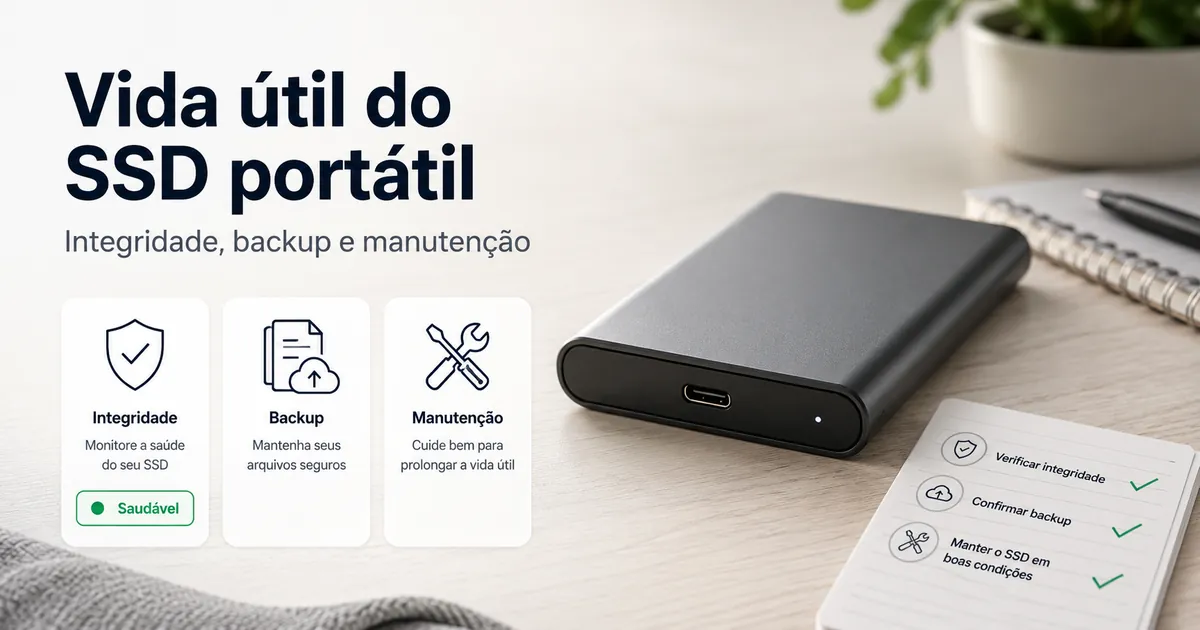
Vida útil e manutenção da integridade de SSD portátil
A vida útil e a manutenção da integridade de SSDs portáteis abrange por quanto tempo SSDs portáteis permanecem utilizáveis e como sua condição pode ser monitorada ao longo do tempo. A vida útil não é uma data de validade universal; ela é moldada pela carga de gravação da unidade, tipo de NAND, comportamento do controlador, condições de armazenamento, exposição ao calor, manuseio, comportamento do firmware e padrão de uso.
A manutenção, portanto, precisa corresponder ao uso real e à condição de armazenamento da unidade.
Um SSD portátil usado para transferências frequentes de arquivos recebe mais atividade de gravação e ciclos de conexão do que uma unidade portátil mantida principalmente para armazenamento. Por exemplo, uma unidade usada para arquivos de projeto diários enfrenta desgaste ativo, enquanto uma unidade de backup armazenada é mais afetada por longos períodos sem energia, umidade, mudanças de temperatura e impacto físico. A manutenção, portanto, precisa corresponder ao uso real e à condição de armazenamento da unidade.
Um backup separado continua sendo a proteção contra perda de dados se o dispositivo falhar ou se tornar ilegível.
A integridade da unidade descreve a condição reportada do SSD, incluindo status SMART, leituras de temperatura, erros de mídia e indicadores de vida útil restante quando o modelo os fornece. A manutenção pode reduzir o estresse evitável por meio de manuseio cuidadoso, cuidado com cabos, ejeção segura, armazenamento limpo e verificações de firmware, mas essas ações não tornam a unidade à prova de falhas. Um backup separado continua sendo a proteção contra perda de dados se o dispositivo falhar ou se tornar ilegível.
A integridade da unidade descreve a condição reportada do SSD, incluindo status SMART, leituras de temperatura, erros de mídia e indicadores de vida útil restante quando o modelo os fornece.
O limite prático é claro: a vida útil descreve o desgaste ao longo do tempo, o monitoramento da integridade identifica mudanças reportadas na condição e a prontidão do backup determina se arquivos importantes permanecem disponíveis após um problema no dispositivo.
Índice
Quanto tempo os SSDs portáteis geralmente duram
A vida útil do SSD portátil é o período de serviço durante o qual a unidade permanece utilizável e seus dados armazenados permanecem legíveis sob a carga de trabalho real e as condições de armazenamento do dispositivo. Quanto tempo os SSDs portáteis geralmente duram depende das condições, pois o volume de gravação, as necessidades de retenção, a qualidade do dispositivo e as condições operacionais impõem diferentes pressões em cada unidade.
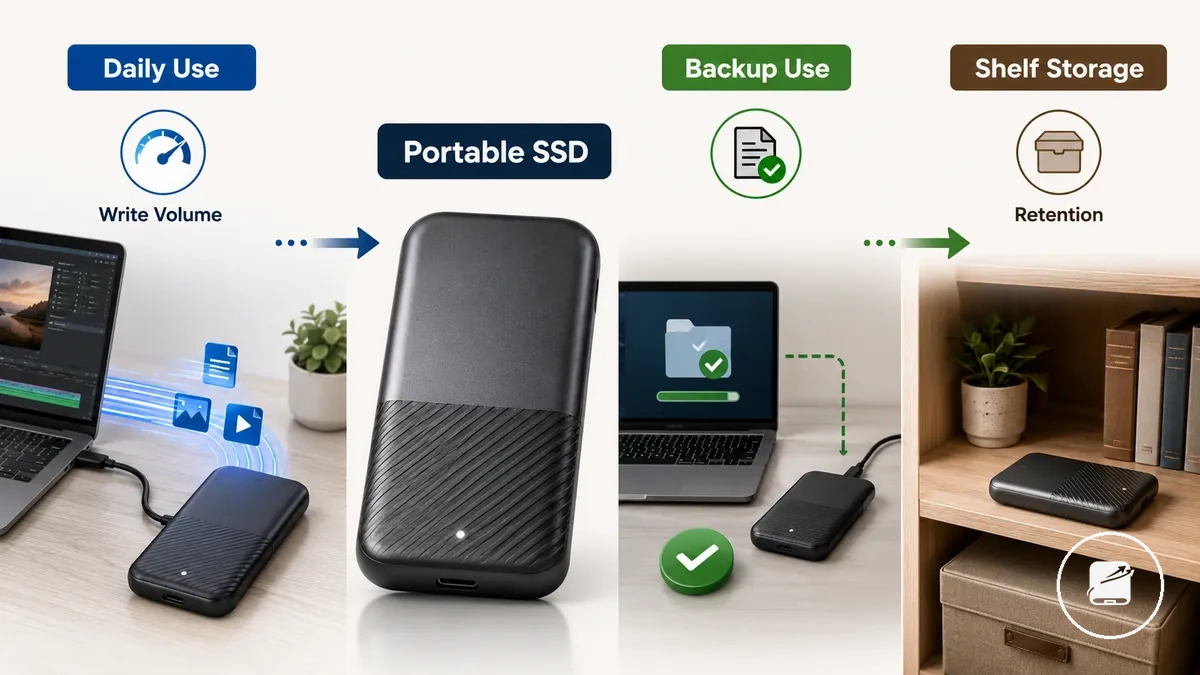
O trabalho diário ativo cria desgaste contínuo de gravação, enquanto o uso para backup geralmente envolve gravação menos frequente e mais ênfase na verificação de uma cópia legível. O armazenamento em prateleira cria uma questão de confiabilidade diferente, pois o SSD portátil permanece desligado e deve reter dados sem acesso rotineiro que confirme sua condição. Por exemplo, uma unidade usada para projetos de vídeo diários enfrenta maior pressão de volume de gravação do que uma usada para backups periódicos. Uma unidade mantida inativa por longos períodos enfrenta uma questão de retenção, em vez do mesmo padrão de carga de trabalho.
Uma unidade mantida inativa por longos períodos enfrenta uma questão de retenção, em vez do mesmo padrão de carga de trabalho.
Para uso ativo, monitore o volume cumulativo de gravação e as alterações no status da unidade; para uso como backup, verifique se os arquivos armazenados permanecem legíveis. O uso diário ativo testa principalmente a resistência, enquanto o armazenamento em prateleira testa principalmente a retenção; portanto, nenhuma condição fornece uma data de validade universal para todo SSD portátil.
O que afeta a vida útil do SSD portátil
Carga de trabalho, gerenciamento da unidade, condições ambientais e manuseio são os principais grupos de fatores que afetam a vida útil do SSD portátil. Esses grupos interagem em vez de agir de forma independente, portanto, dois SSDs portáteis com a mesma capacidade podem apresentar desgaste diferente devido a diferenças na atividade de gravação, manutenção e condições de armazenamento.
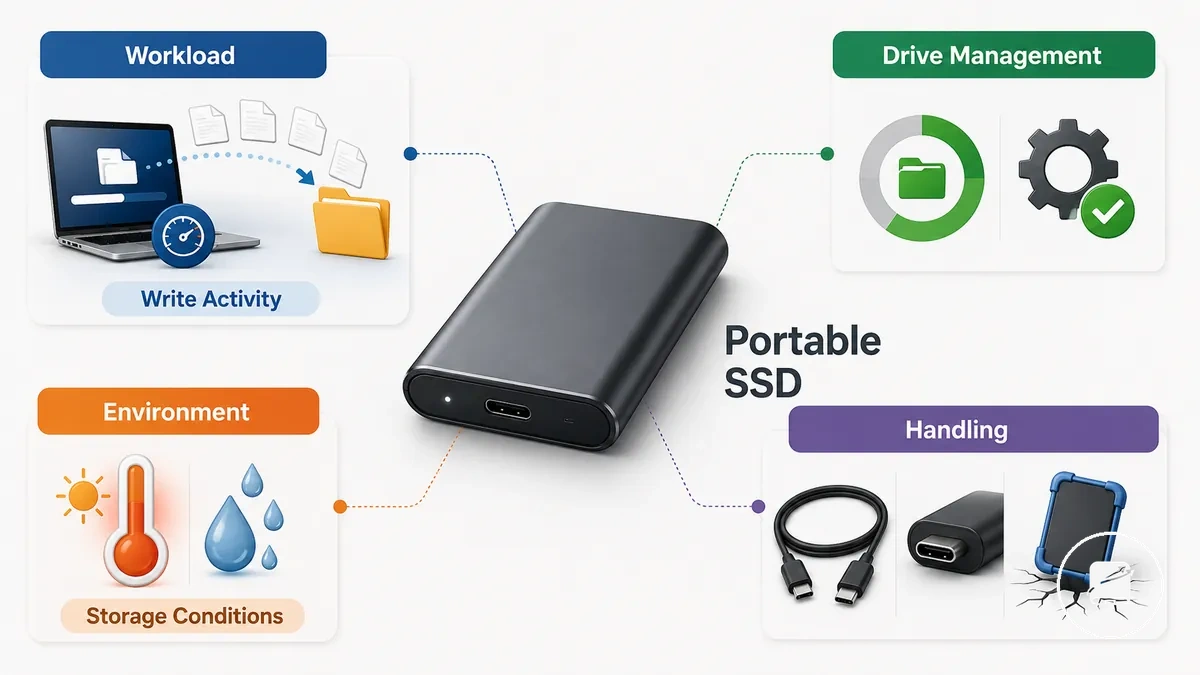
O que afeta a vida útil do SSD portátil é mais fácil de entender quando os fatores são organizados por condição e efeito. A carga de trabalho influencia a rapidez com que a atividade de gravação consome a resistência, enquanto o gerenciamento da unidade suporta a operação estável por meio de espaço livre adequado, TRIM, atualizações de firmware e nivelamento de desgaste. Por exemplo, dois SSDs portáteis idênticos podem envelhecer de forma diferente se um realiza transferências frequentes de arquivos grandes enquanto o outro é usado principalmente para backups ocasionais com atividade de gravação diária muito menor.
| Grupo de fator | Atributo ou condição | O que pode afetar | Resposta de manutenção |
|---|---|---|---|
| Carga de trabalho | Atividade de gravação e volume diário de dados | Consumo de resistência de gravação | Reduza tarefas intensivas de gravação desnecessárias quando possível |
| Gerenciamento da unidade | Espaço livre | Eficiência da manutenção em segundo plano | Mantenha espaço livre disponível suficiente |
| Gerenciamento da unidade | TRIM, firmware e nivelamento de desgaste | Gerenciamento de gravação, distribuição de desgaste e estabilidade de longo prazo | Ative o TRIM onde houver suporte e mantenha o firmware atualizado |
| Ambiente | Calor | Maior estresse operacional durante exposição prolongada | Evite operação prolongada em ambientes de alta temperatura |
| Ambiente | Umidade e condições de armazenamento | Risco de danos físicos e confiabilidade reduzida | Armazene a unidade em um local fresco e seco |
| Manuseio | Impacto | Possíveis danos ao gabinete ou conector | Proteja a unidade contra quedas e impactos fortes |
| Manuseio | Condição do cabo e conexão da porta | Estabilidade da conexão e desconexões inesperadas | Substitua cabos danificados e use conectores seguros |
O estresse ambiental e o estresse de manuseio também influenciam a vida útil do SSD portátil por meio de calor, umidade, impacto, condição do cabo e condições de armazenamento. Por exemplo, um SSD portátil armazenado em local fresco e seco com um cabo não danificado está exposto a menos riscos ambientais do que um repetidamente submetido a calor, condições úmidas ou pancadas físicas.
Ciclos de gravação, TBW e volume diário de gravação
Ciclos de gravação descrevem como a memória flash NAND é programada e apagada ao longo do uso repetido, TBW (total de bytes gravados) é uma classificação de resistência que indica quantos dados podem ser tipicamente gravados durante a resistência de gravação suportada pela unidade, e o volume diário de gravação é a quantidade de dados gravados durante o uso normal. Juntas, essas métricas explicam o desgaste relacionado à gravação, mas não preveem uma vida útil exata porque a pressão de desgaste também é influenciada pela carga de trabalho e pela resistência disponível da unidade.
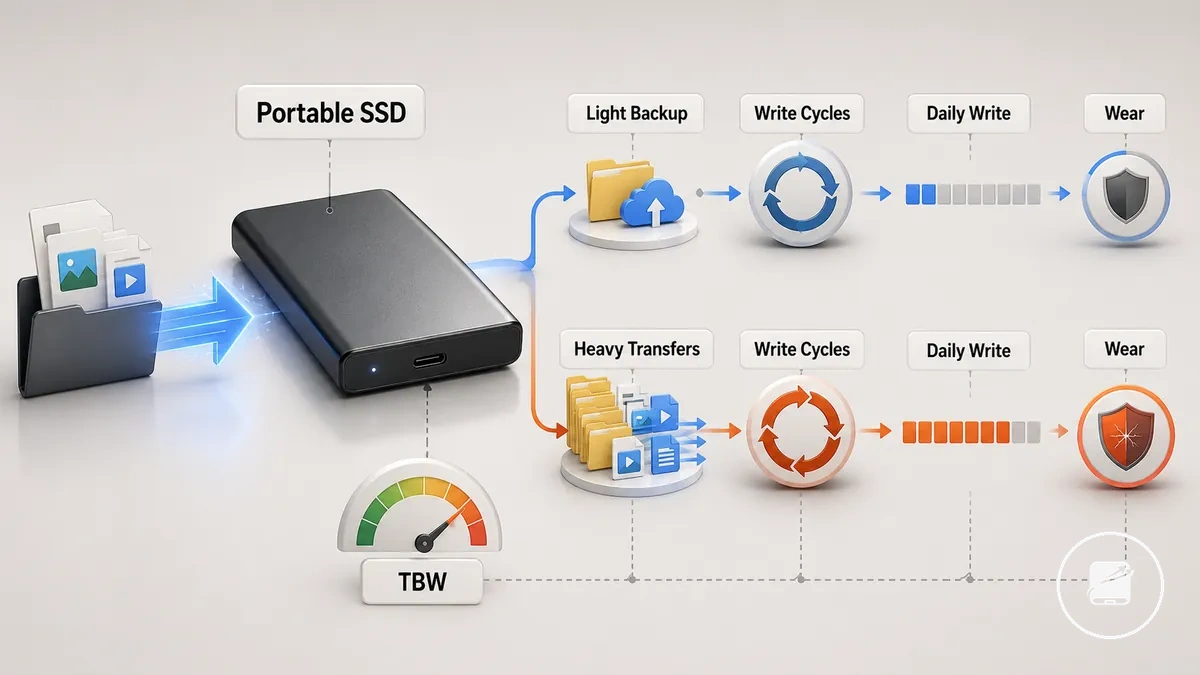
Ciclos de gravação, TBW e volume diário de gravação ajudam a relacionar a carga de trabalho de gravação ao desgaste. De acordo com orientações de fabricantes da Kingston Technology e ADATA Industrial, o uso intensivo de gravação aumenta a pressão de desgaste em comparação com o uso leve de backup, pois mais dados são gravados na NAND ao longo do tempo, tornando o monitoramento da resistência mais relevante para cargas de trabalho sustentadas.
- Uso leve de backup: O baixo volume diário de gravação coloca menor pressão de gravação na NAND, portanto, o monitoramento ocasional de integridade e resistência é geralmente suficiente.
- Uso intensivo de gravação: Transferências frequentes de arquivos grandes, como edição repetida de vídeo ou exportações de mídia, consomem o TBW disponível mais rapidamente e justificam um monitoramento mais próximo da resistência.
Por exemplo, dois SSDs portáteis idênticos podem envelhecer de forma diferente se um armazena arquivos de backup ocasionais enquanto o outro realiza transferências de arquivos grandes todos os dias. A segunda carga de trabalho utiliza uma parcela maior da resistência de gravação disponível da unidade ao longo do tempo, mas o TBW permanece uma métrica de resistência, não uma data exata de falha.
Espaço livre, TRIM, firmware e nivelamento de desgaste
Espaço livre, TRIM, firmware e nivelamento de desgaste apoiam uma operação mais saudável a longo prazo ao ajudar um SSD portátil a gerenciar gravações de forma mais eficiente em seu armazenamento NAND. Manter espaço livre razoável é um hábito de manutenção controlado pelo usuário, enquanto o suporte a TRIM, o comportamento do firmware e o nivelamento de desgaste dependem do controlador da unidade, do gabinete e do suporte compatível do sistema.
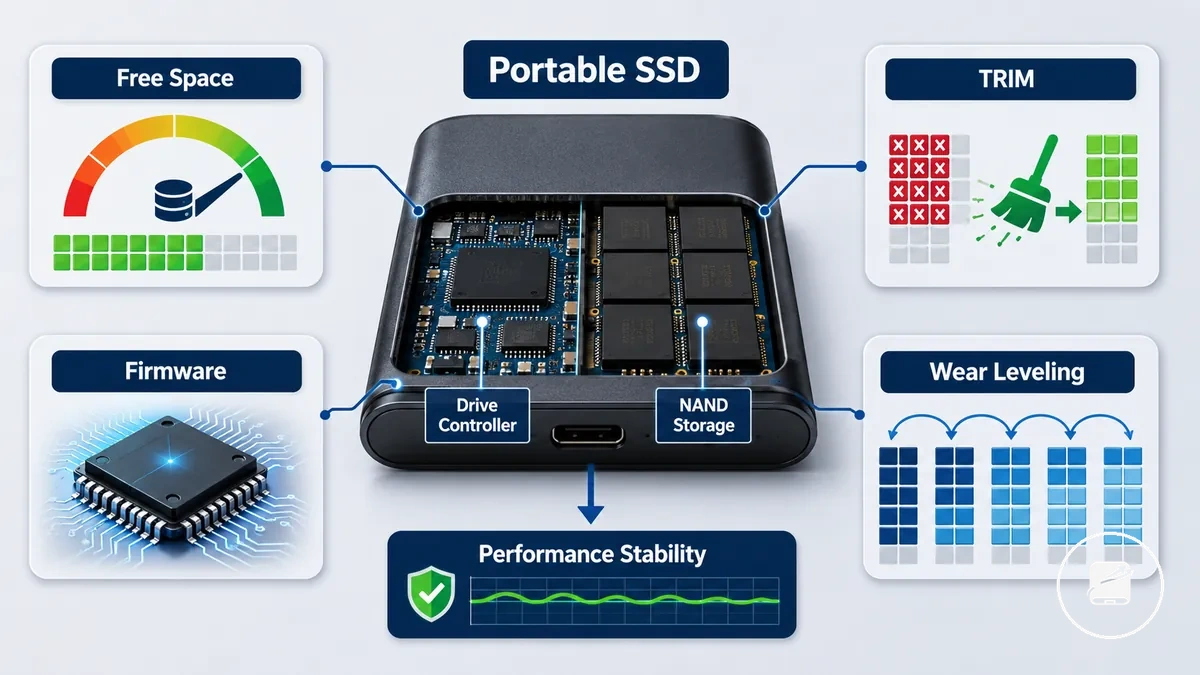
Essas condições de gerenciamento da unidade influenciam como as gravações são organizadas e como o desgaste é distribuído de forma uniforme. De acordo com orientações de fabricantes da Kingston Technology e Crucial, elas ajudam a apoiar a estabilidade de desempenho ao longo do tempo, embora os recursos disponíveis permaneçam específicos do modelo.
- Espaço livre: Manter espaço livre razoável dá ao controlador da unidade mais flexibilidade para organizar gravações, ajudando a apoiar a estabilidade de desempenho e um desgaste mais equilibrado.
- TRIM: Quando suportado tanto pelo SSD portátil quanto pelo sistema conectado, o TRIM identifica blocos de dados excluídos que podem ser preparados por meio de manutenção em segundo plano antes de gravações futuras.
- Firmware: Atualizações de firmware podem melhorar a compatibilidade, estabilidade ou confiabilidade quando o fabricante fornece uma atualização específica para o modelo. As atualizações devem seguir as orientações oficiais para essa unidade.
- Nivelamento de desgaste: O nivelamento de desgaste distribui automaticamente as gravações pelas células de memória NAND para reduzir o estresse repetido nas mesmas áreas e apoiar um desgaste mais uniforme a longo prazo.
Por exemplo, um SSD portátil usado para backups regulares pode se beneficiar ao deixar espaço livre razoável disponível enquanto permite que os recursos de manutenção em segundo plano suportados operem normalmente, sem exigir configuração específica do sistema operacional ou ajuste manual.
Calor, umidade, impactos e condições de armazenamento
Calor, umidade, impactos e más condições de armazenamento aumentam o risco de manutenção para um SSD portátil, mas a exposição não garante falha. O efeito depende da parte afetada, duração da exposição, gravidade física e da proteção fornecida pelo corpo da unidade, gabinete, cabo ou estojo.
| Condição | Parte afetada | Risco possível | Resposta de manutenção |
|---|---|---|---|
| Calor | Corpo da unidade e gabinete | A exposição prolongada a temperatura elevada aumenta o estresse térmico e pode reduzir a estabilidade operacional. | Use e armazene o SSD portátil longe de fontes diretas de calor e mantenha a ventilação ao redor do gabinete desobstruída. |
| Umidade | Conectores da porta e do cabo | Umidade ou líquido atingindo contatos elétricos aumenta o risco de corrosão ou falhas de conexão. | Desconecte a unidade, mantenha a porta e o cabo secos e siga as orientações do fabricante antes de reutilizar após exposição a líquidos. |
| Impacto | Gabinete, porta e cabo | Uma queda, força de esmagamento ou tensão no cabo pode danificar o gabinete, conector ou componentes internos. | Carregue a unidade em um estojo protetor, evite transporte solto e desconecte o cabo antes de movê-la. |
| Condições de armazenamento | Estojo e local de armazenamento | Poeira, pressão, umidade ou um ambiente de armazenamento instável aumentam o risco de contaminação e danos acidentais. | Armazene a unidade em um estojo limpo e seco, onde esteja protegida contra poeira, compressão e manuseio desnecessário. |
Por exemplo, colocar um SSD portátil em um estojo acolchoado com o cabo desconectado reduz o impacto, a tensão no conector e a exposição à poeira durante o transporte. Critérios operacionais específicos de calor pertencem a aquecimento e integridade da unidade, enquanto o cuidado rotineiro aqui se concentra em reduzir o estresse ambiental evitável.
Uma avaliação mais ampla da construção do gabinete e da resiliência física pertence a durabilidade do SSD portátil .
A manutenção diária reduz o risco de exposição, mas não estabelece como uma unidade se comporta sob testes formais de choque, água ou resistência. Uma avaliação mais ampla da construção do gabinete e da resiliência física pertence a durabilidade do SSD portátil.
Como verificar a integridade do SSD portátil
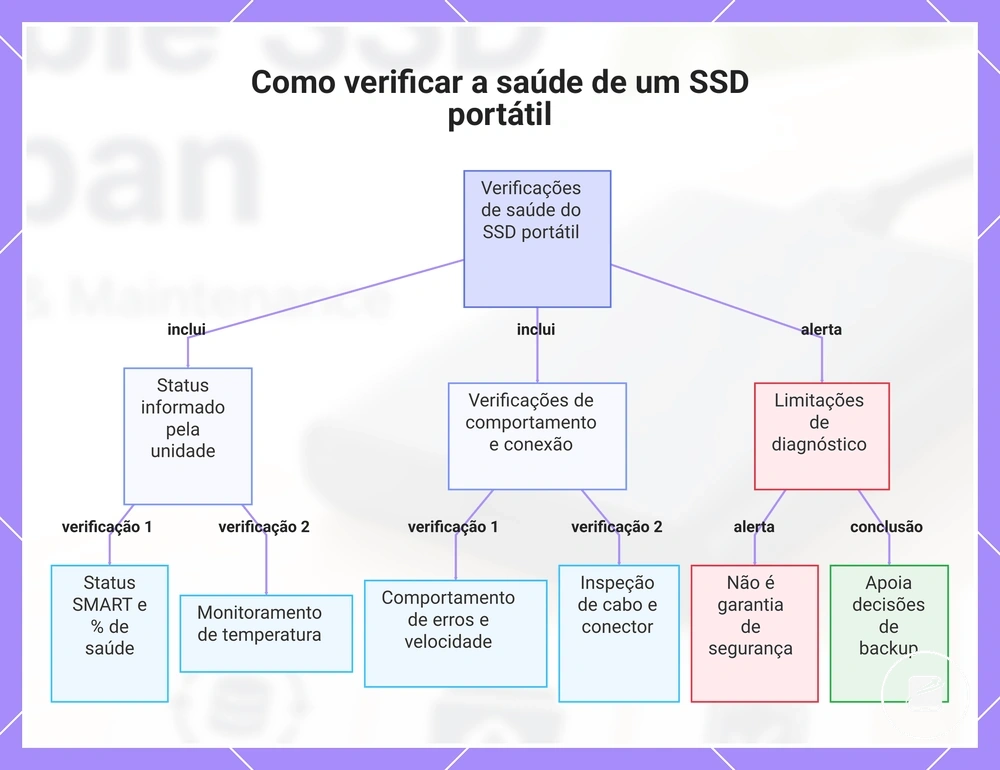
Verifique a integridade do SSD portátil revisando o status relatado pela unidade, status SMART, porcentagem de integridade, temperatura, erros, comportamento de velocidade, verificações de cabo e condição do conector. Essas verificações podem confirmar sinais de alerta atuais e comportamento observável, mas não podem garantir que a unidade permanecerá livre de falhas futuras ou perda de dados.
Trate cada leitura como um sinal de diagnóstico, não como prova de que a unidade está completamente segura.
Use um utilitário de diagnóstico compatível que possa ler as informações expostas pelo SSD e seu gabinete USB. De acordo com a Western Digital, atributos e status SMART ajudam a identificar problemas relatados na unidade, enquanto fabricantes como a Kingston fornecem software que exibe informações de integridade quando o hardware e a conexão suportam esses valores. Trate cada leitura como um sinal de diagnóstico, não como prova de que a unidade está completamente segura.
- Verifique o status SMART: Um status SMART normal indica que nenhum aviso crítico SMART foi relatado no momento. Um status SMART com falha ou crítico é uma forte indicação para fazer backup dos dados imediatamente e investigar mais a fundo.
- Revise a porcentagem de integridade: Use a porcentagem de integridade relatada como a estimativa da ferramenta de diagnóstico sobre a condição restante da unidade. Compare leituras futuras com o mesmo software, pois os cálculos de integridade não são padronizados entre todos os fabricantes ou utilitários.
- Monitore a temperatura: Observe a temperatura relatada durante o uso ocioso e transferências de arquivos sustentadas quando o gabinete expõe essas informações. Temperaturas altas repetidas combinadas com instabilidade fornecem um aviso mais forte do que uma única leitura isolada.
- Verifique se há erros: Falhas repetidas de cópia de arquivos, desconexões inesperadas, congelamentos ou erros de leitura/gravação indicam um problema recorrente quando ocorrem nas mesmas condições. Registre a carga de trabalho e a conexão usadas antes de tirar conclusões.
- Avalie o comportamento da velocidade: Repita a mesma transferência usando os mesmos arquivos, porta, cabo e carga de trabalho. Um desempenho consistentemente lento sob condições idênticas é mais significativo do que um benchmark excepcionalmente lento.
- Realize verificações de cabo e inspecione a condição do conector: Teste o SSD com um cabo compatível e em bom estado conhecido e inspecione ambos os conectores quanto a contaminação, folga, contatos dobrados ou danos visíveis. Se o problema desaparecer após a substituição do cabo ou a troca da porta, é mais provável que o caminho de conexão seja o responsável do que o próprio SSD.
Por exemplo, se um SSD portátil relatar um status SMART normal, mas desconectar repetidamente durante transferências de arquivos grandes, substituir o cabo e repetir o mesmo teste pode ajudar a distinguir uma falha de conexão de um problema interno da unidade. Use as verificações de integridade do SSD portátil para apoiar decisões de backup e substituição, mas nunca trate um status saudável ou uma porcentagem de integridade como substituto para a manutenção de backups atualizados.
Este gráfico mostra as principais verificações de diagnóstico para a saúde de um SSD portátil, incluindo status informado pela unidade, sinais comportamentais e inspeções do caminho de conexão, juntamente com importantes limitações de diagnóstico.
Status SMART, porcentagem de integridade e temperatura
Status SMART, porcentagem de integridade e temperatura são sinais relatados usados para interpretar a condição atual de um SSD portátil; eles não fornecem uma data exata de falha nem provam que a unidade está garantidamente segura. A Backblaze explica que os fabricantes de SSD escolhem quais atributos SMART seus modelos relatam, portanto, o significado e a disponibilidade de cada atributo relatado devem ser interpretados dentro da unidade e da ferramenta que o produziu.
| Sinal | O que pode mostrar | O que fazer |
|---|---|---|
| Status SMART | Uma condição normal significa que nenhum limite atual ou aviso crítico foi relatado, enquanto uma condição com falha ou crítica indica um aviso relatado. | Continue monitorando um status normal, mas proteja os dados atuais e investigue quando o status mudar para aviso ou falha. |
| Porcentagem de integridade | Uma leitura de integridade calculada pelo fornecedor pode representar resistência restante, vida útil utilizada ou outra condição específica do modelo; porcentagens de fornecedores diferentes não são diretamente equivalentes. | Compare o valor com leituras anteriores da mesma unidade e ferramenta, e trate um declínio sustentado ou estado de aviso como motivo para monitoramento mais próximo. |
| Temperatura | A leitura de temperatura relata o calor atual da unidade quando o SSD e o gabinete expõem esse atributo; seu significado muda com a carga de trabalho e os limites operacionais do fabricante. | Compare leituras ociosas e de carga de trabalho ativa, depois investigue avisos repetidos relacionados a calor ou instabilidade, em vez de confiar em um único valor isolado. |
A interpretação deve separar resultados normais, de aviso e não claros. Uma leitura normal apoia o monitoramento de rotina, um aviso requer atenção imediata porque a unidade relatou uma condição adversa, e um valor não claro ou indisponível significa que a ferramenta ou conexão não forneceu informações suficientes para aquele indicador. Por exemplo, um status SMART normal combinado com uma porcentagem de integridade do fornecedor em declínio e avisos repetidos de temperatura deve ser tratado como uma preocupação combinada de monitoramento, não como três medições intercambiáveis.
Testes de velocidade, verificações de cabo e condição do conector
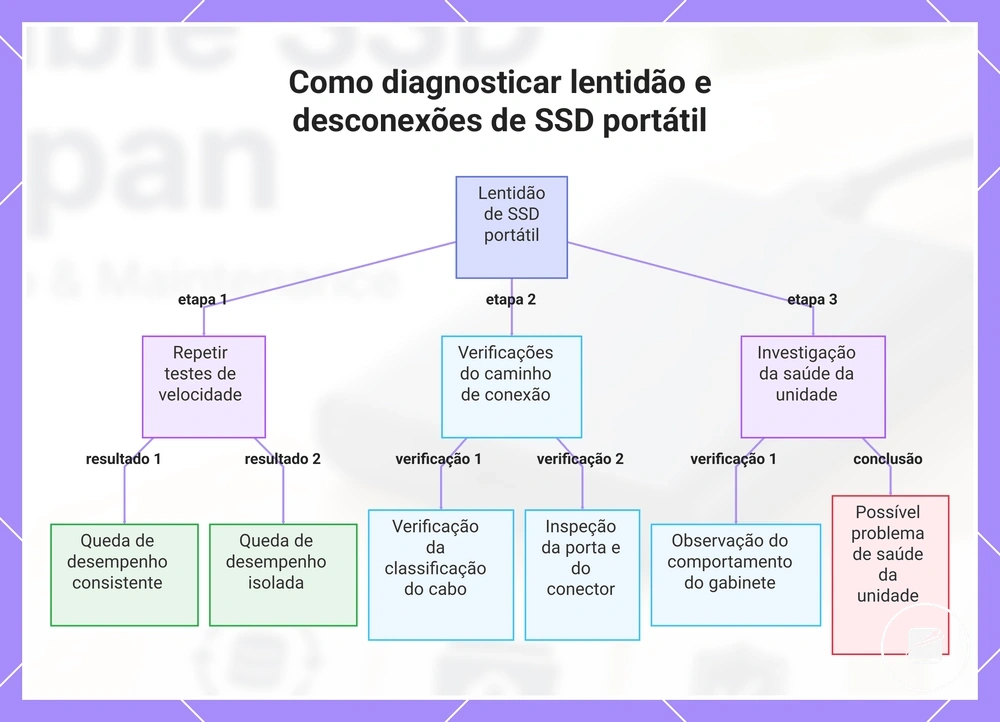
Velocidade de transferência lenta, pausas ou desconexões inesperadas podem resultar de problemas de conexão ou de problemas emergentes de integridade da unidade. Testes de velocidade, verificações de cabo e condição do conector devem, portanto, ser avaliados em conjunto, pois um gargalo isolado geralmente aponta para o caminho de conexão, enquanto uma degradação repetível em testes consistentes merece atenção mais próxima ao SSD portátil.
- Repita os testes de velocidade: Execute a mesma transferência em condições semelhantes. A repetibilidade consistente indica um sintoma persistente, não uma desaceleração pontual.
- Verifique a classificação do cabo: Confirme se o cabo suporta a interface do SSD portátil. Se a velocidade de transferência retornar ao normal com um cabo compatível e em bom estado, o cabo original era o gargalo mais provável.
- Inspecione a porta: Teste a unidade com outra porta adequada. Se o desempenho reduzido ou as desconexões ocorrerem apenas em uma porta, a condição da porta é a causa mais provável.
- Examine a condição do conector: Procure por detritos, folga, desgaste ou mau encaixe do conector. Se um leve movimento causar desconexões repetidas, a conexão física está instável.
- Observe o comportamento do gabinete: Verifique se há desconexões repetidas, calor incomum ou quedas consistentes de desempenho durante a mesma carga de trabalho. Se esses sintomas permanecerem após as verificações de cabo e porta, o problema está mais provavelmente relacionado ao gabinete ou à unidade.
Por exemplo, se um SSD portátil apresentar desempenho normal após apenas trocar o cabo, o sintoma original era provavelmente um problema de conexão, não desgaste da unidade. Se a velocidade de transferência reduzida ou as desconexões permanecerem repetíveis em cabos, portas e verificações de conector adequados, o sintoma deve ser investigado mais a fundo como um possível problema de integridade da unidade.
Por exemplo, se um SSD portátil apresentar desempenho normal após apenas trocar o cabo, o sintoma original era provavelmente um problema de conexão, não desgaste da unidade.
Este gráfico mostra as etapas de diagnóstico para identificar se a lentidão de um SSD portátil é causada por problemas no caminho de conexão ou por problemas de saúde da unidade.
Hábitos de manutenção de SSD portátil que reduzem o desgaste
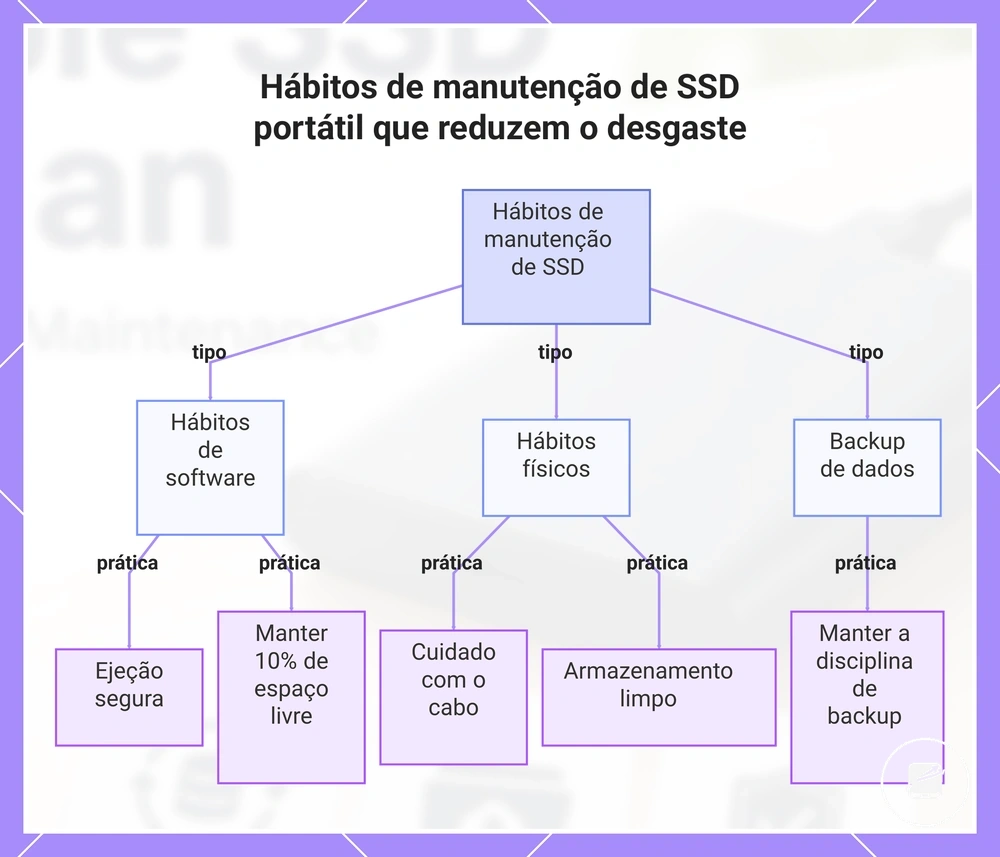
Hábitos de manutenção de SSD portátil reduzem estresse físico evitável, erros de sistema de arquivos, gravações desnecessárias e exposição à perda de dados. Esses hábitos de cuidado melhoram as condições operacionais, mas não previnem toda falha de controlador, memória ou eletrônica.
Esses hábitos de cuidado melhoram as condições operacionais, mas não previnem toda falha de controlador, memória ou eletrônica.
Para uma unidade transportada entre casa e trabalho, manuseio protetor, cuidado com cabos e armazenamento limpo reduzem tensão evitável e exposição ambiental. Ejeção segura, uso regular e espaço livre adequado apoiam o comportamento ordenado do software, enquanto a disciplina de backup limita a consequência de perda ou falha. Por exemplo, finalizar uma transferência, ejetar o SSD com segurança, desconectá-lo pelo plugue e armazená-lo em um estojo seco aborda riscos de software, conector e manuseio em uma única rotina.
- Use ejeção segura: Permita que as transferências ativas sejam concluídas e, em seguida, use a função de ejeção do sistema operacional antes de desconectar o SSD. A Microsoft afirma que a remoção segura de armazenamento externo ajuda a prevenir perda ou corrupção de arquivos, embora a ejeção não possa evitar falhas de hardware.
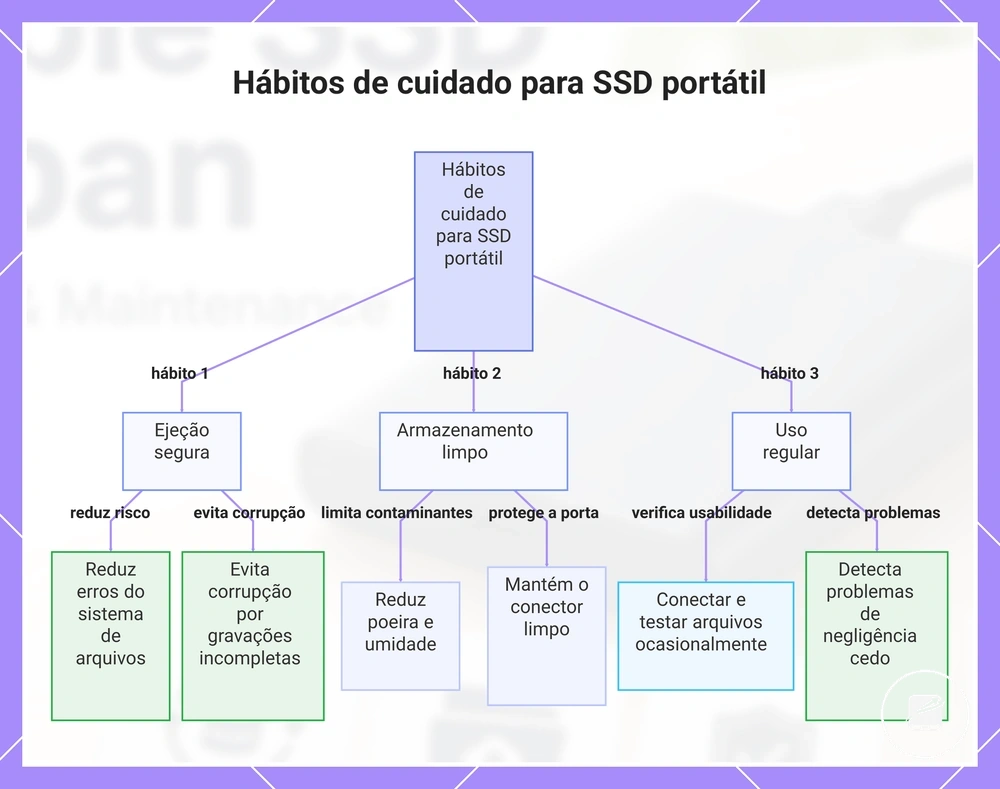
- Mantenha armazenamento limpo: Mantenha o SSD desconectado em um local ou estojo limpo e seco que limite a exposição a poeira e umidade. A Western Digital aconselha proteger unidades armazenadas contra água, alta umidade e temperaturas extremas, mas um estojo não torna um SSD à prova d'água ou à prova de impactos.
- Pratique uso regular: Use um SSD acessado com pouca frequência com regularidade suficiente para manter seus arquivos armazenados e a rotina de backup atualizados. O uso regular apoia a confiança na manutenção, mas não reverte o desgaste nem garante a legibilidade futura.
- Aplique cuidado com cabos: Desconecte o cabo segurando o plugue em vez de puxar o fio e evite dobras acentuadas ou tensão perto do conector. Essa prática de manuseio reduz a tensão evitável no cabo e na porta, mas não corrige uma falha interna da unidade.
- Use manuseio protetor: Prenda o SSD durante o transporte e evite quedas, pressão de esmagamento ou movimento enquanto o cabo estiver conectado. O manuseio protetor reduz o risco de impacto e danos ao conector sem eliminar falhas eletrônicas.
- Preserve espaço livre: Evite encher o SSD até a capacidade máxima; a Kingston recomenda manter pelo menos 10% da unidade livre para manutenção e operações em segundo plano. Esse espaço apoia o gerenciamento normal da unidade, mas não fornece um aumento fixo de vida útil para todo modelo ou carga de trabalho.
- Limite regravações desnecessárias: Evite copiar, excluir e regravar dados inalterados repetidamente sem um motivo prático. Reduzir gravações evitáveis conserva a resistência finita do flash enquanto preserva o uso normal.
- Mantenha disciplina de backup: Mantenha arquivos importantes em outro local independente e atualize essa cópia após alterações significativas. Um backup separado reduz a exposição à perda de dados se o SSD portátil for danificado, perdido, corrompido ou se tornar ilegível.
Os hábitos de maior valor são ejeção segura, manuseio cuidadoso de cabos e conectores, armazenamento limpo, espaço livre utilizável e um backup independente atualizado. A manutenção de rotina reduz o risco evitável; ela não torna um SSD portátil imune a falhas.
A manutenção de rotina reduz o risco evitável; ela não torna um SSD portátil imune a falhas.
Este gráfico mostra os hábitos de manutenção de maior valor para SSDs portáteis, agrupados por práticas de software, físicas e de dados, que reduzem o desgaste evitável, mas não previnem todas as falhas.
Ejeção segura, armazenamento limpo e uso regular
A ejeção segura reduz o risco de erros no sistema de arquivos ao permitir que transferências de arquivos ativas e operações de gravação pendentes sejam concluídas antes de um SSD portátil ser desconectado. A Microsoft recomenda usar a função de ejeção do sistema operacional antes de desconectar o armazenamento removível, pois isso ajuda a prevenir corrupção de arquivos causada por atividade de gravação incompleta. Omitir a etapa de ejeção ocasionalmente não resulta automaticamente em corrupção, mas desconectar uma unidade durante gravações ativas aumenta esse risco.
- Ejeção segura: Ejete o SSD portátil somente após as transferências de arquivos terem sido concluídas para reduzir o risco de corrupção por operações de gravação interrompidas.
- Armazenamento limpo: Armazene o SSD desconectado em um ambiente limpo que limite poeira, umidade e detritos de atingirem o gabinete ou a porta, reduzindo o risco das condições de armazenamento.
- Proteção da porta: Mantenha o conector livre de poeira e contaminação para que a porta mantenha uma conexão física confiável durante o uso futuro.
- Uso regular: Conecte um SSD arquivado ocasionalmente e abra arquivos representativos para confirmar que a condição de armazenamento permanece utilizável e que problemas de acesso negligenciados são detectados mais cedo.
Por exemplo, após copiar fotos de família para um SSD portátil, conclua a transferência de arquivos, ejete a unidade com segurança, armazene-a em um estojo limpo e seco e reconecte-a ocasionalmente para confirmar que os arquivos ainda abrem corretamente. Esses hábitos práticos reduzem riscos evitáveis de sistema de arquivos, poeira, umidade e negligência sem garantir a retenção de dados a longo prazo ou prevenir toda falha de hardware.
Este gráfico mostra os três principais hábitos para reduzir riscos em SSDs portáteis: ejeção segura, armazenamento limpo e uso regular, junto com seus principais benefícios.
Este gráfico mostra os três principais hábitos para reduzir riscos em SSDs portáteis: ejeção segura, armazenamento limpo e uso regular, junto com seus principais benefícios.
Cuidados com cabos, estojos protetores e manuseio portátil
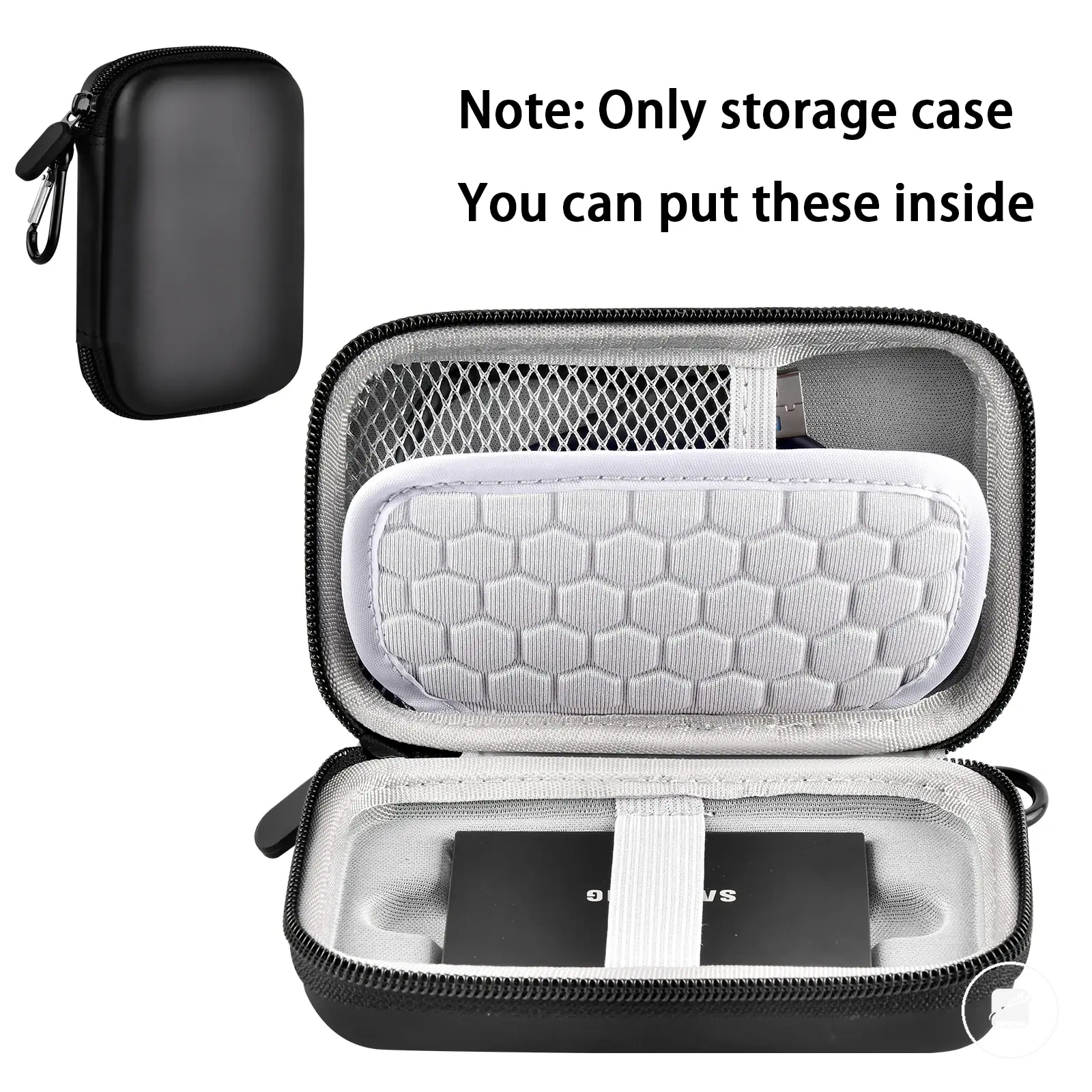
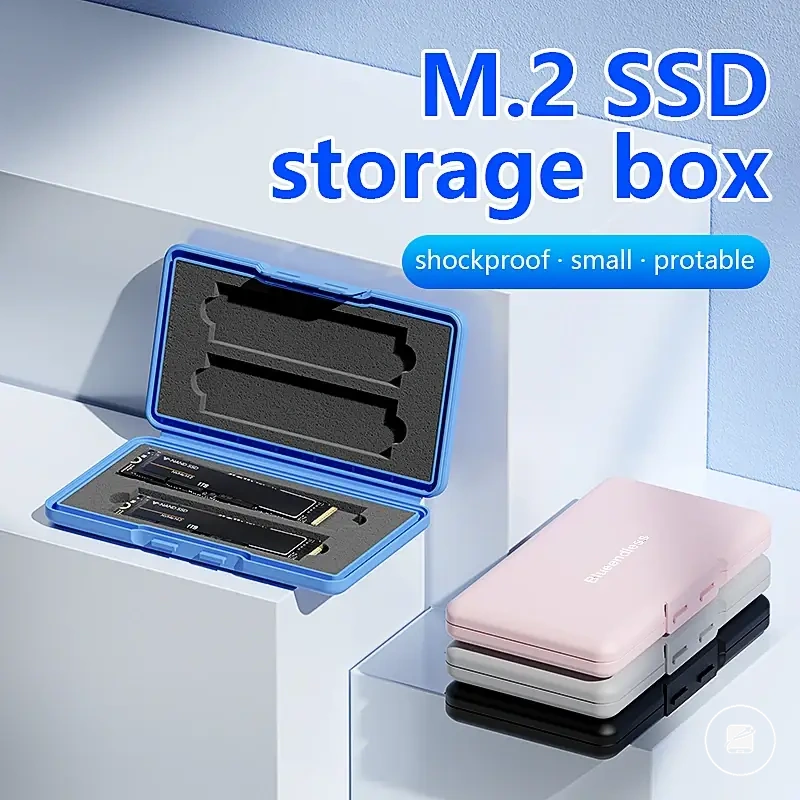
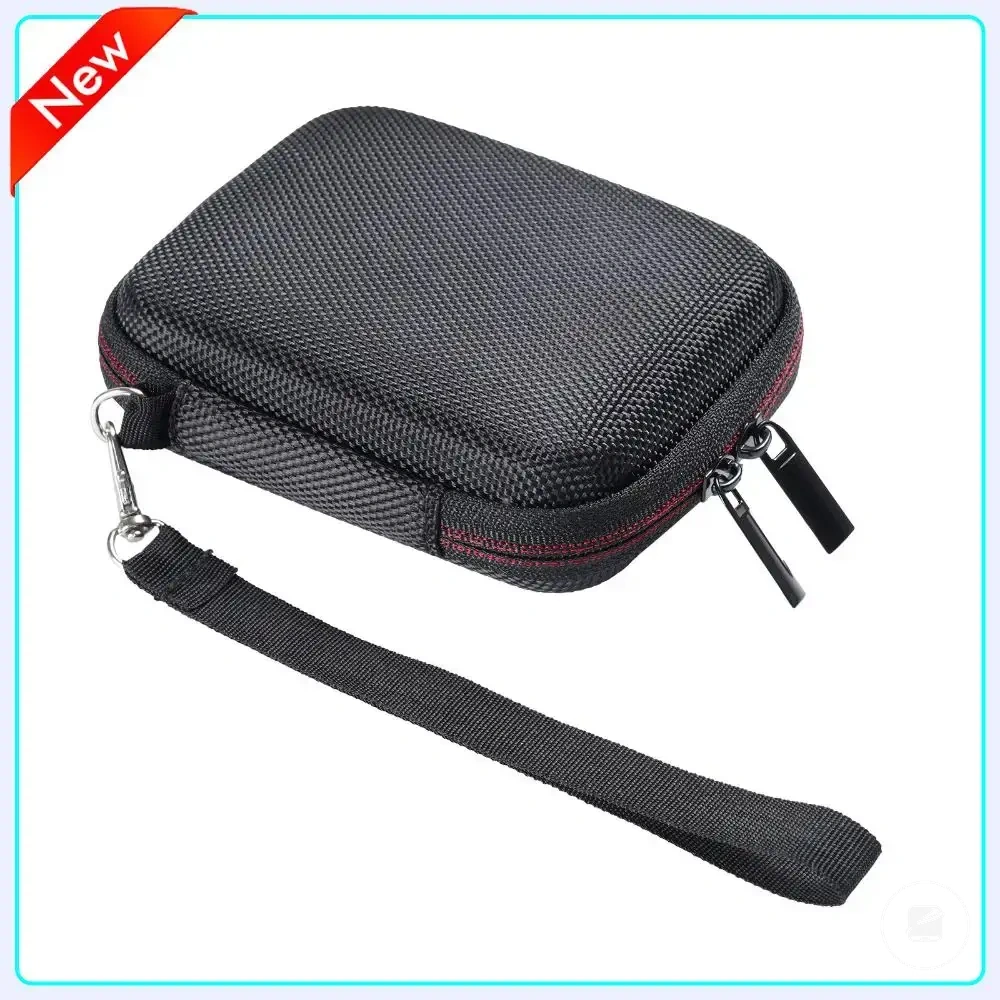
O manuseio físico afeta mais as portas, conectores e o gabinete de um SSD portátil quando a unidade é movida com frequência. Bons cuidados com cabos e manuseio cuidadoso reduzem a tensão física evitável, enquanto um estojo protetor ou bolsa de armazenamento ajuda a limitar a exposição a poeira e pequenos impactos sem prevenir todo tipo de dano.
Ao transportar um SSD portátil entre locais, comece com o cuidado com cabos.
Ao transportar um SSD portátil entre locais, comece com o cuidado com cabos. Desconecte a unidade segurando o conector em vez de puxar o cabo para que o alívio de tensão possa reduzir o estresse repetido no conector e na porta. Mantenha a porta livre de detritos visíveis e limpe o gabinete com um pano de limpeza macio e seco quando necessário. Por exemplo, colocar o cabo solto em uma bolsa em vez de enrolá-lo firmemente ao redor do SSD reduz a tensão desnecessária durante o transporte.
Mantenha a porta livre de detritos visíveis e limpe o gabinete com um pano de limpeza macio e seco quando necessário.
Um estojo protetor ou bolsa de armazenamento reduz o risco de manuseio ao melhorar o ajuste, adicionar acolchoamento e ajudar a manter a poeira longe do gabinete. Esses acessórios reduzem a probabilidade de arranhões, contaminação do conector e pequenas pancadas durante o transporte, mas não garantem proteção contra impactos severos nem tornam a unidade à prova de choques.
Use a seguinte lista de verificação para escolher acessórios de manuseio com base em critérios de manutenção, em vez de aparência ou alegações de marketing.
Use a seguinte lista de verificação para escolher acessórios de manuseio com base em critérios de manutenção, em vez de aparência ou alegações de marketing.
Os produtos abaixo são exemplos úteis para comparar as opções disponíveis.
Os produtos abaixo são exemplos úteis para comparar as opções disponíveis. Antes de comprar, verifique se os critérios de compatibilidade, as características e os detalhes do produto atendem à sua necessidade.
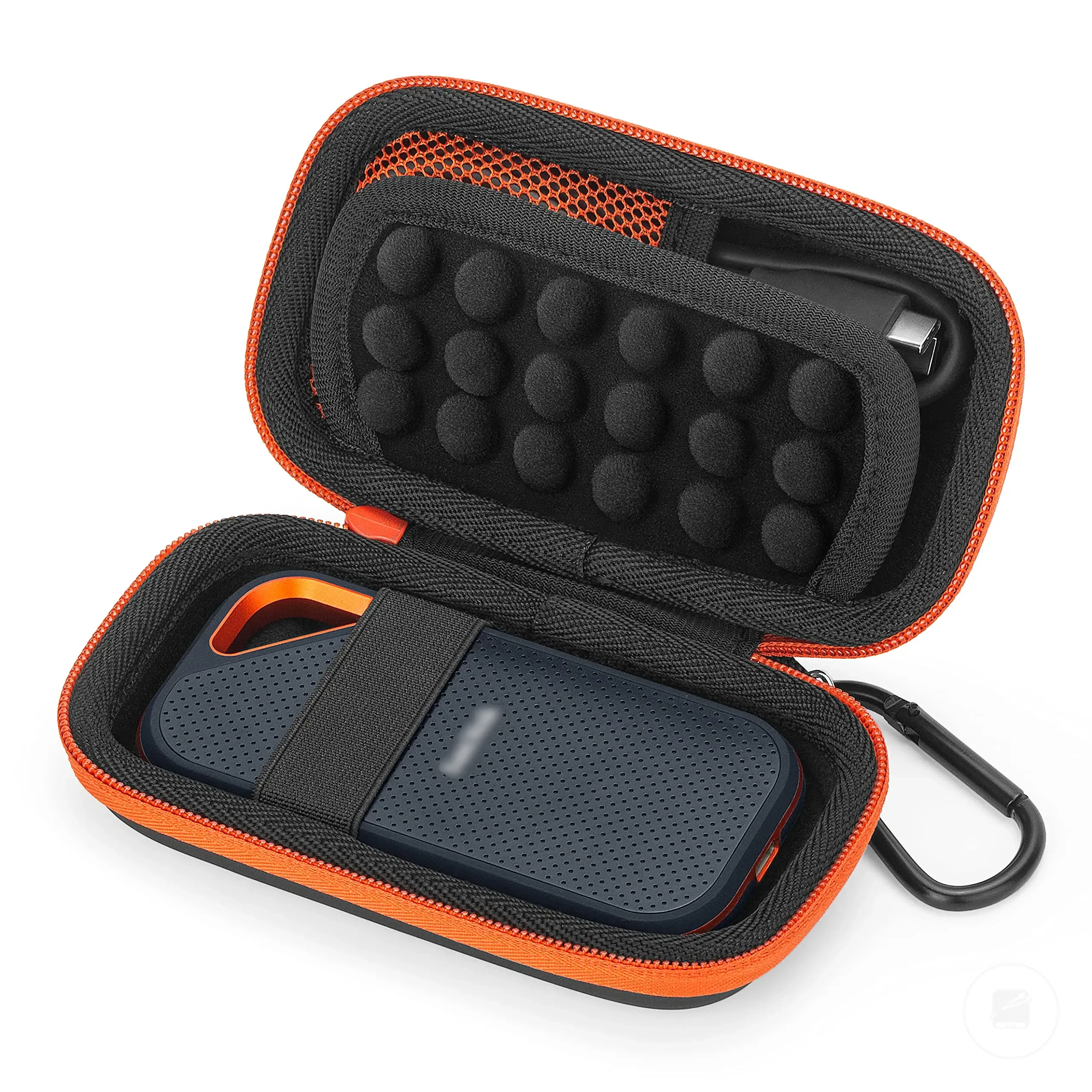

- Cabo: Mantenha o cuidado com cabos evitando dobras acentuadas para que o alívio de tensão continue protegendo o conector; o roteamento cuidadoso não pode prevenir toda falha de cabo.
- Conector e porta: Segure o conector durante a remoção e inspecione a porta quanto a poeira antes de reconectar; isso reduz o desgaste físico, mas não pode reparar danos existentes.
- Estojo protetor ou bolsa de armazenamento: Escolha um ajuste justo com acolchoamento leve para reduzir o movimento durante o transporte; o acolchoamento reduz o risco de impacto, mas não o elimina.
- Pano de limpeza: Use um pano macio e seco para remover poeira do gabinete e ao redor da área da porta; evite empurrar detritos para dentro do conector.
- Manuseio portátil: Armazene o SSD com segurança dentro de uma bolsa de armazenamento ou estojo protetor para melhorar a portabilidade e a organização, reduzindo movimentos desnecessários durante o transporte.
Manutenção de backup para dados de SSD portátil
A manutenção de backup mantém os dados do SSD portátil legíveis, atualizados e disponíveis caso a cópia primária se torne indisponível. Ela protege o acesso aos seus arquivos em vez de melhorar a integridade do próprio SSD. A confiança na recuperação depende da qualidade, atualidade, verificação e disponibilidade das cópias de backup, em vez de depender de uma única unidade.
Ela protege o acesso aos seus arquivos em vez de melhorar a integridade do próprio SSD.
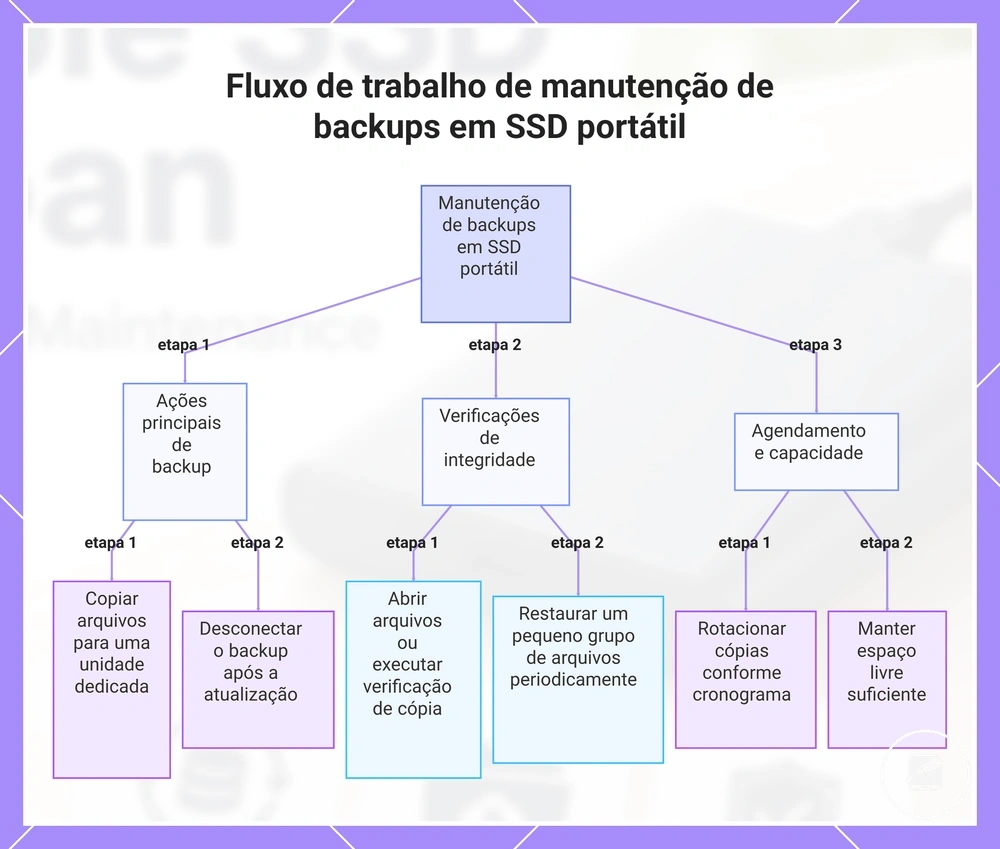
Use o seguinte fluxo de trabalho para manter cópias de backup confiáveis:
- Copie os arquivos primários: Salve arquivos importantes em uma unidade de backup dedicada e confirme se a cópia foi concluída com sucesso para reduzir o risco de backups incompletos.
- Mantenha uma cópia offline: Desconecte pelo menos uma cópia de backup após atualizá-la para reduzir a exposição a exclusão acidental, malware ou ransomware.
- Realize verificação: Abra arquivos selecionados ou execute uma verificação de cópia após cada backup para que cópias ilegíveis ou incompletas sejam identificadas antes de serem necessárias.
- Siga um cronograma de rotação: Alterne as cópias de backup em um cronograma consistente para manter versões recentes disponíveis enquanto preserva pontos de recuperação mais antigos.
- Monitore a capacidade da unidade de backup: Mantenha espaço livre suficiente disponível para que os backups agendados possam ser concluídos sem interrupção.
- Teste a prontidão de restauração: Restaure um pequeno grupo de arquivos periodicamente para confirmar se o backup permanece utilizável, em vez de presumir que a recuperação é garantida.
Por exemplo, se um SSD portátil armazena projetos ativos de edição de fotos, trate-o como armazenamento de trabalho enquanto mantém uma unidade de backup separada com cópias verificadas. Uma cópia offline atualizada em uma rotação programada serve como cópia de arquivo, melhorando a prontidão de restauração caso a unidade de trabalho se torne indisponível.
Uma cópia offline atualizada em uma rotação programada serve como cópia de arquivo, melhorando a prontidão de restauração caso a unidade de trabalho se torne indisponível.
Após concluir essas verificações de manutenção de backup, prossiga com planejamento de backups para selecionar um cronograma de backup, padrão de rotação e abordagem de recuperação adequados para diferentes tipos de dados de SSD portátil.
Este gráfico mostra as principais etapas para manter cópias de backup confiáveis dos dados em um SSD portátil, agrupadas em ações de backup, verificações e tarefas de agendamento.
Este gráfico mostra as principais etapas para manter cópias de backup confiáveis dos dados em um SSD portátil, agrupadas em ações de backup, verificações e tarefas de agendamento.
Armazenamento offline, conexão de energia e rotação de backup
O armazenamento offline mantém uma cópia de backup desconectada da atividade rotineira do dispositivo, enquanto a rotação de backup atualiza ou alterna cópias por meio de um ciclo de backup definido. A confiança na recuperação depende da manutenção de cópias legíveis por meio de verificação, não apenas de possuir outra unidade.
- Estado de armazenamento: Mantenha uma cópia offline desconectada quando não estiver sendo atualizada e confirme que está armazenada com segurança; isso reduz a exposição a exclusão acidental ou alterações que afetem o armazenamento conectado.
- Conexão de energia: Conecte a unidade para uma verificação periódica quando os dados forem importantes ou a cópia tiver permanecido inativa por um período prolongado e confirme que o dispositivo monta e que arquivos selecionados abrem; isso identifica problemas de acesso antes que a recuperação seja necessária.
- Rotação de backup: Atualize ou alterne cópias em um cronograma compatível com a frequência com que os arquivos de origem mudam; isso limita a lacuna entre os dados atuais e a cópia utilizável mais recente.
- Condição de verificação: Verifique arquivos selecionados após uma atualização ou longo período de armazenamento e confirme se as pastas esperadas estão presentes; isso melhora a confiança de que a cópia permanece utilizável, não apenas detectável.
Para viagens, mantenha o backup desconectado, exceto ao copiar ou verificar arquivos, para que a cópia de trabalho e o backup não sejam expostos ao mesmo evento no dispositivo. Para um backup doméstico, conecte-o após alterações significativas nos arquivos de origem, verifique a cópia atualizada e desconecte-o novamente. Para armazenamento inativo prolongado, use uma verificação periódica baseada na importância dos dados e no tempo desde a última verificação bem-sucedida. Os cronogramas de conexão de energia e rotação de backup devem refletir o uso dos dados, a frequência de alterações e a consequência da perda, não um intervalo universal.
Sinais de falha de SSD portátil para levar a sério
Sinais de falha de SSD portátil se tornam sérios quando transferências lentas, congelamentos, arquivos corrompidos, unidades ausentes, comportamento somente leitura, desconexões repetidas, picos de calor ou mensagens de erro recorrem ou pioram. Um único sintoma não prova falha permanente da unidade, mas sintomas repetidos justificam um backup imediato e diagnóstico cauteloso antes de tentativas de reparo.
Leia cada sintoma por sua repetibilidade, urgência e efeito no acesso aos dados.
Leia cada sintoma por sua repetibilidade, urgência e efeito no acesso aos dados. Sintomas que bloqueiam o acesso, corrompem arquivos ou recorrem em diferentes conexões exigem ação mais rápida do que uma desaceleração isolada, enquanto sintomas relacionados à conexão devem primeiro ser separados de falhas relacionadas à unidade com um teste de cabo, porta ou sistema host.
| Sintoma | Classe de causa possível | Urgência | Próxima etapa mais segura |
|---|---|---|---|
| Transferências lentas | Limitação de interface, falha de conexão, atividade em segundo plano ou condição de declínio da unidade | Moderada quando isolada; alta quando a velocidade continua caindo ou outros erros aparecem | Faça backup de arquivos importantes, teste outro cabo ou porta e verifique se a lentidão se repete |
| Congelamentos | Instabilidade de conexão, erros de armazenamento ou falhas do sistema host | Alta quando recorrente durante o acesso a arquivos | Copie dados acessíveis primeiro, depois teste o caminho de conexão e o sistema host antes de novas gravações |
| Arquivos corrompidos | Erros de leitura ou gravação afetando dados armazenados | Alta | Pare de gravar novos dados, pois gravações adicionais podem sobrescrever conteúdo recuperável, depois faça backup dos arquivos legíveis |
| Unidades ausentes | Falha de cabo, porta, energia, detecção ou unidade | Alta quando a unidade permanece ausente em testes de conexão repetidos | Teste outro cabo compatível, porta USB e computador antes de tratar a própria unidade como a causa confirmada |
| Comportamento somente leitura | Estado protetivo de firmware, problema de sistema de arquivos ou restrição do sistema operacional | Alta quando o acesso de gravação estava disponível anteriormente | Copie arquivos legíveis e diagnostique a causa sem forçar operações de gravação |
| Desconexões repetidas | Instabilidade de cabo, porta, fornecimento de energia, gabinete ou unidade | Alta quando as desconexões recorrem durante transferências | Faça backup dos dados acessíveis e teste cada componente de conexão separadamente |
| Picos de calor | Carga de trabalho sustentada, dissipação de calor inadequada ou condição operacional anormal | Moderada isoladamente; alta quando acompanhada de congelamentos, desconexões ou erros | Pause as transferências, permita que a unidade esfrie e verifique se os mesmos sintomas retornam sob uso mais leve |
| Mensagens de erro | Falha de sistema de arquivos, comunicação, permissão ou hardware | Alta quando a mesma mensagem persiste ou os dados se tornam inacessíveis | Registre a mensagem exata, faça backup dos dados legíveis e diagnostique antes de repetir operações de gravação |
Por exemplo, se um SSD portátil começar a desconectar durante transferências e depois relatar arquivos corrompidos, crie um backup de cada arquivo legível antes de testar cabos, portas ou o computador host. Sintomas de falha devem acionar backup e diagnóstico primeiro, não tentativas invasivas de reparo, pois preservar dados acessíveis tem prioridade maior do que confirmar a falha final imediatamente.
Transferências lentas, congelamentos, arquivos corrompidos e unidades ausentes
Transferências lentas, congelamentos, arquivos corrompidos e unidades ausentes se tornam mais sérios quando aparecem como sintomas repetidos, em vez de eventos isolados. Uma única desaceleração de transferência pode resultar de um problema de cabo, porta ou dispositivo host, enquanto sintomas recorrentes em verificações repetidas aumentam a probabilidade de um problema de armazenamento subjacente e justificam um backup imediato antes de testes adicionais.
- Transferências lentas: Se a velocidade de transferência permanecer lenta após testar conexões de cabo, portas USB ou outro dispositivo compatível, verifique as cópias de backup antes de continuar transferências de arquivos grandes.
- Congelamentos: Quando congelamentos recorrem durante o acesso a arquivos ou coincidem com desconexões ou mensagens de erro, interrompa a transferência atual e preserve dados acessíveis antes de testes adicionais.
- Arquivos corrompidos: Se a corrupção de arquivos aparecer mais de uma vez, pare de gravar novos dados, pois gravações adicionais podem sobrescrever informações recuperáveis, depois verifique a integridade do backup.
- Unidades ausentes: Teste a unidade com outro cabo, conector, porta e dispositivo compatíveis; se a unidade permanecer não detectada nessas verificações, trate o sintoma como um risco persistente de armazenamento, não como um problema de conexão isolado.
Um problema de conexão isolado geralmente desaparece após substituir um cabo ou trocar de dispositivo, enquanto sintomas repetidos continuam sob múltiplas condições de teste e merecem manuseio mais cauteloso. Por exemplo, se arquivos corrompidos aparecerem novamente após reconectar o SSD portátil a outro computador, preserve arquivos legíveis antes de continuar o diagnóstico, em vez de repetir tentativas de transferência.
Um problema de conexão isolado geralmente desaparece após substituir um cabo ou trocar de dispositivo, enquanto sintomas repetidos continuam sob múltiplas condições de teste e merecem manuseio mais cauteloso.
Se a lentidão de transferência permanecer o sintoma principal após essas verificações imediatas, consulte sinais de transferência lenta para orientação focada no diagnóstico de problemas relacionados ao desempenho.
Quando a manutenção não é mais suficiente
Pare a manutenção de rotina quando um SSD portátil apresentar arquivos ilegíveis, desconexões repetidas, avisos SMART, falha na verificação de backup, danos físicos ou sintomas que pioram. Nesse limite, a proteção de dados e a preparação para recuperação têm prioridade sobre limpeza, gerenciamento de cabos, ajuste de desempenho ou testes repetidos de gravação.
Preserve dados acessíveis antes de tentar diagnósticos adicionais.
Preserve dados acessíveis antes de tentar diagnósticos adicionais. Pare de gravar novos arquivos quando surgirem corrupção, erros de leitura ou detecção instável, pois gravações adicionais podem substituir dados recuperáveis. Verifique as cópias de backup abrindo arquivos representativos do destino do backup, em vez de confiar apenas em uma mensagem de cópia concluída.
- Arquivos ilegíveis: Se arquivos que antes abriam agora retornam erros de leitura, pare de gravar e copie os dados legíveis restantes para um destino verificado separado.
- Desconexões repetidas: Se as desconexões continuarem após testar outro cabo, porta e dispositivo compatíveis, encerre as verificações de manutenção de rotina e preserve os arquivos acessíveis.
- Avisos SMART: Se o sistema host ou a ferramenta de diagnóstico suportada pelo fabricante relatar avisos de integridade recorrentes, trate o resultado como um gatilho de resposta a falhas, não como um lembrete de manutenção.
- Falha na verificação de backup: Se os arquivos copiados não puderem ser abertos, as somas de verificação não coincidirem ou o destino do backup relatar erros, não trate o backup como válido; crie outra cópia verificada quando possível.
- Danos físicos: Se o conector, gabinete ou unidade apresentar danos por impacto, líquido, queimadura ou deformação, desconecte-o e evite testes repetidos de inicialização.
- Sintomas que pioram: Se transferências lentas evoluírem para congelamentos, corrupção ou eventos de unidade ausente, mude imediatamente do cuidado de rotina para preservação de dados e planejamento de recuperação.
Por exemplo, avisos SMART recorrentes combinados com um backup que é concluído, mas contém arquivos ilegíveis, indicam que a manutenção não restaurou o acesso confiável. Preserve quaisquer arquivos que ainda abram, evite testes adicionais intensivos em gravação e trate a verificação com falha como um problema urgente de proteção de dados.
Danos físicos ou sintomas que se tornam mais frequentes marcam um limite de falha mais forte do que um problema de conexão isolado.
Danos físicos ou sintomas que se tornam mais frequentes marcam um limite de falha mais forte do que um problema de conexão isolado. Quando o dano é visível ou a unidade desaparece repetidamente em dispositivos compatíveis, pare o cuidado de rotina e busque orientação cautelosa de recuperação, em vez de abrir o gabinete ou tentar reparos invasivos.
Após a preservação urgente de dados ser concluída, siga a como agir após uma falha apropriada para as etapas de recuperação restantes.
Após a preservação urgente de dados ser concluída, siga a como agir após uma falha apropriada para as etapas de recuperação restantes.