
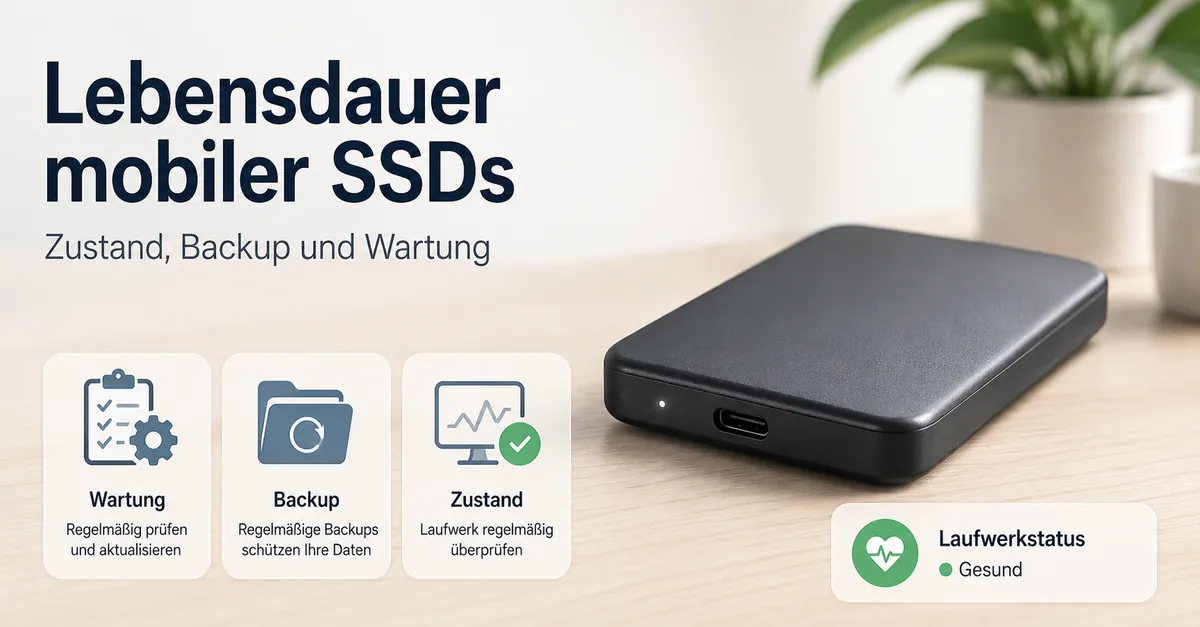
Lebensdauer und Zustandserhaltung mobiler SSDs
Die Lebensdauer und Zustandserhaltung mobiler SSDs umfasst, wie lange mobile SSDs verwendbar bleiben und wie ihr Zustand im Laufe der Zeit überwacht werden kann. Die Lebensdauer ist kein universelles Verfallsdatum; sie wird durch das Schreibvolumen des Laufwerks, NAND-Typ, Controller-Verhalten, Lagerbedingungen, Hitzeeinwirkung, Handhabung, Firmware-Verhalten und Verwendungsmuster bestimmt.
Die Wartung muss daher auf die tatsächliche Verwendung und die Lagerbedingungen des Laufwerks abgestimmt sein.
Ein mobiles SSD, das für häufige Dateiübertragungen verwendet wird, erfährt mehr Schreibaktivität und Verbindungszyklen als ein mobiles Laufwerk, das hauptsächlich zur Speicherung dient. Beispielsweise unterliegt ein Laufwerk, das für tägliche Projektdateien verwendet wird, aktivem Verschleiß, während ein gelagertes Backup-Laufwerk stärker von langen Stromlosphasen, Feuchtigkeit, Temperaturschwankungen und physischen Einwirkungen betroffen ist. Die Wartung muss daher auf die tatsächliche Verwendung und die Lagerbedingungen des Laufwerks abgestimmt sein.
Ein separates Backup bleibt der Schutz vor Datenverlust, falls das Gerät ausfällt oder unlesbar wird.
Der Laufwerkszustand beschreibt den gemeldeten Zustand des SSD, einschließlich SMART-Status, Temperaturmesswerten, Medienfehlern und Indikatoren für die verbleibende Lebensdauer, sofern das Modell diese bereitstellt. Die Wartung kann vermeidbare Belastungen durch sorgfältige Handhabung, Kabelpflege, sicheres Auswerfen, saubere Lagerung und Firmware-Überprüfungen reduzieren, aber diese Maßnahmen machen das Laufwerk nicht ausfallsicher. Ein separates Backup bleibt der Schutz vor Datenverlust, falls das Gerät ausfällt oder unlesbar wird.
Der Laufwerkszustand beschreibt den gemeldeten Zustand des SSD, einschließlich SMART-Status, Temperaturmesswerten, Medienfehlern und Indikatoren für die verbleibende Lebensdauer, sofern das Modell diese bereitstellt.
Die praktische Abgrenzung ist klar: Die Lebensdauer beschreibt den Verschleiß über die Zeit, die Zustandsüberwachung erkennt gemeldete Zustandsänderungen, und die Backup-Bereitschaft bestimmt, ob wichtige Dateien nach einem Geräteproblem verfügbar bleiben.
Inhaltsverzeichnis
Wie lange mobile SSDs üblich halten
Die Lebensdauer mobiler SSDs ist die Nutzungsdauer, in der ein Laufwerk verwendbar bleibt und seine gespeicherten Daten unter der tatsächlichen Arbeitslast und den Lagerbedingungen des Geräts lesbar bleiben. Wie lange mobile SSDs üblich halten, ist zustandsabhängig, da Schreibvolumen, Aufbewahrungsanforderungen, Gerätequalität und Betriebsbedingungen unterschiedliche Belastungen auf jedes Laufwerk ausüben.
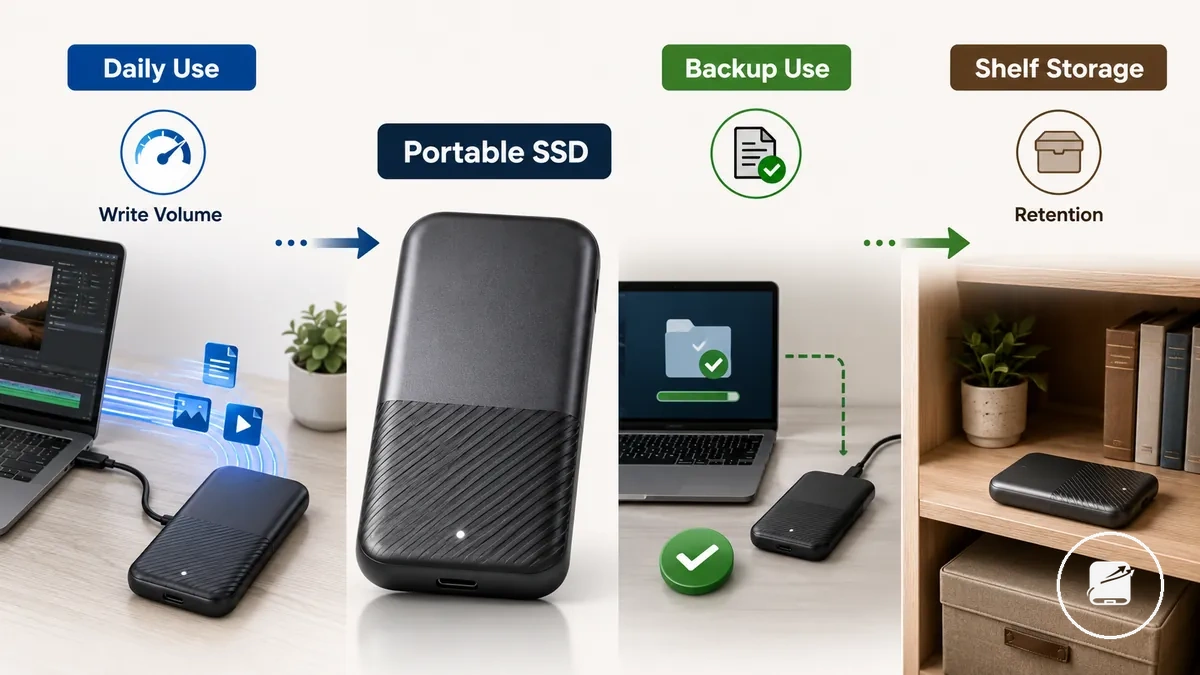
Aktive tägliche Arbeit erzeugt fortlaufenden Schreibverschleiß, während die Verwendung als Backup üblicherweise weniger häufiges Schreiben und mehr Nachdruck auf die Überprüfung einer lesbaren Kopie bedeutet. Die Lagerung im Regal wirft eine andere Frage zur Zuverlässigkeit auf, da das mobile SSD ausgeschaltet bleibt und Daten ohne routinemäßigen Zugriff, der seinen Zustand bestätigt, erhalten muss. Beispielsweise ist ein Laufwerk, das für tägliche Videoprojekte verwendet wird, einem größeren Schreibvolumendruck ausgesetzt als eines, das für regelmäßige Backups genutzt wird. Ein Laufwerk, das über längere Zeiträume inaktiv bleibt, steht vor einer Frage der Datenhaltbarkeit und nicht demselben Arbeitslastmuster.
Ein Laufwerk, das über längere Zeiträume inaktiv bleibt, steht vor einer Frage der Datenhaltbarkeit und nicht demselben Arbeitslastmuster.
Überwachen Sie bei aktiver Nutzung das kumulative Schreibvolumen und Änderungen des Laufwerksstatus; bei Backup-Nutzung prüfen Sie, ob gespeicherte Dateien lesbar bleiben. Aktive tägliche Nutzung testet in erster Linie die Ausdauer, während die Lagerung im Regal in erster Linie die Datenhaltbarkeit testet, daher liefert keiner der beiden Zustände ein universelles Verfallsdatum für jedes mobile SSD.
Was die Lebensdauer mobiler SSDs beeinflusst
Arbeitslast, Laufwerksverwaltung, Umgebungsbedingungen und Handhabung sind die Hauptfaktorengruppen, die die Lebensdauer mobiler SSDs beeinflussen. Diese Gruppen wirken zusammen und nicht unabhängig voneinander, sodass zwei mobile SSDs mit derselben Kapazität unterschiedlichen Verschleiß erfahren können, bedingt durch Unterschiede in der Schreibaktivität, Wartung und den Lagerbedingungen.
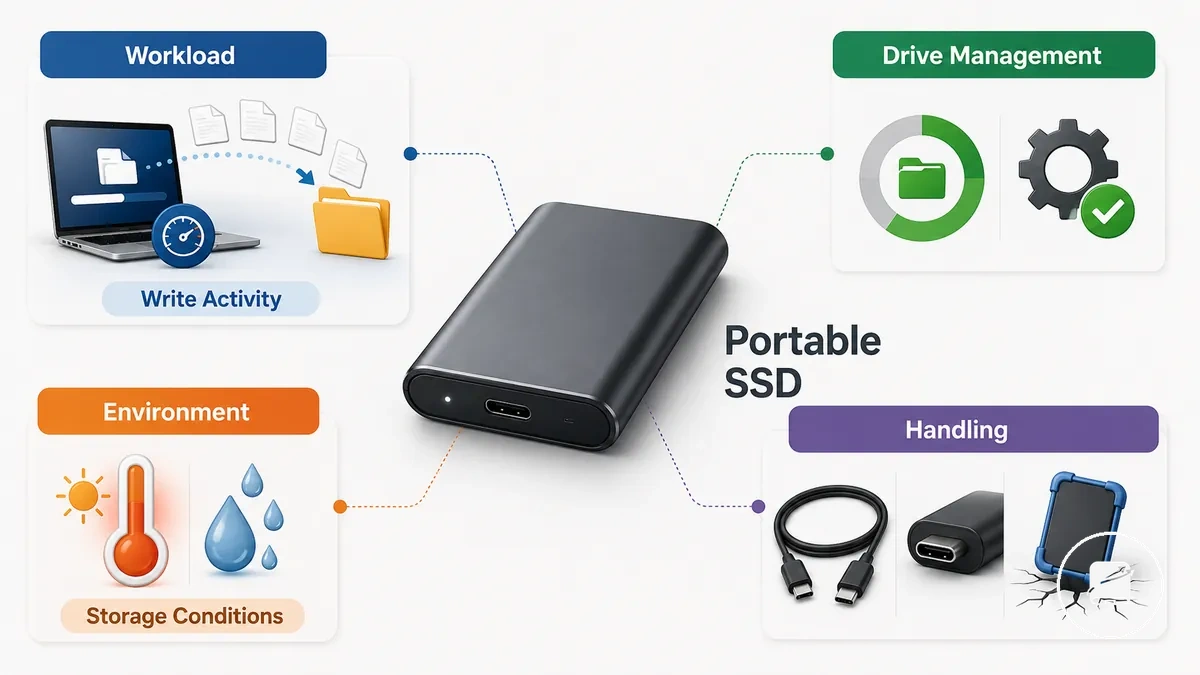
Was die Lebensdauer mobiler SSDs beeinflusst, ist leichter zu verstehen, wenn die Faktoren nach Bedingung und Wirkung geordnet sind. Die Arbeitslast bestimmt, wie schnell Schreibaktivität die Ausdauer verbraucht, während die Laufwerksverwaltung durch ausreichend freien Speicherplatz, TRIM, Firmware-Updates und Wear Leveling einen stabilen Betrieb unterstützt. Beispielsweise können zwei identische mobile SSDs unterschiedlich altern, wenn eines häufige große Dateiübertragungen durchführt, während das andere hauptsächlich für gelegentliche Backups mit deutlich geringerer täglicher Schreibaktivität genutzt wird.
| Faktorengruppe | Attribut oder Bedingung | Mögliche Auswirkung | Wartungsmaßnahme |
|---|---|---|---|
| Arbeitslast | Schreibaktivität und tägliches Datenvolumen | Verbrauch der Schreibausdauer | Nicht notwendige schreibintensive Aufgaben reduzieren, wo praktikabel |
| Laufwerksverwaltung | Freier Speicherplatz | Effizienz der Hintergrundwartung | Ausreichend freien Speicherplatz vorhalten |
| Laufwerksverwaltung | TRIM, Firmware und Wear Leveling | Schreibverwaltung, Verschleißverteilung und langfristige Stabilität | TRIM aktivieren, wo unterstützt, und Firmware aktuell halten |
| Umgebung | Hitze | Höhere Betriebsbelastung bei längerer Einwirkung | Längeren Betrieb in Umgebungen mit hohen Temperaturen vermeiden |
| Umgebung | Feuchtigkeit und Lagerbedingungen | Risiko physischer Schäden und verminderter Zuverlässigkeit | Das Laufwerk an einem kühlen, trockenen Ort aufbewahren |
| Handhabung | Stoßbelastung | Mögliche Schäden am Gehäuse oder Anschluss | Das Laufwerk vor Stürzen und starken Stößen schützen |
| Handhabung | Kabelzustand und Anschlussverbindung | Verbindungsstabilität und unerwartete Trennungen | Beschädigte Kabel ersetzen und sichere Anschlüsse verwenden |
Umgebungsbedingte Belastung und Belastung durch Handhabung beeinflussen die Lebensdauer mobiler SSDs über Hitze, Feuchtigkeit, Stoßbelastung, Kabelzustand und Lagerbedingungen. Ein mobiles SSD, das an einem kühlen, trockenen Ort mit einem unbeschädigten Kabel aufbewahrt wird, ist beispielsweise weniger Umweltrisiken ausgesetzt als eines, das wiederholt Hitze, Feuchtigkeit oder physischen Stößen ausgesetzt ist.
Schreibzyklen, TBW und tägliches Schreibvolumen
Schreibzyklen beschreiben, wie NAND-Flash-Speicher bei wiederholter Nutzung programmiert und gelöscht wird, TBW (Total Bytes Written) ist eine Ausdauerbewertung, die angibt, wie viele Daten während der unterstützten Schreibausdauer des Laufwerks typischerweise geschrieben werden können, und das tägliche Schreibvolumen ist die Datenmenge, die während der normalen Nutzung geschrieben wird. Zusammen erklären diese Kennzahlen den schreibbezogenen Verschleiß, aber sie sagen keine genaue Lebensdauer voraus, da der Verschleißdruck auch von der Arbeitslast und der verfügbaren Ausdauer des Laufwerks beeinflusst wird.
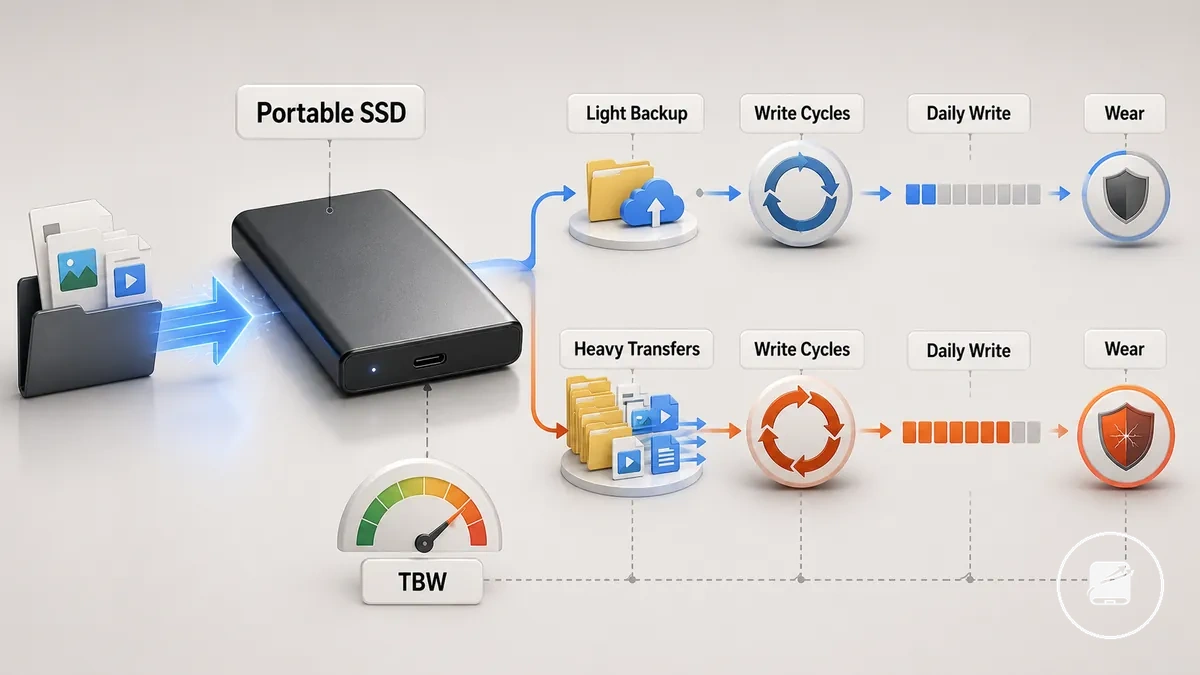
Schreibzyklen, TBW und das tägliche Schreibvolumen helfen, die Schreiblast in Beziehung zum Verschleiß zu setzen. Laut Herstellerangaben von Kingston Technology und ADATA Industrial erhöht eine schreibintensive Nutzung den Verschleißdruck im Vergleich zu einer leichten Backup-Nutzung, da mit der Zeit mehr Daten in den NAND geschrieben werden, was die Ausdauerüberwachung bei dauerhaften Arbeitslasten relevanter macht.
- Leichte Backup-Nutzung: Ein geringes tägliches Schreibvolumen übt einen niedrigeren Schreibdruck auf den NAND aus, sodass eine gelegentliche Überwachung von Zustand und Ausdauer in der Regel ausreicht.
- Schreibintensive Nutzung: Häufige große Dateiübertragungen, wie wiederholte Videobearbeitung oder Medienexporte, verbrauchen die verfügbare TBW schneller und rechtfertigen eine engere Ausdauerüberwachung.
Beispielsweise können zwei identische mobile SSDs unterschiedlich altern, wenn eines gelegentliche Backup-Dateien speichert, während das andere täglich große Dateiübertragungen durchführt. Die zweite Arbeitslast verbraucht mit der Zeit einen größeren Anteil der verfügbaren Schreibausdauer des Laufwerks, aber TBW bleibt eine Ausdauerkennzahl und kein genaues Ausfalldatum.
Freier Speicherplatz, TRIM, Firmware und Wear Leveling
Freier Speicherplatz, TRIM, Firmware und Wear Leveling unterstützen einen gesünderen Langzeitbetrieb, indem sie einem mobilen SSD helfen, Schreibvorgänge effizienter über seinen NAND-Speicher zu verwalten. Ausreichend freien Speicherplatz vorzuhalten ist eine vom Benutzer steuerbare Wartungsgewohnheit, während TRIM-Unterstützung, Firmware-Verhalten und Wear Leveling vom Laufwerkscontroller, Gehäuse und der Unterstützung des kompatiblen Systems abhängen.
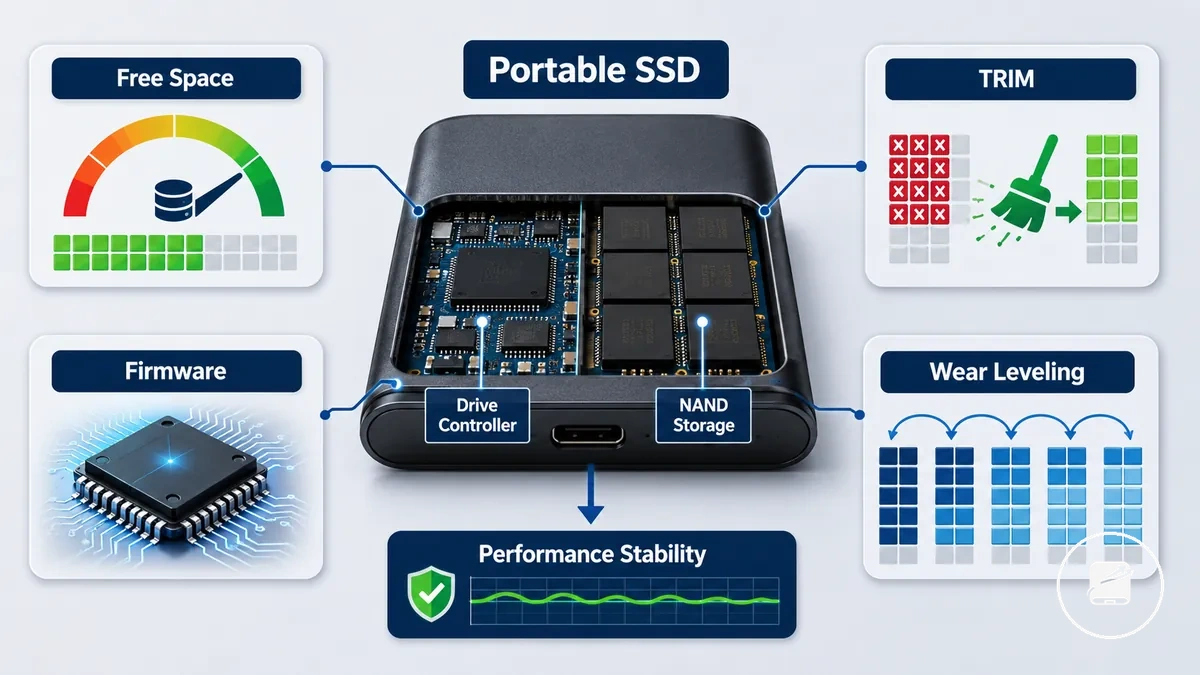
Diese Laufwerksverwaltungsbedingungen beeinflussen, wie Schreibvorgänge organisiert sind und wie gleichmäßig der Verschleiß verteilt wird. Laut Herstellerangaben von Kingston Technology und Crucial tragen sie dazu bei, die Leistungsstabilität im Laufe der Zeit zu unterstützen, obwohl die verfügbaren Funktionen modellspezifisch bleiben.
- Freier Speicherplatz: Ausreichend Reserveplatz vorzuhalten gibt dem Laufwerkscontroller mehr Flexibilität, Schreibvorgänge zu organisieren, was die Leistungsstabilität und einen gleichmäßigeren Verschleiß unterstützt.
- TRIM: Wenn sowohl das mobile SSD als auch das angeschlossene System TRIM unterstützen, kennzeichnet TRIM gelöschte Datenblöcke, die durch Hintergrundwartung vor zukünftigen Schreibvorgängen vorbereitet werden können.
- Firmware: Firmware-Updates können die Kompatibilität, Stabilität oder Zuverlässigkeit verbessern, wenn der Hersteller ein modellspezifisches Update bereitstellt; Updates sollten daher der offiziellen Anleitung für dieses Laufwerk folgen.
- Wear Leveling: Wear Leveling verteilt Schreibvorgänge automatisch über die NAND-Speicherzellen, um wiederholte Belastung derselben Bereiche zu reduzieren und einen gleichmäßigeren Langzeitverschleiß zu unterstützen.
Beispielsweise kann ein für regelmäßige Backups verwendetes mobiles SSD davon profitieren, ausreichend freien Speicherplatz verfügbar zu lassen, während unterstützte Hintergrundwartungsfunktionen normal arbeiten können, ohne dass eine betriebssystemspezifische Einrichtung oder manuelle Anpassung erforderlich ist.
Hitze, Feuchtigkeit, Stöße und Lagerbedingungen
Hitze, Feuchtigkeit, Stöße und schlechte Lagerbedingungen erhöhen das Wartungsrisiko für ein mobiles SSD, aber eine Einwirkung führt nicht zwangsläufig zu einem Ausfall. Die Auswirkung hängt vom betroffenen Teil, der Einwirkungsdauer, der physikalischen Schwere und dem Schutz ab, den Laufwerkskörper, Gehäuse, Kabel oder Hülle bieten.
| Bedingung | Betroffener Teil | Mögliches Risiko | Wartungsmaßnahme |
|---|---|---|---|
| Hitze | Laufwerkskörper und Gehäuse | Längere Einwirkung erhöhter Temperatur erhöht die thermische Belastung und kann die Betriebsstabilität verringern. | Verwenden und lagern Sie das mobile SSD fern von direkten Wärmequellen und halten Sie die Belüftung um das Gehäuse frei. |
| Feuchtigkeit | Anschluss- und Kabelstecker | Feuchtigkeit oder Flüssigkeit an elektrischen Kontakten erhöht das Risiko von Korrosion oder Verbindungsfehlern. | Trennen Sie das Laufwerk, halten Sie Anschluss und Kabel trocken und befolgen Sie die Herstelleranleitung vor der Wiederverwendung nach Flüssigkeitskontakt. |
| Stoßbelastung | Gehäuse, Anschluss und Kabel | Ein Sturz, eine Quetschkraft oder Kabelzug können Gehäuse, Anschluss oder interne Komponenten beschädigen. | Tragen Sie das Laufwerk in einer Schutzhülle, vermeiden Sie losen Transport und trennen Sie das Kabel vor dem Bewegen. |
| Lagerbedingungen | Hülle und Aufbewahrungsort | Staub, Druck, Feuchtigkeit oder eine instabile Lagerumgebung erhöhen das Kontaminations- und Unfallschadenrisiko. | Lagern Sie das Laufwerk in einer sauberen, trockenen Hülle, in der es vor Staub, Druck und unnötiger Handhabung geschützt ist. |
Beispielsweise reduziert die Aufbewahrung eines mobilen SSD in einer gepolsterten Hülle mit getrenntem Kabel die Stoßbelastung, Kabelzugbelastung und Staubbelastung während des Transports. Hitzespezifische Betriebskriterien fallen unter Erwärmung und Laufwerkszustand, während die tägliche Pflege hier auf die Reduzierung vermeidbarer Umgebungsbelastungen abzielt.
Eine breitere Bewertung der Gehäusekonstruktion und physischen Belastbarkeit gehört unter Widerstandsfähigkeit mobiler SSDs .
Tägliche Wartung senkt das Belastungsrisiko, legt aber nicht fest, wie ein Laufwerk unter formellen Stoß-, Wasser- oder Robustheitstests abschneidet. Eine breitere Bewertung der Gehäusekonstruktion und physischen Belastbarkeit gehört unter Widerstandsfähigkeit mobiler SSDs.
So prüfen Sie den Zustand mobiler SSDs
Prüfen Sie den Zustand mobiler SSDs, indem Sie den vom Laufwerk gemeldeten Status, den SMART-Status, den Gesundheitsprozentsatz, die Temperatur, Fehler, das Geschwindigkeitsverhalten, Kabelprüfungen und den Zustand des Anschlusses überprüfen. Diese Prüfungen können aktuelle Warnsignale und beobachtbares Verhalten bestätigen, aber sie können nicht garantieren, dass das Laufwerk in Zukunft frei von Ausfällen oder Datenverlust bleibt.
Behandeln Sie jede Messung als ein diagnostisches Signal und nicht als Beweis dafür, dass das Laufwerk völlig sicher ist.
Verwenden Sie ein kompatibles Diagnosetool, das die vom SSD und seinem USB-Gehäuse bereitgestellten Informationen lesen kann. Laut Western Digital helfen SMART-Attribute und -Status, gemeldete Laufwerksprobleme zu identifizieren, während Hersteller wie Kingston Software bereitstellen, die Zustandsinformationen anzeigt, wenn die Hardware und Verbindung diese Werte unterstützen. Behandeln Sie jede Messung als ein diagnostisches Signal und nicht als Beweis dafür, dass das Laufwerk völlig sicher ist.
- SMART-Status prüfen: Ein normaler SMART-Status zeigt an, dass derzeit keine kritische SMART-Warnung gemeldet wird. Ein fehlgeschlagener oder kritischer SMART-Status ist ein starkes Indiz, sofort eine Datensicherung durchzuführen und weiter zu untersuchen.
- Gesundheitsprozentsatz überprüfen: Verwenden Sie den gemeldeten Gesundheitsprozentsatz als Schätzung des Diagnosetools für den verbleibenden Laufwerkszustand. Vergleichen Sie zukünftige Messungen mit derselben Software, da die Berechnungen des Gesundheitszustands nicht über alle Hersteller oder Dienstprogramme hinweg standardisiert sind.
- Temperatur überwachen: Beobachten Sie die gemeldete Temperatur im Leerlauf und bei dauerhaften Dateiübertragungen, wenn das Gehäuse diese Informationen preisgibt. Wiederholte hohe Temperaturen in Kombination mit Instabilität sind ein stärkeres Warnsignal als eine einzelne isolierte Messung.
- Auf Fehler prüfen: Wiederholte Dateikopierfehler, unerwartete Trennungen, Einfrieren oder Lese-/Schreibfehler deuten auf ein wiederkehrendes Problem hin, wenn sie unter denselben Bedingungen auftreten. Notieren Sie die verwendete Arbeitslast und Verbindung, bevor Sie Schlussfolgerungen ziehen.
- Geschwindigkeitsverhalten bewerten: Wiederholen Sie dieselbe Übertragung mit denselben Dateien, demselben Anschluss, Kabel und derselben Arbeitslast. Gleichbleibend langsame Leistung unter identischen Bedingungen ist aussagekräftiger als ein einzelner ungewöhnlich langsamer Benchmark.
- Kabelprüfungen durchführen und Anschlusszustand prüfen: Testen Sie das SSD mit einem bekanntermaßen funktionierenden, kompatiblen Kabel und prüfen Sie beide Anschlüsse auf Verschmutzung, Wackelkontakt, verbogene Kontakte oder sichtbare Schäden. Wenn das Problem nach dem Austausch des Kabels oder Wechsel des Anschlusses verschwindet, ist eher der Verbindungspfad als das SSD selbst verantwortlich.
Wenn ein mobiles SSD beispielsweise einen normalen SMART-Status meldet, aber bei großen Dateiübertragungen wiederholt die Verbindung verliert, kann der Austausch des Kabels und die Wiederholung desselben Tests helfen, einen Verbindungsfehler von einem internen Laufwerksproblem zu unterscheiden. Nutzen Sie Zustandsprüfungen mobiler SSDs, um Backup- und Austauschentscheidungen zu unterstützen, aber behandeln Sie einen gesunden Status oder Gesundheitsprozentsatz niemals als Ersatz für die Aufrechterhaltung aktueller Backups.
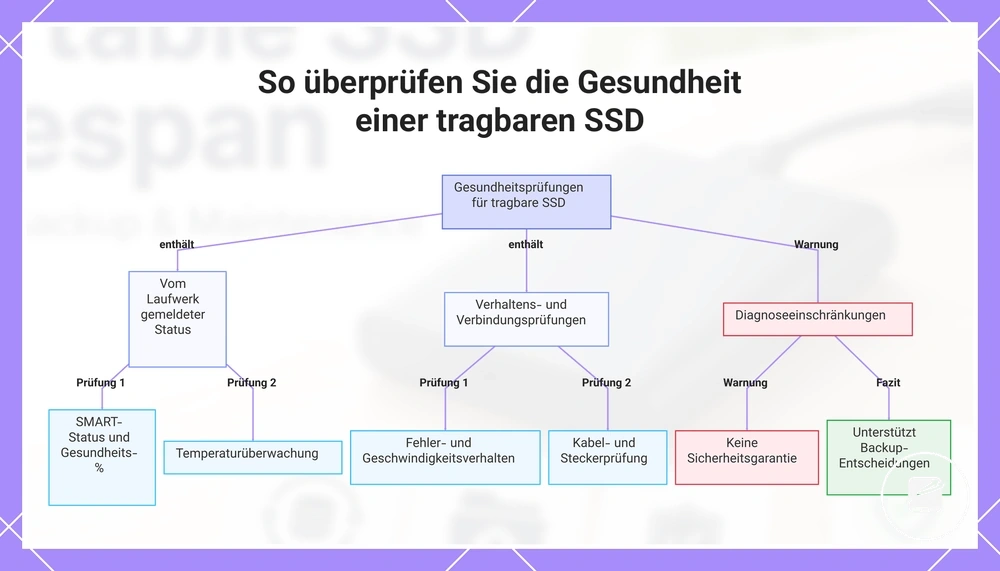
Dieses Diagramm zeigt die wichtigsten Diagnoseprüfungen für die Gesundheit einer tragbaren SSD, einschließlich des vom Laufwerk gemeldeten Status, Verhaltensanzeichen und Überprüfungen des Verbindungswegs, zusammen mit wichtigen Diagnoseeinschränkungen.
SMART-Status, Gesundheitsprozentsatz und Temperatur
SMART-Status, Gesundheitsprozentsatz und Temperatur sind gemeldete Signale, die zur Interpretation des aktuellen Zustands eines mobilen SSD dienen; sie liefern kein genaues Ausfalldatum und beweisen nicht, dass das Laufwerk garantiert sicher ist. Backblaze erklärt, dass SSD-Hersteller selbst auswählen, welche SMART-Attribute ihre Modelle melden. Die Bedeutung und Verfügbarkeit jedes gemeldeten Attributs muss innerhalb des Laufwerks und des Tools interpretiert werden, das sie erzeugt hat.
| Signal | Was es anzeigen kann | Maßnahme |
|---|---|---|
| SMART-Status | Ein normaler Zustand bedeutet, dass derzeit keine Schwellenwert- oder kritische Warnung gemeldet wurde, während ein fehlgeschlagener oder kritischer Zustand auf eine gemeldete Warnung hinweist. | Überwachen Sie einen normalen Status weiterhin, schützen Sie jedoch aktuelle Daten und untersuchen Sie die Ursache, wenn der Status auf Warnung oder Fehler wechselt. |
| Gesundheitsprozentsatz | Ein vom Hersteller berechneter Gesundheitswert kann die verbleibende Ausdauer, die genutzte Lebensdauer oder einen anderen modellspezifischen Zustand darstellen; Prozentangaben verschiedener Hersteller sind nicht direkt gleichwertig. | Vergleichen Sie den Wert mit früheren Messungen desselben Laufwerks und Tools und betrachten Sie einen anhaltenden Rückgang oder einen Warnzustand als Grund für eine engere Überwachung. |
| Temperatur | Die Temperaturanzeige meldet die aktuelle Laufwerkswärme, wenn das SSD und das Gehäuse dieses Attribut offenlegen; ihre Bedeutung ändert sich mit der Arbeitslast und den Betriebsgrenzen des Herstellers. | Vergleichen Sie Messwerte im Leerlauf und bei aktiver Arbeitslast und untersuchen Sie wiederholte hitzebedingte Warnungen oder Instabilität, anstatt sich auf einen einzelnen isolierten Wert zu verlassen. |
Die Interpretation sollte normale, warnende und unklare Ergebnisse trennen. Ein normaler Messwert unterstützt die Routineüberwachung, eine Warnung erfordert sofortige Aufmerksamkeit, da das Laufwerk einen ungünstigen Zustand gemeldet hat, und ein unklarer oder nicht verfügbarer Wert bedeutet, dass das Tool oder die Verbindung nicht genügend Informationen für diesen Indikator geliefert hat. Beispielsweise sollte ein normaler SMART-Status in Verbindung mit einem fallenden herstellerspezifischen Gesundheitsprozentsatz und wiederholten Temperaturwarnungen als kombinierter Überwachungsgrund betrachtet werden und nicht als drei austauschbare Messungen.
Geschwindigkeitstests, Kabelprüfungen und Anschlusszustand
Langsame Übertragungsgeschwindigkeit, Aussetzer oder unerwartete Trennungen können sowohl auf Verbindungsprobleme als auch auf sich entwickelnde Laufwerkszustandsprobleme zurückzuführen sein. Geschwindigkeitstests, Kabelprüfungen und der Anschlusszustand sollten daher gemeinsam bewertet werden, da ein isolierter Engpass in der Regel auf den Verbindungspfad hindeutet, während eine wiederholbare Verschlechterung bei gleichbleibenden Tests eine genauere Betrachtung des mobilen SSD erfordert.
- Geschwindigkeitstests wiederholen: Führen Sie dieselbe Übertragung unter ähnlichen Bedingungen durch. Gleichbleibende Wiederholbarkeit deutet auf ein anhaltendes Symptom hin und nicht auf eine einmalige Verlangsamung.
- Kabelbewertung prüfen: Stellen Sie sicher, dass das Kabel die Schnittstelle des mobilen SSD unterstützt. Wenn die Übertragungsgeschwindigkeit mit einem bekanntermaßen kompatiblen Kabel wieder normal ist, war das ursprüngliche Kabel der wahrscheinlichere Engpass.
- Anschluss prüfen: Testen Sie das Laufwerk mit einem anderen geeigneten Anschluss. Wenn verminderte Leistung oder Trennungen nur an einem Anschluss auftreten, ist der Zustand dieses Anschlusses die wahrscheinlichere Ursache.
- Anschlusszustand untersuchen: Achten Sie auf Fremdkörper, Wackelkontakt, Abnutzung oder schlechte Passform des Anschlusses. Wenn leichte Bewegungen zu wiederholten Trennungen führen, ist die physische Verbindung instabil.
- Gehäuseverhalten beobachten: Achten Sie auf wiederholte Trennungen, ungewöhnliche Hitze oder gleichbleibende Leistungseinbrüche bei derselben Arbeitslast. Wenn diese Symptome nach Kabel- und Anschlussprüfungen bestehen bleiben, liegt das Problem eher am Gehäuse oder Laufwerk.
Wenn ein mobiles SSD beispielsweise nach dem bloßen Wechsel des Kabels normal funktioniert, war das ursprüngliche Symptom wahrscheinlich ein Verbindungsproblem und kein Laufwerksverschleiß. Wenn verminderte Übertragungsgeschwindigkeit oder Trennungen bei geeigneten Kabeln, Anschlüssen und Anschlussprüfungen wiederholbar bleiben, sollte das Symptom als potenzielles Laufwerkszustandsproblem weiter untersucht werden.
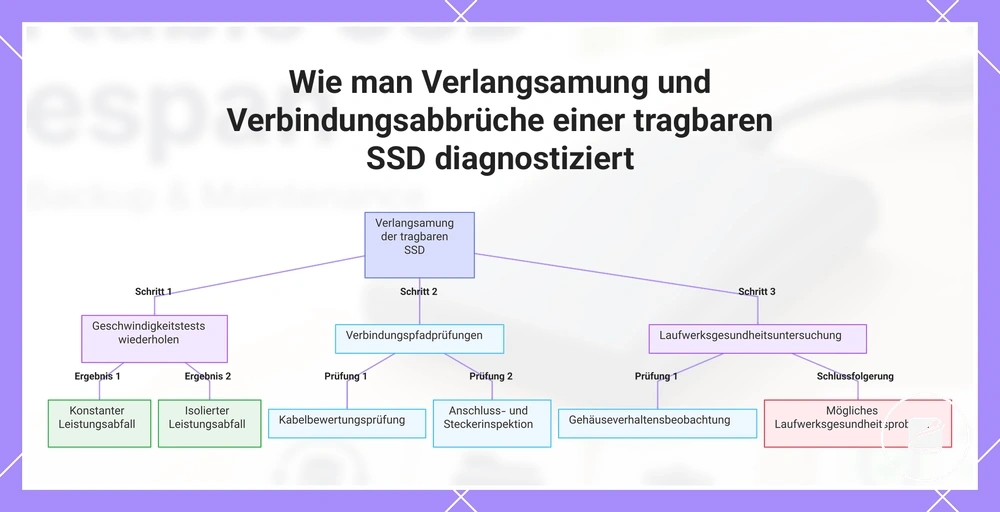
Dieses Diagramm zeigt die Diagnoseschritte, um festzustellen, ob eine Verlangsamung einer tragbaren SSD durch Verbindungspfadprobleme oder Laufwerksgesundheitsprobleme verursacht wird.
Dieses Diagramm zeigt die Diagnoseschritte, um festzustellen, ob eine Verlangsamung einer tragbaren SSD durch Verbindungspfadprobleme oder Laufwerksgesundheitsprobleme verursacht wird.
Wartungsgewohnheiten für mobile SSDs, die Verschleiß reduzieren
Wartungsgewohnheiten für mobile SSDs reduzieren vermeidbare physische Belastung, Dateisystemfehler, unnötige Schreibvorgänge und die Gefahr von Datenverlust. Diese Pflegegewohnheiten verbessern die Betriebsbedingungen, verhindern jedoch nicht jeden Controller-, Speicher- oder Elektronikfehler.
Diese Pflegegewohnheiten verbessern die Betriebsbedingungen, verhindern jedoch nicht jeden Controller-, Speicher- oder Elektronikfehler.
Bei einem Laufwerk, das zwischen Zuhause und der Arbeit transportiert wird, reduzieren schützende Handhabung, Kabelpflege und saubere Lagerung vermeidbare Belastung und Umgebungseinflüsse. Sicheres Auswerfen, regelmäßige Nutzung und ausreichend freier Speicherplatz unterstützen ein geordnetes Softwareverhalten, während die Backup-Disziplin die Folgen eines Verlustes oder Ausfalls begrenzt. Ein Transfer, sicheres Auswerfen des SSD, Trennen per Stecker und Aufbewahren in einer trockenen Hülle adressieren Software-, Anschluss- und Handhabungsrisiken in einem Arbeitsablauf.
- Sicheres Auswerfen verwenden: Lassen Sie aktive Übertragungen abschließen und verwenden Sie dann die Auswurffunktion des Betriebssystems, bevor Sie das SSD trennen. Microsoft gibt an, dass das sichere Entfernen externer Speicher hilft, Dateiverlust oder -beschädigung zu verhindern, obwohl das Auswerfen einen Hardwarefehler nicht verhindern kann.
- Saubere Lagerung pflegen: Bewahren Sie das getrennte SSD an einem sauberen, trockenen Ort oder in einer Hülle auf, die Staub- und Feuchtigkeitseinwirkung begrenzt. Western Digital rät, gelagerte Laufwerke vor Wasser, hoher Luftfeuchtigkeit und extremen Temperaturen zu schützen, aber eine Hülle macht ein SSD nicht wasserdicht oder stoßfest.
- Regelmäßige Nutzung praktizieren: Verwenden Sie ein selten genutztes SSD oft genug, um seine gespeicherten Dateien und die Backup-Routine aktuell zu halten. Regelmäßige Nutzung unterstützt die Wartungssicherheit, kehrt aber Verschleiß nicht um und garantiert keine zukünftige Lesbarkeit.
- Kabelpflege anwenden: Trennen Sie das Kabel, indem Sie den Stecker halten, und nicht am Kabel ziehen, und vermeiden Sie scharfe Knicke oder Zug in der Nähe des Anschlusses. Diese Handhabungspraxis reduziert vermeidbare Belastung von Kabel und Anschluss, behebt jedoch keinen internen Laufwerksfehler.
- Schützende Handhabung verwenden: Sichern Sie das SSD während des Transports und vermeiden Sie Stürze, Quetschdruck oder Bewegung bei angeschlossenem Kabel. Schützende Handhabung senkt das Risiko von Stößen und Anschlusschäden, ohne Elektronikfehler auszuschließen.
- Freien Speicherplatz erhalten: Vermeiden Sie es, das SSD bis zur Kapazitätsgrenze zu füllen; Kingston empfiehlt, mindestens 10 % des Laufwerks für Wartung und Hintergrundoperationen frei zu lassen. Dieser Platz unterstützt die normale Laufwerksverwaltung, bietet aber keine feste Lebensdauerverlängerung für jedes Modell oder jede Arbeitslast.
- Unnötige Neuschreibvorgänge begrenzen: Vermeiden Sie wiederholtes Kopieren, Löschen und Neuschreiben unveränderter Daten ohne praktischen Grund. Die Reduzierung vermeidbarer Schreibvorgänge schont die begrenzte Flash-Ausdauer, während die normale Nutzung erhalten bleibt.
- Backup-Disziplin aufrechterhalten: Halten Sie wichtige Dateien an einem anderen unabhängigen Ort vor und aktualisieren Sie diese Kopie nach sinnvollen Änderungen. Ein separates Backup reduziert die Gefahr von Datenverlust, wenn das mobile SSD beschädigt, verloren, korrupt oder unlesbar wird.
Die wertvollsten Gewohnheiten sind sicheres Auswerfen, sorgfältiger Umgang mit Kabel und Anschluss, saubere Lagerung, nutzbarer freier Speicherplatz und ein aktuelles unabhängiges Backup. Routinemäßige Wartung reduziert vermeidbare Risiken; sie macht ein mobiles SSD nicht immun gegen Ausfälle.
Routinemäßige Wartung reduziert vermeidbare Risiken; sie macht ein mobiles SSD nicht immun gegen Ausfälle.
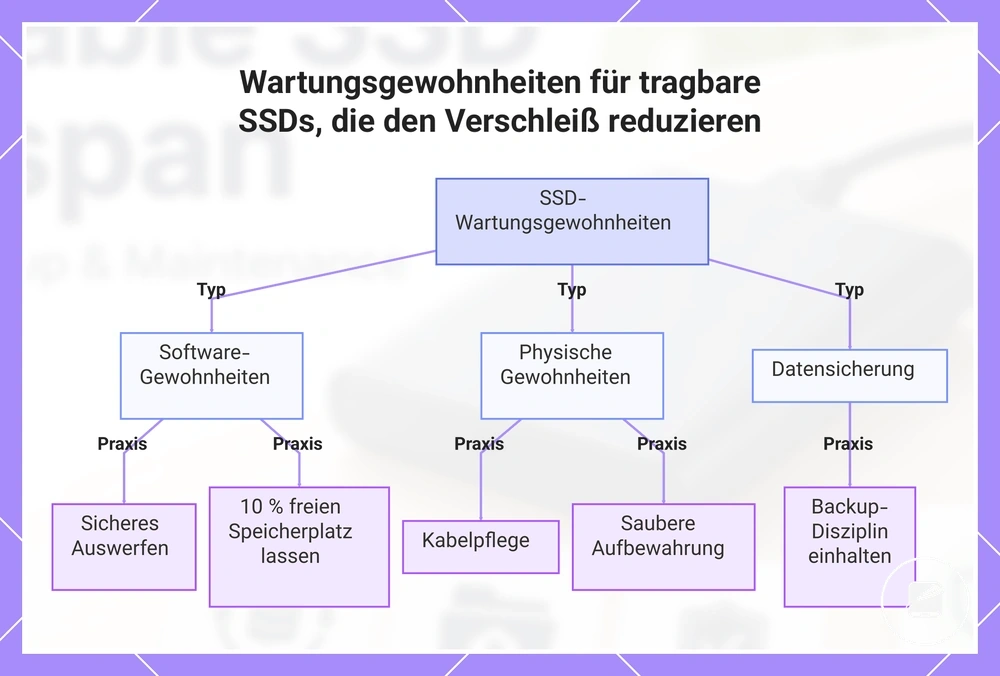
Diese Grafik zeigt die wertvollsten Wartungsgewohnheiten für tragbare SSDs, gruppiert nach Software-, physischen und Datenpraktiken, die vermeidbaren Verschleiß reduzieren, aber nicht alle Ausfälle verhindern.
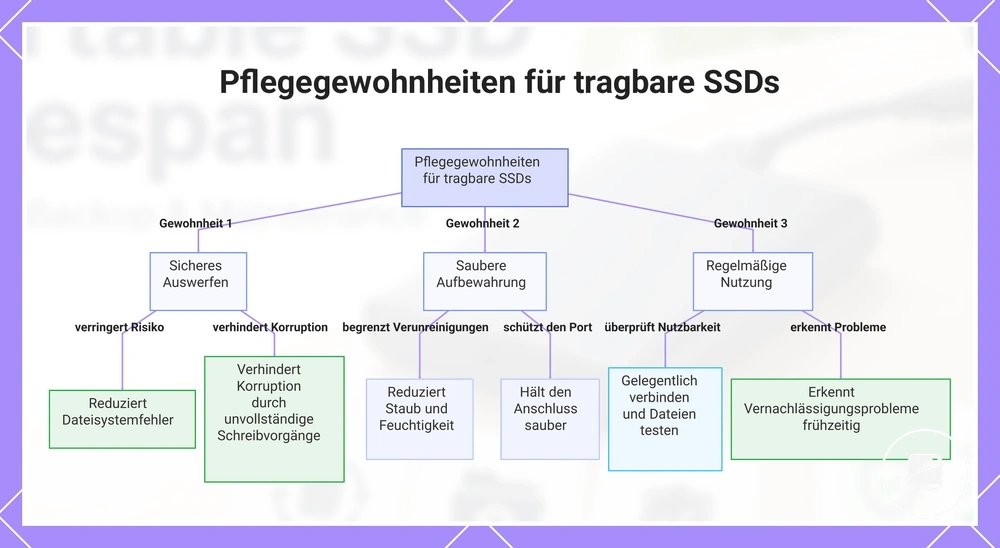
Sicheres Auswerfen, saubere Lagerung und regelmäßige Nutzung
Sicheres Auswerfen reduziert das Risiko von Dateisystemfehlern, indem es aktiven Dateitransfers und ausstehenden Schreibvorgängen ermöglicht wird, abgeschlossen zu werden, bevor ein mobiles SSD getrennt wird. Microsoft empfiehlt, die Auswurffunktion des Betriebssystems zu verwenden, bevor Sie einen entfernbaren Speicher abziehen, da dies hilft, Dateibeschädigungen durch unvollständige Schreibaktivitäten zu verhindern. Das gelegentliche Überspringen des Auswurfs führt nicht automatisch zu einer Beschädigung, aber das Trennen eines Laufwerks während aktiver Schreibvorgänge erhöht dieses Risiko.
- Sicheres Auswerfen: Werfen Sie das mobile SSD erst aus, nachdem Dateiübertragungen abgeschlossen sind, um das Korruptionsrisiko durch unterbrochene Schreibvorgänge zu reduzieren.
- Saubere Lagerung: Bewahren Sie das getrennte SSD in einer sauberen Umgebung auf, die Staub, Feuchtigkeit und Schmutz vom Gehäuse oder Anschluss fernhält, und reduzieren Sie so das Risiko durch Lagerbedingungen.
- Anschlussschutz: Halten Sie den Stecker frei von Staub und Verunreinigungen, damit der Anschluss bei zukünftiger Nutzung eine zuverlässige physische Verbindung aufrechterhält.
- Regelmäßige Nutzung: Schließen Sie ein archiviertes SSD gelegentlich an und öffnen Sie repräsentative Dateien, um zu bestätigen, dass der Speicherzustand verwendbar bleibt und vernachlässigte Zugriffsprobleme früher erkannt werden.
Nach dem Kopieren von Familienfotos auf ein mobiles SSD schließen Sie beispielsweise den Dateitransfer ab, werfen das Laufwerk sicher aus, bewahren Sie es in einer sauberen, trockenen Hülle auf und schließen Sie es gelegentlich wieder an, um zu bestätigen, dass die Dateien noch korrekt geöffnet werden. Diese praktischen Gewohnheiten reduzieren vermeidbare Dateisystem-, Staub-, Feuchtigkeits- und Vernachlässigungsrisiken, ohne eine langfristige Datenspeicherung zu garantieren oder jeden Hardwarefehler zu verhindern.
Dieses Diagramm zeigt die drei wichtigsten Gewohnheiten zur Risikominimierung bei tragbaren SSDs: sicheres Auswerfen, saubere Aufbewahrung und regelmäßige Nutzung, zusammen mit ihren wichtigsten Vorteilen.
Dieses Diagramm zeigt die drei wichtigsten Gewohnheiten zur Risikominimierung bei tragbaren SSDs: sicheres Auswerfen, saubere Aufbewahrung und regelmäßige Nutzung, zusammen mit ihren wichtigsten Vorteilen.
Kabelpflege, Schutzhüllen und Transport
Physische Handhabung wirkt sich am stärksten auf die Anschlüsse, Stecker und das Gehäuse eines mobilen SSD aus, wenn das Laufwerk häufig bewegt wird. Gute Kabelpflege und sorgfältige Handhabung reduzieren vermeidbare physische Belastung, während eine Schutzhülle oder Aufbewahrungstasche hilft, Staub und leichte Stoßbelastung zu begrenzen, ohne jede Art von Schaden zu verhindern.
Wenn Sie ein mobiles SSD zwischen Standorten transportieren, beginnen Sie mit der Kabelpflege.
Wenn Sie ein mobiles SSD zwischen Standorten transportieren, beginnen Sie mit der Kabelpflege. Trennen Sie das Laufwerk, indem Sie den Stecker greifen, anstatt am Kabel zu ziehen, damit die Zugentlastung wiederholte Belastung von Stecker und Anschluss reduzieren kann. Halten Sie den Anschluss frei von sichtbaren Fremdkörpern und reinigen Sie das Gehäuse bei Bedarf mit einem weichen, trockenen Reinigungstuch. Durch loses Verstauen des Kabels in einer Tasche anstatt es fest um das SSD zu wickeln, wird beispielsweise unnötige Belastung während des Transports reduziert.
Halten Sie den Anschluss frei von sichtbaren Fremdkörpern und reinigen Sie das Gehäuse bei Bedarf mit einem weichen, trockenen Reinigungstuch.
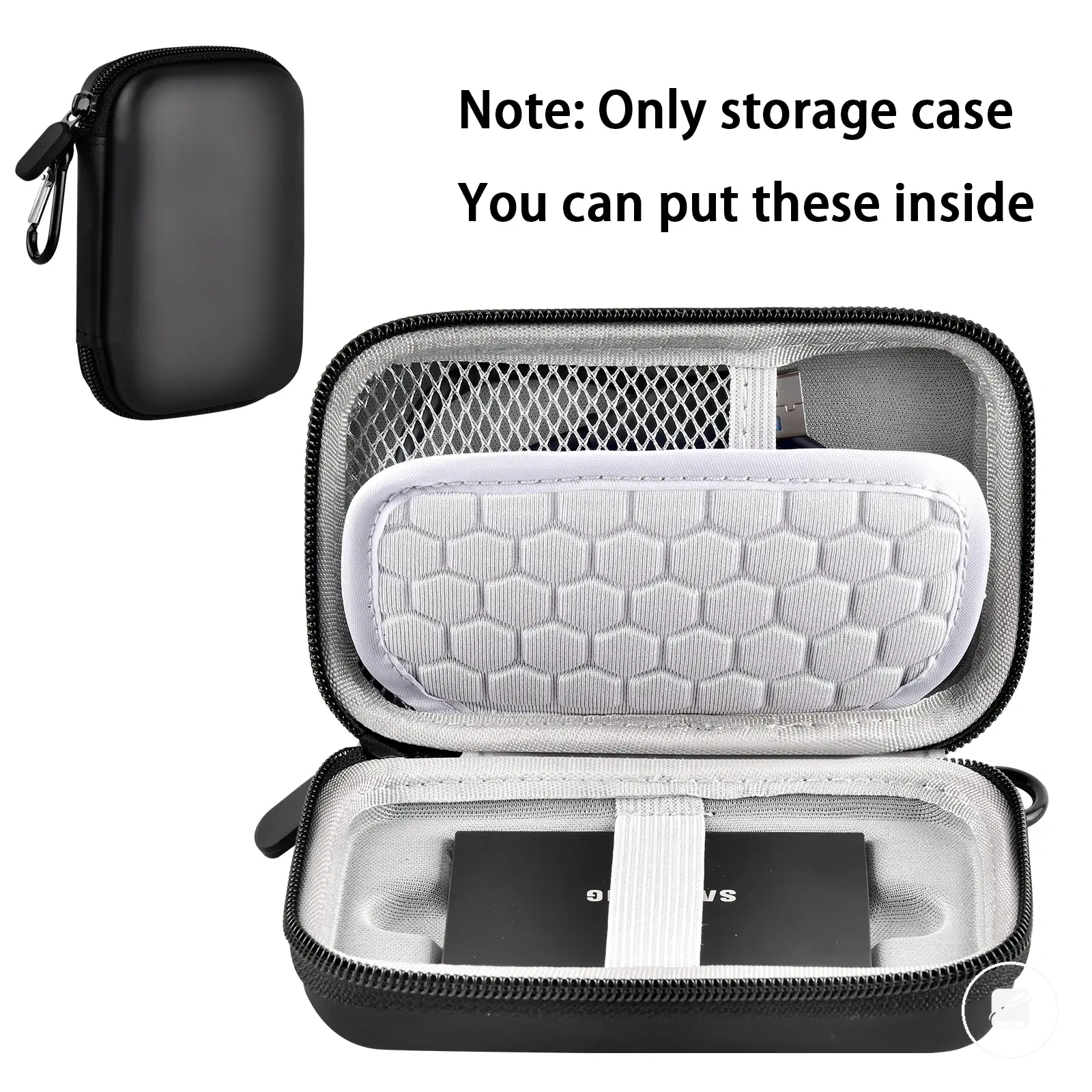
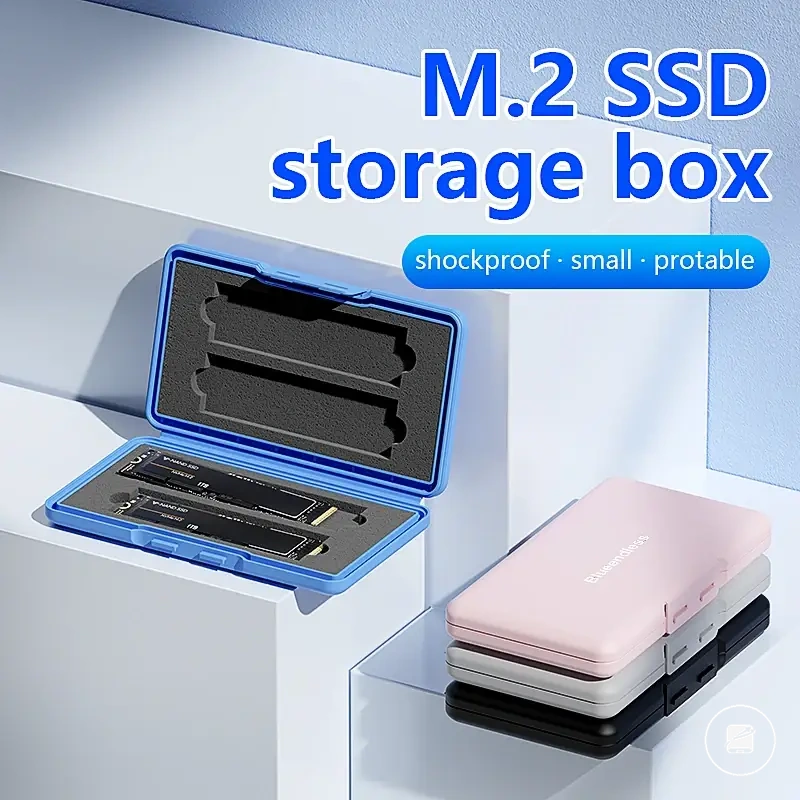
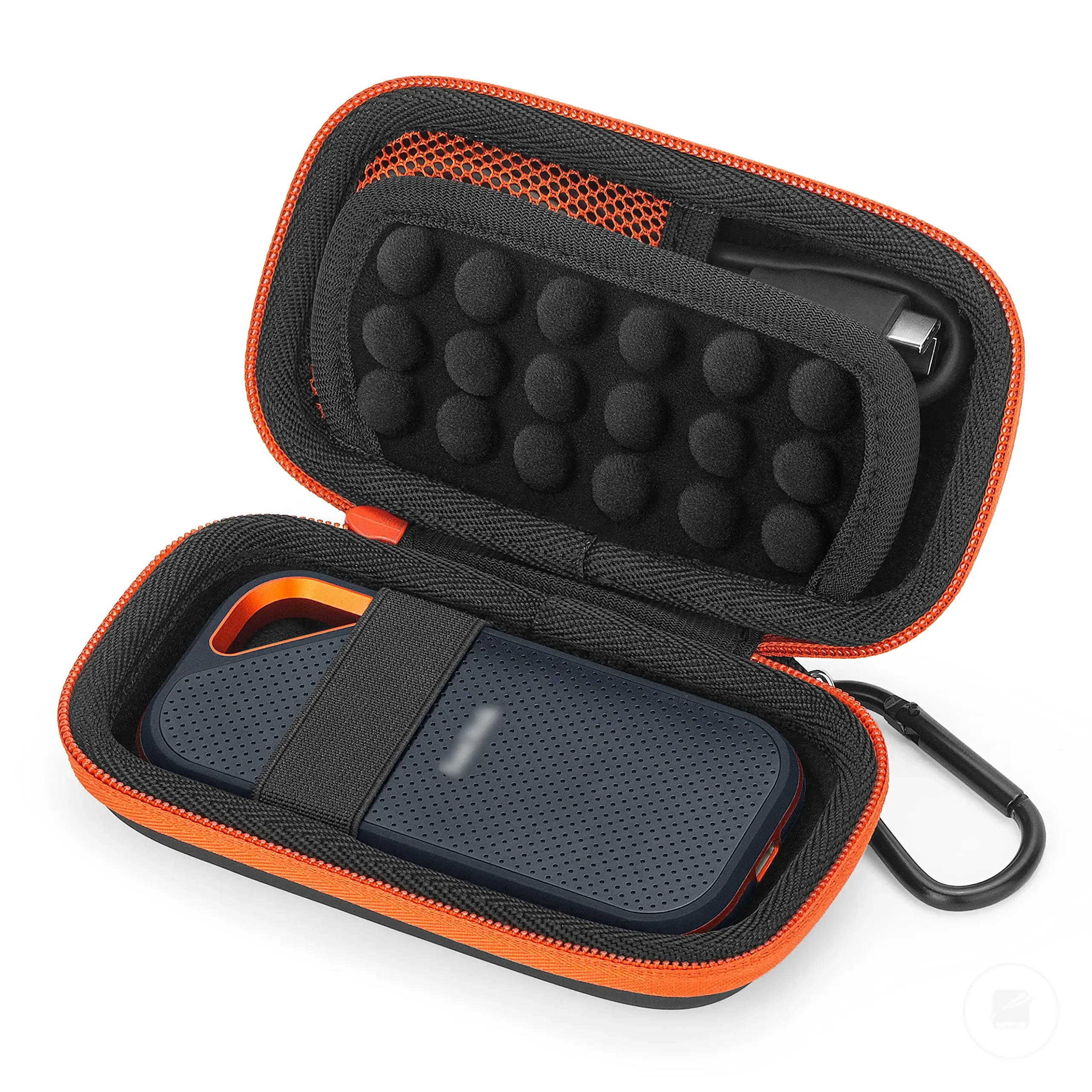
Eine Schutzhülle oder Aufbewahrungstasche reduziert das Handhabungsrisiko durch bessere Passform, zusätzliche Polsterung und Schutz vor Staub am Gehäuse. Diese Accessoires verringern die Wahrscheinlichkeit von Kratzern, Steckerverschmutzung und leichten Stößen während des Transports, garantieren aber keinen Schutz vor schweren Stößen und machen das Laufwerk nicht stoßsicher.
Verwenden Sie die folgende Checkliste, um Handhabungszubehör nach Wartungskriterien auszuwählen, nicht nach Aussehen oder Marketingaussagen.
Verwenden Sie die folgende Checkliste, um Handhabungszubehör nach Wartungskriterien auszuwählen, nicht nach Aussehen oder Marketingaussagen.
Die folgenden Produkte sind nützliche Beispiele, um verfügbare Optionen zu vergleichen.
Die folgenden Produkte sind nützliche Beispiele, um verfügbare Optionen zu vergleichen. Prüfe vor dem Kauf, ob Kompatibilitätskriterien, Eigenschaften und Produktdetails zu deinem Bedarf passen.


- Kabel: Pflegen Sie das Kabel, indem Sie enge Knicke vermeiden, damit die Zugentlastung den Stecker weiterhin schützt; sorgfältige Verlegung kann nicht jeden Kabelausfall verhindern.
- Stecker und Anschluss: Greifen Sie den Stecker beim Abziehen und prüfen Sie den Anschluss vor dem Wiedereinstecken auf Staub; dies reduziert physischen Verschleiß, kann aber vorhandene Schäden nicht reparieren.
- Schutzhülle oder Aufbewahrungstasche: Wählen Sie eine eng anliegende Passform mit leichter Polsterung, um Bewegungen während des Transports zu reduzieren; Polsterung senkt das Stoßrisiko, beseitigt es jedoch nicht.
- Reinigungstuch: Verwenden Sie ein weiches, trockenes Tuch, um Staub vom Gehäuse und um den Anschlussbereich zu entfernen; vermeiden Sie es, Fremdkörper in den Stecker zu drücken.
- Transport: Bewahren Sie das SSD sicher in einer Aufbewahrungstasche oder Schutzhülle auf, um die Portabilität und Organisation zu verbessern und unnötige Bewegungen während des Transports zu reduzieren.
Backup-Wartung für Daten mobiler SSDs
Backup-Wartung hält Daten mobiler SSDs lesbar, aktuell und verfügbar, falls die primäre Kopie nicht mehr verfügbar ist. Sie schützt den Zugriff auf Ihre Dateien, anstatt die Gesundheit des SSD selbst zu verbessern. Die Wiederherstellungssicherheit hängt von der Qualität, Aktualität, Überprüfung und Verfügbarkeit der Backup-Kopien ab, anstatt sich auf ein einzelnes Laufwerk zu verlassen.
Sie schützt den Zugriff auf Ihre Dateien, anstatt die Gesundheit des SSD selbst zu verbessern.
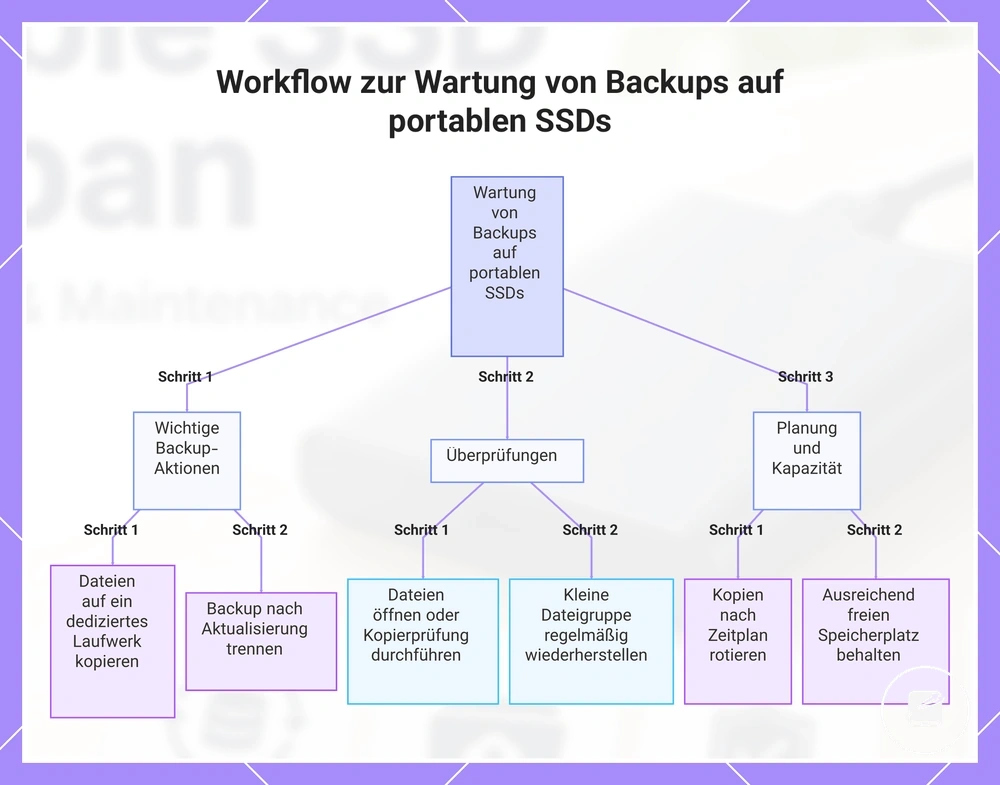
Verwenden Sie den folgenden Arbeitsablauf, um zuverlässige Backup-Kopien zu erhalten:
- Primäre Dateien kopieren: Speichern Sie wichtige Dateien auf einem dedizierten Backup-Laufwerk und bestätigen Sie, dass der Kopiervorgang erfolgreich abgeschlossen wurde, um das Risiko unvollständiger Backups zu reduzieren.
- Eine Offline-Kopie vorhalten: Trennen Sie mindestens eine Backup-Kopie nach der Aktualisierung, um die Gefahr durch versehentliches Löschen, Malware oder Ransomware zu reduzieren.
- Überprüfung durchführen: Öffnen Sie ausgewählte Dateien oder führen Sie nach jedem Backup eine Kopierprüfung durch, damit unlesbare oder unvollständige Kopien erkannt werden, bevor sie benötigt werden.
- Einen Rotationsplan befolgen: Rotieren Sie Backup-Kopien nach einem konsistenten Zeitplan, um aktuelle Versionen verfügbar zu halten und gleichzeitig ältere Wiederherstellungspunkte zu bewahren.
- Backup-Laufwerkskapazität überwachen: Halten Sie ausreichend freien Speicherplatz vor, damit geplante Backups ohne Unterbrechung abgeschlossen werden können.
- Wiederherstellungsbereitschaft testen: Stellen Sie regelmäßig eine kleine Gruppe von Dateien wieder her, um zu bestätigen, dass das Backup verwendbar bleibt, anstatt davon auszugehen, dass die Wiederherstellung garantiert ist.
Wenn ein mobiles SSD beispielsweise aktive Fotobearbeitungsprojekte speichert, behandeln Sie es als Arbeitsspeicher, während Sie ein separates Backup-Laufwerk mit überprüften Kopien vorhalten. Eine Offline-Kopie, die nach einem geplanten Turnus aktualisiert wird, dient als Archivkopie und verbessert die Wiederherstellungsbereitschaft, falls das Arbeitslaufwerk nicht mehr verfügbar ist.
Wenn ein mobiles SSD beispielsweise aktive Fotobearbeitungsprojekte speichert, behandeln Sie es als Arbeitsspeicher, während Sie ein separates Backup-Laufwerk mit überprüften Kopien vorhalten.
Nach Abschluss dieser Backup-Wartungsprüfungen fahren Sie mit der Backup-Planung fort, um einen geeigneten Backup-Zeitplan, Rotationsmuster und Wiederherstellungsansatz für verschiedene Arten von Daten mobiler SSDs auszuwählen.
Dieses Diagramm zeigt die wichtigsten Schritte zur Aufrechterhaltung zuverlässiger Backup-Kopien von Daten auf portablen SSDs, gruppiert in Backup-Aktionen, Überprüfungen und Planungsaufgaben.
Dieses Diagramm zeigt die wichtigsten Schritte zur Aufrechterhaltung zuverlässiger Backup-Kopien von Daten auf portablen SSDs, gruppiert in Backup-Aktionen, Überprüfungen und Planungsaufgaben.
Offline-Speicherung, Stromanschluss und Backup-Rotation
Offline-Speicherung hält eine Backup-Kopie von der routinemäßigen Geräteaktivität getrennt, während die Backup-Rotation Kopien in einem definierten Backup-Zyklus aktualisiert oder wechselt. Die Wiederherstellungssicherheit hängt von der Erhaltung lesbarer Kopien durch Überprüfung ab, nicht nur vom Besitz eines weiteren Laufwerks.
- Speicherzustand: Halten Sie eine Offline-Kopie getrennt, wenn sie nicht aktualisiert wird, und bestätigen Sie dann, dass sie sicher aufbewahrt wird; dies reduziert die Gefahr von versehentlichem Löschen oder Änderungen, die angeschlossene Speicher betreffen.
- Stromanschluss: Schließen Sie das Laufwerk für eine regelmäßige Prüfung an, wenn die Daten wichtig sind oder die Kopie längere Zeit inaktiv war, und bestätigen Sie dann, dass das Gerät erkannt wird und ausgewählte Dateien geöffnet werden können; dies identifiziert Zugriffsprobleme, bevor eine Wiederherstellung erforderlich ist.
- Backup-Rotation: Aktualisieren oder wechseln Sie Kopien in einem Rhythmus, der auf die Änderungshäufigkeit der Quelldateien abgestimmt ist; dies begrenzt die Lücke zwischen aktuellen Daten und der neuesten verwendbaren Kopie.
- Überprüfungsbedingung: Prüfen Sie ausgewählte Dateien nach einer Aktualisierung oder einer langen Lagerungsdauer und bestätigen Sie, dass die erwarteten Ordner vorhanden sind; dies erhöht die Sicherheit, dass die Kopie verwendbar bleibt und nicht nur erkennbar ist.
Für Reisen halten Sie das Backup getrennt, außer beim Kopieren oder Prüfen von Dateien, damit die Arbeitskopie und das Backup nicht demselben Geräteereignis ausgesetzt sind. Für ein Heim- Backup schließen Sie es nach sinnvollen Änderungen an den Quelldateien an, überprüfen die aktualisierte Kopie und trennen es wieder. Bei langer Inaktivität verwenden Sie eine regelmäßige Prüfung basierend auf der Wichtigkeit der Daten und der Zeit seit der letzten erfolgreichen Überprüfung. Die Zeitpläne für Stromanschluss und Backup-Rotation sollten die Datennutzung, Änderungshäufigkeit und die Folgen eines Verlustes widerspiegeln, nicht ein universelles Intervall.
Ernst zu nehmende Ausfallanzeichen mobiler SSDs
Ausfallanzeichen mobiler SSDs werden ernst, wenn langsame Übertragungen, Einfrieren, beschädigte Dateien, fehlende Laufwerke, Schreibschutzverhalten, wiederholte Trennungen, Hitzespitzen oder Fehlermeldungen wiederkehren oder sich verschlimmern. Ein einzelnes Symptom beweist keinen dauerhaften Laufwerksausfall, aber wiederholte Symptome rechtfertigen eine sofortige Datensicherung und vorsichtige Diagnose vor Reparaturversuchen.
Bewerten Sie jedes Symptom nach seiner Wiederholbarkeit, Dringlichkeit und Auswirkung auf den Datenzugriff.
Bewerten Sie jedes Symptom nach seiner Wiederholbarkeit, Dringlichkeit und Auswirkung auf den Datenzugriff. Symptome, die den Zugriff blockieren, Dateien beschädigen oder über Verbindungen hinweg wiederkehren, erfordern schnelleres Handeln als eine isolierte Verlangsamung, während verbindungsbezogene Symptome zunächst durch einen Kabel-, Anschluss- oder Hostsystem-Test von laufwerksbezogenen Fehlern getrennt werden sollten.
| Symptom | Mögliche Ursachenklasse | Dringlichkeit | Sicherer nächster Schritt |
|---|---|---|---|
| Langsame Übertragungen | Schnittstellenbegrenzung, Verbindungsfehler, Hintergrundaktivität oder nachlassender Laufwerkszustand | Mäßig bei isoliertem Auftreten; hoch, wenn die Geschwindigkeit weiter fällt oder andere Fehler auftreten | Sichern Sie wichtige Dateien, testen Sie ein anderes Kabel oder einen anderen Anschluss und prüfen Sie, ob die Verlangsamung wiederholt auftritt |
| Einfrieren | Verbindungsinstabilität, Speicherfehler oder Hostsystem-Störungen | Hoch, wenn es während des Dateizugriffs wiederholt auftritt | Kopieren Sie zuerst zugängliche Daten, testen Sie dann den Verbindungspfad und das Hostsystem vor weiteren Schreibvorgängen |
| Beschädigte Dateien | Lese- oder Schreibfehler, die gespeicherte Daten betreffen | Hoch | Stellen Sie das Schreiben neuer Daten ein, da weitere Schreibvorgänge wiederherstellbare Inhalte überschreiben können, und sichern Sie dann lesbare Dateien |
| Fehlende Laufwerke | Kabel-, Anschluss-, Strom-, Erkennungs- oder Laufwerksfehler | Hoch, wenn das Laufwerk bei wiederholten Verbindungstests nicht erkannt wird | Testen Sie ein anderes kompatibles Kabel, einen anderen USB-Anschluss und Computer, bevor Sie das Laufwerk selbst als bestätigte Ursache betrachten |
| Schreibschutzverhalten | Schützender Firmware-Zustand, Dateisystemproblem oder Betriebssystemeinschränkung | Hoch, wenn der Schreibzugriff zuvor verfügbar war | Kopieren Sie lesbare Dateien und diagnostizieren Sie die Ursache, ohne Schreibvorgänge zu erzwingen |
| Wiederholte Trennungen | Kabel-, Anschluss-, Stromversorgungs-, Gehäuse- oder Laufwerksinstabilität | Hoch, wenn die Trennungen während Übertragungen wiederkehren | Sichern Sie zugängliche Daten und testen Sie jede Verbindungskomponente einzeln |
| Hitzespitzen | Dauerhafte Arbeitslast, schlechte Wärmeableitung oder ein abnormaler Betriebszustand | Mäßig allein; hoch, wenn sie von Einfrieren, Trennungen oder Fehlern begleitet werden | Unterbrechen Sie Übertragungen, lassen Sie das Laufwerk abkühlen und prüfen Sie, ob dieselben Symptome bei geringerer Nutzung zurückkehren |
| Fehlermeldungen | Dateisystem-, Kommunikations-, Berechtigungs- oder Hardwarefehler | Hoch, wenn dieselbe Meldung bestehen bleibt oder Daten unzugänglich werden | Notieren Sie die genaue Meldung, sichern Sie lesbare Daten und diagnostizieren Sie vor der Wiederholung von Schreibvorgängen |
Wenn ein mobiles SSD beispielsweise während Übertragungen beginnt, die Verbindung zu verlieren, und dann beschädigte Dateien meldet, erstellen Sie ein Backup jeder lesbaren Datei, bevor Sie Kabel, Anschlüsse oder den Host-Computer testen. Ausfallsymptome sollten zuerst eine Datensicherung und Diagnose auslösen, nicht invasive Reparaturversuche, da die Erhaltung zugänglicher Daten eine höhere Priorität hat als die sofortige Bestätigung des endgültigen Fehlers.
Langsame Übertragungen, Einfrieren, beschädigte Dateien und fehlende Laufwerke
Langsame Übertragungen, Einfrieren, beschädigte Dateien und fehlende Laufwerke werden ernster, wenn sie als wiederholte Symptome und nicht als isolierte Ereignisse auftreten. Eine einzelne Übertragungsverlangsamung kann von einem Kabel, Anschluss oder Hostgerät herrühren, während wiederkehrende Symptome bei wiederholten Prüfungen die Wahrscheinlichkeit eines zugrunde liegenden Speicherproblems erhöhen und eine sofortige Datensicherung vor weiteren Tests rechtfertigen.
- Langsame Übertragungen: Wenn die Übertragungsgeschwindigkeit nach dem Testen von Kabelverbindungen, USB-Anschlüssen oder einem anderen kompatiblen Gerät langsam bleibt, überprüfen Sie die Backup-Kopien, bevor Sie mit großen Dateiübertragungen fortfahren.
- Einfrieren: Wenn Einfrieren während des Dateizugriffs wiederkehren oder mit Trennungen oder Fehlermeldungen zusammenfallen, stoppen Sie die aktuelle Übertragung und sichern Sie zugängliche Daten vor weiteren Tests.
- Beschädigte Dateien: Wenn Dateibeschädigung mehr als einmal auftritt, stellen Sie das Schreiben neuer Daten ein, da zusätzliche Schreibvorgänge wiederherstellbare Informationen überschreiben können, und überprüfen Sie dann die Backup-Integrität.
- Fehlende Laufwerke: Testen Sie das Laufwerk mit einem anderen kompatiblen Kabel, Stecker, Anschluss und Gerät; wenn das Laufwerk bei diesen Prüfungen nicht erkannt wird, behandeln Sie das Symptom als anhaltendes Speicherrisiko und nicht als isoliertes Verbindungsproblem.
Ein isoliertes Verbindungsproblem verschwindet oft nach dem Austausch eines Kabels oder Wechsel des Geräts, während wiederholte Symptome unter mehreren Testbedingungen fortbestehen und eine vorsichtigere Handhabung erfordern. Wenn beispielsweise nach dem erneuten Anschließen des mobilen SSD an einen anderen Computer erneut beschädigte Dateien auftreten, bewahren Sie lesbare Dateien auf, bevor Sie mit der Diagnose fortfahren, anstatt Übertragungen wiederholt zu versuchen.
Wenn die Übertragungsverlangsamung nach diesen ersten Prüfungen das Hauptsymptom bleibt, siehe Anzeichen langsamer Übertragung für gezielte Hinweise zur Diagnose leistungsbezogener Probleme.
Wenn die Übertragungsverlangsamung nach diesen ersten Prüfungen das Hauptsymptom bleibt, siehe Anzeichen langsamer Übertragung für gezielte Hinweise zur Diagnose leistungsbezogener Probleme.
Wenn Wartung nicht mehr ausreicht
Stellen Sie die routinemäßige Wartung ein, wenn ein mobiles SSD unlesbare Dateien, wiederholte Trennungen, SMART-Warnungen, fehlgeschlagene Backup-Überprüfung, physische Schäden oder sich verschlimmernde Symptome entwickelt. Bei dieser Schwelle haben Datenschutz und Wiederherstellungsvorbereitung Vorrang vor Reinigung, Kabelmanagement, Leistungsoptimierung oder wiederholten Schreibtests.
Sichern Sie zugängliche Daten, bevor Sie eine weitere Diagnose versuchen.
Sichern Sie zugängliche Daten, bevor Sie eine weitere Diagnose versuchen. Stellen Sie das Schreiben neuer Dateien ein, wenn Beschädigung, Lesefehler oder instabile Erkennung auftreten, da zusätzliche Schreibvorgänge wiederherstellbare Daten überschreiben können. Überprüfen Sie Backup-Kopien, indem Sie repräsentative Dateien vom Backup-Ziel öffnen, anstatt sich nur auf eine Meldung über den Abschluss des Kopiervorgangs zu verlassen.
- Unlesbare Dateien: Wenn Dateien, die zuvor geöffnet wurden, jetzt Lesefehler zurückgeben, stellen Sie das Schreiben ein und kopieren Sie die verbleibenden lesbaren Daten an ein separates verifiziertes Ziel.
- Wiederholte Trennungen: Wenn Trennungen nach dem Testen eines anderen kompatiblen Kabels, Anschlusses und Geräts fortbestehen, beenden Sie die routinemäßigen Wartungsprüfungen und sichern Sie zugängliche Dateien.
- SMART-Warnungen: Wenn das Hostsystem oder ein herstellerunterstütztes Diagnosetool wiederkehrende Zustandswarnungen meldet, behandeln Sie das Ergebnis als Auslöser für eine Ausfallreaktion und nicht als Wartungserinnerung.
- Fehlgeschlagene Backup-Überprüfung: Wenn kopierte Dateien nicht geöffnet werden können, Prüfsummen nicht übereinstimmen oder das Backup-Ziel Fehler meldet, behandeln Sie das Backup nicht als gültig; erstellen Sie nach Möglichkeit eine weitere verifizierte Kopie.
- Physischer Schaden: Wenn der Stecker, das Gehäuse oder das Laufwerk Stoß-, Flüssigkeits-, Brand- oder Verformungsschäden aufweist, trennen Sie es und vermeiden Sie wiederholte Einschalttests.
- Sich verschlimmernde Symptome: Wenn langsame Übertragungen zu Einfrieren, Beschädigung oder Ereignissen mit fehlendem Laufwerk fortschreiten, wechseln Sie sofort von der Routinepflege zur Datensicherung und Wiederherstellungsplanung.
Wiederkehrende SMART-Warnungen in Kombination mit einem Backup, das abgeschlossen wird, aber unlesbare Dateien enthält, zeigen beispielsweise an, dass die Wartung keinen zuverlässigen Zugriff wiederhergestellt hat. Bewahren Sie alle Dateien, die noch geöffnet werden, vermeiden Sie weitere schreibintensive Tests und behandeln Sie die fehlgeschlagene Überprüfung als dringendes Datenschutzproblem.
Physische Schäden oder Symptome, die häufiger werden, stellen eine stärkere Ausfallschwelle dar als ein isoliertes Verbindungsproblem.
Physische Schäden oder Symptome, die häufiger werden, stellen eine stärkere Ausfallschwelle dar als ein isoliertes Verbindungsproblem. Wenn Schäden sichtbar sind oder das Laufwerk über kompatible Geräte hinweg wiederholt verschwindet, stellen Sie die routinemäßige Pflege ein und suchen Sie eine vorsichtige Wiederherstellungsanleitung, anstatt das Gehäuse zu öffnen oder invasive Reparaturen zu versuchen.
Nachdem die dringende Datensicherung abgeschlossen ist, befolgen Sie das entsprechende Vorgehen bei einem Ausfall für die verbleibenden Wiederherstellungsschritte.
Nachdem die dringende Datensicherung abgeschlossen ist, befolgen Sie das entsprechende Vorgehen bei einem Ausfall für die verbleibenden Wiederherstellungsschritte.