Configuração inicial de um SSD portátil
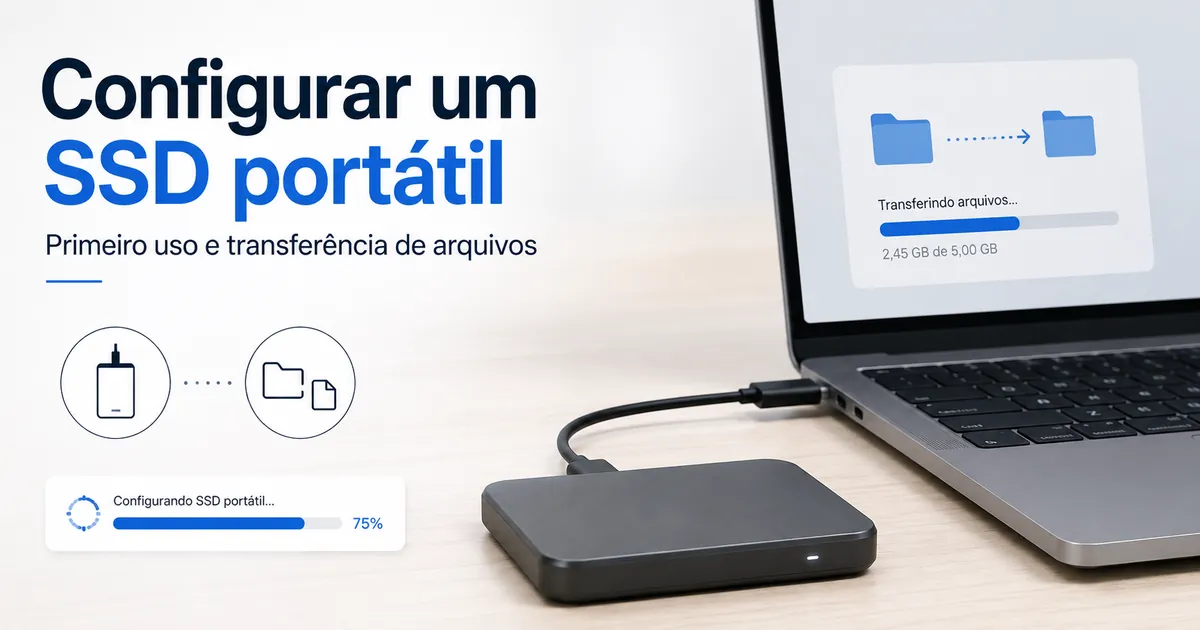
A configuração inicial de um SSD portátil começa quando você conecta a unidade a uma porta adequada com o cabo correto e confirma que o computador a reconhece. O caminho normal de configuração é conectar a unidade, verificar o reconhecimento, prepará-la se necessário, concluir a transferência de arquivos, ejetá-la com segurança e armazená-la de forma segura.
No Windows, um SSD portátil reconhecido normalmente aparece no Explorador de Arquivos, enquanto no macOS ele normalmente aparece no Finder.
No Windows, um SSD portátil reconhecido normalmente aparece no Explorador de Arquivos, enquanto no macOS ele normalmente aparece no Finder. O reconhecimento pode falhar quando o cabo ou a porta não suporta a conexão necessária, e uma unidade nova ou usada anteriormente pode precisar de formatação quando seu sistema de arquivos atual for ilegível ou não gravável naquele sistema operacional.
Um SSD portátil que não aparece não está pronto para transferência de arquivos, e desconectá-lo enquanto os dados estão sendo gravados cria um risco de segurança de dados.
Um SSD portátil que não aparece não está pronto para transferência de arquivos, e desconectá-lo enquanto os dados estão sendo gravados cria um risco de segurança de dados. Verifique o cabo, a porta, o status de reconhecimento e a condição da unidade antes de passar do enquadramento da configuração para as verificações detalhadas de prontidão.
Índice
Antes de conectar um SSD portátil
Antes de conectar um SSD portátil, verifique se o cabo, a porta, o adaptador e as condições de alimentação correspondem ao dispositivo que você pretende usar. SSDs portáteis são dispositivos de armazenamento externo que exigem uma conexão de dados compatível, portanto, realize essas verificações antes de conectar a unidade.
Para um laptop, desktop, tablet, PC Windows ou Mac, a porta disponível e o tipo de cabo determinam como a unidade pode ser conectada.
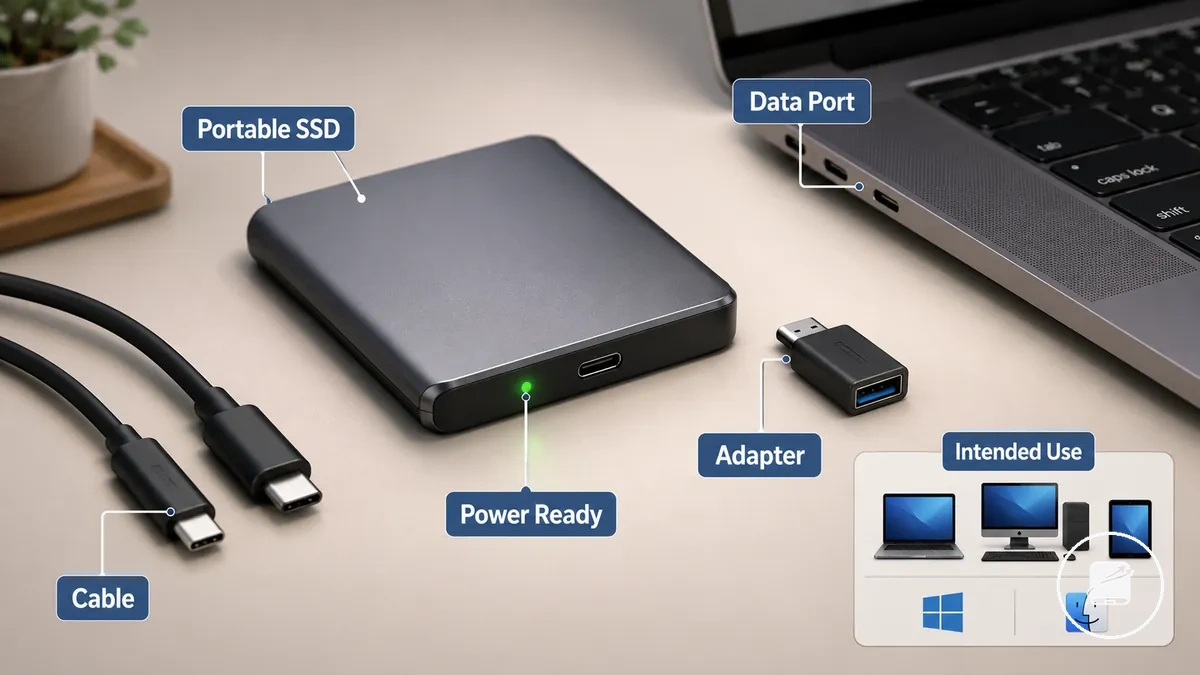
Para um laptop, desktop, tablet, PC Windows ou Mac, a porta disponível e o tipo de cabo determinam como a unidade pode ser conectada. Use estas verificações de compatibilidade para confirmar o caminho de conexão mostrado na imagem de prontidão antes de seguir a lista de verificação de configuração.
- Cabo: Corresponda o conector do cabo tanto ao SSD portátil quanto ao dispositivo; um conector que não se encaixa em nenhuma das extremidades não pode completar a conexão.
- Porta: Selecione uma porta que suporte transferência de dados; uma porta apenas para carregamento pode fornecer energia sem tornar a unidade disponível para acesso a arquivos.
- Adaptador: Use um adaptador apenas quando seus conectores corresponderem ao cabo e à porta do dispositivo e ele suportar transferência de dados; caso contrário, o SSD portátil pode receber energia sem ser reconhecido.
- Estado do dispositivo: Mantenha o laptop, desktop ou tablet ligado e ativo para que o sistema operacional possa detectar o SSD portátil.
- Alimentação: Confirme se a conexão selecionada fornece a energia necessária para o SSD portátil ou para qualquer adaptador no caminho da conexão.
- Uso pretendido: Identifique se a unidade será usada com Windows, Mac, um tablet ou mais de um sistema, pois essa escolha afeta decisões posteriores de formatação e acesso a arquivos.
Se a documentação do dispositivo não confirmar a transferência de dados pela porta selecionada, o suporte para o adaptador ou o uso de armazenamento externo, verifique essas condições específicas do dispositivo antes de conectar o SSD portátil.
Prontidão do cabo, porta e adaptador
Um SSD portátil é compatível para configuração quando o conector do cabo, a porta do computador e qualquer adaptador correspondem e suportam transferência de dados. Verifique o encaixe do cabo na porta antes de conectar, pois um conector incompatível, um adaptador inadequado ou um cabo danificado podem impedir o reconhecimento ou criar um limite de transferência.
A imagem anotada destaca as partes da conexão que afetam o reconhecimento e a capacidade de transferência antes de prosseguir com a configuração.
A imagem anotada destaca as partes da conexão que afetam o reconhecimento e a capacidade de transferência antes de prosseguir com a configuração.
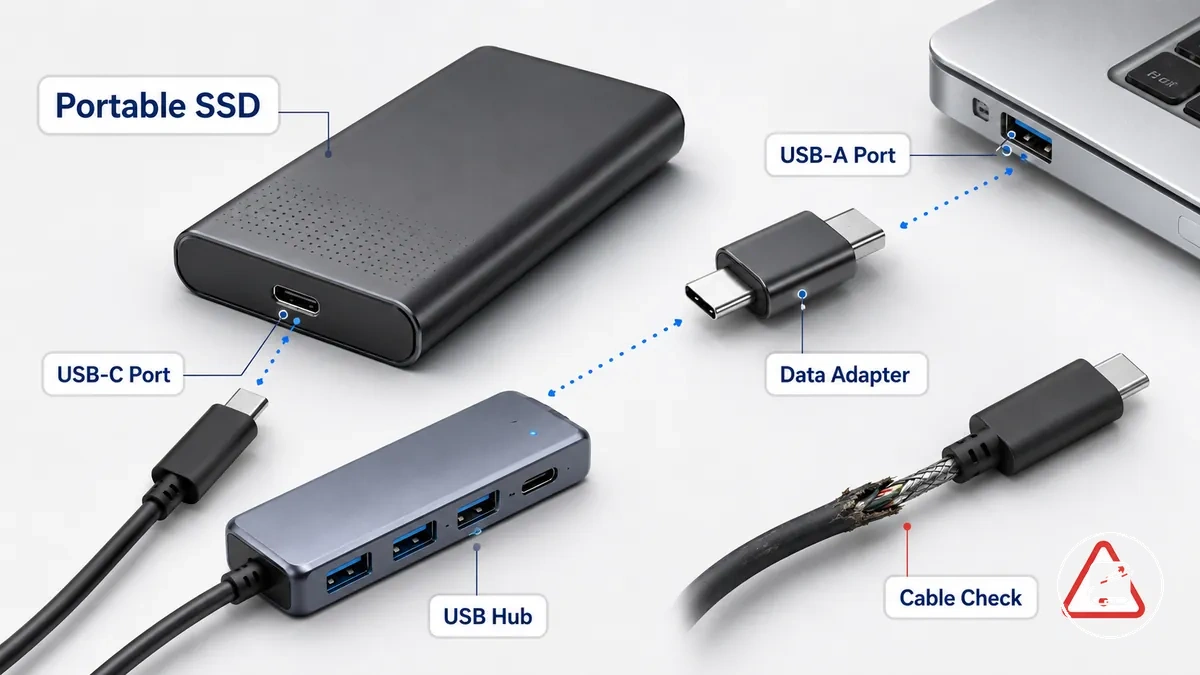
- Encaixe correto: Conecte um SSD portátil USB-C a uma porta USB-C, ou use um adaptador ou cabo USB-C para USB-A que suporte transferência de dados quando o computador fornecer apenas portas USB-A.
- Encaixe questionável: Um cabo apenas para carregamento ou danificado pode fornecer energia sem permitir que o sistema operacional reconheça o SSD portátil ou conclua transferências normais de arquivos.
- Adaptador: Corresponda o adaptador a ambos os tipos de conector e use um destinado à transferência de dados; caso contrário, a conexão pode falhar mesmo quando os plugues se encaixam fisicamente.
- Hub: Um hub USB pode viabilizar a conexão, mas um hub com alimentação insuficiente ou incompatível pode interromper o reconhecimento ou reduzir a capacidade de transferência disponível.
- Risco evitável: Inspecione o cabo e o conector quanto a pinos tortos, encaixes soltos ou danos visíveis antes do primeiro uso, pois o desgaste físico aumenta a chance de falha na conexão.
Por exemplo, se um SSD externo USB-C for conectado a um computador desktop que possui apenas portas USB-A, um adaptador ou cabo de dados USB-C para USB-A pode permitir que a configuração inicial prossiga, enquanto a conexão permanece limitada pelas capacidades da porta USB-A disponível.
Condições do dispositivo e alimentação
Um SSD portátil tem mais chances de ser reconhecido quando o dispositivo está ligado, o sistema operacional está ativo e uma porta disponível com capacidade de dados está pronta para uso. Antes de conectar a unidade, confirme se o computador está ativo, pois o estado do dispositivo é a condição local que mais diretamente afeta o primeiro reconhecimento.
A imagem anotada mostra as condições de estado do dispositivo a serem verificadas antes de conectar o SSD portátil.
A imagem anotada mostra as condições de estado do dispositivo a serem verificadas antes de conectar o SSD portátil.
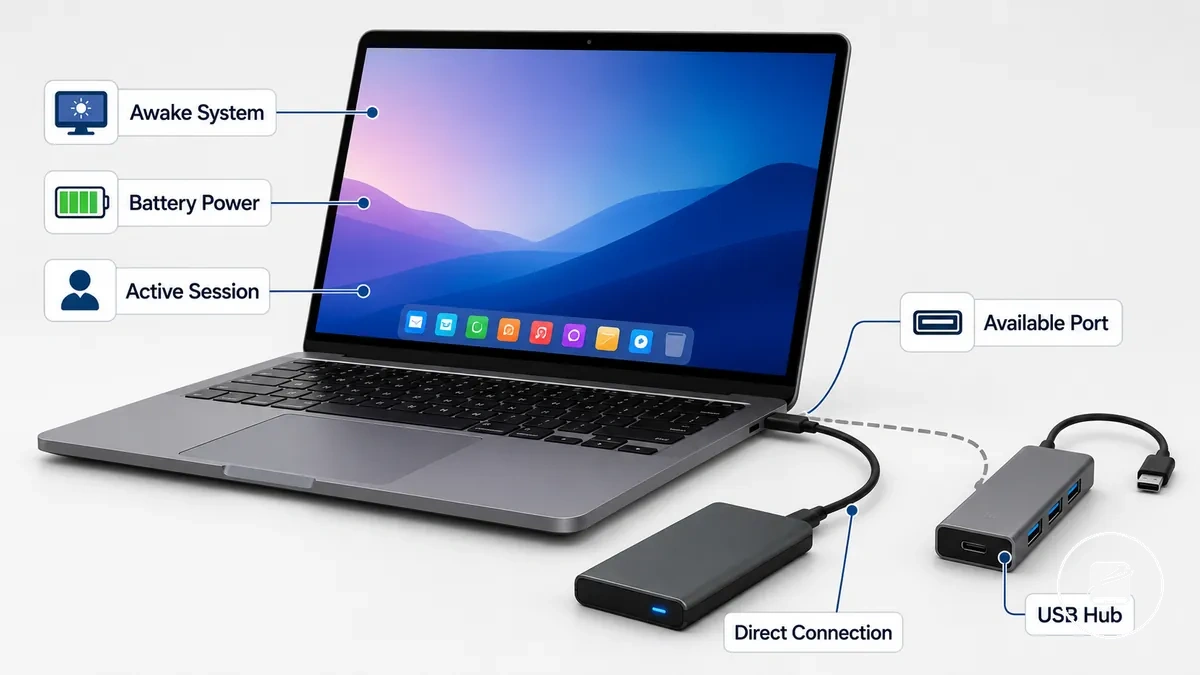
Uma conexão direta ajuda a isolar as condições de estado do dispositivo ao remover um hub do caminho inicial de configuração. Um hub com alimentação insuficiente pode contribuir para a detecção intermitente, pois pode não fornecer alimentação ou comunicação estáveis, enquanto uma conexão direta remove essa variável sem implicar que o hub é sempre a causa.
- Modo de suspensão: Ative o dispositivo completamente antes de conectar, pois o reconhecimento pode ser atrasado enquanto o sistema operacional retoma a atividade normal.
- Bateria: Se um laptop ou tablet estiver com bateria fraca, conecte a alimentação externa ou carregue o dispositivo primeiro, pois a redução da energia disponível pode contribuir para um reconhecimento instável.
- Tela bloqueada: Faça login na sessão atual do sistema operacional para que os dispositivos de armazenamento possam ser reconhecidos normalmente após a conexão.
- Hub: Se a detecção for inconsistente através de um hub, conecte o SSD portátil diretamente a uma porta disponível para determinar se o hub está contribuindo para o reconhecimento intermitente.
- Porta disponível: Use uma porta disponível com capacidade de dados, pois uma conexão direta estável oferece ao sistema operacional a melhor oportunidade de reconhecer o SSD portátil.
Por exemplo, um laptop que acabou de retornar da suspensão pode não reconhecer imediatamente um SSD portátil conectado através de um hub fraco. Reconectar a unidade diretamente após o sistema operacional estar totalmente ativo pode ajudar a determinar se o estado do dispositivo ou as condições do hub estão afetando a conexão inicial.
Conectando o SSD portátil a um computador
Conecte o SSD portátil diretamente ao seu computador antes de formatar, transferir arquivos ou solucionar problemas. Uma conexão de cabo segura e o reconhecimento bem-sucedido da unidade indicam que a configuração física está completa e pronta para a próxima etapa da configuração.
A imagem abaixo demonstra a sequência correta de conexão física e a verificação inicial de reconhecimento.
A imagem abaixo demonstra a sequência correta de conexão física e a verificação inicial de reconhecimento. Ela mostra o SSD portátil, o cabo, a porta do computador e a indicação esperada de reconhecimento na tela antes de continuar com a configuração.
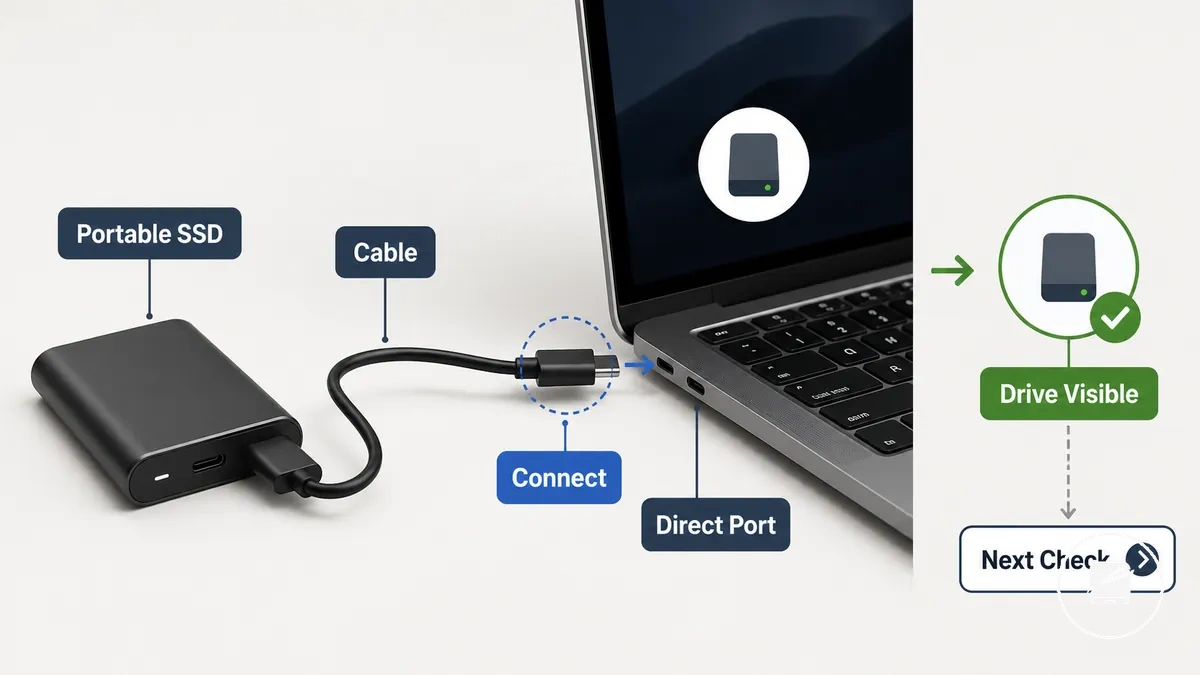
Após conectar o SSD portátil, o Windows pode exibir uma notificação de dispositivo e listar a unidade no Explorador de Arquivos. No macOS, a unidade pode aparecer no Finder ou no Utilitário de Disco se ainda não tiver sido montada, antes de continuar com a formatação ou transferências de arquivos.
- Conecte o SSD portátil. Encaixe o cabo firmemente tanto no SSD portátil quanto em uma porta direta do computador. Sinal visível: O cabo se encaixa de forma segura. Próxima verificação: Confirme se ambas as extremidades do cabo estão totalmente inseridas.
- Use uma porta direta. Conecte o SSD portátil a uma porta USB direta em vez de através de acessórios adicionais durante a primeira conexão. Sinal visível: O sistema operacional começa a verificar o dispositivo. Próxima verificação: Aguarde uma notificação ou uma lista de unidades atualizada.
- Confirme o reconhecimento do sistema operacional. No Windows, procure uma notificação e verifique o Explorador de Arquivos. No macOS, verifique o Finder primeiro e depois o Utilitário de Disco se a unidade não estiver imediatamente visível. Sinal visível: O SSD portátil aparece como uma unidade ou volume montado. Próxima verificação: Verifique se a unidade está acessível.
- Verifique a visibilidade da unidade. Se a unidade aparecer normalmente, a conexão física está completa. Sinal visível: A unidade está pronta para abrir. Próxima verificação: Continue com a formatação apenas se o seu fluxo de trabalho pretendido exigir.
- Pause antes de solucionar problemas adicionais. Se nenhuma notificação ou visibilidade da unidade aparecer após a conexão inicial, verifique novamente o encaixe do cabo e a porta direta antes de prosseguir. Sinal visível: A unidade ainda não aparece após a verificação básica de conexão. Próxima verificação: Continue com a próxima verificação de configuração em vez de procedimentos avançados de reparo do sistema operacional.
Por exemplo, se o Windows exibir uma notificação de novo dispositivo e o SSD portátil aparecer no Explorador de Arquivos, ou se a unidade aparecer no Finder no macOS, a conexão inicial foi confirmada e você pode prosseguir com a próxima etapa da configuração.
Confirmando que a unidade aparece no Windows ou macOS
Confirme que o SSD portátil conectado aparece no seu sistema operacional antes de alterar qualquer configuração. Uma unidade reconhecida está pronta para a próxima etapa da configuração, uma unidade não inicializada foi detectada mas requer inicialização antes do uso normal, e uma unidade não visível deve ser tratada primeiro como um problema básico de conexão, em vez de um caso avançado de solução de problemas.
Use a comparação abaixo para identificar o status atual da unidade antes de continuar com a configuração.
Use a comparação abaixo para identificar o status atual da unidade antes de continuar com a configuração.
| Plataforma | Onde verificar |
|---|---|
| Windows | Abra o Explorador de Arquivos para verificar se o SSD portátil aparece na lista de unidades. Se não aparecer lá, abra o Gerenciamento de Disco. Uma unidade listada como não inicializada é reconhecida pelo Windows, mas ainda não está preparada para armazenamento de arquivos. |
| macOS | Abra o Finder para verificar se o SSD portátil aparece como um volume montado. Se não estiver listado, abra o Utilitário de Disco para determinar se a unidade é reconhecida mas não montada ou ainda requer inicialização. |
Por exemplo, se o SSD portátil não aparecer no Explorador de Arquivos mas estiver listado no Gerenciamento de Disco como não inicializado, o Windows detectou o dispositivo mesmo que ele não esteja pronto para uso normal. Se a unidade permanecer não visível no Explorador de Arquivos e no Gerenciamento de Disco no Windows, ou no Finder e no Utilitário de Disco no macOS após verificações básicas de cabo e porta direta, continue com a próxima verificação de configuração em vez de assumir falha permanente.
Preparando a unidade para o primeiro uso
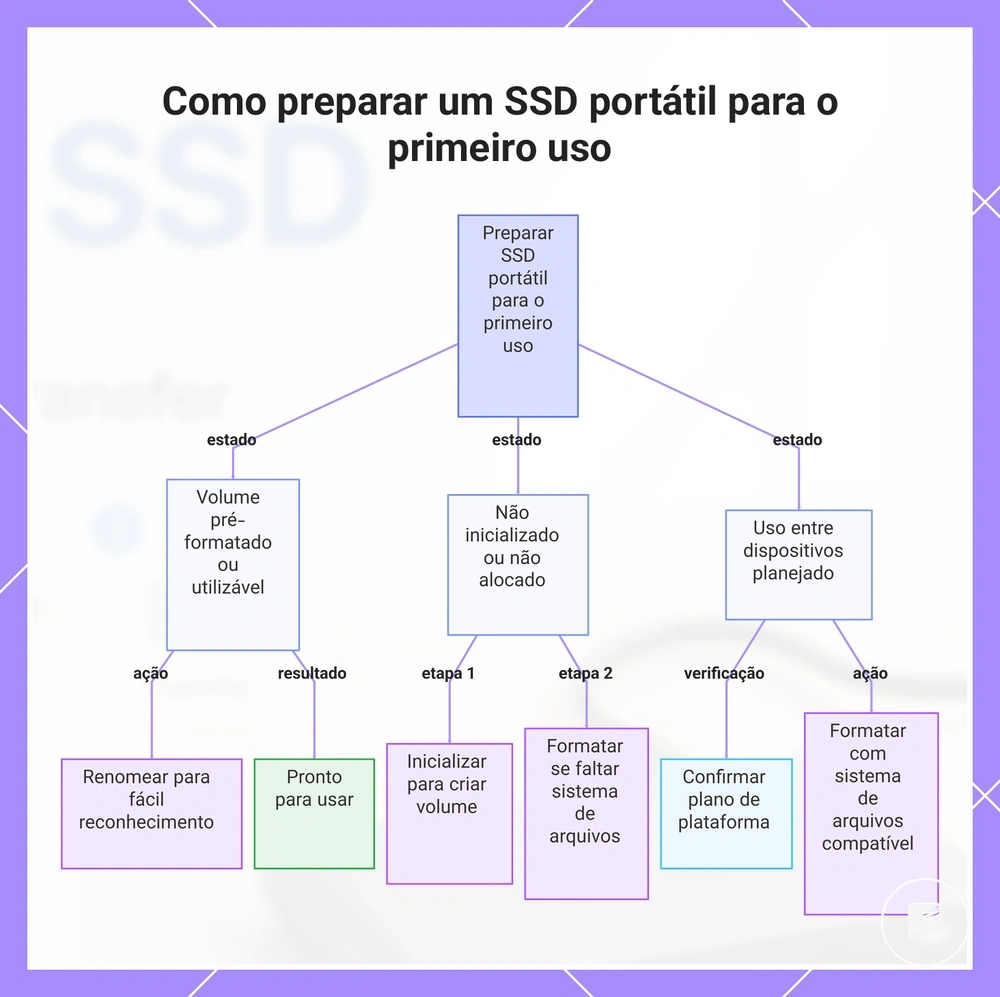
Prepare o SSD portátil de acordo com seu estado atual antes de salvar arquivos. Uma unidade pré-formatada geralmente está pronta para uso, uma unidade não inicializada requer inicialização antes que o armazenamento possa ser criado, e uma unidade destinada ao Windows, Mac e outros dispositivos pode exigir um sistema de arquivos diferente para o uso planejado entre dispositivos. A preparação para o primeiro uso depende do estado da unidade, em vez de exigir formatação em todos os casos.
Prepare o SSD portátil de acordo com seu estado atual antes de salvar arquivos.
Atribuir um nome de unidade claro ajuda a identificar o volume correto mais facilmente durante o uso diário. Se o SSD portátil já contém um volume utilizável, renomeá-lo melhora o reconhecimento sem alterar os dados existentes. Se o sistema operacional relatar a unidade como não inicializada ou não alocada, a inicialização é a etapa de preparação que torna o armazenamento utilizável possível.
- Identifique o estado atual. Confirme se o SSD portátil está pré-formatado, não inicializado, criptografado ou já contém um volume utilizável antes de fazer alterações.
- Defina um nome para a unidade. Dê ao volume um nome descritivo para que seja mais fácil reconhecê-lo e selecioná-lo no Windows, Mac e dispositivos compatíveis.
- Inicialize quando necessário. Se o sistema operacional identificar a unidade como não inicializada, conclua a inicialização para que um volume de armazenamento utilizável possa ser criado.
- Formate apenas quando necessário. Aplique a formatação apenas se a unidade não tiver um sistema de arquivos utilizável, se você precisar de um sistema de arquivos diferente ou se estiver preparando a unidade para um fluxo de trabalho específico no Windows, Mac ou entre dispositivos.
- Confirme seu plano de plataforma. Se o SSD externo for compartilhado entre vários sistemas operacionais, escolha um sistema de arquivos que suporte esse uso pretendido entre dispositivos, em vez de assumir que um formato é adequado para todos os dispositivos.
Por exemplo, um novo SSD portátil que já aparece com um volume utilizável pode precisar apenas de um nome de unidade antes que os arquivos sejam copiados. Por outro lado, uma unidade não inicializada deve primeiro ser inicializada, e uma unidade preparada para um sistema operacional pode exigir um sistema de arquivos diferente antes de ser adequada para uso regular entre dispositivos.
Este gráfico mostra as etapas de preparação com base no estado atual da unidade: pré-formatada, não inicializada ou que requer um sistema de arquivos diferente para uso entre dispositivos.
Nomeando a unidade para facilitar o reconhecimento
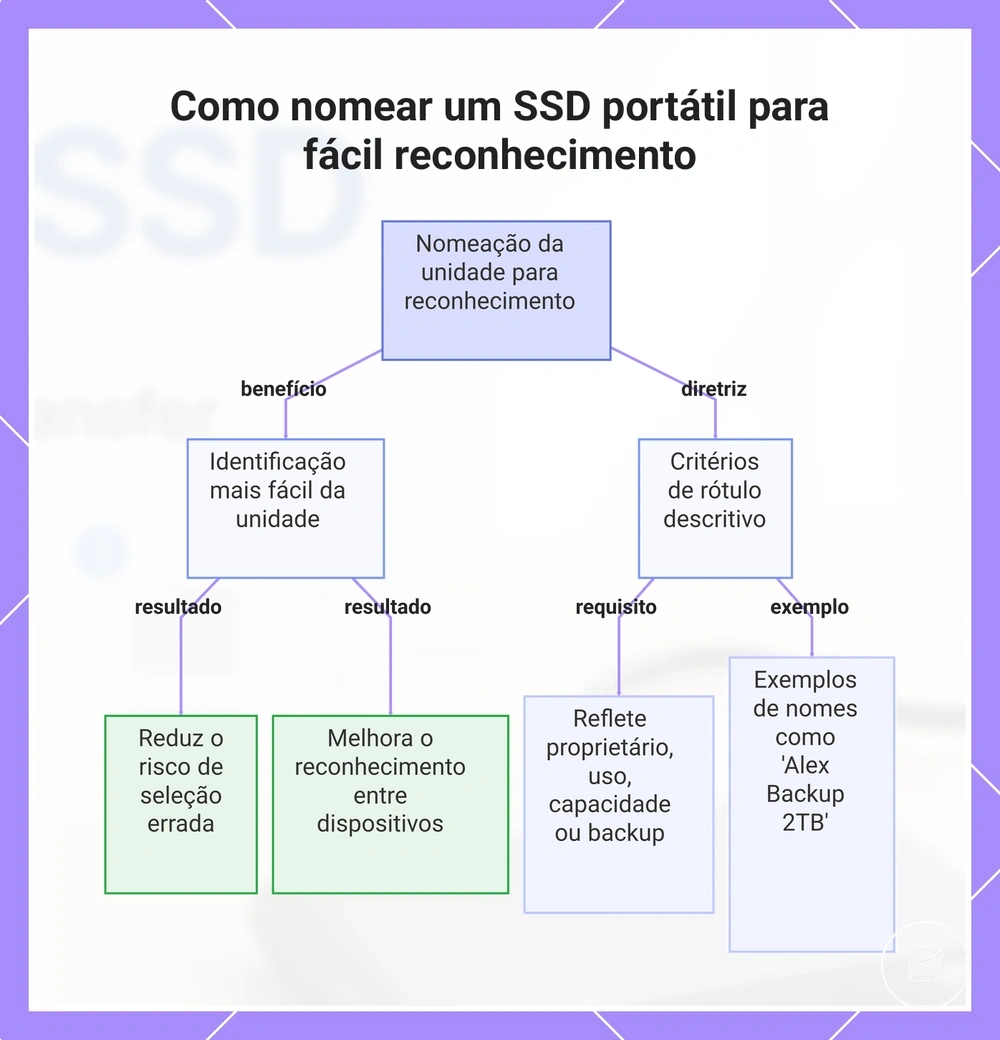
Um nome de unidade claro ajuda você a identificar o SSD portátil correto na primeira vez que o conecta, especialmente quando mais de um dispositivo de armazenamento externo está disponível. Um rótulo descritivo facilita a seleção para copiar, restaurar ou fazer backup de arquivos e reduz o risco de escolher o local de armazenamento errado ou excluir dados da unidade errada. Nomear a unidade é um auxílio opcional de organização que melhora o reconhecimento sem alterar como o SSD portátil armazena dados.
Nomear a unidade é um auxílio opcional de organização que melhora o reconhecimento sem alterar como o SSD portátil armazena dados.
Se você usa várias unidades externas, escolha um rótulo que reflita o proprietário, o uso, a capacidade ou a finalidade de backup. Por exemplo, nomes como "Backup Alex 2TB", "Arquivo de Fotos 1TB", "Projetos de Trabalho" ou "Armazenamento de Viagem" tornam os dispositivos de armazenamento mais fáceis de distinguir entre dispositivos conectados, embora o nome do volume exibido possa diferir ligeiramente entre sistemas operacionais.
- Proprietário: SSD Alex
- Uso: Projetos de Vídeo
- Capacidade: SSD Portátil 2TB
- Backup: Backup Semanal
Este gráfico mostra os benefícios de nomear um SSD portátil e as diretrizes para escolher um rótulo descritivo para evitar selecionar a unidade errada.
Quando a inicialização ou formatação é necessária
A inicialização ou formatação é necessária apenas quando o SSD portátil está não alocado, ilegível ou usa um sistema de arquivos que não atende à combinação de dispositivos pretendida. Uma unidade pré-formatada e legível geralmente não precisa de alterações antes do primeiro uso. A decisão deve corresponder ao estado da unidade com uso apenas no Windows, apenas no Mac ou entre dispositivos.
Uma unidade pré-formatada e legível geralmente não precisa de alterações antes do primeiro uso.
O Suporte da Microsoft identifica inicialização, criação de volume e formatação como ações separadas de gerenciamento de disco, enquanto o Suporte da Apple identifica APFS como um sistema de arquivos do macOS e exFAT como compatível com Windows. O NTFS é o sistema de arquivos padrão para sistemas Windows modernos, de acordo com o Microsoft Learn.
| Estado da unidade | Uso do dispositivo | Ação provável | Observação de risco |
|---|---|---|---|
| Não alocada | Windows, Mac ou entre dispositivos | Inicialize a unidade, crie um volume e escolha um sistema de arquivos adequado. | A unidade não fornece armazenamento utilizável até que um volume seja criado e formatado. |
| Pré-formatada com NTFS | Apenas Windows | Mantenha NTFS quando a unidade for legível e destinada ao uso no Windows. | A reformatação cria um risco de exclusão de dados para arquivos já no volume. |
| Pré-formatada com APFS | Apenas Mac | Mantenha APFS quando a unidade for legível e destinada ao uso no Mac. | APFS não é a escolha entre dispositivos identificada pela Apple para compatibilidade com Windows. |
| Pré-formatada com exFAT | Windows e Mac | Mantenha exFAT quando ambos os sistemas operacionais precisarem usar a unidade. | A formatação é desnecessária a menos que o sistema de arquivos existente não atenda mais à combinação de dispositivos. |
Para uma explicação mais completa sobre as escolhas de sistema de arquivos, consulte como formatar um SSD portátil. A formatação pode apagar o volume selecionado, portanto, copie todos os arquivos que você precisa manter antes de alterar seu formato.
Movendo arquivos com um SSD portátil
Inicie a transferência de arquivos após o SSD portátil ser reconhecido pelo Explorador de Arquivos ou Finder e a pasta de destino estar acessível. Use copiar para manter os arquivos originais no computador, mover para realocá-los no SSD portátil e uma pasta de backup quando quiser uma cópia armazenada adicional. A escolha determina se os arquivos são preservados, realocados ou duplicados.
A escolha determina se os arquivos são preservados, realocados ou duplicados.
Documentos, fotos e outras pastas podem ser transferidos com copiar e colar ou arrastar e soltar. Por exemplo, você pode copiar fotos de família para um SSD portátil enquanto mantém os originais no computador, ou mover documentos grandes de projeto para o armazenamento externo para liberar espaço em disco local.
| Ação | O que acontece | Quando usar |
|---|---|---|
| Copiar | Os arquivos permanecem no computador e uma segunda cópia é criada no SSD portátil. | Você quer arquivos preservados em ambos os locais. |
| Mover | Os arquivos são realocados para o SSD portátil após a conclusão da transferência. | Você quer que o SSD portátil se torne o local de armazenamento principal. |
| Pasta de backup | Cópias adicionais são armazenadas em uma pasta dedicada no SSD portátil. | Você quer uma cópia extra sem substituir os arquivos originais. |
- Abra a pasta que contém os documentos, fotos ou outros arquivos que você deseja transferir.
- Abra o SSD portátil e escolha ou crie a pasta de destino.
- Selecione os arquivos e use copiar e colar ou arrastar e soltar de acordo com se você deseja copiá-los ou movê-los.
- Se estiver criando uma cópia adicional, coloque os arquivos em uma pasta de backup com nome claro.
- Aguarde a conclusão da transferência, confirme que os arquivos aparecem no destino e ejete o SSD portátil antes de desconectá-lo.
Não desconecte o SSD portátil enquanto uma transferência de arquivos estiver em andamento, pois uma interrupção pode deixar arquivos copiados ou movidos incompletos. O tempo de transferência pode variar de acordo com o tamanho do arquivo, o número de arquivos, o computador e a conexão; então, confie no indicador de conclusão do sistema operacional antes de ejetar a unidade.
Copiando arquivos sem interromper a transferência
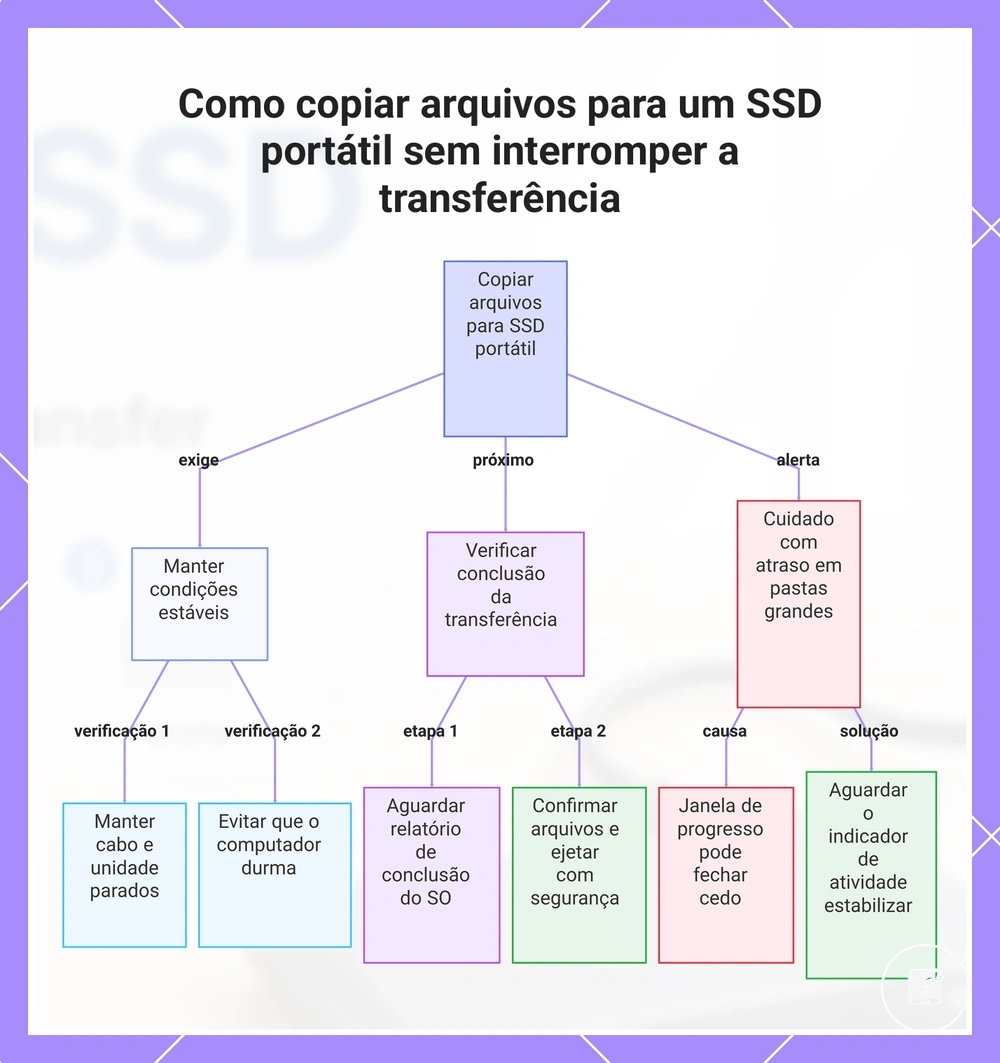
Mantenha o SSD portátil conectado e o computador ativo até que o indicador de progresso da cópia mostre a conclusão. O posicionamento estável do cabo e um estado ativo do sistema reduzem o risco de interrupção, enquanto a conclusão da transferência é o sinal principal de que a cópia foi finalizada.
- Inicie a cópia e confirme que a pasta de destino aparece no SSD portátil; a dica visível é uma janela de transferência ativa ou indicador de progresso.
- Mantenha o cabo e o SSD portátil imóveis enquanto o progresso continua; a dica visível é o progresso ininterrupto sem avisos de conexão ou a unidade desaparecendo.
- Evite o modo de suspensão até que a transferência termine; a dica visível é que o computador permanece ativo e o indicador de progresso continua atualizando.
- Aguarde até que o sistema operacional reporte a conclusão e a janela de cópia se feche; a dica visível é que nenhuma tarefa de transferência permanece ativa.
- Confirme que os arquivos copiados aparecem no destino, então ejete o SSD portátil antes de desconectá-lo; a dica visível é a confirmação de remoção segura do sistema operacional.
Pastas grandes podem parecer concluídas antes que a atividade de gravação em segundo plano tenha parado completamente, particularmente quando contêm muitos arquivos. Por exemplo, após a janela de progresso fechar, aguarde até que o indicador de atividade do SSD portátil se estabilize, quando disponível, e confirme que a pasta de destino abre normalmente antes de ejetar a unidade.
Pastas grandes podem parecer concluídas antes que a atividade de gravação em segundo plano tenha parado completamente, particularmente quando contêm muitos arquivos.
Este gráfico mostra as principais etapas e verificações para copiar arquivos para um SSD portátil sem interrupção, incluindo condições a manter durante a transferência, verificação após a conclusão e um alerta sobre atrasos em pastas grandes.
Organizando pastas para armazenamento ou backup
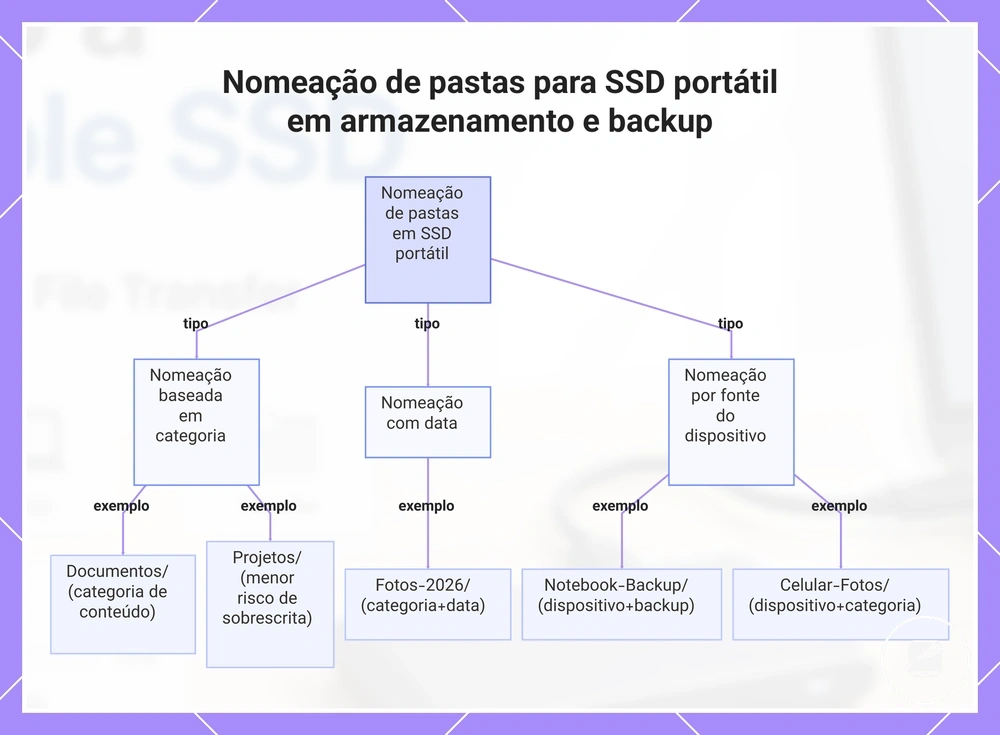
Uma estrutura de pastas simples mantém um SSD portátil prático após a primeira transferência de arquivos. Use nomes de pastas que identifiquem a categoria, data, origem do dispositivo ou finalidade de backup para facilitar a recuperação e reduzir o risco de substituição.
Para armazenamento regular, organize as pastas por categoria de conteúdo.
Para armazenamento regular, organize as pastas por categoria de conteúdo. Para uso simples de backup, inclua a origem do dispositivo e o rótulo de backup no nome da pasta para que os arquivos armazenados e as cópias de backup permaneçam distintos.
- Documentos/ – Agrupa arquivos por categoria para recuperação mais rápida.
- Fotos-2026/ – Adiciona uma data para que pastas mais novas e mais antigas sejam mais fáceis de distinguir.
- Backup-Notebook/ – Identifica tanto a origem do dispositivo quanto a categoria de backup.
- Fotos-Celular/ – Separa arquivos por origem do dispositivo para reduzir erros de seleção de arquivos.
- Projetos/ – Mantém o trabalho ativo em uma categoria de armazenamento dedicada, reduzindo o risco de substituição quando arquivos atualizados são copiados.
Este gráfico mostra as principais convenções de nomenclatura de pastas para organizar arquivos em um SSD portátil, incluindo abordagens baseadas em categoria, data e fonte do dispositivo.
Uso seguro após a configuração
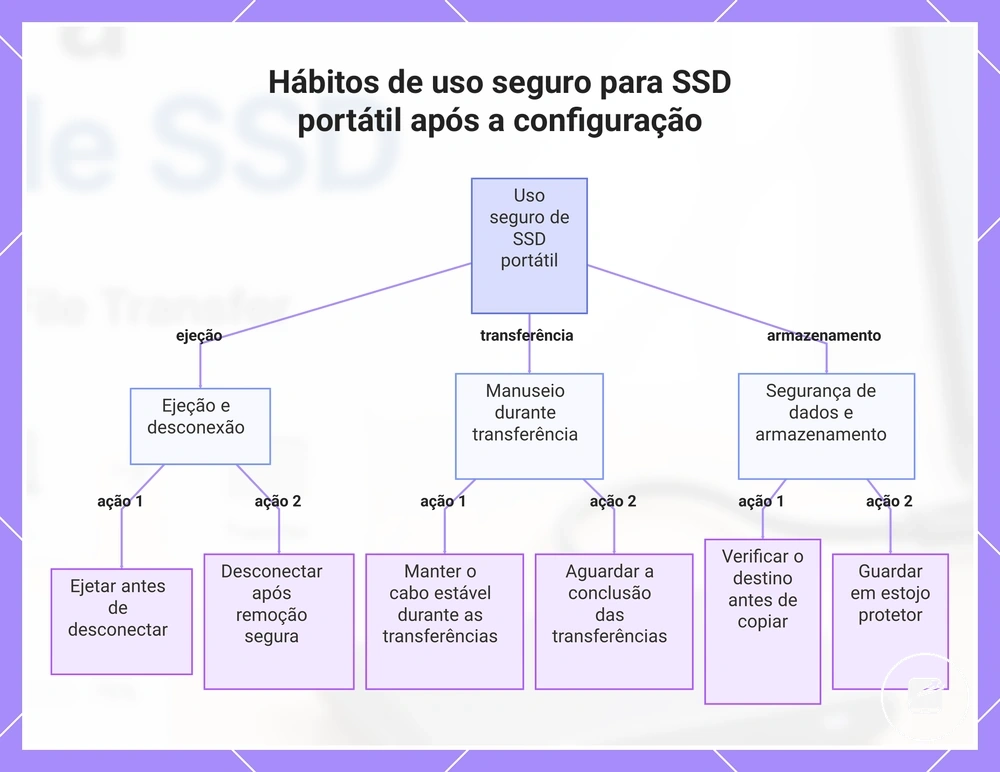
O uso seguro após a configuração ajuda a manter um SSD portátil confiável e reduz o risco de corrupção de arquivos, perda de dados ou danos físicos durante o uso diário. Ejete a unidade antes de desconectá-la, mantenha o cabo estável durante as transferências e armazene o SSD com cuidado para que tanto os dados quanto a unidade sejam manuseados de forma segura.
- Ejete o SSD portátil antes de desconectá-lo para reduzir o risco de interromper atividades de gravação pendentes e corromper arquivos.
- Mantenha o cabo firme durante as transferências de arquivos para reduzir a interrupção da transferência causada por movimento acidental ou desconexão.
- Aguarde até que todas as transferências de arquivos terminem antes de desconectar a unidade para diminuir o risco de cópias incompletas ou corrupção de dados.
- Armazene o SSD portátil em um estojo protetor ou outro local seguro para melhorar a proteção física contra impactos, poeira e manuseio diário.
- Verifique o destino antes de copiar, mover ou excluir arquivos para reduzir o risco de substituição durante o manuseio rotineiro de dados.
- Desconecte a unidade apenas após a remoção segura ser concluída para que o sistema operacional tenha finalizado qualquer atividade de armazenamento restante.
Esses hábitos de uso seguro reduzem riscos comuns de manuseio após a configuração sem substituir práticas mais amplas de proteção de dados. Ejeção cuidadosa, manuseio estável do cabo, armazenamento adequado e manuseio cuidadoso dos dados ajudam a manter o SSD portátil confiável durante o uso normal.
Arquivos confidenciais podem exigir proteção mais ampla do que apenas o manuseio básico.
Arquivos confidenciais podem exigir proteção mais ampla do que apenas o manuseio básico. Para orientações além dessas práticas pós-configuração, consulte segurança dos dados no SSD portátil.
Para orientações além dessas práticas pós-configuração, consulte segurança dos dados no SSD portátil .
Este gráfico mostra as principais práticas de uso seguro para um SSD portátil após a configuração inicial, incluindo ejeção, manuseio durante transferência e hábitos de armazenamento.
Ejetando a unidade antes de desconectá-la
Ejete o SSD portátil antes de desconectá-lo para reduzir o risco de interromper atividades de gravação não finalizadas. Aguarde até que as transferências de arquivos estejam completas e desconecte a unidade apenas após o sistema operacional confirmar que é seguro remover.
Windows
- Selecione o ícone Remover Hardware com Segurança e Ejetar Mídia na bandeja do sistema.
- Escolha o SSD portátil e aguarde a confirmação Seguro Remover Hardware antes de desconectá-lo.
macOS
- Abra o Finder e selecione o ícone de ejeção ao lado do SSD portátil.
- Aguarde até que a unidade desapareça do Finder e, em seguida, desconecte-a.
Se o sistema operacional não confirmar que a unidade é segura para remover, mantenha-a conectada até que qualquer atividade de gravação restante ou arquivos abertos tenham sido finalizados. A ejeção segura reduz o risco de corrupção associado a transferências interrompidas, mas não previne todas as formas de perda de dados.
Mantendo a unidade, o cabo e o estojo juntos
Um SSD portátil é mais difícil de reconectar quando seu cabo, adaptador ou estojo correspondente é armazenado separadamente. Manter o kit de configuração completo junto torna os acessórios corretos mais fáceis de reconhecer e facilita uma configuração futura mais rápida.
- Armazene a unidade com seu cabo correspondente para que o conector correto esteja disponível para reconexão.
- Mantenha qualquer adaptador necessário com o cabo para que uma opção de conexão compatível permaneça parte do kit de configuração.
- Coloque a unidade, o cabo e o adaptador no mesmo estojo ou bolsa para reduzir o risco de perder um acessório de suporte à configuração.
- Use um local de armazenamento limpo e seco para reduzir a chance de detritos ou umidade afetarem a unidade e seus conectores.
- Enrole o cabo frouxamente dentro do estojo para reduzir a tensão e diminuir o risco de danos durante o armazenamento.
Problemas e erros na configuração inicial
Problemas na configuração inicial são mais fáceis de diagnosticar quando o sintoma é agrupado antes de alterar configurações ou acessórios. Grupos comuns de problemas no primeiro uso incluem unidade não aparecendo, cabo errado, unidade não inicializada, transferência interrompida e desconexão insegura.
Problemas na configuração inicial são mais fáceis de diagnosticar quando o sintoma é agrupado antes de alterar configurações ou acessórios.
Use o sintoma como ponto de partida, aplique a primeira verificação provável e passe para a próxima verificação apenas quando o resultado não for alterado.
| Problema | Primeira verificação provável | O que evitar | Próxima etapa |
|---|---|---|---|
| Unidade não aparecendo | Verifique se o cabo está totalmente conectado e teste outra porta USB compatível. | Supor que o SSD portátil falhou antes de verificar a conexão. | Verifique se o sistema operacional detecta a unidade. |
| Cabo errado | Confirme se o cabo suporta transferência de dados e corresponde ao conector da unidade. | Trocar o cabo, adaptador e porta ao mesmo tempo. | Reconecte com o cabo correspondente e verifique o reconhecimento novamente. |
| Unidade não inicializada | Verifique se o sistema operacional lista a unidade como não inicializada ou sem um volume utilizável. | Formatar antes de confirmar se a unidade contém dados necessários. | Revise o estado da unidade antes de continuar a configuração. |
| Transferência interrompida | Verifique se os arquivos copiados estão completos e acessíveis. | Reiniciar a transferência sem verificar os arquivos de destino. | Repita apenas a transferência incompleta após a conexão estar estável. |
| Desconexão insegura | Reconecte a unidade e verifique se ela é reconhecida normalmente. | Desconectar novamente enquanto a transferência ou atividade de gravação estiver em andamento. | Ejete a unidade com segurança após a atividade ter terminado. |
Erros relacionados à compatibilidade são mais prováveis quando a porta, adaptador ou cabo não fornece uma conexão de dados correspondente. Altere um componente de conexão por vez para que cada resultado mostre se o problema de reconhecimento está vinculado àquele componente.
Altere um componente de conexão por vez para que cada resultado mostre se o problema de reconhecimento está vinculado àquele componente.
Se o problema de configuração permanecer após essas verificações, continue com o guia dedicado SSD portátil não aparece em vez de iniciar recuperação ou solução de problemas completa do sistema operacional. Um cabo de dados de reposição ou adaptador compatível é suporte opcional apenas quando o acessório existente for identificado como a causa provável.
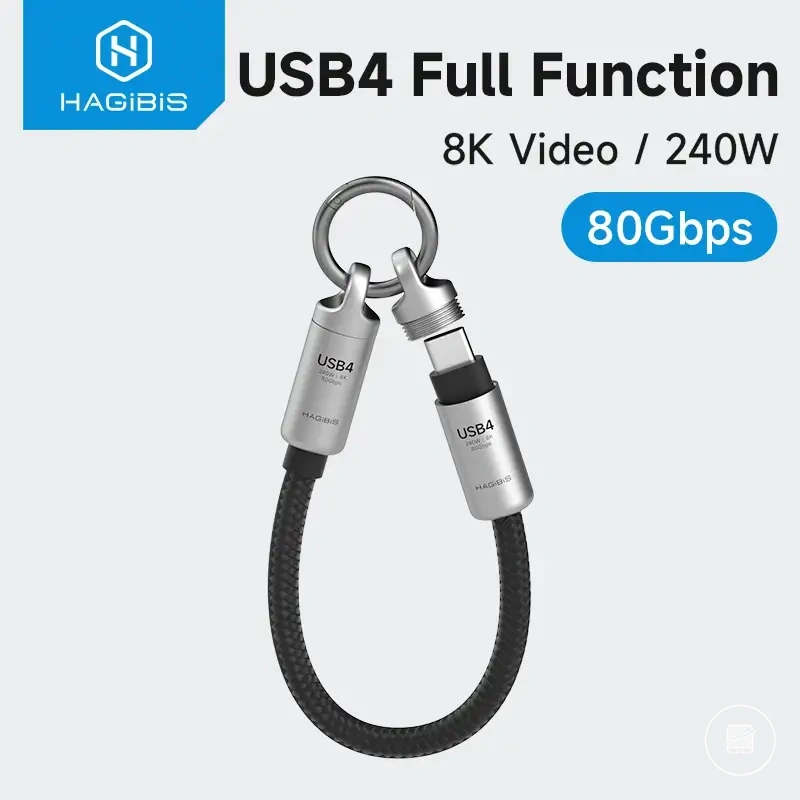
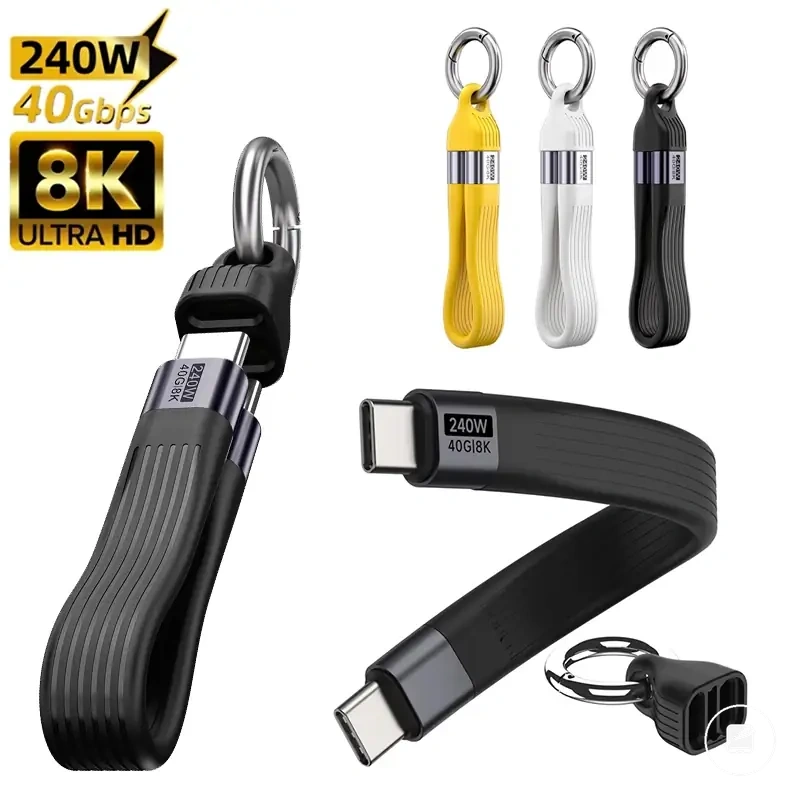
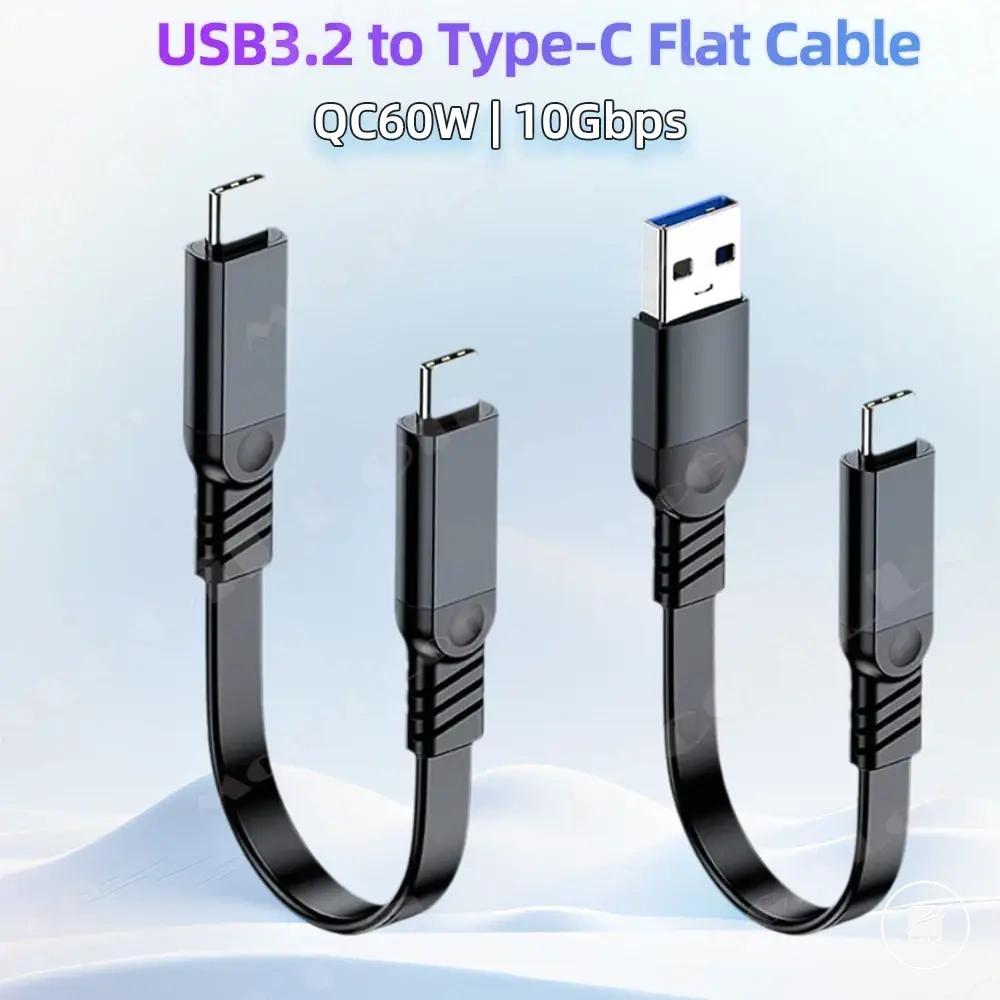
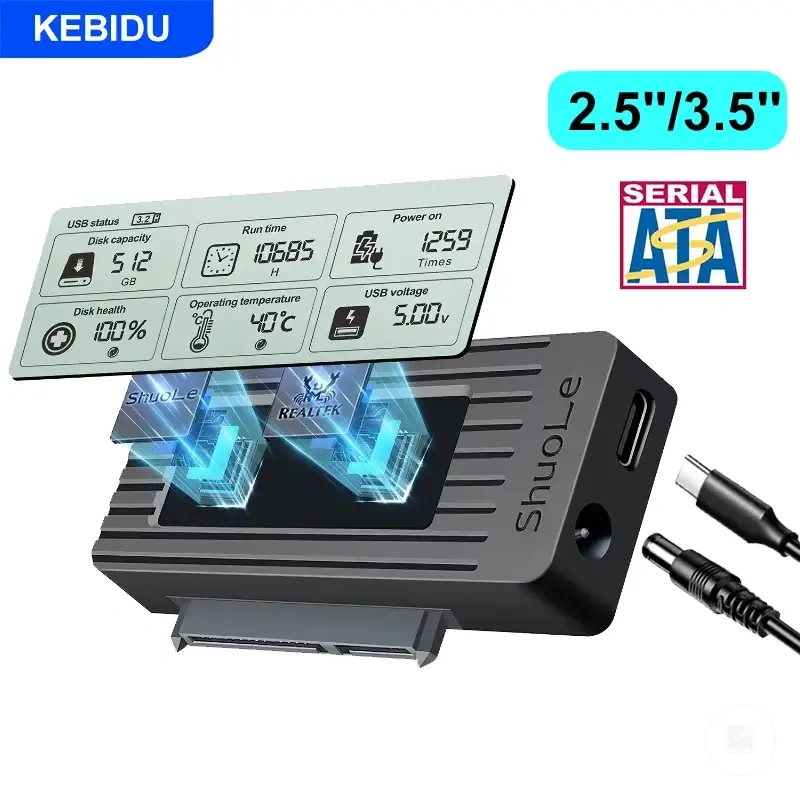
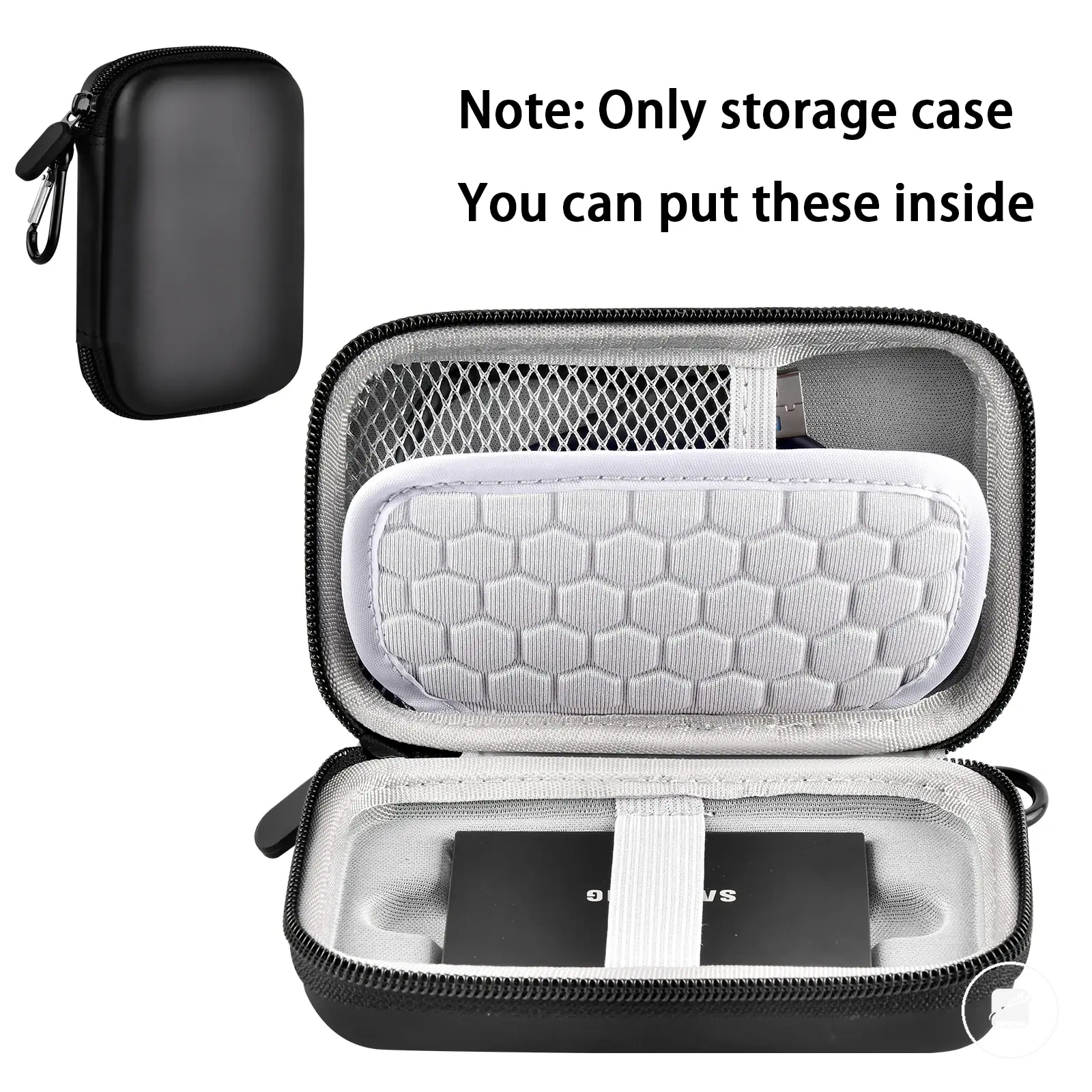
Aqui estão exemplos de produtos que podem facilitar a comparação.
Aqui estão exemplos de produtos que podem facilitar a comparação. Antes de comprar, confira sempre os critérios de compatibilidade, as características essenciais e os detalhes do produto.
Problemas de cabo, porta e reconhecimento
Problemas de reconhecimento imediatamente após conectar um SSD portátil geralmente são restritos verificando o cabo, porta, adaptador e visibilidade no sistema operacional antes de alterar outras configurações. Os principais sinais de visibilidade são se a unidade aparece nos utilitários de disco ou se não está aparecendo em lugar nenhum no sistema operacional.
Os principais sinais de visibilidade são se a unidade aparece nos utilitários de disco ou se não está aparecendo em lugar nenhum no sistema operacional.
Se a unidade aparecer nos utilitários de disco mas não no Explorador de Arquivos ou Finder, o sistema operacional detectou a unidade mesmo que ela ainda não esteja disponível para acesso normal a arquivos. Se a unidade não estiver aparecendo em lugar nenhum, comece verificando o cabo, porta, adaptador ou hub antes de passar para uma solução de problemas mais ampla. Por exemplo, reconectar a unidade diretamente a um computador em vez de através de um hub USB pode ajudar a determinar se o hub é a fonte provável do problema de reconhecimento.
| Sintoma | Problema de atributo provável | Verificação | O que significa |
|---|---|---|---|
| Unidade não aparecendo | Cabo solto ou porta inativa | Reconecte o cabo firmemente e teste outra porta USB compatível. | Se a unidade ainda não estiver aparecendo em lugar nenhum, continue com um diagnóstico mais amplo em vez de assumir uma falha de hardware. |
| Reconhecimento inconsistente | Adaptador incompatível ou hub fraco | Conecte a unidade diretamente ao computador sem o adaptador ou hub quando possível. | Se o reconhecimento se tornar estável, o adaptador ou hub é o primeiro componente provável a ser investigado. |
| Unidade aparece apenas nos utilitários de disco | Estado de visibilidade do SO | Confirme se a unidade está listada nos utilitários de disco do sistema operacional. | O computador detectou a unidade, portanto as próximas verificações devem focar no estado atual da unidade em vez da conexão física. |
| Unidade não listada em lugar nenhum | Caminho de conexão | Teste o cabo, porta, adaptador e hub um componente por vez. | Se nenhuma dessas verificações alterar o resultado, uma solução de problemas adicional é apropriada porque o sistema operacional não está detectando a unidade. |
Transferências interrompidas e desconexão insegura
Uma transferência interrompida ou desconexão insegura pode deixar a atividade de gravação incompleta, aumentando o risco de arquivos incompletos ou mensagens de aviso quando o SSD portátil for usado novamente. Condições comuns de interrupção incluem desconectar a unidade muito cedo, suspensão do sistema, movimento do cabo ou desligamento forçado antes que a atividade de gravação tenha terminado.
Se ocorrer um erro de transferência, verifique novamente os arquivos copiados antes de presumir que foram gravados com sucesso.
Se ocorrer um erro de transferência, verifique novamente os arquivos copiados antes de presumir que foram gravados com sucesso. Por exemplo, se uma transferência de arquivo grande parar após o movimento do cabo, reconecte a unidade, confirme que ela é reconhecida e verifique se os arquivos esperados estão presentes e abrem normalmente. Erros graves, dados ausentes ou falhas repetidas de transferência exigem um caminho de segurança de dados além da configuração inicial, em vez de tentativas repetidas de recuperação.
Lista de verificação de recuperação:
- Reconecte o SSD portátil e confirme que ele é reconhecido pelo sistema operacional.
- Verifique novamente se os arquivos interrompidos estão completos e abrem sem mensagens de aviso.
- Repita apenas a transferência interrompida após confirmar que a conexão do cabo está estável e a atividade de gravação parou.
- Revise quaisquer mensagens de aviso do sistema operacional antes de continuar com transferências de arquivos adicionais.
- Se falhas repetidas ou dados ausentes continuarem após essas verificações, pare a atividade de gravação adicional e siga um processo de segurança de dados em vez de tentar transferências repetidas.