
Durée de vie et entretien d’un SSD portable
La durée de vie et l’entretien d’un SSD portable couvrent combien de temps les SSD portables restent utilisables et comment leur état peut être surveillé au fil du temps. La durée de vie n’est pas une date d’expiration universelle ; elle est déterminée par la charge d’écriture du disque, le type de mémoire NAND, le comportement du contrôleur, les conditions de stockage, l’exposition à la chaleur, la manipulation, le comportement du firmware et le schéma d’utilisation.
L’entretien doit correspondre à l’utilisation réelle et aux conditions de stockage du disque.
Un SSD portable utilisé pour des transferts de fichiers fréquents reçoit plus d’activité d’écriture et de cycles de connexion qu’un disque portable conservé principalement pour le stockage. Par exemple, un disque utilisé pour des fichiers de projet quotidiens subit une usure active, tandis qu’un disque de sauvegarde stocké est davantage affecté par les longues périodes sans alimentation, l’humidité, les variations de température et les chocs physiques. L’entretien doit correspondre à l’utilisation réelle et aux conditions de stockage du disque.
Une sauvegarde distincte reste la protection contre la perte de données si l’appareil tombe en panne ou devient illisible.
L’état du disque décrit la condition rapportée du SSD, y compris le statut SMART, les relevés de température, les erreurs de support et les indicateurs de durée de vie restante lorsque le modèle les fournit. L’entretien peut réduire les contraintes évitables grâce à une manipulation soigneuse, l’entretien des câbles, l’éjection sécurisée, un stockage propre et des vérifications du firmware, mais ces actions ne rendent pas le disque à l’épreuve des pannes. Une sauvegarde distincte reste la protection contre la perte de données si l’appareil tombe en panne ou devient illisible.
L’état du disque décrit la condition rapportée du SSD, y compris le statut SMART, les relevés de température, les erreurs de support et les indicateurs de durée de vie restante lorsque le modèle les fournit.
La limite pratique est claire : la durée de vie décrit l’usure au fil du temps, le suivi de l’état identifie les changements rapportés dans les conditions, et la préparation de la sauvegarde détermine si les fichiers importants restent disponibles après un problème de l’appareil.
Table des matières
Durée de vie habituelle des SSD portables
La durée de vie d'un SSD portable est la période de service pendant laquelle un disque reste utilisable et ses données stockées restent lisibles dans les conditions réelles de charge de travail et de stockage de l'appareil. La durée de vie habituelle des SSD portables dépend des conditions, car le volume d'écriture, les besoins de rétention, la qualité de l'appareil et les conditions de fonctionnement exercent des pressions différentes sur chaque disque.
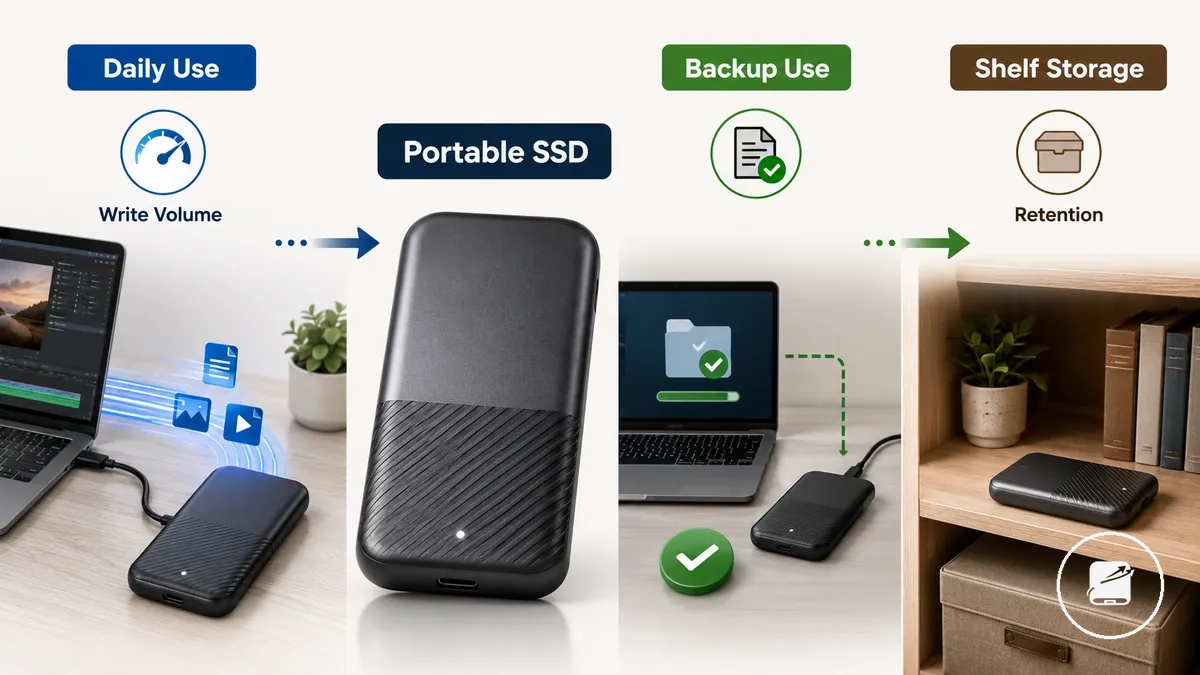
Une utilisation active quotidienne génère une usure d'écriture continue, tandis qu'une utilisation de sauvegarde implique généralement des écritures moins fréquentes et met davantage l'accent sur la vérification d'une copie lisible. Le stockage sur étagère pose un problème de fiabilité différent, car le SSD portable reste hors tension et doit conserver les données sans accès régulier pour confirmer son état. Par exemple, un disque utilisé pour des projets vidéo quotidiens subit une pression de volume d'écriture plus élevée qu'un disque utilisé pour des sauvegardes périodiques. Un disque laissé inactif pendant de longues périodes est confronté à un problème de rétention plutôt qu'au même schéma de charge de travail.
Un disque laissé inactif pendant de longues périodes est confronté à un problème de rétention plutôt qu'au même schéma de charge de travail.
Pour une utilisation active, surveillez le volume d'écriture cumulé et les changements d'état du disque ; pour une utilisation de sauvegarde, vérifiez que les fichiers stockés restent lisibles. L'utilisation active quotidienne teste principalement l'endurance, tandis que le stockage sur étagère teste principalement la rétention, de sorte qu'aucune condition ne fournit une date d'expiration universelle pour chaque SSD portable.
Ce qui affecte la durée de vie d’un SSD portable
La charge de travail, la gestion du disque, les conditions environnementales et la manipulation sont les principaux groupes de facteurs qui affectent la durée de vie d’un SSD portable. Ces groupes interagissent plutôt que d’agir indépendamment, de sorte que deux SSD portables de même capacité peuvent subir une usure différente en raison de différences dans l’activité d’écriture, l’entretien et les conditions de stockage.
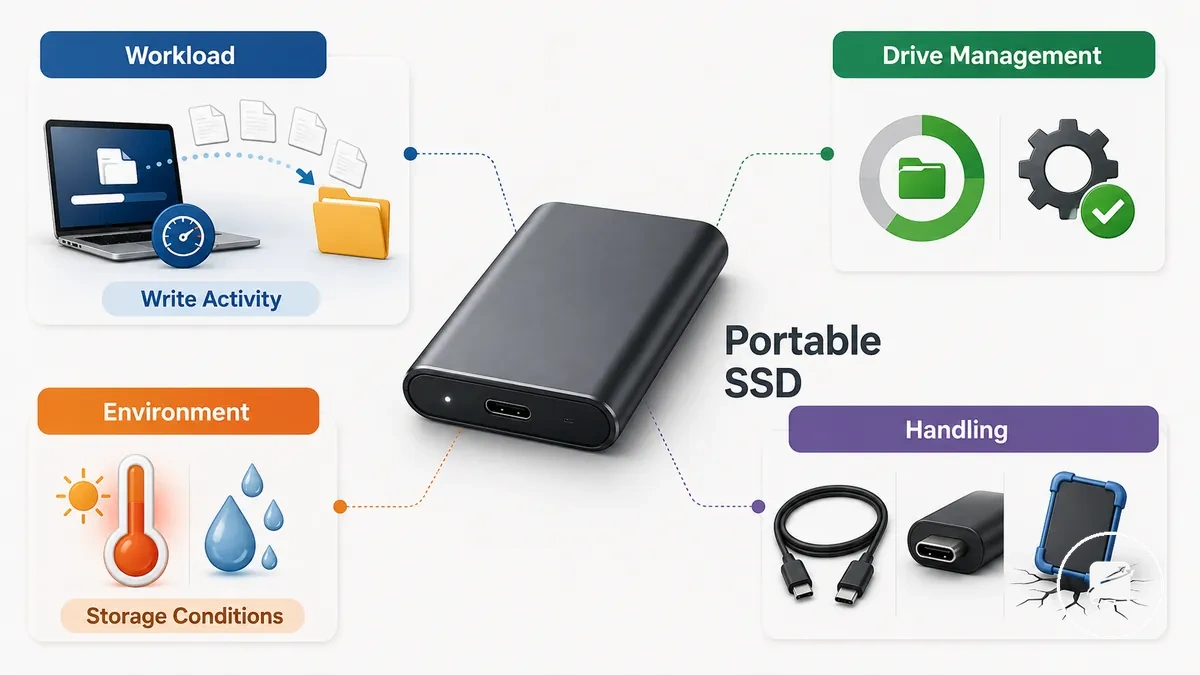
Ce qui affecte la durée de vie d’un SSD portable est plus facile à comprendre lorsque les facteurs sont organisés par condition et effet. La charge de travail influence la rapidité avec laquelle l’activité d’écriture consomme l’endurance, tandis que la gestion du disque soutient un fonctionnement stable grâce à un espace libre adéquat, TRIM, les mises à jour du firmware et l’usure uniforme. Par exemple, deux SSD portables identiques peuvent vieillir différemment si l’un effectue des transferts de fichiers volumineux fréquents tandis que l’autre est utilisé principalement pour des sauvegardes occasionnelles avec une activité d’écriture quotidienne beaucoup plus faible.
| Groupe de facteurs | Attribut ou condition | Ce qu’il peut affecter | Réponse d’entretien |
|---|---|---|---|
| Charge de travail | Activité d’écriture et volume de données quotidien | Consommation d’endurance d’écriture | Réduire les tâches intensives en écriture inutiles lorsque c’est pratique |
| Gestion du disque | Espace libre | Efficacité de la maintenance en arrière-plan | Maintenir un espace libre suffisant |
| Gestion du disque | TRIM, firmware et usure uniforme | Gestion des écritures, répartition de l’usure et stabilité à long terme | Activer TRIM là où c’est pris en charge et maintenir le firmware à jour |
| Environnement | Chaleur | Stress de fonctionnement plus élevé en cas d’exposition prolongée | Éviter un fonctionnement prolongé dans des environnements à haute température |
| Environnement | Humidité et conditions de stockage | Risque de dommages physiques et de fiabilité réduite | Stocker le disque dans un endroit frais et sec |
| Manipulation | Choc | Dommages potentiels au boîtier ou au connecteur | Protéger le disque des chutes et des impacts violents |
| Manipulation | État du câble et connexion du port | Stabilité de la connexion et déconnexions inattendues | Remplacer les câbles endommagés et utiliser des connecteurs sécurisés |
Le stress environnemental et le stress de manipulation influencent également la durée de vie d’un SSD portable par la chaleur, l’humidité, les chocs, l’état du câble et les conditions de stockage. Par exemple, un SSD portable stocké dans un endroit frais et sec avec un câble en bon état est exposé à moins de risques environnementaux qu’un disque soumis à plusieurs reprises à la chaleur, à l’humidité ou à des chocs physiques.
Cycles d'écriture, TBW et volume d'écriture quotidien
Les cycles d'écriture décrivent comment la mémoire flash NAND est programmée et effacée au fil d'une utilisation répétée, le TBW (total des octets écrits) est un indice d'endurance qui indique la quantité de données pouvant généralement être écrite pendant la durée de vie d'écriture prise en charge du disque, et le volume d'écriture quotidien est la quantité de données écrites lors d'une utilisation normale. Ensemble, ces mesures expliquent l'usure liée à l'écriture, mais elles ne prédisent pas une durée de vie exacte car la pression d'usure est influencée par la charge de travail et l'endurance disponible du disque.
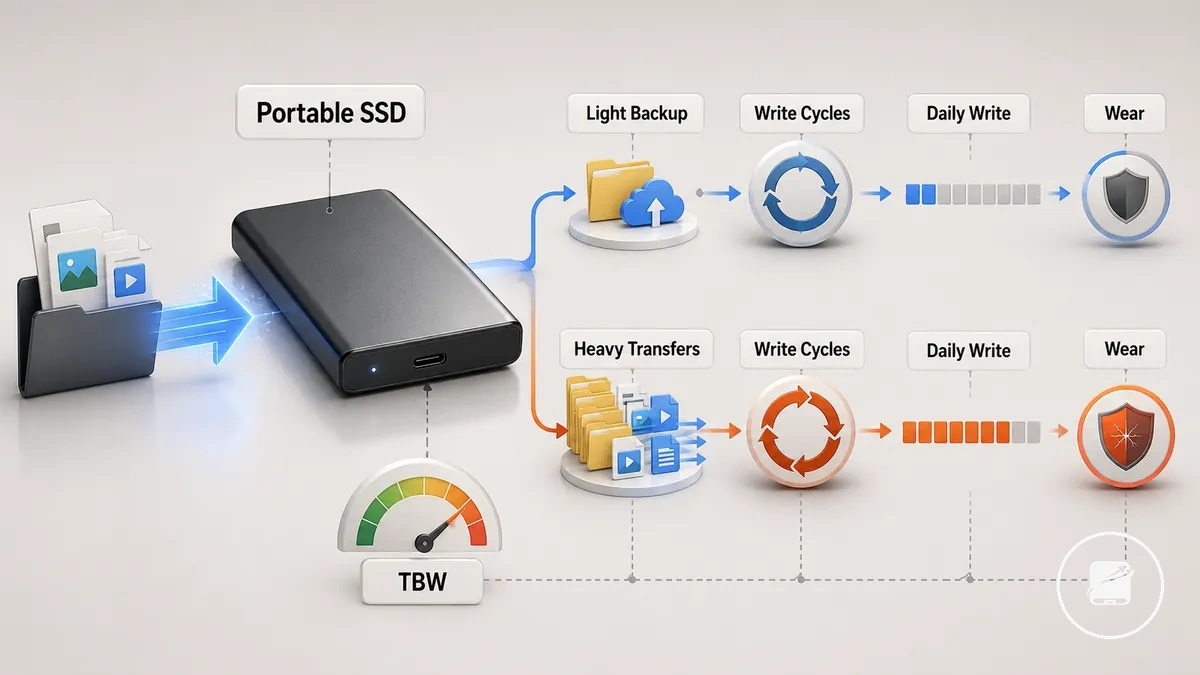
Les cycles d'écriture, le TBW et le volume d'écriture quotidien aident à relier la charge de travail d'écriture à l'usure. Selon les recommandations des fabricants Kingston Technology et ADATA Industrial, une utilisation intensive en écriture augmente la pression d'usure par rapport à une utilisation légère de sauvegarde, car davantage de données sont écrites sur la mémoire NAND au fil du temps, ce qui rend le suivi de l'endurance plus pertinent pour les charges de travail soutenues.
- Utilisation légère de sauvegarde : Un faible volume d'écriture quotidien exerce une pression d'écriture plus faible sur la mémoire NAND, donc une surveillance occasionnelle de l'état et de l'endurance est généralement suffisante.
- Utilisation intensive en écriture : Les transferts fréquents de fichiers volumineux, comme le montage vidéo répété ou les exportations de médias, consomment le TBW disponible plus rapidement et justifient une surveillance plus étroite de l'endurance.
Par exemple, deux SSD portables identiques peuvent vieillir différemment si l'un stocke des fichiers de sauvegarde occasionnels tandis que l'autre effectue des transferts de fichiers volumineux chaque jour. La deuxième charge de travail utilise une plus grande part de l'endurance d'écriture disponible du disque au fil du temps, mais le TBW reste une mesure d'endurance plutôt qu'une date de panne exacte.
Espace libre, TRIM, firmware et usure uniforme
L'espace libre, TRIM, le firmware et l'usure uniforme favorisent un fonctionnement plus sain à long terme en aidant un SSD portable à gérer les écritures plus efficacement sur l'ensemble de son stockage NAND. Conserver un espace libre raisonnable est une habitude d'entretien contrôlée par l'utilisateur, tandis que le support TRIM, le comportement du firmware et l'usure uniforme dépendent du contrôleur du disque, du boîtier et du support système compatible.
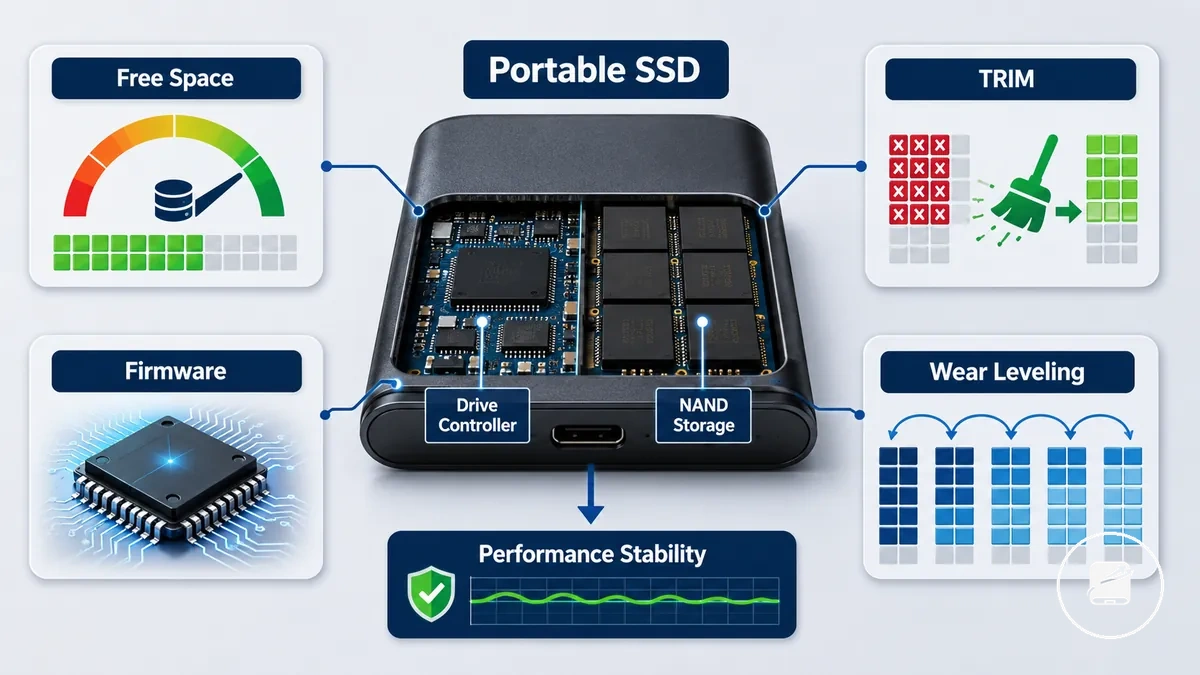
Ces conditions de gestion du disque influencent la façon dont les écritures sont organisées et dont l'usure est répartie. Selon les recommandations des fabricants Kingston Technology et Crucial, elles aident à soutenir la stabilité des performances au fil du temps, bien que les fonctionnalités disponibles restent spécifiques au modèle.
- Espace libre : Conserver un espace libre raisonnable donne au contrôleur du disque plus de flexibilité pour organiser les écritures, ce qui aide à soutenir la stabilité des performances et une usure plus équilibrée.
- TRIM : Lorsqu'il est pris en charge à la fois par le SSD portable et le système connecté, TRIM identifie les blocs de données supprimés qui peuvent être préparés via la maintenance en arrière-plan avant les futures écritures.
- Firmware : Les mises à jour du firmware peuvent améliorer la compatibilité, la stabilité ou la fiabilité lorsque le fabricant fournit une mise à jour spécifique au modèle, donc les mises à jour doivent suivre les instructions officielles pour ce disque.
- Usure uniforme : L'usure uniforme distribue automatiquement les écritures sur les cellules de mémoire NAND pour réduire le stress répété sur les mêmes zones et favoriser une usure plus uniforme à long terme.
Par exemple, un SSD portable utilisé pour des sauvegardes régulières peut bénéficier du maintien d'un espace libre raisonnable tout en permettant aux fonctionnalités de maintenance en arrière-plan prises en charge de fonctionner normalement, sans nécessiter de configuration spécifique au système d'exploitation ou de réglage manuel.
Chaleur, humidité, chocs et conditions de stockage
La chaleur, l'humidité, les chocs et de mauvaises conditions de stockage augmentent le risque d'entretien pour un SSD portable, mais l'exposition ne garantit pas la panne. L'effet dépend de la partie affectée, de la durée d'exposition, de la sévérité physique et de la protection offerte par le corps du disque, le boîtier, le câble ou l'étui.
| Condition | Partie affectée | Risque possible | Réponse d'entretien |
|---|---|---|---|
| Chaleur | Corps du disque et boîtier | Une exposition prolongée à une température élevée augmente le stress thermique et peut réduire la stabilité de fonctionnement. | Utiliser et stocker le SSD portable à l'écart des sources de chaleur directes et maintenir la ventilation autour du boîtier dégagée. |
| Humidité | Connecteurs du port et du câble | L'humidité ou un liquide atteignant les contacts électriques augmente le risque de corrosion ou de défauts de connexion. | Déconnecter le disque, maintenir le port et le câble au sec, et suivre les instructions du fabricant avant de le réutiliser après une exposition à un liquide. |
| Choc | Boîtier, port et câble | Une chute, une force d'écrasement ou une tension du câble peut endommager le boîtier, le connecteur ou les composants internes. | Transporter le disque dans un étui de protection, éviter le transport en vrac et déconnecter le câble avant de le déplacer. |
| Conditions de stockage | Étui et lieu de stockage | La poussière, la pression, l'humidité ou un environnement de stockage instable augmentent le risque de contamination et de dommages accidentels. | Stocker le disque dans un étui propre et sec où il est protégé de la poussière, de la compression et des manipulations inutiles. |
Par exemple, placer un SSD portable dans un étui rembourré avec son câble déconnecté réduit les chocs, la tension du connecteur et l'exposition à la poussière pendant le transport. Les critères de fonctionnement spécifiques à la chaleur relèvent de la chaleur et état du SSD, tandis que l'entretien courant se concentre ici sur la réduction du stress environnemental évitable.
Une évaluation plus large de la construction du boîtier et de la résistance physique relève de la robustesse des SSD portables .
L'entretien quotidien réduit le risque d'exposition mais n'établit pas comment un disque se comporte lors de tests formels de choc, d'eau ou de robustesse. Une évaluation plus large de la construction du boîtier et de la résistance physique relève de la robustesse des SSD portables.
Comment vérifier l'état d'un SSD portable
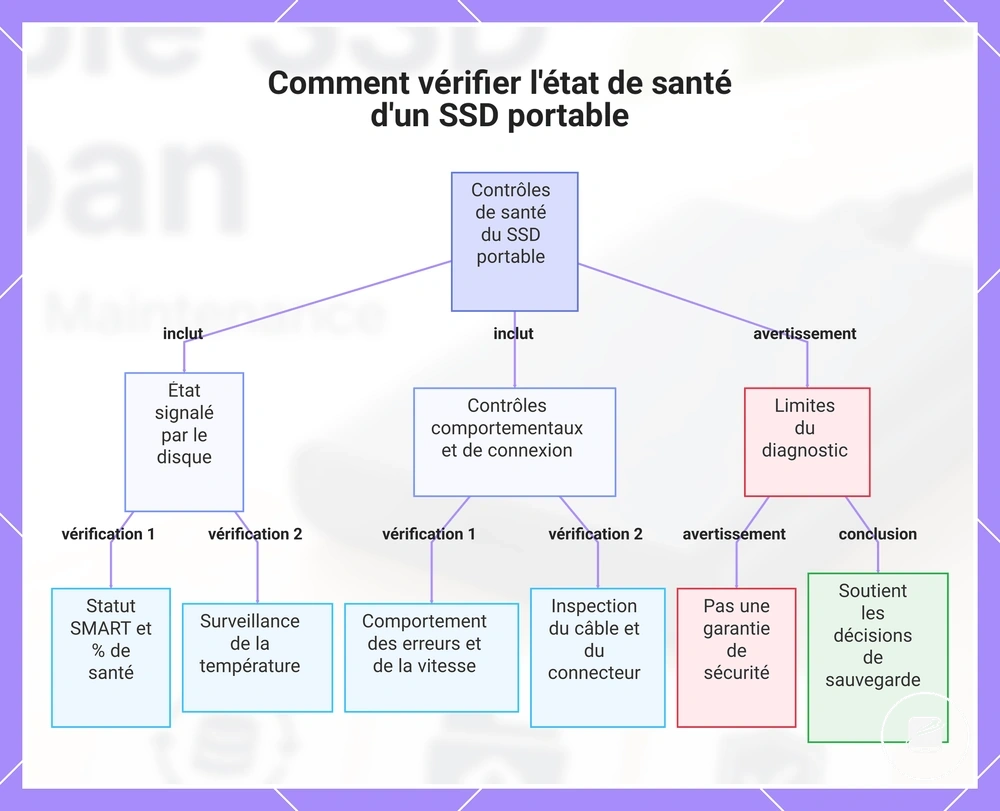
Vérifiez l'état d'un SSD portable en examinant le statut rapporté par le disque, le statut SMART, le pourcentage de santé, la température, les erreurs, le comportement de la vitesse, l'état des câbles et la condition du connecteur. Ces vérifications peuvent confirmer les signes d'avertissement actuels et le comportement observable, mais elles ne peuvent pas garantir que le disque restera à l'abri d'une future panne ou d'une perte de données.
Considérez chaque lecture comme un signal de diagnostic plutôt que comme une preuve que le disque est totalement sûr.
Utilisez un utilitaire de diagnostic compatible capable de lire les informations exposées par le SSD et son boîtier USB. Selon Western Digital, les attributs et le statut SMART aident à identifier les problèmes signalés du disque, tandis que des fabricants comme Kingston fournissent des logiciels qui affichent les informations de santé lorsque le matériel et la connexion prennent en charge ces valeurs. Considérez chaque lecture comme un signal de diagnostic plutôt que comme une preuve que le disque est totalement sûr.
- Vérifier le statut SMART : Un statut SMART normal indique qu'aucun avertissement SMART critique n'est actuellement signalé. Un statut SMART défaillant ou critique est une forte indication pour sauvegarder les données immédiatement et enquêter plus en détail.
- Examiner le pourcentage de santé : Utilisez le pourcentage de santé rapporté comme estimation par l'outil de diagnostic de l'état restant du disque. Comparez les lectures futures avec le même logiciel car les calculs de santé ne sont pas standardisés entre tous les fabricants ou utilitaires.
- Surveiller la température : Observez la température rapportée pendant l'utilisation au repos et les transferts de fichiers soutenus lorsque le boîtier expose ces informations. Des températures élevées répétées combinées à une instabilité fournissent un avertissement plus fort qu'une seule lecture isolée.
- Vérifier les erreurs : Des échecs de copie de fichiers répétés, des déconnexions inattendues, des blocages ou des erreurs de lecture/écriture indiquent un problème récurrent lorsqu'ils se produisent dans les mêmes conditions. Enregistrez la charge de travail et la connexion utilisées avant de tirer des conclusions.
- Évaluer le comportement de la vitesse : Répétez le même transfert en utilisant les mêmes fichiers, port, câble et charge de travail. Des performances lentes et constantes dans des conditions identiques sont plus significatives qu'un benchmark inhabituellement lent.
- Effectuer des vérifications des câbles et inspecter l'état du connecteur : Testez le SSD avec un câble compatible en bon état et inspectez les deux connecteurs pour détecter toute contamination, jeu, contacts pliés ou dommages visibles. Si le problème disparaît après avoir remplacé le câble ou changé de port, le chemin de connexion est plus probablement responsable que le SSD lui-même.
Par exemple, si un SSD portable rapporte un statut SMART normal mais se déconnecte à plusieurs reprises lors de transferts de fichiers volumineux, remplacer le câble et répéter le même test peut aider à distinguer un défaut de connexion d'un problème interne du disque. Utilisez les vérifications de l'état du SSD portable pour étayer les décisions de sauvegarde et de remplacement, mais ne considérez jamais un statut sain ou un pourcentage de santé comme un substitut au maintien de sauvegardes à jour.
Ce graphique présente les principaux contrôles de diagnostic pour l'état de santé d'un SSD portable, y compris l'état signalé par le disque, les signes comportementaux et les inspections du chemin de connexion, ainsi que les limites importantes du diagnostic.
Statut SMART, pourcentage de santé et température
Le statut SMART, le pourcentage de santé et la température sont des signaux rapportés utilisés pour interpréter l'état actuel d'un SSD portable ; ils ne fournissent pas une date de panne exacte ni ne prouvent que le disque est garanti sûr. Backblaze explique que les fabricants de SSD choisissent quels attributs SMART leurs modèles rapportent, donc la signification et la disponibilité de chaque attribut rapporté doivent être interprétées dans le contexte du disque et de l'outil qui les a produites.
| Signal | Ce qu'il peut indiquer | Que faire |
|---|---|---|
| Statut SMART | Un état normal signifie qu'aucun seuil ou avertissement critique n'a été signalé, tandis qu'un état défaillant ou critique indique un avertissement rapporté. | Continuer à surveiller un état normal, mais protéger les données actuelles et enquêter lorsque l'état passe à avertissement ou défaillant. |
| Pourcentage de santé | Une lecture de santé calculée par le fabricant peut représenter l'endurance restante, la durée de vie utilisée ou une autre condition spécifique au modèle ; les pourcentages de différents fabricants ne sont pas directement équivalents. | Comparer la valeur avec les lectures précédentes du même disque et outil, et considérer un déclin soutenu ou un état d'avertissement comme une raison pour une surveillance plus étroite. |
| Température | La lecture de température rapporte la chaleur actuelle du disque lorsque le SSD et le boîtier exposent cet attribut ; sa signification change avec la charge de travail et les limites de fonctionnement du fabricant. | Comparer les lectures au repos et en charge de travail active, puis enquêter sur les avertissements de chaleur répétés ou l'instabilité plutôt que de se fier à une seule valeur isolée. |
L'interprétation doit séparer les résultats normaux, d'avertissement et peu clairs. Une lecture normale soutient une surveillance de routine, un avertissement nécessite une attention rapide car le disque a signalé une condition défavorable, et une valeur peu claire ou indisponible signifie que l'outil ou la connexion n'a pas fourni suffisamment d'informations pour cet indicateur. Par exemple, un statut SMART normal associé à un pourcentage de santé du fabricant en baisse et à des avertissements de température répétés doit être traité comme une préoccupation de surveillance combinée plutôt que comme trois mesures interchangeables.
Tests de vitesse, vérifications des câbles et état du connecteur
Une vitesse de transfert lente, des pauses ou des déconnexions inattendues peuvent résulter soit de problèmes de connexion, soit de problèmes de santé du disque en développement. Les tests de vitesse, les vérifications des câbles et l'état du connecteur doivent être évalués ensemble, car un goulot d'étranglement isolé pointe généralement vers le chemin de connexion, tandis qu'une dégradation reproductible lors de tests cohérents justifie une attention plus soutenue au SSD portable.
- Répéter les tests de vitesse : Effectuer le même transfert dans des conditions similaires. Une répétabilité constante indique un symptôme persistant plutôt qu'un ralentissement ponctuel.
- Vérifier le classement du câble : Vérifier que le câble prend en charge l'interface du SSD portable. Si la vitesse de transfert redevient normale avec un câble compatible connu, le câble d'origine était le goulot d'étranglement le plus probable.
- Inspecter le port : Tester le disque avec un autre port approprié. Si des performances réduites ou des déconnexions ne se produisent que sur un seul port, l'état du port est la cause la plus probable.
- Examiner l'état du connecteur : Rechercher des débris, du jeu, de l'usure ou un mauvais ajustement du connecteur. Si un léger mouvement provoque des déconnexions répétées, la connexion physique est instable.
- Observer le comportement du boîtier : Vérifier les déconnexions répétées, la chaleur inhabituelle ou les baisses de performances constantes pendant la même charge de travail. Si ces symptômes persistent après les vérifications du câble et du port, le problème est plus probablement lié au boîtier ou au disque.
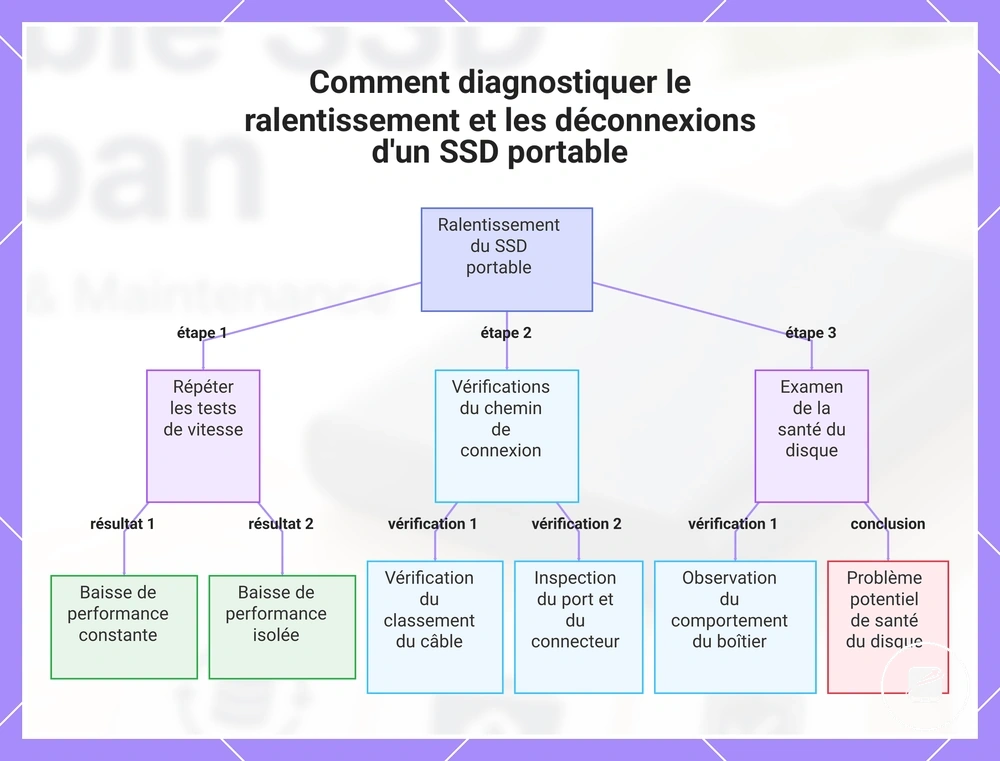
Par exemple, si un SSD portable fonctionne normalement après avoir changé uniquement le câble, le symptôme d'origine était probablement un problème de connexion plutôt qu'une usure du disque. Si une vitesse de transfert réduite ou des déconnexions restent reproductibles avec des câbles, ports et vérifications de connecteurs appropriés, le symptôme doit être examiné plus en détail comme un problème potentiel de santé du disque.
Ce graphique montre les étapes de diagnostic pour déterminer si un ralentissement d'un SSD portable est dû à des problèmes de chemin de connexion ou à des problèmes de santé du disque.
Ce graphique montre les étapes de diagnostic pour déterminer si un ralentissement d'un SSD portable est dû à des problèmes de chemin de connexion ou à des problèmes de santé du disque.
Habitudes d'entretien qui réduisent l'usure d'un SSD portable
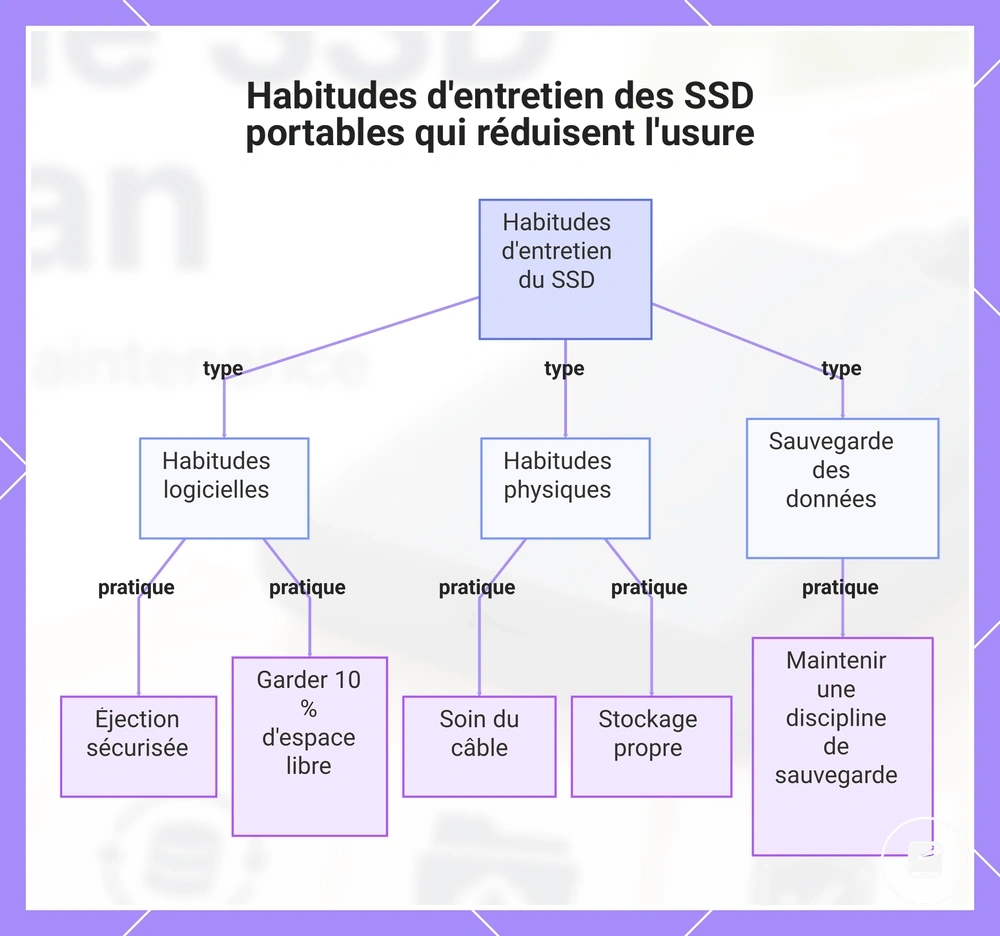
Les habitudes d'entretien d'un SSD portable réduisent le stress physique évitable, les erreurs du système de fichiers, les écritures inutiles et l'exposition à la perte de données. Ces habitudes de soin améliorent les conditions de fonctionnement, mais elles n'empêchent pas toute panne du contrôleur, de la mémoire ou de l'électronique.
Ces habitudes de soin améliorent les conditions de fonctionnement, mais elles n'empêchent pas toute panne du contrôleur, de la mémoire ou de l'électronique.
Pour un disque transporté entre le domicile et le travail, une manipulation protectrice, l'entretien du câble et un stockage propre réduisent les contraintes évitables et l'exposition environnementale. L'éjection sécurisée, une utilisation régulière et un espace libre adéquat favorisent un comportement logiciel ordonné, tandis que la discipline de sauvegarde limite les conséquences d'une perte ou d'une panne. Par exemple, terminer un transfert, éjecter le SSD en toute sécurité, le déconnecter par la prise et le ranger dans un étui sec traite les risques logiciels, de connecteur et de manipulation en une seule routine.
- Utiliser l'éjection sécurisée : Laisser les transferts actifs se terminer, puis utiliser la fonction d'éjection du système d'exploitation avant de déconnecter le SSD. Microsoft indique que la suppression sécurisée d'un stockage externe aide à prévenir la perte ou la corruption de fichiers, bien que l'éjection ne puisse pas empêcher une panne matérielle.
- Maintenir un stockage propre : Conserver le SSD déconnecté dans un endroit ou un étui propre et sec qui limite l'exposition à la poussière et à l'humidité. Western Digital conseille de protéger les disques stockés de l'eau, d'une humidité élevée et des températures extrêmes, mais un étui ne rend pas un SSD étanche ou résistant aux chocs.
- Pratiquer une utilisation régulière : Utiliser un SSD rarement sollicité assez souvent pour maintenir ses fichiers stockés et sa routine de sauvegarde à jour. Une utilisation régulière soutient la confiance dans l'entretien, mais elle n'inverse pas l'usure ni ne garantit la lisibilité future.
- Appliquer l'entretien du câble : Déconnecter le câble en tenant la prise plutôt qu'en tirant sur le fil, et éviter les pliures prononcées ou la tension près du connecteur. Cette pratique de manipulation réduit les contraintes évitables sur le câble et le port, mais ne corrige pas un défaut interne du disque.
- Utiliser une manipulation protectrice : Sécuriser le SSD pendant le transport et éviter les chutes, la pression d'écrasement ou les mouvements lorsque le câble est connecté. Une manipulation protectrice réduit le risque de choc et de dommage au connecteur sans éliminer la panne électronique.
- Préserver l'espace libre : Éviter de remplir le SSD à pleine capacité ; Kingston recommande de conserver au moins 10 % du disque libre pour la maintenance et les opérations en arrière-plan. Cet espace soutient la gestion normale du disque mais n'offre pas une augmentation fixe de la durée de vie pour chaque modèle ou charge de travail.
- Limiter les réécritures inutiles : Éviter de copier, supprimer et réécrire à plusieurs reprises des données inchangées sans raison pratique. Réduire les écritures évitables préserve l'endurance finie de la mémoire flash tout en conservant une utilisation normale.
- Maintenir une discipline de sauvegarde : Conserver les fichiers importants dans un autre emplacement indépendant et mettre à jour cette copie après des modifications significatives. Une sauvegarde distincte réduit l'exposition à la perte de données si le SSD portable est endommagé, perdu, corrompu ou illisible.
Les habitudes les plus utiles sont l'éjection sécurisée, la manipulation soigneuse du câble et du connecteur, un stockage propre, un espace libre utilisable et une sauvegarde indépendante à jour. Un entretien régulier réduit le risque évitable ; il ne rend pas un SSD portable à l'abri des pannes.
Un entretien régulier réduit le risque évitable ; il ne rend pas un SSD portable à l'abri des pannes.
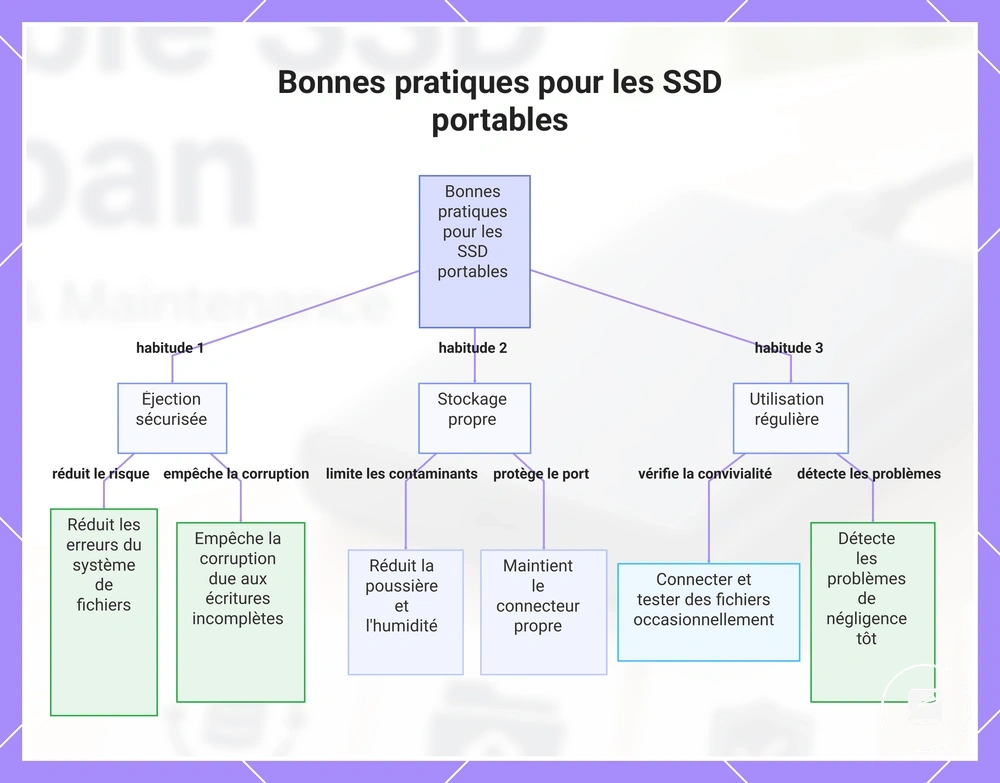
Ce graphique présente les habitudes d'entretien les plus utiles pour les SSD portables, regroupées par pratiques logicielles, physiques et de données, qui réduisent l'usure évitable sans toutefois empêcher toutes les pannes.
Éjection sécurisée, stockage propre et utilisation régulière
L'éjection sécurisée réduit le risque d'erreurs du système de fichiers en permettant aux transferts de fichiers actifs et aux opérations d'écriture en attente de se terminer avant qu'un SSD portable ne soit déconnecté. Microsoft recommande d'utiliser la fonction d'éjection du système d'exploitation avant de débrancher un stockage amovible car elle aide à prévenir la corruption de fichiers causée par une activité d'écriture incomplète. Oublier occasionnellement l'étape d'éjection n'entraîne pas automatiquement une corruption, mais déconnecter un disque pendant des écritures actives augmente ce risque.
- Éjection sécurisée : Éjecter le SSD portable uniquement après la fin des transferts de fichiers pour réduire le risque de corruption dû aux opérations d'écriture interrompues.
- Stockage propre : Stocker le SSD déconnecté dans un environnement propre qui limite la poussière, l'humidité et les débris atteignant le boîtier ou le port, ce qui réduit le risque lié aux conditions de stockage.
- Protection du port : Maintenir le connecteur exempt de poussière et de contamination afin que le port conserve une connexion physique fiable lors d'une utilisation future.
- Utilisation régulière : Connecter occasionnellement un SSD archivé et ouvrir des fichiers représentatifs pour confirmer que l'état de stockage reste utilisable et que les problèmes d'accès négligés sont détectés plus tôt.
Par exemple, après avoir copié des photos de famille sur un SSD portable, terminer le transfert de fichiers, éjecter le disque en toute sécurité, le ranger dans un étui propre et sec, et le reconnecter occasionnellement pour confirmer que les fichiers s'ouvrent toujours correctement. Ces habitudes pratiques réduisent les risques évitables liés au système de fichiers, à la poussière, à l'humidité et à la négligence sans garantir la rétention des données à long terme ni empêcher toute panne matérielle.
Ce graphique présente les trois principales habitudes pour réduire les risques liés aux SSD portables : éjection sécurisée, stockage propre et utilisation régulière, ainsi que leurs avantages clés.
Ce graphique présente les trois principales habitudes pour réduire les risques liés aux SSD portables : éjection sécurisée, stockage propre et utilisation régulière, ainsi que leurs avantages clés.
Entretien du câble, étuis de protection et manipulation portable
La manipulation physique affecte le plus les ports, les connecteurs et le boîtier d'un SSD portable lorsque le disque est déplacé fréquemment. Un bon entretien du câble et une manipulation soigneuse réduisent les contraintes physiques évitables, tandis qu'un étui de protection ou une pochette de rangement aide à limiter l'exposition à la poussière et aux petits chocs sans empêcher tout type de dommage.
Lorsque vous transportez un SSD portable entre différents lieux, commencez par l'entretien du câble.
Lorsque vous transportez un SSD portable entre différents lieux, commencez par l'entretien du câble. Déconnectez le disque en saisissant le connecteur plutôt qu'en tirant sur le câble afin que le serre-câble puisse réduire le stress répété sur le connecteur et le port. Maintenez le port exempt de débris visibles et nettoyez le boîtier avec un chiffon de nettoyage doux et sec si nécessaire. Par exemple, placer le câble en vrac dans un sac plutôt que de l'enrouler étroitement autour du SSD réduit les contraintes inutiles pendant le transport.
Maintenez le port exempt de débris visibles et nettoyez le boîtier avec un chiffon de nettoyage doux et sec si nécessaire.
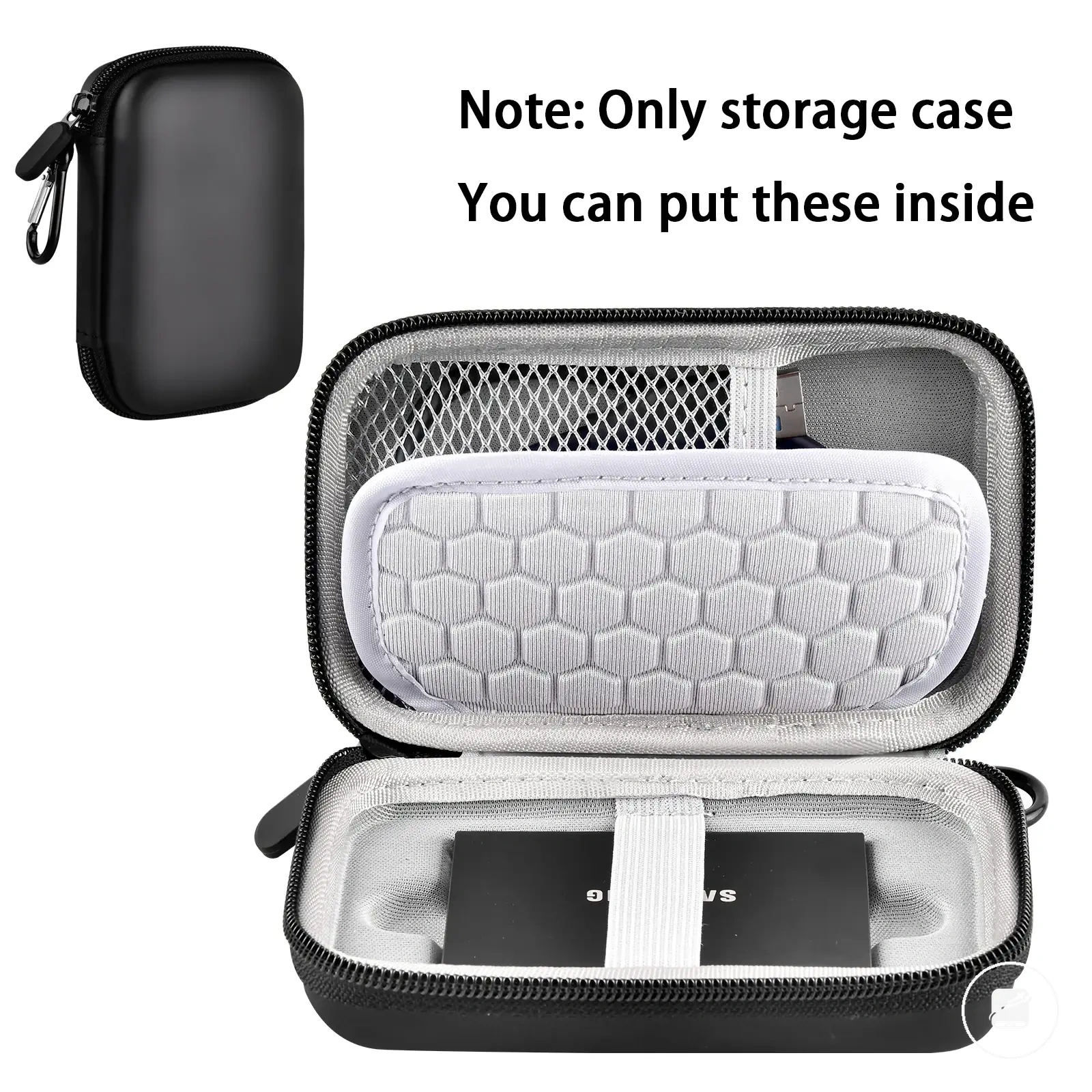
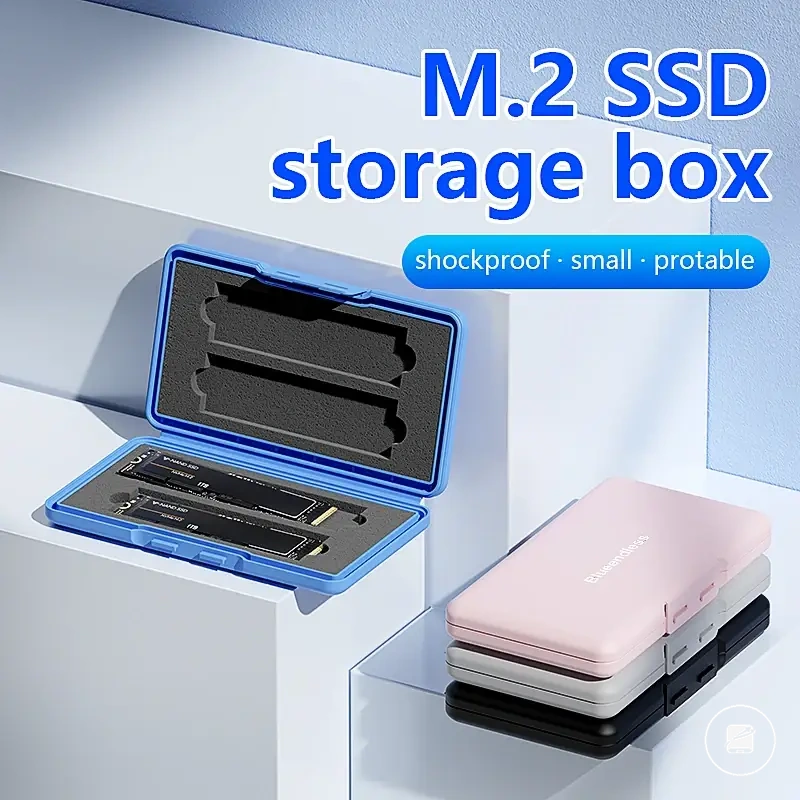
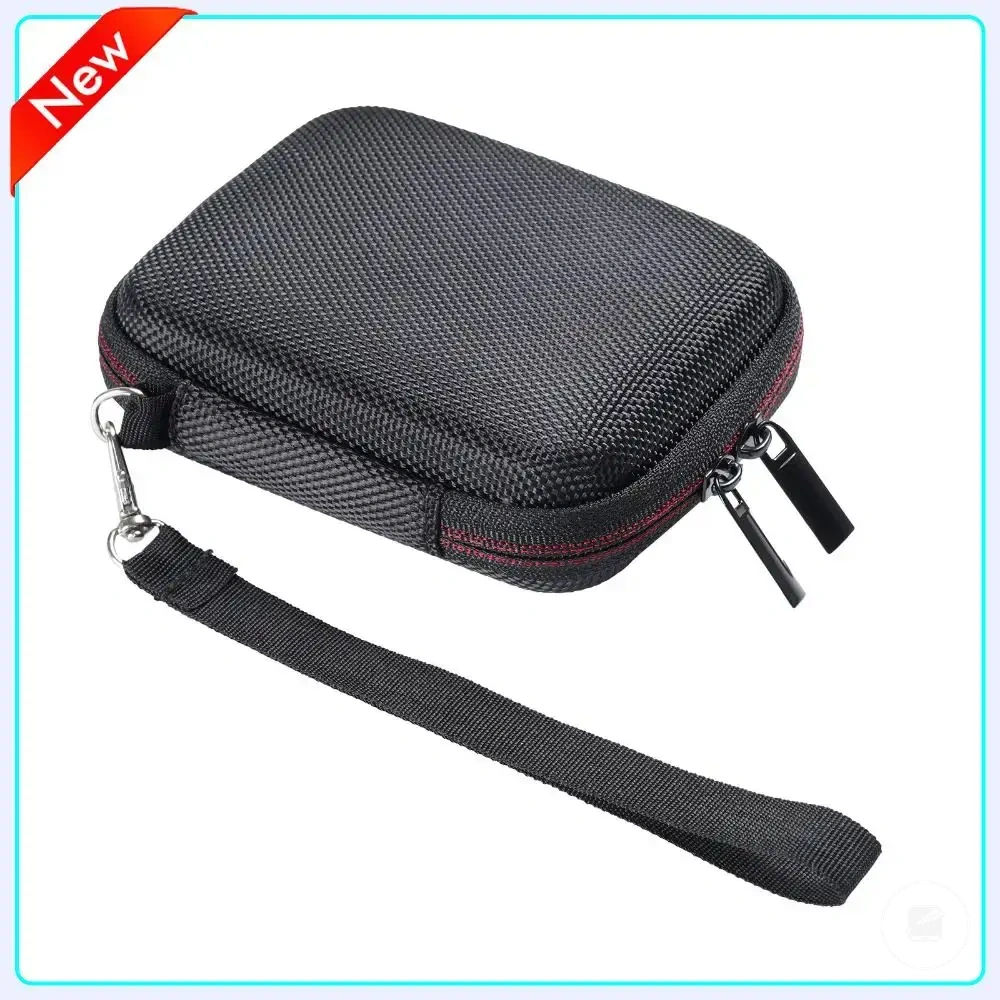
Un étui de protection ou une pochette de rangement réduit le risque de manipulation en améliorant l'ajustement, en ajoutant un rembourrage et en aidant à éloigner la poussière du boîtier. Ces accessoires réduisent la probabilité de rayures, de contamination du connecteur et de petits chocs pendant le transport, mais ils ne garantissent pas une protection contre les impacts violents ni ne rendent le disque antichoc.
Utilisez la liste de contrôle suivante pour choisir des accessoires de manipulation en fonction de critères d'entretien plutôt que de l'apparence ou d'allégations marketing.
Utilisez la liste de contrôle suivante pour choisir des accessoires de manipulation en fonction de critères d'entretien plutôt que de l'apparence ou d'allégations marketing.
Voici des exemples de produits qui peuvent faciliter la comparaison.
Voici des exemples de produits qui peuvent faciliter la comparaison. Avant d’acheter, vérifiez toujours les critères de compatibilité, les caractéristiques essentielles et les détails du produit.
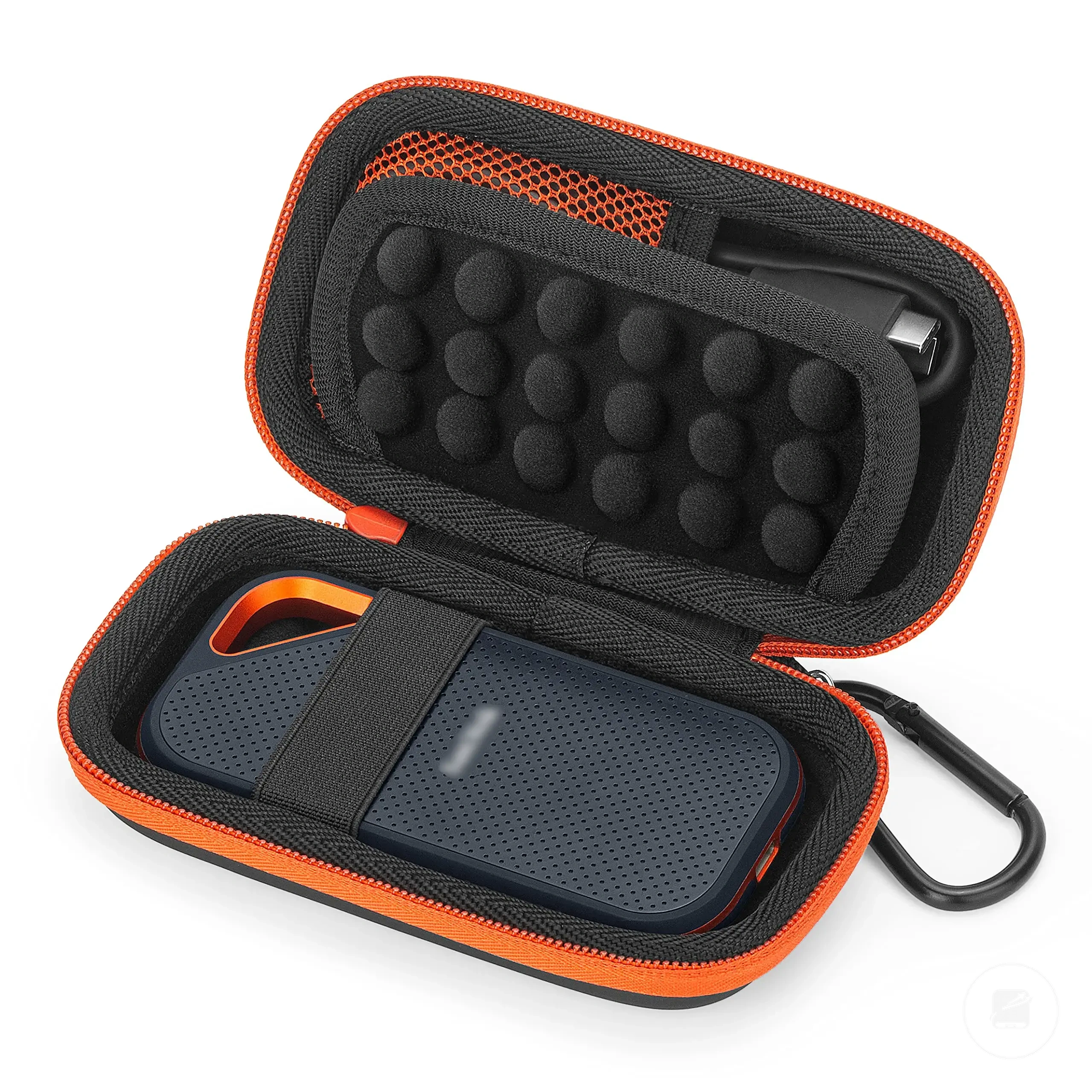

- Câble : Maintenez l'entretien du câble en évitant les pliures prononcées afin que le serre-câble continue de protéger le connecteur ; un cheminement soigneux ne peut pas empêcher toute défaillance du câble.
- Connecteur et port : Saisissez le connecteur lors du retrait et inspectez le port pour détecter la poussière avant de reconnecter ; cela réduit l'usure physique mais ne peut pas réparer les dommages existants.
- Étui de protection ou pochette de rangement : Choisissez un ajustement serré avec un léger rembourrage pour réduire les mouvements pendant le transport ; le rembourrage réduit le risque d'impact mais ne l'élimine pas.
- Chiffon de nettoyage : Utilisez un chiffon doux et sec pour enlever la poussière du boîtier et autour de la zone du port ; évitez de pousser les débris dans le connecteur.
- Manipulation portable : Rangez le SSD en toute sécurité à l'intérieur d'une pochette de rangement ou d'un étui de protection pour améliorer la portabilité et l'organisation tout en réduisant les mouvements inutiles pendant le transport.
Entretien des sauvegardes pour les données d'un SSD portable
L'entretien des sauvegardes maintient les données d'un SSD portable lisibles, à jour et disponibles si la copie principale devient inaccessible. Il protège l'accès à vos fichiers plutôt que d'améliorer l'état du SSD lui-même. La confiance dans la récupération dépend de la qualité, de l'actualité, de la vérification et de la disponibilité des copies de sauvegarde plutôt que de la fiabilité d'un seul disque.
Il protège l'accès à vos fichiers plutôt que d'améliorer l'état du SSD lui-même.
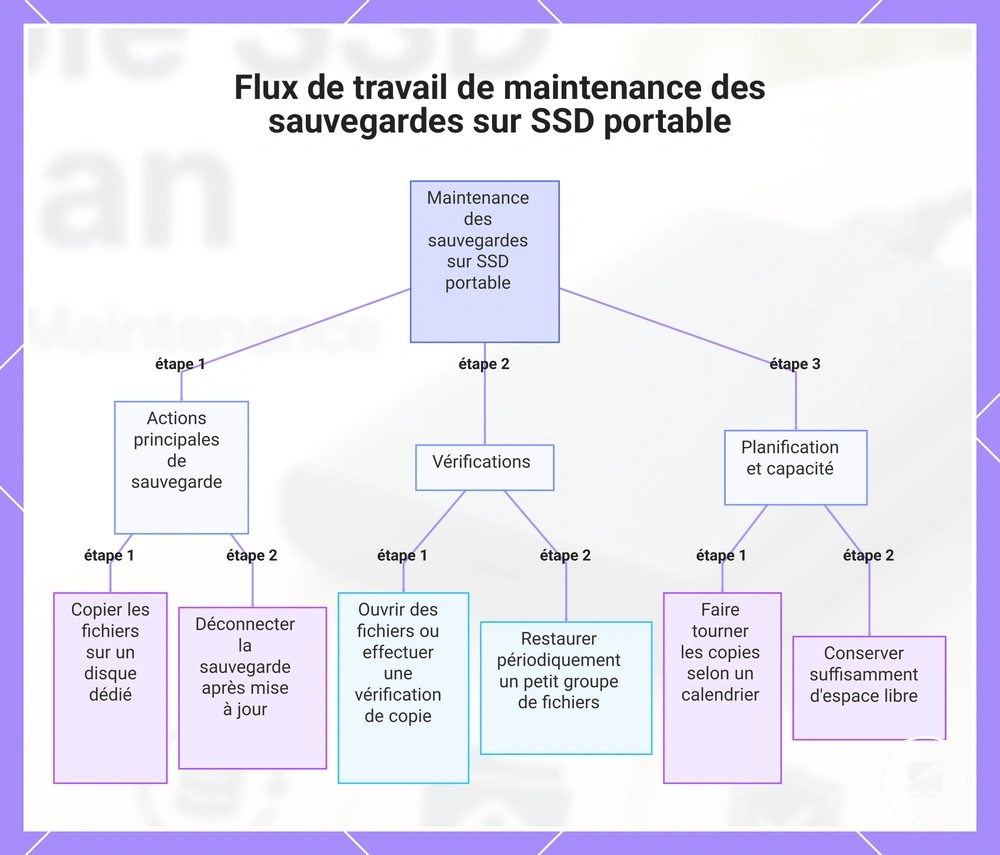
Utilisez la procédure suivante pour maintenir des copies de sauvegarde fiables :
- Copier les fichiers principaux : Enregistrez les fichiers importants sur un disque de sauvegarde dédié et confirmez que la copie se termine avec succès pour réduire le risque de sauvegardes incomplètes.
- Conserver une copie hors ligne : Déconnectez au moins une copie de sauvegarde après l'avoir mise à jour pour réduire l'exposition à une suppression accidentelle, un logiciel malveillant ou un rançongiciel.
- Effectuer une vérification : Ouvrez des fichiers sélectionnés ou exécutez une vérification de copie après chaque sauvegarde afin que les copies illisibles ou incomplètes soient identifiées avant d'être nécessaires.
- Suivre un calendrier de rotation : Alternez les copies de sauvegarde selon un calendrier cohérent pour conserver les versions récentes disponibles tout en préservant les points de récupération plus anciens.
- Surveiller la capacité du disque de sauvegarde : Conservez suffisamment d'espace libre pour que les sauvegardes planifiées puissent se terminer sans interruption.
- Tester la préparation à la restauration : Restaurez périodiquement un petit groupe de fichiers pour confirmer que la sauvegarde reste utilisable plutôt que de supposer que la récupération est garantie.
Par exemple, si un SSD portable stocke des projets de retouche photo actifs, traitez-le comme un stockage de travail tout en maintenant un disque de sauvegarde distinct avec des copies vérifiées. Une copie hors ligne mise à jour selon une rotation planifiée sert de copie d'archive, améliorant la préparation à la restauration si le disque de travail devient inaccessible.
Une copie hors ligne mise à jour selon une rotation planifiée sert de copie d'archive, améliorant la préparation à la restauration si le disque de travail devient inaccessible.
Après avoir effectué ces vérifications d'entretien des sauvegardes, poursuivez avec la planification des sauvegardes pour sélectionner un calendrier de sauvegarde, un modèle de rotation et une approche de récupération adaptés aux différents types de données d'un SSD portable.
Ce graphique montre les étapes clés pour maintenir des copies de sauvegarde fiables des données sur un SSD portable, regroupées en actions de sauvegarde, vérifications et tâches de planification.
Ce graphique montre les étapes clés pour maintenir des copies de sauvegarde fiables des données sur un SSD portable, regroupées en actions de sauvegarde, vérifications et tâches de planification.
Stockage hors ligne, connexion d'alimentation et rotation des sauvegardes
Le stockage hors ligne maintient une copie de sauvegarde déconnectée de l'activité quotidienne de l'appareil, tandis que la rotation des sauvegardes met à jour ou alterne les copies selon un cycle de sauvegarde défini. La confiance dans la récupération dépend du maintien de copies lisibles par vérification plutôt que de la simple possession d'un autre disque.
- État de stockage : Conservez une copie hors ligne déconnectée lorsqu'elle n'est pas mise à jour, puis confirmez qu'elle est stockée en toute sécurité ; cela réduit l'exposition à une suppression accidentelle ou à des modifications affectant le stockage connecté.
- Connexion d'alimentation : Connectez le disque pour une vérification périodique lorsque les données sont importantes ou que la copie est restée inactive pendant une période prolongée, puis confirmez que l'appareil monte et que les fichiers sélectionnés s'ouvrent ; cela identifie les problèmes d'accès avant qu'une récupération ne soit nécessaire.
- Rotation des sauvegardes : Mettez à jour ou alternez les copies selon un calendrier adapté à la fréquence de modification des fichiers sources ; cela limite l'écart entre les données actuelles et la copie utilisable la plus récente.
- Condition de vérification : Vérifiez les fichiers sélectionnés après une mise à jour ou une longue période de stockage et confirmez que les dossiers attendus sont présents ; cela améliore la confiance que la copie reste utilisable plutôt que simplement détectable.
Pour les déplacements, conservez la sauvegarde déconnectée sauf lors de la copie ou de la vérification des fichiers afin que la copie de travail et la sauvegarde ne soient pas exposées au même événement sur l'appareil. Pour une sauvegarde à domicile, connectez-la après des modifications significatives des fichiers sources, vérifiez la copie mise à jour, puis déconnectez-la à nouveau. Pour un stockage inactif prolongé, effectuez une vérification périodique en fonction de l'importance des données et du temps écoulé depuis la dernière vérification réussie. Les calendriers de connexion d'alimentation et de rotation des sauvegardes doivent refléter l'utilisation des données, la fréquence des modifications et la conséquence d'une perte plutôt qu'un intervalle universel.
Signes de défaillance d'un SSD portable à prendre au sérieux
Les signes de défaillance d'un SSD portable deviennent sérieux lorsque des transferts lents, des blocages, des fichiers corrompus, des disques manquants, un comportement en lecture seule, des déconnexions répétées, des pics de chaleur ou des messages d'erreur se reproduisent ou s'aggravent. Un symptôme isolé ne prouve pas une panne permanente du disque, mais des symptômes répétés justifient une sauvegarde immédiate et un diagnostic prudent avant toute tentative de réparation.
Lisez chaque symptôme selon sa répétabilité, son urgence et son effet sur l'accès aux données.
Lisez chaque symptôme selon sa répétabilité, son urgence et son effet sur l'accès aux données. Les symptômes qui bloquent l'accès, corrompent des fichiers ou se reproduisent sur plusieurs connexions nécessitent une action plus rapide qu'un ralentissement isolé, tandis que les symptômes liés à la connexion doivent d'abord être séparés des défauts liés au disque par un test de câble, de port ou de système hôte.
| Symptôme | Classe de cause possible | Urgence | Prochaine étape plus sûre |
|---|---|---|---|
| Transferts lents | Limitation d'interface, défaut de connexion, activité en arrière-plan ou état de disque en déclin | Modérée lorsqu'isolé ; élevée lorsque la vitesse continue de baisser ou que d'autres erreurs apparaissent | Sauvegarder les fichiers importants, tester un autre câble ou port, et vérifier si le ralentissement se répète |
| Blocages | Instabilité de connexion, erreurs de stockage ou défauts du système hôte | Élevée lorsqu'ils se reproduisent pendant l'accès aux fichiers | Copier d'abord les données accessibles, puis tester le chemin de connexion et le système hôte avant d'autres écritures |
| Fichiers corrompus | Erreurs de lecture ou d'écriture affectant les données stockées | Élevée | Arrêter d'écrire de nouvelles données car d'autres écritures peuvent écraser le contenu récupérable, puis sauvegarder les fichiers lisibles |
| Disques manquants | Défaut de câble, port, alimentation, détection ou disque | Élevée lorsque le disque reste absent lors de tests de connexion répétés | Tester un autre câble compatible, port USB et ordinateur avant de considérer le disque lui-même comme la cause confirmée |
| Comportement en lecture seule | État protecteur du firmware, problème du système de fichiers ou restriction du système d'exploitation | Élevée lorsque l'accès en écriture était auparavant disponible | Copier les fichiers lisibles et diagnostiquer la cause sans forcer les opérations d'écriture |
| Déconnexions répétées | Instabilité du câble, port, alimentation, boîtier ou disque | Élevée lorsque les déconnexions se reproduisent pendant les transferts | Sauvegarder les données accessibles et tester chaque composant de connexion séparément |
| Pics de chaleur | Charge de travail soutenue, mauvaise dissipation de la chaleur ou condition de fonctionnement anormale | Modérée seul ; élevée lorsqu'accompagnée de blocages, déconnexions ou erreurs | Mettre en pause les transferts, laisser le disque refroidir et vérifier si les mêmes symptômes reviennent sous une utilisation plus légère |
| Messages d'erreur | Défaut du système de fichiers, de communication, de permission ou matériel | Élevée lorsque le même message persiste ou que les données deviennent inaccessibles | Enregistrer le message exact, sauvegarder les données lisibles et diagnostiquer avant de répéter les opérations d'écriture |
Par exemple, si un SSD portable commence à se déconnecter pendant les transferts puis signale des fichiers corrompus, créez une sauvegarde de chaque fichier lisible avant de tester les câbles, ports ou l'ordinateur hôte. Les symptômes de défaillance doivent déclencher d'abord une sauvegarde et un diagnostic, et non des tentatives de réparation invasives, car préserver les données accessibles a une priorité plus élevée que confirmer immédiatement le défaut final.
Transferts lents, blocages, fichiers corrompus et disques manquants
Les transferts lents, les blocages, les fichiers corrompus et les disques manquants deviennent plus sérieux lorsqu'ils apparaissent comme des symptômes répétés plutôt que comme des événements isolés. Un ralentissement de transfert unique peut résulter d'un problème de câble, de port ou d'appareil hôte, tandis que des symptômes récurrents lors de vérifications répétées augmentent la probabilité d'un problème de stockage sous-jacent et justifient une sauvegarde immédiate avant tout test supplémentaire.
- Transferts lents : Si la vitesse de transfert reste lente après avoir testé les connexions de câble, les ports USB ou un autre appareil compatible, vérifiez les copies de sauvegarde avant de poursuivre les transferts de fichiers volumineux.
- Blocages : Lorsque les blocages se reproduisent pendant l'accès aux fichiers ou coïncident avec des déconnexions ou des messages d'erreur, arrêtez le transfert en cours et préservez les données accessibles avant des tests supplémentaires.
- Fichiers corrompus : Si la corruption de fichiers apparaît plus d'une fois, arrêtez d'écrire de nouvelles données car des écritures supplémentaires peuvent écraser les informations récupérables, puis vérifiez l'intégrité de la sauvegarde.
- Disques manquants : Testez le disque avec un autre câble, connecteur, port et appareil compatibles ; si le disque reste non détecté lors de ces vérifications, traitez le symptôme comme un risque de stockage persistant plutôt que comme un problème de connexion isolé.
Un problème de connexion isolé disparaît souvent après avoir remplacé un câble ou changé d'appareil, tandis que les symptômes répétés persistent dans plusieurs conditions de test et méritent une manipulation plus prudente. Par exemple, si des fichiers corrompus réapparaissent après avoir reconnecté le SSD portable à un autre ordinateur, préservez les fichiers lisibles avant de poursuivre le diagnostic au lieu de réessayer les transferts à plusieurs reprises.
Si le ralentissement des transferts reste le symptôme principal après ces vérifications immédiates, consultez les signes de transfert lent pour des conseils ciblés sur le diagnostic des problèmes de performances.
Si le ralentissement des transferts reste le symptôme principal après ces vérifications immédiates, consultez les signes de transfert lent pour des conseils ciblés sur le diagnostic des problèmes de performances.
Quand l'entretien ne suffit plus
Arrêtez l'entretien de routine lorsqu'un SSD portable développe des fichiers illisibles, des déconnexions répétées, des avertissements SMART, une vérification de sauvegarde échouée, des dommages physiques ou des symptômes qui s'aggravent. À ce seuil, la protection des données et la préparation à la récupération priment sur le nettoyage, la gestion des câbles, le réglage des performances ou les tests d'écriture répétés.
Préservez les données accessibles avant de tenter un diagnostic supplémentaire.
Préservez les données accessibles avant de tenter un diagnostic supplémentaire. Arrêtez d'écrire de nouveaux fichiers lorsque des corruptions, des erreurs de lecture ou une détection instable apparaissent, car des écritures supplémentaires peuvent remplacer des données récupérables. Vérifiez les copies de sauvegarde en ouvrant des fichiers représentatifs depuis la destination de sauvegarde plutôt qu'en vous fiant uniquement à un message de copie terminée.
- Fichiers illisibles : Si des fichiers qui s'ouvraient auparavant renvoient maintenant des erreurs de lecture, arrêtez d'écrire et copiez les données lisibles restantes vers une destination vérifiée distincte.
- Déconnexions répétées : Si les déconnexions persistent après avoir testé un autre câble, port et appareil compatibles, mettez fin aux vérifications d'entretien de routine et préservez les fichiers accessibles.
- Avertissements SMART : Si le système hôte ou l'outil de diagnostic pris en charge par le fabricant signale des avertissements de santé récurrents, traitez le résultat comme un déclencheur de réponse à la panne plutôt que comme un rappel d'entretien.
- Échec de vérification de sauvegarde : Si les fichiers copiés ne peuvent pas être ouverts, les sommes de contrôle ne correspondent pas ou la destination de sauvegarde signale des erreurs, ne considérez pas la sauvegarde comme valide ; créez une autre copie vérifiée lorsque c'est possible.
- Dommages physiques : Si le connecteur, le boîtier ou le disque présente des dommages dus à un choc, un liquide, une brûlure ou une déformation, déconnectez-le et évitez les tests de mise sous tension répétés.
- Symptômes qui s'aggravent : Si des transferts lents évoluent vers des blocages, des corruptions ou des événements de disque manquant, passez immédiatement des soins de routine à la préservation des données et à la planification de la récupération.
Par exemple, des avertissements SMART récurrents combinés à une sauvegarde qui se termine mais contient des fichiers illisibles indiquent que l'entretien n'a pas rétabli un accès fiable. Préservez les fichiers qui s'ouvrent encore, évitez les tests d'écriture intensifs supplémentaires et traitez l'échec de vérification comme un problème urgent de protection des données.
Les dommages physiques ou les symptômes qui deviennent plus fréquents marquent un seuil de défaillance plus fort qu'un problème de connexion isolé.
Les dommages physiques ou les symptômes qui deviennent plus fréquents marquent un seuil de défaillance plus fort qu'un problème de connexion isolé. Lorsque les dommages sont visibles ou que le disque disparaît à plusieurs reprises sur des appareils compatibles, arrêtez l'entretien de routine et recherchez des conseils de récupération prudents plutôt que d'ouvrir le boîtier ou de tenter des réparations invasives.
Une fois la préservation urgente des données terminée, suivez la procédure appropriée pour réagir à une panne pour les étapes de récupération restantes.
Une fois la préservation urgente des données terminée, suivez la procédure appropriée pour réagir à une panne pour les étapes de récupération restantes.