
Vida útil y mantenimiento de la salud de un SSD portátil
La vida útil y el mantenimiento de la salud de un SSD portátil abarca cuánto tiempo los SSD portátiles siguen siendo utilizables y cómo se puede supervisar su estado con el tiempo. La vida útil no es una fecha de caducidad universal; está determinada por la carga de escritura de la unidad, el tipo de NAND, el comportamiento del controlador, las condiciones de almacenamiento, la exposición al calor, la manipulación, el comportamiento del firmware y el patrón de uso.
Por lo tanto, el mantenimiento debe ajustarse al uso real y a las condiciones de almacenamiento de la unidad.
Un SSD portátil utilizado para transferencias frecuentes de archivos recibe más actividad de escritura y ciclos de conexión que una unidad portátil destinada principalmente al almacenamiento. Por ejemplo, una unidad utilizada para archivos de proyectos diarios sufre desgaste activo, mientras que una unidad de respaldo almacenada se ve más afectada por largos períodos sin alimentación, humedad, cambios de temperatura e impactos físicos. Por lo tanto, el mantenimiento debe ajustarse al uso real y a las condiciones de almacenamiento de la unidad.
Una copia de seguridad independiente sigue siendo la protección contra la pérdida de datos si el dispositivo falla o se vuelve ilegible.
La salud de la unidad describe el estado informado del SSD, incluido el estado SMART, las lecturas de temperatura, los errores de medios y los indicadores de vida restante cuando el modelo los proporciona. El mantenimiento puede reducir el estrés evitable mediante una manipulación cuidadosa, el cuidado del cable, la expulsión segura, el almacenamiento limpio y las comprobaciones del firmware, pero estas acciones no hacen que la unidad sea a prueba de fallos. Una copia de seguridad independiente sigue siendo la protección contra la pérdida de datos si el dispositivo falla o se vuelve ilegible.
La salud de la unidad describe el estado informado del SSD, incluido el estado SMART, las lecturas de temperatura, los errores de medios y los indicadores de vida restante cuando el modelo los proporciona.
El límite práctico es claro: la vida útil describe el desgaste con el tiempo, la supervisión de la salud identifica los cambios notificados en el estado y la preparación de la copia de seguridad determina si los archivos importantes siguen disponibles después de un problema del dispositivo.
Tabla de contenidos
Cuánto suelen durar los SSD portátiles
La vida útil de un SSD portátil es el período de servicio durante el cual la unidad sigue siendo utilizable y sus datos almacenados permanecen legibles según la carga de trabajo real y las condiciones de almacenamiento del dispositivo. Cuánto suelen durar los SSD portátiles depende de las condiciones, ya que el volumen de escritura, las necesidades de retención, la calidad del dispositivo y las condiciones de funcionamiento ejercen diferentes presiones en cada unidad.
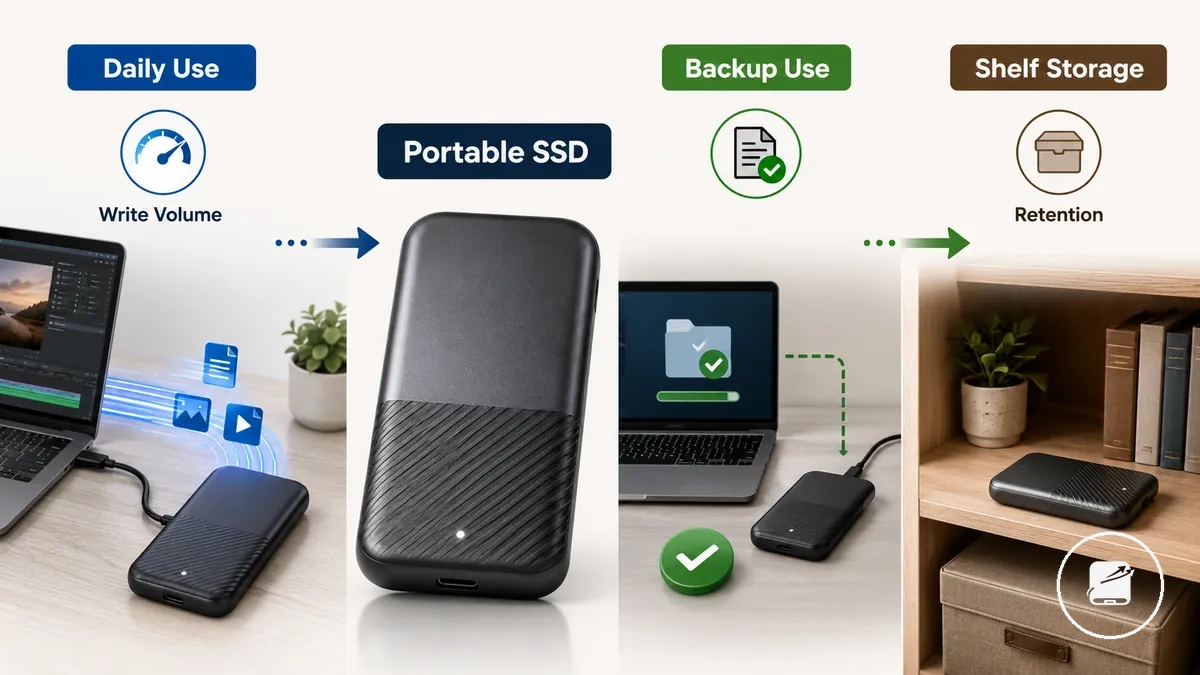
El trabajo activo diario genera un desgaste continuo por escritura, mientras que el uso como respaldo suele implicar escrituras menos frecuentes y más énfasis en verificar una copia legible. El almacenamiento en estantería plantea una cuestión de fiabilidad diferente porque el SSD portátil permanece apagado y debe retener los datos sin un acceso rutinario que confirme su estado. Por ejemplo, una unidad utilizada para proyectos de vídeo diarios soporta una mayor presión de volumen de escritura que una usada para copias de seguridad periódicas. Una unidad que permanece inactiva durante largos períodos enfrenta un problema de retención, no el mismo patrón de carga de trabajo.
Una unidad que permanece inactiva durante largos períodos enfrenta un problema de retención, no el mismo patrón de carga de trabajo.
Para el uso activo, supervise el volumen de escritura acumulado y los cambios en el estado de la unidad; para el uso como respaldo, verifique que los archivos almacenados sigan siendo legibles. El uso activo diario prueba principalmente la resistencia, mientras que el almacenamiento en estantería prueba principalmente la retención, por lo que ninguna de las dos condiciones proporciona una fecha de caducidad universal para todos los SSD portátiles.
Qué afecta la vida útil de un SSD portátil
La carga de trabajo, la gestión de la unidad, las condiciones ambientales y la manipulación son los principales grupos de factores que afectan la vida útil de un SSD portátil. Estos grupos interactúan en lugar de actuar de forma independiente, por lo que dos SSD portátiles con la misma capacidad pueden experimentar un desgaste diferente debido a diferencias en la actividad de escritura, el mantenimiento y las condiciones de almacenamiento.
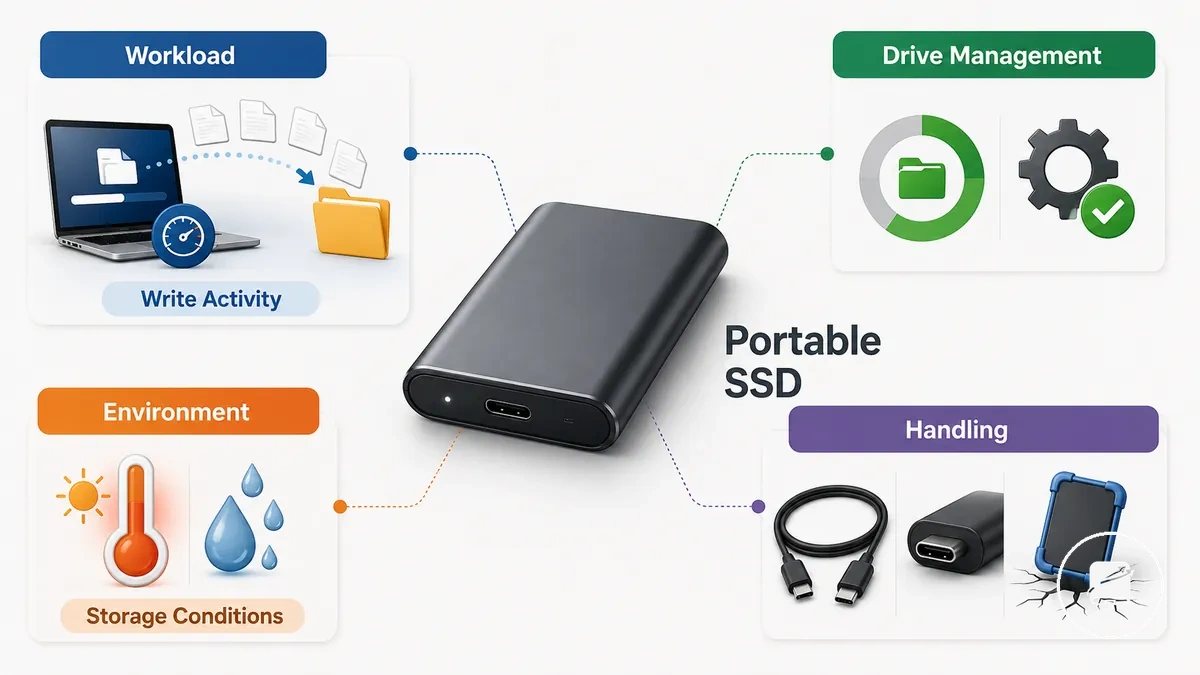
Qué afecta la vida útil de un SSD portátil es más fácil de entender cuando los factores se organizan por condición y efecto. La carga de trabajo influye en la rapidez con que la actividad de escritura consume la resistencia, mientras que la gestión de la unidad respalda un funcionamiento estable mediante espacio libre adecuado, TRIM, actualizaciones de firmware y nivelación de desgaste. Por ejemplo, dos SSD portátiles idénticos pueden envejecer de forma diferente si uno realiza transferencias frecuentes de archivos grandes mientras que el otro se usa principalmente para copias de seguridad ocasionales con una actividad de escritura diaria mucho menor.
| Grupo de factores | Atributo o condición | Qué puede afectar | Respuesta de mantenimiento |
|---|---|---|---|
| Carga de trabajo | Actividad de escritura y volumen de datos diario | Consumo de resistencia de escritura | Reducir tareas con uso intensivo de escritura cuando sea práctico |
| Gestión de la unidad | Espacio libre | Eficiencia del mantenimiento en segundo plano | Mantener suficiente espacio libre disponible |
| Gestión de la unidad | TRIM, firmware y nivelación de desgaste | Gestión de escritura, distribución del desgaste y estabilidad a largo plazo | Activar TRIM donde sea compatible y mantener el firmware actualizado |
| Ambiente | Calor | Mayor estrés operativo durante la exposición prolongada | Evitar el funcionamiento prolongado en ambientes de alta temperatura |
| Ambiente | Humedad y condiciones de almacenamiento | Riesgo de daños físicos y menor fiabilidad | Almacenar la unidad en un lugar fresco y seco |
| Manipulación | Impacto | Posibles daños en la carcasa o el conector | Proteger la unidad de caídas e impactos fuertes |
| Manipulación | Estado del cable y conexión del puerto | Estabilidad de la conexión y desconexiones inesperadas | Reemplazar cables dañados y usar conectores seguros |
El estrés ambiental y el estrés por manipulación influyen en la vida útil de un SSD portátil a través del calor, la humedad, los impactos, el estado del cable y las condiciones de almacenamiento. Por ejemplo, un SSD portátil almacenado en un lugar fresco y seco con un cable en buen estado está expuesto a menos riesgos ambientales que uno sometido repetidamente al calor, a condiciones de humedad o a golpes físicos.
Ciclos de escritura, TBW y volumen de escritura diario
Los ciclos de escritura describen cómo se programa y borra la memoria flash NAND con el uso repetido; el TBW (total de bytes escritos) es una clasificación de resistencia que indica cuántos datos se pueden escribir normalmente durante la resistencia de escritura admitida de la unidad; y el volumen de escritura diario es la cantidad de datos escritos durante el uso normal. En conjunto, estas métricas explican el desgaste relacionado con la escritura, pero no predicen una vida útil exacta porque la presión de desgaste está influenciada por la carga de trabajo y la resistencia disponible de la unidad.
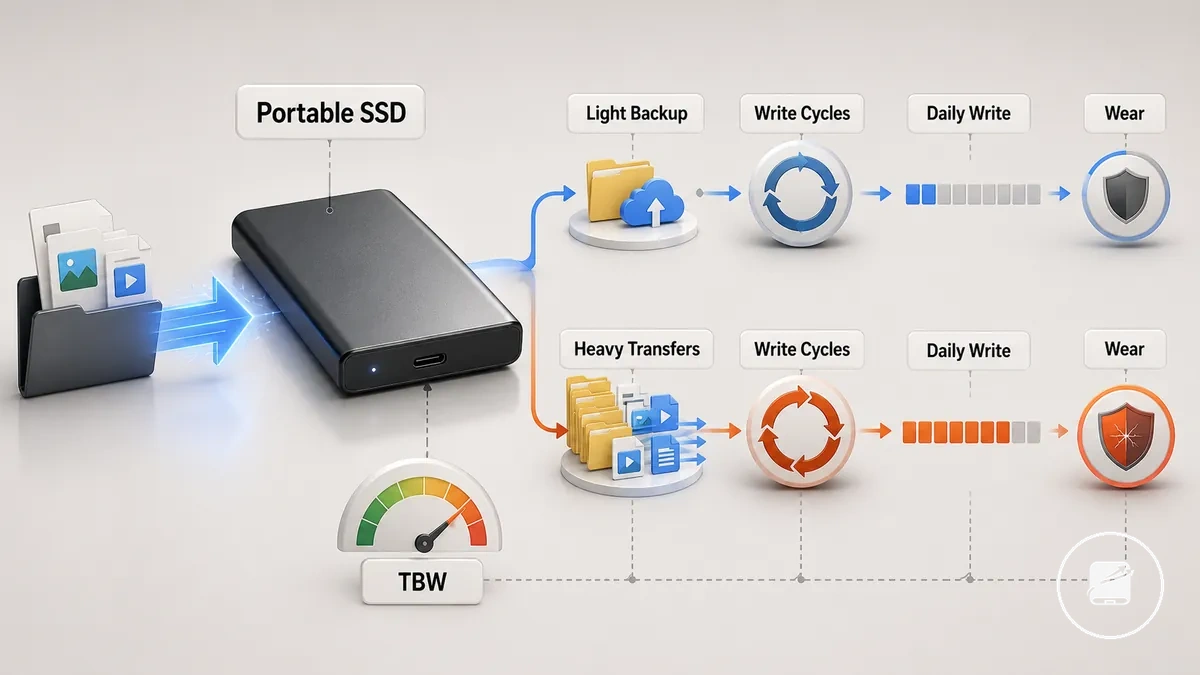
Los ciclos de escritura, el TBW y el volumen de escritura diario ayudan a relacionar la carga de trabajo de escritura con el desgaste. Según las indicaciones del fabricante de Kingston Technology y ADATA Industrial, el uso intensivo de escritura aumenta la presión de desgaste en comparación con el uso ligero de copia de seguridad porque se escriben más datos en la NAND con el tiempo, lo que hace que la supervisión de la resistencia sea más relevante para cargas de trabajo sostenidas.
- Uso ligero de copia de seguridad: El bajo volumen de escritura diario ejerce una menor presión de escritura en la NAND, por lo que la supervisión ocasional de la salud y la resistencia suele ser suficiente.
- Uso intensivo de escritura: Las transferencias frecuentes de archivos grandes, como la edición repetida de vídeos o las exportaciones de medios, consumen el TBW disponible más rápidamente y justifican una supervisión más estrecha de la resistencia.
Por ejemplo, dos SSD portátiles idénticos pueden envejecer de forma diferente si uno almacena archivos de copia de seguridad ocasionales mientras que el otro realiza transferencias de archivos grandes todos los días. La segunda carga de trabajo utiliza una mayor parte de la resistencia de escritura disponible de la unidad con el tiempo, pero el TBW sigue siendo una métrica de resistencia, no una fecha exacta de fallo.
Espacio libre, TRIM, firmware y nivelación de desgaste
El espacio libre, el TRIM, el firmware y la nivelación de desgaste contribuyen a un funcionamiento más saludable a largo plazo al ayudar a un SSD portátil a gestionar las escrituras de manera más eficiente en su almacenamiento NAND. Mantener un espacio libre razonable es un hábito de mantenimiento controlado por el usuario, mientras que la compatibilidad con TRIM, el comportamiento del firmware y la nivelación de desgaste dependen del controlador de la unidad, el gabinete y la compatibilidad del sistema operativo.
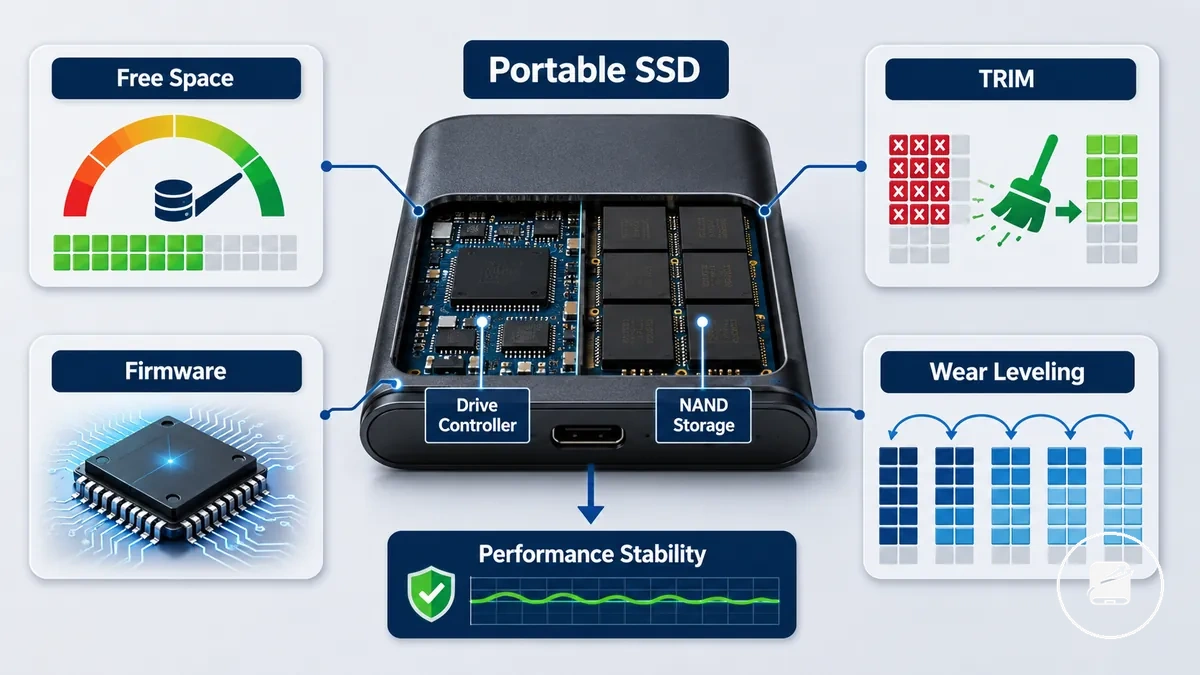
Estas condiciones de gestión de la unidad influyen en cómo se organizan las escrituras y en cómo se distribuye el desgaste de manera uniforme. Según las indicaciones del fabricante de Kingston Technology y Crucial, ayudan a mantener la estabilidad del rendimiento con el tiempo, aunque las funciones disponibles siguen siendo específicas del modelo.
- Espacio libre: Mantener un espacio libre razonable le da al controlador de la unidad más flexibilidad para organizar las escrituras, lo que ayuda a mantener la estabilidad del rendimiento y un desgaste más equilibrado.
- TRIM: Cuando es compatible tanto con el SSD portátil como con el sistema conectado, el TRIM identifica los bloques de datos eliminados que se pueden preparar mediante el mantenimiento en segundo plano antes de futuras escrituras.
- Firmware: Las actualizaciones de firmware pueden mejorar la compatibilidad, la estabilidad o la fiabilidad cuando el fabricante proporciona una actualización específica para el modelo, por lo que las actualizaciones deben seguir las instrucciones oficiales para esa unidad.
- Nivelación de desgaste: La nivelación de desgaste distribuye automáticamente las escrituras entre las celdas de memoria NAND para reducir el estrés repetido en las mismas áreas y favorecer un desgaste más uniforme a largo plazo.
Por ejemplo, un SSD portátil utilizado para copias de seguridad periódicas puede beneficiarse de dejar disponible un espacio libre razonable mientras permite que las funciones de mantenimiento en segundo plano compatibles funcionen con normalidad, sin necesidad de configuración específica del sistema operativo ni ajustes manuales.
Calor, humedad, impactos y condiciones de almacenamiento
El calor, la humedad, los impactos y las malas condiciones de almacenamiento aumentan el riesgo de mantenimiento de un SSD portátil, pero la exposición no garantiza un fallo. El efecto depende de la parte afectada, la duración de la exposición, la gravedad física y la protección proporcionada por el cuerpo de la unidad, el gabinete, el cable o el estuche.
| Condición | Parte afectada | Riesgo posible | Respuesta de mantenimiento |
|---|---|---|---|
| Calor | Cuerpo de la unidad y gabinete | La exposición prolongada a una temperatura elevada aumenta el estrés térmico y puede reducir la estabilidad operativa. | Usar y almacenar el SSD portátil lejos de fuentes de calor directas y mantener la ventilación alrededor del gabinete sin obstrucciones. |
| Humedad | Conectores del puerto y del cable | La humedad o el líquido que llega a los contactos eléctricos aumenta el riesgo de corrosión o fallos de conexión. | Desconectar la unidad, mantener el puerto y el cable secos, y seguir las instrucciones del fabricante antes de reutilizarla tras la exposición a líquidos. |
| Impacto | Gabinete, puerto y cable | Una caída, fuerza de aplastamiento o tensión en el cable puede dañar el gabinete, el conector o los componentes internos. | Transportar la unidad en un estuche protector, evitar el transporte suelto y desconectar el cable antes de moverla. |
| Condiciones de almacenamiento | Estuche y ubicación de almacenamiento | El polvo, la presión, la humedad o un entorno de almacenamiento inestable aumentan la contaminación y el riesgo de daños accidentales. | Almacenar la unidad en un estuche limpio y seco donde esté protegida del polvo, la compresión y la manipulación innecesaria. |
Por ejemplo, colocar un SSD portátil en un estuche acolchado con el cable desconectado reduce la exposición a impactos, tensión en el conector y polvo durante el transporte. Los criterios operativos específicos de calor pertenecen a calor y salud de la unidad, mientras que el cuidado rutinario aquí se centra en reducir el estrés ambiental evitable.
Una evaluación más amplia de la construcción del gabinete y la resistencia física pertenece a durabilidad de los SSD portátiles .
El mantenimiento diario reduce el riesgo de exposición, pero no establece cómo se comporta una unidad bajo pruebas formales de golpes, agua o resistencia. Una evaluación más amplia de la construcción del gabinete y la resistencia física pertenece a durabilidad de los SSD portátiles.
Cómo comprobar la salud de un SSD portátil
Compruebe la salud de un SSD portátil revisando el estado informado por la unidad, el estado SMART, el porcentaje de salud, la temperatura, los errores, el comportamiento de velocidad, la verificación del cable y el estado del conector. Estas comprobaciones pueden confirmar señales de advertencia actuales y el comportamiento observable, pero no pueden garantizar que la unidad vaya a estar libre de fallos futuros o pérdida de datos.
Use una utilidad de diagnóstico compatible que pueda leer la información expuesta por el SSD y su gabinete USB.
Use una utilidad de diagnóstico compatible que pueda leer la información expuesta por el SSD y su gabinete USB. Según Western Digital, los atributos y el estado SMART ayudan a identificar problemas informados de la unidad, mientras que fabricantes como Kingston proporcionan software que muestra información de salud cuando el hardware y la conexión admiten esos valores. Trate cada lectura como una señal de diagnóstico, no como una prueba de que la unidad está completamente segura.
- Verificar el estado SMART: Un estado SMART normal indica que no hay ninguna advertencia SMART crítica informada actualmente. Un estado SMART fallido o crítico es una indicación sólida para hacer una copia de seguridad de los datos de inmediato e investigar más a fondo.
- Revisar el porcentaje de salud: Use el porcentaje de salud informado como la estimación de la herramienta de diagnóstico sobre el estado restante de la unidad. Compare lecturas futuras con el mismo software, ya que los cálculos de salud no están estandarizados entre todos los fabricantes o utilidades.
- Supervisar la temperatura: Observe la temperatura informada durante el uso en reposo y las transferencias de archivos sostenidas cuando el gabinete exponga esta información. Las temperaturas altas repetidas combinadas con inestabilidad proporcionan una advertencia más sólida que una sola lectura aislada.
- Verificar si hay errores: Los fallos repetidos de copia de archivos, las desconexiones inesperadas, los bloqueos o los errores de lectura/escritura indican un problema recurrente cuando ocurren en las mismas condiciones. Registre la carga de trabajo y la conexión utilizadas antes de sacar conclusiones.
- Evaluar el comportamiento de velocidad: Repita la misma transferencia usando los mismos archivos, puerto, cable y carga de trabajo. Un rendimiento lento constante en condiciones idénticas es más significativo que una prueba de referencia inusualmente lenta.
- Realizar verificación del cable e inspeccionar el estado del conector: Pruebe el SSD con un cable compatible en buen estado conocido e inspeccione ambos conectores para detectar contaminación, holgura, contactos doblados o daños visibles. Si el problema desaparece después de reemplazar el cable o cambiar el puerto, es más probable que la ruta de conexión sea la responsable que el propio SSD.
Por ejemplo, si un SSD portátil informa un estado SMART normal pero se desconecta repetidamente durante transferencias de archivos grandes, reemplazar el cable y repetir la misma prueba puede ayudar a distinguir un fallo de conexión de un problema interno de la unidad. Use las comprobaciones de salud del SSD portátil para respaldar las decisiones de copia de seguridad y reemplazo, pero nunca trate un estado saludable o un porcentaje de salud como un sustituto de mantener copias de seguridad actualizadas.
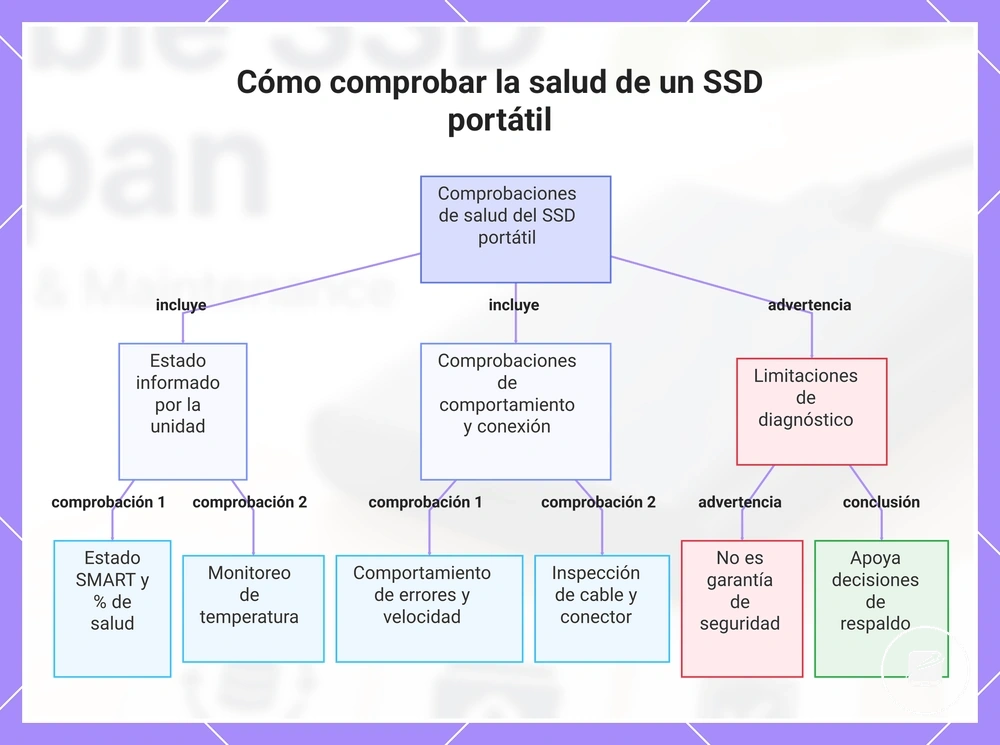
Este gráfico muestra las principales comprobaciones de diagnóstico para la salud de un SSD portátil, incluyendo el estado informado por la unidad, signos de comportamiento e inspecciones de la ruta de conexión, junto con importantes limitaciones de diagnóstico.
Estado SMART, porcentaje de salud y temperatura
El estado SMART, el porcentaje de salud y la temperatura son señales informadas que se usan para interpretar la condición actual de un SSD portátil; no proporcionan una fecha exacta de fallo ni demuestran que la unidad esté garantizada como segura. Backblaze explica que los fabricantes de SSD eligen qué atributos SMART informan sus modelos, por lo que el significado y la disponibilidad de cada atributo informado deben interpretarse dentro de la unidad y la herramienta que lo generó.
| Señal | Qué puede mostrar | Qué hacer |
|---|---|---|
| Estado SMART | Una condición normal significa que no se ha informado ningún umbral actual o advertencia crítica, mientras que una condición fallida o crítica indica una advertencia informada. | Continuar supervisando un estado normal, pero proteger los datos actuales e investigar cuando el estado cambie a advertencia o fallido. |
| Porcentaje de salud | Una lectura de salud calculada por el fabricante puede representar la resistencia restante, la vida útil utilizada u otra condición específica del modelo; los porcentajes de diferentes fabricantes no son directamente equivalentes. | Comparar el valor con lecturas anteriores de la misma unidad y herramienta, y tratar una disminución sostenida o un estado de advertencia como motivo para una supervisión más estrecha. |
| Temperatura | La lectura de temperatura informa el calor actual de la unidad cuando el SSD y el gabinete exponen ese atributo; su significado cambia con la carga de trabajo y los límites operativos del fabricante. | Comparar las lecturas en reposo y con carga de trabajo activa, luego investigar las advertencias repetidas relacionadas con el calor o la inestabilidad en lugar de basarse en un solo valor aislado. |
La interpretación debe separar los resultados normales, de advertencia y no claros. Una lectura normal respalda la supervisión rutinaria, una advertencia requiere atención inmediata porque la unidad ha informado una condición adversa, y un valor no claro o no disponible significa que la herramienta o la conexión no han proporcionado suficiente información para ese indicador. Por ejemplo, un estado SMART normal combinado con un porcentaje de salud del fabricante en descenso y advertencias de temperatura repetidas debe tratarse como una preocupación de supervisión combinada, no como tres mediciones intercambiables.
Pruebas de velocidad, verificación del cable y estado del conector
La velocidad de transferencia lenta, las pausas o las desconexiones inesperadas pueden deberse a problemas de conexión o a problemas incipientes de salud de la unidad. Por lo tanto, las pruebas de velocidad, la verificación del cable y el estado del conector deben evaluarse juntos, porque un cuello de botella aislado suele apuntar a la ruta de conexión, mientras que una degradación repetible en pruebas consistentes justifica una atención más estrecha al SSD portátil.
- Repetir las pruebas de velocidad: Ejecute la misma transferencia en condiciones similares. La repetibilidad consistente indica un síntoma persistente en lugar de una ralentización puntual.
- Verificar la clasificación del cable: Confirme que el cable sea compatible con la interfaz del SSD portátil. Si la velocidad de transferencia vuelve a la normalidad con un cable compatible en buen estado, el cable original era el cuello de botella más probable.
- Inspeccionar el puerto: Pruebe la unidad con otro puerto adecuado. Si el rendimiento reducido o las desconexiones ocurren solo en un puerto, el estado del puerto es la causa más probable.
- Examinar el estado del conector: Busque residuos, holgura, desgaste o un ajuste deficiente del conector. Si un ligero movimiento provoca desconexiones repetidas, la conexión física es inestable.
- Observar el comportamiento del gabinete: Verifique si hay desconexiones repetidas, calor inusual o caídas de rendimiento consistentes durante la misma carga de trabajo. Si estos síntomas persisten después de las verificaciones del cable y del puerto, es más probable que el problema esté relacionado con el gabinete o la unidad.
Por ejemplo, si un SSD portátil funciona con normalidad después de cambiar solo el cable, el síntoma original probablemente era un problema de conexión, no desgaste de la unidad. Si la velocidad de transferencia reducida o las desconexiones siguen siendo repetibles con cables, puertos y verificaciones de conector adecuados, el síntoma debe investigarse más a fondo como un posible problema de salud de la unidad.
Por ejemplo, si un SSD portátil funciona con normalidad después de cambiar solo el cable, el síntoma original probablemente era un problema de conexión, no desgaste de la unidad.
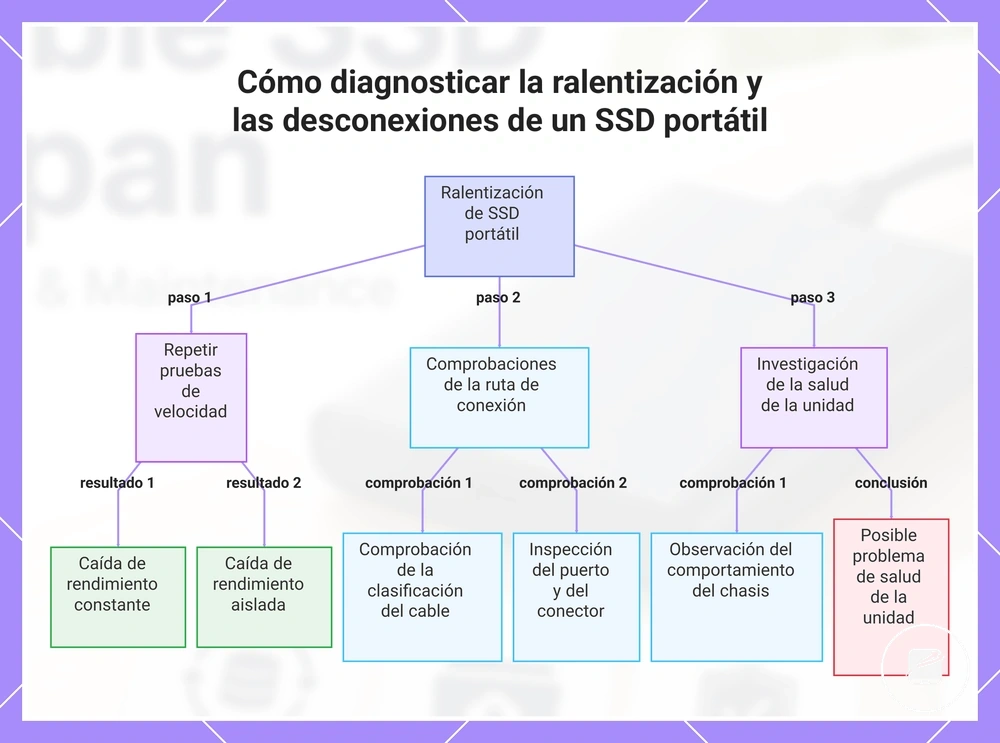
Este gráfico muestra los pasos de diagnóstico para identificar si la ralentización de un SSD portátil se debe a problemas en la ruta de conexión o a problemas de salud de la unidad.
Hábitos de mantenimiento de un SSD portátil que reducen el desgaste
Los hábitos de mantenimiento de un SSD portátil reducen el estrés físico evitable, los errores del sistema de archivos, las escrituras innecesarias y la exposición a la pérdida de datos. Estos hábitos de cuidado mejoran las condiciones de funcionamiento, pero no evitan todos los fallos del controlador, la memoria o los componentes electrónicos.
Estos hábitos de cuidado mejoran las condiciones de funcionamiento, pero no evitan todos los fallos del controlador, la memoria o los componentes electrónicos.
Para una unidad que se transporta entre el hogar y el trabajo, la manipulación protectora, el cuidado del cable y el almacenamiento limpio reducen la tensión evitable y la exposición ambiental. La expulsión segura, el uso regular y el espacio libre adecuado favorecen un comportamiento ordenado del software, mientras que la disciplina de copia de seguridad limita las consecuencias de una pérdida o fallo. Por ejemplo, finalizar una transferencia, expulsar el SSD de forma segura, desconectarlo sujetando el conector y guardarlo en un estuche seco aborda los riesgos de software, conector y manipulación en una misma rutina.
- Usar la expulsión segura: Permita que las transferencias activas finalicen, luego use la función de expulsión del sistema operativo antes de desconectar el SSD. Microsoft indica que la extracción segura del almacenamiento externo ayuda a prevenir la pérdida o corrupción de archivos, aunque la expulsión no puede evitar un fallo de hardware.
- Mantener un almacenamiento limpio: Guarde el SSD desconectado en un lugar o estuche limpio y seco que limite la exposición al polvo y la humedad. Western Digital aconseja proteger las unidades almacenadas del agua, la humedad alta y las temperaturas extremas, pero un estuche no hace que un SSD sea impermeable o resistente a impactos.
- Practicar el uso regular: Use un SSD al que se acceda con poca frecuencia con la suficiente regularidad para mantener actualizados sus archivos almacenados y su rutina de copia de seguridad. El uso regular respalda la confianza en el mantenimiento, pero no revierte el desgaste ni garantiza la legibilidad futura.
- Aplicar el cuidado del cable: Desconecte el cable sujetando el conector en lugar de tirar del cable, y evite curvaturas pronunciadas o tensión cerca del conector. Esta práctica de manipulación reduce la tensión evitable en el cable y el puerto, pero no corrige un fallo interno de la unidad.
- Usar una manipulación protectora: Asegure el SSD durante el transporte y evite caídas, presión por aplastamiento o movimiento mientras el cable está conectado. La manipulación protectora reduce el riesgo de impacto y daño en el conector sin eliminar la posibilidad de un fallo electrónico.
- Preservar el espacio libre: Evite llenar el SSD al máximo de su capacidad; Kingston recomienda mantener al menos un 10% de la unidad libre para mantenimiento y operaciones en segundo plano. Este espacio respalda la gestión normal de la unidad, pero no proporciona un aumento fijo de la vida útil para cada modelo o carga de trabajo.
- Limitar las reescrituras innecesarias: Evite copiar, eliminar y reescribir datos sin cambios repetidamente sin una razón práctica. Reducir las escrituras evitables conserva la resistencia finita de la flash mientras se preserva el uso normal.
- Mantener la disciplina de copia de seguridad: Guarde los archivos importantes en otra ubicación independiente y actualice esa copia después de cambios significativos. Una copia de seguridad independiente reduce la exposición a la pérdida de datos si el SSD portátil se daña, se pierde, se corrompe o se vuelve ilegible.
Los hábitos de mayor valor son la expulsión segura, la manipulación cuidadosa del cable y el conector, el almacenamiento limpio, el espacio libre utilizable y una copia de seguridad independiente actualizada. El mantenimiento rutinario reduce el riesgo evitable; no hace que un SSD portátil sea inmune a los fallos.
El mantenimiento rutinario reduce el riesgo evitable; no hace que un SSD portátil sea inmune a los fallos.
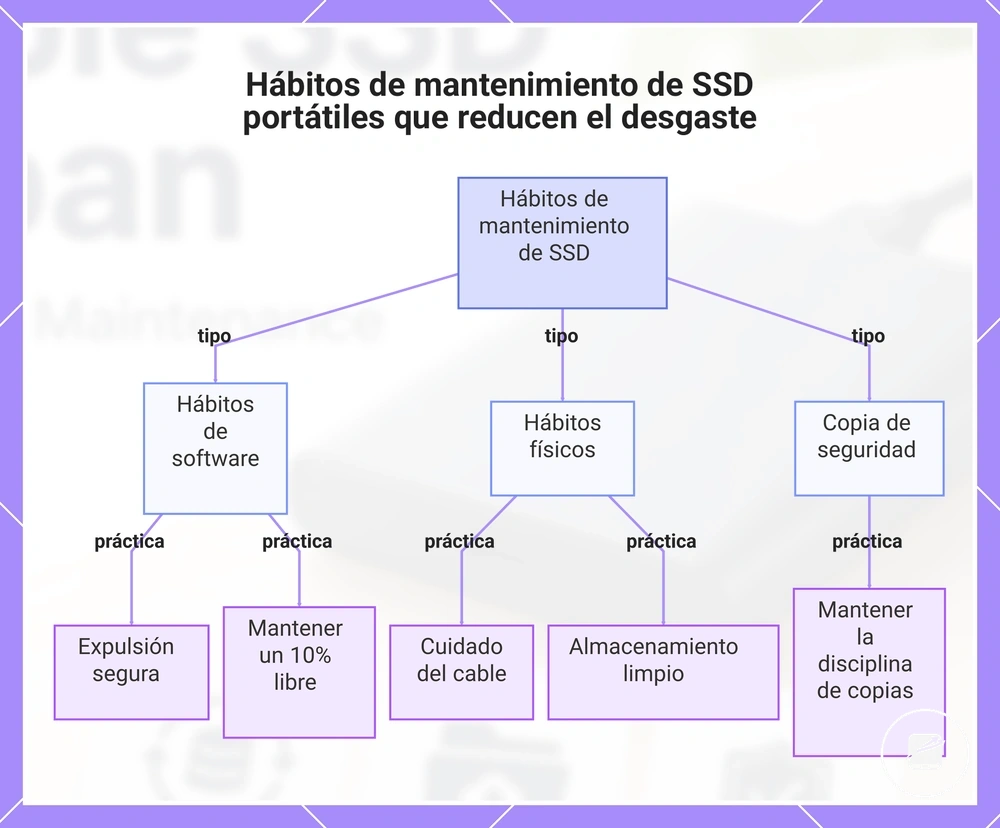
Este gráfico muestra los hábitos de mantenimiento de mayor valor para los SSD portátiles, agrupados en prácticas de software, físicas y de datos, que reducen el desgaste evitable pero no evitan todas las fallas.
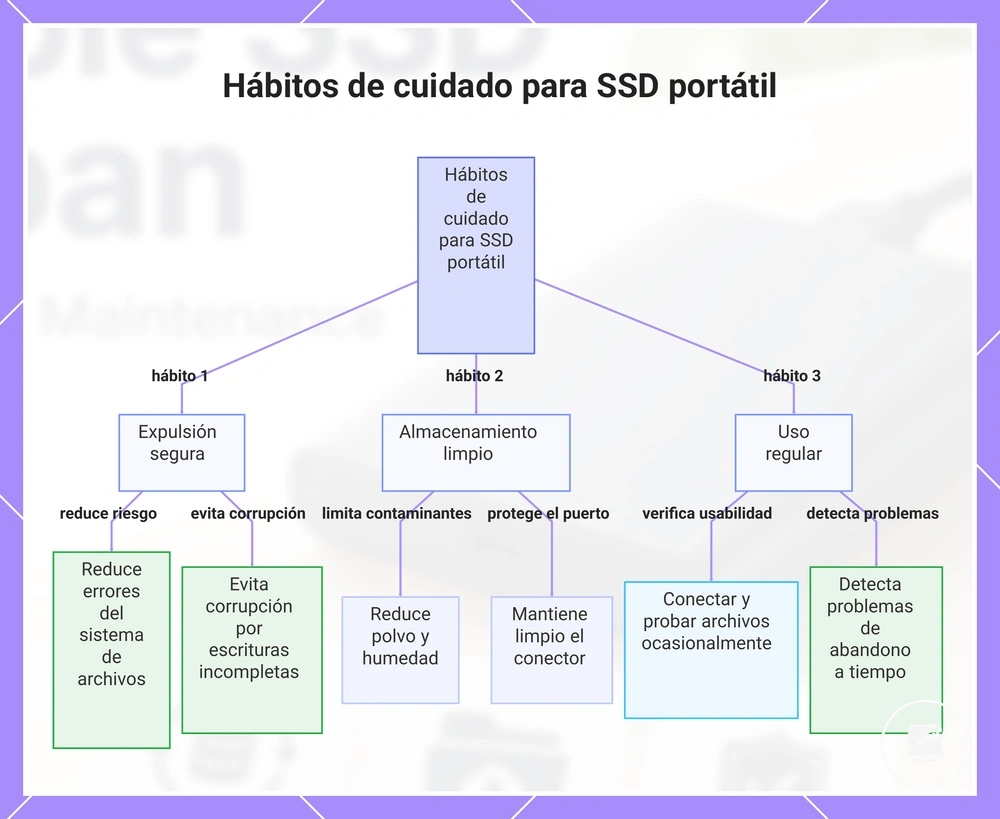
Expulsión segura, almacenamiento limpio y uso regular
La expulsión segura reduce el riesgo de errores del sistema de archivos al permitir que las transferencias de archivos activas y las operaciones de escritura pendientes finalicen antes de desconectar un SSD portátil. Microsoft recomienda usar la función de expulsión del sistema operativo antes de desconectar el almacenamiento extraíble porque ayuda a prevenir la corrupción de archivos causada por una actividad de escritura incompleta. Omitir el paso de expulsión ocasionalmente no provoca automáticamente corrupción, pero desconectar una unidad durante escrituras activas aumenta ese riesgo.
- Expulsión segura: Expulse el SSD portátil solo después de que las transferencias de archivos se hayan completado para reducir el riesgo de corrupción por operaciones de escritura interrumpidas.
- Almacenamiento limpio: Guarde el SSD desconectado en un entorno limpio que limite la llegada de polvo, humedad y residuos al gabinete o al puerto, reduciendo el riesgo de las condiciones de almacenamiento.
- Protección del puerto: Mantenga el conector libre de polvo y contaminación para que el puerto mantenga una conexión física fiable durante el uso futuro.
- Uso regular: Conecte un SSD archivado ocasionalmente y abra archivos representativos para confirmar que el estado de almacenamiento sigue siendo utilizable y que los problemas de acceso por abandono se detectan antes.
Por ejemplo, después de copiar fotos familiares a un SSD portátil, complete la transferencia de archivos, expulse la unidad de forma segura, guárdela en un estuche limpio y seco, y reconéctela ocasionalmente para confirmar que los archivos se siguen abriendo correctamente. Estos hábitos prácticos reducen los riesgos evitables del sistema de archivos, el polvo, la humedad y el abandono sin garantizar la retención de datos a largo plazo ni prevenir todos los fallos de hardware.
Este gráfico muestra los tres hábitos principales para reducir riesgos en los SSD portátiles: expulsión segura, almacenamiento limpio y uso regular, junto con sus beneficios clave.
Este gráfico muestra los tres hábitos principales para reducir riesgos en los SSD portátiles: expulsión segura, almacenamiento limpio y uso regular, junto con sus beneficios clave.
Cuidado del cable, estuches protectores y manipulación portátil
La manipulación física afecta a los puertos, conectores y gabinete de un SSD portátil sobre todo cuando la unidad se mueve con frecuencia. Un buen cuidado del cable y una manipulación cuidadosa reducen la tensión física evitable, mientras que un estuche protector o una bolsa de almacenamiento ayuda a limitar la exposición al polvo y a impactos menores sin evitar todos los tipos de daño.
Al transportar un SSD portátil entre ubicaciones, comience con el cuidado del cable.
Al transportar un SSD portátil entre ubicaciones, comience con el cuidado del cable. Desconecte la unidad sujetando el conector en lugar de tirar del cable para que el alivio de tensión pueda reducir el estrés repetido sobre el conector y el puerto. Mantenga el puerto libre de residuos visibles y limpie el gabinete con un paño de limpieza suave y seco cuando sea necesario. Por ejemplo, colocar el cable suelto en una bolsa en lugar de enrollarlo firmemente alrededor del SSD reduce la tensión innecesaria durante el transporte.
Mantenga el puerto libre de residuos visibles y limpie el gabinete con un paño de limpieza suave y seco cuando sea necesario.
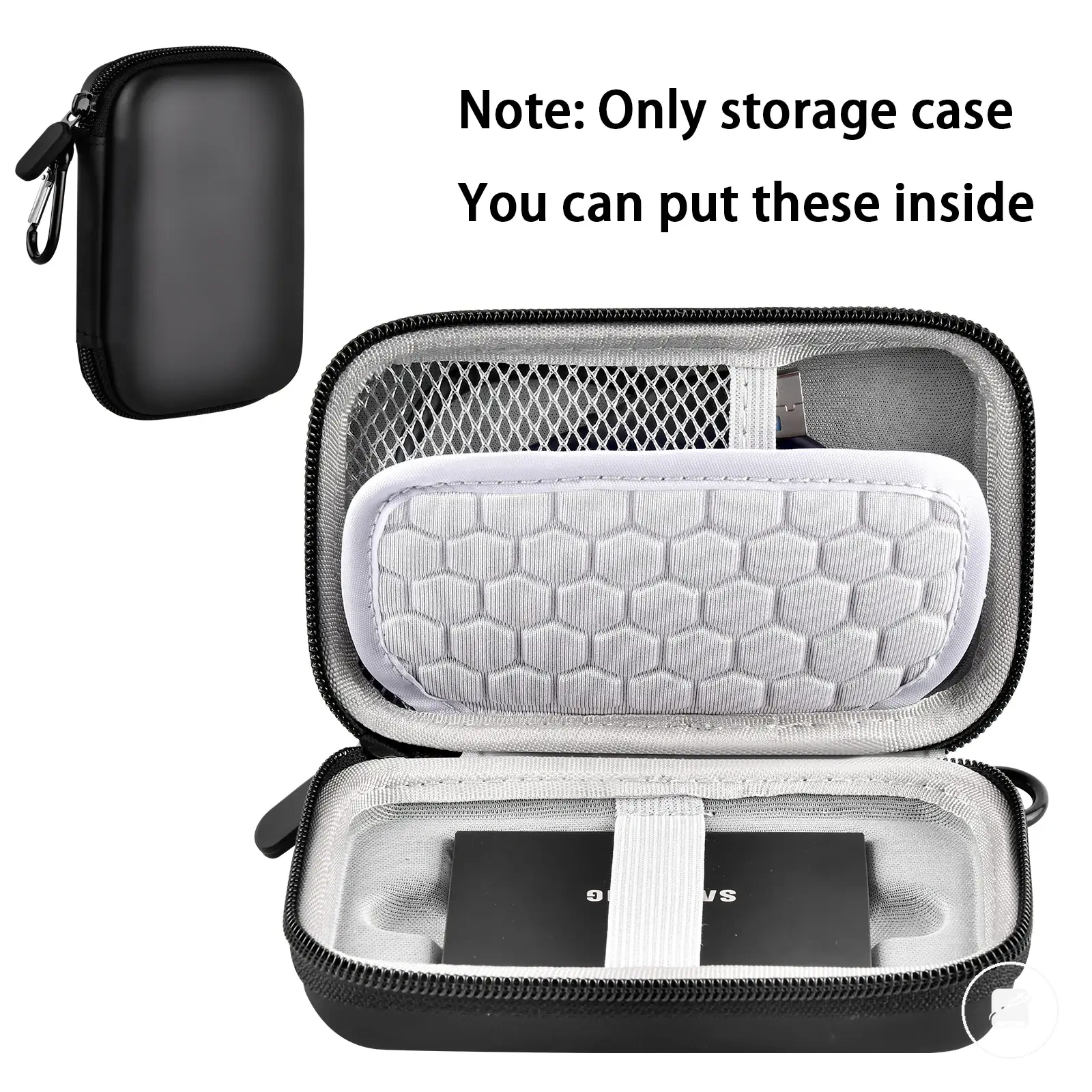
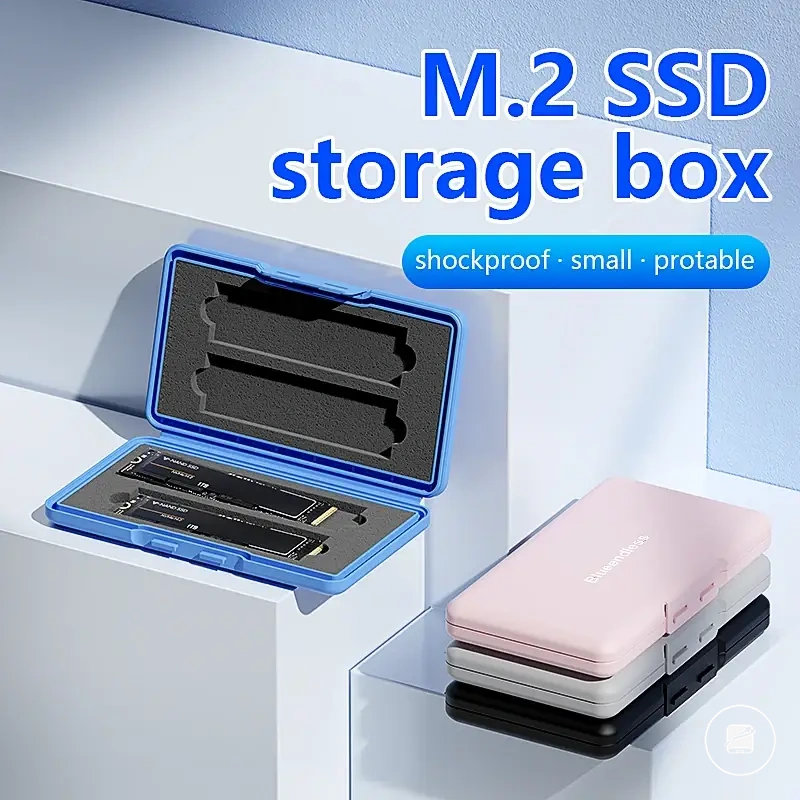
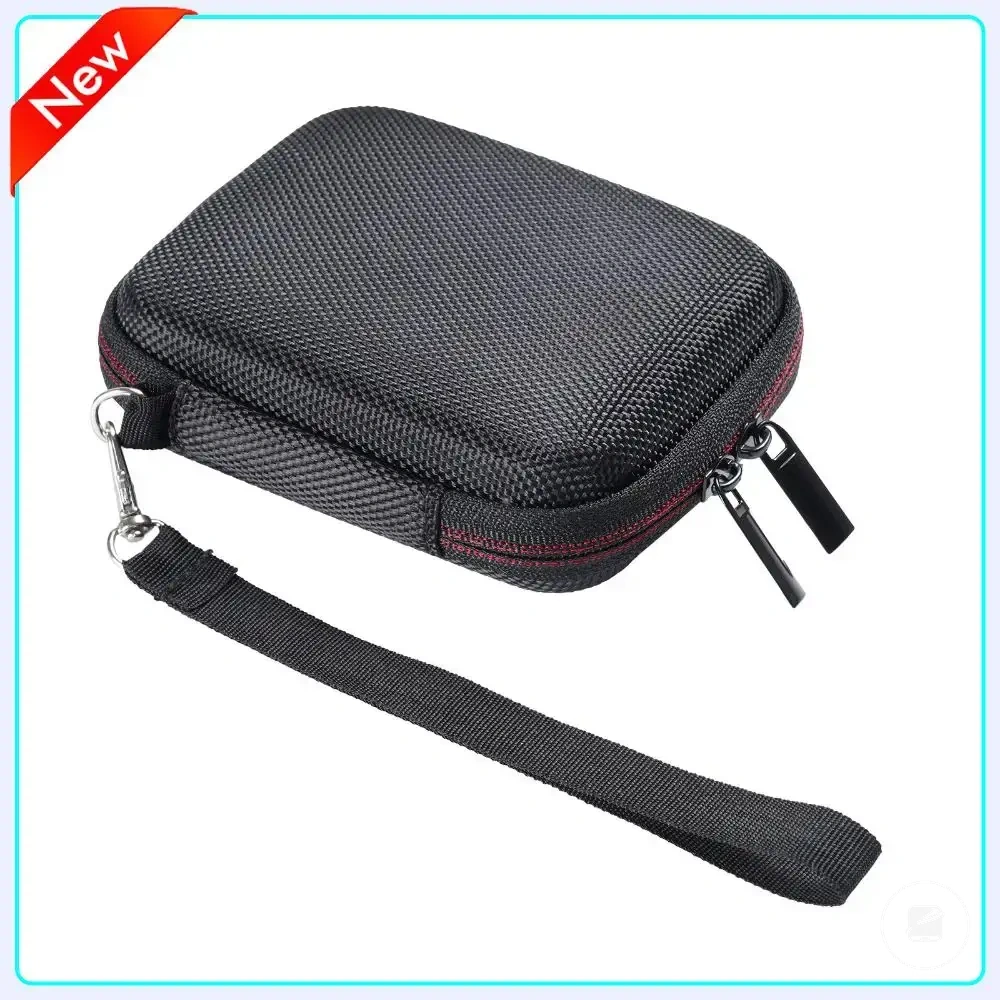
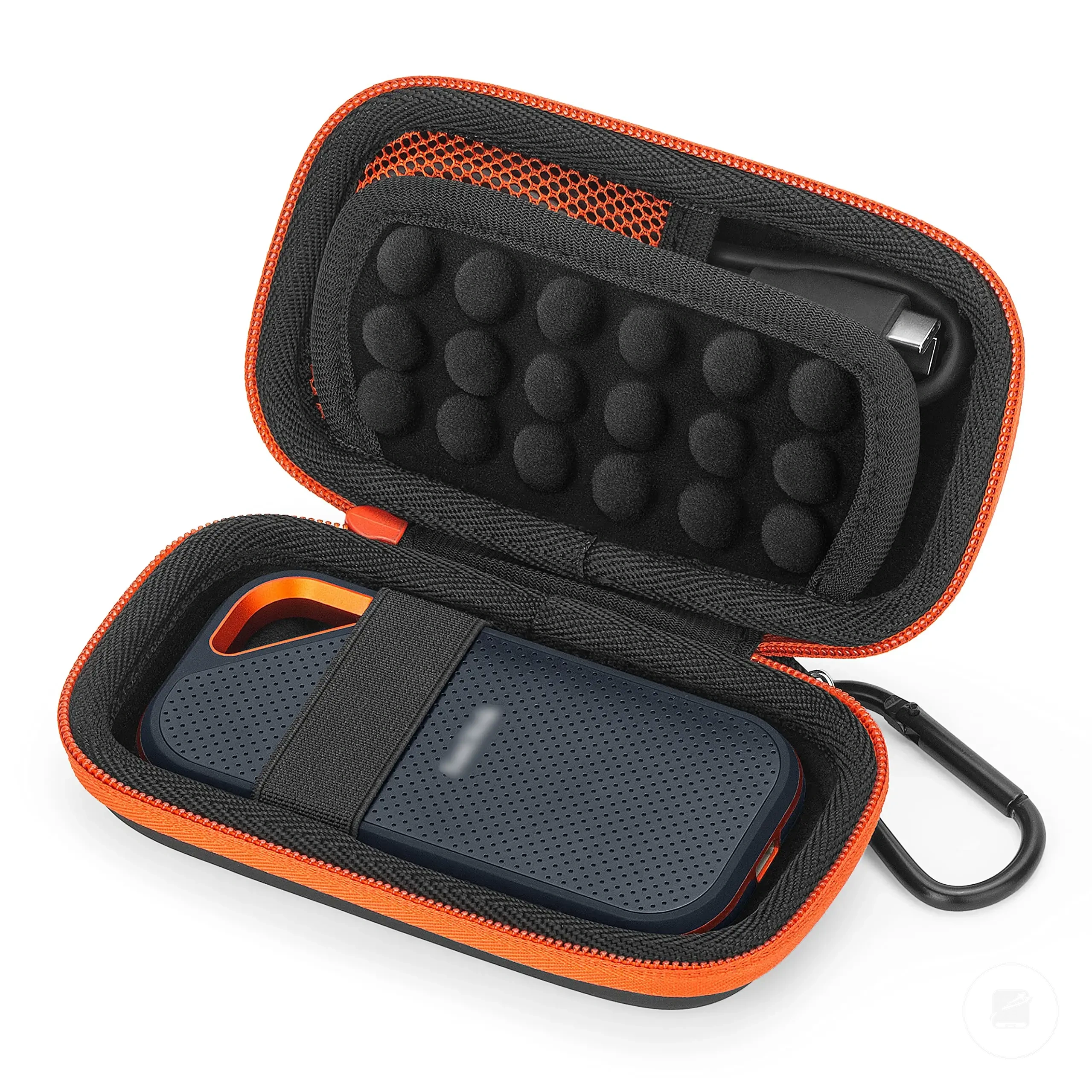
Un estuche protector o una bolsa de almacenamiento reduce el riesgo de manipulación al mejorar el ajuste, añadir acolchado y ayudar a mantener el polvo alejado del gabinete. Estos accesorios reducen la probabilidad de arañazos, contaminación del conector y golpes menores durante el viaje, pero no garantizan la protección contra impactos graves ni hacen que la unidad sea resistente a golpes.
Use la siguiente lista de verificación para elegir accesorios de manipulación basándose en criterios de mantenimiento, no en la apariencia o afirmaciones de marketing.
Use la siguiente lista de verificación para elegir accesorios de manipulación basándose en criterios de mantenimiento, no en la apariencia o afirmaciones de marketing.
Los productos que aparecen a continuación son ejemplos útiles para comparar las opciones disponibles.
Los productos que aparecen a continuación son ejemplos útiles para comparar las opciones disponibles. Antes de comprar, verifica que los criterios de compatibilidad, las características y los detalles del producto se ajusten a tus necesidades.

- Cable: Mantenga el cuidado del cable evitando curvaturas pronunciadas para que el alivio de tensión siga protegiendo el conector; un enrutamiento cuidadoso no puede prevenir todos los fallos del cable.
- Conector y puerto: Sujete el conector durante la extracción e inspeccione el puerto en busca de polvo antes de reconectar; esto reduce el desgaste físico pero no puede reparar daños existentes.
- Estuche protector o bolsa de almacenamiento: Elija un ajuste ceñido con acolchado ligero para reducir el movimiento durante el transporte; el acolchado reduce el riesgo de impacto pero no lo elimina.
- Paño de limpieza: Use un paño suave y seco para eliminar el polvo del gabinete y alrededor del área del puerto; evite empujar residuos hacia el conector.
- Manipulación portátil: Guarde el SSD de forma segura dentro de una bolsa de almacenamiento o un estuche protector para mejorar la portabilidad y la organización mientras se reduce el movimiento innecesario durante el viaje.
Mantenimiento de copias de seguridad para datos de SSD portátiles
El mantenimiento de las copias de seguridad mantiene los datos del SSD portátil legibles, actualizados y disponibles si la copia principal deja de estar accesible. Protege el acceso a sus archivos, pero no mejora la salud del propio SSD. La confianza en la recuperación depende de la calidad, actualidad, verificación y disponibilidad de las copias de seguridad, no de confiar en una sola unidad.
Protege el acceso a sus archivos, pero no mejora la salud del propio SSD.
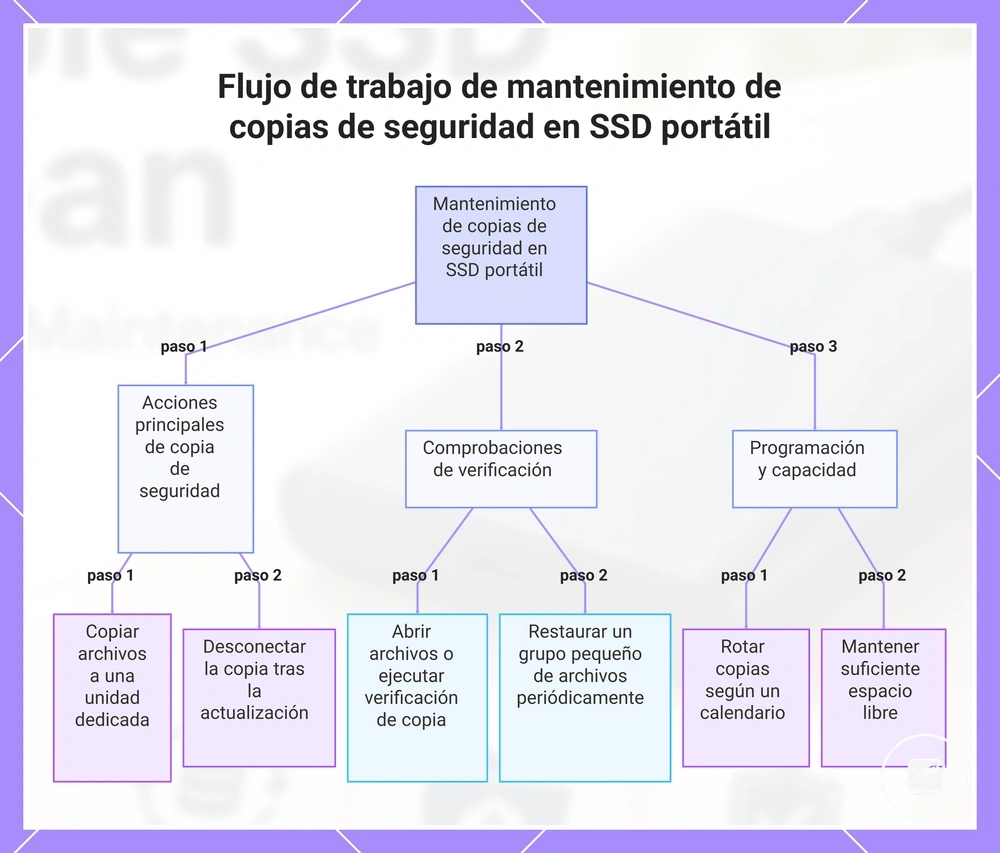
Use el siguiente flujo de trabajo para mantener copias de seguridad fiables:
- Copiar los archivos principales: Guarde los archivos importantes en una unidad de copia de seguridad dedicada y confirme que la copia finaliza correctamente para reducir el riesgo de copias incompletas.
- Mantener una copia fuera de línea: Desconecte al menos una copia de seguridad después de actualizarla para reducir la exposición a eliminaciones accidentales, malware o ransomware.
- Realizar la verificación: Abra archivos seleccionados o ejecute una comprobación de copia después de cada copia de seguridad para identificar copias ilegibles o incompletas antes de que sean necesarias.
- Seguir un programa de rotación: Rote las copias de seguridad con un programa constante para mantener versiones recientes disponibles mientras se conservan puntos de recuperación anteriores.
- Supervisar la capacidad de la unidad de copia de seguridad: Mantenga suficiente espacio libre disponible para que las copias de seguridad programadas se completen sin interrupción.
- Probar la preparación para la restauración: Restaure un grupo pequeño de archivos periódicamente para confirmar que la copia de seguridad sigue siendo utilizable, en lugar de asumir que la recuperación está garantizada.
Por ejemplo, si un SSD portátil almacena proyectos activos de edición de fotos, trátelo como almacenamiento de trabajo mientras mantiene una unidad de copia de seguridad independiente con copias verificadas. Una copia fuera de línea actualizada con una rotación programada sirve como copia de archivo, mejorando la preparación para la restauración si la unidad de trabajo deja de estar disponible.
Una copia fuera de línea actualizada con una rotación programada sirve como copia de archivo, mejorando la preparación para la restauración si la unidad de trabajo deja de estar disponible.
Después de completar estas comprobaciones de mantenimiento de copias de seguridad, continúe con planificación de copias de seguridad para seleccionar un programa de copia de seguridad, un patrón de rotación y un enfoque de recuperación adecuados para diferentes tipos de datos de SSD portátiles.
Este gráfico muestra los pasos clave para mantener copias de seguridad fiables de los datos en un SSD portátil, agrupados en acciones de copia, comprobaciones de verificación y tareas de programación.
Este gráfico muestra los pasos clave para mantener copias de seguridad fiables de los datos en un SSD portátil, agrupados en acciones de copia, comprobaciones de verificación y tareas de programación.
Almacenamiento fuera de línea, conexión de alimentación y rotación de copias de seguridad
El almacenamiento fuera de línea mantiene una copia de seguridad desconectada de la actividad rutinaria del dispositivo, mientras que la rotación de copias de seguridad actualiza o alterna las copias mediante un ciclo de copia de seguridad definido. La confianza en la recuperación depende de mantener copias legibles mediante verificación, no simplemente de poseer otra unidad.
- Estado de almacenamiento: Mantenga una copia fuera de línea desconectada cuando no se esté actualizando; luego confirme que esté almacenada de forma segura; esto reduce la exposición a eliminaciones accidentales o cambios que afecten al almacenamiento conectado.
- Conexión de alimentación: Conecte la unidad para una comprobación periódica cuando los datos sean importantes o la copia haya permanecido inactiva durante un período prolongado; luego confirme que el dispositivo se monta y que los archivos seleccionados se abren; esto identifica problemas de acceso antes de que sea necesaria una recuperación.
- Rotación de copias de seguridad: Actualice o alterne las copias siguiendo un programa acorde con la frecuencia con la que cambian los archivos de origen; esto limita la diferencia entre los datos actuales y la copia utilizable más reciente.
- Condición de verificación: Verifique los archivos seleccionados después de una actualización o de un período de almacenamiento prolongado y confirme que las carpetas esperadas están presentes; esto mejora la confianza en que la copia sigue siendo utilizable, no simplemente detectable.
Para viajes, mantenga la copia de seguridad desconectada excepto al copiar o verificar archivos, de modo que la copia de trabajo y la copia de seguridad no estén expuestas al mismo evento del dispositivo. Para una copia de seguridad en casa, conéctela después de cambios significativos en los archivos de origen, verifique la copia actualizada y desconéctela de nuevo. Para almacenamiento inactivo prolongado, realice una comprobación periódica basada en la importancia de los datos y el tiempo transcurrido desde la última verificación correcta. Los programas de conexión de alimentación y rotación de copias de seguridad deben reflejar el uso de los datos, la frecuencia de cambio y la consecuencia de la pérdida, no un intervalo universal.
Señales de fallo de un SSD portátil que deben tomarse en serio
Las señales de fallo de un SSD portátil se vuelven serias cuando las transferencias lentas, los bloqueos, los archivos corruptos, las unidades no detectadas, el comportamiento de solo lectura, las desconexiones repetidas, los picos de calor o los mensajes de error se repiten o empeoran. Un solo síntoma no prueba un fallo permanente de la unidad, pero los síntomas repetidos justifican una copia de seguridad inmediata y un diagnóstico cuidadoso antes de intentar reparaciones.
Evalúe cada síntoma por su repetibilidad, urgencia y efecto en el acceso a los datos.
Evalúe cada síntoma por su repetibilidad, urgencia y efecto en el acceso a los datos. Los síntomas que bloquean el acceso, corrompen archivos o se repiten en distintas conexiones requieren una acción más rápida que una ralentización aislada, mientras que los síntomas relacionados con la conexión deben separarse primero de los fallos relacionados con la unidad mediante una prueba de cable, puerto o sistema anfitrión.
| Síntoma | Clase de causa posible | Urgencia | Siguiente paso más seguro |
|---|---|---|---|
| Transferencias lentas | Limitación de interfaz, fallo de conexión, actividad en segundo plano o condición decreciente de la unidad | Moderada cuando es aislada; alta cuando la velocidad sigue cayendo o aparecen otros errores | Haga una copia de seguridad de los archivos importantes, pruebe otro cable o puerto y verifique si la ralentización se repite |
| Bloqueos | Inestabilidad de conexión, errores de almacenamiento o fallos del sistema anfitrión | Alta cuando se repiten durante el acceso a archivos | Copie primero los datos accesibles, luego pruebe la ruta de conexión y el sistema anfitrión antes de realizar más escrituras |
| Archivos corruptos | Errores de lectura o escritura que afectan a los datos almacenados | Alta | Deje de escribir datos nuevos porque más escrituras pueden sobrescribir contenido recuperable, luego haga una copia de seguridad de los archivos legibles |
| Unidades no detectadas | Fallo de cable, puerto, alimentación, detección o unidad | Alta cuando la unidad sigue ausente tras pruebas de conexión repetidas | Pruebe otro cable compatible, puerto USB y computadora antes de considerar la unidad como la causa confirmada |
| Comportamiento de solo lectura | Estado protector del firmware, problema del sistema de archivos o restricción del sistema operativo | Alta cuando el acceso de escritura estaba disponible previamente | Copie los archivos legibles y diagnostique la causa sin forzar operaciones de escritura |
| Desconexiones repetidas | Inestabilidad del cable, puerto, suministro de energía, gabinete o unidad | Alta cuando las desconexiones se repiten durante las transferencias | Haga una copia de seguridad de los datos accesibles y pruebe cada elemento de conexión por separado |
| Picos de calor | Carga de trabajo sostenida, mala disipación de calor o una condición operativa anormal | Moderada sola; alta cuando va acompañada de bloqueos, desconexiones o errores | Pause las transferencias, permita que la unidad se enfríe y verifique si los mismos síntomas vuelven con un uso más ligero |
| Mensajes de error | Fallo del sistema de archivos, comunicación, permisos o hardware | Alta cuando el mismo mensaje persiste o los datos se vuelven inaccesibles | Registre el mensaje exacto, haga una copia de seguridad de los datos legibles y diagnostique antes de repetir las operaciones de escritura |
Por ejemplo, si un SSD portátil comienza a desconectarse durante las transferencias y luego informa archivos corruptos, haga una copia de seguridad de todos los archivos legibles antes de probar cables, puertos o la computadora anfitriona. Los síntomas de fallo deben provocar primero una copia de seguridad y un diagnóstico, no intentos de reparación invasivos, porque preservar los datos accesibles tiene mayor prioridad que confirmar el fallo final de inmediato.
Transferencias lentas, bloqueos, archivos corruptos y unidades no detectadas
Las transferencias lentas, los bloqueos, los archivos corruptos y las unidades no detectadas se vuelven más graves cuando aparecen como síntomas repetidos en lugar de eventos aislados. Una única ralentización de transferencia puede deberse a un problema de cable, puerto o dispositivo anfitrión, mientras que los síntomas recurrentes en varias comprobaciones aumentan la probabilidad de un problema de almacenamiento subyacente y justifican una copia de seguridad inmediata antes de realizar más pruebas.
- Transferencias lentas: Si la velocidad de transferencia sigue siendo lenta después de probar las conexiones de cable, los puertos USB u otro dispositivo compatible, verifique las copias de seguridad antes de continuar con transferencias de archivos grandes.
- Bloqueos: Cuando los bloqueos se repiten durante el acceso a archivos o coinciden con desconexiones o mensajes de error, detenga la transferencia actual y preserve los datos accesibles antes de realizar pruebas adicionales.
- Archivos corruptos: Si la corrupción de archivos aparece más de una vez, deje de escribir datos nuevos porque las escrituras adicionales pueden sobrescribir información recuperable; luego verifique la integridad de la copia de seguridad.
- Unidades no detectadas: Pruebe la unidad con otro cable, conector, puerto y dispositivo compatible; si la unidad sigue sin ser detectada en esas comprobaciones, trate el síntoma como un riesgo de almacenamiento persistente, no como un problema de conexión aislado.
Un problema de conexión aislado a menudo desaparece después de reemplazar un cable o cambiar de dispositivo, mientras que los síntomas repetidos continúan en múltiples condiciones de prueba y merecen un manejo más cuidadoso. Por ejemplo, si los archivos corruptos aparecen de nuevo después de reconectar el SSD portátil a otra computadora, preserve los archivos legibles antes de continuar con el diagnóstico en lugar de reintentar las transferencias repetidamente.
Si la ralentización de la transferencia sigue siendo el síntoma principal después de estas comprobaciones inmediatas, consulte síntomas de transferencia lenta para obtener orientación específica sobre el diagnóstico de problemas relacionados con el rendimiento.
Cuando el mantenimiento ya no es suficiente
Deje el mantenimiento rutinario cuando un SSD portátil presente archivos ilegibles, desconexiones repetidas, advertencias SMART, verificación de copia de seguridad fallida, daños físicos o síntomas que empeoran. En ese umbral, la protección de datos y la preparación para la recuperación tienen prioridad sobre la limpieza, la gestión del cable, el ajuste del rendimiento o las pruebas de escritura repetidas.
Preserve los datos accesibles antes de intentar un diagnóstico adicional.
Preserve los datos accesibles antes de intentar un diagnóstico adicional. Deje de escribir archivos nuevos cuando aparezcan corrupción, errores de lectura o detección inestable, porque las escrituras adicionales pueden reemplazar datos recuperables. Verifique las copias de seguridad abriendo archivos representativos desde el destino de la copia de seguridad en lugar de confiar solo en un mensaje de copia completada.
- Archivos ilegibles: Si los archivos que antes se abrían ahora devuelven errores de lectura, deje de escribir y copie los datos legibles restantes a un destino verificado independiente.
- Desconexiones repetidas: Si las desconexiones continúan después de probar otro cable, puerto y dispositivo compatible, finalice las comprobaciones de mantenimiento rutinarias y preserve los archivos accesibles.
- Advertencias SMART: Si el sistema anfitrión o la herramienta de diagnóstico compatible con el fabricante informa advertencias de salud recurrentes, trate el resultado como un desencadenante de respuesta ante fallos, no como un recordatorio de mantenimiento.
- Verificación de copia de seguridad fallida: Si los archivos copiados no se pueden abrir, las sumas de verificación no coinciden o el destino de la copia de seguridad informa errores, no considere la copia de seguridad como válida; cree otra copia verificada cuando sea posible.
- Daños físicos: Si el conector, el gabinete o la unidad muestran daños por impacto, líquido, quemaduras o deformación, desconéctela y evite las pruebas de encendido repetidas.
- Síntomas que empeoran: Si las transferencias lentas progresan a bloqueos, corrupción o eventos de unidad no detectada, pase inmediatamente del cuidado rutinario a la preservación de datos y la planificación de recuperación.
Por ejemplo, las advertencias SMART recurrentes combinadas con una copia de seguridad que se completa pero contiene archivos ilegibles indican que el mantenimiento no ha restaurado el acceso fiable. Preserve los archivos que aún se abran, evite realizar más pruebas con uso intensivo de escritura y trate la verificación fallida como un problema urgente de protección de datos.
Los daños físicos o los síntomas que se vuelven más frecuentes marcan un umbral de fallo más sólido que un problema de conexión aislado.
Los daños físicos o los síntomas que se vuelven más frecuentes marcan un umbral de fallo más sólido que un problema de conexión aislado. Cuando el daño es visible o la unidad desaparece repetidamente entre dispositivos compatibles, detenga el cuidado rutinario y busque orientación de recuperación cautelosa en lugar de abrir el gabinete o intentar reparaciones invasivas.
Después de completar la preservación urgente de datos, siga la respuesta ante fallos adecuada para los pasos de recuperación restantes.
Después de completar la preservación urgente de datos, siga la respuesta ante fallos adecuada para los pasos de recuperación restantes.