Leitfaden für mobile SSDs zur Datensicherung auf dem Computer
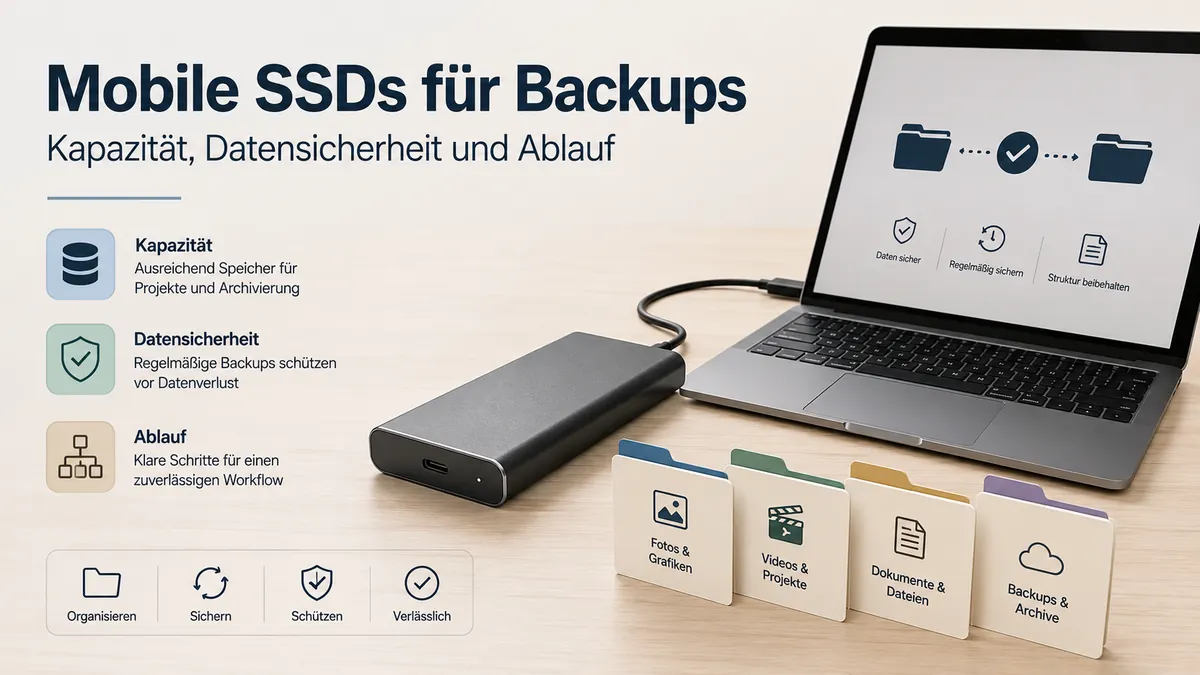
Eine mobile SSD kann als Backup-Laufwerk für lokale Kopien von Computerdaten dienen, wenn die Kapazität die ausgewählten Daten abdeckt und das Laufwerk während jedes Backups angeschlossen ist. Sie kann manuelle Dateikopien oder geplante Backups unterstützen, während die Verschlüsselung die gespeicherten Daten nur schützt, wenn das ausgewählte Laufwerk und die Backup-Software dies unterstützen. Eine separate Kopie an einem anderen Ort ist weiterhin erforderlich, da ein einzelnes externes Laufwerk keine vollständige Backup-Strategie darstellt. Der Einsatz einer mobilen SSD zur Datensicherung ist eine lokale Speicherunterstützung für den Computer.
Der Einsatz einer mobilen SSD zur Datensicherung ist eine lokale Speicherunterstützung für den Computer.
Eine mobile SSD ist eine praktische Option, wenn Backups nach einem wiederholbaren Zeitplan durchgeführt werden, das Laufwerk in den Arbeitsablauf integriert werden kann und lokaler Zugriff für die Wiederherstellung erforderlich ist. Mobile SSDs, die für die Computersicherung eingesetzt werden, sind externe Speicherlaufwerke, die lokale Backup-Kopien durch manuelle Übertragungen oder kompatible Backup-Software speichern. Die verfügbaren Backup-Methoden sind manuelle Dateikopien und geplante Backups, während die Redundanz mindestens eine zusätzliche unabhängige Kopie erfordert, anstatt sich ausschließlich auf das lokale Backup-Laufwerk zu verlassen. Die maßgeblichen Eignungsvariablen sind Dateivolumen, erforderliche Versionshistorie, Wachstumsreserve, Anschlussgewohnheit, Gerätekompatibilität, Aufbewahrungserwartungen, Wiederherstellungsbedarf und Risikobereitschaft.
Diese Bedingungen führen zur Beurteilung von Kapazität und Arbeitsablauf.
Das Hauptproblem ist, dass eine schnelle externe SSD Dateien weiterhin ungeschützt lassen kann, wenn die Kapazität zu gering ist, geplante Backups ausbleiben, die Verschlüsselung nicht verfügbar ist oder nicht eingesetzt wird oder das Laufwerk mit der einzigen zusätzlichen Kopie verloren geht. Die Kapazität sollte den aktuellen Backup-Satz übersteigen und eine Wachstumsreserve einschließen, die Kompatibilität sollte den Computeranschluss, das Dateisystem und die Backup-Software abdecken, und die Sicherheit sollte Verschlüsselung mit Redundanz und einer Aufbewahrungshülle kombinieren, wenn das Laufwerk nicht angeschlossen ist. Ein Benutzer, der ein USB-C-Backup-Laufwerk nach wöchentlichen Dateikopien trennt, sollte beispielsweise eine weitere unabhängige Kopie an einem anderen Ort aufbewahren, um das Risiko eines Laufwerkverlusts zu verringern. Diese Bedingungen führen zur Beurteilung von Kapazität und Arbeitsablauf.
Inhaltsverzeichnis
Wie mobile SSDs als Backup-Laufwerke funktionieren
Mobile SSDs funktionieren als Backup-Laufwerke, indem sie kopierte Dateien oder Backup-Sets auf einem externen Speicher ablegen, während das Laufwerk angeschlossen und vom Betriebssystem erkannt wird. Wie mobile SSDs als Backup-Laufwerke funktionieren, lässt sich am einfachsten als lokaler Backup-Prozess verstehen, bei dem Dateien vom Computer auf ein externes Gerät übertragen werden, das für die Wiederherstellung verfügbar bleibt.
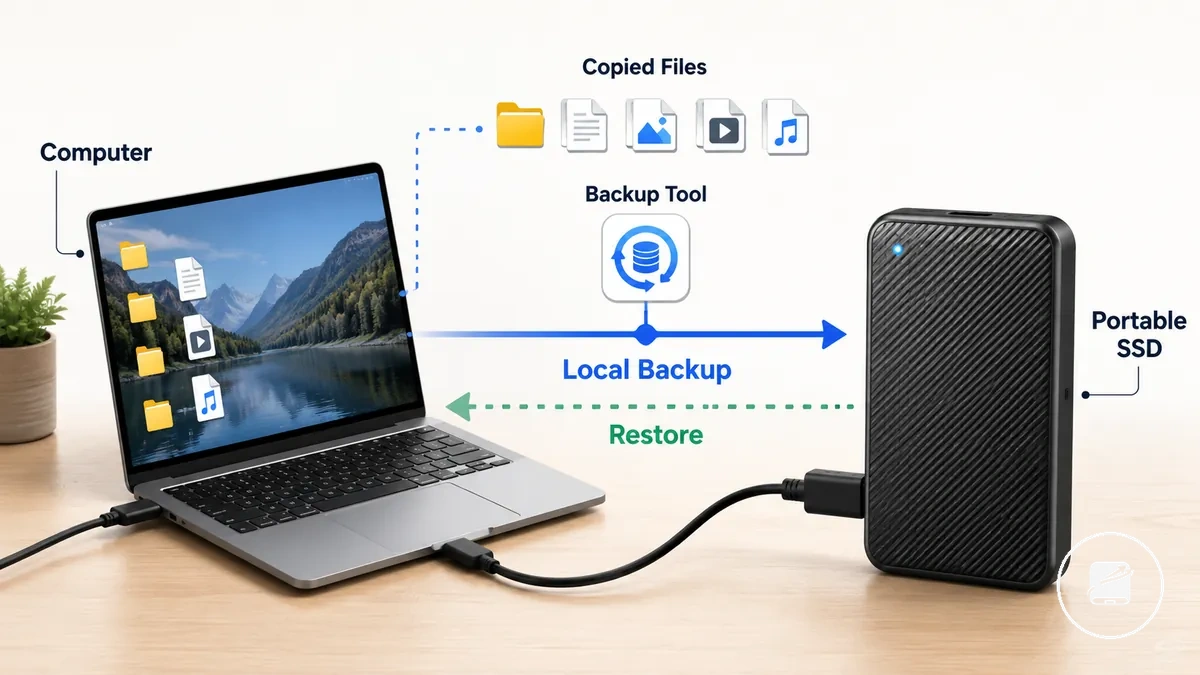
Eine mobile SSD, die für externe Backups eingesetzt wird, fungiert als Speicher, auf den System-Backup-Tools oder manuelle Kopiervorgänge schreiben und bei einer Wiederherstellung später zugreifen. Laut SanDisk-Dokumentation kann kompatible Backup-Software Dateisicherungen, vollständige Systemsicherungen oder Wiederherstellungsmedien erstellen, abhängig von der ausgewählten Anwendung und dem Betriebssystem. Die Rolle des Backup-Laufwerks hängt von der Verbindungsroutine, der Backup-Software und der Redundanz ab.
- Speichern kopierte Dateien für lokale Backups und die spätere Wiederherstellung.
- Arbeiten mit kompatiblen System-Backup-Tools, während das Laufwerk angeschlossen und erkannt bleibt.
- Bieten externen Backup-Speicher, aber keine unabhängige zweite Kopie, wenn nicht ein weiterer Backup-Standort unterhalten wird.
Ein verbreiteter Mythos ist, dass ein portables Backup-Laufwerk allein vollständigen Schutz bietet. In der Praxis bleibt eine mobile SSD ein lokales Backup-Gerät, und Redundanz erfordert mindestens eine zusätzliche unabhängige Kopie, um das Risiko von Datenverlust zu verringern, falls sowohl der Computer als auch das Backup-Laufwerk nicht verfügbar sind.
Backup-Kapazitätsanforderungen für mobile SSDs
Die Backup-Kapazitätsanforderungen für mobile SSDs sollten sich nach der Datenmenge richten, die Sie schützen möchten, und nicht allein nach der Laufwerksgröße. Das aktuelle Dateivolumen, aufbewahrte Versionen und das erwartete Wachstum erhöhen alle den Backup-Kapazitätsbedarf, daher sollte eine mobile SSD Speicherplatz über die aktuelle Backup-Größe hinaus bieten, um Reservekapazität zu erhalten.
Zwei Benutzer können beispielsweise jeweils eine 2-TB-mobile SSD besitzen, aber unterschiedliche Backup-Kapazitäten benötigen.
Zwei Benutzer können beispielsweise jeweils eine 2-TB-mobile SSD besitzen, aber unterschiedliche Backup-Kapazitäten benötigen. Eine Fotobibliothek mit moderatem Dateiwachstum und begrenzter Versionshistorie kann Speicherreserven lassen, während große Videodateien, wiederholte Systemabbild-Backups und längere Aufbewahrungseinstellungen die Kapazität viel schneller verbrauchen. Die Vergleichsgrafik unten ordnet die Backup-Kapazitätsanforderungen für mobile SSDs nach Dateityp und Wachstumsreserve, anstatt eine universelle Größe zu empfehlen.
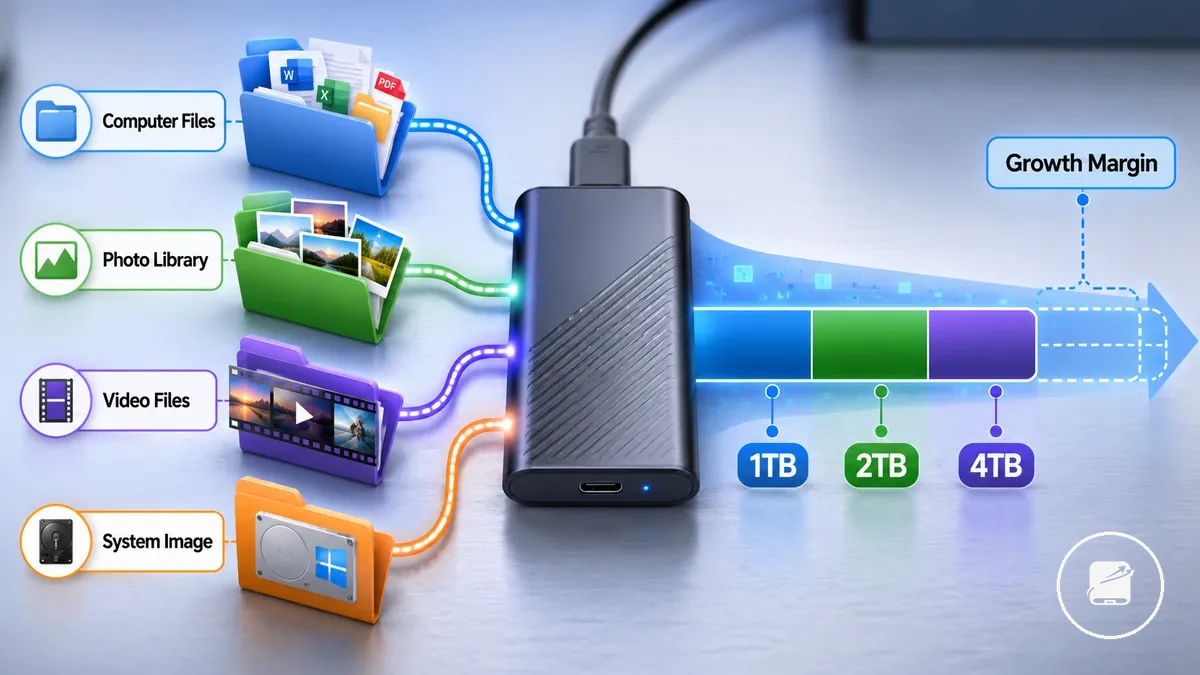
Ein häufiges Problem bei der Größenwahl ist die Auswahl einer mobilen SSD, die nur dem heutigen Datenvolumen entspricht und keinen Raum für zukünftige Backups lässt. Die Planung von Dateiwachstum, Versionshistorie und Reservekapazität hilft, die Notwendigkeit eines Austauschs des Backup-Laufwerks zu reduzieren, wenn die gespeicherten Daten wachsen. Die Tabelle fasst zusammen, wie übliche Dateigruppen den Speicherbedarf und die Größenentscheidungen beeinflussen.
| Dateigruppe | Kapazitätsdruck | Wachstumsbedingung | Größenentscheidung |
|---|---|---|---|
| Computerdaten | Niedrig bis mittel | Regelmäßige Dokumentenhinzufügungen | Größe über dem aktuellen Dateivolumen mit Reservekapazität |
| Fotobibliothek | Mittel | Kontinuierliches Fotowachstum | Wachstumsreserve für zukünftige Sammlungen einplanen |
| Videodateien | Hoch | Große Medienhinzufügungen | Höhere Kapazitätsstufe mit Speicherreserve wählen |
| Systemabbild | Hoch | Mehrere Wiederherstellungsversionen aufbewahrt | Platz für Versionshistorie und Aufbewahrungseinstellungen reservieren |
Diese Kriterien zeigen, dass die Backup-Größenwahl eher durch gespeicherte Daten, aufbewahrte Versionen und zukünftiges Wachstum bestimmt wird als durch eine feste Kapazitätsempfehlung. Für eine breitere Kapazitätsplanung vergleichen Sie die Speicherkapazität für Backups mithilfe derselben Dateivolumen- und Wachstumsreserve-Prinzipien.
Dateigröße, Versionshistorie und Wachstumsreserve
Dateigröße, Versionshistorie und Wachstumsreserve bestimmen, wie viel Backup-Kapazität über den aktuellen Datensatz hinaus benötigt wird. Größere Dateien erfordern mehr Speicherplatz, während aufbewahrte Versionen zusätzliche Kopien erhalten, wodurch die Versionshistorie der Hauptfaktor ist, der den langfristigen Backup-Speicherplatz erhöht.
Dateigröße, Versionshistorie und Wachstumsreserve bestimmen, wie viel Backup-Kapazität über den aktuellen Datensatz hinaus benötigt wird.
Ein Backup, das hauptsächlich Dokumente enthält, benötigt beispielsweise weniger Speicherwachstum als eines mit Fotos, Videos, Projektdateien und wiederholten Systemabbild-Backups. Das kommentierte Beispiel unten zeigt, wie Dateigröße, Versionshistorie und Wachstumsreserve zusammenwirken und warum aufbewahrte Versionen den Backup-Speicherbedarf erhöhen, bevor die unten stehenden Dateigruppen-Kriterien greifen.
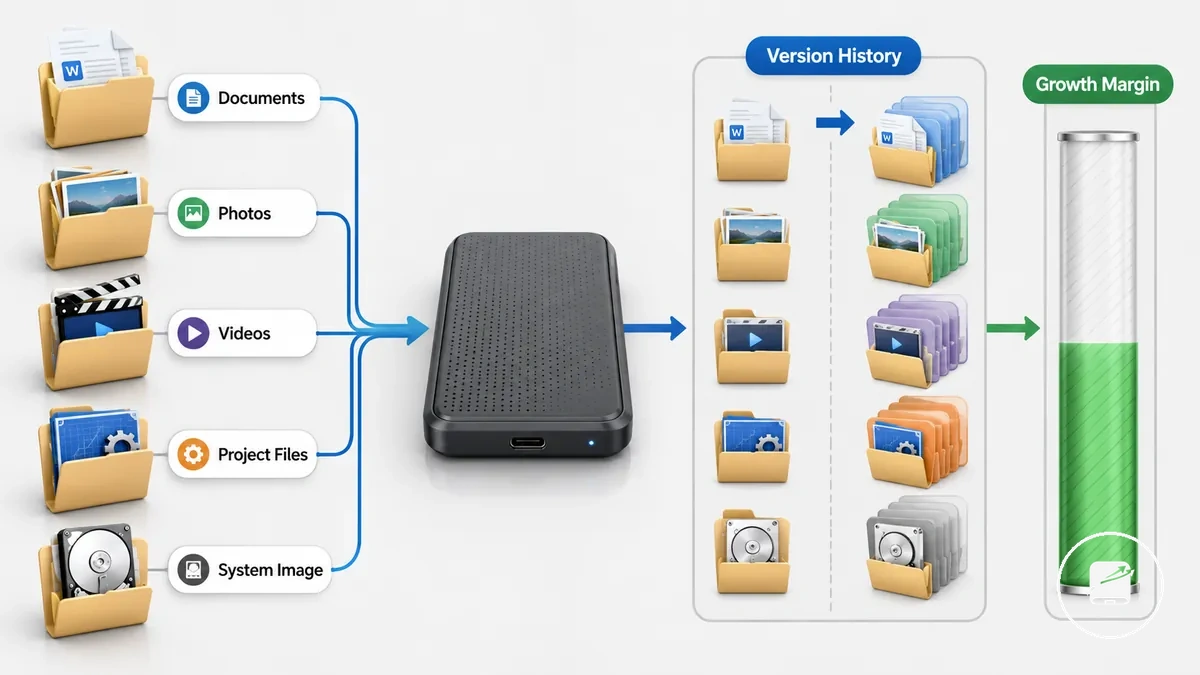
- Dokumente: Kleine Dateien erzeugen meist einen geringeren Kapazitätsdruck, aber aufbewahrte Versionen erhöhen allmählich die Speichernutzung, daher sollte freier Platz für laufende Bearbeitungen verfügbar bleiben.
- Fotos: Eine wachsende Fotobibliothek erhöht stetig das Dateivolumen, und das Aufbewahren von Backup-Versionen erfordert mit der Zeit zusätzliche Speicherreserven.
- Videos: Große Videodateien stellen hohe Anforderungen an die Backup-Kapazität, während aufbewahrte Versionen den Speicherverbrauch mit jeder erhaltenen Kopie steigern.
- Projektdateien: Häufig überarbeitete Projektdateien sammeln aufbewahrte Versionen an, weshalb eine Wachstumsreserve für kontinuierliche Entwicklungsarbeit wichtig ist.
- Systemabbild: Jedes aufbewahrte Systemabbild belegt erheblichen Backup-Speicherplatz, sodass das Vorhalten mehrerer Wiederherstellungspunkte zusätzliche Reservekapazität erfordert.
1TB, 2TB, 4TB und größere Backup-Anwendungsfälle
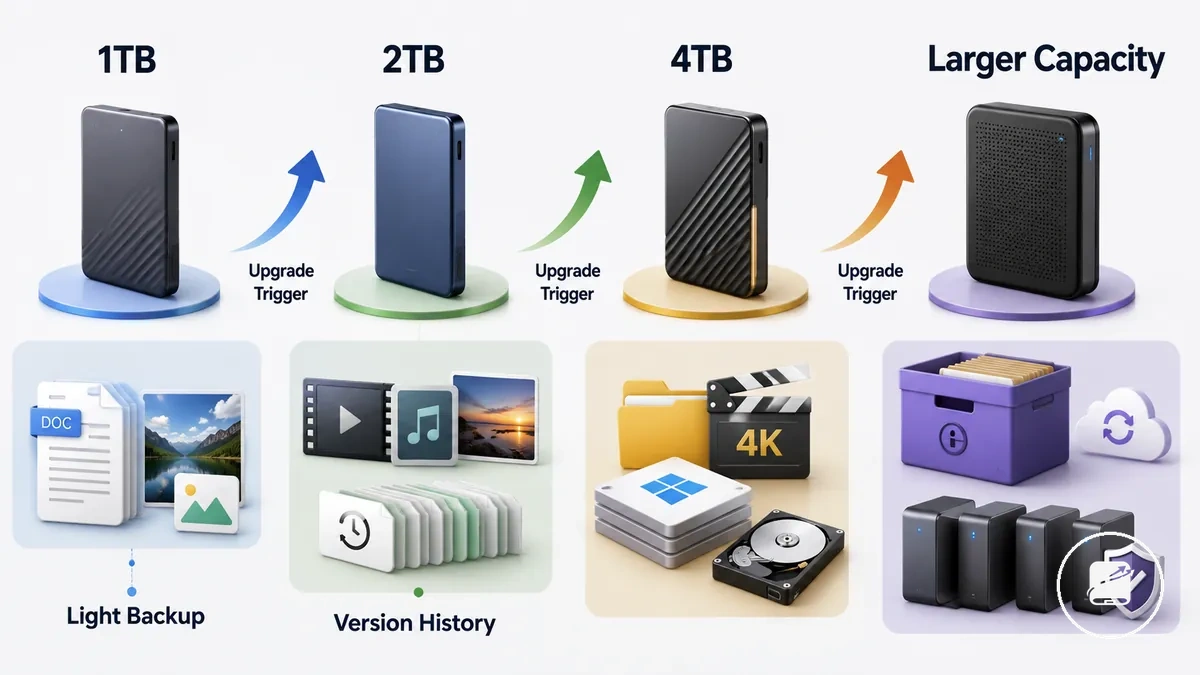
1TB, 2TB, 4TB und größere Backup-Anwendungsfälle bieten praktische Kapazitätsstufen, die den Backup-Speicher nach Datenvolumen und Aufbewahrungsverhalten ordnen. Eine geeignete Kapazitätsstufe hängt von der geschützten Datenmenge, den aufbewahrten Versionen und dem erwarteten Wachstum ab, sodass jede Stufe einen bedingten Backup-Anwendungsfall darstellt und keine universelle Lösung ist.
1TB, 2TB, 4TB und größere Backup-Anwendungsfälle bieten praktische Kapazitätsstufen, die den Backup-Speicher nach Datenvolumen und Aufbewahrungsverhalten ordnen.
Ein Computer mit hauptsächlich Dokumenten und Fotos kann beispielsweise einem 1TB-Backup-Anwendungsfall entsprechen, während große Videosammlungen, Projektdateien und wiederholte Systemabbilder eine 4TB- oder größere Kapazität rechtfertigen können. Der Vergleich unten zeigt, wie sich 1TB-, 2TB-, 4TB- und größere Backup-Anwendungsfälle hinsichtlich Backup-Profil, Einschränkung und dem Auslöser für ein Upgrade unterscheiden, der üblicherweise zur nächsten Kapazitätsstufe führt.
| Kapazitätsstufe | Wahrscheinliches Backup-Profil | Hauptnachteil | Auslöser für Upgrade |
|---|---|---|---|
| 1TB | Leichtes Backup von Dokumenten, Fotos und alltäglichen persönlichen Dateien | Begrenzter Platz für wachsende Mediensammlungen oder umfangreiche Versionshistorien | Wachsendes Dateivolumen oder mehr aufbewahrte Versionen |
| 2TB | Gemischte Medienbibliothek mit Dokumenten, Fotos, Videos und moderatem Aufbewahrungsverhalten | Die Speicherreserve nimmt mit dem Wachstum der Medienbibliotheken und Backup-Versionen ab | Regelmäßige Systemabbild-Backups oder anhaltendes Datenwachstum |
| 4TB | Große Dateien, mehrere Systemabbilder und langfristiges Backup-Wachstum | Große Archive können die verfügbare freie Kapazität allmählich verringern | Mehrere Geräte, wachsende Archive oder längeres Aufbewahrungsverhalten |
| Größer als 4TB | Großes Archiv, mehrere Backup-Quellen oder Laufwerk mit höherer Kapazität für erweiterte Aufbewahrung | Ein einzelner Speicherort bietet keine Redundanz für wertvolle Archive | Anforderung mehrerer Backup-Standorte oder fortgesetzte Archivvergrößerung |
Sehr große Archivierungsanforderungen können über eine einzelne mobile SSD hinausgehen, daher bietet die Unterhaltung mehrerer Backup-Standorte eine zusätzliche Schutzebene, falls eine Speicherkopie nicht verfügbar wird.
Eignung des Backup-Workflows für Laptops und Desktops
Eine mobile SSD passt in einen Backup-Workflow, wenn ihre Nutzung mit der Anschlussweise eines Laptops oder Desktops, der Häufigkeit der Backups und dem übereinstimmt, was Sie später wiederherstellen möchten. Ein Laptop, der an verschiedenen Orten genutzt wird, profitiert oft von einer mobilen Backup-Routine, während ein Desktop an einem festen Arbeitsplatz für ein geplantes Backup geeignet sein kann, wenn das Laufwerk verfügbar bleibt. Die Eignung des Backup-Workflows ergibt sich aus dem alltäglichen Backup-Verhalten und nicht allein aus dem Gerätetyp.
Die Eignung des Backup-Workflows ergibt sich aus dem alltäglichen Backup-Verhalten und nicht allein aus dem Gerätetyp.
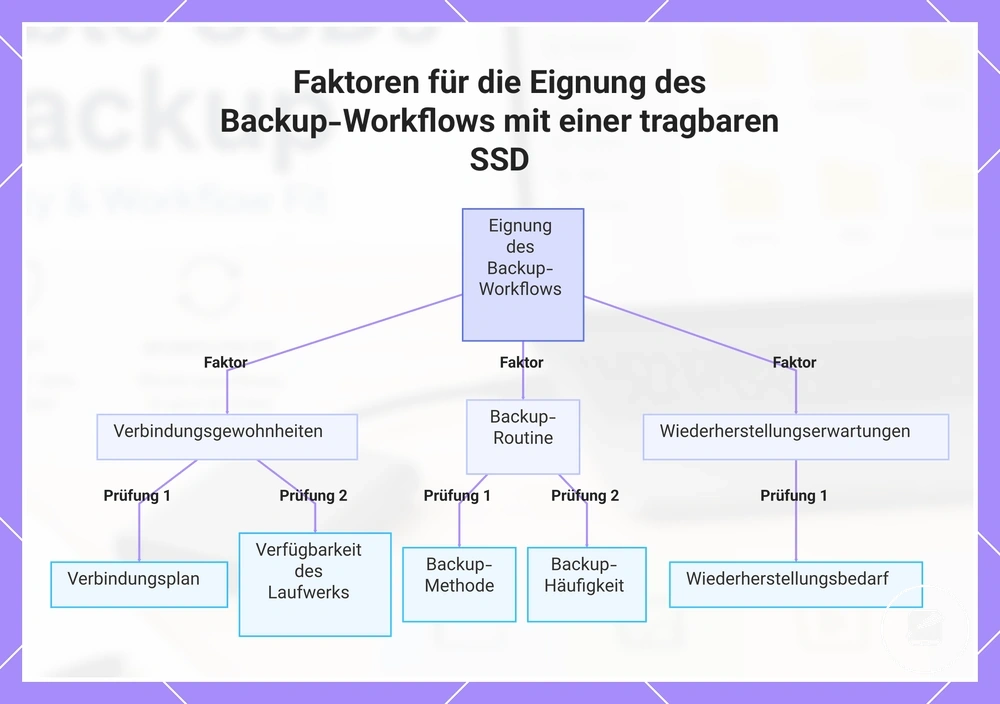
Der Backup-Workflow hängt von den Anschlussgewohnheiten, der Backup-Häufigkeit und den Wiederherstellungserwartungen ab. Die folgende Checkliste fasst die zentralen Workflow-Bedingungen zusammen, die helfen festzustellen, ob eine mobile SSD zu Ihrer Art der Datensicherung eines Laptops oder Desktops passt.
- Gerätetyp: Entscheiden Sie, ob die mobile SSD hauptsächlich einen mobilen Laptop oder einen stationären Desktop unterstützt.
- Anschlussplan: Überlegen Sie, ob das Laufwerk nur während manueller Backups angeschlossen ist oder für geplante Backups verfügbar bleibt.
- Backup-Methode: Wählen Sie zwischen einer manuellen Kopie ausgewählter Ordner und einem geplanten Backup mit Betriebssystem-Tools oder Backup-Software.
- Backup-Häufigkeit: Wiederkehrende Backup-Routinen verringern die Wahrscheinlichkeit, kürzlich geänderte Dateien zu übersehen, im Vergleich zu gelegentlichen Dateikopier-Routinen.
- Wiederherstellungsbedarf: Passen Sie den Workflow daran an, ob Sie hauptsächlich einzelne Dateien wiederherstellen oder größere Datengruppen wiederherstellen möchten.
- Laufwerksverfügbarkeit: Halten Sie die mobile SSD zugänglich, wenn Backups geplant sind, damit der Backup-Prozess wie vorgesehen ablaufen kann.
Eine fehlende Anschlussgewohnheit ist ein häufiger Grund dafür, dass Backups veralten. Eine manuelle Kopie eignet sich beispielsweise gut für gelegentliche Dateiübertragungen, aber kürzlich erstellte oder bearbeitete Dateien werden leichter übersehen, wenn die mobile SSD nicht regelmäßig angeschlossen ist. Im Gegensatz dazu eignet sich ein geplantes Backup besser für wiederkehrende Backup-Routinen, wenn das Laufwerk durchgängig verfügbar ist. Der am besten geeignete Backup-Workflow spiegelt regelmäßige Anschlussgewohnheiten wider.
Eine fehlende Anschlussgewohnheit ist ein häufiger Grund dafür, dass Backups veralten.
Die Eignung des Backup-Workflows sollte ebenso den Wiederherstellungserwartungen entsprechen. Wenn Sie hauptsächlich einzelne Dokumente wiederherstellen, kann eine gelegentliche manuelle Kopie angemessen sein, während die Wiederherstellung größerer Dateisammlungen oder eines größeren Computer-Backup-Prozesses in der Regel besser durch eine wiederkehrende Backup-Routine unterstützt wird, die das Laufwerk verfügbar hält, wenn geplante Backups ausgeführt werden.
Die Eignung des Backup-Workflows sollte ebenso den Wiederherstellungserwartungen entsprechen.
Diese Grafik zeigt die wichtigsten Faktoren und Prüfungen, um festzustellen, ob eine tragbare SSD basierend auf Verbindungsgewohnheiten, Backup-Routine und Wiederherstellungserwartungen in Ihren Backup-Workflow passt.
Manuelle Kopien und Backup-Tools des Betriebssystems
Verwenden Sie eine manuelle Kopie, wenn Sie gezielt ausgewählte Ordner sichern möchten, und verwenden Sie Backup-Tools des Betriebssystems, wenn Konsistenz und umfassendere Wiederherstellungsoptionen wichtiger sind. Eine manuelle Kopie erstellt eine einfache Dateikopie der von Ihnen gewählten Elemente, während ein integriertes Backup über Windows- oder macOS-Tools einen größeren Backup-Satz verfolgen kann. Der Methodenunterschied liegt also in der manuellen Auswahl gegenüber einer wiederholbaren Backup-Routine.
Der Vergleich unten zeigt, welche Methode für jede Backup-Situation besser geeignet ist.
Das Risiko übersehener Dateien steigt, wenn kürzlich erstellte oder geänderte Dateien außerhalb der ausgewählten Ordner liegen oder nicht kopiert werden, bevor die mobile SSD getrennt wird. Backup-Software verringert dieses Risiko, wenn das Laufwerk für das geplante Backup verfügbar ist, und sie kann Wiederherstellungsoptionen wie frühere Dateiversionen oder ein Systemabbild unterstützen, sofern die gewählte Windows- oder macOS-Funktion diese bereitstellt. Der Vergleich unten zeigt, welche Methode für jede Backup-Situation besser geeignet ist.
| Methode | Am besten geeignet | Hauptrisiko | Auswirkung auf die Wiederherstellung |
|---|---|---|---|
| Manuelle Kopie | Gelegentliche Drag-and-Drop-Kopie bekannter ausgewählter Ordner | Höheres Risiko übersehener Dateien, wenn Dateien außerhalb der gewählten Ordner gespeichert sind oder die Kopie nach Änderungen nicht wiederholt wird | Stellt nur die Dateien und Ordnerversionen wieder her, die manuell kopiert wurden |
| Backup-Tools des Betriebssystems | Wiederkehrendes integriertes Backup unter Windows oder macOS, wenn die mobile SSD planmäßig verfügbar ist | Backups werden übersprungen oder verzögert, wenn das Laufwerk nicht verfügbar ist, und die Abdeckung ist auf die gewählten Backup-Einstellungen beschränkt | Kann Optionen zur Wiederherstellung von Dateiversionen bieten und, sofern das gewählte Systemtool dies unterstützt, eine umfassendere Wiederherstellung über ein Systemabbild |
Geplante Backups und Anschlussgewohnheiten bei mobilen Laufwerken
Geplante Backups werden nur abgeschlossen, wenn das mobile Laufwerk angeschlossen, vom Betriebssystem erkannt und zum Start des Backup-Zeitplans verfügbar ist. Zuverlässige Anschlussgewohnheiten beeinflussen daher, ob das Backup abgeschlossen wird. Die entscheidende Bedingung ist der Zeitpunkt des Anschlusses.
Die entscheidende Bedingung ist der Zeitpunkt des Anschlusses.
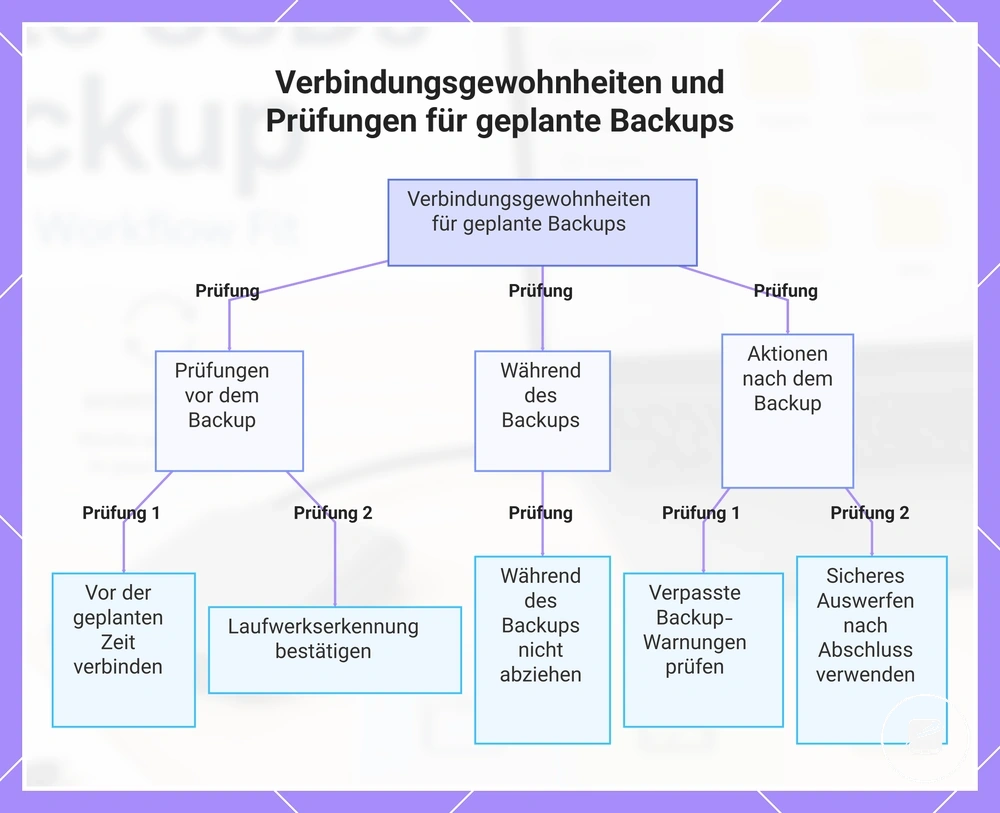
Eine mobile SSD, die zwischen Backups weggeräumt wird, muss vor dem geplanten Zeitfenster oder nach einer Benachrichtigung über ein verpasstes Backup wieder angeschlossen werden. Ein Laufwerk, das unter der Woche in einer Aufbewahrungshülle aufbewahrt wird, wird das geplante Backup verpassen, wenn es beim Start der Aufgabe nicht angeschlossen ist. Die folgenden Prüfpunkte gleichen die routinemäßige Verfügbarkeit mit dieser Aufbewahrungsgewohnheit ab.
- Vor dem geplanten Zeitpunkt anschließen: Schließen Sie das mobile Laufwerk vor dem Backup-Zeitfenster an, damit das Betriebssystem Zeit hat, es zu erkennen, und verringern Sie so das Risiko eines nicht verfügbaren Ziels.
- Laufwerkserkennung bestätigen: Überprüfen Sie, ob die mobile SSD als ausgewähltes Backup-Ziel angezeigt wird, bevor Sie sich auf geplante Backups verlassen, und reduzieren Sie so verpasste Backups durch ein nicht erkanntes Laufwerk.
- Ruhezustand berücksichtigen: Halten Sie den Computer wach, wenn das ausgewählte Backup-Tool eine aktive Sitzung erfordert, und verringern Sie so die Wahrscheinlichkeit, dass der Ruhezustand den Abschluss verzögert oder unterbricht.
- Trennen während eines Backups vermeiden: Lassen Sie das Laufwerk angeschlossen, bis die Backup-Software den Abschluss meldet, und verringern Sie so das Risiko eines unvollständigen Backup-Satzes.
- Benachrichtigungen über verpasste Backups prüfen: Schließen Sie das Laufwerk nach einer Benachrichtigung oder Backup-Erinnerung wieder an und lassen Sie das nächste Backup laufen, um Lücken zwischen abgeschlossenen Backups zu verringern.
- Sicheres Auswerfen nach Abschluss verwenden: Werfen Sie das mobile Laufwerk über das Betriebssystem aus, bevor Sie es abziehen, und verringern Sie so das Risiko einer Trennung, während noch Daten geschrieben werden.
Dieses Diagramm zeigt die wesentlichen Verbindungsgewohnheiten und Prüfungen, um sicherzustellen, dass geplante Backups bei Verwendung eines tragbaren Laufwerks abgeschlossen werden.
Kompatibilitätsbedingungen für zuverlässige Backups
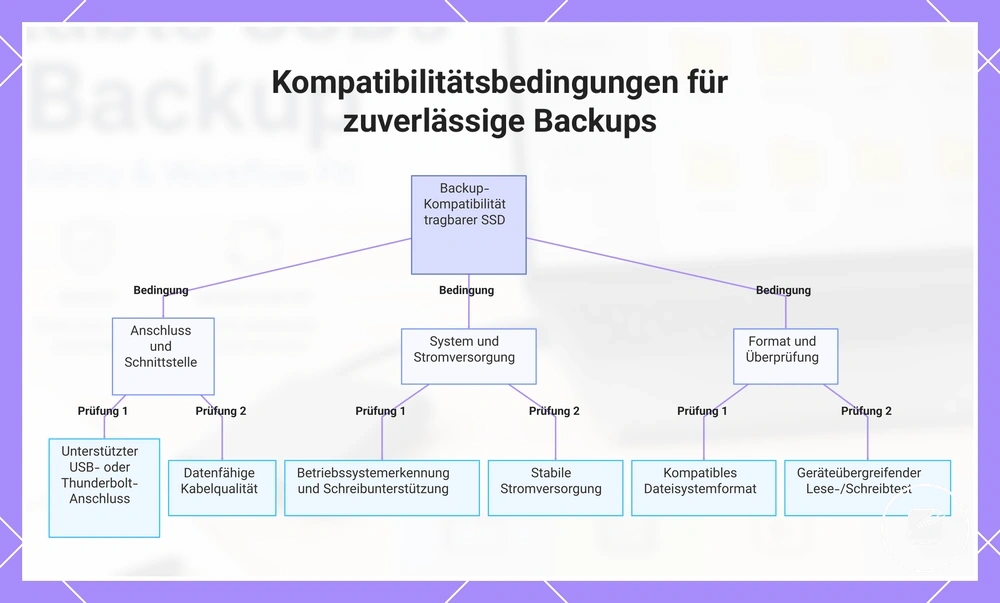
Eine mobile SSD ist für zuverlässige Backups kompatibel, wenn das Betriebssystem, die Anbindungsschnittstelle, das Kabel, die Stromquelle und das Dateisystemformat denselben Backup-Workflow unterstützen. Das Laufwerk muss vom Computer erkannt, über einen unterstützten USB- oder Thunderbolt-Anschluss verbunden und für die Geräte formatiert sein, die darauf zugreifen müssen. Kompatibilität ist eine Zuverlässigkeitsbedingung.
Kompatibilität ist eine Zuverlässigkeitsbedingung.
Backup-Unterbrechungen beginnen oft mit einer Inkompatibilität und nicht mit einem Speicherfehler. Ein nicht unterstützter Anschluss, ein beschädigtes oder reines Ladekabel, instabile Stromversorgung oder ein inkompatibles Dateisystemformat können die Erkennung verhindern, die Übertragung unterbrechen oder den geräteübergreifenden Zugriff blockieren. Ein für ein Betriebssystem formatiertes Laufwerk kann auf einem anderen Gerät lesbar, aber nicht beschreibbar sein. Überprüfen Sie die Geräte- und Kabelbedingungen, bevor Sie sich auf das Backup-Laufwerk verlassen.
Ein höheres Geschwindigkeitslabel macht einen Backup-Workflow nicht von allein zuverlässig.
Ein höheres Geschwindigkeitslabel macht einen Backup-Workflow nicht von allein zuverlässig. Die USB- oder Thunderbolt-Leistung bleibt durch den langsamsten unterstützten Teil der Verbindung begrenzt, während der Backup-Abschluss weiterhin stabile Stromversorgung, geeignete Kabelqualität, Betriebssystemunterstützung und Formatkompatibilität erfordert. Betrachten Sie das Geschwindigkeitslabel als Übertragungsfähigkeit, nicht als Zuverlässigkeitsgarantie.
- Betriebssystem: Bestätigen Sie, dass das Betriebssystem die mobile SSD erkennt und das Schreiben auf ihr Dateisystemformat unterstützt; andernfalls kann das Laufwerk als nicht verfügbar oder schreibgeschützt erscheinen. Wählen Sie ein unterstütztes Format, bevor Sie es für Backups einsetzen.
- USB- oder Thunderbolt-Unterstützung: Passen Sie die Laufwerkschnittstelle an einen unterstützten USB- oder Thunderbolt-Anschluss an; eine nicht unterstützte oder angepasste Verbindung kann die Übertragungszuverlässigkeit verringern. Benutzen Sie einen Anschluss, der die erforderliche Schnittstelle unterstützt.
- Kabelqualität: Benutzen Sie ein datenfähiges Kabel, das zu Laufwerk und Anschluss passt; ein beschädigtes oder reines Ladekabel kann zu fehlgeschlagener Erkennung oder unterbrochenen Übertragungen führen. Ersetzen Sie verdächtige Kabel, bevor Sie dem Workflow vertrauen.
- Stromstabilität: Schließen Sie das Laufwerk an einen stabilen Anschluss oder einen zugelassenen aktiven Hub an; unzureichende oder unterbrochene Stromversorgung kann den Backup-Abschluss verhindern. Vermeiden Sie lose Verbindungen und Hubs mit zu geringer Leistung.
- Dateisystemformat: Benutzen Sie ein Format, das das vorgesehene Betriebssystem lesen und beschreiben kann; ein inkompatibles Format kann die Erstellung oder Wiederherstellung von Backups blockieren. Wählen Sie das Format entsprechend dem erforderlichen Gerätezugriff.
- Geräteübergreifender Zugriff: Testen Sie das Laufwerk an jedem Computer, der Backups erstellen oder wiederherstellen muss; schreibgeschützter oder nicht unterstützter Zugriff auf einem Gerät schränkt den gemeinsamen Workflow ein. Überprüfen Sie vor dem regelmäßigen Gebrauch sowohl das Lesen als auch das Schreiben.
- Laufwerkserkennung: Bestätigen Sie vor dem Start, dass die mobile SSD als ausgewähltes Backup-Ziel erscheint; ein nicht erkanntes oder falsch ausgewähltes Laufwerk erhöht das Risiko eines verpassten Backups. Klären Sie die Erkennung, bevor Sie die Aufgabe planen.
Diese Grafik zeigt die wichtigsten Kompatibilitätsbedingungen, die überprüft werden müssen, um zuverlässige Backups auf einer tragbaren SSD zu gewährleisten, gegliedert nach Anschluss-, System- und Prüfanforderungen.
USB-, Thunderbolt- und Kabelgrenzen
Eine mobile SSD erreicht ihre vorgesehene Anschlussfähigkeit nur, wenn der USB-C- oder Thunderbolt-Anschluss, die Kabelspezifikation, der USB-A-Adapter, der Hub und der Gerätecontroller dasselbe Protokoll unterstützen. Das praktische Übertragungsverhalten wird durch die Komponente mit der geringsten Leistungsfähigkeit begrenzt. Der Verbindungspfad ist daher der begrenzende Faktor.
Der Verbindungspfad ist daher der begrenzende Faktor.
Eine neuere SSD, die mit einem älteren Kabel verbunden ist, kann unterhalb der Leistungsfähigkeit sowohl des Laufwerks als auch des Anschlusses arbeiten. Apple gibt an, dass sein 0,8-Meter-Thunderbolt-3-Kabel bis zu 40 Gbit/s für Thunderbolt 3 und bis zu 10 Gbit/s für USB 3.1 Gen 2 unterstützt, während sein 2-Meter-USB-C-Ladekabel USB-2.0-Datenübertragung mit bis zu 480 Mbit/s unterstützt. In diesem Fall erzeugt das ältere Ladekabel den Engpass.
| Verbindungsfaktor | Was zu prüfen ist | Mögliche Grenze | Auswirkung auf das Backup |
|---|---|---|---|
| Anschluss | Bestätigen Sie, ob die USB-C-Buchse das erforderliche USB- oder Thunderbolt-Protokoll unterstützt, und identifizieren Sie die Anschlussgeneration. | Ein USB-C-Anschluss kann eine niedrigere USB-Generation anstelle von Thunderbolt unterstützen, daher begründet die Anschlussform allein keine Leistungsfähigkeit. | Die Anschlussgrenze kann das Übertragungsverhalten unter die angegebene Leistungsfähigkeit der mobilen SSD reduzieren. |
| Kabel | Überprüfen Sie die Kabelspezifikation auf Datenübertragung und Protokollunterstützung, anstatt anzunehmen, dass jedes USB-C-Kabel die gleiche Leistungsfähigkeit hat. | Ein auf Laden ausgelegtes oder älteres Kabel kann in einer niedrigeren Datenkategorie arbeiten als Anschluss und Laufwerk. | Das Kabel wird zum Engpass und verlängert Backup-Übertragungen, ohne auf einen SSD-Fehler hinzuweisen. |
| USB-A-Adapter | Stellen Sie sicher, dass der USB-A-Adapter Datenübertragung, die erforderliche USB-Generation und eine stabile Verbindung unterstützt. | Ein Adapter, der für eine ältere USB-Generation ausgelegt ist, begrenzt den Verbindungspfad auf diese niedrigere Kategorie. | Das Backup kann mit reduzierter Geschwindigkeit abgeschlossen werden, während eine instabile Adapterverbindung die Übertragungszuverlässigkeit unterbrechen kann. |
| Hub | Bestätigen Sie, dass der Hub das erforderliche Protokoll, die Datenrate und eine stabile Stromversorgung für die mobile SSD unterstützt. | Geteilte Bandbreite, Anschlüsse mit niedrigerer Bewertung oder instabile Stromversorgung können die Verbindung einschränken. | Die Backup-Geschwindigkeit kann sinken, wenn andere Geräte den Hub teilen, und eine Stromunterbrechung kann den Abschluss verhindern. |
| Gerätecontroller | Überprüfen Sie den Controller des Computers und die Betriebssystemunterstützung für den ausgewählten USB- oder Thunderbolt-Modus. | Der Controller begrenzt die Verbindung auf das höchste Protokoll, das er unterstützt, selbst wenn Kabel und SSD einen neueren Standard unterstützen. | Die Controller-Obergrenze legt die verfügbare Übertragungskategorie für den Backup-Workflow fest. |
| Dateimischung | Ermitteln Sie, ob das Backup wenige große Dateien oder viele kleine Dateien enthält. | Protokollspezifikationen beschreiben die Anschlusskapazität, während die Dateimischung und der Speicher-Overhead das beobachtete Übertragungsverhalten reduzieren können. | Zwei Backups, die denselben Verbindungspfad nutzen, können mit unterschiedlichen Raten abgeschlossen werden, ohne auf einen Kompatibilitätsfehler hinzuweisen. |
Dateisystemformat und geräteübergreifender Backup-Zugriff
Eine mobile SSD unterstützt den geräteübergreifenden Zugriff, wenn ihr Dateisystemformat mit den Betriebssystemen und Backup-Tools übereinstimmt, die auf das Laufwerk schreiben und von ihm lesen müssen. APFS passt üblicherweise zu macOS-zentrierten Workflows, NTFS passt üblicherweise zu Windows-zentrierten Workflows, und exFAT unterstützt nativen plattformübergreifenden Zugriff zwischen Windows und macOS mit weniger Dateisystemfunktionen. Das Format ist daher die Zugriffsbedingung.
Eine Neuformatierung löscht vorhandene Daten, daher kopieren Sie erforderliche Dateien vor einem Formatwechsel an einen anderen Ort.
Ein nicht passendes Laufwerksformat kann ein Backup lesbar, aber nicht beschreibbar machen oder ein Backup-Tool daran hindern, die SSD auszuwählen. Prüfen Sie die Anforderungen des Backup-Tools, den Schreibzugriff des Betriebssystems und die Unterstützung für Dateigrößen vor der aktiven Backup-Nutzung. Eine Neuformatierung löscht vorhandene Daten, daher kopieren Sie erforderliche Dateien vor einem Formatwechsel an einen anderen Ort.
Siehe Formatierung für Backups zur Klärung, nachdem Sie das erforderliche Zugriffsmuster gewählt haben.
Siehe Formatierung für Backups zur Klärung, nachdem Sie das erforderliche Zugriffsmuster gewählt haben.
| Format | Übliche Eignung | Einschränkung | Auswirkung auf den Backup-Zugriff |
|---|---|---|---|
| APFS | macOS-Backup-Workflows und Backup-Tools, die ein Apple-Dateisystem erfordern. | Windows bietet keinen nativen APFS-Lese- und Schreibzugriff. | APFS unterstützt macOS-zentrierten Backup-Zugriff, schränkt aber den direkten geräteübergreifenden Zugriff von Windows ein, sofern keine kompatible Zusatzsoftware verwendet wird. |
| NTFS | Windows-Backup-Workflows, die nativen Lese- und Schreibzugriff, Unterstützung für große Dateien, Berechtigungen und Journaling erfordern. | macOS bietet üblicherweise nativen Lesezugriff auf NTFS, aber keinen nativen Schreibzugriff. | NTFS unterstützt Windows-zentrierte Backups, kann aber macOS daran hindern, neue Backup-Daten zu schreiben, sofern keine kompatible Zusatzsoftware verwendet wird. |
| exFAT | Manuelle oder anwendungsgestützte Backups, die nativen Lese- und Schreibzugriff unter Windows und macOS einschließlich großer Dateien erfordern. | exFAT bietet nicht das Journaling, die Berechtigungen oder die native Backup-Tool-Integration, die mit APFS oder NTFS verfügbar sind. | exFAT verbessert den plattformübergreifenden Zugriff, aber ein Backup-Tool, das APFS oder NTFS erfordert, kann das Laufwerk ablehnen. |
Sicherheitsgrenzen von Backups auf mobilen SSDs
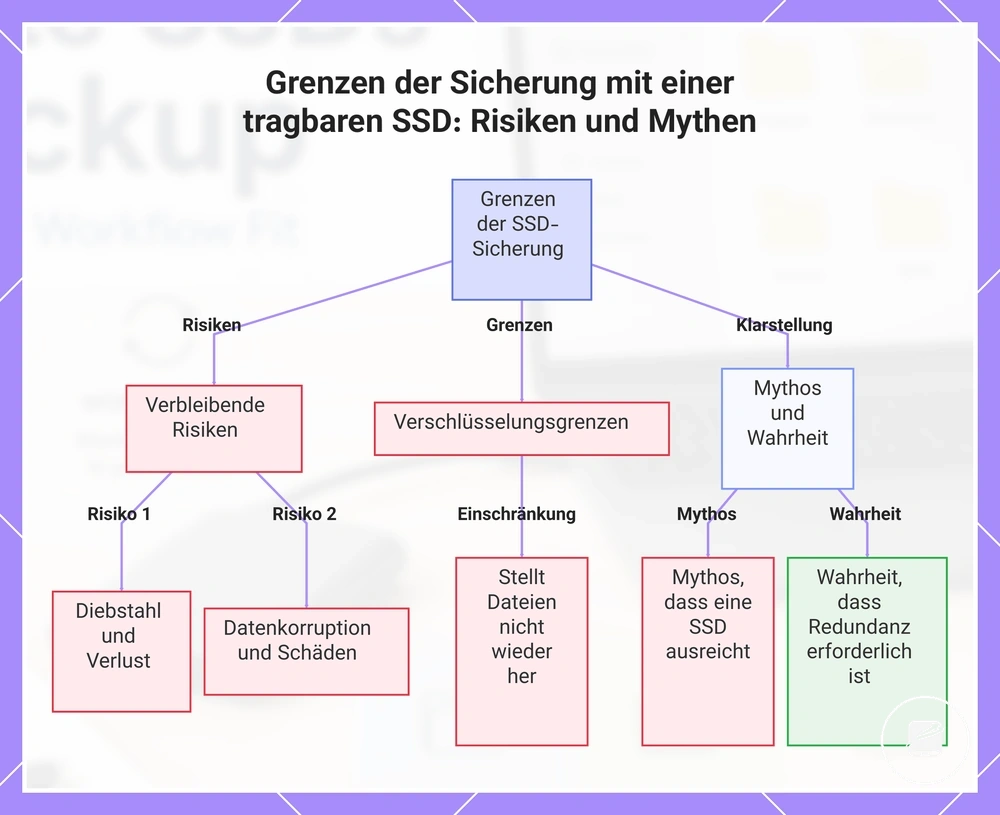
Die Sicherheit von Backups verbessert sich, wenn der Speicher auf einer mobilen SSD eine Kopie innerhalb einer breiteren Strategie ist und nicht die einzige Kopie. Redundanz, Verschlüsselung, Aufbewahrungsgewohnheiten und Wiederherstellungserwartungen bestimmen, welche Risiken bestehen bleiben. Eine mobile SSD verringert das lokale Backup-Risiko, behält aber die Sicherheitsgrenze eines Ein-Kopie-Backups.
Eine mobile SSD verringert das lokale Backup-Risiko, behält aber die Sicherheitsgrenze eines Ein-Kopie-Backups.
Diebstahl, Verlust, versehentliches Löschen, Datenkorruption und physische Beschädigung können Dateien weiterhin unzugänglich machen, wenn jede Kopie auf demselben Gerät gespeichert ist. Verschlüsselung schränkt den Zugriff auf Daten auf einem verlorenen Laufwerk ein, stellt aber keine gelöschten oder beschädigten Dateien wieder her. Die Aufbewahrung außerhalb des Geräts hält eine zweite Kopie außerhalb des betroffenen Geräts oder Standorts vor. Diese Trennung bietet Redundanz.
Die Aufbewahrung außerhalb des Geräts hält eine zweite Kopie außerhalb des betroffenen Geräts oder Standorts vor.
Die folgende Risikocheckliste zeigt, wobei eine mobile SSD helfen kann und welcher Schutz noch eine andere Maßnahme erfordert.
- Diebstahl: Verschlüsselung kann den Zugriff auf Dateien auf der gestohlenen SSD einschränken, stellt aber das fehlende Backup nicht wieder her.
- Verlust: Die SSD bietet eine tragbare lokale Kopie, aber der Verlust des Laufwerks entfernt diese Kopie, sofern die Daten nicht auch woanders existieren.
- Versehentliches Löschen: Die SSD kann eine gelöschte Datei nur wiederherstellen, wenn eine nicht betroffene Backup-Version verfügbar bleibt.
- Datenkorruption: Die SSD kann eine gesunde Kopie bewahren, aber eine in das einzige Backup kopierte Korruption hinterlässt keine unabhängige Wiederherstellungsquelle.
- Physische Beschädigung: Die SSD trennt die Backup-Daten vom Computer, aber eine Beschädigung beider Geräte am selben Standort kann beide Kopien entfernen.
- Ein-Kopie-Risiko: Eine SSD schafft eine Wiederherstellungsquelle; eine zweite Kopie außerhalb des Geräts verringert das Risiko, dass ein Ereignis jede verfügbare Kopie entfernt.
Mythos: Verschlüsselung, Übertragungsgeschwindigkeit oder ein robustes Gehäuse machen eine einzelne mobile SSD zu einer ausreichenden Backup-Strategie. Tatsache: Diese Eigenschaften verbessern den Zugriffsschutz, die Backup-Geschwindigkeit oder die Handhabungsstabilität, während Redundanz und Aufbewahrung außerhalb des Geräts bestimmen, ob eine andere Kopie wiederherstellbar bleibt. Ein schnelles externes Laufwerk verbessert die lokale Bequemlichkeit, nicht die vollständige Backup-Sicherheit.
Ein schnelles externes Laufwerk verbessert die lokale Bequemlichkeit, nicht die vollständige Backup-Sicherheit.
Die Anleitung zur Sicherheit von Backup-Daten verdeutlicht die Grenze zwischen dem Schutz des Zugriffs auf gespeicherte Dateien und dem Vorhalten unabhängiger Kopien zur Wiederherstellung.
Diese Grafik zeigt die verbleibenden Risiken, Verschlüsselungsgrenzen und häufigen Mythen bei der Verwendung einer tragbaren SSD als Backup-Lösung.
Diese Grafik zeigt die verbleibenden Risiken, Verschlüsselungsgrenzen und häufigen Mythen bei der Verwendung einer tragbaren SSD als Backup-Lösung.
Verschlüsselung, Passwortschutz und Verlustrisiko des Laufwerks
Verschlüsselung und Passwortschutz verringern die Gefährdung, wenn eine Backup-SSD verloren geht oder gestohlen wird, indem sie den unbefugten Zugriff auf gespeicherte Dateien einschränken. Diese Sicherheitsfunktionen schützen den Zugriff, garantieren jedoch nicht die Wiederherstellbarkeit. Ihr Hauptvorteil ist der Zugriffsschutz.
Diese Sicherheitsfunktionen schützen den Zugriff, garantieren jedoch nicht die Wiederherstellbarkeit.
Ein vergessenes Passwort oder ein fehlender Wiederherstellungsschlüssel kann den Eigentümer daran hindern, eine verschlüsselte Backup-SSD zu entsperren, selbst wenn das Laufwerk funktionsfähig bleibt. Hardware-Verschlüsselung, Software-Verschlüsselung, Passwörter und biometrischer Zugriff bieten jeweils eine Entsperrmethode, aber keine ersetzt eine separate Backup-Kopie, wenn Dateien gelöscht werden, das Laufwerk ausfällt oder der Wiederherstellungsschlüssel nicht verfügbar ist. Ein Benutzer, der den einzigen Wiederherstellungsschlüssel auf der verschlüsselten SSD speichert, kann nach einem Passwort-Reset dauerhaft den Zugriff verlieren, was das Risiko des Wiederherstellungsschlüssels zu einer wichtigen Sicherheitsüberlegung macht.
Die folgende Checkliste vergleicht gängige Sicherheitsmethoden mit den verbleibenden Risiken, die sie nicht beseitigen.
Die folgende Checkliste vergleicht gängige Sicherheitsmethoden mit den verbleibenden Risiken, die sie nicht beseitigen.
- Hardware-Verschlüsselung: Schützt gespeicherte Daten durch laufwerksbasierte Verschlüsselung, stellt aber Dateien nach einem Hardwarefehler nicht wieder her und ersetzt keine separate Backup-Kopie.
- Software-Verschlüsselung: Schützt den Dateizugriff mit Betriebssystem- oder Anwendungsverschlüsselung, aber gelöschte oder beschädigte Daten erfordern weiterhin eine andere wiederherstellbare Kopie.
- Passwortschutz: Schränkt den unbefugten Zugriff auf das Laufwerk ein, aber ein vergessenes Passwort kann den Eigentümer aussperren, sofern kein Wiederherstellungsschlüssel oder eine andere zugelassene Wiederherstellungsmethode verfügbar ist.
- Biometrischer Zugriff: Bietet eine bequeme Entsperrmethode auf unterstützten Geräten, beruht aber weiterhin auf dem zugrunde liegenden Verschlüsselungssystem und verhindert keinen Datenverlust oder ersetzt die Notwendigkeit einer separaten Backup-Kopie.
Langzeitaufbewahrung und Ein-Laufwerk-Backup-Risiko
Die Langzeitaufbewahrung ist zuverlässiger, wenn eine mobile SSD eine Kopie innerhalb eines breiteren Aufbewahrungsplans ist und nicht der einzige Backup-Standort. Die Anzahl der Kopien, die Speicherumgebung und eine regelmäßige Überprüfungsgewohnheit bestimmen, ob gespeicherte Dateien über die Zeit verfügbar bleiben. Die Behandlung einer einzelnen mobilen SSD als einziges Backup erzeugt ein Ein-Laufwerk-Backup-Risiko.
Die Behandlung einer einzelnen mobilen SSD als einziges Backup erzeugt ein Ein-Laufwerk-Backup-Risiko.
Ein kurzfristiges Bequemlichkeits-Backup kann zu einem veralteten Backup werden, wenn das Laufwerk nicht angeschlossen bleibt und neue Dateien oder Überarbeitungen nicht kopiert werden. Eine mobile SSD, die monatelang weggeräumt ist, kann beispielsweise noch einen älteren Dateisatz enthalten, während ein versehentliches Überschreiben die einzige aufbewahrte Version entfernen kann, wenn keine separate Kopie existiert. Eine regelmäßige Wiederherstellungsprüfung bestätigt, dass ausgewählte Dateien lesbar bleiben, und macht die Backup-Überprüfung zu einer aktiven Überprüfungsgewohnheit.
| Risiko | Bedingung | Prüfung | Sicherere Entscheidung |
|---|---|---|---|
| Ausfall eines einzelnen Laufwerks | Eine mobile SSD enthält die einzige Backup-Kopie. | Bestätigen Sie, ob eine andere unabhängige Kopie auf einem anderen Gerät oder Standort existiert. | Unterhalten Sie mehr als eine geprüfte Kopie, sodass ein Laufwerksausfall nicht jedes Backup entfernt. |
| Veraltetes Backup | Der nicht angeschlossene Speicher hat keine aktuellen Dateien oder Überarbeitungen erhalten. | Vergleichen Sie das Backup-Datum und den Dateisatz mit den aktuellen Quelldaten. | Schließen Sie das Laufwerk nach einem festgelegten Zeitplan wieder an und aktualisieren Sie die aufbewahrte Kopie. |
| Versehentliches Überschreiben | Eine neuere Kopie ersetzt die einzige ältere Version. | Überprüfen Sie das Ziel und die aufbewahrten Versionen, bevor Sie Dateien kopieren oder synchronisieren. | Behalten Sie mindestens eine frühere Version außerhalb des Überschreibungspfads. |
| Nicht lesbares Backup | Die gespeicherten Dateien wurden seit der Erstellung des Backups nicht geöffnet oder wiederhergestellt. | Führen Sie eine Wiederherstellungsprüfung durch, indem Sie ausgewählte Dateien vom Backup-Standort öffnen. | Wiederholen Sie die Backup-Überprüfung regelmäßig und bewahren Sie eine andere lesbare Kopie auf. |
Auswahl einer mobilen SSD für die Datensicherung
Die Auswahl einer mobilen SSD für die Datensicherung beginnt mit backup-spezifischen Kriterien und nicht mit der beworbenen Geschwindigkeit. Kapazität, Zuverlässigkeit, Kompatibilität, Sicherheit, Haltbarkeit und Preis-Leistungs-Verhältnis bestimmen, ob das Laufwerk zur vorgesehenen Routine passt. Dies sind die grundlegenden backup-spezifischen Kriterien.
Dies sind die grundlegenden backup-spezifischen Kriterien.
Große Dateisammlungen werden schwer zu schützen, wenn die gewählte Kapazität keinen praktischen Raum für neue Daten oder aktualisierte Kopien lässt. Wählen Sie die Kapazität durch Kombination des aktuellen Datensatzes mit dem erwarteten Wachstum und betrachten Sie die anhaltende Übertragungsleistung als die Fähigkeit, während längerer Backup-Jobs eine brauchbare Kopierleistung aufrechtzuerhalten, und nicht als Spitzengeschwindigkeitsangabe. Der Garantiekontext beschreibt den vom Hersteller angegebenen Unterstützungszeitraum, ersetzt aber keine zusätzliche Backup-Kopie und belegt keine Langzeitaufbewahrung. Diese Entscheidung balanciert Kapazität und Zuverlässigkeit.
Dieses Szenario priorisiert Sicherheit und Haltbarkeit.
Wenn die mobile SSD zwischen Schreibtisch, Tasche und einem anderen Ort bewegt wird, sollten die Handhabungsbedingungen die Auswahl bestimmen. Die Gehäusestabilität ist bei häufigem Transport relevanter, während eine Aufbewahrungshülle die Einwirkung von Kratzern, Staub und üblichen Stößen während der Lagerung verringert. Die Verschlüsselungsunterstützung ist ein grundlegendes Sicherheitskriterium, wenn das Verlustrisiko des Laufwerks den unbefugten Zugriff auf sensible Dateien umfasst, während kosmetische Gehäusemerkmale optional sind. Dieses Szenario priorisiert Sicherheit und Haltbarkeit.
Die Spitzengeschwindigkeit bleibt zweitrangig gegenüber der Passung.
Eine höhere beworbene Übertragungsrate macht eine mobile SSD nicht automatisch besser für die Datensicherung geeignet. Das Laufwerk muss zunächst eine zum Computeranschluss passende Kabelverbindung, kompatiblen Dateizugriff für die vorgesehenen Geräte, ausreichende Kapazität und eine stabile anhaltende Übertragung für den Backup-Workflow bieten. Die Spitzengeschwindigkeit bleibt zweitrangig gegenüber der Passung.
| Kriterium | Backup-Bedingung | Warum es relevant ist | Auswahlsignal |
|---|---|---|---|
| Kapazität | Der gespeicherte Datensatz wird voraussichtlich nach dem ersten Backup wachsen. | Unzureichender freier Speicherplatz schränkt zukünftige Kopien und die Versionsaufbewahrung ein. | Grundlegend: Wählen Sie eine Kapazität, die die aktuellen Daten abdeckt und Raum für erwartetes Wachstum lässt. |
| Kompatibilität | Das Laufwerk muss mit den vorgesehenen Computern verbunden werden und Dateien austauschen können. | Ein nicht passender Anschluss, ein nicht passendes Kabel oder Dateisystem unterbricht den Backup- und Wiederherstellungs-Workflow. | Grundlegend: Bestätigen Sie vor der Auswahl den Anschlusstyp, die Kabelpassung, die Betriebssystemunterstützung und den erforderlichen Dateizugriff. |
| Sicherheit | Die mobile SSD kann sensible Dateien enthalten oder den primären Standort verlassen. | Verschlüsselungsunterstützung schränkt den Zugriff ein, wenn das Laufwerk verloren geht, ersetzt aber keine weitere Backup-Kopie. | Grundlegend für sensible Daten: Wählen Sie Hardware- oder Software-Verschlüsselungsunterstützung mit einer wiederherstellbaren Zugriffsmethode. |
| Haltbarkeit | Das Laufwerk wird häufig transportiert oder gehandhabt. | Ein stabiles Gehäuse verringert die Einwirkung von üblichen Handhabungsschäden. | Grundlegend für den mobilen Einsatz; weniger kritisch für ein Laufwerk, das in geschützter Schreibtischaufbewahrung bleibt. |
| Übertragungsverhalten | Backup-Jobs beinhalten große oder wiederholte Dateikopien. | Stabile anhaltende Übertragung verkürzt längere Kopiersitzungen beständiger als Spitzengeschwindigkeitsangaben allein. | Grundlegend für große Backup-Jobs: Priorisieren Sie dokumentiertes anhaltendes Verhalten und Workflow-Passung vor der maximal beworbenen Geschwindigkeit. |
| Aufbewahrungshülle | Das Laufwerk reist in einer Tasche oder bleibt zwischen Backup-Sitzungen gelagert. | Eine Hülle verringert die Einwirkung von Staub, Kratzern, losen Kabeln und kleineren Handhabungsstößen. | Nützlich, aber nicht universell: Fügen Sie eine Aufbewahrungshülle hinzu, wenn die Handhabungsroutine diese Risiken erzeugt. |
Wählen Sie die mobile SSD, die jede grundlegende Bedingung erfüllt, bevor Sie optionale Merkmale oder Preisunterschiede vergleichen. Der endgültige Kompromiss sollte angemessene Kapazität, bestätigte Kompatibilität, geeignete Sicherheit, Handhabungshaltbarkeit, anhaltende Übertragung für die erwartete Arbeitslast und eine Aufbewahrungshülle bevorzugen, wenn die Routine eine erfordert.
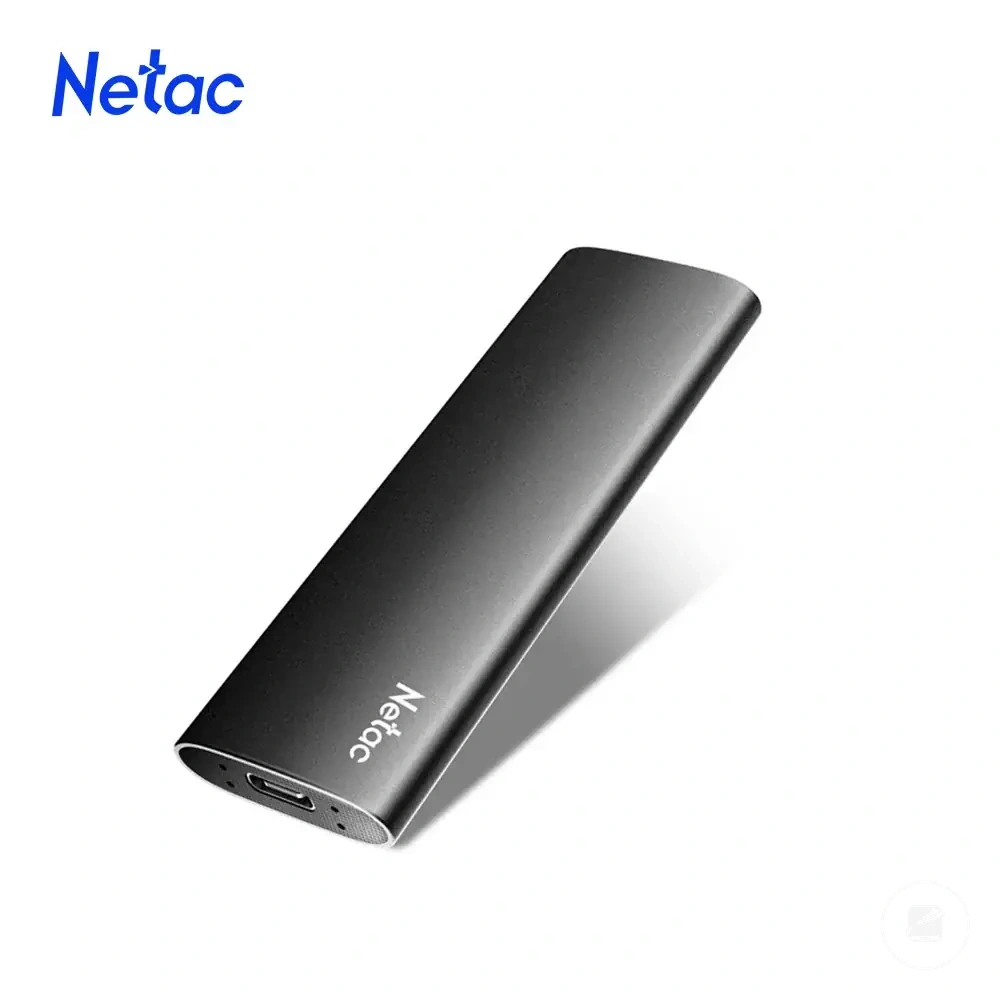
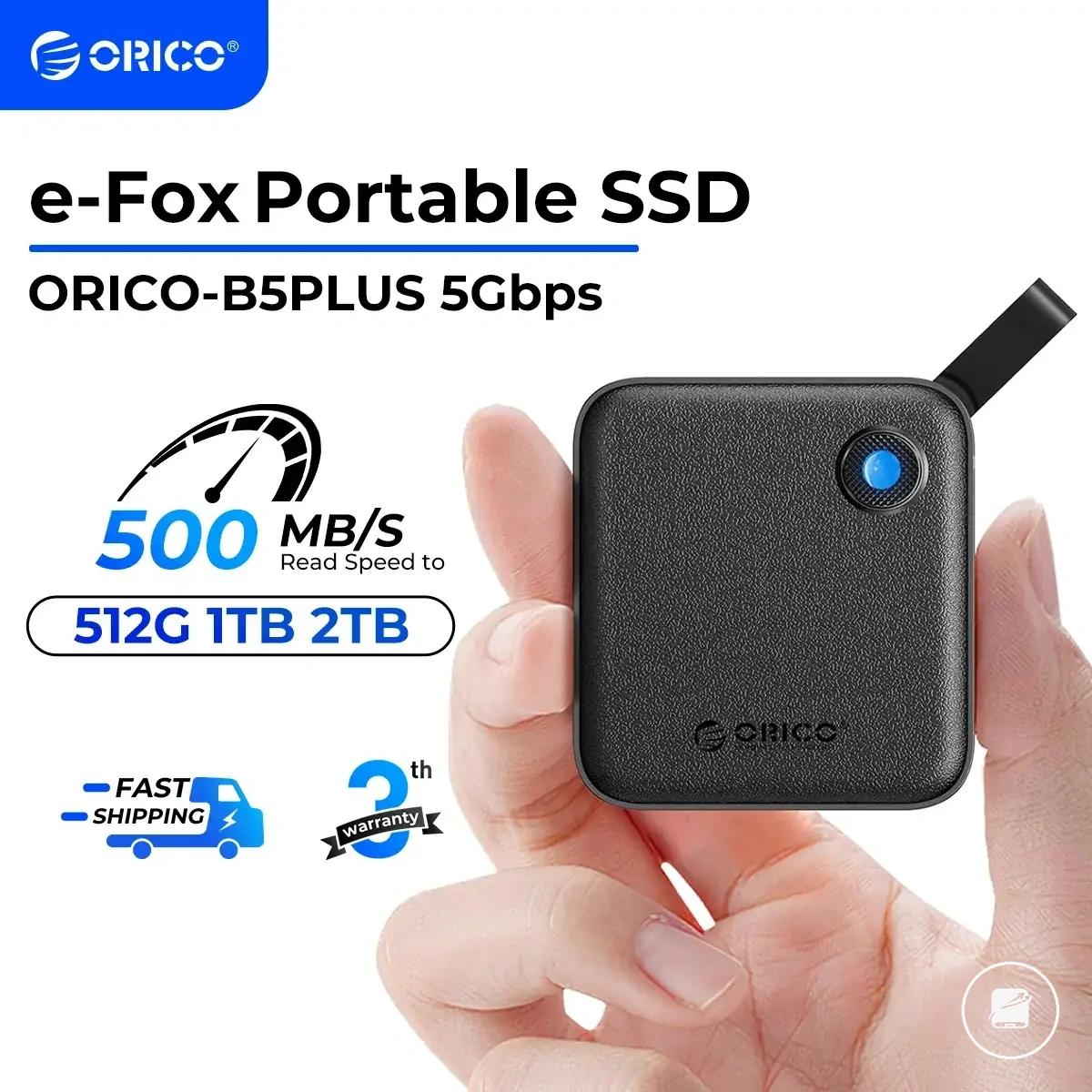
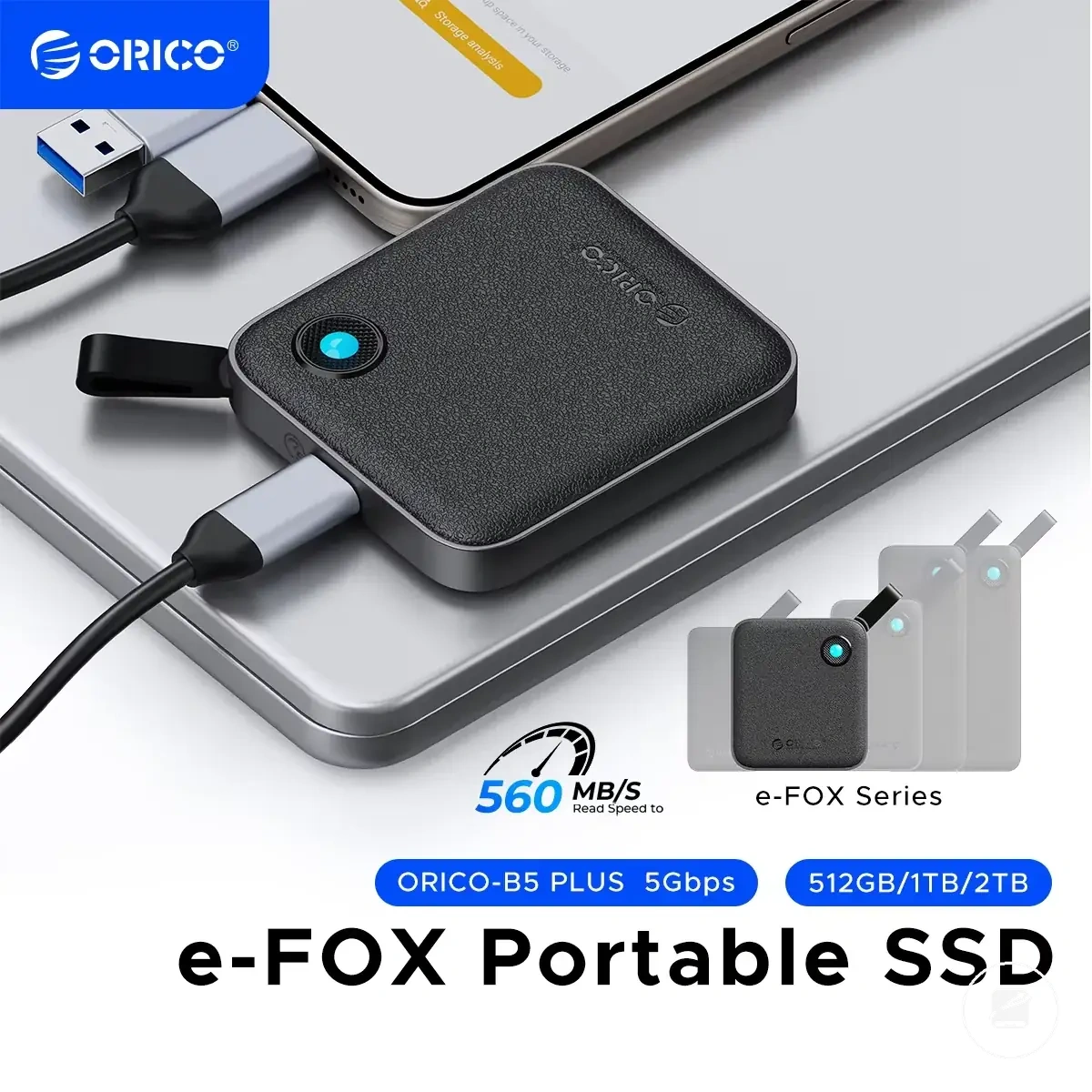
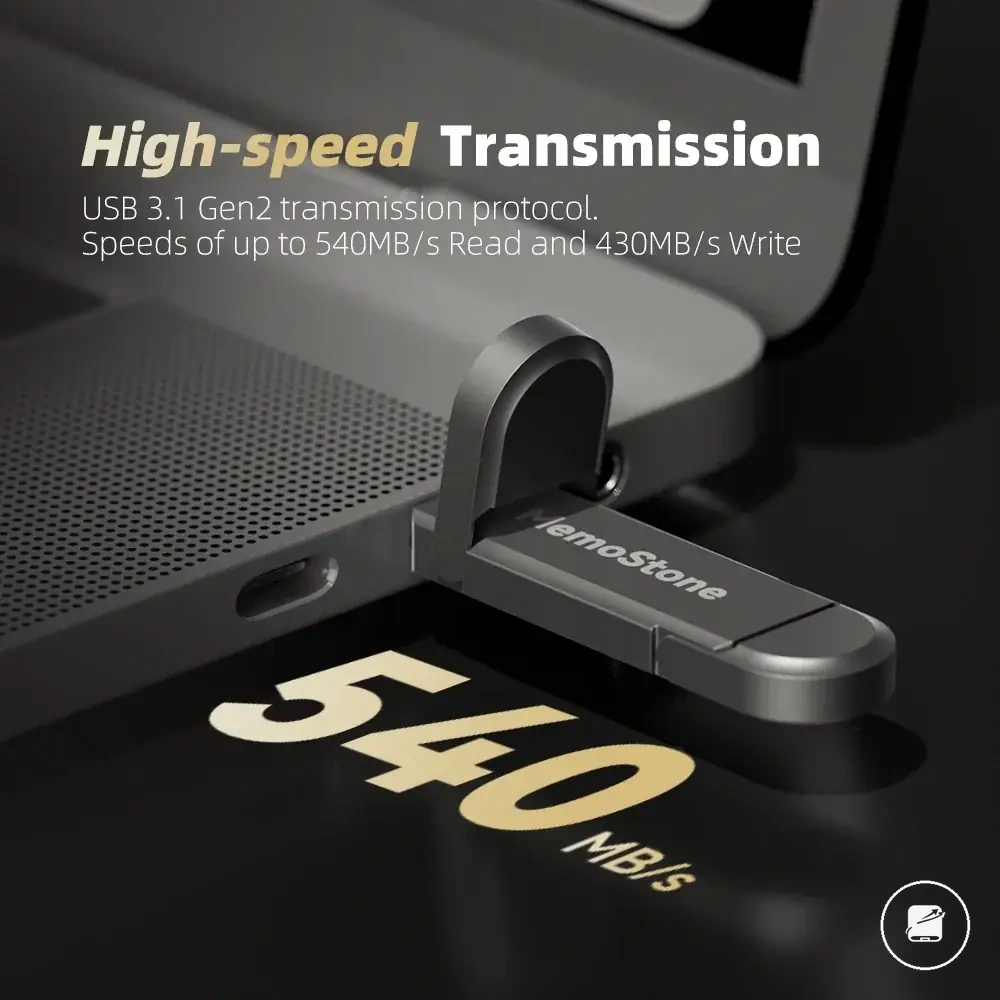
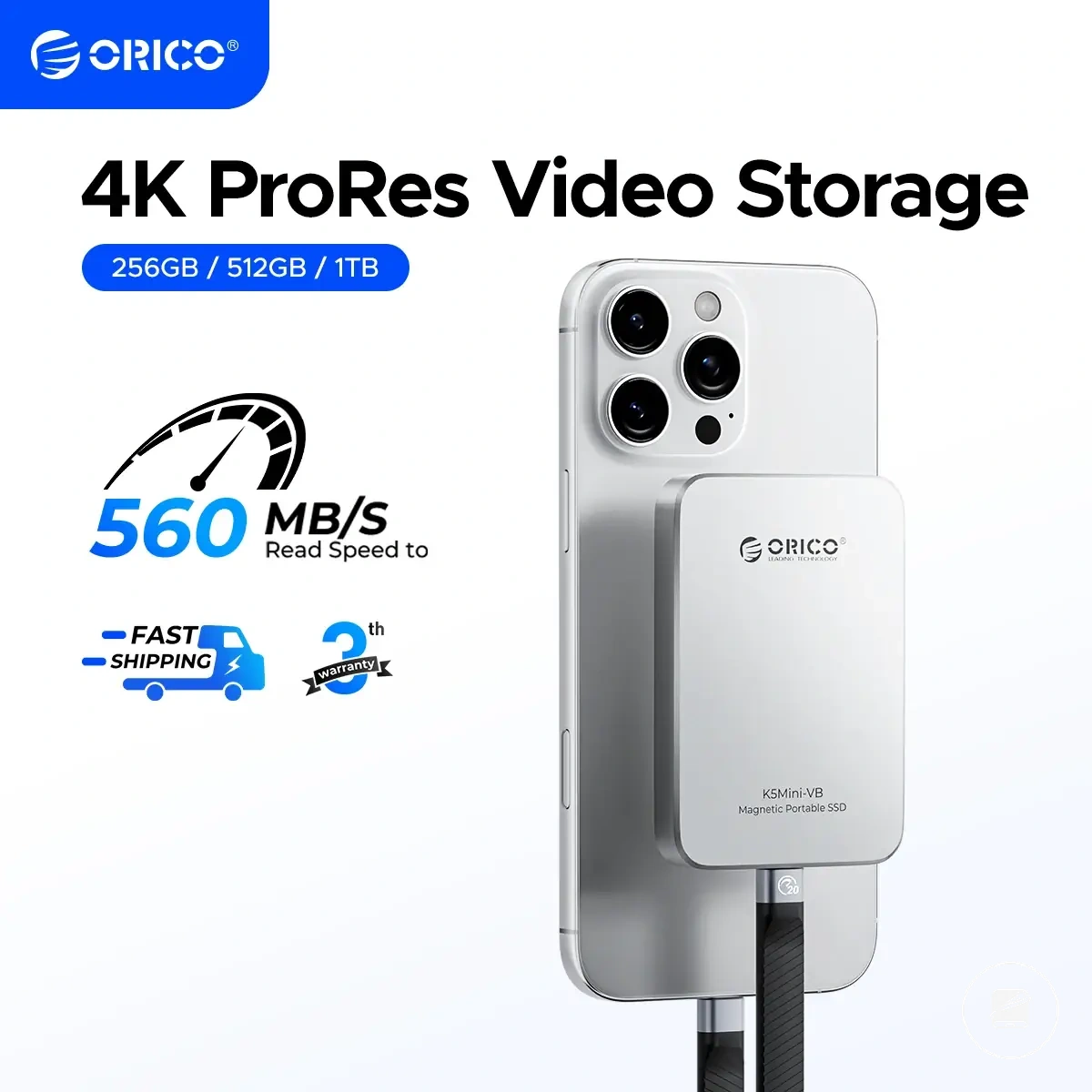
Die folgenden Produkte sind nützliche Beispiele, um verfügbare Optionen zu vergleichen.
Die folgenden Produkte sind nützliche Beispiele, um verfügbare Optionen zu vergleichen. Prüfe vor dem Kauf, ob Kompatibilitätskriterien, Eigenschaften und Produktdetails zu deinem Bedarf passen.
Prioritäten bei Kapazität, Haltbarkeit, Sicherheit und Geschwindigkeit
Die Kapazität hat die höchste Backup-Relevanz, da eine mobile SSD das aktuelle Dateivolumen aufnehmen und Raum für erwartetes Wachstum lassen muss. Sicherheit und Haltbarkeit tragen das nächsthöhere Kriteriengewicht, wenn sensible Daten, das Verlustrisiko des Laufwerks oder häufige Handhabung die Routine beeinflussen. Die Prioritätenreihenfolge ist zuerst Kapazität, dann Sicherheit und Haltbarkeit, gefolgt von anhaltender Geschwindigkeit und unterstützenden Schutzeigenschaften.
Diese Geschwindigkeitsprioritäten und Schutzbedürfnisse ändern sich mit Dateivolumen, Zugriffsrisiko, Handhabung und Nutzungsvariation.
Für Bürodokumente haben ausreichende Kapazität und Verschlüsselung meist einen stärkeren Entscheidungseffekt als maximale Übertragungsleistung; Medienbibliotheken legen mehr Gewicht auf Kapazität und anhaltende Geschwindigkeit, während Ganzcomputer-Backup-Routinen sowohl ausreichenden Platz als auch stabiles Langzeitkopierverhalten erfordern. Eine schreibtischbasierte Routine gibt dem Gehäuseschutz weniger Gewicht als häufiges Reisen, und die Hitzetoleranz ist bei wiederholten längeren Übertragungen wichtiger als bei gelegentlichen kleinen Kopien. Diese Geschwindigkeitsprioritäten und Schutzbedürfnisse ändern sich mit Dateivolumen, Zugriffsrisiko, Handhabung und Nutzungsvariation.
- Höchste Priorität – Kapazität: Wählen Sie Speicherplatz, der das vorhandene Dateivolumen abdeckt und Raum für erwartetes Wachstum lässt; unzureichende Kapazität verhindert neue Kopien oder reduziert die aufbewahrte Versionshistorie.
- Hohe Priorität – Sicherheit: Priorisieren Sie Verschlüsselung, wenn das Laufwerk sensible Daten enthält oder einen kontrollierten Standort verlässt; der Backup-Effekt ist ein geringeres Risiko unbefugten Zugriffs, wenn die mobile SSD verloren geht.
- Hohe Priorität für den mobilen Einsatz – Haltbarkeit: Geben Sie der Gehäusefestigkeit mehr Gewicht, wenn das Laufwerk häufig transportiert wird; der Entscheidungseffekt ist eine geringere Einwirkung von üblichen Handhabungsschäden.
- Mittlere bis hohe Priorität – Anhaltende Geschwindigkeit: Priorisieren Sie stabiles Übertragungsverhalten für Medienbibliotheken und Ganzcomputer-Backups; der Backup-Effekt ist ein beständigerer Abschluss längerer Kopieraufträge, als es die Spitzengeschwindigkeit allein bietet.
- Mittlere Priorität – Kabelqualität: Wählen Sie ein Kabel, das zu den Schnittstellen von Laufwerk und Computer passt und eine sichere Verbindung aufrechterhält; der Entscheidungseffekt sind weniger Unterbrechungen während Backup- und Wiederherstellungs-Workflows.
- Bedingte Priorität – Hitzetoleranz: Geben Sie dem thermischen Verhalten mehr Gewicht, wenn Backups lange oder wiederholte Übertragungen beinhalten; der Backup-Effekt ist eine geringere Leistungsreduzierung während anhaltender Arbeitslasten.
- Bedingte Priorität – Gehäuseschutz: Verwenden Sie eine Aufbewahrungshülle, wenn das Laufwerk in einer Tasche reist oder zwischen Sitzungen gelagert bleibt; der Entscheidungseffekt ist eine geringere Einwirkung von Staub, Kratzern, losen Kabeln und kleineren Stößen.
Wann eine Festplatte oder ein Cloud-Backup weiterhin erforderlich sein kann
Eine mobile SSD muss möglicherweise mit einer anderen Backup-Alternative kombiniert oder durch diese ersetzt werden, wenn Kosten, Kapazität, Zugänglichkeit oder Redundanz wichtiger sind als Portabilität und schnelle lokale Übertragungen. Eine externe Festplatte eignet sich für größere lokale Kopien zu geringeren Kosten pro Kapazitätseinheit, NAS-ähnlicher lokaler Speicher unterstützt den gemeinsamen Zugriff mehrerer Geräte, und ein Cloud-Backup bietet einen externen Backup-Standort über eine Internetverbindung. Kombinieren oder ersetzen Sie die mobile SSD entsprechend dem erforderlichen Speichervolumen, der Zugriffsmethode und der Anzahl unabhängiger Kopien.
Kombinieren oder ersetzen Sie die mobile SSD entsprechend dem erforderlichen Speichervolumen, der Zugriffsmethode und der Anzahl unabhängiger Kopien.
Bürodokumente, die außerhalb des Hauptcomputers zugänglich bleiben müssen, können sich beispielsweise für ein Cloud-Backup eignen, während eine große Medienbibliothek oder ein Ganzcomputer-Abbild mehr Gewicht auf eine externe Festplatte oder NAS-ähnlichen lokalen Speicher legen kann. Eine mobile SSD kann weiterhin als schnelle lokale Kopie dienen, aber ein zweiter Backup-Standort schützt vor Risiken, die ein Gerät oder einen Standort betreffen. Redundanz ist der entscheidende Faktor, da mehrere Backup-Standorte das Ein-Kopie-Risiko effektiver verringern als die Abhängigkeit von einem einzigen schnelleren Laufwerk.
| Option | Backup-Stärke | Einschränkung | Wann kombinieren oder stattdessen verwenden |
|---|---|---|---|
| Mobile SSD | Schnelles lokales Backup und Wiederherstellung mit kompaktem, entfernbarem Speicher. | Die Kapazität kostet meist mehr als vergleichbarer Speicher einer externen Festplatte, und ein Gerät bleibt ein einzelner Backup-Standort. | Für häufige lokale Kopien verwenden oder mit einem anderen Standort kombinieren, wenn wichtige Daten Redundanz erfordern. |
| Externe Festplatte | Bietet höhere lokale Kapazität zu geringeren Kosten pro Speichereinheit als viele mobile SSD-Optionen. | Die Übertragungsgeschwindigkeit ist in der Regel niedriger, und mechanische Teile machen das Handhabungsrisiko während des Betriebs relevanter. | Stattdessen verwenden, wenn große Medienbibliotheken oder Ganzcomputer-Backups Kapazität und Kosten zum Hauptentscheidungskriterium machen. |
| NAS-ähnlicher lokaler Speicher | Erstellt ein gemeinsames lokales Speicherziel für mehrere Computer im selben Netzwerk. | Der Zugriff außerhalb des lokalen Netzwerks erfordert zusätzliche Konfiguration, und die Hardware bleibt standortbezogenen Risiken ausgesetzt. | Mit einer mobilen SSD kombinieren, wenn mehrere Geräte einen lokalen Backup-Standort benötigen oder geplante lokale Kopien Teil der Routine sind. |
| Cloud-Backup | Fügt externe Redundanz und Fernzugriff hinzu, wenn eine Internetverbindung verfügbar ist. | Die Backup- und Wiederherstellungsgeschwindigkeit ist durch die Internetbandbreite begrenzt, und es können wiederkehrende Servicekosten anfallen. | Als sekundäres Backup für wichtige Dateien verwenden oder anstelle von lokalem Speicher, wenn Fernzugriff und externer Schutz höhere Priorität haben. |
Checkliste für mobile SSDs zur Datensicherung vor dem Kauf
Eine Checkliste für mobile SSDs zur Datensicherung vor dem Kauf sollte Kapazität, Kompatibilität, Sicherheit und Routinezuverlässigkeit überprüfen, nicht nur die Übertragungsgeschwindigkeit. Das Laufwerk sollte das aktuelle Dateivolumen mit einer Wachstumsreserve aufnehmen, an die vorgesehenen Geräte angeschlossen werden können, sensible Daten bei Bedarf schützen und eine wiederholbare Backup-Routine unterstützen. Führen Sie diese Prüfungen als abschließende Kaufverifikation durch.
Führen Sie diese Prüfungen als abschließende Kaufverifikation durch.
Ein schnelles Laufwerk kann weiterhin ungeeignet sein, wenn seine erforderliche Kapazität zu gering ist, sein Kabel oder Anschluss nicht zum Computer passt oder es zur einzigen Kopie wichtiger Dateien wird. Die folgende Überprüfungsliste wandelt diese Risiken in klare Stopp-oder-Fortfahren-Entscheidungen um.
- Überprüfen Sie, ob die erforderliche Kapazität das aktuelle Dateivolumen und die erwartete Wachstumsreserve abdeckt; Entscheidungssignal: Stopp, wenn routinemäßige Backups wenig Platz für neue Dateien oder aufbewahrte Versionen lassen würden.
- Bestätigen Sie die Betriebssystemeignung für jeden Computer, der das Backup erstellen, lesen oder wiederherstellen muss; Entscheidungssignal: Stopp, wenn das vorgesehene Format oder die Software diese Geräte nicht unterstützt.
- Überprüfen Sie die Kabelübereinstimmung zwischen der mobilen SSD und dem mitgelieferten oder geplanten Anschluss; Entscheidungssignal: Stopp, wenn für den normalen Gebrauch ein Adapter oder Ersatzkabel erforderlich ist.
- Überprüfen Sie die Anschlussübereinstimmung an jedem Computer, der das Laufwerk verwenden wird; Entscheidungssignal: Stopp, wenn der verfügbare Anschluss die Verbindung verhindert oder die vorgesehene Übertragungsroutine einschränkt.
- Bewerten Sie den Verschlüsselungsbedarf anhand des Verlustrisikos des Laufwerks und der Sensibilität der gespeicherten Dateien; Entscheidungssignal: Stopp, wenn vertrauliche Daten nach dem Verlust des Laufwerks lesbar blieben.
- Bestätigen Sie eine schützende Aufbewahrung für den Transport und die Zeit zwischen Backups; Entscheidungssignal: Stopp, wenn das Laufwerk und das Kabel vermeidbaren Stößen, Staub oder loser Aufbewahrung ausgesetzt blieben.
- Legen Sie einen Backup-Zeitplan fest, der der Häufigkeit von Änderungen wichtiger Dateien entspricht; Entscheidungssignal: Stopp, wenn die Routine zu umständlich ist, um sie konsequent einzuhalten.
- Überprüfen Sie einen Plan für eine zweite Kopie an einem anderen Backup-Standort, wie einer externen Festplatte, einem lokalen Speichersystem oder einem Cloud-Backup; Entscheidungssignal: Stopp, wenn die mobile SSD die einzige Kopie wichtiger Daten enthalten würde.
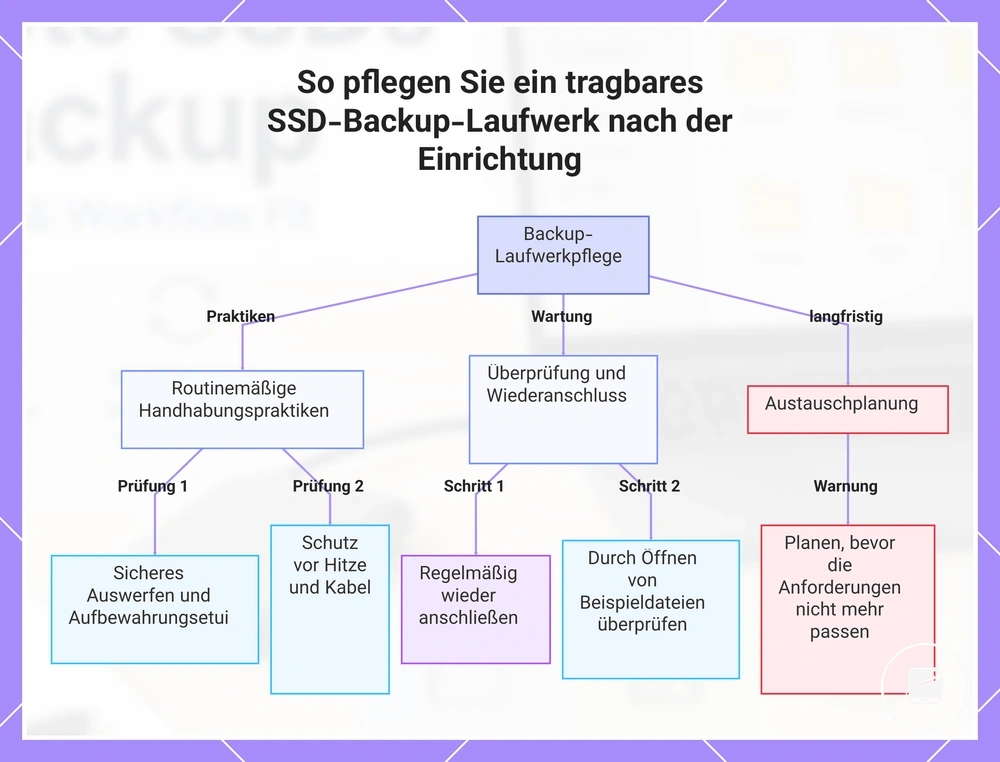
Pflege des Backup-Laufwerks nach der Einrichtung
Die Pflege des Backup-Laufwerks hält eine mobile SSD zuverlässig, nachdem sie Teil einer Backup-Routine geworden ist. Eine konsequente Wartungsroutine für mobile SSDs hilft, lesbare aktuelle Backups zu bewahren, vermeidbare Handhabungsprobleme zu reduzieren und die Routinezuverlässigkeit zu unterstützen. Behandeln Sie die Pflege des Backup-Laufwerks als eine fortlaufende Gewohnheit und nicht als einmalige Einrichtungsaufgabe.
Die Pflege des Backup-Laufwerks hält eine mobile SSD zuverlässig, nachdem sie Teil einer Backup-Routine geworden ist.
Versäumte Wartung kann dazu führen, dass aktuelle Backups veraltet oder schwer wiederherstellbar sind, selbst wenn das Laufwerk normal zu funktionieren scheint. Verwenden Sie sicheres Auswerfen vor dem Trennen des Laufwerks, bewahren Sie es in einer Aufbewahrungshülle auf, wenn es nicht in Gebrauch ist, vermeiden Sie unnötige Hitzeeinwirkung und schützen Sie das Kabel vor scharfen Knicken oder übermäßiger Belastung. Diese routinemäßigen Praktiken unterstützen eine sichere Handhabung und reduzieren vermeidbaren Verschleiß im täglichen Gebrauch.
Diese einfache Prüfung hilft zu bestätigen, dass die Backup-Routine weiterhin aktuelle, lesbare Backups erzeugt.
Wenn eine mobile SSD über längere Zeiträume nicht angeschlossen bleibt, schließen Sie sie regelmäßig wieder an, um aktuelle Backups zu erstellen und eine Backup-Überprüfung durchzuführen, indem Sie eine Stichprobe gespeicherter Dateien öffnen. Das Wiederherstellen einiger Dokumente oder Fotos bestätigt beispielsweise, dass das Backup lesbar bleibt, anstatt anzunehmen, dass jede Kopie verwendbar ist. Diese einfache Prüfung hilft zu bestätigen, dass die Backup-Routine weiterhin aktuelle, lesbare Backups erzeugt.
- Verwenden Sie sicheres Auswerfen vor dem Trennen des Laufwerks, damit abgeschlossene Schreibvorgänge nicht unterbrochen werden.
- Bewahren Sie die mobile SSD in einer Aufbewahrungshülle auf, wenn sie nicht in Gebrauch ist, um den physischen Schutz während Transport und Lagerung zu verbessern.
- Vermeiden Sie unnötige Hitzeeinwirkung, um stabile Betriebs- und Lagerbedingungen zu unterstützen.
- Schützen Sie das Kabel, indem Sie enge Biegungen, Quetschungen oder wiederholte Belastung vermeiden, um zuverlässige Verbindungen zu erhalten.
- Schließen Sie das Laufwerk regelmäßig wieder an, damit aktuelle Backups auf dem neuesten Stand und bei Bedarf verfügbar bleiben.
- Führen Sie eine Backup-Überprüfung durch, indem Sie repräsentative Dateien öffnen, um zu bestätigen, dass Backups lesbar bleiben.
Die Planung eines Ersatzes sollte beginnen, wenn Speicherkapazität, Anschlussanforderungen oder akzeptables Risiko nicht mehr zur Backup-Routine passen, anstatt auf einen Laufwerksausfall zu warten. Eine umfassendere Anleitung zur Langzeitpflege finden Sie unter Wartung mobiler SSDs. Planen Sie den Ersatz, bevor das vorhandene Laufwerk zum schwächsten Punkt der Backup-Strategie wird.
Eine umfassendere Anleitung zur Langzeitpflege finden Sie unter Wartung mobiler SSDs .
Die folgenden Produkte sind nützliche Beispiele, um verfügbare Optionen zu vergleichen. Prüfe vor dem Kauf, ob Kompatibilitätskriterien, Eigenschaften und Produktdetails zu deinem Bedarf passen.
Diese Grafik zeigt die routinemäßigen Handhabungspraktiken, Überprüfungsschritte und die Austauschplanung für die Pflege eines tragbaren SSD-Backup-Laufwerks nach der Einrichtung.