
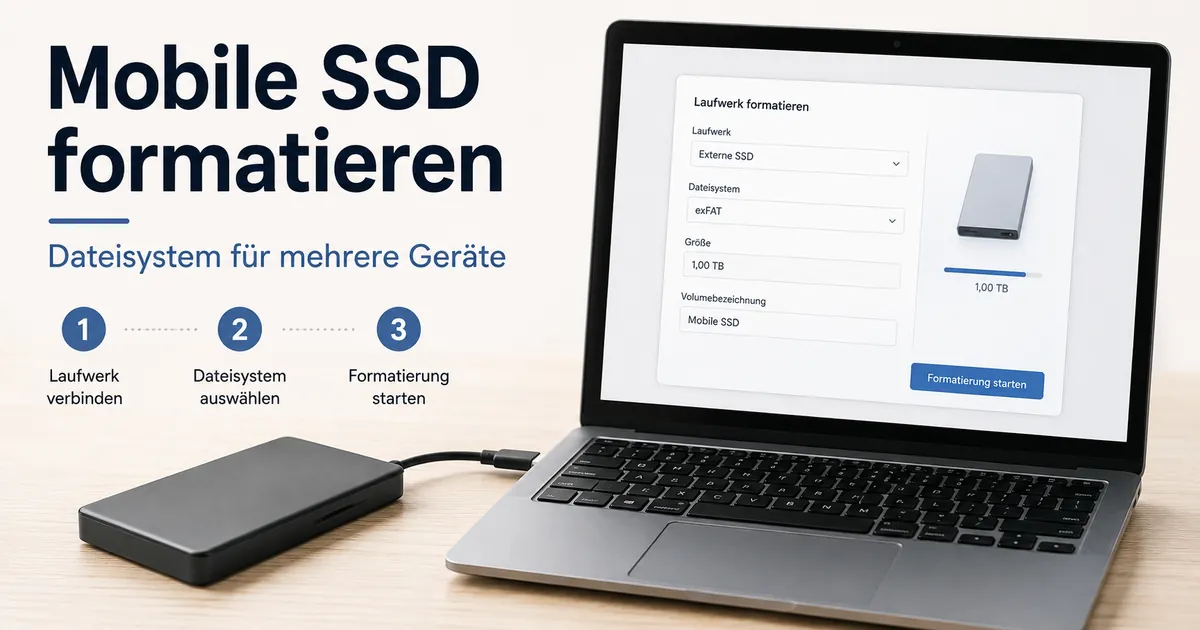
Formatierung mobiler SSDs für geräteübergreifende Kompatibilität
Eine mobile SSD ist mit einer Geräteumgebung kompatibel, wenn ihr Dateisystem den erforderlichen Zugriff unterstützt. Die Formatierung steuert diese Dateisystemauswahl, die bestimmt, ob das Laufwerk Windows, Mac oder die geräteübergreifende Nutzung unterstützen kann.
Das Dateisystem definiert, wie ein Betriebssystem diese Daten organisiert und darauf zugreift.
Die Formatierung bereitet die mobile SSD mit einem ausgewählten Dateisystem vor und löscht normalerweise die darauf gespeicherten Daten. Das Dateisystem definiert, wie ein Betriebssystem diese Daten organisiert und darauf zugreift. Microsoft nennt NTFS und exFAT als von Windows unterstützte Dateisysteme, während Apple APFS und exFAT zu den in macOS-Dienstprogramm verfügbaren Formaten zählt, was die grundlegende Unterscheidung zwischen plattformorientiertem Speicher und plattformübergreifender Nutzung herstellt.
Ein reiner Windows-Workflow kann NTFS verwenden, während ein reiner Mac-Workflow APFS verwenden kann.
Ein reiner Windows-Workflow kann NTFS verwenden, während ein reiner Mac-Workflow APFS verwenden kann. Beispielsweise kann ein gemeinsam genutzter Geräte-Workflow, der Dateien zwischen einem Windows-Computer und einem Mac überträgt, exFAT verwenden, da Apple es als Format für externe Speicher beschreibt, die mit beiden Systemen verwendet werden. Die geeignete Formatwahl folgt daher den Betriebssystemen, die Zugriff benötigen, und der Priorität zwischen plattformübergreifendem Austausch oder plattformoptimiertem Speicher.
Ein ungeeignetes Dateisystem kann auch die Geräteerkennung oder den Lese-/Schreibzugriff in der vorgesehenen Umgebung einschränken.
Das Ändern des Formats kann vorhandene Daten löschen, daher empfiehlt Apple, Dateien vor der Neuformatierung auf ein anderes Speichergerät zu kopieren. Ein ungeeignetes Dateisystem kann auch die Geräteerkennung oder den Lese-/Schreibzugriff in der vorgesehenen Umgebung einschränken. Diese Kompatibilitätsentscheidung ist getrennt von Partitionsschema, Laufwerksbuchstabe, Mount-Status, Kabel, Anschluss, Sicherungsmethode und Datenwiederherstellungsproblemen.
Inhaltsverzeichnis
Formatierung mobiler SSDs und Dateisystem-Grundlagen
Die Formatierung mobiler SSDs ist der Prozess, ein Laufwerk mit einem Dateisystem vorzubereiten, das ein Betriebssystem lesen und beschreiben kann. Sie legt die Laufwerksstruktur durch ein Dateisystem und Partitionsschema fest, damit das Betriebssystem das Speichervolumen erkennen kann. Die Formatierung bietet damit die Grundlage für die Lesbarkeit und Kompatibilität des Dateisystems.
Die Formatierung bietet damit die Grundlage für die Lesbarkeit und Kompatibilität des Dateisystems.
Formatierung mobiler SSDs und Dateisystem-Grundlagen erläutert, wie die Formatierung ein Laufwerk mit der Lesbarkeit durch das Betriebssystem verbindet. Das folgende Diagramm veranschaulicht die Beziehung zwischen einer mobilen SSD, ihrem Dateisystem und dem Lese- und Schreibzugriff, bevor die grundlegenden Formatierungselemente zusammengefasst werden.
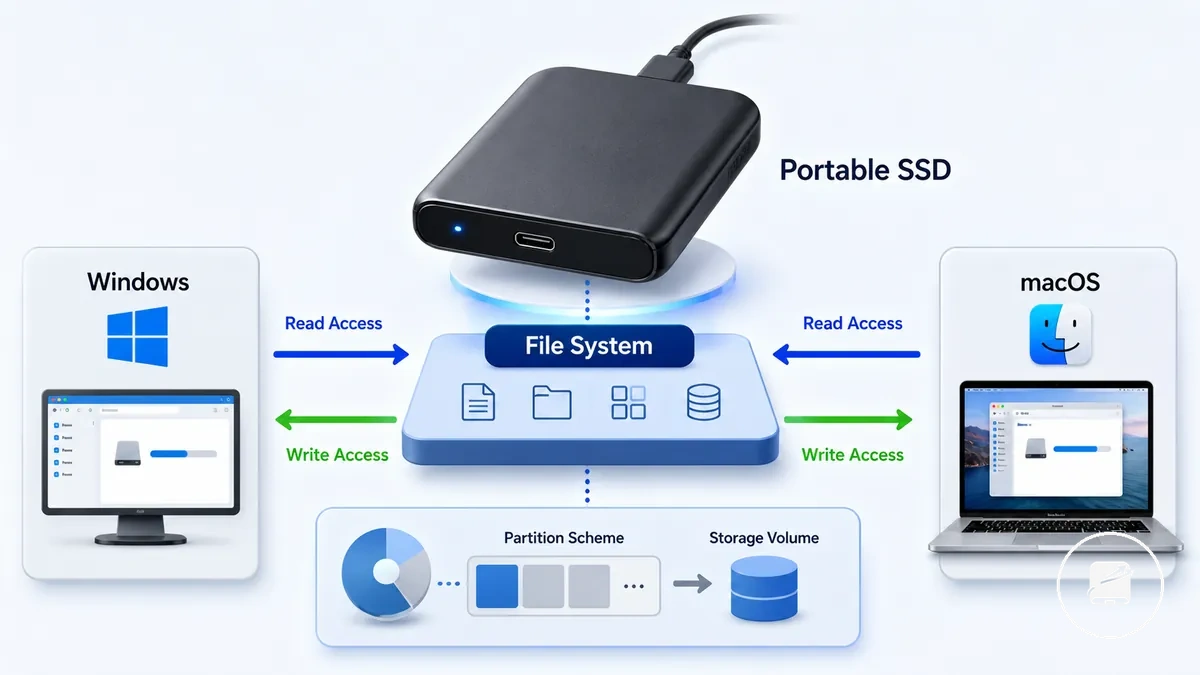
Ein Dateisystem definiert, wie Daten auf einem formatierten Laufwerk gespeichert, organisiert und darauf zugegriffen wird. mobile SSDs sind auf ein Dateisystem angewiesen, damit ein Betriebssystem Lese- und Schreibzugriff auf Dateien auf einem Volume bereitstellen kann. Laut der Apple-Dienstprogramm-Dokumentation und den Microsoft-Dateisystemrichtlinien unterstützen Betriebssysteme verschiedene Dateisysteme, darunter exFAT, NTFS und APFS, sodass die Kompatibilität von der Auswahl eines vom vorgesehenen Betriebssystem und Anwendungsfall unterstützten Formats abhängt.
Formatierung mobiler SSDs und Dateisystem-Grundlagen lässt sich anhand der folgenden Kernelemente zusammenfassen.
Formatierung mobiler SSDs und Dateisystem-Grundlagen lässt sich anhand der folgenden Kernelemente zusammenfassen. Die Tabelle ordnet jede Formatierungskomponente danach, was sie ändert, wie sie die Kompatibilität beeinflusst, und dem zugehörigen Hinweis zum Datenrisiko.
| Element | Was es steuert | Auswirkung auf Kompatibilität | Hinweis zum Datenrisiko |
|---|---|---|---|
| Dateisystem | Wie Dateien organisiert und darauf zugegriffen wird | Bestimmt, welche Betriebssysteme Lese- und Schreibzugriff unterstützen | Das Ändern des Dateisystems während der Formatierung kann vorhandene Daten löschen, abhängig von der gewählten Formatierungsmethode |
| Partitionsschema | Wie die Laufwerksstruktur organisiert ist | Beeinflusst, ob unterstützte Geräte das Speichervolumen korrekt erkennen | Das Ändern des Partitionsschemas kann vorhandene Partitionen und deren Daten entfernen |
| Volume-Name | Der vom Betriebssystem angezeigte Name des Speichervolumens | Ändert nicht die Dateisystemkompatibilität | Das alleinige Umbenennen des Volumens löscht keine Daten |
| Löschaktion | Erstellt ein neu formatiertes Volume | Wendet das ausgewählte Dateisystem auf das Laufwerk an | Vorhandene Daten können entfernt werden, sofern das Formatierungsdienstprogramm nicht explizit eine zerstörungsfreie Option bietet |
| Betriebssystemunterstützung | Welche Dateisysteme das Betriebssystem unterstützt | Lese- und Schreibfähigkeit hängt vom unterstützten Dateisystem ab | Die Verwendung eines anderen Betriebssystems löscht von sich aus keine gespeicherten Daten |
Die Formatierung unterscheidet sich vom Löschen von Dateien. Beim Löschen werden ausgewählte Dateien entfernt, wobei das vorhandene Dateisystem unverändert bleibt. Die Formatierung hingegen bereitet das Laufwerk mit einem neuen oder aktualisierten Dateisystem vor, das zudem die Kompatibilität ändern kann. Zum Beispiel ändert das Umstellen einer mobilen SSD von NTFS auf exFAT das Dateisystemformat, anstatt lediglich gespeicherte Dateien zu entfernen. Da sich Formatierungswerkzeuge und -optionen zwischen Betriebssystemen unterscheiden, prüfen Sie vor dem Vorgang, ob der ausgewählte Vorgang vorhandene Daten löscht.
Was die Formatierung auf einer mobilen SSD ändert
Die Formatierung ändert das Dateisystem, die Verzeichnisstruktur und das Speicherlayout einer mobilen SSD und kann je nach ausgewähltem Formatierungsdienstprogramm und Formatierungsoption zugängliche Daten löschen oder zurücksetzen. Sie kann auch den Volume-Namen aktualisieren, die Partitionskarte neu erstellen und ändern, wie das Betriebssystem die nutzbare Kapazität anzeigt. Die Sichtbarkeit von Daten nach der Formatierung hängt von der ausgewählten Formatierungsaktion und dem Zustand des Laufwerks ab.
Die Sichtbarkeit von Daten nach der Formatierung hängt von der ausgewählten Formatierungsaktion und dem Zustand des Laufwerks ab.
Was die Formatierung auf einer mobilen SSD ändert trennt die sichtbaren Änderungen von den systemnahen Änderungen, die im unten gezeigten kommentierten Beispiel dargestellt sind. Das Bild hebt die Änderungen hervor, die ein Benutzer nach der Formatierung sehen kann, ohne zu implizieren, dass jede Formatierungsmethode das gleiche Datenergebnis liefert.
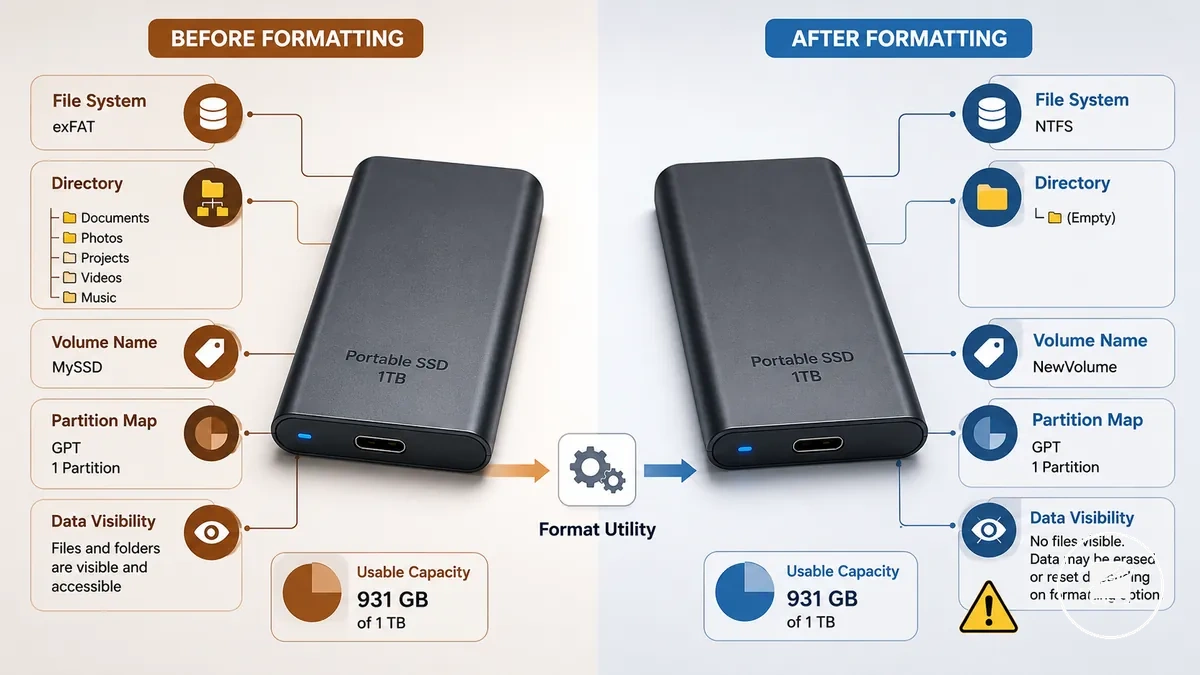
- Dateisystem: Das ausgewählte Dateisystem wird erstellt oder ersetzt und bestimmt, wie das Betriebssystem Dateien organisiert und Lese- und Schreibzugriff bereitstellt.
- Verzeichnisstruktur: Eine neue Verzeichnisstruktur wird eingerichtet, die ändert, wie zugängliche Dateien organisiert und dargestellt werden.
- Volume-Name: Die Laufwerksbezeichnung oder der Volume-Name kann zugewiesen oder umbenannt werden, sodass das Speichervolumen mit einer neuen Kennung erscheint.
- Partitionskarte und nutzbare Kapazität: Die Partitionskarte kann neu erstellt werden, was beeinflusst, wie das Betriebssystem das Laufwerk erkennt und die nutzbare Kapazität meldet.
- Berechtigungen und Datensichtbarkeit: Dateiberechtigungen und Datensichtbarkeit können sich nach der Formatierung ändern, und vorhandene Daten können je nach gewählter Option, Betriebssystem, Formatierungsdienstprogramm und Laufwerkszustand unzugänglich werden oder gelöscht werden.
Die Formatierung ändert Speicherstrukturen, dient jedoch nicht als Sicherungsmethode. Beispielsweise aktualisiert das bloße Ändern eines Volume-Namens die Laufwerksbezeichnung, während die Formatierung das Dateisystem und die Verzeichnisstruktur neu aufbaut. Laut der Apple-Dienstprogramm-Dokumentation und den Richtlinien von Kingston Technology unterscheiden sich die verfügbaren Formatierungsoptionen und Bezeichnungen zwischen Betriebssystemen und Dienstprogrammen. Überprüfen Sie daher die ausgewählte Aktion, bevor Sie ein Laufwerk mit wichtigen Daten formatieren.
Warum die Dateisystemwahl die Kompatibilität beeinflusst
Die Dateisystemwahl bestimmt die Kompatibilität, indem sie steuert, ob Windows, macOS und andere unterstützte Geräte Lesezugriff, Schreibzugriff oder nur teilweisen Zugriff auf eine mobile SSD bieten. Ein Dateisystem mit nativer Lese- und Schreibunterstützung auf den vorgesehenen Betriebssystemen ermöglicht eine einfachere gemeinsame Nutzung, während ein plattformorientiertes Format den Schreibzugriff einschränken oder zusätzliche Software erfordern kann. Daher kann sich dieselbe mobile SSD bei Verbindung mit verschiedenen Betriebssystemen unterschiedlich verhalten.
Daher kann sich dieselbe mobile SSD bei Verbindung mit verschiedenen Betriebssystemen unterschiedlich verhalten.
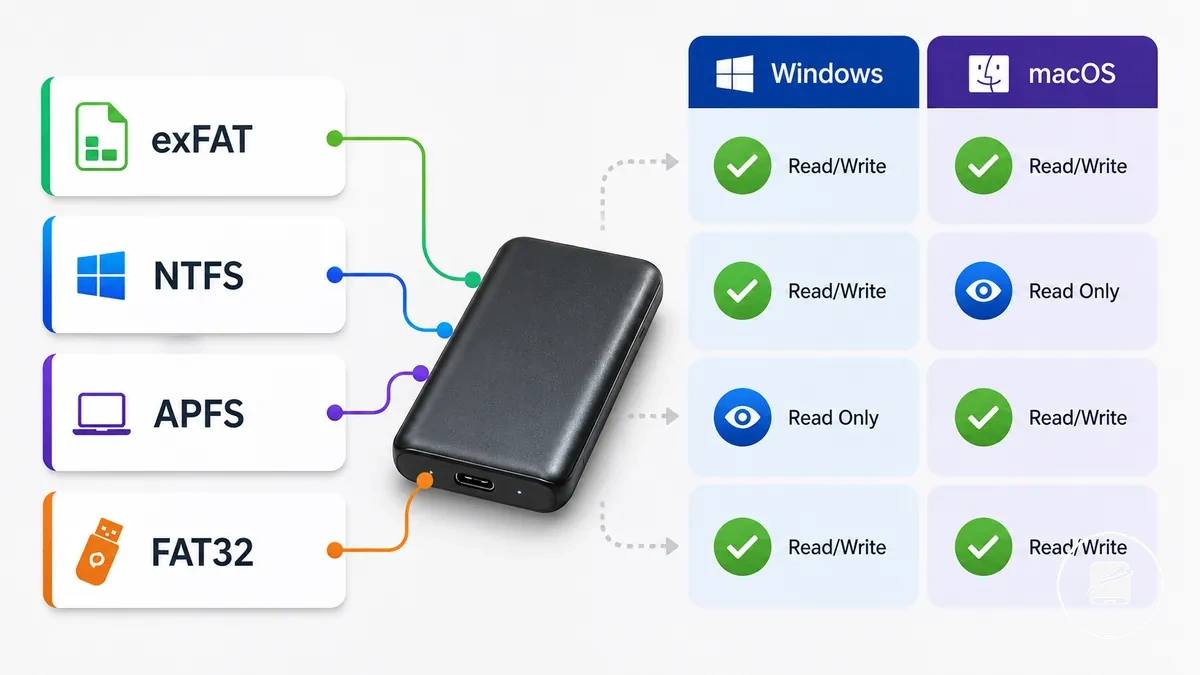
Warum die Dateisystemwahl die Kompatibilität beeinflusst vergleicht die Lese- und Schreibunterstützung sowie die praktischen Abwägungen gängiger Dateisysteme. Dieser Vergleich verdeutlicht auch die Kompatibilität mobiler SSDs, indem er die gemeinsame Windows-Mac-Nutzung dem plattformoptimierten Speicher gegenüberstellt, wobei berücksichtigt wird, dass Betriebssystemversion, angeschlossenes Gerät und Softwareunterstützung das Ergebnis beeinflussen können.
| Dateisystem | Stärkste Eignung | Kompatibilitätseinschränkung | Praktischer Hinweis |
|---|---|---|---|
| exFAT | Gemeinsame Nutzung zwischen Windows und macOS mit nativer Lese- und Schreibunterstützung auf aktuellen Betriebssystemen | Einige ältere Geräte und eingebettete Systeme unterstützen möglicherweise nicht jede exFAT-Implementierung | Keine 4-GB-Einzeldateigrößenbegrenzung, daher geeignet für große Dateien, die zwischen unterstützten Systemen geteilt werden |
| NTFS | Windows mit vollständigem Lesezugriff, Schreibzugriff und Berechtigungsunterstützung | macOS bietet normalerweise nativen Lesezugriff, während Schreibzugriff in der Regel zusätzliche Software erfordert | Am besten geeignet für Windows-zentrierten Speicher statt für routinemäßige Windows-Mac-Nutzung |
| APFS | macOS und das Apple-Ökosystem mit nativen Berechtigungen und modernen Apple-Speicherfunktionen | Windows bietet keine native Lese- und Schreibunterstützung für APFS-Volumes | Empfohlen, wenn die mobile SSD hauptsächlich mit Apple-Geräten verwendet wird |
| FAT32 | Ältere Geräte, die eine breite Legacy-Kompatibilität benötigen | Einzelne Dateien sind auf eine maximale Größe von 4 GB begrenzt | Nützlich für ältere Hardware, aber einschränkend für große Videos, Sicherungen und Festplattenabbilder |
Beispielsweise wird eine mobile SSD, die täglich zwischen Windows und macOS verwendet wird, üblicherweise als exFAT formatiert, um gemeinsamen Lese- und Schreibzugriff zu unterstützen, während ein für eine Plattform dediziertes Laufwerk von NTFS oder APFS profitieren kann. Laut der Dokumentation von Microsoft, Apple und Kingston Technology unterscheidet sich die native Dateisystemunterstützung je nach Betriebssystemversion und Gerät. Prüfen Sie daher die Kompatibilität, bevor Sie ein Laufwerk formatieren, das mit mehreren Systemen gemeinsam genutzt wird.
Bestes Dateisystem für jeden Anwendungsfall mobiler SSDs
Das beste Dateisystem hängt vom Anwendungsfall der mobilen SSD ab, anstatt dass ein einzelnes Format für jede Situation geeignet ist. Die grundlegende Entscheidung ist, ob das Laufwerk betriebssystemübergreifend genutzt wird oder hauptsächlich in einer Betriebssystemumgebung. Anwendungsfall, Betriebssystemunterstützung und Arbeitsablauf bestimmen das am besten geeignete Dateisystem.
Anwendungsfall, Betriebssystemunterstützung und Arbeitsablauf bestimmen das am besten geeignete Dateisystem.
Bestes Dateisystem für jeden Anwendungsfall mobiler SSDs ordnet die Dateisystemauswahl nach Arbeitsablauf, Betriebssystemunterstützung und praktischen Abwägungen, anstatt ein Format über die anderen zu stellen. Der folgende Vergleich gruppiert gängige Speicherszenarien, sodass gemeinsame Windows-Mac-Arbeitsabläufe von plattformorientierter Nutzung unterschieden werden können. Dieser Vergleich verdeutlicht auch die Kompatibilität mobiler SSDs, indem er die gemeinsame Windows-Mac-Nutzung der plattformorientierten Nutzung gegenüberstellt.
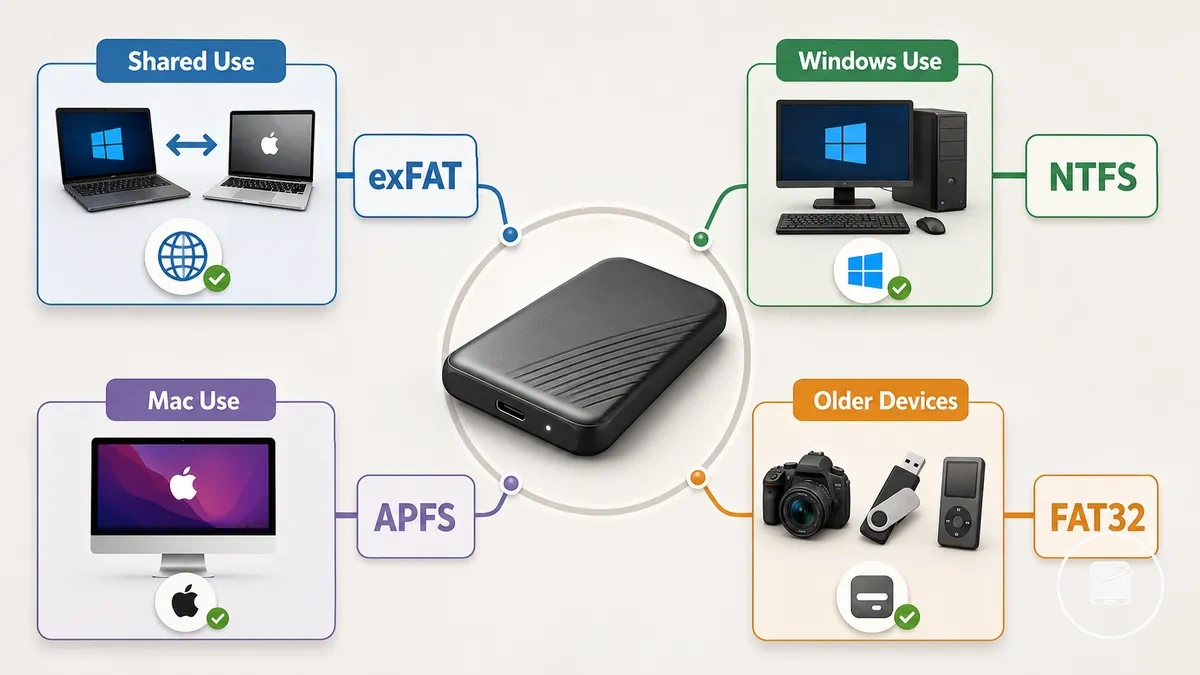
| Anwendungsfall | Dateisystem | Wert oder Bedingung | Abwägung | Praktische Entscheidung |
|---|---|---|---|---|
| Gemeinsame Windows-Mac-Nutzung | exFAT | Native Lese- und Schreibunterstützung auf aktuellen Windows- und macOS-Versionen | Einige ältere Geräte unterstützen exFAT möglicherweise nicht vollständig | Wählen Sie für routinemäßigen plattformübergreifenden Dateiaustausch und Medienübertragung |
| Windows-zentrierte Nutzung | NTFS | Vollständige Windows-Berechtigungsunterstützung und Handhabung großer Dateien | macOS bietet normalerweise nativen Lesezugriff, während nativer Schreibzugriff eingeschränkt ist | Wählen Sie, wenn die mobile SSD hauptsächlich mit Windows-Systemen verwendet wird |
| Mac-zentrierte Nutzung | APFS | Optimiert für macOS und das Apple-Ökosystem mit nativen Plattformfunktionen | Windows bietet keine native APFS-Unterstützung | Wählen Sie für Mac-exklusive oder Apple-zentrierte Speicher-Workflows |
| Nutzung mit älteren Geräten | FAT32 | Breite Legacy-Kompatibilität | Einzelne Dateien sind auf 4 GB begrenzt | Wählen Sie nur, wenn Kompatibilität mit älteren Geräten erforderlich ist |
| Sicherungs-Workflow | NTFS oder APFS | Passen Sie das Dateisystem an das Betriebssystem an, das die Sicherung und Wiederherstellung durchführt | Das Teilen von Sicherungen über verschiedene Betriebssysteme hinweg ist weniger praktisch | Wählen Sie das native Dateisystem für die primäre Sicherungsumgebung |
| Medienübertragung großer Dateien | exFAT | Unterstützt große Dateien auf unterstützten Windows- und macOS-Systemen | Die Unterstützung für ältere Hardware ist in der Regel geringer als bei FAT32 | Wählen Sie für die Übertragung großer Videos, Projektdateien und Medienbibliotheken |
Beispielsweise ist eine mobile SSD, die regelmäßig zwischen Windows- und Mac-Computern wechselt, in der Regel einfacher mit exFAT zu verwalten, während ein Arbeitsstationslaufwerk, das mit einem einzigen Betriebssystem verbunden bleibt, von seinem nativen Dateisystem profitiert. Laut der Dokumentation von Microsoft, Apple und Kingston Technology bietet die Auswahl des Dateisystems, das zum beabsichtigten Speicher-Workflow passt, ein praktischeres Ergebnis, als jedes Format als universell am besten zu betrachten.
Die Auswahl des Dateisystems entsprechend dem beabsichtigten Arbeitsablauf bietet einen ausgewogenen Kompromiss und vermeidet unnötige Kompatibilitätseinschränkungen.
Ältere Geräte können trotz der 4-GB-Dateigrößenbegrenzung FAT32 erfordern, während moderne Medienübertragungs-Workflows in der Regel von exFAT profitieren, da es größere Dateien auf aktuellen Windows- und macOS-Systemen unterstützt. Die Auswahl des Dateisystems entsprechend dem beabsichtigten Arbeitsablauf bietet einen ausgewogenen Kompromiss und vermeidet unnötige Kompatibilitätseinschränkungen.
exFAT für die gemeinsame Windows-Mac-Nutzung
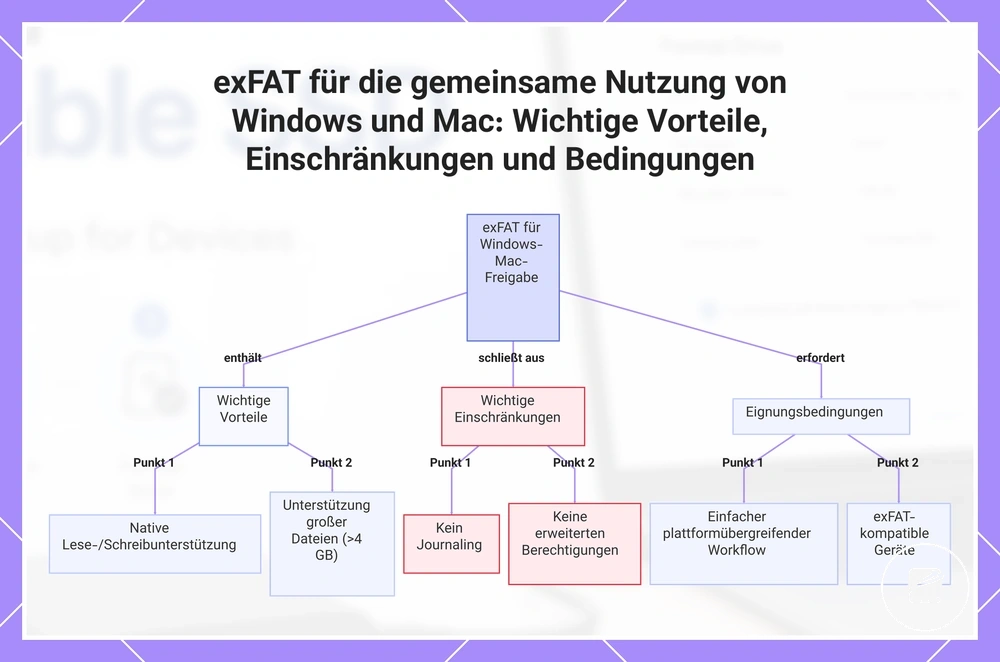
exFAT ist in der Regel das praktische Dateisystem, wenn eine mobile SSD Dateien zwischen Windows- und Mac-Computern übertragen muss. Es bietet native plattformübergreifende Lese- und Schreibunterstützung auf aktuellen Versionen beider Betriebssysteme und unterstützt große Dateien jenseits der 4-GB-Grenze von FAT32. Dies macht exFAT gut geeignet für die routinemäßige gemeinsame Windows-Mac-Nutzung.
Dies macht exFAT gut geeignet für die routinemäßige gemeinsame Windows-Mac-Nutzung.
Beispielsweise kann eine mobile SSD, die für die Übertragung großer Videoprojekte zwischen einer Windows-Workstation und einem MacBook verwendet wird, normalerweise in exFAT verbleiben, ohne neu formatiert zu werden. Laut der Dokumentation von Microsoft und Apple unterstützt exFAT die Übertragung großer Dateien über beide Plattformen hinweg, enthält jedoch nicht die Journaling- oder erweiterten Berechtigungsfunktionen von NTFS oder APFS, sodass es für Workflows, die auf diese Funktionen angewiesen sind, weniger geeignet ist. Wenn ein gemeinsam genutztes Laufwerk mit älteren Geräten funktionieren muss, die exFAT nicht unterstützen, oder ein Workflow native plattformspezifische Funktionen erfordert, kann ein anderes Dateisystem trotz der Notwendigkeit der plattformübergreifenden Nutzung die bessere Wahl sein.
Beispielsweise kann eine mobile SSD, die für die Übertragung großer Videoprojekte zwischen einer Windows-Workstation und einem MacBook verwendet wird, normalerweise in exFAT verbleiben, ohne neu formatiert zu werden.
exFAT für die gemeinsame Windows-Mac-Nutzung ist in der Regel geeignet, wenn diese Bedingungen vorliegen:
- Windows und Mac benötigen beide native Lese- und Schreibunterstützung.
- Große Dateien wie Videos, Sicherungen oder Projektarchive werden regelmäßig übertragen.
- Einfache Berechtigungen sind ausreichend und eine erweiterte Berechtigungsverwaltung ist nicht erforderlich.
- Journaling ist für den beabsichtigten Speicher-Workflow nicht notwendig.
- Angeschlossene Geräte unterstützen exFAT; ältere Systeme erfordern möglicherweise ein alternatives Format wie FAT32.
Dieses Diagramm zeigt die wichtigsten Vorteile, Einschränkungen und Eignungsbedingungen der Verwendung von exFAT für die Dateifreigabe zwischen Windows- und Mac-Computern.
NTFS für die Windows-zentrierte Nutzung mobiler SSDs
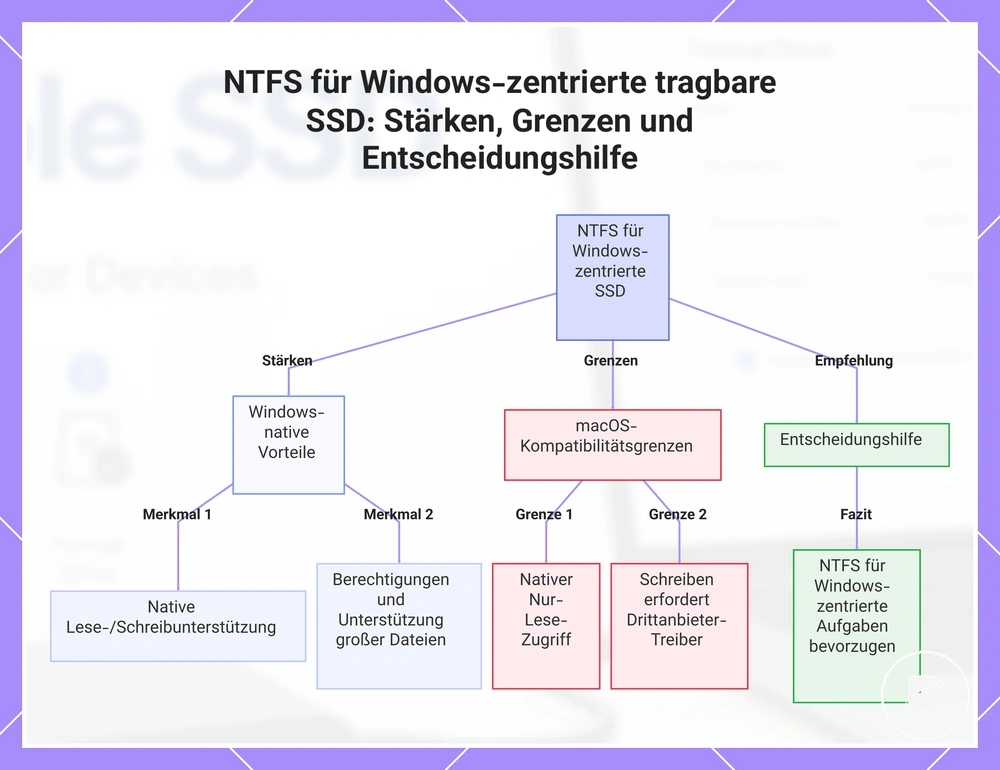
NTFS eignet sich für die Windows-zentrierte Nutzung mobiler SSDs, wenn das Laufwerk native Windows-Lese- und Schreibunterstützung benötigt und der Mac-Schreibzugriff keine primäre Anforderung ist. Microsoft dokumentiert NTFS als das Standard-Dateisystem für moderne Windows-Systeme mit Unterstützung für Berechtigungen, umfangreiche Metadaten und große Dateien. Unter macOS bietet ein NTFS-Laufwerk normalerweise nur Lesezugriff, was eine Kompatibilitätseinschränkung für gemeinsame Bearbeitung oder Dateiübertragung darstellt.
NTFS ist kein plattformübergreifender Standard, nur weil Windows und macOS das Laufwerk erkennen können.
NTFS ist kein plattformübergreifender Standard, nur weil Windows und macOS das Laufwerk erkennen können. Apple gibt an, dass NTFS-Volumes auf dem Mac schreibgeschützt sind, sodass das Schreiben, Löschen oder Ändern von Dateien unter macOS einen kompatiblen Drittanbieter-Treiber erfordert und keine native Unterstützung besteht. Beispielsweise kann eine mobile SSD, die für Windows-Sicherungen und große Projektdateien verwendet wird, NTFS effektiv nutzen, aber ein Laufwerk, das neue Dateien von Windows und Mac akzeptieren muss, ist in der Regel besser für exFAT geeignet. Wählen Sie NTFS, wenn Windows-native Berechtigungen, Lese- und Schreibunterstützung und plattformorientierte Nutzung wichtiger sind als die direkte Mac-Schreibkompatibilität.
Wählen Sie NTFS, wenn Windows-native Berechtigungen, Lese- und Schreibunterstützung und plattformorientierte Nutzung wichtiger sind als die direkte Mac-Schreibkompatibilität.
NTFS für die Windows-zentrierte Nutzung mobiler SSDs hängt von diesen Stärken und Kompatibilitätsgrenzen ab:
- Windows bietet native NTFS-Lese- und Schreibunterstützung.
- NTFS-Berechtigungen können den Zugriff auf Dateien und Ordner in unterstützten Windows-Umgebungen steuern.
- NTFS unterstützt große Dateien für Windows-Sicherungen, Medienbibliotheken und Projektspeicher.
- macOS bietet nativen Lesezugriff, aber keinen nativen Schreibzugriff auf NTFS-Volumes.
- Der Mac-Schreibzugriff hängt von einem kompatiblen Drittanbieter-Treiber ab, was eine Softwareanforderung zum Workflow hinzufügt.
Diese Grafik zeigt die wichtigsten Vorteile von NTFS für Windows-zentrierte tragbare SSDs, die Kompatibilitätsgrenzen unter macOS und die Entscheidungshilfe, wann NTFS gewählt werden sollte.
APFS für die Mac-zentrierte Nutzung mobiler SSDs
APFS eignet sich für die Mac-zentrierte Nutzung mobiler SSDs, wenn das Laufwerk hauptsächlich mit macOS verwendet wird und im Apple-Ökosystem verbleibt. Apple dokumentiert APFS als das Standard-Dateisystem für macOS 10.13 oder neuer, mit Unterstützung für Snapshots und Verschlüsselung. Seine Kompatibilität ist in einem reinen Apple-Workflow am stärksten, nicht bei gemischter plattformübergreifender Nutzung.
APFS ist daher eine plattformoptimierte Wahl für Mac-Speicher, kein allgemeines Freigabeformat.
Beispielsweise kann eine mobile SSD, die für Mac-Fotobibliotheken, Videoprojekte oder lokale Sicherungen verwendet wird, APFS-Funktionen nutzen, ohne plattformübergreifenden Zugriff zu benötigen. Windows bietet keine native APFS-Lese- und Schreibunterstützung, sodass der Zugriff auf das Laufwerk von Windows aus kompatible Zusatzsoftware erfordert. APFS ist daher eine plattformoptimierte Wahl für Mac-Speicher, kein allgemeines Freigabeformat.
Windows bietet keine native APFS-Lese- und Schreibunterstützung, sodass der Zugriff auf das Laufwerk von Windows aus kompatible Zusatzsoftware erfordert.
APFS für die Mac-zentrierte Nutzung mobiler SSDs lässt sich am besten anhand seiner Mac-Vorteile und plattformübergreifenden Grenzen verstehen:
- macOS bietet native APFS-Unterstützung auf kompatiblen Apple-Systemen.
- APFS unterstützt Snapshots für zeitpunktbezogene Dateisystemzustände.
- APFS bietet Verschlüsselungsunterstützung, wenn die Verschlüsselung während der Formatierung oder über macOS aktiviert wird.
- Die Windows-Inkompatibilität bleibt eine praktische Einschränkung, da nativer Zugriff ohne Zusatzsoftware nicht verfügbar ist.
So formatieren Sie eine mobile SSD, ohne Dateien zu verlieren
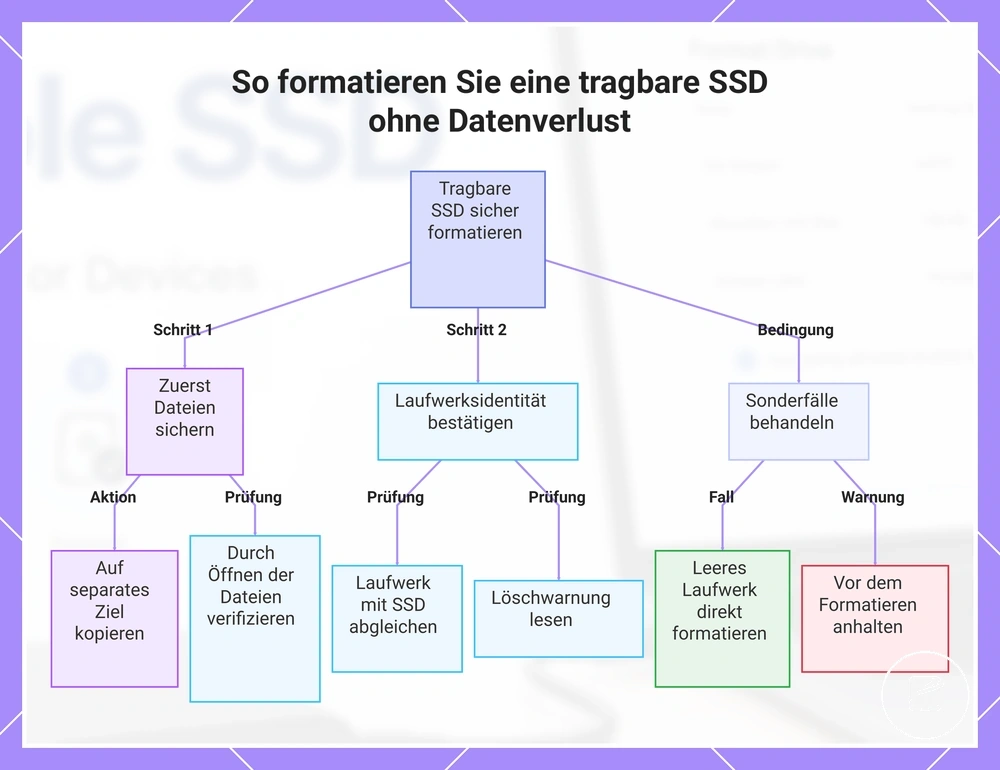
Die Formatierung kann vorhandene Dateien löschen. Verringern Sie daher das Datenrisiko, indem Sie vor jeder Lösch- oder Neuformatierungsaktion ein verifiziertes Backup erstellen oder die Dateien verschieben. Fahren Sie erst fort, wenn die Daten an einem anderen zugänglichen Ort vorhanden sind.
Die Formatierung kann vorhandene Dateien löschen.
Kopieren Sie die vorhandenen Dateien an ein separates Ziel und schließen Sie die Kopierverifizierung ab, indem Sie repräsentative Dateien von diesem Backup-Speicherort öffnen. Bestätigen Sie, dass das ausgewählte Gerät die richtige mobile SSD ist, da eine falsche Laufwerksauswahl nicht zugehörige Daten löschen kann. Lesen Sie die Warnmeldung und fahren Sie erst fort, nachdem das Backup und die Laufwerksidentität bestätigt wurden.
- Prüfen Sie, ob die mobile SSD vorhandene Dateien enthält.
- Wählen Sie einen separaten Backup-Speicherort mit ausreichend Speicherplatz für die Dateien.
- Kopieren oder verschieben Sie die Dateien vor dem Start der Formatierung.
- Verifizieren Sie das Backup, indem Sie Dateien vom Zielort öffnen.
- Bestätigen Sie, dass die Laufwerksauswahl mit der vorgesehenen mobilen SSD übereinstimmt.
- Lesen Sie die Löschwarnung und fahren Sie erst fort, wenn das Backup verifiziert ist.
Ein leeres neues Laufwerk kann formatiert werden, sobald seine Identität bestätigt ist, da es keine zu erhaltenden Dateien enthält. Ein Laufwerk mit Dateien erfordert ein verifiziertes Backup, und portable SSD backups bieten den entsprechenden Sicherheitspfad vor der Formatierung. Stoppen Sie bei einem nicht lesbaren Laufwerk vor der Formatierung, wenn die Dateien noch benötigt werden, da eine Löschaktion die Wiederherstellbarkeit verringern kann. Die Wiederherstellung nach der Formatierung ist unsicher und sollte nicht als umkehrbar oder garantiert betrachtet werden.
Die Wiederherstellung nach der Formatierung ist unsicher und sollte nicht als umkehrbar oder garantiert betrachtet werden.
Dieses Diagramm zeigt die wesentlichen Schritte und Prüfungen zum Formatieren einer tragbaren SSD ohne Datenverlust, einschließlich Sicherung, Laufwerksbestätigung und Behandlung besonderer Laufwerksbedingungen.
Zuerst vorhandene Dateien sichern oder verschieben
Kopieren oder sichern Sie Ihre vorhandenen Dateien, bevor Sie das Laufwerksformat ändern. Speichern Sie die Dateien vom Quelllaufwerk an einem separaten Zielort und überprüfen Sie dann die kopierten Dateien vor der Formatierung. Die Überprüfung ist die letzte Sicherheitskontrolle, bevor Sie fortfahren.
Die Überprüfung ist die letzte Sicherheitskontrolle, bevor Sie fortfahren.
Zuerst vorhandene Dateien sichern oder verschieben bedeutet, dass Sie bestätigen, dass die kopierten Dateien vollständig und zugänglich sind, bevor Sie formatieren:
- Identifizieren Sie die vorhandenen Dateien auf dem Quelllaufwerk.
- Kopieren oder verschieben Sie Dateien an den gewählten Zielort.
- Führen Sie eine Ordnerprüfung durch, um zu bestätigen, dass die erwarteten Ordner und Dateien vorhanden sind.
- Führen Sie einen Öffnungstest durch, indem Sie eine wichtige kopierte Datei vom Zielort öffnen.
- Fahren Sie mit der Formatierung erst fort, nachdem die Ordnerprüfung und der Öffnungstest erfolgreich waren.
Wenn die kopierte Datei vom Zielort korrekt geöffnet wird, ist der Überprüfungsschritt abgeschlossen. Öffnen Sie beispielsweise vor der Formatierung ein wichtiges kopiertes Dokument oder Foto von der Sicherungskopie anstelle des Quelllaufwerks. Wenn die Datei nicht geöffnet werden kann oder erwartete Ordner fehlen, stoppen Sie und beheben Sie das Problem vor der Formatierung, um das Risiko einer versehentlichen Löschung zu verringern.
Das Laufwerk vor dem Löschen bestätigen
Bestätigen Sie, dass das ausgewählte Gerät die richtige mobile SSD ist, bevor Sie auf Löschen, Formatieren, Initialisieren oder Partitionieren klicken. Gleichen Sie Laufwerksname, Kapazität, Gerätekennung und Volume-Namen ab, bevor Sie die Löschaufforderung bestätigen, da die Auswahl des falschen Geräts ein anderes Speicherlaufwerk löschen kann.
Bestätigen Sie, dass das ausgewählte Gerät die richtige mobile SSD ist, bevor Sie auf Löschen, Formatieren, Initialisieren oder Partitionieren klicken.
Das Laufwerk vor dem Löschen bestätigen verhindert die Auswahl des falschen Speichergeräts:
- Trennen Sie externe Laufwerke, die für die Formatierungsaktion nicht benötigt werden.
- Prüfen Sie, ob der Laufwerksname mit der vorgesehenen mobilen SSD übereinstimmt.
- Vergleichen Sie die angezeigte Kapazität mit der Kapazität des Ziellaufwerks.
- Überprüfen Sie die Gerätekennung und den Volume-Namen, die für das ausgewählte Laufwerk angezeigt werden.
- Lesen Sie die Löschaufforderung und bestätigen Sie nur, wenn jedes angezeigte Detail mit der richtigen mobilen SSD übereinstimmt.
Wenn mehrere angeschlossene Geräte in der Geräteliste erscheinen, können ähnliche Laufwerksnamen oder Volume-Namen das Zielvolume unklar machen. Überprüfen Sie jedes externe Laufwerk anhand von Laufwerksname, Kapazität und Gerätekennung, bevor Sie zur richtigen mobilen SSD zurückkehren. Schließen Sie die Formatierungsbestätigung erst ab, wenn das ausgewählte Laufwerk und die Löschaufforderung übereinstimmende Identifikationsdetails anzeigen.
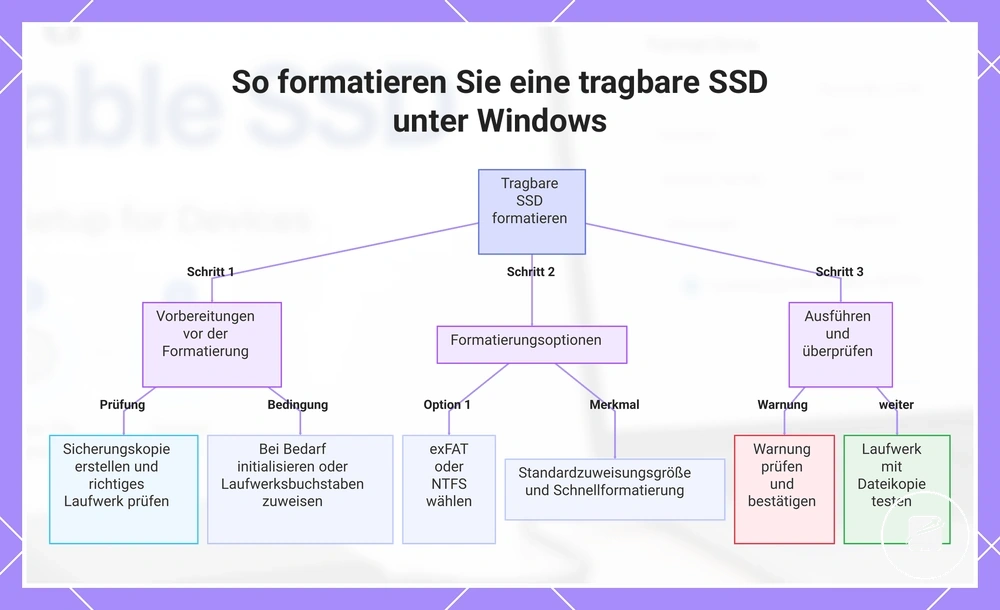
So formatieren Sie eine mobile SSD unter Windows
Um eine mobile SSD unter Windows zu formatieren, wählen Sie die richtige mobile SSD aus, wählen Sie das passende Dateisystem und bestätigen Sie die Formatierungsaktion. Bestätigen Sie Ihr Backup und verifizieren Sie, dass das ausgewählte Volume das vorgesehene Ziel ist, bevor Sie fortfahren, da die Formatierung vorhandene Daten entfernt.
Wenn Sie ein neues externes Laufwerk vorbereiten, ist die Formatierung nur ein Teil der first-time portable SSD setup .
Der Datei-Explorer bietet ein direktes Formatierungsfenster für ein vorhandenes Volume, während die Datenträgerverwaltung bei Bedarf auch Initialisierungs- und Laufwerksbuchstabenoptionen enthält. Wenn Sie ein neues externes Laufwerk vorbereiten, ist die Formatierung nur ein Teil der first-time portable SSD setup. Windows-Bezeichnungen und Menünamen können je nach Version leicht abweichen, die folgende Abfolge bleibt jedoch gleich.
- Schließen Sie die mobile SSD an und öffnen Sie dann den Datei-Explorer oder die Datenträgerverwaltung.
- Identifizieren Sie das richtige Volume, indem Sie Laufwerksname, Kapazität und Speicherort prüfen, bevor Sie die Formatierungsoption auswählen.
- Wenn die Datenträgerverwaltung das Laufwerk als nicht initialisiert anzeigt, initialisieren Sie den Datenträger, bevor Sie ein Volume zur Formatierung erstellen oder auswählen.
- Wenn das Volume keinen Laufwerksbuchstaben hat, weisen Sie über die Datenträgerverwaltung einen verfügbaren Laufwerksbuchstaben zu, damit es im Datei-Explorer zugänglich ist.
- Wählen Sie das erforderliche Dateisystem. Wählen Sie exFAT für die Kompatibilität mit Windows und macOS oder NTFS für einen Windows-zentrierten Workflow.
- Belassen Sie die Größe der Zuordnungseinheit auf der Standardeinstellung, sofern nicht eine bestimmte Anwendung oder ein bestimmtes Gerät einen anderen Wert erfordert.
- Wählen Sie die Schnellformatierung für einen Standard-Formatierungsvorgang, prüfen Sie die Löschwarnung sorgfältig und bestätigen Sie erst nach Überprüfung der richtigen mobilen SSD, da die Aktion zerstörend ist.
- Öffnen Sie nach Abschluss der Formatierung den neuen Laufwerksbuchstaben im Datei-Explorer, kopieren Sie eine Testdatei und öffnen Sie diese erneut, um zu bestätigen, dass die mobile SSD zugänglich ist.
Diese Grafik zeigt die wichtigsten Schritte zum Formatieren einer tragbaren SSD unter Windows, einschließlich Vorformatierungsprüfungen, Formatierungsoptionen und Nachformatierungsüberprüfung.
So formatieren Sie eine mobile SSD auf dem Mac
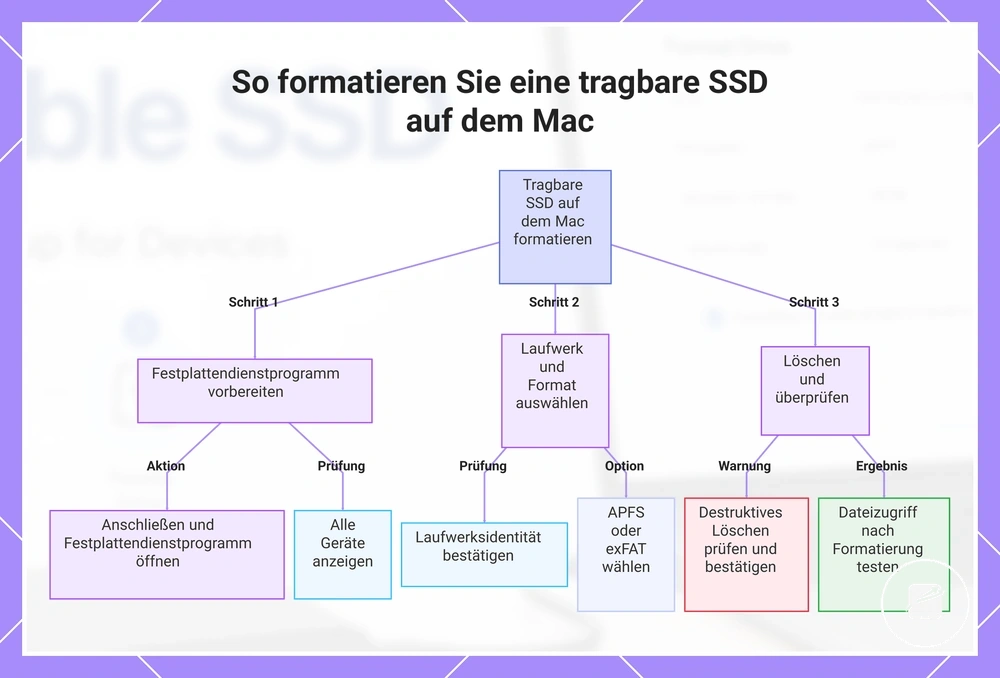
Um eine mobile SSD auf einem Mac zu formatieren, öffnen Sie das Festplatten-Dienstprogramm, wählen Sie die richtige mobile SSD aus, wählen Sie das erforderliche Format und Schema und bestätigen Sie dann die Löschaktion. Vergewissern Sie sich, dass Sie das vorgesehene externe Laufwerk ausgewählt haben, bevor Sie fortfahren, da das Löschen die vorhandenen Daten entfernt. Wählen Sie sowohl das Format als auch das Partitionsschema aus, bevor Sie den Vorgang bestätigen.
Die Bezeichnungen in der Oberfläche können zwischen macOS-Versionen leicht abweichen.
Das Festplatten-Dienstprogramm trennt das Dateiformat vom Partitionsschema und kann sowohl das physische Laufwerk als auch einzelne Volumes anzeigen. Wenn das physische Laufwerk ausgewählt ist, können Sie sowohl das Format als auch das Schema ändern, während die Auswahl eines Volumes normalerweise nur das Format dieses Volumes ändert. Die Bezeichnungen in der Oberfläche können zwischen macOS-Versionen leicht abweichen. Bestätigen Sie daher das ausgewählte Element sorgfältig, bevor Sie die Löschbestätigung akzeptieren.
- Schließen Sie die mobile SSD an den Mac an und öffnen Sie dann das Festplatten-Dienstprogramm unter Programme > Dienstprogramme oder über Spotlight.
- Wählen Sie, falls verfügbar, Darstellung > Alle Geräte anzeigen, damit das physische externe Laufwerk und seine Volumes in der Datenträgeransicht erscheinen.
- Wählen Sie das richtige physische Laufwerk oder Volume aus, indem Sie dessen Namen, Kapazität und Position in der Seitenleiste des Festplatten-Dienstprogramms bestätigen.
- Klicken Sie auf Löschen und geben Sie dann den gewünschten Volume-Namen ein.
- Wählen Sie APFS, wenn die mobile SSD hauptsächlich mit macOS verwendet wird, oder wählen Sie exFAT, wenn das Laufwerk auch mit Windows kompatibel sein muss.
- Wenn Sie das physische Laufwerk ausgewählt haben, wählen Sie GUID-Partitionstabelle als Schema. Wenn nur ein Volume ausgewählt ist, ist die Schemaoption möglicherweise nicht verfügbar.
- Überprüfen Sie das ausgewählte Laufwerk, den Volume-Namen, das Format und das Schema und bestätigen Sie das Löschen erst, nachdem Sie verifiziert haben, dass die richtige mobile SSD ausgewählt ist, da die Aktion zerstörend ist.
- Wenn das Festplatten-Dienstprogramm die Formatierung abgeschlossen hat, bestätigen Sie, dass das externe Laufwerk im Finder eingebunden wird, kopieren Sie dann eine Testdatei und öffnen Sie sie erneut, um den normalen Zugriff zu überprüfen.
Dieses Diagramm zeigt die wichtigsten Schritte und Prüfungen, um eine tragbare SSD auf einem Mac sicher zu formatieren, einschließlich Laufwerksauswahl, Formatwahl und Überprüfung nach der Formatierung.
Formatierungseinstellungen mobiler SSDs, die die Geräteerkennung beeinflussen
Formatierungseinstellungen mobiler SSDs können die Geräteerkennung beeinflussen, selbst wenn die physische Verbindung korrekt funktioniert. Die Geräteerkennung hängt vom Dateisystem, Partitionsschema, Mount-Status und anderen Formatkonfigurationswerten ab, die bestimmen, ob das Betriebssystem das Laufwerk identifizieren und anzeigen kann. Wenn die mobile SSD auf Systemebene nicht erkannt wird, liegt die Ursache eher an der Verbindung oder Hardware als an den Formatierungseinstellungen.
Die folgende Tabelle verknüpft jede Formatierungseinstellung mit ihrem Erkennungsergebnis und der entsprechenden Prüfung.
Ein Partitionsschema definiert, wie der Speicher auf dem Laufwerk organisiert ist, während ein Laufwerksbuchstabe oder Mount-Status bestimmt, ob das formatierte Volume für das Betriebssystem sichtbar ist. Unter Windows benötigt ein formatiertes Volume normalerweise einen zugewiesenen Laufwerksbuchstaben, um im Datei-Explorer zu erscheinen, während macOS erfordert, dass das Volume eingebunden ist, bevor es im Finder erscheint. Die folgende Tabelle verknüpft jede Formatierungseinstellung mit ihrem Erkennungsergebnis und der entsprechenden Prüfung.
| Einstellung | Wert oder Bedingung | Auswirkung auf Erkennung | Was zu prüfen ist |
|---|---|---|---|
| Dateisystem | Ein vom Betriebssystem unterstütztes Dateisystem verwenden, wie exFAT für die gemeinsame Windows-macOS-Nutzung, NTFS für die Windows-zentrierte Nutzung oder APFS für die Mac-zentrierte Nutzung. | Ein nicht unterstütztes Dateisystem kann verhindern, dass das formatierte Volume eingebunden oder darauf zugegriffen wird, selbst wenn das Laufwerk erkannt wird. | Bestätigen, dass das Betriebssystem das ausgewählte Dateisystem und den beabsichtigten Zugriffsmodus unterstützt. |
| Partitionsschema | GPT für aktuelle Systeme oder MBR nur, wenn Legacy-Geräteunterstützung erforderlich ist. | Ein nicht unterstütztes Partitionsschema kann verhindern, dass kompatible Geräte die Volumestruktur korrekt erkennen. | Überprüfen, ob das Zielgerät das ausgewählte Partitionsschema unterstützt. |
| Laufwerksbuchstabe | Ein verfügbarer Laufwerksbuchstabe wird in Windows zugewiesen. | Ein formatiertes Volume ohne zugewiesenen Laufwerksbuchstaben kann im Datei-Explorer verborgen bleiben. | Die Laufwerksbuchstabenzuweisung in der Datenträgerverwaltung prüfen. |
| Mount-Status | Das Volume ist eingebunden und online. | Ein nicht eingebundenes Volume kann in Datenträgerverwaltungs-Dienstprogrammen, aber nicht im normalen Dateibrowser erscheinen. | Bestätigen, dass das eingebundene Volume online und zugänglich ist. |
| Volume-Name | Ein gültiger und erkennbarer Volume-Name wird angewendet. | Der Volume-Name hilft, die richtige mobile SSD zu identifizieren, bestimmt aber nicht, ob das Laufwerk erkannt wird. | Überprüfen, ob der angezeigte Name mit dem vorgesehenen externen Laufwerk übereinstimmt. |
| Berechtigungen | Der aktuelle Benutzer hat die erforderlichen Lese- oder Lese- und Schreibberechtigungen. | Eingeschränkte Berechtigungen können das Volume erscheinen lassen, während der Zugriff auf dessen Inhalt eingeschränkt wird. | Besitzer- und Berechtigungseinstellungen für das aktive Benutzerkonto überprüfen. |
Beispielsweise kann eine mobile SSD in der Windows-Datenträgerverwaltung erscheinen, aber im Datei-Explorer fehlen, weil kein Laufwerksbuchstabe zugewiesen wurde. Ebenso kann ein eingebundenes Volume, das ein nicht unterstütztes Dateisystem auf dem aktuellen Betriebssystem verwendet, unzugänglich bleiben, obwohl die Hardware erkannt wird. Wenn das Betriebssystem die physische mobile SSD überhaupt nicht erkennt, fahren Sie mit der Fehlerbehebung bei der Verbindung oder Hardware fort, anstatt die Formatierungseinstellungen zu ändern.
Partitionsschema und Laufwerksbuchstaben-Anforderungen
Das Partitionsschema und der Laufwerksbuchstabe können bestimmen, ob eine formatierte mobile SSD normal eingebunden wird oder erscheint. GPT und MBR definieren den Partitionsstil, während Windows einen zugewiesenen Laufwerksbuchstaben und macOS einen Mount-Punkt verwendet, um ein eingebundenes Volume anzuzeigen. Diese Bedingungen beeinflussen die Systemsichtbarkeit, nachdem der Datenträger erkannt und initialisiert wurde.
Unter macOS muss ein Volume eingebunden sein, bevor es im Finder erscheint.
Beispielsweise kann ein initialisierter Datenträger in der Windows-Datenträgerverwaltung erscheinen, aber im Datei-Explorer fehlen, wenn sein formatiertes Volume keinen Laufwerksbuchstaben hat. Unter macOS muss ein Volume eingebunden sein, bevor es im Finder erscheint. Ältere Geräte oder bestimmte Systeme erfordern möglicherweise MBR anstelle von GPT. Überprüfen Sie daher die dokumentierte Partitionsunterstützung des Hosts, bevor Sie das Schema ändern.
- Partitionsschema: Bestätigen, ob das Zielsystem GPT unterstützt oder für die Kompatibilität mit älteren Geräten MBR erfordert.
- Laufwerksbuchstabe: Unter Windows überprüfen, ob das formatierte Volume einen verfügbaren zugewiesenen Buchstaben hat, wenn es im Datei-Explorer erscheinen soll.
- Mount-Status: Unter macOS überprüfen, ob das eingebundene Volume einen aktiven Mount-Punkt hat, wenn es im Finder erscheinen soll.
- Initialisierter Datenträger: In der Windows-Datenträgerverwaltung bestätigen, dass der Datenträger initialisiert, online, partitioniert und formatiert ist, bevor die Systemsichtbarkeit beurteilt wird.
- Bedingung für ältere Geräte: Die Gerätedokumentation prüfen, bevor das Partitionsschema geändert wird, da die GPT- und MBR-Unterstützung systemspezifisch ist.
Kompromisse bei Dateigröße, Berechtigungen und Journaling
Dateigröße, Berechtigungen und Journaling führen nach der Formatierung zu unterschiedlichen Kompromissen für die Nutzung mobiler SSDs. exFAT priorisiert breite Systemunterstützung für große Dateien, NTFS fügt Windows-zentrierte Zugriffskontrolle und Journaling hinzu, und APFS bietet macOS-zentriertes Berechtigungsverhalten und Copy-on-Write-Resilienzfunktionen. Diese Unterschiede prägen die tägliche Nutzung, wenn Portabilität, kontrollierter Zugriff oder Plattformintegration am wichtigsten sind.
Dateigröße, Berechtigungen und Journaling führen nach der Formatierung zu unterschiedlichen Kompromissen für die Nutzung mobiler SSDs.
Beispielsweise eignet sich exFAT für große Medienübertragungen zwischen Windows und macOS, da beide Systeme es unterstützen, bietet aber ein weniger detailliertes Berechtigungsverhalten als NTFS oder APFS. NTFS ist besser geeignet für berechtigungsintensive Windows-Nutzung, während APFS nützlicher für Mac-zentrierte Workflows ist, die auf native Apple-Dateisystemfunktionen angewiesen sind. Ein technisch stärkeres Plattformformat kann daher für die geräteübergreifende Nutzung weniger geeignet sein, wenn dem anderen Betriebssystem die vollständige Schreibunterstützung fehlt.
| Dateisystem | Handhabung der Dateigröße | Berechtigungsverhalten | Hinweis zu Journaling oder Resilienz | Optimale Einsatzbedingung |
|---|---|---|---|---|
| exFAT | Unterstützt große Dateien ohne die mit FAT32 verbundene 4-GB-Einzeldateigrenze. | Bietet im Vergleich zu NTFS und APFS eine eingeschränkte native Zugriffskontrolle. | Verwendet kein Dateisystem-Journaling und bietet daher weniger Metadaten-Wiederherstellungsfunktionen nach einem unterbrochenen Schreibvorgang. | Geräteübergreifende Nutzung zwischen Windows und macOS, wenn große Dateien und breite Systemunterstützung wichtiger sind als detaillierte Berechtigungen. |
| NTFS | Unterstützt große Dateien für Windows-zentrierte Speicher- und Anwendungsworkflows. | Unterstützt Benutzer- und Gruppenberechtigungen zur Zugriffskontrolle auf Dateien und Ordner. | Verwendet Journaling, um Dateisystemänderungen aufzuzeichnen und die Konsistenz nach einem unterbrochenen Vorgang zu unterstützen, aber Journaling ersetzt keine Sicherungen. | Windows-basierte tägliche Nutzung, die native Schreibunterstützung, Berechtigungen und Zugriffskontrolle erfordert. |
| APFS | Unterstützt große Dateien und ist für Flash- und SSD-Speicher auf Apple-Plattformen ausgelegt. | Unterstützt macOS-Besitzer- und Berechtigungskontrollen innerhalb Apple-zentrierter Workflows. | Verwendet Copy-on-Write-Metadaten und unterstützt Snapshots als Resilienzfunktionen, aber diese Funktionen garantieren keine Datensicherheit. | Mac-zentrierte Nutzung, die von nativen APFS-Funktionen profitiert und keinen routinemäßigen Schreibzugriff von nicht unterstützten Systemen erfordert. |
Wenn eine mobile SSD nach der Formatierung nicht erkannt wird
Eine mobile SSD, die nach der Formatierung nicht erkannt wird, kann ein nicht unterstütztes Dateisystem, ein falsches Partitionsschema, ein nicht eingebundenes Volume, einen fehlenden Laufwerksbuchstaben oder ein Verbindungsproblem mit Kabel, Anschluss oder Geräteunterstützung aufweisen. Trennen Sie formatbezogene Sichtbarkeitsprobleme von verbindungsbezogenen Ursachen, bevor Sie das Laufwerk erneut ändern.
Überprüfen Sie diese Zustände, ohne die mobile SSD zu löschen, neu zu partitionieren oder wiederholt zu formatieren.
Führen Sie eine sichere Prüfung durch, um zu bestätigen, dass das Dateisystem vom Betriebssystem unterstützt wird, die Partition vorhanden und das Volume eingebunden ist. Unter Windows kann ein formatiertes Volume ohne zugewiesenen Laufwerksbuchstaben in der Datenträgerverwaltung, aber nicht im Datei-Explorer erscheinen; unter macOS kann ein nicht eingebundenes Volume im Festplatten-Dienstprogramm, aber nicht im Finder erscheinen. Überprüfen Sie diese Zustände, ohne die mobile SSD zu löschen, neu zu partitionieren oder wiederholt zu formatieren.
| Symptom | Wahrscheinliches Attributproblem | Sichere Prüfung | Bedeutung |
|---|---|---|---|
| Die SSD erscheint in der Datenträgerverwaltung, aber nicht im Datei-Explorer. | In Windows ist kein Laufwerksbuchstabe zugewiesen. | Prüfen, ob das formatierte Volume einen verfügbaren zugewiesenen Buchstaben hat. | Der Datenträger wird erkannt, und das Zuweisen eines ungenutzten Laufwerksbuchstabens ist der nächste nicht-destruktive Schritt. |
| Die SSD wird erkannt, aber das Volume kann nicht geöffnet werden. | Das Dateisystem wird nicht unterstützt oder bietet auf dem aktuellen System keinen vollständigen Zugriff. | Das formatierte Dateisystem mit der Dokumentation zur Betriebssystem- und Geräteunterstützung vergleichen. | Die Verbindung funktioniert, aber der Host kann das Volume unter seinem aktuellen Format nicht normal nutzen. |
| Das Volume erscheint im Festplatten-Dienstprogramm, aber nicht im Finder. | Das macOS-Volume ist nicht eingebunden. | Das Volume im Festplatten-Dienstprogramm auswählen und prüfen, ob die Aktion Einbinden verfügbar ist. | Das physische Laufwerk und die Partition sind sichtbar, und das Einbinden des Volumes ist der nächste nicht-destruktive Schritt. |
| Der Datenträger erscheint, aber seine Partition ist für das Zielgerät nicht verfügbar. | Das Partitionsschema entspricht nicht der Geräteunterstützungsanforderung. | Prüfen, ob der Host GPT oder MBR benötigt, bevor eine Partitionsänderung vorgenommen wird. | Das Laufwerk wird erkannt, aber das Gerät kann die aktuelle Partitionsstruktur nicht interpretieren. |
| Die SSD fehlt in Datenträgerverwaltungswerkzeugen. | Das Kabel oder der Anschluss bietet möglicherweise keine stabile Datenverbindung. | Das Kabel sicher wieder anschließen, dann einen bekanntermaßen funktionierenden datenfähigen Anschluss testen. | Das Erkennungsproblem tritt auf, bevor das Betriebssystem das Dateisystem oder die Partition prüfen kann. |
| Die SSD funktioniert an einem Computer, aber nicht an einem anderen Gerät. | Das zweite Gerät hat eine Einschränkung bei Dateisystem, Partition, Kapazität oder Schnittstellenunterstützung. | Die Gerätedokumentation auf unterstützte Formate, Partitionsschemata, Kapazitäten und USB-Verbindungsanforderungen prüfen. | Die mobile SSD funktioniert in einer Umgebung, aber das Zielgerät unterstützt ihre aktuelle Konfiguration nicht. |
Wenn die mobile SSD nach den Prüfungen von Kabel, Anschluss, Dateisystem, Partition, Mount-Status und Laufwerksbuchstabe sowohl in der Windows-Datenträgerverwaltung als auch im macOS-Festplatten-Dienstprogramm nicht angezeigt wird, liegt das Problem außerhalb dieses grundlegenden Post-Format-Diagnosepfads. Fahren Sie mit der speziellen Anleitung für eine portable SSD not showing up fort, anstatt das Laufwerk erneut zu löschen oder zu formatieren.