
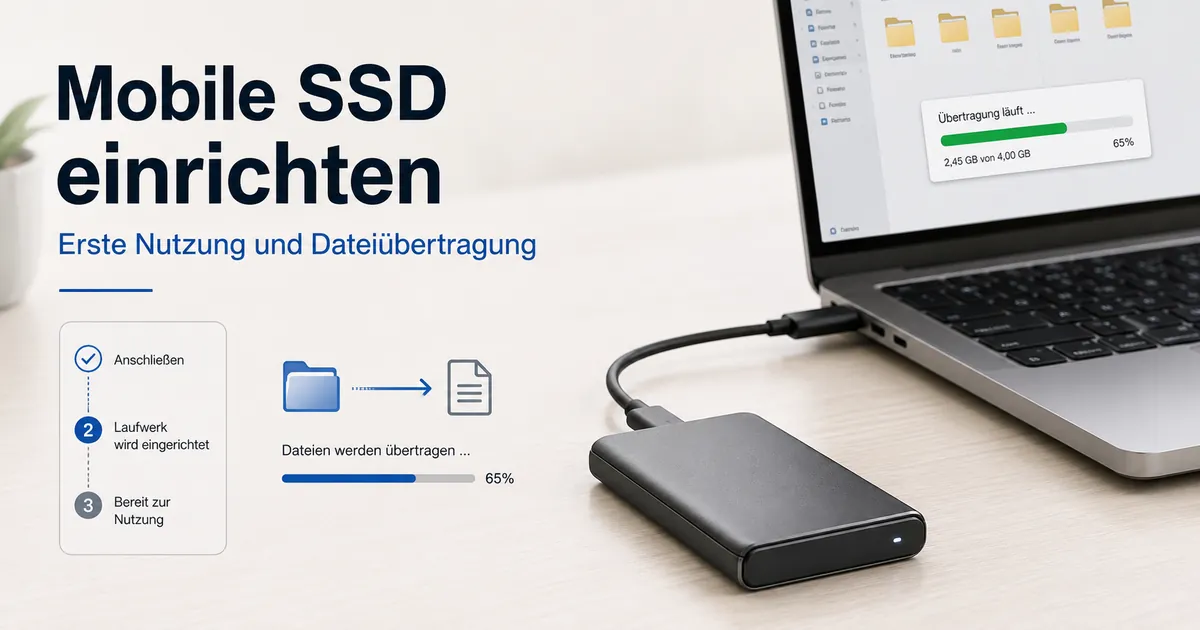
Mobile SSD zum ersten Mal einrichten
Die Ersteinrichtung einer mobilen SSD beginnt, wenn Sie das Laufwerk mit dem richtigen Kabel an einen geeigneten Anschluss anschließen und bestätigen, dass der Computer es erkennt. Der übliche Einrichtungsablauf umfasst: Laufwerk anschließen, Erkennung prüfen, bei Bedarf vorbereiten, Dateiübertragung durchführen, sicher auswerfen und geschützt aufbewahren.
Die Erkennung kann fehlschlagen, wenn Kabel oder Anschluss die erforderliche Verbindung nicht unterstützen.
Unter Windows wird eine erkannte mobile SSD normalerweise im Datei-Explorer angezeigt, unter macOS dagegen im Finder. Die Erkennung kann fehlschlagen, wenn Kabel oder Anschluss die erforderliche Verbindung nicht unterstützen. Ein neues oder bereits verwendetes Laufwerk muss möglicherweise formatiert werden, wenn sein aktuelles Dateisystem auf dem jeweiligen Betriebssystem nicht lesbar oder nicht beschreibbar ist.
Eine mobile SSD, die nicht angezeigt wird, ist nicht für die Dateiübertragung bereit.
Eine mobile SSD, die nicht angezeigt wird, ist nicht für die Dateiübertragung bereit. Ein Trennen der Verbindung während laufender Schreibvorgänge stellt ein Datenrisiko dar. Prüfen Sie Kabel, Anschluss, Erkennungsstatus und Laufwerkszustand, bevor Sie von der Einrichtungsübersicht zu den detaillierten Bereitschaftsprüfungen übergehen.
Inhaltsverzeichnis
Vor dem Anschließen einer mobilen SSD
Prüfen Sie vor dem Anschließen einer mobilen SSD, ob Kabel, Anschluss, Adapter und Stromversorgung zu dem verwendeten Gerät passen. Mobile SSDs sind externe Speichergeräte, die eine unterstützte Datenverbindung benötigen. Führen Sie diese Prüfungen daher vor dem Anschließen des Laufwerks durch.
Führen Sie diese Prüfungen daher vor dem Anschließen des Laufwerks durch.
Bei einem Laptop, Desktop, Tablet, Windows-PC oder Mac bestimmen der verfügbare Anschluss und der Kabeltyp, wie das Laufwerk angeschlossen werden kann. Führen Sie diese Kompatibilität prüfen durch, um den im Bereitschaftsbild gezeigten Verbindungsweg zu bestätigen, bevor Sie die Einrichtungscheckliste durchgehen.
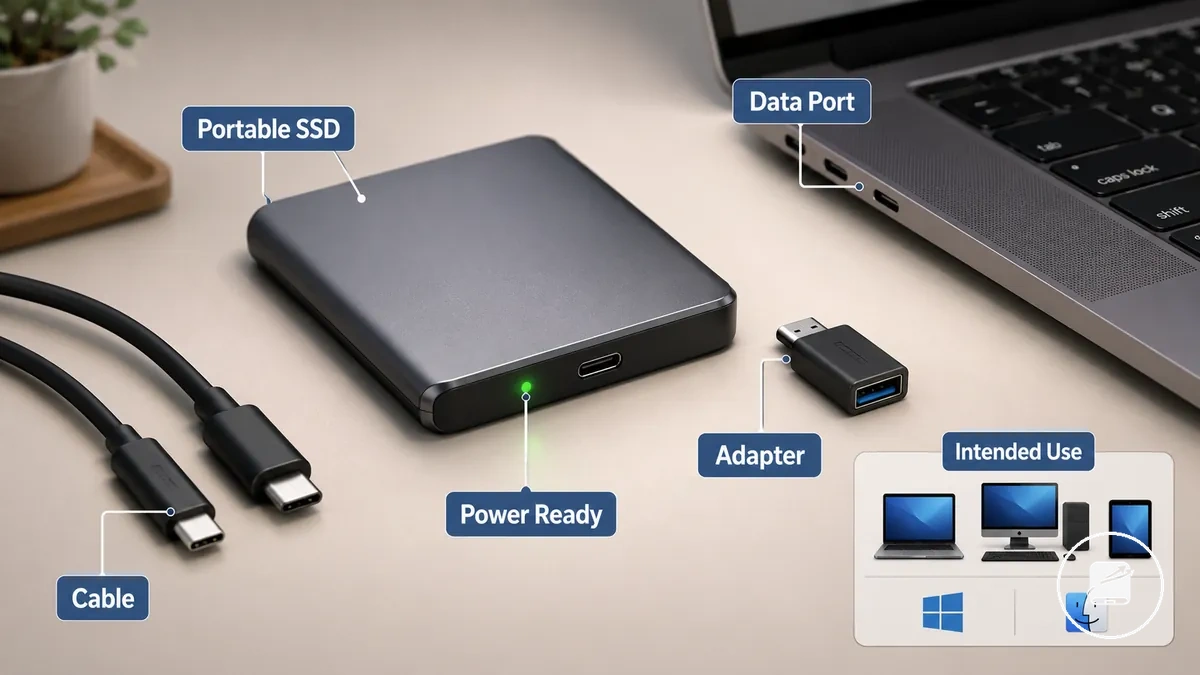
- Kabel: Stimmen Sie den Kabelstecker sowohl auf die mobile SSD als auch auf das Gerät ab; ein Stecker, der an kein Ende passt, kann die Verbindung nicht herstellen.
- Anschluss: Wählen Sie einen Anschluss, der Datenübertragung unterstützt; ein reiner Ladeanschluss kann Strom liefern, ohne das Laufwerk für den Dateizugriff verfügbar zu machen.
- Adapter: Verwenden Sie einen Adapter nur, wenn seine Stecker zu Kabel und Geräteanschluss passen und er die Datenübertragung unterstützt; andernfalls kann die mobile SSD mit Strom versorgt werden, ohne erkannt zu werden.
- Gerätezustand: Lassen Sie den Laptop, Desktop oder Tablet eingeschaltet und aktiv, damit das Betriebssystem die mobile SSD erkennen kann.
- Stromversorgung: Bestätigen Sie, dass die gewählte Verbindung die Stromversorgung bereitstellt, die von der mobilen SSD oder einem Adapter im Verbindungsweg benötigt wird.
- Verwendungszweck: Ermitteln Sie, ob das Laufwerk mit Windows, Mac, einem Tablet oder mehreren Systemen verwendet wird, da diese Wahl spätere Formatierungs- und Dateizugriffsentscheidungen beeinflusst.
Wenn die Gerätedokumentation die Datenübertragung über den gewählten Anschluss, die Unterstützung des Adapters oder die Verwendung externer Speicher nicht bestätigt, prüfen Sie diese gerätespezifischen Bedingungen, bevor Sie die mobile SSD einstecken.
Bereitschaft von Kabel, Anschluss und Adapter
Eine mobile SSD ist für die Einrichtung geeignet, wenn Kabelstecker, Computeranschluss und ein eventuell verwendeter Adapter zusammenpassen und die Datenübertragung unterstützen. Prüfen Sie die Passung von Kabel und Anschluss vor dem Anschließen, da ein nicht passender Stecker, ein ungeeigneter Adapter oder ein beschädigtes Kabel die Erkennung verhindern oder die Übertragung einschränken kann.
Das beschriftete Bild zeigt die Verbindungsteile, die vor der weiteren Einrichtung die Erkennung und Übertragungsfähigkeit beeinflussen.
Das beschriftete Bild zeigt die Verbindungsteile, die vor der weiteren Einrichtung die Erkennung und Übertragungsfähigkeit beeinflussen.
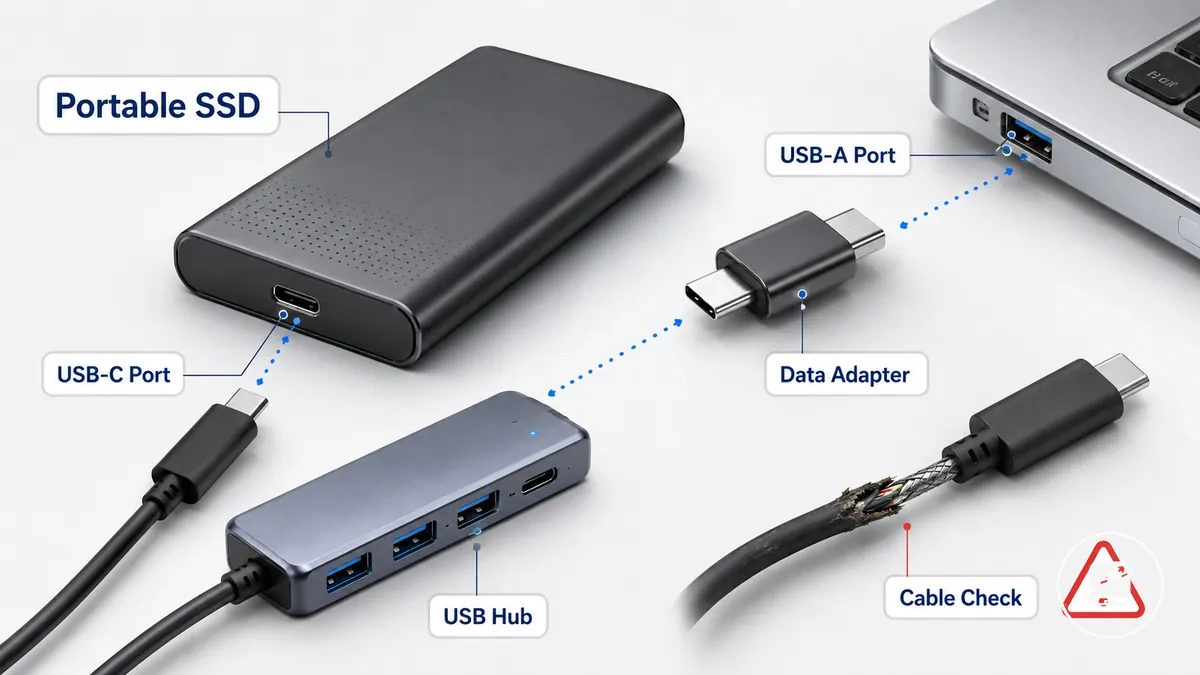
- Richtige Passung: Schließen Sie eine mobile SSD mit USB-C an einen USB-C-Anschluss an, oder verwenden Sie einen USB-C-auf-USB-A-Adapter oder ein entsprechendes Kabel, das die Datenübertragung unterstützt, wenn der Computer nur USB-A-Anschlüsse bietet.
- Problematische Passung: Ein reines Ladekabel oder ein beschädigtes Kabel kann Strom liefern, ohne dass das Betriebssystem die mobile SSD erkennen oder normale Dateiübertragungen durchführen kann.
- Adapter: Stimmen Sie den Adapter auf beide Steckertypen ab und verwenden Sie einen, der für die Datenübertragung vorgesehen ist; andernfalls kann die Verbindung fehlschlagen, selbst wenn die Stecker physisch passen.
- Hub: Ein USB-Hub kann die Verbindung ermöglichen, aber ein zu schwacher oder nicht kompatibler Hub kann die Erkennung unterbrechen oder die verfügbare Übertragungsfähigkeit verringern.
- Vermeidbares Risiko: Überprüfen Sie Kabel und Stecker vor der ersten Verwendung auf verbogene Pins, lockere Passungen oder sichtbare Schäden, da physischer Verschleiß die Wahrscheinlichkeit von Verbindungsfehlern erhöht.
Wenn beispielsweise eine externe SSD mit USB-C an einen Desktop-Computer angeschlossen wird, der nur USB-A-Anschlüsse hat, kann ein USB-C-auf-USB-A-Datenadapter oder -Kabel die Ersteinrichtung ermöglichen, während die Verbindung durch die Fähigkeiten des verfügbaren USB-A-Anschlusses eingeschränkt bleibt.
Geräte- und Stromversorgungsbedingungen
Eine mobile SSD wird mit höherer Wahrscheinlichkeit erkannt, wenn das Gerät eingeschaltet ist, das Betriebssystem aktiv ist und ein verfügbarer, datenfähiger Anschluss bereitsteht. Bestätigen Sie vor dem Anschließen des Laufwerks, dass der Computer aktiv ist, da der Gerätezustand die lokale Bedingung ist, die die Ersterkennung am direktesten beeinflusst.
Das beschriftete Bild zeigt die Gerätezustandsbedingungen, die vor dem Anschließen der mobilen SSD zu überprüfen sind.
Das beschriftete Bild zeigt die Gerätezustandsbedingungen, die vor dem Anschließen der mobilen SSD zu überprüfen sind.
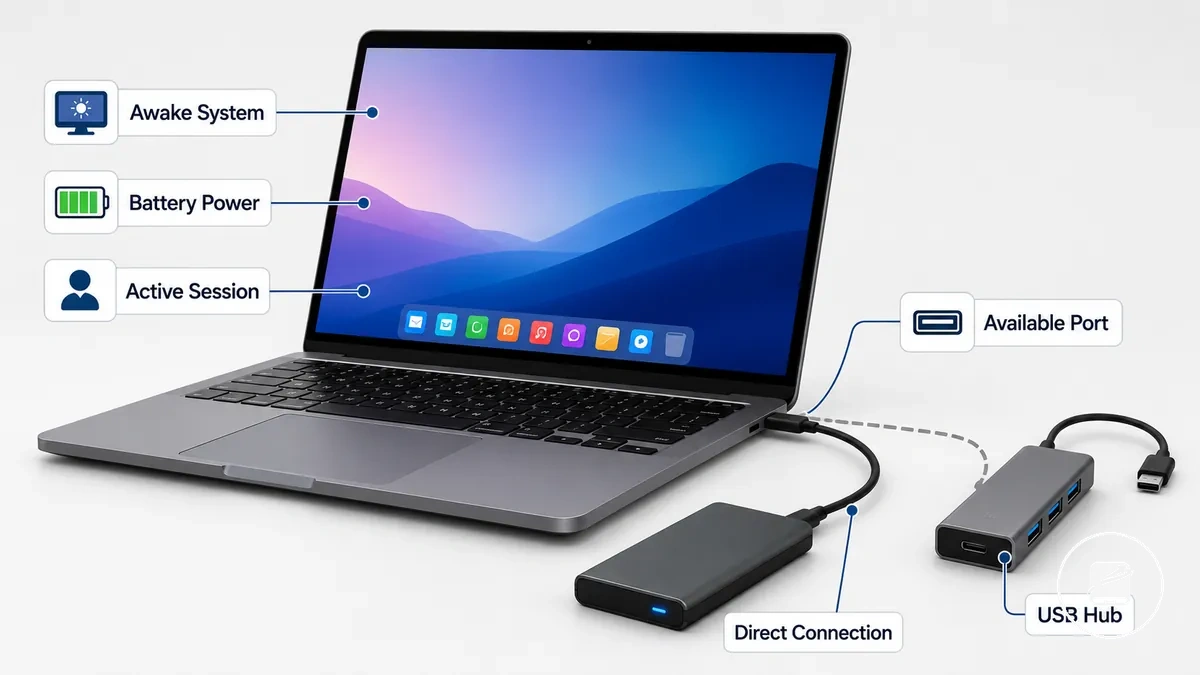
Eine direkte Verbindung hilft, Gerätezustandsbedingungen zu isolieren, indem ein Hub aus dem anfänglichen Einrichtungspfad entfernt wird. Ein zu schwacher Hub kann zu zeitweiliger Erkennung beitragen, da er möglicherweise keine stabile Stromversorgung oder Kommunikation bereitstellt, während eine direkte Verbindung diese Variable eliminiert, ohne zu implizieren, dass der Hub immer die Ursache ist.
- Ruhezustand: Wecken Sie das Gerät vollständig auf, bevor Sie es anschließen, da die Erkennung verzögert werden kann, während das Betriebssystem den normalen Betrieb wieder aufnimmt.
- Akku: Wenn ein Laptop oder Tablet einen niedrigen Akkustand hat, schließen Sie zuerst externes Netzteil an oder laden Sie das Gerät auf, da eine verringerte verfügbare Leistung zu instabiler Erkennung beitragen kann.
- Bildschirmsperre: Melden Sie sich in der aktuellen Betriebssystemsitzung an, damit Speichergeräte nach dem Anschließen normal erkannt werden können.
- Hub: Wenn die Erkennung über einen Hub inkonsistent ist, schließen Sie die mobile SSD direkt an einen verfügbaren Anschluss an, um festzustellen, ob der Hub zur zeitweiligen Erkennung beiträgt.
- Verfügbarer Anschluss: Verwenden Sie einen verfügbaren, datenfähigen Anschluss, da eine stabile direkte Verbindung dem Betriebssystem die beste Möglichkeit bietet, die mobile SSD zu erkennen.
Ein Laptop, der gerade aus dem Ruhezustand erwacht ist, erkennt beispielsweise eine über einen schwachen Hub angeschlossene mobile SSD möglicherweise nicht sofort. Das erneute direkte Anschließen des Laufwerks, nachdem das Betriebssystem vollständig aktiv ist, kann helfen festzustellen, ob der Gerätezustand oder die Hub-Bedingungen die anfängliche Verbindung beeinflussen.
Anschließen der mobilen SSD an einen Computer
Schließen Sie die mobile SSD direkt an Ihren Computer an, bevor Sie formatieren, Dateien übertragen oder Fehler beheben. Eine sichere Kabelverbindung und die erfolgreiche Erkennung des Laufwerks zeigen an, dass die physische Einrichtung abgeschlossen und für den nächsten Einrichtungsschritt bereit ist.
Das folgende Bild zeigt die korrekte physische Anschlussreihenfolge und die anfängliche Erkennungsprüfung.
Das folgende Bild zeigt die korrekte physische Anschlussreihenfolge und die anfängliche Erkennungsprüfung. Es zeigt die mobile SSD, das Kabel, den Computeranschluss und den erwarteten Erkennungshinweis auf dem Bildschirm, bevor mit der Einrichtung fortgefahren wird.
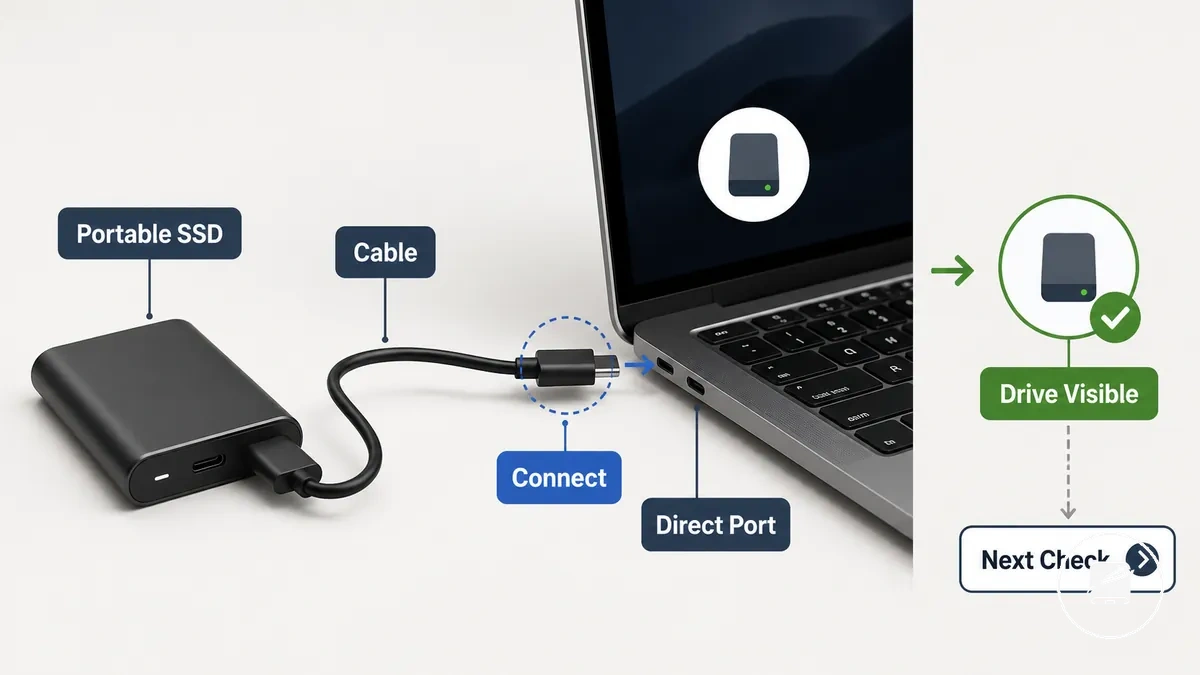
Nach dem Anschließen der mobilen SSD zeigt Windows möglicherweise eine Gerätebenachrichtigung an und listet das Laufwerk im Datei-Explorer. Auf macOS kann das Laufwerk im Finder oder, falls es noch nicht eingebunden ist, im Festplattendienstprogramm erscheinen, bevor Sie mit der Formatierung oder Dateiübertragung fortfahren.
- Schließen Sie die mobile SSD an. Stecken Sie das Kabel fest sowohl in die mobile SSD als auch in einen direkten Anschluss am Computer. Sichtbares Zeichen: Das Kabel sitzt sicher. Nächste Prüfung: Bestätigen Sie, dass beide Enden des Kabels vollständig eingesteckt sind.
- Verwenden Sie einen direkten Anschluss. Schließen Sie die mobile SSD beim ersten Anschließen an einen direkten USB-Anschluss an, nicht über zusätzliches Zubehör. Sichtbares Zeichen: Das Betriebssystem beginnt mit der Überprüfung des Geräts. Nächste Prüfung: Warten Sie auf eine Benachrichtigung oder eine aktualisierte Laufwerksliste.
- Bestätigen Sie die Erkennung durch das Betriebssystem. Suchen Sie unter Windows nach einer Benachrichtigung und prüfen Sie den Datei-Explorer. Prüfen Sie unter macOS zuerst den Finder und dann das Festplattendienstprogramm, wenn das Laufwerk nicht sofort sichtbar ist. Sichtbares Zeichen: Die mobile SSD wird als Laufwerk oder eingebundener Datenträger angezeigt. Nächste Prüfung: Überprüfen Sie, ob das Laufwerk zugänglich ist.
- Überprüfen Sie die Sichtbarkeit des Laufwerks. Wenn das Laufwerk normal angezeigt wird, ist die physische Verbindung abgeschlossen. Sichtbares Zeichen: Das Laufwerk kann geöffnet werden. Nächste Prüfung: Fahren Sie nur dann mit der Formatierung fort, wenn Ihr geplanter Arbeitsablauf dies erfordert.
- Halten Sie vor der weiteren Fehlersuche inne. Wenn nach dem ersten Anschließen keine Benachrichtigung oder Laufwerkssichtbarkeit auftritt, überprüfen Sie erneut den Kabelsitz und den direkten Anschluss, bevor Sie fortfahren. Sichtbares Zeichen: Das Laufwerk erscheint auch nach der grundlegenden Anschlussprüfung nicht. Nächste Prüfung: Fahren Sie mit der nächsten Einrichtungsüberprüfung fort, anstatt mit fortgeschrittenen Betriebssystem-Reparaturverfahren.
Wenn Windows beispielsweise eine Benachrichtigung über ein neues Gerät anzeigt und die mobile SSD im Datei-Explorer erscheint, oder wenn das Laufwerk auf macOS im Finder erscheint, wurde die erste Verbindung bestätigt und Sie können mit dem nächsten Einrichtungsschritt fortfahren.
Bestätigen, dass das Laufwerk in Windows oder macOS angezeigt wird
Bestätigen Sie, dass die angeschlossene mobile SSD in Ihrem Betriebssystem angezeigt wird, bevor Sie Einstellungen ändern. Ein erkanntes Laufwerk ist für den nächsten Einrichtungsschritt bereit, ein nicht initialisiertes Laufwerk wurde erkannt, erfordert aber eine Initialisierung vor der normalen Nutzung, und ein nicht sichtbares Laufwerk sollte zunächst als grundlegendes Verbindungsproblem behandelt werden und nicht als Fall für eine fortgeschrittene Fehlersuche.
Bestätigen Sie, dass die angeschlossene mobile SSD in Ihrem Betriebssystem angezeigt wird, bevor Sie Einstellungen ändern.
Verwenden Sie den folgenden Vergleich, um den aktuellen Status des Laufwerks zu ermitteln, bevor Sie mit der Einrichtung fortfahren.
| Plattform | Wo prüfen |
|---|---|
| Windows | Öffnen Sie den Datei-Explorer, um zu prüfen, ob die mobile SSD in der Laufwerksliste angezeigt wird. Wenn sie dort nicht erscheint, öffnen Sie die Datenträgerverwaltung. Ein als nicht initialisiert aufgeführtes Laufwerk wird von Windows erkannt, ist aber noch nicht für die Dateispeicherung vorbereitet. |
| macOS | Öffnen Sie den Finder, um zu prüfen, ob die mobile SSD als eingebundener Datenträger angezeigt wird. Wenn sie nicht aufgeführt ist, öffnen Sie das Festplattendienstprogramm, um festzustellen, ob das Laufwerk erkannt, aber nicht eingebunden ist oder noch eine Initialisierung erfordert. |
Wenn die mobile SSD beispielsweise nicht im Datei-Explorer erscheint, aber in der Datenträgerverwaltung als nicht initialisiert aufgeführt ist, hat Windows das Gerät erkannt, auch wenn es nicht für die normale Nutzung bereit ist. Wenn das Laufwerk nach grundlegenden Kabel- und Direktanschlussprüfungen unter Windows weder im Datei-Explorer noch in der Datenträgerverwaltung oder unter macOS weder im Finder noch im Festplattendienstprogramm sichtbar bleibt, fahren Sie mit der nächsten Einrichtungsüberprüfung fort, anstatt von einem dauerhaften Fehler auszugehen.
Laufwerk für die erste Verwendung vorbereiten
Bereiten Sie die mobile SSD entsprechend ihrem aktuellen Zustand vor, bevor Sie Dateien speichern. Ein vorformatiertes Laufwerk ist normalerweise sofort verwendbar, ein nicht initialisiertes Laufwerk erfordert eine Initialisierung, bevor Speicherplatz erstellt werden kann, und ein für Windows, Mac und andere Geräte vorgesehenes Laufwerk erfordert möglicherweise ein anderes Dateisystem für die geplante geräteübergreifende Nutzung. Die Vorbereitung für die erste Verwendung hängt vom Laufwerkszustand ab und erfordert nicht in jedem Fall eine Formatierung.
Bereiten Sie die mobile SSD entsprechend ihrem aktuellen Zustand vor, bevor Sie Dateien speichern.
Die Vergabe eines aussagekräftigen Laufwerksnamens hilft Ihnen, das richtige Volume im täglichen Gebrauch leichter zu identifizieren. Wenn die mobile SSD bereits ein nutzbares Volume enthält, verbessert die Umbenennung die Wiedererkennung, ohne vorhandene Daten zu ändern. Wenn das Betriebssystem das Laufwerk als nicht initialisiert oder nicht zugeordnet meldet, ist die Initialisierung der Vorbereitungsschritt, der nutzbaren Speicherplatz ermöglicht.
- Ermitteln Sie den aktuellen Zustand. Bestätigen Sie, ob die mobile SSD vorformatiert, nicht initialisiert, verschlüsselt ist oder bereits ein nutzbares Volume enthält, bevor Sie Änderungen vornehmen.
- Legen Sie einen Laufwerksnamen fest. Geben Sie dem Volume einen beschreibenden Namen, damit es unter Windows, Mac und unterstützten Geräten leichter zu erkennen und auszuwählen ist.
- Initialisieren Sie bei Bedarf. Wenn das Betriebssystem das Laufwerk als nicht initialisiert identifiziert, führen Sie die Initialisierung durch, damit ein nutzbarer Speicherplatz erstellt werden kann.
- Formatieren Sie nur bei Bedarf. Wenden Sie eine Formatierung nur an, wenn das Laufwerk kein nutzbares Dateisystem hat, wenn Sie ein anderes Dateisystem benötigen oder wenn Sie das Laufwerk für einen bestimmten Windows-, Mac- oder geräteübergreifenden Arbeitsablauf vorbereiten.
- Bestätigen Sie Ihren Plattformplan. Wenn die externe SSD über mehrere Betriebssysteme hinweg genutzt wird, wählen Sie ein Dateisystem, das diese beabsichtigte geräteübergreifende Nutzung unterstützt, anstatt anzunehmen, dass ein Format für jedes Gerät geeignet ist.
Eine neue mobile SSD, die bereits mit einem nutzbaren Volume angezeigt wird, benötigt beispielsweise möglicherweise nur einen Laufwerksnamen, bevor Dateien kopiert werden. Ein nicht initialisiertes Laufwerk muss dagegen zuerst initialisiert werden, und ein für ein Betriebssystem vorbereitetes Laufwerk erfordert möglicherweise ein anderes Dateisystem, bevor es für die regelmäßige geräteübergreifende Nutzung geeignet ist.
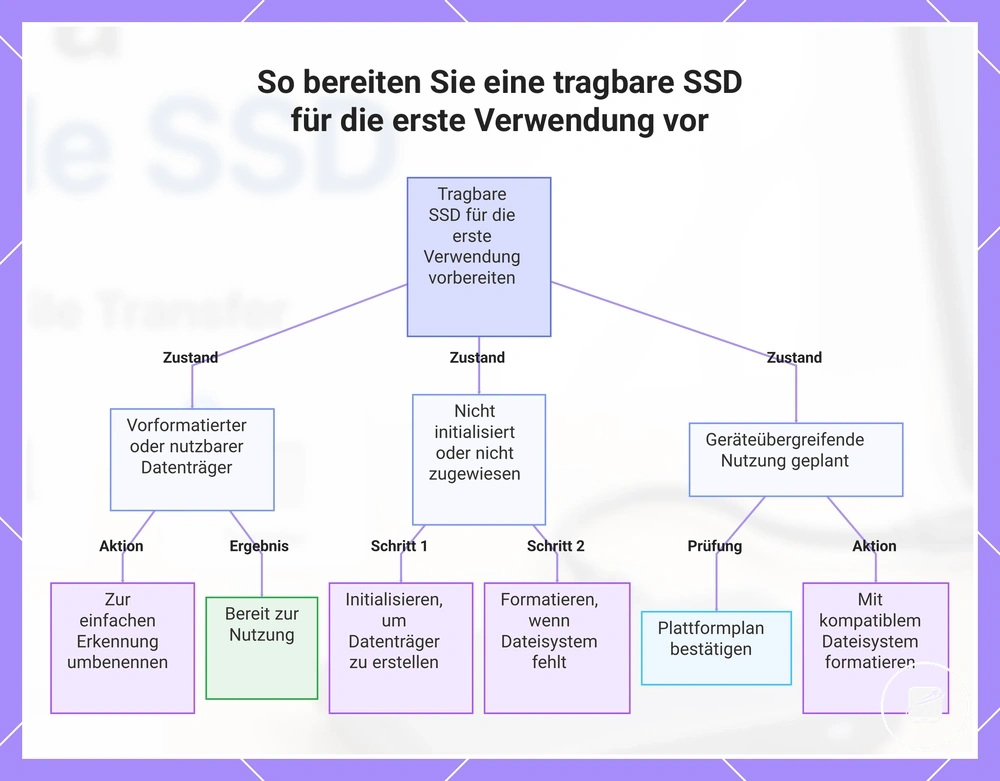
Dieses Diagramm zeigt die Vorbereitungsschritte basierend auf dem aktuellen Zustand des Laufwerks: vorformatiert, nicht initialisiert oder erfordert ein anderes Dateisystem für die geräteübergreifende Nutzung.
Das Laufwerk zur besseren Wiedererkennung benennen
Ein aussagekräftiger Laufwerksname hilft Ihnen, die richtige mobile SSD beim ersten Anschließen zu identifizieren, besonders wenn mehr als ein externes Speichergerät verfügbar ist. Ein beschreibendes Label erleichtert die Auswahl beim Kopieren, Wiederherstellen oder Sichern von Dateien und verringert das Risiko, den falschen Speicherort zu wählen oder Daten vom falschen Laufwerk zu löschen. Die Benennung des Laufwerks ist eine optionale Organisationshilfe, die die Wiedererkennung verbessert, ohne die Art und Weise zu ändern, wie die mobile SSD Daten speichert.
Wenn Sie mehrere externe Laufwerke verwenden, wählen Sie ein Label, das den Besitzer , die Nutzung , die Kapazität oder den Sicherungszweck widerspiegelt.
Wenn Sie mehrere externe Laufwerke verwenden, wählen Sie ein Label, das den Besitzer, die Nutzung, die Kapazität oder den Sicherungszweck widerspiegelt. Namen wie „Alex Backup 2TB", „Fotoarchiv 1TB", „Arbeitsprojekte" oder „Reisespeicher" machen Speichergeräte über angeschlossene Geräte hinweg leichter unterscheidbar, auch wenn der angezeigte Volumenname zwischen Betriebssystemen leicht abweichen kann.
- Besitzer: Alex SSD
- Nutzung: Videoprojekte
- Kapazität: Portable SSD 2TB
- Sicherung: Wöchentliche Sicherung
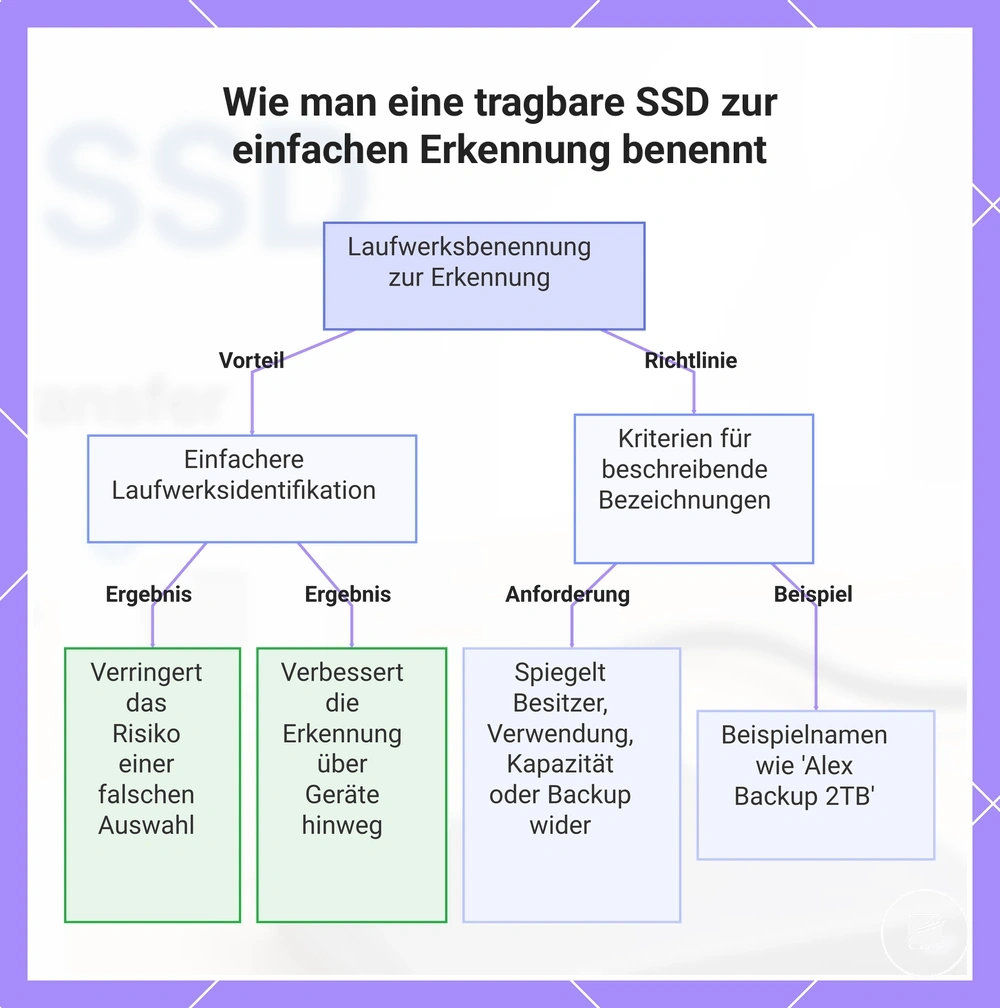
Dieses Diagramm zeigt die Vorteile der Benennung einer tragbaren SSD und die Richtlinien zur Auswahl einer beschreibenden Bezeichnung, um die falsche Festplatte zu vermeiden.
Wann eine Initialisierung oder Formatierung erforderlich ist
Eine Initialisierung oder Formatierung ist nur erforderlich, wenn die mobile SSD nicht zugeordnet, nicht lesbar ist oder ein Dateisystem verwendet, das nicht zum vorgesehenen Gerätemix passt. Ein lesbares, vorformatiertes Laufwerk muss vor der ersten Verwendung normalerweise nicht geändert werden. Die Entscheidung sollte den Laufwerkszustand mit der reinen Windows-, reinen Mac- oder geräteübergreifenden Nutzung abgleichen.
NTFS ist laut Microsoft Learn das Standard-Dateisystem für moderne Windows-Systeme.
Der Microsoft-Support identifiziert Initialisierung, Volume-Erstellung und Formatierung als separate Datenträgerverwaltungsaktionen, während der Apple-Support APFS als macOS-Dateisystem und exFAT als mit Windows kompatibel identifiziert. NTFS ist laut Microsoft Learn das Standard-Dateisystem für moderne Windows-Systeme.
| Laufwerkszustand | Gerätenutzung | Wahrscheinliche Aktion | Risikohinweis |
|---|---|---|---|
| Nicht zugeordnet | Windows, Mac oder geräteübergreifend | Initialisieren Sie das Laufwerk, erstellen Sie ein Volume und wählen Sie ein geeignetes Dateisystem. | Das Laufwerk bietet erst nutzbaren Speicherplatz, nachdem ein Volume erstellt und formatiert wurde. |
| Vorformatiert mit NTFS | Nur Windows | Behalten Sie NTFS bei, wenn das Laufwerk lesbar ist und für die Windows-Nutzung vorgesehen ist. | Eine Neuformatierung birgt das Risiko der Datenlöschung für bereits auf dem Volume befindliche Dateien. |
| Vorformatiert mit APFS | Nur Mac | Behalten Sie APFS bei, wenn das Laufwerk lesbar ist und für die Mac-Nutzung vorgesehen ist. | APFS ist nicht die von Apple für die Windows-Kompatibilität identifizierte geräteübergreifende Wahl. |
| Vorformatiert mit exFAT | Windows und Mac | Behalten Sie exFAT bei, wenn beide Betriebssysteme das Laufwerk nutzen müssen. | Eine Formatierung ist unnötig, es sei denn, das vorhandene Dateisystem entspricht nicht mehr dem Gerätemix. |
Eine ausführlichere Erklärung der Dateisystemauswahl finden Sie unter mobile SSD formatieren. Die Formatierung kann das ausgewählte Volume löschen. Kopieren Sie daher alle Dateien, die Sie behalten möchten, bevor Sie das Format ändern.
Dateien mit einer mobilen SSD übertragen
Beginnen Sie die Dateiübertragung, nachdem die mobile SSD im Datei-Explorer oder Finder erkannt wurde und der Zielordner zugänglich ist. Verwenden Sie Kopieren, um die Originaldateien auf Ihrem Computer zu behalten, Verschieben, um sie auf die mobile SSD zu verlagern, und einen Sicherungsordner, wenn Sie eine zusätzliche gespeicherte Kopie wünschen. Die Wahl bestimmt, ob Dateien erhalten, verlagert oder dupliziert werden.
Die Wahl bestimmt, ob Dateien erhalten, verlagert oder dupliziert werden.
Dokumente, Fotos und andere Ordner können per Kopieren-und-Einfügen oder Ziehen-und-Ablegen übertragen werden. Sie könnten beispielsweise Familienfotos auf eine mobile SSD kopieren, während die Originale auf Ihrem Computer verbleiben, oder große Projektdokumente auf den externen Speicher verschieben, um lokalen Speicherplatz freizugeben.
| Aktion | Was passiert | Verwendung bei |
|---|---|---|
| Kopieren | Dateien bleiben auf dem Computer und eine zweite Kopie wird auf der mobilen SSD erstellt. | Sie möchten Dateien an beiden Orten erhalten. |
| Verschieben | Dateien werden nach Abschluss der Übertragung auf die mobile SSD verlagert. | Sie möchten, dass die mobile SSD der primäre Speicherort wird. |
| Sicherungsordner | Zusätzliche Kopien werden in einem dafür vorgesehenen Ordner auf der mobilen SSD gespeichert. | Sie möchten eine zusätzliche Kopie, ohne die Originaldateien zu ersetzen. |
- Öffnen Sie den Ordner mit den Dokumenten, Fotos oder anderen Dateien, die Sie übertragen möchten.
- Öffnen Sie die mobile SSD und wählen oder erstellen Sie den Zielordner.
- Wählen Sie die Dateien aus und verwenden Sie dann Kopieren-und-Einfügen oder Ziehen-und-Ablegen, je nachdem, ob Sie sie kopieren oder verschieben möchten.
- Wenn Sie eine zusätzliche Kopie erstellen, legen Sie die Dateien in einem klar benannten Sicherungsordner ab.
- Warten Sie den Abschluss der Übertragung ab, bestätigen Sie, dass die Dateien im Ziel erscheinen, und werfen Sie die mobile SSD aus, bevor Sie sie trennen.
Trennen Sie die mobile SSD nicht während einer laufenden Dateiübertragung, da eine Unterbrechung kopierte oder verschobene Dateien unvollständig hinterlassen kann. Die Übertragungszeit kann je nach Dateigröße, Anzahl der Dateien, Computer und Verbindung variieren. Verlassen Sie sich daher auf den Abschlussindikator des Betriebssystems, bevor Sie das Laufwerk auswerfen.
Dateien kopieren ohne die Übertragung zu unterbrechen
Lassen Sie die mobile SSD angeschlossen und den Computer aktiv, bis der Kopierfortschrittsindikator den Abschluss anzeigt. Ein stabiler Kabelsitz und ein aktiver Systemzustand verringern das Unterbrechungsrisiko, während der Abschluss der Übertragung das entscheidende Signal dafür ist, dass das Kopieren beendet ist.
- Starten Sie den Kopiervorgang und bestätigen Sie, dass der Zielordner auf der mobilen SSD erscheint; das sichtbare Zeichen ist ein aktives Übertragungsfenster oder ein Fortschrittsindikator.
- Halten Sie Kabel und mobile SSD während des Fortschritts ruhig; das sichtbare Zeichen ist ein ununterbrochener Fortschritt ohne Verbindungswarnungen oder Verschwinden des Laufwerks.
- Verhindern Sie den Ruhezustand, bis die Übertragung abgeschlossen ist; das sichtbare Zeichen ist, dass der Computer aktiv bleibt und der Fortschrittsindikator weiter aktualisiert wird.
- Warten Sie, bis das Betriebssystem den Abschluss meldet und das Kopierfenster schließt; das sichtbare Zeichen ist, dass kein Übertragungsvorgang mehr aktiv ist.
- Bestätigen Sie, dass die kopierten Dateien im Ziel erscheinen, und werfen Sie dann die mobile SSD aus, bevor Sie sie abziehen; das sichtbare Zeichen ist die Bestätigung des Betriebssystems für das sichere Entfernen.
Große Ordner können abgeschlossen erscheinen, bevor die Hintergrund-Schreibaktivität vollständig beendet ist, insbesondere wenn sie viele Dateien enthalten. Warten Sie nach dem Schließen des Fortschrittsfensters, bis sich der Aktivitätsindikator der mobilen SSD beruhigt hat, falls vorhanden, und bestätigen Sie, dass sich der Zielordner normal öffnen lässt, bevor Sie das Laufwerk auswerfen.
Große Ordner können abgeschlossen erscheinen, bevor die Hintergrund-Schreibaktivität vollständig beendet ist, insbesondere wenn sie viele Dateien enthalten.
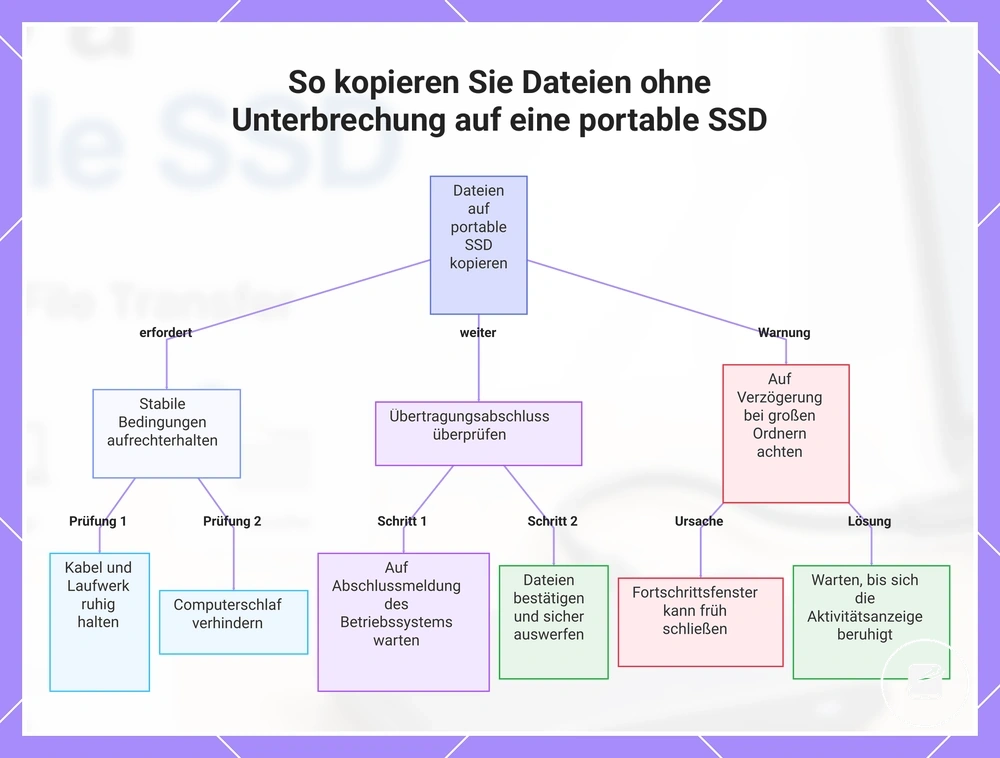
Dieses Diagramm zeigt die wichtigsten Schritte und Prüfungen zum unterbrechungsfreien Kopieren von Dateien auf eine portable SSD, einschließlich der Bedingungen, die während der Übertragung aufrechterhalten werden müssen, der Überprüfung nach Abschluss und einer Warnung vor Verzögerungen bei großen Ordnern.
Ordner für Speicher oder Sicherung organisieren
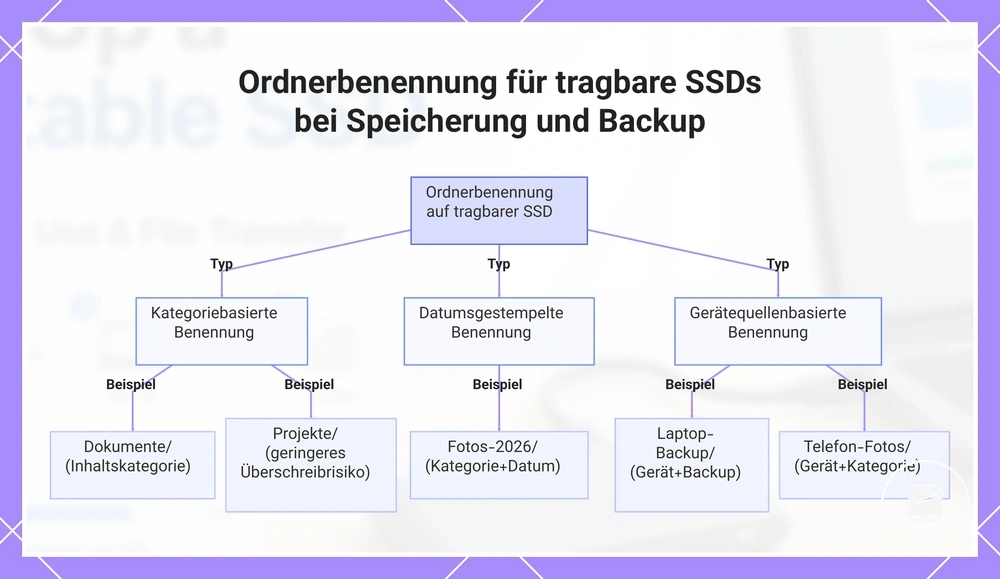
Eine einfache Ordnerstruktur hält eine mobile SSD auch nach der ersten Dateiübertragung praktisch. Verwenden Sie Ordnernamen, die die Kategorie, das Datum, die Gerätequelle oder den Sicherungszweck identifizieren, damit das Auffinden leichter und das Überschreibungsrisiko geringer ist.
Für die regelmäßige Speicherung organisieren Sie Ordner nach Inhaltskategorie.
Für die regelmäßige Speicherung organisieren Sie Ordner nach Inhaltskategorie. Für die einfache Sicherungsnutzung fügen Sie die Gerätequelle und die Sicherungskennzeichnung in den Ordnernamen ein, damit gespeicherte Dateien und Sicherungskopien unterscheidbar bleiben.
- Documents/ – Gruppiert Dateien nach Kategorie für schnelleres Auffinden.
- Photos-2026/ – Fügt ein Datum hinzu, sodass neuere und ältere Ordner leichter zu unterscheiden sind.
- Laptop-Backup/ – Identifiziert sowohl die Gerätequelle als auch die Sicherungskategorie.
- Phone-Photos/ – Trennt Dateien nach Gerätequelle, um Dateiauswahlfehler zu verringern.
- Projects/ – Hält aktive Arbeit in einer eigenen Speicherkategorie und verringert das Überschreibungsrisiko, wenn aktualisierte Dateien kopiert werden.
Diese Grafik zeigt die wichtigsten Ordnerbenennungskonventionen für die Dateiorganisation auf einer tragbaren SSD, einschließlich kategoriebasierter, datumsgestempelter und gerätequellenbasierter Ansätze.
Sichere Nutzung nach der Einrichtung
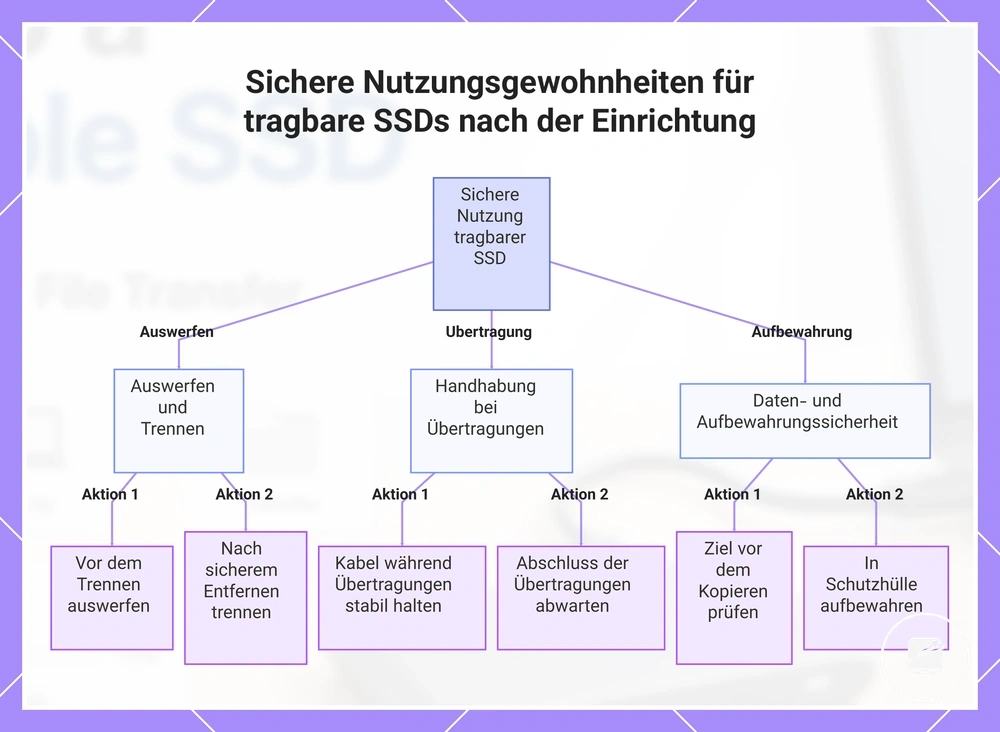
Die sichere Nutzung nach der Einrichtung trägt dazu bei, eine mobile SSD zuverlässig zu halten und das Risiko von Dateibeschädigung, Datenverlust oder physischen Schäden im täglichen Gebrauch zu verringern. Werfen Sie das Laufwerk aus, bevor Sie es trennen, halten Sie das Kabel während der Übertragungen stabil und bewahren Sie die SSD sorgfältig auf, damit sowohl die Daten als auch das Laufwerk sicher gehandhabt werden.
- Werfen Sie die mobile SSD aus, bevor Sie sie trennen, um das Risiko zu verringern, dass ausstehende Schreibaktivitäten unterbrochen und Dateien beschädigt werden.
- Halten Sie das Kabel während der Dateiübertragungen sicher, um Übertragungsunterbrechungen durch versehentliche Bewegung oder Trennung zu verringern.
- Warten Sie, bis alle Dateiübertragungen abgeschlossen sind, bevor Sie das Laufwerk abziehen, um das Risiko unvollständiger Kopien oder Datenbeschädigung zu senken.
- Bewahren Sie die mobile SSD in einer Schutzhülle oder einem anderen sicheren Ort auf, um den physischen Schutz vor Stößen, Staub und alltäglicher Handhabung zu verbessern.
- Überprüfen Sie das Ziel, bevor Sie Dateien kopieren, verschieben oder löschen, um das Überschreibungsrisiko bei der routinemäßigen Datenhandhabung zu verringern.
- Trennen Sie das Laufwerk erst, nachdem das sichere Entfernen abgeschlossen ist, damit das Betriebssystem alle verbleibenden Speicheraktivitäten beendet hat.
Diese Gewohnheiten für die sichere Nutzung verringern häufige Handhabungsrisiken nach der Einrichtung, ohne umfassendere Datenschutzpraktiken zu ersetzen. Sorgfältiges Auswerfen, stabiles Kabelhandling, angemessene Aufbewahrung und durchdachte Datenhandhabung tragen dazu bei, dass die mobile SSD im normalen Gebrauch zuverlässig bleibt.
Hinweise über diese Nachbereitungspraktiken hinaus finden Sie unter Datensicherheit mobiler SSDs .
Sensible Dateien erfordern möglicherweise einen umfassenderen Schutz als die grundlegende Handhabung allein. Hinweise über diese Nachbereitungspraktiken hinaus finden Sie unter Datensicherheit mobiler SSDs.
Sensible Dateien erfordern möglicherweise einen umfassenderen Schutz als die grundlegende Handhabung allein.
Diese Grafik zeigt die wichtigsten Praktiken für die sichere Nutzung einer tragbaren SSD nach der Ersteinrichtung, einschließlich Auswerfen, Handhabung bei Übertragungen und Aufbewahrungsgewohnheiten.
Auswerfen des Laufwerks vor dem Trennen
Werfen Sie die mobile SSD aus, bevor Sie sie trennen, um das Risiko einer Unterbrechung nicht abgeschlossener Schreibaktivitäten zu verringern. Warten Sie, bis die Dateiübertragungen abgeschlossen sind, und ziehen Sie das Laufwerk erst ab, nachdem das Betriebssystem bestätigt hat, dass das Entfernen sicher ist.
Windows
- Wählen Sie das Symbol Hardware sicher entfernen und Medium auswerfen in der Taskleiste.
- Wählen Sie die mobile SSD aus und warten Sie auf die Bestätigung Hardware kann sicher entfernt werden, bevor Sie das Laufwerk trennen.
macOS
- Öffnen Sie den Finder und wählen Sie das Auswurfsymbol neben der mobilen SSD.
- Warten Sie, bis das Laufwerk aus dem Finder verschwindet, und trennen Sie es dann.
Wenn das Betriebssystem nicht bestätigt, dass das Laufwerk sicher entfernt werden kann, lassen Sie es angeschlossen, bis alle verbleibenden Schreibaktivitäten oder geöffneten Dateien abgeschlossen sind. Das sichere Auswerfen verringert das mit unterbrochenen Übertragungen verbundene Beschädigungsrisiko, verhindert jedoch nicht jede Form von Datenverlust.
Laufwerk, Kabel und Aufbewahrung zusammen aufbewahren
Eine mobile SSD ist schwieriger wieder anzuschließen, wenn das dazugehörige Kabel, der Adapter oder die Aufbewahrung getrennt aufbewahrt wird. Die Aufbewahrung des gesamten Einrichtungssets erleichtert das Wiedererkennen des richtigen Zubehörs und unterstützt eine schnellere zukünftige Einrichtung.
- Bewahren Sie das Laufwerk mit dem dazugehörigen Kabel auf, damit der richtige Stecker für den erneuten Anschluss verfügbar ist.
- Halten Sie einen eventuell benötigten Adapter beim Kabel, damit eine kompatible Anschlussmöglichkeit Teil des Einrichtungssets bleibt.
- Legen Sie Laufwerk, Kabel und Adapter in dieselbe Hülle oder Tasche, um das Risiko zu verringern, ein für die Einrichtung benötigtes Zubehörteil zu verlegen.
- Verwenden Sie einen sauberen, trockenen Aufbewahrungsort, um die Wahrscheinlichkeit zu verringern, dass Schmutz oder Feuchtigkeit das Laufwerk und seine Anschlüsse beeinträchtigen.
- Wickeln Sie das Kabel locker in der Hülle auf, um die Belastung zu verringern und das Schadensrisiko während der Aufbewahrung zu senken.
Probleme und Fehler bei der Ersteinrichtung
Probleme bei der Ersteinrichtung lassen sich leichter diagnostizieren, wenn das Symptom gruppiert wird, bevor Einstellungen oder Zubehör geändert werden. Häufige Problemgruppen bei der ersten Nutzung sind ein nicht angezeigtes Laufwerk, ein falsches Kabel, ein nicht initialisiertes Laufwerk, eine unterbrochene Übertragung und ein unsicheres Trennen.
Probleme bei der Ersteinrichtung lassen sich leichter diagnostizieren, wenn das Symptom gruppiert wird, bevor Einstellungen oder Zubehör geändert werden.
Gehen Sie vom Symptom aus, führen Sie die wahrscheinliche erste Prüfung durch und fahren Sie erst mit der nächsten Prüfung fort, wenn das Ergebnis unverändert ist.
| Problem | Wahrscheinliche erste Prüfung | Was vermieden werden sollte | Nächster Schritt |
|---|---|---|---|
| Laufwerk wird nicht angezeigt | Prüfen Sie, ob das Kabel vollständig angeschlossen ist, und testen Sie einen anderen kompatiblen USB-Anschluss. | Die mobile SSD als defekt anzusehen, bevor die Verbindung geprüft wurde. | Prüfen Sie, ob das Betriebssystem das Laufwerk erkennt. |
| Falsches Kabel | Bestätigen Sie, dass das Kabel die Datenübertragung unterstützt und zum Laufwerksanschluss passt. | Kabel, Adapter und Anschluss gleichzeitig zu wechseln. | Schließen Sie mit dem passenden Kabel wieder an und prüfen Sie die Erkennung erneut. |
| Nicht initialisiertes Laufwerk | Prüfen Sie, ob das Betriebssystem das Laufwerk als nicht initialisiert oder ohne nutzbares Volume auflistet. | Formatieren, bevor bestätigt wurde, ob das Laufwerk benötigte Daten enthält. | Überprüfen Sie den Laufwerkszustand, bevor Sie mit der Einrichtung fortfahren. |
| Unterbrochene Übertragung | Prüfen Sie, ob die kopierten Dateien vollständig und zugänglich sind. | Die Übertragung neu zu starten, ohne die Zieldateien zu prüfen. | Wiederholen Sie nur die unvollständige Übertragung, nachdem die Verbindung stabil ist. |
| Unsicheres Trennen | Schließen Sie das Laufwerk wieder an und prüfen Sie, ob es normal erkannt wird. | Das Laufwerk erneut zu trennen, während eine Übertragung oder Schreibaktivität läuft. | Werfen Sie das Laufwerk sicher aus, nachdem die Aktivität beendet ist. |
Kompatibilitätsbezogene Fehler treten eher auf, wenn Anschluss, Adapter oder Kabel keine passende Datenverbindung bereitstellen. Ändern Sie jeweils nur eine Verbindungskomponente, damit jedes Ergebnis zeigt, ob das Erkennungsproblem mit dieser Komponente zusammenhängt.
Kompatibilitätsbezogene Fehler treten eher auf, wenn Anschluss, Adapter oder Kabel keine passende Datenverbindung bereitstellen.
Wenn das Einrichtungsproblem nach diesen Prüfungen bestehen bleibt, fahren Sie mit der speziellen Anleitung mobile SSD wird nicht angezeigt fort, anstatt mit der Wiederherstellung oder einer vollständigen Betriebssystem-Fehlerbehebung zu beginnen. Ein Ersatzkabel oder ein kompatibler Adapter ist nur dann eine optionale Unterstützung, wenn das vorhandene Zubehör als wahrscheinliche Ursache identifiziert wurde.
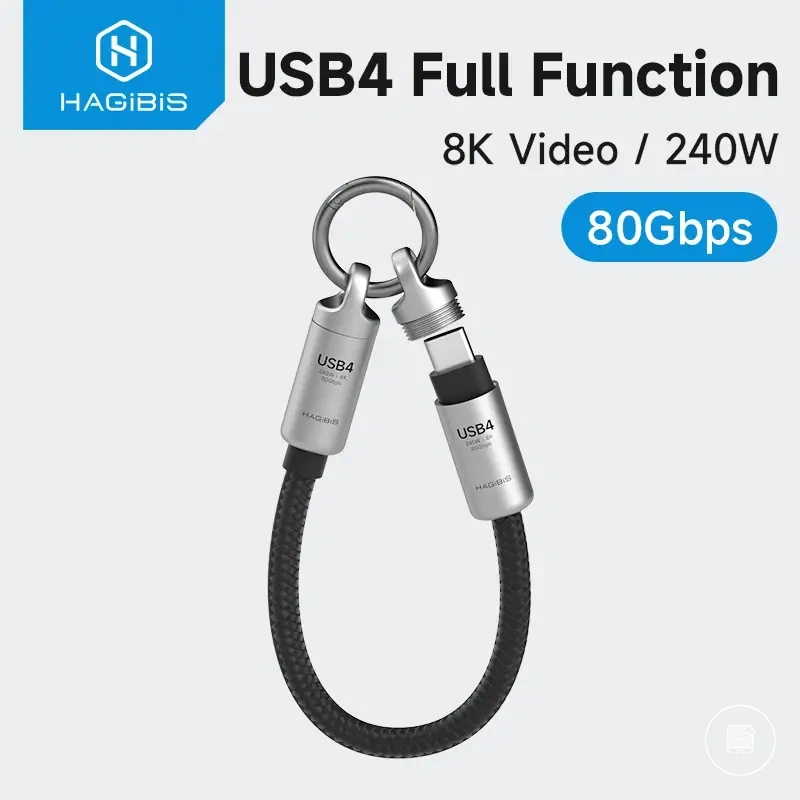
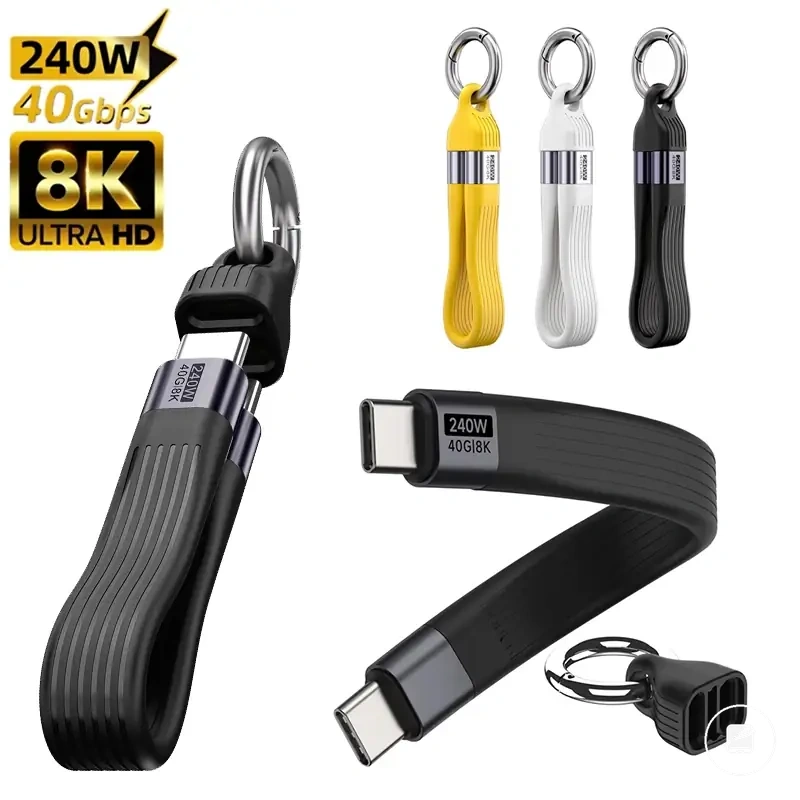
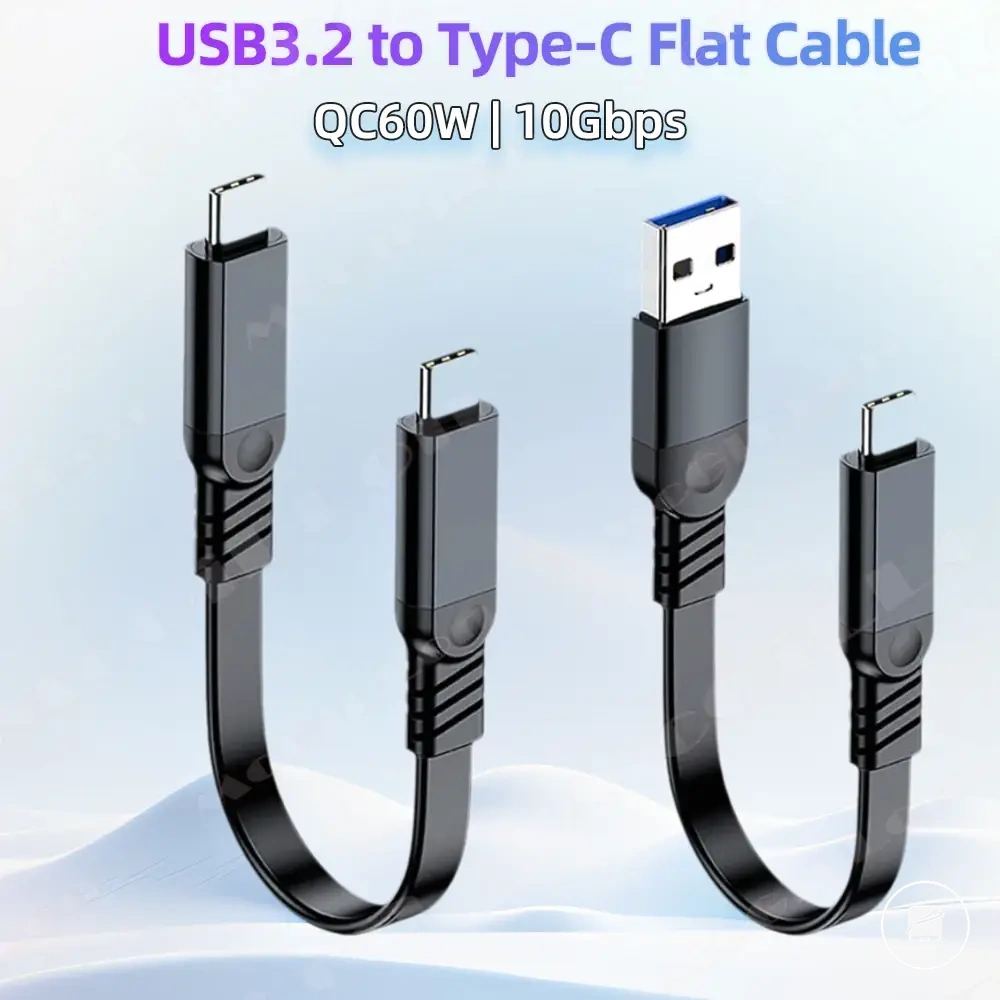
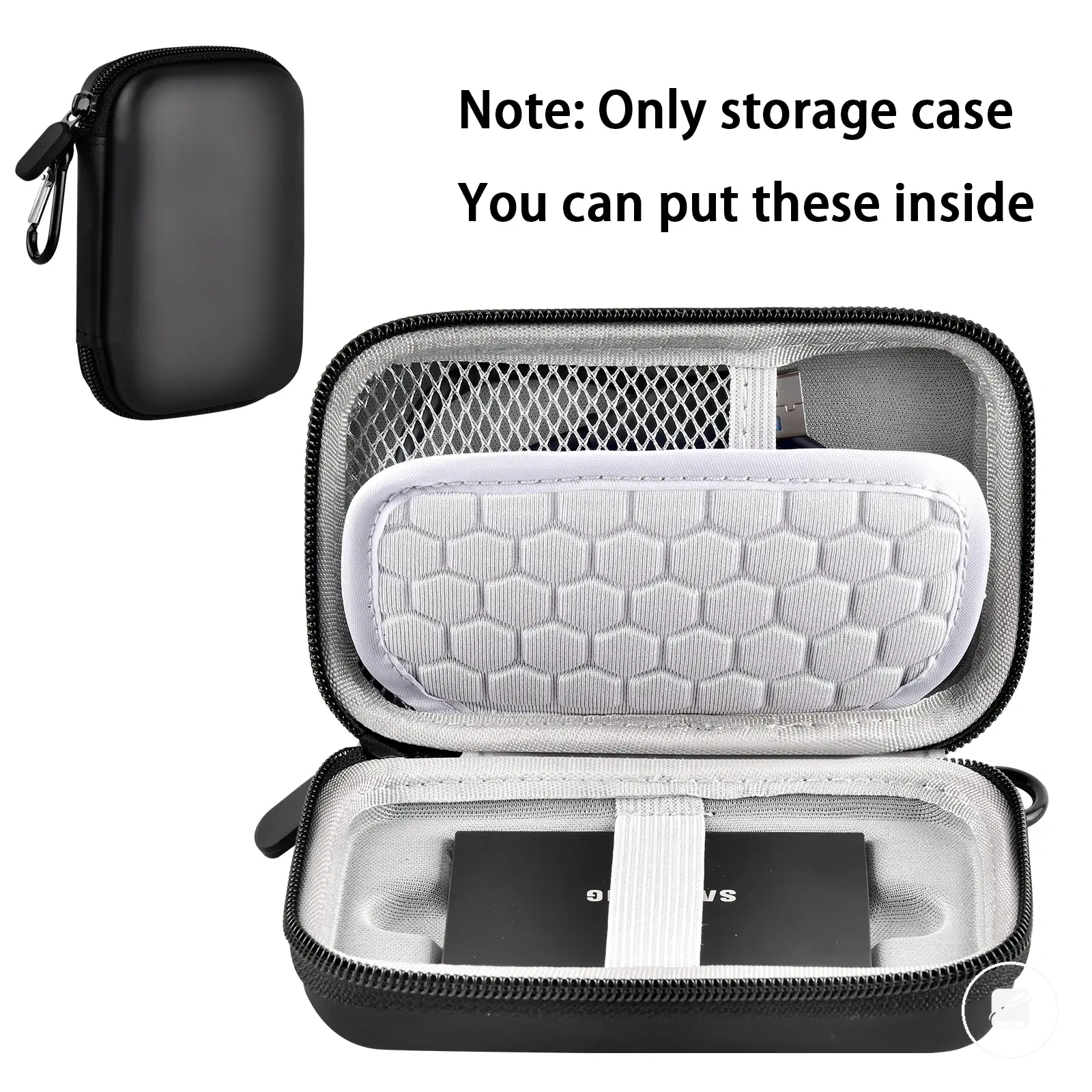
Hier findest du Produktbeispiele, die den Vergleich erleichtern können.
Hier findest du Produktbeispiele, die den Vergleich erleichtern können. Prüfe vor dem Kauf immer die Kompatibilitätskriterien, die wichtigsten Eigenschaften und die Produktdetails.

Probleme mit Kabel, Anschluss und Erkennung
Erkennungsprobleme unmittelbar nach dem Anschließen einer mobilen SSD lassen sich in der Regel eingrenzen, indem Kabel, Anschluss, Adapter und Betriebssystemsichtbarkeit geprüft werden, bevor andere Einstellungen geändert werden. Die wichtigsten Sichtbarkeitssignale sind, ob das Laufwerk in Datenträgerdienstprogrammen angezeigt wird oder ob es nirgendwo im Betriebssystem erscheint.
Die wichtigsten Sichtbarkeitssignale sind, ob das Laufwerk in Datenträgerdienstprogrammen angezeigt wird oder ob es nirgendwo im Betriebssystem erscheint.
Wenn das Laufwerk in Datenträgerdienstprogrammen, aber nicht im Datei-Explorer oder Finder angezeigt wird, hat das Betriebssystem das Laufwerk erkannt, auch wenn es noch nicht für den normalen Dateizugriff verfügbar ist. Wenn das Laufwerk nirgendwo erscheint, beginnen Sie mit der Überprüfung von Kabel, Anschluss, Adapter oder Hub, bevor Sie zur umfassenderen Fehlersuche übergehen. Das erneute direkte Anschließen des Laufwerks an einen Computer anstatt über einen USB-Hub kann beispielsweise helfen festzustellen, ob der Hub die wahrscheinliche Ursache des Erkennungsproblems ist.
| Symptom | Wahrscheinliches Attributproblem | Prüfung | Bedeutung |
|---|---|---|---|
| Laufwerk wird nicht angezeigt | Loses Kabel oder inaktiver Anschluss | Schließen Sie das Kabel fest an und testen Sie einen anderen kompatiblen USB-Anschluss. | Wenn das Laufwerk weiterhin nirgendwo erscheint, fahren Sie mit einer umfassenderen Diagnose fort, anstatt von einem Hardwarefehler auszugehen. |
| Erkennung ist inkonsistent | Inkompatibler Adapter oder schwacher Hub | Schließen Sie das Laufwerk nach Möglichkeit direkt an den Computer an, ohne Adapter oder Hub. | Wenn die Erkennung stabil wird, sind Adapter oder Hub die wahrscheinlich erste zu untersuchende Komponente. |
| Laufwerk wird nur in Datenträgerdienstprogrammen angezeigt | Betriebssystem-Sichtbarkeitszustand | Bestätigen Sie, dass das Laufwerk in den Datenträgerdienstprogrammen des Betriebssystems aufgeführt ist. | Der Computer hat das Laufwerk erkannt, daher sollten sich die nächsten Prüfungen auf den aktuellen Laufwerkszustand konzentrieren und nicht auf die physische Verbindung. |
| Laufwerk wird nirgendwo aufgeführt | Verbindungspfad | Testen Sie Kabel, Anschluss, Adapter und Hub nacheinander. | Wenn keine dieser Prüfungen das Ergebnis ändert, ist eine weitere Fehlersuche angebracht, da das Betriebssystem das Laufwerk nicht erkennt. |
Unterbrochene Übertragungen und unsicheres Trennen
Eine unterbrochene Übertragung oder ein unsicheres Trennen kann Schreibaktivitäten unvollständig hinterlassen, was das Risiko unvollständiger Dateien oder Warnmeldungen bei erneuter Verwendung der mobilen SSD erhöht. Häufige Unterbrechungsbedingungen sind das zu frühe Abziehen des Laufwerks, System-Ruhezustand, Kabelbewegung oder ein erzwungenes Herunterfahren, bevor die Schreibaktivität abgeschlossen ist.
Wenn ein Übertragungsfehler auftritt, überprüfen Sie die kopierten Dateien erneut, bevor Sie annehmen, dass sie erfolgreich geschrieben wurden.
Wenn ein Übertragungsfehler auftritt, überprüfen Sie die kopierten Dateien erneut, bevor Sie annehmen, dass sie erfolgreich geschrieben wurden. Wenn beispielsweise eine große Dateiübertragung nach einer Kabelbewegung stoppt, schließen Sie das Laufwerk wieder an, bestätigen Sie die Erkennung und verifizieren Sie, dass die erwarteten Dateien vorhanden sind und sich normal öffnen lassen. Schwerwiegende Fehler, fehlende Daten oder wiederholte Übertragungsfehler erfordern einen Datensicherheitspfad, der über die Ersteinrichtung hinausgeht, anstatt wiederholter Wiederherstellungsversuche.
Wiederherstellungs-Checkliste:
- Schließen Sie die mobile SSD wieder an und bestätigen Sie, dass sie vom Betriebssystem erkannt wird.
- Überprüfen Sie erneut, ob die unterbrochenen Dateien vollständig sind und sich ohne Warnmeldungen öffnen lassen.
- Wiederholen Sie nur die unterbrochene Übertragung, nachdem Sie bestätigt haben, dass die Kabelverbindung stabil ist und die Schreibaktivität beendet wurde.
- Überprüfen Sie alle Warnmeldungen des Betriebssystems, bevor Sie mit weiteren Dateiübertragungen fortfahren.
- Wenn nach diesen erneuten Prüfungen weiterhin wiederholte Fehler oder fehlende Daten auftreten, stellen Sie weitere Schreibaktivitäten ein und befolgen Sie einen Datensicherheitsprozess, anstatt wiederholte Übertragungen zu versuchen.