Guide de sauvegarde avec SSD portable pour un stockage informatique sécurisé
Un SSD portable peut servir de disque de sauvegarde pour des copies locales de fichiers informatiques lorsque sa capacité couvre les données sélectionnées et que le disque est connecté lors de chaque sauvegarde. Il peut prendre en charge les copies manuelles de fichiers ou les sauvegardes planifiées, tandis que le chiffrement protège les données stockées uniquement si le disque et le logiciel de sauvegarde le prennent en charge. Une copie distincte dans un autre emplacement est toujours nécessaire car un seul disque externe ne constitue pas une stratégie de sauvegarde complète. L'utilisation d'un SSD portable pour la sauvegarde constitue un support de stockage informatique local.
L'utilisation d'un SSD portable pour la sauvegarde constitue un support de stockage informatique local.
Un SSD portable est une option pratique lorsque les sauvegardes sont effectuées selon un calendrier récurrent, que le disque peut être connecté dans le cadre du flux de travail et qu'un accès local pour la restauration est nécessaire. SSD portables utilisés pour la sauvegarde informatique sont des disques de stockage externes qui conservent des copies de sauvegarde locales via des transferts manuels ou un logiciel de sauvegarde compatible. Les méthodes de sauvegarde disponibles sont les copies manuelles de fichiers et les sauvegardes planifiées, tandis que la redondance nécessite au moins une copie indépendante supplémentaire plutôt que de se fier uniquement au disque de sauvegarde local. Les principales variables d'ajustement sont le volume de fichiers, l'historique des versions requis, la marge de croissance, l'habitude de connexion, la compatibilité des appareils, les attentes de conservation, le besoin de restauration et la tolérance au risque.
Ces conditions conduisent à un jugement sur la capacité et le flux de travail.
Le principal problème est qu’un SSD externe rapide peut encore laisser les fichiers exposés lorsque la capacité est trop faible, que les sauvegardes planifiées sont oubliées, que le chiffrement est indisponible ou non utilisé, ou que le disque est perdu avec la seule copie supplémentaire. La capacité doit dépasser l’ensemble de sauvegarde actuel et inclure une marge de croissance, la compatibilité doit couvrir le connecteur de l’ordinateur, le système de fichiers et le logiciel de sauvegarde, et la sécurité doit combiner chiffrement et redondance avec un étui de rangement lorsque le disque est débranché. Par exemple, un utilisateur qui débranche un disque de sauvegarde USB-C après des copies hebdomadaires de fichiers devrait conserver une autre copie indépendante ailleurs pour réduire le risque de perte du disque. Ces conditions conduisent à un jugement sur la capacité et le flux de travail.
Table des matières
Comment les SSD portables fonctionnent comme disques de sauvegarde
Les SSD portables fonctionnent comme disques de sauvegarde en stockant des fichiers copiés ou des ensembles de sauvegarde sur un stockage externe pendant que le disque est connecté et reconnu par le système d'exploitation. Le fonctionnement des SSD portables comme disques de sauvegarde se comprend le plus facilement comme un processus de sauvegarde local dans lequel les fichiers se déplacent de l'ordinateur vers un périphérique externe qui reste disponible pour la restauration.
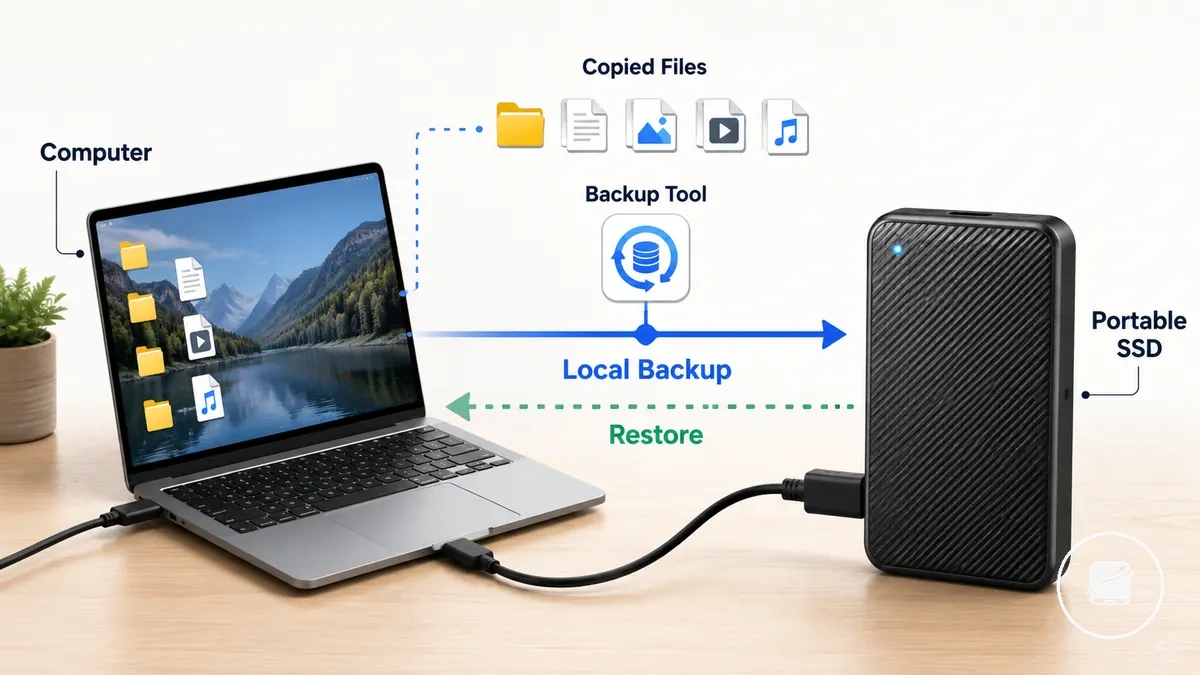
Un SSD portable utilisé pour la sauvegarde externe fait office de stockage dans lequel les outils de sauvegarde système ou les opérations de copie manuelle écrivent et qu'ils consultent ultérieurement lors d'une restauration. Selon la documentation de SanDisk, un logiciel de sauvegarde compatible peut créer des sauvegardes de fichiers, des sauvegardes complètes du système ou des supports de récupération selon l'application et le système d'exploitation sélectionnés. Le rôle de disque de sauvegarde dépend de la routine de connexion, du logiciel de sauvegarde et de la redondance.
- Stocker les fichiers copiés pour une sauvegarde locale et une restauration ultérieure.
- Fonctionner avec les outils de sauvegarde système compatibles tant que le disque reste connecté et reconnu.
- Fournir un stockage de sauvegarde externe mais pas une deuxième copie indépendante, sauf si un autre emplacement de sauvegarde est maintenu.
Une idée reçue courante est qu'un seul disque de sauvegarde portable offre une protection complète. En pratique, un SSD portable reste un périphérique de sauvegarde local, et la redondance nécessite au moins une copie indépendante supplémentaire pour réduire le risque de perte de données si l'ordinateur et le disque de sauvegarde deviennent indisponibles.
Besoins en capacité de sauvegarde pour les SSD portables
Les besoins en capacité de sauvegarde pour les SSD portables doivent être basés sur la quantité de données que vous prévoyez de protéger plutôt que sur la seule taille du disque. Le volume de fichiers actuel, les versions conservées et la croissance attendue augmentent tous les besoins en capacité de sauvegarde, un SSD portable doit donc offrir un stockage supérieur à la taille de sauvegarde actuelle pour conserver une capacité de réserve.
Par exemple, deux utilisateurs peuvent posséder chacun un SSD portable de 2 To mais nécessiter une capacité de sauvegarde différente.
Par exemple, deux utilisateurs peuvent posséder chacun un SSD portable de 2 To mais nécessiter une capacité de sauvegarde différente. Une bibliothèque photo avec une croissance modérée des fichiers et un historique de versions limité peut laisser une marge de stockage, tandis que les fichiers vidéo volumineux, les sauvegardes d'image système répétées et des paramètres de conservation plus longs consomment la capacité beaucoup plus rapidement. Le graphique comparatif ci-dessous organise les besoins en capacité de sauvegarde pour les SSD portables par type de fichier et marge de croissance plutôt que de suggérer une taille universelle.
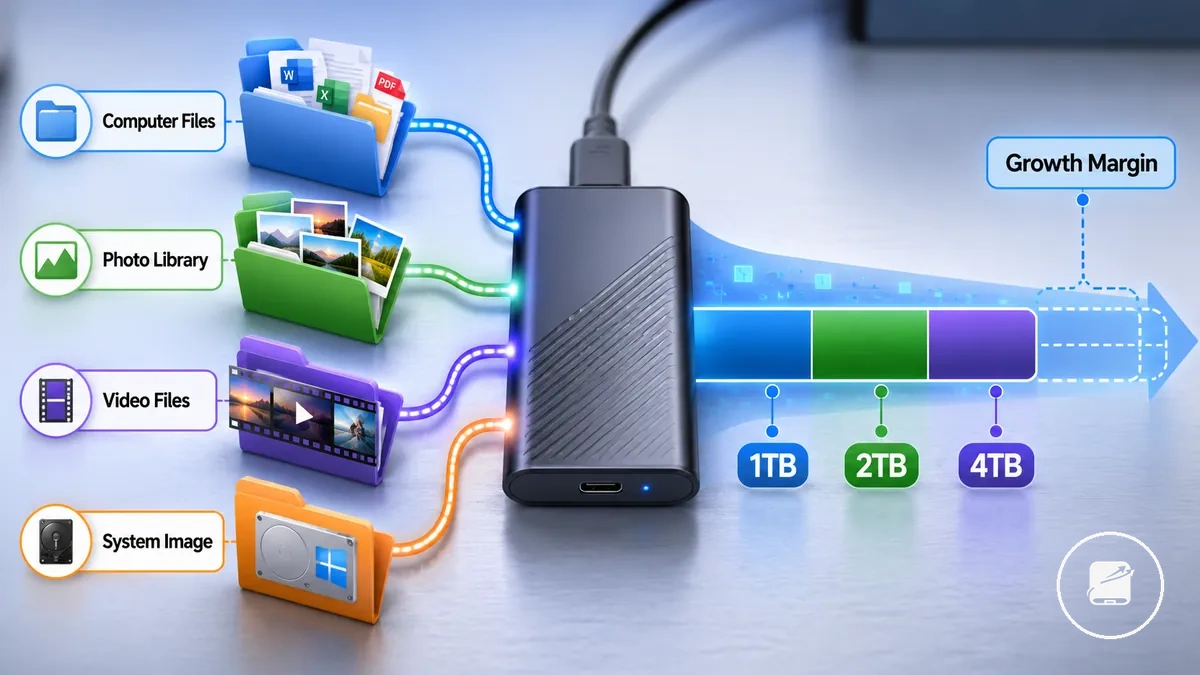
Un problème courant de dimensionnement est de choisir un SSD portable qui correspond seulement au volume de données actuel et ne laisse aucune place pour les sauvegardes futures. Planifier la croissance des fichiers, l'historique des versions et la capacité de réserve aide à réduire le besoin de remplacer le disque de sauvegarde à mesure que les données stockées augmentent. Le tableau résume comment les groupes de fichiers courants affectent la demande de stockage et les décisions de dimensionnement.
| Groupe de fichiers | Pression sur la capacité | Condition de croissance | Décision de dimensionnement |
|---|---|---|---|
| Fichiers informatiques | Faible à moyen | Ajouts réguliers de documents | Taille supérieure au volume de fichiers actuel avec capacité de réserve |
| Bibliothèque photo | Moyen | Croissance continue des photos | Inclure une marge de croissance pour les collections futures |
| Fichiers vidéo | Élevé | Ajouts de fichiers volumineux | Choisir un niveau de capacité supérieur avec marge de stockage |
| Image système | Élevé | Plusieurs versions de restauration conservées | Réserver de l'espace pour l'historique des versions et les paramètres de conservation |
Ces critères montrent que le dimensionnement de la sauvegarde est dicté par les données stockées, les versions conservées et la croissance future plutôt que par une recommandation de capacité fixe. Pour une planification plus large, comparez la capacité nécessaire pour les sauvegardes en utilisant les mêmes principes de volume de fichiers et de marge de croissance.
Taille des fichiers, historique des versions et marge de croissance
La taille des fichiers, l'historique des versions et la marge de croissance déterminent la capacité de sauvegarde nécessaire au-delà de l'ensemble de données actuel. Les fichiers plus volumineux nécessitent plus de stockage, tandis que les versions conservées préservent des copies supplémentaires, ce qui fait de l'historique des versions le principal facteur qui augmente l'espace de sauvegarde à long terme.
La taille des fichiers, l'historique des versions et la marge de croissance déterminent la capacité de sauvegarde nécessaire au-delà de l'ensemble de données actuel.
Par exemple, une sauvegarde contenant principalement des documents nécessite moins de croissance de stockage qu'une sauvegarde contenant des photos, des vidéos, des fichiers de projet et des sauvegardes d'image système répétées. L'exemple annoté ci-dessous montre comment la taille des fichiers, l'historique des versions et la marge de croissance fonctionnent ensemble et pourquoi les versions conservées augmentent les besoins en stockage de sauvegarde avant les critères de groupe de fichiers ci-dessous.
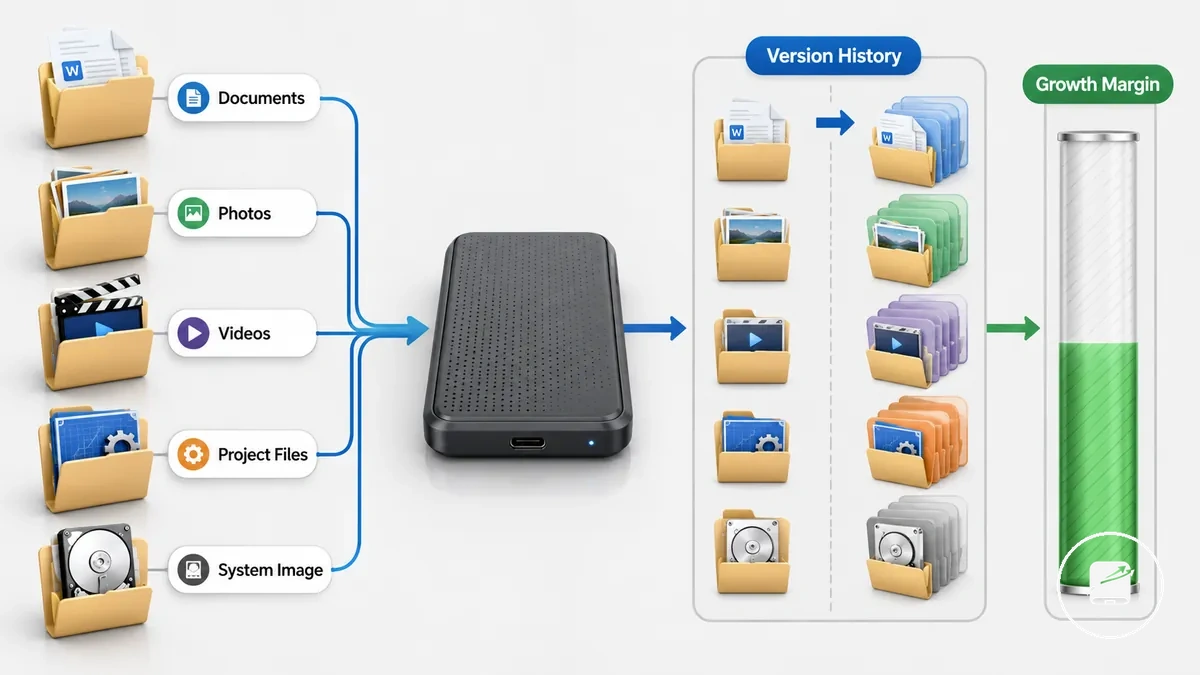
- Documents : Les petits fichiers créent généralement une pression de capacité plus faible, mais les versions conservées augmentent progressivement l'utilisation du stockage, de sorte que de l'espace libre doit rester disponible pour les modifications en cours.
- Photos : Une bibliothèque photo en croissance augmente régulièrement le volume de fichiers, et la conservation des versions de sauvegarde nécessite une marge de stockage supplémentaire au fil du temps.
- Vidéos : Les fichiers vidéo volumineux exercent une forte demande sur la capacité de sauvegarde, tandis que les versions conservées augmentent la consommation de stockage avec chaque copie préservée.
- Fichiers de projet : Les fichiers de projet fréquemment révisés accumulent des versions conservées, ce qui rend la marge de croissance importante pour un travail de développement continu.
- Image système : Chaque image système conservée occupe un espace de sauvegarde substantiel, ce qui nécessite une capacité de réserve supplémentaire pour préserver plusieurs points de restauration.
Cas d'usage de sauvegarde : 1 To, 2 To, 4 To et plus
Les cas d'usage de sauvegarde pour 1 To, 2 To, 4 To et les capacités supérieures fournissent des niveaux de capacité pratiques qui organisent le stockage de sauvegarde en fonction du volume de données et du comportement de conservation. Un niveau de capacité adapté dépend de la quantité de données protégées, des versions conservées et de la croissance attendue, chaque niveau représente donc un cas d'usage de sauvegarde conditionnel plutôt qu'un ajustement universel.
Par exemple, un ordinateur contenant principalement des documents et des photos peut correspondre à un cas d'usage de sauvegarde de 1 To, tandis que de grandes collections vidéo, des fichiers de projet et des images système répétées peuvent justifier une capacité de 4 To ou plus. La comparaison ci-dessous montre comment les cas d'usage de sauvegarde de 1 To, 2 To, 4 To et plus diffèrent selon le profil de sauvegarde, la limitation et le déclencheur de mise à niveau qui mène généralement au niveau de capacité suivant.
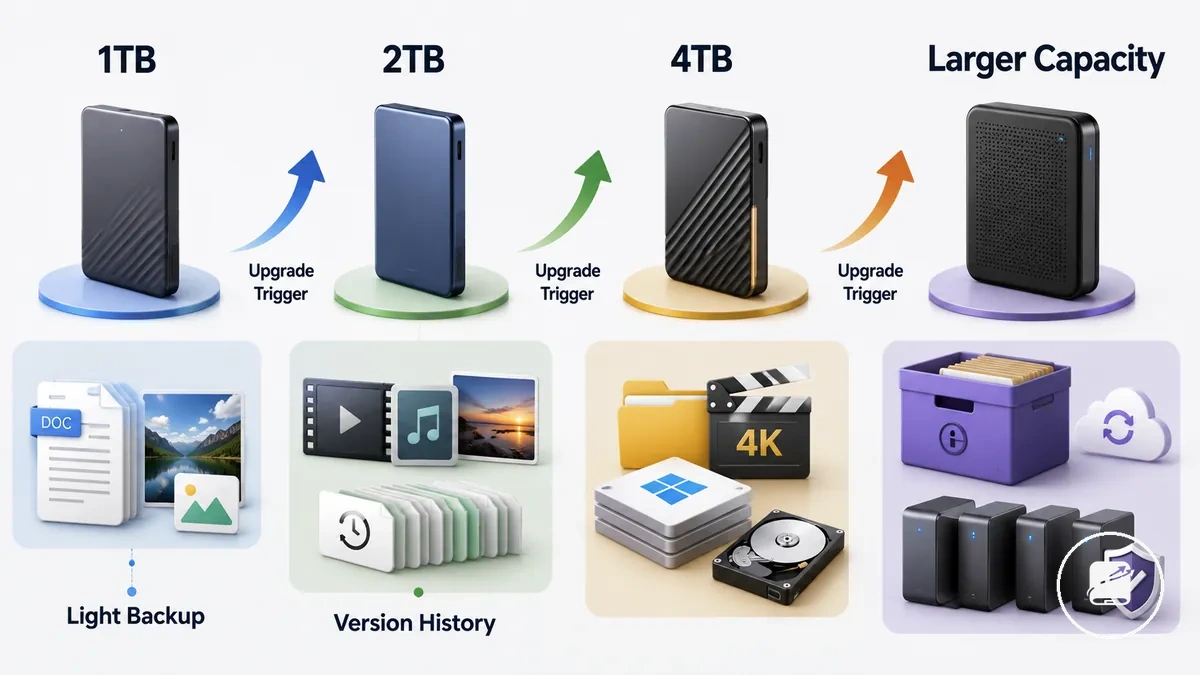
| Niveau de capacité | Profil de sauvegarde probable | Limite principale | Déclencheur de passage au niveau supérieur |
|---|---|---|---|
| 1 To | Sauvegarde légère de documents, photos et fichiers personnels courants | Place limitée pour l'expansion des collections multimédia ou un historique de versions étendu | Volume de fichiers en croissance ou augmentation des versions conservées |
| 2 To | Bibliothèque multimédia mixte avec documents, photos, vidéos et comportement de conservation modéré | La marge de stockage diminue à mesure que les bibliothèques multimédia et les versions de sauvegarde augmentent | Sauvegardes régulières d'image système ou croissance soutenue des données |
| 4 To | Fichiers volumineux, images système multiples et croissance de sauvegarde à long terme | Les grandes archives peuvent réduire progressivement la capacité libre disponible | Plusieurs appareils, archives en expansion ou comportement de conservation plus long |
| Plus de 4 To | Grande archive, sources de sauvegarde multiples ou disque de plus grande capacité pour une conservation étendue | Un seul emplacement de stockage n'offre pas de redondance pour les archives précieuses | Nécessité de plusieurs emplacements de sauvegarde ou poursuite de l'expansion des archives |
Les besoins d'archivage très volumineux peuvent dépasser la capacité d'un seul SSD portable, donc maintenir plus d'un emplacement de sauvegarde offre une couche de protection supplémentaire si une copie de stockage devient indisponible.
Adéquation du flux de sauvegarde pour ordinateurs portables et de bureau
Un SSD portable s'intègre dans un flux de sauvegarde lorsque son utilisation correspond à la façon dont un ordinateur portable ou de bureau est connecté, à la fréquence des sauvegardes et à ce que vous prévoyez de restaurer ultérieurement. Un ordinateur portable utilisé dans différents endroits bénéficie souvent d'une routine de sauvegarde portable, tandis qu'un ordinateur de bureau dans un espace de travail fixe peut convenir à une sauvegarde planifiée si le disque reste disponible. L'adéquation du flux de sauvegarde est déterminée par le comportement quotidien de sauvegarde plutôt que par le seul type d'appareil.
Le flux de sauvegarde dépend des habitudes de connexion, de la fréquence des sauvegardes et des attentes de restauration.
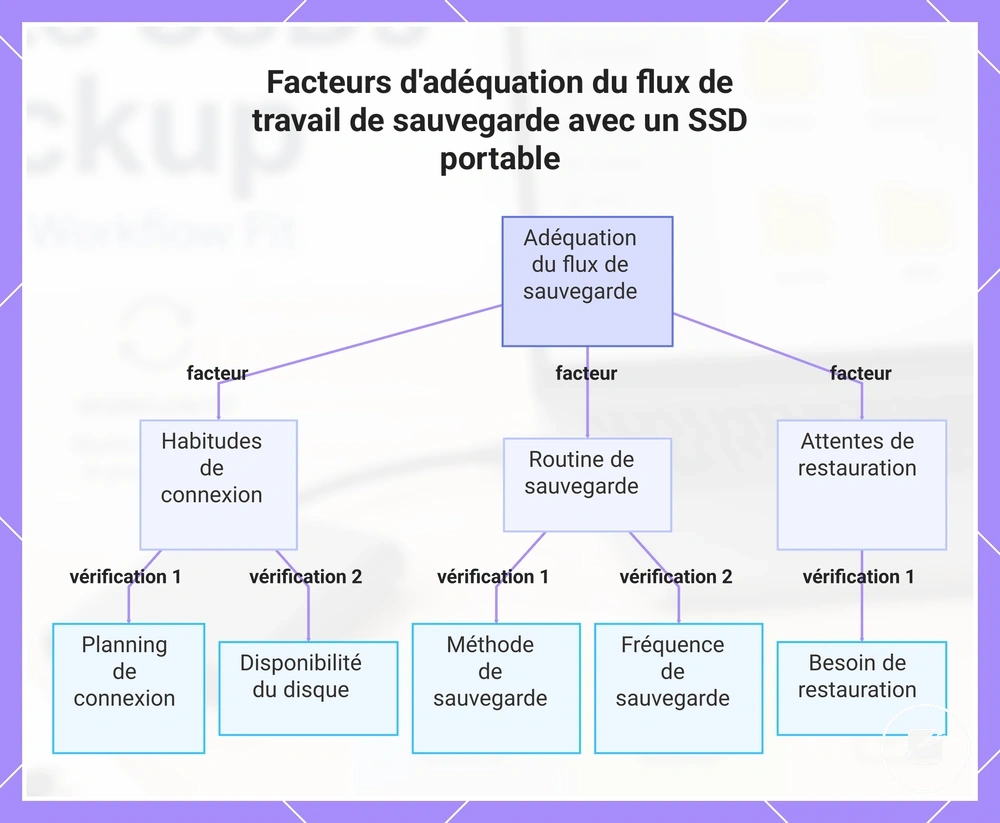
Le flux de sauvegarde dépend des habitudes de connexion, de la fréquence des sauvegardes et des attentes de restauration. La liste de contrôle ci-dessous organise les principales conditions du flux qui aident à déterminer si un SSD portable correspond à la façon dont vous sauvegardez un ordinateur portable ou de bureau.
- Type d'appareil : Déterminez si le SSD portable prend principalement en charge un ordinateur portable mobile ou un ordinateur de bureau fixe.
- Calendrier de connexion : Considérez si le disque est connecté uniquement pendant les sauvegardes manuelles ou reste disponible pour les sauvegardes planifiées.
- Méthode de sauvegarde : Choisissez entre une copie manuelle de dossiers sélectionnés et une sauvegarde planifiée à l'aide des outils du système d'exploitation ou d'un logiciel de sauvegarde.
- Fréquence de sauvegarde : Les routines de sauvegarde récurrentes réduisent le risque d'omettre des fichiers récemment modifiés par rapport aux routines de copie de fichiers occasionnelles.
- Besoin de restauration : Adaptez le flux au fait que vous récupériez principalement des fichiers individuels ou que vous prévoyiez de restaurer des groupes de données plus importants.
- Disponibilité du disque : Gardez le SSD portable accessible lorsque les sauvegardes sont planifiées afin que le processus de sauvegarde puisse s'exécuter comme prévu.
Une habitude de connexion manquante est une raison courante pour laquelle les sauvegardes deviennent obsolètes. Par exemple, une copie manuelle fonctionne bien pour des transferts de fichiers occasionnels, mais les fichiers récemment créés ou modifiés sont plus facilement oubliés si le SSD portable n'est pas connecté régulièrement. En revanche, une sauvegarde planifiée est mieux adaptée aux routines de sauvegarde récurrentes lorsque le disque est constamment disponible. Le flux de sauvegarde le plus approprié reflète donc des habitudes de connexion régulières.
Le flux de sauvegarde le plus approprié reflète donc des habitudes de connexion régulières.
L'adéquation du flux de sauvegarde doit également correspondre aux attentes de restauration. Si vous récupérez principalement des documents individuels, une copie manuelle occasionnelle peut être appropriée, tandis que la restauration de collections de fichiers plus importantes ou d'un processus de sauvegarde informatique plus large est généralement mieux prise en charge par une routine de sauvegarde récurrente qui maintient le disque disponible lorsque les sauvegardes planifiées s'exécutent.
L'adéquation du flux de sauvegarde doit également correspondre aux attentes de restauration.
Ce graphique montre les facteurs et vérifications clés pour déterminer si un SSD portable s'adapte à votre flux de travail de sauvegarde en fonction des habitudes de connexion, de la routine de sauvegarde et des attentes de restauration.
Copies manuelles et outils de sauvegarde du système d'exploitation
Utilisez une copie manuelle lorsque vous devez préserver délibérément des dossiers sélectionnés, et utilisez les outils de sauvegarde du système d'exploitation lorsque la cohérence et des options de restauration plus larges sont plus importantes. Une copie manuelle crée une simple copie des fichiers que vous choisissez, tandis qu'une sauvegarde intégrée peut suivre un ensemble de sauvegarde plus large via les outils Windows ou macOS. La différence de méthode réside donc dans la sélection manuelle par rapport à une routine de sauvegarde reproductible.
Le tableau ci-dessous montre quelle méthode correspond le mieux à chaque situation de sauvegarde.
Le risque d'oubli de fichiers augmente lorsque les fichiers récemment créés ou modifiés se trouvent en dehors des dossiers sélectionnés ou ne sont pas copiés avant que le SSD portable soit déconnecté. Le logiciel de sauvegarde réduit ce risque lorsque le disque est disponible pour la sauvegarde planifiée, et il peut prendre en charge des options de restauration telles que les versions précédentes de fichiers ou une image système lorsque la fonctionnalité Windows ou macOS choisie les propose. Le tableau ci-dessous montre quelle méthode correspond le mieux à chaque situation de sauvegarde.
| Méthode | Meilleure adéquation | Risque principal | Implication pour la restauration |
|---|---|---|---|
| Copie manuelle | Copie par glisser-déposer occasionnelle de dossiers sélectionnés connus | Risque d'oubli de fichiers plus élevé lorsque les fichiers sont stockés en dehors des dossiers choisis ou que la copie n'est pas répétée après des modifications | Ne restaure que les fichiers et les versions de dossiers qui ont été copiés manuellement |
| Outils de sauvegarde du système d'exploitation | Sauvegarde intégrée récurrente sur Windows ou macOS lorsque le SSD portable est disponible selon le calendrier | Les sauvegardes sont ignorées ou retardées lorsque le disque est indisponible, et la couverture est limitée aux paramètres de sauvegarde sélectionnés | Peut offrir des options de restauration de versions de fichiers et, lorsque l'outil système sélectionné le prend en charge, une récupération plus large via une image système |
Sauvegardes planifiées et habitudes de connexion du disque portable
Les sauvegardes planifiées ne se terminent que lorsque le disque portable est connecté, reconnu par le système d'exploitation et disponible au moment où le calendrier de sauvegarde démarre. Des habitudes de connexion fiables affectent donc si la sauvegarde arrive à son terme. La condition critique est le moment de la connexion.
La condition critique est le moment de la connexion.
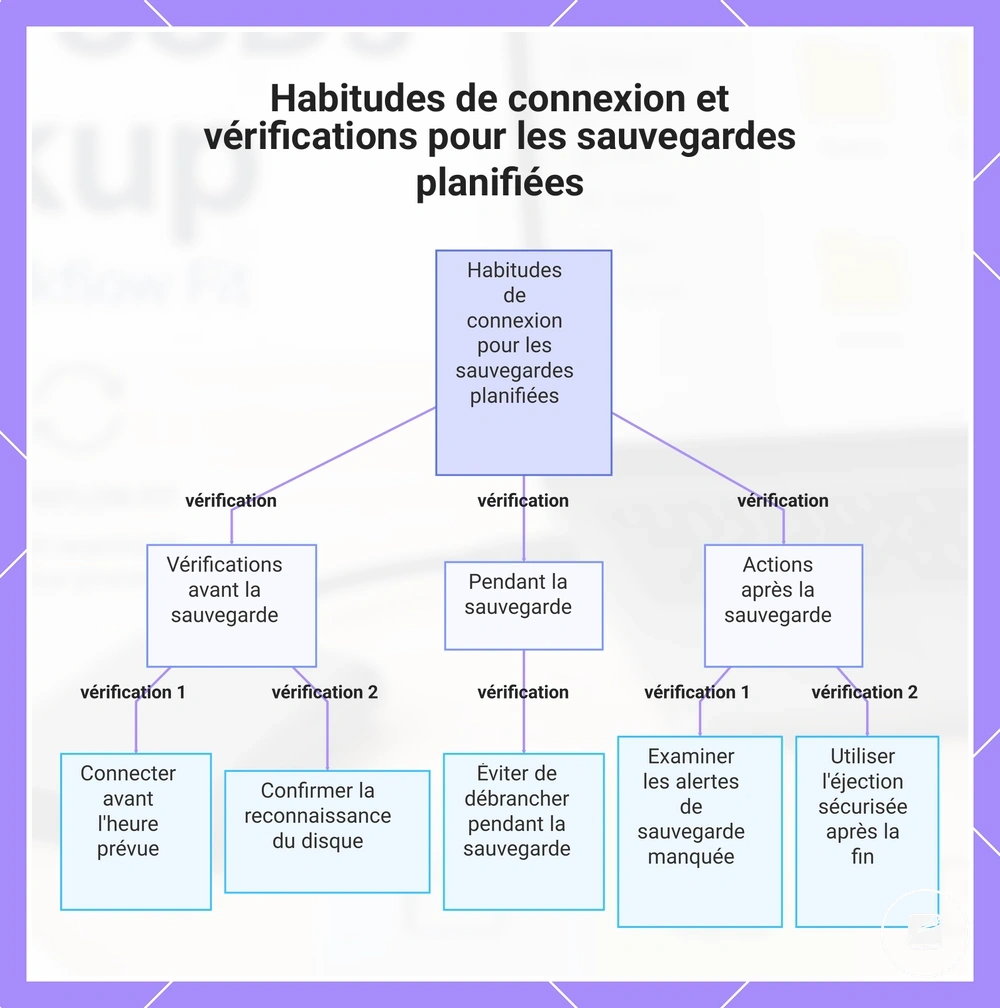
Un SSD portable rangé entre les sauvegardes doit être reconnecté avant la fenêtre planifiée ou après une alerte de sauvegarde manquée. Par exemple, un disque conservé dans un étui de rangement pendant la semaine manquera la sauvegarde planifiée s'il reste déconnecté lorsque la tâche commence. Les vérifications ci-dessous équilibrent la disponibilité de routine avec cette habitude de rangement.
- Connecter avant l'heure planifiée : Branchez le disque portable avant la fenêtre de sauvegarde afin que le système d'exploitation ait le temps de le reconnaître, réduisant ainsi le risque de destination indisponible.
- Confirmer la reconnaissance du disque : Vérifiez que le SSD portable apparaît comme destination de sauvegarde sélectionnée avant de compter sur les sauvegardes planifiées, réduisant ainsi les sauvegardes manquées causées par un disque non reconnu.
- Tenir compte du mode veille : Maintenez l'ordinateur éveillé lorsque l'outil de sauvegarde sélectionné nécessite une session active, réduisant ainsi le risque que le mode veille retarde ou interrompe la fin de la sauvegarde.
- Éviter de débrancher pendant une sauvegarde : Laissez le disque connecté jusqu'à ce que le logiciel de sauvegarde signale la fin, réduisant ainsi le risque d'un ensemble de sauvegarde incomplet.
- Examiner les alertes de sauvegarde manquée : Reconnectez le disque et laissez la sauvegarde suivante s'exécuter après une alerte ou un rappel de sauvegarde, réduisant ainsi les écarts entre les sauvegardes terminées.
- Utiliser l'éjection sécurisée après la fin : Éjectez le disque portable via le système d'exploitation avant de le débrancher, réduisant ainsi le risque de déconnexion pendant que des données sont encore en cours d'écriture.
Ce graphique montre les habitudes de connexion et les vérifications essentielles pour garantir que les sauvegardes planifiées se terminent lors de l'utilisation d'un disque portable.
Conditions de compatibilité pour des sauvegardes fiables
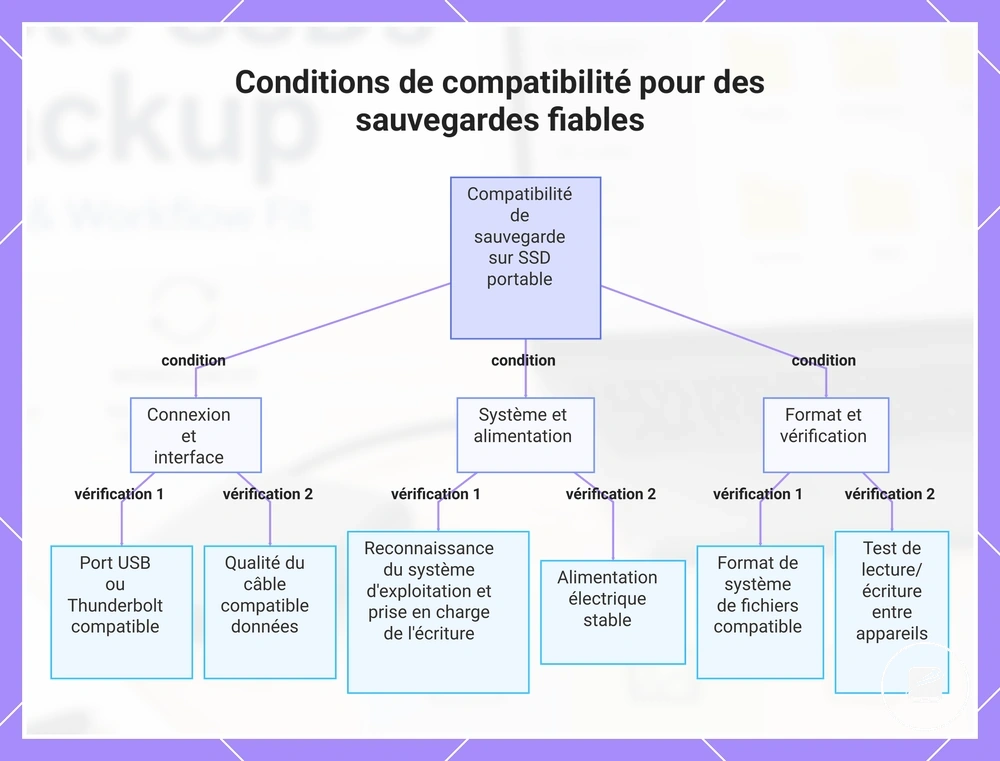
Un SSD portable est compatible pour des sauvegardes fiables lorsque le système d'exploitation, l'interface de connexion, le câble, l'alimentation et le format du système de fichiers prennent en charge le même flux de sauvegarde. Le disque doit être reconnu par l'ordinateur, connecté via un port USB ou Thunderbolt pris en charge et formaté pour les appareils qui nécessitent un accès. La compatibilité est donc une condition de fiabilité.
La compatibilité est donc une condition de fiabilité.
Les interruptions de sauvegarde commencent souvent par une incompatibilité plutôt qu'un défaut de stockage. Un port non pris en charge, un câble endommagé ou réservé à la charge, une alimentation instable ou un format de système de fichiers incompatible peuvent empêcher la reconnaissance, interrompre le transfert ou bloquer l'accès entre appareils. Par exemple, un disque formaté pour un système d'exploitation peut être lisible mais pas accessible en écriture sur un autre appareil. Vérifiez les conditions de l'appareil et du câble avant de vous fier au disque de sauvegarde.
Un label de vitesse plus élevé ne rend pas en soi un flux de sauvegarde fiable.
Un label de vitesse plus élevé ne rend pas en soi un flux de sauvegarde fiable. Les performances USB ou Thunderbolt restent limitées par la partie la plus lente de la connexion prise en charge, tandis que la fin de la sauvegarde nécessite toujours une alimentation stable, une qualité de câble adaptée, la prise en charge du système d'exploitation et la compatibilité du format. Considérez le label de vitesse comme une capacité de transfert, pas une garantie de fiabilité.
- Système d'exploitation : Confirmez que le système d'exploitation reconnaît le SSD portable et prend en charge l'écriture sur son format de système de fichiers ; sinon, le disque peut apparaître indisponible ou en lecture seule, choisissez donc un format pris en charge avant de l'utiliser pour les sauvegardes.
- Prise en charge USB ou Thunderbolt : Faites correspondre l'interface du disque à un port USB ou Thunderbolt pris en charge ; une connexion non prise en charge ou adaptée peut réduire la fiabilité du transfert, utilisez donc un port qui prend en charge l'interface requise.
- Qualité du câble : Utilisez un câble compatible avec les données qui correspond au disque et au port ; un câble endommagé ou réservé à la charge peut provoquer un échec de reconnaissance ou des transferts interrompus, remplacez donc les câbles suspects avant de faire confiance au flux.
- Stabilité de l'alimentation : Connectez le disque à un port stable ou à un concentrateur alimenté approuvé ; une alimentation insuffisante ou interrompue peut empêcher la fin de la sauvegarde, évitez donc les connexions desserrées et les concentrateurs sous-alimentés.
- Format du système de fichiers : Utilisez un format que le système d'exploitation prévu peut lire et écrire ; un format incompatible peut bloquer la création ou la restauration de la sauvegarde, sélectionnez donc le format en fonction de l'accès requis par l'appareil.
- Accès entre appareils : Testez le disque sur chaque ordinateur qui doit créer ou restaurer des sauvegardes ; un accès en lecture seule ou non pris en charge sur un appareil limite le flux partagé, vérifiez donc la lecture et l'écriture avant une utilisation régulière.
- Reconnaissance du disque : Confirmez que le SSD portable apparaît comme la destination de sauvegarde sélectionnée avant de commencer ; un disque non reconnu ou mal sélectionné augmente le risque de sauvegarde manquée, résolvez donc la reconnaissance avant de planifier la tâche.
Ce graphique présente les principales conditions de compatibilité à vérifier pour garantir des sauvegardes fiables sur un SSD portable, organisées par exigences de connexion, de système et de vérification.
Limites USB, Thunderbolt et des câbles
Un SSD portable atteint sa capacité de connexion prévue uniquement lorsque le port USB-C ou Thunderbolt, le débit nominal du câble, l'adaptateur USB-A, le concentrateur et le contrôleur de l'appareil prennent en charge le même protocole. Le comportement de transfert pratique est limité par le composant le moins performant. Le chemin de connexion constitue le facteur limitant.
Le chemin de connexion constitue le facteur limitant.
Un SSD plus récent connecté avec un câble plus ancien peut fonctionner en dessous de la capacité du disque et du port. Apple précise que son câble Thunderbolt 3 de 0,8 mètre prend en charge jusqu'à 40 Gbps pour Thunderbolt 3 et jusqu'à 10 Gbps pour USB 3.1 Gen 2, tandis que son câble de charge USB-C de 2 mètres prend en charge le transfert de données USB 2.0 jusqu'à 480 Mbps. Dans ce cas, le câble de charge plus ancien crée le goulot d'étranglement.
| Facteur de connexion | Élément à vérifier | Limite possible | Effet sur la sauvegarde |
|---|---|---|---|
| Port | Confirmez si le port USB-C prend en charge le protocole USB ou Thunderbolt requis et identifiez sa génération de port. | Un connecteur USB-C peut prendre en charge une génération USB inférieure plutôt que Thunderbolt, la forme du connecteur seule ne suffit pas à établir la capacité. | La limite du port peut réduire le comportement de transfert en dessous de la capacité nominale du SSD portable. |
| Câble | Vérifiez le débit nominal du câble pour le transfert de données et la prise en charge du protocole plutôt que de supposer que chaque câble USB-C a la même capacité. | Un câble axé sur la charge ou plus ancien peut fonctionner à une catégorie de données inférieure à celle du port et du disque. | Le câble devient un goulot d'étranglement, prolongeant les transferts de sauvegarde sans indiquer un défaut du SSD. |
| Adaptateur USB-A | Vérifiez que l'adaptateur USB-A prend en charge le transfert de données, la génération USB requise et une connexion stable. | Un adaptateur conçu pour une génération USB plus ancienne limite le chemin de connexion à cette catégorie inférieure. | La sauvegarde peut se terminer à une vitesse réduite, tandis qu'une connexion d'adaptateur instable peut interrompre la fiabilité du transfert. |
| Concentrateur | Confirmez que le concentrateur prend en charge le protocole requis, le débit nominal des données et une alimentation stable pour le SSD portable. | Une bande passante partagée, des ports de débit inférieur ou une alimentation instable peuvent contraindre la connexion. | La vitesse de sauvegarde peut diminuer lorsque d'autres appareils partagent le concentrateur, et une interruption de l'alimentation peut arrêter la fin de la sauvegarde. |
| Contrôleur de l'appareil | Vérifiez le contrôleur de l'ordinateur et la prise en charge du système d'exploitation pour le mode USB ou Thunderbolt sélectionné. | Le contrôleur limite la connexion au protocole le plus élevé qu'il prend en charge, même lorsque le câble et le SSD prennent en charge un standard plus récent. | Le plafond du contrôleur définit la catégorie de transfert disponible pour le flux de sauvegarde. |
| Composition des fichiers | Identifiez si la sauvegarde contient quelques fichiers volumineux ou de nombreux petits fichiers. | Les débits nominaux des protocoles décrivent la capacité de connexion, tandis que la composition des fichiers et la surcharge de stockage peuvent réduire le comportement de transfert observé. | Deux sauvegardes utilisant le même chemin de connexion peuvent se terminer à des vitesses différentes sans indiquer un échec de compatibilité. |
Format du système de fichiers et accès de sauvegarde entre appareils
Un SSD portable prend en charge l'accès entre appareils lorsque le format de son système de fichiers correspond aux systèmes d'exploitation et aux outils de sauvegarde qui doivent lire et écrire sur le disque. APFS convient généralement aux flux de travail axés sur macOS, NTFS convient généralement aux flux de travail axés sur Windows, et exFAT prend en charge l'accès natif multiplateforme entre Windows et macOS avec moins de fonctionnalités du système de fichiers. Le format est donc la condition d'accès.
Le reformatage efface les données existantes, copiez donc les fichiers nécessaires ailleurs avant de changer le format.
Un format de disque incompatible peut rendre une sauvegarde lisible mais pas accessible en écriture, ou empêcher un outil de sauvegarde de sélectionner le SSD. Vérifiez les exigences de l'outil de sauvegarde, l'accès en écriture du système d'exploitation et la prise en charge de la taille des fichiers avant une utilisation active de la sauvegarde. Le reformatage efface les données existantes, copiez donc les fichiers nécessaires ailleurs avant de changer le format.
Consultez la section formatage pour les sauvegardes pour plus de précisions après avoir choisi le modèle d'accès requis.
Consultez la section formatage pour les sauvegardes pour plus de précisions après avoir choisi le modèle d'accès requis.
| Format | Adéquation courante | Limitation | Effet sur l'accès de sauvegarde |
|---|---|---|---|
| APFS | Flux de sauvegarde macOS et outils de sauvegarde nécessitant un système de fichiers Apple. | Windows ne fournit pas d'accès natif en lecture et écriture pour APFS. | APFS prend en charge l'accès de sauvegarde axé sur macOS mais restreint l'accès direct entre appareils depuis Windows, sauf si un logiciel compatible supplémentaire est utilisé. |
| NTFS | Flux de sauvegarde Windows nécessitant un accès natif en lecture et écriture, la prise en charge des fichiers volumineux, les permissions et la journalisation. | macOS fournit généralement un accès natif en lecture pour NTFS sans accès natif en écriture. | NTFS prend en charge les sauvegardes axées sur Windows mais peut empêcher macOS d'écrire de nouvelles données de sauvegarde, sauf si un logiciel compatible supplémentaire est utilisé. |
| exFAT | Sauvegardes manuelles ou assistées par application nécessitant un accès natif en lecture et écriture sur Windows et macOS, y compris pour les fichiers volumineux. | exFAT ne fournit pas la journalisation, les permissions ou l'intégration native avec les outils de sauvegarde disponibles avec APFS ou NTFS. | exFAT améliore l'accès multiplateforme, mais un outil de sauvegarde nécessitant APFS ou NTFS peut rejeter le disque. |
Limites de sécurité des sauvegardes pour le stockage sur SSD portable
La sécurité des sauvegardes s'améliore lorsque le stockage sur SSD portable constitue une copie dans le cadre d'une stratégie plus large plutôt que la seule copie. La redondance, le chiffrement, les habitudes de stockage et les attentes de récupération déterminent les risques qui subsistent. Un SSD portable réduit le risque de sauvegarde locale mais conserve la limite de sécurité d'une sauvegarde à copie unique.
La conservation hors appareil maintient une deuxième copie en dehors de l'appareil ou du lieu concerné.
Le vol, la perte, la suppression accidentelle, la corruption et les dommages physiques peuvent toujours rendre les fichiers indisponibles lorsque chaque copie est stockée sur le même appareil. Le chiffrement limite l'accès aux données sur un disque perdu, mais il ne restaure pas les fichiers supprimés ou corrompus. La conservation hors appareil maintient une deuxième copie en dehors de l'appareil ou du lieu concerné. Cette séparation offre une redondance.
Le chiffrement limite l'accès aux données sur un disque perdu, mais il ne restaure pas les fichiers supprimés ou corrompus.
La liste de contrôle des risques ci-dessous montre ce qu'un SSD portable peut apporter et quelle protection nécessite encore un autre moyen de contrôle.
- Vol : Le chiffrement peut restreindre l'accès aux fichiers sur le SSD volé, mais il ne récupère pas la sauvegarde manquante.
- Perte : Le SSD offre une copie locale portable, mais perdre le disque supprime cette copie à moins que les données n'existent ailleurs.
- Suppression accidentelle : Le SSD peut restaurer un fichier supprimé uniquement lorsqu'une version de sauvegarde non affectée reste disponible.
- Corruption : Le SSD peut préserver une copie saine, mais une corruption copiée dans la seule sauvegarde ne laisse aucune source de récupération indépendante.
- Dommages physiques : Le SSD sépare les données de sauvegarde de l'ordinateur, mais des dommages aux deux appareils dans le même lieu peuvent supprimer les deux copies.
- Risque de copie unique : Un seul SSD crée une source de récupération ; une deuxième copie hors appareil réduit le risque qu'un seul événement supprime toutes les copies disponibles.
Mythe : le chiffrement, la vitesse de transfert ou un boîtier robuste font d'un seul SSD portable une stratégie de sauvegarde suffisante. Réalité : ces fonctionnalités améliorent la protection d'accès, la vitesse de sauvegarde ou la résistance à la manipulation, tandis que la redondance et la conservation hors appareil déterminent si une autre copie reste récupérable. Un disque externe rapide améliore la commodité locale, pas la sécurité complète de la sauvegarde.
Un disque externe rapide améliore la commodité locale, pas la sécurité complète de la sauvegarde.
Les conseils sur la sécurité des données sauvegardées clarifient la frontière entre la protection de l'accès aux fichiers stockés et la conservation de copies indépendantes pour la récupération.
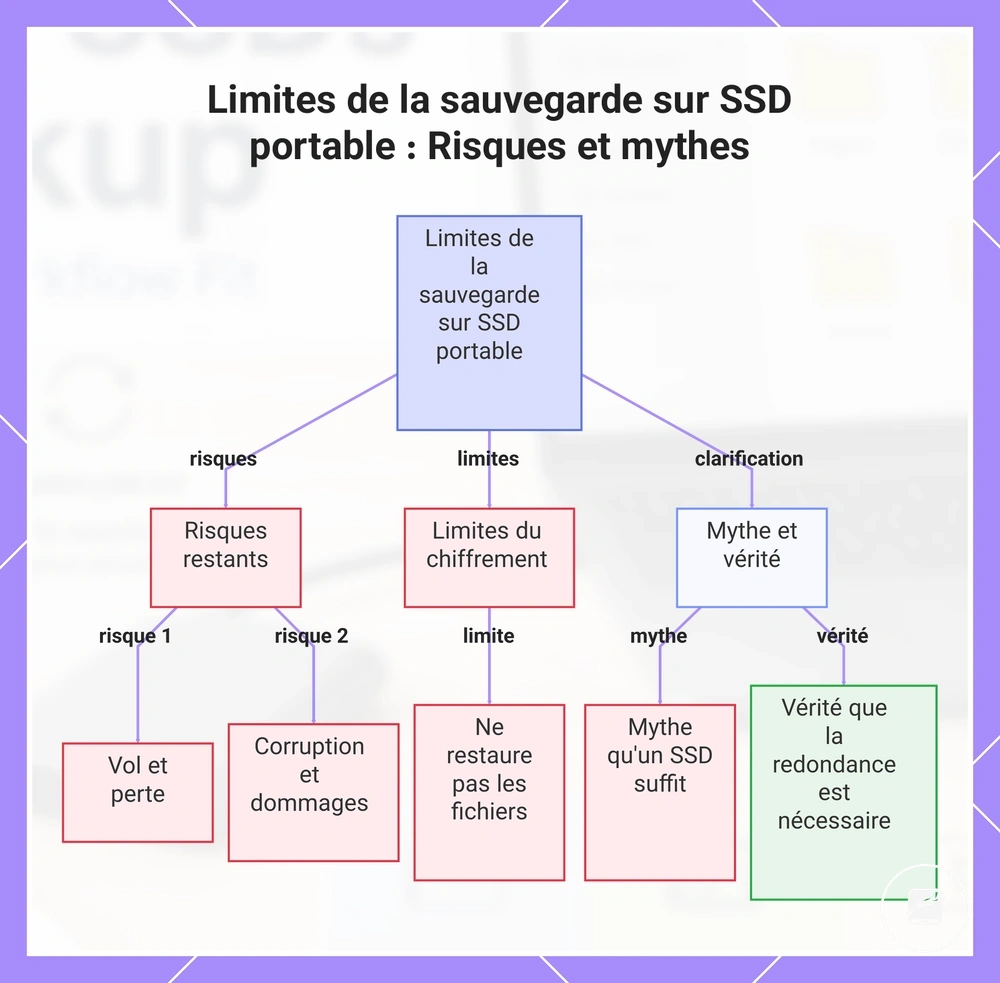
Ce graphique montre les risques restants, les limites du chiffrement et les mythes courants concernant l'utilisation d'un SSD portable comme solution de sauvegarde.
Ce graphique montre les risques restants, les limites du chiffrement et les mythes courants concernant l'utilisation d'un SSD portable comme solution de sauvegarde.
Chiffrement, protection par mot de passe et risque de perte du disque
Le chiffrement et la protection par mot de passe réduisent l'exposition lorsqu'un SSD de sauvegarde est perdu ou volé en restreignant l'accès non autorisé aux fichiers stockés. Ces fonctions de sécurité protègent l'accès plutôt que de garantir la récupérabilité. Leur principal avantage est la protection de l'accès.
Leur principal avantage est la protection de l'accès.
Un mot de passe oublié ou une clé de récupération manquante peut empêcher le propriétaire de déverrouiller un SSD de sauvegarde chiffré même lorsque le disque reste fonctionnel. Le chiffrement matériel, le chiffrement logiciel, les mots de passe et l'accès biométrique offrent chacun une méthode de déverrouillage, mais aucun ne remplace une copie de sauvegarde distincte si des fichiers sont supprimés, si le disque tombe en panne ou si la clé de récupération est indisponible. Par exemple, un utilisateur qui stocke l'unique clé de récupération sur le SSD chiffré peut perdre définitivement l'accès après une réinitialisation du mot de passe, ce qui fait du risque lié à la clé de récupération une considération de sécurité importante.
La liste de contrôle ci-dessous compare les méthodes de sécurité courantes avec les risques restants qu'elles n'éliminent pas.
La liste de contrôle ci-dessous compare les méthodes de sécurité courantes avec les risques restants qu'elles n'éliminent pas.
- Chiffrement matériel : Protège les données stockées via un chiffrement basé sur le disque, mais il ne récupère pas les fichiers après une panne matérielle et ne remplace pas une copie de sauvegarde distincte.
- Chiffrement logiciel : Protège l'accès aux fichiers avec un chiffrement du système d'exploitation ou d'une application, mais les données supprimées ou corrompues nécessitent toujours une autre copie récupérable.
- Protection par mot de passe : Restreint l'accès non autorisé au disque, mais un mot de passe oublié peut bloquer le propriétaire à moins qu'une clé de récupération ou une autre méthode de récupération approuvée ne soit disponible.
- Accès biométrique : Offre une méthode de déverrouillage pratique sur les appareils pris en charge, mais il repose toujours sur le système de chiffrement sous-jacent et n'empêche pas la perte de données ni ne supprime le besoin d'une copie de sauvegarde distincte.
Conservation à long terme et risque de sauvegarde sur disque unique
La conservation à long terme est plus fiable lorsqu'un SSD portable constitue une copie dans le cadre d'un plan de conservation plus large plutôt que le seul emplacement de sauvegarde. Le nombre de copies, l'environnement de stockage et une habitude de vérification régulière déterminent si les fichiers stockés restent disponibles dans le temps. Considérer un seul SSD portable comme l'unique sauvegarde crée un risque de sauvegarde sur disque unique.
Considérer un seul SSD portable comme l'unique sauvegarde crée un risque de sauvegarde sur disque unique.
Une sauvegarde de commodité à court terme peut devenir une sauvegarde obsolète lorsque le disque reste déconnecté et que les nouveaux fichiers ou révisions ne sont pas copiés. Par exemple, un SSD portable rangé pendant des mois peut encore contenir un ensemble de fichiers plus ancien, tandis qu'un écrasement accidentel peut supprimer la seule version conservée si aucune copie distincte n'existe. Une vérification périodique de restauration confirme que les fichiers sélectionnés restent lisibles et transforme la vérification de sauvegarde en une habitude de vérification active.
| Risque | Condition | Vérification | Décision plus sûre |
|---|---|---|---|
| Panne d'un seul disque | Un seul SSD portable contient l'unique copie de sauvegarde. | Confirmez si une autre copie indépendante existe sur un autre appareil ou emplacement. | Conservez plus d'une copie vérifiée afin qu'une panne de disque ne supprime pas toutes les sauvegardes. |
| Sauvegarde obsolète | Le stockage déconnecté n'a pas reçu les fichiers ou révisions récents. | Comparez la date de sauvegarde et l'ensemble de fichiers avec les données source actuelles. | Reconnectez le disque selon un calendrier défini et mettez à jour la copie conservée. |
| Écrasement accidentel | Une copie plus récente remplace la seule version antérieure. | Examinez la destination et les versions conservées avant de copier ou synchroniser des fichiers. | Conservez au moins une version antérieure en dehors du chemin d'écrasement. |
| Sauvegarde illisible | Les fichiers stockés n'ont pas été ouverts ou restaurés depuis la création de la sauvegarde. | Effectuez une vérification de restauration en ouvrant des fichiers sélectionnés depuis l'emplacement de sauvegarde. | Répétez la vérification de sauvegarde périodiquement et conservez une autre copie lisible. |
Choisir un SSD portable pour la sauvegarde
Choisir un SSD portable pour la sauvegarde commence par des critères spécifiques à la sauvegarde plutôt que par la vitesse annoncée. La capacité, la fiabilité, la compatibilité, la sécurité, la durabilité et le rapport qualité-prix déterminent si le disque correspond à la routine prévue. Ce sont les critères essentiels spécifiques à la sauvegarde.
Cette décision équilibre la capacité et la fiabilité.
Les grandes collections de fichiers deviennent difficiles à protéger lorsque la capacité choisie ne laisse aucune place pratique pour les nouvelles données ou les copies mises à jour. Sélectionnez la capacité en combinant l'ensemble de données actuel avec la croissance attendue, et considérez le transfert soutenu comme la capacité à maintenir des performances de copie utiles pendant les travaux de sauvegarde prolongés plutôt que comme une revendication de vitesse de pointe. Le contexte de garantie décrit la période de support indiquée par le fabricant, mais il ne remplace pas une copie de sauvegarde supplémentaire ni ne prouve la conservation à long terme. Cette décision équilibre la capacité et la fiabilité.
Ce scénario privilégie la sécurité et la durabilité.
Si le SSD portable se déplace entre un bureau, un sac et un autre lieu, les conditions de manipulation doivent guider la sélection. La robustesse du boîtier est plus pertinente pour un transport fréquent, tandis qu'un étui de rangement réduit l'exposition aux rayures, à la poussière et aux chocs courants pendant le stockage. La prise en charge du chiffrement est un critère de sécurité essentiel lorsque le risque de perte du disque inclut un accès non autorisé à des fichiers sensibles, alors que les caractéristiques esthétiques du boîtier sont optionnelles. Ce scénario privilégie la sécurité et la durabilité.
La vitesse de pointe reste secondaire par rapport à l'adéquation.
Un débit de transfert annoncé plus élevé ne rend pas automatiquement un SSD portable plus adapté à la sauvegarde. Le disque doit d'abord offrir un câble adapté au connecteur de l'ordinateur, un accès aux fichiers compatible avec les appareils prévus, une capacité adéquate et un transfert soutenu stable pour le flux de sauvegarde. La vitesse de pointe reste secondaire par rapport à l'adéquation.
| Critère | Condition de sauvegarde | Importance | Signal de sélection |
|---|---|---|---|
| Capacité | L'ensemble de données stocké devrait croître après la première sauvegarde. | Un espace libre insuffisant limite les copies futures et la conservation des versions. | Essentiel : choisissez une capacité qui couvre les données actuelles et laisse de la place pour la croissance attendue. |
| Compatibilité | Le disque doit se connecter aux ordinateurs prévus et échanger des fichiers avec eux. | Un connecteur, un câble ou un système de fichiers incompatible interrompt le flux de sauvegarde et de restauration. | Essentiel : confirmez le type de port, l'adaptation du câble, la prise en charge du système d'exploitation et l'accès aux fichiers requis avant la sélection. |
| Sécurité | Le SSD portable peut contenir des fichiers sensibles ou quitter le lieu principal. | La prise en charge du chiffrement restreint l'accès en cas de perte du disque, bien qu'elle ne remplace pas une autre copie de sauvegarde. | Essentiel pour les données sensibles : sélectionnez un chiffrement matériel ou logiciel avec une méthode d'accès récupérable. |
| Durabilité | Le disque sera transporté ou manipulé fréquemment. | Un boîtier robuste réduit l'exposition aux dommages liés à la manipulation courante. | Essentiel pour un usage mobile ; moins critique pour un disque qui reste dans un rangement de bureau protégé. |
| Comportement de transfert | Les travaux de sauvegarde impliquent des copies de fichiers volumineuses ou répétées. | Un transfert soutenu stable raccourcit les sessions de copie prolongées de manière plus cohérente que les seuls chiffres de vitesse de pointe. | Essentiel pour les travaux de sauvegarde volumineux : privilégiez le comportement soutenu documenté et l'adéquation au flux plutôt que la vitesse maximale annoncée. |
| Étui de rangement | Le disque voyage dans un sac ou reste rangé entre les sessions de sauvegarde. | Un étui réduit l'exposition à la poussière, aux rayures, aux câbles détachés et aux impacts mineurs de manipulation. | Utile plutôt qu'universel : incluez un étui de rangement lorsque la routine de manipulation crée ces risques. |
Choisissez le SSD portable qui satisfait chaque condition essentielle avant de comparer les fonctionnalités optionnelles ou les différences de prix. Le compromis final doit favoriser une capacité adéquate, une compatibilité vérifiée, une sécurité adaptée, une durabilité à la manipulation, un transfert soutenu pour la charge de travail attendue et un étui de rangement lorsque la routine l'exige.
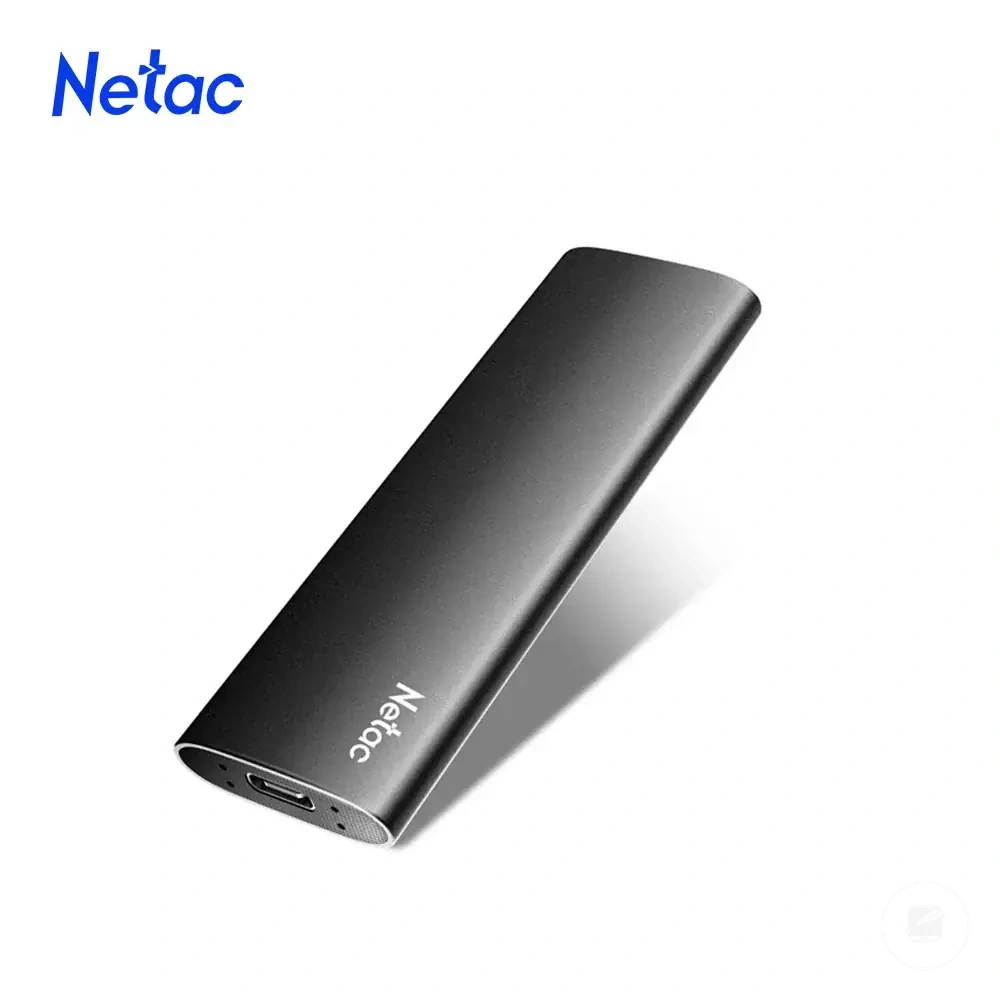
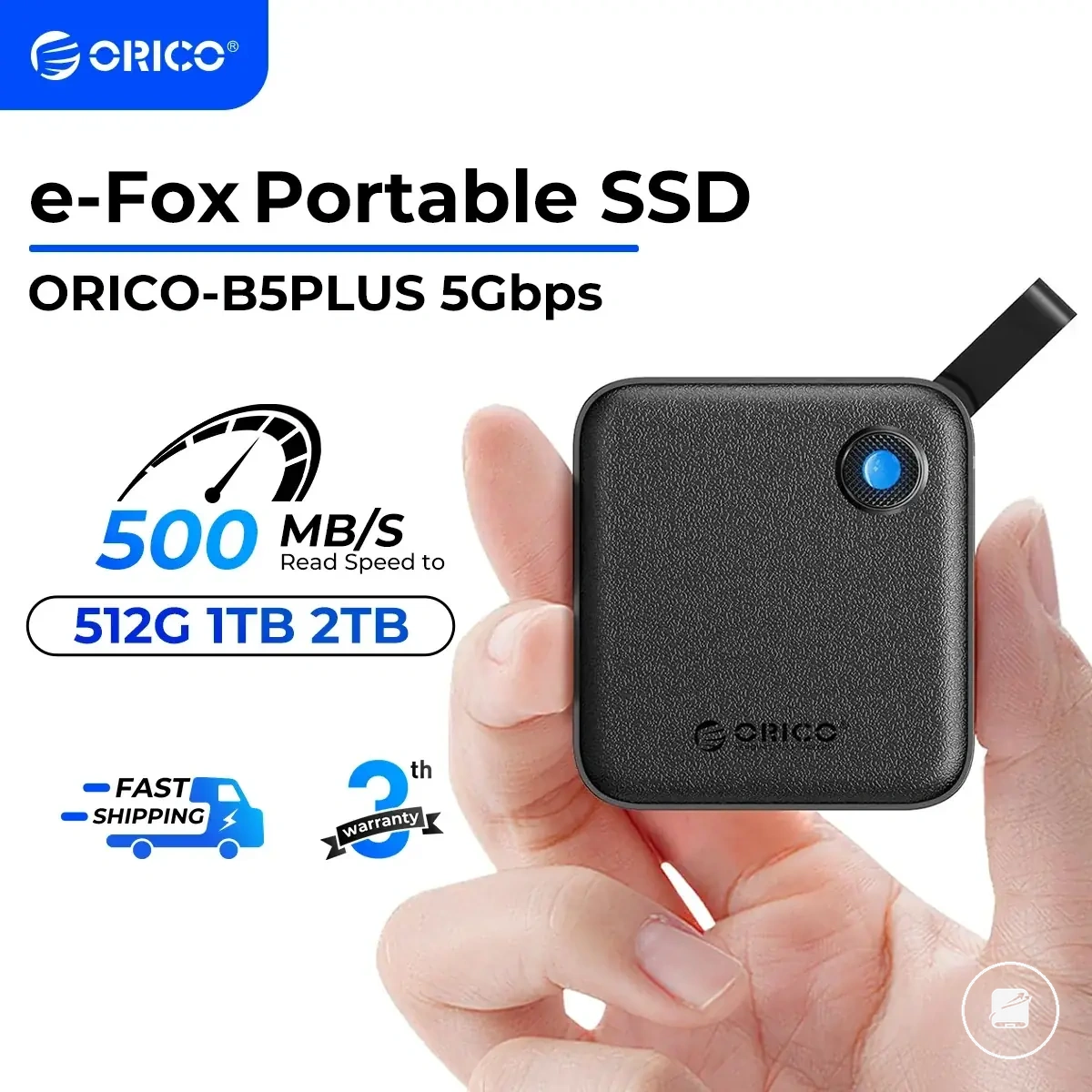
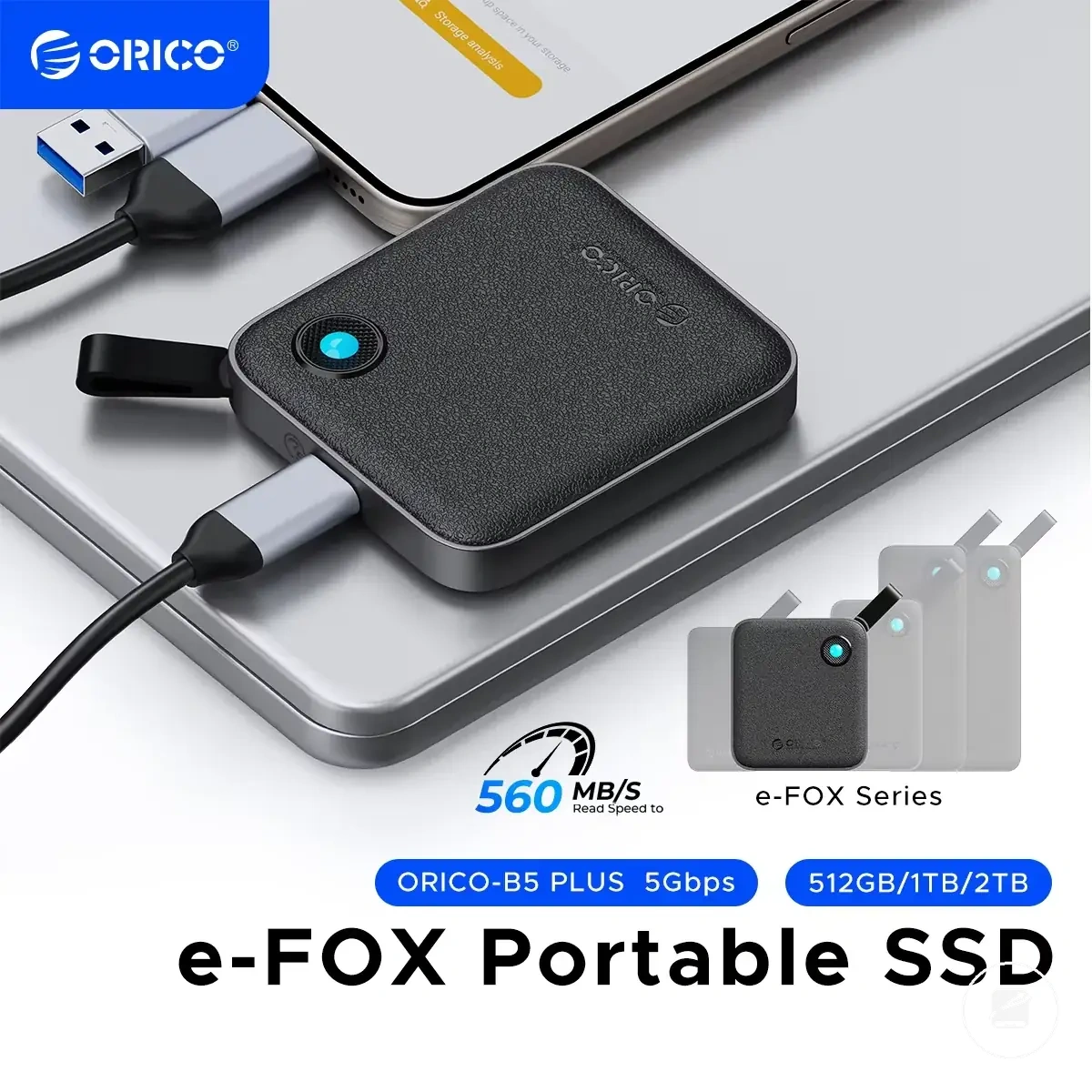
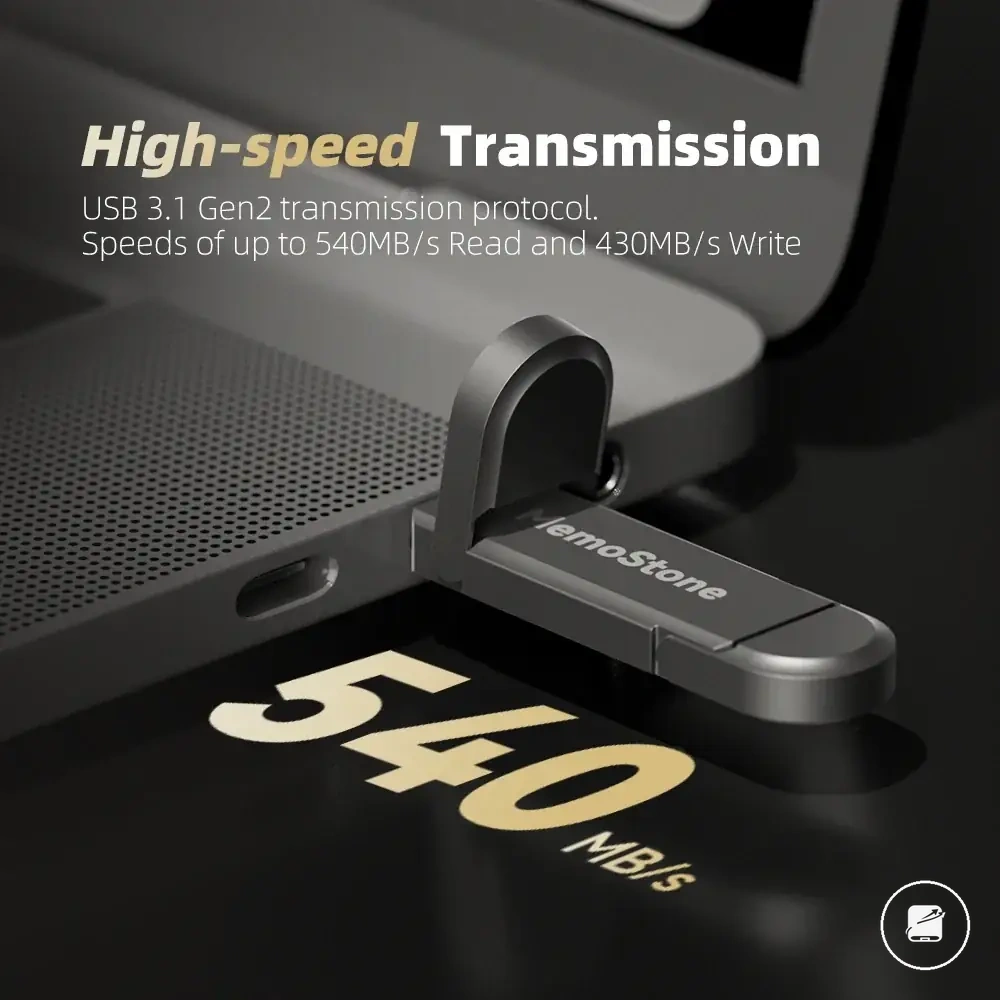
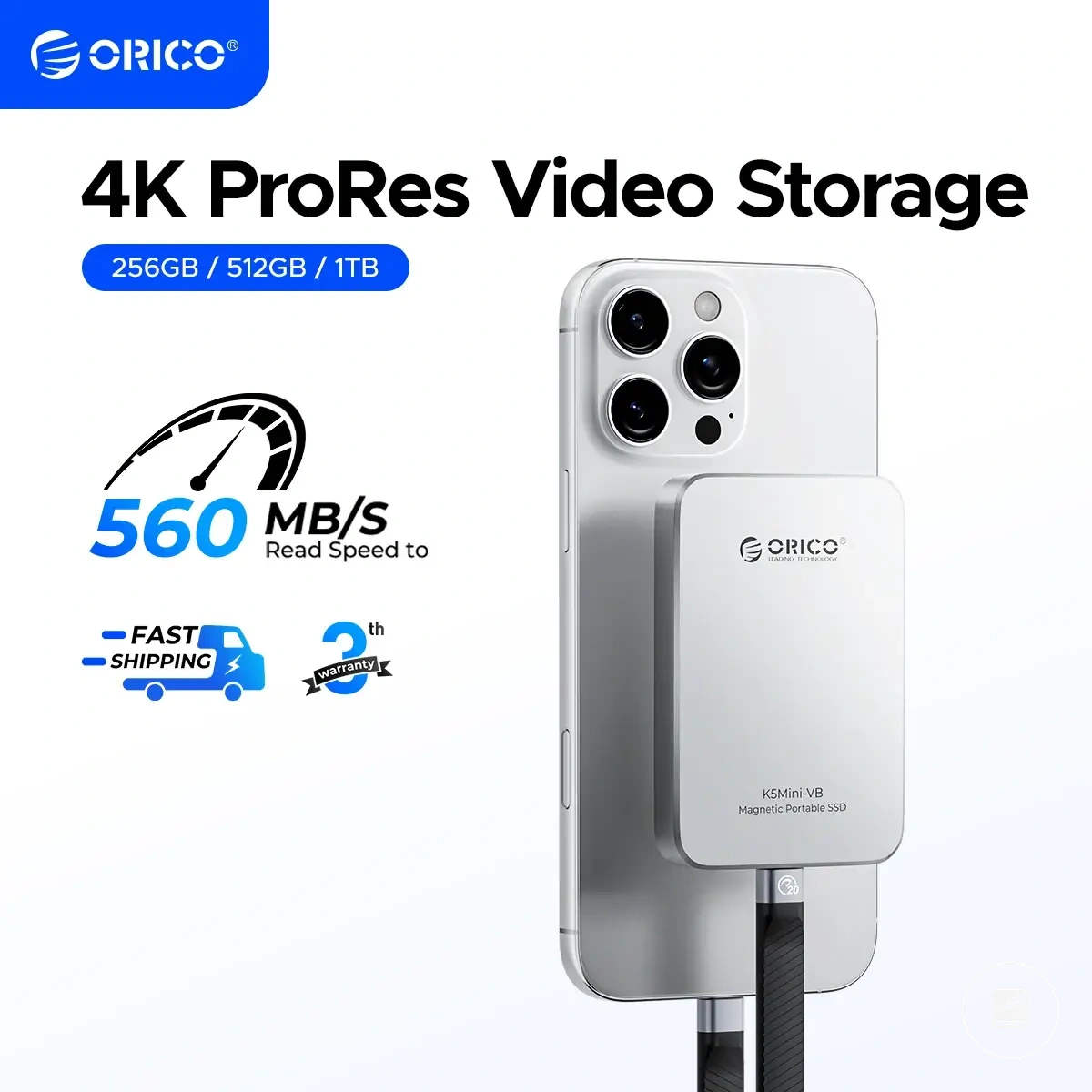
Voici des exemples de produits qui peuvent faciliter la comparaison.
Voici des exemples de produits qui peuvent faciliter la comparaison. Avant d’acheter, vérifiez toujours les critères de compatibilité, les caractéristiques essentielles et les détails du produit.
Priorités : capacité, durabilité, sécurité et vitesse
La capacité a la plus haute pertinence pour la sauvegarde car un SSD portable doit contenir le volume de fichiers actuel et laisser de la place pour la croissance attendue. La sécurité et la durabilité ont le poids de critère le plus élevé suivant lorsque des données sensibles, un risque de perte du disque ou une manipulation fréquente affectent la routine. L'ordre de priorité est la capacité en premier, la sécurité et la durabilité en second, puis la vitesse soutenue et les fonctions de protection associées.
L'ordre de priorité est la capacité en premier, la sécurité et la durabilité en second, puis la vitesse soutenue et les fonctions de protection associées.
Pour les documents de bureau, une capacité adéquate et le chiffrement ont généralement un effet décisionnel plus fort que les performances de transfert maximales ; les bibliothèques multimédia accordent plus de poids à la capacité et à la vitesse soutenue, tandis que les routines de sauvegarde complète de l'ordinateur nécessitent à la fois un espace suffisant et un comportement stable pour les longues copies. Une routine de bureau donne moins de poids à la protection par étui qu'un voyage fréquent, et la tolérance à la chaleur importe davantage lors de transferts longs ou répétés que lors de petites copies occasionnelles. Ces priorités de vitesse et besoins de protection changent avec le volume de fichiers, le risque d'accès, la manipulation et la variation des cas d'usage.
- Priorité la plus élevée — Capacité : Choisissez un espace qui couvre le volume de fichiers existant et laisse de la place pour la croissance attendue ; une capacité insuffisante empêche les nouvelles copies ou réduit l'historique des versions conservées.
- Priorité élevée — Sécurité : Privilégiez le chiffrement lorsque le disque contient des données sensibles ou quitte un lieu contrôlé ; l'effet sur la sauvegarde est un risque d'accès non autorisé plus faible si le SSD portable est perdu.
- Priorité élevée pour un usage mobile — Durabilité : Accordez plus de poids à la robustesse du boîtier lorsque le disque est transporté fréquemment ; l'effet décisionnel est une exposition plus faible aux dommages liés à la manipulation courante.
- Priorité moyenne à élevée — Vitesse soutenue : Privilégiez un comportement de transfert stable pour les bibliothèques multimédia et les sauvegardes complètes de l'ordinateur ; l'effet sur la sauvegarde est un achèvement plus cohérent des travaux de copie prolongés que la seule vitesse de pointe.
- Priorité moyenne — Qualité du câble : Sélectionnez un câble qui correspond aux interfaces du disque et de l'ordinateur et maintient une connexion sécurisée ; l'effet décisionnel est moins d'interruptions pendant les flux de sauvegarde et de restauration.
- Priorité conditionnelle — Tolérance à la chaleur : Accordez plus de poids au comportement thermique lorsque les sauvegardes impliquent des transferts longs ou répétés ; l'effet sur la sauvegarde est une réduction de performance moindre pendant les charges de travail soutenues.
- Priorité conditionnelle — Protection par étui : Utilisez un étui de rangement lorsque le disque voyage dans un sac ou reste rangé entre les sessions ; l'effet décisionnel est une exposition plus faible à la poussière, aux rayures, aux câbles détachés et aux impacts mineurs.
Quand un disque dur ou une sauvegarde cloud peut encore être nécessaire
Un SSD portable peut devoir être associé à une autre alternative de sauvegarde ou remplacé par celle-ci lorsque le coût, la capacité, l'accessibilité ou la redondance importent plus que la portabilité et les transferts locaux rapides. Un disque dur externe convient aux copies locales plus volumineuses à un coût inférieur par unité de capacité, un stockage local de type NAS prend en charge l'accès partagé sur plusieurs appareils, et la sauvegarde cloud offre un emplacement de sauvegarde hors site via une connexion internet. Associez ou remplacez le SSD portable en fonction du volume de stockage requis, de la méthode d'accès et du nombre de copies indépendantes.
Associez ou remplacez le SSD portable en fonction du volume de stockage requis, de la méthode d'accès et du nombre de copies indépendantes.
Par exemple, des documents de bureau qui doivent rester accessibles loin de l'ordinateur principal peuvent convenir à une sauvegarde cloud, tandis qu'une grande bibliothèque multimédia ou une image complète de l'ordinateur peut accorder plus de poids à un disque dur externe ou à un stockage local de type NAS. Un SSD portable peut toujours servir de copie locale rapide, mais un deuxième emplacement de sauvegarde protège contre les risques qui affectent un seul appareil ou un seul site. La redondance est le facteur décisif car plusieurs emplacements de sauvegarde réduisent le risque de copie unique plus efficacement que le fait de compter sur un seul disque plus rapide.
| Option | Atout pour la sauvegarde | Limitation | Quand associer ou utiliser à la place |
|---|---|---|---|
| SSD portable | Sauvegarde et restauration locales rapides avec un stockage compact et amovible. | La capacité coûte généralement plus cher qu'un stockage sur disque dur externe comparable, et un seul appareil reste un emplacement de sauvegarde unique. | Utilisez-le pour des copies locales fréquentes ou associez-le à un autre emplacement lorsque des données importantes nécessitent une redondance. |
| Disque dur externe | Offre une capacité locale plus élevée à un coût inférieur par unité de stockage que de nombreuses options de SSD portable. | La vitesse de transfert est généralement plus faible, et les pièces mécaniques rendent le risque de manipulation plus pertinent pendant le fonctionnement. | Utilisez-le à la place lorsque les grandes bibliothèques multimédia ou les sauvegardes complètes de l'ordinateur font de la capacité et du coût les principaux critères de décision. |
| Stockage local de type NAS | Crée une destination de stockage locale partagée pour plusieurs ordinateurs sur le même réseau. | L'accès en dehors du réseau local nécessite une configuration supplémentaire, et le matériel reste exposé aux risques au niveau du site. | Associez-le à un SSD portable lorsque plusieurs appareils ont besoin d'un emplacement de sauvegarde local ou que des copies locales planifiées font partie de la routine. |
| Sauvegarde cloud | Ajoute une redondance hors site et un accès à distance lorsqu'une connexion internet est disponible. | La vitesse de sauvegarde et de restauration est limitée par la bande passante internet, et un coût de service récurrent peut s'appliquer. | Utilisez-la comme sauvegarde secondaire pour les fichiers importants ou à la place du stockage local lorsque l'accès à distance et la protection hors site ont une priorité plus élevée. |
Liste de vérification avant l'achat d'un SSD portable pour la sauvegarde
Une liste de vérification avant l'achat d'un SSD portable pour la sauvegarde doit vérifier la capacité, la compatibilité, la sécurité et la fiabilité de la routine plutôt que la seule vitesse de transfert. Le disque doit contenir le volume de fichiers actuel avec une marge de croissance, se connecter aux appareils prévus, protéger les données sensibles si nécessaire et prendre en charge une routine de sauvegarde reproductible. Effectuez ces vérifications comme validation finale avant l'achat.
Effectuez ces vérifications comme validation finale avant l'achat.
Un disque rapide peut encore être inadapté si sa capacité requise est trop faible, si son câble ou son port ne correspond pas à l'ordinateur, ou s'il devient l'unique copie de fichiers importants. La liste de vérification ci-dessous convertit ces risques en décisions claires de poursuite ou d'arrêt.
- Vérifiez que la capacité requise couvre le volume de fichiers actuel et la marge de croissance attendue ; signal de décision : arrêtez-vous si les sauvegardes de routine laisseraient peu de place pour les nouveaux fichiers ou les versions conservées.
- Confirmez l'adéquation du système d'exploitation pour chaque ordinateur qui doit créer, lire ou restaurer la sauvegarde ; signal de décision : arrêtez-vous si le format ou le logiciel prévu ne prend pas en charge ces appareils.
- Vérifiez la correspondance du câble entre le SSD portable et la connexion fournie ou prévue ; signal de décision : arrêtez-vous si un adaptateur ou un câble de remplacement est nécessaire pour une utilisation normale.
- Vérifiez la correspondance du port sur chaque ordinateur qui utilisera le disque ; signal de décision : arrêtez-vous si le port disponible empêche la connexion ou limite la routine de transfert prévue.
- Évaluez le besoin de chiffrement par rapport au risque de perte du disque et à la sensibilité des fichiers stockés ; signal de décision : arrêtez-vous si des données confidentielles resteraient lisibles après la perte du disque.
- Confirmez un rangement protecteur pour le transport et les périodes entre les sauvegardes ; signal de décision : arrêtez-vous si le disque et le câble resteraient exposés à des chocs évitables, à la poussière ou à un rangement en vrac.
- Définissez un calendrier de sauvegarde qui correspond à la fréquence de modification des fichiers importants ; signal de décision : arrêtez-vous si la routine est trop contraignante pour être suivie de manière cohérente.
- Vérifiez un plan de copie secondaire dans un autre emplacement de sauvegarde, comme un disque dur externe, un système de stockage local ou une sauvegarde cloud ; signal de décision : arrêtez-vous si le SSD portable contiendrait l'unique copie de données importantes.
Entretien du disque de sauvegarde après configuration
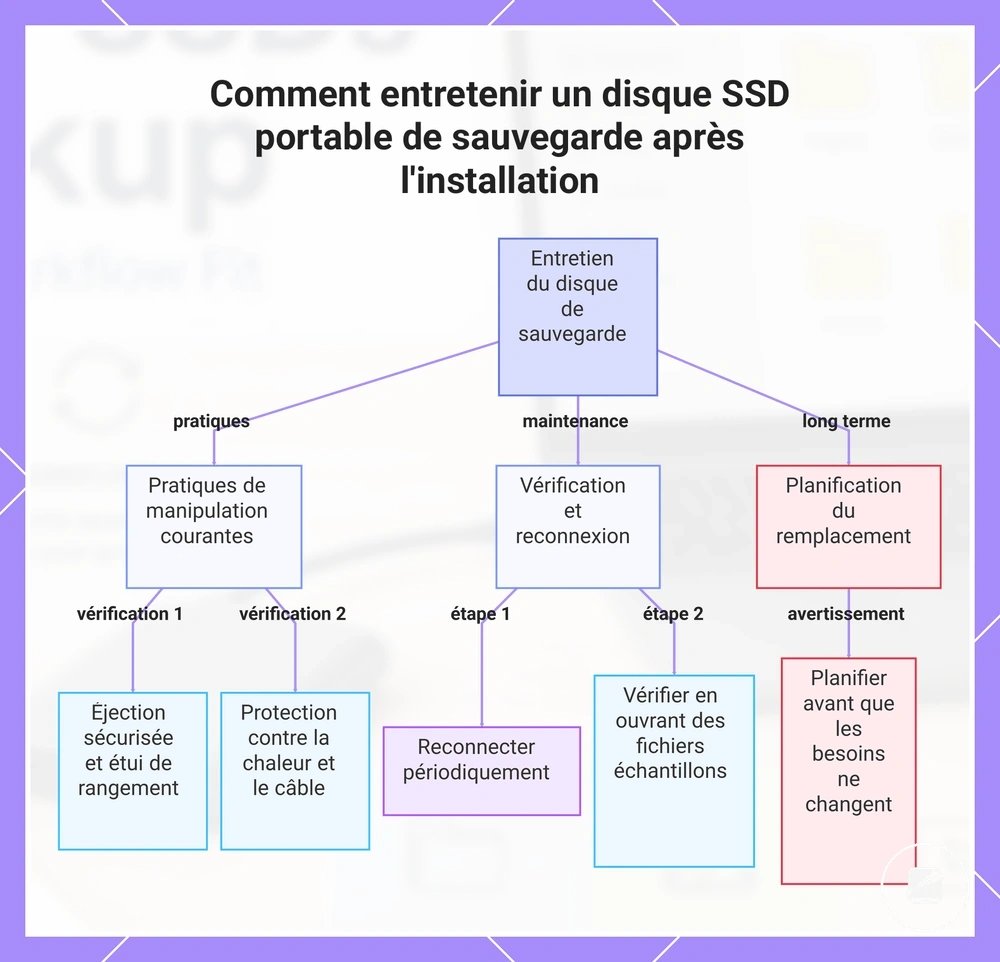
L'entretien du disque de sauvegarde maintient la fiabilité d'un SSD portable après son intégration dans une routine de sauvegarde. Une routine d'entretien cohérente du SSD portable aide à préserver des sauvegardes actuelles lisibles, réduit les problèmes de manipulation évitables et soutient la fiabilité de la routine. Considérez l'entretien du disque de sauvegarde comme une habitude continue plutôt qu'une tâche de configuration unique.
Considérez l'entretien du disque de sauvegarde comme une habitude continue plutôt qu'une tâche de configuration unique.
Un entretien négligé peut rendre les sauvegardes actuelles obsolètes ou difficiles à restaurer même lorsque le disque semble fonctionner normalement. Utilisez l'éjection sécurisée avant de débrancher le disque, rangez-le dans un étui de protection lorsqu'il n'est pas utilisé, évitez l'exposition inutile à la chaleur et protégez le câble des pliures serrées ou des tensions excessives. Ces pratiques courantes favorisent une manipulation sécurisée et réduisent l'usure évitable lors de l'utilisation quotidienne.
Ces pratiques courantes favorisent une manipulation sécurisée et réduisent l'usure évitable lors de l'utilisation quotidienne.
Lorsqu'un SSD portable reste déconnecté pendant des périodes prolongées, reconnectez-le périodiquement pour créer des sauvegardes actuelles et effectuez une vérification de la sauvegarde en ouvrant un échantillon des fichiers sauvegardés. Par exemple, restaurer quelques documents ou photos confirme que la sauvegarde reste lisible au lieu de supposer que chaque copie est utilisable. Cette simple vérification permet de s'assurer que la routine de sauvegarde continue de produire des sauvegardes actuelles et lisibles.
- Utilisez l'éjection sécurisée avant de débrancher le disque afin que les opérations d'écriture terminées ne soient pas interrompues.
- Rangez le SSD portable dans un étui de protection lorsqu'il n'est pas utilisé pour améliorer la protection physique pendant le transport et le stockage.
- Évitez l'exposition inutile à la chaleur pour favoriser des conditions de fonctionnement et de stockage stables.
- Protégez le câble en évitant les pliures serrées, l'écrasement ou les tensions répétées pour maintenir des connexions fiables.
- Reconnectez le disque périodiquement afin que les sauvegardes actuelles restent à jour et disponibles en cas de besoin.
- Effectuez une vérification de la sauvegarde en ouvrant des fichiers représentatifs pour confirmer que les sauvegardes restent lisibles.
La planification du remplacement devrait commencer lorsque la capacité de stockage, les besoins de connexion ou le risque acceptable ne correspondent plus à la routine de sauvegarde, plutôt que d'attendre une panne du disque. Pour des conseils plus larges sur l'entretien à long terme, consultez entretien d’un SSD portable. Planifiez le remplacement avant que le disque existant ne devienne le point le plus faible de la stratégie de sauvegarde.
Pour des conseils plus larges sur l'entretien à long terme, consultez entretien d’un SSD portable .
Voici des exemples de produits qui peuvent faciliter la comparaison. Avant d’acheter, vérifiez toujours les critères de compatibilité, les caractéristiques essentielles et les détails du produit.
Ce graphique montre les pratiques de manipulation courantes, les étapes de vérification et la planification du remplacement pour entretenir un disque SSD portable de sauvegarde après l'installation.