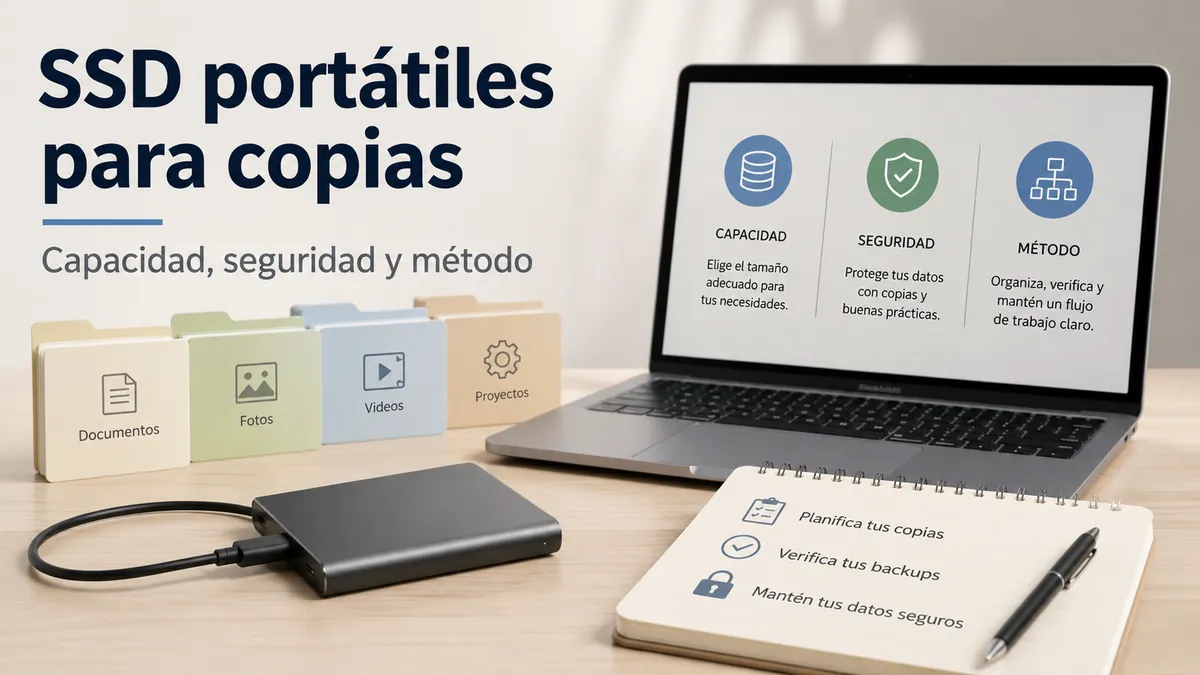
Guía de copias de seguridad con SSD portátil para almacenamiento seguro
Un SSD portátil puede servir como unidad de copia de seguridad para copias locales de archivos del ordenador cuando su capacidad cubre los datos seleccionados y la unidad se conecta durante cada copia. Puede admitir copias manuales de archivos o copias programadas, mientras que el cifrado protege los datos almacenados solo cuando la unidad seleccionada y el software de copia lo admiten. Aún se necesita una copia independiente en otra ubicación porque una unidad externa no es una estrategia de copia completa. El uso de un SSD portátil para copias de seguridad es un soporte local de almacenamiento del ordenador.
El uso de un SSD portátil para copias de seguridad es un soporte local de almacenamiento del ordenador.
Un SSD portátil es una opción práctica cuando las copias de seguridad se ejecutan con una programación repetible, la unidad puede conectarse como parte del flujo de trabajo y se requiere acceso local para restaurar. Los SSD portátiles usados para copias de seguridad del ordenador son unidades de almacenamiento externo que guardan copias locales mediante transferencias manuales o software de copia compatible. Los métodos de copia disponibles son las copias manuales de archivos y las copias programadas, mientras que la redundancia requiere al menos una copia independiente adicional en lugar de depender solo de la unidad de copia local. Las principales variables de ajuste son el volumen de archivos, el historial de versiones requerido, el margen de crecimiento, el hábito de conexión, la compatibilidad del dispositivo, las expectativas de retención, la necesidad de restauración y la tolerancia al riesgo.
Estas condiciones conducen a la valoración de la capacidad y el flujo de trabajo.
El problema principal es que un SSD externo rápido aún puede dejar los archivos expuestos cuando la capacidad es demasiado pequeña, las copias programadas no se realizan, el cifrado no está disponible o no se usa, o la unidad se pierde con la única copia adicional. La capacidad debe superar el conjunto de copia actual e incluir margen de crecimiento, la compatibilidad debe cubrir el conector del ordenador, el sistema de archivos y el software de copia, y la seguridad debe combinar el cifrado con redundancia y un estuche de almacenamiento cuando la unidad está desconectada. Por ejemplo, un usuario que desconecta una unidad de copia USB-C después de copias semanales de archivos debe mantener otra copia independiente en otro lugar para reducir el riesgo de pérdida de la unidad. Estas condiciones conducen a la valoración de la capacidad y el flujo de trabajo.
Tabla de contenidos
Cómo funcionan los SSD portátiles como unidades de copia de seguridad
Los SSD portátiles funcionan como unidades de copia de seguridad almacenando archivos copiados o conjuntos de copia en almacenamiento externo mientras la unidad está conectada y es reconocida por el sistema operativo. La forma más fácil de entender cómo funcionan los SSD portátiles como unidades de copia de seguridad es como un proceso de copia local en el que los archivos se transfieren del ordenador a un dispositivo externo que permanece disponible para su restauración.
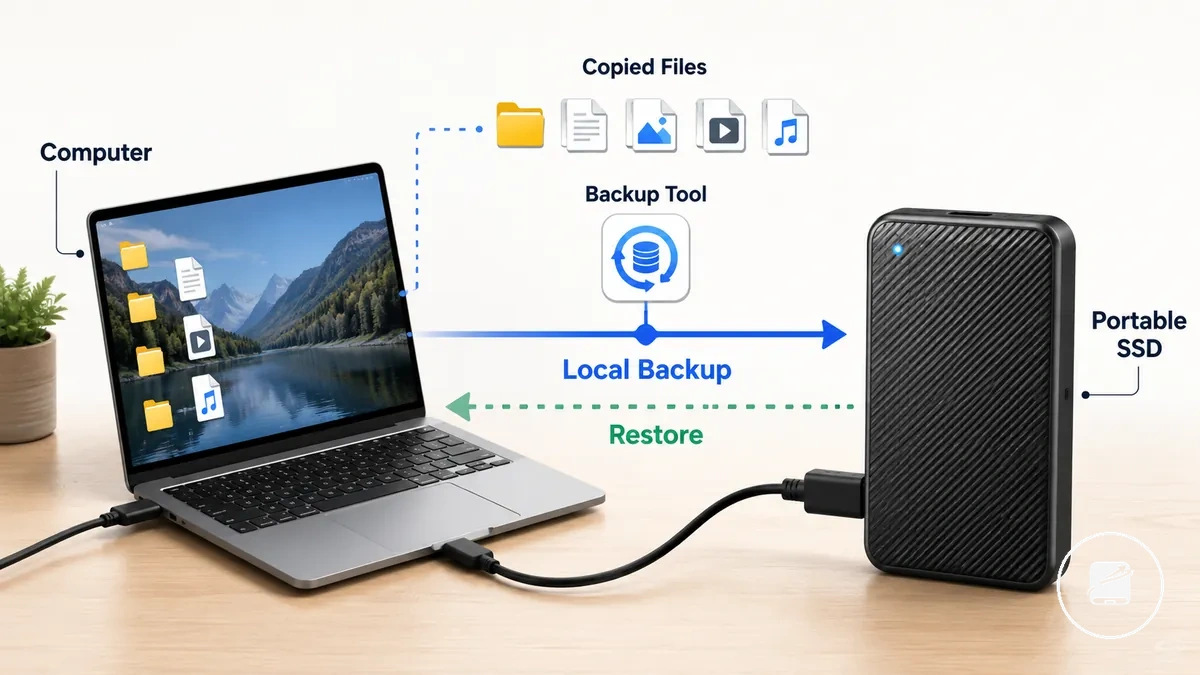
Un SSD portátil utilizado para copias de seguridad externas funciona como almacenamiento al que las herramientas de copia del sistema o las operaciones de copia manual escriben y al que acceden posteriormente durante una restauración. Según la documentación de SanDisk, el software de copia compatible puede crear copias de seguridad de archivos, copias de seguridad completas del sistema o medios de recuperación según la aplicación y el sistema operativo seleccionados. La función de la unidad de copia de seguridad depende de la rutina de conexión, el software de copia y la redundancia.
- Almacenar archivos copiados para copia de seguridad local y restauración posterior.
- Funcionar con herramientas de copia del sistema compatibles mientras la unidad permanezca conectada y reconocida.
- Proporcionar almacenamiento de copia externo, pero no una segunda copia independiente, a menos que se mantenga otra ubicación de copia.
Un mito común es que una unidad de copia de seguridad portátil por sí sola ofrece protección completa. En la práctica, un SSD portátil sigue siendo un dispositivo de copia local, y la redundancia requiere al menos una copia independiente adicional para reducir el riesgo de pérdida de datos si tanto el ordenador como la unidad de copia de seguridad dejan de estar disponibles.
Requisitos de capacidad de copia de seguridad para SSD portátiles
Los requisitos de capacidad de copia de seguridad para SSD portátiles deben basarse en la cantidad de datos que planea proteger, no solo en el tamaño de la unidad. El volumen de archivos actual, las versiones conservadas y el crecimiento esperado aumentan las necesidades de capacidad de copia, por lo que un SSD portátil debe proporcionar almacenamiento más allá del tamaño de copia actual para mantener capacidad libre.
Por ejemplo, dos usuarios pueden tener cada uno un SSD portátil de 2 TB pero requerir capacidad de copia diferente.
Por ejemplo, dos usuarios pueden tener cada uno un SSD portátil de 2 TB pero requerir capacidad de copia diferente. Una biblioteca de fotos con crecimiento moderado de archivos e historial de versiones limitado puede dejar margen de almacenamiento, mientras que los archivos de video grandes, las copias de seguridad de imagen del sistema repetidas y los ajustes de retención más largos consumen capacidad mucho más rápido. El gráfico comparativo siguiente organiza los requisitos de capacidad de copia para SSD portátiles por tipo de archivo y margen de crecimiento, en lugar de sugerir un tamaño universal.
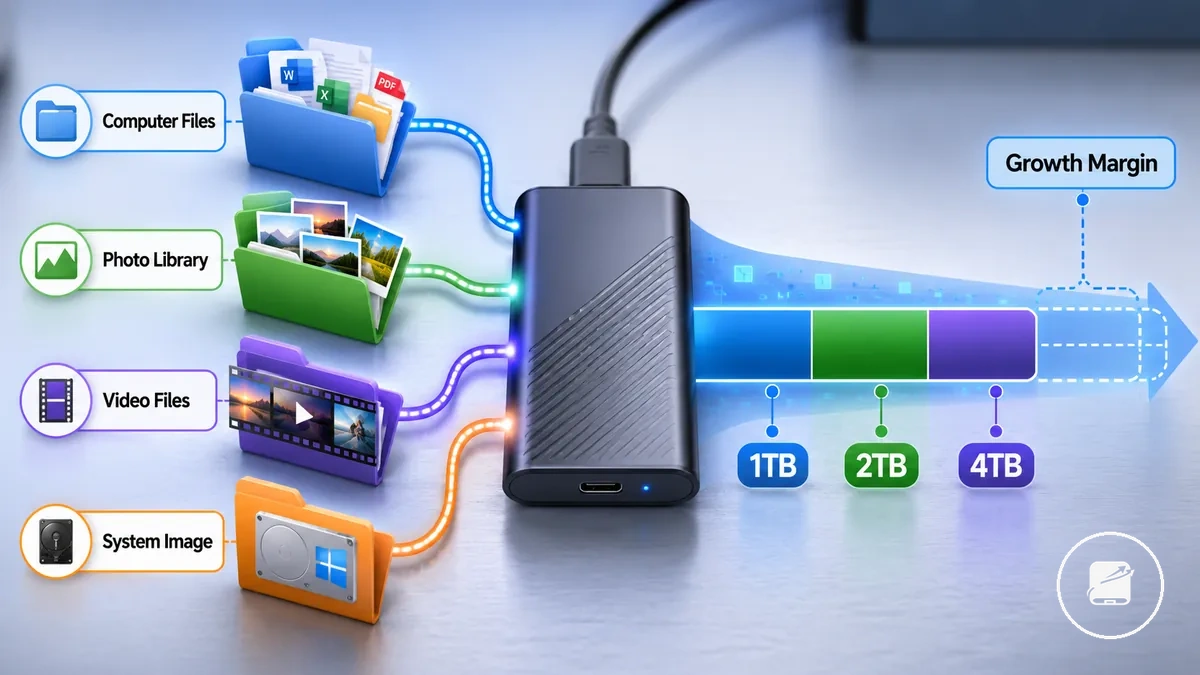
Un problema común de dimensionamiento es seleccionar un SSD portátil que solo coincida con el volumen de datos actual y no deje espacio para copias futuras. Planificar el crecimiento de archivos, el historial de versiones y la capacidad libre ayuda a reducir la necesidad de reemplazar la unidad de copia a medida que los datos almacenados se expanden. La tabla resume cómo los grupos de archivos comunes afectan la demanda de almacenamiento y las decisiones de dimensionamiento.
| Grupo de archivos | Presión sobre la capacidad | Condición de crecimiento | Decisión de dimensionamiento |
|---|---|---|---|
| Archivos del ordenador | Baja a media | Adiciones regulares de documentos | Tamaño superior al volumen de archivos actual con capacidad libre |
| Biblioteca de fotos | Media | Crecimiento continuo de fotos | Incluir margen de crecimiento para colecciones futuras |
| Archivos de video | Alta | Adiciones de archivos multimedia grandes | Seleccionar un nivel de capacidad superior con margen de almacenamiento |
| Imagen del sistema | Alta | Varias versiones de restauración conservadas | Reservar espacio para historial de versiones y ajustes de retención |
Estos criterios muestran que el dimensionamiento de la copia de seguridad está determinado por los datos almacenados, las versiones conservadas y el crecimiento futuro, y no por una recomendación de capacidad fija. Para una planificación de capacidad más amplia, compare la capacidad de almacenamiento para copias de seguridad usando los mismos principios de volumen de archivos y margen de crecimiento.
Tamaño de archivo, historial de versiones y margen de crecimiento
El tamaño de archivo, el historial de versiones y el margen de crecimiento determinan la capacidad de copia necesaria más allá del conjunto de datos actual. Los archivos más grandes requieren más almacenamiento, mientras que las versiones conservadas mantienen copias adicionales, lo que convierte al historial de versiones en el factor principal que aumenta el espacio de copia a largo plazo.
El tamaño de archivo, el historial de versiones y el margen de crecimiento determinan la capacidad de copia necesaria más allá del conjunto de datos actual.
Por ejemplo, una copia de seguridad que contiene principalmente documentos requiere menos crecimiento de almacenamiento que una que contiene fotos, videos, archivos de proyecto y copias de seguridad de imagen del sistema repetidas. El ejemplo anotado a continuación muestra cómo el tamaño de archivo, el historial de versiones y el margen de crecimiento funcionan juntos, y por qué las versiones conservadas aumentan las necesidades de almacenamiento de copia antes de los criterios de grupo de archivos que se presentan más adelante.
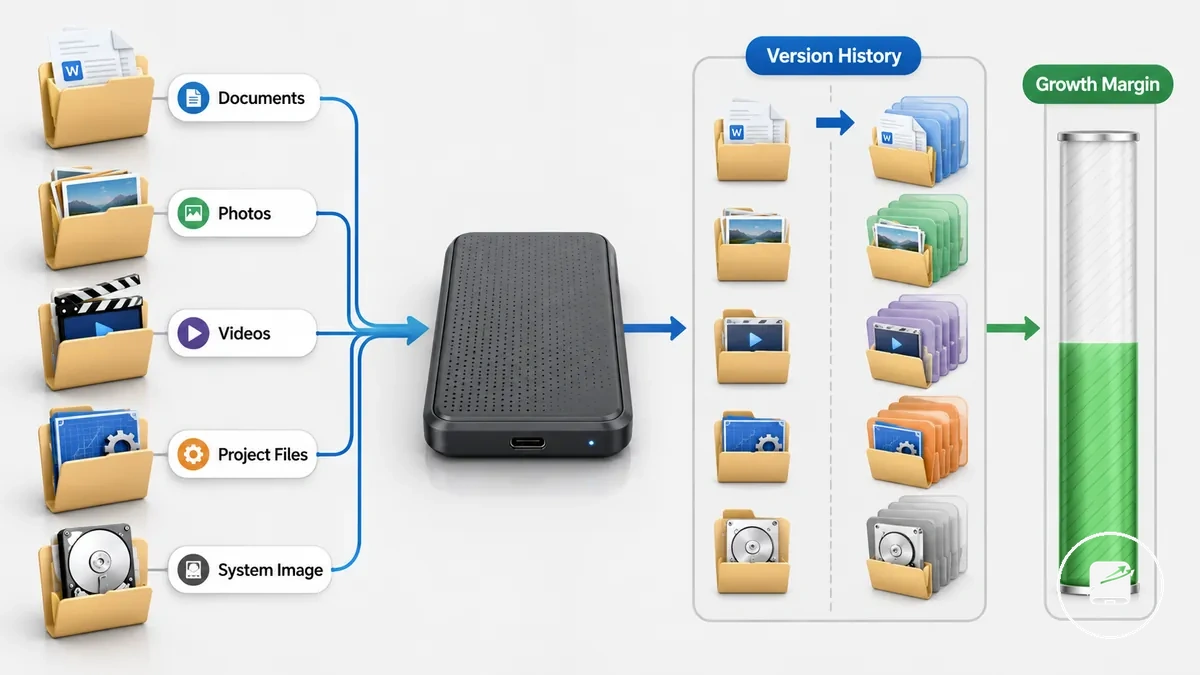
- Documentos: Los archivos pequeños suelen generar menor presión sobre la capacidad, pero las versiones conservadas aumentan gradualmente el uso de almacenamiento, por lo que debe mantenerse espacio libre disponible para ediciones continuas.
- Fotos: Una biblioteca de fotos en crecimiento incrementa de forma constante el volumen de archivos, y conservar versiones de copia requiere margen de almacenamiento adicional con el tiempo.
- Videos: Los archivos de video grandes exigen mucha capacidad de copia, mientras que las versiones conservadas aumentan el consumo de almacenamiento con cada copia preservada.
- Archivos de proyecto: Los archivos de proyecto revisados con frecuencia acumulan versiones conservadas, lo que hace importante el margen de crecimiento para trabajos de desarrollo continuo.
- Imagen del sistema: Cada imagen del sistema conservada ocupa un espacio de copia considerable, por lo que preservar varios puntos de recuperación requiere capacidad libre adicional.
Casos de uso de copia de seguridad de 1TB, 2TB, 4TB y superiores
Los casos de uso de copia de seguridad de 1TB, 2TB, 4TB y superiores ofrecen niveles de capacidad prácticos que organizan el almacenamiento de copia según el volumen de datos y el comportamiento de retención. Un nivel de capacidad adecuado depende de la cantidad de datos protegidos, las versiones conservadas y el crecimiento esperado, por lo que cada nivel representa un caso de uso de copia condicional, no una solución universal.
Los casos de uso de copia de seguridad de 1TB, 2TB, 4TB y superiores ofrecen niveles de capacidad prácticos que organizan el almacenamiento de copia según el volumen de datos y el comportamiento de retención.
Por ejemplo, un ordenador con principalmente documentos y fotos puede corresponder a un caso de uso de copia de 1TB, mientras que colecciones grandes de video, archivos de proyecto e imágenes del sistema repetidas pueden justificar una capacidad de 4TB o superior. La comparación siguiente muestra cómo los casos de uso de copia de 1TB, 2TB, 4TB y superiores se diferencian por perfil de copia, limitación y el desencadenante de actualización que suele llevar al siguiente nivel de capacidad.
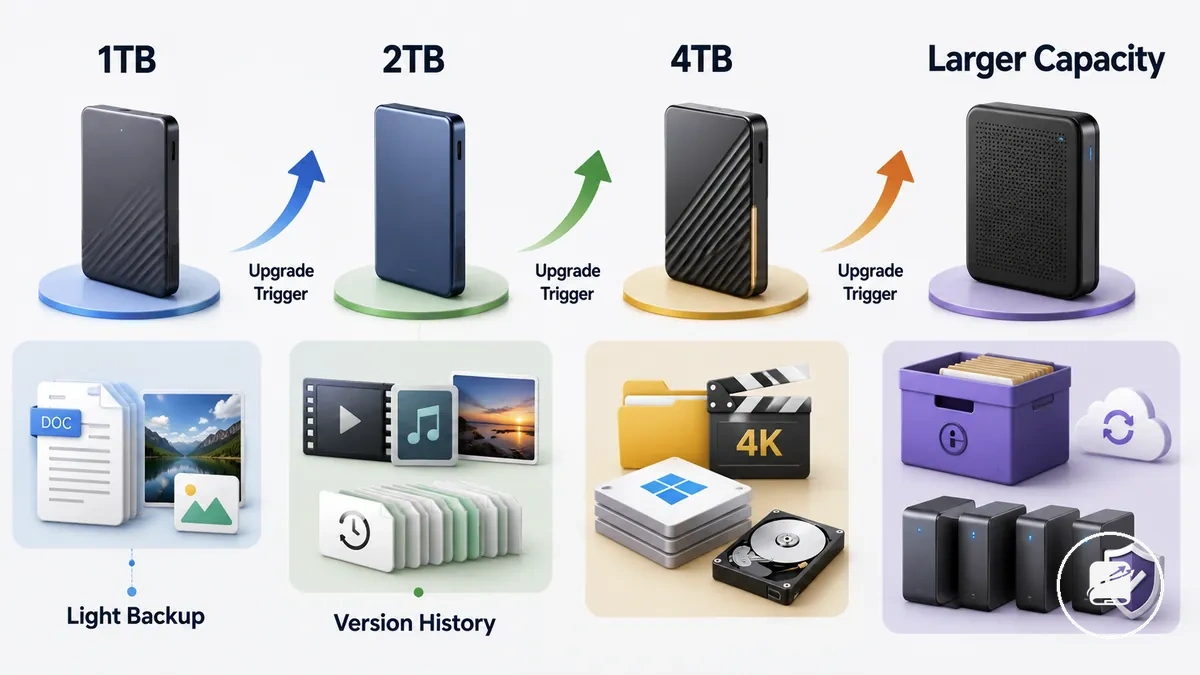
| Nivel de capacidad | Perfil de copia probable | Limitación principal | Desencadenante de actualización |
|---|---|---|---|
| 1TB | Copia ligera de documentos, fotos y archivos personales cotidianos | Espacio limitado para ampliar colecciones multimedia o un historial de versiones extenso | Volumen de archivos creciente o aumento de versiones conservadas |
| 2TB | Biblioteca multimedia mixta con documentos, fotos, videos y comportamiento de retención moderado | El margen de almacenamiento disminuye a medida que crecen las bibliotecas multimedia y las versiones de copia | Copias de seguridad periódicas de imagen del sistema o crecimiento sostenido de datos |
| 4TB | Archivos grandes, varias imágenes del sistema y crecimiento de copia a largo plazo | Los archivos grandes pueden reducir gradualmente la capacidad libre disponible | Varios dispositivos, archivos en expansión o comportamiento de retención más prolongado |
| Más de 4TB | Archivo grande, múltiples fuentes de copia o unidad de mayor capacidad para retención prolongada | Una sola ubicación de almacenamiento no proporciona redundancia para archivos valiosos | Necesidad de varias ubicaciones de copia o expansión continua del archivo |
Los requisitos de archivo muy grandes pueden extenderse más allá de un solo SSD portátil, por lo que mantener más de una ubicación de copia proporciona una capa adicional de protección si una copia de almacenamiento deja de estar disponible.
Ajuste del flujo de trabajo de copia para portátiles y sobremesas
Un SSD portátil se ajusta a un flujo de trabajo de copia cuando su uso coincide con la forma en que se conecta un portátil o sobremesa, la frecuencia con la que se ejecutan las copias y lo que espera restaurar después. Un portátil usado en diferentes ubicaciones suele beneficiarse de una rutina de copia portátil, mientras que un sobremesa en un espacio de trabajo fijo puede adaptarse a una copia programada si la unidad permanece disponible. El ajuste del flujo de trabajo de copia está determinado por el comportamiento diario de copia, no solo por el tipo de dispositivo.
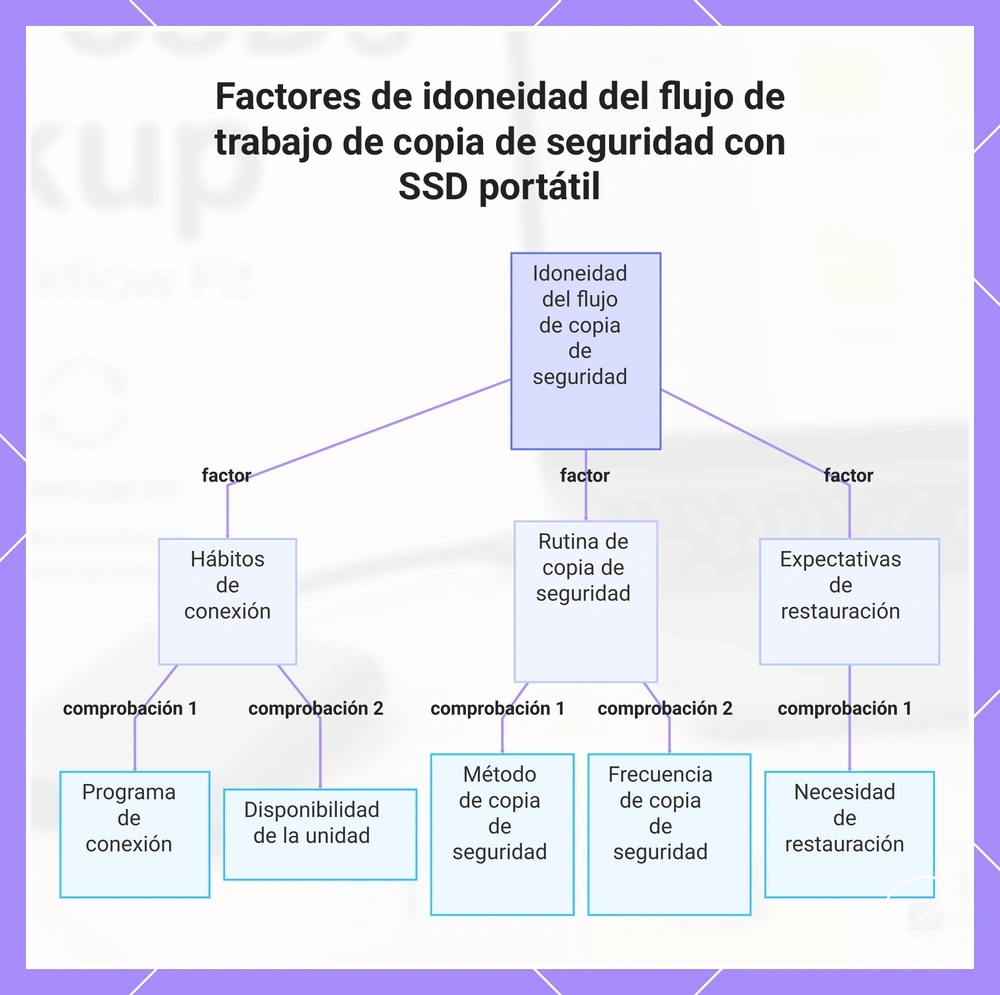
El flujo de trabajo de copia depende de los hábitos de conexión, la frecuencia de copia y las expectativas de restauración.
El flujo de trabajo de copia depende de los hábitos de conexión, la frecuencia de copia y las expectativas de restauración. La lista siguiente organiza las principales condiciones del flujo de trabajo que ayudan a determinar si un SSD portátil se ajusta a la forma en que realiza la copia de un portátil o sobremesa.
- Tipo de dispositivo: Determine si el SSD portátil da soporte principalmente a un portátil móvil o a un sobremesa fijo.
- Programación de conexión: Evalúe si la unidad se conecta solo durante las copias manuales o permanece disponible para copias programadas.
- Método de copia: Seleccione entre una copia manual de carpetas seleccionadas y una copia programada mediante herramientas del sistema operativo o software de copia.
- Frecuencia de copia: Las rutinas de copia recurrentes reducen la probabilidad de omitir archivos modificados recientemente en comparación con las rutinas de copia de archivos ocasionales.
- Necesidad de restauración: Adapte el flujo de trabajo a si recupera principalmente archivos individuales o espera restaurar grupos mayores de datos.
- Disponibilidad de la unidad: Mantenga el SSD portátil accesible cuando las copias estén programadas para que el proceso de copia pueda ejecutarse según lo previsto.
Un hábito de conexión ausente es una razón común por la que las copias quedan desactualizadas. Por ejemplo, una copia manual funciona bien para transferencias de archivos ocasionales, pero los archivos creados o editados recientemente son más fáciles de omitir si el SSD portátil no se conecta con regularidad. Por el contrario, una copia programada se adapta mejor a las rutinas de copia recurrentes cuando la unidad está disponible de forma constante. El flujo de trabajo de copia más adecuado refleja hábitos de conexión regulares.
El flujo de trabajo de copia más adecuado refleja hábitos de conexión regulares.
El ajuste del flujo de trabajo de copia debe coincidir con las expectativas de restauración. Si recupera principalmente documentos individuales, una copia manual ocasional puede ser adecuada, mientras que restaurar colecciones mayores de archivos o un proceso de copia de ordenador más amplio suele estar mejor respaldado por una rutina de copia recurrente que mantenga la unidad disponible cuando se ejecuten las copias programadas.
El ajuste del flujo de trabajo de copia debe coincidir con las expectativas de restauración.
Este gráfico muestra los factores y comprobaciones clave para determinar si un SSD portátil se adapta a tu flujo de trabajo de copia de seguridad según los hábitos de conexión, la rutina de copia y las expectativas de restauración.
Copias manuales y herramientas de copia del sistema operativo
Use una copia manual cuando necesite preservar carpetas seleccionadas de forma deliberada, y use herramientas de copia del sistema operativo cuando la consistencia y opciones de restauración más amplias sean más importantes. Una copia manual crea una copia de archivo simple de los elementos que elija, mientras que una copia integrada puede rastrear un conjunto de copia más amplio mediante herramientas de Windows o macOS. La diferencia entre métodos es, por tanto, selección manual frente a una rutina de copia repetible.
La comparación siguiente muestra qué método se ajusta mejor a cada situación de copia.
El riesgo de omitir archivos aumenta cuando los archivos creados o modificados recientemente quedan fuera de las carpetas seleccionadas o no se copian antes de desconectar el SSD portátil. El software de copia reduce ese riesgo cuando la unidad está disponible para la copia programada, y puede ofrecer opciones de restauración como versiones anteriores de archivos o una imagen del sistema cuando la función de Windows o macOS elegida las proporciona. La comparación siguiente muestra qué método se ajusta mejor a cada situación de copia.
| Método | Mejor ajuste | Riesgo principal | Implicación de restauración |
|---|---|---|---|
| Copia manual | Copia ocasional de arrastrar y soltar de carpetas seleccionadas conocidas | Mayor riesgo de omitir archivos cuando los archivos están almacenados fuera de las carpetas elegidas o la copia no se repite después de los cambios | Restaura solo los archivos y las versiones de carpetas que se copiaron manualmente |
| Herramientas de copia del sistema operativo | Copia integrada recurrente en Windows o macOS cuando el SSD portátil está disponible según la programación | Las copias se omiten o retrasan cuando la unidad no está disponible, y la cobertura se limita a la configuración de copia seleccionada | Puede ofrecer opciones de restauración de versiones de archivos y, cuando la herramienta del sistema seleccionada lo admita, una recuperación más amplia mediante una imagen del sistema |
Copias programadas y hábitos de conexión de la unidad portátil
Las copias programadas solo se completan cuando la unidad portátil está conectada, es reconocida por el sistema operativo y está disponible cuando comienza la programación de copia. Los hábitos de conexión fiables afectan, por tanto, a si la copia llega a completarse. La condición crítica es la sincronización de la conexión.
La condición crítica es la sincronización de la conexión.
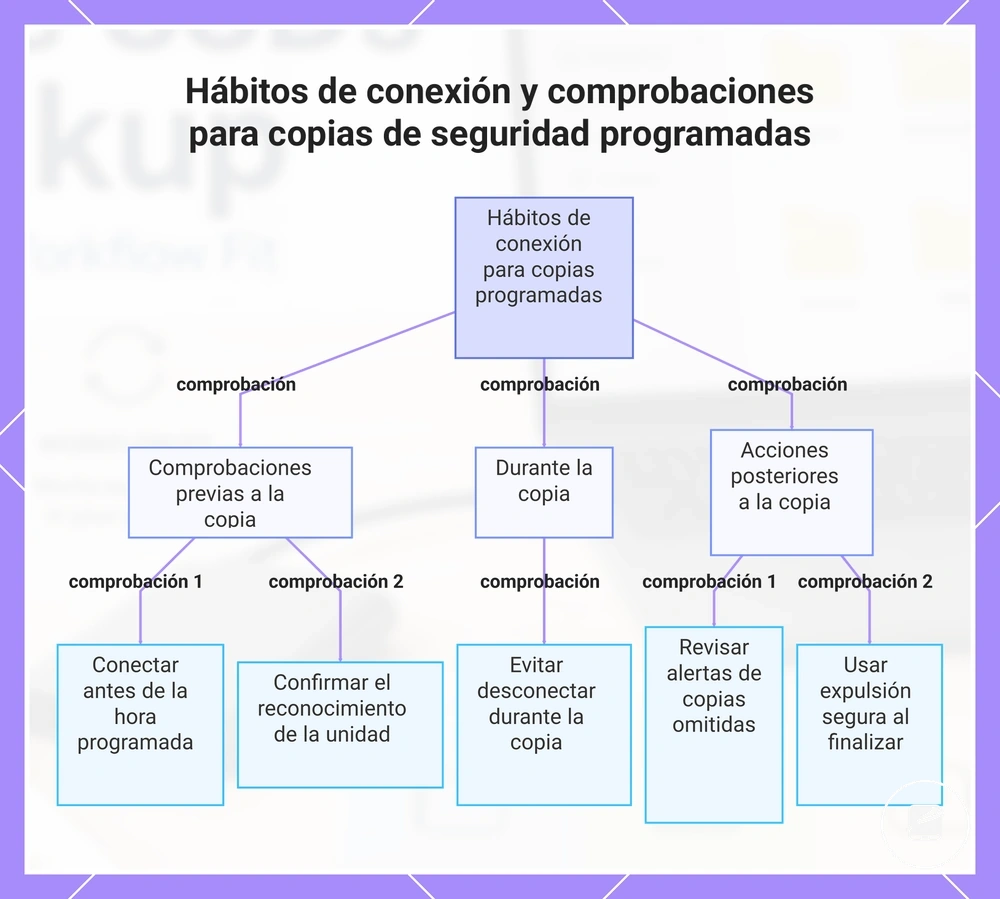
Un SSD portátil guardado entre copias debe volver a conectarse antes de la ventana programada o después de una alerta de copia no realizada. Por ejemplo, una unidad guardada en un estuche de almacenamiento durante la semana no realizará la copia programada si permanece desconectada cuando comienza la tarea. Las comprobaciones siguientes equilibran la disponibilidad rutinaria con este hábito de guardar la unidad.
- Conectar antes de la hora programada: Conecte la unidad portátil antes de la ventana de copia para que el sistema operativo tenga tiempo de reconocerla, reduciendo el riesgo de que el destino no esté disponible.
- Confirmar el reconocimiento de la unidad: Verifique que el SSD portátil aparece como el destino de copia seleccionado antes de confiar en las copias programadas, reduciendo las copias no realizadas por una unidad no reconocida.
- Tener en cuenta el modo de suspensión: Mantenga el ordenador activo cuando la herramienta de copia seleccionada requiera una sesión activa, reduciendo la posibilidad de que el modo de suspensión retrase o interrumpa la finalización.
- Evitar desconectar durante una copia: Deje la unidad conectada hasta que el software de copia informe de que ha finalizado, reduciendo el riesgo de un conjunto de copia incompleto.
- Revisar las alertas de copia no realizada: Vuelva a conectar la unidad y permita que la siguiente copia se ejecute tras una alerta o recordatorio de copia, reduciendo los intervalos entre copias completadas.
- Usar la expulsión segura tras la finalización: Expulse la unidad portátil mediante el sistema operativo antes de desconectarla, reduciendo el riesgo de desconectar mientras aún se están escribiendo datos.
Este gráfico muestra los hábitos y comprobaciones de conexión esenciales para garantizar que las copias de seguridad programadas se completen al usar una unidad portátil.
Condiciones de compatibilidad para copias fiables
Un SSD portátil es compatible para copias fiables cuando el sistema operativo, la interfaz de conexión, el cable, la fuente de alimentación y el formato del sistema de archivos admiten el mismo flujo de trabajo de copia. La unidad debe ser reconocida por el ordenador, estar conectada a través de un puerto USB o Thunderbolt compatible y estar formateada para los dispositivos que necesiten acceso. La compatibilidad es, por tanto, una condición de fiabilidad.
La compatibilidad es, por tanto, una condición de fiabilidad.
Las interrupciones de la copia suelen comenzar con una falta de coincidencia, no con un fallo de almacenamiento. Un puerto no compatible, un cable dañado o solo de carga, una alimentación inestable o un formato de sistema de archivos incompatible pueden impedir el reconocimiento, interrumpir la transferencia o bloquear el acceso entre dispositivos. Por ejemplo, una unidad formateada para un sistema operativo puede ser legible pero no escribible en otro dispositivo. Verifique las condiciones del dispositivo y del cable antes de confiar en la unidad de copia.
Una etiqueta de mayor velocidad no hace por sí misma fiable un flujo de trabajo de copia.
Una etiqueta de mayor velocidad no hace por sí misma fiable un flujo de trabajo de copia. El rendimiento USB o Thunderbolt sigue estando limitado por la parte más lenta compatible de la conexión, mientras que la finalización de la copia sigue requiriendo alimentación estable, calidad de cable adecuada, soporte del sistema operativo y compatibilidad de formato. Trate la etiqueta de velocidad como una capacidad de transferencia, no como una garantía de fiabilidad.
- Sistema operativo: Confirme que el sistema operativo reconoce el SSD portátil y admite la escritura en su formato de sistema de archivos; de lo contrario, la unidad puede aparecer como no disponible o de solo lectura, por lo que elija un formato compatible antes de usarla para copias.
- Compatibilidad USB o Thunderbolt: Adapte la interfaz de la unidad a un puerto USB o Thunderbolt compatible; una conexión no compatible o adaptada puede reducir la fiabilidad de la transferencia, por lo que use un puerto que admita la interfaz requerida.
- Calidad del cable: Use un cable apto para datos que coincida con la unidad y el puerto; un cable dañado o solo de carga puede provocar fallos de reconocimiento o transferencias interrumpidas, por lo que reemplace los cables sospechosos antes de confiar en el flujo de trabajo.
- Estabilidad de la alimentación: Conecte la unidad a un puerto estable o a un concentrador con alimentación aprobado; una alimentación insuficiente o interrumpida puede impedir la finalización de la copia, por lo que evite conexiones sueltas y concentradores con poca alimentación.
- Formato del sistema de archivos: Use un formato que el sistema operativo correspondiente pueda leer y escribir; un formato incompatible puede bloquear la creación o restauración de la copia, por lo que seleccione el formato según el acceso de dispositivo requerido.
- Acceso entre dispositivos: Pruebe la unidad en cada ordenador que deba crear o restaurar copias; el acceso de solo lectura o no compatible en un dispositivo limita el flujo de trabajo compartido, por lo que verifique tanto la lectura como la escritura antes del uso regular.
- Reconocimiento de la unidad: Confirme que el SSD portátil aparece como el destino de copia seleccionado antes de comenzar; una unidad no reconocida o seleccionada incorrectamente aumenta el riesgo de una copia no realizada, por lo que resuelva el reconocimiento antes de programar la tarea.
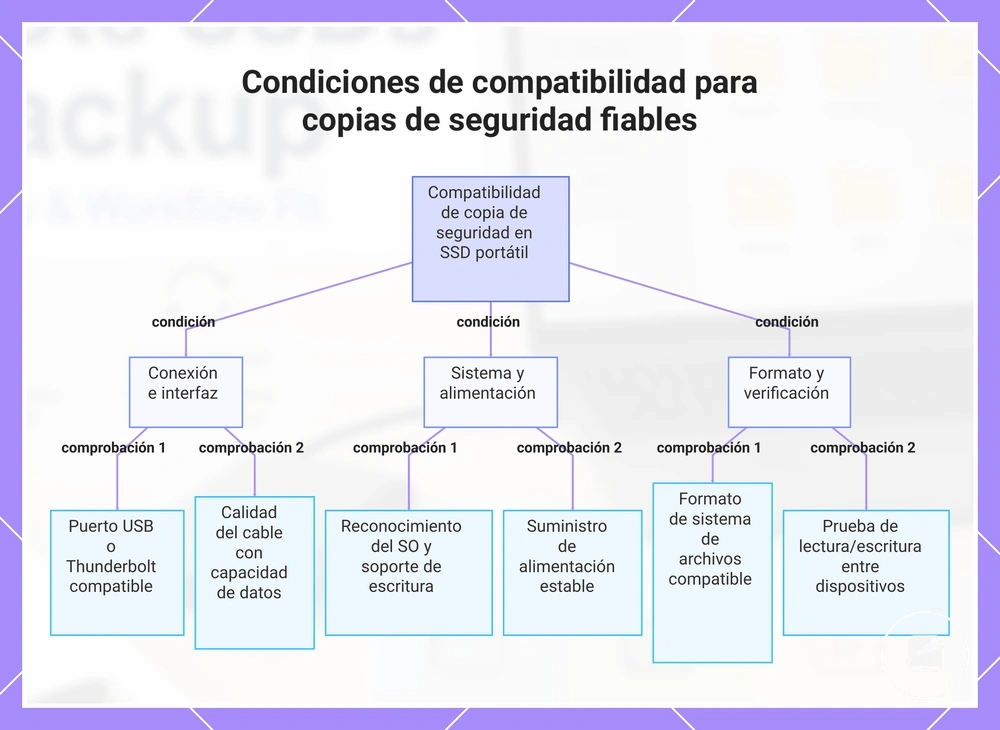
Este gráfico muestra las condiciones clave de compatibilidad que deben verificarse para garantizar copias de seguridad fiables en SSD portátiles, organizadas por requisitos de conexión, sistema y verificación.
Límites de USB, Thunderbolt y cables
Un SSD portátil alcanza su capacidad de conexión prevista solo cuando el puerto USB-C o Thunderbolt, la clasificación del cable, el adaptador USB-A, el concentrador y el controlador del dispositivo admiten el mismo protocolo. El comportamiento de transferencia práctico está limitado por el componente de menor capacidad. La ruta de conexión es, por tanto, el factor limitante.
La ruta de conexión es, por tanto, el factor limitante.
Un SSD más nuevo conectado con un cable más antiguo puede funcionar por debajo de la capacidad tanto de la unidad como del puerto. Apple especifica que su cable Thunderbolt 3 de 0,8 metros admite hasta 40 Gbps para Thunderbolt 3 y hasta 10 Gbps para USB 3.1 Gen 2, mientras que su cable de carga USB-C de 2 metros admite transferencia de datos USB 2.0 a hasta 480 Mbps. En este caso, el cable de carga más antiguo crea el cuello de botella.
| Factor de conexión | Qué verificar | Posible límite | Efecto en la copia |
|---|---|---|---|
| Puerto | Confirme si el conector USB-C admite el protocolo USB o Thunderbolt requerido e identifique su generación de puerto. | Un conector USB-C puede admitir una generación USB inferior en lugar de Thunderbolt, por lo que la forma del conector por sí sola no establece la capacidad. | El límite del puerto puede reducir el comportamiento de transferencia por debajo de la capacidad nominal del SSD portátil. |
| Cable | Verifique la clasificación del cable para transferencia de datos y compatibilidad de protocolo, en lugar de asumir que todos los cables USB-C tienen la misma capacidad. | Un cable centrado en carga o más antiguo puede funcionar en una categoría de datos inferior a la del puerto y la unidad. | El cable se convierte en un cuello de botella, alargando las transferencias de copia sin indicar un fallo del SSD. |
| Adaptador USB-A | Verifique que el adaptador USB-A admita transferencia de datos, la generación USB requerida y una conexión estable. | Un adaptador diseñado para una generación USB más antigua limita la ruta de conexión a esa categoría inferior. | La copia puede completarse a velocidad reducida, mientras que una conexión de adaptador inestable puede interrumpir la fiabilidad de la transferencia. |
| Concentrador | Confirme que el concentrador admita el protocolo requerido, la clasificación de datos y la alimentación estable para el SSD portátil. | El ancho de banda compartido, los puertos de menor clasificación o la alimentación inestable pueden limitar la conexión. | La velocidad de copia puede disminuir cuando otros dispositivos comparten el concentrador, y la interrupción de la alimentación puede detener la finalización. |
| Controlador del dispositivo | Verifique el controlador del ordenador y la compatibilidad del sistema operativo con el modo USB o Thunderbolt seleccionado. | El controlador limita la conexión al protocolo más alto que admite, incluso cuando el cable y el SSD son compatibles con un estándar más nuevo. | El techo del controlador establece la categoría de transferencia disponible para el flujo de trabajo de copia. |
| Combinación de archivos | Identifique si la copia contiene unos pocos archivos grandes o muchos archivos pequeños. | Las clasificaciones de protocolo describen la capacidad de conexión, mientras que la combinación de archivos y la sobrecarga de almacenamiento pueden reducir el comportamiento de transferencia observado. | Dos copias que usan la misma ruta de conexión pueden completarse a velocidades diferentes sin indicar un fallo de compatibilidad. |
Formato del sistema de archivos y acceso a la copia entre dispositivos
Un SSD portátil admite el acceso entre dispositivos cuando el formato de su sistema de archivos coincide con los sistemas operativos y las herramientas de copia que deben leer y escribir en la unidad. APFS se ajusta comúnmente a flujos de trabajo centrados en macOS, NTFS se ajusta comúnmente a flujos de trabajo centrados en Windows, y exFAT admite acceso nativo entre plataformas Windows y macOS con menos funciones del sistema de archivos. El formato es, por tanto, la condición de acceso.
El formato es, por tanto, la condición de acceso.
Un formato de unidad no coincidente puede dejar una copia legible pero no escribible, o impedir que una herramienta de copia seleccione el SSD. Verifique los requisitos de la herramienta de copia, el acceso de escritura del sistema operativo y la compatibilidad con el tamaño de archivo antes del uso activo de la copia. El reformateo borra los datos existentes, por lo que copie los archivos necesarios en otro lugar antes de cambiar el formato.
Consulte formateo para copias de seguridad para obtener aclaraciones después de elegir el patrón de acceso requerido.
Consulte formateo para copias de seguridad para obtener aclaraciones después de elegir el patrón de acceso requerido.
| Formato | Ajuste habitual | Limitación | Efecto en el acceso de copia |
|---|---|---|---|
| APFS | Flujos de trabajo de copia en macOS y herramientas de copia que requieren un sistema de archivos Apple. | Windows no proporciona acceso nativo de lectura y escritura a APFS. | APFS admite el acceso de copia centrado en macOS, pero restringe el acceso directo entre dispositivos desde Windows a menos que se use software adicional compatible. |
| NTFS | Flujos de trabajo de copia en Windows que requieren acceso nativo de lectura y escritura, compatibilidad con archivos grandes, permisos y registro diario. | macOS proporciona comúnmente acceso nativo de lectura a NTFS sin acceso nativo de escritura. | NTFS admite copias centradas en Windows, pero puede impedir que macOS escriba nuevos datos de copia a menos que se use software adicional compatible. |
| exFAT | Copias manuales o asistidas por aplicación que requieren acceso nativo de lectura y escritura entre Windows y macOS, incluidos archivos grandes. | exFAT no proporciona el registro diario, los permisos ni la integración nativa con herramientas de copia disponibles con APFS o NTFS. | exFAT mejora el acceso entre plataformas, pero una herramienta de copia que requiera APFS o NTFS puede rechazar la unidad. |
Límites de seguridad de la copia para almacenamiento en SSD portátil
La seguridad de la copia mejora cuando el almacenamiento en un SSD portátil es una copia dentro de una estrategia más amplia, no la única copia. La redundancia, el cifrado, los hábitos de almacenamiento y las expectativas de recuperación determinan qué riesgos permanecen. Un SSD portátil reduce el riesgo de la copia local, pero conserva el límite de seguridad de una copia única.
La retención fuera del dispositivo mantiene una segunda copia fuera del dispositivo o ubicación afectados.
El robo, la pérdida, el borrado accidental, la corrupción y el daño físico pueden seguir haciendo que los archivos no estén disponibles cuando todas las copias están almacenadas en el mismo dispositivo. El cifrado limita el acceso a los datos en una unidad perdida, pero no restaura archivos borrados o corruptos. La retención fuera del dispositivo mantiene una segunda copia fuera del dispositivo o ubicación afectados. Esta separación proporciona redundancia.
El cifrado limita el acceso a los datos en una unidad perdida, pero no restaura archivos borrados o corruptos.
La lista de riesgos siguiente muestra con qué puede ayudar un SSD portátil y qué protección aún requiere otro control.
- Robo: El cifrado puede restringir el acceso a los archivos en el SSD robado, pero no recupera la copia perdida.
- Pérdida: El SSD proporciona una copia local portátil, pero perder la unidad elimina esa copia a menos que los datos también existan en otro lugar.
- Borrado accidental: El SSD puede restaurar un archivo borrado solo cuando una versión de copia no afectada permanece disponible.
- Corrupción: El SSD puede conservar una copia sana, pero la corrupción copiada en la única copia no deja una fuente de recuperación independiente.
- Daño físico: El SSD separa los datos de copia del ordenador, pero el daño a ambos dispositivos en la misma ubicación puede eliminar ambas copias.
- Riesgo de copia única: Un SSD crea una única fuente de recuperación; una segunda copia fuera del dispositivo reduce el riesgo de que un solo evento elimine todas las copias disponibles.
Mito: el cifrado, la velocidad de transferencia o un gabinete resistente hacen que un solo SSD portátil sea una estrategia de copia suficiente. Realidad: estas características mejoran la protección de acceso, la velocidad de copia o la resistencia a la manipulación, mientras que la redundancia y la retención fuera del dispositivo determinan si otra copia sigue siendo recuperable. Una unidad externa rápida mejora la conveniencia local, no la seguridad total de la copia.
Una unidad externa rápida mejora la conveniencia local, no la seguridad total de la copia.
La guía sobre seguridad de datos en copias aclara el límite entre proteger el acceso a los archivos almacenados y conservar copias independientes para la recuperación.
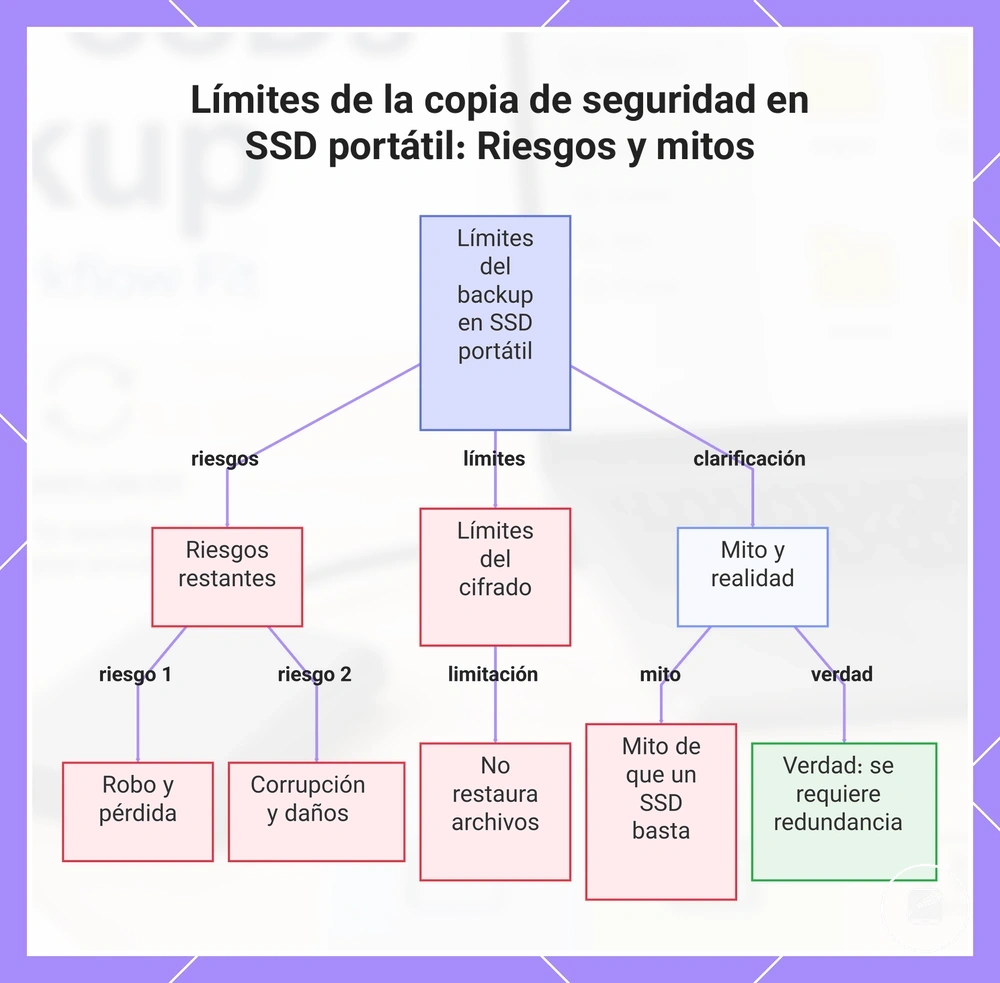
Este gráfico muestra los riesgos restantes, las limitaciones del cifrado y los mitos comunes sobre el uso de un SSD portátil como solución de respaldo.
Este gráfico muestra los riesgos restantes, las limitaciones del cifrado y los mitos comunes sobre el uso de un SSD portátil como solución de respaldo.
Cifrado, protección con contraseña y riesgo de pérdida de la unidad
El cifrado y la protección con contraseña reducen la exposición cuando un SSD de copia se pierde o es robado, al restringir el acceso no autorizado a los archivos almacenados. Estas funciones de seguridad protegen el acceso, no garantizan la recuperabilidad. Su beneficio principal es la protección del acceso.
Su beneficio principal es la protección del acceso.
Una contraseña olvidada o una clave de recuperación perdida puede impedir que el propietario desbloquee un SSD de copia cifrado incluso cuando la unidad sigue funcionando. El cifrado por hardware, el cifrado por software, las contraseñas y el acceso biométrico proporcionan cada uno un método de desbloqueo, pero ninguno reemplaza una copia de seguridad independiente si los archivos se borran, la unidad falla o la clave de recuperación no está disponible. Por ejemplo, un usuario que guarda la única clave de recuperación en el SSD cifrado puede perder permanentemente el acceso después de un restablecimiento de contraseña, lo que hace que el riesgo de la clave de recuperación sea relevante para la seguridad.
La lista siguiente compara los métodos de seguridad habituales con los riesgos restantes que no eliminan.
La lista siguiente compara los métodos de seguridad habituales con los riesgos restantes que no eliminan.
- Cifrado por hardware: Protege los datos almacenados mediante cifrado basado en la unidad, pero no recupera archivos tras un fallo de hardware ni reemplaza una copia de seguridad independiente.
- Cifrado por software: Protege el acceso a los archivos con cifrado del sistema operativo o de la aplicación, pero los datos borrados o corruptos aún requieren otra copia recuperable.
- Protección con contraseña: Restringe el acceso no autorizado a la unidad, pero una contraseña olvidada puede bloquear al propietario a menos que haya una clave de recuperación u otro método de recuperación aprobado disponible.
- Acceso biométrico: Proporciona un método de desbloqueo cómodo en dispositivos compatibles, pero sigue dependiendo del sistema de cifrado subyacente y no evita la pérdida de datos ni elimina la necesidad de una copia de seguridad independiente.
Retención a largo plazo y riesgo de copia en una sola unidad
La retención a largo plazo es más fiable cuando un SSD portátil es una copia dentro de un plan de retención más amplio, no la única ubicación de copia. El número de copias, el entorno de almacenamiento y un hábito de verificación regular determinan si los archivos almacenados permanecen disponibles con el tiempo. Considerar un solo SSD portátil como la única copia genera riesgo de copia en una sola unidad.
Considerar un solo SSD portátil como la única copia genera riesgo de copia en una sola unidad.
Una copia de conveniencia a corto plazo puede convertirse en una copia desactualizada cuando la unidad permanece desconectada y no se copian archivos nuevos o revisiones. Por ejemplo, un SSD portátil guardado durante meses puede contener aún un conjunto de archivos antiguo, mientras que la sobrescritura accidental puede eliminar la única versión conservada si no existe una copia independiente. Una comprobación de restauración periódica confirma que los archivos seleccionados siguen siendo legibles y convierte la verificación de copia en un hábito de verificación activo.
Una copia de conveniencia a corto plazo puede convertirse en una copia desactualizada cuando la unidad permanece desconectada y no se copian archivos nuevos o revisiones.
La matriz de riesgo siguiente organiza las principales condiciones de retención a largo plazo, la comprobación que revela cada problema y la decisión más segura que reduce la limitación relacionada.
| Riesgo | Condición | Comprobación | Decisión más segura |
|---|---|---|---|
| Fallo de una sola unidad | Un solo SSD portátil contiene la única copia de seguridad. | Confirme si existe otra copia independiente en un dispositivo o ubicación diferente. | Mantener más de una copia verificada para que un fallo de una unidad no elimine toda la copia. |
| Copia desactualizada | El almacenamiento desconectado no ha recibido archivos o revisiones recientes. | Compare la fecha de copia y el conjunto de archivos con los datos de origen actuales. | Reconectar la unidad con una programación definida y actualizar la copia conservada. |
| Sobrescritura accidental | Una copia más reciente reemplaza la única versión anterior. | Revise el destino y las versiones conservadas antes de copiar o sincronizar archivos. | Conservar al menos una versión anterior fuera de la ruta de sobrescritura. |
| Copia ilegible | Los archivos almacenados no se han abierto ni restaurado desde que se creó la copia. | Realice una comprobación de restauración abriendo archivos seleccionados desde la ubicación de copia. | Repetir la verificación de copia periódicamente y conservar otra copia legible. |
Elección de un SSD portátil para uso en copias de seguridad
La elección de un SSD portátil para uso en copias de seguridad comienza con criterios específicos de copia, no con la velocidad anunciada. La capacidad, fiabilidad, compatibilidad, seguridad, durabilidad y valor determinan si la unidad se ajusta a la rutina prevista. Estos son los criterios esenciales específicos de copia.
Esta decisión equilibra capacidad y fiabilidad.
Las colecciones grandes de archivos se vuelven difíciles de proteger cuando la capacidad seleccionada no deja espacio práctico para datos nuevos o copias actualizadas. Seleccione la capacidad combinando el conjunto de datos actual con el crecimiento esperado, y trate la transferencia sostenida como la capacidad de mantener un rendimiento de copia útil durante trabajos de copia prolongados, no como una afirmación de velocidad máxima. El contexto de garantía describe el período de soporte indicado por el fabricante, pero no reemplaza una copia de seguridad adicional ni demuestra la retención a largo plazo. Esta decisión equilibra capacidad y fiabilidad.
Este escenario prioriza la seguridad y la durabilidad.
Si el SSD portátil se va a mover entre un escritorio, una bolsa y otra ubicación, las condiciones de manipulación deben influir en la selección. La durabilidad del gabinete es más relevante para el transporte frecuente, mientras que un estuche de almacenamiento reduce la exposición a arañazos, polvo e impactos rutinarios durante el almacenamiento. La compatibilidad con cifrado es un criterio de seguridad esencial cuando el riesgo de pérdida de la unidad incluye acceso no autorizado a archivos sensibles, mientras que las características estéticas del gabinete son opcionales. Este escenario prioriza la seguridad y la durabilidad.
La velocidad máxima sigue siendo secundaria respecto al ajuste.
Una tasa de transferencia anunciada más alta no hace automáticamente que un SSD portátil sea más adecuado para uso en copias de seguridad. La unidad debe primero proporcionar un cable compatible con el conector del ordenador, acceso a archivos compatible con los dispositivos previstos, capacidad adecuada y transferencia sostenida estable para el flujo de trabajo de copia. La velocidad máxima sigue siendo secundaria respecto al ajuste.
| Criterio | Condición de copia | Por qué es relevante | Señal de selección |
|---|---|---|---|
| Capacidad | Se espera que el conjunto de datos almacenados crezca después de la primera copia. | El espacio libre insuficiente limita las copias futuras y la retención de versiones. | Esencial: elegir una capacidad que cubra los datos actuales y deje espacio para el crecimiento esperado. |
| Compatibilidad | La unidad debe conectarse a los ordenadores previstos e intercambiar archivos con ellos. | Un conector, cable o sistema de archivos no coincidente interrumpe el flujo de trabajo de copia y restauración. | Esencial: confirmar el tipo de puerto, la compatibilidad del cable, el soporte del sistema operativo y el acceso a archivos requerido antes de la selección. |
| Seguridad | El SSD portátil puede contener archivos sensibles o salir de la ubicación principal. | La compatibilidad con cifrado restringe el acceso si la unidad se pierde, aunque no reemplaza otra copia de seguridad. | Esencial para datos sensibles: seleccionar compatibilidad con cifrado por hardware o software con un método de acceso recuperable. |
| Durabilidad | La unidad se transportará o manipulará con frecuencia. | Un gabinete robusto reduce la exposición a daños por manipulación rutinaria. | Esencial para uso móvil; menos crítico para una unidad que permanece en almacenamiento protegido de escritorio. |
| Comportamiento de transferencia | Los trabajos de copia implican copias de archivos grandes o repetidas. | La transferencia sostenida estable acorta las sesiones de copia prolongadas de forma más consistente que las cifras de velocidad máxima por sí solas. | Esencial para trabajos de copia grandes: priorizar el comportamiento sostenido documentado y el ajuste al flujo de trabajo sobre la velocidad máxima anunciada. |
| Estuche de almacenamiento | La unidad viaja en una bolsa o permanece almacenada entre sesiones de copia. | Un estuche reduce la exposición al polvo, arañazos, cables sueltos e impactos menores durante la manipulación. | Útil en lugar de universal: incluir un estuche de almacenamiento cuando la rutina de manipulación genere esos riesgos. |
Elija el SSD portátil que cumpla todas las condiciones esenciales antes de comparar características opcionales o diferencias de precio. La decisión final debe favorecer una capacidad adecuada, compatibilidad verificada, seguridad adecuada, durabilidad para la manipulación, transferencia sostenida para la carga de trabajo esperada y un estuche de almacenamiento cuando la rutina lo requiera.
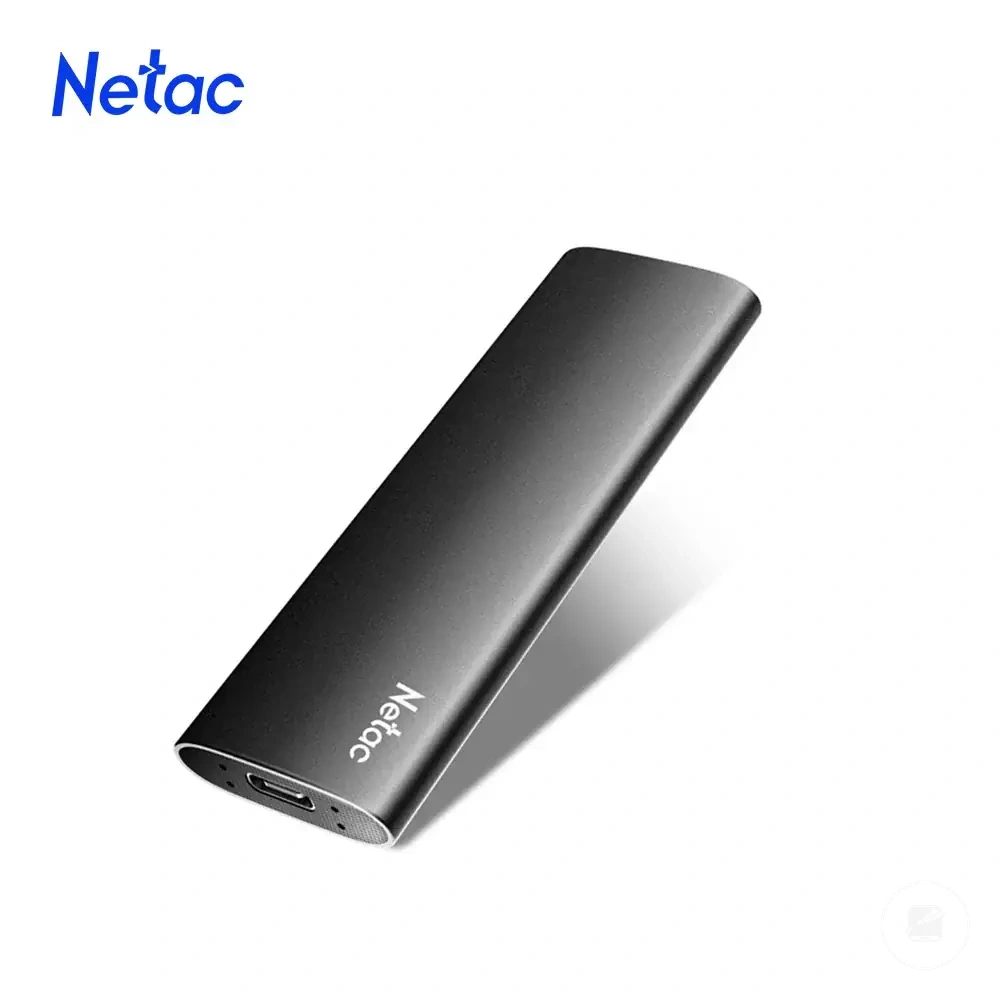
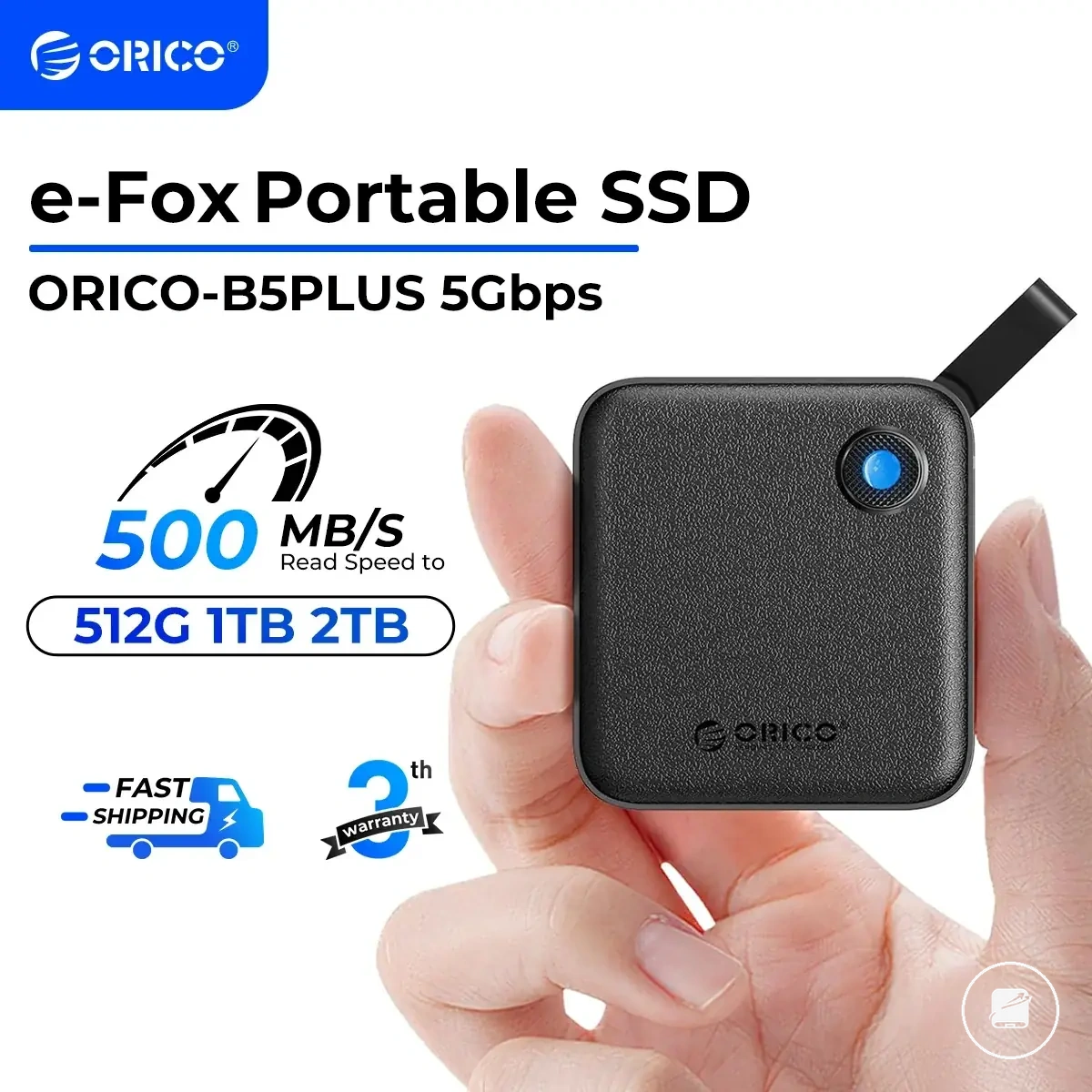
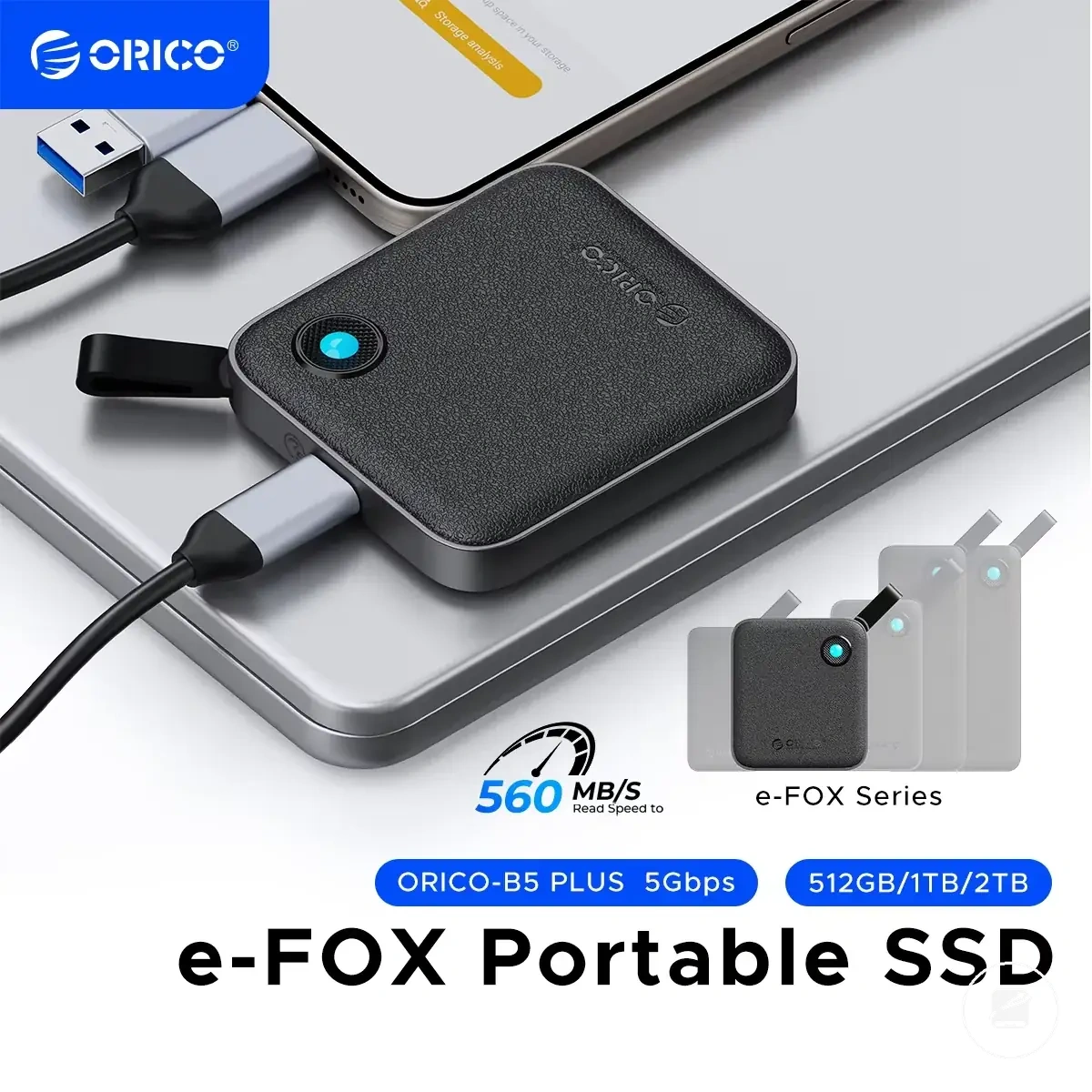
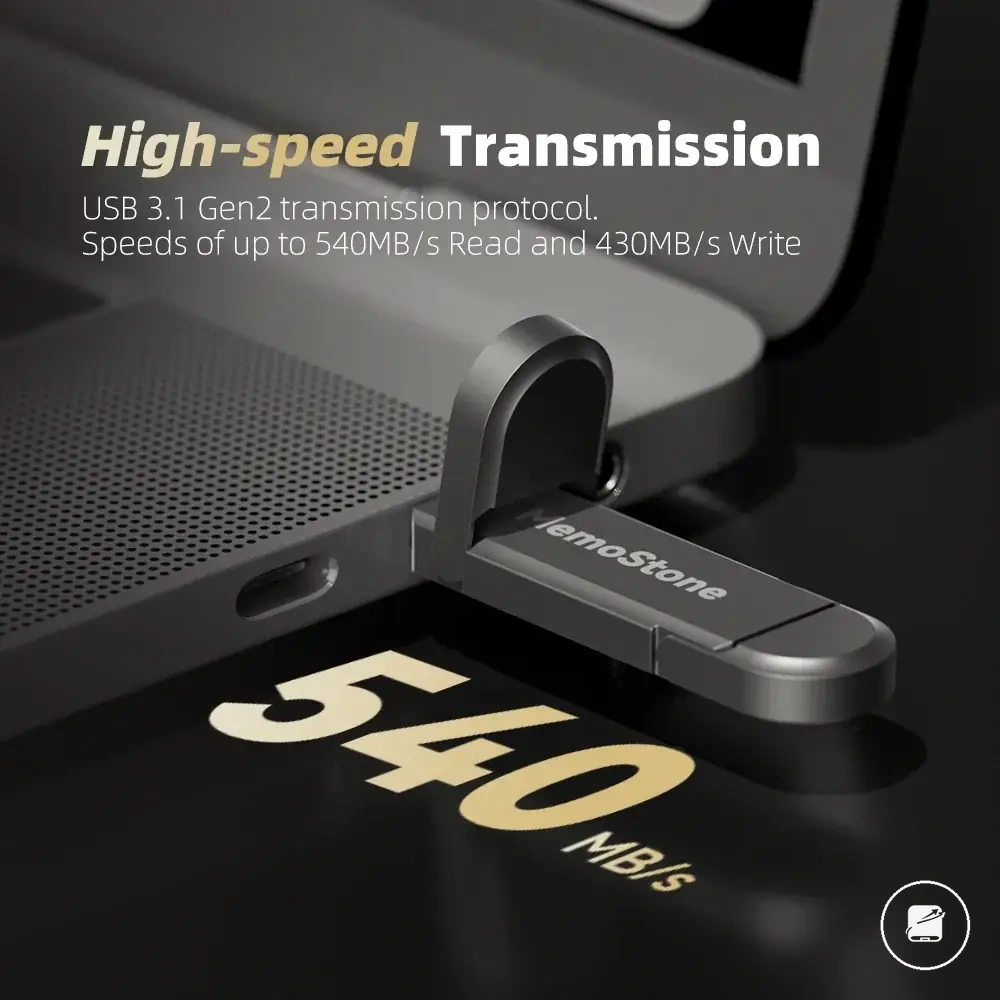
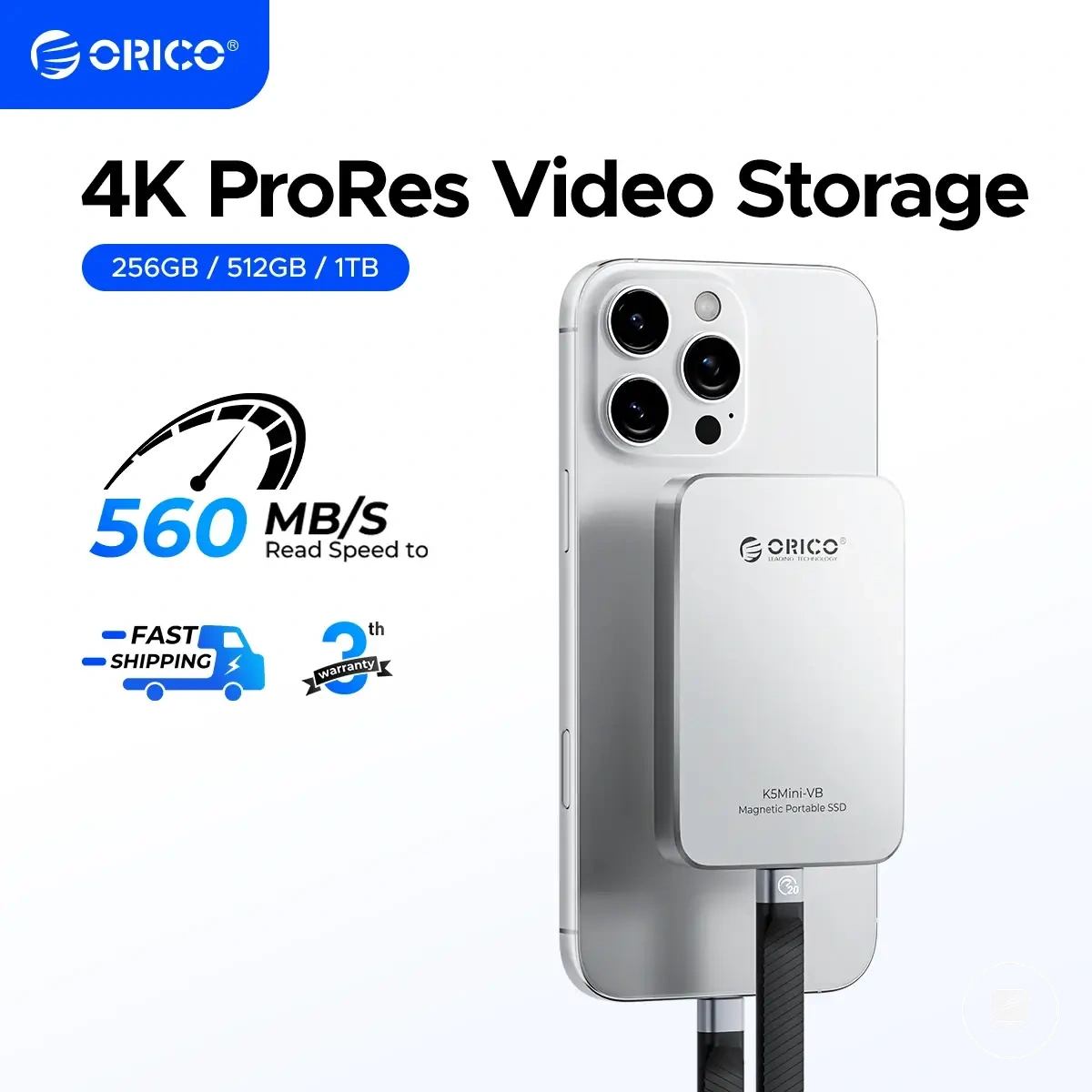
Estos son ejemplos de productos que pueden facilitar la comparación.
Estos son ejemplos de productos que pueden facilitar la comparación. Antes de comprar, revisa siempre los criterios de compatibilidad, las características esenciales y los detalles del producto.
Prioridades de capacidad, durabilidad, seguridad y velocidad
La capacidad tiene la mayor relevancia para la copia de seguridad porque un SSD portátil debe contener el volumen de archivos actual y dejar espacio para el crecimiento esperado. La seguridad y la durabilidad tienen el siguiente peso de criterio más alto cuando los datos sensibles, el riesgo de pérdida de la unidad o la manipulación frecuente afectan a la rutina. El orden de prioridad es: capacidad primero, seguridad y durabilidad segundo, y luego velocidad sostenida y funciones de protección complementarias.
El orden de prioridad es: capacidad primero, seguridad y durabilidad segundo, y luego velocidad sostenida y funciones de protección complementarias.
Para documentos de oficina, la capacidad adecuada y el cifrado suelen tener un efecto de decisión más fuerte que el rendimiento de transferencia máximo; las bibliotecas multimedia otorgan más peso a la capacidad y la velocidad sostenida, mientras que las rutinas de copia completa del ordenador requieren tanto espacio suficiente como un comportamiento de copia larga estable. Una rutina de escritorio otorga menos peso a la protección del estuche que los viajes frecuentes, y la tolerancia al calor importa más durante transferencias prolongadas repetidas que durante copias pequeñas ocasionales. Estas prioridades de velocidad y necesidades de protección cambian según el volumen de archivos, el riesgo de acceso, la manipulación y la variación del caso de uso.
- Prioridad más alta — Capacidad: Elija espacio que cubra el volumen de archivos existente y deje margen para el crecimiento esperado; una capacidad insuficiente impide nuevas copias o reduce el historial de versiones conservado.
- Prioridad alta — Seguridad: Priorice el cifrado cuando la unidad contenga datos sensibles o salga de una ubicación controlada; el efecto en la copia es un menor riesgo de acceso no autorizado si el SSD portátil se pierde.
- Prioridad alta para uso móvil — Durabilidad: Otorgue más peso a la resistencia del gabinete cuando la unidad se transporta con frecuencia; el efecto de la decisión es una menor exposición a daños por manipulación rutinaria.
- Prioridad media a alta — Velocidad sostenida: Priorice el comportamiento de transferencia estable para bibliotecas multimedia y copias completas del ordenador; el efecto en la copia es una finalización más consistente de trabajos de copia prolongados de la que la velocidad máxima por sí sola proporciona.
- Prioridad media — Calidad del cable: Seleccione un cable que coincida con las interfaces de la unidad y del ordenador y mantenga una conexión segura; el efecto de la decisión es menos interrupciones durante los flujos de trabajo de copia y restauración.
- Prioridad condicional — Tolerancia al calor: Otorgue más peso al comportamiento térmico cuando las copias impliquen transferencias largas o repetidas; el efecto en la copia es una menor reducción del rendimiento durante cargas de trabajo sostenidas.
- Prioridad condicional — Protección del estuche: Use un estuche de almacenamiento cuando la unidad viaje en una bolsa o permanezca almacenada entre sesiones; el efecto de la decisión es una menor exposición al polvo, arañazos, cables sueltos e impactos menores.
Cuándo puede ser necesario aún un disco duro o una copia en la nube
Un SSD portátil puede necesitar combinarse con otra alternativa de copia o ser reemplazado por ella cuando el coste, la capacidad, la accesibilidad o la redundancia importan más que la portabilidad y las transferencias locales rápidas. Un disco duro externo se adapta a copias locales más grandes a un coste menor por unidad de capacidad, el almacenamiento local tipo NAS admite acceso compartido desde varios dispositivos, y la copia en la nube proporciona una ubicación de copia fuera del sitio mediante una conexión a internet. Combine o reemplace el SSD portátil según el volumen de almacenamiento requerido, el método de acceso y el número de copias independientes.
Combine o reemplace el SSD portátil según el volumen de almacenamiento requerido, el método de acceso y el número de copias independientes.
Por ejemplo, los documentos de oficina que deben permanecer accesibles fuera del ordenador principal pueden adaptarse a la copia en la nube, mientras que una biblioteca multimedia grande o una imagen completa del ordenador pueden dar más peso a un disco duro externo o al almacenamiento local tipo NAS. Un SSD portátil puede seguir sirviendo como copia local rápida, pero una segunda ubicación de copia protege contra riesgos que afectan a un dispositivo o a una ubicación. La redundancia es el factor decisivo porque varias ubicaciones de copia reducen el riesgo de copia única de forma más eficaz que depender de una unidad más rápida.
| Opción | Ventaja para la copia | Limitación | Cuándo combinar o usar en su lugar |
|---|---|---|---|
| SSD portátil | Copia y restauración local rápida con almacenamiento compacto y extraíble. | La capacidad suele costar más que el almacenamiento comparable en disco duro externo, y un solo dispositivo sigue siendo una única ubicación de copia. | Úselo para copias locales frecuentes o combínelo con otra ubicación cuando los datos importantes requieran redundancia. |
| Disco duro externo | Proporciona mayor capacidad local a un coste menor por unidad de almacenamiento que muchas opciones de SSD portátil. | La velocidad de transferencia es generalmente menor, y las piezas mecánicas hacen que el riesgo de manipulación sea más relevante durante el funcionamiento. | Úselo en su lugar cuando las bibliotecas multimedia grandes o las copias completas del ordenador hagan de la capacidad y el coste los criterios de decisión principales. |
| Almacenamiento local tipo NAS | Crea un destino de almacenamiento local compartido para varios ordenadores en la misma red. | El acceso fuera de la red local requiere configuración adicional, y el hardware sigue expuesto a riesgos a nivel de ubicación. | Combínelo con un SSD portátil cuando varios dispositivos necesiten una ubicación de copia local o las copias locales programadas formen parte de la rutina. |
| Copia en la nube | Añade redundancia fuera del sitio y accesibilidad remota cuando hay conexión a internet disponible. | La velocidad de copia y restauración está limitada por el ancho de banda de internet, y puede aplicarse un coste de servicio recurrente. | Úsela como copia secundaria para archivos importantes o en lugar de almacenamiento local cuando el acceso remoto y la protección fuera del sitio tengan mayor prioridad. |
Lista de verificación para la compra de un SSD portátil para copias
Una lista de verificación para la compra de un SSD portátil para copias debe verificar la capacidad, compatibilidad, seguridad y fiabilidad de la rutina, no solo la velocidad de transferencia. La unidad debe contener el volumen de archivos actual con un margen de crecimiento, conectarse a los dispositivos previstos, proteger los datos sensibles cuando sea necesario y admitir una rutina de copia repetible. Complete estas comprobaciones como verificación final antes de la compra.
Complete estas comprobaciones como verificación final antes de la compra.
Una unidad rápida puede seguir siendo inadecuada si su capacidad requerida es demasiado baja, su cable o puerto no coincide con el ordenador, o se convierte en la única copia de archivos importantes. La lista de verificación siguiente convierte esos riesgos en decisiones claras de detenerse o continuar.
- Verifique que la capacidad requerida cubra el volumen de archivos actual y el margen de crecimiento esperado; señal de decisión: deténgase si las copias rutinarias dejarían poco espacio para archivos nuevos o versiones conservadas.
- Confirme la compatibilidad del sistema operativo para cada ordenador que deba crear, leer o restaurar la copia; señal de decisión: deténgase si el formato o software previsto no es compatible con esos dispositivos.
- Verifique la coincidencia del cable entre el SSD portátil y la conexión suministrada o planeada; señal de decisión: deténgase si se requiere un adaptador o un cable de repuesto para el uso normal.
- Verifique la coincidencia del puerto en cada ordenador que usará la unidad; señal de decisión: deténgase si el puerto disponible impide la conexión o limita la rutina de transferencia prevista.
- Evalúe la necesidad de cifrado en función del riesgo de pérdida de la unidad y la sensibilidad de los archivos almacenados; señal de decisión: deténgase si los datos confidenciales permanecerían legibles después de perder la unidad.
- Confirme un almacenamiento protector para el transporte y los periodos entre copias; señal de decisión: deténgase si la unidad y el cable quedarían expuestos a impactos, polvo o almacenamiento suelto evitables.
- Establezca una programación de copia que coincida con la frecuencia con la que cambian los archivos importantes; señal de decisión: deténgase si la rutina es demasiado inconveniente para seguirla de forma constante.
- Verifique un plan de copia secundaria en otra ubicación de copia, como un disco duro externo, un sistema de almacenamiento local o una copia en la nube; señal de decisión: deténgase si el SSD portátil sería la única copia de datos importantes.
Cuidado de la unidad de copia tras la configuración
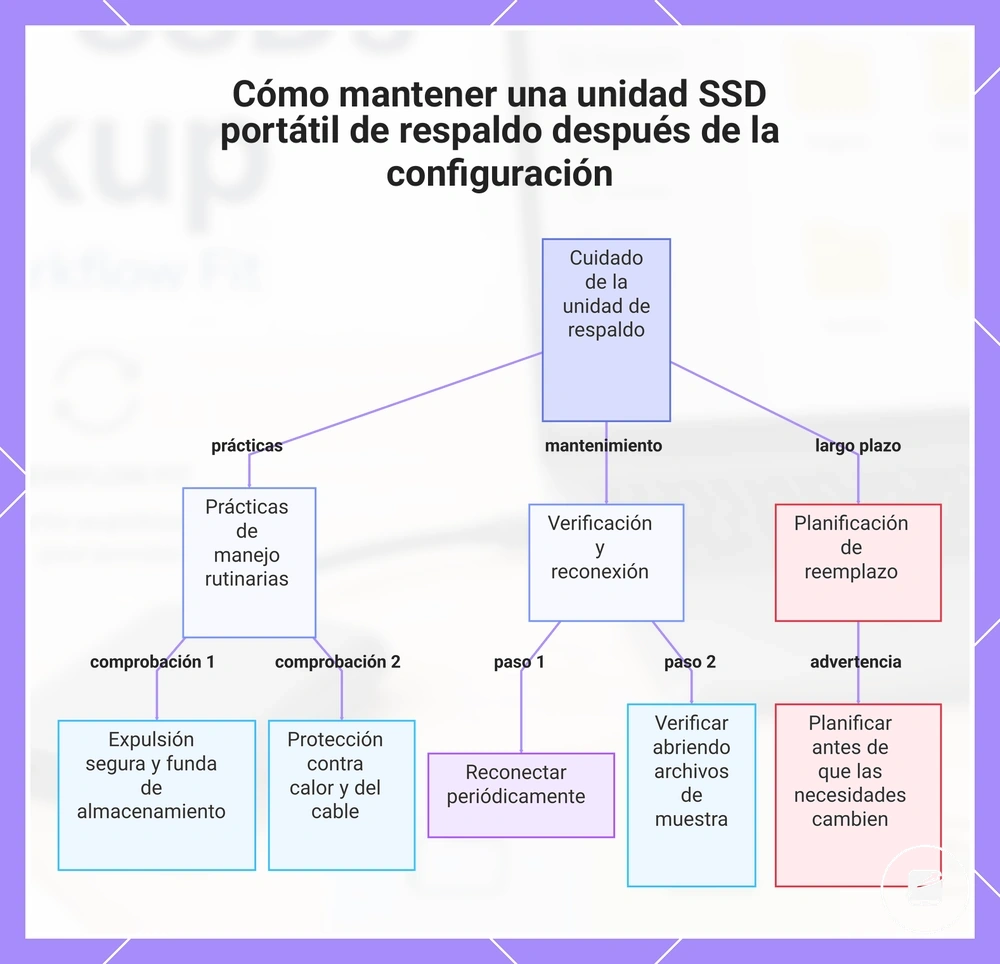
El cuidado de la unidad de copia mantiene un SSD portátil fiable después de que forme parte de una rutina de copia. Una rutina de mantenimiento constante del SSD portátil ayuda a preservar copias de seguridad legibles actualizadas, reduce problemas de manipulación evitables y favorece la fiabilidad de la rutina. Trate el cuidado de la unidad de copia como un hábito continuo, no como una tarea de configuración única.
Trate el cuidado de la unidad de copia como un hábito continuo, no como una tarea de configuración única.
La falta de mantenimiento puede dejar las copias actuales desactualizadas o difíciles de restaurar incluso cuando la unidad parece funcionar con normalidad. Use la expulsión segura antes de desconectar la unidad, guárdela en un estuche de almacenamiento cuando no la use, evite la exposición innecesaria al calor y proteja el cable de curvaturas pronunciadas o tensión excesiva. Estas prácticas rutinarias favorecen una manipulación segura y reducen el desgaste evitable durante el uso diario.
Estas prácticas rutinarias favorecen una manipulación segura y reducen el desgaste evitable durante el uso diario.
Cuando un SSD portátil permanece desconectado durante periodos prolongados, vuelva a conectarlo periódicamente para crear copias actuales y realizar una verificación de copia abriendo una muestra de los archivos guardados. Por ejemplo, restaurar algunos documentos o fotos confirma que la copia sigue siendo legible en lugar de asumir que cada copia es utilizable. Esta comprobación simple ayuda a verificar que la rutina de copia sigue produciendo copias de seguridad actuales y legibles.
- Use la expulsión segura antes de desconectar la unidad para que las operaciones de escritura completadas no se interrumpan.
- Guarde el SSD portátil en un estuche de almacenamiento cuando no esté en uso para mejorar la protección física durante el transporte y el almacenamiento.
- Evite la exposición innecesaria al calor para mantener condiciones de funcionamiento y almacenamiento estables.
- Proteja el cable evitando curvaturas pronunciadas, aplastamiento o tensión repetida para mantener conexiones fiables.
- Vuelva a conectar la unidad periódicamente para que las copias actuales se mantengan al día y estén disponibles cuando se necesiten.
- Realice una verificación de copia abriendo archivos representativos para confirmar que las copias siguen siendo legibles.
La planificación del reemplazo debe comenzar cuando la capacidad de almacenamiento, las necesidades de conexión o el riesgo aceptable ya no coincidan con la rutina de copia, en lugar de esperar a que la unidad falle. Para obtener más orientación sobre el cuidado a largo plazo, consulte mantenimiento de SSD portátiles. Planifique el reemplazo antes de que la unidad existente se convierta en el punto más débil de la estrategia de copia.
Para obtener más orientación sobre el cuidado a largo plazo, consulte mantenimiento de SSD portátiles .
Estos son ejemplos de productos que pueden facilitar la comparación. Antes de comprar, revisa siempre los criterios de compatibilidad, las características esenciales y los detalles del producto.
Este gráfico muestra las prácticas de manejo rutinarias, los pasos de verificación y la planificación de reemplazo para mantener una unidad SSD portátil de respaldo después de la configuración.