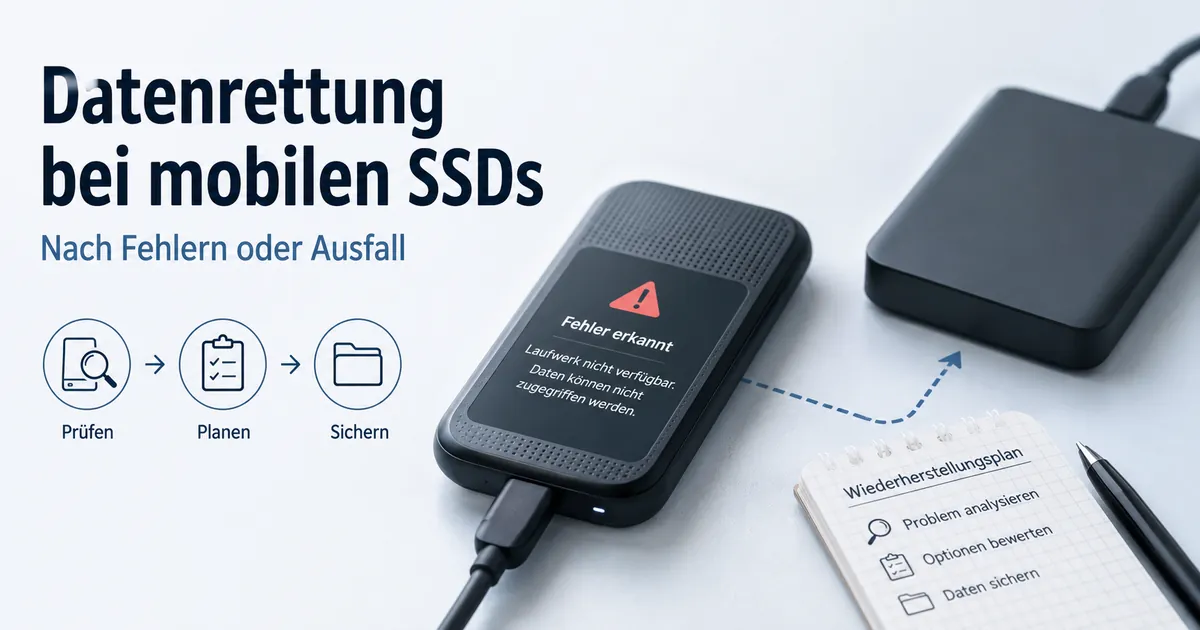
Datenrettung bei mobilen SSDs nach Fehlern oder Ausfall
Wenn eine mobile SSD Fehler anzeigt, zeitweise verschwindet oder keine Dateien mehr öffnet, trennen Sie sie und stoppen Sie alle Schreibvorgänge, bevor Sie eine Datenrettung versuchen. Bei mobilen SSDs bedeutet die Erhaltung des Laufwerkszustands, dass Sie auf Formatierung, Dateisystemreparatur, Betriebssysteminstallation und das Speichern wiederhergestellter Dateien auf dem betroffenen Laufwerk verzichten. Das Ergebnis der Datenrettung bleibt abhängig vom Dateisystemzustand, Verschlüsselungszugriff, TRIM-Aktivität, überschriebenen Blöcken, Controller-Verhalten, physischem Zustand und verfügbaren Sicherungskopien.
Eine aktuelle Sicherung bietet den risikoärmsten Wiederherstellungspfad, da die Dateien wiederhergestellt werden können, ohne die betroffene mobile SSD zu ändern.
Ein konstant erkanntes Laufwerk mit einem RAW-Dateisystem, beschädigten Ordnern oder nicht zugänglichen Dateien deutet auf einen möglichen logischen Fehler hin, während wiederholte Trennungen, anhaltende Lesefehler, ungewöhnliche Hitze oder vollständige Nichterkennung auf ein höheres Risiko eines Hardware-, Controller-, Bridge- oder Firmware-Fehlers hinweisen. Eine aktuelle Sicherung bietet den risikoärmsten Wiederherstellungspfad, da die Dateien wiederhergestellt werden können, ohne die betroffene mobile SSD zu ändern. Wenn die Verschlüsselung aktiviert ist, erfordert der normale Dateizugriff das korrekte Passwort oder den Wiederherstellungsschlüssel; ohne gültige Anmeldedaten bleibt der verschlüsselte Inhalt mit gewöhnlichen Wiederherstellungsmethoden unzugänglich.
Häufige Symptome sollten die sichere nächste Aktion bestimmen, anstatt einen sofortigen Reparaturversuch auszulösen.
Häufige Symptome sollten die sichere nächste Aktion bestimmen, anstatt einen sofortigen Reparaturversuch auszulösen. Nutzen Sie diese Stoppsignale, um wiederherstellbare Dateien zu schützen, bevor Sie einen Wiederherstellungspfad wählen.
- Dateien öffnen sich normal: Kopieren Sie essenzielle Dateien auf ein separates, gesundes Sicherungslaufwerk und überprüfen Sie die Kopien, bevor Sie die mobile SSD reparieren oder ersetzen.
- Das Dateisystem wird als RAW oder nicht formatiert angezeigt: Lehnen Sie Formatierungsaufforderungen ab, da die Formatierung neue Dateisystemdaten schreibt und die Nützlichkeit des ursprünglichen Laufwerkszustands verringern kann.
- Das Laufwerk trennt sich während des Lesens: Stoppen Sie wiederholte Scans oder Kopierversuche, da ein instabiler Zugriff auf ein Kabel-, Gehäuse-, Strom-, Controller- oder Hardwareproblem hinweisen kann.
- Lesefehler nehmen während des Kopierens zu: Stoppen Sie normale Dateioperationen und bewahren Sie die mobile SSD für einen kontrollierten Wiederherstellungsversuch oder eine professionelle Wiederherstellungsbewertung auf.
- Das Laufwerk wird über einen bestätigt funktionierenden Anschluss und ein bestätigt funktionierendes Kabel nicht erkannt: Vermeiden Sie wiederholtes Ein- und Ausschalten und eskalieren Sie, wenn die Dateien nicht aus einer Sicherung verfügbar sind.
- Dateien wurden kürzlich gelöscht: Trennen Sie das Laufwerk umgehend, da TRIM und spätere interne Bereinigungen die Menge der gelöschten Daten verringern können, die für Wiederherstellungsmethoden verfügbar ist.
Stellen Sie aus einer validierten Sicherung wieder her, wenn eine vorhanden ist; setzen Sie andernfalls einen schreibgeschützten logischen Wiederherstellungspfad nur dann ein, wenn die mobile SSD stabil bleibt, konstant erkannt wird und die erforderlichen Verschlüsselungsanmeldedaten verfügbar sind. Wählen Sie eine professionelle Wiederherstellung, wenn das Laufwerk wiederholt getrennt wird, über bekanntermaßen funktionierende Verbindungen nicht erkannt wird, anhaltende Lesefehler produziert, unersetzliche Dateien enthält oder einen Hardware- oder Firmware-Eingriff zu erfordern scheint. Beispielsweise sollte ein Laufwerk, das einmal eingebunden wird, aber immer dann getrennt wird, wenn ein großer Ordner kopiert wird, als instabil behandelt werden, anstatt wiederholten Scans unterzogen zu werden.
Beispielsweise sollte ein Laufwerk, das einmal eingebunden wird, aber immer dann getrennt wird, wenn ein großer Ordner kopiert wird, als instabil behandelt werden, anstatt wiederholten Scans unterzogen zu werden.
Bevor Sie eine professionelle Wiederherstellung autorisieren, fordern Sie eine Diagnose, einen schriftlichen Kostenvoranschlag, die Gebührenpolitik für den Fall, dass keine Dateien wiederhergestellt werden, und die Bestätigung an, dass wiederhergestellte Daten auf einem separaten Gerät zurückgegeben werden. Überprüfen Sie nach der Wiederherstellung eine repräsentative Stichprobe von Dateien, bestätigen Sie, dass kritische Ordner vollständig sind, erstellen Sie eine unabhängige Sicherung und ersetzen oder formatieren Sie die betroffene mobile SSD erst nach der Validierung.
Inhaltsverzeichnis
Was die Datenrettung bei mobilen SSDs wiederherstellen kann und was nicht
Die Datenrettung bei mobilen SSDs ist der Versuch, den Zugriff auf Dateien nach dem Löschen, einer Dateisystembeschädigung, Erkennungsfehlern oder einem Geräteausfall wiederherzustellen. Wiederherstellbare Dateien können intakte Daten umfassen, die über den Controller und den NAND-Speicher lesbar bleiben oder aus einer gültigen Sicherung verfügbar sind, sofern die betreffenden Blöcke nicht überschrieben oder gelöscht wurden. Die Datenrettung kann nicht garantieren, dass jede Datei vollständig, korrekt benannt oder nutzbar ist.
Die Datenrettung kann nicht garantieren, dass jede Datei vollständig, korrekt benannt oder nutzbar ist.
Das Ergebnis der Datenrettung ist günstiger, wenn die mobile SSD konstant erkannt wird, der Controller den NAND-Speicher adressieren kann und das Dateisystem oder der gespeicherte Dateiinhalt lesbar bleibt. Die Datenrettung wird eingeschränkt, wenn TRIM gelöschte Blöcke für die interne Bereinigung freigegeben hat, anhaltende Lesefehler einen stabilen Zugriff verhindern, eine Formatierung oder spätere Schreibvorgänge den Laufwerkszustand ändern oder ein Controller- oder Firmware-Fehler die Kommunikation mit dem Speicher blockiert. Die Verschlüsselung stellt eine separate Zugriffsgrenze dar: verschlüsselte Dateien erfordern das korrekte Passwort oder den Wiederherstellungsschlüssel, und Microsoft gibt an, dass es einen verlorenen BitLocker-Wiederherstellungsschlüssel nicht abrufen oder neu erstellen kann.
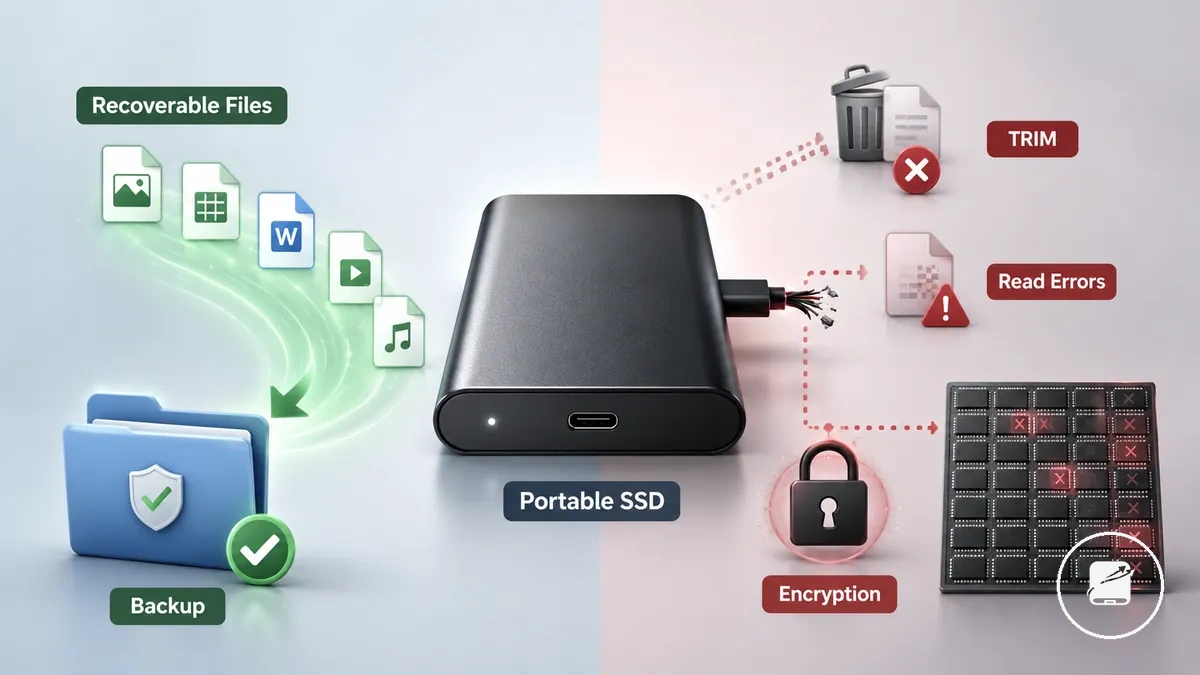
Das Diagramm und der Vergleich unten unterscheiden Bedingungen, die einen Wiederherstellungspfad bieten können, von Bedingungen, die den Dateizugriff unmöglich oder ungewiss machen.
Was die Datenrettung bei mobilen SSDs wiederherstellen kann und was nicht, wird durch den verbleibenden Zustand der gespeicherten Daten bestimmt, nicht allein durch den Dateinamen oder Dateityp. Das Diagramm und der Vergleich unten unterscheiden Bedingungen, die einen Wiederherstellungspfad bieten können, von Bedingungen, die den Dateizugriff unmöglich oder ungewiss machen.
| Zustand der mobilen SSD | Möglicher Wiederherstellungspfad | Grenze der Wiederherstellung |
|---|---|---|
| Gelöschte Dateien ohne bestätigte Überschreibung | Der Dateiinhalt kann wiederherstellbar bleiben, wenn der Controller die betreffenden NAND-Blöcke noch freigibt und die TRIM-Bereinigung den Zugriff nicht entfernt hat. | Eine Wiederherstellung wird unwahrscheinlich, nachdem die Blöcke überschrieben oder durch vom Controller verwaltete Vorgänge gelöscht wurden. |
| Beschädigtes Dateisystem oder Erkennungsfehler | Wiederherstellbare Dateien können zugänglich bleiben, wenn die mobile SSD stabil ist und die zugrunde liegenden Datenblöcke noch gelesen werden können. | Eine Formatierung oder das Schreiben neuer Daten ändert den Laufwerkszustand und kann Metadaten oder Dateiinhalte überschreiben, die für die Wiederherstellung benötigt werden. |
| Hardware-, Controller- oder Firmware-Fehler | Eine professionelle Wiederherstellung kann den Zugriff wiederherstellen, wenn der NAND-Speicher lesbar bleibt und der gerätespezifische Fehler behoben werden kann. | Eine Wiederherstellung ist möglicherweise nicht möglich, wenn Speicherzellen physisch beschädigt sind, die vom Controller verwaltete Zuordnung nicht rekonstruiert werden kann oder Lesefehler eine zuverlässige Extraktion verhindern. |
| Verschlüsselte Dateien | Auf Dateien kann zugegriffen werden, wenn das korrekte Passwort oder der Wiederherstellungsschlüssel verfügbar ist und die verschlüsselten Daten intakt bleiben. | Eine gewöhnliche Datenrettung kann keinen Dateizugriff ermöglichen, wenn keine gültigen Verschlüsselungsanmeldedaten verfügbar sind. |
| Validierte Sicherungskopie | Dateien können aus der Sicherung wiederhergestellt werden, ohne die fehlerhafte mobile SSD zu lesen. | Die Wiederherstellung ist auf die Dateien und Versionen beschränkt, die in der validierten Sicherung vorhanden sind. |
Die Datenrettung stellt den Dateizugriff wieder her; sie stellt nicht fest, dass ein fehlerhaftes Laufwerk für die weitere Verwendung sicher ist. Beispielsweise kann eine professionelle Datenrettung Dateien von einer mobilen SSD extrahieren, die sich bei großen Lesevorgängen trennt, aber dasselbe instabile Laufwerk sollte danach nicht als zuverlässiger Speicher betrachtet werden. Nach der Datenrettung sollten eine Dateiüberprüfung, der Austausch eines instabilen Laufwerks und geeignete Kontrollen zur Datensicherheit mobiler SSDs erfolgen.
Gelöschte Dateien, TRIM und überschriebene Daten
Gelöschte Dateien können schwer oder gar nicht wiederherstellbar werden, wenn TRIM oder spätere Schreibvorgänge die verbleibenden wiederherstellbaren Daten von einer mobilen SSD entfernen. Stoppen Sie neue Schreibvorgänge, Formatierungen und unnötige Reparaturversuche, da jede Änderung des Laufwerkszustands den verfügbaren Wiederherstellungspfad verkürzen kann.
Stoppen Sie neue Schreibvorgänge, Formatierungen und unnötige Reparaturversuche, da jede Änderung des Laufwerkszustands den verfügbaren Wiederherstellungspfad verkürzen kann.
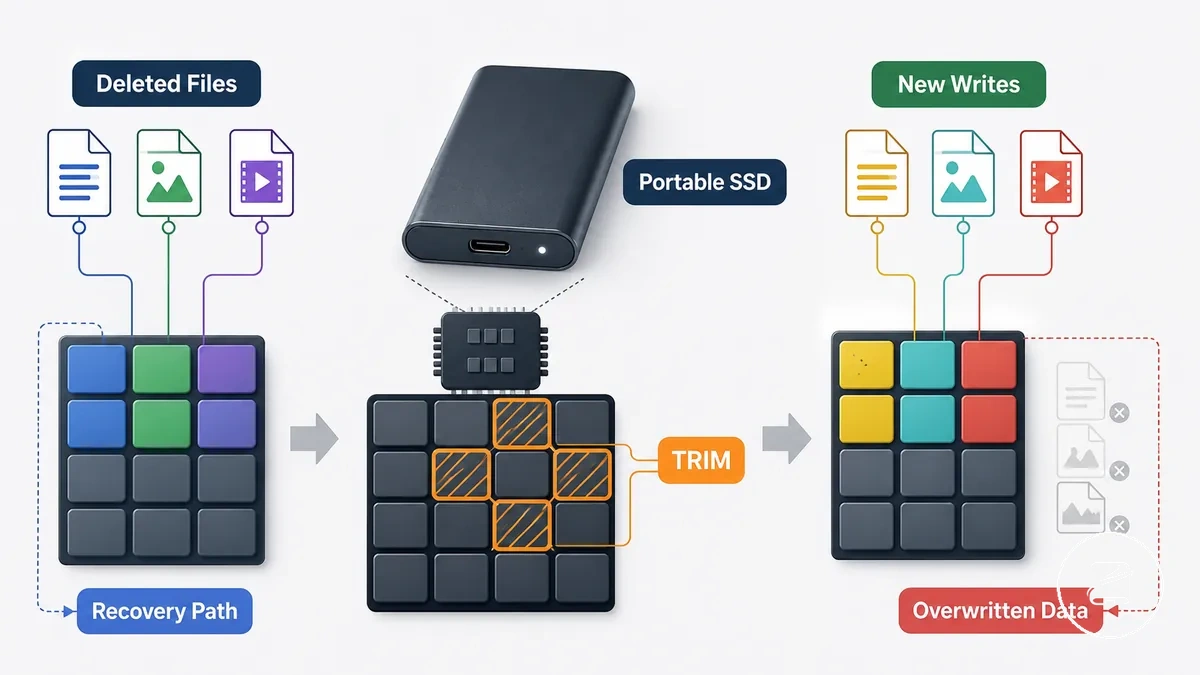
TRIM ermöglicht es dem Betriebssystem, gelöschte Speicherblöcke als nicht mehr benötigt zu markieren, während der SSD-Controller und die Firmware bestimmen, wann diese Blöcke für die interne Bereinigung oder Wiederverwendung verfügbar werden. Das Ergebnis der Wiederherstellung ist günstiger, bevor die betroffenen Blöcke gelöscht oder durch überschriebene Daten ersetzt werden, aber das TRIM-Verhalten kann je nach Betriebssystem, Gehäuse, Verbindungsmodus und Firmware unterschiedlich sein. Beispielsweise kann das Kopieren neuer Dateien auf die betroffene mobile SSD nach dem Löschen denselben logischen Speicherbereich wiederverwenden und Daten ersetzen, die andernfalls wiederherstellbar geblieben wären.
Gelöschte Dateien, TRIM und überschriebene Daten müssen daher anhand des Löschzeitpunkts, späterer Schreibaktivität, des Laufwerksverhaltens und der Verfügbarkeit von Sicherungen bewertet werden.
Gelöschte Dateien, TRIM und überschriebene Daten müssen daher anhand des Löschzeitpunkts, späterer Schreibaktivität, des Laufwerksverhaltens und der Verfügbarkeit von Sicherungen bewertet werden. Das Diagramm unten zeigt den Unterschied zwischen einem Zustand gelöschter Dateien, der einen Wiederherstellungspfad erhalten kann, und einem Zustand, der durch TRIM oder neue Schreibvorgänge eingeschränkt ist.
Verwenden Sie diese Mini-Checkliste, um das unmittelbare Risiko, den verfügbaren Wiederherstellungspfad und den Punkt zu ermitteln, an dem weitere Aktivitäten gestoppt werden sollten.
- Risiko: Stoppen Sie neue Schreibvorgänge, da wiederverwendete Blöcke gelöschte Dateien in überschriebene Daten verwandeln können.
- Zeitpunkt: Beginnen Sie die Bewertung der Wiederherstellung umgehend, da der Zeitpunkt der Wiederherstellung beeinflusst, ob die ursprünglichen Speicherblöcke zugänglich bleiben.
- TRIM-Zustand: Behandeln Sie TRIM als eine bedingte Wiederherstellungsgrenze und nicht als Beweis dafür, dass jeder gelöschte Block bereits gelöscht wurde.
- Sicherungsprüfung: Überprüfen Sie, ob eine Sicherungskopie die erforderlichen Dateien enthält, bevor Sie das betroffene Laufwerk ändern.
- Laufwerkssignal: Stoppen Sie wiederholte Zugriffsversuche, wenn die mobile SSD anhaltende Lesefehler, Trennungen oder eine instabile Erkennung entwickelt.
- Sichere Grenze: Vermeiden Sie Formatierungen und Dateisystemreparaturen, bis der Wiederherstellungspfad und der Überschreibungsstatus bewertet wurden.
Beschädigte Dateien im Vergleich zu beschädigten Dateisystemen
Beschädigte Dateien und ein beschädigtes Dateisystem sind unterschiedliche Zustände, die auf unterschiedliche Wiederherstellungspfade hindeuten. Beschädigte Dateien betreffen in der Regel bestimmte Dokumente, Fotos oder Videos, während ein beschädigtes Dateisystem die Dateisystem-Metadaten, die Ordnerstruktur oder die Partitionstabelle betrifft, die das Betriebssystem verwendet, um viele Dateien zu finden.
Einzelne beschädigte Dateien können Lesefehler verursachen, obwohl die umgebenden Ordner zugänglich bleiben.
Beschädigte Dateien und beschädigte Dateisysteme lassen sich oft anhand ihrer Symptome unterscheiden, bevor ein Reparaturversuch unternommen wird. Einzelne beschädigte Dateien können Lesefehler verursachen, obwohl die umgebenden Ordner zugänglich bleiben. Ein beschädigtes Dateisystem löst eher eine Formatierungsaufforderung, eine fehlende Ordnerstruktur, beschädigte Dateisystem-Metadaten, Probleme mit der Partitionstabelle oder wiederholte Zugriffsaufforderungen aus, die den normalen Dateizugriff verhindern. Wenn beispielsweise nur eine Tabelle nicht geöffnet werden kann, andere Ordner aber normal funktionieren, deutet das Problem eher auf beschädigte Dateien als auf ein beschädigtes Dateisystem hin.
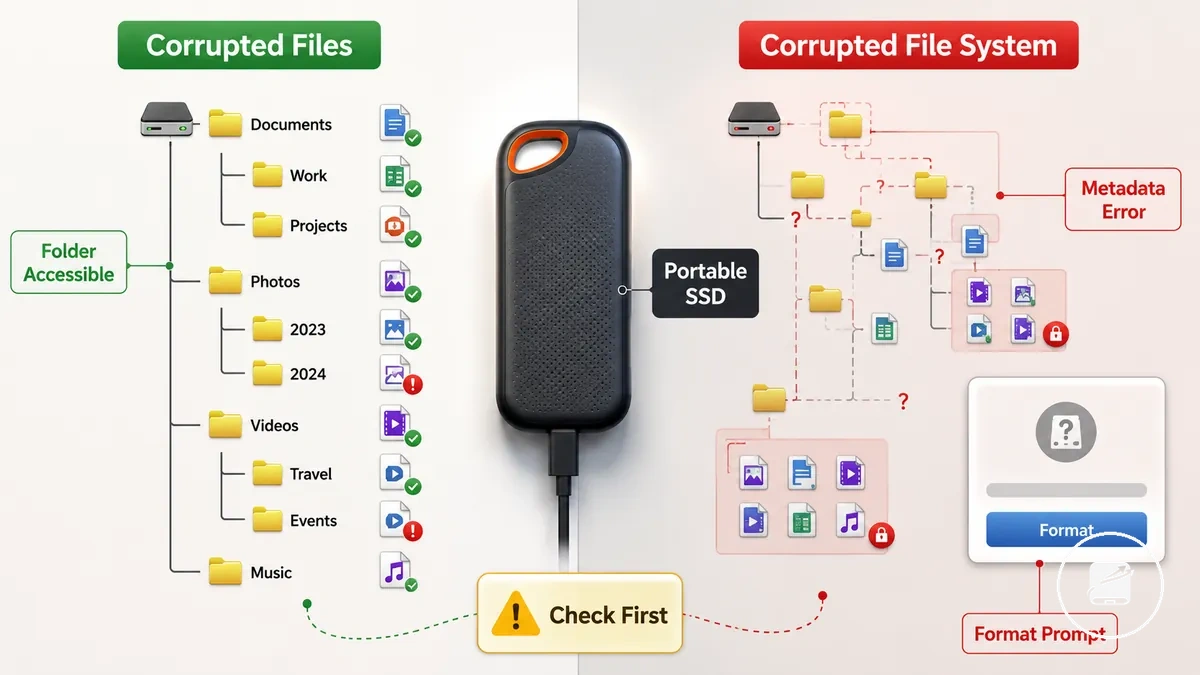
Der Vergleich unten zeigt die wichtigsten Diagnosesignale, bevor die nächste sichere Maßnahme festgelegt wird.
| Zustand | Diagnosesignale | Wahrscheinlicher Umfang |
|---|---|---|
| Beschädigte Dateien | Bestimmte Dateien zeigen Lesefehler oder lassen sich nicht öffnen, während die übrige Ordnerstruktur noch zugänglich ist. | Einzelne Dateien oder eine begrenzte Gruppe von Dateien. |
| Beschädigtes Dateisystem | Fehlende Ordnerstruktur, beschädigte Dateisystem-Metadaten, Probleme mit der Partitionstabelle, wiederholte Zugriffsaufforderungen oder eine Formatierungsaufforderung, die den normalen Dateizugriff beeinträchtigt. | Viele Dateien oder das gesamte zugängliche Dateisystem. |
Eine Formatierungsaufforderung beweist nicht, dass Dateien endgültig verloren sind. Sie zeigt an, dass das Betriebssystem das Dateisystem derzeit nicht interpretieren kann. Vermeiden Sie daher Formatierungen, unnötige Reparaturen oder neue Schreibvorgänge, bis die mobile SSD bewertet und der Wiederherstellungspfad bestimmt wurde.
Ausfallsymptome, die den Wiederherstellungspfad ändern
Ausfallsymptome helfen dabei, den sichersten Wiederherstellungspfad zu bestimmen, bevor man sich für eine Software-Wiederherstellung, das Wiederherstellen einer Sicherung, die Überprüfung von Verbindungen oder die Suche nach professioneller Wiederherstellung entscheidet. Das gleiche Symptom kann auf unterschiedliche Ursachen zurückgehen, darunter Kabeldefekte, USB-Anschlüsse, Dateisystembeschädigungen, Controller-Probleme, Firmware-Probleme oder NAND-Ausfall. Behandeln Sie jedes Symptom daher als diagnostischen Hinweis und nicht als gesicherte Diagnose.
Behandeln Sie jedes Symptom daher als diagnostischen Hinweis und nicht als gesicherte Diagnose.
Ausfallsymptome, die den Wiederherstellungspfad ändern, lassen sich leichter interpretieren, wenn jedes sichtbare Zeichen mit seinem wahrscheinlichen Zustand und einer sicheren nächsten Maßnahme abgeglichen wird. Ein lesbares Laufwerk mit fehlenden Dateien erfordert eine andere Reaktion als ein sich trennendes Laufwerk, eine mobile SSD, die nicht erkannt wird, eine Passwortaufforderung, ein formatiertes Laufwerk, beschädigte Dateien oder wiederholte Fehlermeldungen. Wenn beispielsweise eine mobile SSD normal angezeigt wird, aber nur ein Projektordner fehlt, unterscheidet sich der Wiederherstellungspfad von einem Laufwerk, das sich während des Dateizugriffs wiederholt trennt.
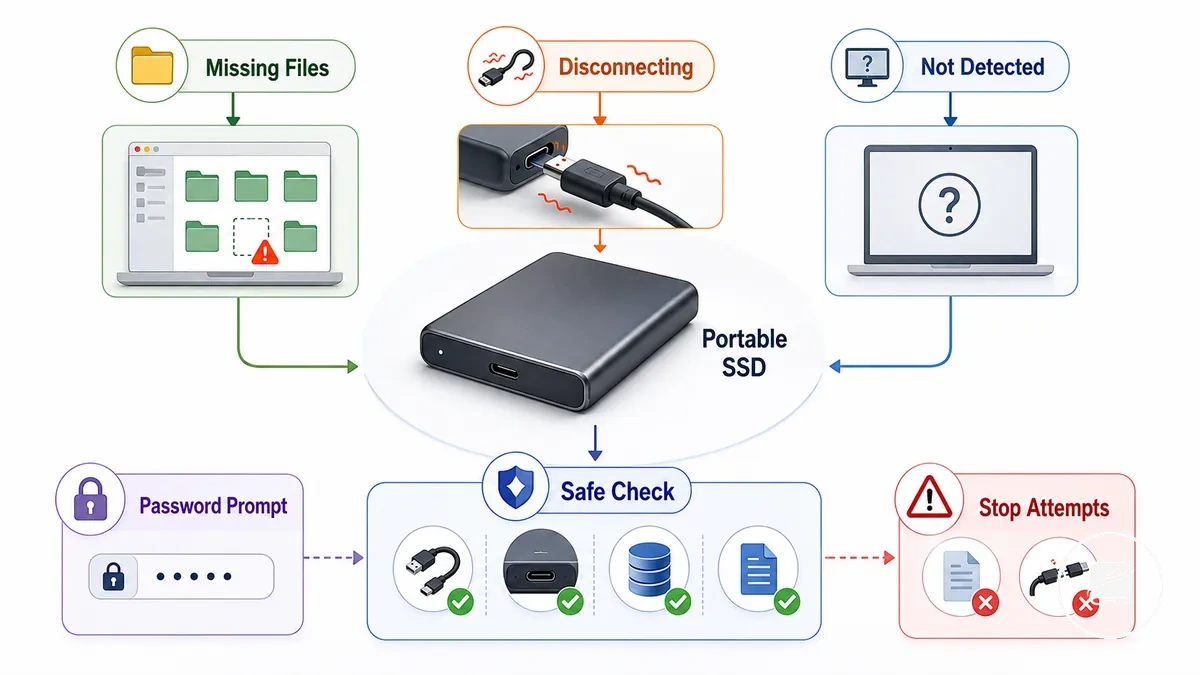
Die Tabelle unten vergleicht häufige Ausfallsymptome, ihren wahrscheinlichen Zustand, die sicherste erste Überprüfung und was jedes Symptom allgemein anzeigt, bevor weitere Wiederherstellungsversuche unternommen werden.
| Symptom | Wahrscheinlicher Zustand | Sichere Prüfung | Bedeutung |
|---|---|---|---|
| Lesbares Laufwerk mit fehlenden Dateien | Gelöschte Dateien, Dateisystemproblem oder falsche Ordneransicht | Erwartete Ordner und verfügbare Sicherungen prüfen, keine neuen Daten schreiben | Der Speicher ist zugänglich, aber der Wiederherstellungserfolg hängt vom aktuellen Dateisystemzustand ab und davon, ob Daten überschrieben wurden. |
| Sich trennendes Laufwerk | Instabiles Kabel, USB-Anschluss, Stromversorgung, Controller oder Hardwarefehler | Ein anderes Kabel und einen anderen USB-Anschluss testen, bevor Wiederherstellungssoftware ausgeführt wird | Wiederholte Trennungen können die Wiederherstellung unterbrechen und auf eine instabile Verbindung oder ausfallende Hardware hinweisen. |
| Nicht erkannt | Verbindungsproblem, Firmware-Problem, Controller-Fehler oder Hardwareausfall | Prüfen, ob das Laufwerk in der Systemfirmware oder in Datenträgerverwaltungstools angezeigt wird | Wiederherstellungssoftware kann nicht auf ein Laufwerk zugreifen, das vom Betriebssystem nicht erkannt wird. |
| Passwortaufforderung | Verschlüsseltes Laufwerk, das auf Authentifizierung wartet | Das korrekte Passwort oder den Wiederherstellungsschlüssel verwenden | Dateien bleiben unzugänglich, bis eine gültige Authentifizierung abgeschlossen ist. |
| Formatiertes Laufwerk | Dateisystemersetzung oder Formatierungsereignis | Keine neuen Dateien speichern und zuerst die Wiederherstellungsoptionen bewerten | Ursprüngliche Daten können noch vorhanden sein, wenn sie nicht überschrieben wurden. |
| Beschädigte Dateien | Einzelne Dateibeschädigung oder umfassendere Dateisystembeschädigung | Feststellen, ob nur bestimmte Dateien oder die gesamte Ordnerstruktur betroffen ist | Die Unterscheidung ändert den geeigneten Wiederherstellungspfad. |
| Fehlermeldungen beim Zugriff | Lesefehler, Dateisystembeschädigung, Firmware-Probleme oder Hardwarefehler | Die Meldung notieren und wiederholte Reparaturversuche vermeiden, die auf das Laufwerk schreiben | Anhaltende Fehler sind ein Signal, um Wiederherstellungsversuche auf Verbraucherebene zu begrenzen. |
Wenn die mobile SSD sich wiederholt trennt, über bekanntermaßen funktionierende Kabel und Anschlüsse nicht erkannt wird oder weiterhin Lesefehler produziert, stoppen Sie Wiederherstellungsversuche auf Verbraucherebene und bewerten Sie das Laufwerk neu, bevor Sie fortfahren. Wenn das Problem auf die Laufwerkserkennung beschränkt ist, finden Sie unter mobile SSD wird nicht angezeigt gezielte Prüfungen zu Verbindung und Erkennung.
Lesbare Laufwerke mit fehlenden oder gelöschten Dateien
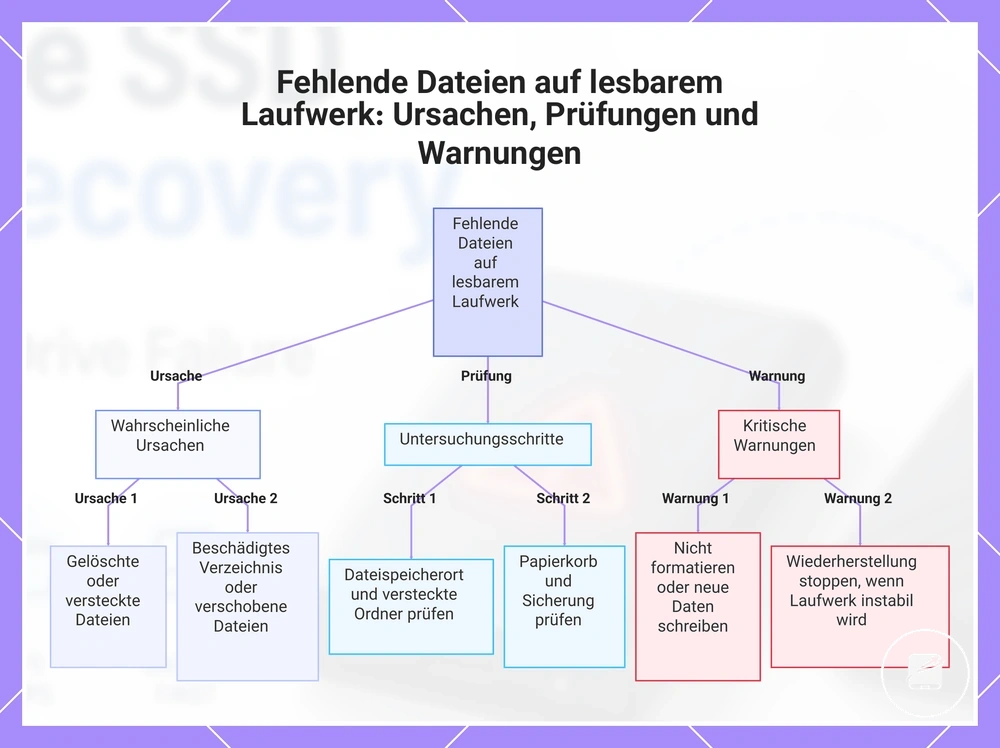
Ein lesbares Laufwerk mit fehlenden Dateien zeigt in der Regel an, dass die mobile SSD noch zugänglich ist, die fehlenden Daten jedoch eher auf gelöschte Dateien, ausgeblendete Ordner, ein beschädigtes Verzeichnis oder eine versehentliche Dateiverschiebung zurückgehen als auf einen vollständigen Hardwareausfall. Vermeiden Sie neue Schreibvorgänge, da das Speichern neuer Daten Speicherbereiche überschreiben kann, die noch wiederherstellbare gelöschte Dateien enthalten.
Vermeiden Sie neue Schreibvorgänge, da das Speichern neuer Daten Speicherbereiche überschreiben kann, die noch wiederherstellbare gelöschte Dateien enthalten.
Lesbare Laufwerke mit fehlenden oder gelöschten Dateien sollten untersucht werden, indem der Dateispeicherort überprüft wird, bevor von einem endgültigen Verlust ausgegangen wird. Vergewissern Sie sich, ob ausgeblendete Ordner aktiviert sind, bestätigen Sie, dass Dateien versehentlich verschoben wurden, prüfen Sie, ob gelöschte Dateien noch im Papierkorb vorhanden sind, wenn die Löschung vom Host-Betriebssystem und nicht von der mobilen SSD selbst ausging, und suchen Sie nach einer Sicherungskopie. Wenn beispielsweise nur ein Projektordner fehlt, während die übrigen Ordner normal geöffnet werden, ist eine versehentliche Verschiebung oder ein beschädigtes Verzeichnis ein wahrscheinlicherer Wiederherstellungspfad als ein vollständiger Dateisystemausfall.
Die Checkliste unten hilft, die sicherste nächste Maßnahme zu bestimmen, während das lesbare Laufwerk zugänglich bleibt.
Die Checkliste unten hilft, die sicherste nächste Maßnahme zu bestimmen, während das lesbare Laufwerk zugänglich bleibt.
- Prüfen, ob die fehlenden Dateien gelöscht, verschoben oder in ausgeblendeten Ordnern gespeichert wurden.
- Vor weiteren Wiederherstellungsversuchen nach einer Sicherungskopie suchen.
- Feststellen, ob nur ein beschädigtes Verzeichnis betroffen ist oder mehrere Ordner unzugänglich geworden sind.
- Die mobile SSD nicht formatieren oder neue Schreibvorgänge ausführen, solange eine Wiederherstellung noch in Betracht gezogen wird.
- Wiederherstellungsversuche auf Verbraucherebene einstellen, wenn weitere Ordner verschwinden, Lesefehler zunehmen oder das lesbare Laufwerk instabil wird.
Dieses Diagramm zeigt die wahrscheinlichen Ursachen, Untersuchungsschritte und kritischen Warnungen für ein lesbares tragbares SSD mit fehlenden oder gelöschten Dateien.
Mobile SSDs, die sich trennen oder nicht mehr angezeigt werden
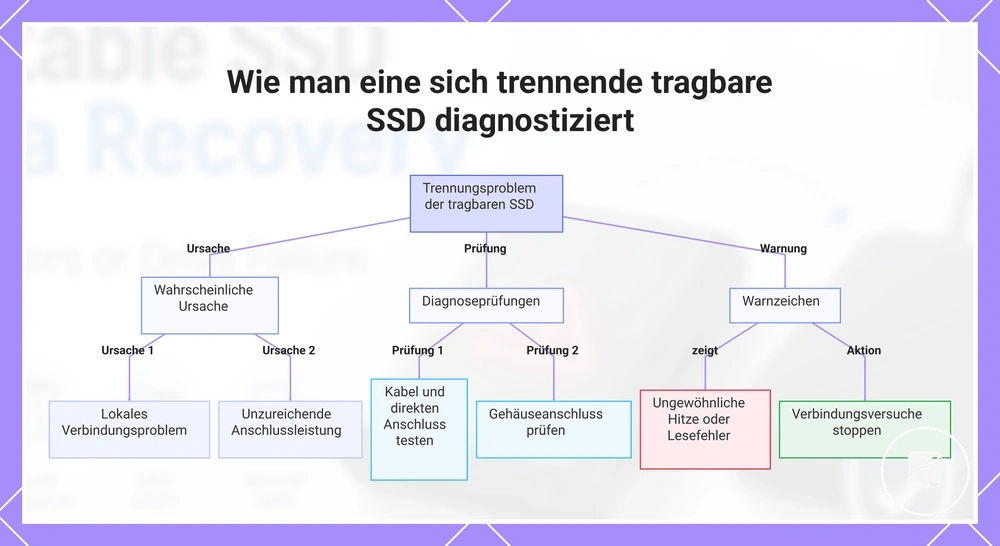
Eine mobile SSD, die sich trennt oder während der Wiederherstellung nicht mehr angezeigt wird, deutet auf eine instabile Erkennung hin. Unterbrechen Sie daher das Dateikopieren, bis die Verbindung stabil bleibt. Wiederholte Trennungen unterbrechen den Dateizugriff, und wiederholte Verbindungsversuche können Fälle mit einer beschädigten Verbindung, Controller-Instabilität oder einem ausfallenden Laufwerk verschlimmern.
Unterbrechen Sie daher das Dateikopieren, bis die Verbindung stabil bleibt.
Die wahrscheinliche Ursache ist lokal, wenn sich die Erkennung nach dem Austausch des USB-C-Kabels, dem Wechsel zu einem direkten Anschluss, dem Entfernen eines Adapters oder Hubs oder dem erneuten Einsetzen der Gehäuseverbindung ändert. Testen Sie ein bekanntermaßen funktionierendes Kabel und einen direkten Computeranschluss; wenn das Laufwerk nur nach dem Entfernen des Hubs oder Adapters eingebunden bleibt, ist das entfernte Bauteil oder eine unzureichende Anschlussleistung der wahrscheinliche Instabilitätspunkt. Wenn sich beispielsweise eine mobile SSD über einen nicht mit Strom versorgten Hub trennt, aber über einen direkten Anschluss sichtbar bleibt, deutet dies eher auf den Hub oder die Anschlussleistung hin als auf einen sofortigen Dateisystemausfall.
Führen Sie die folgenden Prüfungen nur durch, solange die mobile SSD kühl genug bleibt, um sie normal zu handhaben, und keine wiederholten Lesefehler auftreten.
Führen Sie die folgenden Prüfungen nur durch, solange die mobile SSD kühl genug bleibt, um sie normal zu handhaben, und keine wiederholten Lesefehler auftreten. Wenn sie über bekanntermaßen funktionierende Kabel und direkte Anschlüsse verschwindet, folgen Sie stattdessen den umfassenderen Prüfungen unter mobile SSD wird nicht angezeigt, anstatt sie wiederholt anzuschließen.
- Überprüfen Sie das USB-C-Kabel auf lose Steckverbinder, sichtbare Beschädigungen oder bewegungsempfindliche Trennungen.
- Schließen Sie das Laufwerk direkt an einen bekanntermaßen funktionierenden Anschluss an, um das Verhalten von Adapter und Hub aus dem Test zu entfernen.
- Prüfen Sie, ob die Gehäuseverbindung fest sitzt und ob leichte Bewegungen die Erkennung verändern.
- Lassen Sie das Laufwerk abkühlen, wenn vor oder während wiederholter Trennungen ungewöhnliche Hitze auftritt.
- Behandeln Sie ein anhaltendes Verschwinden über direkte Anschlüsse als mögliche Controller-Instabilität, Gehäuseausfall oder umfassenderen Hardwareausfall.
- Stoppen Sie Verbindungsversuche, wenn Trennungen häufiger auftreten, Lesefehler erscheinen oder das Laufwerk ungewöhnlich heiß bleibt.
Diese Grafik zeigt die wahrscheinlichen Ursachen, Diagnoseprüfungen und Warnzeichen für eine tragbare SSD, die während der Wiederherstellung die Verbindung verliert oder nicht mehr angezeigt wird.
Verschlüsselte, formatierte oder passwortgeschützte Laufwerke
Eine verschlüsselte mobile SSD, ein passwortgeschütztes Laufwerk oder ein formatiertes Laufwerk schafft eine definierte Zugriffsgrenze: Gültige Anmeldedaten sind für verschlüsselte Daten erforderlich, während der Formatierungstyp und spätere Schreibvorgänge bestimmen, ob gelöschte Dateistrukturen wiederherstellbar bleiben. Stoppen Sie Schreibvorgänge auf das Laufwerk, bis der Verschlüsselungsstatus, die Verfügbarkeit des Passworts, der Wiederherstellungsschlüssel und die Formatierungshistorie bestätigt sind.
Eine Vollformatierung führt einen umfangreicheren Volumenvorgang durch und kann Daten überschreiben, was einen wesentlich engeren Wiederherstellungspfad hinterlässt.
Hardware-Verschlüsselung und Software-Verschlüsselung halten gespeicherte Daten ohne das korrekte Passwort oder den Wiederherstellungsschlüssel unzugänglich; eine Wiederherstellung kann eine erfolgreiche Authentifizierung nicht ersetzen. Eine Schnellformatierung ersetzt Dateisystem-Metadaten, ohne jeden Speicherbereich absichtlich zu löschen, sodass eine Wiederherstellung nur dort möglich bleiben kann, wo gelöschte Daten nicht durch SSD-Wartungsprozesse überschrieben oder entfernt wurden. Eine Vollformatierung führt einen umfangreicheren Volumenvorgang durch und kann Daten überschreiben, was einen wesentlich engeren Wiederherstellungspfad hinterlässt. Wenn eine verschlüsselte mobile SSD beispielsweise noch ihr Passwort akzeptiert, aber nach einer Schnellformatierung Dateien fehlen, authentifizieren Sie zuerst und vermeiden Sie neue Schreibvorgänge, bevor Sie das verbleibende Dateisystem bewerten.
Die Tabelle unten trennt die Anmeldedaten- und Formatierungsbedingungen, die die sichere nächste Maßnahme bestimmen.
Die Tabelle unten trennt die Anmeldedaten- und Formatierungsbedingungen, die die sichere nächste Maßnahme bestimmen.
| Laufwerkszustand | Zugriffs- oder Wiederherstellungsgrenze | Sichere nächste Maßnahme |
|---|---|---|
| Hardware-Verschlüsselung mit korrektem Passwort | Der Dateizugriff wird erst nach erfolgreicher Geräteauthentifizierung möglich. | Entsperren Sie das Laufwerk normal und kopieren Sie dann zugängliche Dateien an einen separaten Sicherungsspeicherort. |
| Software-Verschlüsselung mit korrektem Wiederherstellungsschlüssel | Geschützte Daten werden erst nach dem Entsperren des verschlüsselten Volumes zugänglich. | Verwenden Sie den gültigen Wiederherstellungsschlüssel und vermeiden Sie Änderungen am verschlüsselten Volume, bevor Sie Dateien kopieren. |
| Verschlüsselung ohne gültiges Passwort oder Wiederherstellungsschlüssel | Verschlüsselte Dateiinhalte bleiben mit gewöhnlichen Wiederherstellungsmethoden unzugänglich. | Suchen Sie nach den ursprünglichen Anmeldedaten oder einer vorhandenen Sicherungskopie, anstatt zu versuchen, die Verschlüsselung zu umgehen. |
| Schnellformatierung | Gelöschte Dateistrukturen können nur dort wiederherstellbar bleiben, wo nachfolgende Schreibvorgänge oder SSD-Wartungsprozesse sie nicht entfernt haben. | Stoppen Sie die Nutzung des Laufwerks und bewerten Sie die Wiederherstellung, bevor Sie neue Daten speichern. |
| Vollformatierung | Der umfangreichere Formatierungsvorgang hinterlässt eine viel engere Wiederherstellungsgrenze als eine Schnellformatierung. | Vermeiden Sie weitere Schreibvorgänge und behandeln Sie jede verbleibende Wiederherstellungsmöglichkeit als bedingt. |
| Überprüfte Sicherungskopie | Die Sicherung bietet eine unabhängige Wiederherstellungsquelle ohne Rückgriff auf das betroffene Laufwerk. | Überprüfen Sie den Sicherungsinhalt, bevor Sie die mobile SSD wiederherstellen oder neu formatieren. |
Datensicherheitsfunktionen schützen Dateien vor unbefugtem Zugriff, schränken aber auch die Wiederherstellung ein, wenn Anmeldedaten nicht verfügbar sind oder die Formatierung wiederherstellbare Strukturen entfernt hat. Diese Zugriffsgrenze ist Teil der Datensicherheit mobiler SSDs; bewahren Sie daher Passwörter, Wiederherstellungsschlüssel und Sicherungskopien getrennt vom betroffenen Laufwerk auf.
Erste Schritte vor jedem Reparaturversuch
Bewahren Sie den aktuellen Laufwerkszustand der mobilen SSD, bevor Sie einen Reparaturversuch unternehmen. Stoppen Sie Schreibvorgänge, vermeiden Sie Formatierungen und führen Sie nur risikoarme Prüfungen durch, bis zugängliche Dateien gesichert oder ein Klon verfügbar ist.
Bewahren Sie den aktuellen Laufwerkszustand der mobilen SSD, bevor Sie einen Reparaturversuch unternehmen.
Führen Sie diese Schritte in der angegebenen Reihenfolge aus, da jeder Schritt wiederherstellbare Daten schützt, bevor die nächste Wiederherstellungsentscheidung getroffen wird. Gehen Sie über die Beobachtung hinaus nur dann, wenn das Laufwerk stabil genug für den Dateizugriff bleibt.
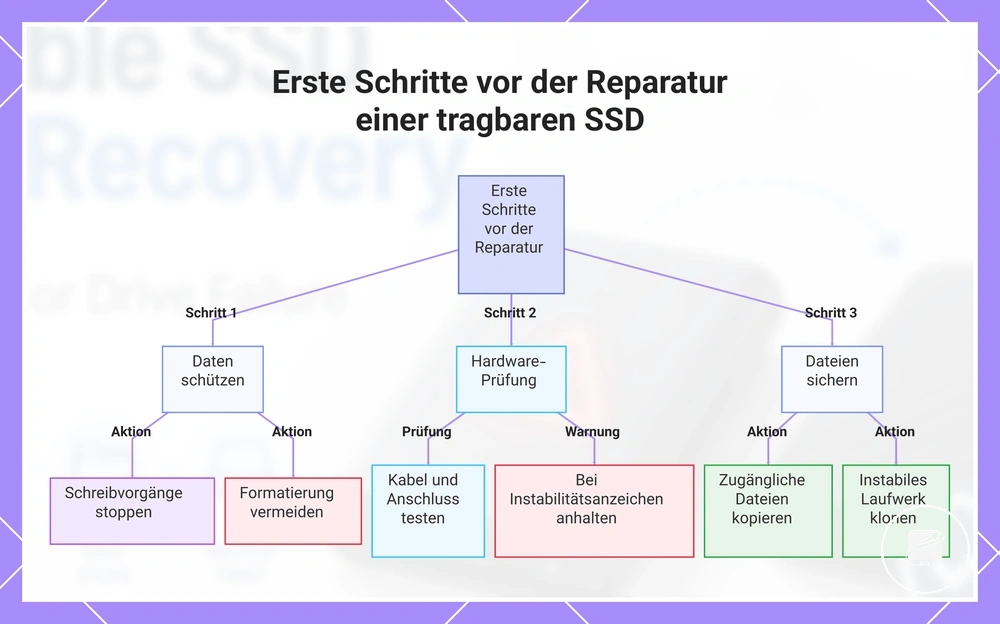
- Schreibvorgänge stoppen: Wenn Dateien fehlen, beschädigt oder unzugänglich sind, speichern Sie keine neuen Daten und installieren Sie keine Wiederherstellungssoftware auf der betroffenen mobilen SSD, da neue Schreibvorgänge wiederherstellbare Inhalte ersetzen können.
- Formatierung vermeiden: Wenn das Betriebssystem eine Formatierungsaufforderung anzeigt, brechen Sie sie ab, da die Formatierung das Dateisystem ändert und den Wiederherstellungspfad verengen kann.
- Verbindungsprüfung durchführen: Wenn das Laufwerk nicht erkannt wird oder sich trennt, testen Sie ein bekanntermaßen funktionierendes Kabel und einen direkten Computeranschluss, da wiederholte Fehlersuche über ein defektes Kabel, einen Adapter oder Hub den tatsächlichen Laufwerkszustand verschleiern kann.
- Zugängliche Dateien kopieren: Wenn die mobile SSD normal eingebunden wird und ohne wiederholte Fehler liest, kopieren Sie zugängliche Dateien vor der Reparatur auf einen separaten Speicher, da spätere Aktionen den Dateizugriff ändern können.
- Klonen vor tiefergehender Wiederherstellung: Wenn das Laufwerk lesbar, aber instabil bleibt, erstellen Sie nach Möglichkeit einen Sektor-für-Sektor-Klon und arbeiten Sie vom Klon aus, da wiederholtes Lesen vom Original die Belastung eines ausfallenden Geräts erhöhen kann.
Die sichere Reparaturgrenze trennt die Beobachtung von Aktionen, die das Dateisystem oder die gespeicherten Daten verändern. Die Prüfung, ob das Laufwerk über ein bekanntermaßen funktionierendes Kabel angezeigt wird, ist beispielsweise beobachtend, während eine Formatierung, die Ausführung eines Reparaturbefehls oder das Schreiben wiederhergestellter Dateien zurück auf dieselbe SSD deren Zustand verändert. Stoppen Sie die Sequenz, wenn das Laufwerk sich wiederholt trennt, neue Lesefehler entwickelt, ungewöhnlich heiß wird oder während des Kopierens oder Klonens verschwindet.
Die sichere Reparaturgrenze trennt die Beobachtung von Aktionen, die das Dateisystem oder die gespeicherten Daten verändern.
Diese Grafik zeigt die wesentlichen Schritte zum Schutz von Daten, bevor eine Reparatur an einer tragbaren SSD versucht wird, einschließlich Datenschutz, Hardwareprüfungen und Dateisicherungsmaßnahmen.
Die Nutzung des Laufwerks einstellen und neue Schreibvorgänge vermeiden
Stellen Sie die Nutzung des Laufwerks sofort ein, wenn wichtige Dateien verschwinden oder Lesefehler auftreten, da neue Schreibvorgänge die Wiederherstellbarkeit verringern können. Belassen Sie die betroffene SSD in ihrem aktuellen Laufwerkszustand, bis Sie sich für den sichersten Wiederherstellungspfad entschieden haben.
Neue Schreibvorgänge umfassen mehr als das Erstellen neuer Dateien.
Neue Schreibvorgänge umfassen mehr als das Erstellen neuer Dateien. Verwenden Sie die Checkliste unten, um alltägliche Aktionen zu identifizieren, die die betroffene SSD verändern und vor der Wiederherstellung vermieden werden sollten.
- Keine Dateien auf der betroffenen SSD speichern: Das Schreiben neuer Daten kann Speicherbereiche überschreiben, auf die die Wiederherstellung andernfalls zugreifen könnte.
- Keine Wiederherstellungssoftware auf der betroffenen SSD installieren: Installieren und führen Sie Wiederherstellungssoftware von einem anderen Laufwerk aus, um zusätzliche Schreibvorgänge zu vermeiden.
- Ordner nicht verschieben, umbenennen oder neu organisieren: Diese Aktionen aktualisieren Dateisystem-Metadaten und können die Wiederherstellungsmöglichkeiten verringern.
- Synchronisierende Sicherungen anhalten: Stoppen Sie die Synchronisierung von Sicherungen, die Änderungen automatisch auf die betroffene SSD schreiben, bis ihr Zustand bewertet wurde.
- Keine Reparaturprogramme ausführen: Dateisystemreparaturen ändern die Laufwerks-Metadaten und sollten warten, bis die Wiederherstellungsprioritäten klar sind.
- Jede Formatierungsaufforderung ablehnen: Wenn das Betriebssystem vor dem Öffnen des Laufwerks eine Formatierung verlangt, brechen Sie die Formatierungsaufforderung ab, anstatt sie zu akzeptieren.
Diese Vorsichtsmaßnahmen reduzieren unnötige Änderungen, ohne ein Wiederherstellungsergebnis zu garantieren. Das Kopieren wiederhergestellter Dateien auf ein anderes Speichergerät ist beispielsweise eine sichere nächste Maßnahme, während das direkte Wiederherstellen auf der betroffenen SSD neue Schreibvorgänge erzeugt, die die Wiederherstellbarkeit verringern können.
Kabel, Anschlüsse und Gehäuse prüfen ohne Formatierung
Prüfen Sie die Verbindung, bevor Sie einen Reparaturversuch unternehmen, da Kabel-, Anschluss- und Gehäusetests die mobile SSD oder ihr Dateisystem nicht verändern. Akzeptieren Sie während dieser Prüfungen keine Formatierungs-, Reparatur- oder Datenträgerinitialisierungsaufforderungen, da diese die Laufwerks-Metadaten ändern, anstatt die Verbindung zu diagnostizieren.
Prüfen Sie die Verbindung, bevor Sie einen Reparaturversuch unternehmen, da Kabel-, Anschluss- und Gehäusetests die mobile SSD oder ihr Dateisystem nicht verändern.
Intermittierende Erkennung, unerwartete Trennungen oder fehlgeschlagener Dateizugriff können auf ein defektes USB-C-Kabel, einen instabilen Anschluss, einen Hub oder ein externes SSD-Gehäuse zurückgehen und nicht auf eine sofortige Dateisystembeschädigung. Führen Sie zuerst diese risikoarmen Prüfungen durch; wenn die gleichen Symptome jedoch nach dem Testen verschiedener Verbindungen fortbestehen, finden Sie unter mobile SSD wird nicht angezeigt eine umfassendere Diagnose, ohne das betroffene Laufwerk zu ändern.
Verwenden Sie diese Checkliste, um häufige Verbindungsprobleme auszuschließen und gleichzeitig den aktuellen Wiederherstellungspfad zu erhalten:
- USB-C-Kabel ersetzen: Verwenden Sie ein bekanntermaßen funktionierendes, datenfähiges USB-C-Kabel, da beschädigte oder reine Ladekabel den Dateizugriff unterbrechen können.
- Direkte Verbindung verwenden: Schließen Sie die mobile SSD direkt an den Computer anstelle über einen Hub an, um die Stromstabilität zu verbessern und einen zusätzlichen Fehlerpunkt zu entfernen.
- Anderen Anschluss versuchen: Testen Sie einen anderen USB-Anschluss, bevor Sie annehmen, dass die mobile SSD selbst ausfällt.
- Externes SSD-Gehäuse prüfen: Stellen Sie sicher, dass die Gehäuseverbindung fest sitzt und während des gesamten Dateizugriffs stabil bleibt.
- Datenträgerinitialisierung ablehnen: Wenn das Betriebssystem eine Datenträgerinitialisierung anfordert, brechen Sie die Aufforderung ab, da die Initialisierung die Datenträger-Metadaten ändert.
- Nach wiederholten Trennungen stoppen: Wenn das Laufwerk sich während des Zugriffs über bekanntermaßen funktionierende Kabel und Anschlüsse wiederholt trennt, beenden Sie weitere Verbindungstests, da anhaltende Hardwaresymptome einen anderen Wiederherstellungspfad erfordern.
Wenn ein portables Laufwerk beispielsweise nach dem Austausch eines defekten USB-C-Kabels normal funktioniert, war das Problem wahrscheinlich die Verbindung und nicht das Speichergerät. Wenn wiederholte Trennungen trotz einer direkten Verbindung, verschiedener Anschlüsse und eines Ersatzkabels fortbestehen, vermeiden Sie weitere Fehlersuche, die auf das Laufwerk schreibt, und konzentrieren Sie sich darauf, wiederherstellbare Daten zu bewahren.
Die mobile SSD vor der Ausführung von Wiederherstellungssoftware klonen
Klonen Sie die mobile SSD, bevor Sie Wiederherstellungssoftware ausführen, wenn das Laufwerk lesbar bleibt, aber instabil ist oder wertvolle Dateien enthält, da ein Klon eine sicherere Arbeitskopie erstellt und gleichzeitig den ursprünglichen Laufwerkszustand bewahrt. Arbeiten Sie nach Möglichkeit vom Klon aus, aber erzwingen Sie das Klonen nicht, wenn die SSD schwere Hardwareinstabilität aufweist.
Erstellen Sie den Klon nur, solange das Quelllaufwerk noch gelesen werden kann.
Erstellen Sie den Klon nur, solange das Quelllaufwerk noch gelesen werden kann. Befolgen Sie diese Schritte, um unnötigen Zugriff auf das Originallaufwerk während der Wiederherstellung zu reduzieren.
- Quelllaufwerk anschließen: Verwenden Sie die betroffene mobile SSD nur dann als Quelllaufwerk, wenn sie ohne wiederholte Trennungen oder schwere Lesefehler erkennbar bleibt.
- Ziellaufwerk vorbereiten: Wählen Sie ein Ziellaufwerk mit einer Speicherkapazität, die gleich oder größer als die des Quelllaufwerks ist, damit eine vollständige Sektor-für-Sektor-Kopie gespeichert werden kann.
- Sektor-für-Sektor-Kopie erstellen: Kopieren Sie lesbare Sektoren vom Quelllaufwerk auf das Ziellaufwerk, anstatt eine Dateiwiederherstellung direkt von der Original-SSD zu versuchen, wo dies möglich ist.
- Auf Lesefehler achten: Wenn Lesefehler zunehmen oder der Klonvorgang wiederholt stockt oder abbricht, stoppen Sie den Vorgang, da fortgesetztes Lesen eine instabile SSD zusätzlich belasten kann.
- Wiederherstellungssoftware auf dem Klon ausführen: Stellen Sie Dateien nach Möglichkeit vom Klon und nicht vom Original-Quelllaufwerk wieder her, sobald der Klon erfolgreich erstellt wurde.
Wenn eine externe SSD beispielsweise zugänglich bleibt, aber gelegentlich Lesefehler meldet, ermöglicht das Erstellen eines Klons zuerst, dass die Wiederherstellungssoftware die kopierten Daten analysiert, anstatt wiederholt auf das Originallaufwerk zuzugreifen. Dieser Ansatz kann die zusätzliche Belastung des Quelllaufwerks verringern, garantiert jedoch keine erfolgreiche Wiederherstellung, wenn Firmware- oder Hardwarefehler vorliegen.
Dieser Ansatz kann die zusätzliche Belastung des Quelllaufwerks verringern, garantiert jedoch keine erfolgreiche Wiederherstellung, wenn Firmware- oder Hardwarefehler vorliegen.
Wenn das Klonen anhaltende Lesefehler, wiederholte Trennungen oder ungewöhnliches Laufwerksverhalten produziert, stellen Sie weitere Versuche ein und suchen Sie professionelle Datenrettung auf, da fortgesetztes Klonen den Wiederherstellungspfad wahrscheinlich nicht verbessert und das Risiko erhöhen kann, den Zugriff auf wiederherstellbare Dateien zu verlieren.
Wiederherstellungsoptionen nach Fehlertyp
Die geeignete Wiederherstellungsoption hängt vom Fehlertyp, dem Wert der verlorenen Daten und dem Risiko weiterer Laufwerksschäden ab. Eine gelöschte Datei, ein beschädigtes Dateisystem, wiederholte Lesefehler und eine nicht erkannte mobile SSD erfordern jeweils einen anderen Wiederherstellungspfad. Wählen Sie daher die am wenigsten invasive Option, die dem beobachteten Zustand entspricht.
Wählen Sie daher die am wenigsten invasive Option, die dem beobachteten Zustand entspricht.
Verwenden Sie die untenstehenden Entscheidungskriterien, bevor Sie weitere Maßnahmen ergreifen. Wenn der Datenwert hoch ist, weil die Dateien unersetzlich sind, oder das Laufwerk Anzeichen eines Hardware- oder Firmware-Fehlers zeigt, stellen Sie wiederholte DIY-Versuche ein, da weiterer Zugriff die Wiederherstellungsmöglichkeiten verringern kann. Schließen Sie nach der Wiederherstellung die Backup-Planung ein, um die Auswirkungen eines zukünftigen Fehlers zu reduzieren.
Verwenden Sie die untenstehenden Entscheidungskriterien, bevor Sie weitere Maßnahmen ergreifen.
Die Matrix vergleicht jeden Zustand mit einer Wiederherstellungsoption, ihrem Hauptrisiko und ihrer praktischen Einschränkung.
| Zustand | Wiederherstellungsoption | Risiko | Einschränkung |
|---|---|---|---|
| Dateien sind in einer aktuellen, validierten Sicherung vorhanden | Sicherungswiederherstellung | Die Wiederherstellung einer älteren Version kann neuere Dateien ersetzen, wenn das Sicherungsdatum nicht überprüft wird | Nur Dateien, die in der validierten Sicherung enthalten sind, können wiederhergestellt werden |
| Gelöschte Dateien oder logische Beschädigung, während das Laufwerk lesbar bleibt | Software-Wiederherstellung | Das Schreiben neuer Daten auf die betroffene SSD kann wiederherstellbare Informationen überschreiben | Die Wiederherstellung wird eingeschränkt, wenn gelöschte Daten überschrieben oder durch TRIM verworfen wurden |
| Das Laufwerk bleibt lesbar, meldet aber gelegentlich Lesefehler | Wiederherstellung vom Klon | Wiederholte Lesevorgänge können eine instabile SSD zusätzlich belasten | Eine nutzbare Sektor-für-Sektor-Kopie muss erstellt werden, bevor die Wiederherstellungssoftware vom Klon aus arbeiten kann |
| Hardware-Fehler, Firmware-Fehler, wiederholte Trennungen oder Nichterkennung | Professionelle Wiederherstellung | Wiederholte DIY-Versuche können den Laufwerkszustand verschlechtern oder den verbleibenden Dateizugriff beseitigen | Das Wiederherstellungsergebnis bleibt durch den physischen und Firmware-Zustand des ausgefallenen Laufwerks begrenzt |
| Das Laufwerk ist verschlüsselt und das Passwort oder der Wiederherstellungsschlüssel ist nicht verfügbar | Zugriff mit gültigen Anmeldedaten oder einem Wiederherstellungsschlüssel wiederherstellen | Wiederholte Zugriffsversuche heben die Verschlüsselungszugriffsgrenze nicht auf | Die Dateiwiederherstellung kann ohne das erforderliche Passwort, den Wiederherstellungsschlüssel oder eine andere autorisierte Zugriffsmethode nicht fortgesetzt werden |
Bei versehentlichem Löschen auf einer normal erkannten mobilen SSD ist beispielsweise eine Software-Wiederherstellung sinnvoll, während wiederholte Trennungen oder vollständige Nichterkennung auf einen Zustand mit höherem Risiko hindeuten, bei dem die professionelle Wiederherstellung die sicherere nächste Maßnahme ist.
Aus einer vorhandenen Sicherung wiederherstellen
Stellen Sie aus einer vorhandenen Sicherung wieder her, wenn die Sicherung die erforderlichen Dateien enthält und die betroffene mobile SSD instabil, nicht lesbar oder zu riskant für wiederholte Zugriffe ist. Eine Sicherungswiederherstellung vermeidet Schreibvorgänge auf oder Belastung des ausgefallenen Laufwerks, aber lassen Sie das betroffene Laufwerk unberührt, bis die wiederhergestellten Dateien die Validierung bestanden haben.
Nutzen Sie nach der Wiederherstellung die Backup-Planung , um die Auswirkungen eines zukünftigen Laufwerksausfalls zu reduzieren.
Verwenden Sie die folgenden Schritte, um das Sicherungsdatum zu überprüfen, die korrekte Dateiversion zu bestätigen und von einem Sicherungslaufwerk oder einer Cloud-Kopie wiederherzustellen. Nutzen Sie nach der Wiederherstellung die Backup-Planung, um die Auswirkungen eines zukünftigen Laufwerksausfalls zu reduzieren.
- Sicherungsquelle identifizieren: Verwenden Sie das Sicherungslaufwerk oder die Cloud-Kopie, die die erforderlichen Ordner enthält; vermeiden Sie es, das ausgefallene Laufwerk nur zum Dateivergleich erneut anzuschließen, da wiederholter Zugriff das Risiko weiterer Instabilität erhöht.
- Sicherungsdatum prüfen: Wählen Sie eine Sicherung, die vor dem Löschen, Beschädigen oder Ändern der Dateien erstellt wurde; die Verwendung einer neueren Sicherung kann den unerwünschten Zustand anstelle der benötigten Daten bewahren.
- Dateiversion bestätigen: Vergleichen Sie Dateinamen, Änderungsdaten und die verfügbare Versionshistorie, sofern unterstützt; die Wiederherstellung der falschen Dateiversion kann eine nutzbare Kopie durch eine ältere oder unvollständige ersetzen.
- Auf einen separaten Speicherort wiederherstellen: Kopieren Sie die ausgewählten Dateien auf ein gesundes Speichergerät anstatt auf die betroffene mobile SSD; die direkte Wiederherstellung auf das ausgefallene Laufwerk kann wiederherstellbare Daten überschreiben oder zusätzliche Schreibaktivität auslösen.
- Wiederhergestellte Dateien validieren: Öffnen Sie repräsentative Dokumente, Bilder, Archive oder Projektdateien und bestätigen Sie, dass deren Inhalte vollständig sind; Dateinamen allein bestätigen keine erfolgreiche Wiederherstellung.
- Ausgefallenes Laufwerk unverändert lassen: Lassen Sie die betroffene SSD unberührt, bis die wiederhergestellten Dateien gegen die erforderlichen Ordner und Dateiversionen verifiziert wurden; schließen Sie sie nur dann wieder an, wenn fehlende Daten einen separaten Wiederherstellungsversuch rechtfertigen.
Eine ältere, aber vollständige vorhandene Sicherung ist beispielsweise der sicherere Wiederherstellungspfad, wenn eine mobile SSD sich wiederholt trennt und die Sicherung alle wesentlichen Dateien bis auf einige wenige aktuelle, nicht kritische Änderungen enthält. Das Wiederherstellen und Validieren dieser Sicherung vermeidet weitere Belastung des ausgefallenen Laufwerks und bewahrt gleichzeitig die Option eines späteren Wiederherstellungsversuchs, wenn wichtige Dateien noch fehlen.
Software nur für die logische Wiederherstellung verwenden
Verwenden Sie Wiederherstellungssoftware nur für die logische Wiederherstellung, wenn die betroffene mobile SSD ein lesbares Laufwerk bleibt oder sicher geklont wurde. Geeignete Bedingungen umfassen gelöschte Dateien, beschädigte Verzeichnisse und beschädigte Dateisystem-Metadaten; physische Fehler erfordern einen anderen Wiederherstellungspfad, da Software keine ausgefallenen NAND-, Controller- oder Firmware-Komponenten reparieren kann.
Verwenden Sie Wiederherstellungssoftware nur für die logische Wiederherstellung, wenn die betroffene mobile SSD ein lesbares Laufwerk bleibt oder sicher geklont wurde.
Wiederherstellungssoftware ist geeignet, wenn das Dateisystem beschädigt ist, das Laufwerk aber noch ohne wiederholte Trennungen oder zunehmende Lesefehler gelesen werden kann. Verwenden Sie einen Klon-zuerst-Ansatz, wenn die SSD instabil, aber noch lesbar ist, sodass Scans gegen den Klon und nicht unter wiederholter Belastung des Originalgeräts ausgeführt werden. Überprüfen Sie die Dateivorschau vor der Wiederherstellung und speichern Sie wiederherstellbare Dateien auf einem separaten Ziellaufwerk, um Schreibvorgänge auf der betroffenen SSD zu vermeiden.
Verwenden Sie diese Checkliste, um die Eignung zu bestätigen und den Punkt zu identifizieren, an dem die Software-Wiederherstellung gestoppt werden sollte.
Verwenden Sie diese Checkliste, um die Eignung zu bestätigen und den Punkt zu identifizieren, an dem die Software-Wiederherstellung gestoppt werden sollte.
- Logisches Signal: Fehlende Dateien, beschädigte Verzeichnisse oder beschädigte Dateisystem-Metadaten auf einem lesbaren Laufwerk unterstützen einen softwarebasierten Wiederherstellungsversuch.
- Laufwerkszustandsprüfung: Stabile Erkennung und konsistenter Lesezugriff weisen auf einen logischen Zustand hin; wiederholte Trennungen, Nichterkennung oder sich verschlechternde Lesefehler weisen auf ein höheres Risiko eines physischen Fehlers hin.
- Klon-zuerst-Präferenz: Wenn die mobile SSD lesbar, aber instabil ist, scannen Sie einen Sektor-für-Sektor-Klon anstelle des Originallaufwerks, um wiederholte Zugriffe auf die betroffene Hardware zu reduzieren.
- Dateivorschau: Bestätigen Sie, dass die Software eine nutzbare Vorschau der erforderlichen Dateien vor der Wiederherstellung anzeigen kann; ein Dateiname ohne lesbare Vorschau bestätigt nicht, dass der Dateiinhalt wiederherstellbar ist.
- Ziellaufwerk: Stellen Sie Dateien auf einem anderen, gesunden Gerät wieder her, da das Speichern auf der betroffenen SSD Daten überschreiben kann, die noch wiederherstellbar sind.
- Abbruchbedingung: Stoppen Sie wiederholte Scans, wenn die SSD sich trennt, aus dem System verschwindet oder zunehmende Lesefehler produziert, da Software keine ausgefallenen NAND-, Controller- oder Firmware-Probleme beheben kann.
Wenn eine mobile SSD beispielsweise konstant erkannt wird, aber gelöschte Ordner anzeigt, kann der logische Wiederherstellungspfad verfolgt werden, während ein Laufwerk, das sich während des Scannens wiederholt trennt, zuerst geklont oder von softwarebasierten Wiederherstellungsversuchen ausgeschlossen werden sollte, wenn kein stabiler Klon erstellt werden kann.
Professionelle Wiederherstellung bei Hardware- oder Firmware-Fehlern nutzen
Wählen Sie eine professionelle SSD-Wiederherstellung, wenn der Fehler physisch, firmwarebedingt oder für eine sichere DIY-Wiederherstellung zu instabil erscheint. Nichterkennung, wiederholte Trennungen, fehlgeschlagenes Klonen, schwere Lesefehler oder ungewöhnliche Hitze weisen auf Bedingungen hin, bei denen fortgesetzte DIY-Versuche das Risiko erhöhen, ohne den Wiederherstellungspfad zu verbessern.
Der Datenwert sollte die Entscheidung ebenso leiten wie die Ausfallsymptome.
Der Datenwert sollte die Entscheidung ebenso leiten wie die Ausfallsymptome. Eine professionelle SSD-Wiederherstellung ist angemessener, wenn die verlorenen Dateien unersetzlich, geschäftskritisch oder rechtlich wichtig sind, da die Erhaltung der verbleibenden Wiederherstellungsmöglichkeit wertvoller wird als die Fortsetzung wiederholter DIY-Versuche. Die Verschlüsselung ist ebenfalls eine praktische Grenze: Wiederhergestellte Daten erfordern weiterhin das korrekte Passwort, den Wiederherstellungsschlüssel oder eine andere autorisierte Zugriffsmethode, bevor verschlüsselte Dateien geöffnet werden können.
Wenn mehrere Bedingungen zutreffen, stoppen Sie unnötige DIY-Versuche, bevor Sie ein diagnostisches Angebot anfordern.
Verwenden Sie die Checkliste unten, um zu bestimmen, wann die Eskalation die sicherere Wiederherstellungsentscheidung ist. Wenn mehrere Bedingungen zutreffen, stoppen Sie unnötige DIY-Versuche, bevor Sie ein diagnostisches Angebot anfordern.
- Nichterkennung: Eskalieren Sie, wenn die mobile SSD nach Bestätigung bekanntermaßen funktionierender Kabel, Anschlüsse und Stromversorgung nicht erkannt wird, da der wahrscheinliche Zustand über eine gewöhnliche Dateisystembeschädigung hinausgeht.
- Wiederholte Trennungen oder schwere Lesefehler: Stoppen Sie wiederholte Scans, wenn das Laufwerk die Verbindung verliert oder Lesefehler zunehmen, da fortgesetzter Zugriff die Chance verringern kann, ein stabiles Wiederherstellungsabbild zu erstellen.
- Fehlgeschlagenes Klonen: Wählen Sie eine professionelle SSD-Wiederherstellung, wenn ein Klon nicht erfolgreich abgeschlossen werden kann, da das Speichergerät für einen zuverlässigen softwarebasierten Wiederherstellungspfad zu instabil ist.
- Firmware-Fehler oder ungewöhnliche Hitze: Schalten Sie die betroffene SSD aus, wenn Firmware-Fehler vermutet werden oder das Gehäuse ungewöhnlich heiß wird, da der fortgesetzte Betrieb ausfallende Komponenten zusätzlich belasten kann.
- Hoher Datenwert und Verschlüsselung: Fordern Sie ein diagnostisches Angebot an, bevor Sie weitere DIY-Versuche unternehmen, wenn die Dateien sehr wertvoll oder verschlüsselt sind, da die Wiederherstellungsplanung sowohl den Datenwert als auch die Verschlüsselungszugriffsgrenze berücksichtigen sollte.
Die professionelle Wiederherstellung ist beispielsweise eine Risikokontrollentscheidung, wenn eine mobile SSD sich wiederholt trennt, nicht erfolgreich geklont werden kann und die einzige verschlüsselte Kopie wichtiger Projektdateien enthält. Die Anforderung eines diagnostischen Angebots in diesem Stadium bewahrt die verbleibenden Wiederherstellungsoptionen, ohne zu implizieren, dass eine Wiederherstellung oder Entschlüsselung unter jeder Fehlerbedingung garantiert werden kann.
Reparaturmaßnahmen, die die Wiederherstellungschancen verringern können
Reparatur und Datenrettung verfolgen nicht immer das gleiche Ziel, da einige Reparaturmaßnahmen den Laufwerkszustand der mobilen SSD ändern, bevor wiederherstellbare Dateien anderweitig kopiert wurden. Wenn wichtige Daten noch fehlen, vermeiden Sie zustandsändernde Reparaturen, bis Sie eine Sicherung, eine verifizierte Wiederherstellungskopie oder einen professionellen Wiederherstellungsplan haben.
Harmlose Inspektionen wie die Überprüfung von Kabeln, die Bestätigung der Erkennung oder die Durchsicht verfügbarer Laufwerksinformationen verändern gespeicherte Daten nicht absichtlich.
Harmlose Inspektionen wie die Überprüfung von Kabeln, die Bestätigung der Erkennung oder die Durchsicht verfügbarer Laufwerksinformationen verändern gespeicherte Daten nicht absichtlich. Im Gegensatz dazu können Formatierung, Initialisierung, Dateisystemreparaturen, Zurücksetzungsaufforderungen oder andere Schreibvorgänge Metadaten oder Benutzerdaten verändern, was eine spätere Datenrettung unter bestimmten Bedingungen erschweren kann.
Verwenden Sie die Checkliste unten, um Reparaturmaßnahmen zu identifizieren, die vor der Wiederherstellung besser vermieden werden sollten.
Verwenden Sie die Checkliste unten, um Reparaturmaßnahmen zu identifizieren, die vor der Wiederherstellung besser vermieden werden sollten. Wenn die mobile SSD bereits anhaltende Lesefehler oder fehlgeschlagene Klonversuche aufweist, stoppen Sie weitere zustandsändernde Maßnahmen, bevor Sie eine professionelle Wiederherstellung in Betracht ziehen.
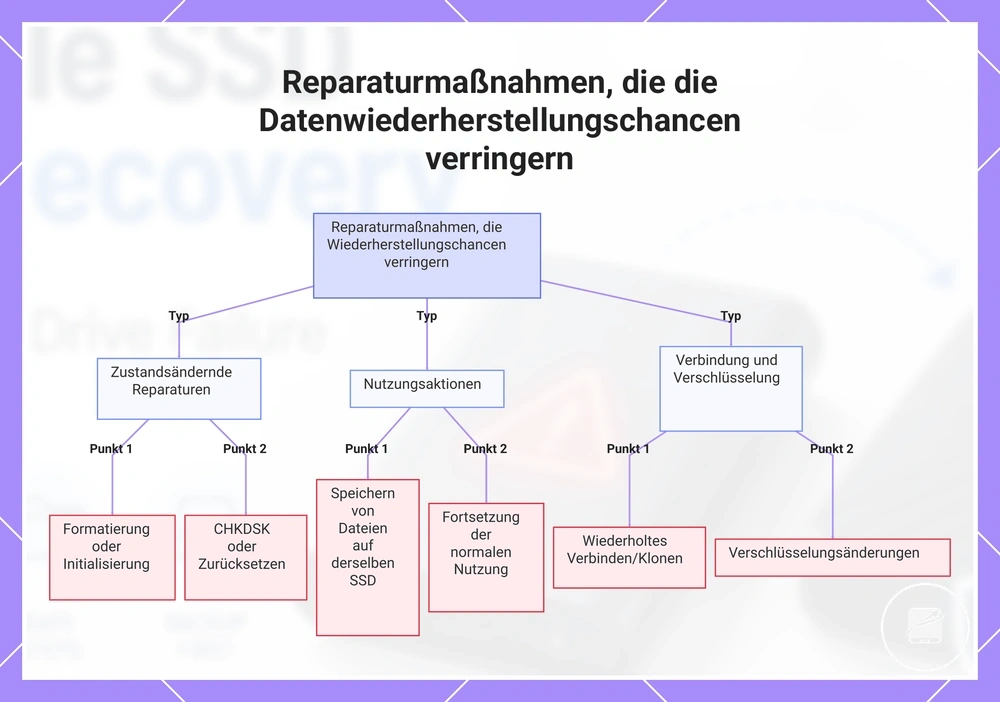
- Formatierung oder Initialisierung: Akzeptieren Sie keine Aufforderungen zur Formatierung oder Initialisierung der mobilen SSD vor der Wiederherstellung von Dateien, da diese Aktionen Dateisystemstrukturen neu schreiben und den Zugriff auf wiederherstellbare Dateien verringern können.
- CHKDSK-ähnliche Reparaturen oder Zurücksetzungsaufforderungen: Vermeiden Sie Reparaturprogramme oder Zurücksetzungsvorgänge vor der Wiederherstellung, da sie Dateisystem-Metadaten oder den für spätere Wiederherstellungsversuche erforderlichen Laufwerkszustand verändern können.
- Wiederholtes erneutes Anschließen oder fehlgeschlagene Klonversuche: Stellen Sie wiederholte Verbindungs- oder Klonversuche ein, wenn die SSD sich wiederholt trennt oder das Klonen nicht abgeschlossen werden kann, da fortgesetzte Lesefehler die Belastung eines instabilen Laufwerks erhöhen können.
- Speichern wiederhergestellter Dateien auf derselben SSD: Stellen Sie wiederhergestellte Dateien auf einem anderen Speichergerät wieder her, da das Schreiben neuer Daten auf die betroffene SSD wiederherstellbare Dateien überschreiben kann. Bei TRIM-fähigen SSDs können gelöschte Blöcke nach nachfolgenden Schreibvorgängen unzugänglich werden.
- Fortsetzung der normalen Nutzung: Verwenden Sie die betroffene mobile SSD nicht mehr für die alltägliche Speicherung, bis die Wiederherstellung abgeschlossen ist, da das Erstellen, Bearbeiten oder Löschen von Dateien wiederherstellbare Daten überschreiben kann.
- Verschlüsselungsänderungen: Setzen Sie Verschlüsselungseinstellungen nicht zurück oder entfernen Sie sie nicht, es sei denn, Sie verfügen über das korrekte Passwort oder den Wiederherstellungsschlüssel, da das Ändern von Verschlüsselungseinstellungen den späteren Zugriff auf verschlüsselte Dateien erschweren kann.
Das erneute Anschließen einer mobilen SSD über ein anderes geprüftes Kabel ist beispielsweise eine Inspektion, die gespeicherte Daten nicht absichtlich verändert, während die Formatierung des Laufwerks zur Wiederherstellung des Zugriffs den Laufwerkszustand ändert, bevor die Datenrettung abgeschlossen ist. Wenn das Laufwerk zudem wiederholte Lesefehler oder fehlgeschlagenes Klonen aufweist, ist es die sicherere Grenze, weitere Reparaturversuche einzustellen und eine professionelle Wiederherstellung in Betracht zu ziehen.
Wenn das Laufwerk zudem wiederholte Lesefehler oder fehlgeschlagenes Klonen aufweist, ist es die sicherere Grenze, weitere Reparaturversuche einzustellen und eine professionelle Wiederherstellung in Betracht zu ziehen.
Diese Grafik gruppiert die Reparaturmaßnahmen, die die Chancen einer erfolgreichen Datenwiederherstellung von einer tragbaren SSD verringern können, und zeigt, welche Maßnahmen vor der Wiederherstellung vermieden werden sollten.
CHKDSK, Formatierung und Zurücksetzungsaufforderungen
Akzeptieren Sie keine Reparaturaufforderung, Formatierungsanfrage, Initialisierungsaufforderung oder Zurücksetzungsaufforderung, solange wiederherstellbare Dateien noch von Bedeutung sind, da diese Aktionen die Nutzbarkeit des Laufwerks priorisieren und nicht die Dateierhaltung. Wenn wichtige Daten noch nicht wiederhergestellt wurden, lassen Sie die mobile SSD unverändert, bis der Wiederherstellungspfad abgeschlossen ist.
Wenn wichtige Daten noch nicht wiederhergestellt wurden, lassen Sie die mobile SSD unverändert, bis der Wiederherstellungspfad abgeschlossen ist.
CHKDSK und andere Dateisystem-Reparaturwerkzeuge dienen der Reparatur von Dateisystemstrukturen und -metadaten, nicht der Wiederherstellung fehlender Dateien. Formatierung, Partitionsinitialisierung und Zurücksetzungsaufforderungen führen ebenfalls Metadaten-Schreibvorgänge durch, die den Laufwerkszustand ändern, was spätere Wiederherstellungsoptionen einschränken kann, wenn gelöschte oder beschädigte Dateien noch wiederhergestellt werden müssen. Diese Aktionen können ein nutzbares Dateisystem wiederherstellen, während die ursprünglichen Metadaten, die für den besten verbleibenden Wiederherstellungspfad benötigt werden, nicht mehr erhalten bleiben.
Prüfen Sie die folgende Checkliste, bevor Sie auf eine Reparaturaufforderung reagieren.
Prüfen Sie die folgende Checkliste, bevor Sie auf eine Reparaturaufforderung reagieren.
- CHKDSK: Führen Sie CHKDSK nicht allein zur Wiederherstellung fehlender Dateien aus, da dessen Zweck die Dateisystemreparatur und nicht die Dateierhaltung ist.
- Formatierung: Lehnen Sie Formatierungsaufforderungen ab, solange sich wiederherstellbare Dateien auf der mobilen SSD befinden, da die Formatierung Dateisystem-Metadaten neu schreibt.
- Partitionsinitialisierung: Vermeiden Sie die Initialisierung eines nicht erkannten Laufwerks vor der Wiederherstellung, da die Initialisierung neue Partitionsmetadaten erstellt, die den ursprünglichen Laufwerkszustand ändern.
- Zurücksetzungsaufforderungen: Stimmen Sie Zurücksetzungs- oder Reparaturaufforderungen zur Wiederherstellung der Laufwerksnutzbarkeit erst zu, wenn die erforderlichen Dateien wiederhergestellt wurden.
- Metadaten-Schreibvorgänge: Minimieren Sie Vorgänge, die neue Metadaten schreiben, da zusätzliche Metadaten-Schreibvorgänge die Wiederherstellungsoptionen für fehlende Dateien verringern können.
Ein Betriebssystem kann beispielsweise anbieten, eine mobile SSD nach Erkennung einer Dateisystembeschädigung zu formatieren oder zu reparieren. Die Annahme der Aufforderung kann den normalen Zugriff auf das Laufwerk wiederherstellen, während die Möglichkeit zur Wiederherstellung fehlender Dateien, die von den ursprünglichen Dateisystem-Metadaten abhingen, verringert wird.
Ein- und Ausschalten und wiederholte Verbindungsversuche
Wiederholtes Ein- und Ausschalten oder wiederholtes erneutes Anschließen wird riskant, wenn eine mobile SSD in einer instabilen Einbindungs- oder Trennschleife verbleibt, da anhaltende Fehler auf einen zugrunde liegenden Hardware-, Firmware- oder Lesefehlerzustand hindeuten können und nicht auf ein vorübergehendes Verbindungsproblem. Wenn die gleichen Symptome nach angemessenen Prüfungen fortbestehen, stellen Sie wiederholte Versuche ein und bewahren Sie den aktuellen Wiederherstellungspfad.
Wenn die gleichen Symptome nach angemessenen Prüfungen fortbestehen, stellen Sie wiederholte Versuche ein und bewahren Sie den aktuellen Wiederherstellungspfad.
Wiederholte Verbindungsversuche können dieselben Leseanforderungen erneut auslösen, während Dateikopien wiederholt fehlschlagen, was das Risiko einer Eskalation von Lesefehlern auf einem instabilen Gerät erhöht. Wärme, die während des fortgesetzten erneuten Anschließens oder wiederholter Wiederherstellungsversuche entsteht, kann eine ausfallende mobile SSD zusätzlich belasten, wobei sich ein einmaliges erneutes Anschließen zur Bestätigung des Symptoms vom wiederholten Ein- und Ausschalten unterscheidet. Ein einmaliger Wechsel zu einem anderen kompatiblen Anschluss oder Gehäuse ist eine angemessene diagnostische Prüfung, aber die Wiederholung derselben Wechsel nach identischen Fehlern wird das Wiederherstellungsergebnis wahrscheinlich nicht verbessern.
Prüfen Sie die folgende Checkliste, bevor Sie wiederholte Verbindungsversuche fortsetzen.
Prüfen Sie die folgende Checkliste, bevor Sie wiederholte Verbindungsversuche fortsetzen.
- Instabile Einbindung: Stoppen Sie wiederholtes erneutes Anschließen, wenn die mobile SSD wiederholt eingebunden wird und verschwindet, ohne zugänglich zu bleiben.
- Trennschleife: Behandeln Sie kontinuierliche Trennungs- und Wiederverbindungszyklen als Abbruchbedingung, anstatt das Laufwerk wiederholt ein- und auszuschalten.
- Fehlgeschlagene Dateikopien: Wenn dieselben Dateien aufgrund von Lesefehlern wiederholt nicht kopiert werden können, vermeiden Sie es, die Übertragung immer wieder neu zu starten.
- Hitze: Stoppen Sie wiederholte Wiederherstellungsversuche, wenn die mobile SSD während des fortgesetzten erneuten Anschließens oder der Leseaktivität ungewöhnlich warm wird.
- Anschluss- oder Gehäusewechsel: Ein Wechsel zu einem anderen kompatiblen Anschluss oder Gehäuse kann helfen, den Fehler einzugrenzen, aber wiederholte Wechsel nach identischen Symptomen werden den Wiederherstellungspfad wahrscheinlich nicht verbessern.
- Lesefehler-Eskalation: Anhaltende Lesefehler nach wiederholten Versuchen sind ein Signal, weitere Wiederholungen einzustellen, da fortgesetzte Versuche die Chance auf eine erfolgreiche Wiederherstellung verringern können.
Wenn sich eine mobile SSD beispielsweise bei jedem Dateikopieren zur Hälfte trennt, kann sie sich nach einem Ein-/Ausschaltzyklus wieder verbinden, aber jedes Mal an derselben Stelle fehlschlagen. In dieser Situation bewahrt das Stoppen wiederholter Wiederholungen den aktuellen Laufwerkszustand effektiver, als denselben erfolglosen Wiederherstellungsversuch zu wiederholen.
Wann sich eine professionelle SSD-Wiederherstellung lohnt
Eine professionelle SSD-Wiederherstellung lohnt sich, wenn der Datenwert die Wiederherstellungskosten übersteigt und die mobile SSD Bedingungen aufweist, die weitere DIY-Versuche riskant machen. Unersetzliche Dateien, Geschäftsunterlagen ohne vollständige Sicherung, Hardware-Fehler, Firmware-Fehler, fehlgeschlagenes Klonen oder unzugängliche verschlüsselte Daten sprechen stärker dafür als ersetzbare Dateien, die anderweitig wiederhergestellt werden können.
Die Entscheidung sollte Dateiwichtigkeit, Laufwerkszustand und DIY-Risiko kombinieren.
Die Entscheidung sollte Dateiwichtigkeit, Laufwerkszustand und DIY-Risiko kombinieren. Fehlgeschlagene Software-Wiederherstellung, Nichterkennung, wiederholte Lesefehler oder vermutete Hardware- oder Firmware-Fehler erhöhen das Risiko, dass weitere Versuche den verbleibenden Wiederherstellungspfad verkürzen könnten. Die Verschlüsselung schränkt den Zugriff ebenfalls ein, da die Wiederherstellung weiterhin das korrekte Passwort oder den Wiederherstellungsschlüssel erfordert. Ein transparentes Angebot sollte den vermuteten Fehler, den vorgeschlagenen Wiederherstellungsprozess, Bewertungsbedingungen, wahrscheinliche Einschränkungen und alle Bedingungen nennen, die das Wiederherstellungsergebnis beeinflussen, ohne Erfolg zu versprechen.
Die Matrix unten vergleicht den Datenwert mit der Fehlerschwere und dem Risiko einer fortgesetzten DIY-Wiederherstellung.
Die Matrix unten vergleicht den Datenwert mit der Fehlerschwere und dem Risiko einer fortgesetzten DIY-Wiederherstellung. Die professionelle Wiederherstellung ist umso besser geeignet, je schwieriger die Dateien zu ersetzen sind und je instabiler der Zustand der mobilen SSD wird.
| Datenwert | Fehlerschwere | DIY-Risiko | Eignung professionelle Wiederherstellung |
|---|---|---|---|
| Geringwertige Dateien | Zugängliches Laufwerk mit einem logischen Dateisystemproblem | Gering, wenn keine Reparatur-, Formatierungs- oder wiederholten Schreibversuche unternommen werden | In der Regel nicht kosteneffektiv, wenn die Dateien einfach zu ersetzen sind |
| Ersetzbare Dateien | Software-Wiederherstellung fehlgeschlagen, aber das Laufwerk bleibt erkennbar | Mäßig, da wiederholte Scans oder Reparaturversuche den Laufwerkszustand ändern können | Nur in Betracht ziehen, wenn ein Ersatz schwierig ist oder die verbleibenden Dateien noch einen bedeutenden Wert haben |
| Durch Sicherung abgedeckte Dateien | Jeder Fehler mit einer vollständigen und validierten Sicherung | Gering, da die Dateien aus der verifizierten Sicherung wiederhergestellt werden können | In der Regel unnötig, es sei denn, die Sicherung ist unvollständig, beschädigt oder unzugänglich |
| Hochwertige oder unersetzliche Dateien | Nichterkennung, Hardware-Fehler, Firmware-Fehler, fehlgeschlagenes Klonen oder Probleme mit verschlüsseltem Zugriff | Hoch, da fortgesetzte DIY-Versuche das Risiko für den verbleibenden Wiederherstellungspfad erhöhen können | Oft gerechtfertigt, wenn die Erhaltung des Zugriffs auf die Dateien wichtiger ist als die angebotenen Wiederherstellungskosten |
Familienfotos oder Geschäftsunterlagen ohne nutzbare Sicherung können beispielsweise eine professionelle Bewertung nach fehlgeschlagener Software-Wiederherstellung oder anhaltender Nichterkennung rechtfertigen. Im Gegensatz dazu werden Dateien, die bereits in einer vollständigen, validierten Sicherung vorhanden sind, in der Regel besser aus dieser Sicherung wiederhergestellt als einer professionellen SSD-Wiederherstellung zugeführt.
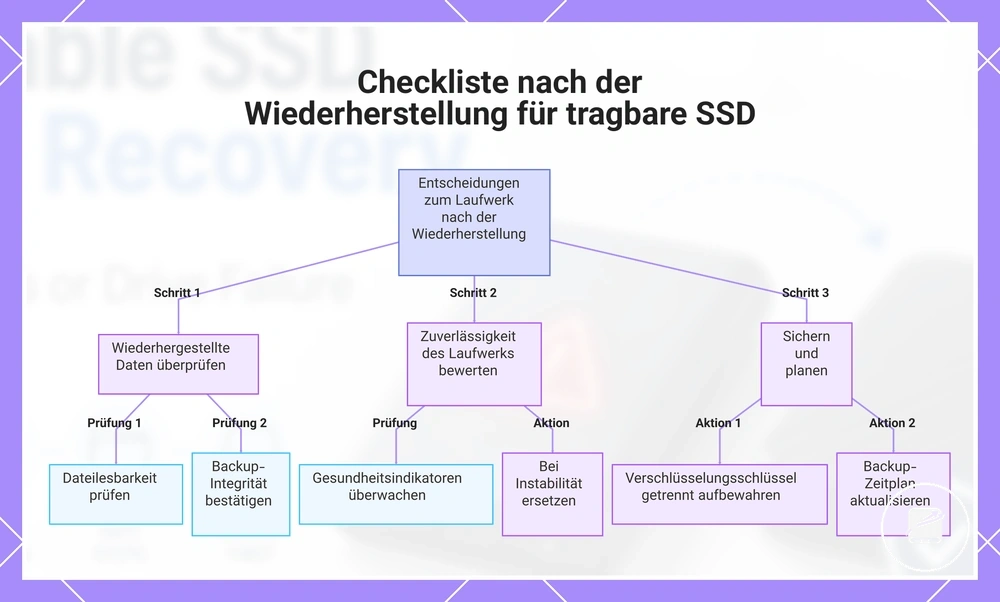
Nach der Wiederherstellung: Backup, Austausch und Entscheidungen zum Laufwerkszustand
Nach der Wiederherstellung besteht das nächste Ziel darin, wiederholte Fehler und das zukünftige Datenverlustrisiko zu reduzieren, bevor die mobile SSD wieder normal genutzt wird. Überprüfen Sie zuerst die wiederhergestellten Dateien, entscheiden Sie dann, ob das betroffene Laufwerk für eine eingeschränkte Wiederverwendung geeignet ist oder ersetzt werden sollte.
Die Checkliste unten verwandelt die Wiederherstellung in einen Präventionsplan.
Die Checkliste unten verwandelt die Wiederherstellung in einen Präventionsplan. Führen Sie jede Aktion aus, bevor Sie die wiederhergestellten Dateien oder die ursprüngliche mobile SSD als zuverlässig betrachten.
- Dateien überprüfen: Öffnen Sie repräsentative wiederhergestellte Dateien, bestätigen Sie, dass sie lesbar und vollständig sind, und bewahren Sie die Wiederherstellungskopien auf, bis diese Prüfung abgeschlossen ist.
- Sicherungen validieren: Bestätigen Sie, dass die wiederhergestellten Dateien in einer separaten Sicherung vorhanden sind und dass die Sicherung geöffnet oder wiederhergestellt werden kann, bevor Sie eine doppelte Wiederherstellungskopie entfernen.
- Unzuverlässige SSD ersetzen: Verwenden Sie ein Ersatzlaufwerk, wenn die ursprüngliche mobile SSD sich weiterhin trennt, anhaltende Lesefehler meldet oder wiederkehrende Hardware- oder Firmware-Symptome zeigt.
- Laufwerkszustand prüfen: Überprüfen Sie verfügbare Zustandsindikatoren und das Verbindungsverhalten; wiederkehrende Warnungen oder instabile Erkennung sind Stoppsignale für die weitere primäre Nutzung.
- Verschlüsselungsschlüssel dokumentieren: Bewahren Sie das Passwort, den Wiederherstellungsschlüssel oder andere erforderliche Verschlüsselungsanmeldedaten getrennt auf, damit ein zukünftiger Dateizugriff nicht durch einen fehlenden Schlüssel blockiert wird.
- Backup-Routine aktualisieren: Fügen Sie die wiederhergestellten Daten einem regelmäßigen Backup-Zeitplan hinzu und wiederholen Sie die Backup-Validierung nach wichtigen Dateiänderungen.
Prävention sollte ein vertrauenswürdiges Ersatzlaufwerk, verifizierte Sicherungskopien und fortlaufende Laufwerkszustand und Wartung umfassen. Ein Laufwerk, das nach der Wiederherstellung instabil bleibt, sollte nicht in den primären Speicher zurückkehren, während ein stabiles Laufwerk weiterhin nur als eine Kopie der Daten behandelt werden sollte. Dieser Übergang von der Wiederherstellung zur Backup-Planung verringert die Abhängigkeit von einer einzelnen mobilen SSD und macht zukünftige Wiederherstellungsentscheidungen klarer.
Prävention sollte ein vertrauenswürdiges Ersatzlaufwerk, verifizierte Sicherungskopien und fortlaufende Laufwerkszustand und Wartung umfassen.
Wenn beispielsweise wiederhergestellte Geschäftsunterlagen korrekt geöffnet werden, die ursprüngliche SSD sich aber weiterhin trennt, kopieren Sie die verifizierten Dateien in eine validierte Sicherung, notieren Sie die Verschlüsselungsschlüssel, verlagern Sie die laufende Arbeit auf ein Ersatzlaufwerk und nehmen Sie das instabile Gerät aus der primären Nutzung.
Dieses Diagramm zeigt die drei wichtigsten Schritte, die nach der Wiederherstellung von Daten von einer tragbaren SSD zu befolgen sind, um wiederholte Ausfälle und zukünftigen Datenverlust zu vermeiden.
Dieses Diagramm zeigt die drei wichtigsten Schritte, die nach der Wiederherstellung von Daten von einer tragbaren SSD zu befolgen sind, um wiederholte Ausfälle und zukünftigen Datenverlust zu vermeiden.