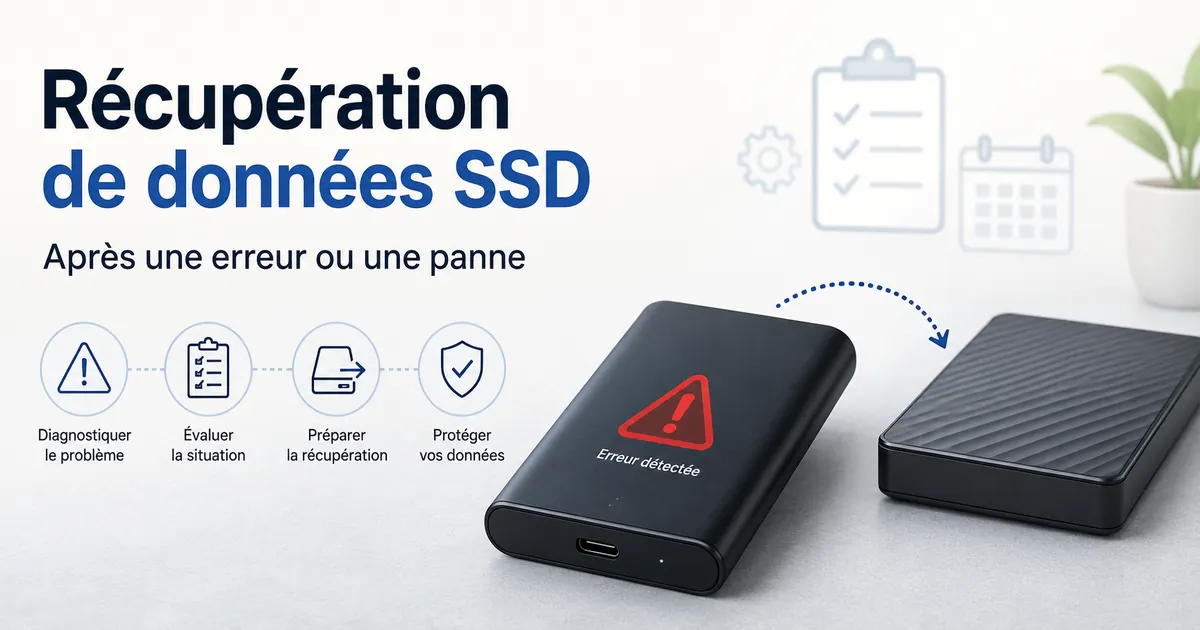
Récupération de données sur SSD portable après des erreurs ou une panne
Si un SSD portable affiche des erreurs, disparaît par intermittence ou cesse d'ouvrir des fichiers, déconnectez-le et cessez toute écriture avant de tenter une récupération de données. Pour les SSD portables, préserver l'état du disque signifie éviter le formatage, la réparation du système de fichiers, l'installation d'un système d'exploitation et l'enregistrement des fichiers récupérés sur le disque concerné. Le résultat de la récupération reste conditionné par l'état du système de fichiers, l'accès au chiffrement, l'activité TRIM, les blocs écrasés, le comportement du contrôleur, l'état physique et les copies de sauvegarde disponibles.
Une sauvegarde récente constitue la voie de récupération la moins risquée car les fichiers peuvent être restaurés sans modifier le SSD portable concerné.
Un disque détecté de manière constante avec un système de fichiers RAW, des dossiers endommagés ou des fichiers inaccessibles indique une possible défaillance logique, tandis que des déconnexions répétées, des erreurs de lecture persistantes, une chaleur inhabituelle ou une non-détection complète indiquent un risque plus élevé de défaillance matérielle, du contrôleur, du pont ou du firmware. Une sauvegarde récente constitue la voie de récupération la moins risquée car les fichiers peuvent être restaurés sans modifier le SSD portable concerné. Si le chiffrement est activé, l'accès normal aux fichiers nécessite le mot de passe ou la clé de récupération corrects ; sans identifiants valides, le contenu chiffré reste inaccessible par les méthodes de récupération ordinaires.
Utilisez ces signaux d'arrêt pour protéger les fichiers récupérables avant de choisir une voie de récupération.
Les symptômes courants doivent déterminer la prochaine action sûre plutôt que de déclencher une tentative de réparation immédiate. Utilisez ces signaux d'arrêt pour protéger les fichiers récupérables avant de choisir une voie de récupération.
- Les fichiers s'ouvrent normalement : copiez les fichiers essentiels vers un disque de sauvegarde sain distinct, puis validez les copies avant de réparer ou remplacer le SSD portable.
- Le système de fichiers apparaît comme RAW ou non formaté : refusez les invites de formatage car le formatage écrit de nouvelles données du système de fichiers et peut réduire l'utilité de l'état d'origine du disque.
- Le disque se déconnecte pendant les lectures : arrêtez les analyses ou tentatives de copie répétées car un accès instable peut indiquer un défaut de câble, de boîtier, d'alimentation, de contrôleur ou matériel.
- Les erreurs de lecture augmentent pendant la copie : arrêtez les opérations de fichiers ordinaires et préservez le SSD portable pour une tentative de récupération contrôlée ou une évaluation professionnelle de récupération.
- Le disque n'est pas détecté via un port et un câble confirmés fonctionnels : évitez les cycles d'alimentation répétés et escaladez lorsque les fichiers ne sont pas disponibles à partir d'une sauvegarde.
- Des fichiers ont été récemment supprimés : déconnectez le disque rapidement car TRIM et le nettoyage interne ultérieur peuvent réduire la quantité de données supprimées disponibles pour les méthodes de récupération.
Restaurez à partir d'une sauvegarde validée lorsqu'elle existe ; sinon, utilisez une voie de récupération logique en lecture seule uniquement lorsque le SSD portable reste stable, est détecté de manière constante et que les identifiants de chiffrement requis sont disponibles. Choisissez une récupération professionnelle lorsque le disque se déconnecte à plusieurs reprises, reste non détecté via des connexions connues bonnes, produit des erreurs de lecture persistantes, contient des fichiers irremplaçables ou semble nécessiter une intervention matérielle ou firmware. Par exemple, un disque qui se monte une fois mais se déconnecte dès qu'un grand dossier est copié doit être traité comme instable plutôt que soumis à des analyses répétées.
Par exemple, un disque qui se monte une fois mais se déconnecte dès qu'un grand dossier est copié doit être traité comme instable plutôt que soumis à des analyses répétées.
Avant d'autoriser une récupération professionnelle, demandez un diagnostic, un devis écrit, la politique de facturation en l'absence de fichiers récupérés et la confirmation que les données récupérées seront restituées sur un périphérique distinct. Après la récupération, ouvrez un échantillon représentatif de fichiers, confirmez que les dossiers critiques sont complets, créez une sauvegarde indépendante et remplacez ou reformatez le SSD portable concerné uniquement après validation.
Table des matières
Ce que la récupération de données sur SSD portable peut et ne peut pas récupérer
La récupération de données sur SSD portable est la tentative de retrouver l'accès aux fichiers après une suppression, une corruption du système de fichiers, des erreurs de reconnaissance ou une panne de l'appareil. Les fichiers récupérables peuvent inclure des données intactes qui restent lisibles via le contrôleur et la mémoire NAND ou disponibles à partir d'une sauvegarde valide, à condition que les blocs concernés n'aient pas été écrasés ou effacés. La récupération ne peut pas garantir que chaque fichier sera complet, correctement nommé ou utilisable.
La récupération ne peut pas garantir que chaque fichier sera complet, correctement nommé ou utilisable.
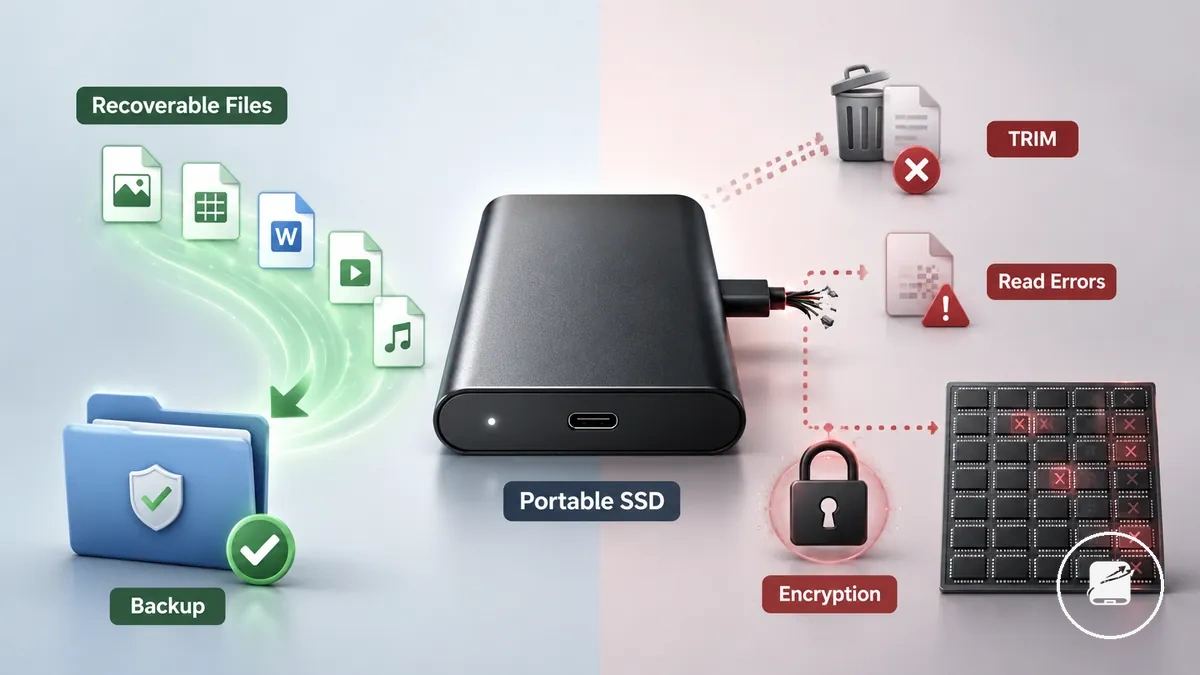
Le résultat de la récupération est plus favorable lorsque le SSD portable est détecté de manière constante, que le contrôleur peut adresser la mémoire NAND et que le système de fichiers ou le contenu des fichiers stockés reste lisible. La récupération devient limitée lorsque TRIM a libéré des blocs supprimés pour le nettoyage interne, que des erreurs de lecture persistantes empêchent un accès stable, que le formatage ou des écritures ultérieures modifient l'état du disque, ou qu'une panne du contrôleur ou du firmware bloque la communication avec la mémoire. Le chiffrement crée une limite d'accès distincte : les fichiers chiffrés nécessitent le mot de passe ou la clé de récupération corrects, et Microsoft déclare qu'il ne peut pas récupérer ou recréer une clé de récupération BitLocker perdue.
Le diagramme et la comparaison ci-dessous distinguent les conditions qui peuvent fournir une voie de récupération des conditions qui rendent l'accès aux fichiers indisponible ou incertain.
Ce que la récupération de données sur SSD portable peut et ne peut pas récupérer est déterminé par l'état restant des données stockées, et non par le nom du fichier ou le type de fichier seul. Le diagramme et la comparaison ci-dessous distinguent les conditions qui peuvent fournir une voie de récupération des conditions qui rendent l'accès aux fichiers indisponible ou incertain.
| État du SSD portable | Voie de récupération potentielle | Limite de récupération |
|---|---|---|
| Fichiers supprimés sans écrasement confirmé | Le contenu du fichier peut rester récupérable lorsque le contrôleur expose encore les blocs NAND concernés et que le nettoyage TRIM n'a pas supprimé l'accès. | La récupération devient improbable après que les blocs ont été écrasés ou effacés par des opérations gérées par le contrôleur. |
| Système de fichiers corrompu ou erreur de reconnaissance | Les fichiers récupérables peuvent rester accessibles lorsque le SSD portable est stable et que les blocs de données sous-jacents peuvent encore être lus. | Le formatage ou l'écriture de nouvelles données modifie l'état du disque et peut écraser les métadonnées ou le contenu des fichiers nécessaires à la récupération. |
| Panne matérielle, du contrôleur ou du firmware | La récupération professionnelle peut retrouver l'accès lorsque la mémoire NAND reste lisible et que la panne spécifique à l'appareil peut être traitée. | La récupération peut être indisponible lorsque les cellules de mémoire sont physiquement endommagées, que le mappage géré par le contrôleur ne peut pas être reconstruit ou que des erreurs de lecture empêchent une extraction fiable. |
| Fichiers chiffrés | Les fichiers sont accessibles lorsque le mot de passe ou la clé de récupération corrects sont disponibles et que les données chiffrées restent intactes. | La récupération ordinaire ne peut pas fournir l'accès aux fichiers lorsque des identifiants de chiffrement valides sont indisponibles. |
| Copie de sauvegarde validée | Les fichiers peuvent être restaurés à partir de la sauvegarde sans lire le SSD portable défaillant. | La restauration est limitée aux fichiers et aux versions présents dans la sauvegarde validée. |
La récupération de données restaure l'accès aux fichiers ; elle n'établit pas qu'un disque défaillant est sûr pour une utilisation continue. Par exemple, une récupération professionnelle peut extraire des fichiers d'un SSD portable qui se déconnecte lors de grandes lectures, mais le même disque instable ne doit pas être traité comme un stockage fiable par la suite. La récupération doit être suivie d'une validation des fichiers, du remplacement d'un disque instable et de contrôles appropriés de sécurité des données sur SSD portable.
Fichiers supprimés, TRIM et données écrasées
Les fichiers supprimés peuvent devenir difficiles ou impossibles à récupérer lorsque TRIM ou des écritures ultérieures suppriment les données récupérables restantes d'un SSD portable. Arrêtez les nouvelles écritures, le formatage et les tentatives de réparation inutiles car chaque modification de l'état du disque peut réduire la voie de récupération disponible.
Arrêtez les nouvelles écritures, le formatage et les tentatives de réparation inutiles car chaque modification de l'état du disque peut réduire la voie de récupération disponible.
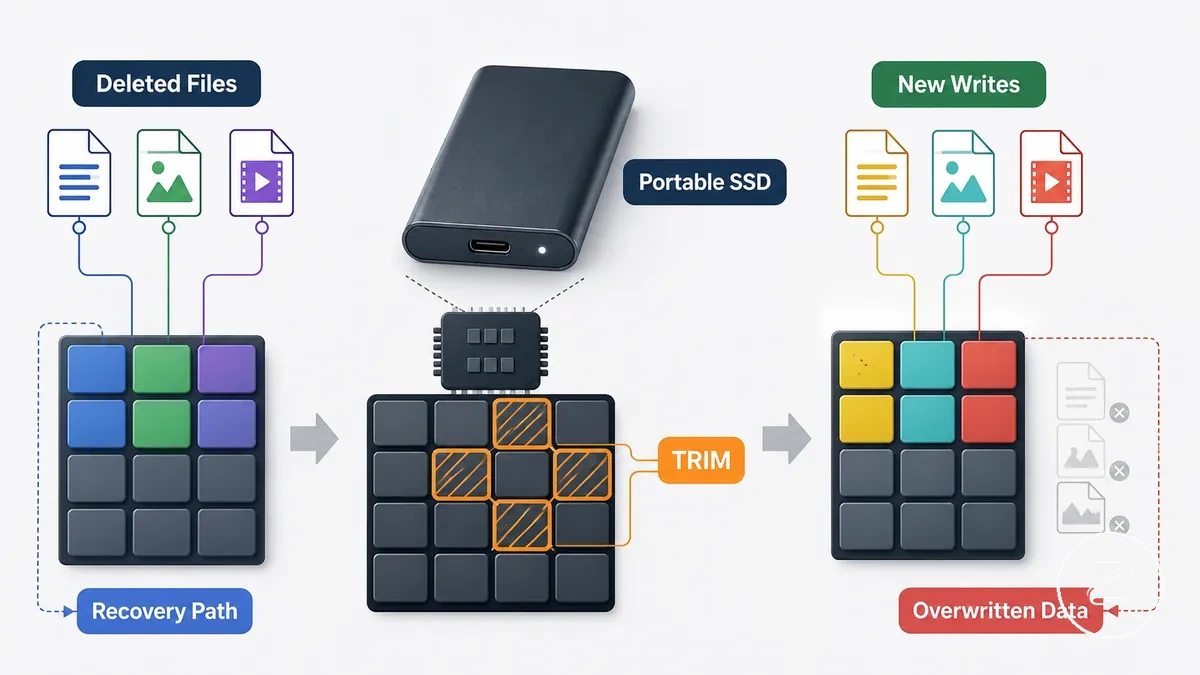
TRIM permet au système d'exploitation de marquer les blocs de stockage supprimés comme n'étant plus nécessaires, tandis que le contrôleur et le firmware du SSD déterminent quand ces blocs deviennent disponibles pour le nettoyage interne ou la réutilisation. Le résultat de la récupération est plus favorable avant que les blocs concernés ne soient effacés ou remplacés par des données écrasées, mais le comportement de TRIM peut différer selon le système d'exploitation, le boîtier, le mode de connexion et le firmware. Par exemple, copier de nouveaux fichiers sur le SSD portable concerné après une suppression peut réutiliser la même zone de stockage logique et remplacer des données qui auraient autrement pu rester récupérables.
Le diagramme ci-dessous montre la différence entre un état de fichier supprimé qui peut conserver une voie de récupération et un état limité par TRIM ou de nouvelles écritures.
Les fichiers supprimés, TRIM et les données écrasées doivent donc être évalués en fonction du moment de la suppression, de l'activité d'écriture ultérieure, du comportement du disque et de la disponibilité des sauvegardes. Le diagramme ci-dessous montre la différence entre un état de fichier supprimé qui peut conserver une voie de récupération et un état limité par TRIM ou de nouvelles écritures.
Utilisez cette mini-liste de vérification pour identifier le risque immédiat, la voie de récupération disponible et le point auquel toute activité ultérieure doit cesser.
- Risque : Arrêtez les nouvelles écritures car les blocs réutilisés peuvent transformer les fichiers supprimés en données écrasées.
- Moment : Commencez l'évaluation de la récupération rapidement, car le moment de la récupération affecte si les blocs de stockage d'origine restent accessibles.
- État de TRIM : Considérez TRIM comme une limite conditionnelle de récupération plutôt qu'une preuve que chaque bloc supprimé a déjà été effacé.
- Vérification de la sauvegarde : Vérifiez si une copie de sauvegarde contient les fichiers requis avant de modifier le disque concerné.
- Signal du disque : Arrêtez les tentatives d'accès répétées si le SSD portable développe des erreurs de lecture persistantes, des déconnexions ou une détection instable.
- Limite de sécurité : Évitez le formatage et les réparations du système de fichiers jusqu'à ce que la voie de récupération et l'état d'écrasement aient été évalués.
Fichiers corrompus ou systèmes de fichiers corrompus
Les fichiers corrompus et un système de fichiers corrompu sont des conditions différentes qui indiquent des voies de récupération différentes. Les fichiers corrompus affectent généralement des documents, photos ou vidéos spécifiques, tandis qu'un système de fichiers corrompu affecte les métadonnées du système de fichiers, la structure des dossiers ou la table de partition que le système d'exploitation utilise pour localiser de nombreux fichiers.
Les fichiers corrompus individuels peuvent produire des erreurs de lecture même si les dossiers environnants restent accessibles.
Les fichiers corrompus ou les systèmes de fichiers corrompus peuvent souvent être distingués par leurs symptômes avant toute tentative de réparation. Les fichiers corrompus individuels peuvent produire des erreurs de lecture même si les dossiers environnants restent accessibles. Un système de fichiers corrompu est plus susceptible de déclencher une invite de formatage, une structure de dossiers manquante, des métadonnées de système de fichiers endommagées, des problèmes de table de partition ou des invites d'accès répétées qui empêchent l'accès normal aux fichiers. Par exemple, si un seul tableur ne s'ouvre pas mais que les autres dossiers fonctionnent normalement, le problème est plus cohérent avec des fichiers corrompus qu'avec un système de fichiers corrompu.
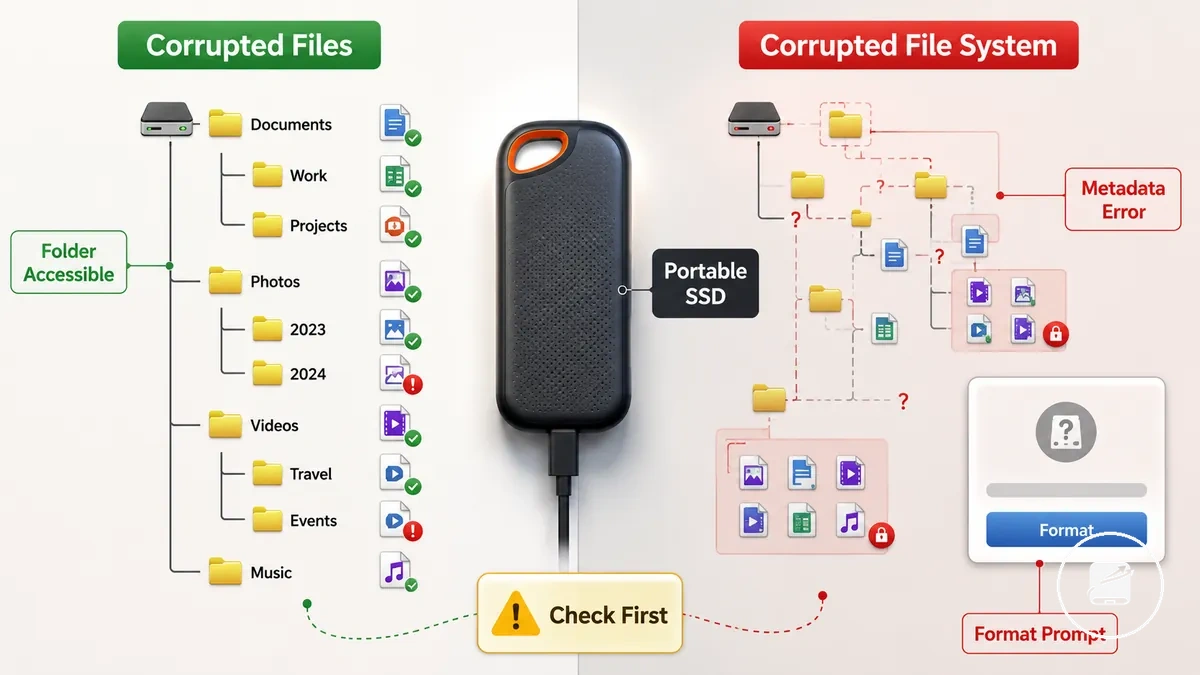
La comparaison ci-dessous met en évidence les principaux signaux de diagnostic avant de décider de la prochaine action sûre.
| Condition | Signaux de diagnostic | Portée probable |
|---|---|---|
| Fichiers corrompus | Des fichiers spécifiques affichent des erreurs de lecture ou ne s'ouvrent pas tandis que la structure de dossiers restante est toujours accessible. | Fichiers individuels ou un groupe limité de fichiers. |
| Système de fichiers corrompu | Structure de dossiers manquante, métadonnées du système de fichiers endommagées, problèmes de table de partition, invites d'accès répétées ou invite de formatage affectant l'accès normal aux fichiers. | De nombreux fichiers ou l'ensemble du système de fichiers accessible. |
Une invite de formatage ne prouve pas que les fichiers sont définitivement perdus. Elle indique que le système d'exploitation ne peut pas interpréter le système de fichiers actuellement. Évitez le formatage, les réparations inutiles ou les nouvelles écritures jusqu'à ce que le SSD portable ait été évalué et que la voie de récupération ait été déterminée.
Symptômes de panne qui modifient la voie de récupération
Les symptômes de panne aident à déterminer la voie de récupération la plus sûre avant de choisir une récupération logicielle, de restaurer une sauvegarde, de vérifier les connexions ou de recourir à une récupération professionnelle. Le même symptôme peut résulter de conditions différentes, comme des défauts de câble, des ports USB, des dommages au système de fichiers, des problèmes de contrôleur, des problèmes de firmware ou une défaillance de la mémoire NAND. Traitez chaque symptôme comme un indicateur de diagnostic plutôt qu'un diagnostic confirmé.
Traitez chaque symptôme comme un indicateur de diagnostic plutôt qu'un diagnostic confirmé.
Les symptômes de panne qui modifient la voie de récupération deviennent plus faciles à interpréter lorsque chaque signe visible est associé à sa condition probable et à une prochaine action sûre. Un disque lisible avec des fichiers manquants nécessite une réponse différente d'un disque qui se déconnecte, d'un SSD portable non détecté, d'une invite de mot de passe, d'un disque formaté, de fichiers corrompus ou de messages d'erreur répétés. Par exemple, si un SSD portable apparaît normalement mais qu'un seul dossier de projet est manquant, la voie de récupération diffère de celle d'un disque qui se déconnecte à plusieurs reprises lors de l'accès aux fichiers.
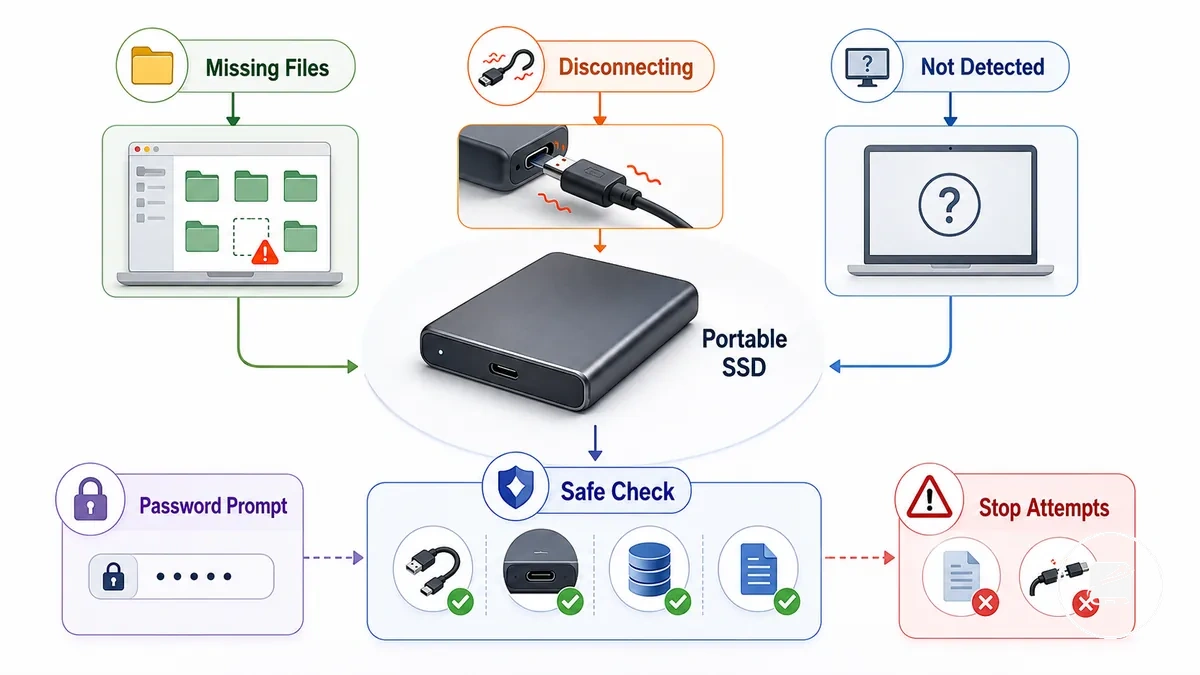
Le tableau ci-dessous compare les symptômes de panne courants, leur condition probable, la vérification initiale la plus sûre et ce que chaque symptôme indique généralement avant d'autres tentatives de récupération.
| Symptôme | Condition probable | Vérification sûre | Signification |
|---|---|---|---|
| Disque lisible avec fichiers manquants | Fichiers supprimés, problème de système de fichiers ou vue de dossier incorrecte | Vérifier les dossiers attendus, les sauvegardes disponibles et éviter d'écrire de nouvelles données | Le stockage est accessible, mais le succès de la récupération dépend de l'état actuel du système de fichiers et de l'écrasement ou non des données. |
| Disque qui se déconnecte | Câble instable, port USB, alimentation, contrôleur ou défaut matériel | Tester un autre câble et un autre port USB avant d'exécuter un logiciel de récupération | Les déconnexions répétées peuvent interrompre la récupération et peuvent indiquer une connexion instable ou un matériel défaillant. |
| Non détecté | Problème de connexion, problème de firmware, défaut du contrôleur ou panne matérielle | Vérifier si le disque apparaît dans le firmware du système ou les outils de gestion des disques | Un logiciel de récupération ne peut pas accéder à un disque qui n'est pas détecté par le système d'exploitation. |
| Invite de mot de passe | Disque chiffré en attente d'authentification | Utiliser le mot de passe ou la clé de récupération corrects | Les fichiers restent inaccessibles jusqu'à ce qu'une authentification valide soit effectuée. |
| Disque formaté | Remplacement du système de fichiers ou événement de formatage | Éviter d'enregistrer de nouveaux fichiers et évaluer d'abord les options de récupération | Les données d'origine peuvent encore exister si elles n'ont pas été écrasées. |
| Fichiers corrompus | Dommages individuels aux fichiers ou corruption plus large du système de fichiers | Déterminer si seuls des fichiers spécifiques ou l'ensemble de la structure des dossiers est affecté | La distinction modifie la voie de récupération appropriée. |
| Messages d'erreur lors de l'accès | Erreurs de lecture, corruption du système de fichiers, problèmes de firmware ou défauts matériels | Noter le message et éviter les tentatives de réparation répétées qui écrivent sur le disque | Des erreurs persistantes sont un signal pour limiter les tentatives de récupération de niveau consommateur. |
Si le SSD portable se déconnecte à plusieurs reprises, reste non détecté avec des câbles et des ports connus fonctionnels, ou continue de produire des erreurs de lecture, arrêtez les tentatives de récupération de niveau consommateur et réévaluez le disque avant de continuer. Si le problème se limite à la détection du disque, consultez SSD portable non reconnu pour des vérifications ciblées de la connexion et de la détection.
Disques lisibles avec fichiers manquants ou supprimés
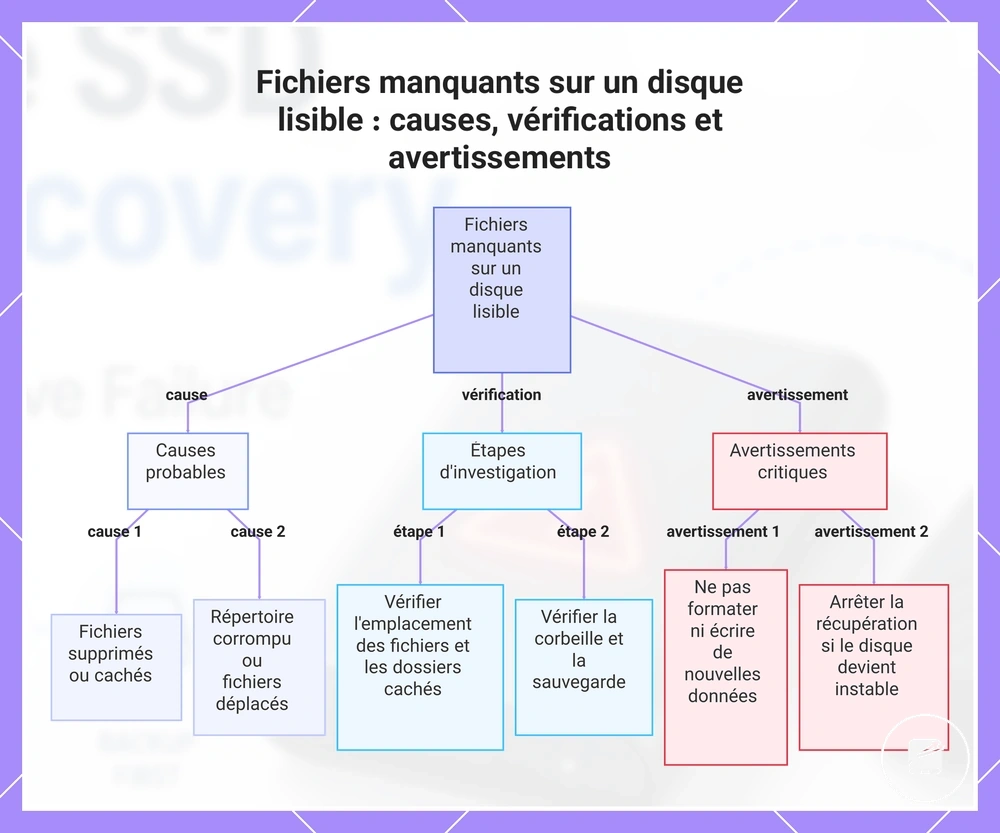
Un disque lisible avec des fichiers manquants indique généralement que le SSD portable est toujours accessible, mais les données manquantes sont plus souvent liées à des fichiers supprimés, des dossiers cachés, un répertoire corrompu ou un déplacement accidentel de fichiers qu'à une panne matérielle complète. Évitez de créer de nouvelles écritures car l'enregistrement de nouvelles données peut écraser des zones de stockage qui contiennent encore des fichiers supprimés récupérables.
Les disques lisibles avec fichiers manquants ou supprimés doivent être examinés en vérifiant l'emplacement des fichiers avant de supposer une perte définitive.
Les disques lisibles avec fichiers manquants ou supprimés doivent être examinés en vérifiant l'emplacement des fichiers avant de supposer une perte définitive. Vérifiez si les dossiers cachés sont activés, confirmez que les fichiers n'ont pas été déplacés accidentellement, vérifiez si les fichiers supprimés se trouvent encore dans la corbeille si la suppression provient du système d'exploitation hôte plutôt que du SSD portable lui-même, et recherchez une copie de sauvegarde. Par exemple, si un seul dossier de projet est manquant alors que les dossiers restants s'ouvrent normalement, un déplacement accidentel ou un répertoire corrompu est une voie de récupération plus probable qu'une panne complète du système de fichiers.
La liste de vérification ci-dessous aide à déterminer la prochaine action la plus sûre pendant que le disque lisible reste accessible.
La liste de vérification ci-dessous aide à déterminer la prochaine action la plus sûre pendant que le disque lisible reste accessible.
- Vérifiez si les fichiers manquants ont été supprimés, déplacés ou stockés dans des dossiers cachés.
- Recherchez une copie de sauvegarde avant de tenter une récupération supplémentaire.
- Déterminez si un seul répertoire corrompu est affecté ou si plusieurs dossiers sont devenus inaccessibles.
- Ne formatez pas le SSD portable et ne créez pas de nouvelles écritures tant que la récupération est encore envisagée.
- Arrêtez les tentatives de récupération de niveau consommateur si des dossiers supplémentaires disparaissent, si les erreurs de lecture augmentent ou si le disque lisible devient instable.
Ce graphique montre les causes probables, les étapes d'investigation et les avertissements critiques pour un SSD portable lisible avec des fichiers manquants ou supprimés.
SSD portables qui se déconnectent ou cessent d'apparaître
Un SSD portable qui se déconnecte ou cesse d'apparaître pendant la récupération indique une détection instable. Mettez la copie de fichiers en pause jusqu'à ce que la connexion reste stable. Les déconnexions répétées interrompent l'accès aux fichiers, et les tentatives de connexion répétées peuvent aggraver les cas impliquant une connexion endommagée, une instabilité du contrôleur ou un disque défaillant.
Mettez la copie de fichiers en pause jusqu'à ce que la connexion reste stable.
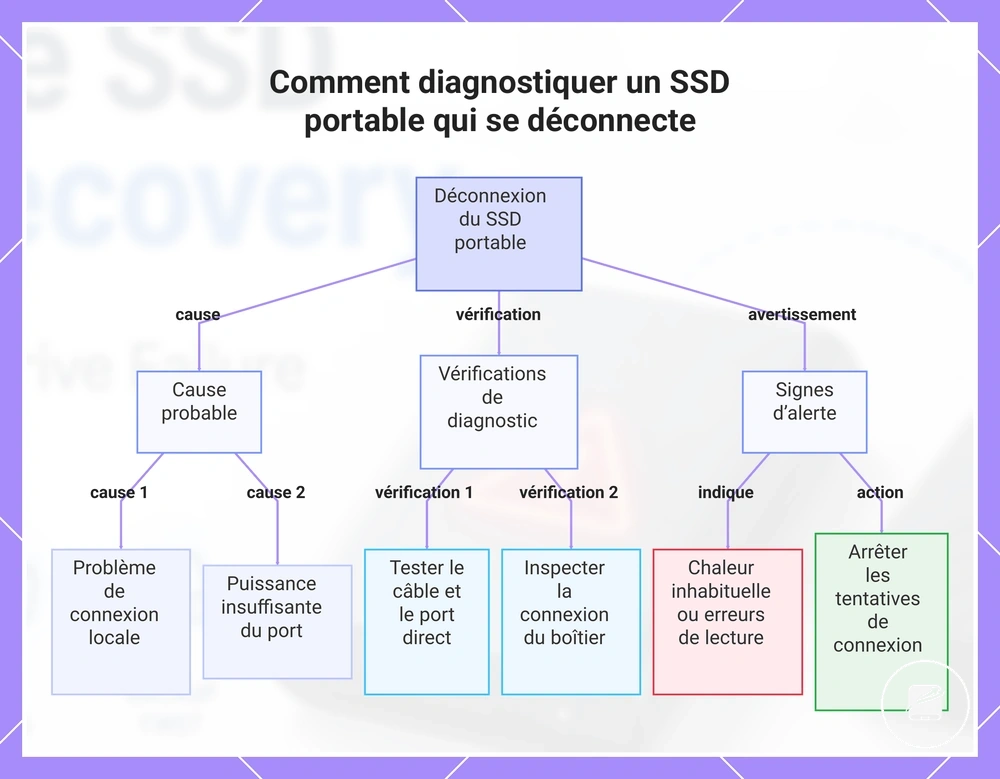
La cause probable est locale lorsque la détection change après avoir remplacé le câble USB-C, basculé vers un port direct, retiré un adaptateur ou un concentrateur, ou réajusté la connexion du boîtier. Testez un câble connu fonctionnel et un port direct de l'ordinateur ; si le disque reste monté uniquement après avoir retiré le concentrateur ou l'adaptateur, le composant retiré ou une alimentation insuffisante du port est le point d'instabilité probable. Par exemple, un SSD portable qui se déconnecte via un concentrateur non alimenté mais reste visible via un port direct indique le concentrateur ou l'alimentation du port plutôt qu'une panne immédiate du système de fichiers.
Utilisez les vérifications suivantes uniquement lorsque le SSD portable reste suffisamment froid pour être manipulé normalement et n'affiche pas d'erreurs de lecture répétées.
Utilisez les vérifications suivantes uniquement lorsque le SSD portable reste suffisamment froid pour être manipulé normalement et n'affiche pas d'erreurs de lecture répétées. S'il disparaît avec des câbles connus fonctionnels et des ports directs, suivez les vérifications plus larges de SSD portable non reconnu au lieu de le reconnecter à plusieurs reprises.
- Inspectez le câble USB-C pour des connecteurs desserrés, des dommages visibles ou des déconnexions sensibles au mouvement.
- Connectez le disque directement à un port connu fonctionnel pour exclure le comportement de l'adaptateur et du concentrateur du test.
- Vérifiez si la connexion du boîtier reste ferme et si un léger mouvement modifie la détection.
- Laissez le disque refroidir si une chaleur inhabituelle apparaît avant ou pendant les déconnexions répétées.
- Considérez une disparition continue sur des ports directs comme une possible instabilité du contrôleur, une panne du boîtier ou une panne matérielle plus large.
- Arrêtez les tentatives de connexion si les déconnexions deviennent plus fréquentes, si des erreurs de lecture apparaissent ou si le disque reste anormalement chaud.
Ce graphique montre les causes probables, les vérifications de diagnostic et les signes d’alerte d’un SSD portable qui se déconnecte ou cesse d’apparaître lors de la récupération.
Disques chiffrés, formatés ou protégés par mot de passe
Un SSD portable chiffré, un disque protégé par mot de passe ou un disque formaté crée une limite d'accès définie : des identifiants valides sont requis pour les données chiffrées, tandis que le type de formatage et les écritures ultérieures déterminent si les structures de fichiers supprimées restent récupérables. Arrêtez d'écrire sur le disque jusqu'à ce que son état de chiffrement, la disponibilité du mot de passe, la clé de récupération et l'historique de formatage soient confirmés.
Un formatage complet effectue une opération de volume plus étendue et peut écraser les données, laissant une voie de récupération considérablement plus étroite.
Le chiffrement matériel et le chiffrement logiciel maintiennent les données stockées inaccessibles sans le mot de passe ou la clé de récupération corrects ; la récupération ne peut pas remplacer une authentification réussie. Un formatage rapide remplace les métadonnées du système de fichiers sans effacer intentionnellement chaque zone de stockage, de sorte que la récupération peut rester possible uniquement là où les données supprimées n'ont pas été écrasées ou supprimées par les processus de maintenance du SSD. Un formatage complet effectue une opération de volume plus étendue et peut écraser les données, laissant une voie de récupération considérablement plus étroite. Par exemple, si un SSD portable chiffré accepte toujours son mot de passe mais que des fichiers sont manquants après un formatage rapide, authentifiez-vous d'abord et évitez les nouvelles écritures avant d'évaluer le système de fichiers restant.
| État du disque | Limite d'accès ou de récupération | Prochaine action sûre |
|---|---|---|
| Chiffrement matériel avec le mot de passe correct | L'accès aux fichiers devient disponible uniquement après une authentification réussie de l'appareil. | Déverrouillez le disque normalement, puis copiez les fichiers accessibles vers un emplacement de sauvegarde distinct. |
| Chiffrement logiciel avec la clé de récupération correcte | Les données protégées deviennent accessibles uniquement après le déverrouillage du volume chiffré. | Utilisez la clé de récupération valide et évitez de modifier le volume chiffré avant de copier les fichiers. |
| Chiffrement sans mot de passe ou clé de récupération valide | Le contenu des fichiers chiffrés reste inaccessible via les méthodes de récupération ordinaires. | Localisez les identifiants d'origine ou une copie de sauvegarde existante plutôt que de tenter de contourner le chiffrement. |
| Formatage rapide | Les structures de fichiers supprimées peuvent rester récupérables uniquement là où les écritures ultérieures ou la maintenance du SSD ne les ont pas supprimées. | Cessez d'utiliser le disque et évaluez la récupération avant d'enregistrer de nouvelles données. |
| Formatage complet | L'opération de formatage plus étendue laisse une limite de récupération beaucoup plus étroite qu'un formatage rapide. | Évitez d'autres écritures et considérez toute opportunité de récupération restante comme conditionnelle. |
| Copie de sauvegarde validée | La sauvegarde fournit une source de restauration indépendante sans dépendre du disque concerné. | Validez le contenu de la sauvegarde avant de restaurer ou de reformater le SSD portable. |
Les fonctionnalités de sécurité des données protègent les fichiers contre les accès non autorisés, mais elles limitent aussi la récupération lorsque les identifiants sont indisponibles ou que le formatage a supprimé les structures récupérables. Cette limite d'accès fait partie de la sécurité des données sur SSD portable ; conservez les mots de passe, les clés de récupération et les copies de sauvegarde séparément du disque concerné.
Premières actions avant toute tentative de réparation
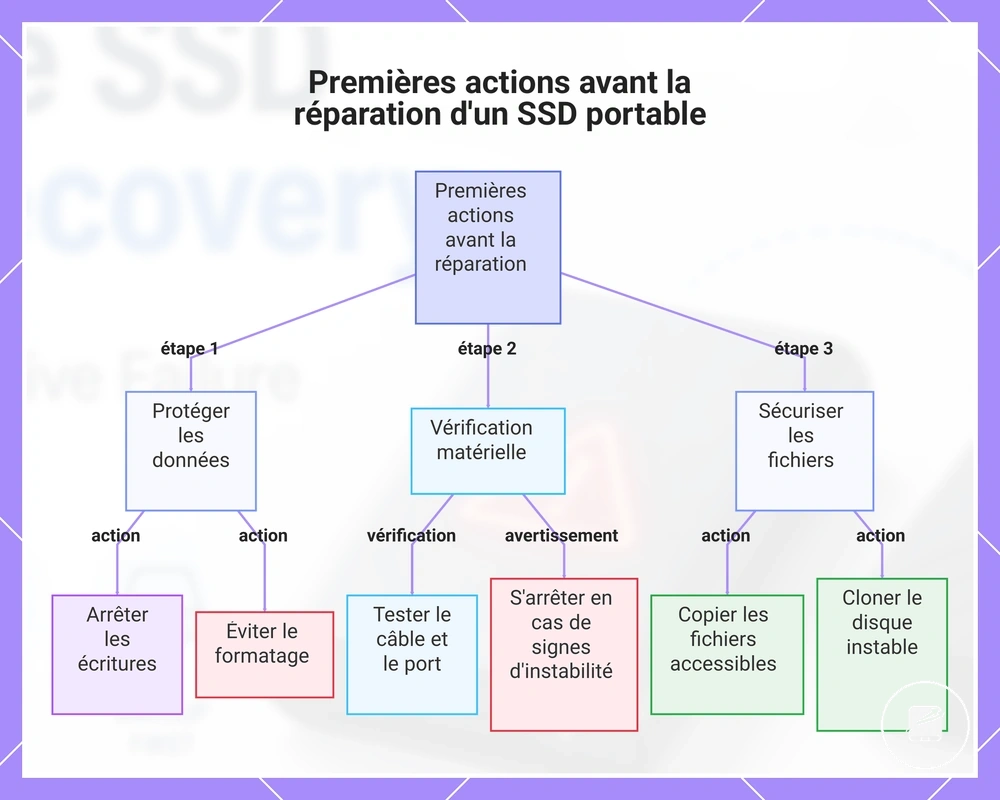
Préservez l'état actuel du SSD portable avant de tenter une réparation. Arrêtez les écritures, évitez le formatage et effectuez uniquement des vérifications à faible risque jusqu'à ce que les fichiers accessibles soient sécurisés ou qu'un clone soit disponible.
Préservez l'état actuel du SSD portable avant de tenter une réparation.
Suivez ces actions dans l'ordre car chaque étape protège les données récupérables avant la prochaine décision de récupération. Passez au-delà de l'observation uniquement lorsque le disque reste suffisamment stable pour l'accès aux fichiers.
- Arrêtez les écritures : Si des fichiers sont manquants, corrompus ou inaccessibles, n'enregistrez pas de nouvelles données et n'installez pas de logiciel de récupération sur le SSD portable concerné car de nouvelles écritures peuvent remplacer le contenu récupérable.
- Évitez le formatage : Si le système d'exploitation affiche une invite de formatage, annulez-la car le formatage modifie le système de fichiers et peut réduire la voie de récupération.
- Effectuez une vérification de la connexion : Si le disque n'est pas détecté ou se déconnecte, testez un câble connu fonctionnel et un port direct de l'ordinateur car un dépannage répété via un câble, un adaptateur ou un concentrateur défectueux peut masquer l'état réel du disque.
- Copiez les fichiers accessibles : Si le SSD portable se monte normalement et lit sans erreurs répétées, copiez les fichiers accessibles vers un stockage séparé avant la réparation car les actions ultérieures peuvent modifier l'accès aux fichiers.
- Clonez avant une récupération plus approfondie : Si le disque reste lisible mais est instable, créez un clone au niveau secteur lorsque c'est possible et travaillez à partir du clone car des lectures répétées sur l'original peuvent augmenter la contrainte sur un appareil défaillant.
La limite de réparation sûre sépare l'observation des actions qui modifient le système de fichiers ou les données stockées. Par exemple, vérifier si le disque apparaît via un câble connu fonctionnel est une observation, tandis que le formatage, l'exécution d'une commande de réparation ou l'écriture de fichiers récupérés sur le même SSD modifie son état. Arrêtez la séquence si le disque se déconnecte à plusieurs reprises, développe de nouvelles erreurs de lecture, devient anormalement chaud ou disparaît pendant la copie ou le clonage.
La limite de réparation sûre sépare l'observation des actions qui modifient le système de fichiers ou les données stockées.
Ce graphique montre les étapes essentielles pour protéger les données avant toute tentative de réparation d'un SSD portable, notamment la protection des données, les vérifications matérielles et les actions de sécurisation des fichiers.
Cessez d'utiliser le disque et évitez les nouvelles écritures
Cessez d'utiliser le disque immédiatement si des fichiers importants disparaissent ou si des erreurs de lecture apparaissent car de nouvelles écritures peuvent réduire la récupérabilité. Maintenez le SSD concerné dans son état actuel jusqu'à ce que vous décidiez de la voie de récupération la plus sûre.
Les nouvelles écritures incluent plus que la création de nouveaux fichiers.
Les nouvelles écritures incluent plus que la création de nouveaux fichiers. Utilisez la liste de vérification ci-dessous pour identifier les actions courantes qui modifient le SSD concerné et doivent être évitées avant la récupération.
- N'enregistrez pas de fichiers sur le SSD concerné : L'écriture de nouvelles données peut écraser des zones de stockage que la récupération pourrait autrement atteindre.
- N'installez pas de logiciel de récupération sur le SSD concerné : Installez et exécutez le logiciel de récupération à partir d'un disque différent pour éviter des écritures supplémentaires.
- Ne déplacez pas, ne renommez pas et ne réorganisez pas les dossiers : Ces actions mettent à jour les métadonnées du système de fichiers et peuvent réduire les options de récupération.
- Mettez en pause la synchronisation des sauvegardes : Arrêtez la synchronisation des sauvegardes qui écrivent automatiquement les modifications sur le SSD concerné jusqu'à ce que son état ait été évalué.
- N'exécutez pas d'utilitaires de réparation : Les réparations du système de fichiers modifient les métadonnées du disque et doivent attendre que les priorités de récupération soient claires.
- Refusez toute invite de formatage : Si le système d'exploitation demande un formatage avant d'ouvrir le disque, annulez l'invite de formatage au lieu de l'accepter.
Ces précautions réduisent les modifications inutiles sans garantir un résultat de récupération. Par exemple, copier les fichiers récupérés vers un autre périphérique de stockage est une prochaine action sûre, tandis que les restaurer directement sur le SSD concerné crée de nouvelles écritures qui peuvent réduire la récupérabilité.
Vérifiez les câbles, les ports et les boîtiers sans formater
Vérifiez la connexion avant de tenter une réparation car les tests de câble, de port et de boîtier ne modifient pas le SSD portable ni son système de fichiers. Pendant ces vérifications, n'acceptez pas les invites de formatage, de réparation ou d'initialisation de disque car elles modifient les métadonnées du disque au lieu de diagnostiquer la connexion.
Vérifiez la connexion avant de tenter une réparation car les tests de câble, de port et de boîtier ne modifient pas le SSD portable ni son système de fichiers.
Une détection intermittente, des déconnexions inattendues ou un accès aux fichiers échoué peuvent résulter d'un câble USB-C défectueux, d'un port instable, d'un concentrateur ou d'un boîtier SSD externe plutôt que d'un dommage immédiat du système de fichiers. Effectuez d'abord ces vérifications à faible risque, mais si les mêmes symptômes persistent après avoir testé différentes connexions, consultez SSD portable non reconnu pour un diagnostic plus large sans modifier le disque concerné.
Utilisez cette liste de vérification pour éliminer les problèmes de connexion courants tout en préservant la voie de récupération actuelle :
- Remplacez le câble USB-C : Utilisez un câble USB-C connu fonctionnel et capable de transférer des données car les câbles endommagés ou réservés à la charge peuvent interrompre l'accès aux fichiers.
- Utilisez une connexion directe : Connectez le SSD portable directement à l'ordinateur plutôt que via un concentrateur pour améliorer la stabilité de l'alimentation et supprimer un point de défaillance supplémentaire.
- Essayez un autre port : Testez un port USB différent avant de supposer que le SSD portable lui-même est défaillant.
- Vérifiez le boîtier SSD externe : Assurez-vous que la connexion du boîtier est sécurisée et reste stable pendant l'accès aux fichiers.
- Refusez l'initialisation du disque : Si le système d'exploitation demande l'initialisation du disque, annulez l'invite car l'initialisation modifie les métadonnées du disque.
- Arrêtez après des déconnexions répétées : Si le disque se déconnecte à plusieurs reprises pendant l'accès avec des câbles et des ports connus fonctionnels, cessez les tests de connexion supplémentaires car des symptômes matériels persistants nécessitent une voie de récupération différente.
Par exemple, si un disque portable fonctionne normalement après avoir remplacé un câble USB-C défectueux, le problème était probablement la connexion plutôt que le périphérique de stockage. Si les déconnexions répétées persistent malgré une connexion directe, des ports différents et un câble de remplacement, évitez tout dépannage supplémentaire qui écrit sur le disque et concentrez-vous sur la préservation des données récupérables.
Clonez le SSD portable avant d'exécuter un logiciel de récupération
Clonez le SSD portable avant d'exécuter un logiciel de récupération si le disque reste lisible mais est instable ou contient des fichiers précieux, car un clone crée une copie de travail plus sûre tout en préservant l'état d'origine du disque. Travaillez à partir du clone lorsque c'est possible, mais ne forcez pas le clonage si le SSD présente une instabilité matérielle sévère.
Créez le clone uniquement tant que le disque source peut encore être lu.
Créez le clone uniquement tant que le disque source peut encore être lu. Suivez ces étapes pour réduire l'accès inutile au disque d'origine pendant la récupération.
- Connectez le disque source : Utilisez le SSD portable concerné comme disque source uniquement s'il reste détectable sans déconnexions répétées ni erreurs de lecture sévères.
- Préparez le disque de destination : Sélectionnez un disque de destination d'une capacité égale ou supérieure au disque source afin qu'une copie complète au niveau secteur puisse être stockée.
- Créez une copie au niveau secteur : Copiez les secteurs lisibles du disque source vers le disque de destination plutôt que de tenter une récupération de fichiers directement à partir du SSD d'origine lorsque c'est possible.
- Surveillez les erreurs de lecture : Si les erreurs de lecture augmentent ou si le processus de clonage se bloque ou se déconnecte à plusieurs reprises, arrêtez le processus car une lecture continue peut exercer une contrainte supplémentaire sur un SSD instable.
- Exécutez le logiciel de récupération sur le clone : Récupérez les fichiers à partir de la copie clonée plutôt que du disque source d'origine chaque fois que le clone a été réalisé avec succès.
Par exemple, si un SSD externe reste accessible mais signale occasionnellement des erreurs de lecture, créer un clone d'abord permet au logiciel de récupération d'analyser les données copiées au lieu d'accéder à plusieurs reprises au disque d'origine. Cette approche peut réduire la contrainte supplémentaire sur le disque source, mais elle ne garantit pas une récupération réussie en présence de défauts de firmware ou de matériel.
Cette approche peut réduire la contrainte supplémentaire sur le disque source, mais elle ne garantit pas une récupération réussie en présence de défauts de firmware ou de matériel.
Si le clonage produit des erreurs de lecture persistantes, des déconnexions répétées ou un comportement inhabituel du disque, arrêtez les tentatives supplémentaires et recherchez une récupération professionnelle de données car la poursuite du clonage a peu de chances d'améliorer la voie de récupération et peut augmenter le risque de perdre l'accès aux fichiers récupérables.
Options de récupération par type de panne
L'option de récupération appropriée dépend du type de panne, de la valeur des données perdues et du risque de dommages supplémentaires au disque. Un fichier supprimé, un système de fichiers corrompu, des erreurs de lecture répétées et un SSD portable non détecté nécessitent chacun une voie de récupération différente. Choisissez l'option la moins invasive qui correspond à la condition observée.
Choisissez l'option la moins invasive qui correspond à la condition observée.
Utilisez les critères de décision ci-dessous avant d'entreprendre toute action supplémentaire. Si la valeur des données est élevée car les fichiers sont irremplaçables, ou si le disque présente des signes de panne matérielle ou de panne du firmware, arrêtez les tentatives de bricolage répétées car un accès supplémentaire peut réduire les opportunités de récupération. Après la récupération, incluez une planification des sauvegardes pour réduire l'effet d'une panne future.
Utilisez les critères de décision ci-dessous avant d'entreprendre toute action supplémentaire.
La matrice compare chaque condition avec une option de récupération, son risque principal et sa limitation pratique.
| Condition | Option de récupération | Risque | Limitation |
|---|---|---|---|
| Les fichiers existent dans une sauvegarde récente et validée | Restauration de la sauvegarde | Restaurer une version plus ancienne peut remplacer des fichiers plus récents si la date de la sauvegarde n'est pas vérifiée | Seuls les fichiers inclus dans la sauvegarde validée peuvent être restaurés |
| Fichiers supprimés ou corruption logique alors que le disque reste lisible | Récupération logicielle | L'écriture de nouvelles données sur le SSD concerné peut écraser des informations récupérables | La récupération devient limitée lorsque les données supprimées ont été écrasées ou éliminées via TRIM |
| Le disque reste lisible mais signale des erreurs de lecture intermittentes | Récupération sur disque cloné | Les lectures répétées peuvent exercer une contrainte supplémentaire sur un SSD instable | Une copie utilisable au niveau secteur doit être créée avant que le logiciel de récupération puisse travailler à partir du clone |
| Panne matérielle, panne du firmware, déconnexions répétées ou non-détection | Récupération professionnelle | Les tentatives de bricolage répétées peuvent aggraver l'état du disque ou supprimer l'accès restant aux fichiers | Le résultat de la récupération reste limité par l'état physique et du firmware du disque défaillant |
| Le disque est chiffré et le mot de passe ou la clé de récupération est indisponible | Restaurer l'accès avec des identifiants valides ou une clé de récupération | Les tentatives d'accès répétées ne suppriment pas la limite d'accès au chiffrement | La récupération de fichiers ne peut pas aboutir sans le mot de passe requis, la clé de récupération ou une autre méthode d'accès autorisée |
Par exemple, une suppression accidentelle sur un SSD portable normalement détecté permet une récupération logicielle, tandis que des déconnexions répétées ou une non-détection complète indiquent une condition à risque plus élevé où la récupération professionnelle est la prochaine action la plus sûre.
Restaurer à partir d'une sauvegarde existante
Restaurer à partir d'une sauvegarde existante lorsque la sauvegarde contient les fichiers requis et que le SSD portable concerné est instable, illisible ou trop risqué pour y accéder à plusieurs reprises. Une restauration à partir d'une sauvegarde évite d'écrire sur le disque défaillant ou de le solliciter, mais conservez le disque concerné intact jusqu'à ce que les fichiers restaurés aient passé la validation.
Après la récupération, utilisez la planification des sauvegardes pour réduire l'impact d'une panne future du disque.
Utilisez les étapes ci-dessous pour vérifier la date de la sauvegarde, confirmer la version correcte du fichier et restaurer à partir d'un disque de sauvegarde ou d'une copie dans le cloud. Après la récupération, utilisez la planification des sauvegardes pour réduire l'impact d'une panne future du disque.
- Identifiez la source de sauvegarde : Utilisez le disque de sauvegarde ou la copie dans le cloud qui contient les dossiers requis ; évitez de reconnecter le disque défaillant uniquement pour comparer les fichiers car un accès répété augmente le risque d'instabilité supplémentaire.
- Vérifiez la date de la sauvegarde : Sélectionnez une sauvegarde créée avant que les fichiers ne soient supprimés, corrompus ou modifiés ; l'utilisation d'une sauvegarde plus récente peut préserver l'état non souhaité au lieu des données requises.
- Confirmez la version du fichier : Comparez les noms de fichiers, les dates de modification et l'historique des versions disponible le cas échéant ; restaurer la mauvaise version du fichier peut remplacer une copie utilisable par une version plus ancienne ou incomplète.
- Restaurez vers un emplacement distinct : Copiez les fichiers sélectionnés vers un périphérique de stockage sain plutôt que vers le SSD portable concerné ; restaurer directement sur le disque défaillant peut écraser des données récupérables ou déclencher une activité d'écriture supplémentaire.
- Validez les fichiers restaurés : Ouvrez des documents, images, archives ou fichiers de projet représentatifs et confirmez que leur contenu est complet ; les noms de fichiers seuls ne vérifient pas une restauration réussie.
- Laissez le disque défaillant inchangé : Conservez le SSD concerné intact jusqu'à ce que les fichiers restaurés aient été vérifiés par rapport aux dossiers et versions de fichiers requis ; reconnectez-le uniquement si des données manquantes justifient une tentative de récupération distincte.
Par exemple, une sauvegarde existante plus ancienne mais complète est la voie de récupération la plus sûre lorsqu'un SSD portable se déconnecte à plusieurs reprises et que la sauvegarde contient tous les fichiers essentiels sauf quelques modifications récentes non critiques. Restaurer et valider cette sauvegarde évite une sollicitation supplémentaire du disque défaillant tout en préservant l'option d'une tentative de récupération ultérieure si des fichiers importants sont toujours manquants.
Utiliser un logiciel uniquement pour la récupération logique
Utilisez un logiciel de récupération uniquement pour la récupération logique lorsque le SSD portable concerné reste un disque lisible ou a été cloné en toute sécurité. Les conditions appropriées incluent les fichiers supprimés, les répertoires corrompus et les métadonnées du système de fichiers endommagées ; une panne physique nécessite une voie de récupération différente car un logiciel ne peut pas réparer les composants NAND, du contrôleur ou du firmware défaillants.
Utilisez un logiciel de récupération uniquement pour la récupération logique lorsque le SSD portable concerné reste un disque lisible ou a été cloné en toute sécurité.
Un logiciel de récupération est approprié lorsque le système de fichiers est endommagé mais que le disque peut encore être lu sans déconnexions répétées ni erreurs de lecture croissantes. Utilisez une approche de clonage préalable lorsque le SSD est instable mais toujours lisible, afin que les analyses s'exécutent sur le clone plutôt que de solliciter à plusieurs reprises l'appareil d'origine. Examinez l'aperçu du fichier avant la restauration et enregistrez les fichiers récupérables vers un disque de destination distinct pour éviter d'écrire sur le SSD concerné.
Utilisez cette liste de vérification pour confirmer l'adéquation et identifier le point auquel la récupération logicielle doit cesser.
Utilisez cette liste de vérification pour confirmer l'adéquation et identifier le point auquel la récupération logicielle doit cesser.
- Signal logique : Des fichiers manquants, des répertoires corrompus ou des métadonnées du système de fichiers endommagées sur un disque qui reste lisible justifient une tentative de récupération logicielle.
- Vérification de l'état du disque : Une détection stable et un accès en lecture constant indiquent une condition logique ; des déconnexions répétées, une non-détection ou des erreurs de lecture croissantes indiquent un risque plus élevé de panne physique.
- Préférence de clonage préalable : Si le SSD portable est lisible mais instable, analysez un clone au niveau secteur plutôt que le disque d'origine pour réduire l'accès répété au matériel concerné.
- Aperçu du fichier : Confirmez que le logiciel peut afficher un aperçu utilisable des fichiers requis avant la restauration ; un nom de fichier sans aperçu lisible ne confirme pas que le contenu du fichier est récupérable.
- Disque de destination : Restaurez les fichiers vers un périphérique sain différent car les enregistrer sur le SSD concerné peut écraser des données qui restent récupérables.
- Condition d'arrêt : Arrêtez les analyses répétées si le SSD se déconnecte, disparaît du système ou produit des erreurs de lecture croissantes car un logiciel ne peut pas corriger les problèmes de NAND, de contrôleur ou de firmware défaillants.
Par exemple, un SSD portable qui est détecté de manière constante mais affiche des dossiers supprimés peut suivre la voie de récupération logique, tandis qu'un disque qui se déconnecte à plusieurs reprises pendant l'analyse doit d'abord être cloné ou retiré des tentatives de récupération logicielle si un clone stable ne peut pas être créé.
Utiliser la récupération professionnelle pour une panne matérielle ou du firmware
Choisissez la récupération professionnelle de SSD lorsque la panne semble physique, liée au firmware ou trop instable pour une récupération de bricolage sûre. La non-détection, les déconnexions répétées, l'échec du clonage, les erreurs de lecture sévères ou une chaleur inhabituelle indiquent des conditions où la poursuite des tentatives de bricolage augmente le risque sans améliorer la voie de récupération.
La valeur des données doit guider la décision autant que les symptômes de panne.
La valeur des données doit guider la décision autant que les symptômes de panne. La récupération professionnelle de SSD est plus appropriée lorsque les fichiers perdus sont irremplaçables, critiques pour l'activité ou juridiquement importants car préserver l'opportunité de récupération restante devient plus précieux que de poursuivre des tentatives de bricolage répétées. Le chiffrement constitue également une limite pratique : les données récupérées nécessitent toujours le mot de passe correct, la clé de récupération ou une autre méthode d'accès autorisée avant que les fichiers chiffrés puissent être ouverts.
Utilisez la liste de vérification ci-dessous pour déterminer quand l'escalade est la décision de récupération la plus sûre.
Utilisez la liste de vérification ci-dessous pour déterminer quand l'escalade est la décision de récupération la plus sûre. Si plusieurs conditions s'appliquent, arrêtez les tentatives de bricolage inutiles avant de demander un devis de diagnostic.
- Non-détection : Escaladez lorsque le SSD portable n'est pas reconnu après avoir confirmé des câbles, ports et alimentation connus fonctionnels car la condition probable s'étend au-delà d'une corruption ordinaire du système de fichiers.
- Déconnexions répétées ou erreurs de lecture sévères : Arrêtez les analyses répétées lorsque le disque perd la connexion ou que les erreurs de lecture augmentent car un accès continu peut réduire la chance de créer une image de récupération stable.
- Échec du clonage : Choisissez la récupération professionnelle de SSD si un clone ne peut pas être réalisé avec succès car le périphérique de stockage est trop instable pour une voie de récupération logicielle fiable.
- Panne du firmware ou chaleur inhabituelle : Mettez hors tension le SSD concerné si des défauts du firmware sont suspectés ou si le boîtier devient anormalement chaud car un fonctionnement continu peut exercer une contrainte supplémentaire sur les composants défaillants.
- Valeur élevée des données et chiffrement : Demandez un devis de diagnostic avant d'autres tentatives de bricolage lorsque les fichiers sont de grande valeur ou chiffrés car la planification de la récupération doit tenir compte à la fois de la valeur des données et de la limite d'accès au chiffrement.
Par exemple, la récupération professionnelle est une décision de contrôle des risques lorsqu'un SSD portable se déconnecte à plusieurs reprises, ne peut pas être cloné avec succès et contient la seule copie chiffrée de fichiers de projet importants. Demander un devis de diagnostic à ce stade préserve les options de récupération restantes sans impliquer que la récupération ou le déchiffrement peut être garanti dans toutes les conditions de panne.
Actions de réparation qui peuvent réduire les chances de récupération
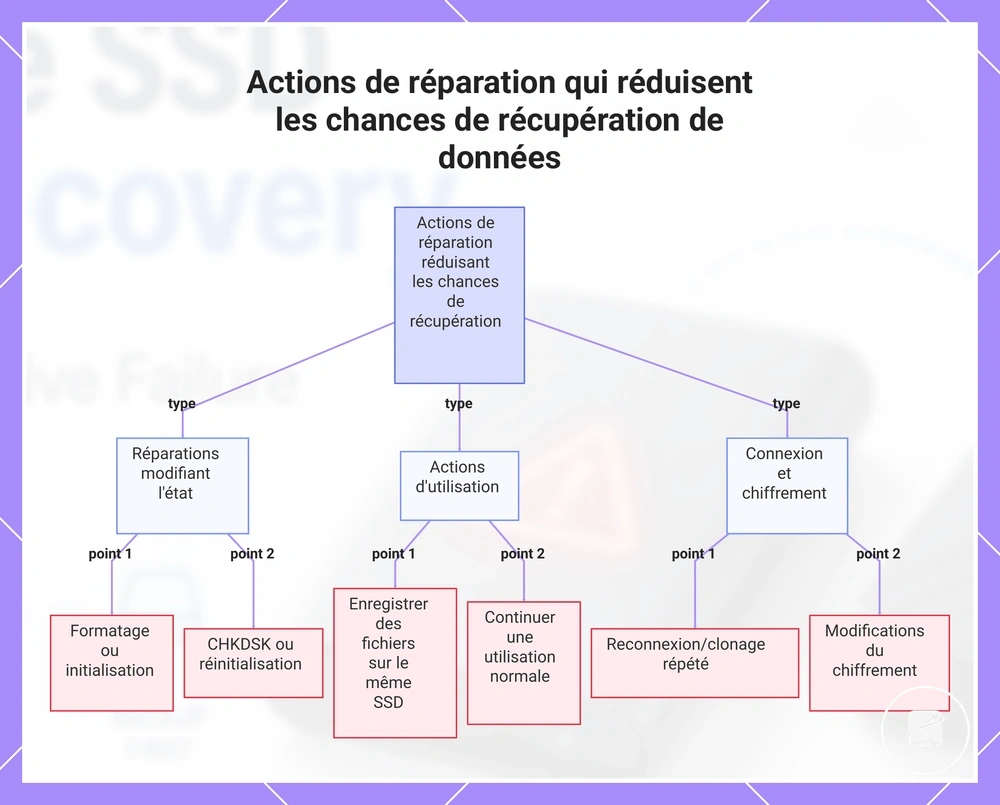
La réparation et la récupération de données n'ont pas toujours le même objectif car certaines actions de réparation modifient l'état du disque du SSD portable avant que les fichiers récupérables aient été copiés ailleurs. Si des données importantes sont toujours manquantes, évitez les réparations modifiant l'état jusqu'à ce que vous disposiez d'une sauvegarde, d'une copie de récupération vérifiée ou d'un plan de récupération professionnel.
L'inspection inoffensive, comme vérifier les câbles, confirmer la détection ou examiner les informations disponibles sur le disque, ne modifie pas intentionnellement les données stockées.
L'inspection inoffensive, comme vérifier les câbles, confirmer la détection ou examiner les informations disponibles sur le disque, ne modifie pas intentionnellement les données stockées. En revanche, le formatage, l'initialisation, les réparations du système de fichiers, les invites de réinitialisation ou d'autres opérations d'écriture peuvent modifier les métadonnées ou les données utilisateur, rendant la récupération ultérieure des données plus difficile dans certaines conditions.
Utilisez la liste de vérification ci-dessous pour identifier les actions de réparation qu'il est plus sûr d'éviter avant la récupération.
Utilisez la liste de vérification ci-dessous pour identifier les actions de réparation qu'il est plus sûr d'éviter avant la récupération. Si le SSD portable présente déjà des erreurs de lecture persistantes ou des tentatives de clonage échouées, arrêtez les actions modifiant l'état avant d'envisager une récupération professionnelle.
- Formatage ou initialisation : N'acceptez pas les invites de formatage ou d'initialisation du SSD portable avant la récupération des fichiers car ces actions réécrivent les structures du système de fichiers et peuvent réduire l'accès aux fichiers récupérables.
- Réparations de type CHKDSK ou invites de réinitialisation : Évitez les utilitaires de réparation ou les opérations de réinitialisation avant la récupération car ils peuvent modifier les métadonnées du système de fichiers ou l'état du disque nécessaire aux tentatives de récupération ultérieures.
- Reconnexions répétées ou tentatives de clonage échouées : Arrêtez les tentatives de connexion ou de clonage répétées si le SSD se déconnecte à plusieurs reprises ou si le clonage ne peut pas aboutir car des erreurs de lecture continues peuvent augmenter la contrainte sur un disque instable.
- Enregistrement des fichiers récupérés sur le même SSD : Restaurez les fichiers récupérés vers un périphérique de stockage différent car l'écriture de nouvelles données sur le SSD concerné peut écraser des fichiers récupérables. Sur les SSD compatibles TRIM, les blocs supprimés peuvent devenir indisponibles après une activité d'écriture ultérieure.
- Poursuite de l'utilisation normale : Cessez d'utiliser le SSD portable concerné pour le stockage quotidien jusqu'à ce que la récupération soit terminée car la création, la modification ou la suppression de fichiers peut écraser des données récupérables.
- Modifications du chiffrement : Ne réinitialisez pas et ne supprimez pas les paramètres de chiffrement sauf si vous disposez du mot de passe ou de la clé de récupération corrects car la modification des paramètres de chiffrement peut compliquer l'accès ultérieur aux fichiers chiffrés.
Par exemple, reconnecter un SSD portable via un autre câble vérifié est une inspection qui ne modifie pas intentionnellement les données stockées, tandis que formater le disque pour retrouver l'accès modifie son état avant que la récupération des données soit terminée. Si le disque présente des erreurs de lecture répétées ou un clonage échoué, arrêter les tentatives de réparation supplémentaires et envisager une récupération professionnelle constitue la limite la plus sûre.
Ce graphique regroupe les actions de réparation qui peuvent réduire les chances de récupération réussie des données d'un SSD portable, en montrant les actions à éviter avant la récupération.
Ce graphique regroupe les actions de réparation qui peuvent réduire les chances de récupération réussie des données d'un SSD portable, en montrant les actions à éviter avant la récupération.
CHKDSK, formatage et invites de réinitialisation
N'acceptez pas une invite de réparation, une demande de formatage, une invite d'initialisation ou une invite de réinitialisation tant que des fichiers récupérables ont encore de l'importance car ces actions privilégient la convivialité du disque plutôt que la préservation des fichiers. Si des données importantes n'ont pas encore été récupérées, laissez le SSD portable inchangé jusqu'à ce que la voie de récupération ait été achevée.
Si des données importantes n'ont pas encore été récupérées, laissez le SSD portable inchangé jusqu'à ce que la voie de récupération ait été achevée.
CHKDSK et d'autres outils de réparation du système de fichiers sont conçus pour réparer les structures et les métadonnées du système de fichiers plutôt que pour récupérer des fichiers manquants. Le formatage, l'initialisation de partition et les invites de réinitialisation effectuent également des écritures de métadonnées qui modifient l'état du disque, ce qui peut réduire les options de récupération ultérieures lorsque des fichiers supprimés ou endommagés doivent encore être récupérés. Ces actions peuvent restaurer un système de fichiers utilisable tout en ne préservant plus les métadonnées d'origine nécessaires à la meilleure voie de récupération restante.
Examinez la liste de vérification ci-dessous avant de répondre à une invite de réparation.
Examinez la liste de vérification ci-dessous avant de répondre à une invite de réparation.
- CHKDSK : N'exécutez pas CHKDSK uniquement pour récupérer des fichiers manquants car son objectif est la réparation du système de fichiers plutôt que la préservation des fichiers.
- Formatage : Refusez les invites de formatage tant que des fichiers récupérables restent sur le SSD portable car le formatage réécrit les métadonnées du système de fichiers.
- Initialisation de partition : Évitez d'initialiser un disque non reconnu avant la récupération car l'initialisation crée de nouvelles métadonnées de partition qui modifient l'état d'origine du disque.
- Invites de réinitialisation : N'approuvez pas les invites de réinitialisation ou de réparation destinées à restaurer la convivialité du disque tant que les fichiers requis n'ont pas été récupérés.
- Écritures de métadonnées : Minimisez les opérations qui écrivent de nouvelles métadonnées car des écritures de métadonnées supplémentaires peuvent réduire les options de récupération pour les fichiers manquants.
Par exemple, un système d'exploitation peut proposer de formater ou de réparer un SSD portable après avoir détecté une corruption du système de fichiers. Accepter l'invite peut restaurer un accès normal au disque tout en réduisant la possibilité de récupérer des fichiers manquants qui dépendaient des métadonnées d'origine du système de fichiers.
Cycles d'alimentation et tentatives de connexion répétées
Les cycles d'alimentation répétés ou les reconnexions répétées deviennent risqués lorsqu'un SSD portable reste dans une boucle de montage ou de déconnexion instable car des pannes persistantes peuvent indiquer un problème sous-jacent de matériel, de firmware ou d'erreur de lecture plutôt qu'un problème de connexion temporaire. Si les mêmes symptômes persistent après des vérifications raisonnables, arrêtez les tentatives répétées et préservez la voie de récupération actuelle.
Si les mêmes symptômes persistent après des vérifications raisonnables, arrêtez les tentatives répétées et préservez la voie de récupération actuelle.
Les tentatives de connexion répétées peuvent déclencher les mêmes demandes de lecture alors que les copies de fichiers échouent à plusieurs reprises, augmentant le risque d'escalade des erreurs de lecture sur un appareil instable. La chaleur générée lors de reconnexions continues ou de tentatives de récupération répétées peut ajouter une contrainte à un SSD portable défaillant, bien qu'une seule reconnexion pour confirmer le symptôme soit différente de cycles d'alimentation répétés. Changer une fois pour un autre port ou boîtier compatible est une vérification diagnostique raisonnable, mais répéter les mêmes changements après des échecs identiques a peu de chances d'améliorer le résultat de la récupération.
Examinez la liste de vérification ci-dessous avant de poursuivre les tentatives de connexion répétées.
Examinez la liste de vérification ci-dessous avant de poursuivre les tentatives de connexion répétées.
- Montage instable : Arrêtez les reconnexions répétées si le SSD portable se monte et disparaît à plusieurs reprises sans rester accessible.
- Boucle de déconnexion : Considérez les cycles continus de déconnexion et de reconnexion comme une condition d'arrêt plutôt que de mettre sous et hors tension le disque à plusieurs reprises.
- Copies de fichiers échouées : Si les mêmes fichiers échouent à se copier à plusieurs reprises en raison d'erreurs de lecture, évitez de redémarrer le transfert encore et encore.
- Chaleur : Arrêtez les tentatives de récupération répétées si le SSD portable devient anormalement chaud lors de reconnexions continues ou d'activité de lecture.
- Changements de port ou de boîtier : Un changement vers un autre port ou boîtier compatible peut aider à isoler le défaut, mais des changements répétés après des symptômes identiques ont peu de chances d'améliorer la voie de récupération.
- Escalade des erreurs de lecture : Des erreurs de lecture persistantes après des tentatives répétées sont un signal pour arrêter les nouvelles tentatives car des tentatives continues peuvent réduire la chance d'une récupération réussie.
Par exemple, un SSD portable qui se déconnecte à mi-chemin de chaque copie de fichier peut se reconnecter après un cycle d'alimentation mais échoue au même point à chaque fois. Dans cette situation, arrêter les tentatives répétées préserve l'état actuel du disque plus efficacement que de répéter la même tentative de récupération infructueuse.
Quand la récupération professionnelle de SSD vaut son coût
La récupération professionnelle de SSD vaut son coût lorsque la valeur des données dépasse les frais de récupération et que le SSD portable présente des conditions qui rendent les tentatives de bricolage supplémentaires risquées. Des fichiers irremplaçables, des documents professionnels sans sauvegarde complète, une panne matérielle, une panne du firmware, un clonage échoué ou des données chiffrées inaccessibles créent un argument plus fort que des fichiers remplaçables pouvant être restaurés ailleurs.
La décision doit combiner l'importance des fichiers, l'état du disque et le risque du bricolage.
La décision doit combiner l'importance des fichiers, l'état du disque et le risque du bricolage. Une récupération logicielle échouée, une non-détection, des erreurs de lecture répétées ou des défauts matériels ou du firmware suspectés augmentent le risque que d'autres tentatives puissent réduire la voie de récupération restante. Le chiffrement limite également l'accès car la récupération nécessite toujours le mot de passe ou la clé de récupération corrects. Un devis transparent doit identifier le défaut suspecté, le processus de récupération proposé, les conditions d'évaluation, les limitations probables et les conditions affectant le résultat de la récupération sans promettre le succès.
La matrice ci-dessous compare la valeur des données avec la gravité de la panne et le risque d'une poursuite du bricolage.
La matrice ci-dessous compare la valeur des données avec la gravité de la panne et le risque d'une poursuite du bricolage. La récupération professionnelle est plus adaptée à mesure que les fichiers deviennent plus difficiles à remplacer et que l'état du SSD portable devient moins stable.
| Valeur des données | Gravité de la panne | Risque du bricolage | Adéquation de la récupération professionnelle |
|---|---|---|---|
| Fichiers de faible valeur | Disque accessible avec un problème logique du système de fichiers | Faible lorsqu'aucune réparation, formatage ou tentative d'écriture répétée n'est effectué | Généralement non rentable lorsque les fichiers sont faciles à remplacer |
| Fichiers remplaçables | La récupération logicielle a échoué, mais le disque reste détectable | Modéré car des analyses ou tentatives de réparation répétées peuvent modifier l'état du disque | À envisager uniquement lorsque le remplacement est difficile ou que les fichiers restants ont encore une valeur significative |
| Fichiers couverts par une sauvegarde | Toute panne avec une sauvegarde complète et validée disponible | Faible car les fichiers peuvent être restaurés à partir de la sauvegarde vérifiée | Généralement inutile sauf si la sauvegarde est incomplète, corrompue ou inaccessible |
| Fichiers de grande valeur ou irremplaçables | Non-détection, panne matérielle, panne du firmware, clonage échoué ou problèmes d'accès chiffré | Élevé car les tentatives de bricolage continues peuvent augmenter le risque pour la voie de récupération restante | Souvent justifié lorsque préserver l'accès aux fichiers est plus important que le coût de récupération indiqué |
Par exemple, des photos de famille ou des documents professionnels sans sauvegarde utilisable peuvent justifier une évaluation professionnelle après un échec de récupération logicielle ou une non-détection persistante. En revanche, les fichiers déjà présents dans une sauvegarde complète et validée sont généralement mieux restaurés à partir de cette sauvegarde que soumis à une récupération professionnelle de SSD.
Après la récupération : sauvegarde, remplacement et décisions sur l'état du disque
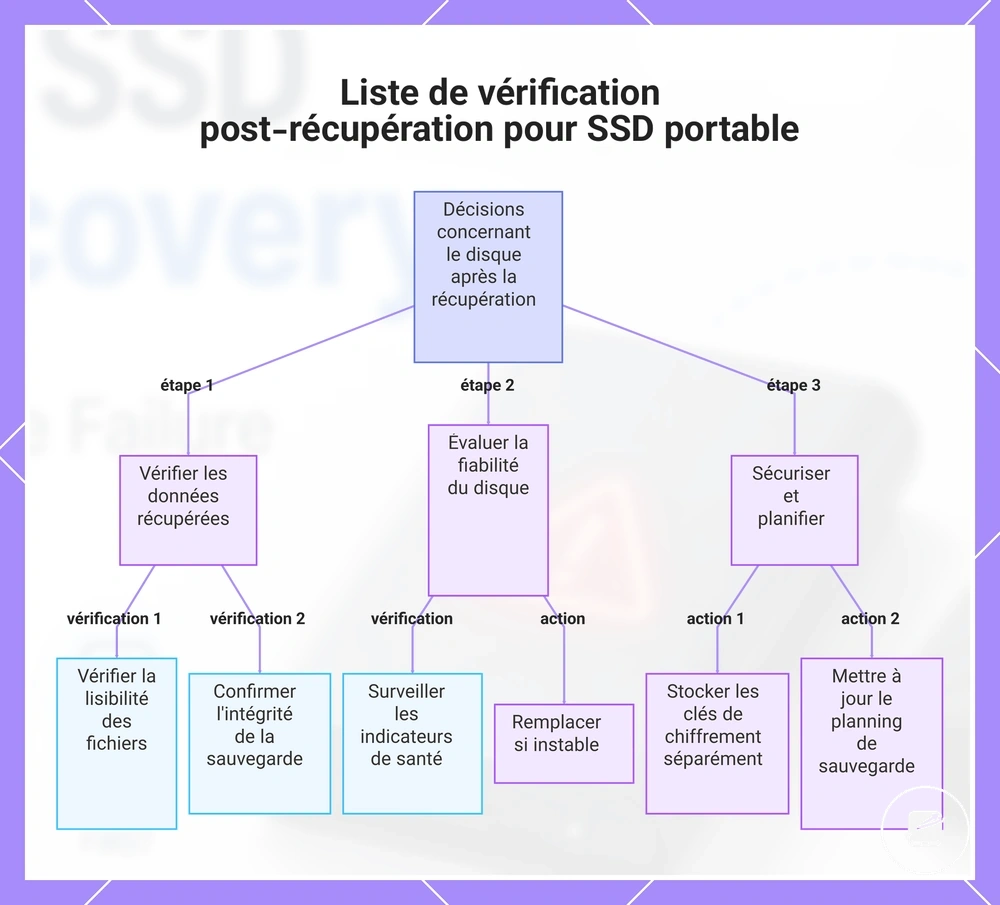
Après la récupération, l'objectif suivant est de réduire les risques de panne répétée et de perte de données future avant que le SSD portable ne retourne à une utilisation normale. Vérifiez d'abord les fichiers récupérés, puis décidez si le disque concerné est adapté à une réutilisation limitée ou doit être remplacé.
La liste de vérification ci-dessous transforme la récupération en plan de prévention.
La liste de vérification ci-dessous transforme la récupération en plan de prévention. Effectuez chaque action avant de considérer les fichiers restaurés ou le SSD portable d'origine comme fiables.
- Vérifiez les fichiers : Ouvrez des fichiers récupérés représentatifs, confirmez qu'ils sont lisibles et complets, et conservez les copies de récupération jusqu'à ce que cette vérification soit terminée.
- Validez les sauvegardes : Confirmez que les fichiers récupérés existent dans une sauvegarde distincte et que la sauvegarde peut être ouverte ou restaurée avant de supprimer toute copie de récupération en double.
- Remplacez un SSD peu fiable : Utilisez un disque de remplacement lorsque le SSD portable d'origine continue de se déconnecter, signale des erreurs de lecture persistantes ou présente des symptômes matériels ou du firmware récurrents.
- Vérifiez l'état du disque : Examinez les indicateurs d'état disponibles et le comportement de la connexion ; des avertissements récurrents ou une détection instable sont des signaux d'arrêt pour une utilisation principale continue.
- Documentez les clés de chiffrement : Stockez le mot de passe, la clé de récupération ou autres identifiants de chiffrement requis séparément afin qu'un accès futur aux fichiers ne soit pas bloqué par une clé manquante.
- Mettez à jour la routine de sauvegarde : Ajoutez les données restaurées à un calendrier de sauvegarde régulier et répétez la validation de la sauvegarde après des modifications importantes de fichiers.
La prévention doit combiner un disque de remplacement fiable, des copies de sauvegarde vérifiées et un suivi continu de l'état et entretien du SSD. Un disque qui reste instable après la récupération ne doit pas retourner au stockage principal, tandis qu'un disque stable doit toujours être traité comme une seule copie des données. Cette transition de la récupération vers la planification des sauvegardes réduit la dépendance à un seul SSD portable et rend les futures décisions de restauration plus claires.
La prévention doit combiner un disque de remplacement fiable, des copies de sauvegarde vérifiées et un suivi continu de l'état et entretien du SSD .
Par exemple, si des documents professionnels récupérés s'ouvrent correctement mais que le SSD d'origine se déconnecte encore, copiez les fichiers vérifiés vers une sauvegarde validée, enregistrez les clés de chiffrement, déplacez le travail en cours vers un disque de remplacement et retirez l'appareil instable de l'utilisation principale.
Ce graphique montre les trois principales étapes à suivre après avoir récupéré des données d'un SSD portable pour éviter les pannes répétées et la perte future de données.
Ce graphique montre les trois principales étapes à suivre après avoir récupéré des données d'un SSD portable pour éviter les pannes répétées et la perte future de données.