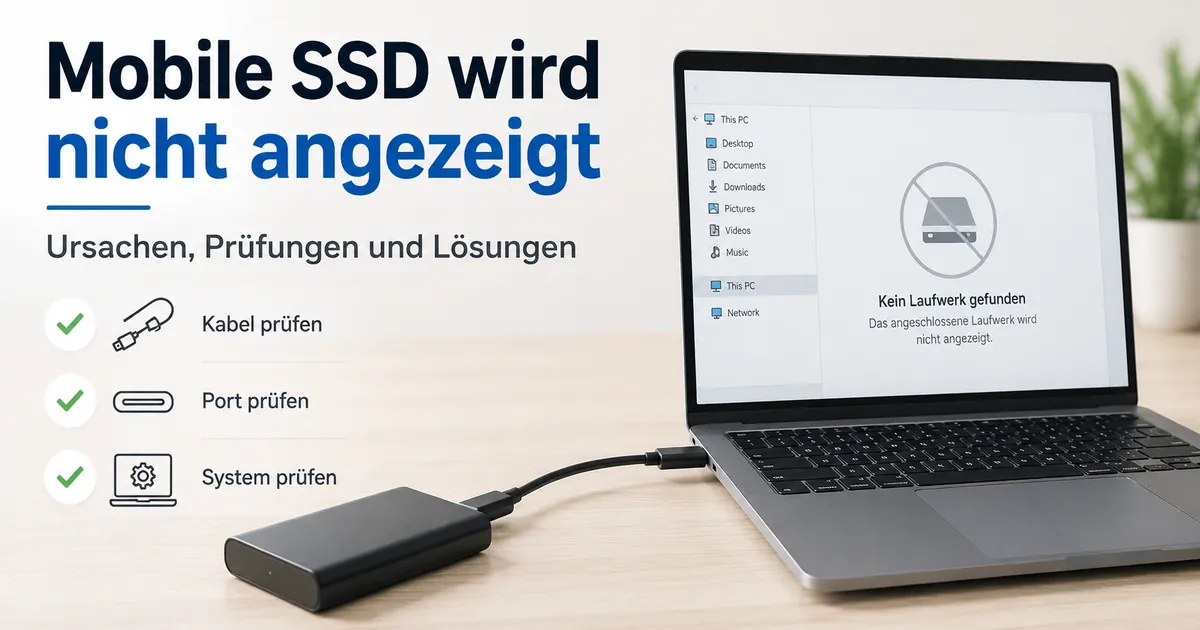
Mobile SSD wird nicht angezeigt
Mobile SSDs, die nicht angezeigt werden, bedeuten normalerweise, dass das Laufwerk entweder über den Verbindungsweg nicht erkannt wird oder zwar erkannt, aber aufgrund des Mount-Status, der Partition oder des Dateisystems nicht sichtbar ist. Beginnen Sie damit, zu unterscheiden, ob die mobile SSD in Systemdienstprogrammen angezeigt wird, bevor Sie eine Reparaturmaßnahme in Betracht ziehen. Die wichtigsten Diagnosepfade umfassen das USB-Kabel, den USB-Anschluss, den Adapter oder Hub, das Betriebssystem, die Datenträgerverwaltung oder das Festplatten-Dienstprogramm, die Partition, das Dateisystem und ein potenzielles Laufwerksrisiko.
Beginnen Sie damit, zu unterscheiden, ob die mobile SSD in Systemdienstprogrammen angezeigt wird, bevor Sie eine Reparaturmaßnahme in Betracht ziehen.
Überprüfen Sie, ob die mobile SSD in der Windows-Datenträgerverwaltung oder dem macOS-Festplatten-Dienstprogramm sichtbar ist, bevor Sie auf eine Formatierungsaufforderung reagieren. Microsoft beschreibt die Datenträgerverwaltung als das Dienstprogramm zum Anzeigen von Datenträgern, Partitionen und Volume-Status, während Apple das Festplatten-Dienstprogramm als das Werkzeug zum Anzeigen von Speichergeräten, Mount-Status und Dateisystemen beschreibt. Wenn das Laufwerk wichtige Dateien enthält, sollte eine Formatierung vermieden werden, bis die Sichtbarkeit bestätigt und der potenzielle Bedarf an Datenwiederherstellung geprüft wurde.
Überprüfen Sie, ob die mobile SSD in der Windows-Datenträgerverwaltung oder dem macOS-Festplatten-Dienstprogramm sichtbar ist, bevor Sie auf eine Formatierungsaufforderung reagieren.
Eine mobile SSD, die vor Dateien verborgen ist, wird vom Betriebssystem erkannt, erscheint jedoch nicht im Datei-Explorer oder Finder, da sie möglicherweise kein gemountetes Volume, keine zugängliche Partition oder kein lesbares Dateisystem hat. Im Gegensatz dazu erscheint eine mobile SSD, die für das System unsichtbar ist, nicht in der Datenträgerverwaltung oder im Festplatten-Dienstprogramm, was die Diagnose auf den Verbindungsweg, das USB-Kabel, den USB-Anschluss, den Adapter, die Stromversorgung oder die Hardwareerkennung verlagert, bevor das Dateisystem untersucht wird. Beispielsweise ist ein Laufwerk, das in der Datenträgerverwaltung ohne Laufwerksbuchstaben aufgeführt ist, ein anderer Diagnosefall als ein Laufwerk, das dort überhaupt nicht erscheint, und der nächste Abschnitt folgt dieser Unterscheidung.
Inhaltsverzeichnis
Was Nicht-Erkennung für eine mobile SSD bedeutet
Nicht-Erkennung bedeutet, dass eine mobile SSD angeschlossen, aber nicht verfügbar oder für das Betriebssystem nur teilweise sichtbar ist. Was Nicht-Erkennung für eine mobile SSD bedeutet, hängt davon ab, wo das Laufwerk noch sichtbar ist, und die folgende Abbildung unterscheidet zwischen teilweiser Sichtbarkeit und vollständiger Nicht-Erkennung. Der wesentliche Unterschied besteht zwischen einem Laufwerk, das in Dienstprogrammen sichtbar, aber in Dateien nicht vorhanden ist, und einem Laufwerk, das nirgendwo sichtbar ist.
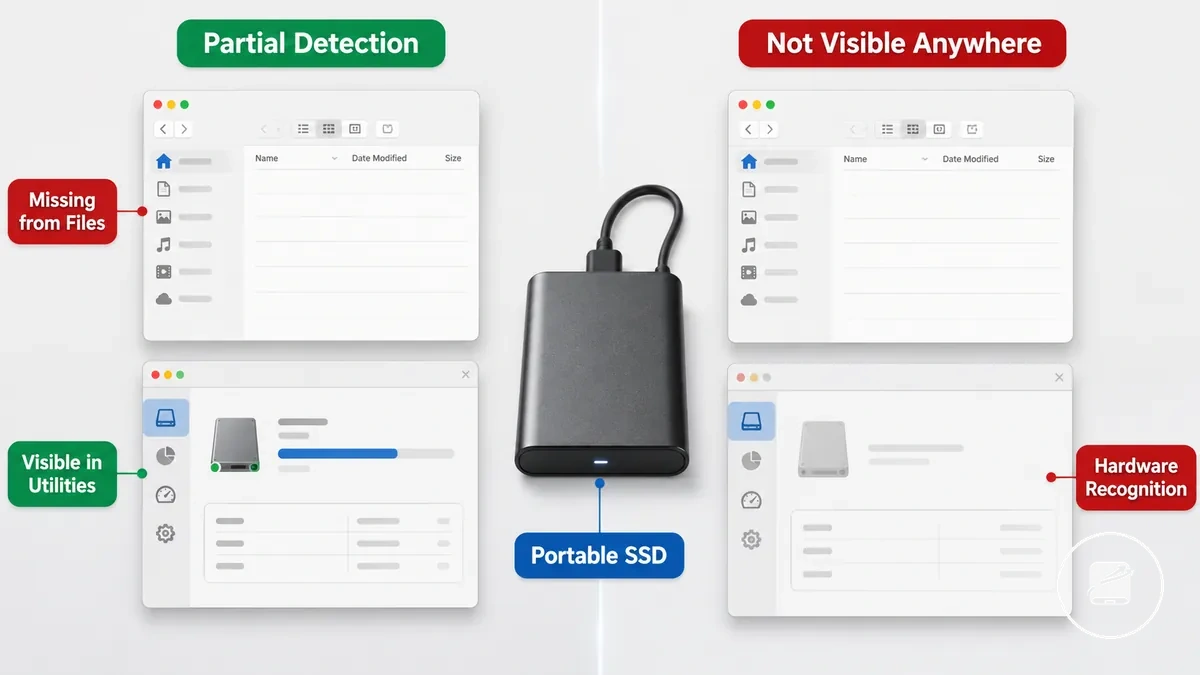
Eine mobile SSD, die in Dienstprogrammen sichtbar ist, wird hardwaremäßig erkannt, aber ihr Volume ist im Dateibrowser nicht verfügbar, da der Mount-, Partitions- oder Dateisystemzustand den normalen Zugriff verhindert. Eine mobile SSD, die nirgendwo sichtbar ist, hat keine bestätigte Erkennung auf Dienstprogrammebene, sodass das Problem umfassender ist als ein Anzeige- oder Mountproblem im Dateibrowser. Dieser Unterschied trennt die Sichtbarkeit im Dateibrowser von der Sichtbarkeit auf Dienstprogrammebene, ohne jedes fehlende Laufwerk als Hardwarefehler zu behandeln.
| Sichtbarkeitszustand | Was es normalerweise bedeutet |
|---|---|
| In Dienstprogrammen sichtbar, aber in Dateien nicht vorhanden | Das System erkennt die mobile SSD, aber der Zustand des gemounteten Volumes, der Partition oder des Dateisystems verhindert den Zugriff über den Dateibrowser. |
| Nirgendwo sichtbar | Das System hat keine Hardwareerkennung bestätigt, was das Problem über ein einfaches Mount- oder Anzeigeproblem hinaus und näher an eine Hardware- oder Datenrisikogrenze bringt. |
In Systemtools sichtbar, aber in Dateien nicht vorhanden
In Systemtools sichtbar, aber in Dateien nicht vorhanden bedeutet, dass die mobile SSD vom Betriebssystem erkannt wird, ihr Speicher jedoch nicht über den normalen Dateibrowser verfügbar ist. Die folgende Abbildung zeigt den Unterschied zwischen erkannter Hardware und zugänglichem Speicher, da Erkennung nicht immer bedeutet, dass das Volume lesbar oder gemountet ist.
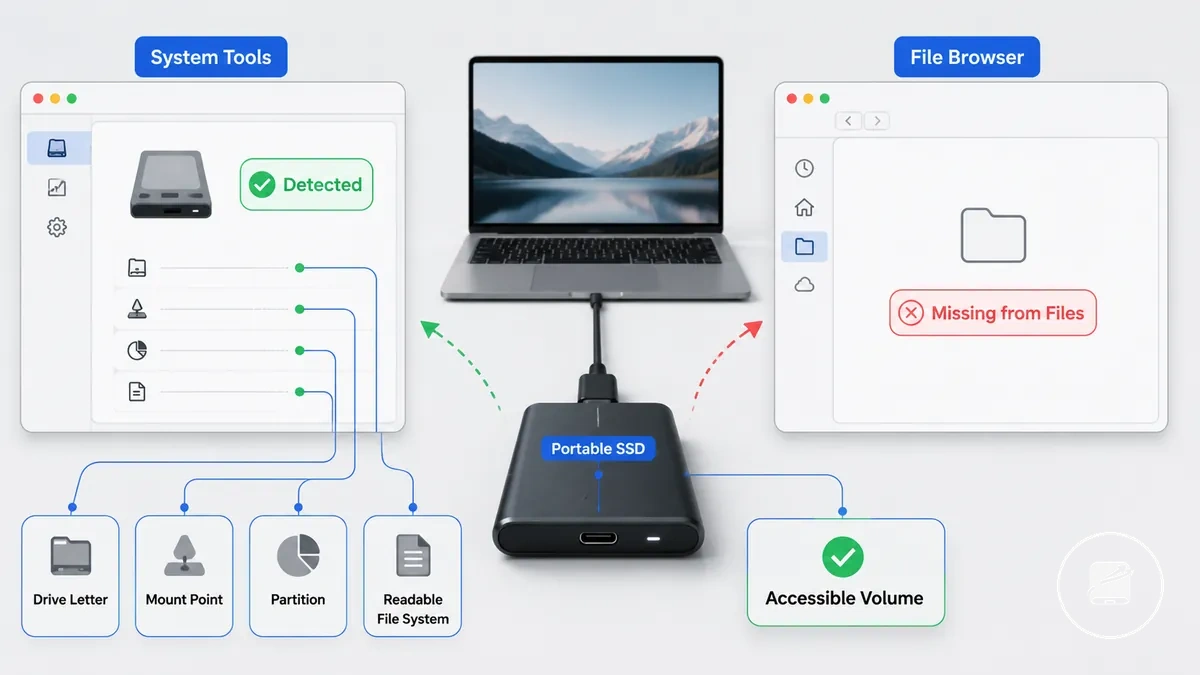
Die folgende Checkliste überprüft, warum eine erkannte SSD trotzdem in Dateien fehlen kann.
- Überprüfen Sie, ob ein Laufwerksbuchstabe oder Mountpunkt zugewiesen ist, damit das Volume im Dateibrowser erscheinen kann.
- Bestätigen Sie, dass das Volume gemountet ist und nicht nur erkannt, aber inaktiv.
- Stellen Sie sicher, dass die Partition vorhanden und von Systemtools erkannt wird.
- Überprüfen Sie, ob das Dateisystem lesbar ist, da ein nicht lesbares Dateisystem dazu führen kann, dass erkannte Hardware als Speicher nicht zugänglich ist.
- Beispielsweise kann eine mobile SSD mit einem erkannten Volume, aber ohne zugewiesenen Laufwerksbuchstaben in Systemtools angezeigt werden, während sie im Dateibrowser nicht erscheint, bis das Volume zugänglich wird.
In Systemtools überhaupt nicht sichtbar
Wenn eine mobile SSD in Systemtools überhaupt nicht sichtbar ist, hat der Computer das Gerät auf Hardwareebene nicht erkannt. Dies ist ein stärkerer Nicht-Erkennungszustand als bei einem Laufwerk, das in Systemtools angezeigt wird, aber nicht zugänglich ist, sodass der wahrscheinlichste Diagnosepfad der Verbindungsweg oder die Geräteerkennung und nicht der Dateizugriff ist. Die folgende Abbildung zeigt die Verbindungspunkte, die eine Erkennung verhindern können.
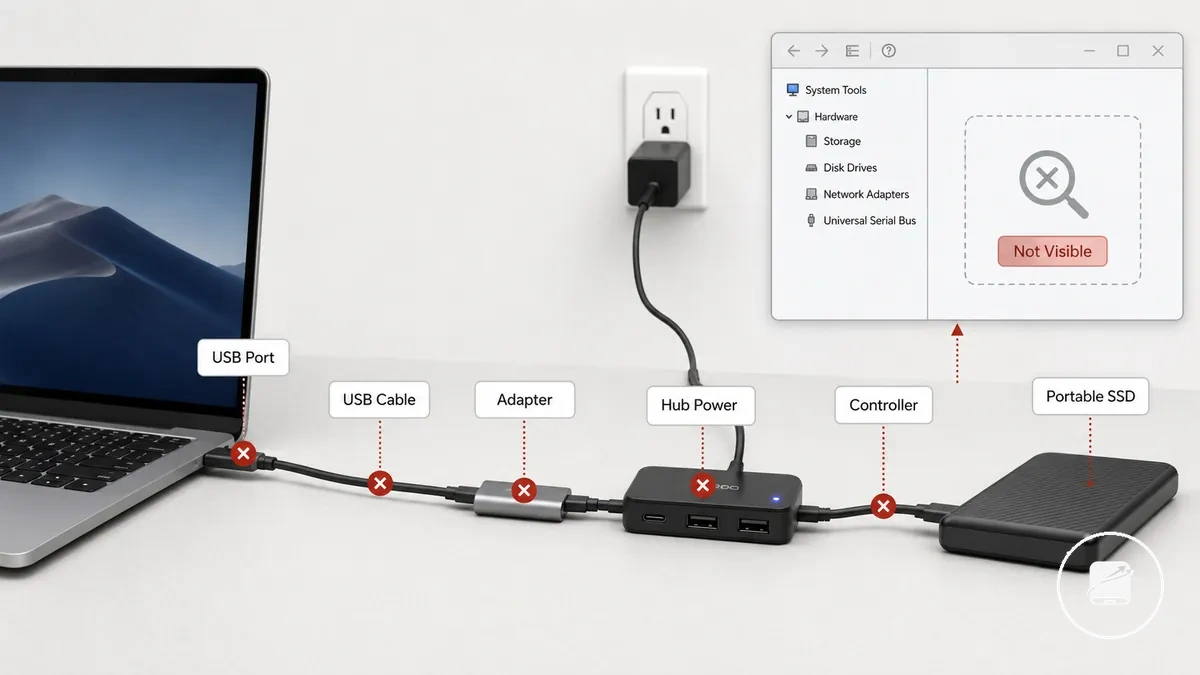
Ein defektes Kabel, ein nicht reagierender USB-Anschluss, ein inkompatibler oder instabiler Adapter, unzureichende Hub-Stromversorgung, ein Gehäuseproblem oder ein Controller-Problem können jeweils die Geräteerkennung in Systemtools verhindern. Wenn die SSD beispielsweise kurz erscheint und sich dann trennt, erhöht die unterbrochene Verbindung das Datenrisiko, bestätigt jedoch keinen Gehäuse- oder Controller-Fehler, sodass wiederholte Erkennungstests erforderlich sind, bevor eine Schlussfolgerung gezogen wird.
Das Fehlen der SSD in Systemtools erhöht das Diagnoserisiko, da das Betriebssystem keine Geräteerkennung hergestellt hat.
Das Fehlen der SSD in Systemtools erhöht das Diagnoserisiko, da das Betriebssystem keine Geräteerkennung hergestellt hat.
Wahrscheinliche Ursachen dafür, dass eine mobile SSD nicht erkannt wird
Eine mobile SSD, die nicht erkannt wird, fällt normalerweise in drei Diagnosekategorien: den physischen Verbindungsweg, die Geräteerkennung durch das Betriebssystem oder den Speicherzustand des Laufwerks. Die Gruppierung der wahrscheinlichen Ursachen nach Kategorie hilft, den richtigen Diagnosepfad zu identifizieren, ohne zu implizieren, dass eine Lösung für jeden Fall passt. Die folgende Abbildung ordnet diese Ursachen in die Bedingungen physische Verbindung, Erkennung und Speicherzustand ein.
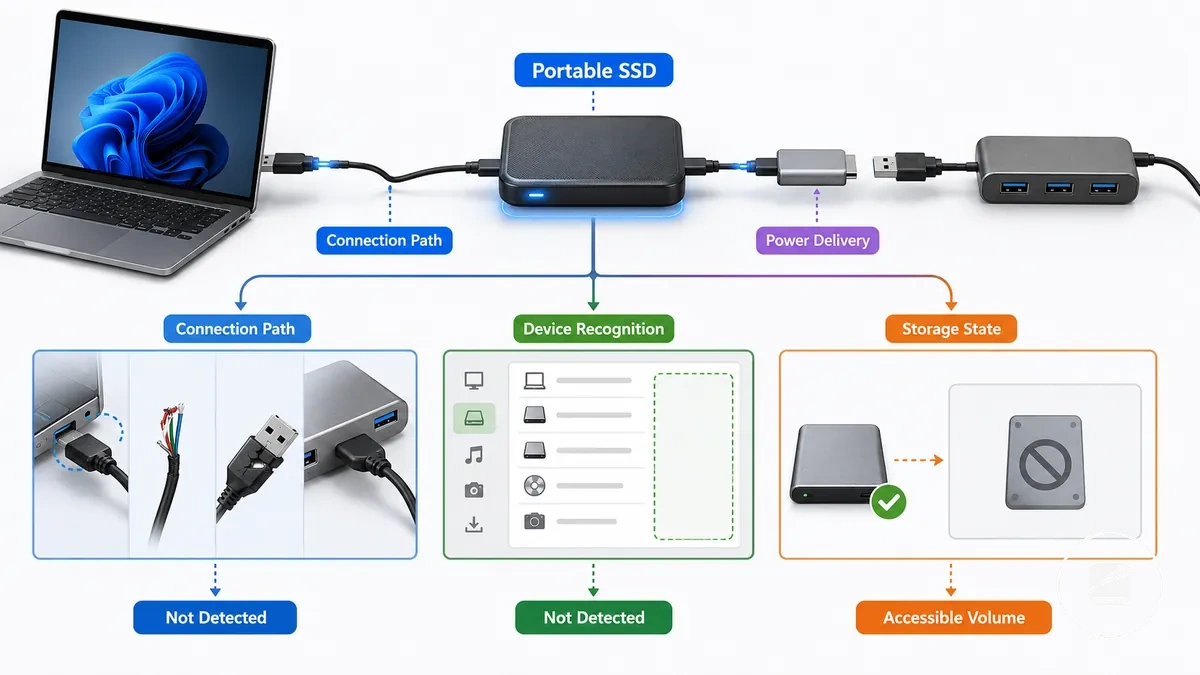
- Physische Verbindung: Ein Kabel, USB-Anschluss, Adapter oder Hub kann den Verbindungsweg unterbrechen, sodass die mobile SSD nicht erkannt wird. Überprüfen Sie, ob ein erneutes Verbinden über eine bekanntermaßen funktionierende Verbindung den Erkennungszustand ändert, bevor Sie einen Hardwarefehler annehmen.
- Stromversorgung: Eine unzureichende Stromversorgung kann verhindern, dass die mobile SSD die Initialisierung abschließt, insbesondere wenn ein stromschwacher Hub oder ein instabiler Adapter Teil des Verbindungswegs ist. Das Testen einer direkten Verbindung zu einem geeigneten USB-Anschluss hilft, ein Stromproblem von einer anderen Ursache zu unterscheiden.
- Geräteerkennung: Wenn das Betriebssystem die mobile SSD nicht erkennt, kann das Gerät in Systemtools nicht angezeigt werden, obwohl es physisch angeschlossen ist. Dieses Symptom weist auf den Erkennungspfad und nicht auf den normalen Dateizugriff hin.
- Speicherzustand: Ein Problem mit der Partition, dem Dateisystem oder dem Mount-Status kann dazu führen, dass die mobile SSD vom Betriebssystem erkannt wird, aber kein zugängliches Volume vorhanden ist. Beispielsweise kann ein Laufwerk in Speicherverwaltungsdienstprogrammen angezeigt werden, während es im Dateimanager nicht verfügbar bleibt, weil die Partition oder der Mount-Status Aufmerksamkeit erfordert.
- Symptomzuordnung: Ordnen Sie das beobachtete Symptom seiner Ursachenklasse zu, bevor Sie eine Lösung versuchen. Ein Laufwerk, das vollständig fehlt, deutet darauf hin, zuerst den Verbindungsweg oder die Geräteerkennung zu überprüfen, während ein erkanntes Laufwerk ohne zugängliches Volume auf den Speicherzustand hinweist.
Ursachen der physischen Verbindung unterbrechen die Kommunikation zwischen der mobilen SSD und dem Betriebssystem, während Ursachen der Softwaresichtbarkeit auftreten, nachdem die Hardware bereits erkannt wurde. Diese Unterscheidung hilft, die Fehlerbehebung auf die richtige Ursachenklasse zu lenken, anstatt nicht zusammenhängende Prüfungen zu wiederholen. Für Details zur Anschluss- und Hardware-Kompatibilität über diesen Diagnoseüberblick hinaus, siehe Kompatibilität von Anschluss und Gerät.
Fehler an Kabel, Anschluss, Adapter und Hub
Die Verbindungskette ist kompatibel, wenn jede Komponente eine stabile Datenkommunikation von der mobilen SSD zum Computer unterstützt. Eine fehlende Übereinstimmung bei Steckerpassform, Kabel-Datenunterstützung, Anschlussstandard, Adapterkompatibilität, Hub-Stromversorgung oder Verbindungsstabilität kann die Erkennung unterbrechen, obwohl das Laufwerk physisch angeschlossen ist. Testen Sie zuerst das Kabel, da es der früheste Punkt in der Verbindungskette ist, an dem die Datenkommunikation häufig ausfällt.
- Kabel: Ein USB-Kabel sollte sowohl Strom als auch Daten unterstützen. Ein reines Ladekabel kann die mobile SSD mit Strom versorgen, aber das Betriebssystem daran hindern, sie zu erkennen.
- Anschluss: Ein USB-Anschluss sollte eine stabile Datenverbindung bereitstellen. Wenn die mobile SSD über einen anderen Anschluss erkannt wird, ist der ursprüngliche Anschluss oder seine Verbindungsstabilität die wahrscheinlichere Ursache.
- Adapter: Ein USB-C-Adapter sollte die Passform des Steckers und eine ununterbrochene Datenkommunikation gewährleisten. Ein inkompatibler Adapter kann den Datenpfad unterbrechen, selbst wenn die Stecker richtig passen.
- Hub: Ein Hub sollte ausreichend Strom und einen stabilen Datenpfad bereitstellen. Wenn das Laufwerk über eine direkte Verbindung, aber nicht über den Hub erkannt wird, ist der Hub der wahrscheinlichere Unterbrechungspunkt.
- Verbindungsstabilität: Wiederholtes Verbinden und Trennen deutet normalerweise auf eine instabile Verbindungskette und nicht auf ein Problem des Speicherzustands hin. Überprüfen Sie jede Komponente einzeln, um zu identifizieren, welches Teil die Unterbrechung verursacht.
Beispielsweise kann eine mobile SSD, die mit einem reinen Ladekabel verbunden ist, mit Strom versorgt werden, aber unerkannt bleiben, da das Kabel keine Daten überträgt. Ebenso kann ein unterversorgter Hub die Geräteerkennung unterbrechen, während das direkte Anschließen desselben Laufwerks an einen kompatiblen USB-Anschluss hilft festzustellen, ob der Hub das Symptom verursacht.
Grenzen der Stromversorgung und Geräteerkennung
Stromversorgung und Geräteerkennung sind kompatibel, wenn das Hostgerät, der USB-Anschluss, der SSD-Controller und das Betriebssystem sowohl die Strominitialisierung als auch den Geräte-Handshake erfolgreich abschließen. Wenn entweder die ausreichende Stromversorgung oder der Erkennungsprozess fehlschlägt, kann die mobile SSD zeitweise angezeigt werden oder unerkannt bleiben, obwohl sie physisch angeschlossen ist. Wenn sich die Erkennung zwischen Geräten oder Verbindungsmethoden ändert, untersuchen Sie die Stromversorgung und die Geräteerkennung, bevor Sie annehmen, dass die mobile SSD ausgefallen ist.
Wenn sich die Erkennung zwischen Geräten oder Verbindungsmethoden ändert, untersuchen Sie die Stromversorgung und die Geräteerkennung, bevor Sie annehmen, dass die mobile SSD ausgefallen ist.
Überprüfen Sie diese Bedingungen, um die Erkennungsgrenze zu identifizieren:
- Hostgerät: Wenn die mobile SSD auf einem Hostgerät erkannt wird, auf einem anderen jedoch nicht, ist das ursprüngliche Gerät die wahrscheinlichere Quelle der Erkennungsgrenze.
- USB-Anschluss oder Hub: Wenn ein direkter USB-Anschluss das Laufwerk erkennt, ein stromschwacher Hub jedoch nicht, schränkt der Hub wahrscheinlicher die stabile Stromversorgung oder den Geräte-Handshake ein.
- SSD-Controller: Wenn der SSD-Controller die Initialisierung nicht abschließt, kann das Betriebssystem das Laufwerk unerkannt lassen, obwohl Strom anliegt.
- Betriebssystem: Wenn das Betriebssystem die Geräteerkennung nach dem Handshake nicht abschließt, kann eine zeitweise Erkennung auftreten, bis der Erkennungsprozess erfolgreich ist.
Beispielsweise können ein Tablet, ein älterer Laptop oder ein stromschwacher Hub dieselbe mobile SSD inkonsistent erkennen, weil die verfügbare Stromversorgung oder der Geräteerkennungsprozess unter dieser Verbindungsbedingung nicht abgeschlossen wird. Das direkte Anschließen des Laufwerks an ein anderes kompatibles Hostgerät hilft, eine Strom- oder Erkennungsgrenze von einem Speichergerätefehler zu unterscheiden.
Probleme mit Partition, Dateisystem und Mounting
Eine mobile SSD kann vom Betriebssystem erkannt werden, aber unbrauchbar bleiben, wenn ihre Partition, ihr Dateisystem oder ihr Mount-Status den Zugriff auf das Speichervolume verhindert. In diesem Zustand wird die Hardware erkannt, während das Volume nicht lesbar, nicht unterstützt oder nicht gemountet ist. Unterscheiden Sie erkannte Hardware von einem nutzbaren Volume, bevor Sie Änderungen vornehmen.
Unterscheiden Sie erkannte Hardware von einem nutzbaren Volume, bevor Sie Änderungen vornehmen.
Die Tabelle trennt Probleme mit Partition, Dateisystem und Mounting nach ihrer wahrscheinlichen Bedeutung und der sichersten nächsten Überprüfung.
| Bedingung | Was es bedeuten kann | Sichere nächste Überprüfung |
|---|---|---|
| Partition | Keine zugängliche Partition oder kein Speichervolume vorhanden. | Bestätigen Sie, dass das Betriebssystem eine vorhandene Partition anzeigt, bevor Sie die Volumestruktur ändern. |
| Dateisystem | Das Dateisystem wird nicht unterstützt oder die SSD erscheint als beschädigtes Volume, sodass es nicht lesbar ist. | Überprüfen Sie, ob das Betriebssystem ein unterstütztes lesbares Dateisystem identifiziert, bevor Sie eine Formatierungsaufforderung akzeptieren. |
| Mounting | Das Volume ist nicht gemountet oder hat keinen Laufwerksbuchstaben oder Mountpunkt, was den normalen Dateizugriff verhindert. | Stellen Sie sicher, dass das Volume einen zugewiesenen Laufwerksbuchstaben oder Mountpunkt hat. |
Beispielsweise kann eine SSD in einem Speicherverwaltungsdienstprogramm angezeigt werden, aber nicht am erwarteten Dateispeicherort, wenn ihr Volume keinen Laufwerksbuchstaben oder Mountpunkt hat. Eine Formatierungsaufforderung kann auf ein nicht unterstütztes Dateisystem oder ein beschädigtes Volume hinweisen, beweist jedoch nicht, dass die Formatierung der richtige nächste Schritt ist. Wenn Dateien wichtig sind, gehört die Formatierung zu einer separaten Datenrisikoentscheidung, da sie das Volume verändern und Wiederherstellungsoptionen beeinflussen kann; lesen Sie die Dateisystem und Formatierung prüfen, bevor Sie fortfahren.
Sichere Prüfungen vor der Formatierung oder Reparatur des Laufwerks
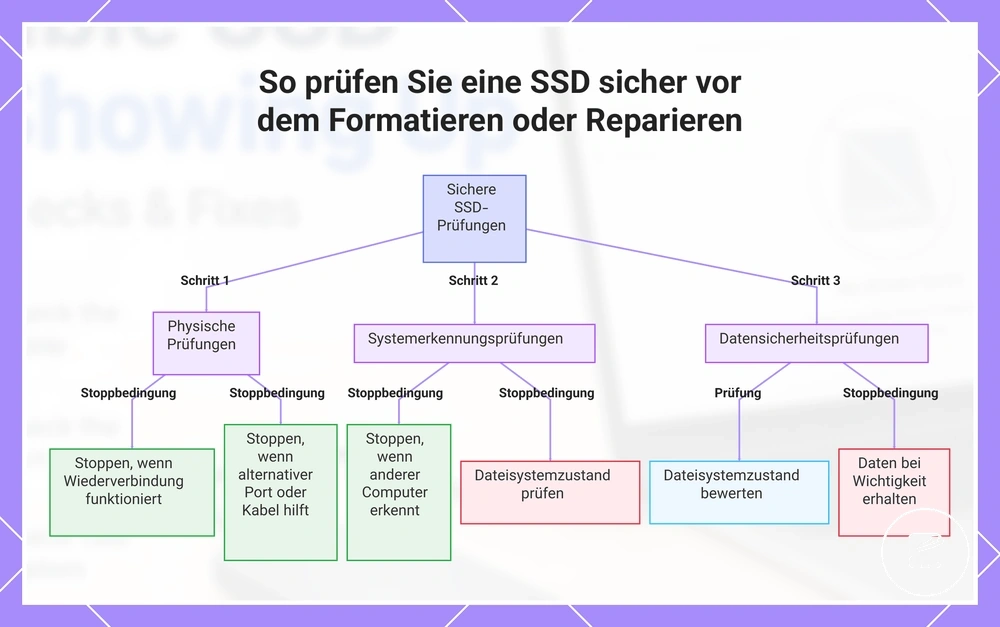
Bestätigen Sie die Erkennungsbedingungen der SSD vor der Formatierung oder Reparatur des Laufwerks, da risikoarme Prüfungen immer vor Änderungen erfolgen sollten, die gespeicherte Daten beeinträchtigen könnten. Beginnen Sie mit der physischen Verbindung, überprüfen Sie dann die Erkennung über alternative Hardware, bevor Sie den Dateisystemzustand beurteilen. Die sicherste Reihenfolge ist Verbindung, alternativer Anschluss, alternatives Kabel, ein anderer Computer, Systemdienstprogramme, Dateisystemzustand und Datenwichtigkeit.
Fahren Sie nur fort, wenn das Ergebnis der aktuellen Prüfung den Übergang zur nächsten rechtfertigt.
Befolgen Sie die folgende Checkliste, da jede sichere Prüfung das Risiko einer Beschädigung verringert und die geeignete nächste Aktion bestimmt. Fahren Sie nur fort, wenn das Ergebnis der aktuellen Prüfung den Übergang zur nächsten rechtfertigt.
- Überprüfen Sie die Verbindung: Stellen Sie sicher, dass die SSD fest angeschlossen ist. Wenn erneutes Verbinden die Erkennung wiederherstellt, ist kein Reparaturversuch erforderlich.
- Versuch mit einem alternativen Anschluss: Wenn die SSD an einem anderen Anschluss funktioniert, untersuchen Sie den ursprünglichen Anschluss, anstatt das Laufwerk zu ändern.
- Verwenden Sie ein alternatives Kabel: Wenn die Erkennung mit einem alternativen Kabel stabil wird, ersetzen Sie das Kabel, anstatt die SSD zu reparieren oder zu formatieren.
- Test auf einem anderen Computer: Wenn ein anderer Computer die SSD erkennt, konzentrieren Sie sich auf die Konfiguration des ursprünglichen Computers. Wenn kein Computer sie erkennt, vermeiden Sie die Formatierung, da die Erkennungsbedingungen noch ungeklärt sind.
- Überprüfen Sie die Systemdienstprogramme: Wenn Systemdienstprogramme die SSD erkennen, aber der normale Dateizugriff nicht verfügbar ist, überprüfen Sie den Dateisystemzustand, bevor Sie einen Reparaturversuch in Betracht ziehen.
- Bewerten Sie den Dateisystemzustand und die Datenwichtigkeit: Wenn das Laufwerk eine Formatierungsaufforderung, ein nicht lesbares Volume oder zeitweiliges Verhalten anzeigt, stoppen Sie vor Änderungen, wenn die gespeicherten Daten wichtig sind, da Formatieren oder Reparieren das Datenrisiko erhöhen könnte.
Beispielsweise ist eine SSD, die auf einem anderen Computer in Systemdienstprogrammen, aber nicht über den normalen Dateizugriff angezeigt wird, ein Signal, den Dateisystemzustand zu überprüfen, bevor eine zerstörerische Aktion durchgeführt wird. Wenn wichtige Dateien betroffen sind oder die SSD zeitweiliges Verhalten zeigt, besteht die richtige Stoppbedingung darin, den aktuellen Zustand zu bewahren, anstatt mit der Formatierung oder Reparatur fortzufahren.
Diese Grafik zeigt die sequenziellen sicheren Prüfungen vor dem Formatieren oder Reparieren einer SSD mit den Stoppbedingungen, die unnötigen Datenverlust oder Schäden verhindern.
Diese Grafik zeigt die sequenziellen sicheren Prüfungen vor dem Formatieren oder Reparieren einer SSD mit den Stoppbedingungen, die unnötigen Datenverlust oder Schäden verhindern.
Zuerst Kabel und USB-Anschluss testen
Wenn die mobile SSD nicht erkannt wird, testen Sie zuerst das Kabel und den USB-Anschluss, bevor Sie das Laufwerk ändern, da Verbindungsprobleme mit geringerem Risiko zu überprüfen sind als die Formatierung oder Reparatur der SSD. Beginnen Sie mit der Datenfähigkeit des Kabels und dem korrekten Sitz des Steckers, führen Sie dann einen risikoarmen Kreuztest mit einem alternativen Kabel oder einem alternativen Anschluss durch.
Verbindungsprüfungen erfolgen vor Softwareänderungen, da sie Fehler identifizieren können, ohne die SSD zu verändern.
Verbindungsprüfungen erfolgen vor Softwareänderungen, da sie Fehler identifizieren können, ohne die SSD zu verändern.
- Datenfähigkeit des Kabels prüfen: Bestätigen Sie, dass das USB-Kabel sowohl Strom als auch Datenübertragung unterstützt. Wenn die SSD mit Strom versorgt wird, aber nicht erkannt wird, fahren Sie mit einem Kreuztest fort, da das Kabel möglicherweise keine Daten überträgt.
- Korrekten Sitz des Steckers überprüfen: Trennen Sie beide Enden des Kabels und verbinden Sie sie erneut, bis jeder Stecker vollständig sitzt. Wenn die Erkennung zurückkehrt, war die wahrscheinliche Ursache eine unvollständige Verbindung.
- Direkten USB-Anschluss verwenden: Schließen Sie die SSD direkt an einen USB-Anschluss an und überprüfen Sie den Anschluss auf sichtbare Beschädigungen oder Fremdkörper. Wenn die SSD über den direkten Anschluss erkannt wird, ist der vorherige Verbindungsweg die wahrscheinliche Fehlerquelle.
- Kreuztest mit einem alternativen Kabel oder alternativen Anschluss: Wenn die Erkennung nach dem Wechsel nur des Kabels oder USB-Anschlusses erfolgreich ist, ist die ursprüngliche Komponente die wahrscheinliche Ursache. Wenn keine Änderung eintritt, fahren Sie mit dem nächsten Diagnoseschritt fort, anstatt sofort die Hardware zu ersetzen.
Beispielsweise kann ein reines USB-C-Ladekabel genug Strom für die Anzeigeleuchte einer SSD liefern, während es keine Datenfähigkeit bietet, sodass das Betriebssystem das Laufwerk nicht erkennt. Das Erkennen dieses Musters hilft, ein Kabelproblem zu identifizieren, bevor software- oder laufwerksbezogene Ursachen untersucht werden.
SSD auf einem anderen Computer überprüfen
Die Überprüfung der SSD auf einem anderen Computer ist ein Isolationstest, der hilft, computerbezogene Probleme von SSD-bezogenen Problemen zu unterscheiden. Vergleichen Sie die Reaktion des Betriebssystems und den Sichtbarkeitsstatus der SSD auf dem ursprünglichen Computer und einem zweiten Computer, bevor Sie Einstellungen oder das Laufwerk ändern. Dieser Vergleich isoliert, ob das Erkennungsmuster auf einen Computer beschränkt ist oder auf mehreren Systemen auftritt.
Dieser Vergleich isoliert, ob das Erkennungsmuster auf einen Computer beschränkt ist oder auf mehreren Systemen auftritt.
Dieser Test trennt hostseitige und laufwerksseitige Signale, ohne zu bestätigen, dass Dateisystem- oder Kompatibilitätsprobleme behoben wurden.
- SSD an einen anderen Computer anschließen: Beobachten Sie, ob der zweite Computer die SSD während seiner normalen Betriebssystemreaktion erkennt. Ergebnis: Wenn die SSD nur auf dem zweiten Computer sichtbar ist, deuten die Hinweise auf ein mögliches gerätespezifisches Problem hin, das den ursprünglichen Computer betrifft.
- Sichtbarkeitsstatus vergleichen: Überprüfen Sie, ob die SSD auf beiden Computern erscheint oder ob wiederholte Nichterkennung auftritt. Ergebnis: Wenn auf beiden Systemen wiederholte Nichterkennung auftritt, ist das Muster eher mit einem laufwerkweiten Problem oder einem anderen Zustand vereinbar, der vor Änderungen weitere Untersuchungen erfordert.
- Vergleich zur Steuerung des nächsten Schritts nutzen: Basieren Sie die weitere Fehlerbehebung auf dem Unterschied zwischen den beiden Ergebnissen, anstatt anzunehmen, dass die Ursache bestätigt wurde. Ergebnis: Die Erkennung auf einem zweiten Computer schließt Dateisystem- oder Kompatibilitätsprobleme nicht vollständig aus, während wiederholte Nichterkennung eine klare Stoppbedingung für eine breitere Diagnose darstellt.
Wenn die SSD beispielsweise auf einem zweiten Computer erscheint, aber auf dem ursprünglichen Computer unerkannt bleibt, deutet der Vergleich auf ein gerätespezifisches Problem hin. Wenn die SSD auf beiden Computern unerkannt bleibt, zeigt das wiederholte Nichterkennungsmuster, dass das Problem nicht auf einen einzelnen Host beschränkt ist.
Bestätigen, ob das Laufwerk in Systemdienstprogrammen angezeigt wird
Die Überprüfung, ob die SSD in Systemdienstprogrammen angezeigt wird, ist der Diagnose-Kontrollpunkt, der den nächsten Fehlerbehebungspfad bestimmt. Wenn das Laufwerk auf Dienstprogrammebene sichtbar ist, fahren Sie mit Dateizugriffs- oder Mounting-Prüfungen fort, anstatt mit der Verbindungsdiagnose. Wenn es nicht sichtbar ist, konzentrieren Sie sich auf die Verbindungserkennung, bevor Sie zu betriebssystemspezifischen Reparaturschritten übergehen.
Die Überprüfung, ob die SSD in Systemdienstprogrammen angezeigt wird, ist der Diagnose-Kontrollpunkt, der den nächsten Fehlerbehebungspfad bestimmt.
Verwenden Sie die folgende Checkliste, um die Sichtbarkeit auf Dienstprogrammebene zu bestätigen und Hinweise zu sammeln, bevor Sie Änderungen vornehmen.
- Datenträgerverwaltung (Windows): Bestätigen Sie, ob die SSD aufgeführt ist, und überprüfen Sie ihren Volumestatus. Wenn das Laufwerk sichtbar, aber nicht lesbar ist und die Daten wichtig sind, formatieren oder initialisieren Sie es nicht.
- Geräte-Manager (Windows): Überprüfen Sie, ob die SSD als Speicherhardware erkannt wird. Wenn sie hier, aber nicht als nutzbares Volume erscheint, behandeln Sie diesen Unterschied als Hinweissignal und nicht als Grund, das Laufwerk zu reparieren.
- Festplatten-Dienstprogramm (Mac): Überprüfen Sie, ob die SSD aufgeführt ist, und untersuchen Sie ihren Volumestatus. Wenn der Speicher sichtbar, aber nicht lesbar ist, löschen Sie das Laufwerk von diesem Kontrollpunkt aus nicht.
- Speicherdienstprogramme und Fehlermeldungen: Notieren Sie, ob die SSD sichtbar, nicht lesbar oder von Fehlermeldungen begleitet ist. Ein sichtbares Laufwerk weist auf den nächsten Zweig der Dateizugriffs- oder Mounting-Prüfungen hin, während ein Laufwerk, das nicht in Systemdienstprogrammen aufgeführt ist, darauf hinweist, dass die Verbindungsdiagnose fortgesetzt werden sollte.
Wenn beispielsweise das Festplatten-Dienstprogramm oder die Datenträgerverwaltung die SSD auflistet, die Dateien aber nicht geöffnet werden können, zeigt die Sichtbarkeit auf Dienstprogrammebene an, dass das Betriebssystem das Laufwerk erkannt hat, sodass der nächste Schritt die zerstörungsfreie Dateizugriffs- oder Mounting-Diagnose und nicht die Neuformatierung ist.
Windows-Lösungen für eine nicht angezeigte mobile SSD
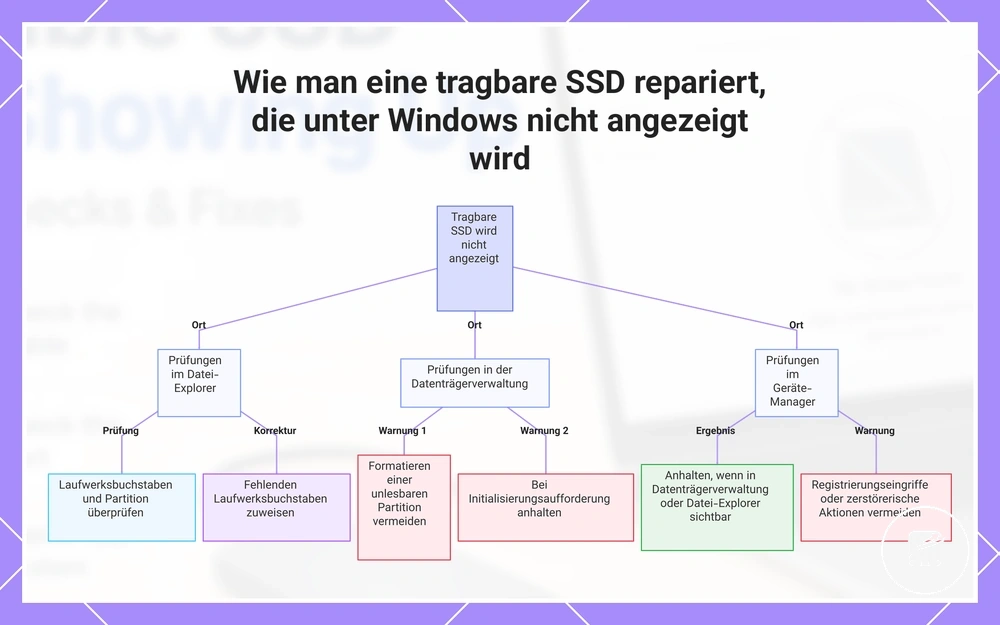
Windows-Lösungen hängen davon ab, ob die mobile SSD im Datei-Explorer, in der Datenträgerverwaltung oder im Geräte-Manager fehlt. Identifizieren Sie, wo die SSD sichtbar ist, bevor Sie eine Lösung wählen, da jeder Sichtbarkeitsort in Windows zu einem anderen Fehlerbehebungspfad führt. Beginnen Sie damit, zu bestätigen, ob das Laufwerk im Datei-Explorer, in der Datenträgerverwaltung oder im Geräte-Manager erscheint.
Weisen Sie einen verfügbaren Laufwerksbuchstaben zu, falls keiner vorhanden ist, und stoppen Sie, wenn die SSD zugänglich wird.
Datei-Explorer-Prüfungen: Wenn die SSD in der Datenträgerverwaltung, aber nicht im Datei-Explorer aufgeführt ist, überprüfen Sie, ob das Volume einen zugewiesenen Laufwerksbuchstaben hat und als sichtbare Partition markiert ist. Weisen Sie einen verfügbaren Laufwerksbuchstaben zu, falls keiner vorhanden ist, und stoppen Sie, wenn die SSD zugänglich wird. Wenn das Laufwerk nach dem Hinzufügen des zugewiesenen Buchstabens normal erscheint, ist keine weitere Windows-spezifische Aktion erforderlich.
Wenn das Laufwerk nach dem Hinzufügen des zugewiesenen Buchstabens normal erscheint, ist keine weitere Windows-spezifische Aktion erforderlich.
Datenträgerverwaltungs-Prüfungen: Wenn die SSD in der Datenträgerverwaltung sichtbar ist, überprüfen Sie ihren Initialisierungsstatus und die Partitionssichtbarkeit, bevor Sie Änderungen vornehmen. Wenn die Partition sichtbar, aber nicht lesbar ist, vermeiden Sie die Formatierung, da sie das Datenrisiko erhöht, wenn wichtige Dateien vorhanden sind. Wenn Windows eine Initialisierungs- oder Formatierungsaufforderung anzeigt, stoppen Sie und bestätigen Sie, ob die Daten erhalten bleiben müssen, bevor Sie fortfahren. Beispielsweise deutet eine SSD, die in der Datenträgerverwaltung, aber nicht im Datei-Explorer erscheint, üblicherweise auf einen fehlenden Laufwerksbuchstaben oder ein Partitionssichtbarkeitsproblem hin, nicht auf eine fehlgeschlagene USB-Verbindung.
Geräte-Manager-Prüfungen: Wenn die SSD nicht in der Datenträgerverwaltung erscheint, überprüfen Sie, ob der Geräte-Manager das Speichergerät erkennt.
Geräte-Manager-Prüfungen: Wenn die SSD nicht in der Datenträgerverwaltung erscheint, überprüfen Sie, ob der Geräte-Manager das Speichergerät erkennt. Wenn es erkannt wird, stellen Sie sicher, dass die Treiber korrekt geladen werden und die Windows-Speicherdienste betriebsbereit sind, bevor Sie mit der weiteren Fehlerbehebung fortfahren. Beenden Sie diesen Zweig, wenn die SSD in der Datenträgerverwaltung oder im Datei-Explorer sichtbar wird, und vermeiden Sie Registrierungsänderungen oder zerstörerische Aktionen als erste Reaktion.
Dieses Diagramm zeigt den Fehlerbehebungspfad basierend darauf, wo die SSD in Windows sichtbar ist (Datei-Explorer, Datenträgerverwaltung oder Geräte-Manager).
Dieses Diagramm zeigt den Fehlerbehebungspfad basierend darauf, wo die SSD in Windows sichtbar ist (Datei-Explorer, Datenträgerverwaltung oder Geräte-Manager).
Probleme mit Datei-Explorer und Laufwerksbuchstaben
Ein Laufwerksbuchstabe gibt einer erkannten SSD einen zugänglichen Dateispeicherort in Windows, sodass sie im Datei-Explorer erscheinen kann. Wenn die SSD ein gemountetes Volume, aber keinen zugewiesenen Buchstaben hat, kann sie verborgen bleiben, obwohl Windows sie erkennt. Das Zuweisen eines Laufwerksbuchstabens unterscheidet sich von der Formatierung und löscht oder verändert die vorhandenen Daten nicht.
Wenn die SSD ein gemountetes Volume, aber keinen zugewiesenen Buchstaben hat, kann sie verborgen bleiben, obwohl Windows sie erkennt.
Verwenden Sie diese Schritte, um die Sichtbarkeit des Dateispeicherorts wiederherzustellen:
- Zugewiesenen Buchstaben überprüfen: Wenn das gemountete Volume keinen zugewiesenen Buchstaben hat, weisen Sie einen verfügbaren Laufwerksbuchstaben zu und prüfen Sie dann, ob es im Datei-Explorer erscheint.
- Volumebezeichnung bestätigen: Stellen Sie sicher, dass die Volumebezeichnung vorhanden ist und das gemountete Volume mit dem zugewiesenen Buchstaben aufgeführt wird, sodass es einen zugänglichen Dateispeicherort hat.
- Ergebnis interpretieren: Wenn die SSD nach der Buchstabenzuweisung sichtbar wird, war das Problem auf die Sichtbarkeit des Dateispeicherorts beschränkt. Wenn sie verborgen bleibt, liegt die Ursache wahrscheinlich nicht am zugewiesenen Buchstaben, formatieren Sie das Laufwerk daher nicht, da Buchstabenzuweisung und Formatierung separate Aktionen sind.
Probleme mit Erkennung und Initialisierung in der Datenträgerverwaltung
Wenn eine mobile SSD in der Datenträgerverwaltung, aber nicht im Datei-Explorer erscheint, verwenden Sie den Status der Datenträgerverwaltung, um die nächste sichere Aktion zu bestimmen. Überprüfen Sie, ob das Laufwerk als initialisiert, nicht zugeordnet, unbekannt, offline oder ohne Medium angezeigt wird, da jeder Datenträgerstatus einen anderen Partitionszustand und eine andere Stufe des Datenwertrisikos darstellt. Der Status der Datenträgerverwaltung sollte die Fehlerbehebung vor jeder Reparaturaktion leiten.
Die Statusinterpretation verringert das Risiko unnötigen Datenverlusts.
Interpretieren Sie den Status, bevor Sie auf eine Initialisierungsaufforderung reagieren, da dieselbe Aufforderung je nach Datenwert des Laufwerks unterschiedliche Auswirkungen hat. Ein neues leeres Laufwerk kann legitimerweise eine Initialisierung vor der ersten Verwendung erfordern, während ein Laufwerk, das benötigte Dateien enthält, nicht als Standardreparatur initialisiert oder formatiert werden sollte. Beispielsweise kann eine nicht zugeordnete SSD, die noch nie Daten gespeichert hat, für die Verwendung vorbereitet werden, während eine nicht zugeordnete SSD, die zuvor Dateien enthielt, bewertet werden sollte, bevor eine neue Partition erstellt wird. Die Statusinterpretation verringert das Risiko unnötigen Datenverlusts.
| Status der Datenträgerverwaltung | Mögliche Bedeutung | Sicherere nächste Aktion |
|---|---|---|
| Initialisiert | Der Datenträger wird mit einem nutzbaren Partitionszustand und potenzieller Volumelesbarkeit erkannt. | Überprüfen Sie, ob das Volume lesbar ist, bevor Sie andere Windows-Sichtbarkeitsprobleme untersuchen. |
| Nicht zugeordnet | Kein nutzbarer Partitionszustand vorhanden. | Bestätigen Sie, ob die SSD ein leeres Laufwerk ist oder benötigte Dateien enthält, bevor Sie eine Partition erstellen. |
| Unbekannt oder Offline | Datenträgererkennung vorhanden, aber Windows kann das Laufwerk nicht für den normalen Zugriff bereitstellen. | Ermitteln Sie, warum der Datenträger unbekannt oder offline ist, bevor Sie weitere Änderungen in Betracht ziehen. |
| Kein Medium | Windows erkennt das Speichergerät, aber kein nutzbares Speichermedium. | Behandeln Sie dies als Erkennungsproblem und stoppen Sie Partitionsänderungen, bis der Hardwarezustand bestätigt ist. |
| Initialisierungsaufforderung | Windows fordert eine Initialisierung an, bevor der Datenträger für die Verwendung vorbereitet werden kann. | Fahren Sie nur fort, wenn bestätigt ist, dass die SSD ein neues leeres Laufwerk ohne erforderlichen Datenwert ist. Andernfalls vermeiden Sie es, die Initialisierung als Standardlösung zu behandeln. |
Probleme mit Geräte-Manager und Speicherdiensten
Wenn eine mobile SSD nicht als nutzbarer Datenträger erscheint, überprüfen Sie den Geräte-Manager, um zu bestätigen, ob Windows die Hardware erkennt, bevor Sie weitere Fehlerbehebung versuchen. Überprüfen Sie die Einträge unter USB-Controller und Laufwerke, da sie den Gerätestatus, den Treiberstatus und Warnhinweise anzeigen, selbst wenn der Speicherdienst die SSD noch nicht als nutzbaren Datenträger präsentiert hat. Die Geräteerkennung ist in diesem Stadium der richtige Fehlerbehebungspfad.
Die Geräteerkennung ist in diesem Stadium der richtige Fehlerbehebungspfad.
Verwenden Sie diese Prüfungen, um Erkennungshinweise zu interpretieren, bevor Sie Änderungen vornehmen.
- Geräte-Manager: Überprüfen Sie, ob die mobile SSD unter Laufwerke erscheint. Wenn sie ohne Gerätewarnungen aufgeführt ist, hat Windows die Hardware erkannt, auch wenn sie noch nicht als nutzbarer Datenträger verfügbar ist.
- USB-Controller: Erweitern Sie Universal Serial Bus-Controller und suchen Sie nach einem Warnsymbol oder einem unbekannten Gerät. Diese Beobachtungen deuten auf ein Erkennungsproblem hin, das weitere Diagnose erfordert, bestätigen jedoch keinen Fehler an der SSD selbst.
- Treiberstatus und Hardwareaktualisierung: Überprüfen Sie den gemeldeten Treiberstatus und führen Sie dann eine Hardwareaktualisierung durch, indem Sie nach Hardwareänderungen suchen. Wenn die SSD nach der Aktualisierung erscheint, hat Windows das Gerät erneut erkannt, und die normale Fehlerbehebung kann ohne erweiterte Systemänderungen fortgesetzt werden.
- Verhalten des Speicherdienstes: Wenn Gerätewarnungen bestehen bleiben oder die SSD nach erneutem Verbinden und Aktualisieren der Hardware nie unter Laufwerken erscheint, beenden Sie die weitere Fehlerbehebung, da wiederholte Hardwareerkennungsfehler das Risiko unnötiger Aktionen erhöhen, wenn wichtige Daten erhalten werden müssen.
Mac-Lösungen für eine nicht angezeigte mobile SSD
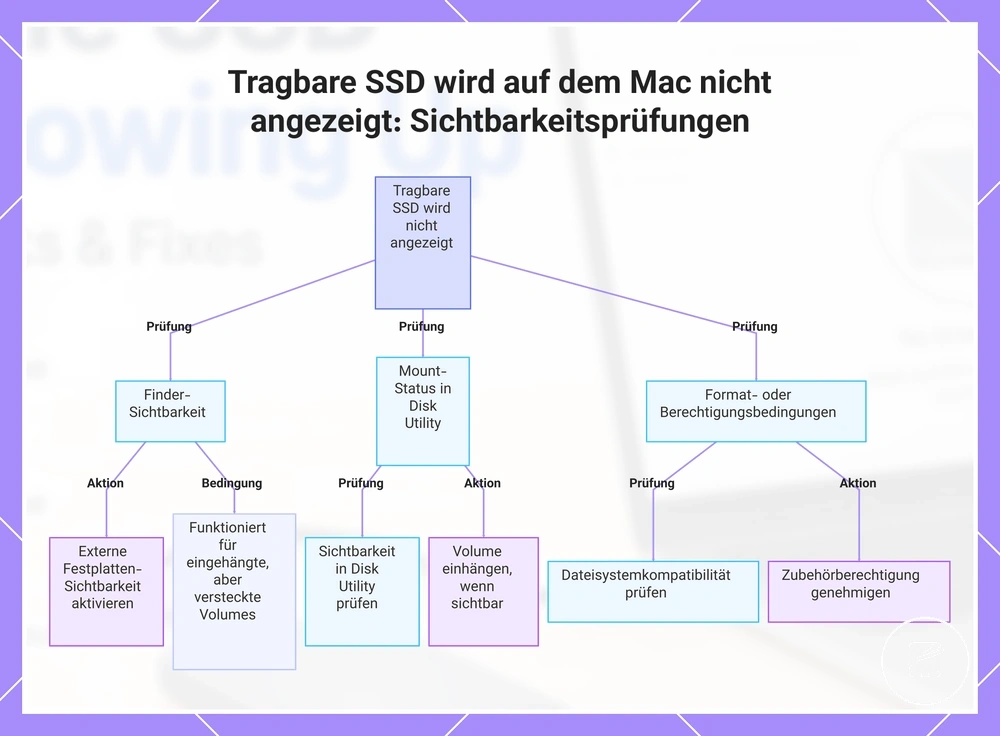
Mac-Lösungen sollten damit beginnen, zu identifizieren, ob die mobile SSD im Finder verborgen, im Festplatten-Dienstprogramm sichtbar oder durch Dateisystemunterstützung oder eine Zubehörberechtigungsbedingung blockiert ist. Jeder Sichtbarkeitszustand erfordert eine andere Aktion, überprüfen Sie daher, wo die SSD erscheint, bevor Sie Einstellungen ändern oder eine Formatierung in Betracht ziehen. Dies ist der Mac-Sichtbarkeitszweig für die Fehlerbehebung einer mobilen SSD, die nicht angezeigt wird.
Dies ist der Mac-Sichtbarkeitszweig für die Fehlerbehebung einer mobilen SSD, die nicht angezeigt wird.
Sichtbarkeit im Finder: Öffnen Sie die Finder-Einstellungen und bestätigen Sie, dass die Sichtbarkeit externer Datenträger sowohl für den Schreibtisch als auch für die Finder-Seitenleiste aktiviert ist. Wenn die SSD bereits ein gemountetes Volume, aber im Finder verborgen ist, kann die Aktivierung dieser Optionen sie sichtbar machen, ohne das Laufwerk oder seine Daten zu ändern.
Wenn das Volume erscheint, verwenden Sie die Mount-Option, bevor Sie andere Aktionen versuchen.
Mount-Status im Festplatten-Dienstprogramm: Öffnen Sie das Festplatten-Dienstprogramm, wählen Sie bei Bedarf die Option zum Anzeigen aller Geräte und überprüfen Sie, ob die SSD sichtbar ist, auch wenn sie nicht gemountet ist. Wenn das Volume erscheint, verwenden Sie die Mount-Option, bevor Sie andere Aktionen versuchen. Wenn das gemountete Volume beispielsweise sofort im Finder sichtbar wird, lag das Problem an der Sichtbarkeit und nicht an der Hardwareerkennung.
Genehmigen Sie die Zubehörberechtigung, falls angefordert, und schließen Sie die SSD bei Bedarf erneut an.
Format- oder Berechtigungsbedingungen: Wenn die SSD unter Windows, aber nicht unter Mac mountet, überprüfen Sie, ob das Dateisystem von macOS unterstützt wird und ob nach dem Anschließen des Laufwerks eine Zubehörberechtigungsaufforderung erscheint. Genehmigen Sie die Zubehörberechtigung, falls angefordert, und schließen Sie die SSD bei Bedarf erneut an. Löschen oder formatieren Sie das Laufwerk nicht, bis Sie bestätigt haben, dass seine vorhandenen Daten nicht mehr benötigt werden, da die Formatierung den Speicher ändert, anstatt die Sichtbarkeitsbedingung zu diagnostizieren.
Diese Grafik zeigt die drei zu prüfenden Sichtbarkeitszustände, wenn eine tragbare SSD auf einem Mac nicht angezeigt wird, mit spezifischen Aktionen für jeden Zustand.
Diese Grafik zeigt die drei zu prüfenden Sichtbarkeitszustände, wenn eine tragbare SSD auf einem Mac nicht angezeigt wird, mit spezifischen Aktionen für jeden Zustand.
Finder-Sichtbarkeit und Einstellungen für externe Datenträger
Wenn eine mobile SSD im Finder verborgen, aber auf Ihrem Mac bereits gemountet ist, liegt die wahrscheinlichste Ursache darin, dass die Finder-Sichtbarkeitseinstellungen ihren sichtbaren Speicherort verbergen und nicht, dass das Laufwerk nicht verfügbar ist. Der Finder steuert, ob gemountete externe Datenträger in der Seitenleiste und auf dem Schreibtisch erscheinen. Ein gemountetes Volume, das nach Änderung dieser Einstellungen sichtbar wird, bestätigt nicht, dass das Dateisystem oder das Speichergerät fehlerfrei ist.
Die Finder-Einstellungen bestimmen, wo ein gemountetes Volume angezeigt wird.
Die Finder-Einstellungen bestimmen, wo ein gemountetes Volume angezeigt wird. Überprüfen Sie diese Punkte und bestätigen Sie dann, ob die SSD am erwarteten sichtbaren Speicherort erscheint:
- Öffnen Sie die Finder-Einstellungen und aktivieren Sie externe Datenträger in der Seitenleiste.
- Aktivieren Sie externe Datenträger für den Schreibtisch, wenn gemountete Laufwerke dort erscheinen sollen.
- Schließen Sie die SSD bei Bedarf erneut an und überprüfen Sie, ob das gemountete Volume am ausgewählten Finder-Speicherort erscheint.
- Wenn die SSD beispielsweise nach dem Aktivieren der Einstellung in der Finder-Seitenleiste erscheint, wurde das Problem durch Anzeigeeinstellungen verursacht und nicht durch ein fehlendes Laufwerk. Das sichtbare Laufwerk sollte weiterhin als gemountetes Volume behandelt werden, nicht als Nachweis, dass das Dateisystem fehlerfrei ist.
Probleme mit Mounting und Volumes im Festplatten-Dienstprogramm
Wenn eine mobile SSD von Ihrem Mac erkannt, aber nicht zugänglich ist, überprüfen Sie ihren Zustand im Festplatten-Dienstprogramm, bevor Sie andere Aktionen versuchen. Ein erkannter Datenträger kann als physischer Datenträger, Container oder Volume angezeigt werden, und nur ein gemountetes Volume ist normalerweise zur Nutzung verfügbar. Das Festplatten-Dienstprogramm klärt den aktuellen Zustand von Gerät, Container und Volume.
Das Festplatten-Dienstprogramm klärt den aktuellen Zustand von Gerät, Container und Volume.
Verwenden Sie Alle Geräte anzeigen, um jede Speicherebene anzuzeigen, und interpretieren Sie dann den Zustand, bevor Sie Änderungen vornehmen. Wenn der Einblenden-Button für ein nicht gemountetes Volume verfügbar ist, versuchen Sie zuerst, es einzublenden. Wenn das Volume beispielsweise erfolgreich eingeblendet und zugänglich wird, war das Problem auf das Mounting und nicht auf die Geräteerkennung beschränkt. Eine Erste-Hilfe-Warnung, ein schreibgeschütztes Volume oder ein zeitweise einblendendes Volume weist auf einen Zustand hin, der Vorsicht erfordert und keine garantierte Reparatur darstellt. Wenn das Festplatten-Dienstprogramm anbietet, die SSD zu löschen, während wichtige Dateien noch benötigt werden, behandeln Sie dies als Löschrisiko und vermeiden Sie das Löschen des Laufwerks, bis die Daten wiederhergestellt wurden oder nicht mehr benötigt werden.
| Zustand im Festplatten-Dienstprogramm | Mögliche Bedeutung | Sicherere nächste Aktion |
|---|---|---|
| Physischer Datenträger erkannt | Der Mac erkennt das Speichergerät, aber das zugängliche Volume ist noch nicht bestätigt. | Aktivieren Sie Alle Geräte anzeigen und überprüfen Sie Container und Volume. |
| Container angezeigt, Volume nicht gemountet | Die Speicherstruktur ist vorhanden, aber das Volume ist derzeit nicht gemountet. | Verwenden Sie den Einblenden-Button und prüfen Sie, ob das Volume zugänglich wird. |
| Schreibgeschütztes oder zeitweise einblendendes Volume | Das Volume wird mit eingeschränktem Zugriff gemountet oder trennt unerwartet. | Vermeiden Sie das Löschen der SSD, wenn Dateien benötigt werden, und untersuchen Sie den Zustand, bevor Sie eine weitere Reparatur versuchen. |
Probleme mit macOS-Format und Zubehörberechtigung
Eine mobile SSD ist lokal mit macOS kompatibel, wenn das Laufwerk physisch erkannt wird und sein Format vom Betriebssystem unterstützt wird, aber physische Erkennung und Dateisystemunterstützung sind separate Bedingungen. APFS und exFAT bieten native Lese- und Schreibunterstützung, während NTFS Leseeinschränkungen aufweist, da macOS NTFS-Volumes normalerweise ohne native Schreibfähigkeit liest. Eine erkannte SSD kann aufgrund der Dateisystemunterstützung unzugänglich bleiben, obwohl die Hardwareverbindung funktioniert.
Eine erkannte SSD kann aufgrund der Dateisystemunterstützung unzugänglich bleiben, obwohl die Hardwareverbindung funktioniert.
Überprüfen Sie diese Kompatibilitätsbedingungen, bevor Sie andere Fehlerbehebungsschritte in Betracht ziehen:
- Genehmigen Sie alle Zubehörberechtigungs-Aufforderungen, wenn macOS den Zugriff auf das angeschlossene Speichergerät anfordert.
- Stellen Sie sicher, dass das Kabel und alle Adapter sowohl Datenübertragung als auch Strom unterstützen, da reine Ladezubehörteile den Speicherzugriff verhindern können.
- Wenn die SSD NTFS verwendet, erwarten Sie nur nativen Lesezugriff, es sei denn, eine kompatible Drittanbieter-Schreibunterstützung ist installiert.
- Berücksichtigen Sie Mac-Modell und OS-Variante, wenn sich die SSD auf verschiedenen Geräten unterschiedlich verhält, da die Handhabung von Zubehörberechtigungen und die Hardwarekompatibilität zwischen macOS-Versionen abweichen können.
Beispielsweise zeigt eine mit exFAT formatierte SSD, die sofort nach dem Genehmigen einer Zubehörberechtigungsaufforderung zugänglich wird, dass die Berechtigungsverwaltung und nicht die Hardwareerkennung den Zugriff blockiert hat. Entscheidungen über die Neuformatierung eines Laufwerks für die geräteübergreifende Nutzung gehören außerhalb dieses Fehlerbehebungspfads, da die Formatierung vorhandene Daten gefährden kann.
Wann der Austausch von Kabel, Adapter oder Gehäuse gerechtfertigt ist
Ein Austausch ist erst gerechtfertigt, nachdem risikoarme Kreuztests konsistent die Verbindungskette oder das Gehäuse als wahrscheinliche Ursache identifiziert haben, und nicht die Softwarekonfiguration oder die SSD-Gesundheit. Der Austausch von Teilen vor diesen Tests kann zu unnötigen Änderungen führen, ohne das Erkennungsproblem zu lösen. Der Austausch sollte Kreuztests folgen, nicht vorausgehen.
Der Austausch sollte Kreuztests folgen, nicht vorausgehen.
Die folgende Checkliste hilft bei der Entscheidung, ob ausgetauscht, erneut getestet oder gestoppt werden soll, basierend auf dem beobachteten Testergebnis:
- Wenn ein Kabel-Test mit einem bekanntermaßen funktionierenden Kabel erfolgreich ist, während das Original wiederholt fehlschlägt, tauschen Sie das Originalkabel aus, da der Fehler isoliert wurde.
- Wenn sich das Adapterverhalten zwischen Systemen oder Anschlüssen ändert, testen Sie erneut mit einer direkten Verbindung, bevor Sie den Adapter ersetzen, da die Verbindungskette noch nicht isoliert wurde.
- Wenn eine schlechte Hub-Zuverlässigkeit wiederholte Trennungen verursacht, die SSD aber bei direkter Verbindung stabil bleibt, tauschen Sie den Hub aus oder verwenden Sie ihn nicht mehr, anstatt die SSD zu verdächtigen.
- Wenn die SSD in einem anderen Gehäuse konsistent erkannt wird, aber nicht im aktuellen, tauschen Sie das Gehäuse aus, da der Test es als die fehlerhafte Komponente isoliert.
- Wenn wiederholte Trennungen anhalten und die Datenwichtigkeit hoch ist, stoppen Sie weitere Austauschversuche, bis wichtige Dateien geschützt oder wiederhergestellt wurden.
Wenn beispielsweise nur der Austausch des Kabels eine stabile Verbindung wiederherstellt, unterstützen die Hinweise einen Kabeldefekt und keinen SSD-Fehler. Wenn sich dagegen mehrere geprüfte Kabel identisch verhalten, die SSD aber in einem anderen Gehäuse normal funktioniert, ist das Gehäuse der stärkere Kandidat für einen Austausch, während die SSD selbst weniger wahrscheinlich die Ursache ist.
Wenn beispielsweise nur der Austausch des Kabels eine stabile Verbindung wiederherstellt, unterstützen die Hinweise einen Kabeldefekt und keinen SSD-Fehler.
Diese Grafik zeigt die Bedingungen und Maßnahmen zum Ersetzen von Kabel, Adapter oder Gehäuse basierend auf den Ergebnissen von Kreuzprüfungen, einschließlich einer Datenwarnung.

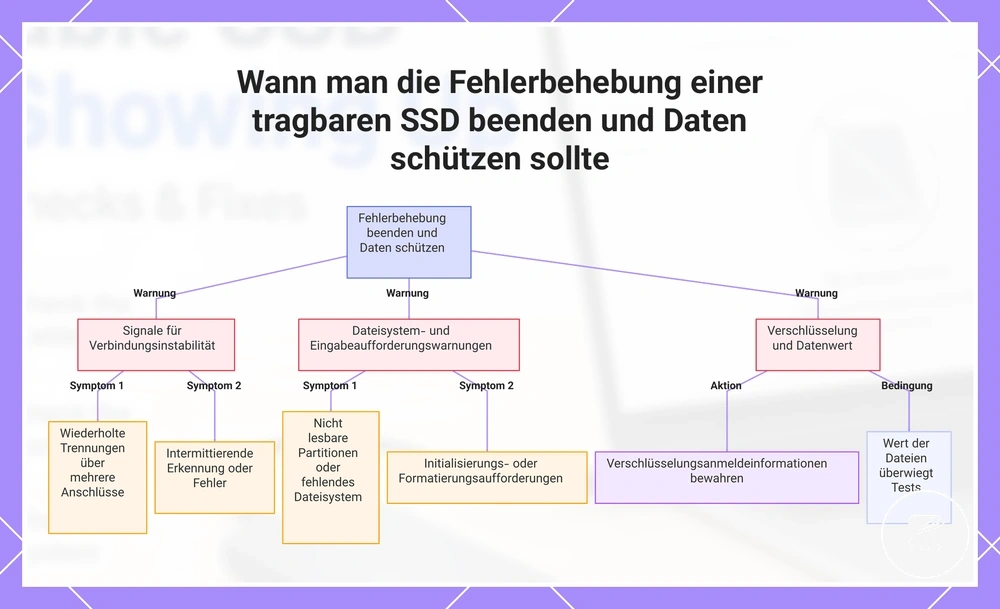
Wann die Fehlerbehebung abgebrochen und die Daten geschützt werden sollten
Brechen Sie die Fehlerbehebung ab, wenn die mobile SSD wichtige Daten enthält und ihr Verhalten auf Instabilität, mögliche Beschädigung oder potenziellen Hardwarefehler hindeutet. Fortgesetzte Initialisierungs-, Formatierungs- oder Reparaturversuche können das Laufwerk verändern, bevor die Wiederherstellung bewertet wird. Die Abbruchbedingung ist erreicht, wenn der Schutz der Daten wichtiger ist als die Bestätigung der genauen Ursache.
Die Abbruchbedingung ist erreicht, wenn der Schutz der Daten wichtiger ist als die Bestätigung der genauen Ursache.
Die folgende Warn-Checkliste identifiziert Risikosignale, die die nächste Aktion von der Fehlerbehebung zum Schutz von Dateien ändern sollten, da weitere Änderungen die verfügbaren Datenwiederherstellungsoptionen verringern können:
- Wenn wiederholte Trennungen über bekanntermaßen funktionierende Anschlüsse und Kabel hinweg anhalten, beenden Sie schreibintensive Tests, da das Gerät oder die Verbindung instabil bleibt.
- Wenn die SSD nicht lesbare Partitionen oder fehlende Dateisysteminformationen zeigt, vermeiden Sie Reparatur- und Löschaktionen, die die verbleibende Struktur verändern könnten.
- Wenn eine Initialisierungsaufforderung für ein Laufwerk erscheint, das zuvor Dateien enthielt, brechen Sie sie ab und initialisieren Sie die SSD nicht, solange diese Dateien noch benötigt werden.
- Wenn eine Formatierungsaufforderung erscheint, während sich nicht ersetzbare Dateien auf der SSD befinden, brechen Sie sie ab, da die Formatierung keine sichere Standardeinstellung zum Erhalten vorhandener Daten ist.
- Wenn die SSD Verschlüsselung verwendet, bewahren Sie das Passwort, den Wiederherstellungsschlüssel und relevante Kontodaten auf, da der Zugriff diese Anmeldeinformationen erfordern kann.
- Wenn das Laufwerk zeitweise erkennbar wird, wiederholte Fehler produziert oder sich während des Zugriffs trennt, beenden Sie weitere Reparaturversuche, wenn die Dateien nicht ersetzt werden können.
Beispielsweise sollte ein Laufwerk, das sich wiederholt trennt und dann eine Initialisierungs- oder Formatierungsaufforderung anzeigt, als Datenrisikofall und nicht als normales Einrichtungsproblem behandelt werden. Diese Anzeichen bestätigen keinen Hardwarefehler, rechtfertigen aber den Abbruch, wenn wichtige Daten auf der SSD verbleiben.
Diese Anzeichen bestätigen keinen Hardwarefehler, rechtfertigen aber den Abbruch, wenn wichtige Daten auf der SSD verbleiben.
Wenn der Wert der Dateien den Nutzen fortgesetzter Tests überwiegt, wechseln Sie zur Planung der Daten von einer mobilen SSD wiederherstellen, ohne anzunehmen, dass die Wiederherstellung garantiert ist.
Verwenden Sie die Anleitung zur mobile SSD einrichten erst, nachdem die Erkennung wiederhergestellt wurde und die erforderlichen Dateien geschützt sind oder nicht mehr benötigt werden.
Verwenden Sie die Anleitung zur mobile SSD einrichten erst, nachdem die Erkennung wiederhergestellt wurde und die erforderlichen Dateien geschützt sind oder nicht mehr benötigt werden.
Diese Grafik zeigt die Warnsignale, die darauf hinweisen, dass es an der Zeit ist, die Fehlerbehebung einer tragbaren SSD zu beenden und sich auf den Datenschutz zu konzentrieren.
Diese Grafik zeigt die Warnsignale, die darauf hinweisen, dass es an der Zeit ist, die Fehlerbehebung einer tragbaren SSD zu beenden und sich auf den Datenschutz zu konzentrieren.