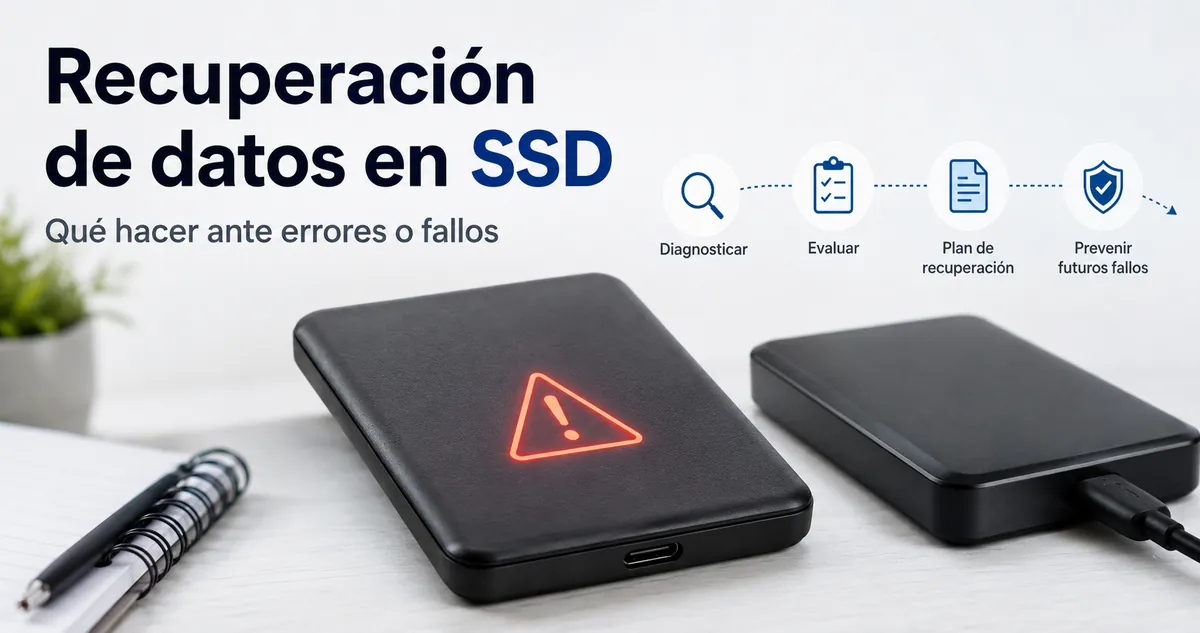
Recuperación de datos en SSD portátiles tras errores o fallos
Si un SSD portátil muestra errores, desaparece de forma intermitente o deja de abrir archivos, desconéctelo y detenga todas las escrituras antes de intentar la recuperación de datos. Para los SSD portátiles, preservar el estado de la unidad implica evitar el formateo, la reparación del sistema de archivos, la instalación del sistema operativo y guardar los archivos recuperados en la misma unidad afectada. El resultado de la recuperación sigue dependiendo del estado del sistema de archivos, el acceso al cifrado, la actividad de TRIM, los bloques sobrescritos, el comportamiento del controlador, el estado físico y las copias de seguridad disponibles.
Una copia de seguridad actualizada proporciona la ruta de recuperación de menor riesgo porque los archivos se pueden restaurar sin modificar el SSD portátil afectado.
Una unidad que se detecta de forma constante con un sistema de archivos RAW, carpetas dañadas o archivos inaccesibles indica un posible fallo lógico, mientras que desconexiones repetidas, errores de lectura persistentes, calor inusual o la no detección completa indican un mayor riesgo de fallo de hardware, controlador, puente o firmware. Una copia de seguridad actualizada proporciona la ruta de recuperación de menor riesgo porque los archivos se pueden restaurar sin modificar el SSD portátil afectado. Si el cifrado está activado, el acceso normal a los archivos requiere la contraseña o la clave de recuperación correctas; sin credenciales válidas, el contenido cifrado permanece inaccesible mediante métodos de recuperación ordinarios.
Utilice estas señales de parada para proteger los archivos recuperables antes de seleccionar una ruta de recuperación.
Los síntomas comunes deben determinar la siguiente acción segura en lugar de desencadenar un intento de reparación inmediato. Utilice estas señales de parada para proteger los archivos recuperables antes de seleccionar una ruta de recuperación.
- Los archivos se abren con normalidad: copie los archivos esenciales a una unidad de copia de seguridad independiente y en buen estado, luego valide las copias antes de reparar o reemplazar el SSD portátil.
- El sistema de archivos aparece como RAW o sin formatear: rechace las solicitudes de formateo porque el formateo escribe nuevos datos del sistema de archivos y puede reducir la utilidad del estado original de la unidad.
- La unidad se desconecta durante las lecturas: detenga los escaneos repetidos o los intentos de copia porque el acceso inestable puede indicar un fallo en el cable, la carcasa, la alimentación, el controlador o el hardware.
- Los errores de lectura aumentan durante la copia: detenga las operaciones de archivo normales y conserve el SSD portátil para un intento de recuperación controlado o una evaluación de recuperación profesional.
- La unidad no se detecta a través de un puerto y un cable confirmados como funcionales: evite ciclos de encendido repetidos y escale cuando los archivos no estén disponibles desde una copia de seguridad.
- Los archivos se eliminaron recientemente: desconecte la unidad de inmediato porque TRIM y la limpieza interna posterior pueden reducir la cantidad de datos eliminados disponibles para los métodos de recuperación.
Restáurelo desde una copia de seguridad validada si existe; de lo contrario, utilice una ruta de recuperación lógica de solo lectura solo cuando el SSD portátil permanezca estable, se detecte de forma constante y las credenciales de cifrado necesarias estén disponibles. Elija la recuperación profesional cuando la unidad se desconecte repetidamente, permanezca sin detectar a través de conexiones que se sabe que funcionan, produzca errores de lectura persistentes, contenga archivos irremplazables o parezca requerir intervención de hardware o firmware. Por ejemplo, una unidad que se monta una vez pero se desconecta cada vez que se copia una carpeta grande debe tratarse como inestable en lugar de someterla a escaneos repetidos.
Por ejemplo, una unidad que se monta una vez pero se desconecta cada vez que se copia una carpeta grande debe tratarse como inestable en lugar de someterla a escaneos repetidos.
Antes de autorizar la recuperación profesional, solicite un diagnóstico, un presupuesto por escrito, la política de cobro cuando no se recuperen archivos y la confirmación de que los datos recuperados se devolverán en un dispositivo aparte. Después de la recuperación, abra una muestra representativa de archivos, confirme que las carpetas críticas estén completas, cree una copia de seguridad independiente y reemplace o reformatee el SSD portátil afectado solo después de la validación.
Tabla de contenidos
Lo que la recuperación de datos en SSD portátiles puede y no puede recuperar
La recuperación de datos en SSD portátiles es el intento de recuperar el acceso a los archivos tras una eliminación, corrupción del sistema de archivos, errores de reconocimiento o fallo del dispositivo. Los archivos recuperables pueden incluir datos intactos que permanecen legibles a través del controlador y la memoria NAND, o disponibles desde una copia de seguridad válida, siempre que los bloques correspondientes no hayan sido sobrescritos ni borrados. La recuperación no puede garantizar que todos los archivos estén completos, tengan el nombre correcto o sean utilizables.
La recuperación no puede garantizar que todos los archivos estén completos, tengan el nombre correcto o sean utilizables.
El resultado de la recuperación es más favorable cuando el SSD portátil se detecta de forma constante, el controlador puede acceder a la memoria NAND y el sistema de archivos o el contenido de los archivos almacenados permanece legible. La recuperación se vuelve limitada cuando TRIM ha liberado bloques eliminados para su limpieza interna, los errores de lectura persistentes impiden un acceso estable, el formateo o escrituras posteriores alteran el estado de la unidad, o un fallo del controlador o del firmware bloquea la comunicación con la memoria. El cifrado crea un límite de acceso independiente: los archivos cifrados requieren la contraseña o la clave de recuperación correctas, y Microsoft declara que no puede recuperar ni recrear una clave de recuperación de BitLocker perdida.
Lo que la recuperación de datos en SSD portátiles puede y no puede recuperar está determinado por el estado restante de los datos almacenados, no solo por el nombre o el tipo de archivo.
Lo que la recuperación de datos en SSD portátiles puede y no puede recuperar está determinado por el estado restante de los datos almacenados, no solo por el nombre o el tipo de archivo. El diagrama y la comparación siguientes distinguen las condiciones que pueden proporcionar una ruta de recuperación de aquellas que hacen que el acceso a los archivos no esté disponible o sea incierto.
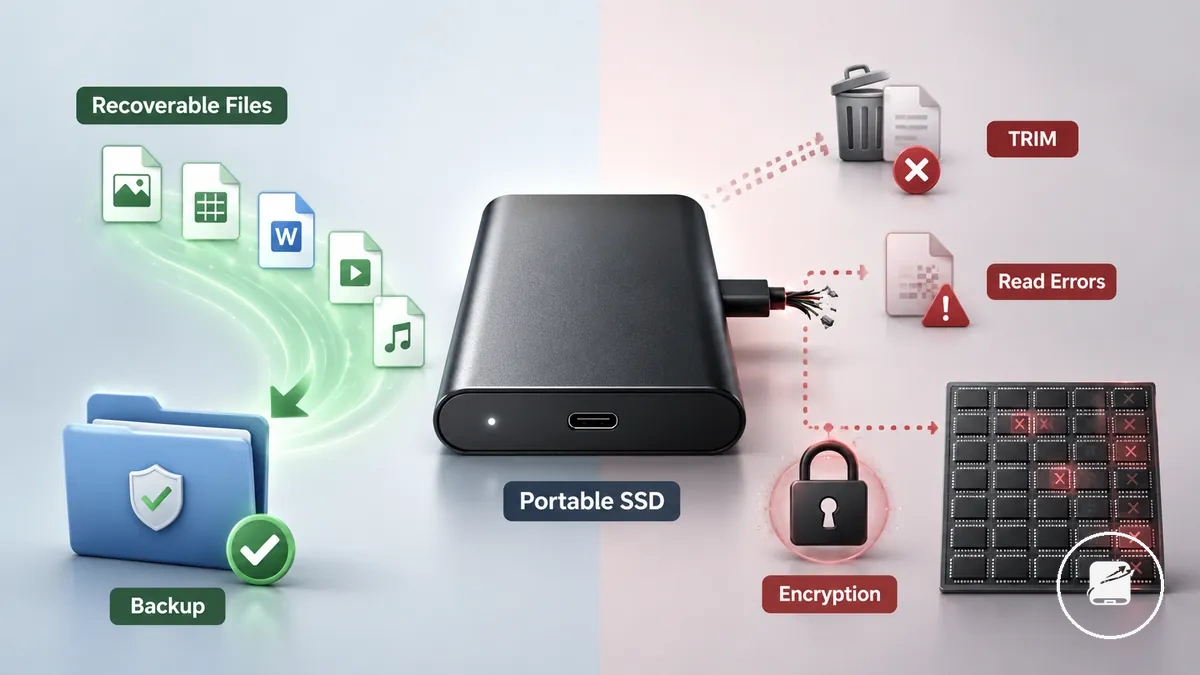
| Estado del SSD portátil | Posible ruta de recuperación | Límite de recuperación |
|---|---|---|
| Archivos eliminados sin sobrescritura confirmada | El contenido del archivo puede seguir siendo recuperable cuando el controlador aún expone los bloques NAND relevantes y la limpieza de TRIM no ha eliminado el acceso. | La recuperación se vuelve improbable después de que los bloques hayan sido sobrescritos o borrados mediante operaciones gestionadas por el controlador. |
| Sistema de archivos corrupto o error de reconocimiento | Los archivos recuperables pueden permanecer accesibles cuando el SSD portátil es estable y los bloques de datos subyacentes aún se pueden leer. | El formateo o la escritura de nuevos datos cambia el estado de la unidad y puede sobrescribir metadatos o contenido de archivos necesarios para la recuperación. |
| Fallo de hardware, controlador o firmware | La recuperación profesional puede recuperar el acceso cuando la memoria NAND permanece legible y se puede solucionar el fallo específico del dispositivo. | La recuperación puede no estar disponible cuando las celdas de memoria están dañadas físicamente, no se puede reconstruir la asignación gestionada por el controlador o los errores de lectura impiden una extracción fiable. |
| Archivos cifrados | Se puede acceder a los archivos cuando la contraseña o la clave de recuperación correctas están disponibles y los datos cifrados permanecen intactos. | La recuperación ordinaria no puede proporcionar acceso a los archivos cuando no se dispone de credenciales de cifrado válidas. |
| Copia de seguridad validada | Los archivos se pueden restaurar desde la copia de seguridad sin leer el SSD portátil averiado. | La restauración se limita a los archivos y versiones presentes en la copia de seguridad validada. |
La recuperación de datos restaura el acceso a los archivos; no establece que una unidad averiada sea segura para su uso continuado. Por ejemplo, la recuperación profesional podría extraer archivos de un SSD portátil que se desconecta durante lecturas grandes, pero esa misma unidad inestable no debe tratarse como un almacenamiento fiable después. La recuperación debe ir seguida de la validación de los archivos, el reemplazo de una unidad inestable y los controles de seguridad de datos en SSD portátiles adecuados.
Archivos eliminados, TRIM y datos sobrescritos
Los archivos eliminados pueden volverse difíciles o imposibles de recuperar cuando TRIM o escrituras posteriores eliminan los datos recuperables restantes de un SSD portátil. Detenga las nuevas escrituras, el formateo y los intentos de reparación innecesarios porque cada cambio en el estado de la unidad puede reducir la ruta de recuperación disponible.
Los archivos eliminados pueden volverse difíciles o imposibles de recuperar cuando TRIM o escrituras posteriores eliminan los datos recuperables restantes de un SSD portátil.
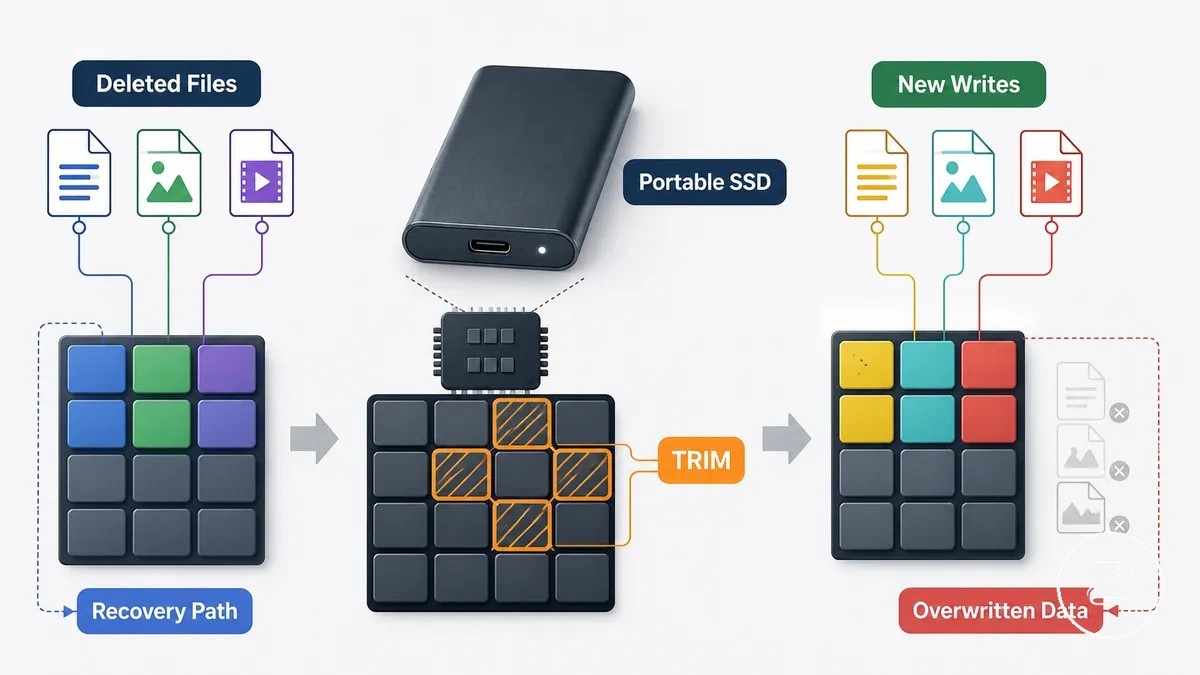
TRIM permite al sistema operativo marcar los bloques de almacenamiento eliminados como ya no necesarios, mientras que el controlador y el firmware del SSD determinan cuándo esos bloques quedan disponibles para su limpieza interna o reutilización. El resultado de la recuperación es más favorable antes de que los bloques afectados se borren o sean reemplazados por datos sobrescritos, pero el comportamiento de TRIM puede diferir según el sistema operativo, la carcasa, el modo de conexión y el firmware. Por ejemplo, copiar archivos nuevos al SSD portátil afectado después de la eliminación puede reutilizar la misma área de almacenamiento lógico y reemplazar datos que de otro modo podrían haber permanecido recuperables.
El diagrama siguiente muestra la diferencia entre un estado de archivo eliminado que puede conservar una ruta de recuperación y un estado limitado por TRIM o nuevas escrituras.
Por lo tanto, los archivos eliminados, TRIM y los datos sobrescritos deben evaluarse según el momento de la eliminación, la actividad de escritura posterior, el comportamiento de la unidad y la disponibilidad de copias de seguridad. El diagrama siguiente muestra la diferencia entre un estado de archivo eliminado que puede conservar una ruta de recuperación y un estado limitado por TRIM o nuevas escrituras.
Utilice esta minilista de verificación para identificar el riesgo inmediato, la ruta de recuperación disponible y el punto en el que se debe detener toda actividad adicional.
- Riesgo: Detenga las nuevas escrituras porque los bloques reutilizados pueden convertir los archivos eliminados en datos sobrescritos.
- Momento: Inicie la evaluación de recuperación de inmediato, ya que el momento de la recuperación afecta si los bloques de almacenamiento originales permanecen accesibles.
- Estado de TRIM: Trate TRIM como un límite de recuperación condicional, no como una prueba de que todos los bloques eliminados ya se han borrado.
- Verificación de copia de seguridad: Compruebe si una copia de seguridad contiene los archivos necesarios antes de modificar la unidad afectada.
- Señal de la unidad: Detenga los intentos de acceso repetidos si el SSD portátil presenta errores de lectura persistentes, se desconecta o muestra una detección inestable.
- Límite seguro: Evite el formateo y las reparaciones del sistema de archivos hasta que se hayan evaluado la ruta de recuperación y el estado de sobrescritura.
Archivos corruptos frente a sistemas de archivos corruptos
Los archivos corruptos y un sistema de archivos corrupto son condiciones diferentes que apuntan a rutas de recuperación distintas. Los archivos corruptos suelen afectar a documentos, fotos o vídeos específicos, mientras que un sistema de archivos corrupto afecta a los metadatos del sistema de archivos, la estructura de carpetas o la tabla de particiones que el sistema operativo utiliza para localizar muchos archivos.
Los archivos corruptos individuales pueden producir errores de lectura aunque las carpetas circundantes sigan siendo accesibles.
Los archivos corruptos frente a los sistemas de archivos corruptos a menudo pueden distinguirse por sus síntomas antes de cualquier intento de reparación. Los archivos corruptos individuales pueden producir errores de lectura aunque las carpetas circundantes sigan siendo accesibles. Un sistema de archivos corrupto es más probable que provoque una solicitud de formateo, una estructura de carpetas faltante, metadatos del sistema de archivos dañados, problemas en la tabla de particiones o solicitudes de acceso repetidas que impiden el acceso normal a los archivos. Por ejemplo, si solo una hoja de cálculo no se abre pero las demás carpetas funcionan con normalidad, el problema es más coherente con archivos corruptos que con un sistema de archivos corrupto.
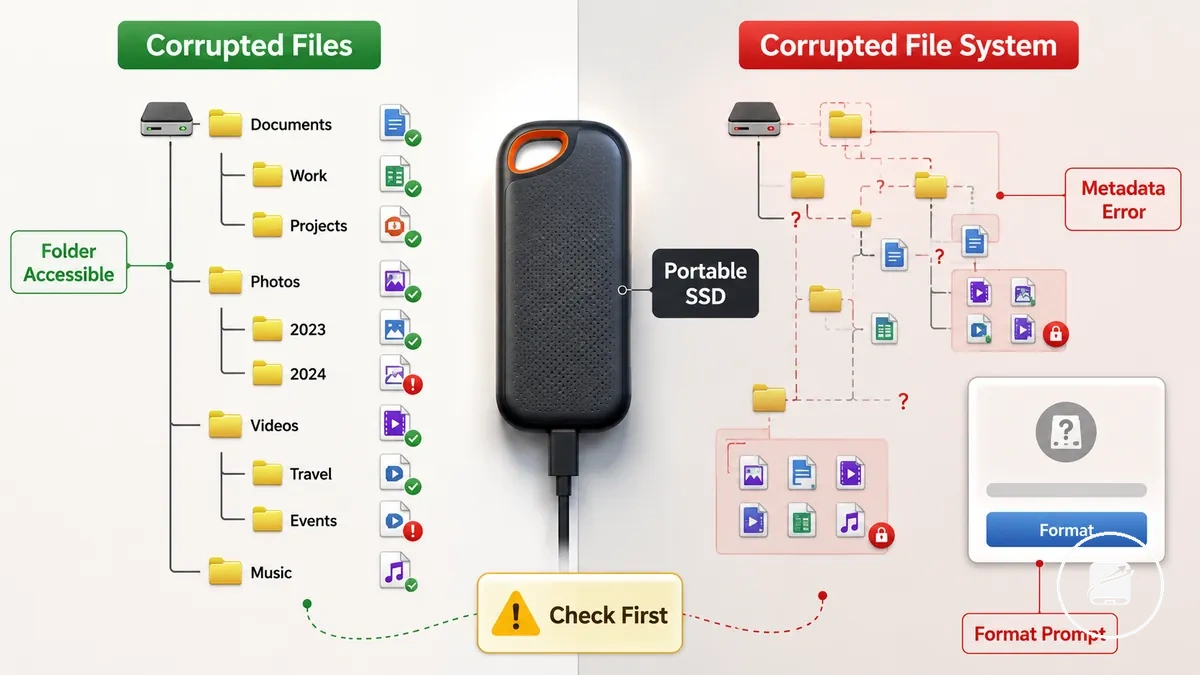
La comparación siguiente destaca las principales señales de diagnóstico antes de decidir la siguiente acción segura.
| Condición | Señales de diagnóstico | Alcance probable |
|---|---|---|
| Archivos corruptos | Archivos específicos muestran errores de lectura o no se abren mientras la estructura de carpetas restante sigue siendo accesible. | Archivos individuales o un grupo limitado de archivos. |
| Sistema de archivos corrupto | Estructura de carpetas faltante, metadatos del sistema de archivos dañados, problemas en la tabla de particiones, solicitudes de acceso repetidas o una solicitud de formateo que afecta al acceso normal a los archivos. | Muchos archivos o la totalidad del sistema de archivos accesible. |
Una solicitud de formateo no demuestra que los archivos hayan desaparecido permanentemente. Indica que el sistema operativo no puede interpretar actualmente el sistema de archivos, por lo que debe evitar el formateo, las reparaciones innecesarias o las nuevas escrituras hasta que se haya evaluado el SSD portátil y se haya determinado la ruta de recuperación.
Síntomas de fallo que cambian la ruta de recuperación
Los síntomas de fallo ayudan a determinar la ruta de recuperación más segura antes de elegir recuperación mediante software, restaurar una copia de seguridad, comprobar las conexiones o buscar recuperación profesional. Un mismo síntoma puede deberse a distintas condiciones, como fallos en el cable, puertos USB, daños en el sistema de archivos, problemas del controlador, problemas de firmware o fallos de la NAND; por lo tanto, trate cada síntoma como un indicador de diagnóstico, no como un diagnóstico confirmado.
Los síntomas de fallo que cambian la ruta de recuperación son más fáciles de interpretar cuando cada signo visible se corresponde con su condición probable y una acción segura siguiente.
Los síntomas de fallo que cambian la ruta de recuperación son más fáciles de interpretar cuando cada signo visible se corresponde con su condición probable y una acción segura siguiente. Una unidad legible con archivos faltantes requiere una respuesta diferente a la de una unidad que se desconecta, un SSD portátil que no se detecta, una solicitud de contraseña, una unidad formateada, archivos corruptos o mensajes de error repetidos. Por ejemplo, si un SSD portátil aparece con normalidad pero solo falta una carpeta de proyecto, la ruta de recuperación difiere de la de una unidad que se desconecta repetidamente durante el acceso a los archivos.
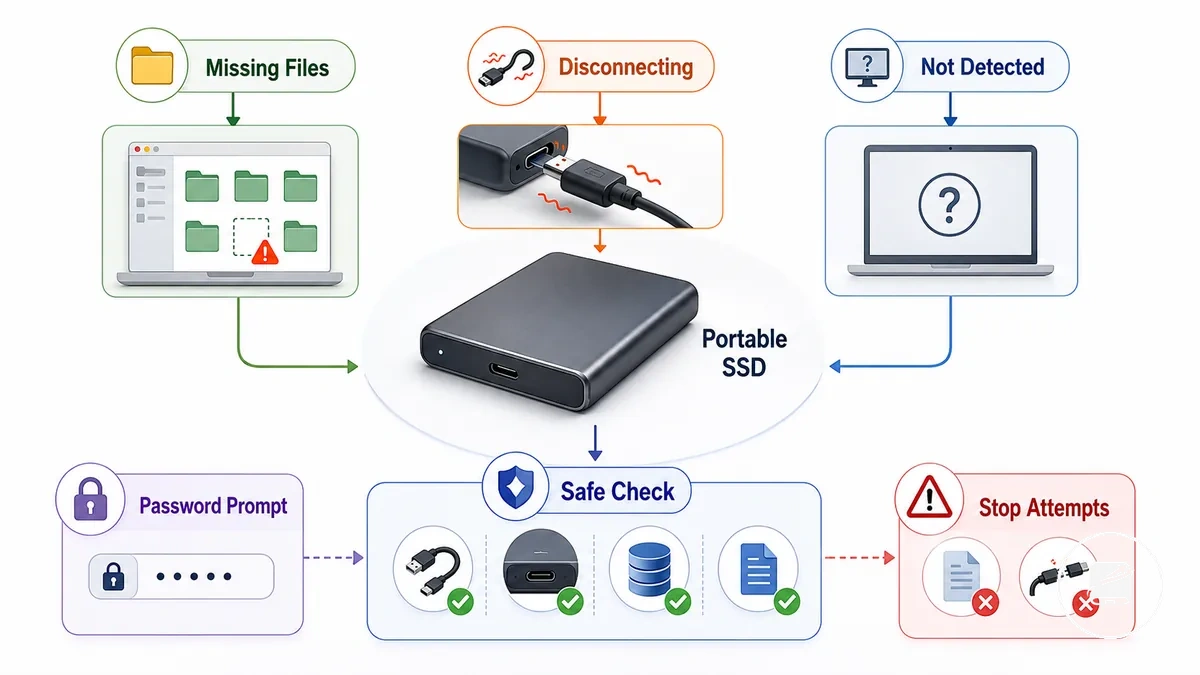
La tabla siguiente compara los síntomas de fallo más comunes, su condición probable, la verificación inicial más segura y lo que cada síntoma indica generalmente antes de realizar más intentos de recuperación.
| Síntoma | Condición probable | Verificación segura | Qué significa |
|---|---|---|---|
| Unidad legible con archivos faltantes | Archivos eliminados, problema del sistema de archivos o vista de carpeta incorrecta | Compruebe las carpetas esperadas, las copias de seguridad disponibles y evite escribir nuevos datos | El almacenamiento es accesible, pero el éxito de la recuperación depende del estado actual del sistema de archivos y de si los datos se han sobrescrito. |
| Unidad que se desconecta | Cable inestable, puerto USB, alimentación, controlador o fallo de hardware | Pruebe otro cable y puerto USB antes de ejecutar software de recuperación | Las desconexiones repetidas pueden interrumpir la recuperación e indicar una conexión inestable o un hardware defectuoso. |
| No se detecta | Problema de conexión, problema de firmware, fallo del controlador o fallo de hardware | Verifique si la unidad aparece en el firmware del sistema o en las herramientas de administración de discos | El software de recuperación no puede acceder a una unidad que el sistema operativo no detecta. |
| Solicitud de contraseña | Unidad cifrada en espera de autenticación | Utilice la contraseña o la clave de recuperación correctas | Los archivos permanecen inaccesibles hasta que se complete la autenticación válida. |
| Unidad formateada | Reemplazo del sistema de archivos o evento de formateo | Evite guardar archivos nuevos y evalúe primero las opciones de recuperación | Los datos originales pueden seguir existiendo si no se han sobrescrito. |
| Archivos corruptos | Daño en archivos individuales o corrupción más amplia del sistema de archivos | Determine si solo están afectados archivos específicos o toda la estructura de carpetas | La distinción cambia la ruta de recuperación adecuada. |
| Mensajes de error durante el acceso | Errores de lectura, corrupción del sistema de archivos, problemas de firmware o fallos de hardware | Anote el mensaje y evite intentos de reparación repetidos que escriban en la unidad | Los errores persistentes son una señal para limitar los intentos de recuperación a nivel de usuario. |
Si el SSD portátil se desconecta repetidamente, sigue sin detectarse con cables y puertos que funcionan correctamente, o continúa produciendo errores de lectura, detenga los intentos de recuperación a nivel de usuario y reevalúe la unidad antes de continuar. Si el problema se limita a la detección de la unidad, consulte SSD portátil no aparece para realizar comprobaciones específicas de conexión y detección.
Unidades legibles con archivos faltantes o eliminados
Una unidad legible con archivos faltantes suele indicar que el SSD portátil sigue siendo accesible, pero los datos faltantes están más relacionados con archivos eliminados, carpetas ocultas, un directorio corrupto o un movimiento accidental de archivos que con un fallo completo de hardware. Evite crear nuevas escrituras porque guardar datos nuevos puede sobrescribir áreas de almacenamiento que aún contienen archivos eliminados recuperables.
Evite crear nuevas escrituras porque guardar datos nuevos puede sobrescribir áreas de almacenamiento que aún contienen archivos eliminados recuperables.
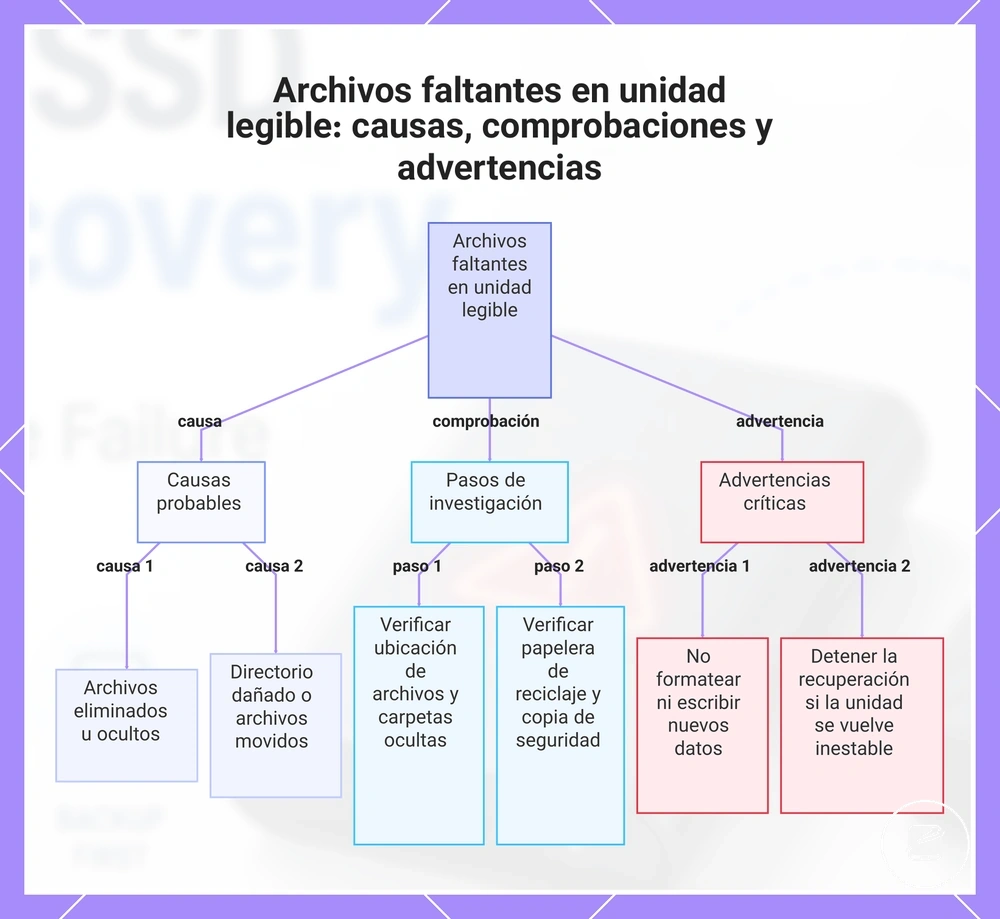
Las unidades legibles con archivos faltantes o eliminados deben investigarse comprobando la ubicación del archivo antes de asumir una pérdida permanente. Verifique si las carpetas ocultas están activadas, confirme si los archivos se movieron accidentalmente, compruebe si los archivos eliminados permanecen en la papelera de reciclaje si la eliminación se originó desde el sistema operativo anfitrión y no desde el propio SSD portátil, y busque una copia de seguridad. Por ejemplo, si solo falta una carpeta de proyecto mientras las demás carpetas se abren con normalidad, un movimiento accidental o un directorio corrupto son una ruta de recuperación más probable que un fallo completo del sistema de archivos.

La lista de verificación siguiente ayuda a determinar la acción segura más adecuada mientras la unidad legible permanezca accesible.
- Compruebe si los archivos faltantes se eliminaron, movieron o almacenaron dentro de carpetas ocultas.
- Busque una copia de seguridad antes de intentar una recuperación adicional.
- Determine si solo un directorio corrupto está afectado o si varias carpetas se han vuelto inaccesibles.
- No formatee el SSD portátil ni cree nuevas escrituras mientras se siga considerando la recuperación.
- Detenga los intentos de recuperación a nivel de usuario si desaparecen más carpetas, aumentan los errores de lectura o la unidad legible se vuelve inestable.
Este gráfico muestra las causas probables, los pasos de investigación y las advertencias críticas para un SSD portátil legible con archivos faltantes o eliminados.
SSD portátiles que se desconectan o dejan de aparecer
Un SSD portátil que se desconecta o deja de aparecer durante la recuperación indica una detección inestable, por lo que debe pausar la copia de archivos hasta que la conexión se mantenga estable. Las desconexiones repetidas interrumpen el acceso a los archivos, y los intentos de conexión repetidos pueden empeorar los casos que implican una conexión dañada, inestabilidad del controlador o una unidad defectuosa.
Un SSD portátil que se desconecta o deja de aparecer durante la recuperación indica una detección inestable, por lo que debe pausar la copia de archivos hasta que la conexión se mantenga estable.
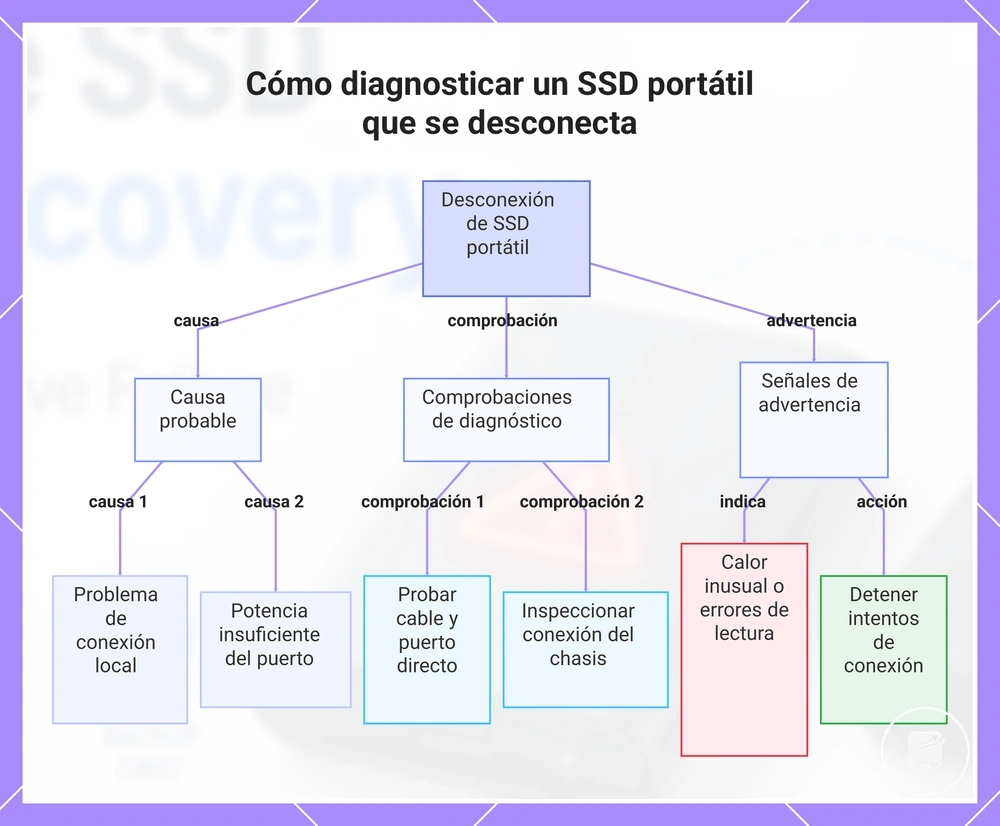
La causa probable es local cuando la detección cambia después de reemplazar el cable USB-C, cambiar a un puerto directo, retirar un adaptador o concentrador, o volver a asentar la conexión de la carcasa. Pruebe un cable que funcione correctamente y un puerto directo del ordenador; si la unidad solo permanece montada después de retirar el concentrador o adaptador, el componente retirado o la alimentación insuficiente del puerto son el punto de inestabilidad probable. Por ejemplo, un SSD portátil que se desconecta a través de un concentrador sin alimentación pero permanece visible a través de un puerto directo apunta al concentrador o a la alimentación del puerto, no a un fallo inmediato del sistema de archivos.
Si desaparece con cables y puertos directos que funcionan correctamente, siga las comprobaciones más amplias de SSD portátil no aparece en lugar de reconectarlo repetidamente.
Utilice las siguientes comprobaciones solo mientras el SSD portátil se mantenga lo suficientemente frío como para manipularlo con normalidad y no muestre errores de lectura repetidos. Si desaparece con cables y puertos directos que funcionan correctamente, siga las comprobaciones más amplias de SSD portátil no aparece en lugar de reconectarlo repetidamente.
- Inspeccione el cable USB-C en busca de conectores flojos, daños visibles o desconexiones sensibles al movimiento.
- Conecte la unidad directamente a un puerto que funcione correctamente para eliminar el comportamiento del adaptador y el concentrador de la prueba.
- Compruebe si la conexión de la carcasa se mantiene firme y si un movimiento leve cambia la detección.
- Permita que la unidad se enfríe si aparece un calor inusual antes o durante las desconexiones repetidas.
- Trate la desaparición continua a través de puertos directos como posible inestabilidad del controlador, fallo de la carcasa o fallo de hardware más amplio.
- Detenga los intentos de conexión si las desconexiones se vuelven más frecuentes, aparecen errores de lectura o la unidad permanece inusualmente caliente.
Este gráfico muestra las causas probables, las comprobaciones de diagnóstico y las señales de advertencia de un SSD portátil que se desconecta o deja de aparecer durante la recuperación.
Unidades cifradas, formateadas o protegidas con contraseña
Un SSD portátil cifrado, una unidad protegida con contraseña o una unidad formateada crea un límite de acceso definido: se requieren credenciales válidas para los datos cifrados, mientras que el tipo de formato y las escrituras posteriores determinan si las estructuras de archivos eliminados siguen siendo recuperables. Deje de escribir en la unidad hasta que se confirme su estado de cifrado, la disponibilidad de la contraseña, la clave de recuperación y el historial de formato.
Un formato completo realiza una operación de volumen más extensa y puede sobrescribir datos, dejando una ruta de recuperación considerablemente más estrecha.
El cifrado por hardware y el cifrado por software mantienen los datos almacenados inaccesibles sin la contraseña o la clave de recuperación correctas; la recuperación no puede sustituir a una autenticación correcta. Un formato rápido reemplaza los metadatos del sistema de archivos sin borrar intencionadamente todas las áreas de almacenamiento, por lo que la recuperación puede seguir siendo posible solo cuando los datos eliminados no han sido sobrescritos ni eliminados por los procesos de mantenimiento del SSD. Un formato completo realiza una operación de volumen más extensa y puede sobrescribir datos, dejando una ruta de recuperación considerablemente más estrecha. Por ejemplo, si un SSD portátil cifrado sigue aceptando su contraseña pero faltan archivos después de un formato rápido, autentique primero y evite nuevas escrituras antes de evaluar el sistema de archivos restante.
La tabla siguiente separa las condiciones de credenciales y formato que controlan la siguiente acción segura.
La tabla siguiente separa las condiciones de credenciales y formato que controlan la siguiente acción segura.
| Estado de la unidad | Límite de acceso o recuperación | Acción segura siguiente |
|---|---|---|
| Cifrado por hardware con la contraseña correcta | El acceso a los archivos solo está disponible tras una autenticación correcta del dispositivo. | Desbloquee la unidad con normalidad y copie los archivos accesibles a una ubicación de copia de seguridad independiente. |
| Cifrado por software con la clave de recuperación correcta | Los datos protegidos solo se vuelven accesibles tras desbloquear el volumen cifrado. | Utilice la clave de recuperación válida y evite modificar el volumen cifrado antes de copiar los archivos. |
| Cifrado sin contraseña ni clave de recuperación válidas | Los contenidos de los archivos cifrados permanecen inaccesibles mediante métodos de recuperación ordinarios. | Localice las credenciales originales o una copia de seguridad existente en lugar de intentar eludir el cifrado. |
| Formato rápido | Las estructuras de archivos eliminados pueden seguir siendo recuperables solo donde las escrituras posteriores o el mantenimiento del SSD no las hayan eliminado. | Deje de usar la unidad y evalúe la recuperación antes de guardar datos nuevos. |
| Formato completo | La operación de formateo más extensa deja un límite de recuperación mucho más estrecho que un formato rápido. | Evite más escrituras y trate cualquier oportunidad de recuperación restante como condicional. |
| Copia de seguridad verificada | La copia de seguridad proporciona una fuente de restauración independiente sin depender de la unidad afectada. | Valide el contenido de la copia de seguridad antes de restaurar o reformatear el SSD portátil. |
Las funciones de seguridad de datos protegen los archivos contra el acceso no autorizado, pero también limitan la recuperación cuando las credenciales no están disponibles o el formateo ha eliminado las estructuras recuperables. Este límite de acceso forma parte de la seguridad de datos en SSD portátiles, por lo que debe conservar las contraseñas, las claves de recuperación y las copias de seguridad por separado de la unidad afectada.
Primeras acciones antes de cualquier intento de reparación
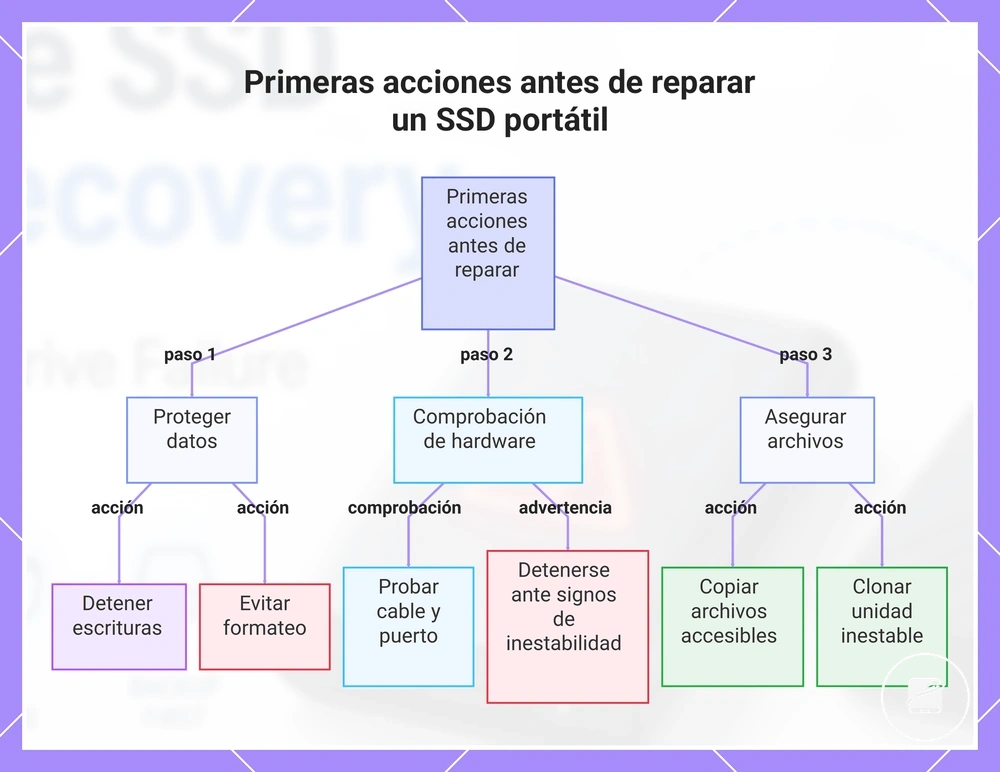
Preserve el estado actual del SSD portátil antes de intentar una reparación. Detenga las escrituras, evite el formateo y realice solo comprobaciones de bajo riesgo hasta que los archivos accesibles estén asegurados o se disponga de un clon.
Preserve el estado actual del SSD portátil antes de intentar una reparación.
Siga estas acciones en orden porque cada paso protege los datos recuperables antes de la siguiente decisión de recuperación. Pase a la observación solo cuando la unidad se mantenga lo suficientemente estable para el acceso a los archivos.
- Detenga las escrituras: Si faltan archivos, están corruptos o son inaccesibles, no guarde datos nuevos ni instale software de recuperación en el SSD portátil afectado, porque las nuevas escrituras pueden reemplazar el contenido recuperable.
- Evite el formateo: Si el sistema operativo muestra una solicitud de formateo, cancélela porque el formateo cambia el sistema de archivos y puede reducir la ruta de recuperación.
- Realice una comprobación de conexión: Si la unidad no se detecta o se desconecta, pruebe un cable que funcione correctamente y un puerto directo del ordenador, porque la resolución de problemas repetida a través de un cable, adaptador o concentrador defectuoso puede ocultar el estado real de la unidad.
- Copie los archivos accesibles: Si el SSD portátil se monta con normalidad y lee sin errores repetidos, copie los archivos accesibles a un almacenamiento separado antes de la reparación, porque las acciones posteriores pueden cambiar el acceso a los archivos.
- Clone antes de una recuperación más profunda: Si la unidad sigue siendo legible pero es inestable, cree un clon a nivel de sector cuando sea factible y trabaje a partir del clon, porque las lecturas repetidas del original pueden aumentar la tensión en un dispositivo defectuoso.
El límite seguro de reparación separa la observación de las acciones que alteran el sistema de archivos o los datos almacenados. Por ejemplo, comprobar si la unidad aparece a través de un cable que funcione correctamente es una observación, mientras que formatear, ejecutar un comando de reparación o escribir archivos recuperados en el mismo SSD cambia su estado. Detenga la secuencia si la unidad se desconecta repetidamente, desarrolla nuevos errores de lectura, se calienta de forma inusual o desaparece durante la copia o la clonación.
El límite seguro de reparación separa la observación de las acciones que alteran el sistema de archivos o los datos almacenados.
Este gráfico muestra los pasos esenciales para proteger los datos antes de intentar cualquier reparación en un SSD portátil, incluyendo protección de datos, comprobaciones de hardware y acciones de seguridad de archivos.
Deje de usar la unidad y evite nuevas escrituras
Deje de usar la unidad de inmediato si los archivos importantes desaparecen o aparecen errores de lectura, porque las nuevas escrituras pueden reducir la capacidad de recuperación. Mantenga el SSD afectado en su estado actual hasta que decida la ruta de recuperación más segura.
Las nuevas escrituras incluyen más que la creación de archivos nuevos.
Las nuevas escrituras incluyen más que la creación de archivos nuevos. Utilice la lista de verificación siguiente para identificar las acciones cotidianas que modifican el SSD afectado y que deben evitarse antes de la recuperación.
- No guarde archivos en el SSD afectado: Escribir datos nuevos puede sobrescribir áreas de almacenamiento a las que la recuperación podría acceder de otro modo.
- No instale software de recuperación en el SSD afectado: Instale y ejecute el software de recuperación desde una unidad diferente para evitar escrituras adicionales.
- No mueva, renombre ni reorganice carpetas: Estas acciones actualizan los metadatos del sistema de archivos y pueden reducir las opciones de recuperación.
- Pause la sincronización de copias de seguridad: Detenga la sincronización de copias de seguridad que escriben cambios automáticamente en el SSD afectado hasta que se haya evaluado su estado.
- No ejecute utilidades de reparación: Las reparaciones del sistema de archivos modifican los metadatos de la unidad y deben esperar hasta que las prioridades de recuperación estén claras.
- Rechace cualquier solicitud de formateo: Si el sistema operativo solicita formatear antes de abrir la unidad, cancele la solicitud de formateo en lugar de aceptarla.
Estas precauciones reducen los cambios innecesarios sin garantizar un resultado de recuperación. Por ejemplo, copiar los archivos recuperados a otro dispositivo de almacenamiento es una acción segura siguiente, mientras que restaurarlos directamente en el SSD afectado crea nuevas escrituras que pueden reducir la capacidad de recuperación.
Compruebe cables, puertos y carcasas sin formatear
Compruebe la conexión antes de intentar cualquier reparación, porque las pruebas de cables, puertos y carcasas no alteran el SSD portátil ni su sistema de archivos. Durante estas comprobaciones, no acepte solicitudes de formateo, reparación o inicialización de disco, ya que modifican los metadatos de la unidad en lugar de diagnosticar la conexión.
Compruebe la conexión antes de intentar cualquier reparación, porque las pruebas de cables, puertos y carcasas no alteran el SSD portátil ni su sistema de archivos.
La detección intermitente, las desconexiones inesperadas o el acceso fallido a los archivos pueden deberse a un cable USB-C defectuoso, un puerto inestable, un concentrador o una carcasa de SSD externa, en lugar de a un daño inmediato del sistema de archivos. Complete primero estas comprobaciones de bajo riesgo, pero si los mismos síntomas continúan después de probar diferentes conexiones, consulte SSD portátil no aparece para un diagnóstico más amplio sin modificar la unidad afectada.
Utilice esta lista de verificación para eliminar problemas de conexión comunes mientras preserva la ruta de recuperación actual:
- Reemplace el cable USB-C: Utilice un cable USB-C que funcione correctamente y sea capaz de transferir datos, ya que los cables dañados o solo de carga pueden interrumpir el acceso a los archivos.
- Utilice una conexión directa: Conecte el SSD portátil directamente al ordenador en lugar de a través de un concentrador para mejorar la estabilidad de la alimentación y eliminar un punto de fallo adicional.
- Pruebe otro puerto: Pruebe un puerto USB diferente antes de asumir que el propio SSD portátil está fallando.
- Compruebe la carcasa del SSD externo: Asegúrese de que la conexión de la carcasa sea segura y se mantenga estable durante el acceso a los archivos.
- Rechace la inicialización del disco: Si el sistema operativo solicita la inicialización del disco, cancele la solicitud porque la inicialización modifica los metadatos del disco.
- Deténgase tras desconexiones repetidas: Si la unidad se desconecta repetidamente durante el acceso con cables y puertos que funcionan correctamente, detenga las pruebas de conexión adicionales, ya que los síntomas de hardware persistentes requieren una ruta de recuperación diferente.
Por ejemplo, si una unidad portátil funciona con normalidad después de reemplazar un cable USB-C defectuoso, es probable que el problema fuera la conexión y no el dispositivo de almacenamiento. Si las desconexiones repetidas continúan a pesar de una conexión directa, diferentes puertos y un cable de repuesto, evite más soluciones de problemas que escriban en la unidad y concéntrese en preservar los datos recuperables.
Clone el SSD portátil antes de ejecutar software de recuperación
Clone el SSD portátil antes de ejecutar software de recuperación si la unidad sigue siendo legible pero es inestable o contiene archivos valiosos, porque un clon crea una copia de trabajo más segura y preserva el estado original de la unidad. Trabaje a partir del clon siempre que sea factible, pero no fuerce la clonación si el SSD muestra una inestabilidad grave de hardware.
Cree el clon solo mientras la unidad de origen aún pueda leerse.
Cree el clon solo mientras la unidad de origen aún pueda leerse. Siga estos pasos para reducir el acceso innecesario a la unidad original durante la recuperación.
- Conecte la unidad de origen: Utilice el SSD portátil afectado como unidad de origen solo si sigue siendo detectable sin desconexiones repetidas ni errores de lectura graves.
- Prepare la unidad de destino: Seleccione una unidad de destino con una capacidad igual o superior a la de la unidad de origen para poder almacenar una copia completa a nivel de sector.
- Cree una copia a nivel de sector: Copie los sectores legibles de la unidad de origen a la unidad de destino en lugar de intentar la recuperación de archivos directamente desde el SSD original cuando sea factible.
- Vigile los errores de lectura: Si los errores de lectura aumentan o el proceso de clonación se detiene o se desconecta repetidamente, detenga el proceso porque la lectura continua puede ejercer una tensión adicional sobre un SSD inestable.
- Ejecute el software de recuperación en el clon: Recupere los archivos de la copia clonada en lugar de la unidad de origen original siempre que el clon se haya completado correctamente.
Por ejemplo, si un SSD externo sigue siendo accesible pero ocasionalmente presenta errores de lectura, crear un clon primero permite que el software de recuperación analice los datos copiados en lugar de acceder repetidamente a la unidad original. Este enfoque puede reducir la tensión adicional sobre la unidad de origen, pero no garantiza una recuperación exitosa cuando existen fallos de firmware o hardware.
Este enfoque puede reducir la tensión adicional sobre la unidad de origen, pero no garantiza una recuperación exitosa cuando existen fallos de firmware o hardware.
Si la clonación produce errores de lectura persistentes, desconexiones repetidas o un comportamiento inusual de la unidad, detenga los intentos adicionales y busque recuperación profesional de datos, porque continuar con la clonación probablemente no mejorará la ruta de recuperación y puede aumentar el riesgo de perder el acceso a archivos recuperables.
Opciones de recuperación según el tipo de fallo
La opción de recuperación adecuada depende del tipo de fallo, el valor de los datos perdidos y el riesgo de dañar aún más la unidad. Un archivo eliminado, un sistema de archivos corrupto, errores de lectura repetidos y un SSD portátil no detectado requieren cada uno una ruta de recuperación diferente, por lo que debe elegir la opción menos invasiva que se corresponda con la condición observada.
Utilice los criterios de decisión siguientes antes de actuar.
Utilice los criterios de decisión siguientes antes de actuar. Si el valor de los datos es alto porque los archivos son irremplazables, o la unidad muestra signos de fallo de hardware o fallo de firmware, detenga los intentos repetidos de bricolaje, porque un acceso adicional puede reducir las oportunidades de recuperación. Después de la recuperación, incluya la planificación de copias de seguridad para reducir el efecto de un fallo futuro.
La matriz compara cada condición con una opción de recuperación, su riesgo principal y su limitación práctica.
La matriz compara cada condición con una opción de recuperación, su riesgo principal y su limitación práctica.
| Condición | Opción de recuperación | Riesgo | Limitación |
|---|---|---|---|
| Los archivos existen en una copia de seguridad reciente y validada | Restauración desde copia de seguridad | Restaurar una versión anterior puede reemplazar archivos más recientes si no se comprueba la fecha de la copia de seguridad | Solo se pueden restaurar los archivos incluidos en la copia de seguridad validada |
| Archivos eliminados o corrupción lógica mientras la unidad sigue siendo legible | Recuperación mediante software | Escribir datos nuevos en el SSD afectado puede sobrescribir información recuperable | La recuperación se vuelve limitada cuando los datos eliminados han sido sobrescritos o descartados mediante TRIM |
| La unidad sigue siendo legible pero presenta errores de lectura intermitentes | Recuperación desde clon | Las lecturas repetidas pueden ejercer una tensión adicional sobre un SSD inestable | Se debe crear una copia a nivel de sector utilizable antes de que el software de recuperación pueda trabajar a partir del clon |
| Fallo de hardware, fallo de firmware, desconexiones repetidas o no detección | Recuperación profesional | Los intentos repetidos de bricolaje pueden empeorar el estado de la unidad o eliminar el acceso restante a los archivos | El resultado de la recuperación sigue limitado por el estado físico y del firmware de la unidad averiada |
| La unidad está cifrada y la contraseña o la clave de recuperación no están disponibles | Restaurar el acceso con credenciales válidas o una clave de recuperación | Los intentos de acceso repetidos no eliminan el límite de acceso del cifrado | La recuperación de archivos no puede continuar sin la contraseña, la clave de recuperación u otro método de acceso autorizado requerido |
Por ejemplo, la eliminación accidental en un SSD portátil detectado con normalidad admite la recuperación mediante software, mientras que las desconexiones repetidas o la no detección completa indican una condición de mayor riesgo en la que la recuperación profesional es la siguiente acción más segura.
Restaurar desde una copia de seguridad existente
Restáurelo desde una copia de seguridad existente cuando la copia de seguridad contenga los archivos necesarios y el SSD portátil afectado sea inestable, ilegible o demasiado arriesgado para acceder a él repetidamente. Una restauración desde una copia de seguridad evita escribir en la unidad averiada o someterla a tensión, pero mantenga la unidad afectada intacta hasta que los archivos restaurados hayan pasado la validación.
Después de la recuperación, utilice la planificación de copias de seguridad para reducir el impacto de un fallo futuro de la unidad.
Utilice los pasos siguientes para comprobar la fecha de la copia de seguridad, confirmar la versión correcta de los archivos y restaurar desde una unidad de copia de seguridad o una copia en la nube. Después de la recuperación, utilice la planificación de copias de seguridad para reducir el impacto de un fallo futuro de la unidad.
- Identifique el origen de la copia de seguridad: Utilice la unidad de copia de seguridad o la copia en la nube que contenga las carpetas necesarias; evite reconectar la unidad averiada solo para comparar archivos, porque el acceso repetido aumenta el riesgo de una mayor inestabilidad.
- Compruebe la fecha de la copia de seguridad: Seleccione una copia de seguridad creada antes de que los archivos se eliminaran, corrompieran o modificaran; usar una copia de seguridad más reciente puede preservar el estado no deseado en lugar de los datos necesarios.
- Confirme la versión del archivo: Compare nombres de archivo, fechas de modificación y el historial de versiones disponible si es compatible; restaurar la versión incorrecta del archivo puede reemplazar una copia utilizable por una más antigua o incompleta.
- Restáurelo en una ubicación separada: Copie los archivos seleccionados a un dispositivo de almacenamiento en buen estado en lugar de al SSD portátil afectado; restaurar directamente en la unidad averiada puede sobrescribir datos recuperables o desencadenar actividad de escritura adicional.
- Valide los archivos restaurados: Abra documentos, imágenes, archivos o proyectos representativos y confirme que su contenido esté completo; los nombres de archivo por sí solos no verifican una restauración exitosa.
- Deje la unidad averiada sin cambios: Mantenga el SSD afectado intacto hasta que los archivos restaurados se hayan verificado con respecto a las carpetas y versiones de archivo necesarias; vuelva a conectarlo solo si los datos faltantes justifican un intento de recuperación independiente.
Por ejemplo, una copia de seguridad existente más antigua pero completa es la ruta de recuperación más segura cuando un SSD portátil se desconecta repetidamente y la copia de seguridad contiene todos los archivos esenciales excepto algunos cambios recientes no críticos. Restaurar y validar esa copia de seguridad evita una mayor tensión en la unidad averiada mientras se preserva la opción de un intento de recuperación posterior si aún faltan archivos importantes.
Use software solo para recuperación lógica
Utilice software de recuperación solo para recuperación lógica cuando el SSD portátil afectado siga siendo una unidad legible o se haya clonado de forma segura. Las condiciones adecuadas incluyen archivos eliminados, directorios corruptos y metadatos del sistema de archivos dañados; el fallo físico requiere una ruta de recuperación diferente porque el software no puede reparar componentes NAND, controlador o firmware averiados.
Utilice software de recuperación solo para recuperación lógica cuando el SSD portátil afectado siga siendo una unidad legible o se haya clonado de forma segura.
El software de recuperación es adecuado cuando el sistema de archivos está dañado pero la unidad aún se puede leer sin desconexiones repetidas ni errores de lectura crecientes. Utilice un enfoque de clonación primero cuando el SSD sea inestable pero aún legible, para que los análisis se ejecuten sobre el clon en lugar de estresar repetidamente el dispositivo original. Revise la vista previa del archivo antes de la restauración y guarde los archivos recuperables en una unidad de destino independiente para evitar escribir en el SSD afectado.
Utilice esta lista de verificación para confirmar la idoneidad e identificar el punto en el que se debe detener la recuperación mediante software.
Utilice esta lista de verificación para confirmar la idoneidad e identificar el punto en el que se debe detener la recuperación mediante software.
- Señal lógica: Archivos faltantes, directorios corruptos o metadatos del sistema de archivos dañados en una unidad que sigue siendo legible respaldan un intento de recuperación basado en software.
- Verificación del estado de la unidad: La detección estable y el acceso de lectura constante indican una condición lógica; las desconexiones repetidas, la no detección o el empeoramiento de los errores de lectura indican un mayor riesgo de fallo físico.
- Preferencia de clonación primero: Si el SSD portátil es legible pero inestable, analice un clon a nivel de sector en lugar de la unidad original para reducir el acceso repetido al hardware afectado.
- Vista previa del archivo: Confirme que el software pueda mostrar una vista previa utilizable de los archivos necesarios antes de la restauración; un nombre de archivo sin una vista previa legible no confirma que el contenido del archivo sea recuperable.
- Unidad de destino: Restaure los archivos a un dispositivo diferente en buen estado, porque guardarlos en el SSD afectado puede sobrescribir datos que siguen siendo recuperables.
- Condición de parada: Detenga los análisis repetidos si el SSD se desconecta, desaparece del sistema o produce errores de lectura crecientes, porque el software no puede corregir problemas de NAND, controlador o firmware averiados.
Por ejemplo, un SSD portátil que se detecta de forma constante pero muestra carpetas eliminadas puede seguir la ruta de recuperación lógica, mientras que una unidad que se desconecta repetidamente durante el análisis debe clonarse primero o retirarse de los intentos de recuperación basados en software si no se puede crear un clon estable.
Use recuperación profesional para fallos de hardware o firmware
Elija la recuperación profesional de SSD cuando el fallo parezca físico, relacionado con el firmware o demasiado inestable para una recuperación segura con métodos de bricolaje. La no detección, las desconexiones repetidas, la clonación fallida, los errores de lectura graves o el calor inusual indican condiciones en las que los intentos continuados de bricolaje aumentan el riesgo sin mejorar la ruta de recuperación.
El valor de los datos debe guiar la decisión tanto como los síntomas del fallo.
El valor de los datos debe guiar la decisión tanto como los síntomas del fallo. La recuperación profesional de SSD es más adecuada cuando los archivos perdidos son irremplazables, críticos para el negocio o legalmente importantes, porque preservar la oportunidad de recuperación restante se vuelve más valioso que continuar con intentos repetidos de bricolaje. El cifrado también es un límite práctico: los datos recuperados aún requieren la contraseña correcta, la clave de recuperación u otro método de acceso autorizado antes de que se puedan abrir los archivos cifrados.
Utilice la lista de verificación siguiente para determinar cuándo la escalada es la decisión de recuperación más segura.
Utilice la lista de verificación siguiente para determinar cuándo la escalada es la decisión de recuperación más segura. Si se aplican varias condiciones, detenga los intentos innecesarios de bricolaje antes de solicitar un presupuesto de diagnóstico.
- No detección: Escale cuando el SSD portátil no sea reconocido después de confirmar cables, puertos y alimentación en buen estado, porque la condición probable va más allá de una corrupción ordinaria del sistema de archivos.
- Desconexiones repetidas o errores de lectura graves: Detenga los análisis repetidos cuando la unidad pierda la conexión o los errores de lectura aumenten, porque el acceso continuado puede reducir la posibilidad de crear una imagen de recuperación estable.
- Clonación fallida: Elija la recuperación profesional de SSD si no se puede completar un clon correctamente porque el dispositivo de almacenamiento es demasiado inestable para una ruta de recuperación fiable basada en software.
- Fallo de firmware o calor inusual: Apague el SSD afectado si se sospechan fallos de firmware o la carcasa se calienta de forma inusual, porque la operación continuada puede ejercer una tensión adicional sobre los componentes defectuosos.
- Alto valor de datos y cifrado: Solicite un presupuesto de diagnóstico antes de realizar más intentos de bricolaje cuando los archivos sean muy valiosos o estén cifrados, porque la planificación de la recuperación debe tener en cuenta tanto el valor de los datos como el límite de acceso del cifrado.
Por ejemplo, la recuperación profesional es una decisión de control de riesgos cuando un SSD portátil se desconecta repetidamente, no se puede clonar correctamente y contiene la única copia cifrada de archivos de proyecto importantes. Solicitar un presupuesto de diagnóstico en esa etapa preserva las opciones de recuperación restantes sin implicar que la recuperación o el descifrado puedan garantizarse en todas las condiciones de fallo.
Acciones de reparación que pueden reducir las posibilidades de recuperación
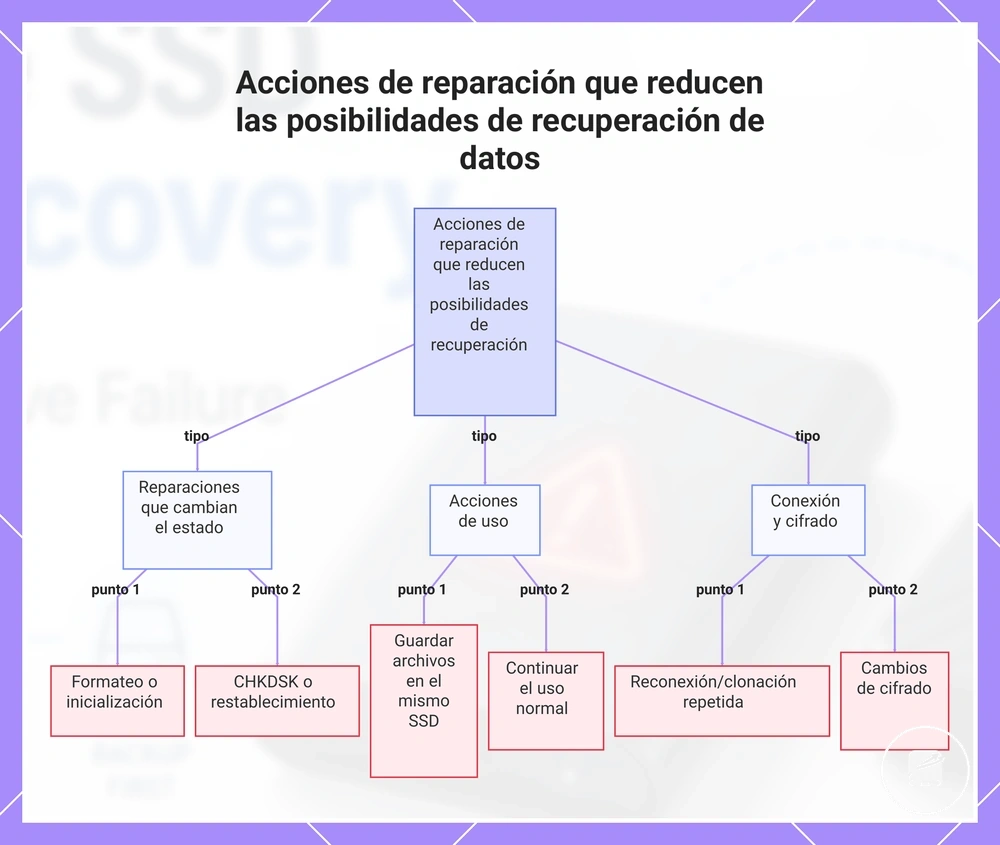
La reparación y la recuperación de datos no siempre persiguen el mismo objetivo, porque algunas acciones de reparación cambian el estado de la unidad del SSD portátil antes de que los archivos recuperables se hayan copiado a otro lugar. Si aún faltan datos importantes, evite las reparaciones que modifiquen el estado hasta que tenga una copia de seguridad, una copia de recuperación verificada o un plan de recuperación profesional.
La inspección inofensiva, como comprobar los cables, confirmar la detección o revisar la información disponible de la unidad, no modifica intencionadamente los datos almacenados.
La inspección inofensiva, como comprobar los cables, confirmar la detección o revisar la información disponible de la unidad, no modifica intencionadamente los datos almacenados. Por el contrario, el formateo, la inicialización, las reparaciones del sistema de archivos, las solicitudes de restablecimiento u otras operaciones de escritura pueden modificar metadatos o datos de usuario, lo que puede dificultar la recuperación de datos posterior en algunas condiciones.
Utilice la lista de verificación siguiente para identificar las acciones de reparación que es más seguro evitar antes de la recuperación.
Utilice la lista de verificación siguiente para identificar las acciones de reparación que es más seguro evitar antes de la recuperación. Si el SSD portátil ya presenta errores de lectura persistentes o intentos de clonación fallidos, detenga las acciones que modifiquen el estado antes de considerar la recuperación profesional.
- Formateo o inicialización: No acepte solicitudes para formatear o inicializar el SSD portátil antes de recuperar los archivos, porque estas acciones reescriben las estructuras del sistema de archivos y pueden reducir el acceso a los archivos recuperables.
- Reparaciones tipo CHKDSK o solicitudes de restablecimiento: Evite las utilidades de reparación o las operaciones de restablecimiento antes de la recuperación, porque pueden modificar los metadatos del sistema de archivos o el estado de la unidad necesario para intentos de recuperación posteriores.
- Reconexiones repetidas o intentos de clonación fallidos: Detenga los intentos repetidos de conexión o clonación si el SSD se desconecta repetidamente o la clonación no puede completarse, porque los errores de lectura continuados pueden aumentar la tensión en una unidad inestable.
- Guardar archivos recuperados en el mismo SSD: Restaure los archivos recuperados en un dispositivo de almacenamiento diferente, porque escribir datos nuevos en el SSD afectado puede sobrescribir archivos recuperables. En SSD con TRIM activado, los bloques eliminados pueden dejar de estar disponibles después de una actividad de escritura posterior.
- Continuar con el uso normal: Deje de usar el SSD portátil afectado para el almacenamiento diario hasta que la recuperación esté completa, porque crear, editar o eliminar archivos puede sobrescribir datos recuperables.
- Cambios en el cifrado: No restablezca ni elimine la configuración de cifrado a menos que tenga la contraseña o la clave de recuperación correctas, porque cambiar la configuración de cifrado puede complicar el acceso posterior a los archivos cifrados.
Por ejemplo, reconectar un SSD portátil a través de otro cable verificado es una inspección que no modifica intencionadamente los datos almacenados, mientras que formatear la unidad para recuperar el acceso cambia su estado antes de que la recuperación de datos esté completa. Si la unidad también experimenta errores de lectura repetidos o clonación fallida, detener más intentos de reparación y considerar la recuperación profesional es el límite más seguro.
Si la unidad también experimenta errores de lectura repetidos o clonación fallida, detener más intentos de reparación y considerar la recuperación profesional es el límite más seguro.
Este gráfico agrupa las acciones de reparación que pueden reducir las posibilidades de recuperación exitosa de datos de un SSD portátil, mostrando qué acciones evitar antes de la recuperación.
CHKDSK, formateo y solicitudes de restablecimiento
No acepte una solicitud de reparación, formateo, inicialización o restablecimiento mientras los archivos recuperables sigan siendo importantes, porque estas acciones priorizan la utilidad de la unidad en lugar de la preservación de los archivos. Si los datos importantes aún no se han recuperado, deje el SSD portátil sin cambios hasta que se haya completado la ruta de recuperación.
Si los datos importantes aún no se han recuperado, deje el SSD portátil sin cambios hasta que se haya completado la ruta de recuperación.
CHKDSK y otras herramientas de reparación del sistema de archivos están diseñadas para reparar las estructuras y metadatos del sistema de archivos, no para recuperar archivos faltantes. El formateo, la inicialización de particiones y las solicitudes de restablecimiento también realizan escrituras de metadatos que cambian el estado de la unidad, lo que puede reducir las opciones de recuperación posteriores cuando aún es necesario recuperar archivos eliminados o dañados. Estas acciones pueden restaurar un sistema de archivos utilizable, pero ya no preservan los metadatos originales necesarios para la mejor ruta de recuperación restante.
Revise la lista de verificación siguiente antes de responder a cualquier solicitud de reparación.
Revise la lista de verificación siguiente antes de responder a cualquier solicitud de reparación.
- CHKDSK: No ejecute CHKDSK únicamente para recuperar archivos faltantes, porque su propósito es la reparación del sistema de archivos, no la preservación de archivos.
- Formateo: Rechace las solicitudes de formateo mientras haya archivos recuperables en el SSD portátil, porque el formateo reescribe los metadatos del sistema de archivos.
- Inicialización de particiones: Evite inicializar una unidad no reconocida antes de la recuperación, porque la inicialización crea nuevos metadatos de partición que modifican el estado original de la unidad.
- Solicitudes de restablecimiento: No apruebe solicitudes de restablecimiento o reparación destinadas a restaurar la utilidad de la unidad hasta que se hayan recuperado los archivos necesarios.
- Escrituras de metadatos: Minimice las operaciones que escriban nuevos metadatos, porque las escrituras de metadatos adicionales pueden reducir las opciones de recuperación de archivos faltantes.
Por ejemplo, un sistema operativo puede ofrecer formatear o reparar un SSD portátil después de detectar una corrupción del sistema de archivos. Aceptar la solicitud puede restaurar el acceso normal a la unidad, pero reduce la oportunidad de recuperar los archivos faltantes que dependían de los metadatos originales del sistema de archivos.
Ciclos de encendido e intentos de conexión repetidos
Los ciclos de encendido repetidos o las reconexiones repetidas se vuelven arriesgados cuando un SSD portátil permanece en un bucle de montaje o desconexión inestable, porque los fallos persistentes pueden indicar un problema subyacente de hardware, firmware o error de lectura, en lugar de un problema de conexión temporal. Si los mismos síntomas continúan después de comprobaciones razonables, detenga los intentos repetidos y preserve la ruta de recuperación actual.
Si los mismos síntomas continúan después de comprobaciones razonables, detenga los intentos repetidos y preserve la ruta de recuperación actual.
Los intentos de conexión repetidos pueden desencadenar las mismas solicitudes de lectura una y otra vez mientras las copias de archivos fallan repetidamente, lo que aumenta el riesgo de escalada de errores de lectura en un dispositivo inestable. El calor generado durante las reconexiones continuas o los intentos de recuperación repetidos puede añadir tensión a un SSD portátil defectuoso, aunque una sola reconexión para confirmar el síntoma es diferente de realizar ciclos de encendido repetidos. Cambiar a otro puerto o carcasa compatible una vez es una comprobación de diagnóstico razonable, pero repetir los mismos cambios tras fallos idénticos probablemente no mejorará el resultado de la recuperación.
Revise la lista de verificación siguiente antes de continuar con los intentos de conexión repetidos.
Revise la lista de verificación siguiente antes de continuar con los intentos de conexión repetidos.
- Montaje inestable: Detenga las reconexiones repetidas si el SSD portátil se monta y desaparece repetidamente sin permanecer accesible.
- Bucle de desconexión: Trate los ciclos continuos de desconexión y reconexión como una condición de parada en lugar de realizar ciclos de encendido repetidos en la unidad.
- Copias de archivos fallidas: Si los mismos archivos fallan repetidamente al copiarse debido a errores de lectura, evite reiniciar la transferencia una y otra vez.
- Calor: Detenga los intentos de recuperación repetidos si el SSD portátil se calienta de forma inusual durante las reconexiones continuas o la actividad de lectura.
- Cambios de puerto o carcasa: Un cambio a otro puerto o carcasa compatible puede ayudar a aislar el fallo, pero los cambios repetidos tras síntomas idénticos probablemente no mejorarán la ruta de recuperación.
- Escalada de errores de lectura: Los errores de lectura persistentes tras intentos repetidos son una señal para detener más reintentos, porque los intentos continuados pueden reducir la probabilidad de una recuperación exitosa.
Por ejemplo, un SSD portátil que se desconecta a medio camino de cada copia de archivos puede reconectarse tras un ciclo de encendido, pero fallar en el mismo punto cada vez. En esa situación, detener los reintentos repetidos preserva el estado actual de la unidad de manera más eficaz que repetir el mismo intento de recuperación sin éxito.
Cuándo vale la pena el coste de la recuperación profesional de SSD
La recuperación profesional de SSD vale la pena cuando el valor de los datos supera el gasto de recuperación y el SSD portátil presenta condiciones que hacen que los intentos de bricolaje adicionales sean arriesgados. Los archivos irremplazables, los registros comerciales sin una copia de seguridad completa, el fallo de hardware, el fallo de firmware, la clonación fallida o los datos cifrados inaccesibles crean un caso más sólido que los archivos reemplazables que se pueden restaurar en otro lugar.
La decisión debe combinar la importancia de los archivos, el estado de la unidad y el riesgo del bricolaje.
La decisión debe combinar la importancia de los archivos, el estado de la unidad y el riesgo del bricolaje. La recuperación fallida mediante software, la no detección, los errores de lectura repetidos o las sospechas de fallos de hardware o firmware aumentan el riesgo de que más intentos puedan reducir la ruta de recuperación restante. El cifrado también limita el acceso porque la recuperación aún requiere la contraseña o la clave de recuperación correctas. Un presupuesto transparente debe identificar el fallo sospechado, el proceso de recuperación propuesto, las condiciones de evaluación, las limitaciones probables y cualquier condición que afecte al resultado de la recuperación sin prometer éxito.
El cifrado también limita el acceso porque la recuperación aún requiere la contraseña o la clave de recuperación correctas.
La matriz siguiente compara el valor de los datos con la gravedad del fallo y el riesgo de continuar con la recuperación de bricolaje. La recuperación profesional es más adecuada a medida que los archivos se vuelven más difíciles de reemplazar y el estado del SSD portátil se vuelve menos estable.
| Valor de los datos | Gravedad del fallo | Riesgo del bricolaje | Idoneidad de la recuperación profesional |
|---|---|---|---|
| Archivos de bajo valor | Unidad accesible con un problema lógico del sistema de archivos | Bajo cuando no se realizan reparaciones, formateos ni intentos de escritura repetidos | Generalmente no es rentable cuando los archivos son fáciles de reemplazar |
| Archivos reemplazables | La recuperación mediante software ha fallado, pero la unidad sigue siendo detectable | Moderado porque los análisis repetidos o los intentos de reparación pueden cambiar el estado de la unidad | Considérelo solo cuando el reemplazo sea difícil o los archivos restantes aún tengan un valor significativo |
| Archivos cubiertos por copia de seguridad | Cualquier fallo con una copia de seguridad completa y validada disponible | Bajo porque los archivos se pueden restaurar desde la copia de seguridad verificada | Generalmente innecesario a menos que la copia de seguridad esté incompleta, corrupta o sea inaccesible |
| Archivos de alto valor o irremplazables | No detección, fallo de hardware, fallo de firmware, clonación fallida o problemas de acceso cifrado | Alto porque los intentos continuados de bricolaje pueden aumentar el riesgo para la ruta de recuperación restante | A menudo justificado cuando preservar el acceso a los archivos es más importante que el coste de recuperación presupuestado |
Por ejemplo, las fotos familiares o los registros comerciales sin una copia de seguridad utilizable pueden justificar una evaluación profesional después de una recuperación fallida mediante software o una no detección persistente. Por el contrario, los archivos que ya se encuentran en una copia de seguridad completa y validada generalmente se restauran mejor desde esa copia de seguridad que enviándolos a una recuperación profesional de SSD.
Después de la recuperación: decisiones sobre copia de seguridad, reemplazo y estado de la unidad
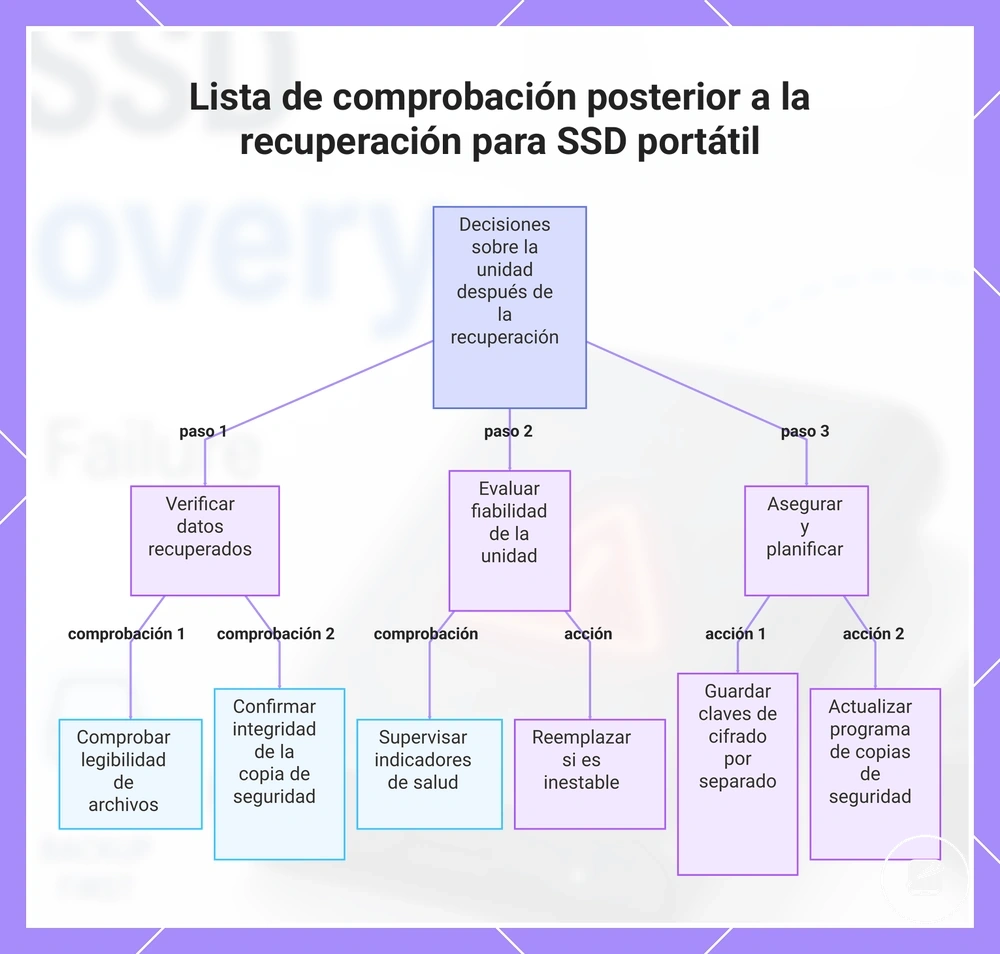
Después de la recuperación, el siguiente objetivo es reducir la repetición del fallo y el riesgo futuro de pérdida de datos antes de que el SSD portátil vuelva a su uso normal. Verifique primero los archivos recuperados, luego decida si la unidad afectada es adecuada para un uso limitado o debe reemplazarse.
La lista de verificación siguiente convierte la recuperación en un plan de prevención.
La lista de verificación siguiente convierte la recuperación en un plan de prevención. Complete cada acción antes de tratar los archivos restaurados o el SSD portátil original como fiables.
- Verifique los archivos: Abra una muestra representativa de los archivos recuperados, confirme que sean legibles y estén completos, y conserve las copias de recuperación hasta que termine esta comprobación.
- Valide las copias de seguridad: Confirme que los archivos recuperados existen en una copia de seguridad independiente y que se puede abrir o restaurar antes de eliminar cualquier copia de recuperación duplicada.
- Reemplace un SSD no fiable: Utilice una unidad de reemplazo cuando el SSD portátil original continúe desconectándose, presente errores de lectura persistentes o muestre síntomas recurrentes de hardware o firmware.
- Compruebe el estado de la unidad: Revise los indicadores de salud disponibles y el comportamiento de la conexión; las advertencias recurrentes o la detección inestable son señales de parada para el uso continuado como unidad principal.
- Documente las claves de cifrado: Almacene la contraseña, la clave de recuperación u otras credenciales de cifrado necesarias por separado para que el acceso futuro a los archivos no se vea bloqueado por una clave faltante.
- Actualice la rutina de copias de seguridad: Agregue los datos restaurados a un programa de copias de seguridad periódico y repita la validación de las copias de seguridad después de cambios importantes en los archivos.
La prevención debe combinar una unidad de reemplazo fiable, copias de seguridad verificadas y un mantenimiento continuo de la salud y mantenimiento de la unidad. Una unidad que sigue siendo inestable después de la recuperación no debe volver al almacenamiento principal, mientras que una unidad estable aún debe tratarse como una sola copia de los datos. Esta transición de la recuperación a la planificación de copias de seguridad reduce la dependencia de un solo SSD portátil y facilita las decisiones futuras de restauración.
La prevención debe combinar una unidad de reemplazo fiable, copias de seguridad verificadas y un mantenimiento continuo de la salud y mantenimiento de la unidad .
Por ejemplo, si los registros comerciales recuperados se abren correctamente pero el SSD original aún se desconecta, copie los archivos verificados a una copia de seguridad validada, registre las claves de cifrado, traslade el trabajo en curso a una unidad de reemplazo y retire el dispositivo inestable del uso principal.
Este gráfico muestra los tres pasos principales que se deben seguir después de recuperar datos de un SSD portátil para evitar fallos repetidos y pérdida de datos futura.
Este gráfico muestra los tres pasos principales que se deben seguir después de recuperar datos de un SSD portátil para evitar fallos repetidos y pérdida de datos futura.