
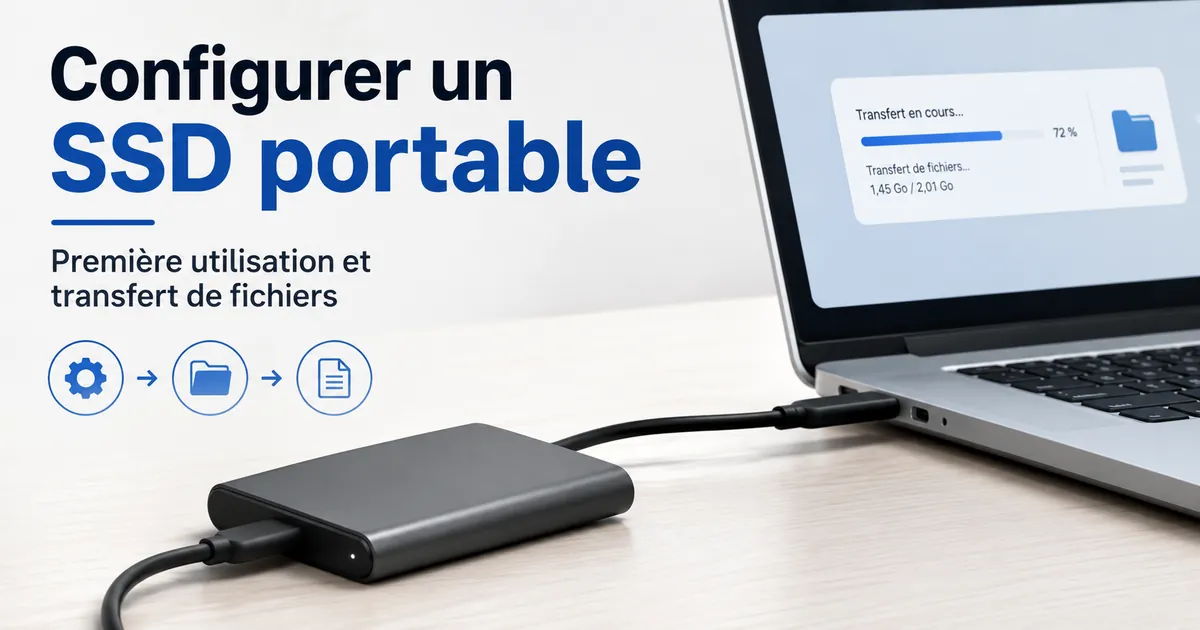
Configuration initiale d'un SSD portable
La configuration initiale d'un SSD portable commence lorsque vous connectez le disque à un port adapté avec le câble correct et confirmez que l'ordinateur le reconnaît. Le processus de configuration normal consiste à connecter le disque, vérifier la reconnaissance, le préparer si nécessaire, effectuer le transfert de fichiers, l'éjecter en toute sécurité et le ranger de manière sécurisée.
Sous Windows, un SSD portable reconnu apparaît normalement dans l'Explorateur de fichiers, tandis que sous macOS, il apparaît normalement dans le Finder.
Sous Windows, un SSD portable reconnu apparaît normalement dans l'Explorateur de fichiers, tandis que sous macOS, il apparaît normalement dans le Finder. La reconnaissance peut échouer lorsque le câble ou le port ne prend pas en charge la connexion requise, et un disque neuf ou déjà utilisé peut nécessiter un formatage si son système de fichiers actuel est illisible ou non inscriptible sur ce système d'exploitation.
Vérifiez le câble, le port, l'état de reconnaissance et l'état du disque avant de passer du cadre de configuration aux vérifications détaillées de préparation.
Un SSD portable qui n'apparaît pas n'est pas prêt pour le transfert de fichiers, et le déconnecter pendant que des données sont en cours d'écriture crée un risque pour la sécurité des données. Vérifiez le câble, le port, l'état de reconnaissance et l'état du disque avant de passer du cadre de configuration aux vérifications détaillées de préparation.
Table des matières
Avant de connecter un SSD portable
Avant de connecter un SSD portable, vérifiez que le câble, le port, l'adaptateur et les conditions d'alimentation correspondent à l'appareil que vous souhaitez utiliser. Les SSD portables sont des périphériques de stockage externes qui nécessitent une connexion de données prise en charge, alors effectuez ces vérifications avant de connecter le disque.
Avant de connecter un SSD portable, vérifiez que le câble, le port, l'adaptateur et les conditions d'alimentation correspondent à l'appareil que vous souhaitez utiliser.
Pour un ordinateur portable, un ordinateur de bureau, une tablette, un PC Windows ou un Mac, le port disponible et le type de câble déterminent comment le disque peut être connecté. Utilisez ces vérifications de compatibilité pour confirmer le chemin de connexion illustré dans l'image de préparation avant de suivre la liste de vérification de configuration.
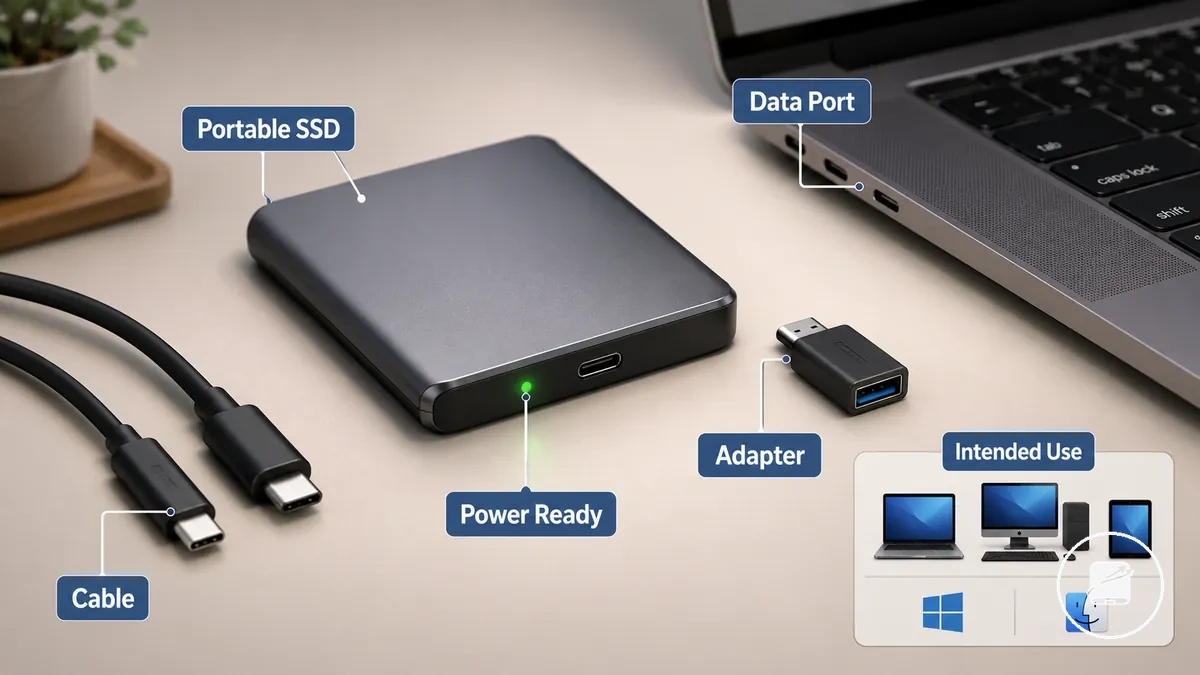
- Câble : Faites correspondre le connecteur du câble au SSD portable et à l'appareil ; un connecteur qui ne s'adapte à aucune des deux extrémités ne peut pas établir la connexion.
- Port : Sélectionnez un port qui prend en charge le transfert de données ; un port de charge uniquement peut fournir de l'alimentation sans rendre le disque accessible pour l'accès aux fichiers.
- Adaptateur : Utilisez un adaptateur uniquement lorsque ses connecteurs correspondent au câble et au port de l'appareil et qu'il prend en charge le transfert de données ; sinon, le SSD portable peut recevoir de l'alimentation sans être reconnu.
- État de l'appareil : Maintenez l'ordinateur portable, l'ordinateur de bureau ou la tablette allumé et éveillé afin que le système d'exploitation puisse détecter le SSD portable.
- Alimentation : Confirmez que la connexion sélectionnée fournit l'alimentation requise par le SSD portable ou par tout adaptateur dans le chemin de connexion.
- Utilisation prévue : Identifiez si le disque sera utilisé avec Windows, Mac, une tablette ou plusieurs systèmes, car ce choix affecte les décisions ultérieures de formatage et d'accès aux fichiers.
Si la documentation de l'appareil ne confirme pas le transfert de données via le port sélectionné, la prise en charge de l'adaptateur ou l'utilisation du stockage externe, vérifiez ces conditions spécifiques à l'appareil avant de brancher le SSD portable.
Câble, port et adaptateur : vérifications
Un SSD portable est compatible pour la configuration lorsque le connecteur du câble, le port de l'ordinateur et tout adaptateur correspondent et prennent en charge le transfert de données. Vérifiez l'adaptation câble-port avant de connecter, car un connecteur incompatible, un adaptateur inapproprié ou un câble endommagé peut empêcher la reconnaissance ou créer une limitation de transfert.
L'image annotée met en évidence les parties de la connexion qui affectent la reconnaissance et la capacité de transfert avant de poursuivre la configuration.
L'image annotée met en évidence les parties de la connexion qui affectent la reconnaissance et la capacité de transfert avant de poursuivre la configuration.
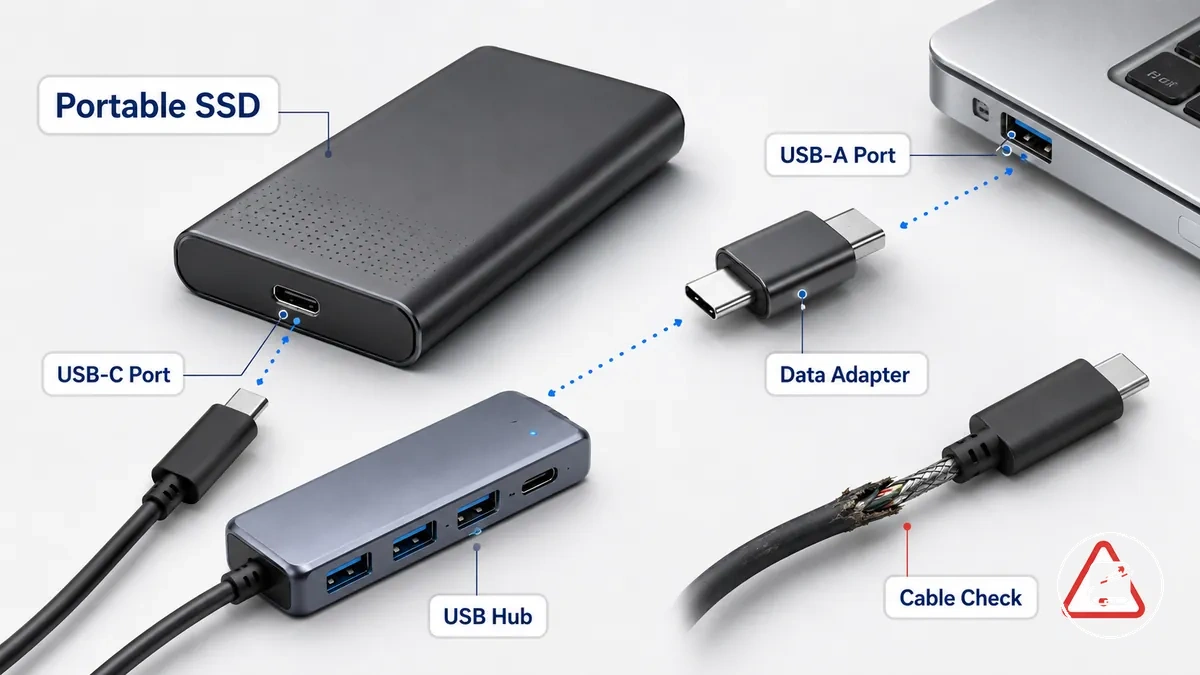
- Ajustement correct : Connectez un SSD portable USB-C à un port USB-C, ou utilisez un adaptateur ou un câble USB-C vers USB-A qui prend en charge le transfert de données lorsque l'ordinateur ne fournit que des ports USB-A.
- Ajustement douteux : Un câble de charge uniquement ou endommagé peut fournir de l'alimentation sans permettre au système d'exploitation de reconnaître le SSD portable ou d'effectuer des transferts de fichiers normaux.
- Adaptateur : Faites correspondre l'adaptateur aux deux types de connecteurs et utilisez-en un destiné au transfert de données ; sinon, la connexion peut échouer même si les fiches s'emboîtent physiquement.
- Hub : Un hub USB peut permettre la connexion, mais un hub sous-alimenté ou incompatible peut interrompre la reconnaissance ou réduire la capacité de transfert disponible.
- Risque évitable : Inspectez le câble et le connecteur pour détecter des broches pliées, des raccords desserrés ou des dommages visibles avant la première utilisation, car l'usure physique augmente le risque de défaillance de la connexion.
Par exemple, si un SSD externe USB-C est connecté à un ordinateur de bureau qui ne possède que des ports USB-A, un adaptateur ou un câble de données USB-C vers USB-A peut permettre à la configuration initiale de se dérouler, tandis que la connexion reste limitée par les capacités du port USB-A disponible.
État de l'appareil et conditions d'alimentation
Un SSD portable a plus de chances d'être reconnu lorsque l'appareil est allumé, le système d'exploitation est actif et un port disponible capable de transfert de données est prêt à être utilisé. Avant de connecter le disque, confirmez que l'ordinateur est éveillé, car l'état de l'appareil est la condition locale qui affecte le plus directement la première reconnaissance.
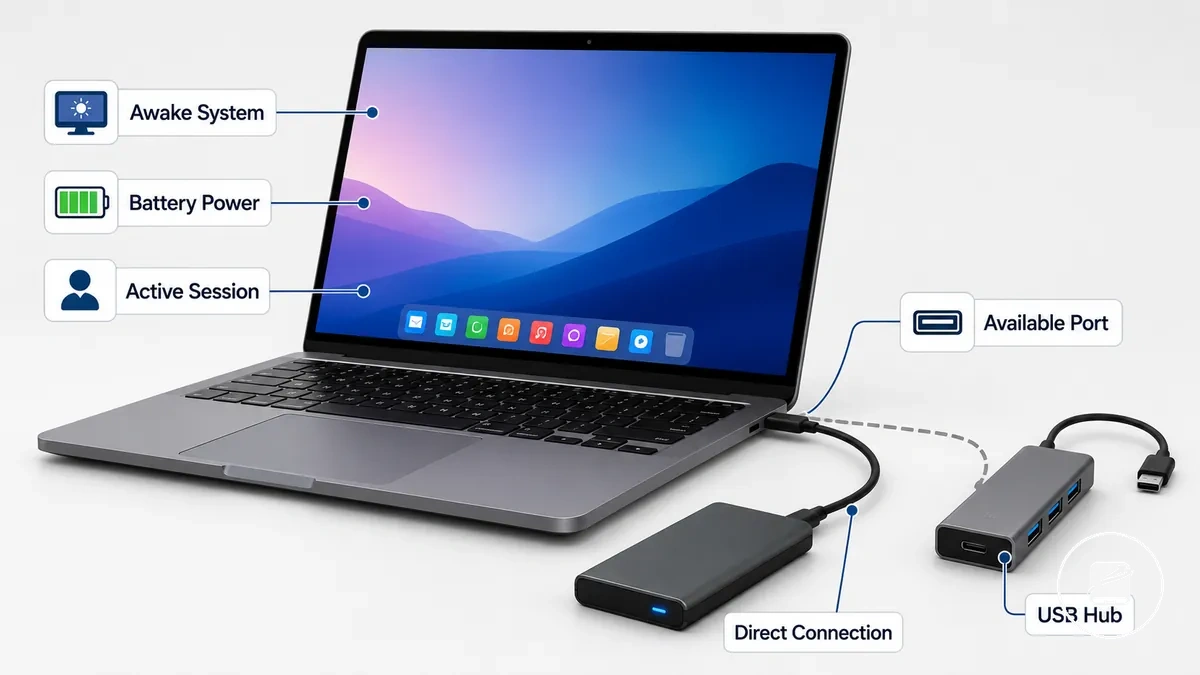
Une connexion directe aide à isoler les conditions d'état de l'appareil en supprimant un hub du chemin de configuration initial. Un hub sous-alimenté peut contribuer à une détection intermittente car il peut ne pas fournir une alimentation ou une communication stable, tandis qu'une connexion directe supprime cette variable sans sous-entendre que le hub est toujours la cause.
- Mode veille : Réveillez complètement l'appareil avant de connecter, car la reconnaissance peut être retardée pendant que le système d'exploitation reprend son activité normale.
- Batterie : Si un ordinateur portable ou une tablette a une batterie faible, connectez l'alimentation externe ou chargez d'abord l'appareil, car une puissance disponible réduite peut contribuer à une reconnaissance instable.
- Écran verrouillé : Connectez-vous à la session actuelle du système d'exploitation afin que les périphériques de stockage puissent être reconnus normalement après la connexion.
- Hub : Si la détection est incohérente via un hub, connectez le SSD portable directement à un port disponible pour déterminer si le hub contribue à une reconnaissance intermittente.
- Port disponible : Utilisez un port disponible capable de transfert de données, car une connexion directe stable donne au système d'exploitation la meilleure opportunité de reconnaître le SSD portable.
Par exemple, un ordinateur portable qui vient de sortir de veille peut ne pas reconnaître immédiatement un SSD portable connecté via un hub faible. Rebrancher le disque directement après que le système d'exploitation est complètement éveillé peut aider à déterminer si l'état de l'appareil ou les conditions du hub affectent la connexion initiale.
Connexion du SSD portable à un ordinateur
Connectez le SSD portable directement à votre ordinateur avant de le formater, de transférer des fichiers ou de résoudre des problèmes. Une connexion de câble sécurisée et une reconnaissance réussie du disque indiquent que la configuration physique est terminée et prête pour l'étape suivante.
L'image ci-dessous montre la séquence de connexion physique correcte et la vérification initiale de reconnaissance.
L'image ci-dessous montre la séquence de connexion physique correcte et la vérification initiale de reconnaissance. Elle présente le SSD portable, le câble, le port de l'ordinateur et l'indice de reconnaissance à l'écran attendu avant de poursuivre la configuration.
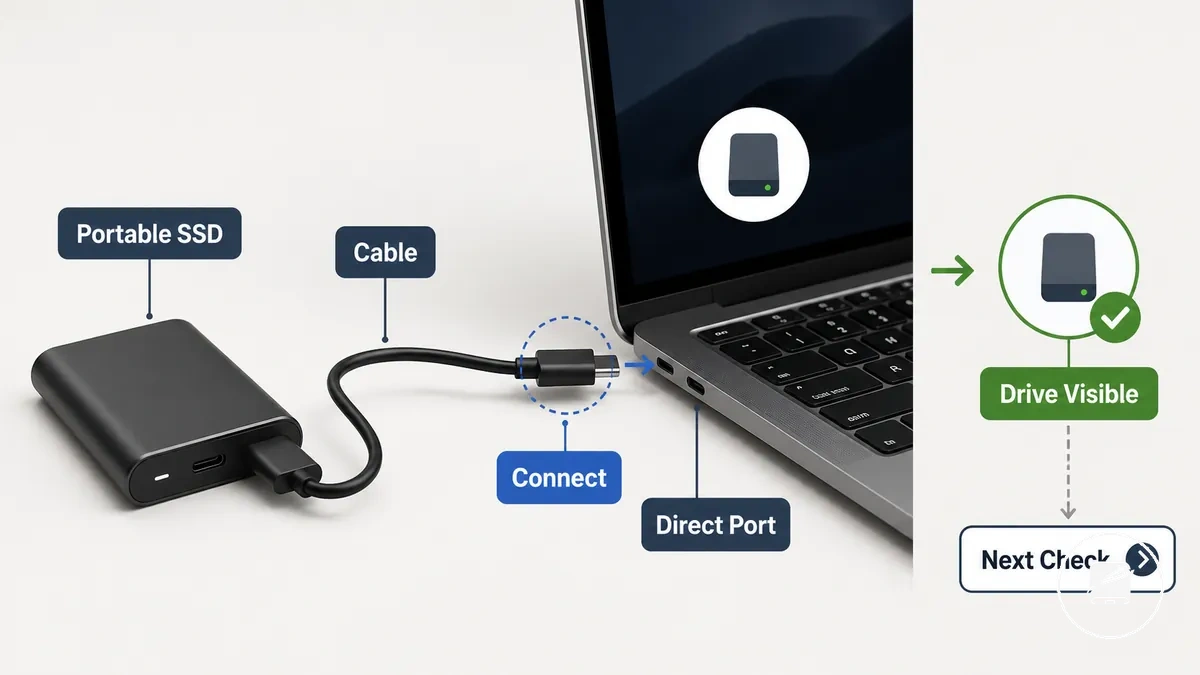
Après avoir connecté le SSD portable, Windows peut afficher une notification de périphérique et lister le disque dans l'Explorateur de fichiers. Sous macOS, le disque peut apparaître dans le Finder, ou dans l'Utilitaire de disque s'il n'est pas encore monté, avant de poursuivre avec le formatage ou les transferts de fichiers.
- Connectez le SSD portable. Branchez fermement le câble à la fois sur le SSD portable et sur un port direct de l'ordinateur. Signe visible : Le câble s'emboîte correctement. Vérification suivante : Confirmez que les deux extrémités du câble sont complètement insérées.
- Utilisez un port direct. Connectez le SSD portable à un port USB direct plutôt que via des accessoires supplémentaires lors de la première connexion. Signe visible : Le système d'exploitation commence à vérifier le périphérique. Vérification suivante : Attendez une notification ou une mise à jour de la liste des disques.
- Confirmez la reconnaissance par le système d'exploitation. Sous Windows, recherchez une notification et vérifiez l'Explorateur de fichiers. Sous macOS, vérifiez d'abord le Finder, puis l'Utilitaire de disque si le disque n'est pas immédiatement visible. Signe visible : Le SSD portable apparaît comme un disque ou un volume monté. Vérification suivante : Vérifiez que le disque est accessible.
- Vérifiez la visibilité du disque. Si le disque apparaît normalement, la connexion physique est terminée. Signe visible : Le disque est prêt à être ouvert. Vérification suivante : Poursuivez avec le formatage uniquement si votre flux de travail prévu l'exige.
- Marquez une pause avant un dépannage plus avancé. Si aucune notification ou visibilité du disque n'apparaît après la connexion initiale, revérifiez l'ajustement du câble et le port direct avant de continuer. Signe visible : Le disque n'apparaît toujours pas après la vérification de base de la connexion. Vérification suivante : Poursuivez avec la vérification de configuration suivante au lieu de procédures avancées de réparation du système d'exploitation.
Par exemple, si Windows affiche une notification de nouveau périphérique et que le SSD portable apparaît dans l'Explorateur de fichiers, ou si le disque apparaît dans le Finder sous macOS, la connexion initiale est confirmée et vous pouvez passer à l'étape suivante de la configuration.
Confirmer que le disque apparaît dans Windows ou macOS
Confirmez que le SSD portable connecté apparaît dans votre système d'exploitation avant de modifier des paramètres. Un disque reconnu est prêt pour l'étape suivante de la configuration, un disque non initialisé a été détecté mais nécessite une initialisation avant une utilisation normale, et un disque non visible doit d'abord être traité comme un problème de connexion de base plutôt que comme un cas de dépannage avancé.
Utilisez la comparaison ci-dessous pour identifier l'état actuel du disque avant de poursuivre la configuration.
Utilisez la comparaison ci-dessous pour identifier l'état actuel du disque avant de poursuivre la configuration.
| Plateforme | Où vérifier |
|---|---|
| Windows | Ouvrez l'Explorateur de fichiers pour vérifier si le SSD portable apparaît dans la liste des disques. S'il n'y apparaît pas, ouvrez Gestion des disques. Un disque listé comme non initialisé est reconnu par Windows mais n'est pas encore préparé pour le stockage de fichiers. |
| macOS | Ouvrez le Finder pour vérifier si le SSD portable apparaît comme un volume monté. S'il n'est pas listé, ouvrez l'Utilitaire de disque pour déterminer si le disque est reconnu mais non monté ou s'il nécessite encore une initialisation. |
Par exemple, si le SSD portable n'apparaît pas dans l'Explorateur de fichiers mais est listé dans Gestion des disques comme non initialisé, Windows a détecté le périphérique même s'il n'est pas prêt pour une utilisation normale. Si le disque reste non visible dans l'Explorateur de fichiers et Gestion des disques sous Windows, ou dans le Finder et l'Utilitaire de disque sous macOS après les vérifications de base du câble et du port direct, poursuivez avec la vérification de configuration suivante au lieu de supposer une défaillance permanente.
Préparation du disque pour la première utilisation
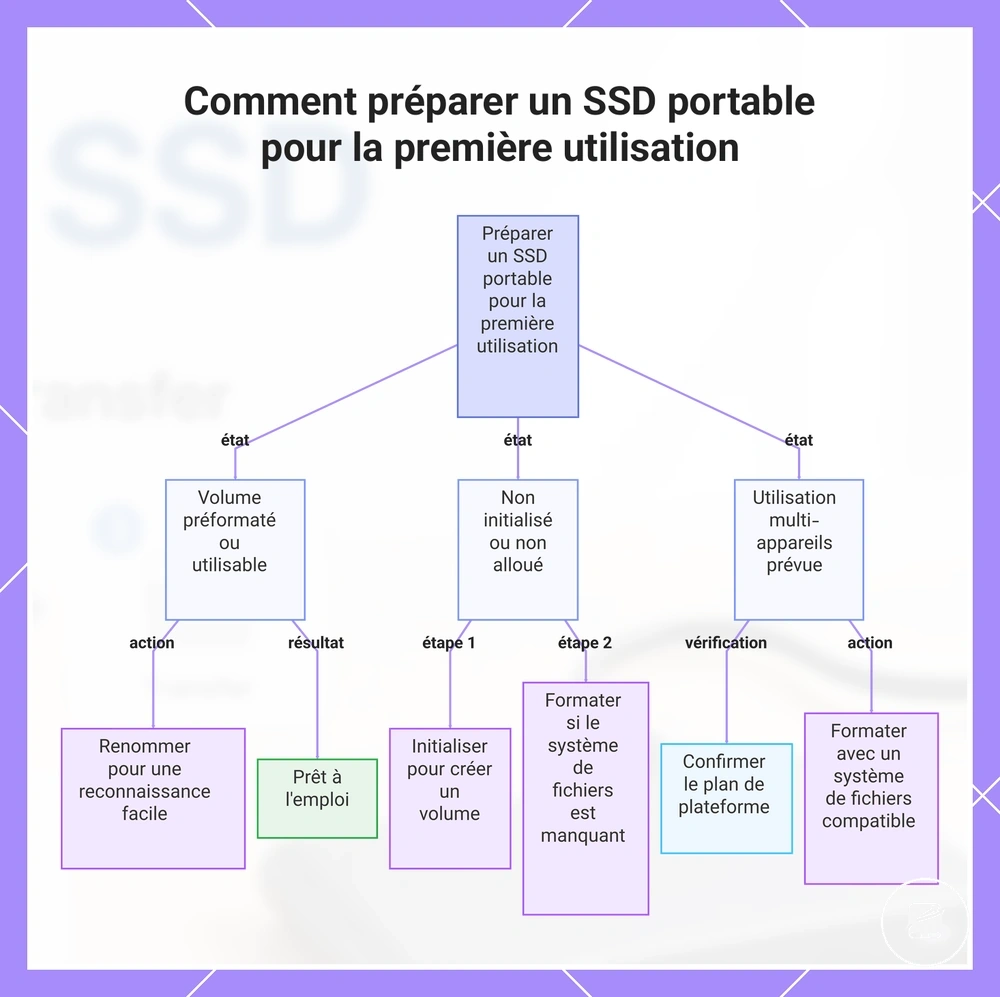
Préparez le SSD portable en fonction de son état actuel avant d'enregistrer des fichiers. Un disque préformaté est généralement prêt à l'emploi, un disque non initialisé nécessite une initialisation avant qu'un espace de stockage puisse être créé, et un disque destiné à Windows, Mac et d'autres appareils peut nécessiter un système de fichiers différent pour votre utilisation prévue sur plusieurs appareils. La préparation pour la première utilisation dépend de l'état du disque plutôt que d'exiger un formatage dans tous les cas.
Préparez le SSD portable en fonction de son état actuel avant d'enregistrer des fichiers.
Attribuer un nom de disque clair vous aide à identifier le volume correct plus facilement lors de l'utilisation quotidienne. Si le SSD portable contient déjà un volume utilisable, le renommer améliore la reconnaissance sans modifier les données existantes. Si le système d'exploitation signale le disque comme non initialisé ou non alloué, l'initialisation est l'étape de préparation qui rend le stockage utilisable possible.
- Identifiez l'état actuel. Confirmez si le SSD portable est préformaté, non initialisé, chiffré ou contient déjà un volume utilisable avant d'apporter des modifications.
- Définissez un nom de disque. Donnez au volume un nom descriptif afin qu'il soit plus facile à reconnaître et à sélectionner dans Windows, Mac et les appareils pris en charge.
- Initialisez si nécessaire. Si le système d'exploitation identifie le disque comme non initialisé, effectuez l'initialisation afin qu'un volume de stockage utilisable puisse être créé.
- Formatez uniquement si nécessaire. Appliquez le formatage uniquement si le disque n'a pas de système de fichiers utilisable, si vous avez besoin d'un système de fichiers différent, ou si vous préparez le disque pour un flux de travail spécifique sous Windows, Mac ou multi-appareils.
- Confirmez votre plan de plateforme. Si le SSD externe sera partagé entre plusieurs systèmes d'exploitation, choisissez un système de fichiers qui prend en charge cette utilisation multi-appareils prévue au lieu de supposer qu'un format convient à tous les appareils.
Par exemple, un nouveau SSD portable qui apparaît déjà avec un volume utilisable peut seulement nécessiter un nom de disque avant que les fichiers soient copiés. En revanche, un disque non initialisé doit d'abord être initialisé, et un disque préparé pour un système d'exploitation peut nécessiter un système de fichiers différent avant d'être adapté à une utilisation régulière sur plusieurs appareils.
Ce graphique montre les étapes de préparation selon l'état actuel du disque : préformaté, non initialisé ou nécessitant un système de fichiers différent pour une utilisation multi-appareils.
Nommer le disque pour une reconnaissance plus facile
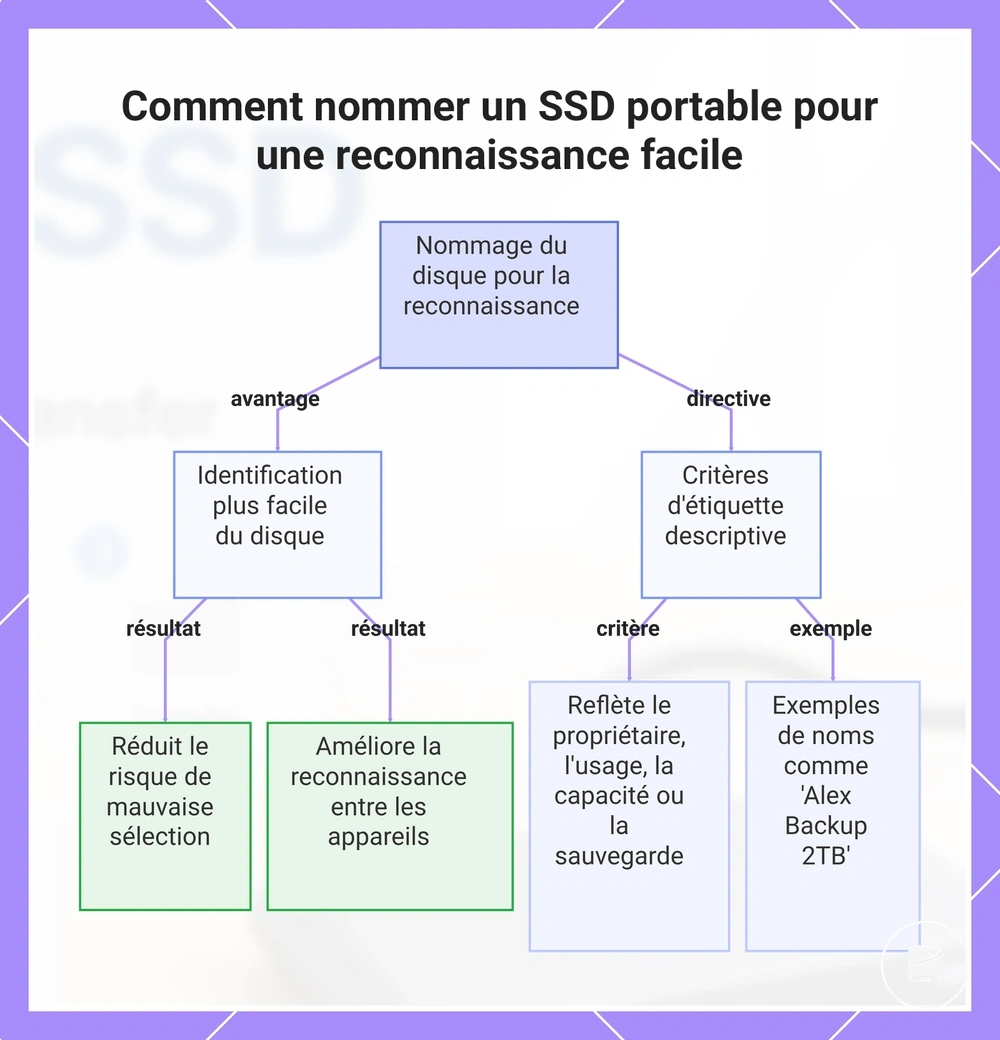
Un nom de disque clair vous aide à identifier le bon SSD portable la première fois que vous le connectez, surtout lorsque plusieurs périphériques de stockage externes sont disponibles. Un libellé descriptif facilite la sélection pour la copie, la restauration ou la sauvegarde de fichiers et réduit le risque de choisir le mauvais emplacement de stockage ou de supprimer des données du mauvais disque. Nommer le disque est une aide à l'organisation facultative qui améliore la reconnaissance sans modifier la façon dont le SSD portable stocke les données.
Si vous utilisez plusieurs disques externes, choisissez un libellé qui reflète le propriétaire , l' utilisation , la capacité ou la sauvegarde .
Si vous utilisez plusieurs disques externes, choisissez un libellé qui reflète le propriétaire, l'utilisation, la capacité ou la sauvegarde. Par exemple, des noms tels que « Sauvegarde Alex 2 To », « Archive Photos 1 To », « Projets professionnels » ou « Stockage voyage » permettent de distinguer plus facilement les périphériques de stockage entre les appareils connectés, bien que le nom de volume affiché puisse légèrement différer entre les systèmes d'exploitation.
- Propriétaire : Alex SSD
- Utilisation : Projets vidéo
- Capacité : SSD portable 2 To
- Sauvegarde : Sauvegarde hebdomadaire
Ce graphique montre les avantages de nommer un SSD portable et les directives pour choisir une étiquette descriptive afin d'éviter de sélectionner le mauvais disque.
Quand l'initialisation ou le formatage est nécessaire
L'initialisation ou le formatage n'est nécessaire que lorsque le SSD portable est non alloué, illisible ou utilise un système de fichiers qui ne convient pas à la combinaison d'appareils prévue. Un disque préformaté et lisible ne nécessite généralement aucune modification avant la première utilisation. La décision doit faire correspondre l'état du disque avec une utilisation Windows uniquement, Mac uniquement ou multi-appareils.
NTFS est le système de fichiers par défaut pour les systèmes Windows modernes, selon Microsoft Learn.
Le support Microsoft identifie l'initialisation, la création de volume et le formatage comme des actions de gestion de disque distinctes, tandis que le support Apple identifie APFS comme un système de fichiers macOS et exFAT comme compatible avec Windows. NTFS est le système de fichiers par défaut pour les systèmes Windows modernes, selon Microsoft Learn.
| État du disque | Utilisation de l'appareil | Action probable | Note de risque |
|---|---|---|---|
| Non alloué | Windows, Mac ou multi-appareils | Initialisez le disque, créez un volume et choisissez un système de fichiers adapté. | Le disque ne fournit pas de stockage utilisable tant qu'un volume n'est pas créé et formaté. |
| Préformaté en NTFS | Windows uniquement | Conservez NTFS lorsque le disque est lisible et destiné à une utilisation Windows. | Le reformatage crée un risque d'effacement des données pour les fichiers déjà présents sur le volume. |
| Préformaté en APFS | Mac uniquement | Conservez APFS lorsque le disque est lisible et destiné à une utilisation Mac. | APFS n'est pas le choix multi-appareils identifié par Apple pour la compatibilité Windows. |
| Préformaté en exFAT | Windows et Mac | Conservez exFAT lorsque les deux systèmes d'exploitation doivent utiliser le disque. | Le formatage est inutile sauf si le système de fichiers existant ne convient plus à la combinaison d'appareils. |
Pour une explication plus complète des choix de systèmes de fichiers, consultez formater un SSD portable. Le formatage peut effacer le volume sélectionné, alors copiez tous les fichiers que vous souhaitez conserver avant de modifier son format.
Transférer des fichiers avec un SSD portable
Commencez le transfert de fichiers après que le SSD portable est reconnu par l'Explorateur de fichiers ou le Finder et que le dossier de destination est accessible. Utilisez copier pour conserver les fichiers d'origine sur votre ordinateur, déplacer pour les transférer vers le SSD portable, et un dossier de sauvegarde lorsque vous souhaitez une copie supplémentaire stockée. Le choix détermine si les fichiers sont conservés, déplacés ou dupliqués.
Le choix détermine si les fichiers sont conservés, déplacés ou dupliqués.
Les documents, photos et autres dossiers peuvent être transférés par copier-coller ou glisser-déposer. Par exemple, vous pouvez copier des photos de famille sur un SSD portable tout en laissant les originaux sur votre ordinateur, ou déplacer de grands documents de projet vers un stockage externe pour libérer de l'espace disque local.
| Action | Ce qui se passe | Quand l'utiliser |
|---|---|---|
| Copier | Les fichiers restent sur l'ordinateur et une seconde copie est créée sur le SSD portable. | Vous souhaitez conserver des fichiers aux deux emplacements. |
| Déplacer | Les fichiers sont déplacés vers le SSD portable une fois le transfert terminé. | Vous souhaitez que le SSD portable devienne l'emplacement de stockage principal. |
| Dossier de sauvegarde | Des copies supplémentaires sont stockées dans un dossier dédié sur le SSD portable. | Vous souhaitez une copie supplémentaire sans remplacer les fichiers d'origine. |
- Ouvrez le dossier contenant les documents, photos ou autres fichiers que vous souhaitez transférer.
- Ouvrez le SSD portable et choisissez ou créez le dossier de destination.
- Sélectionnez les fichiers, puis utilisez copier-coller ou glisser-déposer selon que vous souhaitez les copier ou les déplacer.
- Si vous créez une copie supplémentaire, placez les fichiers dans un dossier de sauvegarde clairement nommé.
- Attendez la fin du transfert, confirmez que les fichiers apparaissent dans la destination, et éjectez le SSD portable avant de le déconnecter.
Ne déconnectez pas le SSD portable pendant qu'un transfert de fichiers est en cours, car une interruption peut laisser les fichiers copiés ou déplacés incomplets. Le temps de transfert peut varier selon la taille des fichiers, le nombre de fichiers, l'ordinateur et la connexion, alors fiez-vous à l'indicateur de fin du système d'exploitation avant d'éjecter le disque.
Copier des fichiers sans interrompre le transfert
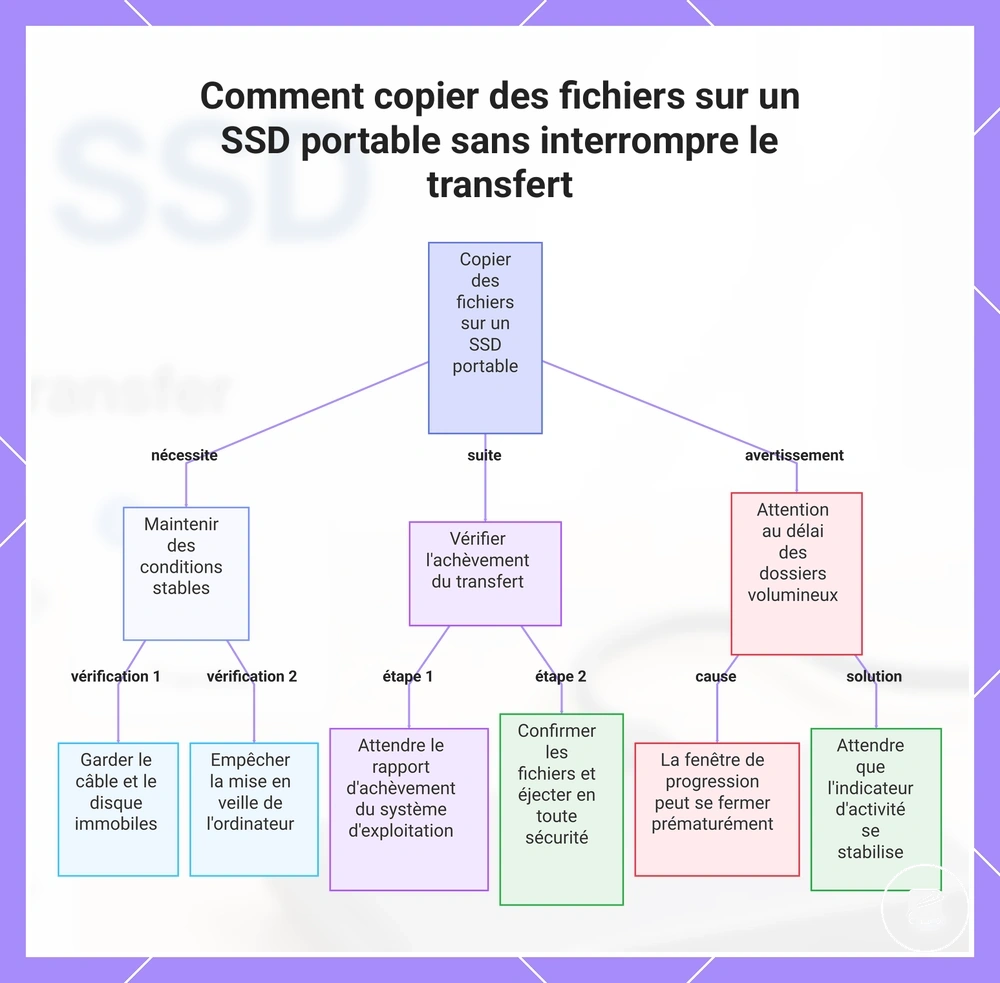
Gardez le SSD portable connecté et l'ordinateur éveillé jusqu'à ce que l'indicateur de progression de la copie montre la fin. Un placement stable du câble et un état actif du système réduisent le risque d'interruption, tandis que la fin du transfert est le signal clé indiquant que la copie est terminée.
- Lancez la copie et confirmez que le dossier de destination apparaît sur le SSD portable ; le signe visible est une fenêtre de transfert active ou un indicateur de progression.
- Gardez le câble et le SSD portable immobiles pendant que la progression se poursuit ; le signe visible est une progression ininterrompue sans avertissements de connexion ni disparition du disque.
- Empêchez le mode veille jusqu'à la fin du transfert ; le signe visible est que l'ordinateur reste éveillé et que l'indicateur de progression continue de se mettre à jour.
- Attendez que le système d'exploitation signale la fin et que la fenêtre de copie se ferme ; le signe visible est qu'aucune tâche de transfert n'est plus active.
- Confirmez que les fichiers copiés apparaissent dans la destination, puis éjectez le SSD portable avant de le débrancher ; le signe visible est la confirmation de retrait sécurisé du système d'exploitation.
Les dossiers volumineux peuvent sembler terminés avant que l'activité d'écriture en arrière-plan ne soit complètement arrêtée, en particulier lorsqu'ils contiennent de nombreux fichiers. Par exemple, après la fermeture de la fenêtre de progression, attendez que l'indicateur d'activité du SSD portable se stabilise, le cas échéant, et confirmez que le dossier de destination s'ouvre normalement avant d'éjecter le disque.
Les dossiers volumineux peuvent sembler terminés avant que l'activité d'écriture en arrière-plan ne soit complètement arrêtée, en particulier lorsqu'ils contiennent de nombreux fichiers.
Ce graphique présente les étapes et vérifications clés pour copier des fichiers sur un SSD portable sans interruption, y compris les conditions à maintenir pendant le transfert, la vérification après achèvement et un avertissement concernant les délais liés aux dossiers volumineux.
Organiser les dossiers pour le stockage ou la sauvegarde
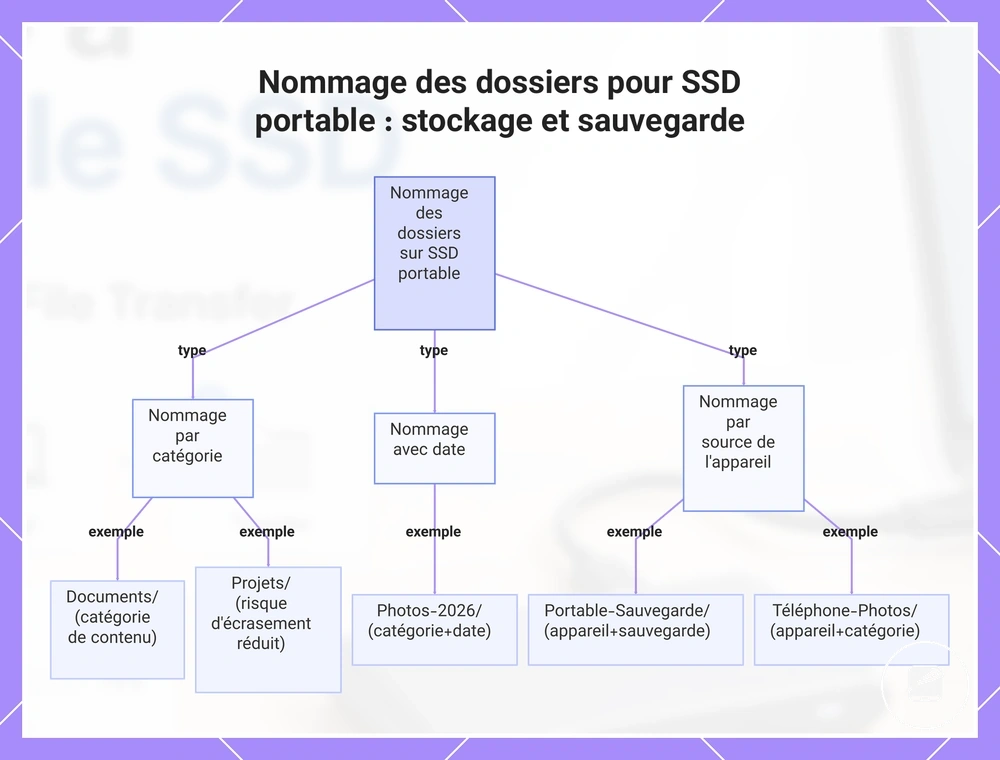
Une structure de dossiers simple maintient un SSD portable pratique après le premier transfert de fichiers. Utilisez des noms de dossiers qui identifient la catégorie, la date, la source de l'appareil ou le but de la sauvegarde afin que la récupération soit plus facile et que le risque d'écrasement soit plus faible.
Pour le stockage régulier, organisez les dossiers par catégorie de contenu.
Pour le stockage régulier, organisez les dossiers par catégorie de contenu. Pour une utilisation simple de sauvegarde, incluez la source de l'appareil et le libellé de sauvegarde dans le nom du dossier afin que les fichiers stockés et les copies de sauvegarde restent distincts.
- Documents/ – Regroupe les fichiers par catégorie pour une récupération plus rapide.
- Photos-2026/ – Ajoute une date pour distinguer plus facilement les dossiers récents et anciens.
- Laptop-Backup/ – Identifie à la fois la source de l'appareil et la catégorie de sauvegarde.
- Phone-Photos/ – Sépare les fichiers par source de l'appareil pour réduire les erreurs de sélection de fichiers.
- Projects/ – Conserve le travail actif dans une catégorie de stockage dédiée, réduisant le risque d'écrasement lorsque des fichiers mis à jour sont copiés.
Ce graphique présente les principales conventions de nommage des dossiers pour organiser les fichiers sur un SSD portable, incluant les approches par catégorie, par date et par source de l'appareil.
Utilisation sécurisée après la configuration
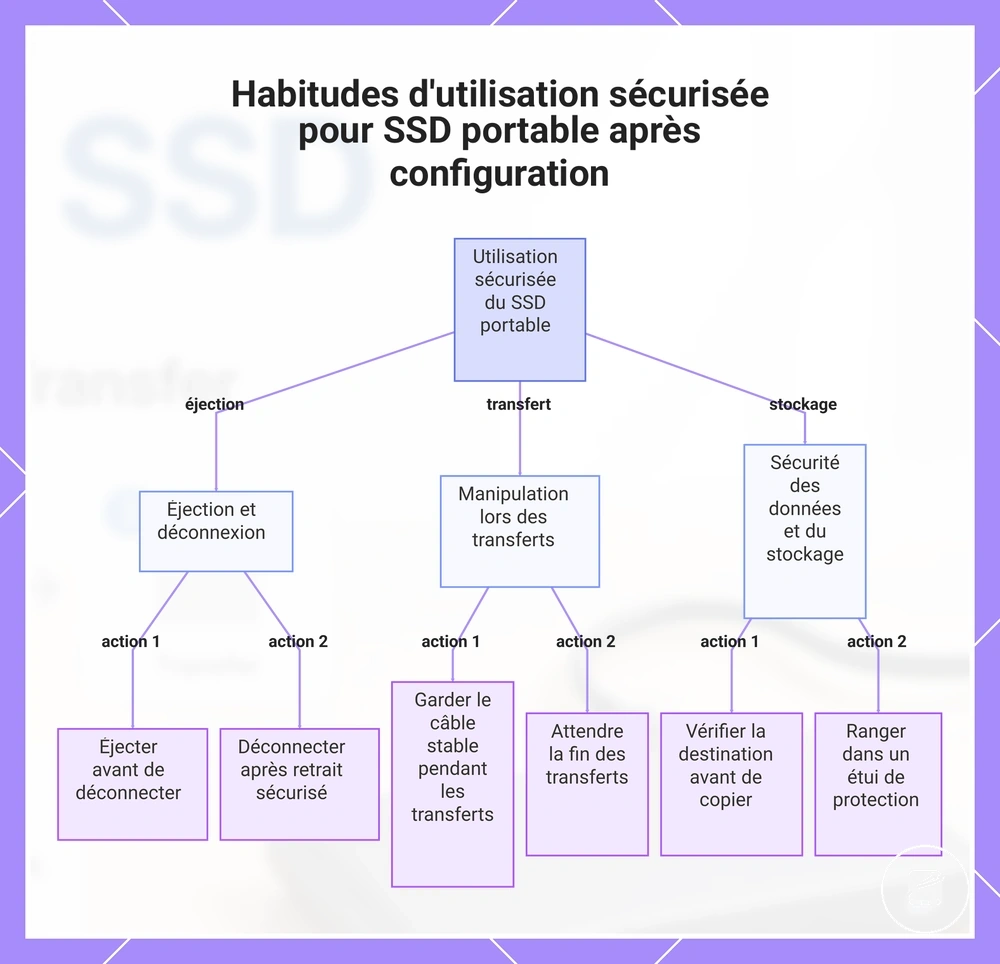
Une utilisation sécurisée après la configuration contribue à maintenir la fiabilité d'un SSD portable et réduit le risque de corruption de fichiers, de perte de données ou de dommages physiques lors de l'utilisation quotidienne. Éjectez le disque avant de le déconnecter, maintenez le câble stable pendant les transferts et rangez le SSD avec précaution afin que les données et le disque soient manipulés en toute sécurité.
- Éjectez le SSD portable avant de le déconnecter pour réduire le risque d'interruption d'une activité d'écriture en attente et de corruption de fichiers.
- Maintenez le câble sécurisé pendant les transferts de fichiers pour réduire les interruptions de transfert causées par un mouvement accidentel ou une déconnexion.
- Attendez la fin de tous les transferts de fichiers avant de débrancher le disque pour réduire le risque de copies incomplètes ou de corruption de données.
- Rangez le SSD portable dans un étui de protection ou un autre endroit sécurisé pour améliorer la protection physique contre les chocs, la poussière et la manipulation quotidienne.
- Vérifiez la destination avant de copier, déplacer ou supprimer des fichiers pour réduire le risque d'écrasement lors de la manipulation courante des données.
- Déconnectez le disque uniquement après la fin du retrait sécurisé afin que le système d'exploitation ait terminé toute activité de stockage restante.
Ces habitudes d'utilisation sécurisée réduisent les risques de manipulation courants après la configuration sans remplacer des pratiques de protection des données plus larges. Une éjection soigneuse, une manipulation stable du câble, un rangement approprié et une gestion réfléchie des données contribuent à maintenir la fiabilité du SSD portable lors d'une utilisation normale.
Les fichiers sensibles peuvent nécessiter une protection plus large que la simple manipulation de base.
Les fichiers sensibles peuvent nécessiter une protection plus large que la simple manipulation de base. Pour des conseils au-delà de ces pratiques post-configuration, consultez sécurité des données sur SSD portable.
Pour des conseils au-delà de ces pratiques post-configuration, consultez sécurité des données sur SSD portable .
Ce graphique présente les principales pratiques d'utilisation sécurisée d'un SSD portable après la configuration initiale, notamment l'éjection, la manipulation lors des transferts et les habitudes de stockage.
Éjecter le disque avant de le déconnecter
Éjectez le SSD portable avant de le déconnecter pour réduire le risque d'interrompre une activité d'écriture inachevée. Attendez que les transferts de fichiers soient terminés, puis débranchez le disque uniquement après que le système d'exploitation confirme qu'il peut être retiré en toute sécurité.
Windows
- Sélectionnez l'icône Retirer le périphérique en toute sécurité et éjecter le média dans la zone de notification.
- Choisissez le SSD portable et attendez la confirmation Retirer le périphérique en toute sécurité avant de le déconnecter.
macOS
- Ouvrez le Finder et sélectionnez l'icône d'éjection à côté du SSD portable.
- Attendez que le disque disparaisse du Finder, puis déconnectez-le.
Si le système d'exploitation ne confirme pas que le disque peut être retiré en toute sécurité, laissez-le connecté jusqu'à ce que toute activité d'écriture restante ou les fichiers ouverts soient terminés. L'éjection sécurisée réduit le risque de corruption associé aux transferts interrompus, mais elle ne prévient pas toutes les formes de perte de données.
Garder le disque, le câble et l'étui ensemble
Un SSD portable est plus difficile à reconnecter lorsque son câble, adaptateur ou étui assorti est rangé séparément. Conserver l'ensemble du kit de configuration ensemble permet de reconnaître plus facilement les accessoires corrects et facilite une configuration future plus rapide.
- Rangez le disque avec son câble assorti afin que le connecteur correct soit disponible pour la reconnexion.
- Conservez tout adaptateur nécessaire avec le câble afin qu'une option de connexion compatible reste partie intégrante du kit de configuration.
- Placez le disque, le câble et l'adaptateur dans le même étui ou pochette pour réduire le risque d'égarer un accessoire de support de configuration.
- Utilisez un emplacement de rangement propre et sec pour réduire les risques de débris ou d'humidité affectant le disque et ses connecteurs.
- Enroulez le câble sans le serrer à l'intérieur de l'étui pour réduire la tension et diminuer le risque de dommage pendant le rangement.
Problèmes et erreurs de configuration initiale
Les problèmes de configuration initiale sont plus faciles à diagnostiquer lorsque le symptôme est regroupé avant de modifier les paramètres ou les accessoires. Les groupes de problèmes courants lors de la première utilisation incluent un disque qui n'apparaît pas, un mauvais câble, un disque non initialisé, un transfert interrompu et une déconnexion non sécurisée.
Les problèmes de configuration initiale sont plus faciles à diagnostiquer lorsque le symptôme est regroupé avant de modifier les paramètres ou les accessoires.
Utilisez le symptôme comme point de départ, appliquez la première vérification probable et passez à la vérification suivante uniquement lorsque le résultat est inchangé.
| Problème | Première vérification probable | À éviter | Étape suivante |
|---|---|---|---|
| Disque qui n'apparaît pas | Vérifiez que le câble est complètement connecté et testez un autre port USB compatible. | Supposer que le SSD portable est défectueux avant de vérifier la connexion. | Vérifiez si le système d'exploitation détecte le disque. |
| Mauvais câble | Confirmez que le câble prend en charge le transfert de données et correspond au connecteur du disque. | Changer le câble, l'adaptateur et le port en même temps. | Rebranchez avec le câble assorti et vérifiez à nouveau la reconnaissance. |
| Disque non initialisé | Vérifiez si le système d'exploitation liste le disque comme non initialisé ou sans volume utilisable. | Formater avant de confirmer si le disque contient des données nécessaires. | Examinez l'état du disque avant de poursuivre la configuration. |
| Transfert interrompu | Vérifiez si les fichiers copiés sont complets et accessibles. | Redémarrer le transfert sans vérifier les fichiers de destination. | Répétez uniquement le transfert incomplet après que la connexion est stable. |
| Déconnexion non sécurisée | Rebranchez le disque et vérifiez s'il est reconnu normalement. | Déconnecter à nouveau pendant qu'un transfert ou une activité d'écriture est en cours. | Éjectez le disque en toute sécurité après la fin de l'activité. |
Les erreurs liées à la compatibilité sont plus probables lorsque le port, l'adaptateur ou le câble ne fournit pas une connexion de données correspondante. Modifiez un composant de connexion à la fois afin que chaque résultat montre si le problème de reconnaissance est lié à ce composant.
Modifiez un composant de connexion à la fois afin que chaque résultat montre si le problème de reconnaissance est lié à ce composant.
Si le problème de configuration persiste après ces vérifications, poursuivez avec le guide dédié SSD portable non reconnu plutôt que de commencer une récupération ou un dépannage complet du système d'exploitation. Un câble de données de remplacement ou un adaptateur compatible est un support facultatif uniquement lorsque l'accessoire existant est identifié comme la cause probable.
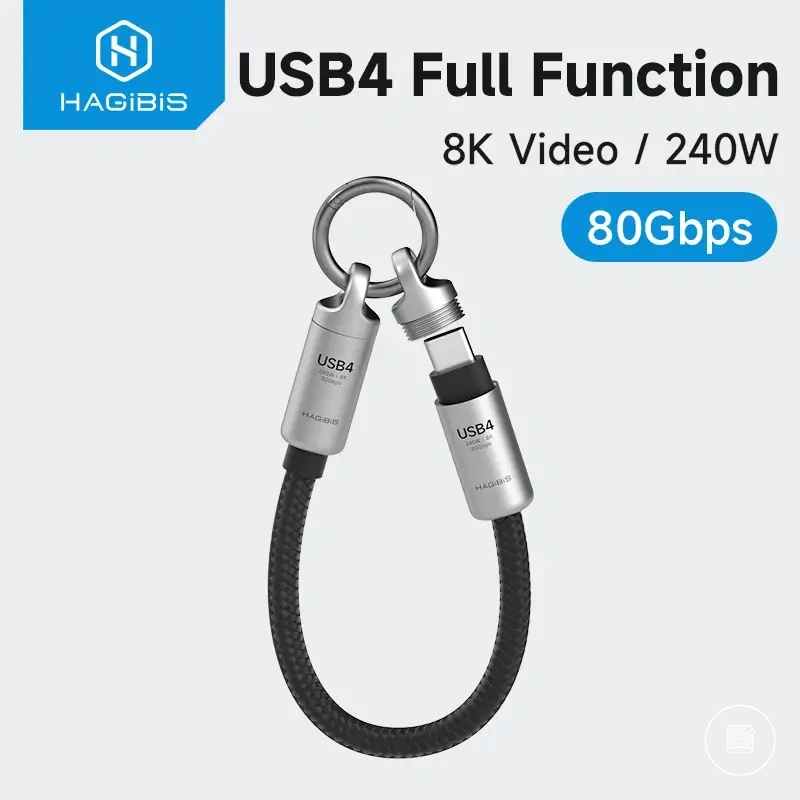
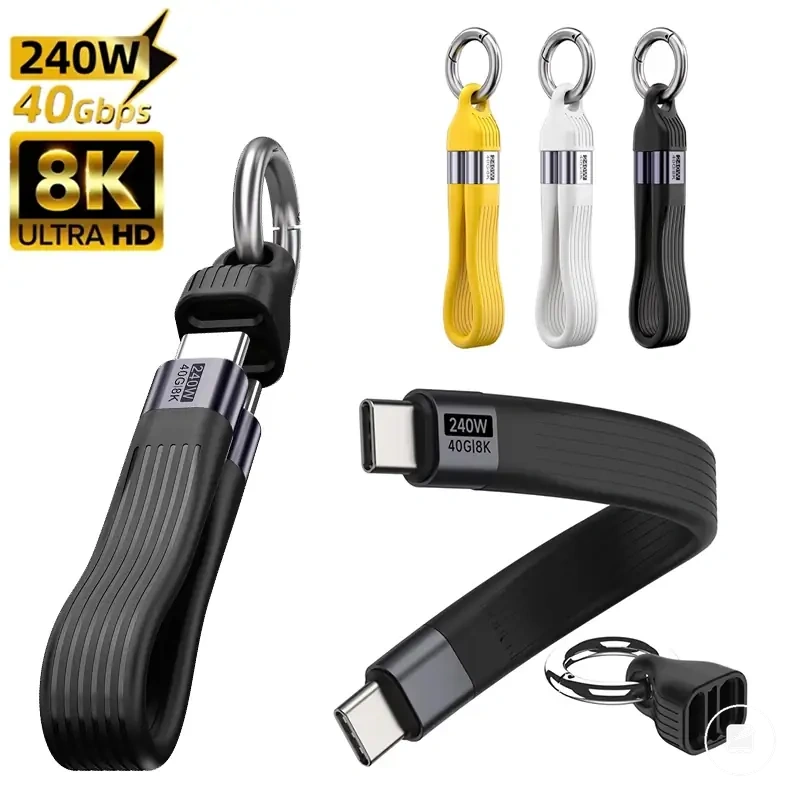
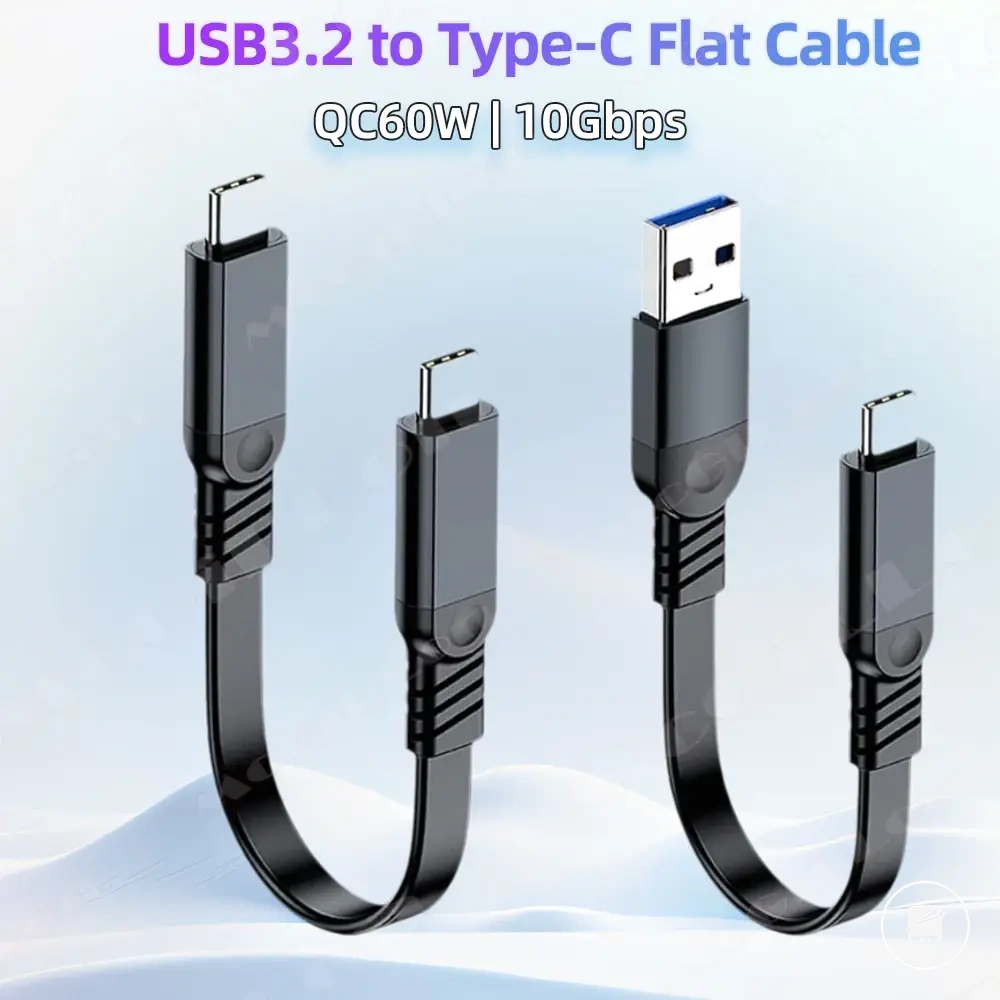
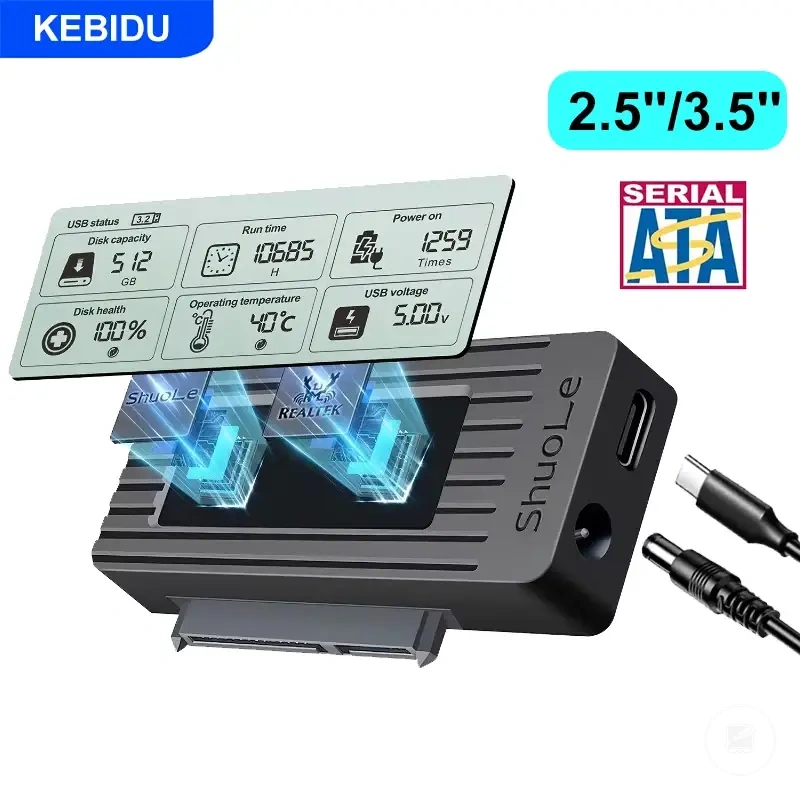
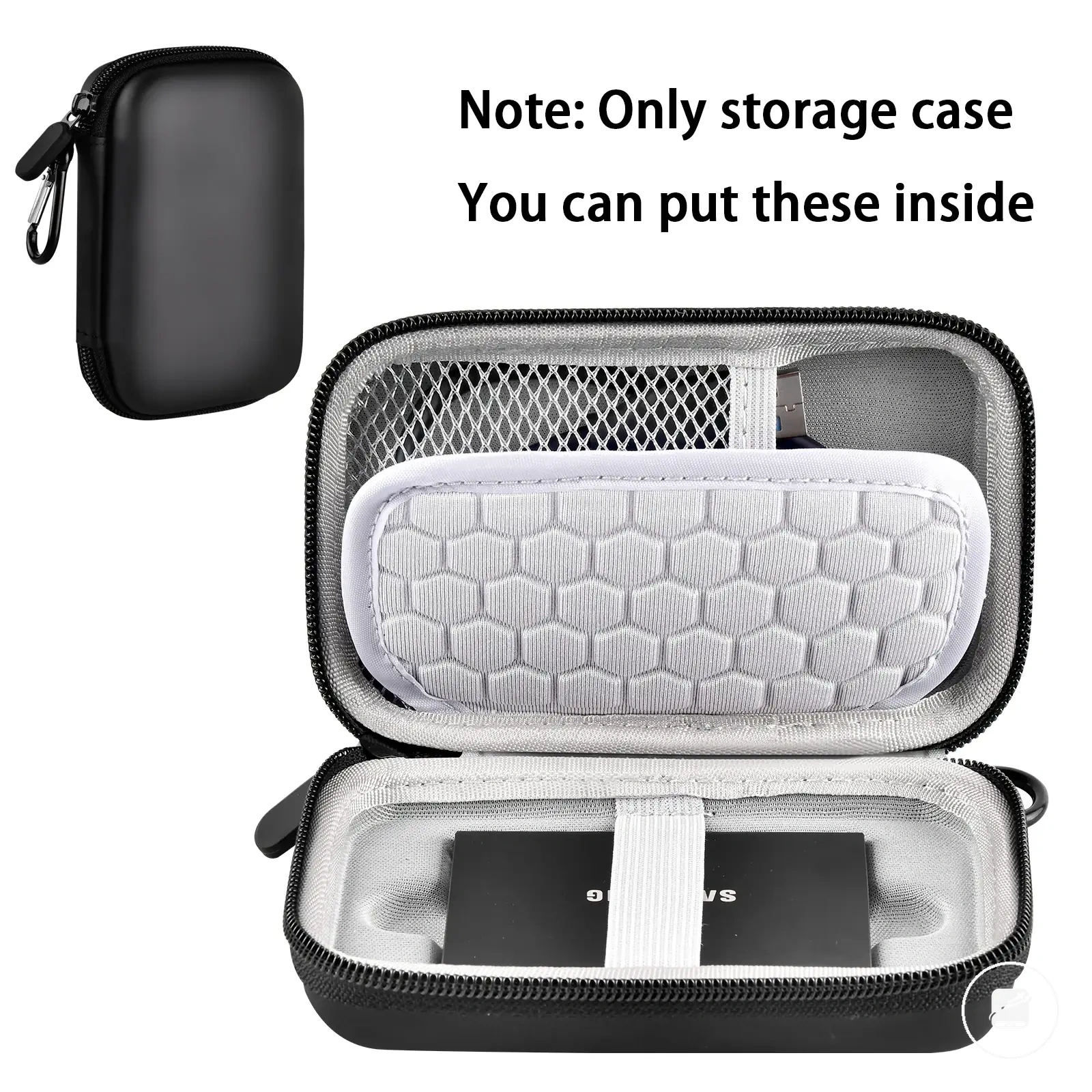
Voici des exemples de produits qui peuvent faciliter la comparaison.
Voici des exemples de produits qui peuvent faciliter la comparaison. Avant d’acheter, vérifiez toujours les critères de compatibilité, les caractéristiques essentielles et les détails du produit.
Problèmes de câble, de port et de reconnaissance
Les problèmes de reconnaissance immédiatement après la connexion d'un SSD portable sont généralement circonscrits en vérifiant le câble, le port, l'adaptateur et la visibilité dans le système d'exploitation avant de modifier d'autres paramètres. Les principaux signaux de visibilité sont de savoir si le disque apparaît dans les utilitaires de disque ou s'il n'apparaît nulle part dans le système d'exploitation.
Si le disque n'apparaît nulle part, commencez par vérifier le câble, le port, l'adaptateur ou le hub avant de passer à un dépannage plus large.
Si le disque apparaît dans les utilitaires de disque mais pas dans l'Explorateur de fichiers ou le Finder, le système d'exploitation a détecté le disque même s'il n'est pas encore disponible pour un accès normal aux fichiers. Si le disque n'apparaît nulle part, commencez par vérifier le câble, le port, l'adaptateur ou le hub avant de passer à un dépannage plus large. Par exemple, reconnecter le disque directement à un ordinateur plutôt que via un hub USB peut aider à déterminer si le hub est la source probable du problème de reconnaissance.
| Symptôme | Problème d'attribut probable | Vérification | Ce que cela signifie |
|---|---|---|---|
| Disque qui n'apparaît pas | Câble desserré ou port inactif | Rebranchez le câble correctement et testez un autre port USB compatible. | Si le disque n'apparaît toujours nulle part, poursuivez avec un diagnostic plus large au lieu de supposer un défaut matériel. |
| Reconnaissance incohérente | Adaptateur incompatible ou hub faible | Connectez le disque directement à l'ordinateur sans l'adaptateur ou le hub lorsque c'est possible. | Si la reconnaissance devient stable, l'adaptateur ou le hub est le premier composant probable à examiner. |
| Disque apparaît uniquement dans les utilitaires de disque | État de visibilité du système d'exploitation | Confirmez que le disque est listé dans les utilitaires de disque du système d'exploitation. | L'ordinateur a détecté le disque, les vérifications suivantes doivent donc se concentrer sur son état actuel plutôt que sur la connexion physique. |
| Disque non listé nulle part | Chemin de connexion | Testez le câble, le port, l'adaptateur et le hub un composant à la fois. | Si aucune de ces vérifications ne modifie le résultat, un dépannage supplémentaire est approprié car le système d'exploitation ne détecte pas le disque. |
Transferts interrompus et déconnexion non sécurisée
Un transfert interrompu ou une déconnexion non sécurisée peut laisser une activité d'écriture inachevée, augmentant le risque de fichiers incomplets ou de messages d'avertissement lors de la prochaine utilisation du SSD portable. Les conditions d'interruption courantes incluent le débranchement trop précoce du disque, la veille du système, le mouvement du câble ou un arrêt forcé avant la fin de l'activité d'écriture.
Si une erreur de transfert se produit, revérifiez les fichiers copiés avant de supposer qu'ils ont été écrits avec succès.
Si une erreur de transfert se produit, revérifiez les fichiers copiés avant de supposer qu'ils ont été écrits avec succès. Par exemple, si un transfert de fichier volumineux s'arrête après un mouvement du câble, rebranchez le disque, confirmez qu'il est reconnu et vérifiez que les fichiers attendus sont présents et s'ouvrent normalement. Des erreurs graves, des données manquantes ou des échecs de transfert répétés nécessitent une voie de sécurité des données au-delà de la configuration initiale plutôt que des tentatives de récupération répétées.
Liste de vérification de récupération :
- Rebranchez le SSD portable et confirmez qu'il est reconnu par le système d'exploitation.
- Revérifiez si les fichiers interrompus sont complets et s'ouvrent sans messages d'avertissement.
- Répétez uniquement le transfert interrompu après avoir confirmé que la connexion du câble est stable et que l'activité d'écriture a cessé.
- Examinez les messages d'avertissement du système d'exploitation avant de poursuivre avec des transferts de fichiers supplémentaires.
- Si des échecs répétés ou des données manquantes persistent après ces revérifications, arrêtez toute activité d'écriture supplémentaire et suivez un processus de sécurité des données au lieu de tenter des transferts répétés.