
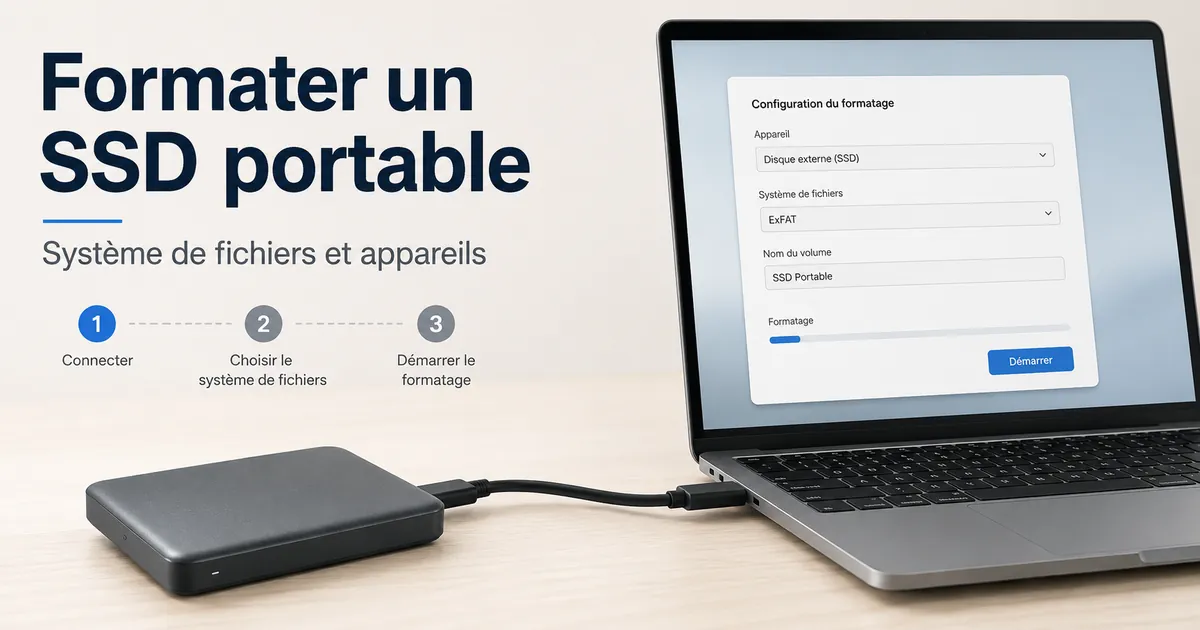
Formatage d'un SSD portable pour la compatibilité entre appareils
Un SSD portable est compatible avec un environnement d'appareil lorsque son système de fichiers prend en charge l'accès requis. Le formatage contrôle ce choix de système de fichiers, ce qui détermine si le disque peut prendre en charge une utilisation Windows, Mac ou multi-appareils.
Le système de fichiers définit la manière dont un système d'exploitation organise et accède à ces données.
Le formatage prépare le SSD portable avec un système de fichiers sélectionné et efface normalement les données déjà stockées. Le système de fichiers définit la manière dont un système d'exploitation organise et accède à ces données. Microsoft identifie NTFS et exFAT comme systèmes de fichiers pris en charge par Windows, tandis qu'Apple liste APFS et exFAT parmi les formats disponibles dans l'Utilitaire de disque macOS, établissant la distinction de base entre un stockage axé sur une plateforme et une utilisation multiplateforme.
Un workflow exclusivement Windows peut utiliser NTFS, tandis qu'un workflow exclusivement Mac peut utiliser APFS.
Un workflow exclusivement Windows peut utiliser NTFS, tandis qu'un workflow exclusivement Mac peut utiliser APFS. Par exemple, un workflow partagé entre appareils qui déplace des fichiers entre un ordinateur Windows et un Mac peut utiliser exFAT car Apple le documente comme un format pour le stockage externe utilisé avec les deux systèmes. Le choix de format approprié découle des systèmes d'exploitation qui nécessitent un accès et de la priorité accordée au partage multiplateforme ou au stockage optimisé pour une plateforme.
Un système de fichiers inadapté peut limiter la reconnaissance de l'appareil ou l'accès en lecture-écriture dans l'environnement prévu.
Changer le format peut effacer les données existantes, c'est pourquoi Apple conseille de copier les fichiers vers un autre périphérique de stockage avant de reformater. Un système de fichiers inadapté peut limiter la reconnaissance de l'appareil ou l'accès en lecture-écriture dans l'environnement prévu. Cette décision de compatibilité est distincte du schéma de partition, de la lettre de lecteur, de l'état de montage, du câble, du port, de la méthode de sauvegarde et des problèmes de récupération de données.
Table des matières
Formatage de SSD portable et notions de base sur les systèmes de fichiers
Le formatage d'un SSD portable est le processus de préparation d'un disque avec un système de fichiers qu'un système d'exploitation peut lire et écrire. Il établit la structure du disque via un système de fichiers et un schéma de partition afin que le système d'exploitation puisse reconnaître le volume de stockage. Le formatage fournit la base de la lisibilité et de la compatibilité du système de fichiers.
Le formatage fournit la base de la lisibilité et de la compatibilité du système de fichiers.
Formatage de SSD portable et notions de base sur les systèmes de fichiers explique comment le formatage relie un disque à la lisibilité par le système d'exploitation. Le diagramme ci-dessous illustre la relation entre un SSD portable, son système de fichiers et l'accès en lecture-écriture avant que les éléments essentiels du formatage ne soient résumés.
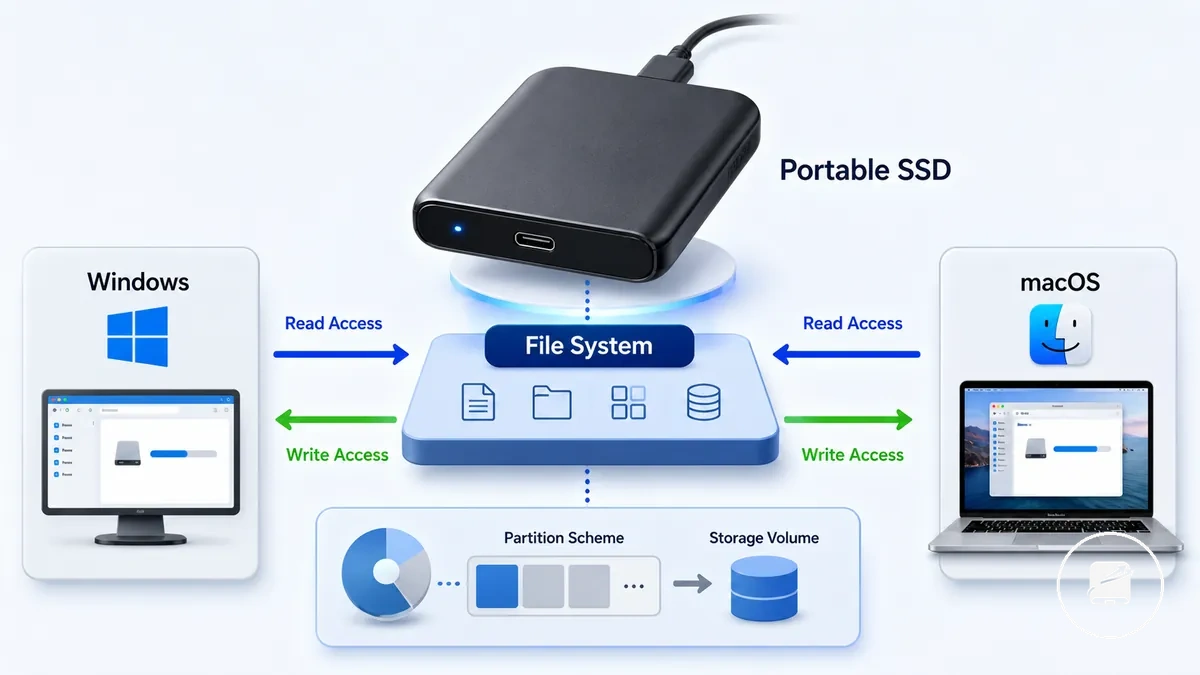
Un système de fichiers définit la manière dont les données sont stockées, organisées et consultées sur un disque formaté. Les SSD portables reposent sur un système de fichiers afin qu'un système d'exploitation puisse fournir un accès en lecture et en écriture aux fichiers stockés sur un volume. Selon la documentation de l'Utilitaire de disque Apple et les recommandations de Microsoft concernant les systèmes de fichiers, les systèmes d'exploitation prennent en charge différents systèmes de fichiers, tels que exFAT, NTFS et APFS, la compatibilité dépend du choix d'un format pris en charge par le système d'exploitation et le cas d'utilisation prévus.
Un système de fichiers définit la manière dont les données sont stockées, organisées et consultées sur un disque formaté.
Formatage de SSD portable et notions de base sur les systèmes de fichiers peut être résumé par les éléments clés ci-dessous. Le tableau organise chaque composant du formatage par ce qu'il modifie, son effet sur la compatibilité et la considération associée concernant les données.
| Élément | Ce qu'il contrôle | Effet sur la compatibilité | Note sur le risque pour les données |
|---|---|---|---|
| Système de fichiers | Comment les fichiers sont organisés et consultés | Détermine quels systèmes d'exploitation prennent en charge l'accès en lecture et en écriture | Changer le système de fichiers lors du formatage peut effacer les données existantes, selon la méthode de formatage choisie |
| Schéma de partition | Comment la structure du disque est organisée | Influence si les appareils pris en charge reconnaissent correctement le volume de stockage | Changer le schéma de partition peut supprimer les partitions existantes et leurs données |
| Nom du volume | Le nom du volume de stockage affiché par le système d'exploitation | Ne modifie pas la compatibilité du système de fichiers | Renommer le volume seul n'efface pas les données |
| Action d'effacement | Crée un volume nouvellement formaté | Applique le système de fichiers sélectionné au disque | Les données existantes peuvent être supprimées, sauf si l'utilitaire de formatage propose explicitement une option non destructive |
| Prise en charge du système d'exploitation | Quels systèmes de fichiers le système d'exploitation peut utiliser | La capacité de lecture et d'écriture dépend du système de fichiers pris en charge | Utiliser un système d'exploitation différent n'efface pas en soi les données stockées |
Le formatage est différent de la suppression de fichiers. La suppression supprime les fichiers sélectionnés tout en laissant le système de fichiers existant inchangé, tandis que le formatage prépare le disque avec un système de fichiers nouveau ou actualisé qui peut modifier la compatibilité. Par exemple, passer un SSD portable de NTFS à exFAT modifie le format du système de fichiers plutôt que de simplement supprimer les fichiers stockés. Étant donné que les outils et options de formatage diffèrent entre les systèmes d'exploitation, vérifiez si l'opération sélectionnée effacera les données existantes avant de procéder.
Ce que le formatage modifie sur un SSD portable
Le formatage modifie le système de fichiers, la structure des répertoires et la disposition de stockage d'un SSD portable, et peut effacer ou réinitialiser les données accessibles selon l'utilitaire de formatage et l'option de formatage sélectionnés. Il peut mettre à jour le nom du volume, recréer la table de partition et modifier la façon dont le système d'exploitation affiche la capacité utilisable. La visibilité des données après le formatage dépend de l'action de formatage choisie et de l'état du disque.
La visibilité des données après le formatage dépend de l'action de formatage choisie et de l'état du disque.
Ce que le formatage modifie sur un SSD portable sépare les changements visibles des changements au niveau système illustrés dans l'exemple annoté ci-dessous. L'image met en évidence les changements qu'un utilisateur peut voir après le formatage sans sous-entendre que chaque méthode de formatage produit le même résultat sur les données.
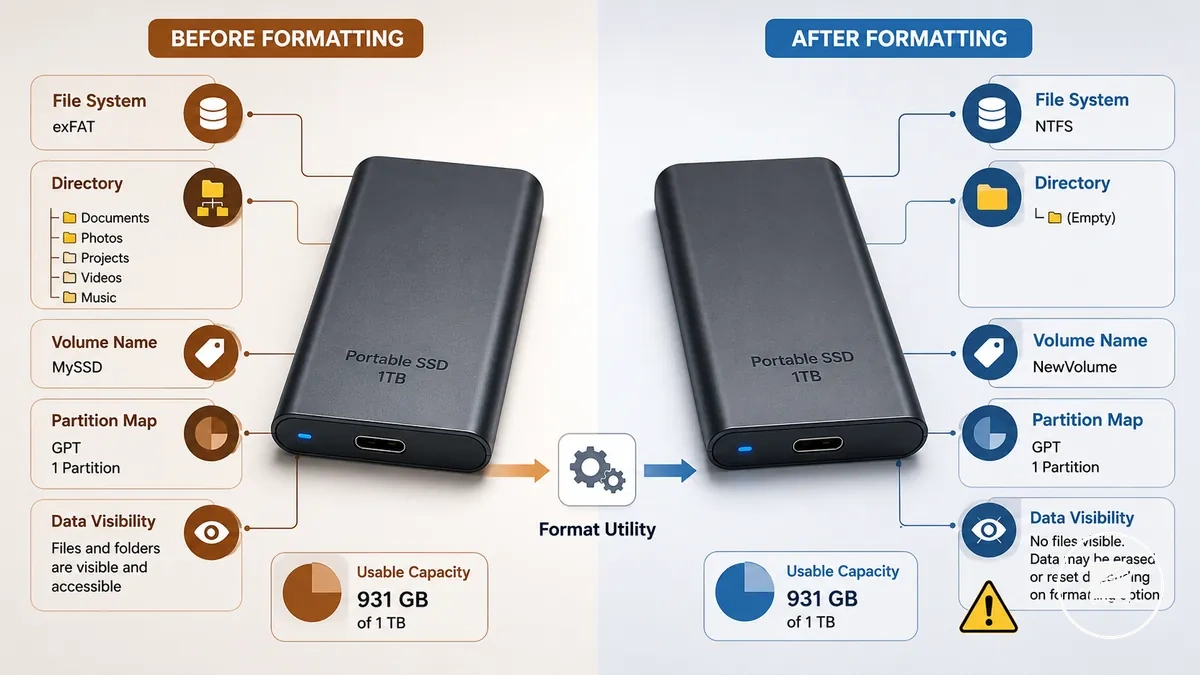
- Système de fichiers : Le système de fichiers sélectionné est créé ou remplacé, déterminant la manière dont le système d'exploitation organise les fichiers et fournit un accès en lecture-écriture.
- Structure des répertoires : Une nouvelle structure de répertoires est établie, modifiant la façon dont les fichiers accessibles sont organisés et présentés.
- Nom du volume : Le nom du disque ou du volume peut être attribué ou renommé afin que le volume de stockage apparaisse avec un nouvel identifiant.
- Table de partition et capacité utilisable : La table de partition peut être recréée, affectant la façon dont le système d'exploitation reconnaît le disque et indique la capacité utilisable.
- Permissions et visibilité des données : Les permissions des fichiers et la visibilité des données peuvent changer après le formatage, et les données existantes peuvent devenir inaccessibles ou être effacées selon l'option choisie, le système d'exploitation, l'utilitaire de formatage et l'état du disque.
Le formatage modifie les structures de stockage plutôt que de servir de méthode de sauvegarde. Par exemple, modifier uniquement le nom du volume met à jour le nom du disque, tandis que le formatage reconstruit le système de fichiers et la structure des répertoires. Selon la documentation de l'Utilitaire de disque Apple et les recommandations de Kingston Technology, les options et les noms de formatage disponibles diffèrent entre les systèmes d'exploitation et les utilitaires, vérifiez donc l'action sélectionnée avant de formater un disque contenant des données importantes.
Pourquoi le choix du système de fichiers affecte la compatibilité
Le choix du système de fichiers détermine la compatibilité en contrôlant si Windows, macOS et d'autres appareils pris en charge fournissent un accès en lecture, un accès en écriture, ou seulement un accès partiel à un SSD portable. Un système de fichiers avec une prise en charge native en lecture-écriture sur les systèmes d'exploitation visés facilite l'utilisation partagée, tandis qu'un format axé sur une plateforme peut limiter l'accès en écriture ou nécessiter un logiciel supplémentaire. En conséquence, le même SSD portable peut se comporter différemment lorsqu'il est connecté à différents systèmes d'exploitation.
En conséquence, le même SSD portable peut se comporter différemment lorsqu'il est connecté à différents systèmes d'exploitation.
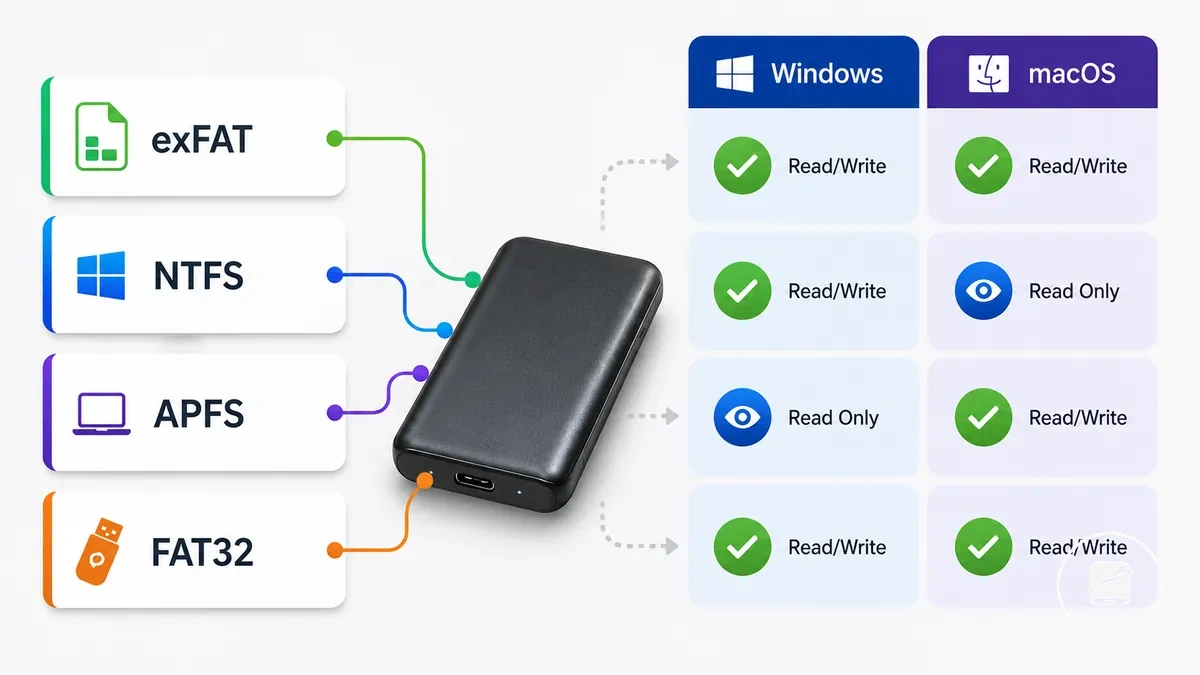
Pourquoi le choix du système de fichiers affecte la compatibilité compare la prise en charge en lecture-écriture et les compromis pratiques des systèmes de fichiers courants. Cette comparaison clarifie la compatibilité des SSD portables en opposant le partage Windows-Mac au stockage optimisé pour une plateforme, tout en reconnaissant que la version du système d'exploitation, l'appareil connecté et la prise en charge logicielle peuvent affecter le résultat.
| Système de fichiers | Meilleure adéquation | Limitation de compatibilité | Mise en garde pratique |
|---|---|---|---|
| exFAT | Utilisation partagée entre Windows et macOS avec prise en charge native en lecture et écriture sur les systèmes d'exploitation actuels | Certains appareils plus anciens et systèmes embarqués peuvent ne pas prendre en charge toutes les implémentations d'exFAT | Aucune limite de taille de fichier individuelle de 4 Go, ce qui le rend adapté aux fichiers volumineux partagés entre systèmes pris en charge |
| NTFS | Windows avec accès complet en lecture, écriture et prise en charge des permissions | macOS fournit normalement un accès en lecture natif, tandis que l'accès en écriture nécessite généralement un logiciel supplémentaire | Mieux adapté au stockage axé sur Windows qu'au partage régulier Windows-Mac |
| APFS | macOS et l'écosystème Apple avec des permissions natives et des fonctionnalités de stockage Apple modernes | Windows ne fournit pas de prise en charge native en lecture-écriture pour les volumes APFS | Recommandé lorsque le SSD portable est principalement utilisé avec des appareils Apple |
| FAT32 | Appareils plus anciens nécessitant une large compatibilité héritée | Les fichiers individuels sont limités à une taille maximale de 4 Go | Utile pour le matériel hérité mais restrictif pour les vidéos volumineuses, les sauvegardes et les images disque |
Par exemple, un SSD portable utilisé quotidiennement entre Windows et macOS est généralement formaté en exFAT pour prendre en charge un accès partagé en lecture et écriture, tandis qu'un disque dédié à une seule plateforme peut bénéficier de NTFS ou APFS. Selon la documentation de Microsoft, Apple et Kingston Technology, la prise en charge native des systèmes de fichiers diffère selon la version du système d'exploitation et l'appareil, confirmez la compatibilité avant de formater un disque qui sera partagé entre plusieurs systèmes.
Meilleur système de fichiers pour chaque cas d'utilisation de SSD portable
Le meilleur système de fichiers dépend du cas d'utilisation du SSD portable plutôt qu'un seul format convenant à chaque situation. La décision principale est de savoir si le disque est partagé entre systèmes d'exploitation ou utilisé principalement dans un seul environnement de système d'exploitation. Le cas d'utilisation, la prise en charge du système d'exploitation et le flux de travail déterminent le système de fichiers le plus approprié.
Le meilleur système de fichiers dépend du cas d'utilisation du SSD portable plutôt qu'un seul format convenant à chaque situation.
Meilleur système de fichiers pour chaque cas d'utilisation de SSD portable organise la sélection du système de fichiers par flux de travail, prise en charge du système d'exploitation et compromis pratiques plutôt que de classer un format au-dessus des autres. La comparaison ci-dessous regroupe les scénarios de stockage courants afin que les flux de travail partagés Windows-Mac puissent être distingués de l'utilisation axée sur une plateforme.
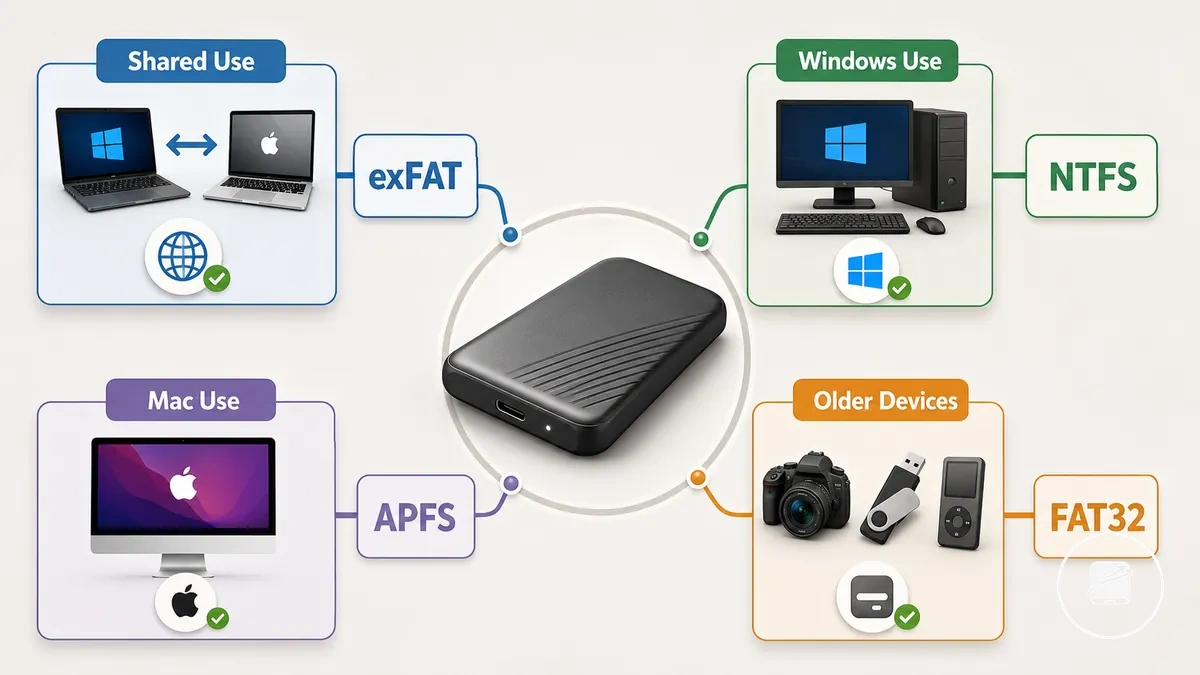
| Cas d'utilisation | Système de fichiers | Valeur ou condition | Compromis | Décision pratique |
|---|---|---|---|---|
| Utilisation partagée Windows-Mac | exFAT | Prise en charge native en lecture et écriture sur les versions actuelles de Windows et macOS | Certains appareils plus anciens peuvent ne pas prendre entièrement en charge exFAT | Choisir pour le partage de fichiers multiplateforme et le transfert multimédia courants |
| Utilisation axée sur Windows | NTFS | Prise en charge complète des permissions Windows et gestion des fichiers volumineux | macOS fournit normalement un accès en lecture natif, tandis que l'accès en écriture natif est limité | Choisir lorsque le SSD portable est utilisé principalement avec des systèmes Windows |
| Utilisation axée sur Mac | APFS | Optimisé pour macOS et l'écosystème Apple avec des fonctionnalités natives de la plateforme | Windows ne fournit pas de prise en charge native d'APFS | Choisir pour les flux de travail de stockage Mac uniquement ou axés sur Apple |
| Utilisation avec des appareils plus anciens | FAT32 | Large compatibilité héritée | Les fichiers individuels sont limités à 4 Go | Choisir uniquement lorsque la compatibilité avec des appareils plus anciens est requise |
| Flux de travail de sauvegarde | NTFS ou APFS | Faire correspondre le système de fichiers au système d'exploitation effectuant la sauvegarde et la restauration | Partager les sauvegardes entre différents systèmes d'exploitation est moins pratique | Sélectionner le système de fichiers natif pour l'environnement de sauvegarde principal |
| Transfert multimédia de fichiers volumineux | exFAT | Prend en charge les fichiers volumineux sur les systèmes Windows et macOS pris en charge | La prise en charge du matériel hérité est généralement inférieure à celle de FAT32 | Choisir pour le transfert de vidéos volumineuses, de fichiers de projet et de bibliothèques multimédias |
Par exemple, un SSD portable qui se déplace régulièrement entre des ordinateurs Windows et Mac est généralement plus facile à gérer avec exFAT, tandis qu'un disque de station de travail qui reste connecté à un seul système d'exploitation bénéficie de son système de fichiers natif. Selon la documentation de Microsoft, Apple et Kingston Technology, sélectionner le système de fichiers qui correspond au flux de travail de stockage prévu offre un résultat plus pratique que de considérer un format comme universellement le meilleur.
Sélectionner le système de fichiers en fonction du flux de travail prévu offre un compromis équilibré tout en évitant des contraintes de compatibilité inutiles.
Les appareils plus anciens peuvent nécessiter FAT32 malgré sa limite de taille de fichier de 4 Go, tandis que les flux de travail modernes de transfert multimédia bénéficient généralement d'exFAT car il prend en charge des fichiers plus volumineux sur les systèmes Windows et macOS actuels. Sélectionner le système de fichiers en fonction du flux de travail prévu offre un compromis équilibré tout en évitant des contraintes de compatibilité inutiles.
exFAT pour le partage entre Windows et Mac
exFAT est généralement le système de fichiers pratique lorsqu'un SSD portable doit transférer des fichiers entre des ordinateurs Windows et Mac. Il offre une prise en charge native multiplateforme en lecture-écriture sur les versions actuelles des deux systèmes d'exploitation et prend en charge les fichiers volumineux au-delà de la limite de 4 Go imposée par FAT32. Cela rend exFAT bien adapté pour un accès partagé Windows-Mac courant.
Cela rend exFAT bien adapté pour un accès partagé Windows-Mac courant.
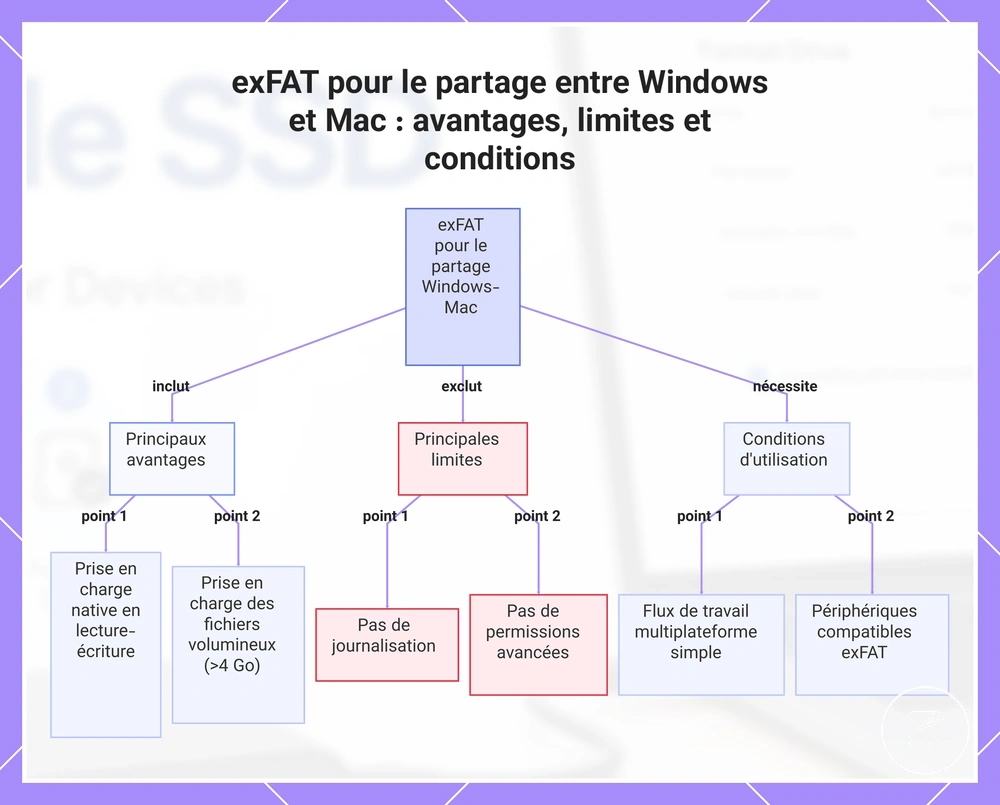
Par exemple, un SSD portable utilisé pour transférer de grands projets vidéo entre une station de travail Windows et un MacBook peut normalement rester en exFAT sans être reformaté. Selon la documentation de Microsoft et Apple, exFAT prend en charge les transferts de fichiers volumineux sur les deux plateformes mais n'inclut pas la journalisation ni les permissions avancées disponibles dans NTFS ou APFS, il est donc moins adapté aux flux de travail qui dépendent de ces fonctionnalités. Si un disque partagé doit fonctionner avec des appareils plus anciens qui ne prennent pas en charge exFAT, ou si un flux de travail nécessite des fonctionnalités natives spécifiques à une plateforme, un autre système de fichiers peut être un meilleur choix malgré le besoin de partage multiplateforme.
Par exemple, un SSD portable utilisé pour transférer de grands projets vidéo entre une station de travail Windows et un MacBook peut normalement rester en exFAT sans être reformaté.
exFAT pour le partage entre Windows et Mac est généralement adapté lorsque ces conditions sont réunies :
- Windows et Mac nécessitent une prise en charge native en lecture-écriture.
- Des fichiers volumineux tels que des vidéos, des sauvegardes ou des archives de projet sont transférés régulièrement.
- Des permissions simples sont suffisantes et une gestion avancée des permissions n'est pas requise.
- La journalisation n'est pas essentielle pour le flux de travail de stockage prévu.
- Les appareils connectés prennent en charge exFAT ; les systèmes plus anciens peuvent nécessiter un format alternatif tel que FAT32.
Ce graphique présente les principaux avantages, limites et conditions d'utilisation d'exFAT pour partager des fichiers entre des ordinateurs Windows et Mac.
NTFS pour une utilisation de SSD portable axée sur Windows
NTFS convient à une utilisation de SSD portable axée sur Windows lorsque le disque nécessite une prise en charge native en lecture-écriture Windows et que l'accès en écriture Mac n'est pas une exigence principale. Microsoft documente NTFS comme le système de fichiers par défaut pour les systèmes Windows modernes, avec la prise en charge des permissions, des métadonnées riches et des fichiers volumineux. Sur macOS, un disque NTFS fournit normalement un accès en lecture uniquement, ce qui crée une limite de compatibilité pour l'édition partagée ou le transfert de fichiers.
NTFS n'est pas un choix multiplateforme par défaut simplement parce que Windows et macOS peuvent reconnaître le disque.
NTFS n'est pas un choix multiplateforme par défaut simplement parce que Windows et macOS peuvent reconnaître le disque. Apple indique que les volumes NTFS sont en lecture seule sur Mac ; écrire, supprimer ou modifier des fichiers depuis macOS nécessite un pilote tiers compatible plutôt qu'une prise en charge native. Par exemple, un SSD portable utilisé pour les sauvegardes Windows et les fichiers de projet volumineux peut utiliser NTFS efficacement, mais un disque qui doit accepter de nouveaux fichiers à la fois de Windows et Mac est généralement mieux adapté à exFAT. Choisissez NTFS lorsque les permissions natives Windows, la prise en charge en lecture-écriture et l'utilisation axée sur la plateforme importent plus que la compatibilité directe en écriture Mac.
Choisissez NTFS lorsque les permissions natives Windows, la prise en charge en lecture-écriture et l'utilisation axée sur la plateforme importent plus que la compatibilité directe en écriture Mac.
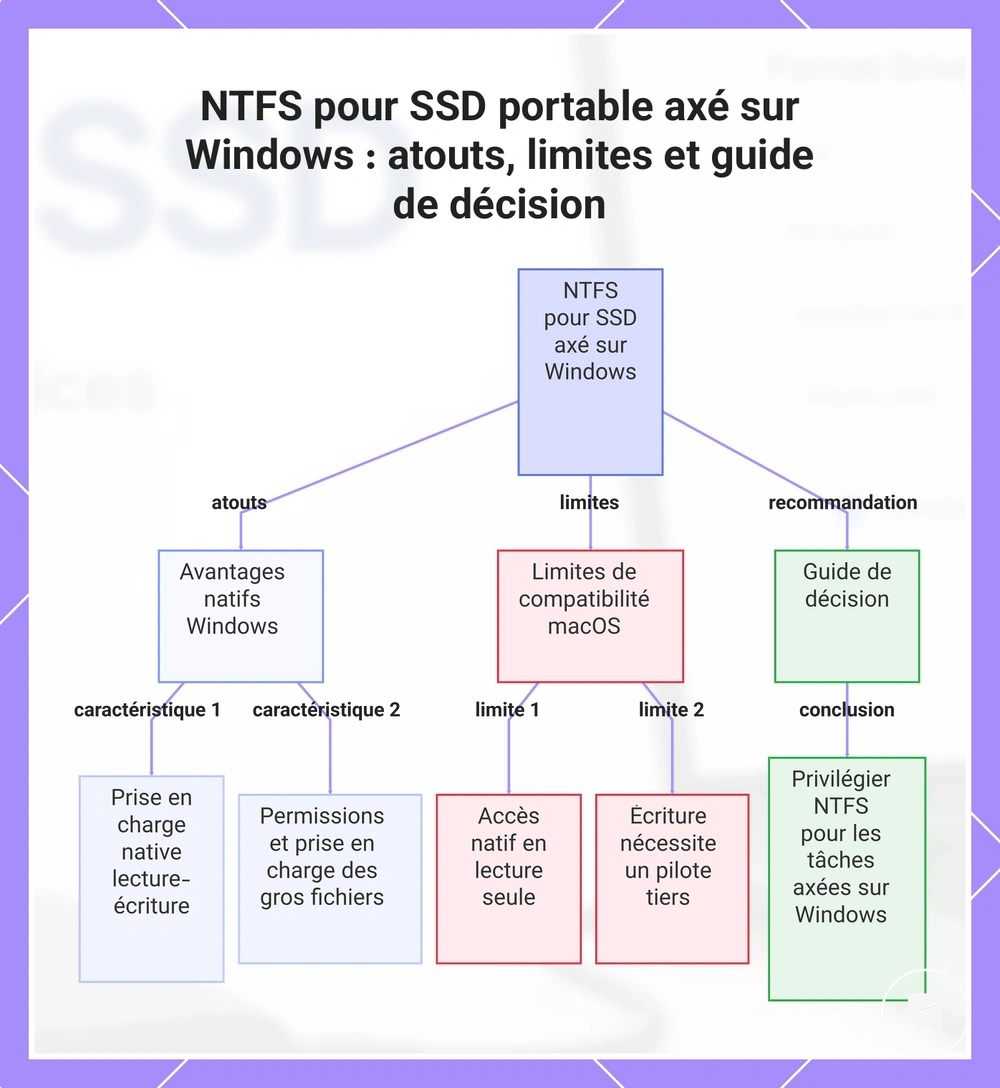
NTFS pour une utilisation de SSD portable axée sur Windows dépend de ces atouts et limites de compatibilité :
- Windows fournit une prise en charge native en lecture-écriture NTFS.
- Les permissions NTFS peuvent contrôler l'accès aux fichiers et dossiers dans les environnements Windows pris en charge.
- NTFS prend en charge les fichiers volumineux pour les sauvegardes Windows, les bibliothèques multimédias et le stockage de projets.
- macOS fournit un accès en lecture natif mais pas un accès en écriture natif aux volumes NTFS.
- L'accès en écriture Mac dépend d'un pilote tiers compatible, ajoutant une exigence logicielle au flux de travail.
Ce graphique montre les principaux avantages de NTFS pour les SSD portables axés sur Windows, ses limites de compatibilité sur macOS et le guide de décision pour savoir quand choisir NTFS.
APFS pour une utilisation de SSD portable axée sur Mac
APFS convient à une utilisation de SSD portable axée sur Mac lorsque le disque est principalement utilisé avec macOS et reste dans l'écosystème Apple. Apple documente APFS comme le système de fichiers par défaut pour macOS 10.13 ou ultérieur, avec la prise en charge des instantanés et du chiffrement. Sa compatibilité est la plus forte dans un flux de travail exclusivement Apple plutôt que dans un partage multiplateforme.
APFS est donc un choix optimisé pour la plateforme pour le stockage Mac, et non un format de partage général.
Par exemple, un SSD portable utilisé pour les bibliothèques photo Mac, les projets vidéo ou les sauvegardes locales peut utiliser les fonctionnalités APFS sans nécessiter d'accès multiplateforme. Windows n'a pas de prise en charge native en lecture-écriture APFS, donc accéder au disque depuis Windows nécessite un logiciel supplémentaire compatible. APFS est donc un choix optimisé pour la plateforme pour le stockage Mac, et non un format de partage général.
Windows n'a pas de prise en charge native en lecture-écriture APFS, donc accéder au disque depuis Windows nécessite un logiciel supplémentaire compatible.
APFS pour une utilisation de SSD portable axée sur Mac se comprend mieux par ses avantages Mac et ses limites multiplateformes :
- macOS fournit une prise en charge native APFS sur les systèmes Apple compatibles.
- APFS prend en charge les instantanés pour les états ponctuels du système de fichiers.
- APFS offre une prise en charge du chiffrement lorsque le chiffrement est activé lors du formatage ou via macOS.
- L'incompatibilité avec Windows reste une limite pratique car l'accès natif est indisponible sans logiciel supplémentaire.
Comment formater un SSD portable sans perdre de fichiers
Le formatage peut effacer les fichiers existants, réduisez le risque pour les données en créant une sauvegarde vérifiée ou en déplaçant les fichiers avant toute action d'effacement ou de reformatage. Ne procédez pas tant que les données ne se trouvent pas dans un autre emplacement accessible.
Ne procédez pas tant que les données ne se trouvent pas dans un autre emplacement accessible.
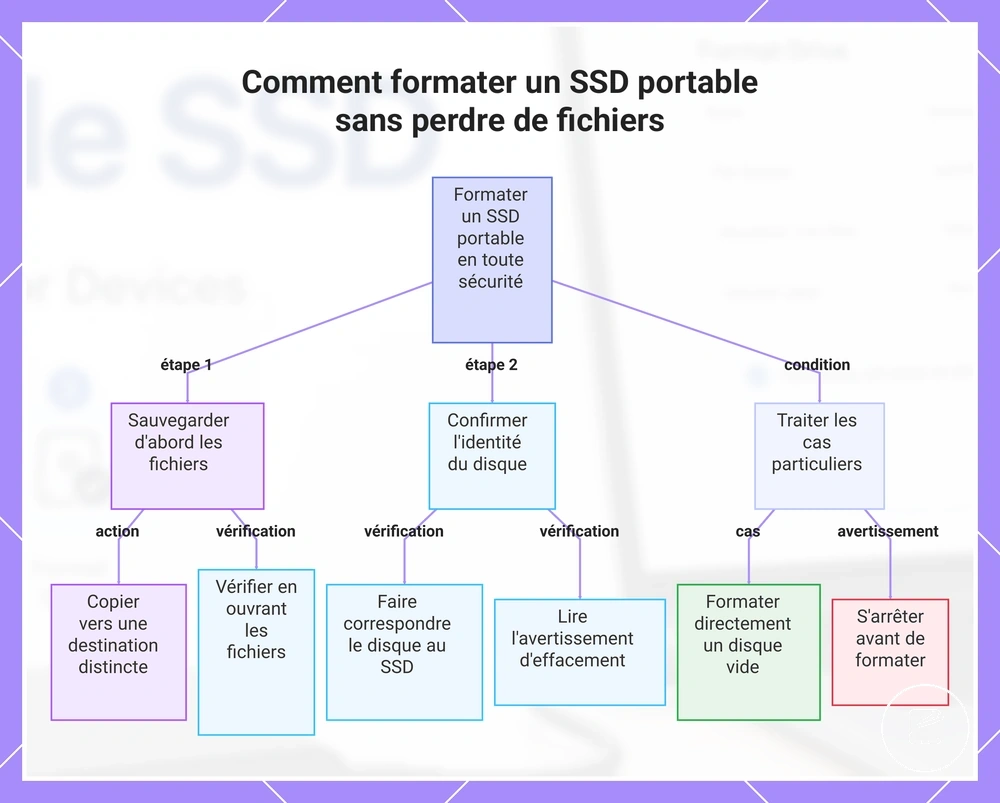
Copiez les fichiers existants vers une destination distincte, puis effectuez une vérification de la copie en ouvrant des fichiers représentatifs depuis cet emplacement de sauvegarde. Confirmez que l'appareil sélectionné est le bon SSD portable, car une sélection incorrecte du disque peut effacer des données non liées. Lisez l'invite d'avertissement et continuez uniquement après avoir confirmé la sauvegarde et l'identité du disque.
- Identifiez si le SSD portable contient des fichiers existants.
- Choisissez un emplacement de sauvegarde distinct avec suffisamment d'espace pour les fichiers.
- Copiez ou déplacez les fichiers avant de commencer le formatage.
- Vérifiez la sauvegarde en ouvrant des fichiers depuis la destination.
- Confirmez que la sélection du disque correspond au SSD portable prévu.
- Lisez l'avertissement d'effacement et procédez uniquement lorsque la sauvegarde est vérifiée.
Un nouveau disque vide peut être formaté une fois son identité confirmée car il ne contient aucun fichier existant à préserver. Un disque contenant des fichiers nécessite une sauvegarde vérifiée, et les portable SSD backups fournissent la voie de sécurité appropriée avant le formatage. Pour un disque illisible, arrêtez-vous avant de formater si les fichiers sont encore nécessaires, car une action d'effacement peut réduire la récupérabilité. La récupération après formatage est incertaine et ne doit pas être considérée comme réversible ou garantie.
La récupération après formatage est incertaine et ne doit pas être considérée comme réversible ou garantie.
Ce diagramme présente les étapes et vérifications essentielles pour formater un SSD portable sans perte de données, y compris la sauvegarde, la confirmation du disque et la gestion des cas particuliers.
Sauvegarder ou déplacer d'abord les fichiers existants
Copiez ou sauvegardez vos fichiers existants avant de modifier le format du disque. Enregistrez les fichiers du disque source vers un emplacement de destination distinct, puis vérifiez les fichiers copiés avant le formatage. La vérification est le dernier contrôle de sécurité avant de procéder.
La vérification est le dernier contrôle de sécurité avant de procéder.
Sauvegarder ou déplacer d'abord les fichiers existants signifie confirmer que les fichiers copiés sont complets et accessibles avant le formatage :
- Identifiez les fichiers existants sur le disque source.
- Copiez ou déplacez les fichiers vers l'emplacement de destination choisi.
- Effectuez une vérification des dossiers pour confirmer que les dossiers et fichiers attendus sont présents.
- Réalisez un test d'ouverture en ouvrant un fichier important copié depuis l'emplacement de destination.
- Procédez au formatage uniquement après la réussite de la vérification des dossiers et du test d'ouverture.
Si le fichier copié s'ouvre correctement depuis l'emplacement de destination, l'étape de vérification est terminée. Par exemple, ouvrez un document ou une photo important copié depuis la sauvegarde plutôt que depuis le disque source avant de formater. Si le fichier ne s'ouvre pas ou si des dossiers attendus sont manquants, arrêtez-vous et corrigez le problème avant de formater pour réduire le risque d'effacement accidentel.
Confirmer le disque avant d'effacer
Confirmez que l'appareil sélectionné est le bon SSD portable avant de cliquer sur effacer, formater, initialiser ou partitionner. Faites correspondre le nom du disque, la capacité, l'identifiant de l'appareil et le nom du volume avant d'accepter l'invite d'effacement, car sélectionner le mauvais appareil peut effacer un autre disque de stockage.
Confirmez que l'appareil sélectionné est le bon SSD portable avant de cliquer sur effacer, formater, initialiser ou partitionner.
Confirmer le disque avant d'effacer empêche la sélection du mauvais périphérique de stockage :
- Déconnectez les disques externes qui ne sont pas nécessaires pour l'action de formatage.
- Vérifiez que le nom du disque correspond au SSD portable prévu.
- Comparez la capacité affichée avec la capacité de l'appareil cible.
- Vérifiez l'identifiant de l'appareil et le nom du volume affichés pour le disque sélectionné.
- Lisez l'invite d'effacement et confirmez uniquement lorsque chaque détail affiché correspond au bon SSD portable.
Lorsque plusieurs appareils connectés apparaissent dans la liste des appareils, des noms de disque ou des noms de volume similaires peuvent rendre le volume cible peu clair. Vérifiez chaque disque externe par son nom, sa capacité et son identifiant d'appareil avant de revenir au bon SSD portable. Effectuez la confirmation du formatage uniquement lorsque le disque sélectionné et l'invite d'effacement affichent des détails d'identification correspondants.
Comment formater un SSD portable sur Windows
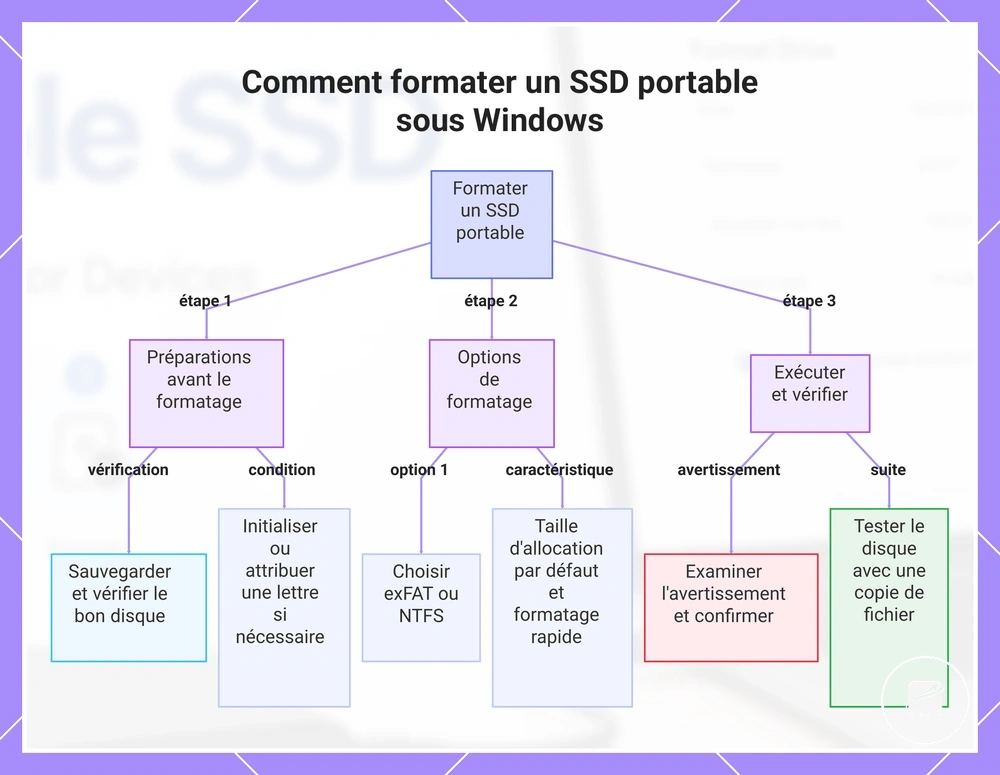
Pour formater un SSD portable sur Windows, sélectionnez le bon SSD portable, choisissez le système de fichiers approprié et confirmez l'action de formatage. Confirmez votre sauvegarde et vérifiez que le volume sélectionné est la cible prévue avant de procéder, car le formatage supprime les données existantes.
Si vous préparez un nouveau disque externe, le formatage n'est qu'une partie de la first-time portable SSD setup .
L'Explorateur de fichiers fournit une fenêtre de formatage direct pour un volume existant, tandis que la Gestion des disques inclut les options d'initialisation et de lettre de lecteur lorsque celles-ci sont nécessaires. Si vous préparez un nouveau disque externe, le formatage n'est qu'une partie de la first-time portable SSD setup. Les noms de menus et d'étiquettes Windows peuvent différer légèrement selon la version, mais la séquence suivante reste la même.
- Connectez le SSD portable, puis ouvrez l'Explorateur de fichiers ou la Gestion des disques.
- Identifiez le volume correct en vérifiant son nom de lecteur, sa capacité et son emplacement avant de sélectionner l'option de formatage.
- Si la Gestion des disques indique que le disque n'est pas initialisé, initialisez le disque avant de créer ou de sélectionner un volume à formater.
- Si le volume n'a pas de lettre de lecteur, attribuez une lettre de lecteur disponible via la Gestion des disques afin qu'il soit accessible dans l'Explorateur de fichiers.
- Sélectionnez le système de fichiers requis. Choisissez exFAT pour la compatibilité avec Windows et macOS, ou choisissez NTFS pour un flux de travail axé sur Windows.
- Laissez la taille d'unité d'allocation à la valeur par défaut, sauf si une application ou un appareil spécifique nécessite une valeur différente.
- Sélectionnez le formatage rapide pour une opération de formatage standard, examinez attentivement l'avertissement d'effacement et confirmez uniquement après avoir vérifié le bon SSD portable, car l'action est destructive.
- Une fois le formatage terminé, ouvrez la nouvelle lettre de lecteur dans l'Explorateur de fichiers, copiez puis rouvrez un fichier de test pour confirmer que le SSD portable est accessible.
Ce graphique montre les principales étapes pour formater un SSD portable sous Windows, y compris les vérifications pré-formatage, les options de formatage et la vérification post-formatage.
Comment formater un SSD portable sur Mac
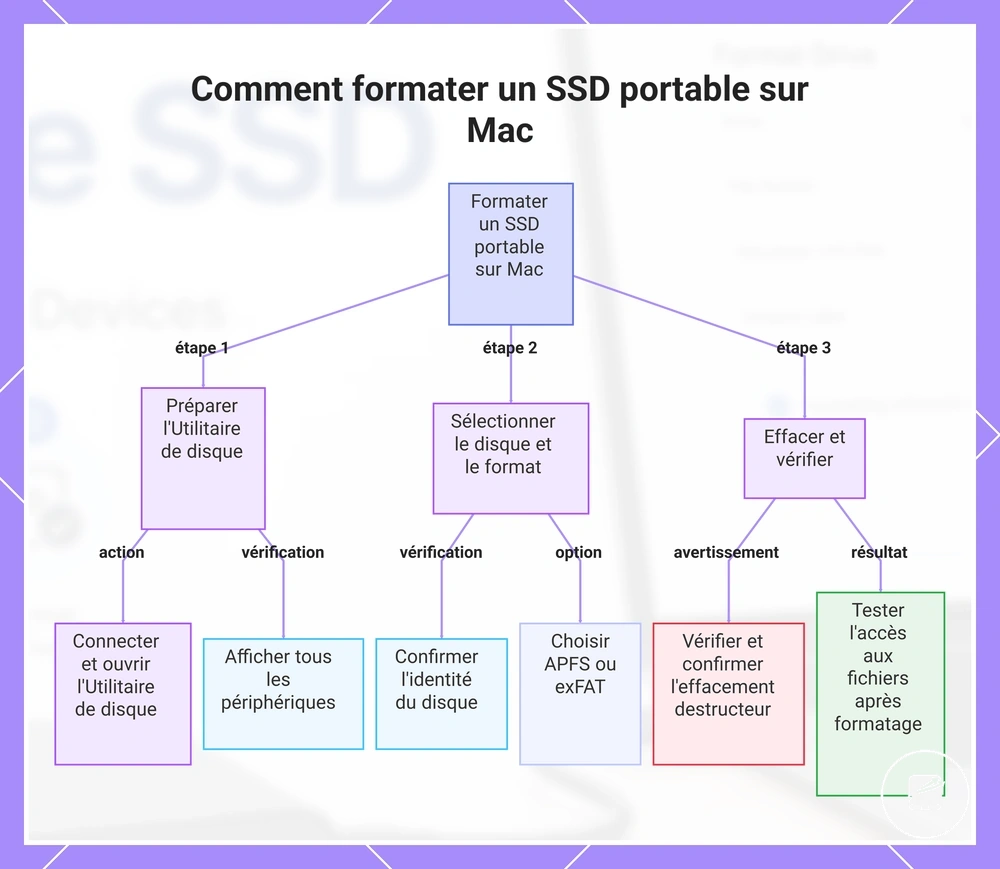
Pour formater un SSD portable sur un Mac, ouvrez l'Utilitaire de disque, sélectionnez le bon SSD portable, choisissez le format et le schéma requis, puis confirmez l'action d'effacement. Vérifiez que vous avez sélectionné le disque externe prévu avant de procéder, car l'effacement supprime les données existantes. Choisissez le format et le schéma de partition avant de confirmer l'opération.
Choisissez le format et le schéma de partition avant de confirmer l'opération.
L'Utilitaire de disque sépare le format de fichier du schéma de partition et peut afficher le disque physique et les volumes individuels. Si le disque physique est sélectionné, vous pouvez modifier le format et le schéma, tandis que la sélection d'un volume ne modifie généralement que le format de ce volume. Les libellés de l'interface peuvent différer légèrement entre les versions de macOS, vérifiez attentivement l'élément sélectionné avant d'accepter la confirmation d'effacement.
- Connectez le SSD portable au Mac, puis ouvrez Utilitaire de disque depuis Applications > Utilitaires ou en utilisant Spotlight.
- Si disponible, choisissez Présentation > Afficher tous les appareils afin que le disque externe physique et ses volumes apparaissent dans la vue des disques.
- Sélectionnez le disque physique ou le volume correct en confirmant son nom, sa capacité et sa position dans la barre latérale de l'Utilitaire de disque.
- Cliquez sur Effacer, puis saisissez le nom du volume souhaité.
- Sélectionnez APFS si le SSD portable sera principalement utilisé avec macOS, ou sélectionnez exFAT si le disque doit être compatible avec Windows.
- Si vous avez sélectionné le disque physique, choisissez Table de partition GUID comme schéma. Si seul un volume est sélectionné, l'option de schéma peut ne pas être disponible.
- Vérifiez le disque sélectionné, le nom du volume, le format et le schéma, puis confirmez l'effacement uniquement après avoir vérifié que le bon SSD portable est sélectionné, car l'action est destructive.
- Lorsque l'Utilitaire de disque a terminé le formatage, confirmez que le disque externe monte dans le Finder, puis copiez et rouvrez un fichier de test pour vérifier l'accès normal.
Ce graphique présente les principales étapes et vérifications clés pour formater en toute sécurité un SSD portable sur un Mac, y compris la sélection du disque, le choix du format et la vérification après formatage.
Paramètres de formatage de SSD portable qui affectent la reconnaissance de l'appareil
Les paramètres de formatage d'un SSD portable peuvent affecter la reconnaissance de l'appareil même lorsque la connexion physique fonctionne correctement. La reconnaissance de l'appareil dépend du système de fichiers, du schéma de partition, de l'état de montage et d'autres valeurs de configuration de formatage qui déterminent si le système d'exploitation peut identifier et présenter le disque. Si le SSD portable n'est pas détecté au niveau du système, la cause est plus probablement liée à la connexion ou au matériel qu'aux paramètres de formatage.
Le tableau ci-dessous relie chaque paramètre de formatage à son résultat de reconnaissance et à la vérification correspondante.
Un schéma de partition définit la manière dont le stockage est organisé sur le disque, tandis qu'une lettre de lecteur ou un état de montage détermine si le volume formaté est visible pour le système d'exploitation. Sous Windows, un volume formaté nécessite normalement une lettre de lecteur attribuée pour apparaître dans l'Explorateur de fichiers, tandis que macOS exige que le volume soit monté avant d'apparaître dans le Finder. Le tableau ci-dessous relie chaque paramètre de formatage à son résultat de reconnaissance et à la vérification correspondante.
| Paramètre | Valeur ou condition | Effet sur la reconnaissance | Élément à vérifier |
|---|---|---|---|
| Système de fichiers | Utiliser un système de fichiers pris en charge par le système d'exploitation, tel que exFAT pour le partage Windows et macOS, NTFS pour une utilisation axée sur Windows, ou APFS pour une utilisation axée sur Mac. | Un système de fichiers non pris en charge peut empêcher le volume formaté de monter ou d'être accessible même si le disque est détecté. | Confirmer que le système d'exploitation prend en charge le système de fichiers sélectionné et le mode d'accès prévu. |
| Schéma de partition | GPT pour les systèmes actuels ou MBR uniquement lorsque la prise en charge d'appareils hérités est requise. | Un schéma de partition non pris en charge peut empêcher les appareils compatibles de reconnaître correctement la structure du volume. | Vérifier que l'appareil cible prend en charge le schéma de partition sélectionné. |
| Lettre de lecteur | Une lettre de lecteur disponible est attribuée sous Windows. | Un volume formaté sans lettre de lecteur attribuée peut rester masqué dans l'Explorateur de fichiers. | Vérifier l'attribution de la lettre de lecteur dans la Gestion des disques. |
| État de montage | Le volume est monté et en ligne. | Un volume non monté peut apparaître dans les utilitaires de gestion des disques mais pas dans le navigateur de fichiers normal. | Confirmer que le volume monté est en ligne et accessible. |
| Nom du volume | Un nom de volume valide et reconnaissable est appliqué. | Le nom du volume aide à identifier le bon SSD portable mais ne détermine pas si le disque est détecté. | Vérifier que le nom affiché correspond au disque externe prévu. |
| Permissions | L'utilisateur actuel dispose des permissions de lecture ou de lecture-écriture requises. | Des permissions restreintes peuvent permettre au volume d'apparaître tout en limitant l'accès à son contenu. | Examiner les paramètres de propriété et de permission pour le compte d'utilisateur actif. |
Par exemple, un SSD portable peut apparaître dans la Gestion des disques Windows mais rester absent de l'Explorateur de fichiers car aucune lettre de lecteur n'a été attribuée. De même, un volume monté qui utilise un système de fichiers non pris en charge sur le système d'exploitation actuel peut rester inaccessible même si le matériel est détecté. Si le système d'exploitation ne détecte pas du tout le SSD portable physique, poursuivez avec le dépannage de la connexion ou du matériel plutôt que de modifier les paramètres de formatage.
Schéma de partition et exigences de lettre de lecteur
Le schéma de partition et la lettre de lecteur peuvent déterminer si un SSD portable formaté monte ou apparaît normalement. GPT et MBR définissent le style de partition, tandis que Windows utilise une lettre de lecteur attribuée et macOS utilise un point de montage pour présenter un volume monté. Ces conditions affectent la visibilité au niveau du système après que le disque a été reconnu et initialisé.
Sur macOS, un volume doit être monté avant d'apparaître dans le Finder.
Par exemple, un disque initialisé peut apparaître dans la Gestion des disques Windows mais rester absent de l'Explorateur de fichiers lorsque son volume formaté n'a pas de lettre de lecteur. Sur macOS, un volume doit être monté avant d'apparaître dans le Finder. Les appareils plus anciens ou certains systèmes peuvent nécessiter MBR au lieu de GPT, vérifiez donc la prise en charge de partition documentée de l'hôte avant de modifier le schéma.
- Schéma de partition : Confirmez si le système cible prend en charge GPT ou nécessite MBR pour la compatibilité avec les appareils plus anciens.
- Lettre de lecteur : Sous Windows, vérifiez que le volume formaté dispose d'une lettre attribuée disponible lorsqu'il doit apparaître dans l'Explorateur de fichiers.
- État de montage : Sous macOS, vérifiez que le volume monté dispose d'un point de montage actif lorsqu'il doit apparaître dans le Finder.
- Disque initialisé : Dans la Gestion des disques Windows, confirmez que le disque est initialisé, en ligne, partitionné et formaté avant d'évaluer la visibilité au niveau du système.
- Condition pour les appareils plus anciens : Consultez la documentation de l'appareil avant de modifier le schéma de partition, car la prise en charge de GPT et MBR est spécifique au système.
Compromis entre taille de fichier, permissions et journalisation
La taille de fichier, les permissions et la journalisation créent différents compromis pour l'utilisation d'un SSD portable après le formatage. exFAT privilégie une large prise en charge système pour les fichiers volumineux, NTFS ajoute un contrôle d'accès et une journalisation axés sur Windows, et APFS offre un comportement de permissions axé sur macOS et des fonctionnalités de résilience par copie à l'écriture. Ces différences façonnent l'utilisation quotidienne lorsque la portabilité, l'accès contrôlé ou l'intégration à la plateforme sont primordiaux.
La taille de fichier, les permissions et la journalisation créent différents compromis pour l'utilisation d'un SSD portable après le formatage.
Par exemple, exFAT convient aux transferts de fichiers multimédias volumineux entre Windows et macOS car les deux systèmes le prennent en charge, mais il offre un comportement de permissions moins détaillé que NTFS ou APFS. NTFS est plus adapté à une utilisation Windows intensive en permissions, tandis qu'APFS est plus utile pour les flux de travail axés sur Mac qui reposent sur les fonctionnalités natives du système de fichiers Apple. Un format de plateforme techniquement plus robuste peut donc être moins utile pour le partage entre appareils lorsque l'autre système d'exploitation ne dispose pas d'une prise en charge complète en écriture.
| Système de fichiers | Gestion de la taille de fichier | Comportement des permissions | Note sur la journalisation ou la résilience | Condition de meilleure adéquation |
|---|---|---|---|---|
| exFAT | Prend en charge les fichiers volumineux sans la limite de fichier unique de 4 Go associée à FAT32. | Offre un contrôle d'accès natif limité par rapport à NTFS et APFS. | N'utilise pas la journalisation du système de fichiers, offrant moins de fonctionnalités de récupération des métadonnées après une écriture interrompue. | Partage entre appareils Windows et macOS lorsque les fichiers volumineux et une large prise en charge système priment sur des permissions détaillées. |
| NTFS | Prend en charge les fichiers volumineux pour le stockage et les flux de travail applicatifs axés sur Windows. | Prend en charge les permissions utilisateur et groupe pour le contrôle d'accès aux fichiers et dossiers. | Utilise la journalisation pour enregistrer les modifications du système de fichiers et assurer la cohérence après une opération interrompue, mais la journalisation ne remplace pas les sauvegardes. | Utilisation quotidienne sous Windows nécessitant une prise en charge native en écriture, des permissions et un contrôle d'accès. |
| APFS | Prend en charge les fichiers volumineux et est conçu pour le stockage flash et SSD sur les plateformes Apple. | Prend en charge les contrôles de propriété et de permission macOS dans les flux de travail axés sur Apple. | Utilise des métadonnées par copie à l'écriture et prend en charge les instantanés comme fonctionnalités de résilience, mais ces fonctionnalités ne garantissent pas la sécurité des données. | Utilisation axée sur Mac bénéficiant des fonctionnalités natives APFS et ne nécessitant pas d'accès en écriture régulier depuis des systèmes non pris en charge. |
Lorsqu'un SSD portable n'est pas reconnu après le formatage
Un SSD portable qui n'est pas reconnu après le formatage peut avoir un système de fichiers non pris en charge, un schéma de partition incorrect, un volume non monté, une lettre de lecteur manquante ou un problème de connexion impliquant le câble, le port ou la prise en charge de l'appareil. Séparez les problèmes de visibilité liés au formatage des causes liées à la connexion avant de modifier à nouveau le disque.
Vérifiez ces états sans effacer, repartitionner ou reformater à plusieurs reprises le SSD portable.
Utilisez une vérification sûre pour confirmer que le système de fichiers est pris en charge par le système d'exploitation, que la partition est présente et que le volume est monté. Sous Windows, un volume formaté sans lettre de lecteur attribuée peut apparaître dans la Gestion des disques mais pas dans l'Explorateur de fichiers ; sous macOS, un volume non monté peut apparaître dans l'Utilitaire de disque mais pas dans le Finder. Vérifiez ces états sans effacer, repartitionner ou reformater à plusieurs reprises le SSD portable.
| Symptôme | Problème d'attribut probable | Vérification sûre | Signification |
|---|---|---|---|
| Le SSD apparaît dans la Gestion des disques mais pas dans l'Explorateur de fichiers. | Aucune lettre de lecteur n'est attribuée sous Windows. | Vérifiez si le volume formaté dispose d'une lettre attribuée disponible. | Le disque est détecté, et attribuer une lettre de lecteur inutilisée est la prochaine action non destructive. |
| Le SSD est détecté, mais le volume ne peut pas être ouvert. | Le système de fichiers n'est pas pris en charge ou ne fournit pas un accès complet sur le système actuel. | Comparez le système de fichiers formaté avec la documentation de prise en charge du système d'exploitation et de l'appareil. | La connexion fonctionne, mais l'hôte ne peut pas utiliser le volume normalement sous son format actuel. |
| Le volume apparaît dans l'Utilitaire de disque mais pas dans le Finder. | Le volume macOS n'est pas monté. | Sélectionnez le volume dans l'Utilitaire de disque et vérifiez si l'action Monter est disponible. | Le disque physique et la partition sont visibles, et monter le volume est la prochaine action non destructive. |
| Le disque apparaît, mais sa partition n'est pas disponible pour l'appareil cible. | Le schéma de partition ne correspond pas à l'exigence de prise en charge de l'appareil. | Vérifiez si l'hôte nécessite GPT ou MBR avant d'apporter une modification de partition. | Le disque est détecté, mais l'appareil ne peut pas interpréter la structure de partition actuelle. |
| Le SSD est absent des outils de gestion des disques. | Le câble ou le port peut ne pas fournir une connexion de données stable. | Rebranchez le câble solidement, puis testez un port de données fonctionnel connu. | Le problème de reconnaissance se produit avant que le système d'exploitation puisse inspecter le système de fichiers ou la partition. |
| Le SSD fonctionne sur un ordinateur mais pas sur un autre appareil. | Le second appareil a une limite de prise en charge du système de fichiers, de la partition, de la capacité ou de l'interface. | Consultez la documentation de l'appareil pour les formats, schémas de partition, capacités et exigences de connexion USB pris en charge. | Le SSD portable fonctionne dans un environnement, mais l'appareil cible ne prend pas en charge sa configuration actuelle. |
Par exemple, si le SSD portable reste absent à la fois de la Gestion des disques Windows et de l'Utilitaire de disque macOS après les vérifications du câble, du port, du système de fichiers, de la partition, du montage et de la lettre de lecteur, le problème se situe en dehors de ce chemin de diagnostic post-formatage de base. Poursuivez avec le guide dédié pour un portable SSD not showing up plutôt que d'effacer ou de formater à nouveau le disque.