
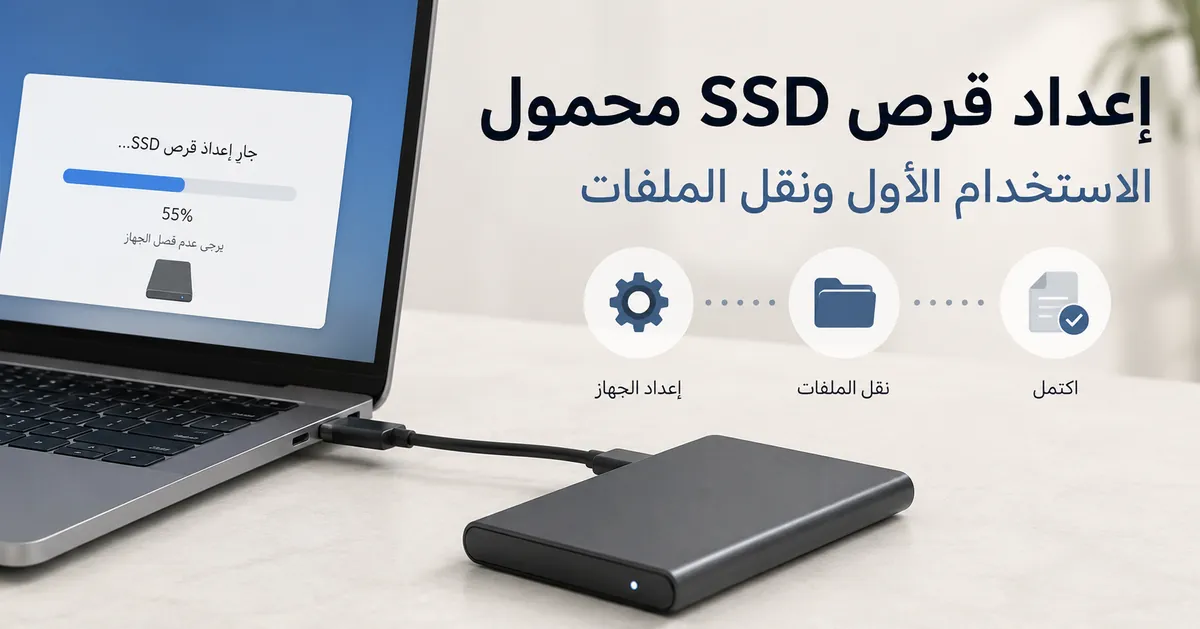
الإعداد الأولي لقرص SSD المحمول
يبدأ الإعداد الأولي لقرص SSD المحمول عند توصيله بمنفذ مناسب باستخدام الكابل الصحيح والتأكد من أن الحاسوب يتعرف عليه. مسار الإعداد المعتاد هو توصيل القرص، والتحقق من التعرف عليه، وتهيئته إذا لزم الأمر، وإتمام نقل الملفات، وإخراجه بأمان، وتخزينه بشكل آمن.
يبدأ الإعداد الأولي لقرص SSD المحمول عند توصيله بمنفذ مناسب باستخدام الكابل الصحيح والتأكد من أن الحاسوب يتعرف عليه.
في نظام Windows، يظهر قرص SSD المحمول الذي تم التعرف عليه عادةً في مستكشف الملفات، بينما يظهر في نظام macOS عادةً في Finder. قد يفشل التعرف عند عدم دعم الكابل أو المنفذ للاتصال المطلوب، وقد يحتاج القرص الجديد أو المستخدم سابقًا إلى تهيئة عندما يكون نظام الملفات الحالي غير قابل للقراءة أو الكتابة على نظام التشغيل ذلك.
تحقق من الكابل والمنفذ وحالة التعرف وحالة القرص قبل الانتقال من إطار الإعداد إلى فحوصات الجاهزية التفصيلية.
قرص SSD المحمول الذي لا يظهر ليس جاهزًا لنقل الملفات، وفصله أثناء كتابة البيانات يشكل خطرًا على سلامة البيانات. تحقق من الكابل والمنفذ وحالة التعرف وحالة القرص قبل الانتقال من إطار الإعداد إلى فحوصات الجاهزية التفصيلية.
جدول المحتويات
قبل توصيل قرص SSD المحمول
قبل توصيل قرص SSD المحمول، تحقق من أن الكابل والمنفذ والمحول وظروف الطاقة تتطابق مع الجهاز الذي تنوي استخدامه. أقراص SSD المحمولة هي أجهزة تخزين خارجية تتطلب اتصال بيانات مدعومًا. قم بإجراء هذه الفحوصات قبل توصيل القرص.
أقراص SSD المحمولة هي أجهزة تخزين خارجية تتطلب اتصال بيانات مدعومًا.
بالنسبة للابتوب أو الحاسوب المكتبي أو الجهاز اللوحي أو حاسوب Windows أو Mac، يحدد المنفذ المتاح ونوع الكابل كيفية توصيل القرص. استخدم فحوصات التوافق هذه لتأكيد مسار الاتصال الموضح في صورة الجاهزية قبل اتباع قائمة الإعداد.
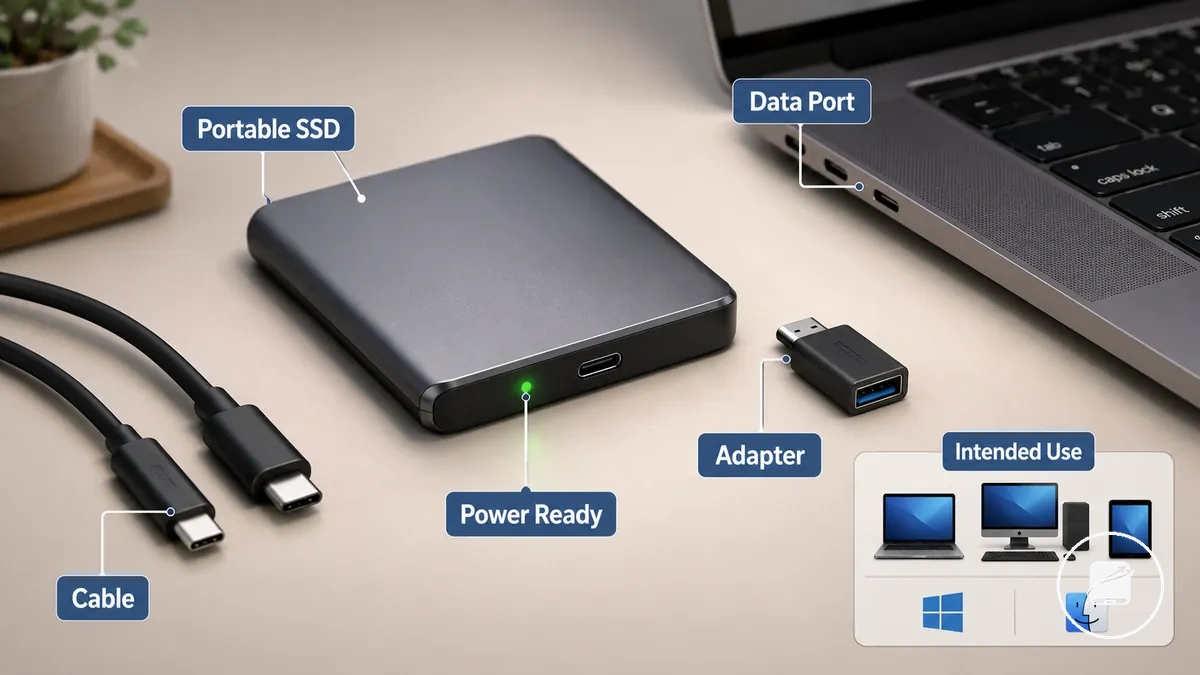
- الكابل: طابق موصل الكابل مع كل من قرص SSD المحمول والجهاز؛ الموصل الذي لا يتناسب مع أي من الطرفين لا يمكنه إكمال الاتصال.
- المنفذ: اختر منفذًا يدعم نقل البيانات؛ المنفذ المخصص للشحن فقط يمكنه توفير الطاقة دون جعل القرص متاحًا للوصول إلى الملفات.
- المحول: استخدم محولًا فقط عندما تتطابق موصلاته مع الكابل ومنفذ الجهاز ويدعم نقل البيانات؛ وإلا فقد يتلقى قرص SSD المحمول الطاقة دون التعرف عليه.
- حالة الجهاز: أبقِ الابتوب أو الحاسوب المكتبي أو الجهاز اللوحي قيد التشغيل ومستيقظًا ليتمكن نظام التشغيل من اكتشاف قرص SSD المحمول.
- الطاقة: تأكد من أن الاتصال المحدد يوفر الطاقة التي يحتاجها قرص SSD المحمول أو أي محول في مسار الاتصال.
- الاستخدام المقصود: حدد ما إذا كان القرص سيُستخدم مع Windows أو Mac أو جهاز لوحي أو أكثر من نظام واحد لأن ذلك يؤثر على قرارات التهيئة والوصول إلى الملفات لاحقًا.
إذا لم تؤكد وثائق الجهاز نقل البيانات عبر المنفذ المحدد أو دعم المحول أو استخدام التخزين الخارجي، فتحقق من تلك الشروط الخاصة بالجهاز قبل توصيل قرص SSD المحمول.
جاهزية الكابل والمنفذ والمحول
يكون قرص SSD المحمول متوافقًا للإعداد عندما يتطابق موصل الكابل ومنفذ الحاسوب وأي محول ويدعمون نقل البيانات. تحقق من مطابقة الكابل للمنفذ قبل التوصيل لأن الموصل غير المناسب أو المحول غير الملائم أو الكابل التالف قد يمنع التعرف على القرص أو يخلق حدًا للنقل.
يكون قرص SSD المحمول متوافقًا للإعداد عندما يتطابق موصل الكابل ومنفذ الحاسوب وأي محول ويدعمون نقل البيانات.
تسلط الصورة المشروحة الضوء على أجزاء الاتصال التي تؤثر على التعرف على القرص وقدرة النقل قبل متابعة الإعداد.
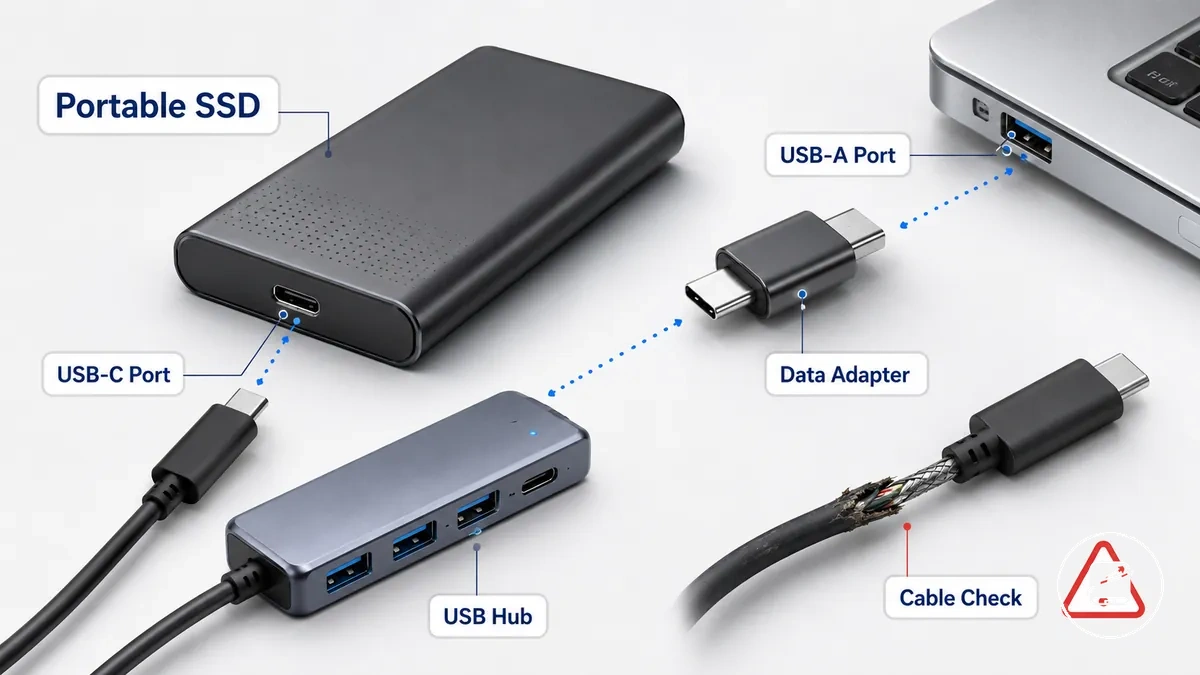
- التناسب الصحيح: قم بتوصيل قرص SSD محمول بمنفذ USB-C بمنفذ USB-C، أو استخدم محول أو كابل USB-C إلى USB-A يدعم نقل البيانات عندما يوفر الحاسوب منافذ USB-A فقط.
- التناسب المشكوك فيه: يمكن للكابل المخصص للشحن فقط أو التالف توفير الطاقة دون السماح لنظام التشغيل بالتعرف على قرص SSD المحمول أو إكمال عمليات نقل الملفات العادية.
- المحول: طابق المحول مع كلا نوعي الموصلين واستخدم محولًا مخصصًا لنقل البيانات؛ وإلا فقد يفشل الاتصال حتى عند تركيب المقابس بشكل صحيح ماديًا.
- الموزع: يمكن لموزع USB تمكين الاتصال، لكن الموزع ضعيف الطاقة أو غير المتوافق قد يقطع التعرف على القرص أو يقلل من قدرة النقل المتاحة.
- خطر يمكن تجنبه: افحص الكابل والموصل بحثًا عن دبابيس مثنية أو تركيبات فضفاضة أو تلف مرئي قبل الاستخدام الأول لأن التآكل المادي يزيد من احتمال فشل الاتصال.
على سبيل المثال، إذا تم توصيل قرص SSD خارجي بمنفذ USB-C بحاسوب مكتبي يحتوي فقط على منافذ USB-A، يمكن لمحول أو كابل بيانات USB-C إلى USB-A السماح ببدء الإعداد الأولي، بينما يظل الاتصال محدودًا بإمكانيات منفذ USB-A المتاح.
ظروف الجهاز والطاقة
يكون التعرف على قرص SSD المحمول أكثر احتمالاً عندما يكون الجهاز قيد التشغيل، ونظام التشغيل نشطًا، ومنفذ متاح يدعم البيانات جاهزًا للاستخدام. قبل توصيل القرص، تأكد من أن الحاسوب مستيقظ لأن حالة الجهاز هي الشرط المحلي الذي يؤثر بشكل مباشر على التعرف الأولي.
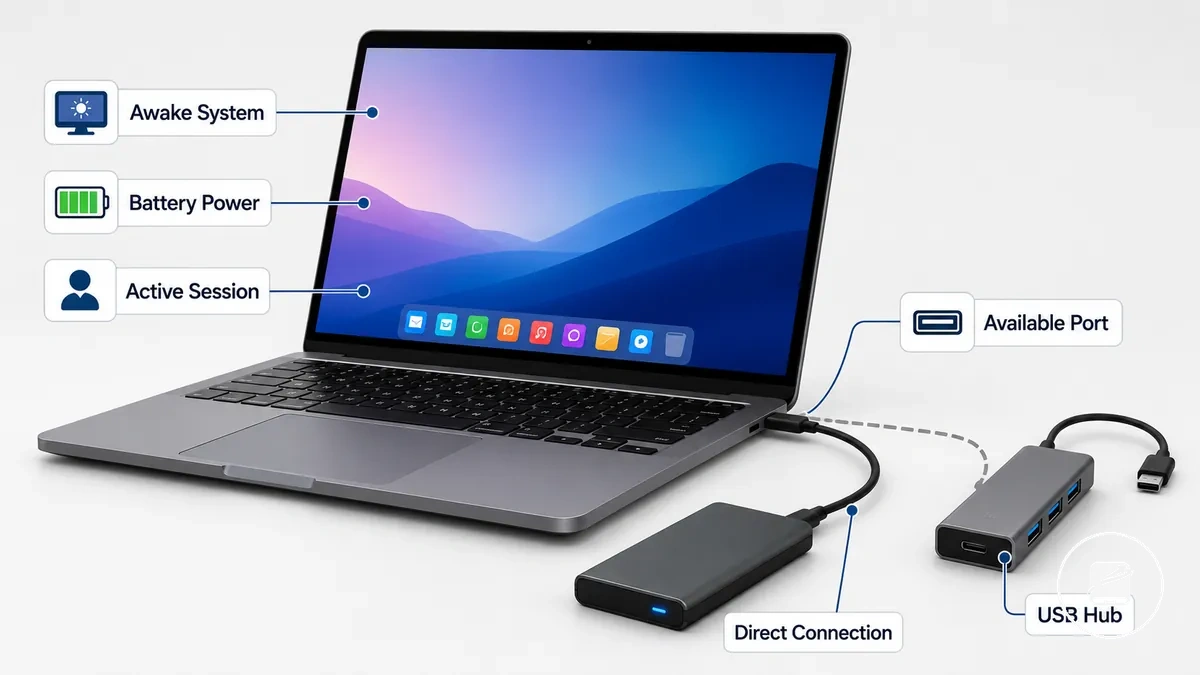
يساعد الاتصال المباشر في عزل ظروف حالة الجهاز عن طريق إزالة الموزع من مسار الإعداد الأولي. يمكن للموزع ضعيف الطاقة أن يساهم في اكتشاف متقطع لأنه قد لا يوفر طاقة مستقرة أو اتصالاً، بينما يزيل الاتصال المباشر ذلك المتغير دون الإيحاء بأن الموزع هو السبب دائمًا.
- وضع السكون: أيقظ الجهاز بالكامل قبل التوصيل لأن التعرف على القرص قد يتأخر أثناء استئناف نظام التشغيل للنشاط الطبيعي.
- البطارية: إذا كان للابتوب أو الجهاز اللوحي بطارية منخفضة، قم بتوصيل طاقة خارجية أو شحن الجهاز أولاً لأن انخفاض الطاقة المتاحة قد يساهم في عدم استقرار التعرف.
- الشاشة المقفلة: سجل الدخول إلى جلسة نظام التشغيل الحالية ليتم التعرف على أجهزة التخزين بشكل طبيعي بعد التوصيل.
- الموزع: إذا كان الاكتشاف غير متسق عبر الموزع، قم بتوصيل قرص SSD المحمول مباشرة بمنفذ متاح لتحديد ما إذا كان الموزع يساهم في التعرف المتقطع.
- المنفذ المتاح: استخدم منفذًا متاحًا يدعم البيانات لأن الاتصال المباشر المستقر يعطي نظام التشغيل أفضل فرصة للتعرف على قرص SSD المحمول.
على سبيل المثال، قد لا يتعرف الابتوب الذي استأنف للتو من وضع السكون على قرص SSD محمول موصل عبر موزع ضعيف بشكل فوري. إعادة توصيل القرص مباشرة بعد أن يكون نظام التشغيل مستيقظًا تمامًا يمكن أن يساعد في تحديد ما إذا كانت حالة الجهاز أو ظروف الموزع تؤثر على الاتصال الأولي.
توصيل قرص SSD المحمول بالحاسوب
قم بتوصيل قرص SSD المحمول مباشرة بالحاسوب قبل التهيئة أو نقل الملفات أو استكشاف الأخطاء وإصلاحها. يشير الاتصال الآمن للكابل والتعرف الناجح على القرص إلى اكتمال الإعداد المادي واستعداده للخطوة التالية من الإعداد.
توضح الصورة أدناه تسلسل الاتصال المادي الصحيح والتحقق الأولي من التعرف.
توضح الصورة أدناه تسلسل الاتصال المادي الصحيح والتحقق الأولي من التعرف. تظهر قرص SSD المحمول والكابل ومنفذ الحاسوب وإشارة التعرف المتوقعة على الشاشة قبل متابعة الإعداد.
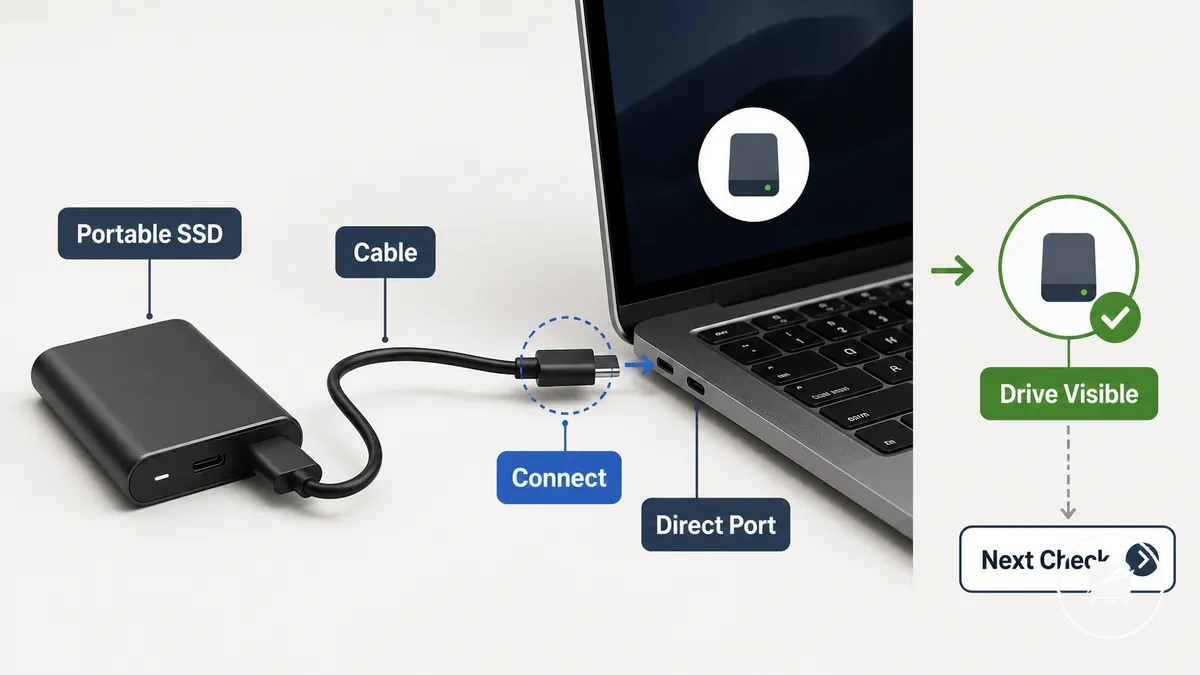
بعد توصيل قرص SSD المحمول، قد يعرض Windows إشعارًا بالجهاز ويسرد القرص في مستكشف الملفات. على macOS، قد يظهر القرص في Finder، أو في Disk Utility إذا لم يتم تركيبه بعد، قبل متابعة التهيئة أو نقل الملفات.
- قم بتوصيل قرص SSD المحمول. أدخل الكابل بإحكام في كل من قرص SSD المحمول ومنفذ مباشر على الحاسوب. علامة مرئية: الكابل مثبت بإحكام. الفحص التالي: تأكد من إدخال طرفي الكابل بالكامل.
- استخدم منفذًا مباشرًا. قم بتوصيل قرص SSD المحمول بمنفذ USB مباشر بدلاً من الملحقات الإضافية أثناء الاتصال الأول. علامة مرئية: يبدأ نظام التشغيل في فحص الجهاز. الفحص التالي: انتظر إشعارًا أو قائمة محركات أقراص محدثة.
- تأكد من التعرف من قبل نظام التشغيل. في Windows، ابحث عن إشعار وتحقق من مستكشف الملفات. في macOS، تحقق من Finder أولاً ثم من Disk Utility إذا لم يكن القرص مرئيًا فورًا. علامة مرئية: يظهر قرص SSD المحمول كمحرك أقراص أو وحدة تخزين مركبة. الفحص التالي: تحقق من إمكانية الوصول إلى القرص.
- تحقق من ظهور القرص. إذا ظهر القرص بشكل طبيعي، يكون الاتصال المادي قد اكتمل. علامة مرئية: القرص جاهز للفتح. الفحص التالي: تابع التهيئة فقط إذا كان سير عملك المقصود يتطلب ذلك.
- توقف قبل استكشاف الأخطاء المتقدم. إذا لم يظهر أي إشعار أو ظهور للقرص بعد الاتصال الأولي، أعد التحقق من تركيب الكابل والمنفذ المباشر قبل المتابعة. علامة مرئية: لا يزال القرص لا يظهر بعد الفحص الأساسي للاتصال. الفحص التالي: تابع إلى التحقق التالي من الإعداد بدلاً من إجراءات إصلاح نظام التشغيل المتقدمة.
على سبيل المثال، إذا عرض Windows إشعارًا بجهاز جديد وظهر قرص SSD المحمول في مستكشف الملفات، أو إذا ظهر القرص في Finder على macOS، فقد تم تأكيد الاتصال الأولي ويمكنك المتابعة إلى المرحلة التالية من الإعداد.
تأكيد ظهور القرص في Windows أو macOS
تأكد من ظهور قرص SSD المحمول المتصل في نظام التشغيل لديك قبل تغيير أي إعدادات. القرص الذي تم التعرف عليه جاهز للخطوة التالية من الإعداد، والقرص غير المهيأ تم اكتشافه لكنه يتطلب التهيئة قبل الاستخدام العادي، والقرص غير الظاهر يجب معالجته أولاً كمسألة اتصال أساسية بدلاً من حالة استكشاف أخطاء متقدمة.
استخدم المقارنة أدناه لتحديد الحالة الحالية للقرص قبل متابعة الإعداد.
استخدم المقارنة أدناه لتحديد الحالة الحالية للقرص قبل متابعة الإعداد.
| النظام الأساسي | مكان التحقق |
|---|---|
| Windows | افتح مستكشف الملفات للتحقق مما إذا كان قرص SSD المحمول يظهر في قائمة محركات الأقراص. إذا لم يظهر هناك، افتح إدارة الأقراص. القرص المدرج كـ غير مهيأ يتم التعرف عليه بواسطة Windows ولكنه ليس جاهزًا بعد لتخزين الملفات. |
| macOS | افتح Finder للتحقق مما إذا كان قرص SSD المحمول يظهر كوحدة تخزين مركبة. إذا لم يكن مدرجًا، افتح Disk Utility لتحديد ما إذا كان القرص قد تم التعرف عليه ولكن لم يتم تركيبه أو لا يزال يتطلب تهيئة. |
على سبيل المثال، إذا لم يظهر قرص SSD المحمول في مستكشف الملفات ولكنه مدرج في إدارة الأقراص كغير مهيأ، فقد اكتشف Windows الجهاز على الرغم من أنه ليس جاهزًا للاستخدام العادي. إذا ظل القرص غير ظاهر في مستكشف الملفات وإدارة الأقراص على Windows، أو في Finder وDisk Utility على macOS بعد فحوصات الكابل الأساسية والمنفذ المباشر، تابع إلى التحقق التالي من الإعداد بدلاً من افتراض فشل دائم.
تهيئة القرص للاستخدام الأول
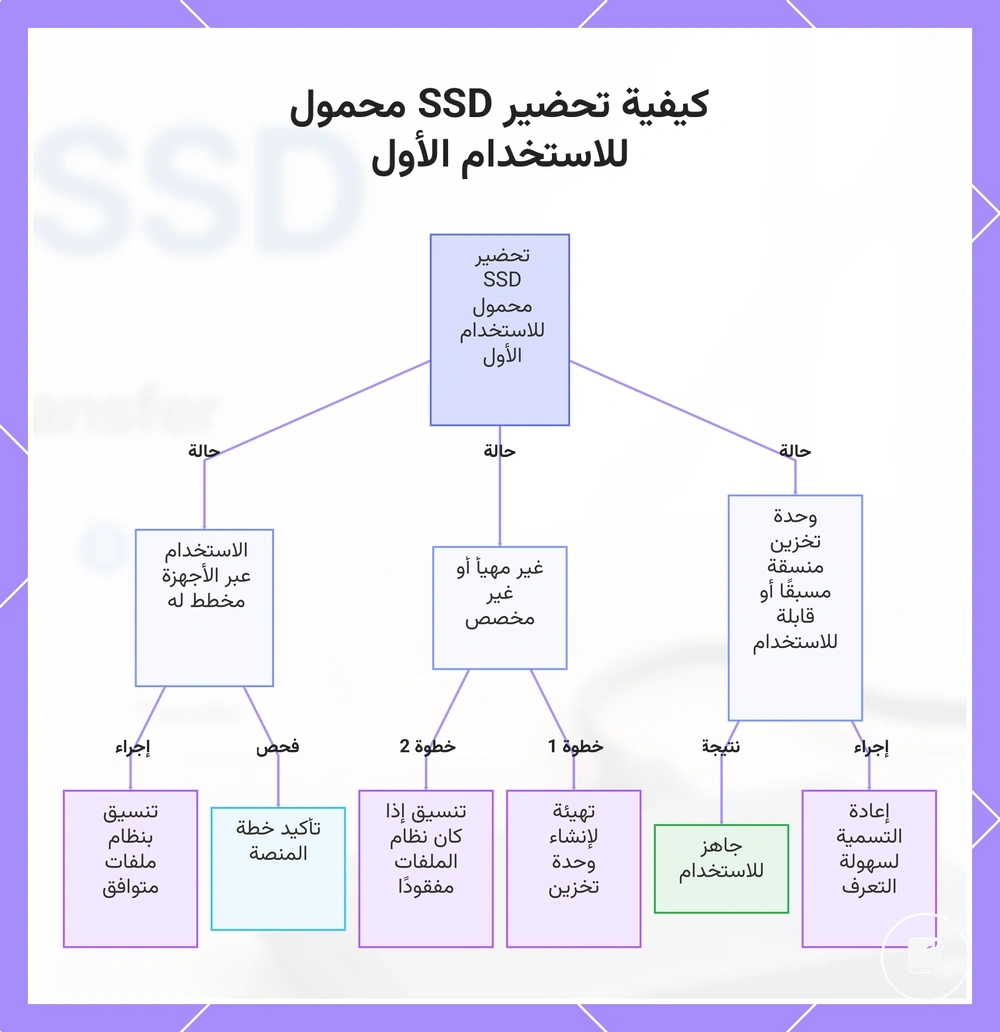
قم بتهيئة قرص SSD المحمول وفقًا لحالته الحالية قبل حفظ الملفات. القرص المنسق مسبقًا عادة ما يكون جاهزًا للاستخدام، والقرص غير المهيأ يتطلب التهيئة قبل إنشاء مساحة التخزين، والقرص المخصص لـ Windows وMac والأجهزة الأخرى قد يتطلب نظام ملفات مختلف لاستخدامك المخطط عبر الأجهزة. تعتمد التهيئة للاستخدام الأول على حالة القرص بدلاً من طلب التنسيق في كل حالة.
قم بتهيئة قرص SSD المحمول وفقًا لحالته الحالية قبل حفظ الملفات.
يساعد تعيين اسم قرص واضح في التعرف على وحدة التخزين الصحيحة بسهولة أثناء الاستخدام اليومي. إذا كان قرص SSD المحمول يحتوي بالفعل على وحدة تخزين قابلة للاستخدام، فإن إعادة تسميته تحسن التعرف عليه دون تغيير البيانات الموجودة. إذا أبلغ نظام التشغيل أن القرص غير مهيأ أو غير مخصص، فإن التهيئة هي خطوة الإعداد التي تجعل التخزين القابل للاستخدام ممكنًا.
- تحديد الحالة الحالية. تحقق مما إذا كان قرص SSD المحمول منسقًا مسبقًا أو غير مهيأ أو مشفرًا أو يحتوي بالفعل على وحدة تخزين قابلة للاستخدام قبل إجراء أي تغييرات.
- تعيين اسم قرص. أعط وحدة التخزين اسمًا وصفيًا لتسهيل التعرف عليها واختيارها في Windows وMac والأجهزة المدعومة.
- التهيئة عند الحاجة. إذا حدد نظام التشغيل أن القرص غير مهيأ، أكمل التهيئة ليتم إنشاء وحدة تخزين قابلة للاستخدام.
- التنسيق فقط عند الضرورة. طبق التنسيق فقط إذا كان القرص لا يحتوي على نظام ملفات قابل للاستخدام، أو إذا كنت بحاجة إلى نظام ملفات مختلف، أو إذا كنت تهيئ القرص لسير عمل معين على Windows أو Mac أو عبر الأجهزة.
- تأكيد خطتك للنظام الأساسي. إذا كان سيتم مشاركة قرص SSD الخارجي عبر أنظمة تشغيل متعددة، اختر نظام ملفات يدعم هذا الاستخدام المخطط عبر الأجهزة بدلاً من افتراض أن تنسيقًا واحدًا مناسب لكل جهاز.
على سبيل المثال، قد يحتاج قرص SSD محمول جديد يظهر بالفعل بوحدة تخزين قابلة للاستخدام فقط إلى اسم قرص قبل نسخ الملفات. في المقابل، يجب أولاً تهيئة القرص غير المهيأ، وقد يتطلب القرص المُعد لنظام تشغيل واحد نظام ملفات مختلف قبل أن يكون مناسبًا للاستخدام المنتظم عبر الأجهزة.
يوضح هذا المخطط خطوات التحضير بناءً على الحالة الحالية للقرص: منسق مسبقًا، أو غير مهيأ، أو يتطلب نظام ملفات مختلف للاستخدام عبر الأجهزة.
تسمية القرص لسهولة التعرف عليه
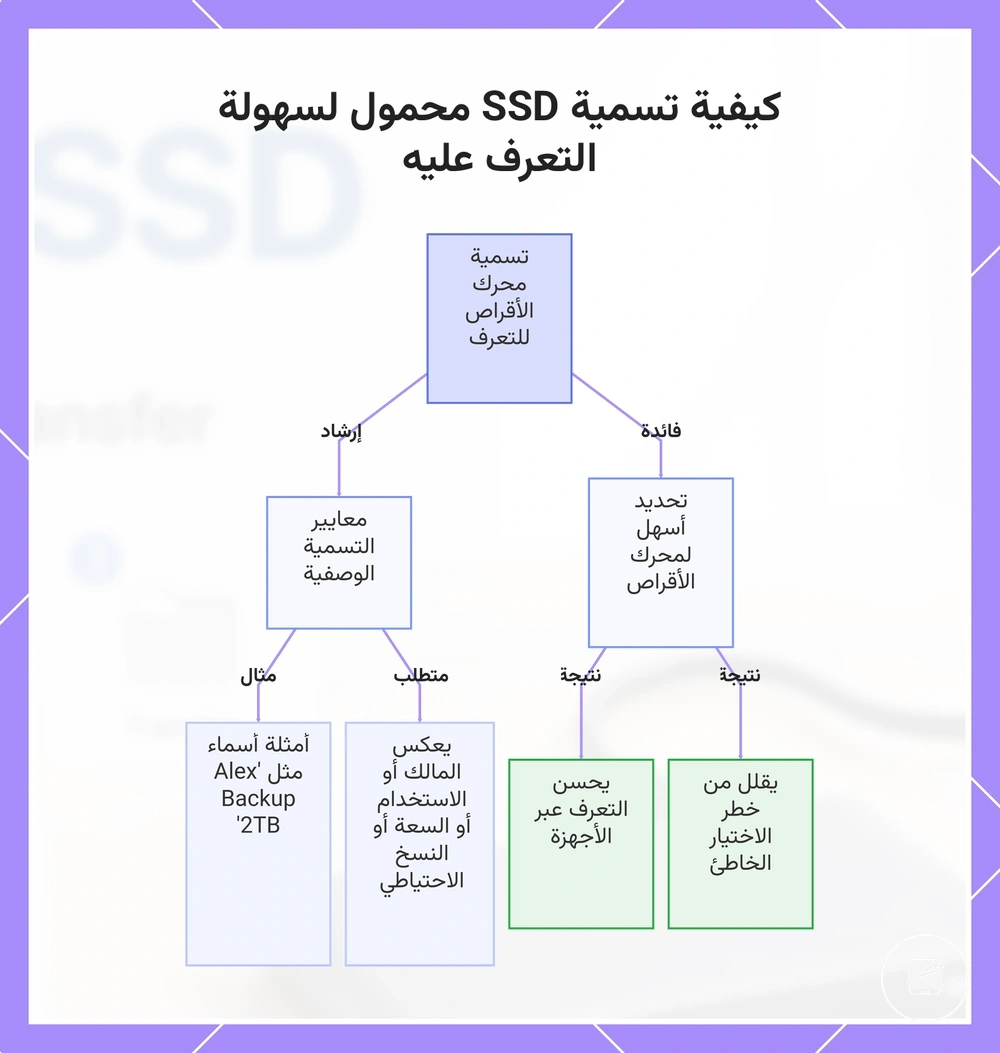
يساعدك اسم قرص واضح في التعرف على قرص SSD المحمول الصحيح في المرة الأولى التي تقوم فيها بتوصيله، خاصة عند توفر أكثر من جهاز تخزين خارجي واحد. الملصق الوصفي يجعل الاختيار أسهل لنسخ الملفات أو استعادتها أو نسخها احتياطيًا ويقلل من خطر اختيار موقع تخزين خاطئ أو حذف بيانات من القرص الخطأ. تسمية القرص هي أداة تنظيم اختيارية تحسن التعرف عليه دون تغيير طريقة تخزين قرص SSD المحمول للبيانات.
تسمية القرص هي أداة تنظيم اختيارية تحسن التعرف عليه دون تغيير طريقة تخزين قرص SSD المحمول للبيانات.
إذا كنت تستخدم عدة محركات أقراص خارجية، اختر ملصقًا يعكس المالك أو الاستخدام أو السعة أو النسخ الاحتياطي. على سبيل المثال، الأسماء مثل "نسخة احتياطية أليكس 2 تيرابايت" أو "أرشيف الصور 1 تيرابايت" أو "مشاريع العمل" أو "تخزين السفر" تجعل أجهزة التخزين أسهل في التمييز عبر الأجهزة المتصلة، على الرغم من أن اسم وحدة التخزين المعروض قد يختلف قليلاً بين أنظمة التشغيل.
- المالك: قرص أليكس
- الاستخدام: مشاريع فيديو
- السعة: قرص SSD محمول 2 تيرابايت
- النسخ الاحتياطي: نسخ احتياطي أسبوعي
يوضح هذا المخطط فوائد تسمية SSD محمول والإرشادات لاختيار تسمية وصفية لتجنب اختيار محرك الأقراص الخطأ.
عند الحاجة إلى التهيئة أو التنسيق
التهيئة أو التنسيق ضروريان فقط عندما يكون قرص SSD المحمول غير مخصص أو غير قابل للقراءة أو يستخدم نظام ملفات لا يناسب مجموعة الأجهزة المقصودة. القرط المنسق مسبقًا والقابل للقراءة عادة لا يحتاج إلى تغيير قبل الاستخدام الأول. يجب أن يتوافق القرار مع حالة القرط مع استخدام Windows فقط أو Mac فقط أو عبر الأجهزة.
القرط المنسق مسبقًا والقابل للقراءة عادة لا يحتاج إلى تغيير قبل الاستخدام الأول.
يحدد دعم Microsoft التهيئة وإنشاء وحدة التخزين والتنسيق كإجراءات منفصلة لإدارة الأقراص، بينما يحدد دعم Apple APFS كنظام ملفات لـ macOS و exFAT كمتوافق مع Windows. NTFS هو نظام الملفات الافتراضي لأنظمة Windows الحديثة، وفقًا لـ Microsoft Learn.
| حالة القرص | استخدام الجهاز | الإجراء المحتمل | ملاحظة المخاطرة |
|---|---|---|---|
| غير مخصص | Windows أو Mac أو عبر الأجهزة | قم بتهيئة القرص، وإنشاء وحدة تخزين، واختيار نظام ملفات مناسب. | القرص لا يوفر تخزينًا قابلاً للاستخدام حتى يتم إنشاء وحدة تخزين وتنسيقها. |
| منسق مسبقًا بـ NTFS | Windows فقط | احتفظ بـ NTFS عندما يكون القرص قابلاً للقراءة ومخصصًا لاستخدام Windows. | إعادة التنسيق تشكل خطر مسح البيانات للملفات الموجودة بالفعل على وحدة التخزين. |
| منسق مسبقًا بـ APFS | Mac فقط | احتفظ بـ APFS عندما يكون القرص قابلاً للقراءة ومخصصًا لاستخدام Mac. | APFS ليس خيار الاستخدام عبر الأجهزة الذي حددته Apple للتوافق مع Windows. |
| منسق مسبقًا بـ exFAT | Windows و Mac | احتفظ بـ exFAT عندما يحتاج كلا نظامي التشغيل إلى استخدام القرص. | التنسيق غير ضروري إلا إذا كان نظام الملفات الحالي لم يعد مناسبًا لمجموعة الأجهزة. |
للحصول على شرح أكثر تفصيلاً لخيارات أنظمة الملفات، راجع تهيئة قرص SSD محمول. يمكن أن يؤدي التنسيق إلى مسح وحدة التخزين المحددة، لذا انسخ أي ملفات تحتاج إلى الاحتفاظ بها قبل تغيير تنسيقها.
نقل الملفات باستخدام قرص SSD المحمول
ابدأ نقل الملفات بعد أن يتعرف مستكشف الملفات أو Finder على قرص SSD المحمول وتكون المجلد الوجهة قابلاً للوصول. استخدم النسخ للاحتفاظ بالملفات الأصلية على حاسوبك، والنقل لنقلها إلى قرص SSD المحمول، ومجلد النسخ الاحتياطي عندما تريد نسخة إضافية مخزنة. يحدد الاختيار ما إذا كانت الملفات محفوظة أم منقولة أم مكررة.
يحدد الاختيار ما إذا كانت الملفات محفوظة أم منقولة أم مكررة.
يمكن نقل المستندات والصور والمجلدات الأخرى باستخدام النسخ واللصق أو السحب والإفلات. على سبيل المثال، قد تنسخ صور العائلة إلى قرص SSD المحمول مع ترك النسخ الأصلية على حاسوبك، أو تنقل مستندات المشروع الكبيرة إلى التخزين الخارجي لتحرير مساحة على القرص المحلي.
| الإجراء | ما يحدث | استخدم عندما |
|---|---|---|
| نسخ | تبقى الملفات على الحاسوب ويتم إنشاء نسخة ثانية على قرص SSD المحمول. | تريد الاحتفاظ بالملفات في كلا الموقعين. |
| نقل | يتم نقل الملفات إلى قرص SSD المحمول بعد اكتمال النقل. | تريد أن يصبح قرص SSD المحمول موقع التخزين الأساسي. |
| مجلد النسخ الاحتياطي | يتم تخزين نسخ إضافية في مجلد مخصص على قرص SSD المحمول. | تريد نسخة إضافية دون استبدال الملفات الأصلية. |
- افتح المجلد الذي يحتوي على المستندات أو الصور أو الملفات الأخرى التي تريد نقلها.
- افتح قرص SSD المحمول واختر أو أنشئ المجلد الوجهة.
- حدد الملفات، ثم استخدم النسخ واللصق أو السحب والإفلات وفقًا لما إذا كنت تريد نسخها أو نقلها.
- إذا كنت تنشئ نسخة إضافية، ضع الملفات في مجلد نسخ احتياطي مسمى بوضوح.
- انتظر حتى اكتمال النقل، وتأكد من ظهور الملفات في الوجهة، وأخرج قرص SSD المحمول قبل فصله.
لا تفصل قرص SSD المحمول أثناء نقل الملفات لأن الانقطاع قد يترك الملفات المنسوخة أو المنقولة غير مكتملة. يمكن أن يختلف وقت النقل حسب حجم الملف وعدد الملفات والحاسوب والاتصال، لذا اعتمد على مؤشر اكتمال نظام التشغيل قبل إخراج القرص.
نسخ الملفات دون مقاطعة النقل
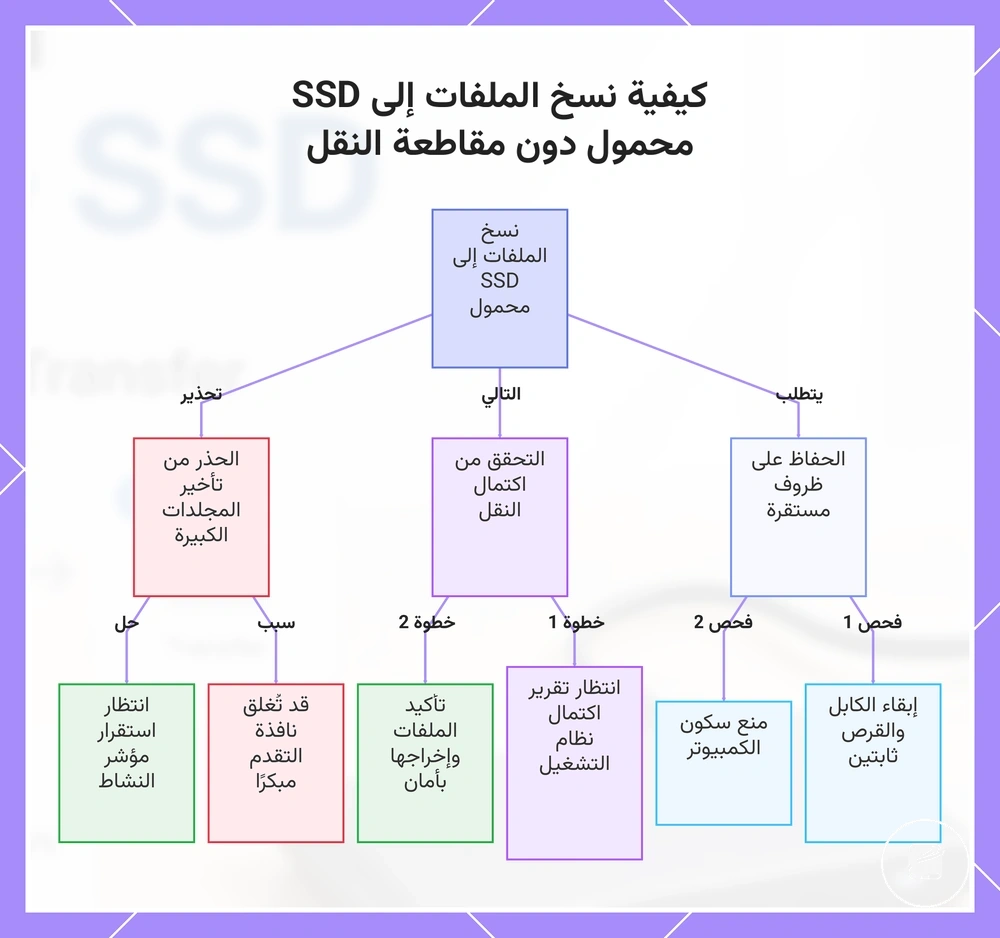
أبقِ قرص SSD المحمول موصولاً والحاسوب مستيقظًا حتى يظهر مؤشر تقدم النسخ الاكتمال. وضع الكابل الثابت وحالة النظام النشط يقللان من خطر المقاطعة، بينما اكتمال النقل هو الإشارة الرئيسية على انتهاء النسخ.
- ابدأ النسخ وتأكد من ظهور المجلد الوجهة على قرص SSD المحمول؛ العلامة المرئية هي نافذة نقل أو مؤشر تقدم نشط.
- أبقِ الكابل وقرص SSD المحمول ثابتين أثناء استمرار التقدم؛ العلامة المرئية هي تقدم غير متقطع دون تحذيرات اتصال أو اختفاء القرص.
- امنع وضع السكون حتى ينتهي النقل؛ العلامة المرئية هي بقاء الحاسوب مستيقظًا واستمرار مؤشر التقدم في التحديث.
- انتظر حتى يبلغ نظام التشغيل عن الاكتمال وتغلق نافذة النسخ؛ العلامة المرئية هي عدم بقاء أي مهمة نقل نشطة.
- تأكد من ظهور الملفات المنسوخة في الوجهة، ثم أخرج قرص SSD المحمول قبل فصله؛ العلامة المرئية هي تأكيد الإزالة الآمنة من نظام التشغيل.
يمكن أن تظهر المجلدات الكبيرة منتهية قبل أن يتوقف نشاط الكتابة في الخلفية تمامًا، خاصة عندما تحتوي على العديد من الملفات. على سبيل المثال، بعد إغلاق نافذة التقدم، انتظر حتى يستقر مؤشر النشاط لقرص SSD المحمول، حيثما كان متاحًا، وتأكد من أن المجلد الوجهة يفتح بشكل طبيعي قبل إخراج القرص.
يمكن أن تظهر المجلدات الكبيرة منتهية قبل أن يتوقف نشاط الكتابة في الخلفية تمامًا، خاصة عندما تحتوي على العديد من الملفات.
يوضح هذا المخطط الخطوات والفحوصات الرئيسية لنسخ الملفات إلى SSD محمول دون انقطاع، بما في ذلك الشروط الواجب الحفاظ عليها أثناء النقل، والتحقق بعد الإكمال، وتحذير بشأن تأخير المجلدات الكبيرة.
تنظيم المجلدات للتخزين أو النسخ الاحتياطي
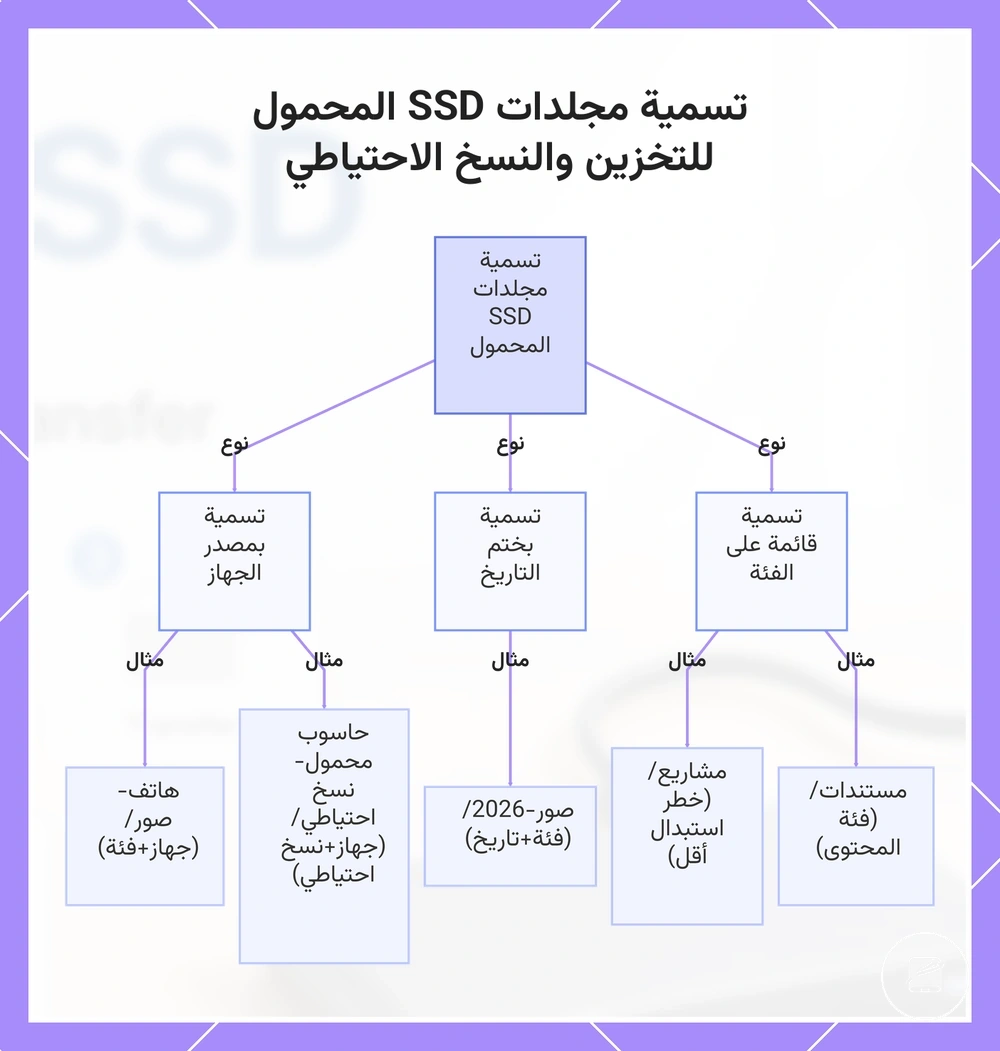
هيكل مجلدات بسيط يحافظ على عملية قرص SSD المحمول بعد أول نقل ملف. استخدم أسماء مجلدات تحدد الفئة أو التاريخ أو مصدر الجهاز أو غرض النسخ الاحتياطي ليسهل الاسترجاع ويقل خطر الاستبدال.
للتخزين المنتظم، نظم المجلدات حسب فئة المحتوى.
للتخزين المنتظم، نظم المجلدات حسب فئة المحتوى. للاستخدام البسيط للنسخ الاحتياطي، أدرج مصدر الجهاز وتسمية النسخ الاحتياطي في اسم المجلد لتبقى الملفات المخزنة والنسخ الاحتياطية متميزة.
- مستندات/ – يجمع الملفات حسب الفئة لاسترجاع أسرع.
- صور-2026/ – يضيف تاريخًا ليسهل التمييز بين المجلدات الأحدث والأقدم.
- نسخ-احتياطي-لابتوب/ – يحدد مصدر الجهاز وفئة النسخ الاحتياطي.
- صور-الهاتف/ – يفصل الملفات حسب مصدر الجهاز لتقليل أخطاء اختيار الملفات.
- مشاريع/ – يحتفظ بالعمل النشط في فئة تخزين مخصصة، مما يخفض خطر الاستبدال عند نسخ الملفات المحدثة.
يوضح هذا المخطط اصطلاحات تسمية المجلدات الرئيسية لتنظيم الملفات على SSD محمول، بما في ذلك الأساليب القائمة على الفئة والتاريخ ومصدر الجهاز.
الاستخدام الآمن بعد الإعداد
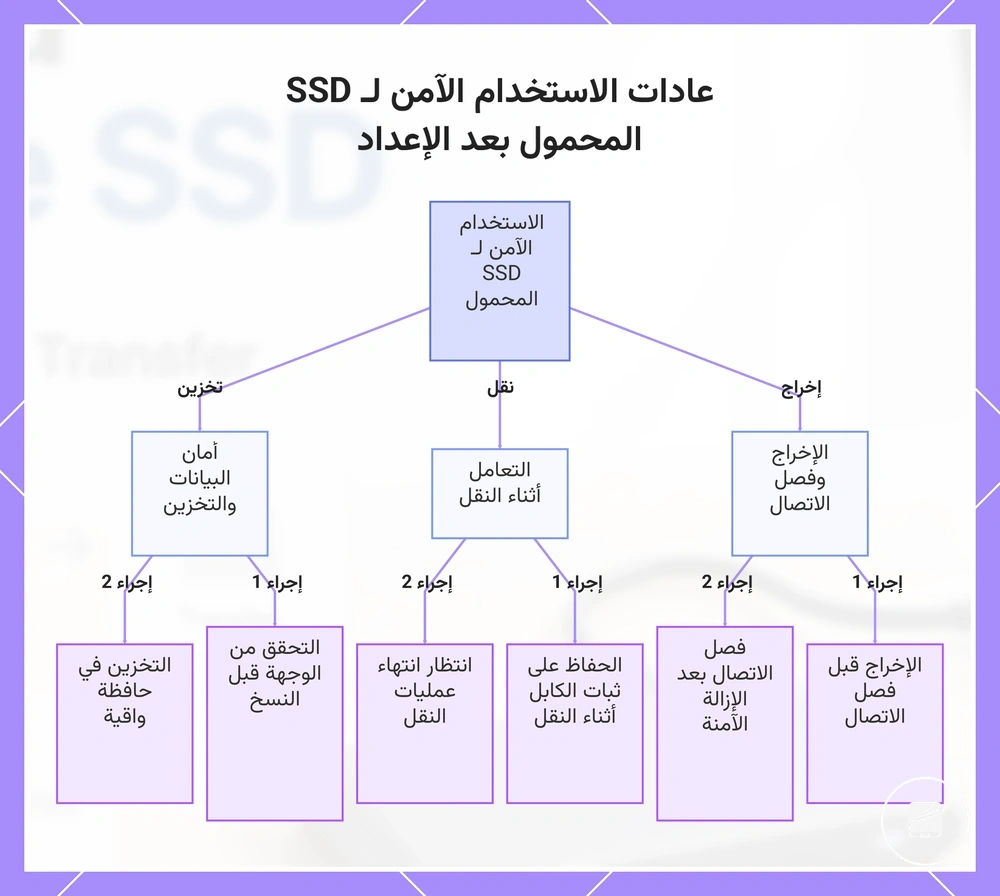
الاستخدام الآمن بعد الإعداد يساعد في الحفاظ على موثوقية قرص SSD المحمول ويقلل من خطر تلف الملفات أو فقدان البيانات أو الضرر المادي أثناء الاستخدام اليومي. أخرج القرص قبل فصله، وحافظ على ثبات الكابل أثناء النقل، وخزن القرص بعناية لضمان التعامل الآمن مع كل من البيانات والقرص.
- أخرج قرص SSD المحمول قبل فصله لتقليل خطر مقاطعة نشاط الكتابة المعلق وإتلاف الملفات.
- حافظ على ثبات الكابل أثناء نقل الملفات لتقليل انقطاع النقل الناتج عن الحركة العرضية أو الفصل.
- انتظر حتى تكتمل جميع عمليات نقل الملفات قبل فصل القرص لتقليل خطر النسخ غير المكتملة أو تلف البيانات.
- خزن قرص SSD المحمول في حافظة واقية أو مكان آمن آخر لتحسين الحماية المادية ضد الصدمات والغبار والتعامل اليومي.
- تحقق من الوجهة قبل نسخ الملفات أو نقلها أو حذفها لتقليل خطر الاستبدال أثناء التعامل الروتيني مع البيانات.
- افصل القرص فقط بعد اكتمال الإزالة الآمنة ليتأكد نظام التشغيل من إنهاء أي نشاط تخزين متبقي.
هذه العادات الآمنة تقلل مخاطر التعامل الشائعة بعد الإعداد دون استبدال ممارسات حماية البيانات الأوسع. الإخراج الدقيق، والتعامل الثابت مع الكابل، والتخزين المناسب، والتعامل المدروس مع البيانات يساعد في الحفاظ على موثوقية قرص SSD المحمول أثناء الاستخدام العادي.
قد تتطلب الملفات الحساسة حماية أوسع من مجرد التعامل الأساسي.
قد تتطلب الملفات الحساسة حماية أوسع من مجرد التعامل الأساسي. للحصول على إرشادات تتجاوز هذه الممارسات اللاحقة للإعداد، راجع أمان بيانات قرص SSD المحمول.
للحصول على إرشادات تتجاوز هذه الممارسات اللاحقة للإعداد، راجع أمان بيانات قرص SSD المحمول .
يوضح هذا المخطط الممارسات الرئيسية للاستخدام الآمن لـ SSD المحمول بعد الإعداد الأولي، بما في ذلك الإخراج والتعامل أثناء النقل وعادات التخزين.
إخراج القرص قبل فصله
أخرج قرص SSD المحمول قبل فصله لتقليل خطر مقاطعة نشاط الكتابة غير المكتمل. انتظر حتى تكتمل عمليات نقل الملفات، ثم افصل القرص فقط بعد أن يؤكد نظام التشغيل أنه آمن للإزالة.
Windows
- حدد أيقونة إزالة الأجهزة وإخراج الوسائط بأمان في شريط النظام.
- اختر قرص SSD المحمول وانتظر تأكيد آمن لإزالة الجهاز قبل فصله.
macOS
- افتح Finder وحدد أيقونة الإخراج بجوار قرص SSD المحمول.
- انتظر حتى يختفي القرص من Finder، ثم افصله.
إذا لم يؤكد نظام التشغيل أن القرص آمن للإزالة، اتركه موصولاً حتى ينتهي أي نشاط كتابة متبقي أو ملفات مفتوحة. الإخراج الآمن يقلل من خطر التلف المرتبط بعمليات النقل المتقطعة، لكنه لا يمنع كل شكل من أشكال فقدان البيانات.
الاحتفاظ بالقرص والكابل والحافظة معًا
يصعب إعادة توصيل قرص SSD المحمول عندما يتم تخزين الكابل أو المحول أو الحافظة المطابقة له بشكل منفصل. الحفاظ على مجموعة الإعداد الكاملة معًا يجعل الملحقات الصحيحة أسهل في التعرف عليها ويدعم إعدادًا أسرع في المستقبل.
- خزن القرص مع الكابل المطابق له بحيث يكون الموصل الصحيح متاحًا لإعادة الاتصال.
- احتفظ بأي محول مطلوب مع الكابل بحيث يظل خيار الاتصال المتوافق جزءًا من مجموعة الإعداد.
- ضع القرص والكابل والمحول في نفس الحافظة أو الجيب لتقليل خطر فقدان أحد ملحقات دعم الإعداد.
- استخدم مكان تخزين نظيف وجاف لتقليل احتمال تأثير الحطام أو الرطوبة على القرص وموصلاته.
- لف الكابل بشكل فضفاض داخل الحافظة لتقليل الضغط وخطر التلف أثناء التخزين.
مشاكل وأخطاء الإعداد الأولي
مشاكل الإعداد الأولي أسهل في التشخيص عند تجميع الأعراض قبل تغيير الإعدادات أو الملحقات. تشمل مجموعات المشكلات الشائعة للاستخدام الأول: قرص لا يظهر، وكابل خاطئ، وقرص غير مهيأ، ونقل متقطع، وفصل غير آمن.
مشاكل الإعداد الأولي أسهل في التشخيص عند تجميع الأعراض قبل تغيير الإعدادات أو الملحقات.
استخدم العرض كنقطة انطلاق، وطبق الفحص الأول المحتمل، وانتقل إلى الفحص التالي فقط عندما تبقى النتيجة دون تغيير.
| المشكلة | الفحص الأول المحتمل | ما يجب تجنبه | الخطوة التالية |
|---|---|---|---|
| القرص لا يظهر | تحقق من أن الكابل موصول بالكامل واختبر منفذ USB آخر متوافق. | افتراض أن قرص SSD المحمول قد تعطل قبل التحقق من الاتصال. | تحقق مما إذا كان نظام التشغيل يكتشف القرص. |
| كابل خاطئ | تأكد من أن الكابل يدعم نقل البيانات ويتطابق مع موصل القرص. | تغيير الكابل والمحول والمنفذ في نفس الوقت. | أعد التوصيل بالكابل المطابق وتحقق من التعرف مرة أخرى. |
| قرص غير مهيأ | تحقق مما إذا كان نظام التشغيل يسرد القرص كغير مهيأ أو بدون وحدة تخزين قابلة للاستخدام. | التنسيق قبل التأكد من أن القرص لا يحتوي على بيانات مطلوبة. | راجع حالة القرص قبل متابعة الإعداد. |
| نقل متقطع | تحقق مما إذا كانت الملفات المنسوخة كاملة وقابلة للوصول. | إعادة تشغيل النقل دون التحقق من ملفات الوجهة. | كرر النقل غير المكتمل فقط بعد استقرار الاتصال. |
| فصل غير آمن | أعد توصيل القرص وتحقق من التعرف عليه بشكل طبيعي. | الفصل مرة أخرى أثناء نقل أو نشاط كتابة قيد التنفيذ. | أخرج القرص بأمان بعد انتهاء النشاط. |
الأخطاء المتعلقة بالتوافق أكثر احتمالاً عندما لا يوفر المنفذ أو المحول أو الكابل اتصال بيانات مطابقًا. غير مكون اتصال واحد في كل مرة ليظهر كل نتيجة ما إذا كانت مشكلة التعرف مرتبطة بذلك المكون.
غير مكون اتصال واحد في كل مرة ليظهر كل نتيجة ما إذا كانت مشكلة التعرف مرتبطة بذلك المكون.
إذا بقيت مشكلة الإعداد بعد هذه الفحوصات، تابع مع الدليل المخصص قرص SSD المحمول لا يظهر بدلاً من البدء في الاسترداد أو استكشاف أخطاء نظام التشغيل الكامل. كابل بيانات بديل أو محول متوافق هو دعم اختياري فقط عندما يتم تحديد الملحق الحالي كسبب محتمل.
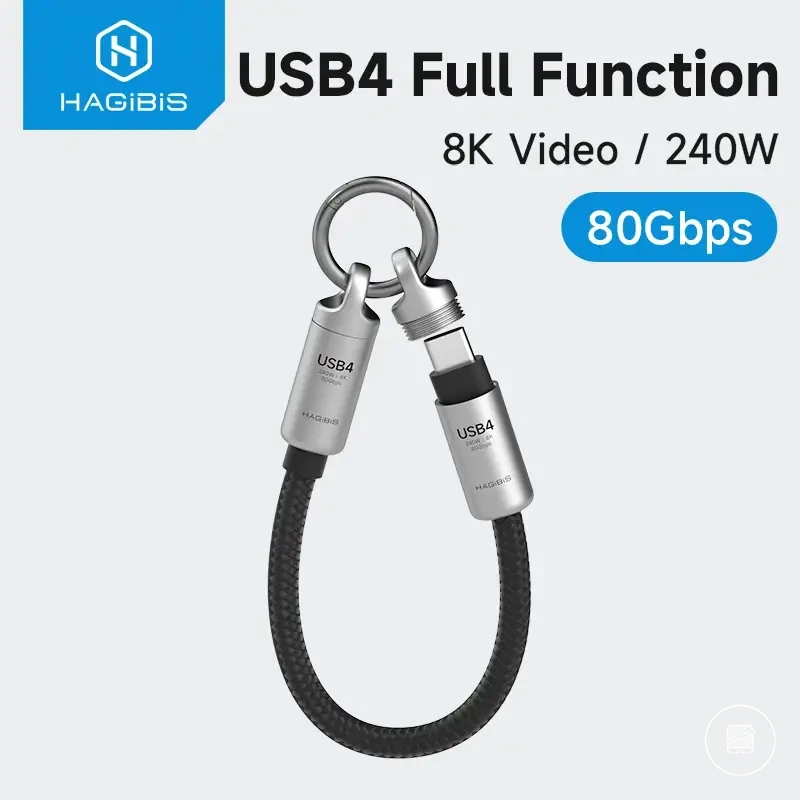
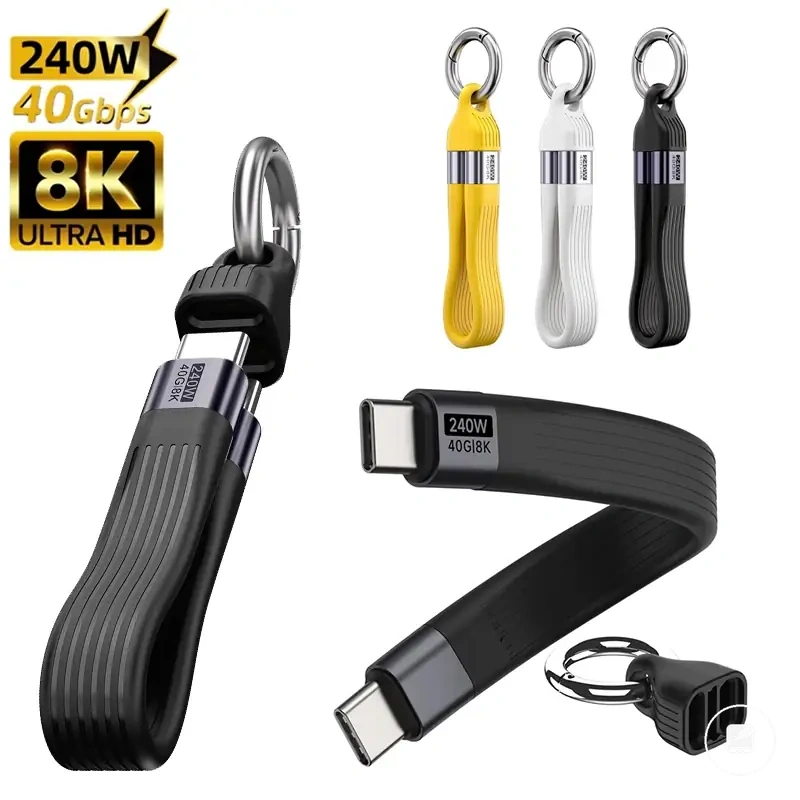
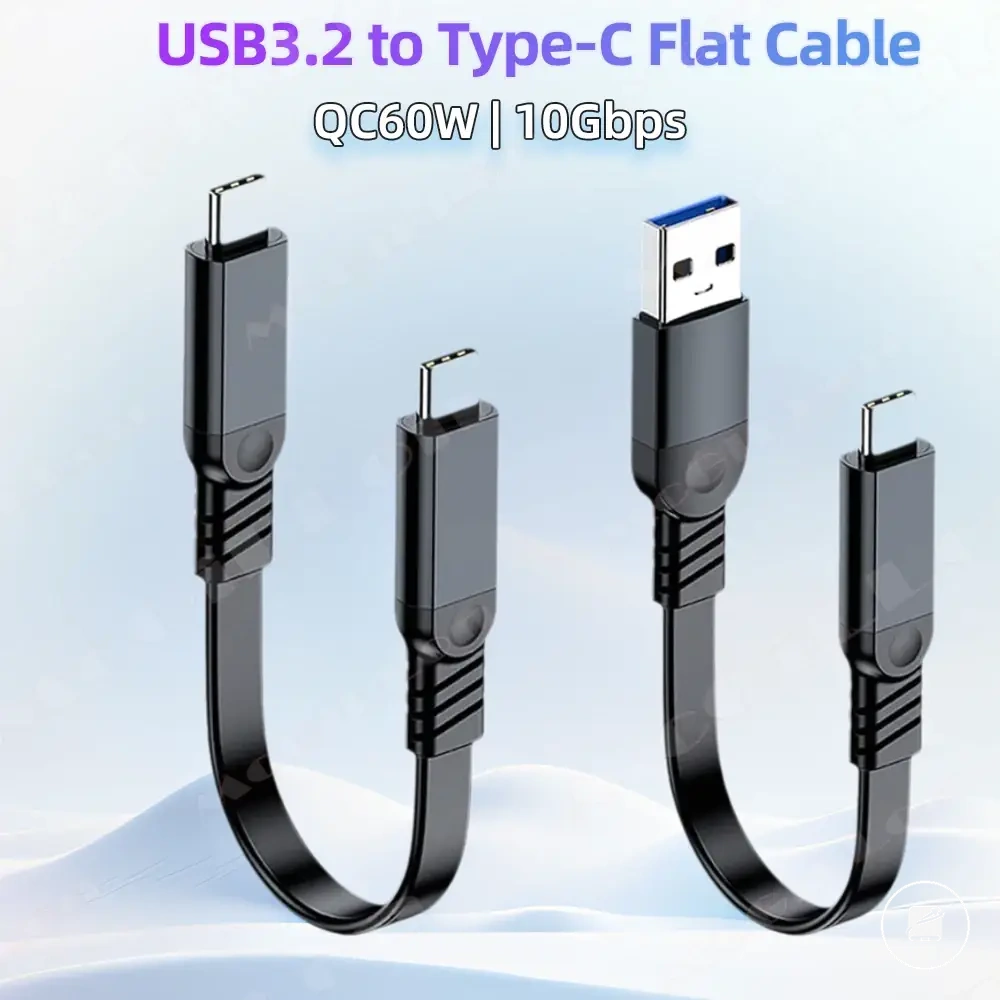
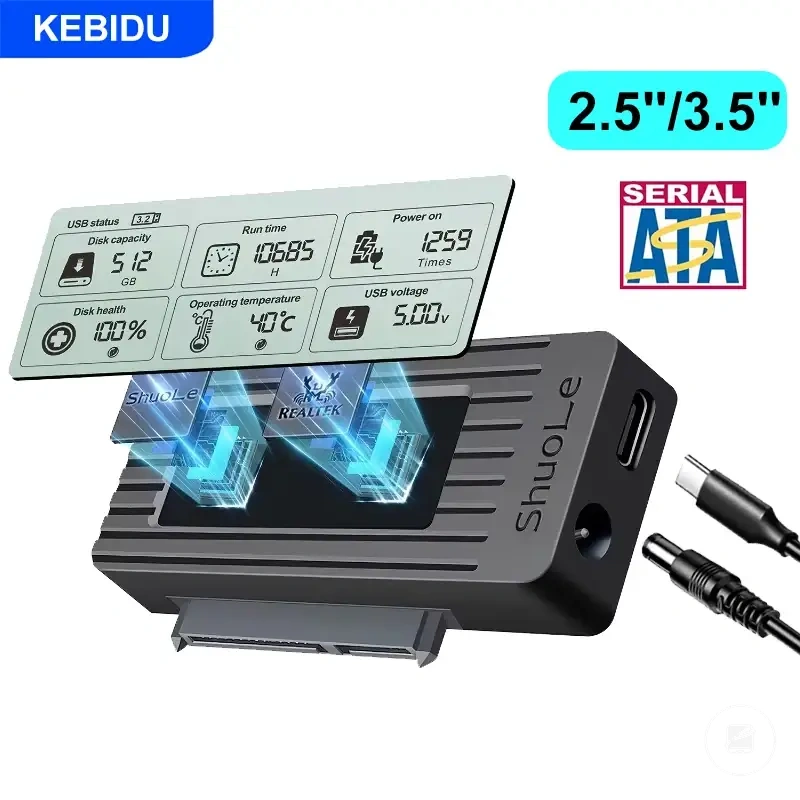
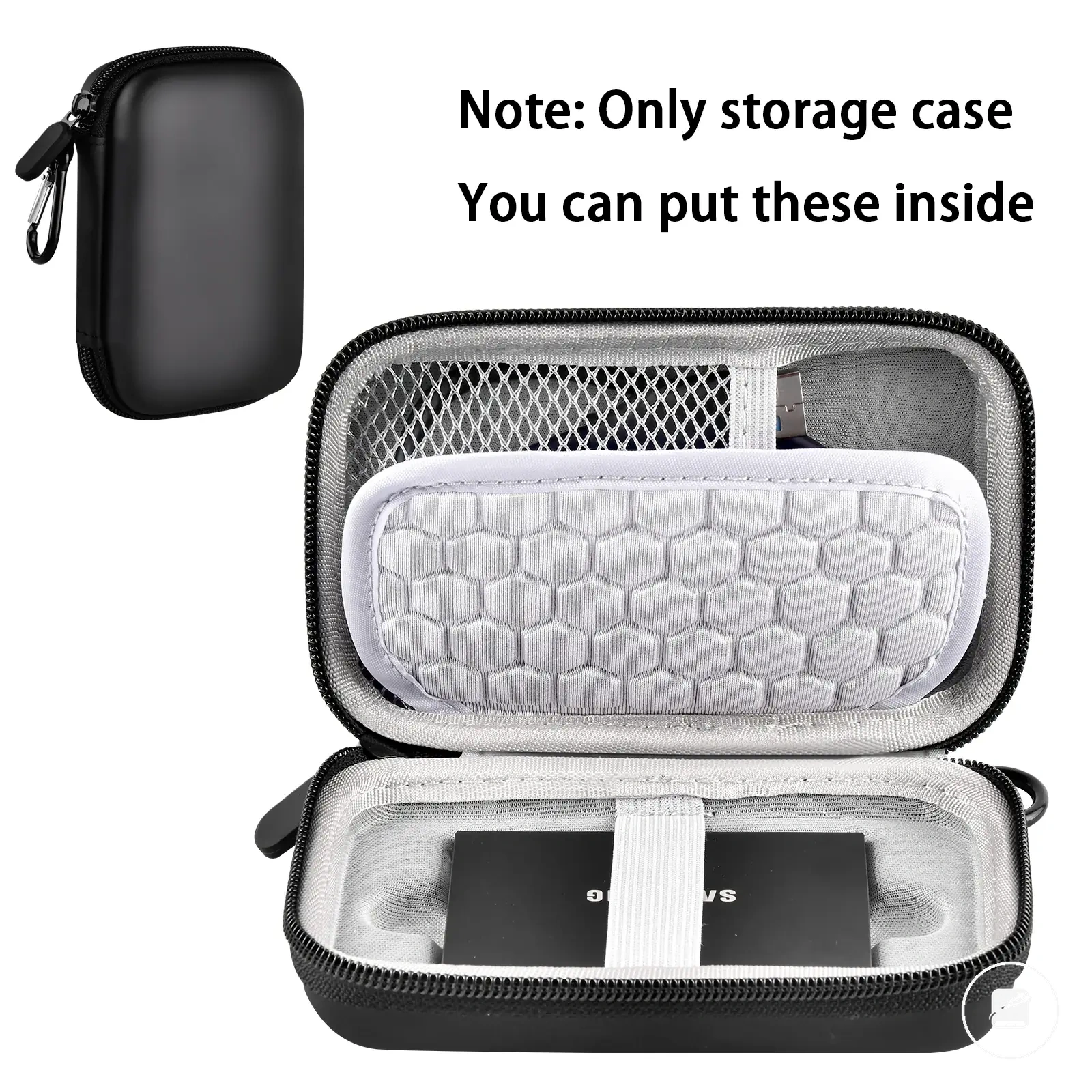
فيما يلي أمثلة على منتجات قد تسهّل عملية المقارنة.
فيما يلي أمثلة على منتجات قد تسهّل عملية المقارنة. قبل الشراء، تحقق دائمًا من معايير التوافق، والخصائص الأساسية، وتفاصيل المنتج.
مشاكل الكابل والمنفذ والتعرف
عادة ما يتم تضييق نطاق مشاكل التعرف مباشرة بعد توصيل قرص SSD المحمول عن طريق فحص الكابل والمنفذ والمحول وظهوره في نظام التشغيل قبل تغيير الإعدادات الأخرى. إشارات الظهور الرئيسية هي ما إذا كان القرص يظهر في أدوات الأقراص أو ما إذا كان لا يظهر في أي مكان في نظام التشغيل.
إذا كان القرص لا يظهر في أي مكان، ابدأ بفحص الكابل والمنفذ والمحول أو الموزع قبل الانتقال إلى استكشاف أخطاء أوسع.
إذا ظهر القرص في أدوات الأقراص ولكن ليس في مستكشف الملفات أو Finder، فقد اكتشف نظام التشغيل القرص على الرغم من أنه غير متاح بعد للوصول العادي للملفات. إذا كان القرص لا يظهر في أي مكان، ابدأ بفحص الكابل والمنفذ والمحول أو الموزع قبل الانتقال إلى استكشاف أخطاء أوسع. على سبيل المثال، إعادة توصيل القرص مباشرة بالحاسوب بدلاً من استخدام موزع USB يمكن أن يساعد في تحديد ما إذا كان الموزع هو المصدر المحتمل لمشكلة التعرف.
| العرض | مشكلة السمة المحتملة | الفحص | ما يعنيه |
|---|---|---|---|
| القرص لا يظهر | كابل فضفاض أو منفذ غير نشط | أعد توصيل الكابل بإحكام واختبر منفذ USB آخر متوافق. | إذا كان القرص لا يزال لا يظهر في أي مكان، تابع التشخيص الأوسع بدلاً من افتراض عطل في الجهاز. |
| التعرف غير متسق | محول غير متوافق أو موزع ضعيف | قم بتوصيل القرص مباشرة بالحاسوب بدون المحول أو الموزع عند الإمكان. | إذا أصبح التعرف مستقرًا، فالمحول أو الموزع هو المكون الأول المحتمل للتحقيق. |
| القرص يظهر في أدوات الأقراص فقط | حالة الظهور في نظام التشغيل | تأكد من أن القرص مدرج في أدوات الأقراص لنظام التشغيل. | اكتشف الحاسوب القرص، لذا يجب أن تركز الفحوصات التالية على حالة القرص الحالية بدلاً من الاتصال المادي. |
| القرص غير مدرج في أي مكان | مسار الاتصال | اختبر الكابل والمنفذ والمحول والموزع مكونًا واحدًا في كل مرة. | إذا لم يغير أي من هذه الفحوصات النتيجة، فإن استكشاف الأخطاء الإضافي مناسب لأن نظام التشغيل لا يكتشف القرص. |
عمليات النقل المتقطعة والفصل غير الآمن
يمكن أن يترك النقل المتقطع أو الفصل غير الآمن نشاط الكتابة غير مكتمل، مما يزيد من خطر الملفات غير المكتملة أو رسائل التحذير عند استخدام قرص SSD المحمول مرة أخرى. تشمل حالات الانقطاع الشائعة فصل القرص مبكرًا جدًا، أو سكون النظام، أو حركة الكابل، أو إيقاف التشغيل القسري قبل انتهاء نشاط الكتابة.
في حالة حدوث خطأ في النقل، أعد فحص الملفات المنسوخة قبل افتراض أنها كُتبت بنجاح.
في حالة حدوث خطأ في النقل، أعد فحص الملفات المنسوخة قبل افتراض أنها كُتبت بنجاح. على سبيل المثال، إذا توقف نقل ملف كبير بعد حركة الكابل، أعد توصيل القرص، وتأكد من التعرف عليه، وتحقق من أن الملفات المتوقعة موجودة وتفتح بشكل طبيعي. الأخطاء الجسيمة أو البيانات المفقودة أو حالات فشل النقل المتكررة تتطلب مسارًا لسلامة البيانات يتجاوز الإعداد الأولي بدلاً من محاولات الاسترداد المتكررة.
قائمة التحقق للاسترداد:
- أعد توصيل قرص SSD المحمول وتأكد من التعرف عليه من قبل نظام التشغيل.
- أعد التحقق مما إذا كانت الملفات المتقطعة كاملة وتفتح دون رسائل تحذير.
- كرر النقل المتقطع فقط بعد التأكد من استقرار اتصال الكابل وتوقف نشاط الكتابة.
- راجع أي رسائل تحذير من نظام التشغيل قبل متابعة عمليات نقل ملفات إضافية.
- إذا استمرت حالات الفشل المتكررة أو فقدان البيانات بعد إعادة الفحص هذه، أوقف أي نشاط كتابة إضافي واتبع عملية سلامة بيانات بدلاً من محاولة عمليات نقل متكررة.