
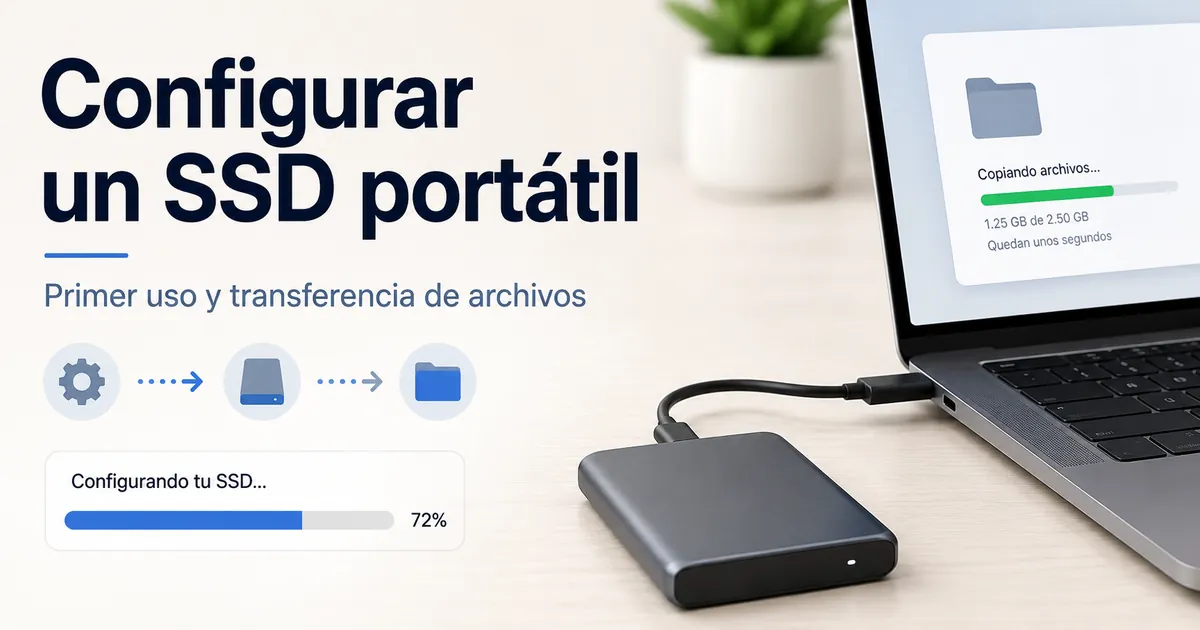
Configuración inicial de un SSD portátil
La configuración inicial de un SSD portátil comienza cuando conectas la unidad a un puerto adecuado con el cable correcto y confirmas que el ordenador la reconoce. El proceso normal de configuración consiste en conectar la unidad, verificar el reconocimiento, prepararla si es necesario, completar la transferencia de archivos, expulsarla de forma segura y guardarla de manera segura.
En Windows, un SSD portátil reconocido aparece normalmente en el Explorador de archivos, mientras que en macOS aparece normalmente en Finder.
En Windows, un SSD portátil reconocido aparece normalmente en el Explorador de archivos, mientras que en macOS aparece normalmente en Finder. El reconocimiento puede fallar cuando el cable o el puerto no admiten la conexión requerida, y una unidad nueva o usada anteriormente puede necesitar formateo cuando su sistema de archivos actual no es legible o no se puede escribir en ese sistema operativo.
Verifica el cable, el puerto, el estado de reconocimiento y la condición de la unidad antes de pasar del marco de configuración a las comprobaciones detalladas de preparación.
Un SSD portátil que no aparece no está listo para la transferencia de archivos, y desconectarlo mientras se están escribiendo datos crea un riesgo para la seguridad de los datos. Verifica el cable, el puerto, el estado de reconocimiento y la condición de la unidad antes de pasar del marco de configuración a las comprobaciones detalladas de preparación.
Tabla de contenidos
Antes de conectar un SSD portátil
Antes de conectar un SSD portátil, verifica que el cable, el puerto, el adaptador y las condiciones de alimentación coincidan con el dispositivo que deseas usar. Los SSD portátiles son dispositivos de almacenamiento externos que requieren una conexión de datos compatible, así que realiza estas comprobaciones antes de conectar la unidad.
Para un portátil, sobremesa, tableta, PC con Windows o Mac, el puerto disponible y el tipo de cable determinan cómo se puede conectar la unidad.
Para un portátil, sobremesa, tableta, PC con Windows o Mac, el puerto disponible y el tipo de cable determinan cómo se puede conectar la unidad. Usa estas comprobaciones de compatibilidad para confirmar la ruta de conexión que se muestra en la imagen de preparación antes de seguir la lista de verificación de configuración.
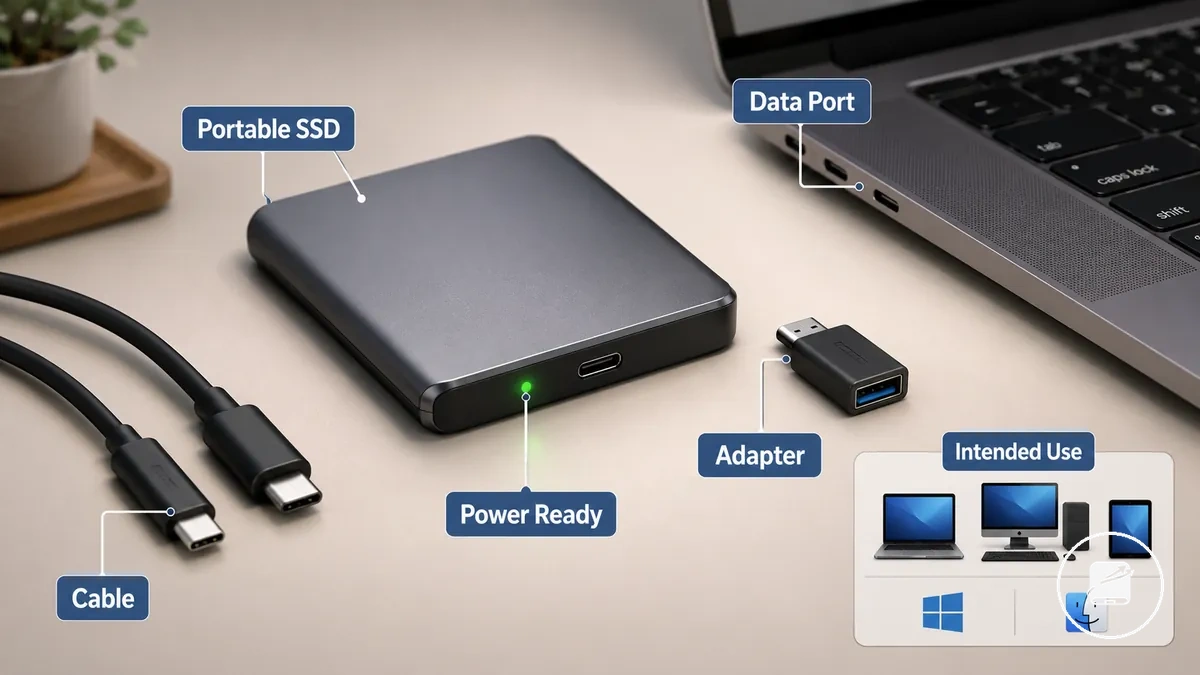
- Cable: Haz coincidir el conector del cable tanto con el SSD portátil como con el dispositivo; un conector que no encaje en ninguno de los extremos no puede completar la conexión.
- Puerto: Selecciona un puerto que admita la transferencia de datos; un puerto solo de carga puede suministrar alimentación sin que la unidad esté disponible para el acceso a archivos.
- Adaptador: Usa un adaptador solo cuando sus conectores coincidan con el cable y el puerto del dispositivo y admita la transferencia de datos; de lo contrario, el SSD portátil podría recibir alimentación sin ser reconocido.
- Estado del dispositivo: Mantén el portátil, sobremesa o tableta encendido y activo para que el sistema operativo pueda detectar el SSD portátil.
- Alimentación: Confirma que la conexión seleccionada proporciona la alimentación que requiere el SSD portátil o cualquier adaptador en la ruta de conexión.
- Uso previsto: Identifica si la unidad se usará con Windows, Mac, una tableta o más de un sistema, porque esa elección afecta las decisiones posteriores de formateo y acceso a archivos.
Si la documentación del dispositivo no confirma la transferencia de datos a través del puerto seleccionado, la compatibilidad del adaptador o el uso de almacenamiento externo, verifica esas condiciones específicas del dispositivo antes de conectar el SSD portátil.
Preparación del cable, puerto y adaptador
Un SSD portátil es compatible para la configuración cuando el conector del cable, el puerto del ordenador y cualquier adaptador coinciden y admiten la transferencia de datos. Verifica el ajuste del cable con el puerto antes de conectar, porque un conector incorrecto, un adaptador inadecuado o un cable dañado pueden impedir el reconocimiento o crear una limitación de transferencia.
La imagen anotada resalta las partes de la conexión que afectan el reconocimiento y la capacidad de transferencia antes de continuar con la configuración.
La imagen anotada resalta las partes de la conexión que afectan el reconocimiento y la capacidad de transferencia antes de continuar con la configuración.
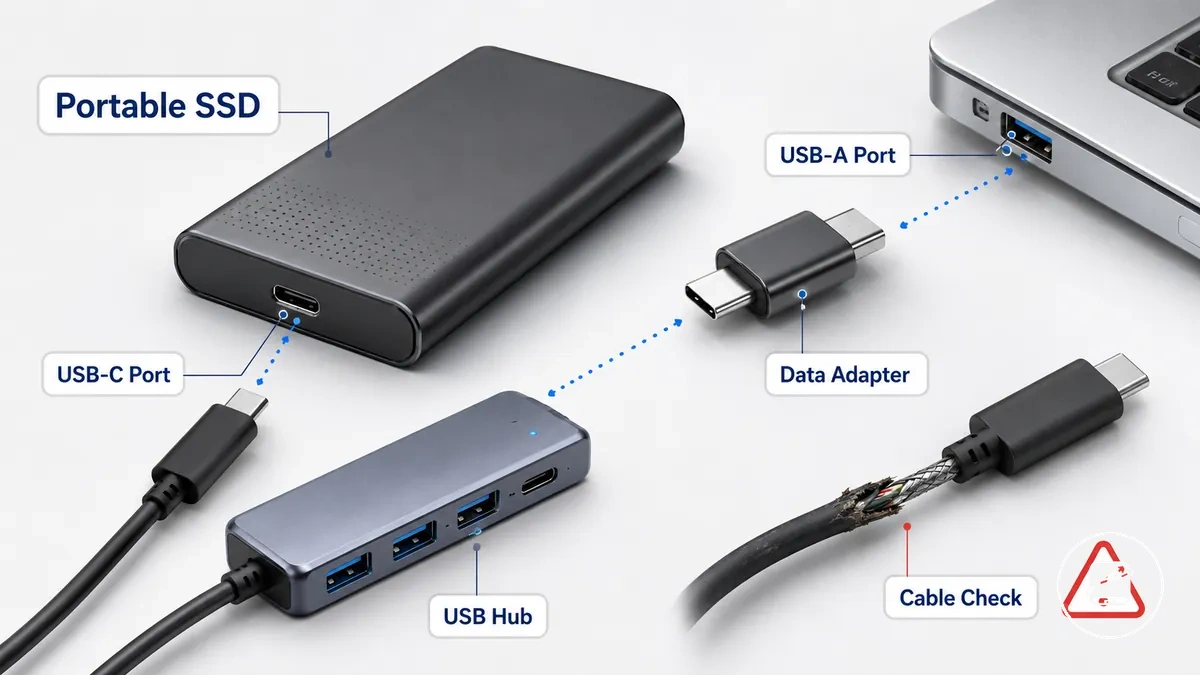
- Ajuste correcto: Conecta un SSD portátil USB-C a un puerto USB-C, o usa un adaptador o cable de USB-C a USB-A que admita la transferencia de datos cuando el ordenador solo proporcione puertos USB-A.
- Ajuste dudoso: Un cable solo de carga o dañado puede suministrar alimentación sin permitir que el sistema operativo reconozca el SSD portátil o complete las transferencias de archivos normales.
- Adaptador: Haz coincidir el adaptador con ambos tipos de conector y usa uno diseñado para la transferencia de datos; de lo contrario, la conexión puede fallar incluso cuando los enchufes encajen físicamente.
- Hub: Un hub USB puede permitir la conexión, pero un hub con alimentación insuficiente o incompatible puede interrumpir el reconocimiento o reducir la capacidad de transferencia disponible.
- Riesgo evitable: Inspecciona el cable y el conector en busca de patas dobladas, ajustes flojos o daños visibles antes del primer uso, porque el desgaste físico aumenta la probabilidad de fallo de conexión.
Por ejemplo, si se conecta un SSD externo USB-C a un ordenador de sobremesa que solo tiene puertos USB-A, un adaptador o cable de datos de USB-C a USB-A puede permitir que la configuración inicial continúe, mientras que la conexión sigue limitada por las capacidades del puerto USB-A disponible.
Estado del dispositivo y condiciones de alimentación
Un SSD portátil tiene más probabilidades de ser reconocido cuando el dispositivo está encendido, el sistema operativo está activo y hay un puerto disponible con capacidad de datos listo para usar. Antes de conectar la unidad, confirma que el ordenador esté despierto, porque el estado del dispositivo es la condición local que más directamente afecta el primer reconocimiento.
La imagen anotada muestra las condiciones del estado del dispositivo que se deben verificar antes de conectar el SSD portátil.
La imagen anotada muestra las condiciones del estado del dispositivo que se deben verificar antes de conectar el SSD portátil.
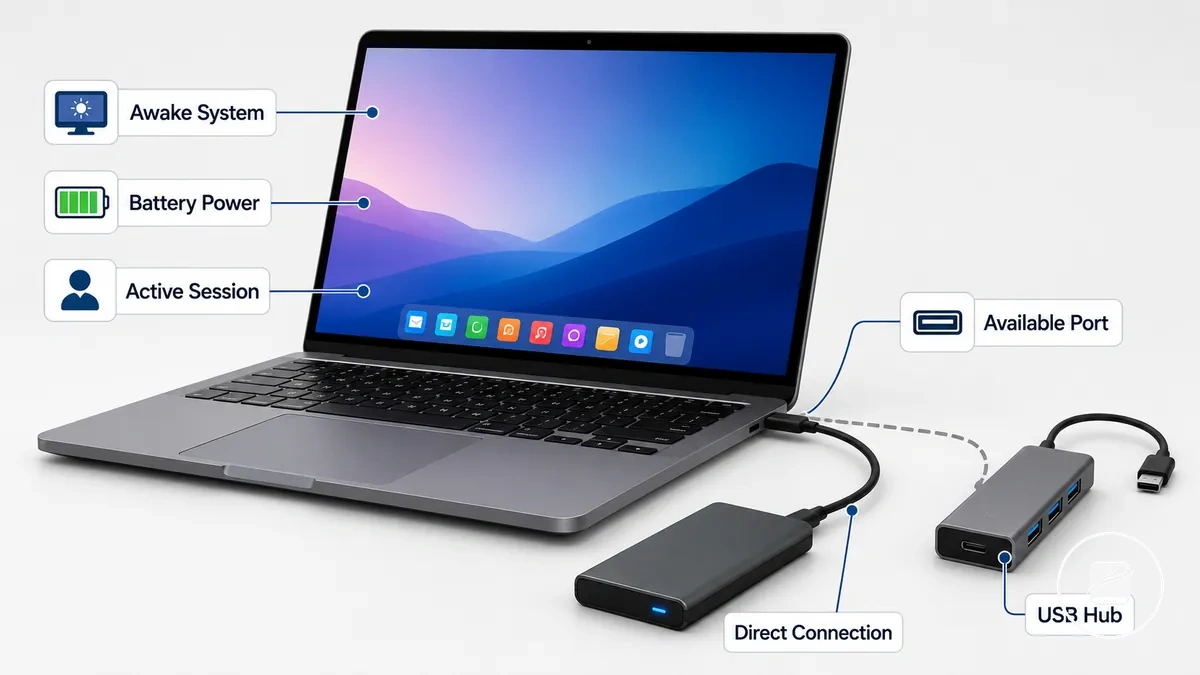
Una conexión directa ayuda a aislar las condiciones del estado del dispositivo al eliminar un hub de la ruta de configuración inicial. Un hub con alimentación insuficiente puede contribuir a la detección intermitente porque puede no proporcionar alimentación o comunicación estables, mientras que una conexión directa elimina esa variable sin implicar que el hub sea siempre la causa.
- Modo de suspensión: Activa el dispositivo por completo antes de conectar, porque el reconocimiento puede retrasarse mientras el sistema operativo reanuda la actividad normal.
- Batería: Si un portátil o tableta tiene poca batería, conecta la alimentación externa o carga el dispositivo primero, porque la reducción de la alimentación disponible puede contribuir a un reconocimiento inestable.
- Pantalla bloqueada: Inicia sesión en la sesión actual del sistema operativo para que los dispositivos de almacenamiento puedan reconocerse normalmente después de la conexión.
- Hub: Si la detección es inconsistente a través de un hub, conecta el SSD portátil directamente a un puerto disponible para determinar si el hub está contribuyendo al reconocimiento intermitente.
- Puerto disponible: Usa un puerto disponible con capacidad de datos, porque una conexión directa estable le da al sistema operativo la mejor oportunidad de reconocer el SSD portátil.
Por ejemplo, un portátil que acaba de reanudarse de la suspensión puede no reconocer un SSD portátil conectado a través de un hub débil de inmediato. Volver a conectar la unidad directamente después de que el sistema operativo esté completamente despierto puede ayudar a determinar si el estado del dispositivo o las condiciones del hub están afectando la conexión inicial.
Conexión del SSD portátil a un ordenador
Conecta el SSD portátil directamente a tu ordenador antes de formatear, transferir archivos o solucionar problemas. Una conexión de cable segura y el reconocimiento exitoso de la unidad indican que la configuración física está completa y lista para el siguiente paso de configuración.
La imagen siguiente muestra la secuencia correcta de conexión física y la comprobación inicial de reconocimiento.
La imagen siguiente muestra la secuencia correcta de conexión física y la comprobación inicial de reconocimiento. Muestra el SSD portátil, el cable, el puerto del ordenador y la señal de reconocimiento esperada en pantalla antes de continuar con la configuración.
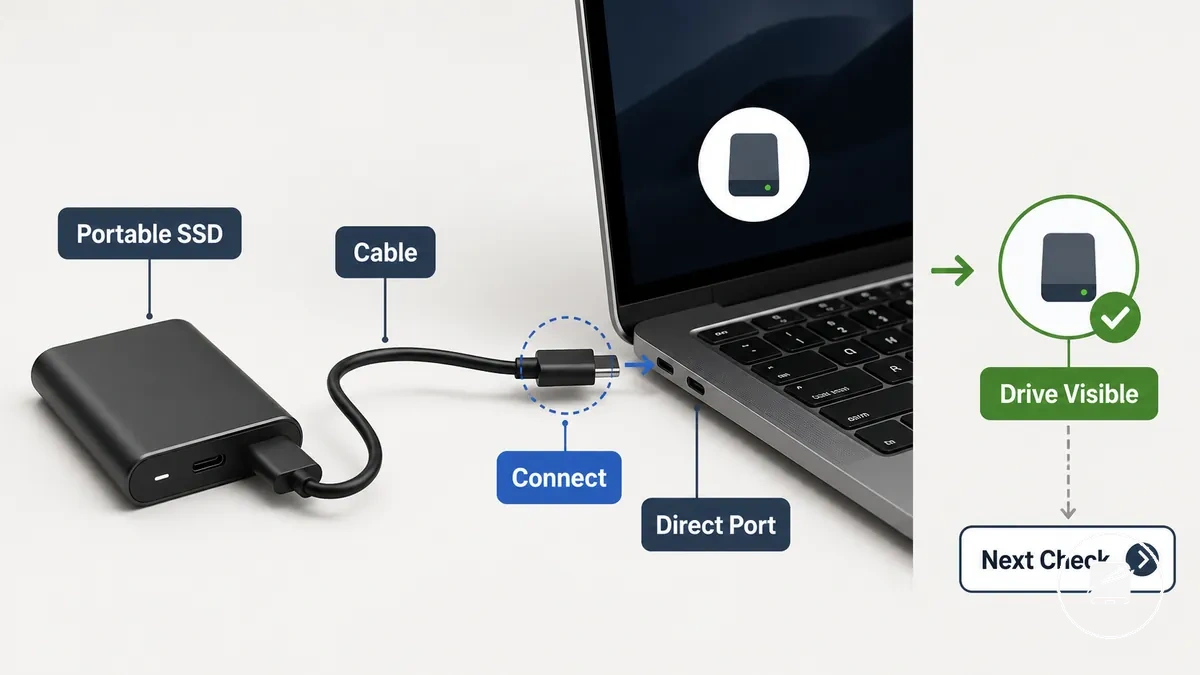
Después de conectar el SSD portátil, Windows puede mostrar una notificación de dispositivo y listar la unidad en el Explorador de archivos. En macOS, la unidad puede aparecer en Finder, o en Utilidad de Discos si aún no se ha montado, antes de continuar con el formateo o las transferencias de archivos.
- Conecta el SSD portátil. Enchufa firmemente el cable tanto en el SSD portátil como en un puerto directo del ordenador. Señal visible: El cable encaja de forma segura. Siguiente comprobación: Confirma que ambos extremos del cable estén completamente insertados.
- Usa un puerto directo. Conecta el SSD portátil a un puerto USB directo en lugar de a través de accesorios adicionales durante la primera conexión. Señal visible: El sistema operativo comienza a verificar el dispositivo. Siguiente comprobación: Espera una notificación o una lista de unidades actualizada.
- Confirma el reconocimiento del sistema operativo. En Windows, busca una notificación y verifica el Explorador de archivos. En macOS, revisa Finder primero y luego Utilidad de Discos si la unidad no es visible de inmediato. Señal visible: El SSD portátil aparece como una unidad o volumen montado. Siguiente comprobación: Verifica que la unidad sea accesible.
- Verifica la visibilidad de la unidad. Si la unidad aparece normalmente, la conexión física está completa. Señal visible: La unidad está lista para abrirse. Siguiente comprobación: Continúa con el formateo solo si tu flujo de trabajo previsto lo requiere.
- Pausa antes de solucionar problemas adicionales. Si no aparece ninguna notificación o visibilidad de la unidad después de la conexión inicial, vuelve a verificar el ajuste del cable y el puerto directo antes de continuar. Señal visible: La unidad aún no aparece después de la comprobación básica de conexión. Siguiente comprobación: Continúa con la siguiente verificación de configuración en lugar de procedimientos avanzados de reparación del sistema operativo.
Por ejemplo, si Windows muestra una notificación de nuevo dispositivo y el SSD portátil aparece en el Explorador de archivos, o si la unidad aparece en Finder en macOS, la conexión inicial se ha confirmado y puedes continuar con la siguiente etapa de configuración.
Confirmar que la unidad aparece en Windows o macOS
Confirma que el SSD portátil conectado aparece en tu sistema operativo antes de cambiar cualquier ajuste. Una unidad reconocida está lista para el siguiente paso de configuración, una unidad sin inicializar ha sido detectada pero requiere inicialización antes del uso normal, y una unidad no visible debe tratarse primero como un problema de conexión básico en lugar de un caso de solución de problemas avanzado.
Confirma que el SSD portátil conectado aparece en tu sistema operativo antes de cambiar cualquier ajuste.
Usa la comparación siguiente para identificar el estado actual de la unidad antes de continuar con la configuración.
| Plataforma | Dónde comprobar |
|---|---|
| Windows | Abre el Explorador de archivos para comprobar si el SSD portátil aparece en la lista de unidades. Si no aparece allí, abre Administración de discos. Una unidad listada como sin inicializar es reconocida por Windows pero aún no está preparada para el almacenamiento de archivos. |
| macOS | Abre el Finder para comprobar si el SSD portátil aparece como un volumen montado. Si no aparece en la lista, abre Utilidad de Discos para determinar si la unidad es reconocida pero no montada o si aún requiere inicialización. |
Por ejemplo, si el SSD portátil no aparece en el Explorador de archivos pero aparece en Administración de discos como sin inicializar, Windows ha detectado el dispositivo aunque no esté listo para el uso normal. Si la unidad sigue sin aparecer en el Explorador de archivos y en Administración de discos en Windows, o en Finder y en Utilidad de Discos en macOS después de las comprobaciones básicas de cable y puerto directo, continúa con la siguiente verificación de configuración en lugar de asumir un fallo permanente.
Preparación de la unidad para el primer uso
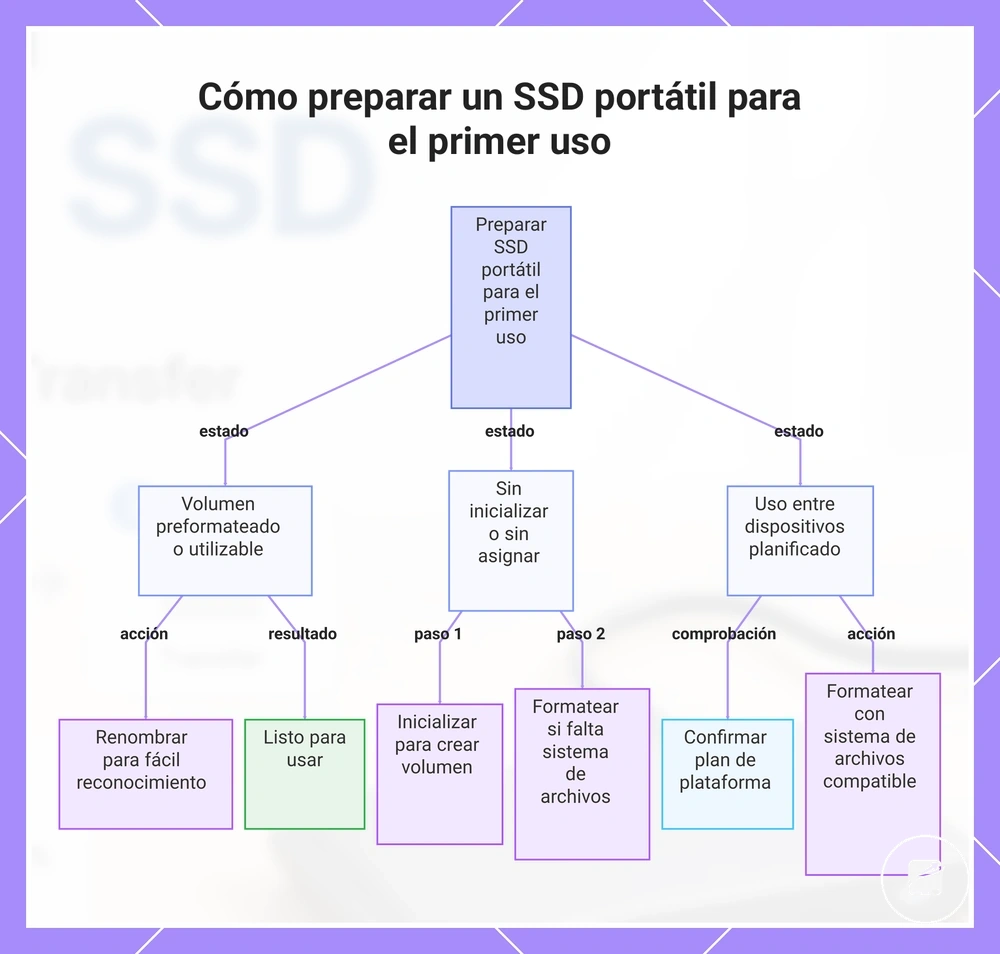
Prepara el SSD portátil según su estado actual antes de guardar archivos. Una unidad preformateada suele estar lista para usar, una unidad sin inicializar requiere inicialización antes de poder crear almacenimiento, y una unidad destinada a Windows, Mac y otros dispositivos puede requerir un sistema de archivos diferente para el uso multiplataforma previsto. La preparación para el primer uso depende del estado de la unidad, sin requerir formateo en todos los casos.
Prepara el SSD portátil según su estado actual antes de guardar archivos.
Asignar un nombre de unidad claro ayuda a identificar el volumen correcto con más facilidad durante el uso diario. Si el SSD portátil ya contiene un volumen utilizable, renombrarlo mejora el reconocimiento sin modificar los datos existentes. Si el sistema operativo informa que la unidad está sin inicializar o sin asignar, la inicialización es el paso de preparación que hace posible el almacenamiento utilizable.
- Identificar el estado actual. Confirma si el SSD portátil está preformateado, sin inicializar, cifrado o ya contiene un volumen utilizable antes de realizar cambios.
- Establecer un nombre de unidad. Asigna al volumen un nombre descriptivo para que sea más fácil de reconocer y seleccionar en Windows, Mac y dispositivos compatibles.
- Inicializar cuando sea necesario. Si el sistema operativo identifica la unidad como sin inicializar, completa la inicialización para que se pueda crear un volumen de almacenamiento utilizable.
- Formatear solo cuando sea necesario. Aplica el formateo solo si la unidad no tiene un sistema de archivos utilizable, si necesitas un sistema de archivos diferente o si estás preparando la unidad para un flujo de trabajo específico de Windows, Mac o multiplataforma.
- Confirmar el plan de plataforma. Si el SSD externo se va a compartir entre varios sistemas operativos, elige un sistema de archivos que admita ese uso multiplataforma previsto en lugar de asumir que un formato es adecuado para todos los dispositivos.
Por ejemplo, un SSD portátil nuevo que ya aparece con un volumen utilizable puede necesitar solo un nombre de unidad antes de copiar los archivos. En cambio, una unidad sin inicializar debe inicializarse primero, y una unidad preparada para un sistema operativo puede requerir un sistema de archivos diferente antes de ser adecuada para el uso multiplataforma habitual.
Este gráfico muestra los pasos de preparación según el estado actual de la unidad: preformateada, sin inicializar o que requiere un sistema de archivos diferente para uso entre dispositivos.
Asignar un nombre a la unidad para facilitar su reconocimiento
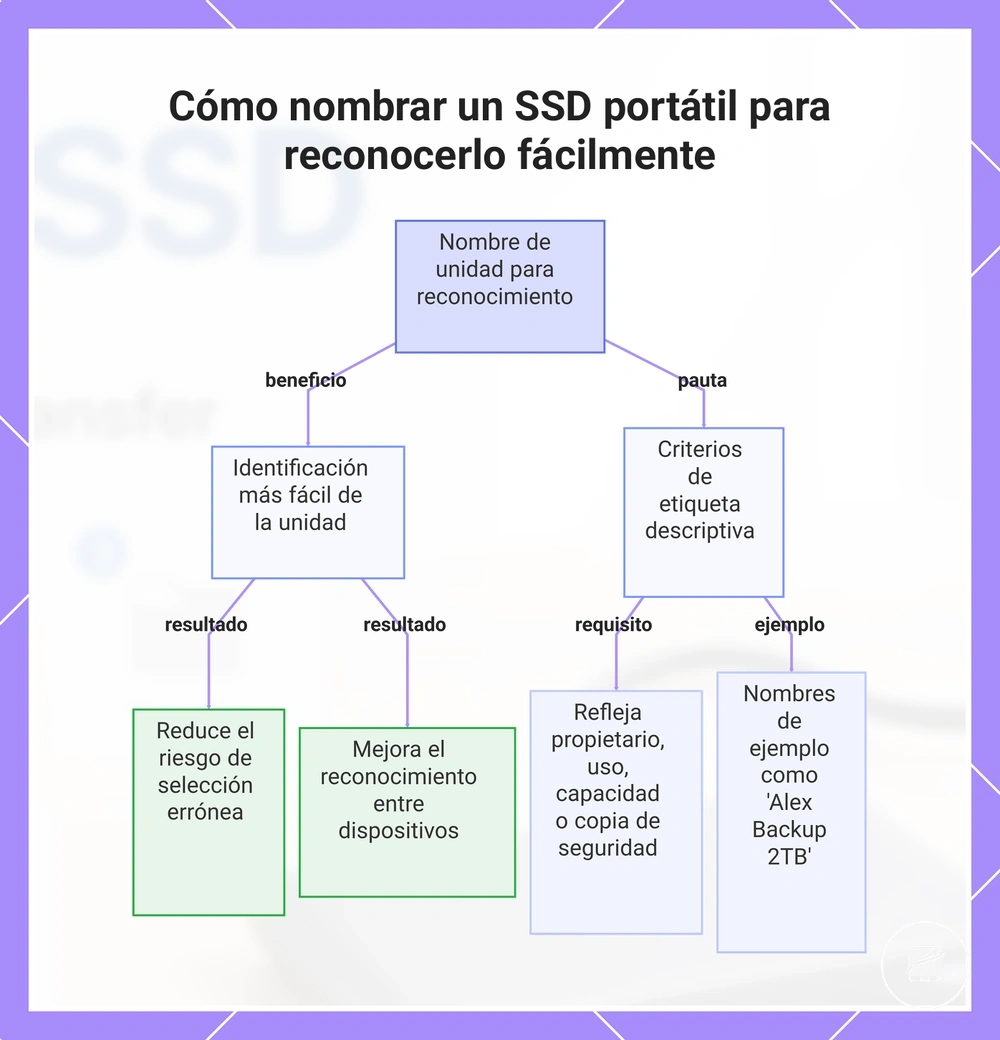
Un nombre de unidad claro ayuda a identificar el SSD portátil correcto la primera vez que lo conectas, especialmente cuando hay más de un dispositivo de almacenamiento externo disponible. Una etiqueta descriptiva hace más sencilla la selección al copiar, restaurar o hacer copias de seguridad de archivos y reduce el riesgo de elegir la ubicación de almacenamiento incorrecta o eliminar datos de la unidad equivocada. Asignar un nombre a la unidad es una ayuda opcional de organización que mejora el reconocimiento sin cambiar la forma en que el SSD portátil almacena datos.
Si usas varias unidades externas, elige una etiqueta que refleje el propietario , el uso , la capacidad o el propósito de copia de seguridad .
Si usas varias unidades externas, elige una etiqueta que refleje el propietario, el uso, la capacidad o el propósito de copia de seguridad. Por ejemplo, nombres como "Copia Seguridad Alex 2TB", "Archivo Fotos 1TB", "Proyectos Trabajo" o "Almacenamiento Viaje" hacen que los dispositivos de almacenamiento sean más fáciles de distinguir entre dispositivos conectados, aunque el nombre del volumen mostrado puede diferir ligeramente entre sistemas operativos.
- Propietario: SSD Alex
- Uso: Proyectos de Video
- Capacidad: SSD Portátil 2TB
- Copia de seguridad: Copia Semanal
Este gráfico muestra los beneficios de nombrar un SSD portátil y las pautas para elegir una etiqueta descriptiva que evite seleccionar la unidad equivocada.
Cuándo es necesaria la inicialización o el formateo
La inicialización o el formateo solo son necesarios cuando el SSD portátil no está asignado, no es legible o usa un sistema de archivos que no se adapta a la combinación de dispositivos prevista. Una unidad preformateada y legible normalmente no necesita cambios antes del primer uso. La decisión debe coincidir con el estado de la unidad y el uso exclusivo en Windows, exclusivo en Mac o multiplataforma.
Una unidad preformateada y legible normalmente no necesita cambios antes del primer uso.
El Soporte de Microsoft identifica la inicialización, la creación de volúmenes y el formateo como acciones independientes de administración de discos, mientras que el Soporte de Apple identifica APFS como un sistema de archivos de macOS y exFAT como compatible con Windows. NTFS es el sistema de archivos predeterminado para los sistemas Windows modernos, según Microsoft Learn.
| Estado de la unidad | Uso del dispositivo | Acción probable | Nota de riesgo |
|---|---|---|---|
| Sin asignar | Windows, Mac o multiplataforma | Inicializar la unidad, crear un volumen y elegir un sistema de archivos adecuado. | La unidad no proporciona almacenamiento utilizable hasta que se crea y formatea un volumen. |
| Preformateada con NTFS | Solo Windows | Mantener NTFS cuando la unidad sea legible y esté destinada a su uso en Windows. | Reformatear crea un riesgo de borrado de datos para los archivos ya presentes en el volumen. |
| Preformateada con APFS | Solo Mac | Mantener APFS cuando la unidad sea legible y esté destinada a su uso en Mac. | APFS no es la opción multiplataforma identificada por Apple para la compatibilidad con Windows. |
| Preformateada con exFAT | Windows y Mac | Mantener exFAT cuando ambos sistemas operativos necesiten usar la unidad. | El formateo es innecesario a menos que el sistema de archivos existente ya no se adapte a la combinación de dispositivos. |
Para una explicación más completa sobre las opciones de sistemas de archivos, consulta formateo de un SSD portátil. El formateo puede borrar el volumen seleccionado, así que copia los archivos que necesites conservar antes de cambiar su formato.
Transferencia de archivos con un SSD portátil
Inicia la transferencia de archivos después de que el SSD portátil sea reconocido por el Explorador de archivos o Finder y la carpeta de destino sea accesible. Usa copiar para mantener los archivos originales en tu ordenador, mover para trasladarlos al SSD portátil y una carpeta de copia de seguridad cuando desees una copia adicional almacenada. La elección determina si los archivos se conservan, se reubican o se duplican.
La elección determina si los archivos se conservan, se reubican o se duplican.
Los documentos, fotos y otras carpetas se pueden transferir con copiar y pegar o arrastrar y soltar. Por ejemplo, puedes copiar fotos familiares a un SSD portátil dejando los originales en tu ordenador, o mover documentos de proyectos grandes al almacenamiento externo para liberar espacio en el disco local.
| Acción | Qué sucede | Úsalo cuando |
|---|---|---|
| Copiar | Los archivos permanecen en el ordenador y se crea una segunda copia en el SSD portátil. | Deseas mantener archivos en ambas ubicaciones. |
| Mover | Los archivos se trasladan al SSD portátil después de completar la transferencia. | Deseas que el SSD portátil se convierta en la ubicación de almacenamiento principal. |
| Carpeta de copia de seguridad | Se almacenan copias adicionales en una carpeta designada en el SSD portátil. | Deseas una copia extra sin reemplazar los archivos originales. |
- Abre la carpeta que contiene los documentos, fotos u otros archivos que deseas transferir.
- Abre el SSD portátil y elige o crea la carpeta de destino.
- Selecciona los archivos y luego usa copiar y pegar o arrastrar y soltar según desees copiarlos o moverlos.
- Si creas una copia adicional, coloca los archivos en una carpeta de copia de seguridad con un nombre claro.
- Espera a que la transferencia se complete, confirma que los archivos aparecen en el destino y expulsa el SSD portátil antes de desconectarlo.
No desconectes el SSD portátil mientras una transferencia de archivos esté en curso, porque una interrupción puede dejar los archivos copiados o movidos incompletos. El tiempo de transferencia puede variar según el tamaño del archivo, la cantidad de archivos, el ordenador y la conexión, así que confía en el indicador de finalización del sistema operativo antes de expulsar la unidad.
Copia de archivos sin interrumpir la transferencia
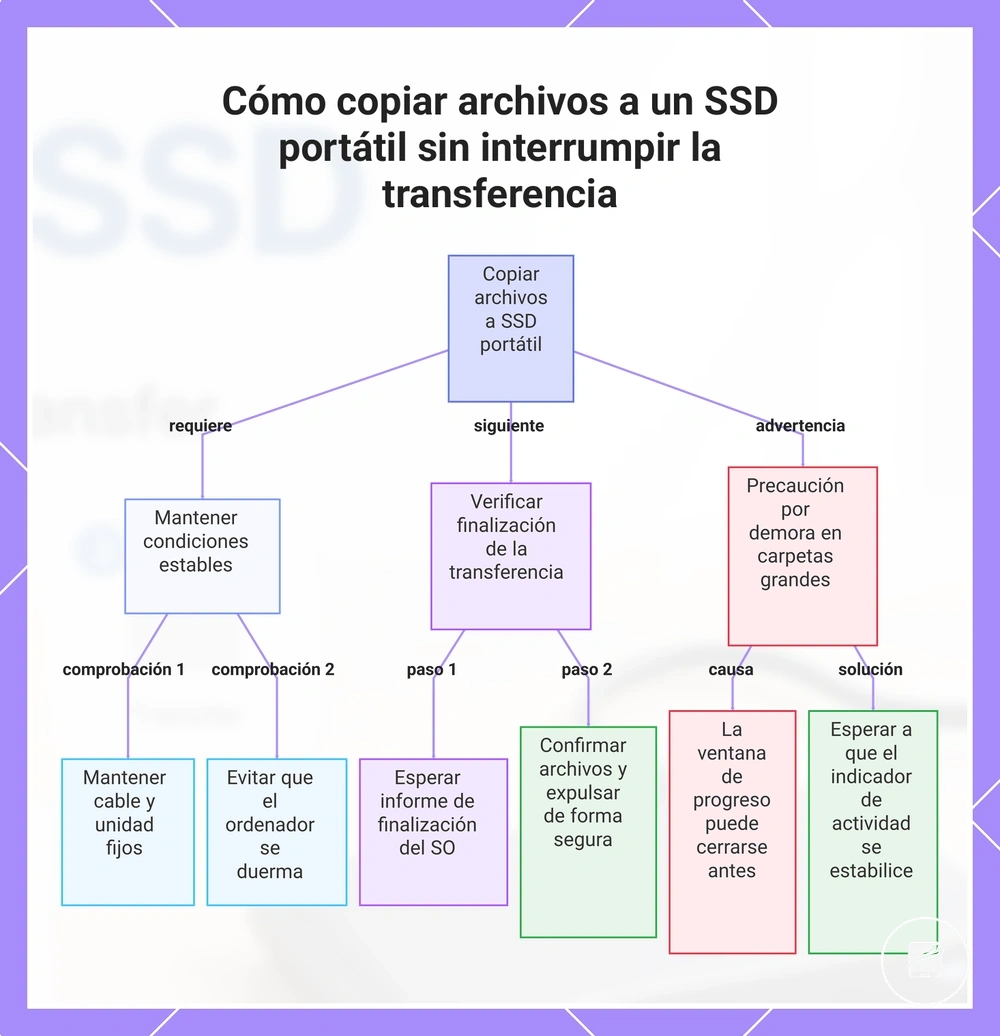
Mantén el SSD portátil conectado y el ordenador despierto hasta que el indicador de progreso de copia muestre la finalización. La colocación estable del cable y un estado activo del sistema reducen el riesgo de interrupción, mientras que la finalización de la transferencia es la señal clave de que la copia ha terminado.
- Inicia la copia y confirma que la carpeta de destino aparece en el SSD portátil; la señal visible es una ventana de transferencia activa o un indicador de progreso.
- Mantén el cable y el SSD portátil estacionarios mientras el progreso continúa; la señal visible es un progreso ininterrumpido sin advertencias de conexión ni que la unidad desaparezca.
- Evita el modo de suspensión hasta que la transferencia finalice; la señal visible es que el ordenador permanece despierto y el indicador de progreso continúa actualizándose.
- Espera hasta que el sistema operativo informe de la finalización y la ventana de copia se cierre; la señal visible es que no queda ninguna tarea de transferencia activa.
- Confirma que los archivos copiados aparecen en el destino, luego expulsa el SSD portátil antes de desconectarlo; la señal visible es la confirmación de extracción segura del sistema operativo.
Las carpetas grandes pueden parecer terminadas antes de que la actividad de escritura en segundo plano se haya detenido por completo, especialmente cuando contienen muchos archivos. Por ejemplo, después de que se cierre la ventana de progreso, espera hasta que el indicador de actividad del SSD portátil se estabilice, si está disponible, y confirma que la carpeta de destino se abre normalmente antes de expulsar la unidad.
Las carpetas grandes pueden parecer terminadas antes de que la actividad de escritura en segundo plano se haya detenido por completo, especialmente cuando contienen muchos archivos.
Este gráfico muestra los pasos y comprobaciones clave para copiar archivos a un SSD portátil sin interrupciones, incluidas las condiciones que deben mantenerse durante la transferencia, la verificación tras la finalización y una advertencia sobre demoras con carpetas grandes.
Organización de carpetas para almacenamiento o copia de seguridad
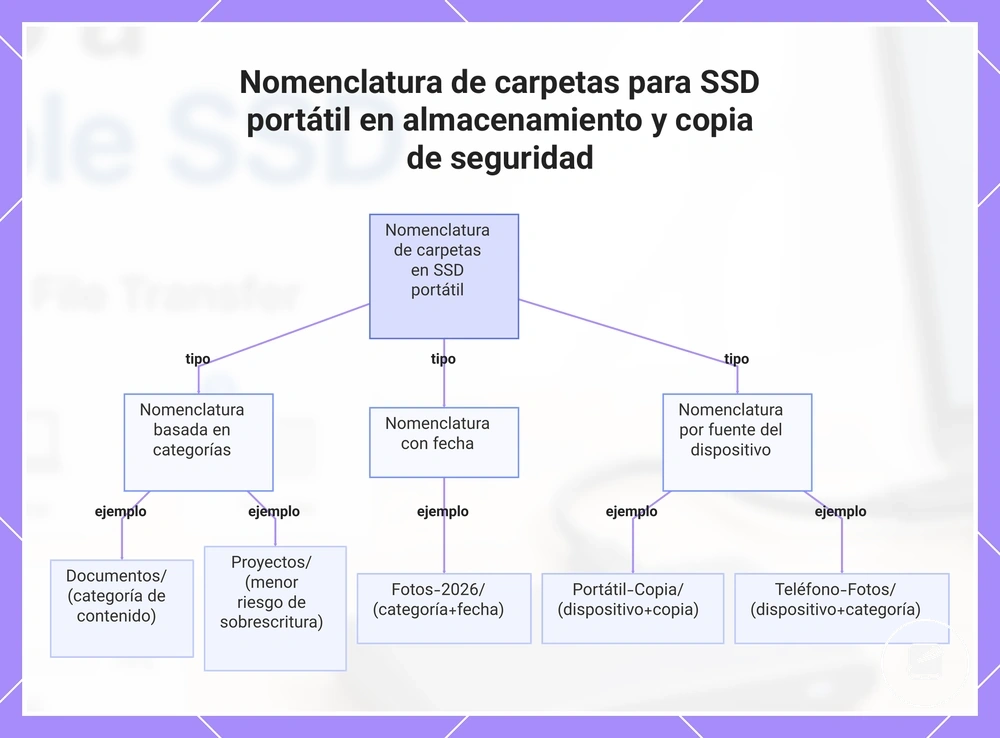
Una estructura de carpetas sencilla mantiene un SSD portátil ordenado después de la primera transferencia de archivos. Usa nombres de carpeta que identifiquen la categoría, la fecha, el dispositivo de origen o el propósito de la copia de seguridad para que la recuperación sea más fácil y el riesgo de sobrescritura sea menor.
Para el almacenamiento habitual, organiza las carpetas por categoría de contenido.
Para el almacenamiento habitual, organiza las carpetas por categoría de contenido. Para un uso simple de copia de seguridad, incluye el dispositivo de origen y la etiqueta de copia de seguridad en el nombre de la carpeta para que los archivos almacenados y las copias de seguridad permanezcan diferenciados.
- Documentos/ – Agrupa archivos por categoría para una recuperación más rápida.
- Fotos-2026/ – Añade una fecha para que sea más fácil distinguir las carpetas más recientes de las antiguas.
- Copia-Seguridad-Portátil/ – Identifica tanto el dispositivo de origen como la categoría de copia de seguridad.
- Fotos-Teléfono/ – Separa los archivos por dispositivo de origen para reducir errores de selección de archivos.
- Proyectos/ – Mantiene el trabajo activo en una categoría de almacenamiento específica, lo que reduce el riesgo de sobrescritura al copiar archivos actualizados.
Este gráfico muestra las principales convenciones de nomenclatura de carpetas para organizar archivos en un SSD portátil, incluyendo enfoques basados en categorías, fechas y fuente del dispositivo.
Uso seguro después de la configuración
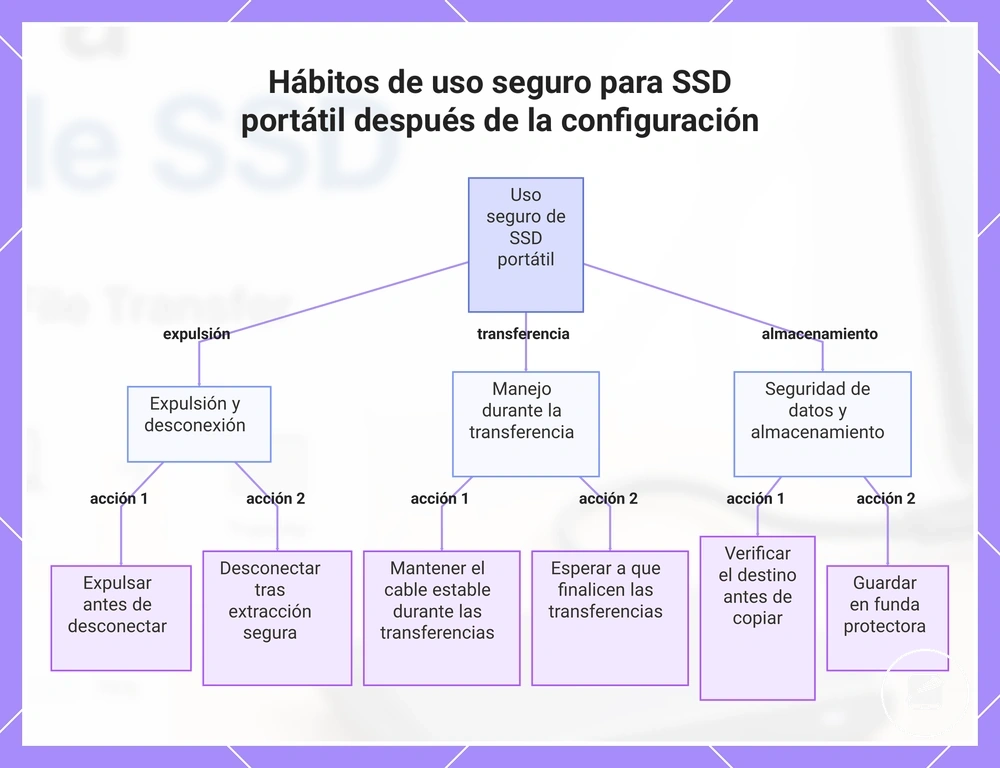
El uso seguro después de la configuración ayuda a mantener un SSD portátil fiable y reduce el riesgo de corrupción de archivos, pérdida de datos o daños físicos durante el uso diario. Expulsa la unidad antes de desconectarla, mantén el cable estable durante las transferencias y guarda el SSD con cuidado para que tanto los datos como la unidad se manejen de forma segura.
- Expulsa el SSD portátil antes de desconectarlo para reducir el riesgo de interrumpir la actividad de escritura pendiente y corromper archivos.
- Mantén el cable seguro durante las transferencias de archivos para reducir la interrupción de la transferencia causada por movimientos accidentales o desconexión.
- Espera a que todas las transferencias de archivos finalicen antes de desenchufar la unidad para reducir el riesgo de copias incompletas o corrupción de datos.
- Guarda el SSD portátil en un estuche protector u otra ubicación segura para mejorar la protección física contra impactos, polvo y el manejo diario.
- Verifica el destino antes de copiar, mover o eliminar archivos para reducir el riesgo de sobrescritura durante el manejo habitual de datos.
- Desconecta la unidad solo después de que se complete la extracción segura para que el sistema operativo haya finalizado cualquier actividad de almacenamiento restante.
Estos hábitos de uso seguro reducen los riesgos comunes de manejo después de la configuración sin reemplazar prácticas más amplias de protección de datos. La expulsión cuidadosa, el manejo estable del cable, el almacenamiento adecuado y el manejo reflexivo de los datos ayudan a mantener el SSD portátil fiable durante el uso normal.
Los archivos sensibles pueden requerir una protección más amplia que el simple manejo básico.
Los archivos sensibles pueden requerir una protección más amplia que el simple manejo básico. Para obtener orientación más allá de estas prácticas posteriores a la configuración, consulta seguridad de datos en SSD portátiles.
Para obtener orientación más allá de estas prácticas posteriores a la configuración, consulta seguridad de datos en SSD portátiles .
Este gráfico muestra las prácticas clave de uso seguro para un SSD portátil después de la configuración inicial, incluyendo la expulsión, el manejo durante la transferencia y los hábitos de almacenamiento.
Expulsión de la unidad antes de desconectarla
Expulsa el SSD portátil antes de desconectarlo para reducir el riesgo de interrumpir la actividad de escritura pendiente. Espera a que las transferencias de archivos se completen y desconecta la unidad solo después de que el sistema operativo confirme que es seguro retirarla.
Windows
- Selecciona el icono Quitar hardware de forma segura y expulsar medios en la bandeja del sistema.
- Elige el SSD portátil y espera la confirmación de Hardware seguro para retirar antes de desconectarlo.
macOS
- Abre Finder y selecciona el icono de expulsión junto al SSD portátil.
- Espera hasta que la unidad desaparezca de Finder y luego desconéctala.
Si el sistema operativo no confirma que la unidad es segura para retirar, déjala conectada hasta que haya finalizado cualquier actividad de escritura restante o archivos abiertos. La expulsión segura reduce el riesgo de corrupción asociado con las transferencias interrumpidas, pero no previene toda forma de pérdida de datos.
Mantener la unidad, el cable y el estuche juntos
Un SSD portátil es más difícil de reconectar cuando su cable, adaptador o estuche correspondiente se guarda por separado. Mantener el kit de configuración completo junto facilita reconocer los accesorios correctos y permite una configuración futura más rápida.
- Guarda la unidad con su cable correspondiente para que el conector correcto esté disponible para la reconexión.
- Mantén cualquier adaptador necesario junto con el cable para que una opción de conexión compatible siga siendo parte del kit de configuración.
- Coloca la unidad, el cable y el adaptador en el mismo estuche o bolsa para reducir el riesgo de extraviar un accesorio de apoyo a la configuración.
- Usa una ubicación de almacenamiento limpia y seca para reducir la posibilidad de que la suciedad o la humedad afecten la unidad y sus conectores.
- Enrolla el cable sin apretar dentro del estuche para reducir la tensión y disminuir el riesgo de daños durante el almacenamiento.
Problemas y errores en la configuración inicial
Los problemas de configuración inicial son más fáciles de diagnosticar cuando se agrupa el síntoma antes de cambiar ajustes o accesorios. Los grupos de problemas comunes del primer uso incluyen una unidad que no aparece, un cable incorrecto, una unidad sin inicializar, una transferencia interrumpida y una desconexión insegura.
Los problemas de configuración inicial son más fáciles de diagnosticar cuando se agrupa el síntoma antes de cambiar ajustes o accesorios.
Usa el síntoma como punto de partida, aplica la primera comprobación probable y pasa a la siguiente comprobación solo cuando el resultado no haya cambiado.
| Problema | Primera comprobación probable | Qué evitar | Siguiente paso |
|---|---|---|---|
| La unidad no aparece | Verifica que el cable esté completamente conectado y prueba otro puerto USB compatible. | Asumir que el SSD portátil ha fallado antes de comprobar la conexión. | Comprueba si el sistema operativo detecta la unidad. |
| Cable incorrecto | Confirma que el cable admita la transferencia de datos y coincida con el conector de la unidad. | Cambiar el cable, el adaptador y el puerto al mismo tiempo. | Vuelve a conectar con el cable correcto y verifica el reconocimiento de nuevo. |
| Unidad sin inicializar | Comprueba si el sistema operativo lista la unidad como sin inicializar o sin un volumen utilizable. | Formatear antes de confirmar si la unidad contiene datos necesarios. | Revisa el estado de la unidad antes de continuar con la configuración. |
| Transferencia interrumpida | Comprueba si los archivos copiados están completos y son accesibles. | Reiniciar la transferencia sin verificar los archivos de destino. | Repite solo la transferencia incompleta después de que la conexión esté estable. |
| Desconexión insegura | Vuelve a conectar la unidad y comprueba si se reconoce con normalidad. | Desconectar de nuevo mientras hay actividad de transferencia o escritura en curso. | Expulsa la unidad de forma segura después de que la actividad haya finalizado. |
Los errores relacionados con la compatibilidad son más probables cuando el puerto, el adaptador o el cable no proporcionan una conexión de datos compatible. Cambia un componente de conexión a la vez para que cada resultado muestre si el problema de reconocimiento está vinculado a ese componente.
Cambia un componente de conexión a la vez para que cada resultado muestre si el problema de reconocimiento está vinculado a ese componente.
Si el problema de configuración persiste después de estas comprobaciones, continúa con la guía dedicada SSD portátil no aparece en lugar de iniciar la recuperación o la solución de problemas completa del sistema operativo. Un cable de datos de repuesto o un adaptador compatible son un soporte opcional solo cuando el accesorio existente se identifica como la causa probable.
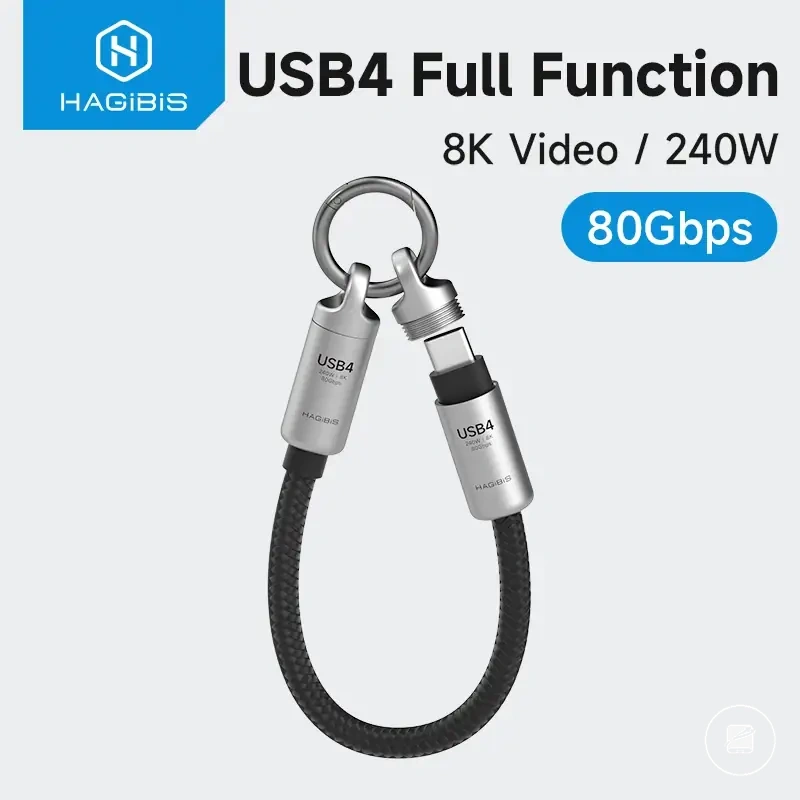
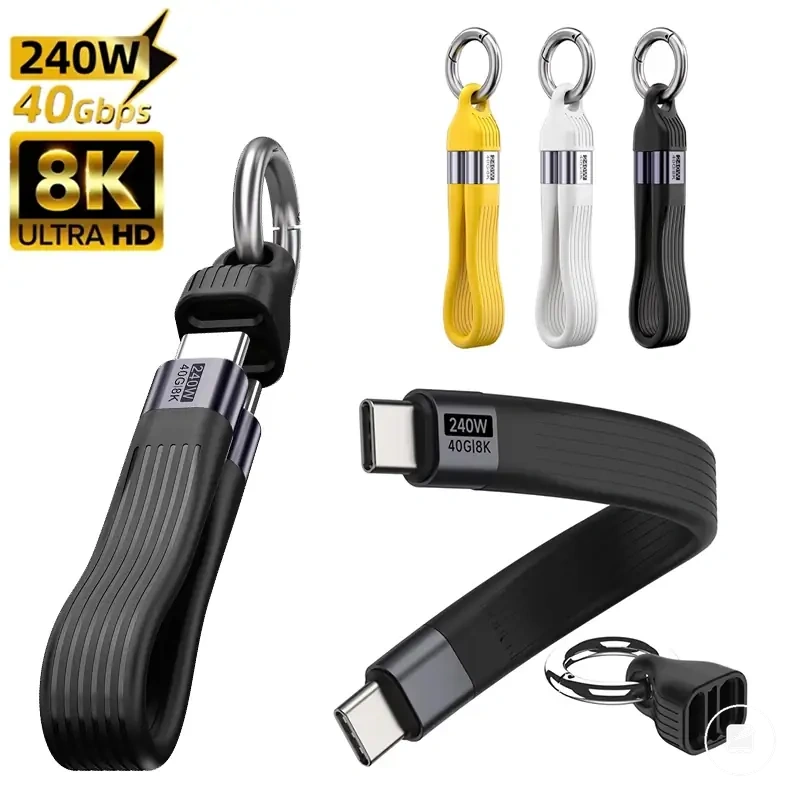
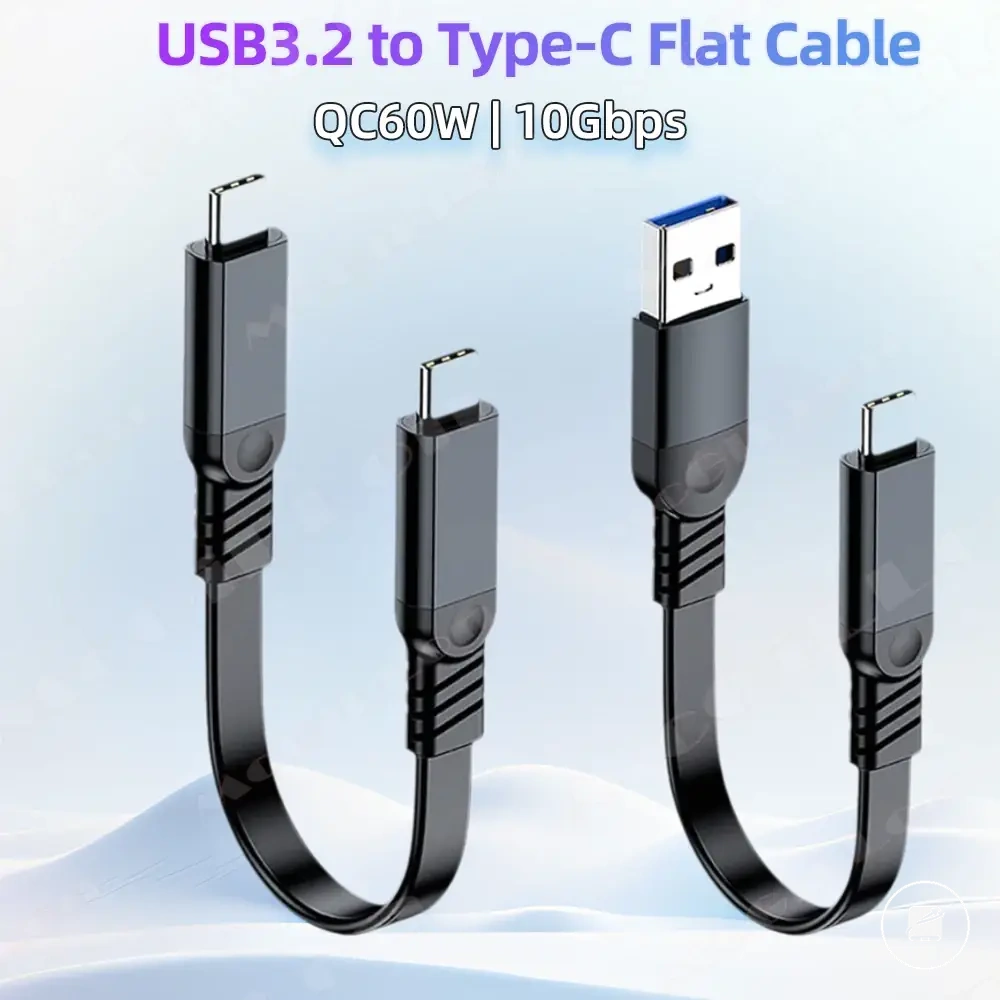
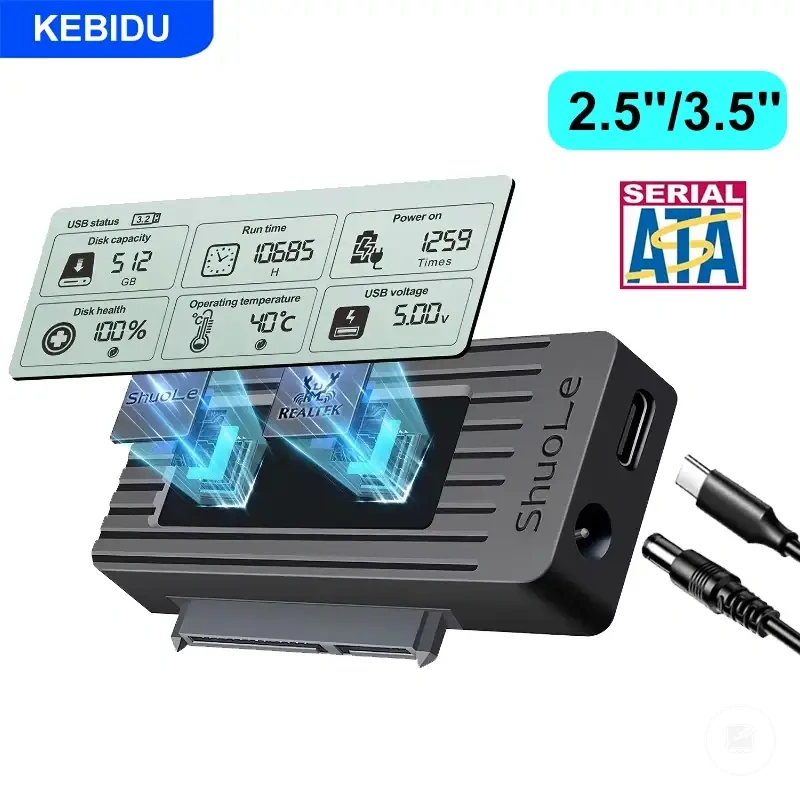
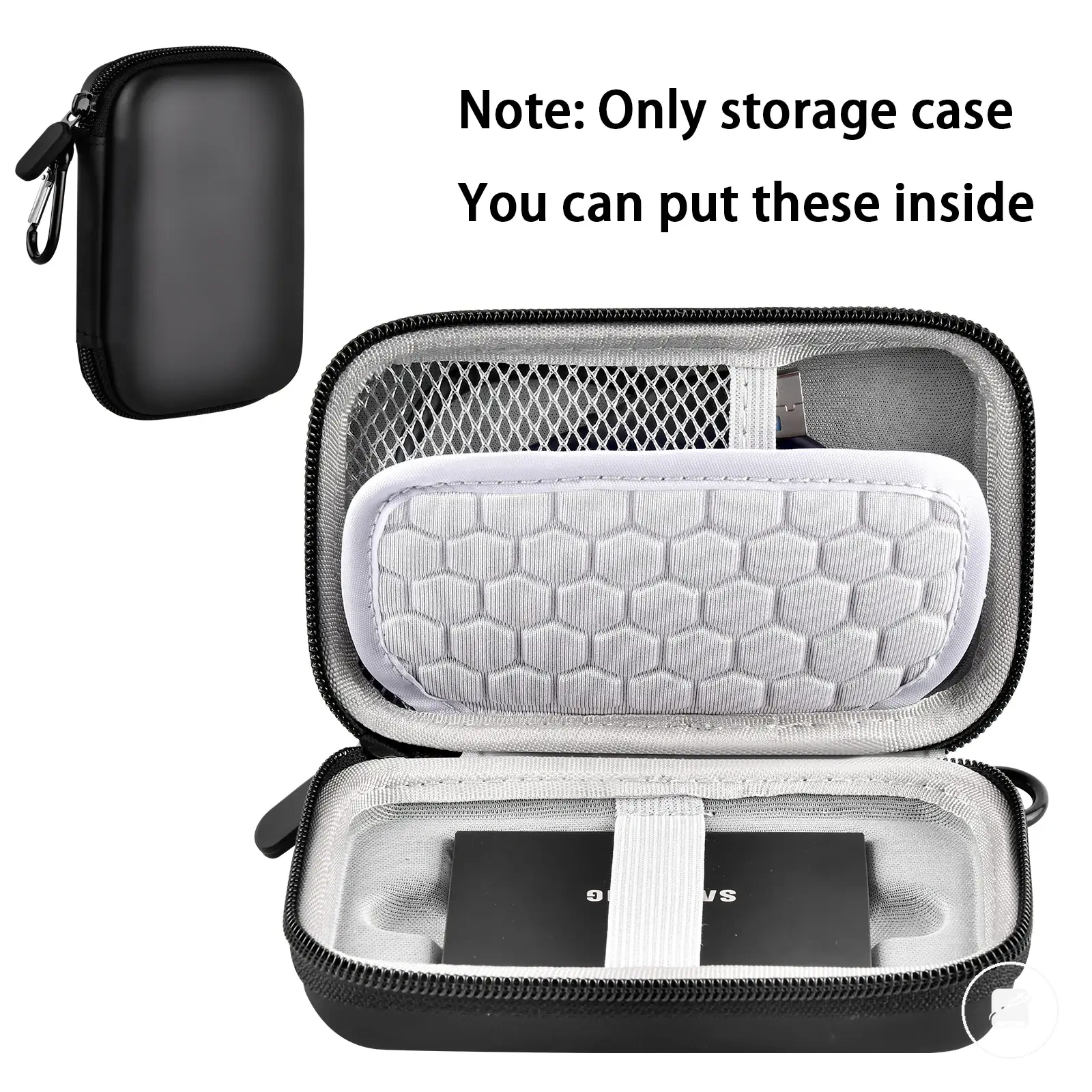
Estos son ejemplos de productos que pueden facilitar la comparación.
Estos son ejemplos de productos que pueden facilitar la comparación. Antes de comprar, revisa siempre los criterios de compatibilidad, las características esenciales y los detalles del producto.
Problemas de cable, puerto y reconocimiento
Los problemas de reconocimiento inmediatamente después de conectar un SSD portátil normalmente se acotan verificando el cable, el puerto, el adaptador y la visibilidad en el sistema operativo antes de cambiar otros ajustes. Las principales señales de visibilidad son si la unidad aparece en las utilidades de disco o si no aparece en ningún lugar del sistema operativo.
Las principales señales de visibilidad son si la unidad aparece en las utilidades de disco o si no aparece en ningún lugar del sistema operativo.
Si la unidad aparece en las utilidades de disco pero no en el Explorador de archivos o Finder, el sistema operativo ha detectado la unidad aunque aún no esté disponible para el acceso normal a archivos. Si la unidad no aparece en ningún lugar, comienza verificando el cable, el puerto, el adaptador o el hub antes de pasar a una solución de problemas más amplia. Por ejemplo, volver a conectar la unidad directamente a un ordenador en lugar de a través de un hub USB puede ayudar a determinar si el hub es la fuente probable del problema de reconocimiento.
| Síntoma | Posible problema de atributo | Comprobación | Qué significa |
|---|---|---|---|
| La unidad no aparece | Cable suelto o puerto inactivo | Vuelve a conectar el cable de forma segura y prueba otro puerto USB compatible. | Si la unidad sigue sin aparecer en ningún lugar, continúa con un diagnóstico más amplio en lugar de asumir un fallo de hardware. |
| El reconocimiento es inconsistente | Adaptador incompatible o hub débil | Conecta la unidad directamente al ordenador sin el adaptador o hub cuando sea posible. | Si el reconocimiento se vuelve estable, el adaptador o el hub es el primer componente probable a investigar. |
| La unidad aparece solo en utilidades de disco | Estado de visibilidad del SO | Confirma que la unidad aparece en las utilidades de disco del sistema operativo. | El ordenador ha detectado la unidad, por lo que las siguientes comprobaciones deben centrarse en su estado actual de la unidad en lugar de la conexión física. |
| La unidad no aparece en ningún lugar | Ruta de conexión | Prueba el cable, el puerto, el adaptador y el hub un componente a la vez. | Si ninguna de estas comprobaciones cambia el resultado, es apropiado continuar con una solución de problemas más detallada porque el sistema operativo no está detectando la unidad. |
Transferencias interrumpidas y desconexión insegura
Una transferencia interrumpida o una desconexión insegura puede dejar la actividad de escritura incompleta, lo que aumenta el riesgo de archivos incompletos o mensajes de advertencia cuando se vuelva a usar el SSD portátil. Las condiciones comunes de interrupción incluyen desconectar la unidad demasiado pronto, la suspensión del sistema, el movimiento del cable o un apagado forzado antes de que la actividad de escritura haya finalizado.
Si se produce un error de transferencia, vuelve a verificar los archivos copiados antes de asumir que se escribieron correctamente.
Si se produce un error de transferencia, vuelve a verificar los archivos copiados antes de asumir que se escribieron correctamente. Por ejemplo, si una transferencia de archivos grandes se detiene después de un movimiento del cable, vuelve a conectar la unidad, confirma que es reconocida y verifica que los archivos esperados estén presentes y se abran con normalidad. Los errores graves, los datos faltantes o los fallos de transferencia repetidos requieren una ruta de seguridad de datos más allá de la configuración inicial, en lugar de intentos repetidos de recuperación.
Lista de verificación de recuperación:
- Vuelve a conectar el SSD portátil y confirma que el sistema operativo lo reconoce.
- Vuelve a verificar si los archivos interrumpidos están completos y se abren sin mensajes de advertencia.
- Repite solo la transferencia interrumpida después de confirmar que la conexión del cable es estable y la actividad de escritura se ha detenido.
- Revisa cualquier mensaje de advertencia del sistema operativo antes de continuar con transferencias de archivos adicionales.
- Si los fallos repetidos o los datos faltantes continúan después de estas verificaciones, detén la actividad de escritura adicional y sigue un proceso de seguridad de datos en lugar de intentar transferencias repetidas.