قرص SSD المحمول لا يظهر
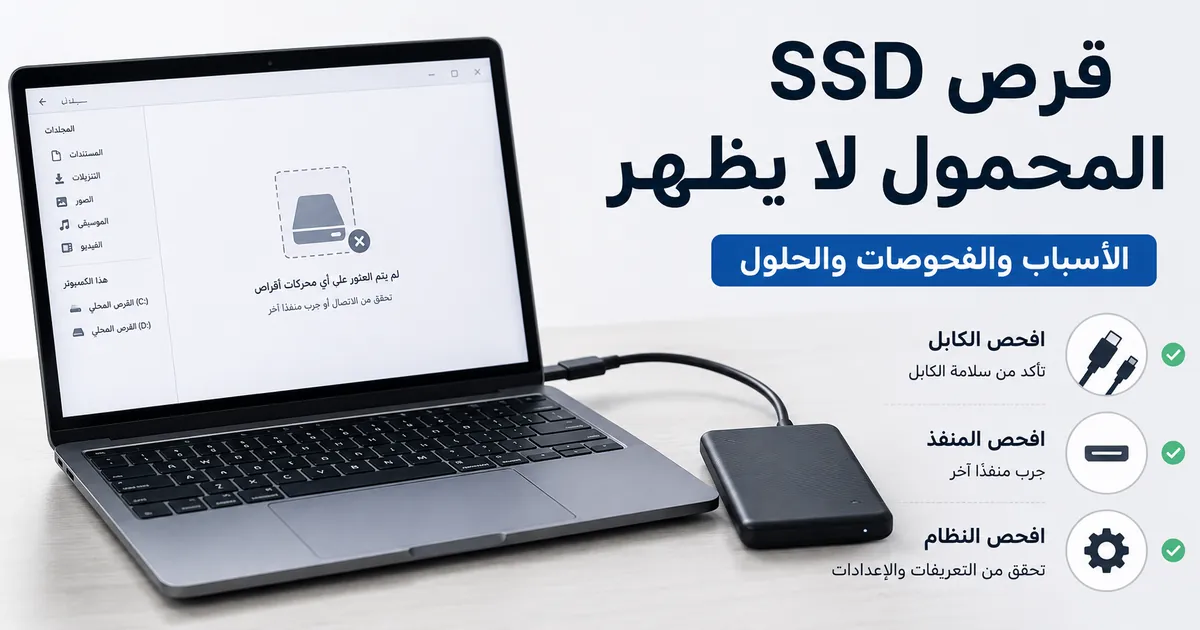
عدم ظهور أقراص SSD المحمولة يعني عادة أن القرص إما غير مكتشف عبر مسار الاتصال أو أنه مكتشف لكنه غير مرئي بسبب حالة التثبيت أو القسم أو نظام الملفات. ابدأ بالتمييز بين ما إذا كان قرص SSD المحمول يظهر في أدوات النظام قبل التفكير في أي إجراء إصلاح. تشمل مسارات التشخيص الرئيسية كابل USB ومنفذ USB والمحول أو المركز ونظام التشغيل وإدارة الأقراص أو أداة القرص والقسم ونظام الملفات وخطر سلامة القرص المحتمل.
ابدأ بالتمييز بين ما إذا كان قرص SSD المحمول يظهر في أدوات النظام قبل التفكير في أي إجراء إصلاح.
تحقق مما إذا كان قرص SSD المحمول مرئيًا في إدارة الأقراص في Windows أو أداة القرص في macOS قبل الاستجابة لأي مطالبة تهيئة. توثق Microsoft إدارة الأقراص كأداة لعرض الأقراص والأقسام وحالة وحدات التخزين، بينما توثق Apple أداة القرص كأداة لعرض أجهزة التخزين وحالة التثبيت وأنظمة الملفات. إذا كان القرص يحتوي على ملفات مهمة، فيجب تجنب التهيئة حتى يتم تأكيد الرؤية والنظر في الحاجة المحتملة لاستعادة البيانات.
إذا كان القرص يحتوي على ملفات مهمة، فيجب تجنب التهيئة حتى يتم تأكيد الرؤية والنظر في الحاجة المحتملة لاستعادة البيانات.
قرص SSD المحمول المخفي عن الملفات يتم اكتشافه بواسطة نظام التشغيل لكنه لا يظهر في مستكشف الملفات أو Finder لأنه قد لا يحتوي على وحدة تخزين مثبتة أو قسم يمكن الوصول إليه أو نظام ملفات قابل للقراءة. في المقابل، قرص SSD المحمول غير المرئي للنظام لا يظهر في إدارة الأقراص أو أداة القرص، مما ينقل التشخيص نحو مسار الاتصال وكابل USB ومنفذ USB والمحول والطاقة أو اكتشاف الأجهزة قبل فحص نظام الملفات. على سبيل المثال، قرص مدرج في إدارة الأقراص بدون حرف محرك أقراص هو حالة تشخيصية مختلفة عن قرص لا يظهر هناك على الإطلاق، ويتبع القسم التالي هذا التمييز.
جدول المحتويات
ما يعنيه عدم الاكتشاف لقرص SSD المحمول
عدم الاكتشاف يعني أن قرص SSD المحمول متصل لكنه غير متاح، أو مرئي جزئيًا فقط لنظام التشغيل. ما يعنيه عدم الاكتشاف لقرص SSD المحمول يعتمد على مكان بقاء القرص مرئيًا، والرسم التوضيحي أدناه يميز بين الرؤية الجزئية وعدم الاكتشاف الكامل. الفرق الرئيسي هو بين قرص مرئي في الأدوات لكنه مفقود من الملفات وقرص غير مرئي في أي مكان.
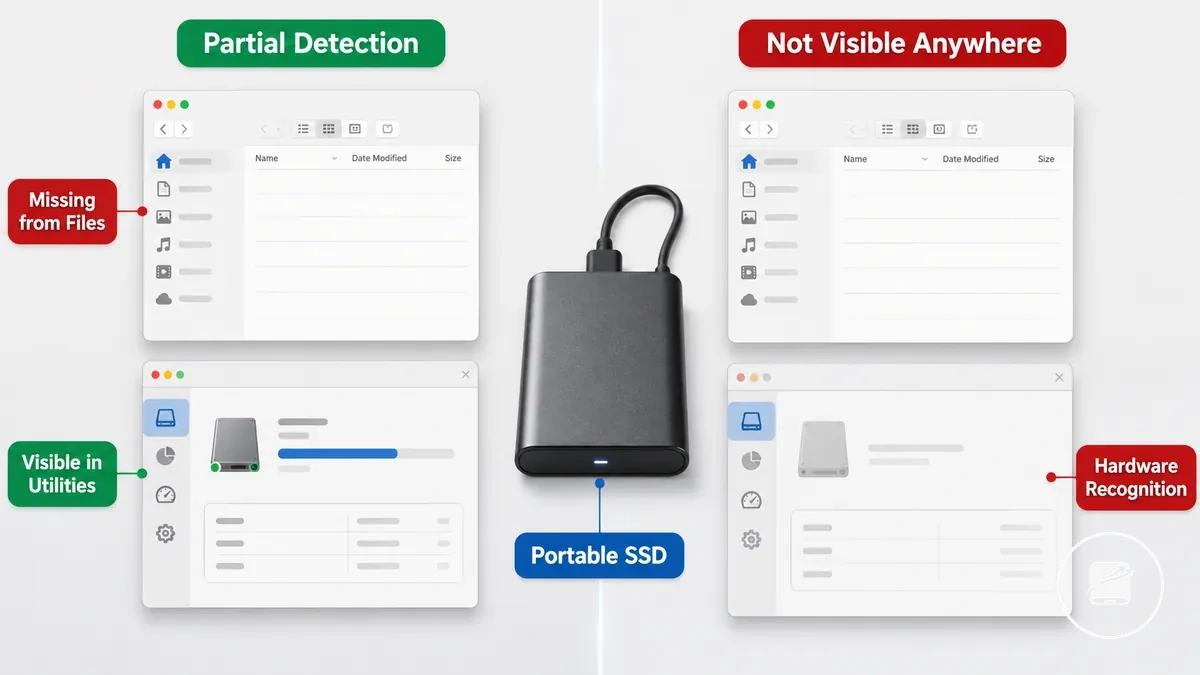
قرص SSD المحمول المرئي في الأدوات يحظى بالتعرف على الأجهزة، لكن وحدة التخزين الخاصة به غير متاحة في متصفح الملفات لأن حالة التثبيت أو القسم أو نظام الملفات تمنع الوصول الطبيعي. قرص SSD المحمول غير المرئي في أي مكان ليس لديه تعرف مؤكد على مستوى الأدوات، لذا فإن المشكلة أوسع من مجرد مشكلة عرض في متصفح الملفات أو تثبيت. هذا الفرق يفصل رؤية متصفح الملفات عن الرؤية على مستوى الأدوات دون معاملة كل قرص مفقود كعطل في الأجهزة.
| حالة الرؤية | ما يعنيه عادة |
|---|---|
| مرئي في الأدوات لكنه مفقود من الملفات | يكتشف النظام قرص SSD المحمول، لكن حالة وحدة التخزين المثبتة أو القسم أو نظام الملفات تمنع الوصول عبر متصفح الملفات. |
| غير مرئي في أي مكان | لم يؤكد النظام التعرف على الأجهزة، مما يضع الحالة أبعد من مجرد مشكلة تثبيت أو عرض وأقرب إلى حدود الأجهزة أو خطر البيانات. |
مرئي في أدوات النظام لكنه مفقود من الملفات
مرئي في أدوات النظام لكنه مفقود من الملفات يعني أن قرص SSD المحمول مكتشف بواسطة نظام التشغيل، لكن مساحة التخزين الخاصة به غير متاحة عبر متصفح الملفات العادي. توضح الصورة أدناه الفرق بين الأجهزة المكتشفة والتخزين القابل للوصول، لأن الاكتشاف لا يعني دائمًا أن وحدة التخزين قابلة للقراءة أو مثبتة.
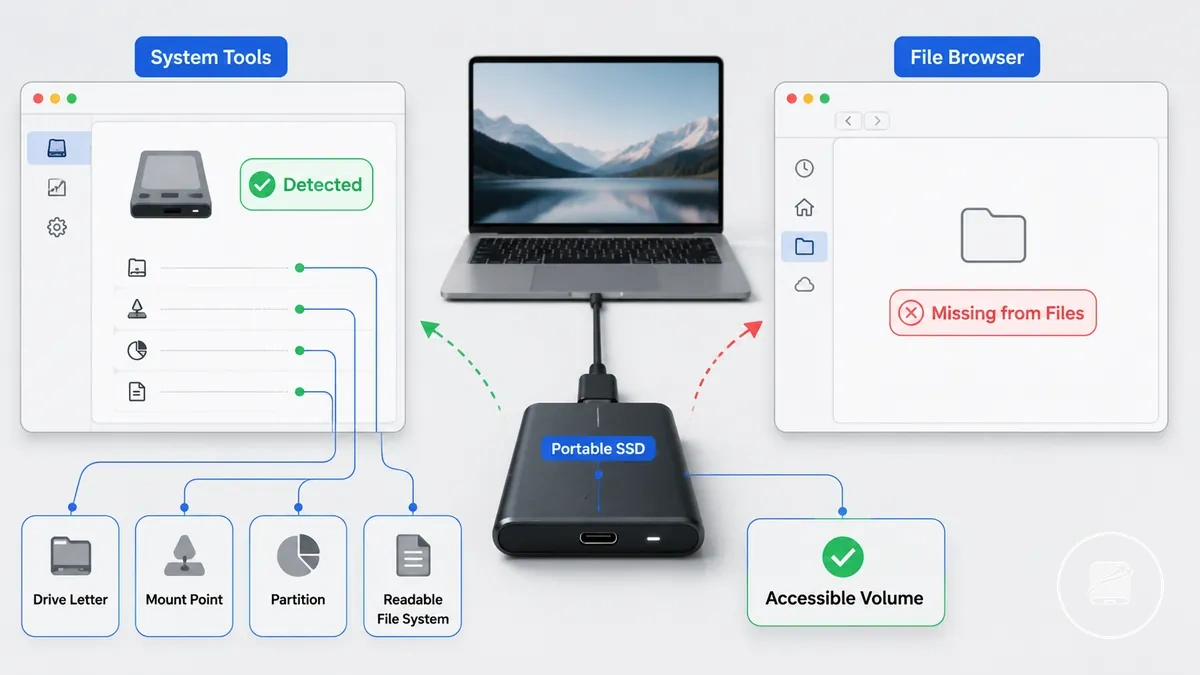
تتحقق القائمة أدناه من سبب استمرار فقدان قرص SSD مكتشف من الملفات.
- تحقق مما إذا كان حرف محرك أقراص أو نقطة تثبيت قد تم تعيينه حتى تظهر وحدة التخزين في متصفح الملفات.
- تأكد من أن وحدة التخزين مثبتة وليست مكتشفة لكنها غير نشطة.
- تحقق من وجود القسم واعتراف أدوات النظام به.
- تحقق مما إذا كان نظام الملفات قابلاً للقراءة، لأن نظام الملفات غير القابل للقراءة يمكن أن يترك الأجهزة المكتشفة غير قابلة للوصول كتخزين.
- على سبيل المثال، قرص SSD محمول بوحدة تخزين معترف بها لكن بدون حرف محرك أقراص معين يمكن أن يظهر في أدوات النظام مع بقائه غائبًا عن متصفح الملفات حتى تصبح وحدة التخزين قابلة للوصول.
غير مرئي في أدوات النظام على الإطلاق
إذا كان قرص SSD المحمول غير مرئي في أدوات النظام على الإطلاق، فإن الكمبيوتر لم يتعرف على الجهاز على مستوى الأجهزة. هذه حالة عدم اكتشاف أقوى من قرص يظهر في أدوات النظام لكنه غير قابل للوصول، لذا فإن الفرع التشخيصي الأكثر احتمالاً هو مسار الاتصال أو التعرف على الجهاز بدلاً من الوصول إلى الملفات. تحدد الصورة أدناه نقاط الاتصال التي يمكن أن تمنع التعرف.
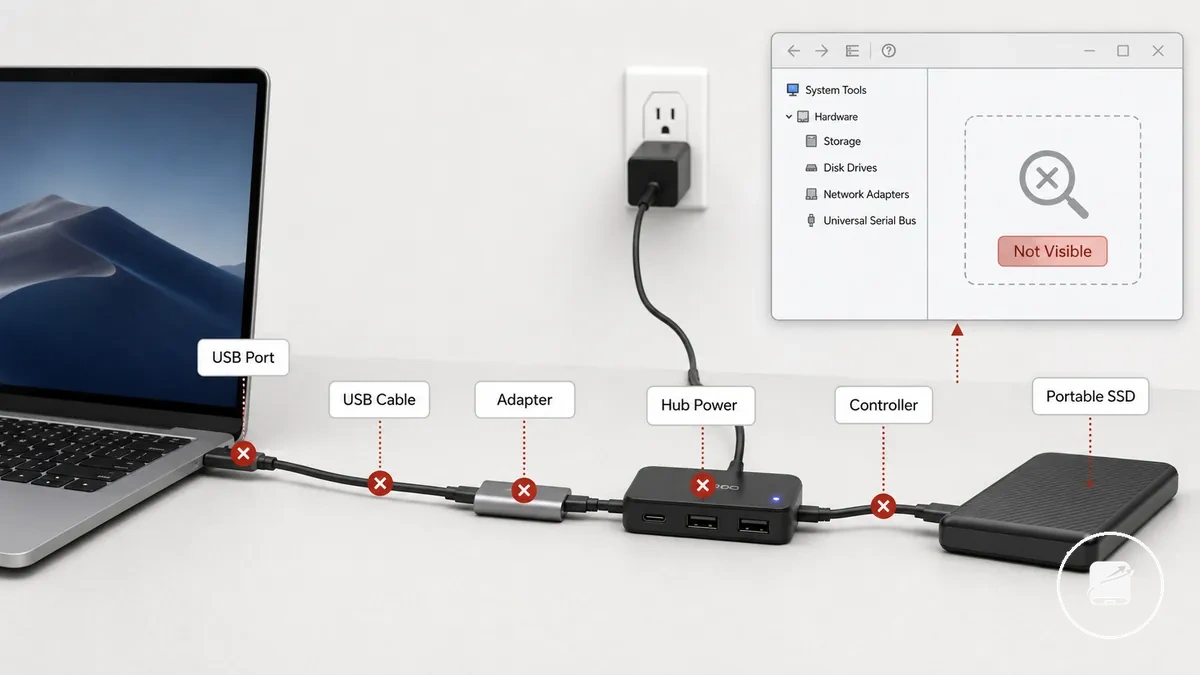
يمكن لكابل تالف أو منفذ USB غير مستجيب أو محول غير متوافق أو غير مستقر أو طاقة مركز غير كافية أو مشكلة في الغلاف أو مشكلة في وحدة التحكم أن يمنع كل منها التعرف على الجهاز في أدوات النظام. على سبيل المثال، إذا ظهر قرص SSD لفترة وجيزة ثم انفصل، فإن الاتصال المتقطع يزيد من خطر البيانات لكنه لا يؤكد فشل الغلاف أو وحدة التحكم، لذا يلزم إجراء اختبار تعرف متكرر قبل استخلاص استنتاج.
غياب قرص SSD من أدوات النظام يرفع خطر التشخيص لأن نظام التشغيل لم يؤسس التعرف على الجهاز.
غياب قرص SSD من أدوات النظام يرفع خطر التشخيص لأن نظام التشغيل لم يؤسس التعرف على الجهاز.
الأسباب المحتملة لعدم اكتشاف قرص SSD المحمول
قرص SSD المحمول الذي لم يتم اكتشافه يندرج عادة ضمن ثلاث فئات تشخيصية: مسار الاتصال الفعلي، أو تعرف نظام التشغيل على الجهاز، أو حالة تخزين القرص. يساعد تجميع الأسباب المحتملة حسب الفئة في تحديد الفرع التشخيصي الصحيح دون الإيحاء بأن حلاً واحدًا يناسب كل حالة. تنظم الصورة أدناه هذه الأسباب في حالات الاتصال الفعلي والتعرف وحالة التخزين.
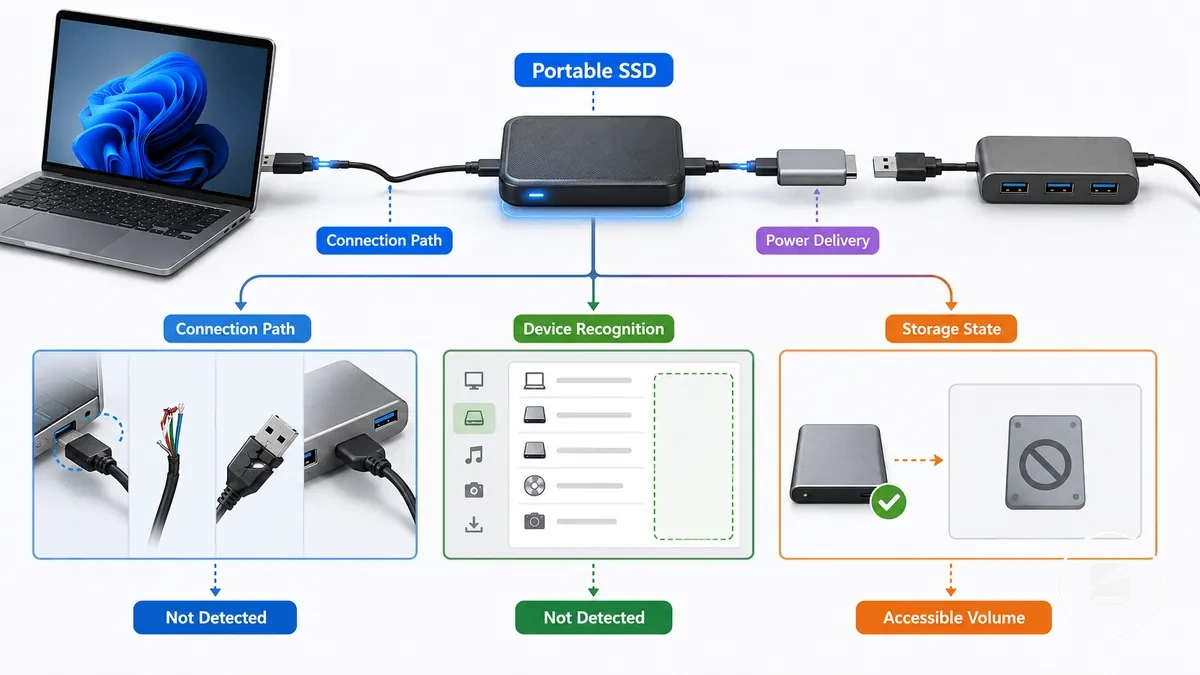
- الاتصال الفعلي: يمكن لكابل أو منفذ USB أو محول أو مركز أن يقطع مسار الاتصال، تاركًا قرص SSD المحمول غير مكتشف. تحقق مما إذا كانت إعادة التوصيل عبر اتصال معروف بأنه يعمل تغير حالة الاكتشاف قبل افتراض وجود عطل في الأجهزة.
- توصيل الطاقة: يمكن أن يمنع توصيل الطاقة غير الكافي قرص SSD المحمول من إكمال التهيئة، خاصة عندما يكون مركز منخفض الطاقة أو محول غير مستقر جزءًا من مسار الاتصال. يساعد اختبار اتصال مباشر بمنفذ USB مناسب في تمييز مشكلة الطاقة عن سبب آخر.
- التعرف على الجهاز: إذا لم يتعرف نظام التشغيل على قرص SSD المحمول، فقد يبقى الجهاز غائبًا عن أدوات النظام حتى لو كان متصلاً فعليًا. تشير هذه الأعراض إلى فرع التعرف بدلاً من الوصول العادي للملفات.
- حالة التخزين: يمكن لمشكلة في القسم أو نظام الملفات أو حالة التثبيت أن تترك قرص SSD المحمول معترفًا به من قبل نظام التشغيل لكن بدون وحدة تخزين قابلة للوصول. على سبيل المثال، قد يظهر قرص في أدوات إدارة التخزين مع بقائه غير متاح في مدير الملفات لأن القسم أو حالة التثبيت تتطلب اهتمامًا.
- توجيه الأعراض: طابق الأعراض الملاحظة مع فئة سببها قبل محاولة حل. القرص الغائب تمامًا يقترح التحقق من مسار الاتصال أو التعرف على الجهاز أولاً، بينما القرص المعترف به بدون وحدة تخزين قابلة للوصول يشير إلى حالة التخزين.
توقف أسباب الاتصال الفعلي الاتصال بين قرص SSD المحمول ونظام التشغيل، بينما تحدث أسباب الرؤية البرمجية بعد التعرف على الأجهزة بالفعل. يساعد هذا التمييز في توجيه استكشاف الأخطاء نحو فئة السبب الصحيحة بدلاً من تكرار فحوصات غير ذات صلة. للحصول على تفاصيل الموصل ومطابقة الأجهزة تتجاوز هذه النظرة التشخيصية، انظر توافق المنفذ والجهاز.
أعطال الكابل والمنفذ والمحول والمركز
سلسلة الاتصال متوافقة عندما يدعم كل مكون اتصال بيانات مستقر من قرص SSD المحمول إلى الكمبيوتر. يمكن أن يؤدي عدم تطابق في ملاءمة الموصل أو دعم الكابل للبيانات أو معيار المنفذ أو توافق المحول أو طاقة المركز أو استقرار الاتصال إلى قطع الاكتشاف حتى لو كان القرص متصلاً فعليًا. اختبر الكابل أولاً لأنه النقطة الأولى في سلسلة الاتصال حيث يفشل اتصال البيانات عادة.
- الكابل: يجب أن يدعم كابل USB كلاً من الطاقة والبيانات. يمكن لكابل شحن فقط تزويد قرص SSD المحمول بالطاقة مع منع نظام التشغيل من اكتشافه.
- المنفذ: يجب أن يوفر منفذ USB اتصال بيانات مستقرًا. إذا تم اكتشاف قرص SSD المحمول عبر منفذ آخر، فإن المنفذ الأصلي أو استقرار اتصاله هو السبب الأكثر احتمالاً.
- المحول: يجب أن يحافظ محول USB-C على ملاءمة الموصل واتصال بيانات غير منقطع. يمكن لمحول غير متوافق أن يقطع مسار البيانات حتى عندما تكون الموصلات ملائمة بشكل صحيح.
- المركز: يجب أن يوفر المركز طاقة كافية ومسار بيانات مستقرًا. إذا تم اكتشاف القرص عبر اتصال مباشر ولكن ليس عبر المركز، فإن المركز هو النقطة الأكثر احتمالاً للانقطاع.
- استقرار الاتصال: يشير الاتصال والانفصال المتكرر عادة إلى سلسلة اتصال غير مستقرة بدلاً من مشكلة في حالة التخزين. تحقق من كل مكون على حدة لتحديد أي جزء يسبب الانقطاع.
على سبيل المثال، قد يتلقى قرص SSD محمول متصل بكابل USB للشحن فقط الطاقة مع بقائه غير مكتشف لأن الكابل لا ينقل البيانات. وبالمثل، يمكن لمركز ضعيف الطاقة أن يقطع اكتشاف الجهاز، بينما يساعد توصيل نفس القرص مباشرة بمنفذ USB متوافق في تحديد ما إذا كان المركز يسبب الأعراض.
حدود توصيل الطاقة والتعرف على الجهاز
توصيل الطاقة والتعرف على الجهاز متوافقان عندما يكمل الجهاز المضيف ومنفذ USB ووحدة تحكم SSD ونظام التشغيل كلاً من تهيئة الطاقة ومصافحة الجهاز بنجاح. إذا فشل إما توصيل الطاقة الكافي أو عملية التعرف، يمكن أن يظهر قرص SSD المحمول بشكل متقطع أو يبقى غير مكتشف حتى لو كان متصلاً فعليًا. عندما يتغير الاكتشاف بين الأجهزة أو طرق الاتصال، افحص توصيل الطاقة والتعرف على الجهاز قبل افتراض أن قرص SSD المحمول قد تعطل.
تحقق من هذه الشروط لتحديد حد التعرف:
- الجهاز المضيف: إذا تم اكتشاف قرص SSD المحمول على جهاز مضيف واحد ولكن ليس على آخر، فإن الجهاز الأصلي هو المصدر الأكثر احتمالاً لحد التعرف.
- منفذ USB أو المركز: إذا اكتشف منفذ USB مباشر القرص ولكن مركزًا منخفض الطاقة لا يكتشفه، فمن المرجح أن المركز يحد من توصيل الطاقة المستقر أو مصافحة الجهاز.
- وحدة تحكم SSD: إذا لم تكمل وحدة تحكم SSD التهيئة، يمكن لنظام التشغيل أن يترك القرص غير مكتشف حتى في وجود الطاقة.
- نظام التشغيل: إذا لم يكمل نظام التشغيل التعرف على الجهاز بعد المصافحة، يمكن أن يحدث اكتشاف متقطع حتى تنجح عملية التعرف.
على سبيل المثال، يمكن لجهاز لوحي أو كمبيوتر محمول أقدم أو مركز منخفض الطاقة اكتشاف نفس قرص SSD المحمول بشكل غير متسق لأن توصيل الطاقة المتاح أو عملية التعرف على الجهاز لا تكتمل تحت حالة الاتصال تلك. يساعد توصيل القرص مباشرة بجهاز مضيف متوافق آخر في تمييز حد الطاقة أو التعرف عن عطل في جهاز التخزين.
مشاكل القسم ونظام الملفات والتثبيت
يمكن اكتشاف قرص SSD المحمول بواسطة نظام التشغيل لكنه يبقى غير قابل للاستخدام عندما يمنع قسمه أو نظام ملفاته أو حالة تثبيته الوصول إلى وحدة التخزين. في هذه الحالة، يتم التعرف على الأجهزة بينما تكون وحدة التخزين غير قابلة للقراءة أو غير مدعومة أو غير مثبتة. ميز بين الأجهزة المكتشفة ووحدة التخزين القابلة للاستخدام قبل إجراء أي تغييرات.
ميز بين الأجهزة المكتشفة ووحدة التخزين القابلة للاستخدام قبل إجراء أي تغييرات.
يفصل الجدول مشاكل القسم ونظام الملفات والتثبيت حسب معناها المحتمل وأكثر فحص تالي أمانًا.
| الحالة | ما يمكن أن تعنيه | الفحص التالي الآمن |
|---|---|---|
| القسم | لا يوجد قسم أو وحدة تخزين قابلة للوصول. | تأكد من أن نظام التشغيل يظهر قسمًا موجودًا قبل تغيير بنية وحدة التخزين. |
| نظام الملفات | نظام الملفات غير مدعوم أو يظهر SSD كوحدة تخزين تالفة، لذا فهو غير قابل للقراءة. | تحقق مما إذا كان نظام التشغيل يحدد نظام ملفات مدعومًا وقابلاً للقراءة قبل قبول مطالبة التهيئة. |
| التثبيت | وحدة التخزين غير مثبتة أو ليس لها حرف محرك أقراص أو نقطة تثبيت، مما يمنع الوصول العادي للملفات. | تحقق من أن وحدة التخزين لها حرف محرك أقراص أو نقطة تثبيت معين. |
على سبيل المثال، قد يظهر SSD في أداة إدارة التخزين ولكن ليس في موقع الملف المتوقع عندما لا تحتوي وحدة التخزين على حرف محرك أقراص أو نقطة تثبيت. يمكن أن تشير مطالبة التهيئة إلى نظام ملفات غير مدعوم أو وحدة تخزين تالفة، لكنها لا تثبت أن التهيئة هي الخطوة الصحيحة التالية. عندما تكون الملفات مهمة، تنتمي التهيئة إلى قرار منفصل يتعلق بخطر البيانات لأنها يمكن أن تغير وحدة التخزين وتؤثر على خيارات الاستعادة؛ راجع فحص نظام الملفات والتهيئة قبل المتابعة.
فحوصات آمنة قبل تهيئة القرص أو إصلاحه
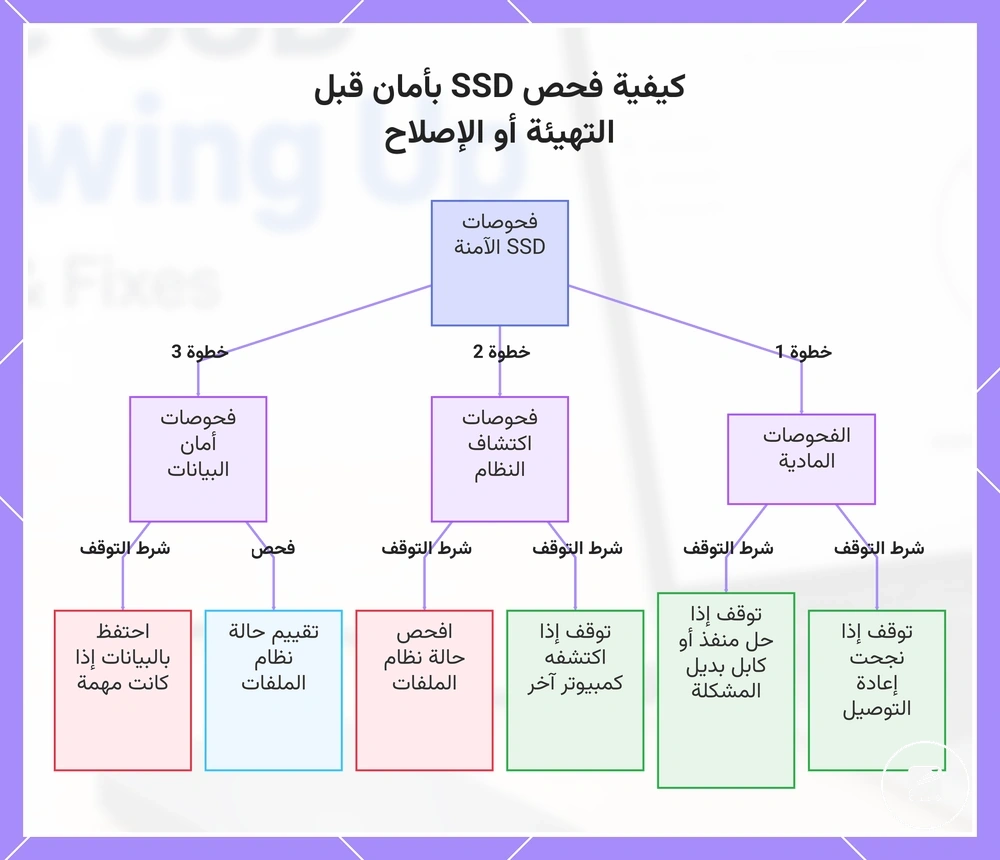
تأكد من حالات اكتشاف SSD قبل تهيئة القرص أو إصلاحه لأن الفحوصات منخفضة المخاطر يجب أن تسبق دائمًا التغييرات التي قد تؤثر على البيانات المخزنة. ابدأ بالاتصال الفعلي، ثم تحقق من الاكتشاف عبر أجهزة بديلة قبل تقييم حالة نظام الملفات. الترتيب الأكثر أمانًا هو الاتصال والمنفذ البديل والكابل البديل وكمبيوتر آخر وأدوات النظام وحالة نظام الملفات وأهمية البيانات.
استمر فقط عندما تبرر نتيجة الفحص الحالي الانتقال إلى التالي.
اتبع قائمة التحقق أدناه لأن كل فحص آمن يقلل من خطر التلف ويحدد الإجراء التالي المناسب. استمر فقط عندما تبرر نتيجة الفحص الحالي الانتقال إلى التالي.
- تحقق من الاتصال: تأكد من أن SSD متصل بإحكام. إذا استعاد إعادة التوصيل الاكتشاف، فلا حاجة لأي محاولة إصلاح.
- جرب منفذًا بديلاً: إذا كان SSD يعمل على منفذ آخر، افحص المنفذ الأصلي بدلاً من تغيير القرص.
- استخدم كابلًا بديلاً: إذا أصبح الاكتشاف مستقرًا مع كابل بديل، استبدل الكابل بدلاً من إصلاح SSD أو تهيئته.
- اختبر على كمبيوتر آخر: إذا اكتشف كمبيوتر آخر SSD، ركز على تكوين الكمبيوتر الأصلي. إذا لم يكتشفه أي من الكمبيوترين، تجنب التهيئة لأن حالات الاكتشاف لا تزال غير محلولة.
- تحقق من أدوات النظام: إذا اكتشفت أدوات النظام SSD ولكن الوصول العادي للملفات غير متاح، افحص حالة نظام الملفات قبل التفكير في أي محاولة إصلاح.
- قيم حالة نظام الملفات وأهمية البيانات: إذا أظهر القرص مطالبة تهيئة أو وحدة تخزين غير قابلة للقراءة أو سلوكًا متقطعًا، توقف قبل إجراء تغييرات عندما تكون البيانات المخزنة مهمة لأن التهيئة أو الإصلاح قد يزيد من خطر البيانات.
على سبيل المثال، SSD يظهر في أدوات النظام على كمبيوتر آخر ولكن ليس عبر الوصول العادي للملفات هو إشارة للتحقق من حالة نظام الملفات قبل اتخاذ أي إجراء تدميري. عندما تكون الملفات المهمة متضمنة أو يتصرف SSD بشكل متقطع، فإن حالة التوقف الصحيحة هي الحفاظ على الحالة الحالية بدلاً من المتابعة بالتهيئة أو الإصلاح.
يوضح هذا المخطط الفحوصات الآمنة المتسلسلة التي يجب إجراؤها قبل تهيئة أو إصلاح SSD، مع شروط التوقف التي تمنع فقدان البيانات أو تلفها غير الضروري.
يوضح هذا المخطط الفحوصات الآمنة المتسلسلة التي يجب إجراؤها قبل تهيئة أو إصلاح SSD، مع شروط التوقف التي تمنع فقدان البيانات أو تلفها غير الضروري.
اختبر الكابل ومنفذ USB أولاً
إذا لم يتم اكتشاف قرص SSD المحمول، اختبر الكابل ومنفذ USB قبل تغيير القرص لأن مشاكل الاتصال أقل خطورة في التحقق من تهيئة SSD أو إصلاحه. ابدأ بإمكانية الكابل لنقل البيانات وجلوس الموصل، ثم أكمل اختبارًا تبادليًا منخفض المخاطر باستخدام كابل بديل أو منفذ بديل.
تأتي فحوصات الاتصال قبل التغييرات البرمجية لأنها يمكن أن تحدد الأعطال دون تعديل SSD.
تأتي فحوصات الاتصال قبل التغييرات البرمجية لأنها يمكن أن تحدد الأعطال دون تعديل SSD.
- تحقق من إمكانية الكابل لنقل البيانات: تأكد من أن كابل USB يدعم كلاً من نقل الطاقة والبيانات. إذا تم تشغيل SSD لكن لم يتم اكتشافه، استمر في اختبار تبادلي لأن الكابل قد لا ينقل البيانات.
- تحقق من جلوس الموصل: افصل وأعد توصيل طرفي الكابل حتى يجلس كل موصل بالكامل. إذا عاد الاكتشاف، فمن المرجح أن السبب كان اتصالاً غير كامل.
- استخدم منفذ USB مباشر: قم بتوصيل SSD مباشرة بمنفذ USB وافحص المنفذ بحثًا عن تلف مرئي أو حطام. إذا تم اكتشاف SSD عبر المنفذ المباشر، فإن مسار الاتصال السابق هو المصدر المحتمل للمشكلة.
- اختبر تبادليًا باستخدام كابل بديل أو منفذ بديل: إذا نجح الاكتشاف بعد تغيير الكابل أو منفذ USB فقط، فالمكون الأصلي هو السبب المحتمل. إذا لم يكن هناك تغيير، استمر مع خطوة التشخيص التالية بدلاً من استبدال الأجهزة فورًا.
على سبيل المثال، يمكن لكابل USB-C للشحن فقط توفير طاقة كافية لإضاءة مؤشر SSD مع عدم توفير أي إمكانية لنقل البيانات، لذلك لا يكتشف نظام التشغيل القرص. يساعد التعرف على هذا النمط في تحديد مشكلة الكابل قبل التحقيق في أسباب برمجية أو متعلقة بالقرص.
تحقق من SSD على كمبيوتر آخر
فحص SSD على كمبيوتر آخر هو اختبار عزل يساعد في تمييز المشكلات المتعلقة بالكمبيوتر عن المشكلات المتعلقة بـ SSD. قارن استجابة نظام التشغيل وحالة رؤية SSD على الكمبيوتر الأصلي وكمبيوتر ثانٍ قبل تغيير الإعدادات أو القرص. يعزل هذا المقارنة ما إذا كان نمط الاكتشاف مقصورًا على كمبيوتر واحد أم يظهر عبر أنظمة متعددة.
يعزل هذا المقارنة ما إذا كان نمط الاكتشاف مقصورًا على كمبيوتر واحد أم يظهر عبر أنظمة متعددة.
يفصل هذا الاختبار إشارات جانب المضيف وجانب القرص دون تأكيد حل مشكلات نظام الملفات أو التوافق.
- قم بتوصيل SSD بكمبيوتر آخر: لاحظ ما إذا كان الكمبيوتر الثاني يكتشف SSD أثناء استجابة نظام التشغيل العادية. النتيجة: إذا كان SSD مرئيًا فقط على الكمبيوتر الثاني، تشير الأدلة إلى وجود مشكلة محتملة خاصة بالجهاز تؤثر على الكمبيوتر الأصلي.
- قارن حالة الرؤية: تحقق مما إذا كان SSD يظهر على كلا الكمبيوترين أو ما إذا حدث عدم اكتشاف متكرر. النتيجة: إذا حدث عدم اكتشاف متكرر على كلا النظامين، فإن النمط أكثر اتساقًا مع مشكلة على مستوى القرص أو حالة أخرى تتطلب مزيدًا من التحقيق قبل إجراء تغييرات.
- استخدم المقارنة لتوجيه الخطوة التالية: اجعل استكشاف الأخطاء الإضافي مبنيًا على الاختلاف بين النتيجتين بدلاً من افتراض تأكيد السبب. النتيجة: لا يستبعد الاكتشاف على كمبيوتر ثانٍ تمامًا مشكلات نظام الملفات أو التوافق، بينما يوفر عدم الاكتشاف المتكرر حالة توقف واضحة لتشخيص أوسع.
على سبيل المثال، إذا ظهر SSD على كمبيوتر ثانٍ لكنه بقي غير مكتشف على الكمبيوتر الأصلي، تشير المقارنة إلى مشكلة خاصة بالجهاز. إذا بقي SSD غير مكتشف على كلا الكمبيوترين، فإن نمط عدم الاكتشاف المتكرر يشير إلى أن المشكلة لا تقتصر على مضيف واحد.
تأكيد ظهور القرص في أدوات النظام
التحقق مما إذا كان SSD يظهر في أدوات النظام هو نقطة التفتيش التشخيصية التي تحدد فرع استكشاف الأخطاء التالي. إذا كان القرص مرئيًا على مستوى الأدوات، استمر بفحوصات الوصول إلى الملفات أو التثبيت بدلاً من تشخيص الاتصال. إذا لم يكن مرئيًا، ركز على اكتشاف الاتصال قبل الانتقال إلى خطوات إصلاح خاصة بنظام التشغيل.
إذا لم يكن مرئيًا، ركز على اكتشاف الاتصال قبل الانتقال إلى خطوات إصلاح خاصة بنظام التشغيل.
استخدم قائمة التحقق التالية لتأكيد الرؤية على مستوى الأدوات وجمع الأدلة قبل إجراء التغييرات.
- إدارة الأقراص (Windows): تأكد مما إذا كان SSD مدرجًا وراجع حالة وحدة التخزين الخاصة به. إذا كان القرص مرئيًا لكن غير قابل للقراءة والبيانات مهمة، لا تقم بتهيئته أو تهيئته الأولية.
- إدارة الأجهزة (Windows): تحقق مما إذا كان SSD مكتشفًا كجهاز تخزين. إذا ظهر هنا ولكن ليس كوحدة تخزين قابلة للاستخدام، تعامل مع هذا الاختلاف كإشارة دليل بدلاً من سبب لإصلاح القرص.
- أداة القرص (Mac): تحقق مما إذا كان SSD مدرجًا وافحص حالة وحدة التخزين الخاصة به. إذا كان التخزين مرئيًا لكن غير قابل للقراءة، لا تقم بمسح القرص من نقطة التفتيش هذه.
- أدوات التخزين ومطالبات الخطأ: سجل ما إذا كان SSD مرئيًا أو غير قابل للقراءة أو مصحوبًا بمطالبات خطأ. يشير القرص المرئي نحو الفرع التالي للوصول إلى الملفات أو التثبيت، بينما يشير القرص غير المدرج في أدوات النظام إلى أن تشخيص الاتصال يجب أن يستمر.
على سبيل المثال، إذا أدرجت أداة القرص أو إدارة الأقراص SSD ولكن لا يمكن فتح الملفات، تشير الرؤية على مستوى الأدوات إلى أن نظام التشغيل قد اكتشف القرص، لذا فإن الخطوة التالية هي تشخيصات الوصول إلى الملفات أو التثبيت غير التدميرية بدلاً من إعادة التهيئة.
إصلاحات Windows لقرص SSD محمول لا يظهر
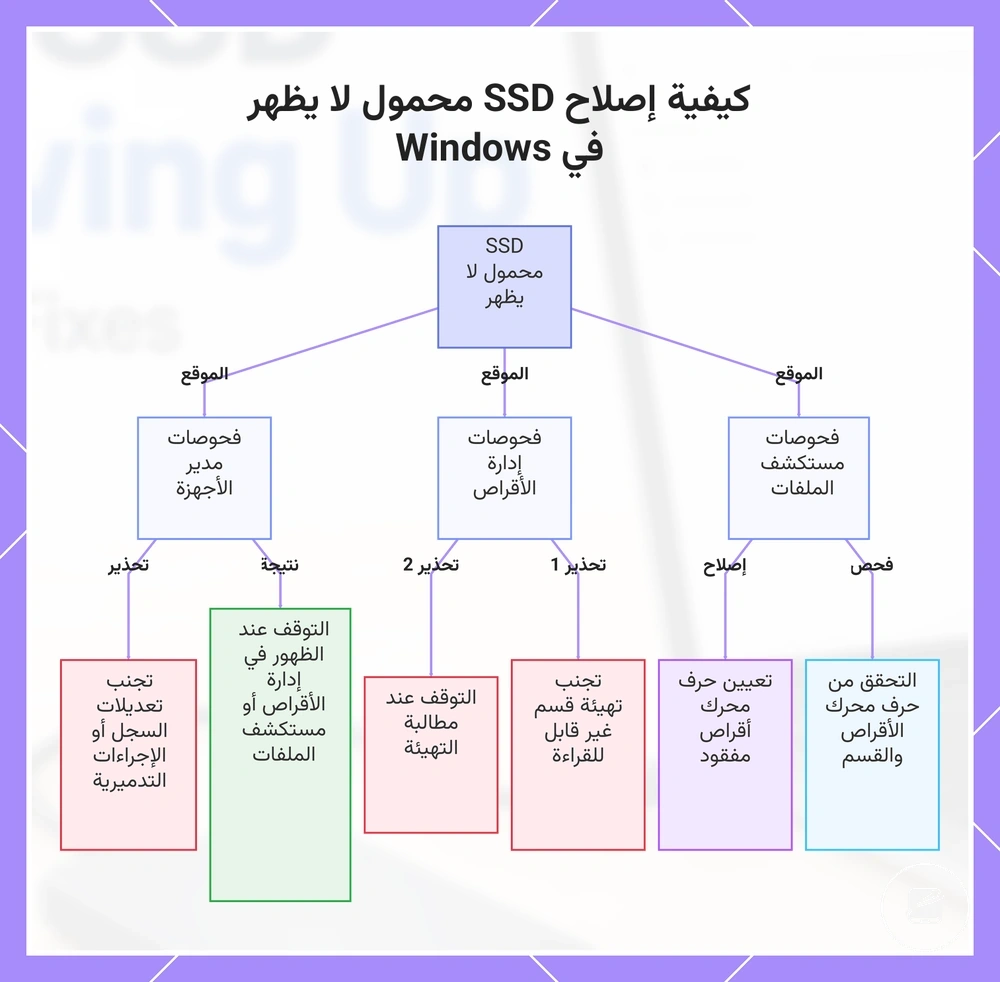
تعتمد إصلاحات Windows على ما إذا كان قرص SSD المحمول مفقودًا من مستكشف الملفات أو إدارة الأقراص أو إدارة الأجهزة. حدد أين يظهر SSD قبل اختيار إصلاح لأن كل موقع رؤية في Windows يؤدي إلى مسار استكشاف أخطاء مختلف. ابدأ بتأكيد ما إذا كان القرص يظهر في مستكشف الملفات أو إدارة الأقراص أو إدارة الأجهزة.
عيِّن حرف محرك أقراص متاحًا إذا لم يكن موجودًا، ثم توقف إذا أصبح SSD قابلاً للوصول.
فحوصات مستكشف الملفات: إذا كان SSD مدرجًا في إدارة الأقراص ولكن ليس في مستكشف الملفات، تحقق من أن وحدة التخزين لها حرف محرك أقراص معين ومُعلَمة كقسم مرئي. عيِّن حرف محرك أقراص متاحًا إذا لم يكن موجودًا، ثم توقف إذا أصبح SSD قابلاً للوصول. إذا ظهر القرص بشكل طبيعي بعد إضافة الحرف المعين، فلا حاجة لإجراء إضافي خاص بـ Windows.
إذا ظهر القرص بشكل طبيعي بعد إضافة الحرف المعين، فلا حاجة لإجراء إضافي خاص بـ Windows.
فحوصات إدارة الأقراص: إذا كان SSD مرئيًا في إدارة الأقراص، راجع حالة تهيئته الأولية ورؤية القسم قبل إجراء تغييرات. إذا كان القسم مرئيًا لكن غير قابل للقراءة، تجنب التهيئة لأنها تزيد من خطر البيانات عند وجود ملفات مهمة. إذا عرض Windows مطالبة تهيئة أو تهيئة أولية، توقف وأكد ما إذا كان يجب الحفاظ على البيانات قبل المتابعة. على سبيل المثال، SSD يظهر في إدارة الأقراص ولكن ليس في مستكشف الملفات يشير عادة إلى فقدان حرف محرك أقراص أو مشكلة في رؤية القسم بدلاً من فشل اتصال USB.
إذا كان القسم مرئيًا لكن غير قابل للقراءة، تجنب التهيئة لأنها تزيد من خطر البيانات عند وجود ملفات مهمة.
فحوصات إدارة الأجهزة: إذا لم يظهر SSD في إدارة الأقراص، تحقق مما إذا كانت إدارة الأجهزة تتعرف على جهاز التخزين. إذا تم التعرف عليه، تحقق من تحميل برامج التشغيل بشكل صحيح وأن خدمات تخزين Windows تعمل قبل المتابعة باستكشاف الأخطاء الإضافي. توقف هذا الفرع عندما يصبح SSD مرئيًا في إدارة الأقراص أو مستكشف الملفات، وتجنب تعديلات التسجيل أو الإجراءات التدميرية كاستجابة أولية.
فحوصات إدارة الأجهزة: إذا لم يظهر SSD في إدارة الأقراص، تحقق مما إذا كانت إدارة الأجهزة تتعرف على جهاز التخزين.
يوضح هذا المخطط مسار استكشاف الأخطاء وإصلاحها بناءً على مكان ظهور SSD في Windows (مستكشف الملفات، إدارة الأقراص، أو مدير الأجهزة).
مشاكل مستكشف الملفات وحرف محرك الأقراص
يمنح حرف محرك الأقراص SSD المكتشف موقع ملف قابل للوصول في Windows ليظهر في مستكشف الملفات. إذا كان لـ SSD وحدة تخزين مثبتة ولكن بدون حرف معين، يمكن أن يبقى مخفيًا حتى لو تعرف عليه Windows. تعيين حرف محرك أقراص يختلف عن التهيئة ولا يمحو البيانات الموجودة أو يعدلها.
تعيين حرف محرك أقراص يختلف عن التهيئة ولا يمحو البيانات الموجودة أو يعدلها.
استخدم هذه الخطوات لاستعادة رؤية موقع الملف:
- تحقق من الحرف المعين: إذا لم يكن لوحدة التخزين المثبتة حرف معين، عيِّن حرف محرك أقراص متاحًا ثم تحقق مما إذا كان يظهر في مستكشف الملفات.
- تأكد من تسمية وحدة التخزين: تحقق من وجود تسمية وحدة التخزين وأن وحدة التخزين المثبتة مدرجة مع الحرف المعين بحيث يكون لها موقع ملف قابل للوصول.
- فسر النتيجة: إذا أصبح SSD مرئيًا بعد تعيين الحرف، كانت المشكلة مقتصرة على رؤية موقع الملف. إذا بقي مخفيًا، فالسبب على الأرجح غير مرتبط بالحرف المعين، لذا لا تقم بتهيئة القرص لأن تعيين الحرف والتهيئة إجراءان منفصلان.
مشاكل اكتشاف إدارة الأقراص والتهيئة الأولية
إذا ظهر قرص SSD محمول في إدارة الأقراص ولكن ليس في مستكشف الملفات، استخدم حالة إدارة الأقراص لتحديد الإجراء الآمن التالي. تحقق مما إذا كان القرص يظهر كمهيأ أوليًا أو غير مخصص أو غير معروف أو غير متصل أو بدون وسائط لأن كل حالة قرص تمثل حالة قسم مختلفة ومستوى مختلف من خطر قيمة البيانات. يجب أن توجه حالة إدارة الأقراص استكشاف الأخطاء قبل أي إجراء إصلاح.
يقلل تفسير الحالة من خطر فقدان البيانات غير الضروري.
فسر الحالة قبل الاستجابة لمطالبة تهيئة أولية لأن نفس المطالبة لها مضامين مختلفة اعتمادًا على قيمة بيانات القرص. يمكن لقرص فارغ جديد أن يتطلب تهيئة أولية مشروعة قبل الاستخدام الأول، بينما لا ينبغي تهيئة قرص يحتوي على ملفات مطلوبة أو تهيئته أوليًا كإصلاح افتراضي. على سبيل المثال، SSD غير مخصص لم يخزن بيانات مطلقًا يمكن تجهيزه للاستخدام، بينما SSD غير مخصص كان يحتوي سابقًا على ملفات يجب تقييمه قبل إنشاء قسم جديد. يقلل تفسير الحالة من خطر فقدان البيانات غير الضروري.
| حالة إدارة الأقراص | ما قد تشير إليه | الإجراء التالي الأكثر أمانًا |
|---|---|---|
| مهيأ أوليًا | القرص مكتشف بحالة قسم قابلة للاستخدام وإمكانية قراءة وحدة التخزين. | تحقق من إمكانية قراءة وحدة التخزين قبل التحقيق في مشكلات رؤية Windows الأخرى. |
| غير مخصص | لا توجد حالة قسم قابلة للاستخدام. | أكد ما إذا كان SSD قرصًا فارغًا أو يحتوي على ملفات مطلوبة قبل إنشاء قسم. |
| غير معروف أو غير متصل | يوجد اكتشاف للقرص، لكن Windows لا يمكنه جعل القرص متاحًا للوصول العادي. | حدد سبب كون القرص غير معروف أو غير متصل قبل التفكير في تغييرات أخرى. |
| بدون وسائط | يكتشف Windows جهاز التخزين ولكن ليس وسائط تخزين قابلة للاستخدام. | تعامل مع هذا كمشكلة تعرف وتوقف عن تغييرات مستوى القسم حتى يتم تأكيد حالة الأجهزة. |
| مطالبة تهيئة أولية | يطلب Windows تهيئة أولية قبل أن يمكن تجهيز القرص للاستخدام. | تابع فقط عندما يتم تأكيد أن SSD قرص فارغ جديد ليس له قيمة بيانات مطلوبة. بخلاف ذلك، تجنب معاملة التهيئة الأولية كحل افتراضي. |
مشاكل إدارة الأجهزة وخدمة التخزين
إذا لم يظهر قرص SSD محمول كقرص قابل للاستخدام، تحقق من إدارة الأجهزة لتأكيد ما إذا كان Windows يتعرف على الأجهزة قبل محاولة استكشاف أخطاء إضافي. راجع الإدخالات ضمن وحدات تحكم USB ومحركات الأقراص لأنها تظهر حالة الجهاز وحالة برنامج التشغيل ومؤشرات التحذير حتى عندما لا تقدم خدمة التخزين SSD كقرص قابل للاستخدام. التعرف على الجهاز هو فرع استكشاف الأخطاء الصحيح في هذه المرحلة.
استخدم هذه الفحوصات لتفسير دليل التعرف قبل إجراء تغييرات.
استخدم هذه الفحوصات لتفسير دليل التعرف قبل إجراء تغييرات.
- إدارة الأجهزة: تحقق مما إذا كان قرص SSD المحمول يظهر ضمن محركات الأقراص. إذا كان مدرجًا بدون تحذيرات جهاز، فقد اكتشف Windows الأجهزة حتى لو لم تكن متاحة بعد كقرص قابل للاستخدام.
- وحدات تحكم USB: وسّع وحدات تحكم الناقل التسلسلي العام وابحث عن أيقونة تحذير أو جهاز غير معروف. تشير هذه الملاحظات إلى مشكلة تعرف تتطلب تشخيصًا إضافيًا لكنها لا تؤكد وجود عطل في SSD نفسه.
- حالة برنامج التشغيل وتحديث الأجهزة: راجع حالة برنامج التشغيل المبلغ عنها، ثم قم بتحديث الأجهزة عن طريق المسح بحثًا عن تغييرات الأجهزة. على سبيل المثال، إذا ظهر SSD بعد التحديث، فقد أعاد Windows اكتشاف الجهاز ويمكن متابعة استكشاف الأخطاء العادي دون تغييرات نظام متقدمة.
- سلوك خدمة التخزين: إذا استمرت تحذيرات الجهاز أو لم يظهر SSD مطلقًا ضمن محركات الأقراص بعد إعادة التوصيل وتحديث الأجهزة، توقف عن استكشاف الأخطاء الإضافي لأن أخطاء التعرف المتكررة على الأجهزة تزيد من خطر الإجراءات غير الضرورية عندما يجب الحفاظ على البيانات المهمة.
إصلاحات Mac لقرص SSD محمول لا يظهر
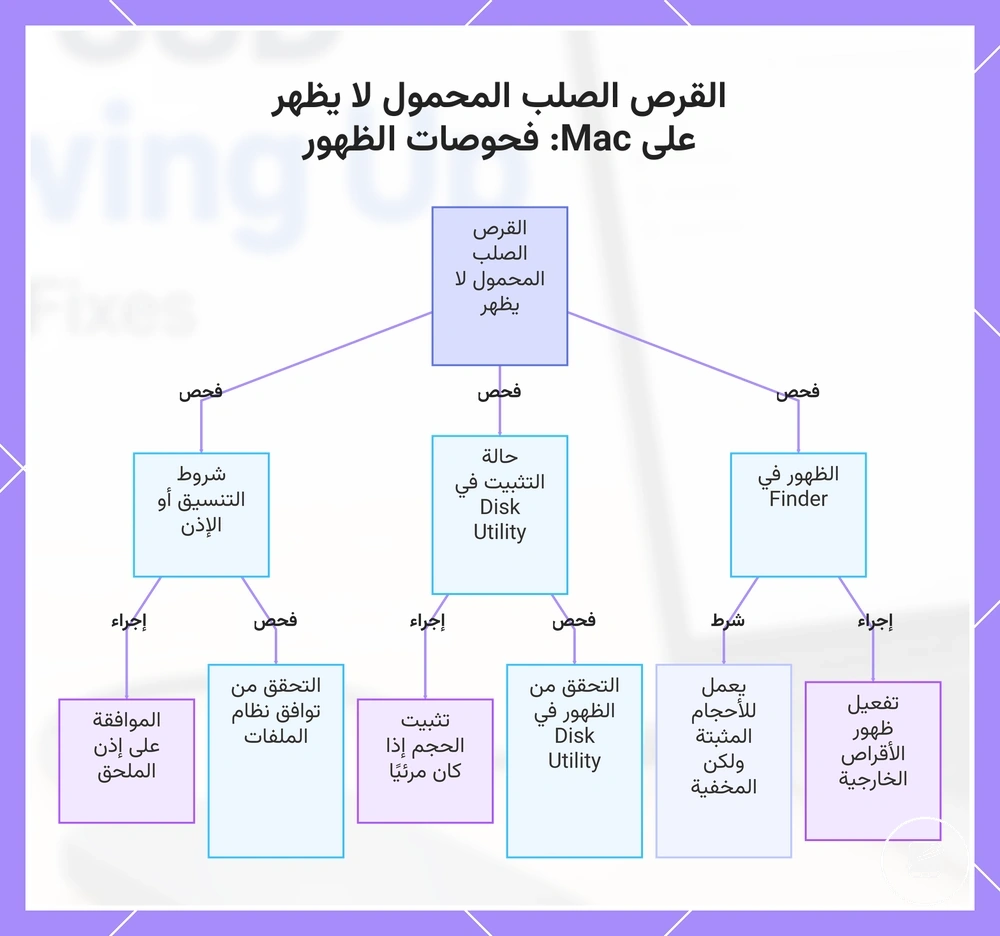
يجب أن تبدأ إصلاحات Mac بتحديد ما إذا كان قرص SSD المحمول مخفيًا في Finder أو مرئيًا في أداة القرص أو محظورًا بدعم نظام الملفات أو حالة إذن الملحق. لكل حالة رؤية إجراء مختلف، لذا تحقق من أين يظهر SSD قبل تغيير أي إعدادات أو التفكير في التهيئة. هذا هو فرع رؤية Mac لاستكشاف أخطاء قرص SSD محمول لا يظهر.
هذا هو فرع رؤية Mac لاستكشاف أخطاء قرص SSD محمول لا يظهر.
رؤية Finder: افتح إعدادات Finder وأكد تمكين رؤية الأقراص الخارجية لكل من سطح المكتب والشريط الجانبي لـ Finder. إذا كان SSD بالفعل وحدة تخزين مثبتة لكنه مخفي في Finder، فإن تمكين هذه الخيارات يمكن أن يجعله مرئيًا دون تغيير القرص أو بياناته.
إذا ظهرت وحدة التخزين، استخدم خيار التثبيت قبل محاولة إجراءات أخرى.
حالة التثبيت في أداة القرص: افتح أداة القرص، واختر خيار إظهار جميع الأجهزة إذا لزم الأمر، وتحقق مما إذا كان SSD مرئيًا حتى عندما لا يكون مثبتًا. إذا ظهرت وحدة التخزين، استخدم خيار التثبيت قبل محاولة إجراءات أخرى. على سبيل المثال، إذا أصبحت وحدة التخزين المثبتة مرئية فورًا في Finder، كانت المشكلة متعلقة بالرؤية بدلاً من التعرف على الأجهزة.
وافق على إذن الملحق إذا طُلب ذلك، ثم أعد توصيل SSD إذا لزم الأمر.
حالات التهيئة أو الإذن: إذا تم تثبيت SSD على Windows ولكن ليس على Mac، تحقق مما إذا كان نظام الملفات مدعومًا من macOS وما إذا ظهرت مطالبة إذن الملحق بعد توصيل القرص. وافق على إذن الملحق إذا طُلب ذلك، ثم أعد توصيل SSD إذا لزم الأمر. لا تقم بمسح القرص أو إعادة تهيئته حتى تؤكد أن بياناته الحالية لم تعد مطلوبة، لأن التهيئة تغير التخزين بدلاً من تشخيص حالة الرؤية.
يوضح هذا المخطط حالات الظهور الثلاث التي يجب فحصها عندما لا يظهر القرص الصلب المحمول على Mac، مع إجراءات محددة لكل حالة.
يوضح هذا المخطط حالات الظهور الثلاث التي يجب فحصها عندما لا يظهر القرص الصلب المحمول على Mac، مع إجراءات محددة لكل حالة.
رؤية Finder وإعدادات الأقراص الخارجية
إذا كان قرص SSD محمول مخفيًا في Finder لكنه مثبت بالفعل على جهاز Mac الخاص بك، فمن المرجح أن إعدادات رؤية Finder تخفي موقعه المرئي بدلاً من أن يكون القرص غير متاح. يتحكم Finder في ما إذا كانت الأقراص الخارجية المثبتة تظهر في الشريط الجانبي وعلى سطح المكتب. ظهور وحدة تخزين مثبتة بعد تغيير هذه الإعدادات لا يؤكد أن نظام الملفات أو جهاز التخزين سليم.
تحدد إعدادات Finder مكان عرض وحدة التخزين المثبتة.
تحدد إعدادات Finder مكان عرض وحدة التخزين المثبتة. تحقق من هذه العناصر، ثم تأكد مما إذا كان SSD يظهر في الموقع المرئي المتوقع:
- افتح إعدادات Finder وقم بتمكين الأقراص الخارجية في الشريط الجانبي.
- قم بتمكين الأقراص الخارجية لـ سطح المكتب إذا كنت تريد ظهور محركات الأقراص المثبتة هناك.
- أعد توصيل SSD إذا لزم الأمر، ثم تحقق من ظهور وحدة التخزين المثبتة في موقع Finder المحدد.
- على سبيل المثال، إذا ظهر SSD في الشريط الجانبي لـ Finder بعد تمكين الإعداد، فإن المشكلة كانت ناجمة عن تفضيلات العرض بدلاً من غياب القرص. يجب معاملة القرص المرئي كوحدة تخزين مثبتة، وليس كدليل على أن نظام الملفات خالٍ من الأخطاء.
مشاكل التثبيت ووحدة التخزين في أداة القرص
إذا تم اكتشاف قرص SSD محمول بواسطة جهاز Mac الخاص بك لكنه غير قابل للوصول، تحقق من حالته في أداة القرص قبل محاولة إجراءات أخرى. يمكن أن يظهر القرص المكتشف كـ قرص فعلي أو حاوية أو وحدة تخزين، ووحدة التخزين المثبتة فقط هي المتاحة للاستخدام عادة. توضح أداة القرص حالة الجهاز والحاوية ووحدة التخزين الحالية.
توضح أداة القرص حالة الجهاز والحاوية ووحدة التخزين الحالية.
استخدم إظهار جميع الأجهزة لعرض كل طبقة تخزين، ثم فسر الحالة قبل إجراء تغييرات. إذا كان زر التثبيت متاحًا لوحدة تخزين غير مثبتة، حاول تثبيتها أولاً. على سبيل المثال، إذا تم تثبيت وحدة التخزين بنجاح وأصبحت قابلة للوصول، كانت المشكلة مقتصرة على التثبيت بدلاً من اكتشاف الجهاز. تحذير الإسعافات الأولية أو وحدة التخزين للقراءة فقط أو وحدة التخزين التي يتم تثبيتها بشكل متقطع يشير إلى حالة تتطلب الحذر بدلاً من إصلاح مضمون. إذا عرضت أداة القرص مسح SSD بينما لا تزال الملفات المهمة مطلوبة، تعامل مع ذلك كـ خطر مسح وتجنب مسح القرص حتى يتم استعادة البيانات أو لم تعد مطلوبة.
| حالة أداة القرص | ما قد تعنيه | الإجراء التالي الأكثر أمانًا |
|---|---|---|
| تم اكتشاف قرص فعلي | يتعرف Mac على جهاز التخزين، لكن وحدة التخزين القابلة للوصول لم يتم تأكيدها بعد. | قم بتمكين إظهار جميع الأجهزة وافحص الحاوية ووحدة التخزين. |
| حاوية ظاهرة، وحدة تخزين غير مثبتة | هيكل التخزين موجود، لكن وحدة التخزين غير مثبتة حاليًا. | استخدم زر التثبيت وتحقق مما إذا كانت وحدة التخزين تصبح قابلة للوصول. |
| وحدة تخزين للقراءة فقط أو يتم تثبيتها بشكل متقطع | يتم تثبيت وحدة التخزين مع وصول محدود أو تنفصل بشكل غير متوقع. | تجنب مسح SSD إذا كانت الملفات مطلوبة وافحص الحالة قبل محاولة إصلاح إضافي. |
مشاكل تنسيق macOS وإذن الملحق
قرص SSD المحمول متوافق محليًا مع macOS عندما يتم التعرف على القرص فعليًا ويكون تنسيقه مدعومًا من نظام التشغيل، لكن التعرف الفعلي ودعم نظام الملفات حالتان منفصلتان. يوفر APFS و exFAT دعمًا أصليًا للقراءة والكتابة، بينما NTFS له حدود في القراءة لأن macOS يقرأ عادة وحدات تخزين NTFS بدون إمكانية كتابة أصلية. يمكن لـ SSD معترف به أن يظل غير قابل للوصول بسبب دعم نظام الملفات حتى لو كان اتصال الأجهزة يعمل.
يمكن لـ SSD معترف به أن يظل غير قابل للوصول بسبب دعم نظام الملفات حتى لو كان اتصال الأجهزة يعمل.
تحقق من شروط التوافق هذه قبل التفكير في خطوات استكشاف أخطاء أخرى:
- وافق على أي مطالبة إذن ملحق إذا طلب macOS الوصول إلى جهاز التخزين المتصل.
- تحقق من أن الكابل وأي محول يدعمان نقل البيانات وكذلك الطاقة، لأن ملحقات الشحن فقط يمكن أن تمنع الوصول إلى التخزين.
- إذا كان SSD يستخدم NTFS، فتوقع وصولًا للقراءة الأصلية فقط ما لم يتم تثبيت دعم كتابة تابع لجهة خارجية متوافق.
- ضع في اعتبارك طراز Mac و اختلاف نظام التشغيل إذا كان SSD يتصرف بشكل مختلف عبر الأجهزة، لأن معالجة إذن الملحق وتوافق الأجهزة يمكن أن يختلفا بين إصدارات macOS.
على سبيل المثال، SSD مهيأ بنظام exFAT يصبح قابلاً للوصول فورًا بعد الموافقة على مطالبة إذن الملحق يشير إلى أن معالجة الإذن، وليس اكتشاف الأجهزة، هي التي منعت الوصول. قرارات إعادة تهيئة قرص للاستخدام عبر الأجهزة تقع خارج فرع استكشاف الأخطاء هذا لأن التهيئة يمكن أن تعرض البيانات الموجودة للخطر.
متى يكون استبدال الكابل أو المحول أو الغلاف مبررًا
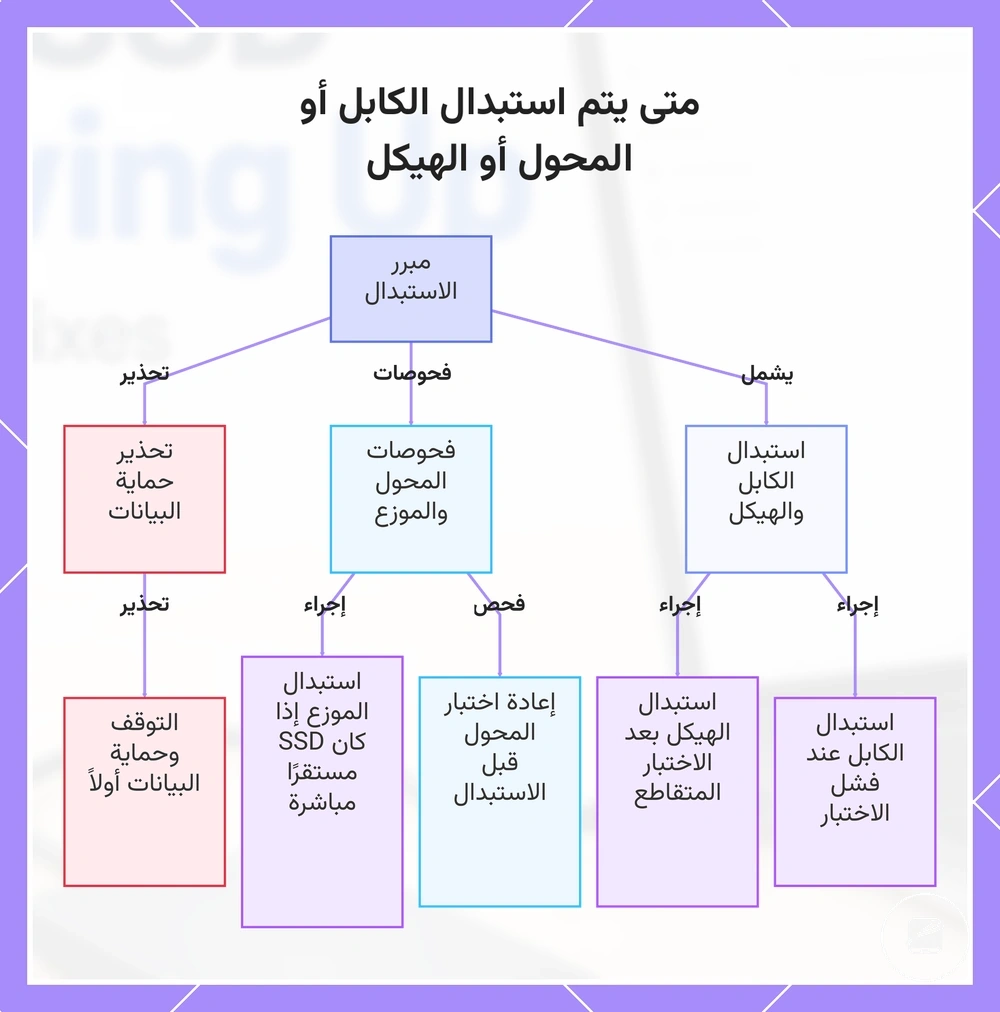
يكون الاستبدال مبررًا فقط بعد أن تحدد الفحوصات التبادلية منخفضة المخاطر باستمرار سلسلة الاتصال أو الغلاف كسبب محتمل بدلاً من تكوين البرنامج أو سلامة SSD. استبدال الأجزاء قبل هذه الفحوصات يمكن أن يؤدي إلى تغييرات غير ضرورية دون حل مشكلة الاكتشاف. يجب أن يتبع الاستبدال الفحوصات التبادلية، وليس أن يسبقها.
يجب أن يتبع الاستبدال الفحوصات التبادلية، وليس أن يسبقها.
تساعد قائمة التحقق التالية في تحديد ما إذا كان يجب الاستبدال أو إعادة الاختبار أو التوقف بناءً على نتيجة الاختبار الملاحظة:
- إذا نجح اختبار الكابل بكابل معروف بأنه يعمل بينما فشل الكابل الأصلي بشكل متكرر، استبدل الكابل الأصلي لأن العطل تم عزله.
- إذا تغير سلوك المحول بين الأنظمة أو المنافذ، أعد الاختبار باستخدام اتصال مباشر قبل استبدال المحول لأن سلسلة الاتصال لم يتم عزلها بعد.
- إذا تسبب ضعف موثوقية المركز في انفصالات متكررة لكن SSD ظل مستقرًا عند توصيله مباشرة، استبدل أو توقف عن استخدام المركز بدلاً من الشك في SSD.
- إذا تم التعرف على SSD باستمرار في غلاف مختلف ولكن ليس في الغلاف الحالي، استبدل الغلاف لأن الاختبار يعزله كمكون فاشل.
- إذا استمرت الانفصالات المتكررة وكانت أهمية البيانات عالية، توقف عن محاولات الاستبدال الإضافية حتى يتم حماية الملفات المهمة أو استعادتها.
على سبيل المثال، إذا أدى استبدال الكابل فقط إلى استعادة اتصال مستقر، تدعم الأدلة عطل الكابل بدلاً من فشل SSD. في المقابل، إذا تصرفت كابلات متعددة مؤكدة بشكل متماثل لكن SSD يعمل بشكل طبيعي في غلاف آخر، فإن الغلاف هو المرشح الأقوى للاستبدال بينما SSD نفسه أقل احتمالاً ليكون السبب.
على سبيل المثال، إذا أدى استبدال الكابل فقط إلى استعادة اتصال مستقر، تدعم الأدلة عطل الكابل بدلاً من فشل SSD.
يوضح هذا المخطط الشروط والإجراءات لاستبدال الكابل أو المحول أو الهيكل بناءً على نتائج الفحوصات المتقاطعة، بما في ذلك تحذير حماية البيانات.
متى تتوقف عن استكشاف الأخطاء وتحمي البيانات
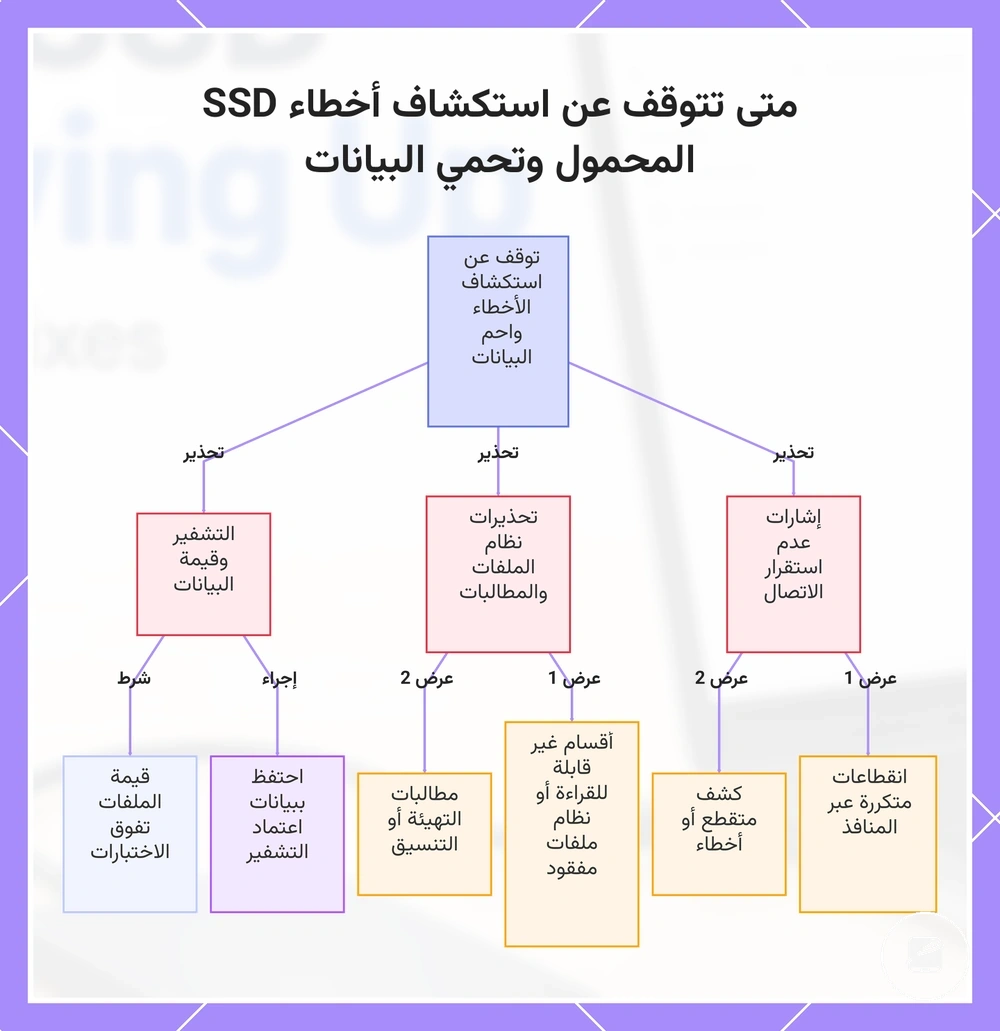
توقف عن استكشاف الأخطاء عندما يحتوي قرص SSD المحمول على بيانات مهمة ويشير سلوكه إلى عدم استقرار أو تلف محتمل أو فشل أجهزة محتمل. يمكن لمحاولات التهيئة الأولية أو التهيئة أو الإصلاح المستمرة أن تغير القرص قبل تقييم إمكانية الاستعادة. يتم الوصول إلى حالة التوقف عندما تكون حماية البيانات أكثر أهمية من تأكيد السبب الدقيق.
يتم الوصول إلى حالة التوقف عندما تكون حماية البيانات أكثر أهمية من تأكيد السبب الدقيق.
تحدد قائمة التحذير التالية إشارات الخطر التي يجب أن تغير الإجراء التالي من استكشاف الأخطاء إلى حماية الملفات لأن المزيد من التغييرات يمكن أن تقلل من خيارات استعادة البيانات المتاحة:
- إذا استمرت الانفصالات المتكررة عبر منافذ وكابلات معروفة بأنها تعمل، توقف عن الاختبارات كثيفة الكتابة لأن الجهاز أو الاتصال لا يزال غير مستقر.
- إذا أظهر SSD أقسامًا غير قابلة للقراءة أو معلومات نظام ملفات مفقودة، تجنب إجراءات الإصلاح والمسح التي يمكن أن تغير البنية المتبقية.
- إذا ظهرت مطالبة تهيئة أولية لقرص كان يحتوي سابقًا على ملفات، قم بإلغائها ولا تقم بتهيئة SSD أوليًا بينما لا تزال تلك الملفات مطلوبة.
- إذا ظهرت مطالبة تهيئة بينما تبقى ملفات لا يمكن استبدالها على SSD، قم بإلغائها لأن التهيئة ليست افتراضيًا آمنًا للحفاظ على البيانات الموجودة.
- إذا كان SSD يستخدم تشفيرًا، احتفظ بكلمة المرور ومفتاح الاستعادة وتفاصيل الحساب ذات الصلة لأن الوصول قد يتطلب بيانات الاعتماد هذه.
- إذا أصبح القرص قابلاً للاكتشاف بشكل متقطع أو أنتج أخطاء متكررة أو انفصل أثناء الوصول، توقف عن محاولات الإصلاح الإضافية عندما لا يمكن استبدال الملفات.
على سبيل المثال، قرص ينفصل بشكل متكرر ثم يعرض مطالبة تهيئة أولية أو تهيئة يجب معاملته كحالة خطر بيانات بدلاً من مشكلة إعداد عادية. لا تؤكد هذه العلامات فشل الأجهزة، لكنها تبرر التوقف عندما تبقى بيانات مهمة على SSD.
لا تؤكد هذه العلامات فشل الأجهزة، لكنها تبرر التوقف عندما تبقى بيانات مهمة على SSD.
عندما تفوق قيمة الملفات فائدة استمرار الاختبار، انتقل إلى تخطيط استعادة بيانات قرص SSD المحمول دون افتراض أن الاستعادة مضمونة.
استخدم إرشادات إعداد قرص SSD المحمول فقط بعد استعادة الاكتشاف وتأمين الملفات المطلوبة أو عدم الحاجة إليها.
استخدم إرشادات إعداد قرص SSD المحمول فقط بعد استعادة الاكتشاف وتأمين الملفات المطلوبة أو عدم الحاجة إليها.
يوضح هذا المخطط علامات التحذير التي تشير إلى أن الوقت قد حان للتوقف عن استكشاف أخطاء SSD المحمول والتركيز على حماية البيانات.
يوضح هذا المخطط علامات التحذير التي تشير إلى أن الوقت قد حان للتوقف عن استكشاف أخطاء SSD المحمول والتركيز على حماية البيانات.