
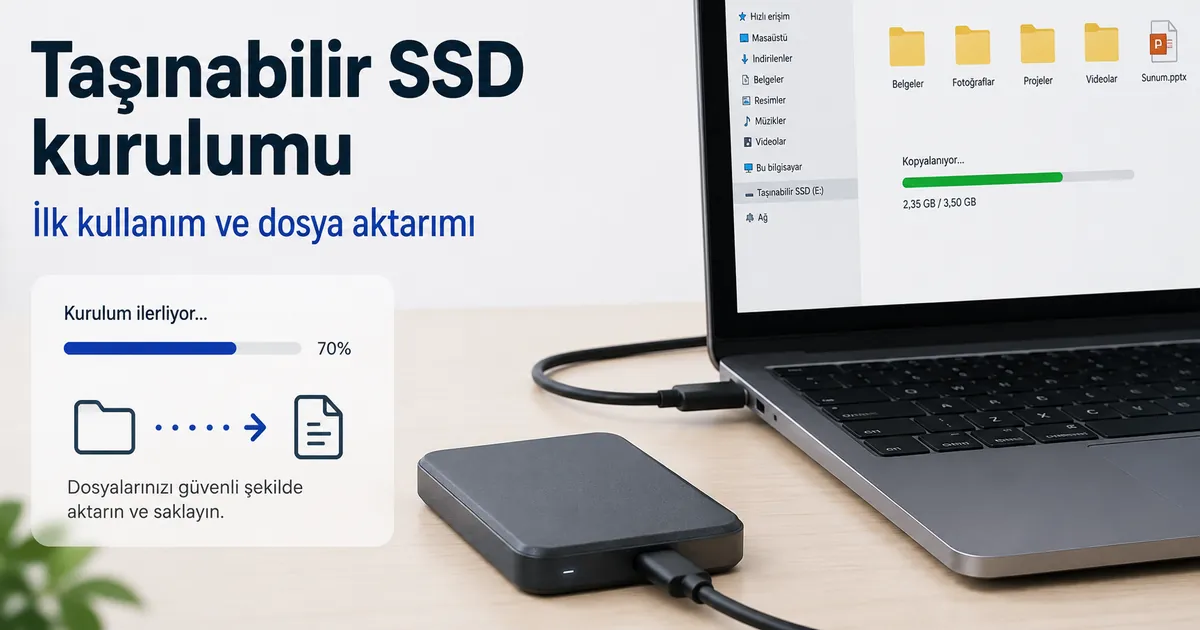
Taşınabilir SSD İlk Kurulum
Taşınabilir bir SSD'nin ilk kurulumu, sürücüyü uygun bir bağlantı noktasına doğru kabloyla bağladığınızda ve bilgisayarın onu tanıdığını doğruladığınızda başlar. Normal kurulum adımları; sürücüyü bağlamak, tanımayı kontrol etmek, gerekirse hazırlamak, dosya aktarımını tamamlamak, güvenli bir şekilde çıkarmak ve güvenli bir şekilde saklamaktır.
Windows'ta tanınan bir taşınabilir SSD normalde Dosya Gezgini'nde görünürken, macOS'ta normalde Finder'da görünür.
Windows'ta tanınan bir taşınabilir SSD normalde Dosya Gezgini'nde görünürken, macOS'ta normalde Finder'da görünür. Kablo veya bağlantı noktası gerekli bağlantıyı desteklemediğinde tanıma başarısız olabilir ve yeni veya daha önce kullanılmış bir sürücü, mevcut dosya sistemi o işletim sisteminde okunamaz veya yazılamaz durumdaysa biçimlendirme gerektirebilir.
Görünmeyen bir taşınabilir SSD dosya aktarımı için hazır değildir ve veri yazılırken bağlantısını kesmek veri güvenliği riski oluşturur.
Görünmeyen bir taşınabilir SSD dosya aktarımı için hazır değildir ve veri yazılırken bağlantısını kesmek veri güvenliği riski oluşturur. Kurulum çerçevesinden ayrıntılı hazırlık kontrollerine geçmeden önce kabloyu, bağlantı noktasını, tanıma durumunu ve sürücü durumunu kontrol edin.
İçindekiler
Taşınabilir SSD Bağlamadan Önce
Taşınabilir bir SSD bağlamadan önce, kablo, bağlantı noktası, adaptör ve güç koşullarının kullanmayı planladığınız cihaza uygun olduğunu doğrulayın. Taşınabilir SSD'ler, desteklenen bir veri bağlantısı gerektiren harici depolama aygıtlarıdır; sürücüyü bağlamadan önce bu kontrolleri tamamlayın.
Kurulum kontrol listesini uygulamadan önce, hazırlık görselinde gösterilen bağlantı yolunu doğrulamak için bu uyumluluk kontrollerini kullanın.
Bir dizüstü bilgisayar, masaüstü bilgisayar, tablet, Windows PC veya Mac için mevcut bağlantı noktası ve kablo türü, sürücünün nasıl bağlanabileceğini belirler. Kurulum kontrol listesini uygulamadan önce, hazırlık görselinde gösterilen bağlantı yolunu doğrulamak için bu uyumluluk kontrollerini kullanın.
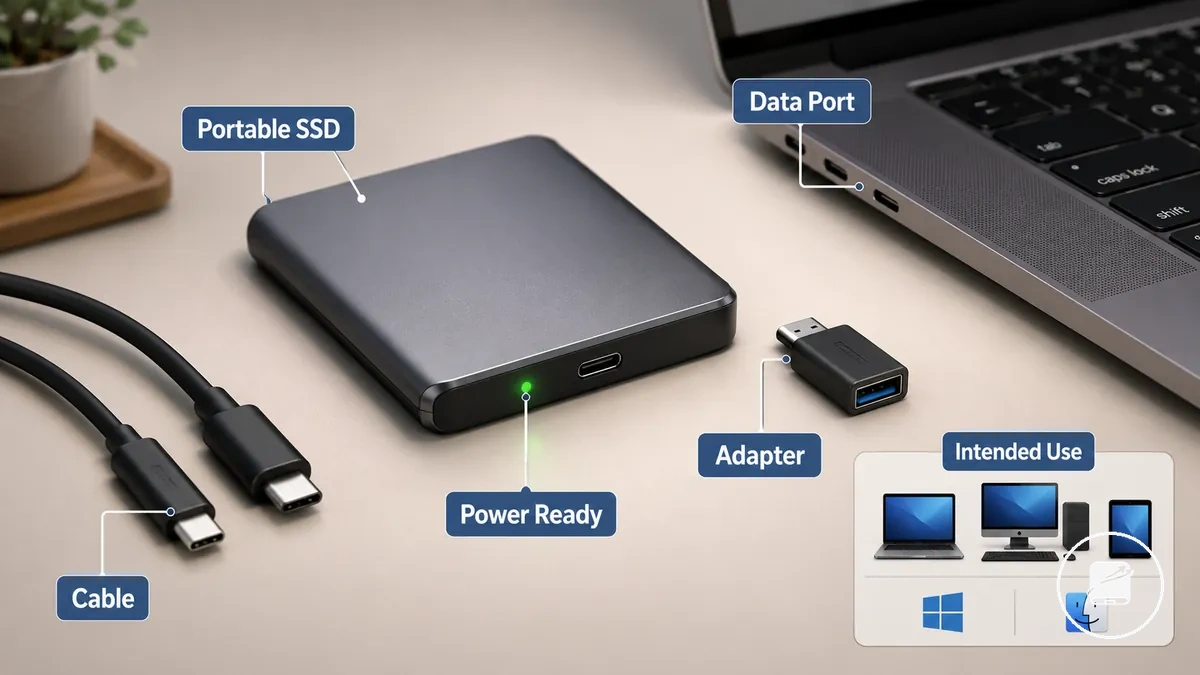
- Kablo: Kablo konektörünü hem taşınabilir SSD'ye hem de cihaza uydurun; her iki uca da uymayan bir konektör bağlantıyı tamamlayamaz.
- Bağlantı noktası: Veri aktarımını destekleyen bir bağlantı noktası seçin; yalnızca şarj amaçlı bir bağlantı noktası, sürücüyü dosya erişimine sunmadan güç sağlayabilir.
- Adaptör: Adaptörü yalnızca konektörleri kablo ve cihaz bağlantı noktasına uyuyorsa ve veri aktarımını destekliyorsa kullanın; aksi takdirde taşınabilir SSD tanınmadan güç alabilir.
- Cihaz durumu: Dizüstü bilgisayarı, masaüstü bilgisayarı veya tableti açık ve uyanık tutun ki işletim sistemi taşınabilir SSD'yi algılayabilsin.
- Güç: Seçilen bağlantının, taşınabilir SSD'nin veya bağlantı yolundaki herhangi bir adaptörün gerektirdiği gücü sağladığını doğrulayın.
- Kullanım amacı: Sürücünün Windows, Mac, bir tablet veya birden fazla sistemle mi kullanılacağını belirleyin; çünkü bu seçim daha sonraki biçimlendirme ve dosya erişimi kararlarını etkiler.
Cihaz belgeleri, seçilen bağlantı noktası üzerinden veri aktarımını, adaptör desteğini veya harici depolama kullanımını onaylamıyorsa, taşınabilir SSD'yi takmadan önce bu cihaza özgü koşulları kontrol edin.
Kablo, bağlantı noktası ve adaptör hazırlığı
Taşınabilir bir SSD, kablo konektörü, bilgisayar bağlantı noktası ve varsa adaptör eşleştiğinde ve veri aktarımını desteklediğinde kurulum için uyumludur. Bağlamadan önce kablo-bağlantı noktası uyumunu kontrol edin çünkü uyumsuz bir konektör, uygun olmayan adaptör veya hasarlı kablo tanınmayı engelleyebilir veya aktarım sınırlaması oluşturabilir.
Açıklamalı görsel, kurulum devam etmeden önce tanıma ve aktarım kapasitesini etkileyen bağlantı parçalarını vurgular.
Açıklamalı görsel, kurulum devam etmeden önce tanıma ve aktarım kapasitesini etkileyen bağlantı parçalarını vurgular.
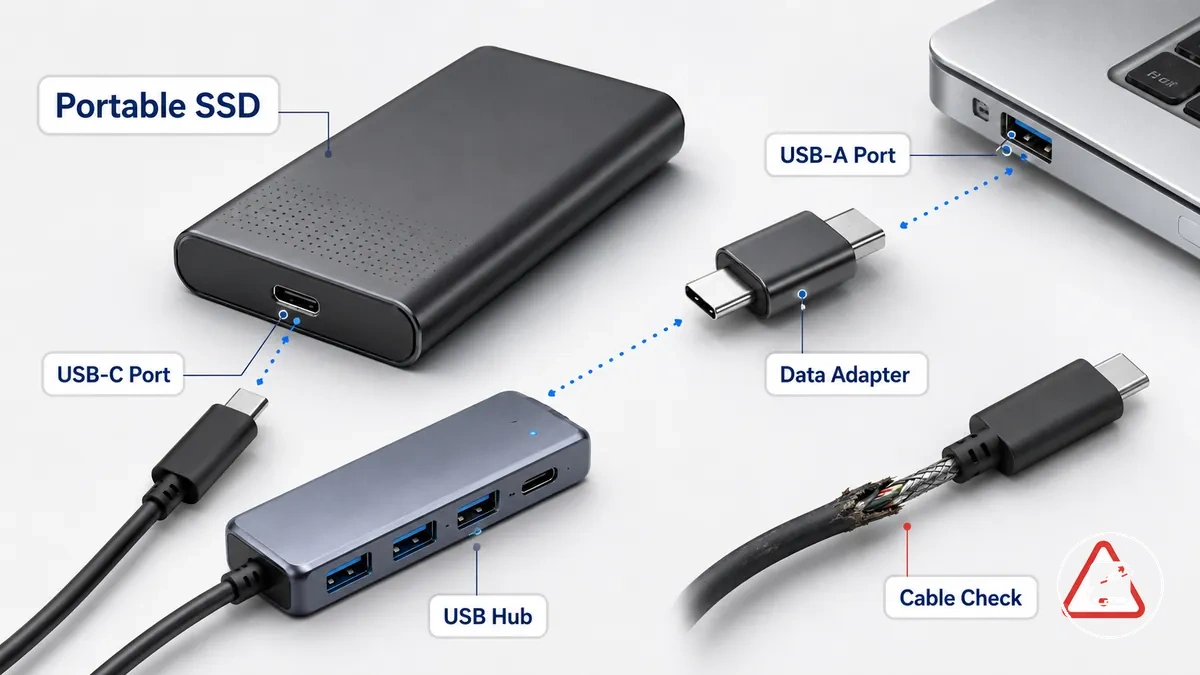
- Doğru uyum: Bir USB-C taşınabilir SSD'yi USB-C bağlantı noktasına bağlayın veya bilgisayar yalnızca USB-A bağlantı noktaları sağladığında veri aktarımını destekleyen bir USB-C - USB-A adaptörü veya kablosu kullanın.
- Sorgulanabilir uyum: Yalnızca şarj amaçlı veya hasarlı bir kablo, işletim sisteminin taşınabilir SSD'yi tanımasına veya normal dosya aktarımlarını tamamlamasına izin vermeden güç sağlayabilir.
- Adaptör: Adaptörü her iki konektör türüyle eşleştirin ve veri aktarımı için tasarlanmış olanı kullanın; aksi takdirde fişler fiziksel olarak uysa bile bağlantı başarısız olabilir.
- Hub: Bir USB hub bağlantıyı mümkün kılabilir, ancak yetersiz güç sağlayan veya uyumsuz bir hub tanımayı kesintiye uğratabilir veya mevcut aktarım kapasitesini azaltabilir.
- Önlenebilir risk: İlk kullanımdan önce kablo ve konektörü bükülmüş pinler, gevşek bağlantılar veya görünür hasar açısından inceleyin çünkü fiziksel aşınma bağlantı hatası olasılığını artırır.
Örneğin, bir USB-C harici SSD yalnızca USB-A bağlantı noktalarına sahip bir masaüstü bilgisayara bağlanırsa, USB-C - USB-A veri adaptörü veya kablosu ilk kurulumun devam etmesine izin verebilirken, bağlantı mevcut USB-A bağlantı noktasının yetenekleriyle sınırlı kalır.
Cihaz ve güç koşulları
Taşınabilir bir SSD, cihaz açıkken, işletim sistemi etkinken ve veri aktarımına uygun bir bağlantı noktası kullanıma hazır olduğunda tanınma olasılığı daha yüksektir. Sürücüyü bağlamadan önce bilgisayarın uyanık olduğunu doğrulayın çünkü cihaz durumu, ilk tanımayı en doğrudan etkileyen yerel koşuldur.
Açıklamalı görsel, taşınabilir SSD'yi bağlamadan önce doğrulanması gereken cihaz durumu koşullarını gösterir.
Açıklamalı görsel, taşınabilir SSD'yi bağlamadan önce doğrulanması gereken cihaz durumu koşullarını gösterir.
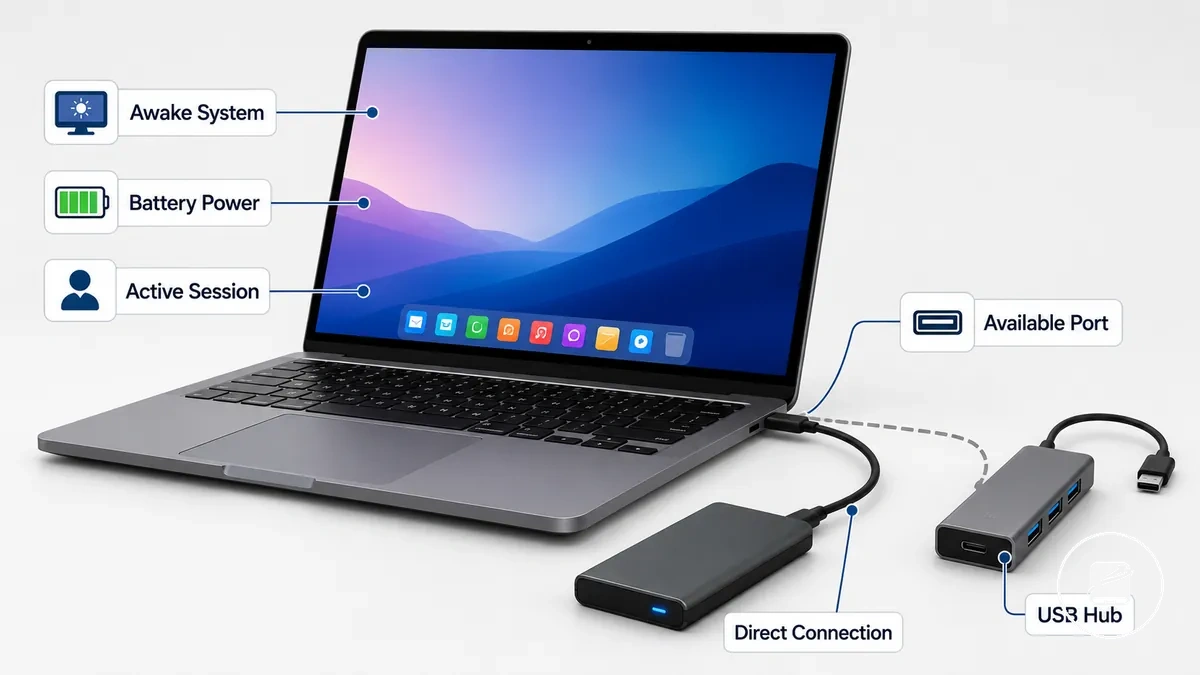
Doğrudan bağlantı, ilk kurulum yolundan bir hub'ı çıkararak cihaz durumu koşullarını izole etmeye yardımcı olur. Yetersiz güç sağlayan bir hub, kararlı güç veya iletişim sağlayamayabileceğinden aralıklı algılamaya katkıda bulunabilirken, doğrudan bağlantı, hub'ın her zaman neden olduğunu ima etmeden bu değişkeni ortadan kaldırır.
- Uyku modu: Sürücüyü bağlamadan önce cihazı tamamen uyandırın çünkü işletim sistemi normal aktiviteye devam ederken tanıma gecikebilir.
- Pil: Dizüstü bilgisayar veya tabletin pili azsa, önce harici güç bağlayın veya cihazı şarj edin çünkü azalan mevcut güç, dengesiz tanımaya katkıda bulunabilir.
- Kilitli ekran: Depolama aygıtlarının bağlantıdan sonra normal şekilde tanınabilmesi için mevcut işletim sistemi oturumunda oturum açın.
- Hub: Bir hub üzerinden algılama tutarsızsa, taşınabilir SSD'yi doğrudan mevcut bir bağlantı noktasına bağlayarak hub'ın aralıklı tanımaya katkıda bulunup bulunmadığını belirleyin.
- Mevcut bağlantı noktası: Veri aktarımına uygun bir bağlantı noktası kullanın çünkü kararlı bir doğrudan bağlantı, işletim sistemine taşınabilir SSD'yi tanıması için en iyi fırsatı verir.
Örneğin, uykudan yeni uyanmış bir dizüstü bilgisayar, zayıf bir hub üzerinden bağlanan bir taşınabilir SSD'yi hemen tanımayabilir. İşletim sistemi tamamen uyanık olduktan sonra sürücüyü doğrudan yeniden bağlamak, cihaz durumunun mu yoksa hub koşullarının mı ilk bağlantıyı etkilediğini belirlemeye yardımcı olabilir.
Taşınabilir SSD'yi Bilgisayara Bağlama
Taşınabilir SSD'yi biçimlendirme, dosya aktarma veya sorun giderme işlemlerinden önce doğrudan bilgisayarınıza bağlayın. Güvenli bir kablo bağlantısı ve başarılı sürücü tanıma, fiziksel kurulumun tamamlandığını ve bir sonraki kurulum adımına hazır olduğunu gösterir.
Aşağıdaki görsel, doğru fiziksel bağlantı sırasını ve ilk tanıma kontrolünü gösterir.
Aşağıdaki görsel, doğru fiziksel bağlantı sırasını ve ilk tanıma kontrolünü gösterir. Kuruluma devam etmeden önce taşınabilir SSD'yi, kabloyu, bilgisayar bağlantı noktasını ve beklenen ekran tanıma ipucunu gösterir.
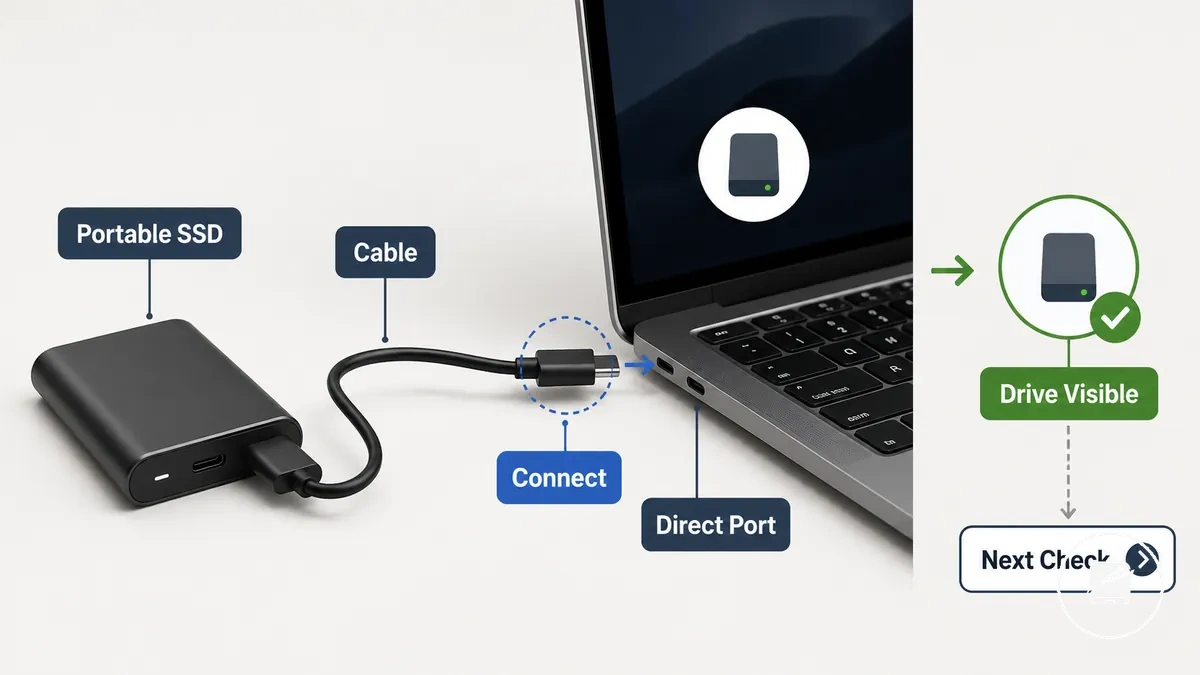
Taşınabilir SSD'yi bağladıktan sonra Windows, bir aygıt bildirimi görüntüleyebilir ve sürücüyü Dosya Gezgini'nde listeleyebilir. macOS'ta sürücü, biçimlendirme veya dosya aktarımlarına devam etmeden önce Finder'da veya henüz bağlanmamışsa Disk Yardımcı Programı'nda görünebilir.
- Taşınabilir SSD'yi bağlayın. Kabloyu hem taşınabilir SSD'ye hem de bilgisayardaki doğrudan bir bağlantı noktasına sıkıca takın. Görünen işaret: Kablo güvenli bir şekilde oturur. Sonraki kontrol: Kablonun her iki ucunun tamamen takıldığını doğrulayın.
- Doğrudan bir bağlantı noktası kullanın. İlk bağlantı sırasında taşınabilir SSD'yi ek aksesuarlar yerine doğrudan bir USB bağlantı noktasına bağlayın. Görünen işaret: İşletim sistemi cihazı kontrol etmeye başlar. Sonraki kontrol: Bir bildirim veya güncellenmiş sürücü listesi bekleyin.
- İşletim sistemi tanımasını onaylayın. Windows'ta bir bildirim arayın ve Dosya Gezgini'ni kontrol edin. macOS'ta önce Finder'ı, ardından sürücü hemen görünmüyorsa Disk Yardımcı Programı'nı kontrol edin. Görünen işaret: Taşınabilir SSD bir sürücü veya bağlı birim olarak görünür. Sonraki kontrol: Sürücüye erişilebildiğini doğrulayın.
- Sürücü görünürlüğünü doğrulayın. Sürücü normal şekilde görünüyorsa, fiziksel bağlantı tamamlanmıştır. Görünen işaret: Sürücü açılmaya hazırdır. Sonraki kontrol: Yalnızca amaçlanan iş akışınız gerektiriyorsa biçimlendirmeye devam edin.
- Daha fazla sorun gidermeden önce durun. İlk bağlantıdan sonra hiçbir bildirim veya sürücü görünürlüğü oluşmazsa, devam etmeden önce kablo uyumunu ve doğrudan bağlantı noktasını yeniden kontrol edin. Görünen işaret: Temel bağlantı kontrolünden sonra sürücü hala görünmez. Sonraki kontrol: Gelişmiş işletim sistemi onarım prosedürleri yerine bir sonraki kurulum doğrulamasına geçin.
Örneğin, Windows yeni bir aygıt bildirimi görüntülerse ve taşınabilir SSD Dosya Gezgini'nde görünürse veya sürücü macOS'ta Finder'da görünürse, ilk bağlantı onaylanmıştır ve bir sonraki kurulum aşamasına geçebilirsiniz.
Sürücünün Windows veya macOS'ta göründüğünü doğrulama
Herhangi bir ayarı değiştirmeden önce bağlı taşınabilir SSD'nin işletim sisteminizde göründüğünü doğrulayın. Tanınan bir sürücü bir sonraki kurulum adımına hazırdır, başlatılmamış bir sürücü algılanmıştır ancak normal kullanımdan önce başlatma gerektirir ve görünmeyen bir sürücü öncelikle gelişmiş bir sorun giderme durumu yerine temel bir bağlantı sorunu olarak ele alınmalıdır.
Kuruluma devam etmeden önce sürücünün mevcut durumunu belirlemek için aşağıdaki karşılaştırmayı kullanın.
Kuruluma devam etmeden önce sürücünün mevcut durumunu belirlemek için aşağıdaki karşılaştırmayı kullanın.
| Platform | Nereden kontrol edilir |
|---|---|
| Windows | Taşınabilir SSD'nin sürücü listesinde görünüp görünmediğini kontrol etmek için Dosya Gezgini'ni açın. Orada görünmüyorsa, Disk Yönetimi'ni açın. Başlatılmamış olarak listelenen bir sürücü Windows tarafından tanınır ancak henüz dosya depolama için hazırlanmamıştır. |
| macOS | Taşınabilir SSD'nin bağlı bir birim olarak görünüp görünmediğini kontrol etmek için Finder'ı açın. Listelenmiyorsa, sürücünün tanınıp tanınmadığını ancak bağlanmadığını veya hala başlatma gerektirip gerektirmediğini belirlemek için Disk Yardımcı Programı'nı açın. |
Örneğin, taşınabilir SSD Dosya Gezgini'nde görünmez ancak Disk Yönetimi'nde başlatılmamış olarak listeleniyorsa, Windows cihazı normal kullanım için hazır olmasa bile algılamıştır. Temel kablo ve doğrudan bağlantı noktası kontrollerinden sonra sürücü Windows'ta Dosya Gezgini ve Disk Yönetimi'nde veya macOS'ta Finder ve Disk Yardımcı Programı'nda görünmez durumda kalırsa, kalıcı bir arıza varsaymak yerine bir sonraki kurulum doğrulamasına geçin.
Sürücüyü İlk Kullanım İçin Hazırlama
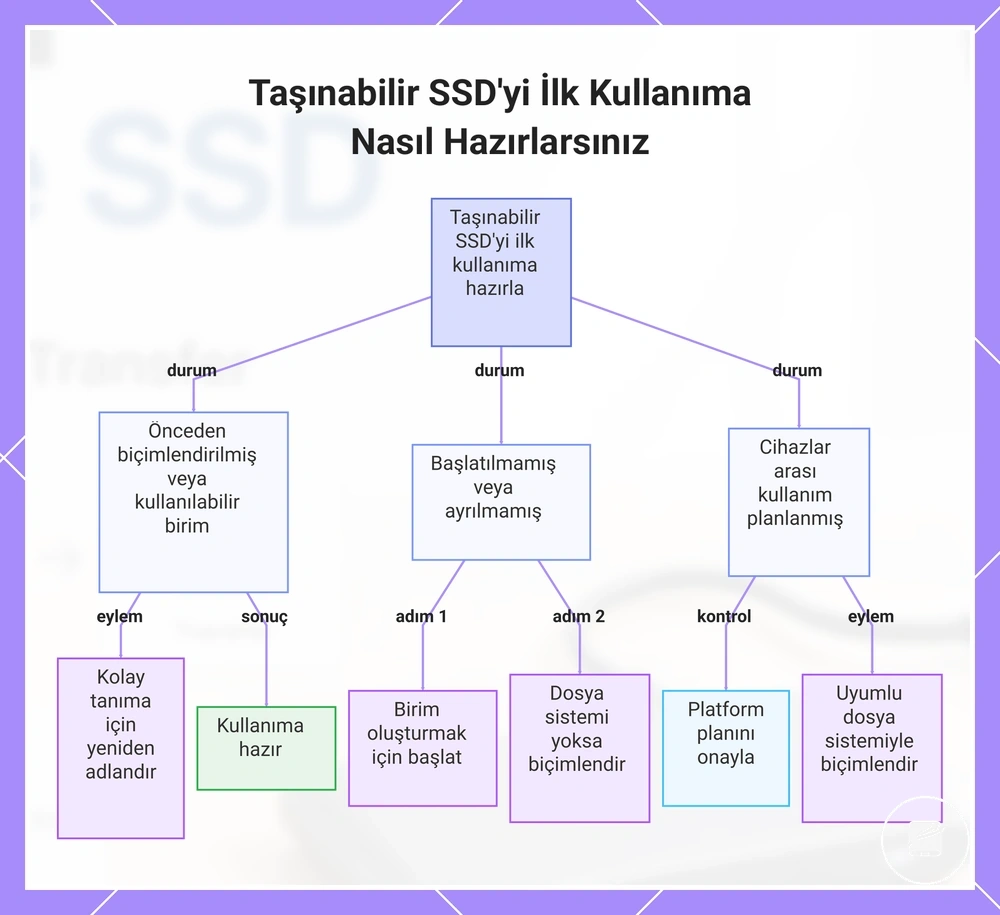
Taşınabilir SSD'yi dosya kaydetmeden önce mevcut durumuna göre hazırlayın. Önceden biçimlendirilmiş bir sürücü genellikle kullanıma hazırdır, başlatılmamış bir sürücü depolama alanı oluşturulmadan önce başlatma gerektirir ve Windows, Mac ve diğer cihazlar için tasarlanmış bir sürücü, planlanan cihazlar arası kullanımınız için farklı bir dosya sistemi gerektirebilir. İlk kullanım için hazırlık, her durumda biçimlendirme gerektirmek yerine sürücü durumuna bağlıdır.
Taşınabilir SSD'yi dosya kaydetmeden önce mevcut durumuna göre hazırlayın.
Net bir sürücü adı atamak, günlük kullanım sırasında doğru birimi daha kolay tanımlamanıza yardımcı olur. Taşınabilir SSD zaten kullanılabilir bir birim içeriyorsa, yeniden adlandırmak mevcut verileri değiştirmeden tanınmayı iyileştirir. İşletim sistemi sürücüyü başlatılmamış veya ayrılmamış olarak bildiriyorsa, başlatma, kullanılabilir depolamayı mümkün kılan hazırlık adımıdır.
- Mevcut durumu belirleyin. Değişiklik yapmadan önce taşınabilir SSD'nin önceden biçimlendirilmiş, başlatılmamış, şifrelenmiş veya zaten kullanılabilir bir birim içerip içermediğini doğrulayın.
- Bir sürücü adı belirleyin. Birime tanımlayıcı bir ad verin, böylece Windows, Mac ve desteklenen cihazlarda tanınması ve seçilmesi daha kolay olur.
- Gerektiğinde başlatma yapın. İşletim sistemi sürücüyü başlatılmamış olarak tanımlarsa, kullanılabilir bir depolama birimi oluşturulabilmesi için başlatmayı tamamlayın.
- Yalnızca gerektiğinde biçimlendirin. Biçimlendirmeyi yalnızca sürücünün kullanılabilir bir dosya sistemi yoksa, farklı bir dosya sistemi gerekiyorsa veya sürücüyü belirli bir Windows, Mac veya cihazlar arası iş akışı için hazırlıyorsanız uygulayın.
- Platform planınızı onaylayın. Harici SSD birden fazla işletim sisteminde paylaşılacaksa, bir biçimin her cihaz için uygun olduğunu varsaymak yerine, amaçlanan cihazlar arası kullanımı destekleyen bir dosya sistemi seçin.
Örneğin, zaten kullanılabilir bir birimle görünen yeni bir taşınabilir SSD, dosyalar kopyalanmadan önce yalnızca bir sürücü adına ihtiyaç duyabilir. Buna karşılık, başlatılmamış bir sürücünün önce başlatılması gerekir ve bir işletim sistemi için hazırlanmış bir sürücü, düzenli cihazlar arası kullanım için uygun hale gelmeden önce farklı bir dosya sistemi gerektirebilir.
Bu grafik, sürücünün mevcut durumuna göre hazırlık adımlarını gösterir: önceden biçimlendirilmiş, başlatılmamış veya cihazlar arası kullanım için farklı bir dosya sistemi gerektiren.
Sürücüyü daha kolay tanıma için adlandırma
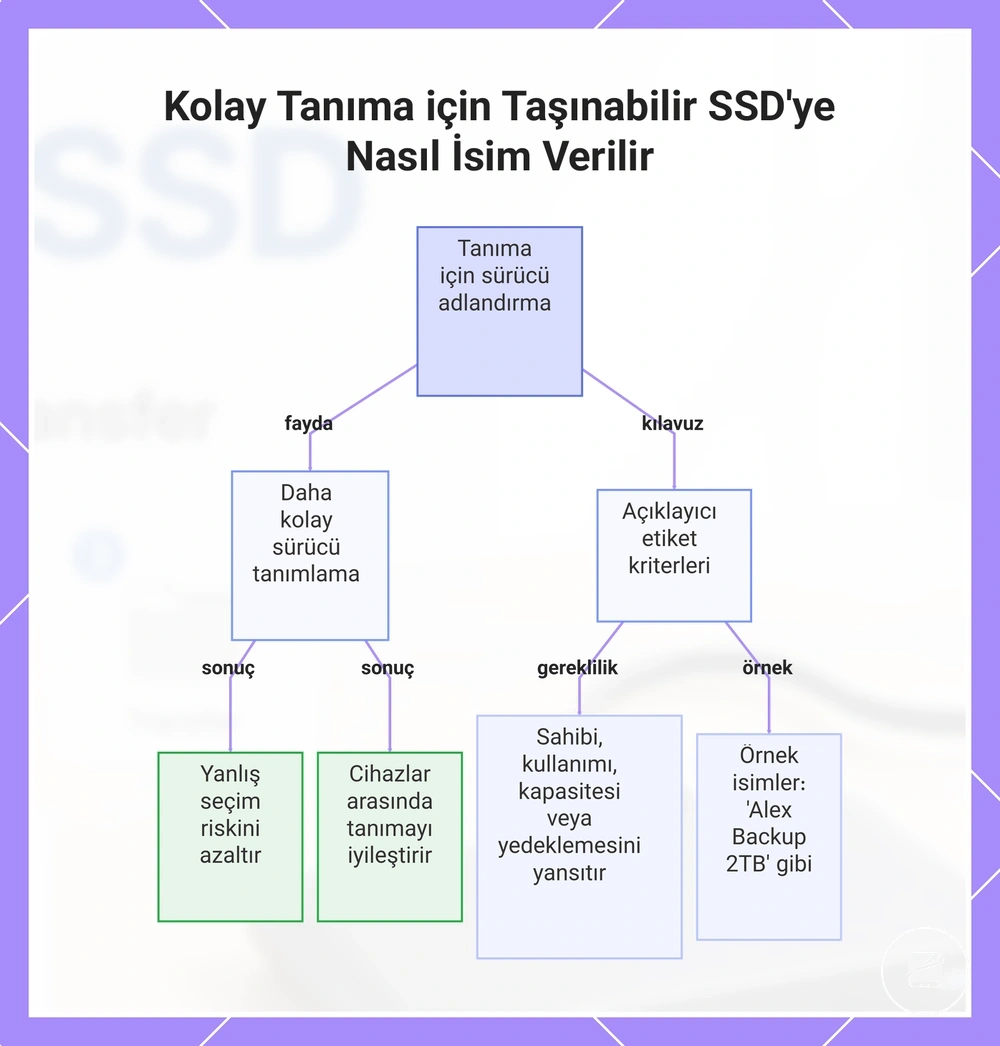
Net bir sürücü adı, özellikle birden fazla harici depolama aygıtı mevcut olduğunda, doğru taşınabilir SSD'yi ilk bağladığınızda tanımlamanıza yardımcı olur. Tanımlayıcı bir etiket, dosyaları kopyalama, geri yükleme veya yedekleme için seçimi kolaylaştırır ve yanlış depolama konumunu seçme veya yanlış sürücüden veri silme riskini azaltır. Sürücüyü adlandırmak, taşınabilir SSD'nin veri depolama şeklini değiştirmeden tanınmayı iyileştiren isteğe bağlı bir düzenleme yardımıdır.
Birden fazla harici sürücü kullanıyorsanız, sahibi , kullanım amacını , kapasiteyi veya yedekleme amacını yansıtan bir etiket seçin.
Birden fazla harici sürücü kullanıyorsanız, sahibi, kullanım amacını, kapasiteyi veya yedekleme amacını yansıtan bir etiket seçin. Örneğin, "Alex Yedekleme 2TB", "Fotoğraf Arşivi 1TB", "İş Projeleri" veya "Seyahat Depolama" gibi adlar, depolama aygıtlarını bağlı cihazlar arasında ayırt etmeyi kolaylaştırır, ancak görüntülenen birim adı işletim sistemleri arasında biraz farklılık gösterebilir.
- Sahip: Alex SSD
- Kullanım amacı: Video Projeleri
- Kapasite: Taşınabilir SSD 2TB
- Yedekleme: Haftalık Yedekleme
Bu grafik, taşınabilir bir SSD'ye isim vermenin faydalarını ve yanlış sürücüyü seçmemek için açıklayıcı bir etiket seçme kılavuzunu gösterir.
Başlatma veya biçimlendirme ne zaman gereklidir
Başlatma veya biçimlendirme, yalnızca taşınabilir SSD ayrılmamış, okunamaz durumdaysa veya amaçlanan cihaz karışımına uygun olmayan bir dosya sistemi kullanıyorsa gereklidir. Okunabilir, önceden biçimlendirilmiş bir sürücü genellikle ilk kullanımdan önce herhangi bir değişiklik gerektirmez. Karar, sürücü durumunu yalnızca Windows, yalnızca Mac veya cihazlar arası kullanımla eşleştirmelidir.
Microsoft Learn'e göre NTFS, modern Windows sistemleri için varsayılan dosya sistemidir.
Microsoft Destek, başlatma, birim oluşturma ve biçimlendirmeyi ayrı disk yönetimi eylemleri olarak tanımlarken, Apple Destek APFS'yi bir macOS dosya sistemi ve exFAT'i Windows ile uyumlu olarak tanımlar. Microsoft Learn'e göre NTFS, modern Windows sistemleri için varsayılan dosya sistemidir.
| Sürücü durumu | Cihaz kullanımı | Olası eylem | Risk notu |
|---|---|---|---|
| Ayrılmamış | Windows, Mac veya cihazlar arası | Sürücüyü başlatın, bir birim oluşturun ve uygun bir dosya sistemi seçin. | Bir birim oluşturulup biçimlendirilene kadar sürücü kullanılabilir depolama sağlamaz. |
| NTFS ile önceden biçimlendirilmiş | Yalnızca Windows | Sürücü okunabilir durumdaysa ve Windows kullanımı için tasarlanmışsa NTFS'yi koruyun. | Yeniden biçimlendirme, birimdeki dosyalar için veri silme riski oluşturur. |
| APFS ile önceden biçimlendirilmiş | Yalnızca Mac | Sürücü okunabilir durumdaysa ve Mac kullanımı için tasarlanmışsa APFS'yi koruyun. | APFS, Apple tarafından Windows uyumluluğu için belirlenen cihazlar arası seçim değildir. |
| exFAT ile önceden biçimlendirilmiş | Windows ve Mac | Her iki işletim sisteminin de sürücüyü kullanması gerektiğinde exFAT'i koruyun. | Mevcut dosya sistemi artık cihaz karışımına uygun değilse biçimlendirme gereksizdir. |
Dosya sistemi seçenekleri hakkında daha kapsamlı bir açıklama için taşınabilir SSD biçimlendirme bölümüne bakın. Biçimlendirme, seçilen birimi silebilir, bu nedenle biçimini değiştirmeden önce saklamanız gereken dosyaları kopyalayın.
Taşınabilir SSD ile Dosya Taşıma
Dosya aktarımına, taşınabilir SSD Dosya Gezgini veya Finder tarafından tanındıktan ve hedef klasöre erişilebilir olduktan sonra başlayın. Orijinal dosyaları bilgisayarınızda tutmak için kopyala, bunları taşınabilir SSD'ye taşımak için taşı ve ek bir depolanmış kopya istediğinizde bir yedekleme klasörü kullanın. Seçim, dosyaların korunup korunmayacağını, taşınıp taşınmayacağını veya çoğaltılıp çoğaltılmayacağını belirler.
Belgeler, fotoğraflar ve diğer klasörler kopyala-yapıştır veya sürükle-bırak ile aktarılabilir.
Belgeler, fotoğraflar ve diğer klasörler kopyala-yapıştır veya sürükle-bırak ile aktarılabilir. Örneğin, aile fotoğraflarını taşınabilir bir SSD'ye kopyalarken orijinalleri bilgisayarınızda bırakabilir veya büyük proje belgelerini yerel disk alanını boşaltmak için harici depolamaya taşıyabilirsiniz.
| Eylem | Ne olur | Ne zaman kullanılır |
|---|---|---|
| Kopyala | Dosyalar bilgisayarda kalır ve taşınabilir SSD'de ikinci bir kopya oluşturulur. | Her iki konumda da korunmuş dosyalar istediğinizde. |
| Taşı | Dosyalar, aktarım tamamlandıktan sonra taşınabilir SSD'ye taşınır. | Taşınabilir SSD'nin birincil depolama konumu olmasını istediğinizde. |
| Yedekleme klasörü | Taşınabilir SSD'deki özel bir klasörde ek kopyalar depolanır. | Orijinal dosyaları değiştirmeden ek bir kopya istediğinizde. |
- Aktarmak istediğiniz belgeleri, fotoğrafları veya diğer dosyaları içeren klasörü açın.
- Taşınabilir SSD'yi açın ve hedef klasörü seçin veya oluşturun.
- Dosyaları seçin, ardından kopyalamak veya taşımak istediğinize göre kopyala-yapıştır veya sürükle-bırak kullanın.
- Ek bir kopya oluşturuyorsanız, dosyaları açıkça adlandırılmış bir yedekleme klasörüne yerleştirin.
- Aktarımın tamamlanmasını bekleyin, dosyaların hedefte göründüğünü doğrulayın ve taşınabilir SSD'yi bağlantısını kesmeden önce çıkarın.
Bir dosya aktarımı devam ederken taşınabilir SSD'nin bağlantısını kesmeyin çünkü bir kesinti, kopyalanan veya taşınan dosyaları eksik bırakabilir. Aktarım süresi dosya boyutuna, dosya sayısına, bilgisayara ve bağlantıya göre değişebilir, bu nedenle sürücüyü çıkarmadan önce işletim sisteminin tamamlanma göstergesine güvenin.
Dosyaları aktarımı kesintiye uğratmadan kopyalama
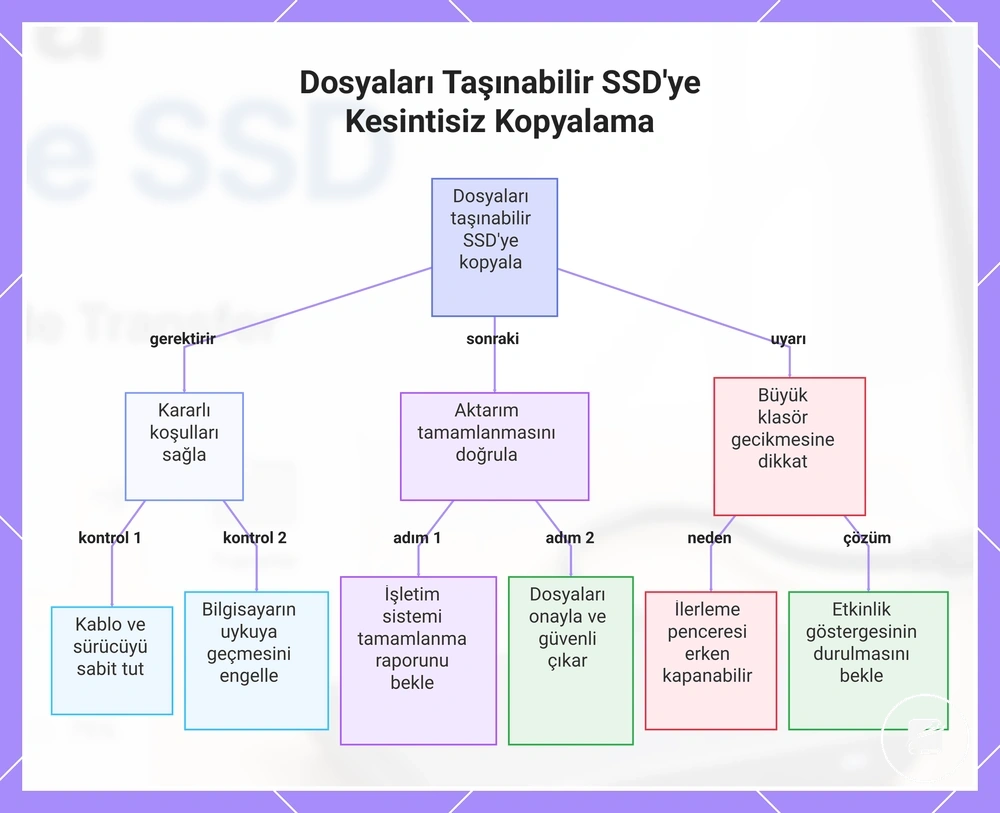
Kopyalama ilerleme göstergesi tamamlanmayı gösterene kadar taşınabilir SSD'yi bağlı ve bilgisayarı uyanık tutun. Kablonun sabit yerleşimi ve etkin bir sistem durumu kesinti riskini azaltır; aktarımın tamamlanması, kopyalamanın bittiğini gösteren temel işarettir.
- Kopyalamayı başlatın ve hedef klasörün taşınabilir SSD'de göründüğünü doğrulayın; görünen işaret, etkin bir aktarım penceresi veya ilerleme göstergesidir.
- İlerleme devam ederken kabloyu ve taşınabilir SSD'yi sabit tutun; görünen işaret, bağlantı uyarıları olmadan veya sürücü kaybolmadan kesintisiz ilerlemedir.
- Aktarım bitene kadar uyku modunu önleyin; görünen işaret, bilgisayarın uyanık kalması ve ilerleme göstergesinin güncellenmeye devam etmesidir.
- İşletim sistemi tamamlandığını bildirene ve kopyalama penceresi kapanana kadar bekleyin; görünen işaret, etkin hiçbir aktarım görevinin kalmamasıdır.
- Kopyalanan dosyaların hedefte göründüğünü doğrulayın, ardından fişini çekmeden önce taşınabilir SSD'yi çıkarın; görünen işaret, işletim sisteminin güvenli çıkarma onayıdır.
Büyük klasörler, özellikle çok sayıda dosya içerdiklerinde, arka plandaki yazma etkinliği tamamen durmadan bitmiş görünebilir. Örneğin, ilerleme penceresi kapandıktan sonra, varsa taşınabilir SSD'nin etkinlik göstergesi durulana kadar bekleyin ve sürücüyü çıkarmadan önce hedef klasörün normal şekilde açıldığını doğrulayın.
Büyük klasörler, özellikle çok sayıda dosya içerdiklerinde, arka plandaki yazma etkinliği tamamen durmadan bitmiş görünebilir.
Bu grafik, dosyaları taşınabilir bir SSD'ye kesintisiz kopyalamak için temel adımları ve kontrolleri gösterir; aktarım sırasında korunması gereken koşullar, tamamlanma sonrası doğrulama ve büyük klasör gecikmeleriyle ilgili bir uyarı dahil.
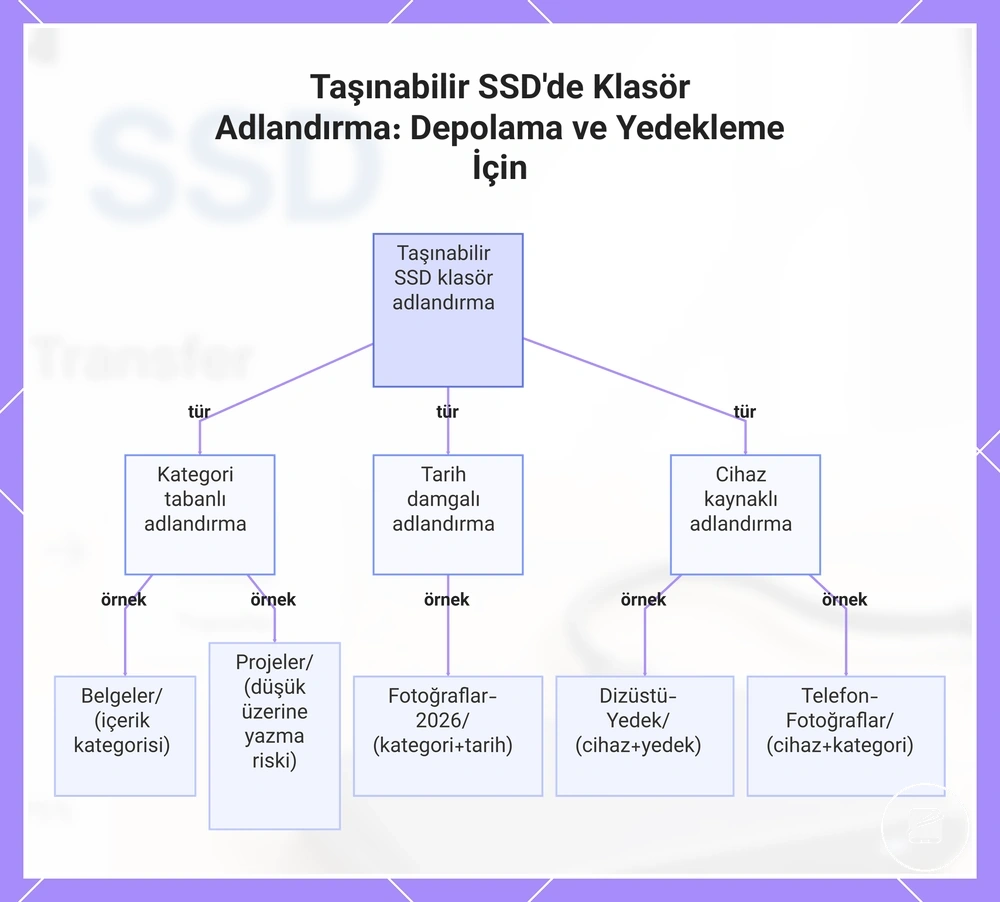
Depolama veya yedekleme için klasörleri düzenleme
Basit bir klasör yapısı, ilk dosya aktarımından sonra taşınabilir bir SSD'yi pratik tutar. Kategoriyi, tarihi, cihaz kaynağını veya yedekleme amacını tanımlayan klasör adları kullanın; böylece erişim kolaylaşır ve üzerine yazma riski azalır.
Düzenli depolama için klasörleri içerik kategorisine göre düzenleyin.
Düzenli depolama için klasörleri içerik kategorisine göre düzenleyin. Basit yedekleme kullanımı için, depolanan dosyalar ve yedek kopyalar ayrı kalacak şekilde klasör adına cihaz kaynağını ve yedekleme etiketini ekleyin.
- Belgeler/ – Dosyaları daha hızlı erişim için kategoriye göre gruplandırır.
- Fotograflar-2026/ – Yeni ve eski klasörlerin ayırt edilmesini kolaylaştırmak için tarih ekler.
- Dizustu-Yedekleme/ – Hem cihaz kaynağını hem de yedekleme kategorisini tanımlar.
- Telefon-Fotograflari/ – Dosyaları cihaz kaynağına göre ayırarak dosya seçim hatalarını azaltır.
- Projeler/ – Güncel çalışmaları özel bir depolama kategorisinde tutar, güncellenmiş dosyalar kopyalandığında üzerine yazma riskini düşürür.
Bu grafik, taşınabilir bir SSD'de dosyaları düzenlemek için kullanılan ana klasör adlandırma kurallarını gösterir: kategori tabanlı, tarih damgalı ve cihaz kaynaklı yaklaşımlar.
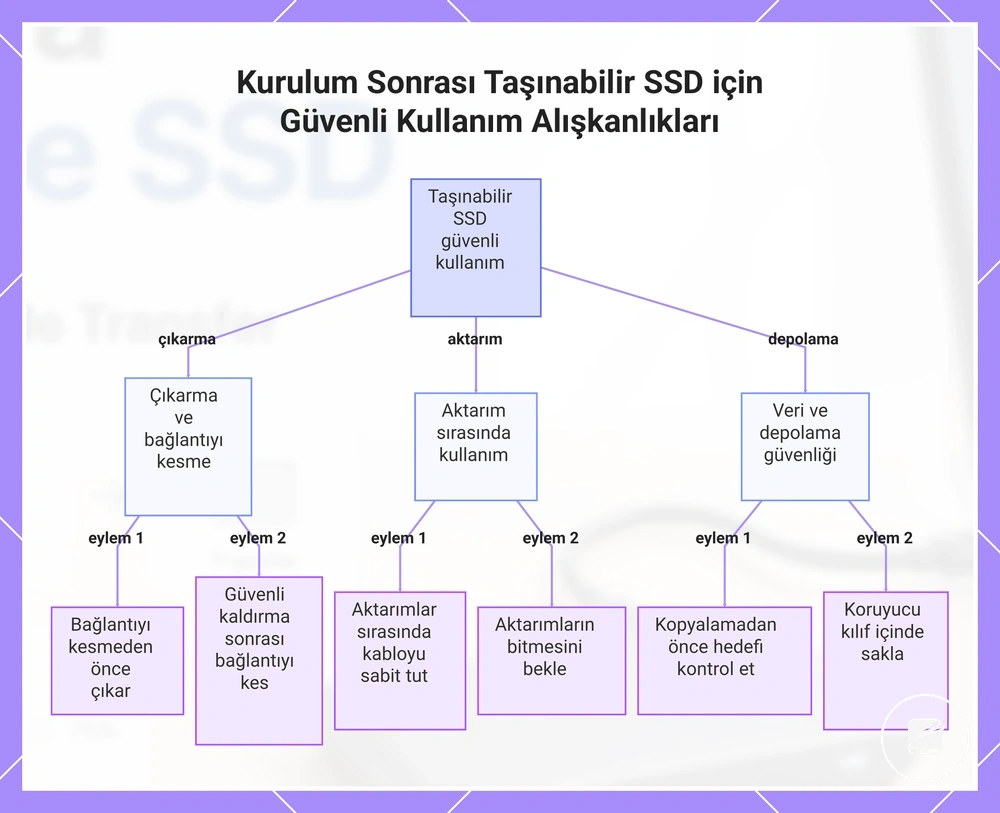
Kurulum Sonrası Güvenli Kullanım
Kurulum sonrası güvenli kullanım, taşınabilir bir SSD'nin güvenilir kalmasına yardımcı olur ve günlük kullanımda dosya bozulması, veri kaybı veya fiziksel hasar riskini azaltır. Sürücüyü bağlantısını kesmeden önce çıkarın, aktarımlar sırasında kabloyu sabit tutun ve hem verilerin hem de sürücünün güvenli bir şekilde işlenmesi için SSD'yi dikkatli bir şekilde saklayın.
- Taşınabilir SSD'yi bağlantısını kesmeden önce çıkarın böylece bekleyen yazma etkinliğini kesintiye uğratma ve dosyaları bozma riski azalır.
- Dosya aktarımları sırasında kabloyu güvenli bir şekilde tutun böylece kazara hareket veya bağlantı kesilmesinden kaynaklanan aktarım kesintisi azalır.
- Tüm dosya aktarımları bitene kadar bekleyin ardından sürücünün fişini çekin böylece eksik kopyalar veya veri bozulması riski azalır.
- Taşınabilir SSD'yi koruyucu bir kılıfta veya başka bir güvenli yerde saklayın böylece darbelere, toza ve günlük kullanıma karşı fiziksel koruma iyileştirilir.
- Dosyaları kopyalamadan, taşımadan veya silmeden önce hedefi kontrol edin böylece rutin veri işleme sırasında üzerine yazma riski azalır.
- Sürücünün bağlantısını yalnızca güvenli çıkarma tamamlandıktan sonra kesin böylece işletim sistemi kalan tüm depolama etkinliklerini bitirmiş olur.
Bu güvenli kullanım alışkanlıkları, daha kapsamlı veri koruma uygulamalarının yerini almadan, kurulum sonrası yaygın kullanım risklerini azaltır. Dikkatli çıkarma, sabit kablo kullanımı, uygun saklama ve özenli veri işleme, taşınabilir SSD'nin normal kullanım sırasında güvenilir kalmasına yardımcı olur.
Hassas dosyalar, yalnızca temel kullanımdan daha kapsamlı koruma gerektirebilir.
Hassas dosyalar, yalnızca temel kullanımdan daha kapsamlı koruma gerektirebilir. Bu kurulum sonrası uygulamaların ötesinde rehberlik için taşınabilir SSD veri güvenliği bölümüne bakın.
Bu kurulum sonrası uygulamaların ötesinde rehberlik için taşınabilir SSD veri güvenliği bölümüne bakın.
Bu grafik, taşınabilir bir SSD'nin ilk kurulumdan sonra güvenli kullanımına yönelik temel uygulamaları gösterir: çıkarma, aktarım sırasında kullanım ve depolama alışkanlıkları.
Sürücüyü bağlantısını kesmeden önce çıkarma
Taşınabilir SSD'yi bağlantısını kesmeden önce çıkarın, böylece tamamlanmamış yazma etkinliğini kesintiye uğratma riski azalır. Dosya aktarımlarının tamamlanmasını bekleyin, ardından sürücünün fişini yalnızca işletim sistemi çıkarmanın güvenli olduğunu onayladıktan sonra çekin.
Windows
- Sistem tepsisindeki Donanımı Güvenle Kaldır ve Ortamı Çıkar simgesini seçin.
- Taşınabilir SSD'yi seçin ve bağlantısını kesmeden önce Donanımı Güvenle Kaldır onayını bekleyin.
macOS
- Finder'ı açın ve taşınabilir SSD'nin yanındaki çıkarma simgesini seçin.
- Sürücü Finder'dan kaybolana kadar bekleyin, ardından bağlantısını kesin.
İşletim sistemi sürücünün çıkarılmasının güvenli olduğunu onaylamazsa, kalan yazma etkinliği veya açık dosyalar tamamlanana kadar bağlı bırakın. Güvenli çıkarma, kesintiye uğrayan aktarımlarla ilişkili bozulma riskini azaltır, ancak her tür veri kaybını engellemez.
Sürücüyü, kabloyu ve kılıfı bir arada tutma
Taşınabilir bir SSD'nin, eşleşen kablosu, adaptörü veya kılıfı ayrı saklandığında yeniden bağlanması daha zordur. Eksiksiz kurulum setini bir arada tutmak, doğru aksesuarların tanınmasını kolaylaştırır ve gelecekteki daha hızlı kurulumu destekler.
- Sürücüyü eşleşen kablosuyla saklayın böylece yeniden bağlantı için doğru konektör hazır bulunur.
- Gerekli adaptörü kabloyla birlikte tutun böylece uyumlu bir bağlantı seçeneği kurulum setinin bir parçası olarak kalır.
- Sürücüyü, kabloyu ve adaptörü aynı kılıf veya torbaya koyun böylece kurulumu destekleyen bir aksesuarı kaybetme riski azalır.
- Temiz ve kuru bir saklama yeri kullanın böylece kalıntı veya nemin sürücüyü ve konektörlerini etkileme olasılığı azalır.
- Kabloyu kılıfın içinde gevşekçe sarın böylece saklama sırasında gerilim ve hasar riski azalır.
İlk Kurulum Sorunları ve Hataları
İlk kurulum sorunlarının teşhisi, ayarları veya aksesuarları değiştirmeden önce belirti gruplandırıldığında daha kolaydır. Yaygın ilk kullanım sorun grupları arasında sürücünün görünmemesi, yanlış kablo, başlatılmamış sürücü, kesintiye uğrayan aktarım ve güvenli olmayan çıkarma yer alır.
İlk kurulum sorunlarının teşhisi, ayarları veya aksesuarları değiştirmeden önce belirti gruplandırıldığında daha kolaydır.
Belirtiyi başlangıç noktası olarak kullanın, olası ilk kontrolü uygulayın ve yalnızca sonuç değişmediğinde bir sonraki kontrole geçin.
| Sorun | Olası ilk kontrol | Nelerden kaçınılmalı | Sonraki adım |
|---|---|---|---|
| Sürücü görünmüyor | Kabloun tam olarak bağlı olduğunu kontrol edin ve başka bir uyumlu USB bağlantı noktasını test edin. | Bağlantıyı kontrol etmeden taşınabilir SSD'nin arızalandığını varsaymak. | İşletim sisteminin sürücüyü algılayıp algılamadığını kontrol edin. |
| Yanlış kablo | Kabloun veri aktarımını desteklediğini ve sürücü konektörüyle eşleştiğini doğrulayın. | Kabloyu, adaptörü ve bağlantı noktasını aynı anda değiştirmek. | Eşleşen kabloyla yeniden bağlayın ve tanımayı tekrar kontrol edin. |
| Başlatılmamış sürücü | İşletim sisteminin sürücüyü başlatılmamış veya kullanılabilir bir birim olmadan listeleyip listelemediğini kontrol edin. | Sürücünün gerekli verileri içerip içermediğini onaylamadan önce biçimlendirmek. | Kuruluma devam etmeden önce sürücü durumunu gözden geçirin. |
| Kesintiye uğrayan aktarım | Kopyalanan dosyaların tam ve erişilebilir olup olmadığını kontrol edin. | Hedef dosyaları kontrol etmeden aktarımı yeniden başlatmak. | Bağlantı kararlı olduktan sonra yalnızca tamamlanmamış aktarımı tekrarlayın. |
| Güvenli olmayan çıkarma | Sürücüyü yeniden bağlayın ve normal şekilde tanınıp tanınmadığını kontrol edin. | Aktarım veya yazma etkinliği devam ederken tekrar bağlantıyı kesmek. | Etkinlik bittikten sonra sürücüyü güvenli bir şekilde çıkarın. |
Uyumlulukla ilgili hatalar, bağlantı noktası, adaptör veya kablo eşleşen bir veri bağlantısı sağlamadığında daha olasıdır. Her seferinde bir bağlantı bileşenini değiştirin, böylece her sonuç tanıma sorununun o bileşenle bağlantılı olup olmadığını gösterir.
Uyumlulukla ilgili hatalar, bağlantı noktası, adaptör veya kablo eşleşen bir veri bağlantısı sağlamadığında daha olasıdır.
Bu kontrollerden sonra kurulum sorunu devam ediyorsa, kurtarma veya tam işletim sistemi sorun gidermeye başlamak yerine özel taşınabilir SSD görünmüyor kılavuzuyla devam edin. Yedek bir veri kablosu veya uyumlu adaptör, yalnızca mevcut aksesuarın olası neden olduğu belirlendiğinde isteğe bağlı destektir.
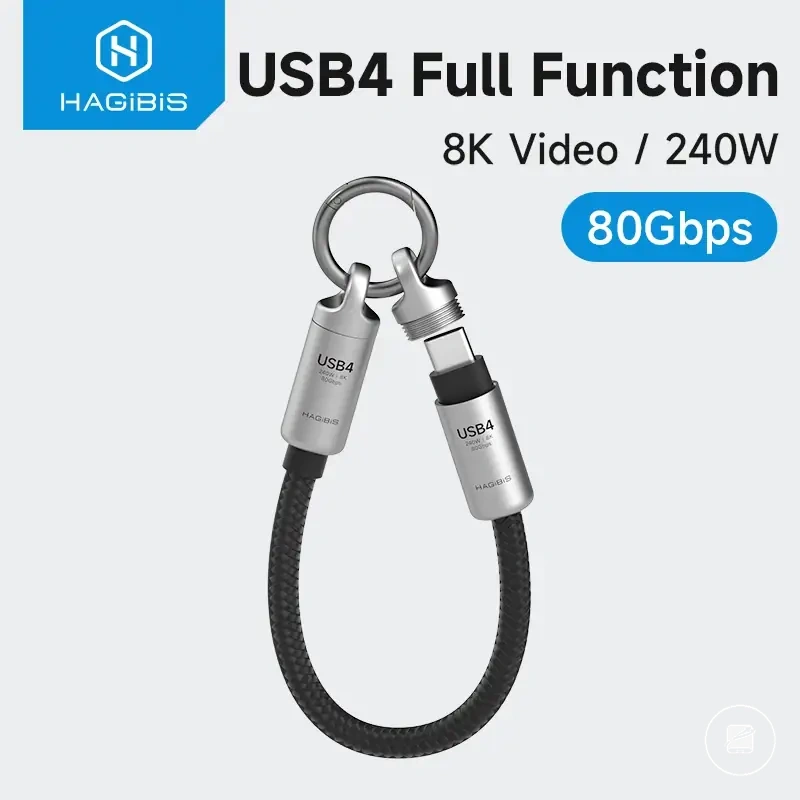
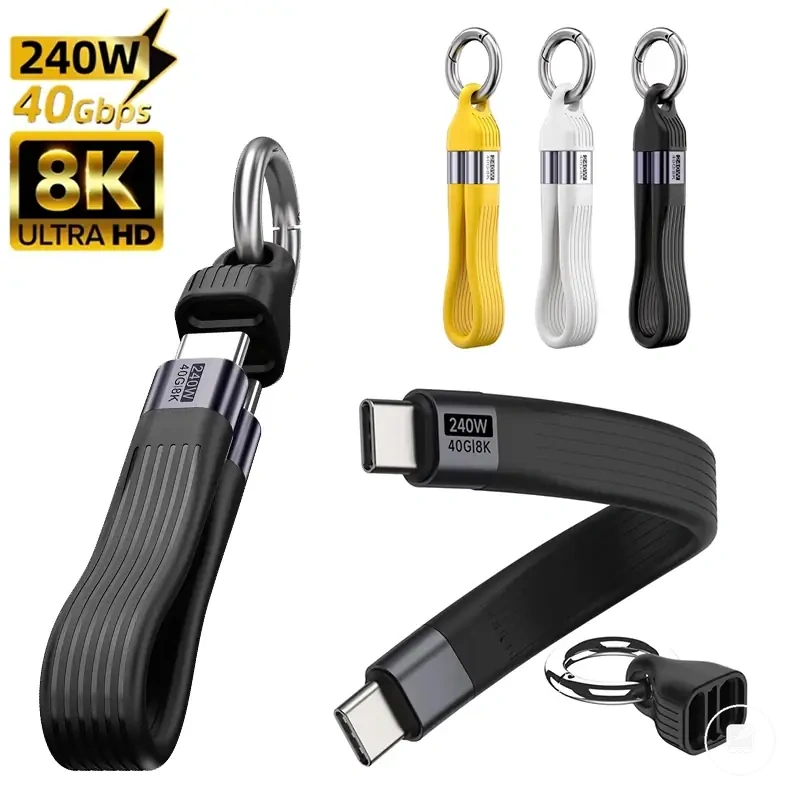
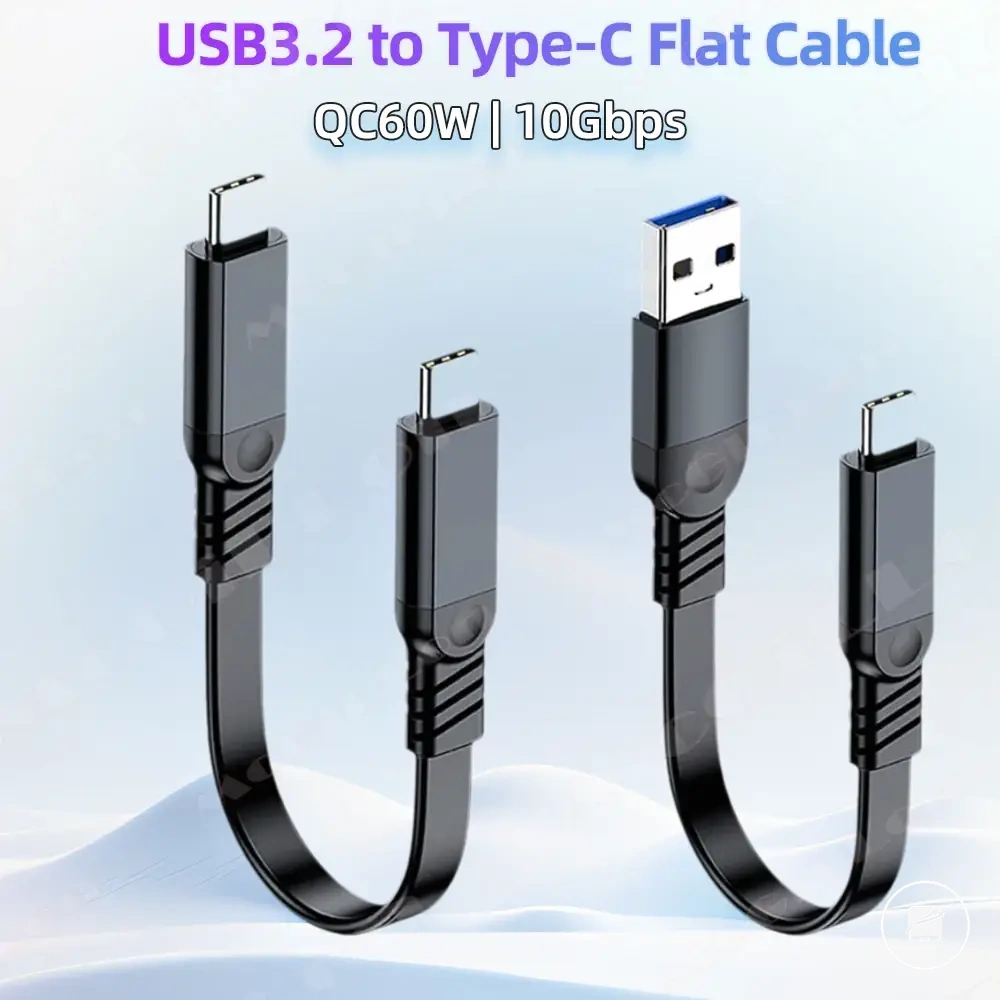
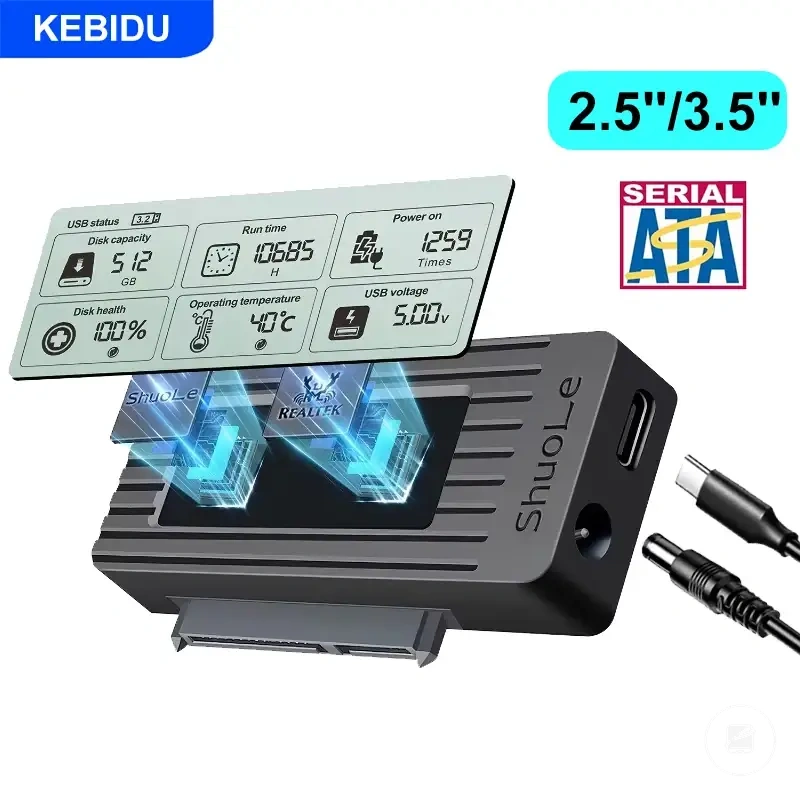
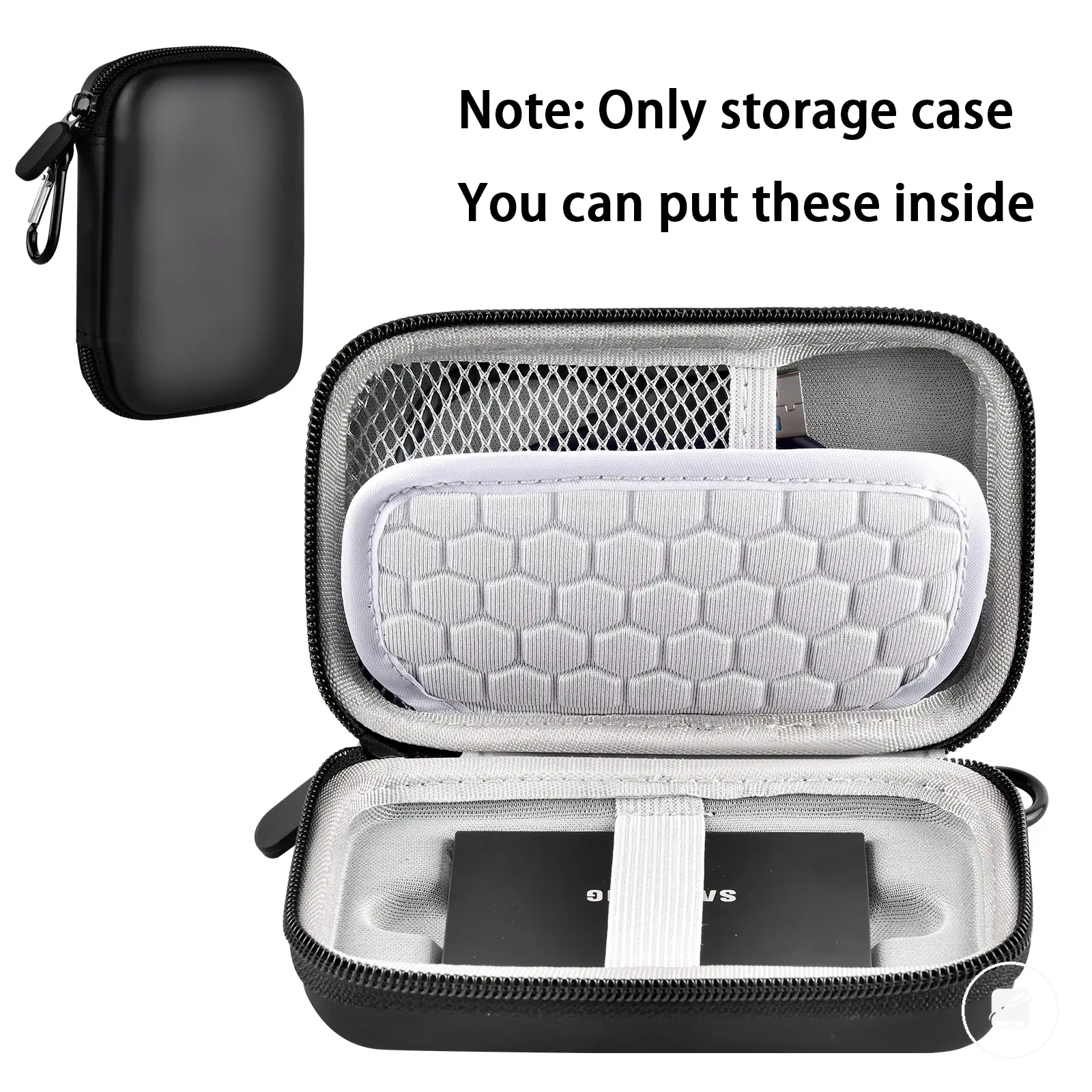
Aşağıdaki ürünler, mevcut seçenekleri karşılaştırmak için faydalı örneklerdir.
Aşağıdaki ürünler, mevcut seçenekleri karşılaştırmak için faydalı örneklerdir. Satın almadan önce uyumluluk kriterlerinin, özelliklerin ve ürün ayrıntılarının ihtiyacınıza uygun olduğundan emin olun.
Kablo, bağlantı noktası ve tanıma sorunları
Taşınabilir bir SSD'yi bağladıktan hemen sonra ortaya çıkan tanıma sorunları, diğer ayarları değiştirmeden önce kablo, bağlantı noktası, adaptör ve işletim sistemi görünürlüğü kontrol edilerek genellikle daraltılır. Ana görünürlük sinyalleri, sürücünün disk yardımcı programlarında görünüp görünmediği veya işletim sisteminde hiçbir yerde görünüp görünmediğidir.
Ana görünürlük sinyalleri, sürücünün disk yardımcı programlarında görünüp görünmediği veya işletim sisteminde hiçbir yerde görünüp görünmediğidir.
Sürücü disk yardımcı programlarında görünüyor ancak Dosya Gezgini veya Finder'da görünmüyorsa, işletim sistemi normal dosya erişimi için henüz kullanılabilir olmasa bile sürücüyü algılamıştır. Sürücü hiçbir yerde görünmüyorsa, daha kapsamlı sorun gidermeye geçmeden önce kablo, bağlantı noktası, adaptör veya hub'ı kontrol ederek başlayın. Örneğin, sürücüyü bir USB hub üzerinden değil de doğrudan bir bilgisayara yeniden bağlamak, hub'ın tanıma sorununun olası kaynağı olup olmadığını belirlemeye yardımcı olabilir.
| Belirti | Olası özellik sorunu | Kontrol | Anlamı |
|---|---|---|---|
| Sürücü görünmüyor | Gevşek kablo veya etkin olmayan bağlantı noktası | Kabloyu güvenli bir şekilde yeniden bağlayın ve başka bir uyumlu USB bağlantı noktasını test edin. | Sürücü hala hiçbir yerde görünmüyorsa, bir donanım arızası varsaymak yerine daha kapsamlı tanı ile devam edin. |
| Tanıma tutarsız | Uyumsuz adaptör veya zayıf hub | Mümkün olduğunda sürücüyü adaptör veya hub olmadan doğrudan bilgisayara bağlayın. | Tanıma kararlı hale gelirse, adaptör veya hub araştırılacak ilk bileşendir. |
| Sürücü yalnızca disk yardımcı programlarında görünüyor | İşletim sistemi görünürlük durumu | Sürücünün işletim sisteminin disk yardımcı programlarında listelendiğini doğrulayın. | Bilgisayar sürücüyü algılamıştır, bu nedenle sonraki kontroller fiziksel bağlantı yerine mevcut sürücü durumuna odaklanmalıdır. |
| Sürücü hiçbir yerde listelenmiyor | Bağlantı yolu | Kablo, bağlantı noktası, adaptör ve hub'ı her seferinde bir bileşen olacak şekilde test edin. | Bu kontrollerden hiçbiri sonucu değiştirmezse, işletim sistemi sürücüyü algılamadığı için daha ileri düzey sorun giderme uygundur. |
Kesintiye uğrayan aktarımlar ve güvenli olmayan bağlantı kesme
Kesintiye uğrayan bir aktarım veya güvenli olmayan bağlantı kesme, yazma etkinliğini tamamlanmamış bırakabilir ve taşınabilir SSD tekrar kullanıldığında eksik dosya veya uyarı mesajı riskini artırır. Yaygın kesinti koşulları arasında sürücünün çok erken fişten çekilmesi, sistem uykusu, kablo hareketi veya yazma etkinliği bitmeden zorla kapatma yer alır.
Bir aktarım hatası oluşursa, dosyaların başarıyla yazıldığını varsaymadan önce kopyalanan dosyaları yeniden kontrol edin.
Bir aktarım hatası oluşursa, dosyaların başarıyla yazıldığını varsaymadan önce kopyalanan dosyaları yeniden kontrol edin. Örneğin, büyük bir dosya aktarımı kablo hareketinden sonra durursa, sürücüyü yeniden bağlayın, tanındığını doğrulayın ve beklenen dosyaların mevcut olduğunu ve normal şekilde açıldığını kontrol edin. Ciddi hatalar, eksik veriler veya tekrarlanan aktarım başarısızlıkları, tekrarlanan kurtarma girişimleri yerine ilk kurulumun ötesinde bir veri güvenliği yolu gerektirir.
Kurtarma kontrol listesi:
- Taşınabilir SSD'yi yeniden bağlayın ve işletim sistemi tarafından tanındığını doğrulayın.
- Kesintiye uğrayan dosyaların tam olup olmadığını ve uyarı mesajı olmadan açılıp açılmadığını yeniden kontrol edin.
- Kablo bağlantısının kararlı olduğunu ve yazma etkinliğinin durduğunu onayladıktan sonra yalnızca kesintiye uğrayan aktarımı tekrarlayın.
- Ek dosya aktarımlarına devam etmeden önce işletim sisteminin uyarı mesajlarını inceleyin.
- Bu yeniden kontrollerden sonra tekrarlanan başarısızlıklar veya eksik veriler devam ediyorsa, daha fazla yazma etkinliğini durdurun ve tekrarlanan aktarımlar denemek yerine bir veri güvenliği süreci izleyin.