
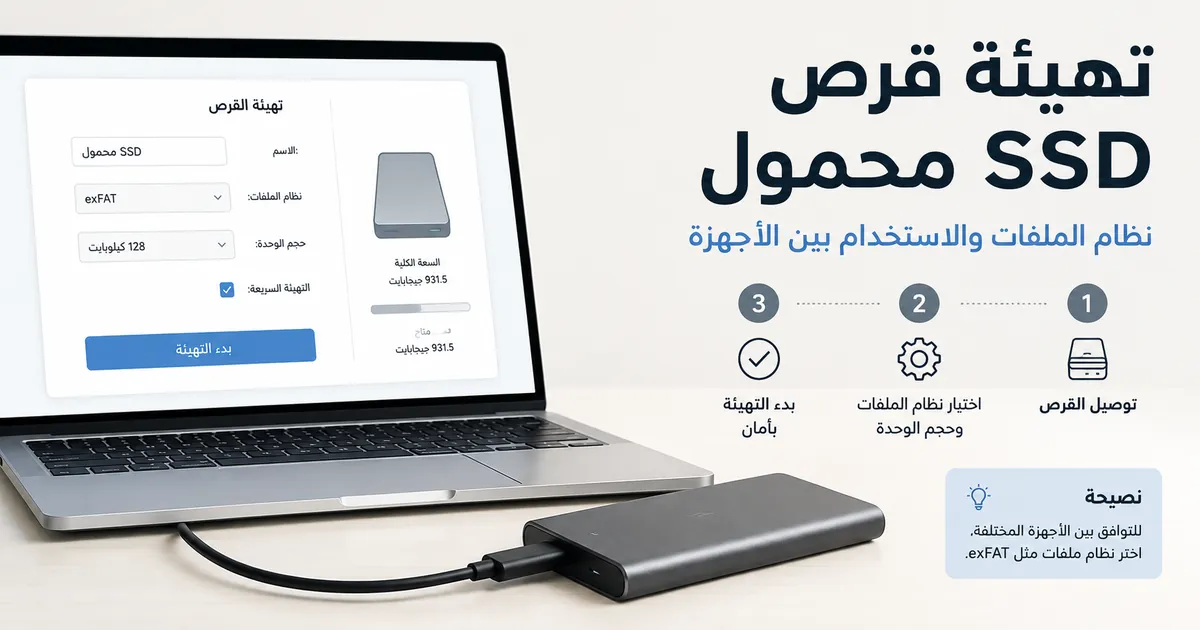
تهيئة قرص SSD محمول للتوافق عبر الأجهزة
يكون قرص SSD المحمول متوافقًا مع بيئة الجهاز عندما يدعم نظام الملفات الخاص به الوصول المطلوب. تتحكم التهيئة في اختيار نظام الملفات هذا، والذي يحدد ما إذا كان القرص يمكنه دعم ويندوز أو ماك أو الاستخدام عبر الأجهزة.
يحدد نظام الملفات كيفية تنظيم نظام التشغيل للبيانات والوصول إليها.
تهيئة القرص تجهز قرص SSD المحمول بنظام ملفات محدد وتمسح عادةً البيانات المخزنة عليه. يحدد نظام الملفات كيفية تنظيم نظام التشغيل للبيانات والوصول إليها. تحدد مايكروسوفت NTFS وexFAT كنظامي ملفات مدعومين من ويندوز، بينما تدرج أبل APFS وexFAT ضمن التنسيقات المتاحة في أداة القرص في macOS، مما يُرسي التمييز الأساسي بين التخزين المخصص لمنصة والتخزين عبر المنصات.
تهيئة القرص تجهز قرص SSD المحمول بنظام ملفات محدد وتمسح عادةً البيانات المخزنة عليه.
قد يستخدم سير العمل الذي يستهدف ويندوز فقط NTFS، بينما قد يستخدم سير العمل الذي يستهدف ماك فقط APFS. على سبيل المثال، يمكن لسير عمل مشترك بين الأجهزة ينقل الملفات بين كمبيوتر ويندوز وجهاز ماك استخدام exFAT لأن أبل توثقه كتنسيق للتخزين الخارجي المستخدم مع كلا النظامين. فاختيار التنسيق المناسب يتبع أنظمة التشغيل التي تحتاج إلى الوصول وما إذا كانت الأولوية للمشاركة عبر المنصات أو التخزين المحسّن للمنصة.
قد يستخدم سير العمل الذي يستهدف ويندوز فقط NTFS، بينما قد يستخدم سير العمل الذي يستهدف ماك فقط APFS.
يمكن أن يؤدي تغيير التنسيق إلى مسح البيانات الموجودة، لذا تنصح أبل بنسخ الملفات إلى جهاز تخزين آخر قبل إعادة التهيئة. يمكن أن يحد نظام الملفات غير المناسب من التعرف على الجهاز أو الوصول للقراءة والكتابة في البيئة المقصودة. هذا القرار المتعلق بالتوافق منفصل عن مخطط الأقسام وحرف محرك الأقراص وحالة التثبيت والكابل والمنفذ وطريقة النسخ الاحتياطي ومشكلات استعادة البيانات.
جدول المحتويات
أساسيات تهيئة قرص SSD المحمول ونظام الملفات
تهيئة قرص SSD المحمول هي عملية تجهيز القرص بنظام ملفات يمكن لنظام التشغيل القراءة منه والكتابة إليه. كما تنشئ بنية القرص من خلال نظام الملفات ومخطط الأقسام ليتمكن نظام التشغيل من التعرف على وحدة التخزين. لذلك توفر التهيئة الأساس لسهولة قراءة نظام الملفات والتوافق.
لذلك توفر التهيئة الأساس لسهولة قراءة نظام الملفات والتوافق.
يشرح قسم أساسيات تهيئة قرص SSD المحمول ونظام الملفات كيفية ربط التهيئة بين القرص وقراءة نظام التشغيل. يوضح الرسم البياني أدناه العلاقة بين قرص SSD المحمول ونظام الملفات والوصول للقراءة والكتابة قبل تلخيص عناصر التهيئة الأساسية.
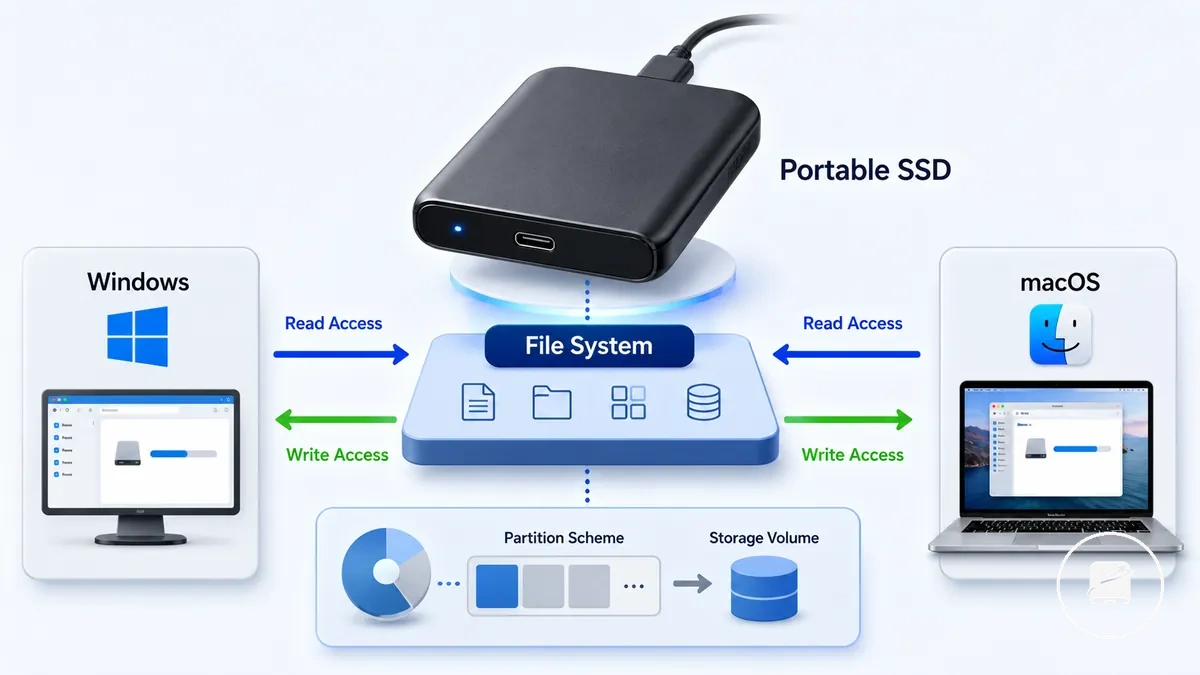
يحدد نظام الملفات كيفية تخزين البيانات وتنظيمها والوصول إليها على قرص مهيأ. تعتمد أقراص SSD المحمولة على نظام ملفات ليتمكن نظام التشغيل من توفير وصول القراءة والكتابة للملفات المخزنة على وحدة تخزين. وفقًا لوثائق أداة القرص من أبل وإرشادات نظام الملفات من مايكروسوفت، تدعم أنظمة التشغيل أنظمة ملفات مختلفة، بما في ذلك exFAT وNTFS وAPFS، لذا يعتمد التوافق على اختيار تنسيق مدعوم من قبل نظام التشغيل المقصود وحالة الاستخدام.
يحدد نظام الملفات كيفية تخزين البيانات وتنظيمها والوصول إليها على قرص مهيأ.
يمكن تلخيص قسم أساسيات تهيئة قرص SSD المحمول ونظام الملفات بالعناصر الأساسية أدناه. ينظم الجدول كل مكون من مكونات التهيئة حسب ما يغيره وكيف يؤثر على التوافق والملاحظة المتعلقة بمخاطر البيانات.
| العنصر | ما يتحكم به | التأثير على التوافق | ملاحظة مخاطر البيانات |
|---|---|---|---|
| نظام الملفات | كيفية تنظيم الملفات والوصول إليها | يحدد أنظمة التشغيل التي تدعم القراءة والكتابة | يمكن أن يؤدي تغيير نظام الملفات أثناء التهيئة إلى مسح البيانات الموجودة، اعتمادًا على طريقة التهيئة المختارة |
| مخطط الأقسام | كيفية تنظيم بنية القرص | يؤثر على ما إذا كانت الأجهزة المدعومة تتعرف على وحدة التخزين بشكل صحيح | يمكن أن يؤدي تغيير مخطط الأقسام إلى إزالة الأقسام الموجودة وبياناتها |
| تسمية وحدة التخزين | اسم وحدة التخزين الذي يظهره نظام التشغيل | لا يغير توافق نظام الملفات | إعادة تسمية وحدة التخزين وحدها لا تمحو البيانات |
| إجراء المسح | إنشاء وحدة تخزين مهيأة حديثًا | يطبق نظام الملفات المختار على القرص | يمكن إزالة البيانات الموجودة ما لم توفر أداة التهيئة خيارًا غير مدمر بشكل صريح |
| دعم نظام التشغيل | أنظمة الملفات التي يمكن لنظام التشغيل استخدامها | تعتمد إمكانية القراءة والكتابة على نظام الملفات المدعوم | استخدام نظام تشغيل مختلف لا يؤدي بحد ذاته إلى مسح البيانات المخزنة |
تختلف التهيئة عن حذف الملفات. يؤدي الحذف إلى إزالة ملفات محددة مع ترك نظام الملفات الحالي دون تغيير، بينما تقوم التهيئة بتجهيز القرص بنظام ملفات جديد أو منعش يمكنه أيضًا تغيير التوافق. على سبيل المثال، تغيير قرص SSD محمول من NTFS إلى exFAT يغير تنسيق نظام الملفات بدلاً من مجرد إزالة الملفات المخزنة. نظرًا لاختلاف أدوات وخيارات التهيئة بين أنظمة التشغيل، تأكد من أن العملية المحددة لن تمحو البيانات الموجودة قبل المتابعة.
ما تغيره التهيئة على قرص SSD محمول
تغير التهيئة نظام الملفات وهيكل الدليل وتخطيط التخزين على قرص SSD محمول، ويمكنها مسح أو إعادة تعيين البيانات القابلة للوصول اعتمادًا على أداة التهيئة المختارة وخيار التهيئة. يمكنها أيضًا تحديث اسم وحدة التخزين وإعادة إنشاء خريطة الأقسام وتغيير كيفية عرض نظام التشغيل للسعة القابلة للاستخدام. تعتمد رؤية البيانات بعد التهيئة على إجراء التهيئة المختار وحالة القرص.
تعتمد رؤية البيانات بعد التهيئة على إجراء التهيئة المختار وحالة القرص.
يوضح قسم ما تغيره التهيئة على قرص SSD محمول التغييرات المرئية منفصلة عن التغييرات على مستوى النظام كما هو مبين في المثال المشروح أدناه. تبرز الصورة التغييرات التي قد يراها المستخدم بعد التهيئة دون أن يعني ذلك أن كل أسلوب تهيئة ينتج نفس النتيجة للبيانات.
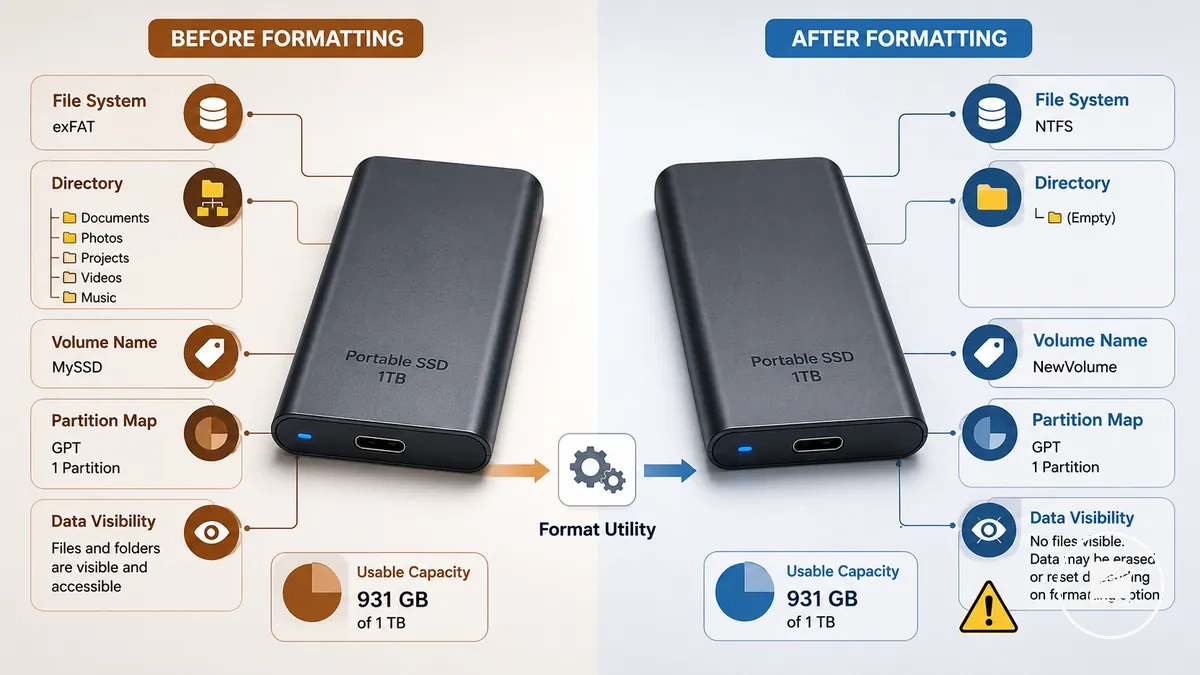
- نظام الملفات: يتم إنشاء نظام الملفات المختار أو استبداله، مما يحدد كيفية تنظيم نظام التشغيل للملفات وتوفير وصول القراءة والكتابة.
- هيكل الدليل: يتم إنشاء هيكل دليل جديد، مما يغير كيفية تنظيم الملفات القابلة للوصول وعرضها.
- اسم وحدة التخزين: يمكن تعيين تسمية القرص أو اسم وحدة التخزين أو إعادة تسميتها بحيث تظهر وحدة التخزين بمعرف جديد.
- خريطة الأقسام والسعة القابلة للاستخدام: يمكن إعادة إنشاء خريطة الأقسام، مما يؤثر على كيفية تعرف نظام التشغيل على القرص وعرض السعة القابلة للاستخدام.
- الأذونات ورؤية البيانات: يمكن أن تتغير أذونات الملفات ورؤية البيانات بعد التهيئة، وقد تصبح البيانات الموجودة غير قابلة للوصول أو يتم مسحها اعتمادًا على الخيار المختار ونظام التشغيل وأداة التهيئة وحالة القرص.
تغير التهيئة هياكل التخزين بدلاً من أن تكون وسيلة نسخ احتياطي. على سبيل المثال، تغيير اسم وحدة التخزين فقط يقوم بتحديث تسمية القرص، بينما تعيد التهيئة بناء نظام الملفات وهيكل الدليل. وفقًا لوثائق أداة القرص من أبل وإرشادات كينغستون للتكنولوجيا، تختلف خيارات التهيئة وتسمياتها بين أنظمة التشغيل والأدوات، لذا تحقق من الإجراء المختار قبل تهيئة قرص يحتوي على بيانات مهمة.
لماذا يؤثر اختيار نظام الملفات على التوافق
يحدد اختيار نظام الملفات التوافق من خلال التحكم في ما إذا كانت أنظمة ويندوز وmacOS والأجهزة الأخرى المدعومة توفر وصول القراءة أو الكتابة أو وصولاً جزئيًا فقط إلى قرص SSD محمول. نظام الملفات الذي يتمتع بدعم أصلي للقراءة والكتابة على أنظمة التشغيل المقصودة يتيح استخدامًا مشتركًا أسهل، بينما يمكن للتنسيق المخصص لمنصة أن يحد من وصول الكتابة أو يتطلب برامج إضافية. نتيجة لذلك، يمكن أن يتصرف نفس قرص SSD المحمول بشكل مختلف عند توصيله بأنظمة تشغيل مختلفة.
نتيجة لذلك، يمكن أن يتصرف نفس قرص SSD المحمول بشكل مختلف عند توصيله بأنظمة تشغيل مختلفة.
يقارن قسم لماذا يؤثر اختيار نظام الملفات على التوافق بين دعم القراءة والكتابة والمقايضات العملية لأنظمة الملفات الشائعة. توضح هذه المقارنة أيضًا توافق قرص SSD المحمول من خلال المقارنة بين المشاركة بين ويندوز وماك والتخزين المحسّن للمنصة، مع الإقرار بأن إصدار نظام التشغيل والجهاز المتصل ودعم البرامج يمكن أن تؤثر على النتيجة.
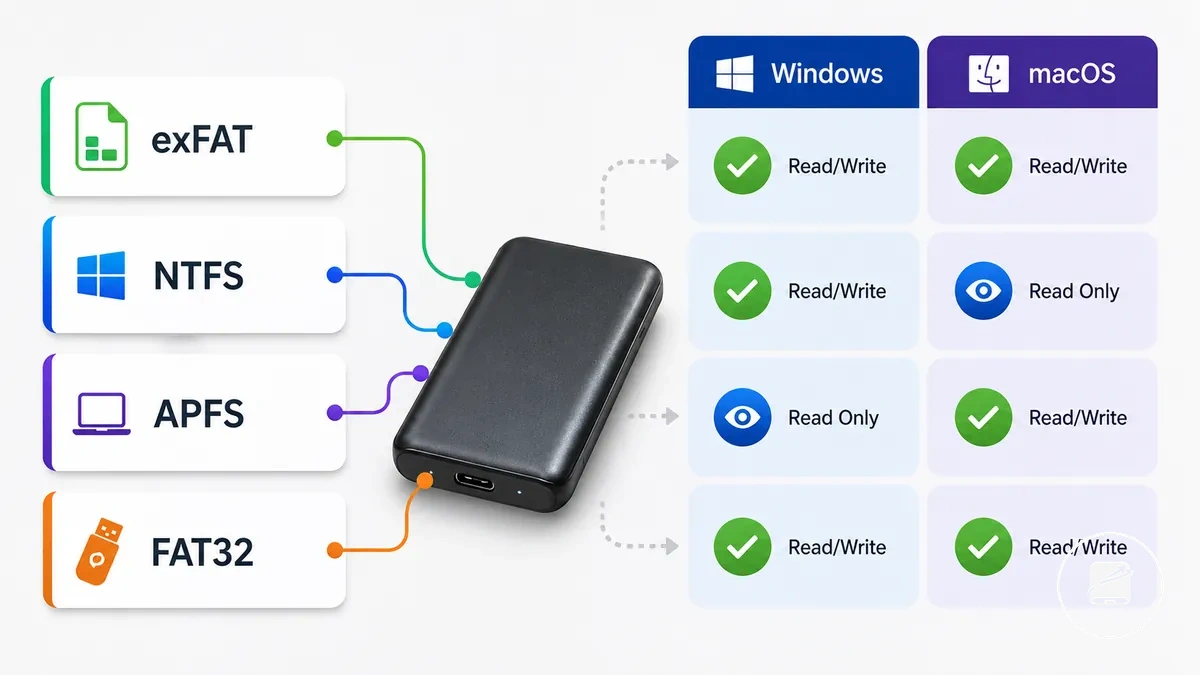
| نظام الملفات | الأنسب لـ | القيود في التوافق | ملاحظة عملية |
|---|---|---|---|
| exFAT | الاستخدام المشترك بين ويندوز وmacOS مع دعم أصلي للقراءة والكتابة على أنظمة التشغيل الحالية | قد لا تدعم بعض الأجهزة الأقدم والأنظمة المضمنة كل تطبيقات exFAT | لا يوجد حد أقصى لحجم الملف الفردي 4 جيجابايت، مما يجعله مناسبًا للملفات الكبيرة المشتركة عبر الأنظمة المدعومة |
| NTFS | ويندوز مع دعم كامل للقراءة والكتابة والأذونات | يوفر macOS عادةً دعمًا أصليًا للقراءة، بينما يتطلب وصول الكتابة عمومًا برامج إضافية | الأنسب للتخزين المخصص لويندوز بدلاً من المشاركة الروتينية بين ويندوز وماك |
| APFS | macOS والنظام البيئي لأبل مع أذونات أصلية وميزات تخزين حديثة من أبل | لا يوفر ويندوز دعمًا أصليًا للقراءة والكتابة لوحدات تخزين APFS | موصى به عندما يُستخدم قرص SSD المحمول بشكل أساسي مع أجهزة أبل |
| FAT32 | الأجهزة الأقدم التي تتطلب توافقًا واسعًا مع الأنظمة القديمة | الملفات الفردية محدودة بحجم أقصى يبلغ 4 جيجابايت | مفيد للأجهزة القديمة ولكنه مقيد لمقاطع الفيديو الكبيرة والنسخ الاحتياطية وصور الأقراص |
على سبيل المثال، قرص SSD محمول يُستخدم يوميًا بين ويندوز وmacOS يتم تنسيقه عادةً كـ exFAT لدعم الوصول المشترك للقراءة والكتابة، بينما قد يستفيد قرص مخصص لمنصة واحدة من NTFS أو APFS. وفقًا لوثائق مايكروسوفت وأبل وكينغستون للتكنولوجيا، يختلف دعم نظام الملفات الأصلي حسب إصدار نظام التشغيل والجهاز، لذا تحقق من التوافق قبل تهيئة قرص سيتم مشاركته عبر أنظمة متعددة.
أفضل نظام ملفات لكل حالة استخدام لقرص SSD محمول
يعتمد أفضل نظام ملفات على حالة استخدام قرص SSD المحمول بدلاً من أن يكون تنسيق واحد مناسبًا لكل حالة. القرار الأساسي هو ما إذا كان القرص مشتركًا عبر أنظمة تشغيل أو يُستخدم بشكل أساسي ضمن بيئة نظام تشغيل واحد. تحدد حالة الاستخدام ودعم نظام التشغيل وسير العمل نظام الملفات الأنسب.
تحدد حالة الاستخدام ودعم نظام التشغيل وسير العمل نظام الملفات الأنسب.
ينظم قسم أفضل نظام ملفات لكل حالة استخدام لقرص SSD محمول اختيار نظام الملفات حسب سير العمل ودعم نظام التشغيل والمقايضات العملية بدلاً من ترتيب تنسيق فوق الآخر. تجمع المقارنة أدناه سيناريوهات التخزين الشائعة بحيث يمكن تمييز سير العمل المشترك بين ويندوز وماك عن الاستخدام المخصص لمنصة.
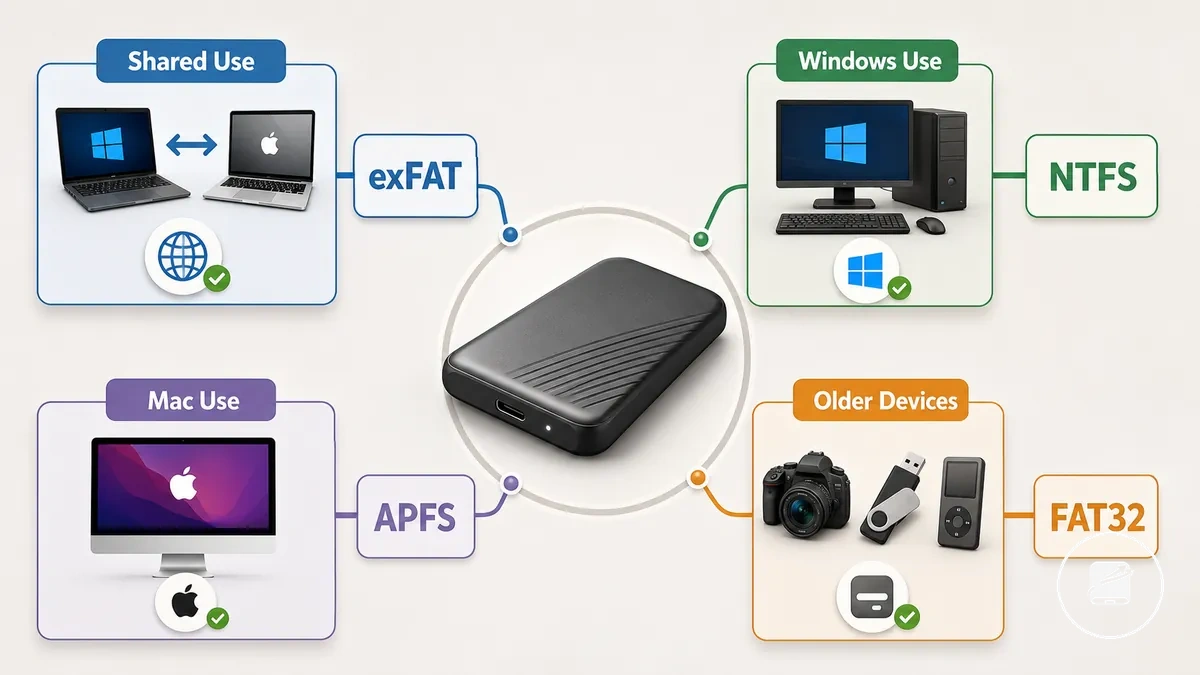
| حالة الاستخدام | نظام الملفات | القيمة أو الشرط | المقايضة | القرار العملي |
|---|---|---|---|---|
| الاستخدام المشترك بين ويندوز وماك | exFAT | دعم أصلي للقراءة والكتابة على إصدارات ويندوز وmacOS الحالية | قد لا تدعم بعض الأجهزة الأقدم exFAT بشكل كامل | اختر للمشاركة الروتينية للملفات عبر المنصات ونقل الوسائط |
| الاستخدام المخصص لويندوز | NTFS | دعم كامل لأذونات ويندوز ومعالجة الملفات الكبيرة | يوفر macOS عادةً دعمًا أصليًا للقراءة، بينما وصول الكتابة الأصلي محدود | اختر عندما يُستخدم قرص SSD المحمول بشكل أساسي مع أنظمة ويندوز |
| الاستخدام المخصص لماك | APFS | محسّن لـ macOS والنظام البيئي لأبل مع ميزات المنصة الأصلية | لا يوفر ويندوز دعمًا أصليًا لـ APFS | اختر لسير عمل تخزين يقتصر على ماك أو يركز على أبل |
| استخدام الأجهزة الأقدم | FAT32 | توافق واسع مع الأنظمة القديمة | الملفات الفردية محدودة بحجم 4 جيجابايت | اختر فقط عندما يكون التوافق مع الأجهزة الأقدم مطلوبًا |
| سير عمل النسخ الاحتياطي | NTFS أو APFS | طابق نظام الملفات مع نظام التشغيل الذي يقوم بالنسخ الاحتياطي والاستعادة | مشاركة النسخ الاحتياطية عبر أنظمة تشغيل مختلفة أقل ملاءمة | اختر نظام الملفات الأصلي لبيئة النسخ الاحتياطي الأساسية |
| نقل الوسائط ذات الملفات الكبيرة | exFAT | يدعم الملفات الكبيرة عبر أنظمة ويندوز وmacOS المدعومة | دعم الأجهزة القديمة أقل عمومًا من FAT32 | اختر لنقل مقاطع الفيديو الكبيرة وملفات المشاريع ومكتبات الوسائط |
على سبيل المثال، قرص SSD محمول يُنقل بانتظام بين كمبيوترات ويندوز وماك يكون من الأسهل عمومًا إدارته باستخدام exFAT، بينما قرص محطة العمل الذي يبقى متصلاً بنظام تشغيل واحد يستفيد من نظام الملفات الأصلي الخاص به. وفقًا لوثائق مايكروسوفت وأبل وكينغستون للتكنولوجيا، اختيار نظام الملفات الذي يتوافق مع سير عمل التخزين المقصود يوفر نتيجة عملية أكثر من اعتبار أي تنسيق هو الأفضل عالميًا.
اختيار نظام الملفات وفقًا لسير العمل المقصود يوفر مقايضة متوازنة مع تجنب قيود التوافق غير الضرورية.
يمكن أن تتطلب الأجهزة الأقدم FAT32 على الرغم من حد حجم الملف 4 جيجابايت، بينما تستفيد سير عمل نقل الوسائط الحديثة عادةً من exFAT لأنه يدعم الملفات الأكبر على أنظمة ويندوز وmacOS الحالية. اختيار نظام الملفات وفقًا لسير العمل المقصود يوفر مقايضة متوازنة مع تجنب قيود التوافق غير الضرورية.
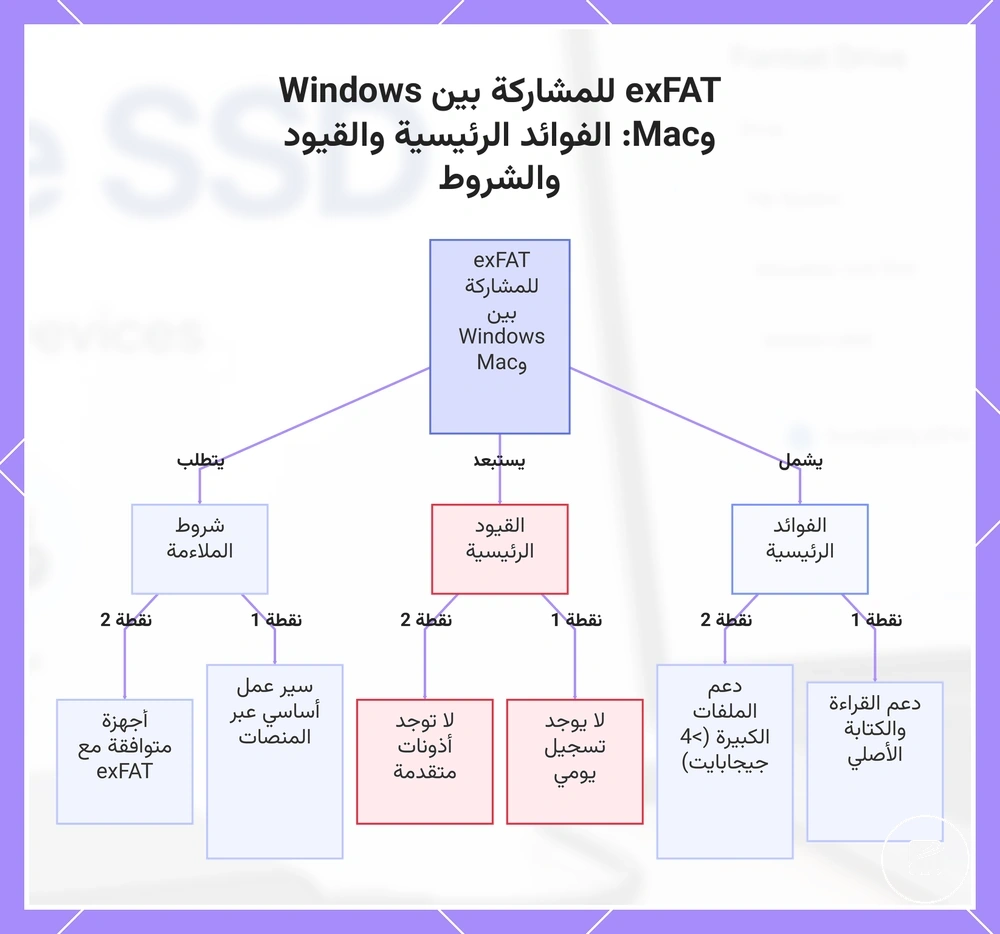
exFAT للمشاركة بين ويندوز وماك
يعد exFAT عادةً نظام الملفات العملي عندما يحتاج قرص SSD محمول إلى نقل الملفات بين كمبيوترات ويندوز وماك. يوفر دعمًا أصليًا للقراءة والكتابة عبر المنصات على الإصدارات الحالية من كلا نظامي التشغيل ويدعم الملفات الكبيرة التي تتجاوز حد 4 جيجابايت الذي يفرضه FAT32. هذا يجعل exFAT مناسبًا تمامًا للوصول المشترك الروتيني بين ويندوز وماك.
هذا يجعل exFAT مناسبًا تمامًا للوصول المشترك الروتيني بين ويندوز وماك.
على سبيل المثال، قرص SSD محمول يُستخدم لنقل مشاريع فيديو كبيرة بين محطة عمل ويندوز وجهاز MacBook يمكنه عادةً البقاء بتنسيق exFAT دون إعادة تهيئة. وفقًا لوثائق مايكروسوفت وأبل، يدعم exFAT نقل الملفات الكبيرة عبر كلتا المنصتين ولكنه لا يتضمن التسجيل (journaling) أو الأذونات المتقدمة المتوفرة في NTFS أو APFS، لذا فهو أقل ملاءمة لسير العمل الذي يعتمد على تلك الميزات. إذا كان يجب على قرص مشترك العمل أيضًا مع أجهزة أقدم لا تدعم exFAT، أو كان سير العمل يتطلب ميزات أصلية خاصة بالمنصة، فقد يكون نظام ملفات آخر خيارًا أفضل على الرغم من الحاجة للمشاركة عبر المنصات.
على سبيل المثال، قرص SSD محمول يُستخدم لنقل مشاريع فيديو كبيرة بين محطة عمل ويندوز وجهاز MacBook يمكنه عادةً البقاء بتنسيق exFAT دون إعادة تهيئة.
يكون exFAT للمشاركة بين ويندوز وماك مناسبًا عادةً عند توفر هذه الشروط:
- يتطلب كل من ويندوز وماك دعمًا أصليًا للقراءة والكتابة.
- يتم نقل الملفات الكبيرة مثل مقاطع الفيديو أو النسخ الاحتياطية أو أرشيفات المشاريع بانتظام.
- الأذونات البسيطة كافية وإدارة الأذونات المتقدمة غير مطلوبة.
- التسجيل (journaling) ليس ضروريًا لسير عمل التخزين المقصود.
- الأجهزة المتصلة تدعم exFAT؛ قد تتطلب الأنظمة الأقدم تنسيقًا بديلاً مثل FAT32.
يوضح هذا المخطط الفوائد الرئيسية والقيود وشروط الملاءمة لاستخدام exFAT لمشاركة الملفات بين أجهزة Windows وMac.
NTFS للاستخدام المخصص لويندوز لقرص SSD محمول
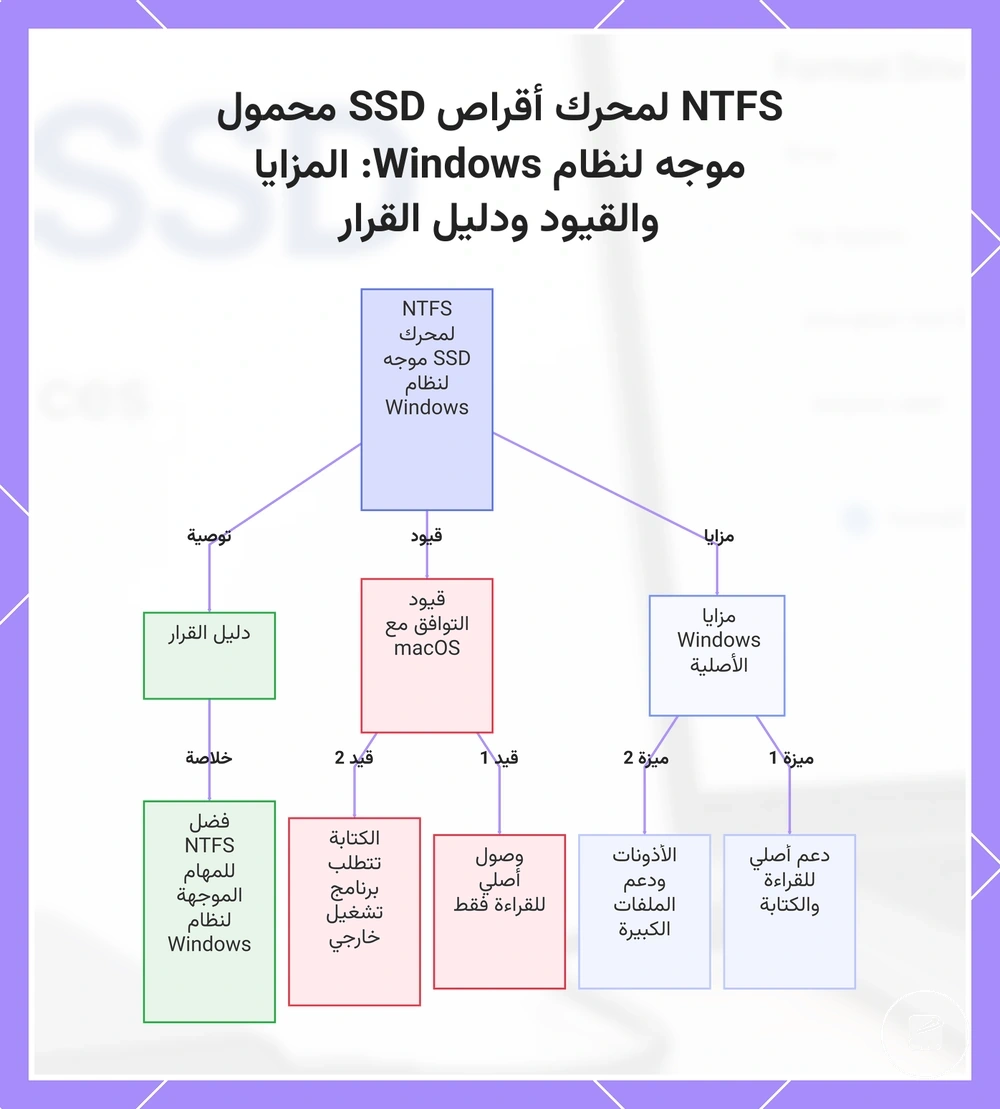
يناسب NTFS الاستخدام المخصص لويندوز لقرص SSD محمول عندما يحتاج القرص إلى دعم أصلي للقراءة والكتابة من ويندوز ولا يكون وصول الكتابة من ماك مطلبًا أساسيًا. توثق مايكروسوفت NTFS كنظام الملفات الافتراضي لأنظمة ويندوز الحديثة، مع دعم للأذونات والبيانات الوصفية الغنية والملفات الكبيرة. على macOS، يوفر قرص NTFS عادةً وصول القراءة فقط، مما يخلق حدًا للتوافق للمشاركة في التحرير أو نقل الملفات.
NTFS ليس افتراضيًا عبر المنصات لمجرد أن كلاً من ويندوز وmacOS يمكنهما التعرف على القرص.
NTFS ليس افتراضيًا عبر المنصات لمجرد أن كلاً من ويندوز وmacOS يمكنهما التعرف على القرص. تذكر أبل أن وحدات تخزين NTFS للقراءة فقط على ماك، لذا فإن الكتابة أو الحذف أو تغيير الملفات من macOS يتطلب برنامج تشغيل تابع لجهة خارجية متوافق بدلاً من الدعم الأصلي. على سبيل المثال، يمكن لقرص SSD محمول يُستخدم للنسخ الاحتياطي لويندوز وملفات المشاريع الكبيرة استخدام NTFS بشكل فعال، لكن القرص الذي يجب أن يقبل ملفات جديدة من كل من ويندوز وماك عادة ما يكون أنسب له exFAT. اختر NTFS عندما تكون الأذونات الأصلية لويندوز ودعم القراءة والكتابة والاستخدام المخصص للمنصة أكثر أهمية من توافق الكتابة المباشر مع ماك.
اختر NTFS عندما تكون الأذونات الأصلية لويندوز ودعم القراءة والكتابة والاستخدام المخصص للمنصة أكثر أهمية من توافق الكتابة المباشر مع ماك.
يعتمد NTFS للاستخدام المخصص لويندوز لقرص SSD محمول على نقاط القوة وحدود التوافق هذه:
- يوفر ويندوز دعمًا أصليًا للقراءة والكتابة لـ NTFS.
- يمكن لأذونات NTFS التحكم في الوصول إلى الملفات والمجلدات ضمن بيئات ويندوز المدعومة.
- يدعم NTFS الملفات الكبيرة للنسخ الاحتياطي لويندوز ومكتبات الوسائط وتخزين المشاريع.
- يوفر macOS وصول قراءة أصليًا ولكن ليس وصول كتابة أصليًا لوحدات تخزين NTFS.
- يعتمد وصول الكتابة من ماك على برنامج تشغيل تابع لجهة خارجية متوافق، مما يضيف متطلبًا برمجيًا لسير العمل.
يوضح هذا المخطط المزايا الرئيسية لنظام NTFS لمحركات أقراص SSD المحمولة الموجهة لنظام Windows، وقيود التوافق على macOS، ودليل القرار حول متى تختار NTFS.
APFS للاستخدام المخصص لماك لقرص SSD محمول
يناسب APFS الاستخدام المخصص لماك لقرص SSD محمول عندما يُستخدم القرص بشكل أساسي مع macOS ويبقى ضمن النظام البيئي لأبل. توثق أبل APFS كنظام الملفات الافتراضي لنظام macOS 10.13 أو أحدث، مع دعم للقطات اللحظية والتشفير. يكون توافقه أقوى في سير عمل يقتصر على أبل بدلاً من المشاركة عبر المنصات المختلطة.
لذلك، APFS هو خيار محسّن للمنصة لتخزين ماك، وليس تنسيق مشاركة عام.
على سبيل المثال، يمكن لقرص SSD محمول يُستخدم لمكتبات صور ماك أو مشاريع فيديو أو نسخ احتياطية محلية استخدام ميزات APFS دون الحاجة إلى وصول عبر المنصات. لا يوفر ويندوز دعمًا أصليًا للقراءة والكتابة لـ APFS، لذا فإن الوصول إلى القرص من ويندوز يتطلب برامج إضافية متوافقة. لذلك، APFS هو خيار محسّن للمنصة لتخزين ماك، وليس تنسيق مشاركة عام.
لا يوفر ويندوز دعمًا أصليًا للقراءة والكتابة لـ APFS، لذا فإن الوصول إلى القرص من ويندوز يتطلب برامج إضافية متوافقة.
من الأفضل فهم APFS للاستخدام المخصص لماك لقرص SSD محمول من خلال فوائده لماك وحدوده عبر المنصات:
- يوفر macOS دعمًا أصليًا لـ APFS على أنظمة أبل المتوافقة.
- يدعم APFS اللقطات اللحظية لحالات نظام الملفات في نقاط زمنية.
- يوفر APFS دعم التشفير عند تمكين التشفير أثناء التهيئة أو من خلال macOS.
- يظل عدم التوافق مع ويندوز حدًا عمليًا لأن الوصول الأصلي غير متوفر بدون برامج إضافية.
كيفية تهيئة قرص SSD محمول دون فقدان الملفات
يمكن أن تؤدي التهيئة إلى مسح الملفات الموجودة، لذا قلل من مخاطر البيانات عن طريق إنشاء نسخ احتياطي مؤكد أو نقل الملفات قبل أي إجراء مسح أو إعادة تهيئة. لا تتابع حتى توجد البيانات في موقع آخر يمكن الوصول إليه.
لا تتابع حتى توجد البيانات في موقع آخر يمكن الوصول إليه.
انسخ الملفات الموجودة إلى وجهة منفصلة، ثم أكمل التحقق من النسخ عن طريق فتح ملفات ممثلة من موقع النسخ الاحتياطي ذلك. تأكد من أن الجهاز المحدد هو قرص SSD المحمول الصحيح، لأن اختيار قرص خاطئ يمكنه مسح بيانات غير ذات صلة. اقرأ رسالة التحذير وتابع فقط بعد تأكيد النسخ الاحتياطي وهوية القرص.
- تحقق مما إذا كان قرص SSD المحمول يحتوي على ملفات موجودة.
- اختر موقع نسخ احتياطي منفصل به مساحة كافية للملفات.
- انسخ أو انقل الملفات قبل بدء التهيئة.
- تحقق من النسخ الاحتياطي بفتح ملفات من الوجهة.
- تأكد من أن اختيار القرص يطابق قرص SSD المحمول المقصود.
- اقرأ تحذير المسح وتابع فقط عند التحقق من النسخ الاحتياطي.
يمكن تهيئة قرص جديد فارغ بمجرد تأكيد هويته لأنه لا يحتوي على ملفات موجودة للحفاظ عليها. القرص الذي يحتوي على ملفات يتطلب نسخًا احتياطيًا مؤكدًا، وتوفر النسخ الاحتياطي على قرص SSD محمول مسار الأمان ذا الصلة قبل التهيئة. بالنسبة لقرص غير قابل للقراءة، توقف قبل التهيئة إذا كانت الملفات لا تزال مطلوبة، لأن إجراء المسح يمكن أن يقلل من إمكانية الاسترداد. الاسترداد بعد التهيئة غير مؤكد ولا ينبغي التعامل معه على أنه قابل للعكس أو مضمون.
الاسترداد بعد التهيئة غير مؤكد ولا ينبغي التعامل معه على أنه قابل للعكس أو مضمون.
يوضح هذا المخطط الخطوات والفحوصات الأساسية لتهيئة SSD محمول دون فقدان البيانات، بما في ذلك النسخ الاحتياطي، وتأكيد هوية القرص، ومعالجة الحالات الخاصة للقرص.
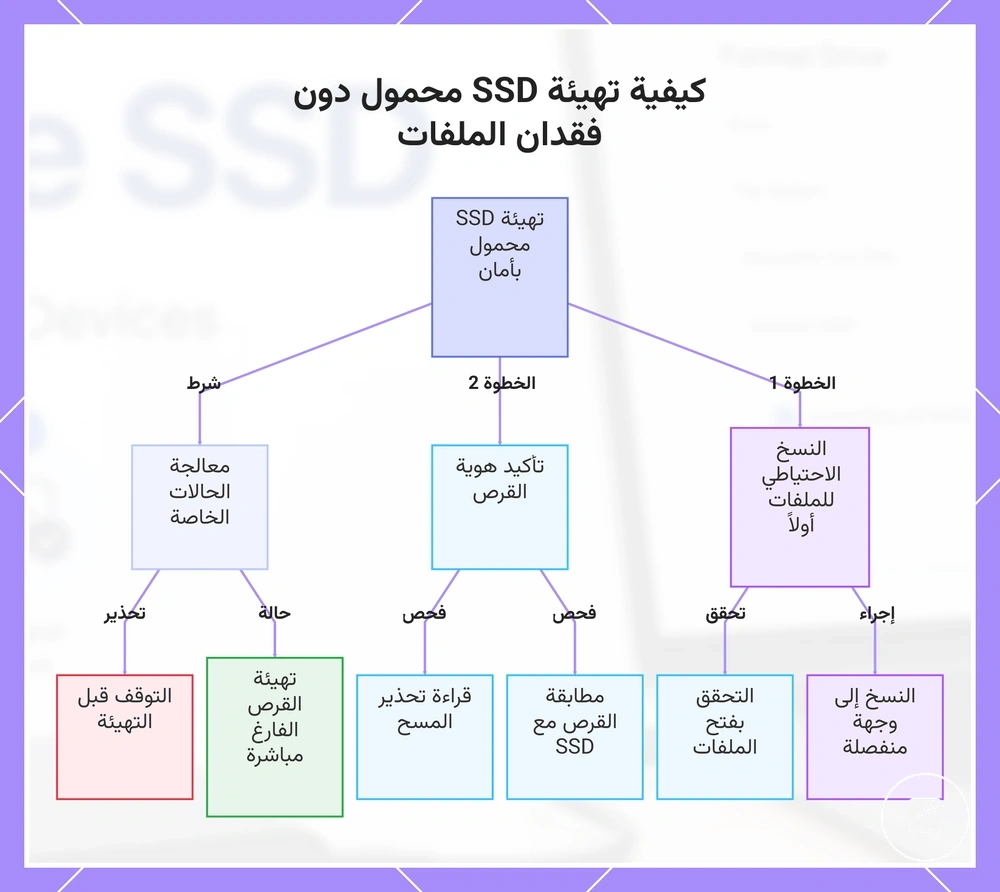
انسخ أو انقل الملفات الموجودة أولاً
انسخ أو احتفظ بنسخ احتياطية من ملفاتك الموجودة قبل تغيير تنسيق القرص. احفظ الملفات من القرص المصدر إلى وجهة منفصلة، ثم تحقق من الملفات المنسوخة قبل التهيئة. التحقق هو فحص الأمان النهائي قبل المتابعة.
انسخ أو احتفظ بنسخ احتياطية من ملفاتك الموجودة قبل تغيير تنسيق القرص.
يعني عنوان انسخ أو انقل الملفات الموجودة أولاً التأكد من أن الملفات المنسوخة كاملة ويمكن الوصول إليها قبل التهيئة:
- حدد الملفات الموجودة على القرص المصدر.
- انسخ أو انقل الملفات إلى موقع الوجهة المختار.
- أكمل فحص المجلد لتأكيد وجود المجلدات والملفات المتوقعة.
- قم باختبار الفتح عن طريق فتح ملف مهم منسوخ من موقع الوجهة.
- تابع مع التهيئة فقط بعد نجاح فحص المجلد واختبار الفتح.
إذا تم فتح الملف المنسوخ بشكل صحيح من موقع الوجهة، فإن خطوة التحقق قد اكتملت. على سبيل المثال، افتح مستندًا أو صورة مهمة منسوخة من النسخة الاحتياطية بدلاً من القرص المصدر قبل التهيئة. إذا فشل فتح الملف أو كانت المجلدات المتوقعة مفقودة، توقف وصحح المشكلة قبل التهيئة لتقليل خطر المسح العرضي.
تأكيد القرص قبل المسح
تأكد من أن الجهاز المحدد هو قرص SSD المحمول الصحيح قبل النقر على مسح أو تنسيق أو تهيئة أو تقسيم. طابق اسم القرص والسعة ومعرف الجهاز وتسمية وحدة التخزين قبل قبول رسالة المسح، لأن اختيار الجهاز الخاطئ يمكنه مسح قرص تخزين آخر.
تأكد من أن الجهاز المحدد هو قرص SSD المحمول الصحيح قبل النقر على مسح أو تنسيق أو تهيئة أو تقسيم.
يمنع تأكيد القرص قبل المسح اختيار جهاز تخزين خاطئ:
- افصل الأقراص الخارجية غير المطلوبة لإجراء التنسيق.
- تحقق من أن اسم القرص يطابق قرص SSD المحمول المقصود.
- قارن السعة المعروضة بسعة الجهاز المستهدف.
- تحقق من معرف الجهاز وتسمية وحدة التخزين الظاهرين للقرص المحدد.
- اقرأ رسالة المسح وأكد فقط عندما تتطابق كل التفاصيل المعروضة مع قرص SSD المحمول الصحيح.
عند ظهور أجهزة متصلة متعددة في قائمة الأجهزة، يمكن لأسماء الأقراص أو تسميات وحدات التخزين المتشابهة أن تجعل وحدة التخزين المستهدفة غير واضحة. افحص كل قرص خارجي بالاسم والسعة ومعرف الجهاز قبل العودة إلى قرص SSD المحمول الصحيح. أكمل تأكيد التنسيق فقط عندما يظهر القرص المحدد ورسالة المسح تفاصيل تعريف مطابقة.
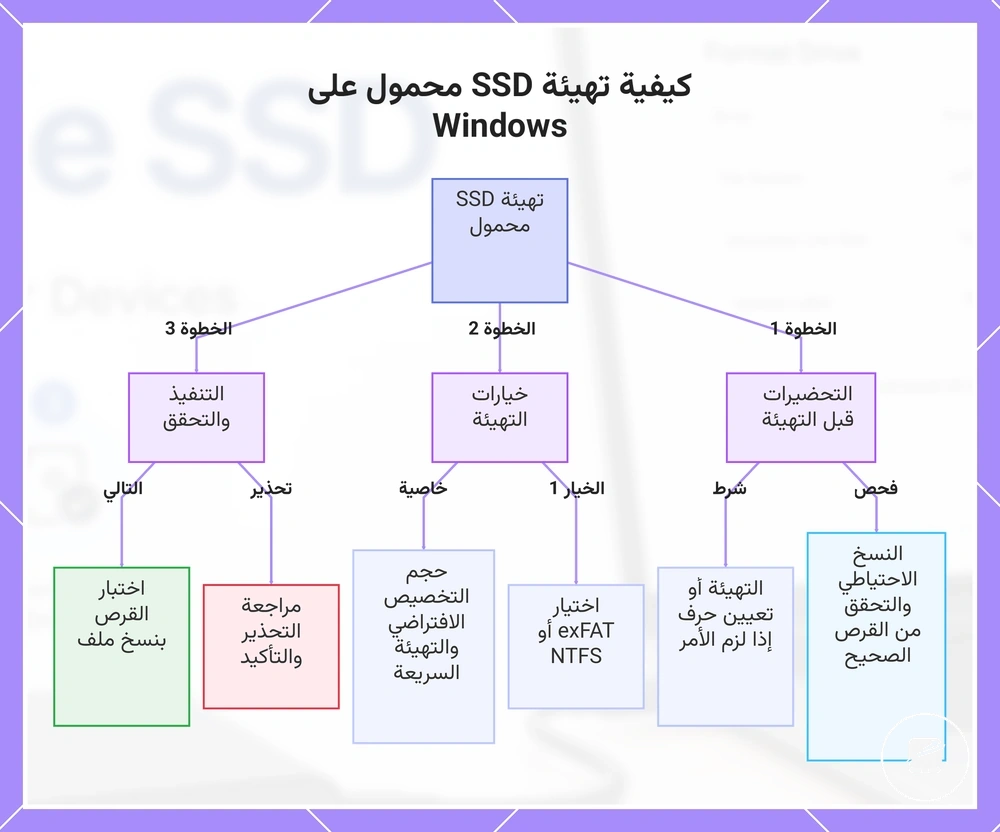
كيفية تهيئة قرص SSD محمول على ويندوز
لتهيئة قرص SSD محمول على ويندوز، اختر قرص SSD المحمول الصحيح، واختر نظام الملفات المناسب، وأكد إجراء التنسيق. تأكد من نسخك الاحتياطي وتحقق من أن وحدة التخزين المحددة هي الهدف المقصود قبل المتابعة لأن التهيئة تزيل البيانات الموجودة.
قد تختلف تسميات ويندوز وأسماء القوائم قليلاً حسب الإصدار، لكن التسلسل التالي يبقى كما هو.
يوفر مستكشف الملفات نافذة تنسيق مباشرة لوحدة تخزين موجودة، بينما تتضمن إدارة الأقراص أيضًا خيارات التهيئة وحرف محرك الأقراص عند الحاجة إليها. إذا كنت تُعد قرصًا خارجيًا جديدًا، فإن التهيئة هي جزء واحد فقط من إعداد قرص SSD المحمول لأول مرة. قد تختلف تسميات ويندوز وأسماء القوائم قليلاً حسب الإصدار، لكن التسلسل التالي يبقى كما هو.
- قم بتوصيل قرص SSD المحمول، ثم افتح مستكشف الملفات أو إدارة الأقراص.
- حدد وحدة التخزين الصحيحة من خلال التحقق من اسم القرص وسعته وموقعه قبل اختيار خيار التنسيق.
- إذا أظهرت إدارة الأقراص القرص على أنه غير مهيأ، فقم بتهيئة القرص قبل إنشاء أو تحديد وحدة تخزين للتنسيق.
- إذا لم يكن لوحدة التخزين حرف محرك أقراص، فقم بتعيين حرف محرك أقراص متاح من خلال إدارة الأقراص ليتم الوصول إليها في مستكشف الملفات.
- اختر نظام الملفات المطلوب. اختر exFAT للتوافق مع كل من ويندوز وmacOS، أو اختر NTFS لسير عمل مخصص لويندوز.
- اترك حجم وحدة التخصيص على الإعداد الافتراضي ما لم يتطلب تطبيق أو جهاز معين قيمة مختلفة.
- اختر التنسيق السريع لعملية تنسيق قياسية، وراجع تحذير المسح بعناية، وأكد فقط بعد التحقق من قرص SSD المحمول الصحيح لأن الإجراء مدمر.
- عند اكتمال التنسيق، افتح حرف محرك الأقراص الجديد في مستكشف الملفات وانسخ ملف اختبار، ثم أعد فتحه، لتأكيد أن قرص SSD المحمول قابل للوصول.
يوضح هذا الرسم البياني الخطوات الرئيسية لتهيئة SSD محمول على Windows، بما في ذلك فحوصات ما قبل التهيئة وخيارات التهيئة والتحقق بعد التهيئة.
كيفية تهيئة قرص SSD محمول على ماك
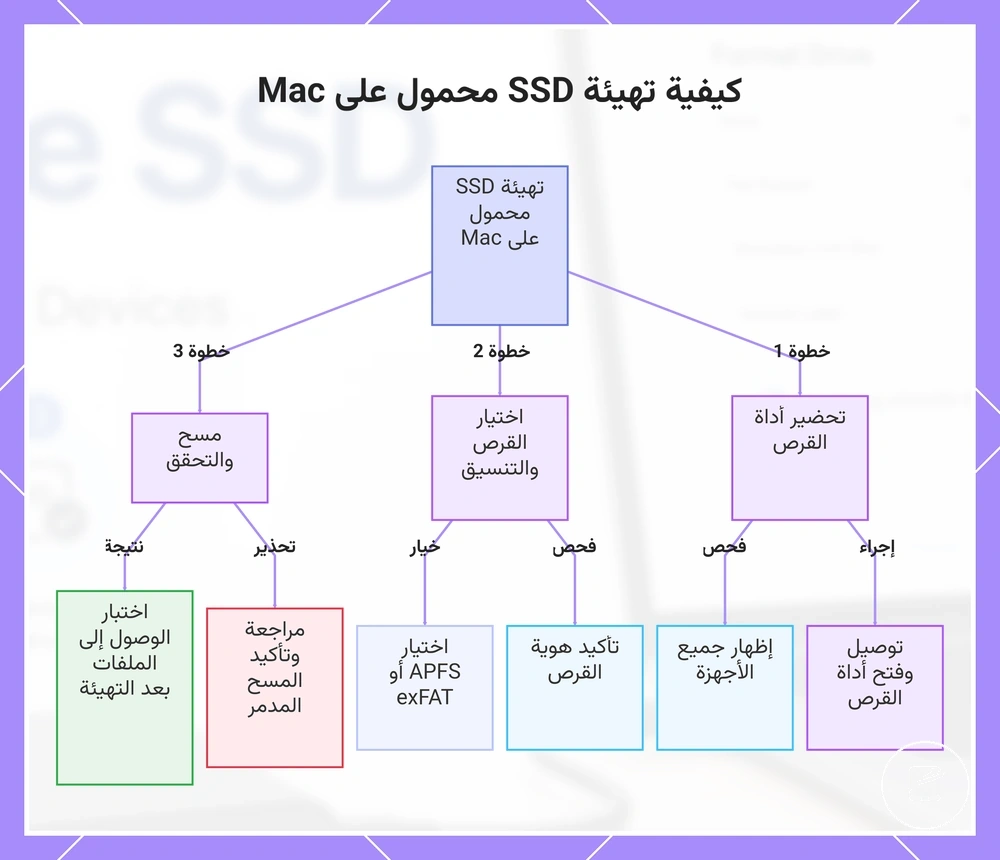
لتهيئة قرص SSD محمول على جهاز ماك، افتح أداة القرص، واختر قرص SSD المحمول الصحيح، واختر التنسيق والمخطط المطلوبين، ثم أكد إجراء المسح. تحقق من أنك حددت القرص الخارجي المقصود قبل المتابعة لأن المسح يزيل البيانات الموجودة. اختر كلاً من التنسيق ومخطط الأقسام قبل تأكيد العملية.
اختر كلاً من التنسيق ومخطط الأقسام قبل تأكيد العملية.
تفصل أداة القرص بين تنسيق الملف ومخطط الأقسام، ويمكنها عرض كل من القرص الفعلي ووحدات التخزين الفردية. إذا تم تحديد القرص الفعلي، يمكنك تغيير كل من التنسيق والمخطط، بينما تحديد وحدة تخزين يغير عادةً تنسيق تلك الوحدة فقط. قد تختلف تسميات الواجهة قليلاً بين إصدارات macOS، لذا تأكد من العنصر المحدد بعناية قبل قبول تأكيد المسح.
- قم بتوصيل قرص SSD المحمول بجهاز ماك، ثم افتح أداة القرص من التطبيقات > الأدوات المساعدة أو باستخدام سبوتلايت.
- إذا كان متاحًا، اختر عرض > إظهار كل الأجهزة ليظهر القرص الفعلي الخارجي ووحدات التخزين الخاصة به في عرض الأقراص.
- اختر القرص الفعلي أو وحدة التخزين الصحيحة من خلال تأكيد اسمها وسعتها وموقعها في الشريط الجانبي لأداة القرص.
- انقر على مسح، ثم أدخل اسم وحدة التخزين المفضل.
- اختر APFS إذا كان قرص SSD المحمول سيُستخدم بشكل أساسي مع macOS، أو اختر exFAT إذا كان القرص يحتاج أيضًا إلى التوافق مع ويندوز.
- إذا حددت القرص الفعلي، اختر خريطة أقسام GUID كـ مخطط. إذا تم تحديد وحدة تخزين فقط، فقد لا يكون خيار المخطط متاحًا.
- راجع القرص المحدد واسم وحدة التخزين والتنسيق والمخطط، ثم أكد المسح فقط بعد التحقق من أن قرص SSD المحمول الصحيح محدد لأن الإجراء مدمر.
- عندما تنتهي أداة القرص من التنسيق، تأكد من أن القرص الخارجي يظهر في فيندر، ثم انسخ ملف اختبار وأعد فتحه للتحقق من الوصول الطبيعي.
يوضح هذا المخطط الخطوات الرئيسية والفحوصات الأساسية لتهيئة SSD محمول بأمان على Mac، بما في ذلك اختيار القرص واختيار التنسيق والتحقق بعد التهيئة.
إعدادات تنسيق قرص SSD المحمول التي تؤثر على تعرف الجهاز
يمكن أن تؤثر إعدادات تنسيق قرص SSD المحمول على تعرف الجهاز حتى عندما يعمل الاتصال الفعلي بشكل صحيح. يعتمد تعرف الجهاز على نظام الملفات ومخطط الأقسام وحالة التثبيت وقيم تكوين التنسيق الأخرى التي تحدد ما إذا كان نظام التشغيل يمكنه التعرف على القرص وعرضه. إذا لم يتم اكتشاف قرص SSD المحمول على مستوى النظام، فمن المرجح أن يكون السبب متعلقًا بالاتصال أو العتاد أكثر من إعدادات التنسيق.
يربط الجدول أدناه كل إعداد تنسيق بنتيجة التعرف والفحص المقابل.
يحدد مخطط الأقسام كيفية تنظيم التخزين على القرص، بينما يحدد حرف محرك الأقراص أو حالة التثبيت ما إذا كانت وحدة التخزين المهيأة مرئية لنظام التشغيل. في ويندوز، تتطلب وحدة التخزين المهيأة عادةً حرف محرك أقراص معينًا لتظهر في مستكشف الملفات، بينما يتطلب macOS تثبيت وحدة التخزين قبل أن تظهر في فيندر. يربط الجدول أدناه كل إعداد تنسيق بنتيجة التعرف والفحص المقابل.
| الإعداد | القيمة أو الشرط | التأثير على التعرف | ما يجب فحصه |
|---|---|---|---|
| نظام الملفات | استخدم نظام ملفات مدعومًا من قبل نظام التشغيل، مثل exFAT للمشاركة بين ويندوز وmacOS، أو NTFS للاستخدام المخصص لويندوز، أو APFS للاستخدام المخصص لماك. | يمكن لنظام ملفات غير مدعوم أن يمنع وحدة التخزين المهيأة من التثبيت أو الوصول إليها حتى لو تم اكتشاف القرص. | تأكد من أن نظام التشغيل يدعم نظام الملفات المختار وطريقة الوصول المقصودة. |
| مخطط الأقسام | GPT للأنظمة الحالية أو MBR فقط عند الحاجة لدعم الأجهزة القديمة. | يمكن لمخطط أقسام غير مدعوم أن يمنع الأجهزة المتوافقة من التعرف على بنية وحدة التخزين بشكل صحيح. | تحقق من أن الجهاز المستهدف يدعم مخطط الأقسام المختار. |
| حرف محرك الأقراص | يتم تعيين حرف محرك أقراص متاح في ويندوز. | يمكن لوحدة تخزين مهيأة بدون حرف محرك أقراص معين أن تبقى مخفية عن مستكشف الملفات. | تحقق من تعيين حرف محرك الأقراص في إدارة الأقراص. |
| حالة التثبيت | وحدة التخزين مثبتة ومتصلة. | قد تظهر وحدة تخزين غير مثبتة في أدوات إدارة الأقراص ولكن ليس في متصفح الملفات العادي. | تأكد من أن وحدة التخزين المثبتة متصلة وقابلة للوصول. |
| تسمية وحدة التخزين | يتم تطبيق تسمية وحدة تخزين صالحة ويمكن التعرف عليها. | تساعد تسمية وحدة التخزين في التعرف على قرص SSD المحمول الصحيح ولكنها لا تحدد ما إذا كان القرص مكتشفًا. | تحقق من أن التسمية المعروضة تطابق القرص الخارجي المقصود. |
| الأذونات | المستخدم الحالي لديه أذونات القراءة أو القراءة والكتابة المطلوبة. | يمكن للأذونات المقيدة أن تسمح بظهور وحدة التخزين مع تقييد الوصول إلى محتوياتها. | راجع إعدادات الملكية والأذونات لحساب المستخدم النشط. |
على سبيل المثال، يمكن لقرص SSD محمول أن يظهر في إدارة الأقراص في ويندوز ولكنه يبقى غائبًا عن مستكشف الملفات لأنه لم يتم تعيين حرف محرك أقراص له. وبالمثل، قد تبقى وحدة تخزين مثبتة تستخدم نظام ملفات غير مدعوم على نظام التشغيل الحالي غير قابلة للوصول حتى لو تم اكتشاف العتاد. إذا كان نظام التشغيل لا يكتشف قرص SSD المحمول الفعلي على الإطلاق، فتابع مع استكشاف أخطاء الاتصال أو العتاد بدلاً من تغيير إعدادات التنسيق.
متطلبات مخطط الأقسام وحرف محرك الأقراص
يمكن لمخطط الأقسام وحرف محرك الأقراص تحديد ما إذا كان قرص SSD المحمول المهيأ سيتم تثبيته أو ظهوره بشكل طبيعي. يحدد كل من GPT وMBR نمط القسم، بينما يستخدم ويندوز حرف محرك أقراص معين ويستخدم macOS نقطة تثبيت لعرض وحدة تخزين مثبتة. تؤثر هذه الشروط على رؤية النظام بعد التعرف على القرص وتهيئته.
على macOS، يجب تثبيت وحدة التخزين قبل أن تظهر في فيندر.
على سبيل المثال، يمكن لقرص مهيأ أن يظهر في إدارة الأقراص في ويندوز ولكنه يبقى غائبًا عن مستكشف الملفات عندما لا تحتوي وحدة التخزين المهيأة على حرف محرك أقراص. على macOS، يجب تثبيت وحدة التخزين قبل أن تظهر في فيندر. قد تتطلب الأجهزة الأقدم أو أنظمة معينة MBR بدلاً من GPT، لذا تحقق من دعم الأقسام الموثق للمضيف قبل تغيير المخطط.
- مخطط الأقسام: تأكد مما إذا كان النظام المستهدف يدعم GPT أو يتطلب MBR للتوافق مع الأجهزة الأقدم.
- حرف محرك الأقراص: في ويندوز، تحقق من أن وحدة التخزين المهيأة لها حرف مخصص متاح عندما يجب أن تظهر في مستكشف الملفات.
- حالة التثبيت: في macOS، تحقق من أن وحدة التخزين المثبتة لها نقطة تثبيت نشطة عندما يجب أن تظهر في فيندر.
- قرص مهيأ: في إدارة الأقراص في ويندوز، تأكد من أن القرص مهيأ ومتصَل ومقسّم ومنسق قبل تقييم رؤية النظام.
- شرط الأجهزة الأقدم: افحص وثائق الجهاز قبل تغيير مخطط الأقسام لأن دعم GPT وMBR خاص بكل نظام.
المفاضلة بين حجم الملف والأذونات والتسجيل
يخلق كل من حجم الملف والأذونات والتسجيل مقايضات مختلفة لاستخدام قرص SSD المحمول بعد التهيئة. يعطي exFAT الأولوية للدعم الواسع عبر الأنظمة للملفات الكبيرة، ويضيف NTFS التحكم في الوصول والتسجيل الموجه لويندوز، ويوفر APFS سلوك الأذونات الموجه لـ macOS وميزات المرونة في النسخ عند الكتابة. تشكل هذه الاختلافات الاستخدام اليومي عندما تكون قابلية النقل أو التحكم في الوصول أو التكامل مع المنصة هي الأكثر أهمية.
يخلق كل من حجم الملف والأذونات والتسجيل مقايضات مختلفة لاستخدام قرص SSD المحمول بعد التهيئة.
على سبيل المثال، يناسب exFAT نقل الوسائط الكبيرة بين ويندوز وmacOS لأن كلا النظامين يدعمه، لكنه يوفر سلوك أذونات أقل تفصيلاً من NTFS أو APFS. NTFS أكثر ملاءمة للاستخدام في ويندوز الذي يعتمد بشكل كبير على الأذونات، بينما APFS أكثر فائدة لسير العمل الموجه لماك الذي يعتمد على ميزات نظام الملفات الأصلية لأبل. لذلك، يمكن أن يكون تنسيق المنصة الأقوى تقنيًا أقل فائدة للمشاركة عبر الأجهزة عندما يفتقر نظام التشغيل الآخر إلى دعم كامل للكتابة.
| نظام الملفات | معالجة حجم الملف | سلوك الأذونات | ملاحظة حول التسجيل أو المرونة | الشرط الأنسب |
|---|---|---|---|---|
| exFAT | يدعم الملفات الكبيرة دون حد الملف الواحد 4 جيجابايت المرتبط بـ FAT32. | يوفر تحكم وصول أصلي محدود مقارنة بـ NTFS وAPFS. | لا يستخدم تسجيل نظام الملفات، لذا فهو يوفر ميزات أقل لاستعادة البيانات الوصفية بعد عملية كتابة متقطعة. | المشاركة عبر الأجهزة بين ويندوز وmacOS عندما تكون الملفات الكبيرة والدعم الواسع عبر الأنظمة أكثر أهمية من الأذونات التفصيلية. |
| NTFS | يدعم الملفات الكبيرة لسير عمل التخزين والتطبيقات الموجهة لويندوز. | يدعم أذونات المستخدم والمجموعة للتحكم في الوصول إلى الملفات والمجلدات. | يستخدم التسجيل لتسجيل تغييرات نظام الملفات ودعم الاتساق بعد عملية متقطعة، لكن التسجيل لا يحل محل النسخ الاحتياطية. | الاستخدام اليومي القائم على ويندوز الذي يتطلب دعم كتابة أصلي وأذونات وتحكم في الوصول. |
| APFS | يدعم الملفات الكبيرة ومصمم لتخزين الفلاش وSSD على منصات أبل. | يدعم ضوابط الملكية والأذونات في macOS ضمن سير العمل الموجه لأبل. | يستخدم البيانات الوصفية للنسخ عند الكتابة ويدعم اللقطات اللحظية كميزات مرونة، لكن هذه الميزات لا تضمن سلامة البيانات. | الاستخدام الموجه لماك الذي يستفيد من ميزات APFS الأصلية ولا يتطلب وصول كتابة روتيني من أنظمة غير مدعومة. |
عندما لا يتم التعرف على قرص SSD محمول بعد التهيئة
قد لا يتم التعرف على قرص SSD محمول بعد التهيئة بسبب نظام ملفات غير مدعوم، أو مخطط أقسام غير صحيح، أو وحدة تخزين غير مثبتة، أو حرف محرك أقراص مفقود، أو مشكلة اتصال تتعلق بالكابل أو المنفذ أو دعم الجهاز. افصل مشكلات الرؤية المتعلقة بالتنسيق عن الأسباب المتعلقة بالاتصال قبل تغيير القرص مرة أخرى.
تحقق من هذه الحالات دون مسح أو إعادة تقسيم أو إعادة تهيئة متكررة لقرص SSD المحمول.
استخدم فحصًا آمنًا لتأكيد أن نظام الملفات مدعوم من قبل نظام التشغيل، وأن القسم موجود، وأن وحدة التخزين مثبتة. في ويندوز، قد تظهر وحدة تخزين مهيأة بدون حرف محرك أقراص معين في إدارة الأقراص ولكن ليس في مستكشف الملفات؛ في macOS، قد تظهر وحدة تخزين غير مثبتة في أداة القرص ولكن ليس في فيندر. تحقق من هذه الحالات دون مسح أو إعادة تقسيم أو إعادة تهيئة متكررة لقرص SSD المحمول.
| العرض | مشكلة السمة المحتملة | الفحص الآمن | ما يعنيه |
|---|---|---|---|
| يظهر قرص SSD في إدارة الأقراص ولكن ليس في مستكشف الملفات. | لا يوجد حرف محرك أقراص معين في ويندوز. | تحقق مما إذا كانت وحدة التخزين المهيأة لها حرف مخصص متاح. | تم اكتشاف القرص، وتعيين حرف محرك أقراص غير مستخدم هو الإجراء التالي غير المدمر. |
| تم اكتشاف قرص SSD، ولكن لا يمكن فتح وحدة التخزين. | نظام الملفات غير مدعوم أو لا يوفر وصولاً كاملاً على النظام الحالي. | قارن نظام الملفات المنسق مع وثائق دعم نظام التشغيل والجهاز. | الاتصال يعمل، لكن المضيف لا يمكنه استخدام وحدة التخزين بشكل طبيعي بتنسيقها الحالي. |
| تظهر وحدة التخزين في أداة القرص ولكن ليس في فيندر. | وحدة التخزين في macOS غير مثبتة. | اختر وحدة التخزين في أداة القرص وتحقق مما إذا كان إجراء التثبيت متاحًا. | القرص الفعلي والقسم مرئيان، وتثبيت وحدة التخزين هو الإجراء التالي غير المدمر. |
| يظهر القرص، لكن قسمه غير متاح للجهاز المستهدف. | مخطط الأقسام لا يتطابق مع متطلبات دعم الجهاز. | تحقق مما إذا كان المضيف يتطلب GPT أو MBR قبل إجراء أي تغيير على القسم. | تم اكتشاف القرص، لكن الجهاز لا يمكنه تفسير بنية القسم الحالية. |
| قرص SSD غائب عن أدوات إدارة الأقراص. | قد لا يوفر الكابل أو المنفذ اتصال بيانات ثابتًا. | أعد توصيل الكابل بإحكام، ثم اختبر منفذًا واحدًا معروفًا بقدرته على نقل البيانات. | تحدث مشكلة التعرف قبل أن يتمكن نظام التشغيل من فحص نظام الملفات أو القسم. |
| يعمل قرص SSD على كمبيوتر ولكن ليس على جهاز آخر. | الجهاز الثاني لديه حد في دعم نظام الملفات أو القسم أو السعة أو الواجهة. | تحقق من وثائق الجهاز بحثًا عن التنسيقات المدعومة ومخططات الأقسام والسعات ومتطلبات اتصال USB. | يعمل قرص SSD المحمول في بيئة واحدة، لكن الجهاز المستهدف لا يدعم تكوينه الحالي. |
على سبيل المثال، إذا بقي قرص SSD المحمول غائبًا عن كل من إدارة الأقراص في ويندوز وأداة القرص في macOS بعد فحوصات الكابل والمنفذ ونظام الملفات والقسم والتثبيت وحرف محرك الأقراص، فإن المشكلة تقع خارج مسار التشخيص الأساسي هذا بعد التهيئة. تابع مع الدليل المخصص لـ قرص SSD المحمول لا يظهر بدلاً من مسح القرص أو تهيئته مرة أخرى.