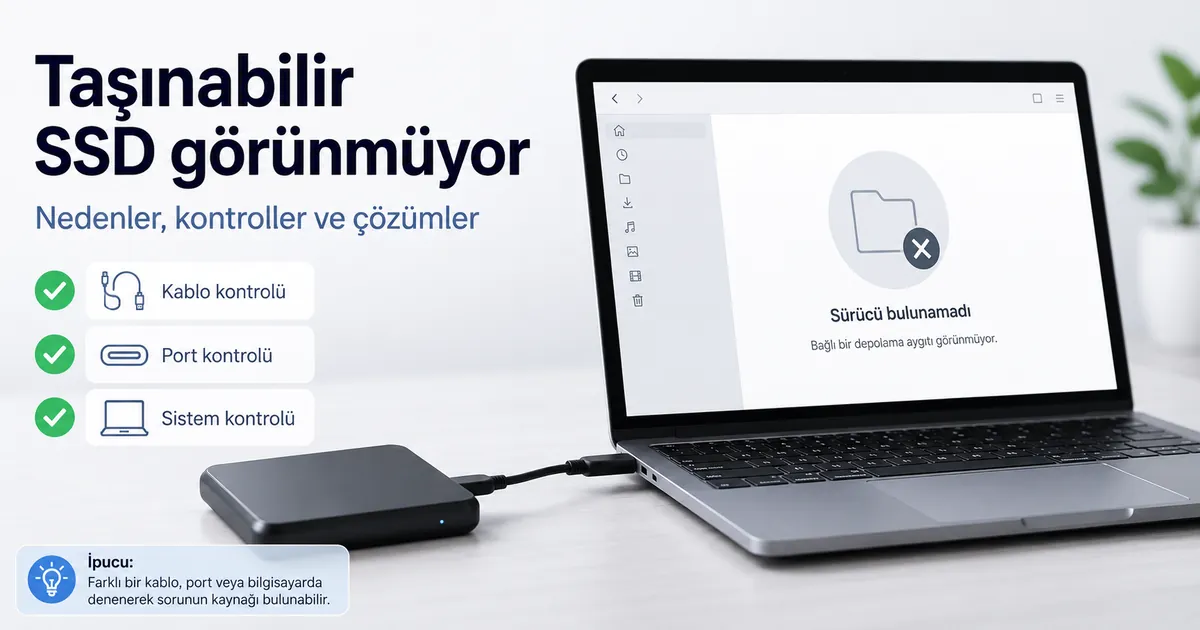
Taşınabilir SSD Görünmüyor
Taşınabilir SSD'ler görünmüyorsa, bu genellikle sürücünün bağlantı yolu üzerinden algılanmadığı veya algılandığı ancak bağlama, bölüm veya dosya sistemi durumu nedeniyle görünür olmadığı anlamına gelir. Herhangi bir onarım işlemi düşünmeden önce, taşınabilir SSD'nin sistem yardımcı programlarında görünüp görünmediğini ayırt ederek başlayın. Ana tanı yolları USB kablosu, USB bağlantı noktası, adaptör veya hub, işletim sistemi, Disk Yönetimi veya Disk İzlencesi, bölüm, dosya sistemi ve olası sürücü sağlığı riskini içerir.
Herhangi bir onarım işlemi düşünmeden önce, taşınabilir SSD'nin sistem yardımcı programlarında görünüp görünmediğini ayırt ederek başlayın.
Herhangi bir biçimlendirme istemine yanıt vermeden önce, taşınabilir SSD'nin Windows Disk Yönetimi'nde veya macOS Disk İzlencesi'nde görünüp görünmediğini kontrol edin. Microsoft, Disk Yönetimi'ni diskleri, bölümleri ve birim durumunu görüntüleme yardımcı programı olarak belirtirken, Apple Disk İzlencesi'ni depolama aygıtlarını, bağlama durumunu ve dosya sistemlerini görüntüleme aracı olarak belirtir. Sürücü önemli dosyalar içeriyorsa, görünürlük onaylanana ve veri kurtarma potansiyel ihtiyacı değerlendirilene kadar biçimlendirmeden kaçınılmalıdır.
Sürücü önemli dosyalar içeriyorsa, görünürlük onaylanana ve veri kurtarma potansiyel ihtiyacı değerlendirilene kadar biçimlendirmeden kaçınılmalıdır.
Dosyalardan gizlenmiş bir taşınabilir SSD, işletim sistemi tarafından algılanır ancak bağlı bir birimi, erişilebilir bir bölümü veya okunabilir bir dosya sistemi olmadığı için Dosya Gezgini veya Finder'da görünmez. Buna karşılık, sistem tarafından görülemeyen bir taşınabilir SSD, Disk Yönetimi veya Disk İzlencesi'nde görünmez; bu da tanıyı dosya sistemini incelemeden önce bağlantı yoluna, USB kablosuna, USB bağlantı noktasına, adaptöre, güce veya donanım algılamasına yönlendirir. Örneğin, Disk Yönetimi'nde sürücü harfi olmadan listelenen bir sürücü, orada hiç görünmeyen bir sürücüden farklı bir tanı durumudur ve sonraki bölüm bu ayrımı takip eder.
İçindekiler
Taşınabilir Bir SSD'nin Algılanmaması Ne Anlama Gelir
Algılanmama, taşınabilir bir SSD'nin bağlı olduğu ancak kullanılamadığı veya işletim sistemine yalnızca kısmen görünür olduğu anlamına gelir. Taşınabilir bir SSD için algılanmamanın ne anlama geldiği, sürücünün nerede görünür kaldığına bağlıdır ve aşağıdaki illüstrasyon kısmi görünürlüğü tam algılanmamadan ayırır. Temel karşıtlık, yardımcı programlarda görünen ancak dosyalarda eksik olan bir sürücü ile hiçbir yerde görünmeyen bir sürücü arasındadır.
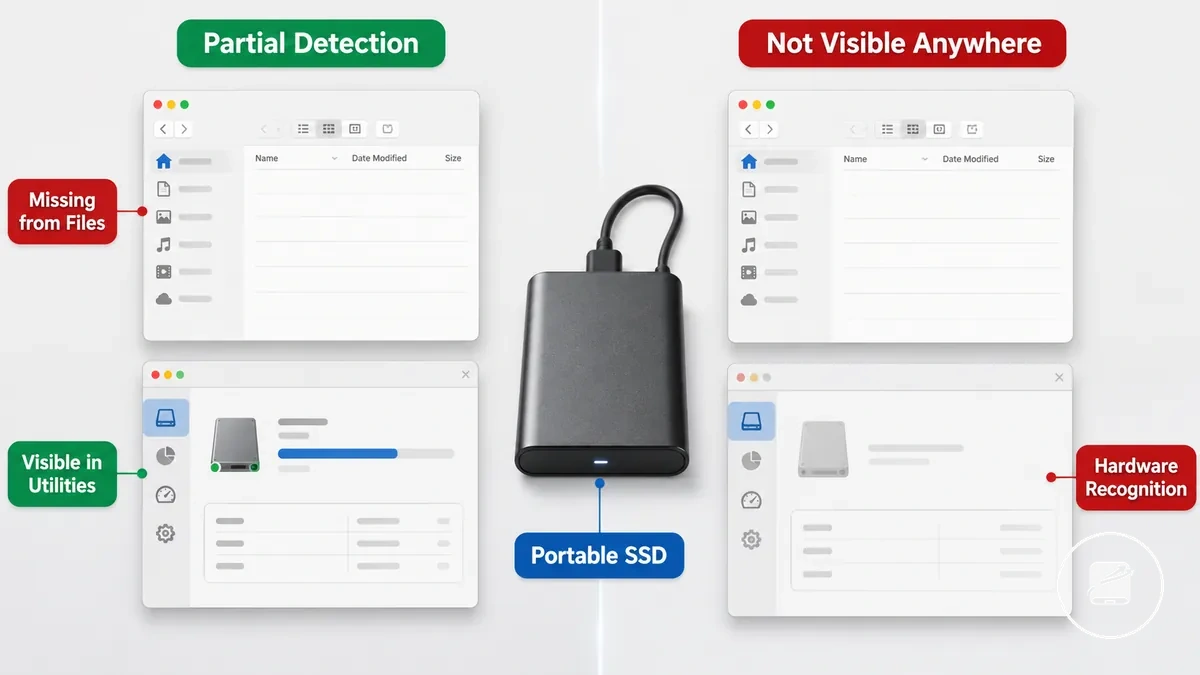
Yardımcı programlarda görünen bir taşınabilir SSD, donanım tanımasına sahiptir ancak bağlama, bölüm veya dosya sistemi durumu normal erişimi engellediği için birimi dosya gezgininde kullanılamaz. Hiçbir yerde görünmeyen bir taşınabilir SSD, onaylanmış bir yardımcı program düzeyinde tanımaya sahip değildir, bu nedenle sorun bir dosya gezgini görüntüleme veya bağlama sorunundan daha kapsamlıdır. Bu fark, dosya gezgini görünürlüğünü yardımcı program düzeyinde görünürlükten ayırır ve her eksik sürücüyü bir donanım arızası olarak ele almaz.
| Görünürlük durumu | Genellikle ne anlama gelir |
|---|---|
| Yardımcı programlarda görünür ancak dosyalarda eksik | Sistem taşınabilir SSD'yi algılar, ancak bağlı birim, bölüm veya dosya sistemi durumu dosya gezgini üzerinden erişimi engelliyor. |
| Hiçbir yerde görünmüyor | Sistem donanım tanımasını onaylamamıştır, bu da durumu basit bir bağlama veya görüntüleme sorununun ötesine, donanım veya veri riski sınırına yaklaştırır. |
Sistem Araçlarında Görünür Ancak Dosyalarda Eksik
Sistem araçlarında görünür ancak dosyalarda eksik olması, taşınabilir SSD'nin işletim sistemi tarafından algılandığı ancak depolama alanına normal dosya gezgini üzerinden erişilemediği anlamına gelir. Aşağıdaki görsel, algılanan donanım ile erişilebilir depolama arasındaki farkı gösterir, çünkü algılama her zaman birimin okunabilir veya bağlı olduğu anlamına gelmez.
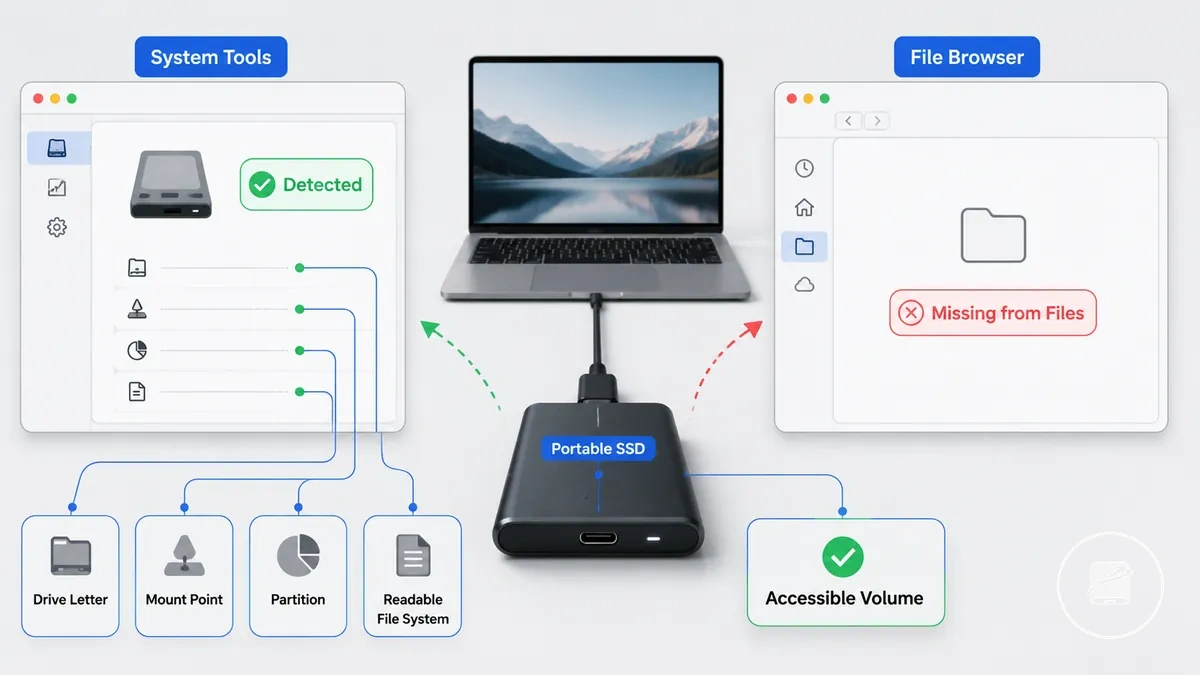
Aşağıdaki kontrol listesi, algılanan bir SSD'nin neden hala dosyalarda eksik olabileceğini doğrular.
- Birimin dosya gezgininde görünebilmesi için bir sürücü harfi veya bağlama noktası atanıp atanmadığını kontrol edin.
- Birimin algılanmış ancak etkin değil yerine bağlı olduğunu onaylayın.
- Bölümün mevcut olduğunu ve sistem araçları tarafından tanındığını doğrulayın.
- Dosya sisteminin okunabilir olup olmadığını kontrol edin, çünkü okunamayan bir dosya sistemi, algılanan donanımı depolama olarak erişilemez bırakabilir.
- Örneğin, tanınan bir birime sahip ancak atanmış bir sürücü harfi olmayan bir taşınabilir SSD, birim erişilebilir hale gelene kadar dosya gezgininde bulunmazken sistem araçlarında görünebilir.
Sistem Araçlarında Hiç Görünmüyor
Bir taşınabilir SSD sistem araçlarında hiç görünmüyorsa, bilgisayar cihazı donanım düzeyinde tanımamıştır. Bu, sistem araçlarında görünen ancak erişilemeyen bir sürücüden daha güçlü bir algılanmama durumudur, bu nedenle en olası tanı dalı dosya erişiminden ziyade bağlantı yolu veya cihaz tanımadır. Aşağıdaki görsel, tanımayı engelleyebilecek bağlantı noktalarını belirtir.
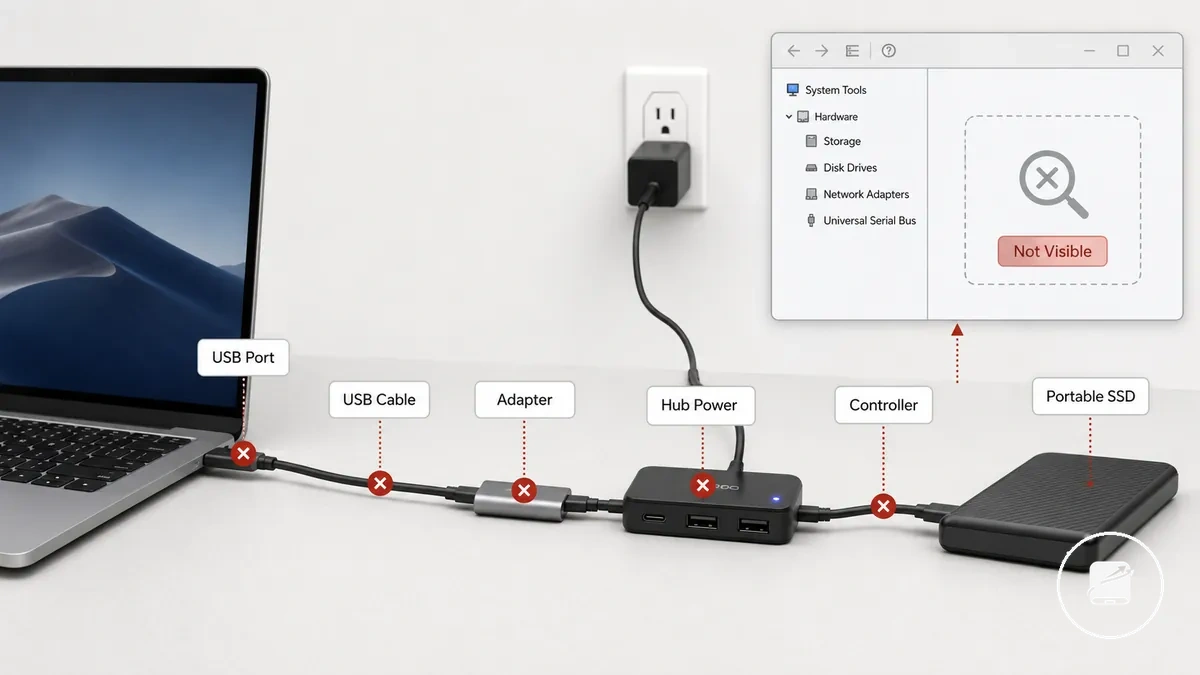
Arızalı bir kablo, yanıt vermeyen bir USB bağlantı noktası, uyumsuz veya kararsız bir adaptör, yetersiz hub gücü, bir kasa sorunu veya bir denetleyici sorununun her biri, sistem araçlarında cihaz tanımayı engelleyebilir. Örneğin, SSD kısa süreliğine görünüp ardından bağlantıyı keserse, aralıklı bağlantı veri riskini artırır ancak kasa veya denetleyici arızasını doğrulamaz, bu nedenle bir sonuca varmadan önce tekrarlanan tanıma testi gerekir.
SSD'nin sistem araçlarında bulunmaması, işletim sistemi cihaz tanımasını sağlamadığı için tanısal riski artırır.
SSD'nin sistem araçlarında bulunmaması, işletim sistemi cihaz tanımasını sağlamadığı için tanısal riski artırır.
Taşınabilir Bir SSD'nin Algılanmamasının Olası Nedenleri
Algılanmayan bir taşınabilir SSD genellikle üç tanı kategorisine ayrılır: fiziksel bağlantı yolu, işletim sistemi tarafından cihaz tanıma veya sürücünün depolama durumu. Olası nedenleri kategoriye göre gruplandırmak, tek bir çözümün her duruma uyduğunu ima etmeden doğru tanı dalını belirlemeye yardımcı olur. Aşağıdaki görsel bu nedenleri fiziksel bağlantı, tanıma ve depolama durumu koşullarına göre düzenler.
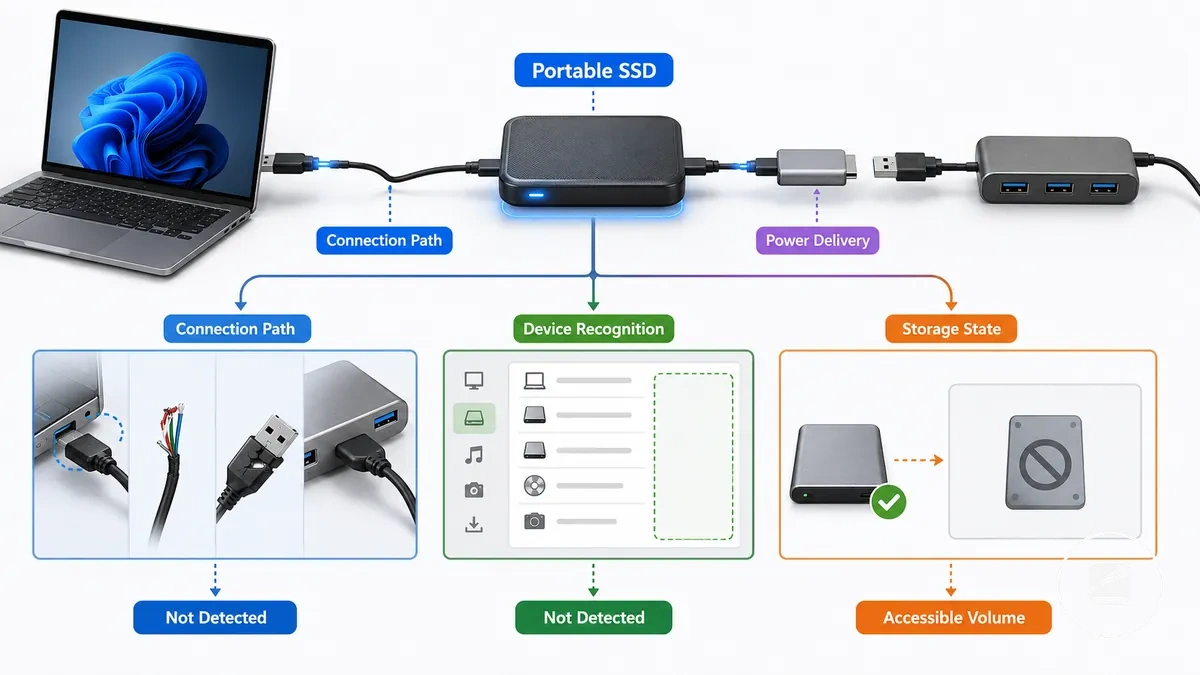
- Fiziksel bağlantı: Bir kablo, USB bağlantı noktası, adaptör veya hub bağlantı yolunu kesintiye uğratarak taşınabilir SSD'nin algılanmamasına neden olabilir. Bir donanım arızası varsaymadan önce, çalıştığı bilinen bir bağlantı üzerinden yeniden bağlanmanın algılama durumunu değiştirip değiştirmediğini kontrol edin.
- Güç dağıtımı: Yetersiz güç dağıtımı, özellikle bağlantı yolunda düşük güçlü bir hub veya kararsız bir adaptör varsa, taşınabilir SSD'nin başlatmayı tamamlamasını engelleyebilir. Uygun bir USB bağlantı noktasına doğrudan bağlantıyı test etmek, güç sorununu başka bir nedenden ayırmaya yardımcı olur.
- Cihaz tanıma: İşletim sistemi taşınabilir SSD'yi tanımazsa, fiziksel olarak bağlı olmasına rağmen cihaz sistem araçlarında bulunmayabilir. Bu belirti, normal dosya erişiminden ziyade tanıma dalına işaret eder.
- Depolama durumu: Bir bölüm, dosya sistemi veya bağlama durumu sorunu, taşınabilir SSD'nin işletim sistemi tarafından tanınmasına ancak erişilebilir bir birime sahip olmamasına neden olabilir. Örneğin, bir sürücü depolama yönetimi yardımcı programlarında görünürken, bölüm veya bağlama durumu müdahale gerektirdiği için dosya yöneticisinde kullanılamayabilir.
- Belirti yönlendirmesi: Bir çözüm denemeden önce gözlemlenen belirtiyi neden sınıfıyla eşleştirin. Tamamen bulunmayan bir sürücü, önce bağlantı yolunun veya cihaz tanımanın kontrol edilmesini önerirken, tanınan ancak erişilebilir bir birimi olmayan bir sürücü depolama durumuna işaret eder.
Fiziksel bağlantı nedenleri, taşınabilir SSD ile işletim sistemi arasındaki iletişimi durdururken, yazılım görünürlüğü nedenleri donanım zaten tanındıktan sonra ortaya çıkar. Bu ayrım, sorun gidermeyi ilgisiz kontrolleri tekrarlamak yerine doğru neden sınıfına yönlendirmeye yardımcı olur. Bu tanısal genel bakışın ötesinde bağlantı ve donanım uyumluluk ayrıntıları için bağlantı noktası ve cihaz uyumluluğu bölümüne bakın.
Kablo, bağlantı noktası, adaptör ve hub arızaları
Bağlantı zinciri, her bileşen taşınabilir SSD'den bilgisayara kararlı veri iletişimini desteklediğinde uyumludur. Konnektör uyumu, kablo veri desteği, bağlantı noktası standardı, adaptör uyumluluğu, hub gücü veya bağlantı kararlılığındaki bir uyumsuzluk, sürücü fiziksel olarak bağlı olsa bile algılamayı kesintiye uğratabilir. Önce kabloyu test edin çünkü bağlantı zincirinde veri iletişiminin en sık başarısız olduğu ilk noktadır.

- Kablo: Bir USB kablosu hem gücü hem de veriyi desteklemelidir. Yalnızca şarj kablosu, taşınabilir SSD'ye güç sağlarken işletim sisteminin onu algılamasını engelleyebilir.
- Bağlantı noktası: Bir USB bağlantı noktası kararlı bir veri bağlantısı sağlamalıdır. Taşınabilir SSD başka bir bağlantı noktası üzerinden algılanıyorsa, orijinal bağlantı noktası veya bağlantı kararlılığı daha olası nedendir.
- Adaptör: Bir USB-C adaptörü, konnektör uyumunu ve kesintisiz veri iletişimini sağlamalıdır. Uyumsuz bir adaptör, konnektörler doğru şekilde otursa bile veri yolunu kesintiye uğratabilir.
- Hub: Bir hub, yeterli güç ve kararlı bir veri yolu sağlamalıdır. Sürücü doğrudan bağlantı yoluyla algılanıyor ancak hub üzerinden algılanmıyorsa, hub kesintiye uğrama olasılığı daha yüksek olan noktadır.
- Bağlantı kararlılığı: Tekrarlanan bağlanma ve bağlantı kesilmesi genellikle bir depolama durumu sorunundan ziyade kararsız bir bağlantı zincirine işaret eder. Kesintiyi hangi parçanın oluşturduğunu belirlemek için her bileşeni ayrı ayrı kontrol edin.
Örneğin, yalnızca şarj amaçlı bir USB kablosuyla bağlanan bir taşınabilir SSD, kablo veri taşımadığı için güç alırken algılanmayabilir. Benzer şekilde, yetersiz güce sahip bir hub cihaz algılamasını kesintiye uğratabilirken, aynı sürücüyü doğrudan uyumlu bir USB bağlantı noktasına bağlamak, hub'ın belirtiye neden olup olmadığını belirlemeye yardımcı olur.
Güç dağıtımı ve cihaz tanıma sınırları
Güç dağıtımı ve cihaz tanıma, ana bilgisayar cihazı, USB bağlantı noktası, SSD denetleyicisi ve işletim sisteminin hem güç başlatmayı hem de cihaz el sıkışmasını başarıyla tamamlaması durumunda uyumludur. Yeterli güç dağıtımı veya tanıma sürecinden herhangi biri başarısız olursa, taşınabilir SSD fiziksel olarak bağlı olmasına rağmen aralıklı olarak görünebilir veya algılanmadan kalabilir. Algılama cihazlar veya bağlantı yöntemleri arasında değişiklik gösterdiğinde, taşınabilir SSD'nin arızalandığını varsaymadan önce güç dağıtımını ve cihaz tanımayı araştırın.
Algılama cihazlar veya bağlantı yöntemleri arasında değişiklik gösterdiğinde, taşınabilir SSD'nin arızalandığını varsaymadan önce güç dağıtımını ve cihaz tanımayı araştırın.
Tanıma sınırını belirlemek için bu koşulları kontrol edin:
- Ana bilgisayar cihazı: Taşınabilir SSD bir ana bilgisayar cihazında algılanıp diğerinde algılanmıyorsa, orijinal cihaz tanıma sınırının daha olası kaynağıdır.
- USB bağlantı noktası veya hub: Doğrudan bir USB bağlantı noktası sürücüyü algılarken düşük güçlü bir hub algılamıyorsa, hub'ın kararlı güç dağıtımını veya cihaz el sıkışmasını sınırlama olasılığı daha yüksektir.
- SSD denetleyicisi: SSD denetleyicisi başlatmayı tamamlamazsa, işletim sistemi güç mevcut olsa bile sürücüyü algılanmamış halde bırakabilir.
- İşletim sistemi: İşletim sistemi el sıkışmadan sonra cihaz tanımayı tamamlamazsa, tanıma süreci başarılı olana kadar aralıklı algılama meydana gelebilir.
Örneğin, bir tablet, eski bir dizüstü bilgisayar veya düşük güçlü bir hub, aynı taşınabilir SSD'yi tutarsız bir şekilde algılayabilir çünkü mevcut güç dağıtımı veya cihaz tanıma süreci bu bağlantı koşulu altında tamamlanmaz. Sürücüyü doğrudan başka bir uyumlu ana bilgisayar cihazına bağlamak, bir güç veya tanıma sınırını depolama cihazı arızasından ayırmaya yardımcı olur.
Bölüm, dosya sistemi ve bağlama sorunları
Bir taşınabilir SSD, işletim sistemi tarafından algılanabilir ancak bölümü, dosya sistemi veya bağlama durumu depolama birimine erişimi engellediğinde kullanılamaz halde kalabilir. Bu durumda, donanım tanınırken birim okunamaz, desteklenmez veya bağlanmamış olur. Değişiklik yapmadan önce algılanan donanımı kullanılabilir bir birimden ayırt edin.
Bu durumda, donanım tanınırken birim okunamaz, desteklenmez veya bağlanmamış olur.
Tablo, bölüm, dosya sistemi ve bağlama sorunlarını olası anlamlarına ve en güvenli sonraki kontrole göre ayırır.
| Durum | Ne anlama gelebilir | Güvenli sonraki kontrol |
|---|---|---|
| Bölüm | Erişilebilir bir bölüm veya depolama birimi mevcut değil. | Birim yapısını değiştirmeden önce işletim sisteminin mevcut bir bölüm gösterdiğini onaylayın. |
| Dosya sistemi | Dosya sistemi desteklenmiyor veya SSD bozuk bir birim olarak görünüyor, bu nedenle okunamıyor. | Bir biçimlendirme istemini kabul etmeden önce işletim sisteminin desteklenen okunabilir bir dosya sistemi tanımlayıp tanımlamadığını kontrol edin. |
| Bağlama | Birim bağlanmamış veya sürücü harfi ya da bağlama noktası yok, bu da normal dosya erişimini engeller. | Birimin atanmış bir sürücü harfi veya bağlama noktası olduğunu doğrulayın. |
Örneğin, bir SSD'nin birimi sürücü harfine veya bağlama noktasına sahip olmadığında, depolama yönetimi yardımcı programında görünebilir ancak beklenen dosya konumunda görünmeyebilir. Bir biçimlendirme istemi, desteklenmeyen bir dosya sistemini veya bozuk bir birimi gösterebilir, ancak biçimlendirmenin doğru sonraki adım olduğunu kanıtlamaz. Dosyalar önemli olduğunda, biçimlendirme ayrı bir veri riski kararına aittir çünkü birimi değiştirebilir ve kurtarma seçeneklerini etkileyebilir; devam etmeden önce dosya sistemi ve biçimlendirme kontrolleri bölümünü inceleyin.
Biçimlendirme veya onarım öncesi güvenli kontroller
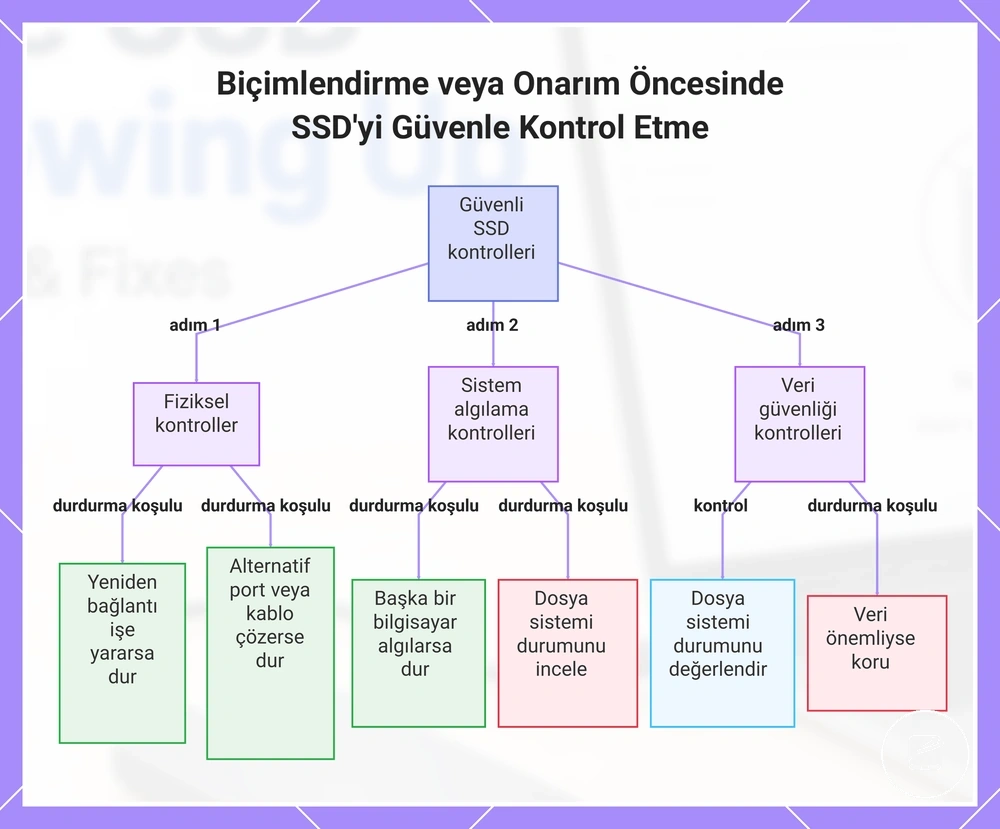
Biçimlendirme veya onarım yapmadan önce SSD'nin algılama koşullarını onaylayın çünkü düşük riskli kontroller, depolanmış verileri etkileyebilecek değişikliklerden önce gelmelidir. Fiziksel bağlantıyla başlayın, ardından dosya sistemi durumunu değerlendirmeden önce alternatif donanım üzerinden algılamayı doğrulayın. En güvenli sıra şudur: bağlantı, alternatif bağlantı noktası, alternatif kablo, başka bir bilgisayar, sistem yardımcı programları, dosya sistemi durumu ve veri önemi.
Yalnızca mevcut kontrolün sonucu bir sonrakine geçmeyi haklı çıkardığında devam edin.
Her güvenli kontrol yıkıcı riski azalttığı ve uygun sonraki eylemi belirlediği için aşağıdaki kontrol listesini uygulayın. Yalnızca mevcut kontrolün sonucu bir sonrakine geçmeyi haklı çıkardığında devam edin.
- Bağlantıyı kontrol edin: SSD'nin güvenli bir şekilde bağlı olduğunu onaylayın. Yeniden bağlama algılamayı geri getiriyorsa, herhangi bir onarım girişimi gerekmez.
- Alternatif bir bağlantı noktası deneyin: SSD başka bir bağlantı noktasında çalışıyorsa, sürücüyü değiştirmek yerine orijinal bağlantı noktasını araştırın.
- Alternatif bir kablo kullanın: Algılama alternatif bir kabloyla kararlı hale geliyorsa, SSD'yi onarmak veya biçimlendirmek yerine kabloyu değiştirin.
- Başka bir bilgisayarda test edin: Başka bir bilgisayar SSD'yi algılarsa, orijinal bilgisayarın yapılandırmasına odaklanın. Hiçbir bilgisayar algılamazsa, algılama koşulları henüz çözülmediği için biçimlendirmeden kaçının.
- Sistem yardımcı programlarını kontrol edin: Sistem yardımcı programları SSD'yi algılıyor ancak normal dosya erişimi mevcut değilse, herhangi bir onarım girişimini düşünmeden önce dosya sistemi durumunu inceleyin.
- Dosya sistemi durumunu ve veri önemini değerlendirin: Sürücü bir biçimlendirme istemi, okunamayan bir birim veya aralıklı davranış gösteriyorsa, depolanan veri önemliyken değişiklik yapmadan durun çünkü biçimlendirme veya onarım veri riskini artırabilir.
Örneğin, başka bir bilgisayarda sistem yardımcı programlarında görünen ancak normal dosya erişimiyle görünmeyen bir SSD, herhangi bir yıkıcı işlem yapmadan önce dosya sistemi durumunun doğrulanması gerektiğine işaret eder. Önemli dosyalar söz konusu olduğunda veya SSD aralıklı davranış gösterdiğinde, doğru durma koşulu, biçimlendirme veya onarımla devam etmek yerine mevcut durumu korumaktır.
Önemli dosyalar söz konusu olduğunda veya SSD aralıklı davranış gösterdiğinde, doğru durma koşulu, biçimlendirme veya onarımla devam etmek yerine mevcut durumu korumaktır.
Bu grafik, bir SSD'yi biçimlendirmeden veya onarmadan önce yapılması gereken sıralı güvenli kontrolleri ve gereksiz veri kaybını veya hasarı önleyen durdurma koşullarını gösterir.
Önce kabloyu ve USB bağlantı noktasını test edin
Taşınabilir SSD algılanmıyorsa, sürücüyü değiştirmeden önce kabloyu ve USB bağlantı noktasını test edin çünkü bağlantı sorunlarını doğrulamak, SSD'yi biçimlendirmek veya onarmaktan daha düşük risklidir. Kablonun veri kapasitesi ve konnektör oturması ile başlayın, ardından alternatif bir kablo veya alternatif bağlantı noktası kullanarak düşük riskli bir çapraz test yapın.
Bağlantı kontrolleri yazılım değişikliklerinden önce gelir çünkü SSD'yi değiştirmeden arızaları belirleyebilirler.
Bağlantı kontrolleri yazılım değişikliklerinden önce gelir çünkü SSD'yi değiştirmeden arızaları belirleyebilirler.
- Kablonun veri kapasitesini kontrol edin: USB kablosunun hem gücü hem de veri aktarımını desteklediğini onaylayın. SSD açılıyor ancak algılanmıyorsa, kablo veri taşımayabileceğinden çapraz testle devam edin.
- Konnektör oturmasını doğrulayın: Her konnektör tamamen oturana kadar kablonun her iki ucunu da çıkarıp yeniden bağlayın. Algılama geri dönerse, olası neden eksik bir bağlantıydı.
- Doğrudan bir USB bağlantı noktası kullanın: SSD'yi doğrudan bir USB bağlantı noktasına bağlayın ve bağlantı noktasında görünür hasar veya kalıntı olup olmadığını kontrol edin. SSD doğrudan bağlantı noktası üzerinden algılanıyorsa, önceki bağlantı yolu sorunun olası kaynağıdır.
- Alternatif bir kablo veya alternatif bağlantı noktasıyla çapraz test yapın: Yalnızca kabloyu veya USB bağlantı noktasını değiştirdikten sonra algılama başarılı olursa, orijinal bileşen olası nedendir. Hiçbir değişiklik yoksa, donanımı hemen değiştirmek yerine bir sonraki tanı adımıyla devam edin.
Örneğin, yalnızca şarj amaçlı bir USB-C kablosu, bir SSD'nin gösterge ışığının yanması için yeterli gücü sağlayabilir ancak veri yeteneği sağlamaz, bu nedenle işletim sistemi sürücüyü algılamaz. Bu modeli tanımak, yazılım veya sürücüyle ilgili nedenleri araştırmadan önce bir kablo sorununu belirlemeye yardımcı olur.
SSD'yi başka bir bilgisayarda kontrol edin
SSD'yi başka bir bilgisayarda kontrol etmek, bilgisayar kaynaklı sorunları SSD kaynaklı sorunlardan ayırmaya yardımcı olan bir izolasyon testidir. Ayarları veya sürücüyü değiştirmeden önce, orijinal bilgisayar ve ikinci bir bilgisayardaki işletim sistemi yanıtını ve SSD'nin görünürlük durumunu karşılaştırın. Bu karşılaştırma, algılama modelinin tek bir bilgisayarla sınırlı olup olmadığını veya birden fazla sistemde görünüp görünmediğini ayırır.
Bu test, dosya sistemi veya uyumluluk sorunlarının çözüldüğünü onaylamadan ana bilgisayar ve sürücü taraflı sinyalleri ayırır.
Bu test, dosya sistemi veya uyumluluk sorunlarının çözüldüğünü onaylamadan ana bilgisayar ve sürücü taraflı sinyalleri ayırır.
- SSD'yi başka bir bilgisayara bağlayın: İkinci bilgisayarın, normal işletim sistemi yanıtı sırasında SSD'yi algılayıp algılamadığını gözlemleyin. Sonuç: SSD yalnızca ikinci bilgisayarda görünüyorsa, kanıtlar orijinal bilgisayarı etkileyen olası bir cihaza özgü soruna işaret eder.
- Görünürlük durumunu karşılaştırın: SSD'nin her iki bilgisayarda da görünüp görünmediğini veya tekrarlanan algılanmama durumunun oluşup oluşmadığını kontrol edin. Sonuç: Her iki sistemde de tekrarlanan algılanmama meydana geliyorsa, model daha çok sürücü genelinde bir sorunla veya değişiklik yapmadan önce daha fazla araştırma gerektiren başka bir durumla tutarlıdır.
- Karşılaştırmayı sonraki adımı yönlendirmek için kullanın: Nedeni doğrulandı varsaymak yerine, sorun gidermeyi iki sonuç arasındaki farka dayandırın. Sonuç: İkinci bir bilgisayarda algılama, dosya sistemi veya uyumluluk sorunlarını tamamen dışlamazken, tekrarlanan algılanmama daha geniş bir tanı için net bir durma koşulu sağlar.
Örneğin, SSD ikinci bir bilgisayarda görünüyor ancak orijinal bilgisayarda algılanmıyorsa, karşılaştırma cihaza özgü bir sorun olduğunu gösterir. SSD her iki bilgisayarda da algılanmıyorsa, tekrarlanan algılanmama modeli sorunun tek bir ana bilgisayarla sınırlı olmadığını belirtir.
Sistem yardımcı programlarında sürücünün görünüp görünmediğini onaylayın
SSD'nin sistem yardımcı programlarında görünüp görünmediğini kontrol etmek, sonraki sorun giderme dalını belirleyen tanısal kontrol noktasıdır. Sürücü yardımcı program düzeyinde görünüyorsa, bağlantı tanısı yerine dosya erişimi veya bağlama kontrolleriyle devam edin. Görünmüyorsa, işletim sistemine özgü onarım adımlarına geçmeden önce bağlantı algılamaya odaklanın.
Görünmüyorsa, işletim sistemine özgü onarım adımlarına geçmeden önce bağlantı algılamaya odaklanın.
Değişiklik yapmadan önce yardımcı program düzeyinde görünürlüğü onaylamak ve kanıt toplamak için aşağıdaki kontrol listesini kullanın.
- Disk Yönetimi (Windows): SSD'nin listelenip listelenmediğini onaylayın ve birim durumunu inceleyin. Sürücü görünüyor ancak okunamıyorsa ve veri önemliyse, biçimlendirmeyin veya başlatmayın.
- Aygıt Yöneticisi (Windows): SSD'nin depolama donanımı olarak algılanıp algılanmadığını kontrol edin. Burada görünüyor ancak kullanılabilir bir birim olarak görünmüyorsa, bu farkı sürücüyü onarmak için bir neden olarak değil, bir kanıt sinyali olarak değerlendirin.
- Disk İzlencesi (Mac): SSD'nin listelenip listelenmediğini doğrulayın ve birim durumunu inceleyin. Depolama görünüyor ancak okunamıyorsa, bu kontrol noktasından sürücüyü silmeyin.
- Depolama yardımcı programları ve hata istemleri: SSD'nin görünür, okunamaz veya hata istemleriyle birlikte olup olmadığını kaydedin. Görünür bir sürücü, dosya erişimi veya bağlamanın sonraki dalına işaret ederken, sistem yardımcı programlarında listelenmeyen bir sürücü bağlantı tanısının devam etmesi gerektiğini gösterir.
Örneğin, Disk İzlencesi veya Disk Yönetimi SSD'yi listeliyor ancak dosyalar açılamıyorsa, yardımcı program düzeyinde görünürlük işletim sisteminin sürücüyü algıladığını gösterir, bu nedenle sonraki adım yeniden biçimlendirme değil, yıkıcı olmayan dosya erişimi veya bağlama teşhisidir.
Taşınabilir SSD görünmüyor için Windows düzeltmeleri
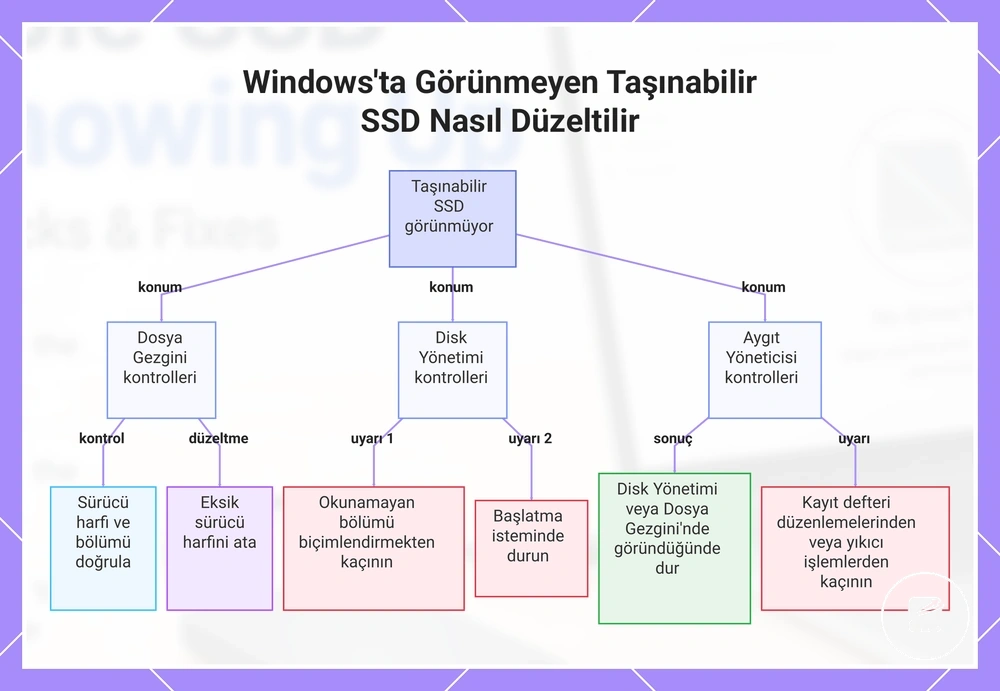
Windows düzeltmeleri, taşınabilir SSD'nin Dosya Gezgini, Disk Yönetimi veya Aygıt Yöneticisi'nde eksik olmasına bağlıdır. Bir düzeltme seçmeden önce SSD'nin nerede görünür olduğunu belirleyin çünkü her Windows görünürlük konumu farklı bir sorun giderme yoluna yol açar. Sürücünün Dosya Gezgini, Disk Yönetimi veya Aygıt Yöneticisi'nde görünüp görünmediğini onaylayarak başlayın.
Yoksa kullanılabilir bir sürücü harfi atayın, ardından SSD erişilebilir hale gelirse durun.
Dosya Gezgini denetimleri: SSD, Disk Yönetimi'nde listeleniyor ancak Dosya Gezgini'nde listelenmiyorsa, birimin atanmış bir sürücü harfine sahip olduğunu ve görünür bir bölüm olarak işaretlendiğini doğrulayın. Yoksa kullanılabilir bir sürücü harfi atayın, ardından SSD erişilebilir hale gelirse durun. Atanan harf eklendikten sonra sürücü normal şekilde görünüyorsa, başka bir Windows'a özgü işlem gerekmez.
Atanan harf eklendikten sonra sürücü normal şekilde görünüyorsa, başka bir Windows'a özgü işlem gerekmez.
Disk Yönetimi denetimleri: SSD, Disk Yönetimi'nde görünüyorsa, değişiklik yapmadan önce başlatma durumunu ve bölüm görünürlüğünü inceleyin. Bölüm görünüyor ancak okunamıyorsa, önemli dosyalar mevcutken veri riskini artırdığı için biçimlendirmeden kaçının. Windows bir başlatma veya biçimlendirme istemi gösteriyorsa, devam etmeden önce durun ve verilerin korunması gerekip gerekmediğini onaylayın. Örneğin, Disk Yönetimi'nde görünen ancak Dosya Gezgini'nde görünmeyen bir SSD, genellikle başarısız bir USB bağlantısından ziyade eksik bir sürücü harfi veya bölüm görünürlüğü sorununa işaret eder.
Bölüm görünüyor ancak okunamıyorsa, önemli dosyalar mevcutken veri riskini artırdığı için biçimlendirmeden kaçının.
Aygıt Yöneticisi denetimleri: SSD, Disk Yönetimi'nde görünmüyorsa, Aygıt Yöneticisi'nin depolama aygıtını tanıyıp tanımadığını kontrol edin. Tanınıyorsa, ek sorun gidermeye devam etmeden önce sürücülerin doğru yüklendiğini ve Windows depolama hizmetlerinin çalıştığını doğrulayın. SSD, Disk Yönetimi veya Dosya Gezgini'nde görünür hale geldiğinde bu dalı durdurun ve ilk yanıt olarak kayıt defteri düzenlemelerinden veya yıkıcı işlemlerden kaçının.
Tanınıyorsa, ek sorun gidermeye devam etmeden önce sürücülerin doğru yüklendiğini ve Windows depolama hizmetlerinin çalıştığını doğrulayın.
Bu grafik, SSD'nin Windows'ta (Dosya Gezgini, Disk Yönetimi veya Aygıt Yöneticisi) nerede göründüğüne bağlı olarak sorun giderme yolunu gösterir.
Dosya Gezgini ve sürücü harfi sorunları
Sürücü harfi, algılanan bir SSD'ye Windows'ta erişilebilir bir dosya konumu vererek Dosya Gezgini'nde görünmesini sağlar. SSD'nin bağlı bir birimi varsa ancak atanmış bir harfi yoksa, Windows onu tanımasına rağmen gizli kalabilir. Sürücü harfi atamak biçimlendirmeden farklıdır ve mevcut verileri silmez veya değiştirmez.
Sürücü harfi atamak biçimlendirmeden farklıdır ve mevcut verileri silmez veya değiştirmez.
Dosya konumu görünürlüğünü geri yüklemek için şu adımları kullanın:
- Atanan harfi kontrol edin: Bağlı birimin atanmış bir harfi yoksa, kullanılabilir bir sürücü harfi atayın ve ardından Dosya Gezgini'nde görünüp görünmediğini kontrol edin.
- Birim etiketini onaylayın: Birim etiketinin mevcut olduğunu ve bağlı birimin, erişilebilir bir dosya konumuna sahip olması için atanan harfle listelendiğini doğrulayın.
- Sonucu yorumlayın: SSD, harf atamasından sonra görünür hale gelirse, sorun dosya konumu görünürlüğüyle sınırlıydı. Gizli kalmaya devam ediyorsa, neden büyük olasılıkla atanan harfle ilgili değildir, bu nedenle sürücüyü biçimlendirmeyin çünkü harf ataması ve biçimlendirme ayrı işlemlerdir.
Disk Yönetimi algılama ve başlatma sorunları
Taşınabilir bir SSD, Disk Yönetimi'nde görünüyor ancak Dosya Gezgini'nde görünmüyorsa, bir sonraki güvenli eylemi belirlemek için Disk Yönetimi durumunu kullanın. Sürücünün başlatılmış, ayrılmamış, bilinmiyor, çevrimdışı veya medya yok olarak gösterilip gösterilmediğini kontrol edin çünkü her disk durumu farklı bir bölüm durumunu ve veri değeri riski seviyesini temsil eder. Disk Yönetimi durumu, herhangi bir onarım eyleminden önce sorun gidermeye yönlendirmelidir.
Durum yorumlaması, gereksiz veri kaybı riskini azaltır.
Bir başlatma istemine yanıt vermeden önce durumu yorumlayın çünkü aynı istem, sürücünün veri değerine bağlı olarak farklı anlamlara gelir. Yeni boş bir sürücü, ilk kullanımdan önce başlatma gerektirebilirken, gerekli dosyaları içeren bir sürücü varsayılan onarım olarak başlatılmamalı veya biçimlendirilmemelidir. Örneğin, hiç veri depolamamış ayrılmamış bir SSD kullanıma hazırlanabilirken, daha önce dosya içeren ayrılmamış bir SSD, yeni bir bölüm oluşturmadan önce değerlendirilmelidir. Durum yorumlaması, gereksiz veri kaybı riskini azaltır.
| Disk Yönetimi durumu | Ne gösterebilir | Daha güvenli sonraki eylem |
|---|---|---|
| Başlatıldı | Disk, kullanılabilir bir bölüm durumu ve potansiyel birim okunabilirliği ile algılanır. | Diğer Windows görünürlük sorunlarını araştırmadan önce birimin okunabilir olduğunu doğrulayın. |
| Ayrılmamış | Kullanılabilir bir bölüm durumu yok. | Bir bölüm oluşturmadan önce SSD'nin boş bir sürücü mü yoksa gerekli dosyalar mı içerdiğini onaylayın. |
| Bilinmiyor veya Çevrimdışı | Disk algılaması var ancak Windows sürücüyü normal erişim için kullanılamaz hale getiremiyor. | Daha fazla değişiklik yapmayı düşünmeden önce diskin neden bilinmiyor veya çevrimdışı olduğunu belirleyin. |
| Medya Yok | Windows, depolama aygıtını ancak kullanılabilir depolama ortamını algılar. | Bunu bir tanıma sorunu olarak değerlendirin ve donanım durumu onaylanana kadar bölüm düzeyindeki değişiklikleri durdurun. |
| Başlatma istemi | Windows, disk kullanıma hazırlanmadan önce başlatma ister. | Yalnızca SSD'nin gerekli veri değeri olmayan yeni boş bir sürücü olduğu onaylandığında devam edin. Aksi takdirde, başlatmayı varsayılan çözüm olarak ele almaktan kaçının. |
Aygıt Yöneticisi ve depolama hizmeti sorunları
Taşınabilir bir SSD kullanılabilir bir disk olarak görünmüyorsa, daha fazla sorun gidermeye çalışmadan önce Windows'un donanımı tanıyıp tanımadığını onaylamak için Aygıt Yöneticisi'ni kontrol edin. USB denetleyicileri ve disk sürücüleri altındaki girişleri inceleyin çünkü bunlar, depolama hizmeti SSD'yi kullanılabilir bir disk olarak sunmamış olsa bile cihaz durumunu, sürücü durumunu ve uyarı göstergelerini gösterir. Bu aşamada doğru sorun giderme dalı cihaz tanımadır.
Bu aşamada doğru sorun giderme dalı cihaz tanımadır.
Değişiklik yapmadan önce tanıma kanıtını yorumlamak için bu kontrolleri kullanın.
- Aygıt Yöneticisi: Taşınabilir SSD'nin Disk sürücüleri altında görünüp görünmediğini kontrol edin. Cihaz uyarıları olmadan listeleniyorsa, Windows henüz kullanılabilir bir disk olarak kullanıma sunulmamış olsa bile donanımı algılamıştır.
- USB denetleyicileri: Universal Serial Bus denetleyicileri bölümünü genişletin ve bir uyarı simgesi veya bilinmeyen bir cihaz arayın. Bu gözlemler, daha fazla tanı gerektiren ancak SSD'nin kendisinde bir arıza olduğunu doğrulamayan bir tanıma sorununa işaret eder.
- Sürücü durumu ve donanım yenileme: Bildirilen sürücü durumunu inceleyin, ardından donanım değişikliklerini tarayarak bir donanım yenilemesi gerçekleştirin. Örneğin, SSD yenilemeden sonra görünürse, Windows cihazı yeniden algılamıştır ve normal sorun giderme, gelişmiş sistem değişiklikleri olmadan devam edebilir.
- Depolama hizmeti davranışı: Cihaz uyarıları devam ediyorsa veya SSD, yeniden bağlama ve donanımı yenilemeden sonra disk sürücüleri altında hiç görünmüyorsa, daha fazla sorun gidermeyi durdurun çünkü tekrarlanan donanım tanıma hataları, önemli verilerin korunması gerektiğinde gereksiz eylem riskini artırır.
Taşınabilir SSD görünmüyor için Mac düzeltmeleri
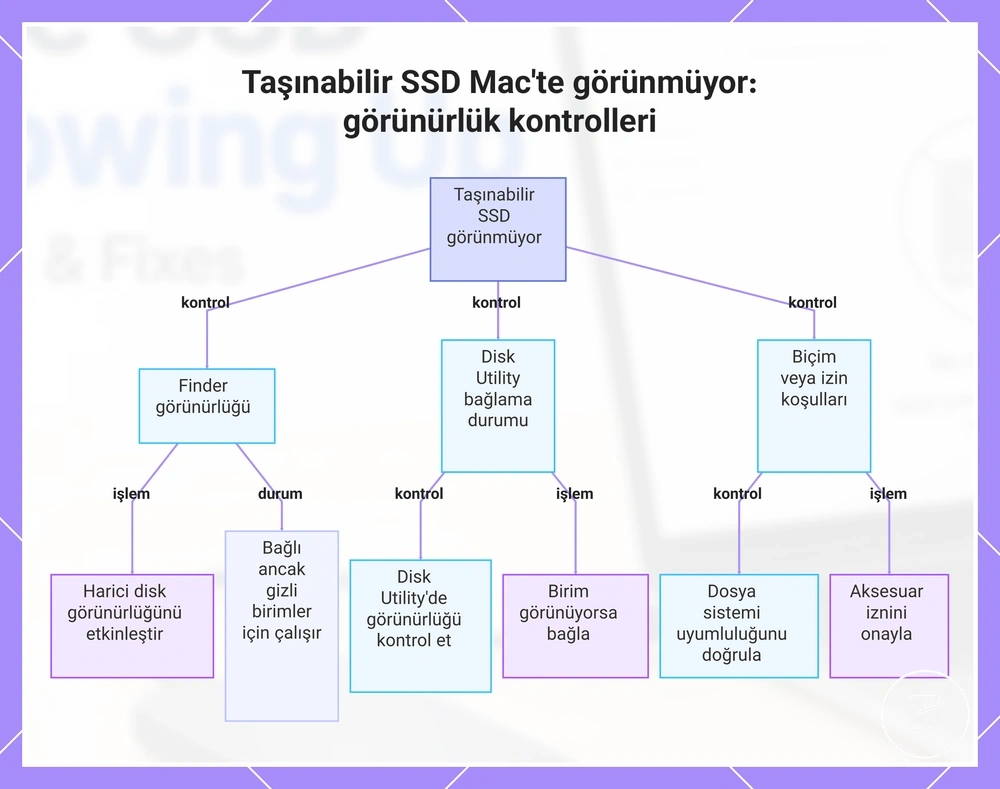
Mac düzeltmeleri, taşınabilir SSD'nin Finder'da gizli mi, Disk İzlencesi'nde görünür mü yoksa dosya sistemi desteği veya bir aksesuar izni koşulu nedeniyle mi engellendiğini belirleyerek başlamalıdır. Her görünürlük durumunun farklı bir eylemi vardır, bu nedenle herhangi bir ayarı değiştirmeden veya biçimlendirmeyi düşünmeden önce SSD'nin nerede göründüğünü kontrol edin. Bu, görünmeyen bir taşınabilir SSD için sorun gidermede Mac görünürlük dalıdır.
Bu, görünmeyen bir taşınabilir SSD için sorun gidermede Mac görünürlük dalıdır.
Finder görünürlüğü: Finder ayarlarını açın ve hem masaüstü hem de Finder kenar çubuğu için harici disk görünürlüğünün etkinleştirildiğini onaylayın. SSD zaten bağlı bir birim ancak Finder'da gizliyse, bu seçenekleri etkinleştirmek sürücüyü veya verilerini değiştirmeden görünür hale getirebilir.
Birim görünüyorsa, başka eylemlere geçmeden önce bağlama seçeneğini kullanın.
Disk İzlencesi bağlama durumu: Disk İzlencesi'ni açın, gerekirse tüm cihazları gösterme seçeneğini belirleyin ve SSD'nin bağlı olmasa bile görünüp görünmediğini kontrol edin. Birim görünüyorsa, başka eylemlere geçmeden önce bağlama seçeneğini kullanın. Örneğin, bağlı birim hemen Finder'da görünür hale gelirse, sorun donanım tanımasından ziyade görünürlükle ilgiliydi.
İstenirse aksesuar iznini onaylayın, ardından gerekirse SSD'yi yeniden bağlayın.
Biçim veya izin koşulları: SSD Windows'ta bağlanıyor ancak Mac'te bağlanmıyorsa, dosya sisteminin macOS tarafından desteklenip desteklenmediğini ve sürücüyü bağladıktan sonra bir aksesuar izin istemi görünüp görünmediğini kontrol edin. İstenirse aksesuar iznini onaylayın, ardından gerekirse SSD'yi yeniden bağlayın. Mevcut verilerine artık ihtiyaç duyulmadığını onaylayana kadar sürücüyü silmeyin veya yeniden biçimlendirmeyin, çünkü biçimlendirme görünürlük durumunu tanılamak yerine depolamayı değiştirir.
Bu grafik, taşınabilir bir SSD Mac'te görünmediğinde kontrol edilecek üç görünürlük durumunu ve her durum için belirli işlemleri gösterir.
Bu grafik, taşınabilir bir SSD Mac'te görünmediğinde kontrol edilecek üç görünürlük durumunu ve her durum için belirli işlemleri gösterir.
Finder görünürlüğü ve harici disk ayarları
Taşınabilir bir SSD Finder'da gizliyse ancak Mac'inizde zaten bağlıysa, en olası neden, sürücünün kullanılamaz olmasından ziyade Finder görünürlük ayarlarının görünür konumunu gizlemesidir. Finder, bağlı harici disklerin kenar çubuğunda ve masaüstünde görünüp görünmeyeceğini kontrol eder. Bu ayarları değiştirdikten sonra görünür hale gelen bağlı bir birim, dosya sisteminin veya depolama cihazının sağlıklı olduğunu doğrulamaz.
Finder ayarları, bağlı bir birimin nerede görüntüleneceğini belirler.
Finder ayarları, bağlı bir birimin nerede görüntüleneceğini belirler. Bu öğeleri kontrol edin, ardından SSD'nin beklenen görünür konumda görünüp görünmediğini onaylayın:
- Finder ayarlarını açın ve kenar çubuğunda harici diskleri etkinleştirin.
- Bağlı sürücülerin masaüstünde görünmesini istiyorsanız masaüstü için harici diskleri etkinleştirin.
- Gerekirse SSD'yi yeniden bağlayın, ardından bağlı birimin seçilen Finder konumunda göründüğünü doğrulayın.
- Örneğin, SSD ayarı etkinleştirdikten sonra Finder kenar çubuğunda görünürse, sorun sürücünün bulunmamasından ziyade görüntüleme tercihlerinden kaynaklanmıştır. Görünür sürücü yine de bağlı bir birim olarak ele alınmalı, dosya sisteminin hatasız olduğunun kanıtı olarak değil.
Disk İzlencesi bağlama ve birim sorunları
Taşınabilir bir SSD, Mac'iniz tarafından algılanıyor ancak erişilemiyorsa, başka eylemlere geçmeden önce Disk İzlencesi'ndeki durumunu kontrol edin. Algılanan bir disk, fiziksel disk, kapsayıcı veya birim olarak görünebilir ve normalde yalnızca bağlı bir birim kullanıma hazırdır. Disk İzlencesi, mevcut cihaz, kapsayıcı ve birim durumunu netleştirir.
Disk İzlencesi, mevcut cihaz, kapsayıcı ve birim durumunu netleştirir.
Her depolama katmanını görüntülemek için Tüm Cihazları Göster seçeneğini kullanın, ardından değişiklik yapmadan önce durumu yorumlayın. Bağlı olmayan bir birim için bağlama düğmesi mevcutsa, önce bağlamayı deneyin. Örneğin, birim başarıyla bağlanır ve erişilebilir hale gelirse, sorun cihaz algılamasından ziyade bağlamayla sınırlıydı. Bir İlk Yardım uyarısı, salt okunur bir birim veya aralıklı olarak bağlanan bir birim, garantili bir onarım yerine dikkat gerektiren bir durumu gösterir. Disk İzlencesi, önemli dosyalar hala gerekliyken SSD'yi silmeyi teklif ederse, bunu bir silme riski olarak değerlendirin ve veriler kurtarılana veya artık gerekli olmayana kadar sürücüyü silmekten kaçının.
| Disk İzlencesi durumu | Ne anlama gelebilir | Daha güvenli sonraki eylem |
|---|---|---|
| Fiziksel disk algılandı | Mac depolama aygıtını tanır, ancak erişilebilir birim henüz onaylanmamıştır. | Tüm Cihazları Göster seçeneğini etkinleştirin ve kapsayıcı ile birimi inceleyin. |
| Kapsayıcı gösteriliyor, birim bağlı değil | Depolama yapısı mevcuttur, ancak birim şu anda bağlı değildir. | Bağlama düğmesini kullanın ve birimin erişilebilir hale gelip gelmediğini kontrol edin. |
| Salt okunur veya aralıklı bağlanan birim | Birim sınırlı erişimle bağlanır veya beklenmedik şekilde bağlantıyı keser. | Dosyalar gerekiyorsa SSD'yi silmekten kaçının ve daha fazla onarım denemeden önce durumu araştırın. |
macOS biçimi ve aksesuar izni sorunları
Taşınabilir bir SSD, sürücü fiziksel olarak tanındığında ve biçimi işletim sistemi tarafından desteklendiğinde macOS ile yerel olarak uyumludur, ancak fiziksel tanıma ve dosya sistemi desteği ayrı koşullardır. APFS ve exFAT yerel okuma ve yazma desteği sağlarken, NTFS okunabilirlik sınırlamalarına sahiptir çünkü macOS normalde NTFS birimlerini yerel yazma yeteneği olmadan okur. Bu nedenle, tanınan bir SSD, donanım bağlantısı çalışıyor olsa bile dosya sistemi desteği nedeniyle erişilemez kalabilir.
Bu nedenle, tanınan bir SSD, donanım bağlantısı çalışıyor olsa bile dosya sistemi desteği nedeniyle erişilemez kalabilir.
Diğer sorun giderme adımlarını düşünmeden önce bu uyumluluk koşullarını kontrol edin:
- macOS bağlı depolama aygıtına erişim isterse, herhangi bir aksesuar izni istemini onaylayın.
- Kablo ve herhangi bir adaptörün gücün yanı sıra veri aktarımını da desteklediğini doğrulayın, çünkü yalnızca şarj amaçlı aksesuarlar depolama erişimini engelleyebilir.
- SSD NTFS kullanıyorsa, uyumlu üçüncü taraf yazma desteği yüklü olmadığı sürece yalnızca yerel okuma erişimi bekleyin.
- SSD cihazlar arasında farklı davranıyorsa Mac modelini ve işletim sistemi sürümünü göz önünde bulundurun, çünkü aksesuar izni yönetimi ve donanım uyumluluğu macOS sürümleri arasında farklılık gösterebilir.
Örneğin, bir aksesuar izni istemini onayladıktan hemen sonra erişilebilir hale gelen exFAT biçimli bir SSD, donanım algılamasından ziyade izin yönetiminin erişimi engellediğini gösterir. Bir sürücüyü cihazlar arası kullanım için yeniden biçimlendirme kararları, bu sorun giderme dalının dışındadır çünkü biçimlendirme mevcut verileri riske atabilir.
Kablo, adaptör veya kasa değişiminin ne zaman haklı olduğu
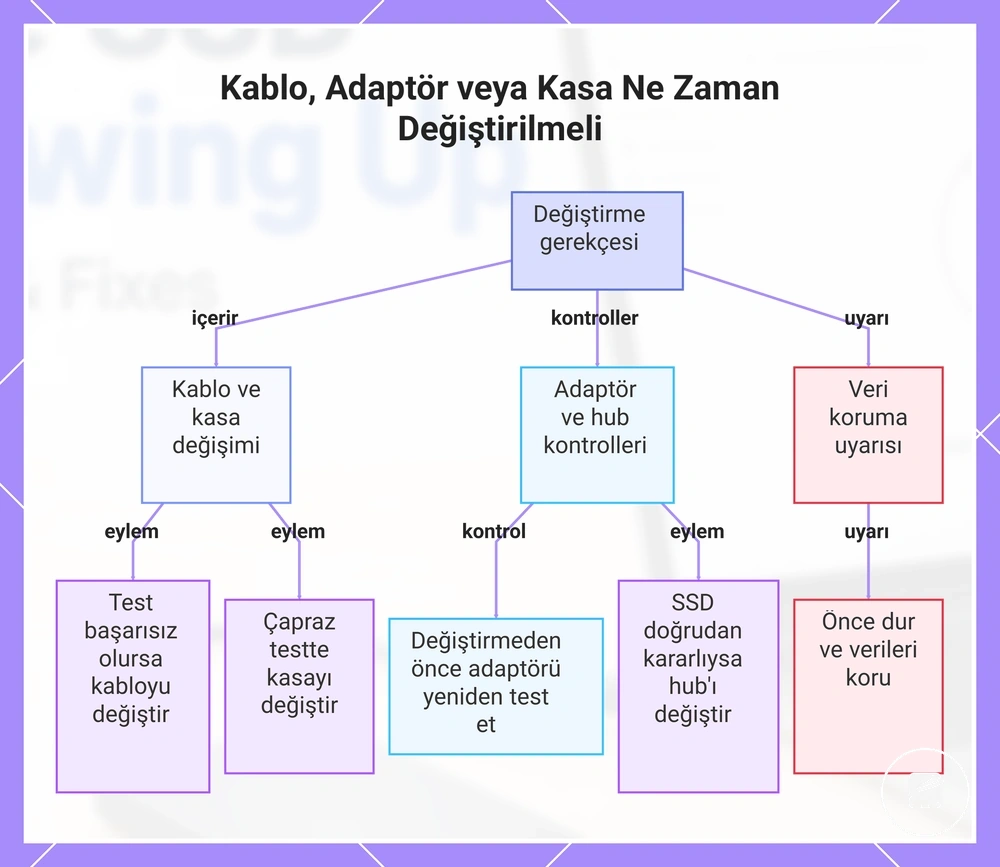
Değişim, yalnızca düşük riskli çapraz kontroller, yazılım yapılandırması veya SSD sağlığı yerine bağlantı zincirini veya kasayı olası neden olarak tutarlı bir şekilde tanımladığında haklıdır. Bu kontrollerden önce parçaları değiştirmek, algılama sorununu çözmeden gereksiz değişikliklere yol açabilir. Değişim, çapraz kontrolleri takip etmeli, onlardan önce gelmemelidir.
Değişim, çapraz kontrolleri takip etmeli, onlardan önce gelmemelidir.
Aşağıdaki kontrol listesi, gözlemlenen test sonucuna göre değiştirme, yeniden test etme veya durma kararı vermeye yardımcı olur:
- Bir kablo testi, çalıştığı bilinen bir kabloyla başarılı olurken orijinali tekrar tekrar başarısız oluyorsa, arıza izole edildiği için orijinal kabloyu değiştirin.
- Adaptör davranışı sistemler veya bağlantı noktaları arasında değişiklik gösteriyorsa, bağlantı zinciri henüz izole edilmediği için adaptörü değiştirmeden önce doğrudan bağlantı kullanarak yeniden test edin.
- Zayıf hub güvenilirliği tekrarlanan bağlantı kesilmelerine neden oluyor ancak SSD doğrudan bağlandığında kararlı kalıyorsa, SSD'den şüphelenmek yerine hub'ı değiştirin veya kullanmayı bırakın.
- SSD farklı bir kasada tutarlı bir şekilde tanınıyor ancak mevcut kasada tanınmıyorsa, test onu arızalı bileşen olarak izole ettiği için kasayı değiştirin.
- Tekrarlanan bağlantı kesilmeleri devam ediyor ve veri önemi yüksekse, önemli dosyalar korunana veya kurtarılana kadar daha fazla değiştirme girişimini durdurun.
Örneğin, yalnızca kabloyu değiştirmek kararlı bir bağlantıyı geri getiriyorsa, kanıt bir SSD arızasından ziyade bir kablo arızasını destekler. Buna karşılık, birden fazla doğrulanmış kablo aynı şekilde davranıyor ancak SSD başka bir kasada normal çalışıyorsa, kasa daha güçlü değiştirme adayıyken SSD'nin kendisinin neden olma olasılığı daha düşüktür.
Örneğin, yalnızca kabloyu değiştirmek kararlı bir bağlantıyı geri getiriyorsa, kanıt bir SSD arızasından ziyade bir kablo arızasını destekler.
Bu grafik, çapraz kontrol sonuçlarına göre kablo, adaptör veya kasanın değiştirilmesi için gereken koşulları ve eylemleri, veri koruma uyarısı da dahil olmak üzere gösterir.
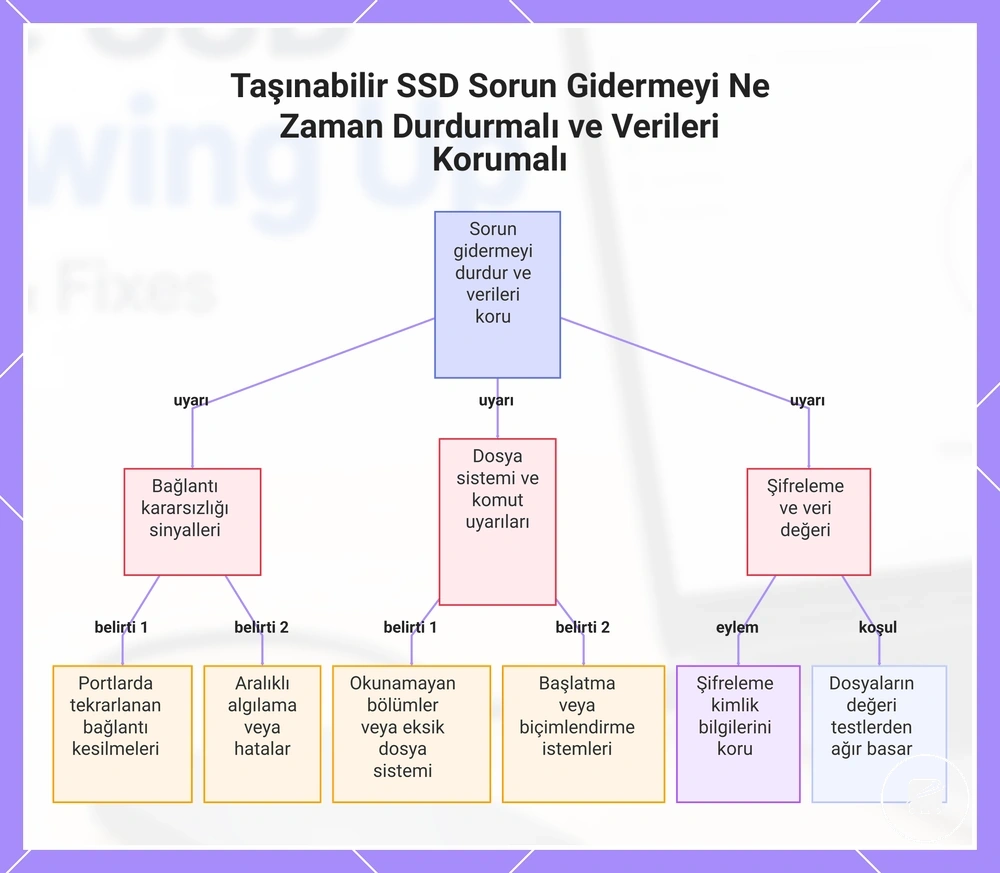
Sorun gidermeyi ne zaman durdurmalı ve verileri korumalı
Taşınabilir SSD önemli veriler içerdiğinde ve davranışı kararsızlık, olası bozulma veya potansiyel donanım arızası gösterdiğinde sorun gidermeyi durdurun. Devam eden başlatma, biçimlendirme veya onarım girişimleri, kurtarma değerlendirilmeden önce sürücüyü değiştirebilir. Durma koşulu, kesin nedeni onaylamaktan çok verileri korumanın önemli olduğu noktada ulaşılır.
Durma koşulu, kesin nedeni onaylamaktan çok verileri korumanın önemli olduğu noktada ulaşılır.
Aşağıdaki uyarı kontrol listesi, sonraki eylemi sorun gidermeden dosyaları korumaya değiştirmesi gereken risk sinyallerini tanımlar çünkü daha fazla değişiklik mevcut veri kurtarma seçeneklerini azaltabilir:
- Çalıştığı bilinen bağlantı noktaları ve kablolar genelinde tekrarlanan bağlantı kesilmeleri devam ediyorsa, cihaz veya bağlantı kararsız kaldığı için yazma yoğun testleri durdurun.
- SSD okunamayan bölümler veya eksik dosya sistemi bilgisi gösteriyorsa, kalan yapıyı değiştirebilecek onarım ve silme işlemlerinden kaçının.
- Daha önce dosya içeren bir sürücü için bir başlatma istemi görünüyorsa, iptal edin ve bu dosyalar hala gerekliyken SSD'yi başlatmayın.
- SSD'de yeri doldurulamaz dosyalar varken bir biçimlendirme istemi görünüyorsa, iptal edin çünkü biçimlendirme mevcut verileri korumak için güvenli bir varsayılan değildir.
- SSD şifreleme kullanıyorsa, parolayı, kurtarma anahtarını ve ilgili hesap ayrıntılarını saklayın çünkü erişim bu kimlik bilgilerini gerektirebilir.
- Sürücü aralıklı olarak algılanabilir hale geliyor, tekrarlanan hatalar üretiyor veya erişim sırasında bağlantıyı kesiyorsa, dosyalar değiştirilemediğinde daha fazla onarım girişimini durdurun.
Örneğin, tekrar tekrar bağlantıyı kesen ve ardından bir başlatma veya biçimlendirme istemi sunan bir sürücü, normal bir kurulum sorunundan ziyade bir veri riski durumu olarak ele alınmalıdır. Bu işaretler donanım arızasını doğrulamaz, ancak SSD'de önemli veriler kaldığında durmayı haklı çıkarır.
Bu işaretler donanım arızasını doğrulamaz, ancak SSD'de önemli veriler kaldığında durmayı haklı çıkarır.
Dosyaların değeri devam eden testlerin faydasından daha ağır bastığında, kurtarmanın garanti olduğunu varsaymadan taşınabilir SSD veri kurtarma planlamasına geçin.
Taşınabilir SSD kurulumu kılavuzunu yalnızca algılama geri yüklendikten ve gerekli dosyalar korunduktan veya artık gerekli olmadıktan sonra kullanın.
Taşınabilir SSD kurulumu kılavuzunu yalnızca algılama geri yüklendikten ve gerekli dosyalar korunduktan veya artık gerekli olmadıktan sonra kullanın.
Bu grafik, taşınabilir bir SSD'de sorun gidermeyi durdurma ve veri korumaya odaklanma zamanının geldiğini gösteren uyarı işaretlerini sunar.
Bu grafik, taşınabilir bir SSD'de sorun gidermeyi durdurma ve veri korumaya odaklanma zamanının geldiğini gösteren uyarı işaretlerini sunar.