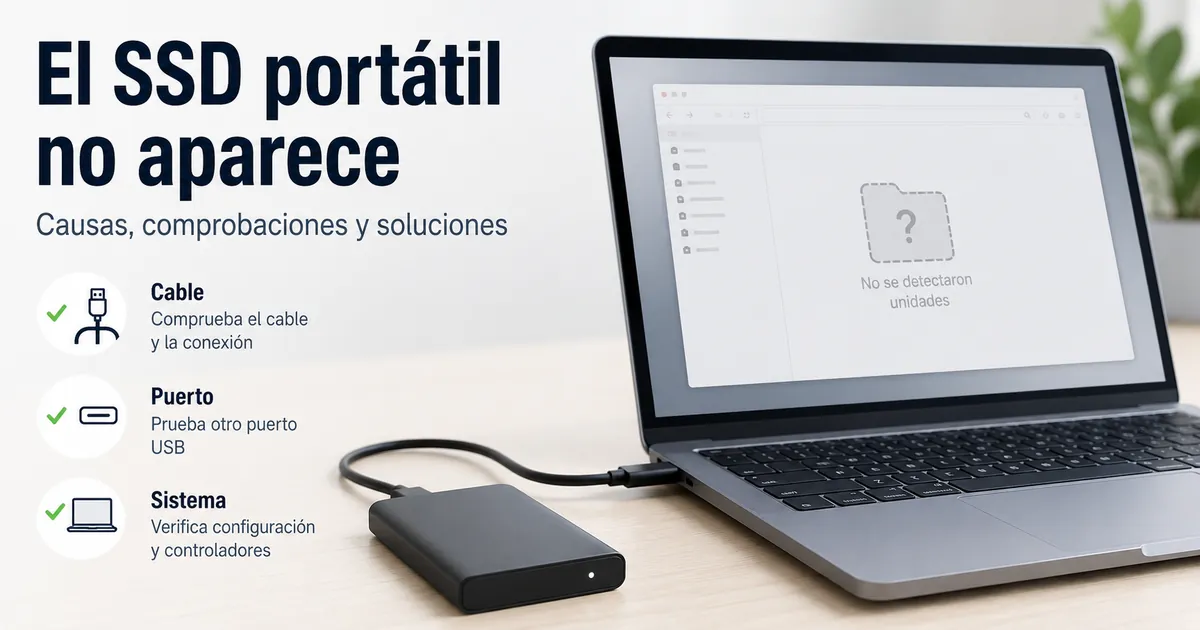
El SSD portátil no aparece
Los SSD portátiles que no aparecen suelen significar que la unidad no se detecta a través de la ruta de conexión o que se detecta pero no es visible debido a su estado de montaje, partición o sistema de archivos. Empiece por distinguir si el SSD portátil aparece en las utilidades del sistema antes de considerar cualquier acción de reparación. Las principales vías de diagnóstico incluyen el cable USB, el puerto USB, el adaptador o concentrador, el sistema operativo, Administración de discos o Utilidad de Discos, la partición, el sistema de archivos y el posible riesgo para la salud de la unidad.
Empiece por distinguir si el SSD portátil aparece en las utilidades del sistema antes de considerar cualquier acción de reparación.
Compruebe si el SSD portátil es visible en Administración de discos de Windows o en Utilidad de Discos de macOS antes de responder a cualquier aviso de formateo. Microsoft documenta Administración de discos como la utilidad para ver discos, particiones y estado de volúmenes, mientras que Apple documenta Utilidad de Discos como la herramienta para ver dispositivos de almacenamiento, estado de montaje y sistemas de archivos. Si la unidad contiene archivos importantes, se debe evitar el formateo hasta que se haya confirmado la visibilidad y se haya considerado la posible necesidad de recuperación de datos.
Compruebe si el SSD portátil es visible en Administración de discos de Windows o en Utilidad de Discos de macOS antes de responder a cualquier aviso de formateo.
Un SSD portátil que está oculto para los archivos es detectado por el sistema operativo pero no aparece en el Explorador de archivos o Finder porque puede no tener un volumen montado, una partición accesible o un sistema de archivos legible. Por el contrario, un SSD portátil que es invisible para el sistema no aparece en Administración de discos o Utilidad de Discos, lo que desplaza el diagnóstico hacia la ruta de conexión, el cable USB, el puerto USB, el adaptador, la alimentación o la detección de hardware antes de examinar el sistema de archivos. Por ejemplo, una unidad listada en Administración de discos sin una letra de unidad es un caso de diagnóstico diferente de una unidad que no aparece allí en absoluto, y la siguiente sección sigue esa distinción.
Tabla de contenidos
Qué significa la no detección para un SSD portátil
La no detección significa que un SSD portátil está conectado pero no disponible, o solo es parcialmente visible para el sistema operativo. Qué significa la no detección para un SSD portátil depende de dónde sigue siendo visible la unidad, y la ilustración a continuación distingue la visibilidad parcial de la no detección total. El contraste clave está entre una unidad que es visible en las utilidades pero ausente en los archivos y una unidad que no es visible en ningún lado.
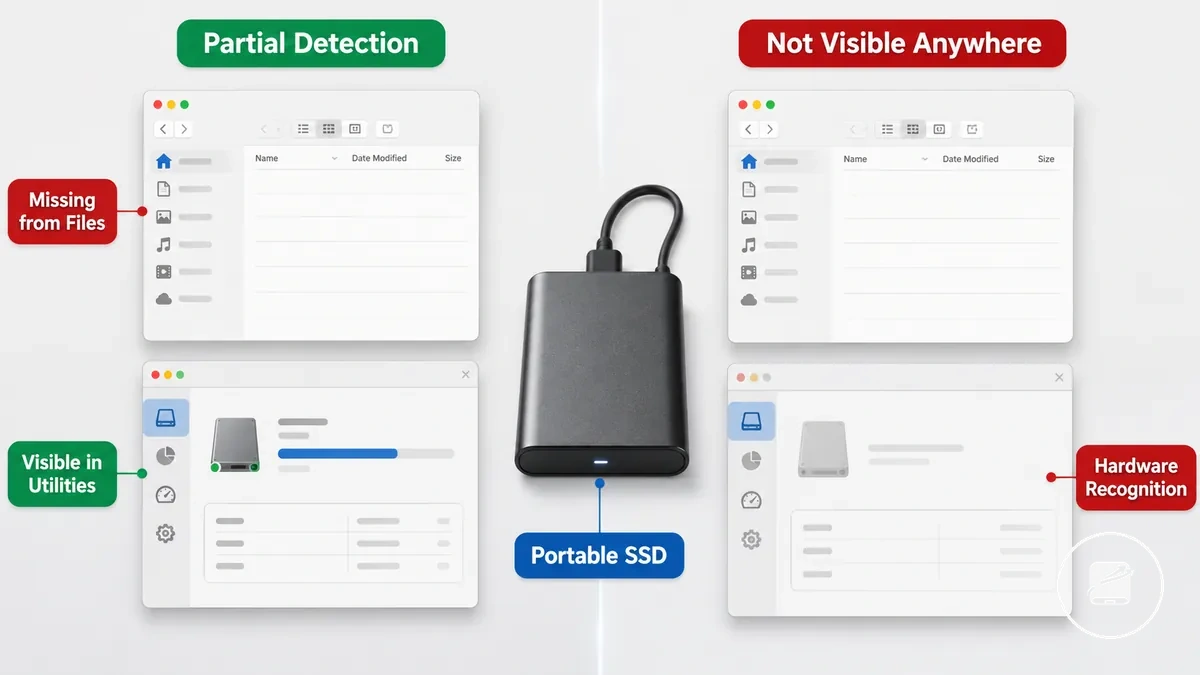
Un SSD portátil que es visible en las utilidades tiene reconocimiento de hardware, pero su volumen no está disponible en el explorador de archivos porque el estado de montaje, partición o sistema de archivos impide el acceso normal. Un SSD portátil que no es visible en ningún lado no tiene reconocimiento confirmado a nivel de utilidad, por lo que el problema es más amplio que un problema de visualización o montaje en el explorador de archivos. Esta diferencia separa la visibilidad en el explorador de archivos de la visibilidad a nivel de utilidad sin tratar cada unidad faltante como una falla de hardware.
| Estado de visibilidad | Lo que suele significar |
|---|---|
| Visible en las utilidades pero ausente en los archivos | El sistema detecta el SSD portátil, pero el estado del volumen montado, la partición o el sistema de archivos impide el acceso a través del explorador de archivos. |
| No visible en ningún lado | El sistema no ha confirmado el reconocimiento de hardware, lo que sitúa la condición más allá de un simple problema de montaje o visualización y más cerca de un límite de hardware o riesgo de datos. |
Visible en las herramientas del sistema pero ausente en los archivos
Visible en las herramientas del sistema pero ausente en los archivos significa que el SSD portátil es detectado por el sistema operativo, pero su almacenamiento no está disponible a través del explorador de archivos normal. La imagen siguiente ilustra la diferencia entre hardware detectado y almacenamiento accesible, porque la detección no siempre significa que el volumen sea legible o esté montado.
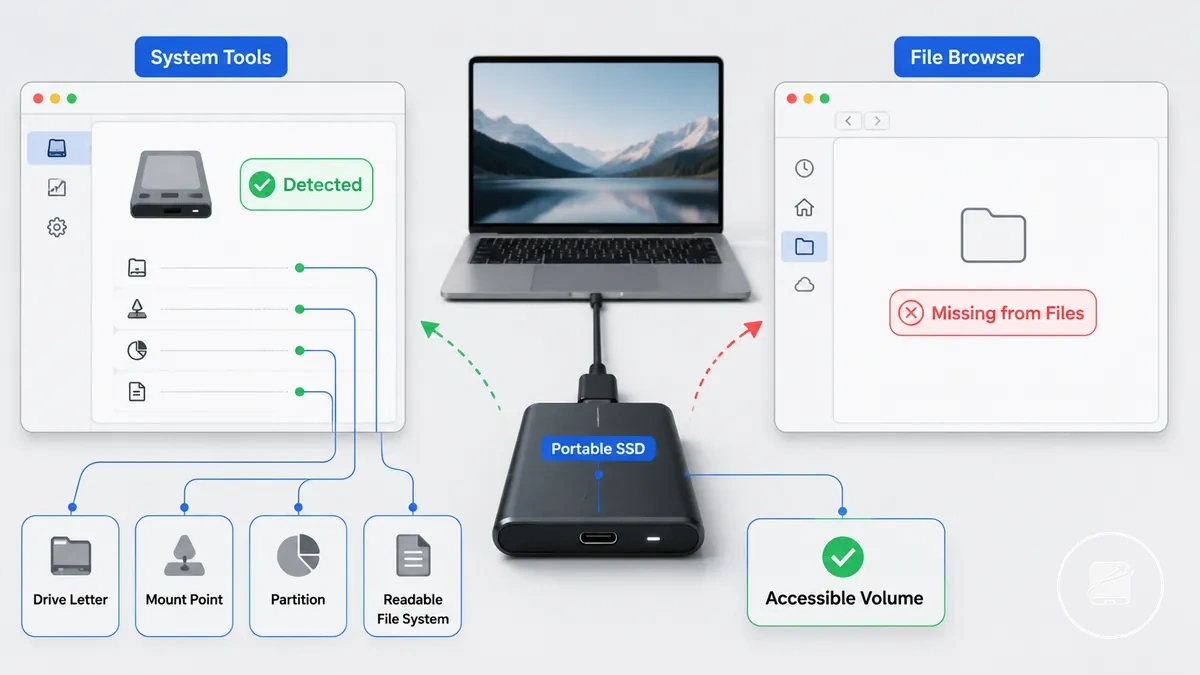
La siguiente lista de verificación confirma por qué un SSD detectado aún puede estar ausente en los archivos.
- Compruebe si se ha asignado una letra de unidad o un punto de montaje para que el volumen pueda aparecer en el explorador de archivos.
- Confirme que el volumen está montado y no solo detectado pero inactivo.
- Verifique que la partición está presente y es reconocida por las herramientas del sistema.
- Compruebe si el sistema de archivos es legible, ya que un sistema de archivos ilegible puede dejar el hardware detectado inaccesible como almacenamiento.
- Por ejemplo, un SSD portátil con un volumen reconocido pero sin letra de unidad asignada puede aparecer en las herramientas del sistema mientras permanece ausente del explorador de archivos hasta que el volumen se vuelva accesible.
No visible en absoluto en las herramientas del sistema
Si un SSD portátil no es visible en absoluto en las herramientas del sistema, el ordenador no ha reconocido el dispositivo a nivel de hardware. Este es un estado de no detección más fuerte que el de una unidad que aparece en las herramientas del sistema pero es inaccesible, por lo que la rama de diagnóstico más probable es la ruta de conexión o el reconocimiento del dispositivo, no el acceso a archivos. La siguiente imagen identifica los puntos de conexión que pueden impedir el reconocimiento.
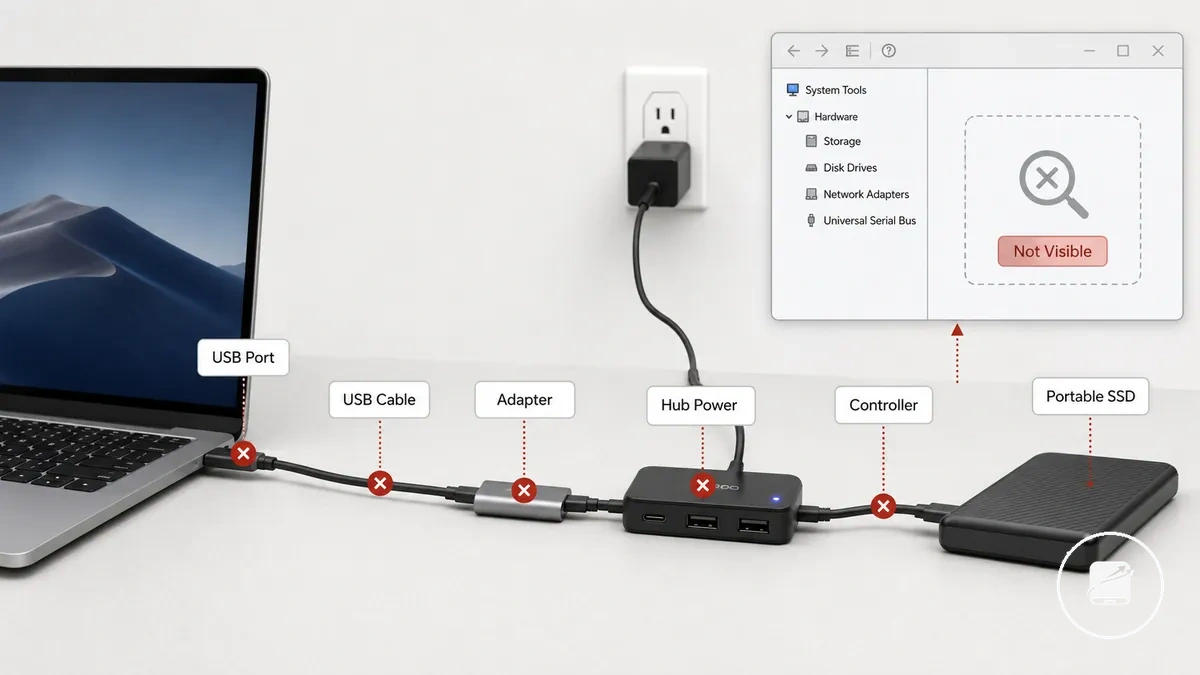
Un cable defectuoso, un puerto USB que no responde, un adaptador incompatible o inestable, alimentación insuficiente del concentrador, un problema del gabinete o un problema del controlador pueden impedir el reconocimiento del dispositivo en las herramientas del sistema. Por ejemplo, si el SSD aparece brevemente y luego se desconecta, la conexión intermitente aumenta el riesgo para los datos pero no confirma una falla del gabinete o del controlador, por lo que se necesitan pruebas de reconocimiento repetidas antes de llegar a una conclusión.
La ausencia del SSD de las herramientas del sistema eleva el riesgo de diagnóstico porque el sistema operativo no ha establecido el reconocimiento del dispositivo.
La ausencia del SSD de las herramientas del sistema eleva el riesgo de diagnóstico porque el sistema operativo no ha establecido el reconocimiento del dispositivo.
Causas probables de que un SSD portátil no sea detectado
Un SSD portátil que no es detectado suele encajar en tres categorías de diagnóstico: la ruta de conexión física, el reconocimiento del dispositivo por el sistema operativo o el estado de almacenamiento de la unidad. Agrupar las causas probables por categoría ayuda a identificar la rama de diagnóstico correcta sin implicar que una sola solución sirva para todos los casos. La siguiente imagen organiza estas causas en condiciones de conexión física, reconocimiento y estado de almacenamiento.
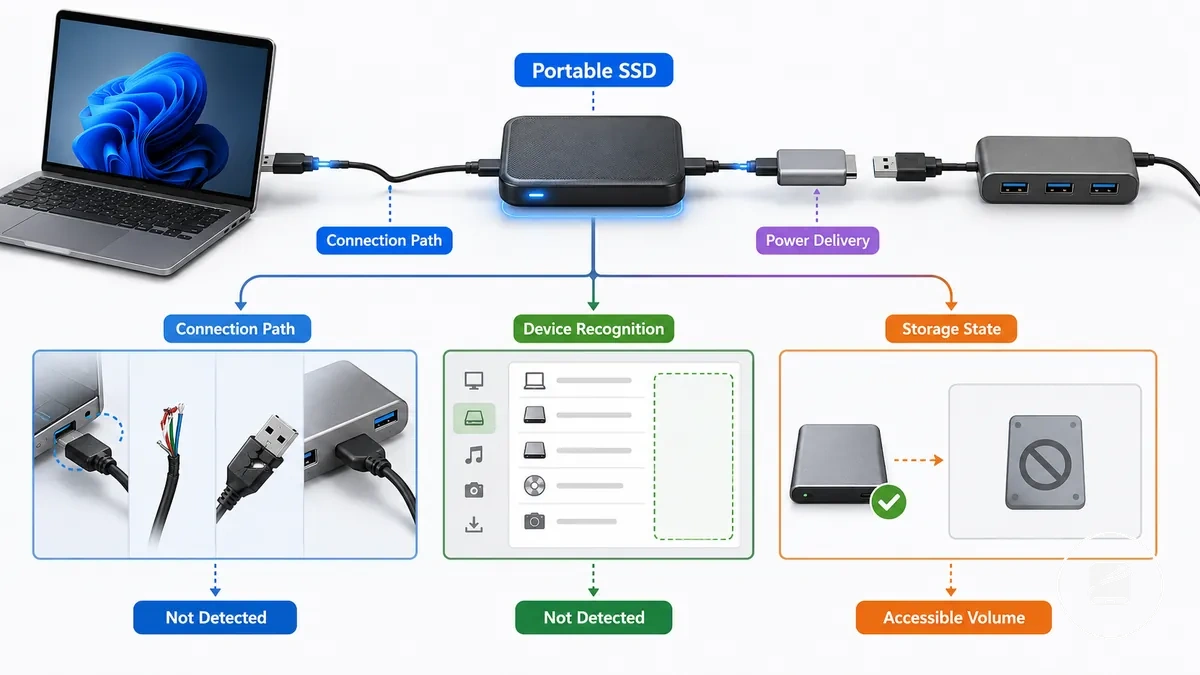
- Conexión física: Un cable, puerto USB, adaptador o concentrador puede interrumpir la ruta de conexión, dejando el SSD portátil sin detectar. Compruebe si reconectar a través de una conexión que funcione cambia el estado de detección antes de asumir una falla de hardware.
- Suministro de alimentación: Un suministro de alimentación insuficiente puede impedir que el SSD portátil complete la inicialización, especialmente cuando un concentrador de baja potencia o un adaptador inestable forma parte de la ruta de conexión. Probar una conexión directa a un puerto USB adecuado ayuda a distinguir un problema de alimentación de otra causa.
- Reconocimiento del dispositivo: Si el sistema operativo no reconoce el SSD portátil, el dispositivo puede permanecer ausente de las herramientas del sistema aunque esté físicamente conectado. Este síntoma apunta hacia la rama de reconocimiento, no hacia el acceso normal a archivos.
- Estado de almacenamiento: Un problema de partición, sistema de archivos o estado de montaje puede dejar el SSD portátil reconocido por el sistema operativo pero sin un volumen accesible. Por ejemplo, una unidad puede aparecer en las utilidades de administración de almacenamiento mientras permanece no disponible en el administrador de archivos porque la partición o el estado de montaje requieren atención.
- Enrutamiento de síntomas: Empareje el síntoma observado con su clase de causa antes de intentar una solución. Una unidad completamente ausente sugiere revisar primero la ruta de conexión o el reconocimiento del dispositivo, mientras que una unidad reconocida sin un volumen accesible apunta hacia el estado de almacenamiento.
Las causas de conexión física detienen la comunicación entre el SSD portátil y el sistema operativo, mientras que las causas de visibilidad del software ocurren después de que el hardware ya ha sido reconocido. Esta distinción ayuda a dirigir la resolución de problemas hacia la clase de causa correcta en lugar de repetir comprobaciones no relacionadas. Para obtener detalles sobre la compatibilidad de conectores y hardware más allá de esta visión general de diagnóstico, consulte compatibilidad de puertos y dispositivos.
Fallos de cable, puerto, adaptador y concentrador
La cadena de conexión es compatible cuando cada componente admite una comunicación de datos estable desde el SSD portátil hasta el ordenador. Una discrepancia en el ajuste del conector, la compatibilidad de datos del cable, el estándar del puerto, la compatibilidad del adaptador, la alimentación del concentrador o la estabilidad de la conexión puede interrumpir la detección aunque la unidad esté físicamente conectada. Pruebe el cable primero porque es el punto más temprano en la cadena de conexión donde la comunicación de datos suele fallar.
- Cable: Un cable USB debe ser compatible con alimentación y datos. Un cable solo de carga puede alimentar el SSD portátil mientras impide que el sistema operativo lo detecte.
- Puerto: Un puerto USB debe proporcionar una conexión de datos estable. Si el SSD portátil se detecta a través de otro puerto, el puerto original o su estabilidad de conexión son la causa más probable.
- Adaptador: Un adaptador USB-C debe mantener el ajuste del conector y una comunicación de datos ininterrumpida. Un adaptador incompatible puede interrumpir la ruta de datos incluso cuando los conectores encajan correctamente.
- Concentrador: Un concentrador debe proporcionar suficiente alimentación y una ruta de datos estable. Si la unidad se detecta mediante una conexión directa pero no a través del concentrador, el concentrador es el punto de interrupción más probable.
- Estabilidad de la conexión: La conexión y desconexión repetidas suele indicar una cadena de conexión inestable más que un problema de estado de almacenamiento. Verifique cada componente individualmente para identificar qué parte introduce la interrupción.
Por ejemplo, un SSD portátil conectado con un cable USB solo de carga puede recibir alimentación mientras permanece sin detectar porque el cable no transmite datos. Del mismo modo, un concentrador con alimentación insuficiente puede interrumpir la detección del dispositivo, mientras que conectar la misma unidad directamente a un puerto USB compatible ayuda a determinar si el concentrador está causando el síntoma.
Límites de suministro de alimentación y reconocimiento del dispositivo
El suministro de alimentación y el reconocimiento del dispositivo son compatibles cuando el dispositivo anfitrión, el puerto USB, el controlador SSD y el sistema operativo completan con éxito tanto la inicialización de alimentación como la negociación del dispositivo. Si falla el suministro de alimentación suficiente o el proceso de reconocimiento, el SSD portátil puede aparecer de forma intermitente o permanecer sin detectar aunque esté físicamente conectado. Cuando la detección cambia entre dispositivos o métodos de conexión, investigue el suministro de alimentación y el reconocimiento del dispositivo antes de asumir que el SSD portátil ha fallado.
Cuando la detección cambia entre dispositivos o métodos de conexión, investigue el suministro de alimentación y el reconocimiento del dispositivo antes de asumir que el SSD portátil ha fallado.
Verifique estas condiciones para identificar el límite de reconocimiento:
- Dispositivo anfitrión: Si el SSD portátil se detecta en un dispositivo anfitrión pero no en otro, el dispositivo original es la fuente más probable del límite de reconocimiento.
- Puerto USB o concentrador: Si un puerto USB directo detecta la unidad pero un concentrador de baja potencia no, el concentrador probablemente está limitando el suministro de alimentación estable o la negociación del dispositivo.
- Controlador SSD: Si el controlador SSD no completa la inicialización, el sistema operativo puede dejar la unidad sin detectar aunque haya alimentación presente.
- Sistema operativo: Si el sistema operativo no completa el reconocimiento del dispositivo después de la negociación, puede ocurrir una detección intermitente hasta que el proceso de reconocimiento tenga éxito.
Por ejemplo, una tableta, un ordenador portátil más antiguo o un concentrador de baja potencia pueden detectar el mismo SSD portátil de forma inconsistente porque el suministro de alimentación disponible o el proceso de reconocimiento del dispositivo no se completa en esa condición de conexión. Conectar la unidad directamente a otro dispositivo anfitrión compatible ayuda a distinguir un límite de alimentación o reconocimiento de una falla del dispositivo de almacenamiento.
Problemas de partición, sistema de archivos y montaje
Un SSD portátil puede ser detectado por el sistema operativo pero permanecer inutilizable cuando su partición, sistema de archivos o estado de montaje impide el acceso al volumen de almacenamiento. En este estado, el hardware está reconocido mientras que el volumen es ilegible, no compatible o no está montado. Distinga el hardware detectado de un volumen utilizable antes de realizar cambios.
Distinga el hardware detectado de un volumen utilizable antes de realizar cambios.
La tabla separa los problemas de partición, sistema de archivos y montaje por su significado probable y la siguiente comprobación más segura.
| Condición | Lo que puede significar | Siguiente comprobación segura |
|---|---|---|
| Partición | No hay una partición accesible o un volumen de almacenamiento presente. | Confirme que el sistema operativo muestra una partición existente antes de cambiar la estructura del volumen. |
| Sistema de archivos | El sistema de archivos no es compatible o el SSD aparece como un volumen corrupto, por lo que no es legible. | Verifique si el sistema operativo identifica un sistema de archivos legible compatible antes de aceptar un aviso de formateo. |
| Montaje | El volumen no está montado o no tiene letra de unidad ni punto de montaje, lo que impide el acceso normal a los archivos. | Verifique que el volumen tenga una letra de unidad o un punto de montaje asignados. |
Por ejemplo, un SSD puede aparecer en una utilidad de administración de almacenamiento pero no en la ubicación de archivos esperada cuando su volumen no tiene letra de unidad ni punto de montaje. Un aviso de formateo puede indicar un sistema de archivos no compatible o un volumen corrupto, pero no demuestra que formatear sea el paso correcto siguiente. Cuando los archivos son importantes, el formateo pertenece a una decisión de riesgo de datos separada porque puede alterar el volumen y afectar las opciones de recuperación; revise las comprobaciones de sistema de archivos y formateo antes de continuar.
Comprobaciones seguras antes de formatear o reparar la unidad
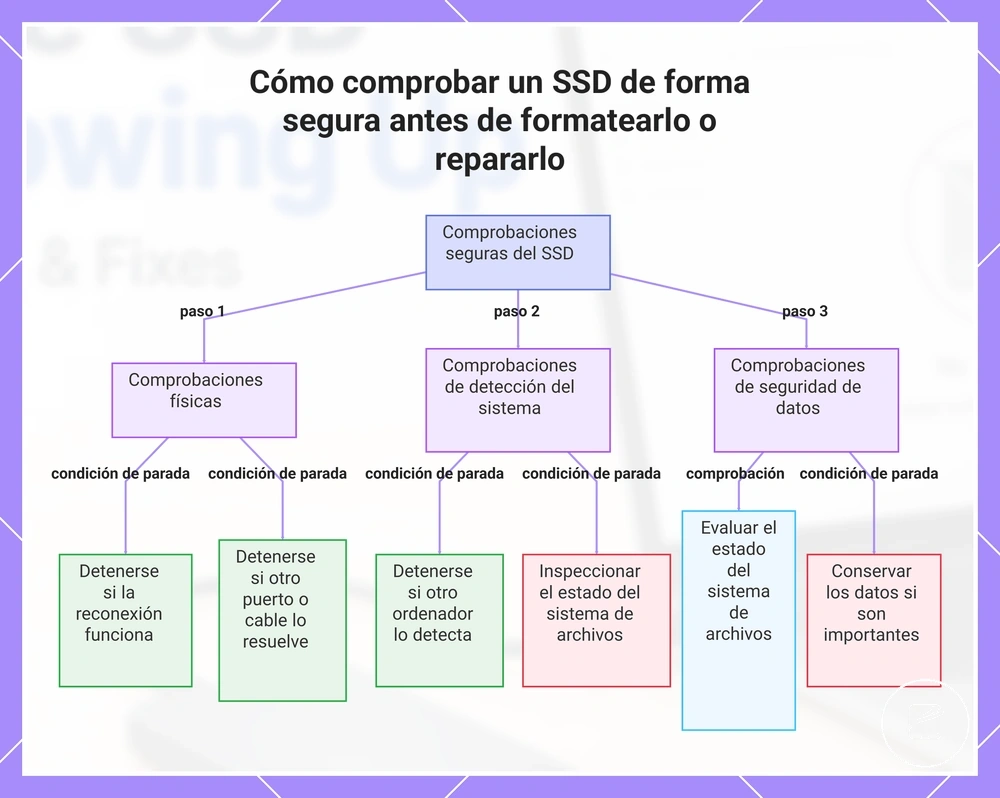
Confirme las condiciones de detección del SSD antes de formatear o reparar la unidad, porque las comprobaciones de bajo riesgo siempre deben preceder a los cambios que podrían afectar los datos almacenados. Comience con la conexión física, luego verifique la detección mediante hardware alternativo antes de evaluar el estado del sistema de archivos. El orden más seguro es conexión, puerto alternativo, cable alternativo, otro ordenador, utilidades del sistema, estado del sistema de archivos e importancia de los datos.
Continúe solo cuando el resultado de la comprobación actual justifique pasar a la siguiente.
Siga la siguiente lista de verificación porque cada comprobación segura reduce el riesgo destructivo y determina la siguiente acción adecuada. Continúe solo cuando el resultado de la comprobación actual justifique pasar a la siguiente.
- Verifique la conexión: Confirme que el SSD esté conectado de forma segura. Si reconectar restablece la detección, no se requiere ningún intento de reparación.
- Pruebe un puerto alternativo: Si el SSD funciona en otro puerto, investigue el puerto original en lugar de modificar la unidad.
- Use un cable alternativo: Si la detección se vuelve estable con un cable alternativo, reemplace el cable en lugar de reparar o formatear el SSD.
- Pruebe en otro ordenador: Si otro ordenador detecta el SSD, céntrese en la configuración del ordenador original. Si ningún ordenador lo detecta, evite formatear porque las condiciones de detección aún no están resueltas.
- Revise las utilidades del sistema: Si las utilidades del sistema detectan el SSD pero el acceso normal a archivos no está disponible, inspeccione el estado del sistema de archivos antes de considerar cualquier intento de reparación.
- Evalúe el estado del sistema de archivos y la importancia de los datos: Si la unidad muestra un aviso de formateo, un volumen ilegible o un comportamiento intermitente, deténgase antes de realizar cambios cuando los datos almacenados sean importantes, porque formatear o reparar podría aumentar el riesgo para los datos.
Por ejemplo, un SSD que aparece en las utilidades del sistema en otro ordenador pero no a través del acceso normal a archivos es una señal para verificar el estado del sistema de archivos antes de tomar cualquier acción destructiva. Cuando hay archivos importantes involucrados o el SSD se comporta de forma intermitente, la condición de parada correcta es preservar el estado actual en lugar de proceder con el formateo o la reparación.
Este gráfico muestra las comprobaciones seguras secuenciales que deben realizarse antes de formatear o reparar un SSD, con las condiciones de parada que evitan la pérdida o el daño innecesario de datos.
Este gráfico muestra las comprobaciones seguras secuenciales que deben realizarse antes de formatear o reparar un SSD, con las condiciones de parada que evitan la pérdida o el daño innecesario de datos.
Pruebe el cable y el puerto USB primero
Si el SSD portátil no es detectado, pruebe el cable y el puerto USB antes de modificar la unidad porque los problemas de conexión implican menos riesgo de verificar que formatear o reparar el SSD. Comience con la capacidad de datos del cable y el ajuste del conector, luego complete una prueba cruzada de bajo riesgo usando un cable alternativo o un puerto alternativo.
Las comprobaciones de conexión preceden a los cambios de software porque pueden identificar fallos sin modificar el SSD.
Las comprobaciones de conexión preceden a los cambios de software porque pueden identificar fallos sin modificar el SSD.
- Verifique la capacidad de datos del cable: Confirme que el cable USB sea compatible con alimentación y transferencia de datos. Si el SSD se enciende pero no es detectado, continúe con una prueba cruzada porque el cable podría no transmitir datos.
- Verifique el ajuste del conector: Desconecte y vuelva a conectar ambos extremos del cable hasta que cada conector esté completamente insertado. Si la detección regresa, la causa probable fue una conexión incompleta.
- Use un puerto USB directo: Conecte el SSD directamente a un puerto USB e inspeccione el puerto en busca de daños visibles o residuos. Si el SSD es detectado a través del puerto directo, la ruta de conexión anterior es la fuente probable del problema.
- Pruebe con un cable alternativo o un puerto alternativo: Si la detección se logra después de cambiar solo el cable o el puerto USB, el componente original es la causa probable. Si no hay cambio, continúe con el siguiente paso de diagnóstico en lugar de reemplazar el hardware inmediatamente.
Por ejemplo, un cable USB-C solo de carga puede suministrar suficiente energía para que el indicador luminoso del SSD se encienda sin proporcionar capacidad de datos, por lo que el sistema operativo no detecta la unidad. Reconocer este patrón ayuda a identificar un problema de cable antes de investigar causas relacionadas con el software o la unidad.
Verifique el SSD en otro ordenador
Verificar el SSD en otro ordenador es una prueba de aislamiento que ayuda a distinguir problemas del lado del ordenador de problemas del lado del SSD. Compare la respuesta del sistema operativo y el estado de visibilidad del SSD en el ordenador original y en un segundo ordenador antes de cambiar la configuración o la unidad. Esta comparación aísla si el patrón de detección se limita a un ordenador o aparece en múltiples sistemas.
Esta comparación aísla si el patrón de detección se limita a un ordenador o aparece en múltiples sistemas.
Esta prueba separa las señales del lado del anfitrión y del lado de la unidad sin confirmar que los problemas del sistema de archivos o de compatibilidad se hayan resuelto.
- Conecte el SSD a otro ordenador: Observe si el segundo ordenador detecta el SSD durante su respuesta normal del sistema operativo. Resultado: Si el SSD es visible solo en el segundo ordenador, la evidencia apunta a un posible problema específico del dispositivo que afecta al ordenador original.
- Compare el estado de visibilidad: Verifique si el SSD aparece en ambos ordenadores o si ocurre una no detección repetida. Resultado: Si ocurre una no detección repetida en ambos sistemas, el patrón es más consistente con un problema general de la unidad u otra condición que requiere más investigación antes de realizar cambios.
- Use la comparación para guiar el siguiente paso: Base la resolución de problemas adicional en la diferencia entre los dos resultados en lugar de asumir que la causa ha sido confirmada. Resultado: La detección en un segundo ordenador no descarta por completo problemas del sistema de archivos o de compatibilidad, mientras que la no detección repetida proporciona una condición de parada clara para un diagnóstico más amplio.
Por ejemplo, si el SSD aparece en un segundo ordenador pero permanece sin detectar en el ordenador original, la comparación sugiere un problema específico del dispositivo. Si el SSD permanece sin detectar en ambos ordenadores, el patrón de no detección repetida indica que el problema no se limita a un solo anfitrión.
Confirme si la unidad aparece en las utilidades del sistema
Verificar si el SSD aparece en las utilidades del sistema es el punto de control de diagnóstico que determina la siguiente rama de resolución de problemas. Si la unidad es visible a nivel de utilidad, continúe con las comprobaciones de acceso a archivos o montaje en lugar del diagnóstico de conexión. Si no es visible, concéntrese en la detección de conexión antes de pasar a pasos de reparación específicos del sistema operativo.
Si no es visible, concéntrese en la detección de conexión antes de pasar a pasos de reparación específicos del sistema operativo.
Use la siguiente lista de verificación para confirmar la visibilidad a nivel de utilidad y recopilar evidencia antes de realizar cambios.
- Administración de discos (Windows): Confirme si el SSD está listado y revise su estado de volumen. Si la unidad es visible pero ilegible y los datos son importantes, no la formatee ni la inicialice.
- Administrador de dispositivos (Windows): Verifique si el SSD es detectado como hardware de almacenamiento. Si aparece aquí pero no como un volumen utilizable, trate esa diferencia como una señal de evidencia en lugar de una razón para reparar la unidad.
- Utilidad de Discos (Mac): Verifique si el SSD está listado e inspeccione su estado de volumen. Si el almacenamiento es visible pero ilegible, no borre la unidad desde este punto de control.
- Utilidades de almacenamiento y avisos de error: Registre si el SSD es visible, ilegible o está acompañado de avisos de error. Una unidad visible apunta hacia la siguiente rama de acceso a archivos o montaje, mientras que una unidad que no está listada en las utilidades del sistema indica que el diagnóstico de conexión debe continuar.
Por ejemplo, si Utilidad de Discos o Administración de discos lista el SSD pero los archivos no se pueden abrir, la visibilidad a nivel de utilidad indica que el sistema operativo ha detectado la unidad, por lo que el siguiente paso es el diagnóstico de acceso a archivos o montaje no destructivo, en lugar de reformatear.
Soluciones en Windows para un SSD portátil que no aparece
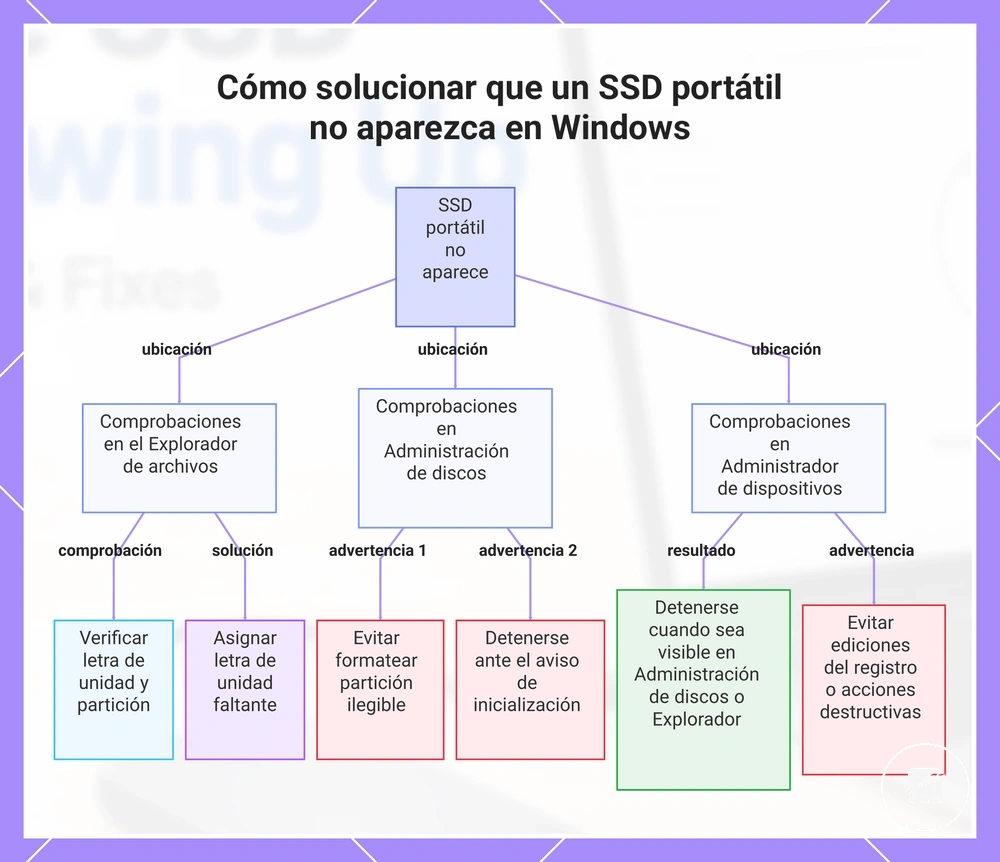
Las soluciones en Windows dependen de si el SSD portátil no aparece en el Explorador de archivos, Administración de discos o Administrador de dispositivos. Identifique dónde es visible el SSD antes de elegir una solución, porque cada ubicación de visibilidad en Windows conduce a una ruta de resolución de problemas diferente. Comience por confirmar si la unidad aparece en el Explorador de archivos, Administración de discos o Administrador de dispositivos.
Asigne una letra de unidad disponible si no hay ninguna, luego deténgase si el SSD se vuelve accesible.
Comprobaciones en el Explorador de archivos: Si el SSD aparece en Administración de discos pero no en el Explorador de archivos, verifique que el volumen tenga una letra de unidad asignada y esté marcado como una partición visible. Asigne una letra de unidad disponible si no hay ninguna, luego deténgase si el SSD se vuelve accesible. Si la unidad funciona con normalidad después de agregar la letra asignada, no se requiere ninguna acción adicional específica de Windows.
Si Windows muestra un aviso de inicialización o formateo, deténgase y confirme si los datos deben conservarse antes de continuar.
Comprobaciones en Administración de discos: Si el SSD es visible en Administración de discos, revise su estado de inicialización y la visibilidad de la partición antes de realizar cambios. Si la partición es visible pero ilegible, evite formatear porque aumenta el riesgo para los datos cuando hay archivos importantes presentes. Si Windows muestra un aviso de inicialización o formateo, deténgase y confirme si los datos deben conservarse antes de continuar. Por ejemplo, un SSD que aparece en Administración de discos pero no en el Explorador de archivos suele indicar una letra de unidad faltante o un problema de visibilidad de la partición, no una falla de conexión USB.
Si la partición es visible pero ilegible, evite formatear porque aumenta el riesgo para los datos cuando hay archivos importantes presentes.
Comprobaciones en el Administrador de dispositivos: Si el SSD no aparece en Administración de discos, verifique si el Administrador de dispositivos reconoce el dispositivo de almacenamiento. Si es reconocido, confirme que los controladores se carguen correctamente y que los servicios de almacenamiento de Windows estén operativos antes de continuar con la resolución de problemas adicional. Detenga esta rama cuando el SSD se vuelva visible en Administración de discos o en el Explorador de archivos, y evite modificaciones del registro o acciones destructivas como respuesta inicial.
Este gráfico muestra la ruta de solución de problemas según dónde sea visible el SSD en Windows (Explorador de archivos, Administración de discos o Administrador de dispositivos).
Este gráfico muestra la ruta de solución de problemas según dónde sea visible el SSD en Windows (Explorador de archivos, Administración de discos o Administrador de dispositivos).
Problemas del Explorador de archivos y letra de unidad
Una letra de unidad proporciona una ubicación de archivo accesible en Windows para un SSD detectado, de modo que pueda aparecer en el Explorador de archivos. Si el SSD tiene un volumen montado pero no tiene letra asignada, puede permanecer oculto aunque Windows lo reconozca. Asignar una letra de unidad es diferente de formatear y no borra ni modifica los datos existentes.
Asignar una letra de unidad es diferente de formatear y no borra ni modifica los datos existentes.
Use estos pasos para restaurar la visibilidad de la ubicación de archivos:
- Verifique la letra asignada: Si el volumen montado no tiene letra asignada, asigne una letra de unidad disponible y luego compruebe si aparece en el Explorador de archivos.
- Confirme la etiqueta del volumen: Verifique que la etiqueta del volumen esté presente y que el volumen montado aparezca con la letra asignada para que tenga una ubicación de archivo accesible.
- Interprete el resultado: Si el SSD se vuelve visible después de la asignación de letra, el problema se limitaba a la visibilidad de la ubicación de archivos. Si permanece oculto, la causa probablemente no está relacionada con la letra asignada, por lo que no formatee la unidad, ya que la asignación de letra y el formateo son acciones separadas.
Problemas de detección e inicialización en Administración de discos
Si un SSD portátil aparece en Administración de discos pero no en el Explorador de archivos, use el estado de Administración de discos para determinar la siguiente acción segura. Verifique si la unidad se muestra como inicializada, sin asignar, desconocida, sin conexión o sin soporte, porque cada estado de disco representa un estado de partición diferente y un nivel de riesgo para el valor de los datos. El estado de Administración de discos debe guiar la resolución de problemas antes de cualquier acción de reparación.
La interpretación del estado reduce el riesgo de pérdida innecesaria de datos.
Interprete el estado antes de responder a un aviso de inicialización porque el mismo aviso tiene implicaciones diferentes según el valor de los datos de la unidad. Una unidad nueva en blanco puede requerir inicialización legítimamente antes del primer uso, mientras que una unidad que contiene archivos necesarios no debe inicializarse ni formatearse como reparación predeterminada. Por ejemplo, un SSD sin asignar que nunca ha almacenado datos puede prepararse para su uso, mientras que un SSD sin asignar que antes contenía archivos debe evaluarse antes de crear una nueva partición. La interpretación del estado reduce el riesgo de pérdida innecesaria de datos.
| Estado en Administración de discos | Lo que puede indicar | Siguiente acción más segura |
|---|---|---|
| Inicializado | El disco es detectado con un estado de partición utilizable y posible legibilidad del volumen. | Verifique que el volumen sea legible antes de investigar otros problemas de visibilidad en Windows. |
| Sin asignar | No hay un estado de partición utilizable presente. | Confirme si el SSD es una unidad en blanco o contiene archivos necesarios antes de crear una partición. |
| Desconocido o sin conexión | Existe detección del disco, pero Windows no puede poner la unidad disponible para el acceso normal. | Determine por qué el disco está desconocido o sin conexión antes de considerar más cambios. |
| Sin soporte | Windows detecta el dispositivo de almacenamiento pero no soporte de almacenamiento utilizable. | Considere esto como un problema de reconocimiento y detenga los cambios a nivel de partición hasta que se confirme la condición del hardware. |
| Aviso de inicialización | Windows solicita inicialización antes de que el disco pueda prepararse para su uso. | Proceda solo cuando se confirme que el SSD es una unidad nueva en blanco sin valor de datos requerido. De lo contrario, evite tratar la inicialización como la solución predeterminada. |
Problemas del Administrador de dispositivos y servicios de almacenamiento
Si un SSD portátil no aparece como un disco utilizable, verifique el Administrador de dispositivos para confirmar si Windows reconoce el hardware antes de intentar más soluciones. Revise las entradas en controladores USB y unidades de disco porque muestran el estado del dispositivo, el estado del controlador y los indicadores de advertencia incluso cuando el servicio de almacenamiento no ha presentado el SSD como un disco utilizable. El reconocimiento del dispositivo es la rama de resolución de problemas correcta en esta etapa.
El reconocimiento del dispositivo es la rama de resolución de problemas correcta en esta etapa.
Use estas comprobaciones para interpretar la evidencia de reconocimiento antes de realizar cambios.
- Administrador de dispositivos: Verifique si el SSD portátil aparece en Unidades de disco. Si aparece sin advertencias de dispositivo, Windows ha detectado el hardware aunque aún no esté disponible como disco utilizable.
- Controladores USB: Expanda Controladores de bus serie universal y busque un icono de advertencia o un dispositivo desconocido. Estas observaciones indican un problema de reconocimiento que requiere más diagnóstico, pero no confirman una falla del propio SSD.
- Estado del controlador y actualización de hardware: Revise el estado del controlador informado, luego realice una actualización de hardware buscando cambios de hardware. Por ejemplo, si el SSD aparece después de la actualización, Windows ha vuelto a detectar el dispositivo y la resolución de problemas normal puede continuar sin cambios avanzados del sistema.
- Comportamiento del servicio de almacenamiento: Si las advertencias del dispositivo persisten o el SSD nunca aparece en unidades de disco después de reconectar y actualizar el hardware, detenga la resolución de problemas adicional porque los errores repetidos de reconocimiento de hardware aumentan el riesgo de acciones innecesarias cuando se deben preservar datos importantes.
Soluciones en Mac para un SSD portátil que no aparece
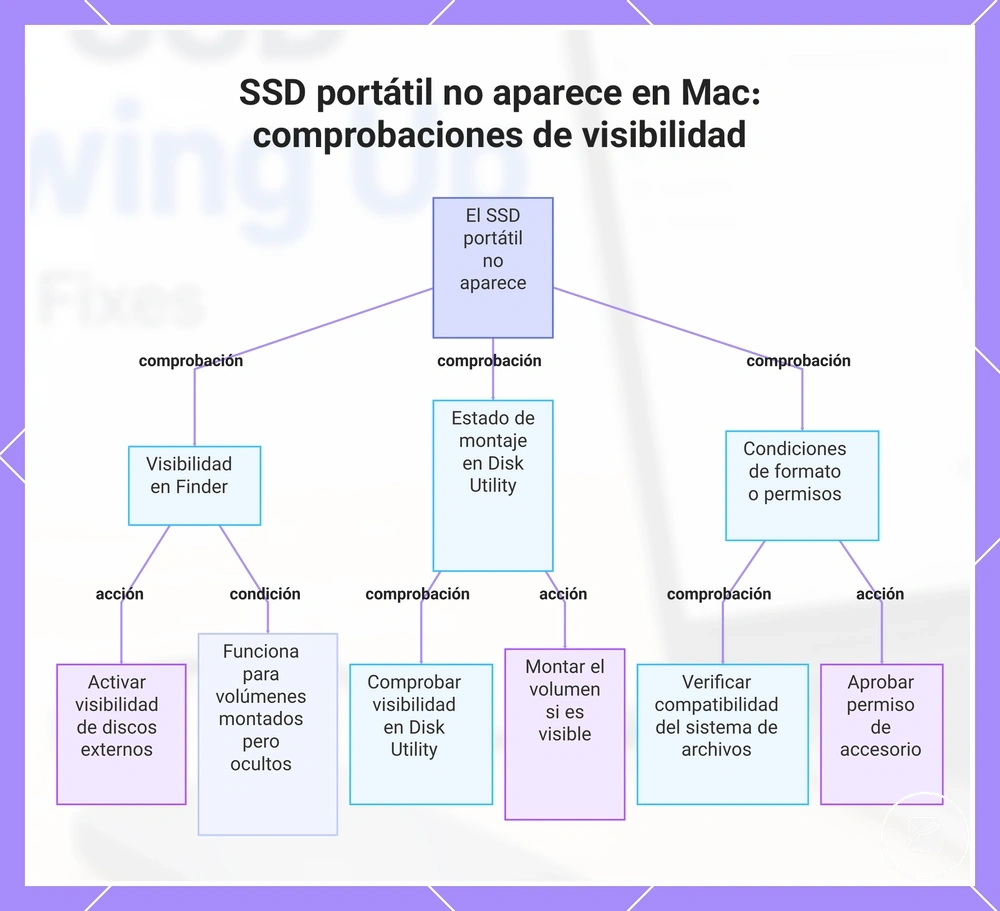
Las soluciones en Mac deben comenzar identificando si el SSD portátil está oculto en Finder, visible en Utilidad de Discos o bloqueado por la compatibilidad del sistema de archivos o una condición de permiso de accesorio. Cada estado de visibilidad tiene una acción diferente, así que verifique dónde aparece el SSD antes de cambiar cualquier configuración o considerar el formateo. Esta es la rama de visibilidad en Mac para solucionar un SSD portátil que no aparece.
Esta es la rama de visibilidad en Mac para solucionar un SSD portátil que no aparece.
Visibilidad en Finder: Abra la configuración de Finder y confirme que la visibilidad de discos externos esté activada tanto para el escritorio como para la barra lateral de Finder. Si el SSD ya es un volumen montado pero está oculto en Finder, activar estas opciones puede hacerlo visible sin cambiar la unidad ni sus datos.
Si el volumen aparece, use la opción de montar antes de intentar otras acciones.
Estado de montaje en Utilidad de Discos: Abra Utilidad de Discos, seleccione la opción de mostrar todos los dispositivos si es necesario y verifique si el SSD es visible incluso cuando no está montado. Si el volumen aparece, use la opción de montar antes de intentar otras acciones. Por ejemplo, si el volumen montado se vuelve visible inmediatamente en Finder, el problema estaba relacionado con la visibilidad, no con el reconocimiento de hardware.
Apruebe el permiso de accesorio si se solicita, luego vuelva a conectar el SSD si es necesario.
Condiciones de formato o permiso: Si el SSD se monta en Windows pero no en Mac, verifique si el sistema de archivos es compatible con macOS y si aparece un aviso de permiso de accesorio después de conectar la unidad. Apruebe el permiso de accesorio si se solicita, luego vuelva a conectar el SSD si es necesario. No borre ni reformatee la unidad hasta que haya confirmado que sus datos existentes ya no son necesarios, porque el formateo cambia el almacenamiento en lugar de diagnosticar la condición de visibilidad.
Este gráfico muestra los tres estados de visibilidad que deben comprobarse cuando un SSD portátil no aparece en un Mac, con acciones específicas para cada condición.
Este gráfico muestra los tres estados de visibilidad que deben comprobarse cuando un SSD portátil no aparece en un Mac, con acciones específicas para cada condición.
Visibilidad en Finder y configuración de discos externos
Si un SSD portátil está oculto en Finder pero ya está montado en su Mac, la causa más probable es que la configuración de visibilidad de Finder esté ocultando su ubicación visible, no que la unidad no esté disponible. Finder controla si los discos externos montados aparecen en la barra lateral y en el escritorio. Que un volumen montado se vuelva visible después de cambiar esta configuración no confirma que el sistema de archivos o el dispositivo de almacenamiento esté en buen estado.
La configuración de Finder determina dónde se muestra un volumen montado.
La configuración de Finder determina dónde se muestra un volumen montado. Verifique estos elementos, luego confirme si el SSD aparece en la ubicación visible esperada:
- Abra la configuración de Finder y active discos externos en la barra lateral.
- Active discos externos para el escritorio si desea que las unidades montadas aparezcan allí.
- Vuelva a conectar el SSD si es necesario, luego verifique que el volumen montado aparezca en la ubicación de Finder seleccionada.
- Por ejemplo, si el SSD aparece en la barra lateral de Finder después de activar la configuración, el problema fue causado por las preferencias de visualización, no porque la unidad estuviera ausente. La unidad visible aún debe tratarse como un volumen montado, no como prueba de que el sistema de archivos está libre de errores.
Problemas de montaje y volumen en Utilidad de Discos
Si un SSD portátil es detectado por su Mac pero no es accesible, verifique su estado en Utilidad de Discos antes de intentar otras acciones. Un disco detectado puede aparecer como un disco físico, un contenedor o un volumen, y solo un volumen montado está normalmente disponible para su uso. Utilidad de Discos aclara el estado actual del dispositivo, contenedor y volumen.
Utilidad de Discos aclara el estado actual del dispositivo, contenedor y volumen.
Use Mostrar todos los dispositivos para mostrar cada capa de almacenamiento, luego interprete el estado antes de realizar cambios. Si el botón de montar está disponible para un volumen no montado, intente montarlo primero. Por ejemplo, si el volumen se monta correctamente y se vuelve accesible, el problema se limitaba al montaje, no a la detección del dispositivo. Una advertencia de Primeros auxilios, un volumen de solo lectura o un volumen que se monta de forma intermitente indica una condición que requiere precaución en lugar de una reparación garantizada. Si Utilidad de Discos ofrece borrar el SSD mientras aún se necesitan archivos importantes, trate eso como un riesgo de borrado y evite borrar la unidad hasta que los datos se hayan recuperado o ya no sean necesarios.
| Estado en Utilidad de Discos | Lo que puede significar | Siguiente acción más segura |
|---|---|---|
| Disco físico detectado | La Mac reconoce el dispositivo de almacenamiento, pero el volumen accesible aún no está confirmado. | Active Mostrar todos los dispositivos e inspeccione el contenedor y el volumen. |
| Contenedor mostrado, volumen no montado | La estructura de almacenamiento existe, pero el volumen no está montado actualmente. | Use el botón de montar y verifique si el volumen se vuelve accesible. |
| Volumen de solo lectura o que se monta de forma intermitente | El volumen se monta con acceso limitado o se desconecta inesperadamente. | Evite borrar el SSD si se necesitan archivos e investigue la condición antes de intentar una reparación adicional. |
Problemas de formato y permiso de accesorios en macOS
Un SSD portátil es compatible localmente con macOS cuando la unidad es reconocida físicamente y su formato es compatible con el sistema operativo, pero el reconocimiento físico y la compatibilidad del sistema de archivos son condiciones separadas. APFS y exFAT ofrecen compatibilidad nativa de lectura y escritura, mientras que NTFS tiene límites de legibilidad porque macOS normalmente lee volúmenes NTFS sin capacidad de escritura nativa. Por lo tanto, un SSD reconocido puede permanecer inaccesible debido a la compatibilidad del sistema de archivos aunque la conexión de hardware funcione.
Por lo tanto, un SSD reconocido puede permanecer inaccesible debido a la compatibilidad del sistema de archivos aunque la conexión de hardware funcione.
Verifique estas condiciones de compatibilidad antes de considerar otros pasos de solución de problemas:
- Apruebe cualquier aviso de permiso de accesorio si macOS solicita acceso al dispositivo de almacenamiento conectado.
- Verifique que el cable y cualquier adaptador sean compatibles con la transferencia de datos además de la alimentación, porque los accesorios solo de carga pueden impedir el acceso al almacenamiento.
- Si el SSD usa NTFS, espere solo acceso de lectura nativo a menos que haya instalado soporte de escritura de terceros compatible.
- Considere el modelo de Mac y la variante del sistema operativo si el SSD se comporta de manera diferente entre dispositivos, porque la gestión de permisos de accesorios y la compatibilidad de hardware pueden diferir entre versiones de macOS.
Por ejemplo, un SSD formateado en exFAT que se vuelve accesible inmediatamente después de aprobar un aviso de permiso de accesorio indica que la gestión del permiso, no la detección de hardware, bloqueó el acceso. Las decisiones sobre reformatear una unidad para uso entre dispositivos pertenecen fuera de esta rama de solución de problemas, porque el formateo puede poner en riesgo los datos existentes.
Cuándo está justificado reemplazar el cable, adaptador o gabinete
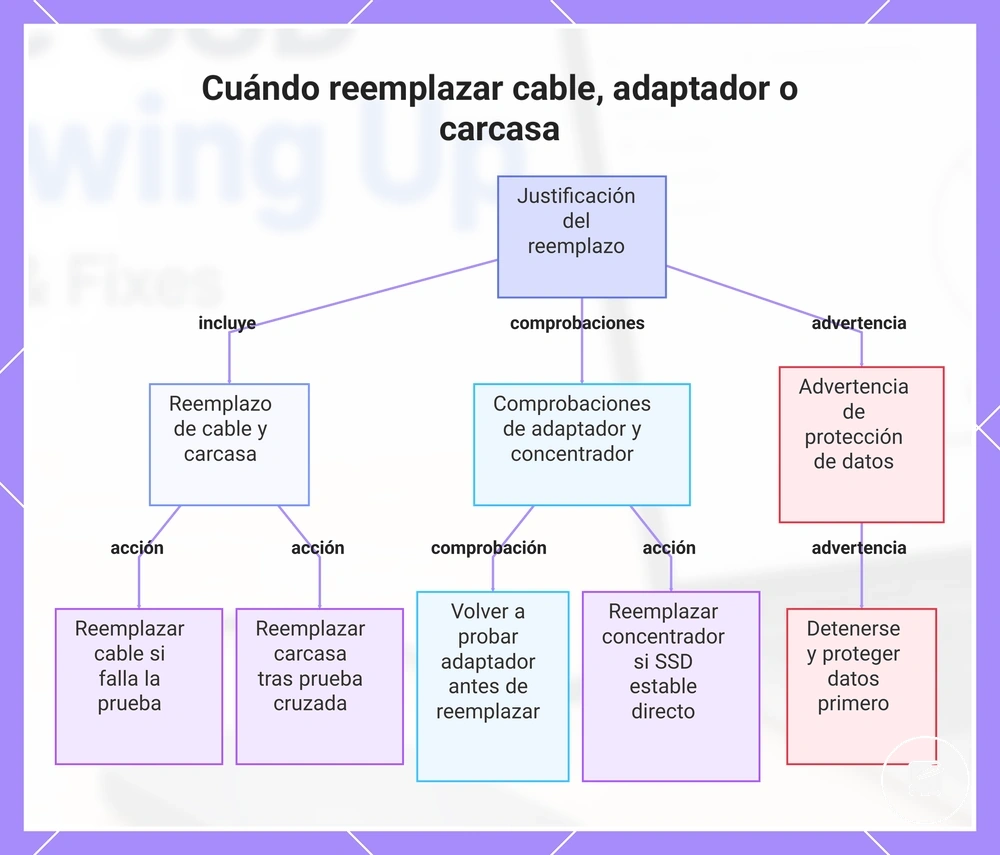
El reemplazo está justificado solo después de que las comprobaciones cruzadas de bajo riesgo identifiquen consistentemente la cadena de conexión o el gabinete como la causa probable, no la configuración del software o el estado del SSD. Reemplazar piezas antes de estas comprobaciones puede llevar a cambios innecesarios sin resolver el problema de detección. El reemplazo debe seguir a las comprobaciones cruzadas, no precederlas.
El reemplazo debe seguir a las comprobaciones cruzadas, no precederlas.
La siguiente lista de verificación ayuda a decidir si reemplazar, volver a probar o detenerse según el resultado de la prueba observado:
- Si una prueba de cable tiene éxito con un cable que funciona mientras el original falla repetidamente, reemplace el cable original porque la falla ha sido aislada.
- Si el comportamiento del adaptador cambia entre sistemas o puertos, vuelva a probar usando una conexión directa antes de reemplazar el adaptador porque la cadena de conexión aún no ha sido aislada.
- Si la poca fiabilidad del concentrador causa desconexiones repetidas pero el SSD permanece estable cuando se conecta directamente, reemplace o deje de usar el concentrador en lugar de sospechar del SSD.
- Si el SSD es reconocido consistentemente en un gabinete diferente pero no en el actual, reemplace el gabinete porque la prueba lo aísla como el componente fallido.
- Si las desconexiones repetidas continúan y la importancia de los datos es alta, deténgase y no realice más intentos de reemplazo hasta que los archivos importantes hayan sido protegidos o recuperados.
Por ejemplo, si reemplazar solo el cable restablece una conexión estable, la evidencia apoya una falla del cable en lugar de una falla del SSD. Por el contrario, si múltiples cables verificados se comportan de manera idéntica pero el SSD funciona normalmente en otro gabinete, el gabinete es el candidato de reemplazo más probable mientras que el SSD mismo es menos probable que sea la causa.
Por ejemplo, si reemplazar solo el cable restablece una conexión estable, la evidencia apoya una falla del cable en lugar de una falla del SSD.
Este gráfico muestra las condiciones y acciones para reemplazar cable, adaptador o carcasa según los resultados de las comprobaciones cruzadas, e incluye una advertencia de protección de datos.
Cuándo dejar de solucionar problemas y proteger los datos
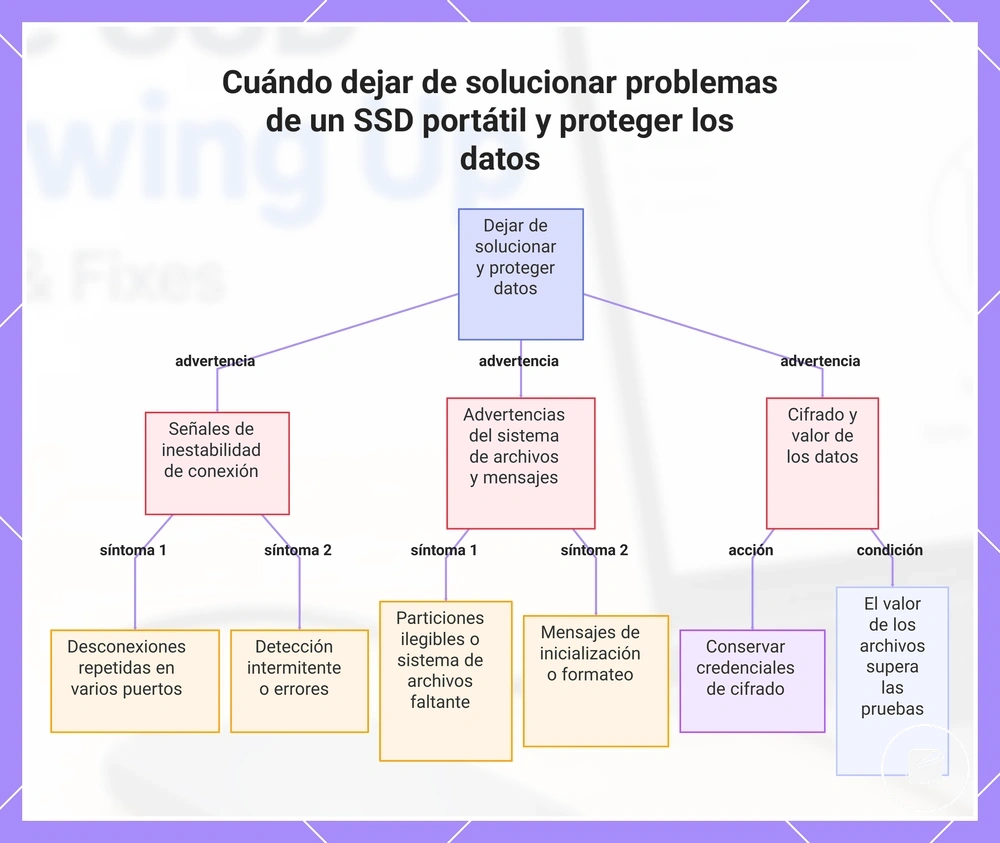
Deje de solucionar problemas cuando el SSD portátil contenga datos importantes y su comportamiento indique inestabilidad, posible corrupción o potencial falla de hardware. La continuación de intentos de inicialización, formateo o reparación puede alterar la unidad antes de que se evalúe la recuperación. La condición de parada se alcanza cuando proteger los datos es más importante que confirmar la causa exacta.
La condición de parada se alcanza cuando proteger los datos es más importante que confirmar la causa exacta.
La siguiente lista de verificación de advertencia identifica señales de riesgo que deberían cambiar la siguiente acción de solucionar problemas a proteger archivos, porque cambios adicionales pueden reducir las opciones de recuperación de datos disponibles:
- Si las desconexiones repetidas continúan a través de puertos y cables que funcionan, detenga las pruebas de escritura intensivas porque el dispositivo o la conexión permanecen inestables.
- Si el SSD muestra particiones ilegibles o información de sistema de archivos faltante, evite acciones de reparación y borrado que podrían cambiar la estructura restante.
- Si aparece un aviso de inicialización para una unidad que antes contenía archivos, cancélelo y no inicialice el SSD mientras esos archivos aún sean necesarios.
- Si aparece un aviso de formateo mientras hay archivos irremplazables en el SSD, cancélelo porque el formateo no es un valor predeterminado seguro para preservar los datos existentes.
- Si el SSD usa cifrado, conserve la contraseña, la clave de recuperación y los detalles de cuenta relevantes porque el acceso puede requerir esas credenciales.
- Si la unidad se vuelve detectable de forma intermitente, produce errores repetidos o se desconecta durante el acceso, detenga más intentos de reparación cuando los archivos no puedan reemplazarse.
Por ejemplo, una unidad que se desconecta repetidamente y luego presenta un aviso de inicialización o formateo debe tratarse como un caso de riesgo de datos en lugar de un problema de configuración normal. Estas señales no confirman una falla de hardware, pero justifican detenerse cuando hay datos importantes en el SSD.
Estas señales no confirman una falla de hardware, pero justifican detenerse cuando hay datos importantes en el SSD.
Cuando el valor de los archivos supera el beneficio de continuar las pruebas, pase a la planificación de recuperación de datos en SSD portátiles sin asumir que la recuperación está garantizada.
Use la guía de configuración de un SSD portátil solo después de que se haya restaurado la detección y los archivos requeridos estén protegidos o ya no sean necesarios.
Use la guía de configuración de un SSD portátil solo después de que se haya restaurado la detección y los archivos requeridos estén protegidos o ya no sean necesarios.
Este gráfico muestra las señales de advertencia que indican que es momento de dejar de solucionar problemas de un SSD portátil y centrarse en la protección de datos.
Este gráfico muestra las señales de advertencia que indican que es momento de dejar de solucionar problemas de un SSD portátil y centrarse en la protección de datos.