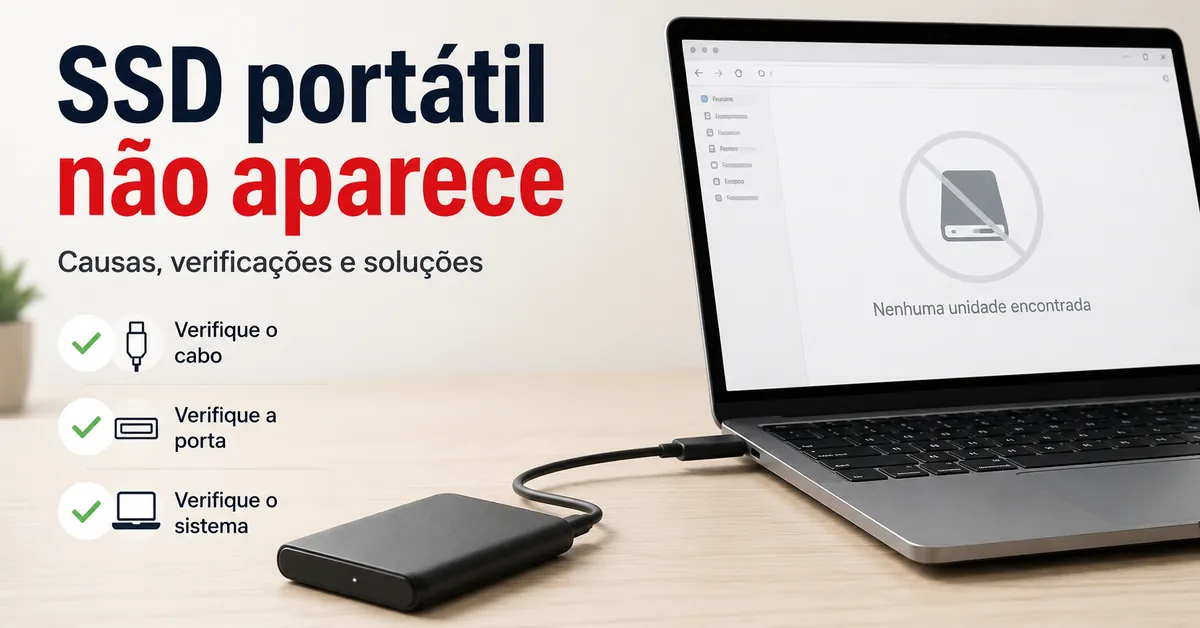
SSD portátil não aparece
SSDs portáteis que não aparecem geralmente significam que a unidade não está sendo detectada pelo caminho de conexão ou está detectada, mas não visível devido ao estado de montagem, partição ou sistema de arquivos. Comece distinguindo se o SSD portátil aparece nos utilitários do sistema antes de considerar qualquer ação de reparo. Os principais caminhos de diagnóstico envolvem o cabo USB, a porta USB, o adaptador ou hub, o sistema operacional, o Gerenciamento de Discos ou Utilitário de Disco, a partição, o sistema de arquivos e o possível risco à saúde da unidade.
Comece distinguindo se o SSD portátil aparece nos utilitários do sistema antes de considerar qualquer ação de reparo.
Verifique se o SSD portátil está visível no Gerenciamento de Discos do Windows ou no Utilitário de Disco do macOS antes de responder a qualquer solicitação de formatação. A Microsoft documenta o Gerenciamento de Discos como o utilitário para visualizar discos, partições e status de volume, enquanto a Apple documenta o Utilitário de Disco como a ferramenta para visualizar dispositivos de armazenamento, status de montagem e sistemas de arquivos. Se a unidade contiver arquivos importantes, a formatação deve ser evitada até que a visibilidade seja confirmada e a possível necessidade de recuperação de dados seja considerada.
Verifique se o SSD portátil está visível no Gerenciamento de Discos do Windows ou no Utilitário de Disco do macOS antes de responder a qualquer solicitação de formatação.
Um SSD portátil que está oculto dos arquivos é detectado pelo sistema operacional, mas não aparece no Explorador de Arquivos ou Finder porque pode não ter um volume montado, uma partição acessível ou um sistema de arquivos legível. Em contraste, um SSD portátil que está invisível para o sistema não aparece no Gerenciamento de Discos ou Utilitário de Disco, o que desloca o diagnóstico para o caminho de conexão, cabo USB, porta USB, adaptador, energia ou detecção de hardware antes de examinar o sistema de arquivos. Por exemplo, uma unidade listada no Gerenciamento de Discos sem uma letra de unidade é um caso diagnóstico diferente de uma unidade que não aparece lá, e a próxima seção segue essa distinção.
Índice
O que a não detecção significa para um SSD portátil
Não detecção significa que um SSD portátil está conectado, mas indisponível, ou apenas parcialmente visível para o sistema operacional. O que a não detecção significa para um SSD portátil depende de onde a unidade permanece visível, e a ilustração abaixo distingue a visibilidade parcial da não detecção total. O contraste principal está entre uma unidade que está visível nos utilitários, mas ausente dos arquivos, e uma unidade que não está visível em lugar nenhum.
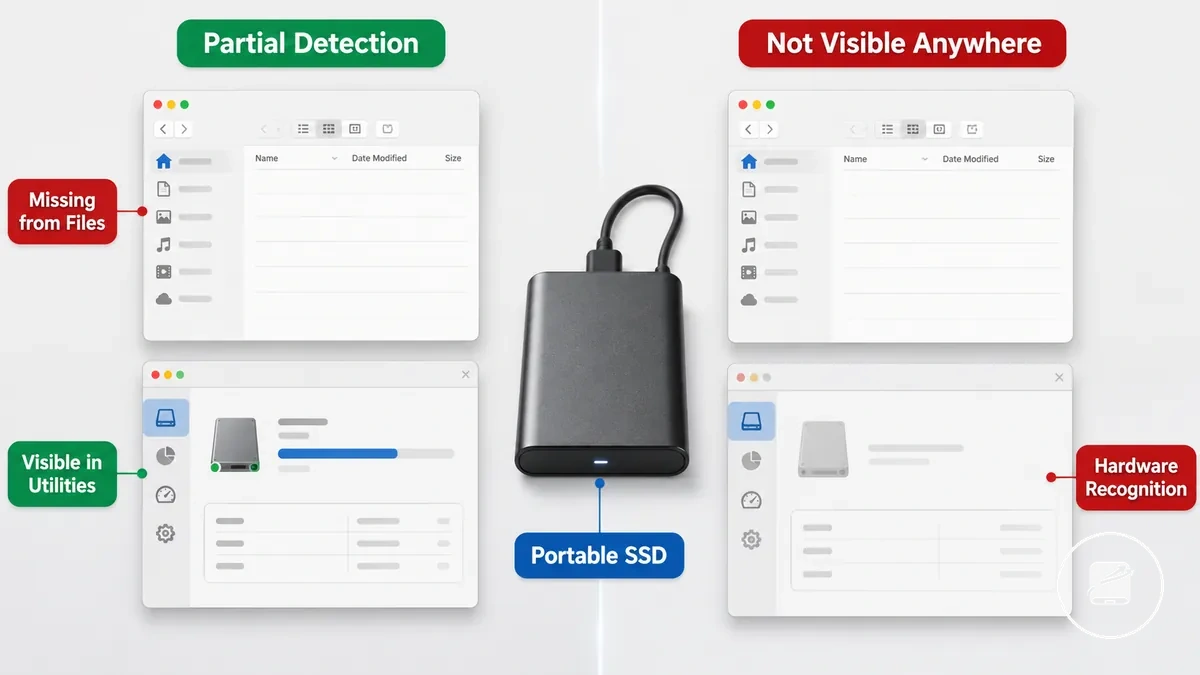
Um SSD portátil que está visível nos utilitários tem reconhecimento de hardware, mas seu volume está indisponível no navegador de arquivos porque o estado de montagem, partição ou sistema de arquivos está impedindo o acesso normal. Um SSD portátil que não está visível em lugar nenhum não tem reconhecimento confirmado em nível de utilitário, portanto o problema é mais amplo do que um problema de exibição no navegador de arquivos ou de montagem. Essa diferença separa a visibilidade no navegador de arquivos da visibilidade em nível de utilitário sem tratar toda unidade ausente como uma falha de hardware.
| Estado de visibilidade | O que geralmente significa |
|---|---|
| Visível nos utilitários, mas ausente dos arquivos | O sistema detecta o SSD portátil, mas o estado do volume montado, da partição ou do sistema de arquivos está impedindo o acesso pelo navegador de arquivos. |
| Não visível em lugar nenhum | O sistema não confirmou o reconhecimento de hardware, colocando a condição além de um simples problema de montagem ou exibição e mais próximo de um limite de risco de hardware ou de dados. |
Visível nas Ferramentas do Sistema, mas Ausente dos Arquivos
Visível nas ferramentas do sistema, mas ausente dos arquivos significa que o SSD portátil é detectado pelo sistema operacional, mas seu armazenamento não está disponível através do navegador de arquivos normal. A imagem abaixo ilustra a diferença entre hardware detectado e armazenamento acessível, pois a detecção nem sempre significa que o volume está legível ou montado.
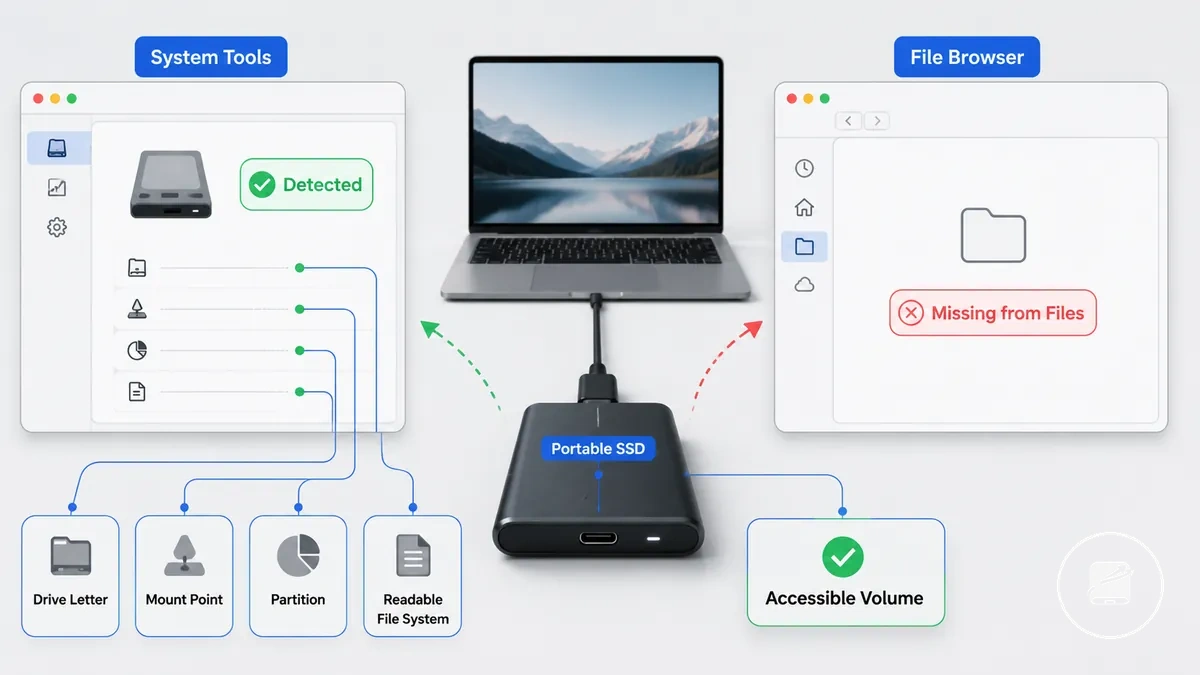
A lista de verificação abaixo confirma por que um SSD detectado ainda pode estar ausente dos arquivos.
- Verifique se uma letra de unidade ou ponto de montagem está atribuída para que o volume possa aparecer no navegador de arquivos.
- Confirme se o volume está montado, em vez de detectado, mas inativo.
- Verifique se a partição está presente e reconhecida pelas ferramentas do sistema.
- Verifique se o sistema de arquivos é legível, pois um sistema de arquivos ilegível pode deixar o hardware detectado inacessível como armazenamento.
- Por exemplo, um SSD portátil com um volume reconhecido, mas sem letra de unidade atribuída, pode aparecer nas ferramentas do sistema enquanto permanece ausente do navegador de arquivos até que o volume se torne acessível.
Não Visível em Nenhuma Ferramenta do Sistema
Se um SSD portátil não estiver visível em nenhuma ferramenta do sistema, o computador não reconheceu o dispositivo no nível de hardware. Este é um estado de não detecção mais forte do que uma unidade que aparece nas ferramentas do sistema, mas está inacessível. Portanto, o ramo de diagnóstico mais provável é o caminho de conexão ou o reconhecimento do dispositivo, em vez do acesso a arquivos. A imagem abaixo identifica os pontos de conexão que podem impedir o reconhecimento.
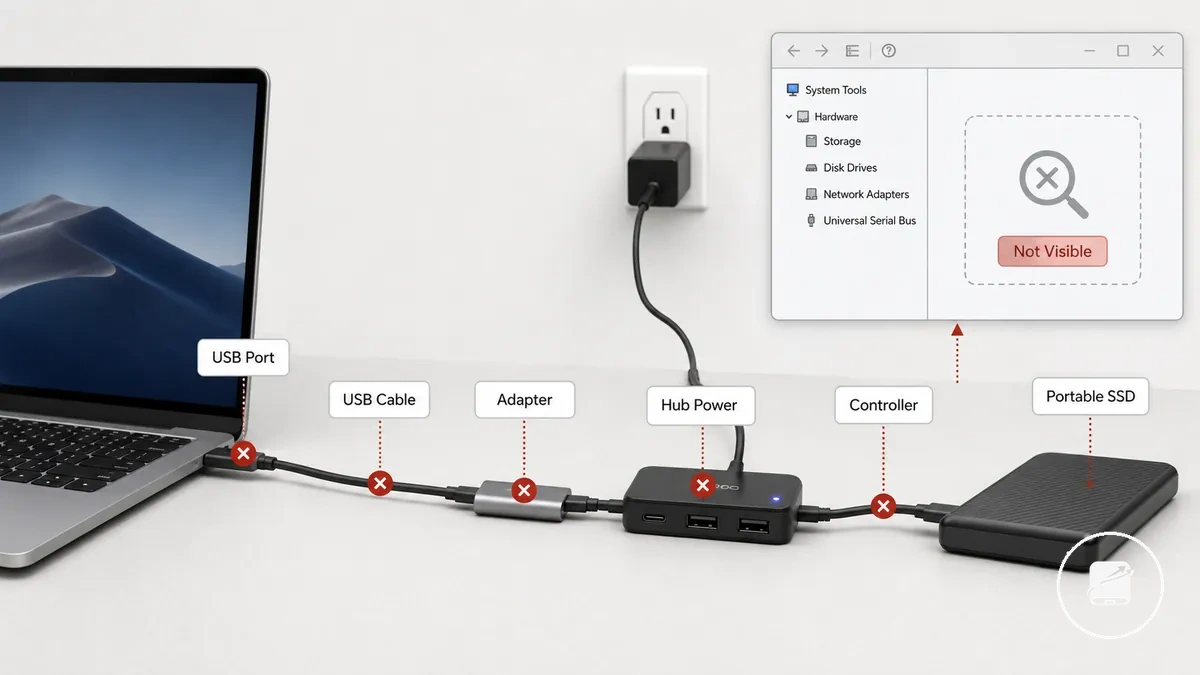
Um cabo com defeito, uma porta USB sem resposta, um adaptador incompatível ou instável, energia insuficiente do hub, um problema no gabinete ou um problema no controlador podem impedir o reconhecimento do dispositivo nas ferramentas do sistema. Por exemplo, se o SSD aparecer brevemente e depois desconectar, a conexão intermitente aumenta o risco de dados, mas não confirma falha no gabinete ou no controlador. Portanto, testes repetidos de reconhecimento são necessários antes de tirar uma conclusão.
Portanto, testes repetidos de reconhecimento são necessários antes de tirar uma conclusão.
A ausência do SSD nas ferramentas do sistema aumenta o risco de diagnóstico porque o sistema operacional não estabeleceu o reconhecimento do dispositivo.
Causas prováveis de um SSD portátil não ser detectado
Um SSD portátil que não é detectado geralmente se enquadra em três categorias de diagnóstico: o caminho de conexão física, o reconhecimento do dispositivo pelo sistema operacional ou o estado de armazenamento da unidade. Agrupar as causas prováveis por categoria ajuda a identificar o ramo de diagnóstico correto sem sugerir que uma única solução serve para todos os casos. A imagem abaixo organiza essas causas em condições de conexão física, reconhecimento e estado de armazenamento.
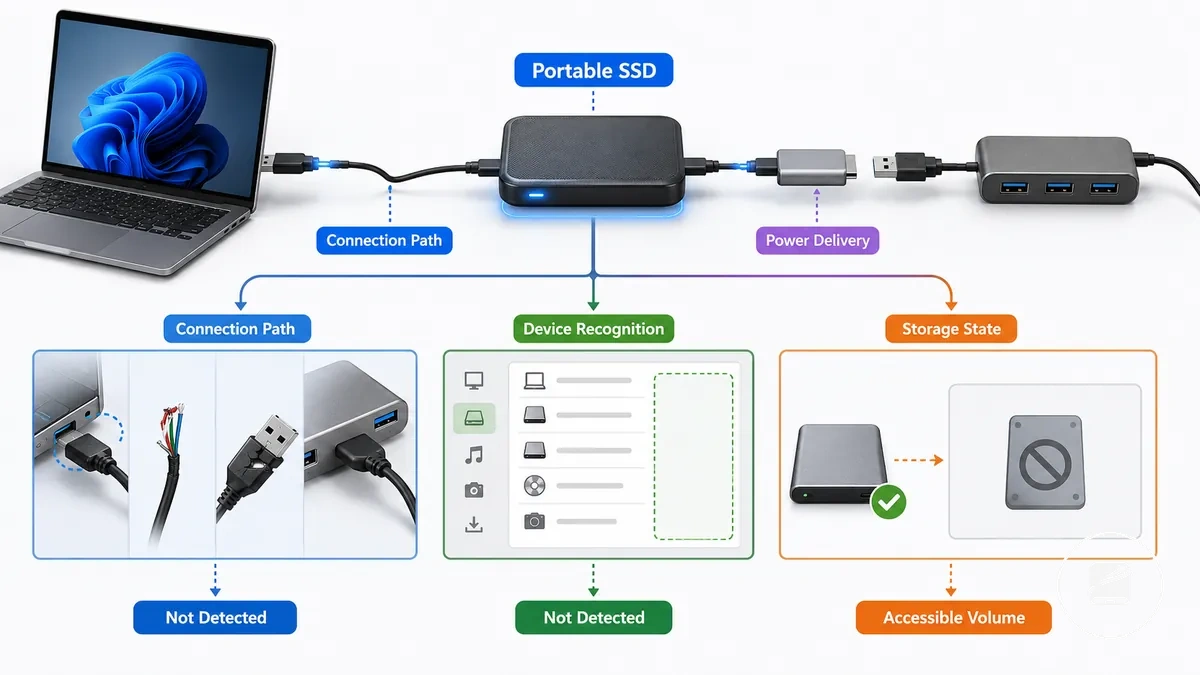
- Conexão física: Um cabo, porta USB, adaptador ou hub pode interromper o caminho de conexão, deixando o SSD portátil não detectado. Verifique se reconectar através de uma conexão que funciona altera o estado de detecção antes de assumir uma falha de hardware.
- Fornecimento de energia: O fornecimento insuficiente de energia pode impedir que o SSD portátil complete a inicialização, especialmente quando um hub de baixa potência ou um adaptador instável faz parte do caminho de conexão. Testar uma conexão direta a uma porta USB adequada ajuda a distinguir um problema de energia de outra causa.
- Reconhecimento do dispositivo: Se o sistema operacional não reconhecer o SSD portátil, o dispositivo pode permanecer ausente das ferramentas do sistema, mesmo estando fisicamente conectado. Esse sintoma aponta para o ramo de reconhecimento, em vez do acesso normal a arquivos.
- Estado de armazenamento: Um problema de partição, sistema de arquivos ou status de montagem pode deixar o SSD portátil reconhecido pelo sistema operacional, mas sem um volume acessível. Por exemplo, uma unidade pode aparecer nos utilitários de gerenciamento de armazenamento enquanto permanece indisponível no gerenciador de arquivos porque a partição ou o estado de montagem requer atenção.
- Roteamento de sintomas: Associe o sintoma observado à sua classe de causa antes de tentar uma solução. Uma unidade completamente ausente sugere verificar primeiro o caminho de conexão ou o reconhecimento do dispositivo, enquanto uma unidade reconhecida sem um volume acessível aponta para o estado de armazenamento.
As causas de conexão física interrompem a comunicação entre o SSD portátil e o sistema operacional, enquanto as causas de visibilidade de software ocorrem após o hardware já ter sido reconhecido. Essa distinção ajuda a direcionar a solução de problemas para a classe de causa correta, em vez de repetir verificações não relacionadas. Para obter detalhes sobre correspondência de conectores e hardware além desta visão geral de diagnóstico, consulte compatibilidade da porta e do dispositivo.
Falhas no cabo, porta, adaptador e hub
A cadeia de conexão é compatível quando cada componente suporta comunicação de dados estável do SSD portátil ao computador. Uma incompatibilidade no encaixe do conector, suporte de dados do cabo, padrão da porta, compatibilidade do adaptador, energia do hub ou estabilidade da conexão pode interromper a detecção mesmo que a unidade esteja fisicamente conectada. Teste o cabo primeiro, pois é o ponto mais inicial na cadeia de conexão onde a comunicação de dados costuma falhar.
- Cabo: Um cabo USB deve suportar energia e dados. Um cabo apenas para carga pode alimentar o SSD portátil enquanto impede o sistema operacional de detectá-lo.
- Porta: Uma porta USB deve fornecer uma conexão de dados estável. Se o SSD portátil for detectado através de outra porta, a porta original ou sua estabilidade de conexão é a causa mais provável.
- Adaptador: Um adaptador USB-C deve manter o encaixe do conector e a comunicação de dados ininterrupta. Um adaptador incompatível pode interromper o caminho de dados mesmo quando os conectores se encaixam corretamente.
- Hub: Um hub deve fornecer energia suficiente e um caminho de dados estável. Se a unidade for detectada através de uma conexão direta, mas não através do hub, o hub é o ponto de interrupção mais provável.
- Estabilidade da conexão: Conexão e desconexão repetidas geralmente indicam uma cadeia de conexão instável, em vez de um problema de estado de armazenamento. Verifique cada componente individualmente para identificar qual parte introduz a interrupção.
Por exemplo, um SSD portátil conectado com um cabo USB apenas para carga pode receber energia enquanto permanece não detectado porque o cabo não transporta dados. Da mesma forma, um hub com energia insuficiente pode interromper a detecção do dispositivo, enquanto conectar a mesma unidade diretamente a uma porta USB compatível ajuda a determinar se o hub está causando o sintoma.
Limites de fornecimento de energia e reconhecimento do dispositivo
O fornecimento de energia e o reconhecimento do dispositivo são compatíveis quando o dispositivo host, a porta USB, o controlador do SSD e o sistema operacional concluem com sucesso a inicialização de energia e o handshake do dispositivo. Se o fornecimento de energia suficiente ou o processo de reconhecimento falhar, o SSD portátil pode aparecer de forma intermitente ou permanecer não detectado, mesmo estando fisicamente conectado. Quando a detecção varia entre dispositivos ou métodos de conexão, investigue o fornecimento de energia e o reconhecimento do dispositivo antes de presumir que o SSD portátil falhou.
Quando a detecção varia entre dispositivos ou métodos de conexão, investigue o fornecimento de energia e o reconhecimento do dispositivo antes de presumir que o SSD portátil falhou.
Verifique estas condições para identificar o limite de reconhecimento:
- Dispositivo host: Se o SSD portátil for detectado em um dispositivo host, mas não em outro, o dispositivo original é a fonte mais provável do limite de reconhecimento.
- Porta USB ou hub: Se uma porta USB direta detectar a unidade, mas um hub de baixa potência não, o hub está mais provavelmente limitando o fornecimento estável de energia ou o handshake do dispositivo.
- Controlador do SSD: Se o controlador do SSD não concluir a inicialização, o sistema operacional pode deixar a unidade não detectada mesmo com energia presente.
- Sistema operacional: Se o sistema operacional não concluir o reconhecimento do dispositivo após o handshake, pode ocorrer detecção intermitente até que o processo de reconhecimento seja bem-sucedido.
Por exemplo, um tablet, um laptop mais antigo ou um hub de baixa potência podem detectar o mesmo SSD portátil de forma inconsistente porque o fornecimento de energia disponível ou o processo de reconhecimento do dispositivo não é concluído sob essa condição de conexão. Conectar a unidade diretamente a outro dispositivo host compatível ajuda a distinguir um limite de energia ou reconhecimento de uma falha no dispositivo de armazenamento.
Problemas de partição, sistema de arquivos e montagem
Um SSD portátil pode ser detectado pelo sistema operacional, mas permanecer inutilizável quando o status da partição, do sistema de arquivos ou da montagem impede o acesso ao volume de armazenamento. Nesse estado, o hardware é reconhecido enquanto o volume está ilegível, não suportado ou desmontado. Distinga o hardware detectado de um volume utilizável antes de fazer alterações.
Distinga o hardware detectado de um volume utilizável antes de fazer alterações.
A tabela separa os problemas de partição, sistema de arquivos e montagem pelo seu significado provável e pela próxima verificação segura.
| Condição | O que pode significar | Próxima verificação segura |
|---|---|---|
| Partição | Nenhuma partição acessível ou volume de armazenamento está presente. | Confirme que o sistema operacional mostra uma partição existente antes de alterar a estrutura do volume. |
| Sistema de arquivos | O sistema de arquivos não é suportado ou o SSD aparece como um volume corrompido, portanto não é legível. | Verifique se o sistema operacional identifica um sistema de arquivos legível e suportado antes de aceitar uma solicitação de formatação. |
| Montagem | O volume está desmontado ou não tem letra de unidade ou ponto de montagem, o que impede o acesso normal aos arquivos. | Verifique se o volume tem uma letra de unidade ou ponto de montagem atribuído. |
Por exemplo, um SSD pode aparecer em um utilitário de gerenciamento de armazenamento, mas não no local de arquivo esperado, quando seu volume não tem letra de unidade ou ponto de montagem. Uma solicitação de formatação pode indicar um sistema de arquivos não suportado ou volume corrompido, mas não prova que a formatação é a próxima etapa correta. Quando os arquivos são importantes, a formatação pertence a uma decisão separada de risco de dados, pois pode alterar o volume e afetar as opções de recuperação; revise as verificações do sistema de arquivos e da formatação antes de prosseguir.
Verificações seguras antes de formatar ou reparar a unidade
Confirme as condições de detecção do SSD antes de formatar ou reparar a unidade, pois verificações de baixo risco devem sempre preceder alterações que possam afetar os dados armazenados. Comece pela conexão física, depois verifique a detecção por meio de hardware alternativo antes de avaliar o estado do sistema de arquivos. A ordem mais segura é conexão, porta alternativa, cabo alternativo, outro computador, utilitários do sistema, estado do sistema de arquivos e importância dos dados.
Continue apenas quando o resultado da verificação atual justificar passar para a próxima.
Siga a lista de verificação abaixo porque cada verificação segura reduz o risco destrutivo e determina a próxima ação adequada. Continue apenas quando o resultado da verificação atual justificar passar para a próxima.
- Verifique a conexão: Confirme se o SSD está conectado com segurança. Se reconectar restaurar a detecção, nenhuma tentativa de reparo é necessária.
- Experimente uma porta alternativa: Se o SSD funcionar em outra porta, investigue a porta original em vez de alterar a unidade.
- Use um cabo alternativo: Se a detecção se tornar estável com um cabo alternativo, substitua o cabo em vez de reparar ou formatar o SSD.
- Teste em outro computador: Se outro computador detectar o SSD, concentre-se na configuração do computador original. Se nenhum computador o detectar, evite formatar porque as condições de detecção ainda não foram resolvidas.
- Verifique os utilitários do sistema: Se os utilitários do sistema detectarem o SSD, mas o acesso normal a arquivos estiver indisponível, inspecione o estado do sistema de arquivos antes de considerar qualquer tentativa de reparo.
- Avalie o estado do sistema de arquivos e a importância dos dados: Se a unidade mostrar uma solicitação de formatação, um volume ilegível ou comportamento intermitente, pare antes de fazer alterações quando os dados armazenados forem importantes, pois formatar ou reparar pode aumentar o risco aos dados.
Por exemplo, um SSD que aparece nos utilitários do sistema em outro computador, mas não através do acesso normal a arquivos, é um sinal para verificar o estado do sistema de arquivos antes de tomar qualquer ação destrutiva. Quando arquivos importantes estão envolvidos ou o SSD se comporta de forma intermitente, a condição de parada correta é preservar o estado atual em vez de prosseguir com formatação ou reparo.
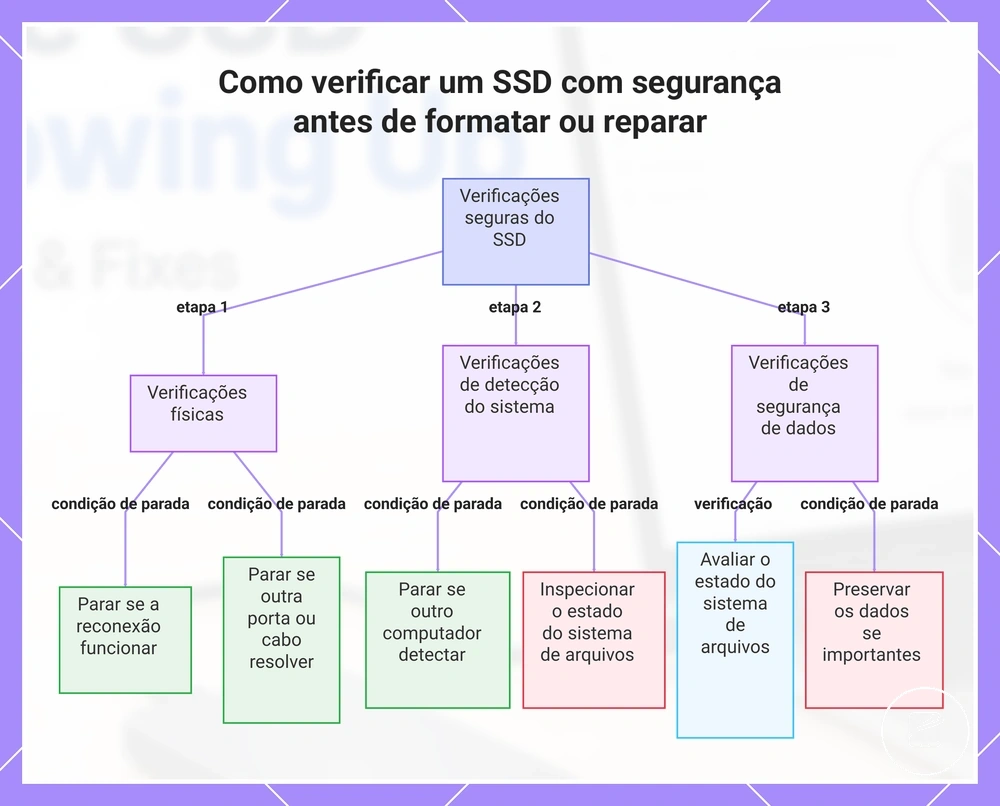
Este gráfico mostra as verificações seguras sequenciais a serem realizadas antes de formatar ou reparar um SSD, com as condições de parada que evitam perda ou dano desnecessário de dados.
Este gráfico mostra as verificações seguras sequenciais a serem realizadas antes de formatar ou reparar um SSD, com as condições de parada que evitam perda ou dano desnecessário de dados.
Teste o cabo e a porta USB primeiro
Se o SSD portátil não for detectado, teste o cabo e a porta USB antes de alterar a unidade, pois problemas de conexão são de menor risco para verificar do que formatar ou reparar o SSD. Comece pela capacidade de dados do cabo e pelo encaixe do conector, depois realize um teste cruzado de baixo risco usando um cabo alternativo ou porta alternativa.
As verificações de conexão vêm antes das alterações de software porque podem identificar falhas sem modificar o SSD.
As verificações de conexão vêm antes das alterações de software porque podem identificar falhas sem modificar o SSD.
- Verifique a capacidade de dados do cabo: Confirme se o cabo USB suporta energia e transferência de dados. Se o SSD ligar, mas não for detectado, continue com um teste cruzado, pois o cabo pode não transportar dados.
- Verifique o encaixe do conector: Desconecte e reconecte ambas as extremidades do cabo até que cada conector esteja totalmente encaixado. Se a detecção retornar, a causa provável foi uma conexão incompleta.
- Use uma porta USB direta: Conecte o SSD diretamente a uma porta USB e inspecione a porta quanto a danos visíveis ou detritos. Se o SSD for detectado através da porta direta, o caminho de conexão anterior é a fonte provável do problema.
- Teste cruzado com um cabo alternativo ou porta alternativa: Se a detecção for bem-sucedida após alterar apenas o cabo ou a porta USB, o componente original é a causa provável. Se não houver mudança, continue com a próxima etapa de diagnóstico em vez de substituir o hardware imediatamente.
Por exemplo, um cabo USB-C apenas para carga pode fornecer energia suficiente para a luz indicadora de um SSD acender, sem fornecer capacidade de dados, então o sistema operacional não detecta a unidade. Reconhecer esse padrão ajuda a identificar um problema de cabo antes de investigar causas relacionadas a software ou à unidade.
Verifique o SSD em outro computador
Verificar o SSD em outro computador é um teste de isolamento que ajuda a distinguir problemas do lado do computador de problemas do lado do SSD. Compare a resposta do sistema operacional e o status de visibilidade do SSD no computador original e em um segundo computador antes de alterar configurações ou a unidade. Essa comparação isola se o padrão de detecção está limitado a um computador ou aparece em vários sistemas.
Essa comparação isola se o padrão de detecção está limitado a um computador ou aparece em vários sistemas.
Este teste separa os sinais do lado do host e do lado da unidade sem confirmar que problemas de sistema de arquivos ou compatibilidade foram resolvidos.
- Conecte o SSD a outro computador: Observe se o segundo computador detecta o SSD durante sua resposta normal do sistema operacional. Resultado: Se o SSD estiver visível apenas no segundo computador, a evidência aponta para um possível problema específico do dispositivo afetando o computador original.
- Compare o status de visibilidade: Verifique se o SSD aparece em ambos os computadores ou se ocorre não detecção repetida. Resultado: Se ocorrer não detecção repetida em ambos os sistemas, o padrão é mais consistente com um problema geral da unidade ou outra condição que requer investigação adicional antes de fazer alterações.
- Use a comparação para orientar a próxima etapa: Baseie a solução de problemas adicional na diferença entre os dois resultados, em vez de assumir que a causa foi confirmada. Resultado: A detecção em um segundo computador não descarta totalmente problemas de sistema de arquivos ou compatibilidade, enquanto a não detecção repetida fornece uma condição de parada clara para um diagnóstico mais amplo.
Por exemplo, se o SSD aparecer em um segundo computador, mas permanecer não detectado no computador original, a comparação sugere um problema específico do dispositivo. Se o SSD permanecer não detectado em ambos os computadores, o padrão de não detecção repetida indica que o problema não está limitado a um único host.
Confirme se a unidade aparece nos utilitários do sistema
Verificar se o SSD aparece nos utilitários do sistema é o ponto de verificação de diagnóstico que determina o próximo ramo de solução de problemas. Se a unidade estiver visível no nível do utilitário, continue com verificações de acesso a arquivos ou montagem em vez de diagnóstico de conexão. Se não estiver visível, concentre-se na detecção de conexão antes de passar para etapas de reparo específicas do sistema operacional.
Se não estiver visível, concentre-se na detecção de conexão antes de passar para etapas de reparo específicas do sistema operacional.
Use a seguinte lista de verificação para confirmar a visibilidade em nível de utilitário e reunir evidências antes de fazer alterações.
- Gerenciamento de Discos (Windows): Confirme se o SSD está listado e revise o status do volume. Se a unidade estiver visível, mas ilegível, e os dados forem importantes, não formate nem inicialize.
- Gerenciador de Dispositivos (Windows): Verifique se o SSD é detectado como hardware de armazenamento. Se aparecer aqui, mas não como um volume utilizável, trate essa diferença como um sinal de evidência, em vez de um motivo para reparar a unidade.
- Utilitário de Disco (Mac): Verifique se o SSD está listado e inspecione o status do volume. Se o armazenamento estiver visível, mas ilegível, não apague a unidade a partir deste ponto de verificação.
- Utilitários de armazenamento e solicitações de erro: Registre se o SSD está visível, ilegível ou acompanhado de solicitações de erro. Uma unidade visível aponta para o próximo ramo de acesso a arquivos ou montagem, enquanto uma unidade que não está listada nos utilitários do sistema indica que o diagnóstico de conexão deve continuar.
Por exemplo, se o Utilitário de Disco ou o Gerenciamento de Discos listar o SSD, mas os arquivos não puderem ser abertos, a visibilidade em nível de utilitário indica que o sistema operacional detectou a unidade. O próximo passo são diagnósticos não destrutivos de acesso a arquivos ou montagem, em vez de reformatação.
Correções no Windows para um SSD portátil que não aparece
As correções no Windows dependem de onde o SSD portátil está ausente: no Explorador de Arquivos, no Gerenciamento de Discos ou no Gerenciador de Dispositivos. Identifique onde o SSD está visível antes de escolher uma correção, pois cada local de visibilidade no Windows leva a um caminho de solução de problemas diferente. Comece confirmando se a unidade aparece no Explorador de Arquivos, no Gerenciamento de Discos ou no Gerenciador de Dispositivos.
Atribua uma letra de unidade disponível se nenhuma estiver presente e pare se o SSD se tornar acessível.
Verificações no Explorador de Arquivos: Se o SSD estiver listado no Gerenciamento de Discos, mas não no Explorador de Arquivos, verifique se o volume tem uma letra de unidade atribuída e está marcado como uma partição visível. Atribua uma letra de unidade disponível se nenhuma estiver presente e pare se o SSD se tornar acessível. Se a unidade aparecer normalmente após a adição da letra atribuída, nenhuma ação adicional específica do Windows é necessária.
Se a unidade aparecer normalmente após a adição da letra atribuída, nenhuma ação adicional específica do Windows é necessária.
Verificações no Gerenciamento de Discos: Se o SSD estiver visível no Gerenciamento de Discos, revise o status de inicialização e a visibilidade da partição antes de fazer alterações. Se a partição estiver visível, mas ilegível, evite formatar, pois isso aumenta o risco aos dados quando arquivos importantes estão presentes. Se o Windows exibir uma solicitação de inicialização ou formatação, pare e confirme se os dados devem ser preservados antes de continuar. Por exemplo, um SSD que aparece no Gerenciamento de Discos, mas não no Explorador de Arquivos, geralmente indica uma letra de unidade ausente ou um problema de visibilidade de partição, em vez de uma falha na conexão USB.
Se o Windows exibir uma solicitação de inicialização ou formatação, pare e confirme se os dados devem ser preservados antes de continuar.
Verificações no Gerenciador de Dispositivos: Se o SSD não aparecer no Gerenciamento de Discos, verifique se o Gerenciador de Dispositivos reconhece o dispositivo de armazenamento. Se for reconhecido, verifique se os drivers carregam corretamente e se os serviços de armazenamento do Windows estão operando antes de continuar com a solução de problemas adicional. Pare este ramo quando o SSD se tornar visível no Gerenciamento de Discos ou no Explorador de Arquivos e evite edições no registro ou ações destrutivas como resposta inicial.
Pare este ramo quando o SSD se tornar visível no Gerenciamento de Discos ou no Explorador de Arquivos e evite edições no registro ou ações destrutivas como resposta inicial.
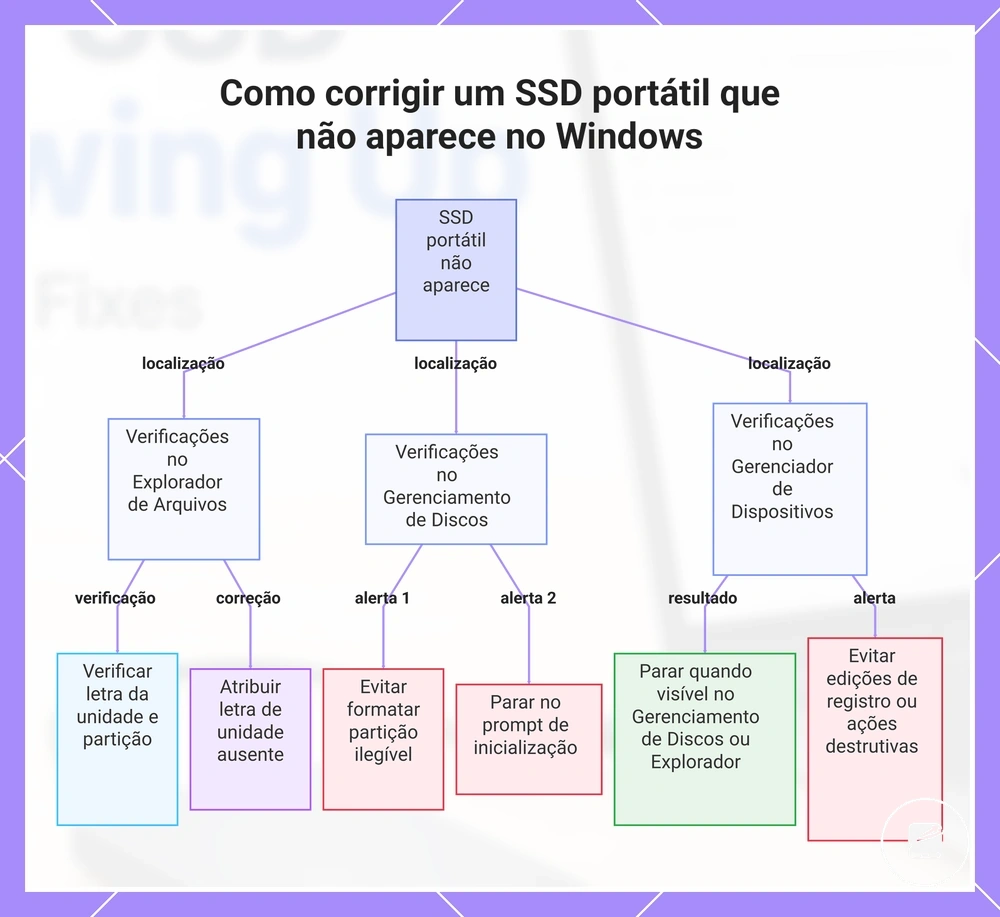
Este gráfico mostra o caminho de solução de problemas com base em onde o SSD está visível no Windows (Explorador de Arquivos, Gerenciamento de Discos ou Gerenciador de Dispositivos).
Problemas de letra de unidade e Explorador de Arquivos
Uma letra de unidade fornece a um SSD detectado um local de arquivo acessível no Windows para que ele possa aparecer no Explorador de Arquivos. Se o SSD tiver um volume montado, mas nenhuma letra atribuída, ele pode permanecer oculto mesmo que o Windows o reconheça. Atribuir uma letra de unidade é diferente de formatar e não apaga nem modifica os dados existentes.
Atribuir uma letra de unidade é diferente de formatar e não apaga nem modifica os dados existentes.
Use estas etapas para restaurar a visibilidade do local do arquivo:
- Verifique a letra atribuída: Se o volume montado não tiver letra atribuída, atribua uma letra de unidade disponível e verifique se ele aparece no Explorador de Arquivos.
- Confirme o rótulo do volume: Verifique se o rótulo do volume está presente e se o volume montado está listado com a letra atribuída para que tenha um local de arquivo acessível.
- Interprete o resultado: Se o SSD se tornar visível após a atribuição da letra, o problema estava limitado à visibilidade do local do arquivo. Se permanecer oculto, a causa provavelmente não está relacionada à letra atribuída. Portanto, não formate a unidade, pois a atribuição de letra e a formatação são ações separadas.
Problemas de detecção e inicialização no Gerenciamento de Discos
Se um SSD portátil aparecer no Gerenciamento de Discos, mas não no Explorador de Arquivos, use o status do Gerenciamento de Discos para determinar a próxima ação segura. Verifique se a unidade é mostrada como inicializada, não alocada, desconhecida, offline ou sem mídia, pois cada status de disco representa um estado de partição diferente e um nível de risco ao valor dos dados. O status do Gerenciamento de Discos deve orientar a solução de problemas antes de qualquer ação de reparo.
A interpretação do status reduz o risco de perda desnecessária de dados.
Interprete o status antes de responder a uma solicitação de inicialização, pois a mesma solicitação tem implicações diferentes dependendo do valor dos dados da unidade. Uma unidade nova em branco pode exigir inicialização antes do primeiro uso, enquanto uma unidade contendo arquivos necessários não deve ser inicializada ou formatada como reparo padrão. Por exemplo, um SSD não alocado que nunca armazenou dados pode ser preparado para uso, enquanto um SSD não alocado que continha arquivos deve ser avaliado antes de criar uma nova partição. A interpretação do status reduz o risco de perda desnecessária de dados.
| Status no Gerenciamento de Discos | O que pode indicar | Próxima ação mais segura |
|---|---|---|
| Inicializada | O disco é detectado com um estado de partição utilizável e potencial legibilidade do volume. | Verifique se o volume é legível antes de investigar outros problemas de visibilidade no Windows. |
| Não alocada | Nenhum estado de partição utilizável está presente. | Confirme se o SSD é uma unidade em branco ou contém arquivos necessários antes de criar uma partição. |
| Desconhecida ou Offline | A detecção do disco existe, mas o Windows não consegue disponibilizar a unidade para acesso normal. | Determine por que o disco está desconhecido ou offline antes de considerar outras alterações. |
| Sem mídia | O Windows detecta o dispositivo de armazenamento, mas não a mídia de armazenamento utilizável. | Trate isso como um problema de reconhecimento e pare as alterações em nível de partição até que a condição de hardware seja confirmada. |
| Solicitação de inicialização | O Windows solicita inicialização antes que o disco possa ser preparado para uso. | Proceda somente quando o SSD for confirmado como uma unidade nova em branco, sem valor de dados necessário. Caso contrário, evite tratar a inicialização como a solução padrão. |
Problemas no Gerenciador de Dispositivos e serviços de armazenamento
Se um SSD portátil não estiver aparecendo como um disco utilizável, verifique o Gerenciador de Dispositivos para confirmar se o Windows reconhece o hardware antes de tentar solucionar problemas adicionais. Revise as entradas em controladores USB e unidades de disco, pois mostram o status do dispositivo, o estado do driver e indicadores de aviso mesmo quando o serviço de armazenamento não apresentou o SSD como um disco utilizável. O reconhecimento do dispositivo é o ramo de solução de problemas correto neste estágio.
O reconhecimento do dispositivo é o ramo de solução de problemas correto neste estágio.
Use estas verificações para interpretar as evidências de reconhecimento antes de fazer alterações.
- Gerenciador de Dispositivos: Verifique se o SSD portátil aparece em Unidades de disco. Se estiver listado sem avisos de dispositivo, o Windows detectou o hardware mesmo que ainda não esteja disponível como um disco utilizável.
- Controladores USB: Expanda Controladores Universal Serial Bus e procure por um ícone de aviso ou um dispositivo desconhecido. Essas observações indicam um problema de reconhecimento que requer diagnóstico adicional, mas não confirmam uma falha no próprio SSD.
- Estado do driver e atualização de hardware: Revise o estado do driver relatado e, em seguida, realize uma atualização de hardware verificando alterações de hardware. Por exemplo, se o SSD aparecer após a atualização, o Windows redetectou o dispositivo e a solução de problemas normal pode continuar sem alterações avançadas no sistema.
- Comportamento do serviço de armazenamento: Se os avisos de dispositivo persistirem ou o SSD nunca aparecer em unidades de disco após reconectar e atualizar o hardware, pare a solução de problemas adicional, pois erros repetidos de reconhecimento de hardware aumentam o risco de ações desnecessárias quando dados importantes devem ser preservados.
Correções no Mac para um SSD portátil que não aparece
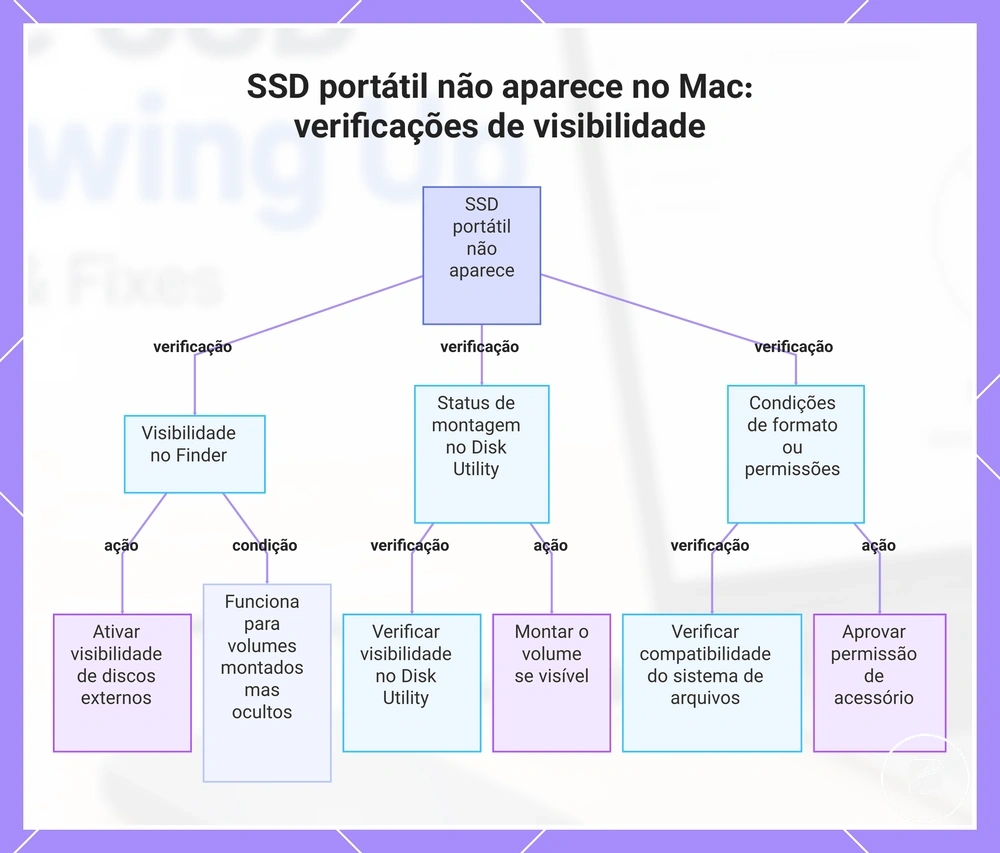
As correções no Mac devem começar identificando se o SSD portátil está oculto no Finder, visível no Utilitário de Disco ou bloqueado por suporte a sistema de arquivos ou uma condição de permissão de acessório. Cada estado de visibilidade tem uma ação diferente, então verifique onde o SSD aparece antes de alterar qualquer configuração ou considerar formatação. Este é o ramo de visibilidade no Mac para solucionar problemas de um SSD portátil que não aparece.
Este é o ramo de visibilidade no Mac para solucionar problemas de um SSD portátil que não aparece.
Visibilidade no Finder: Abra as configurações do Finder e confirme se a visibilidade de discos externos está ativada tanto para a área de trabalho quanto para a barra lateral do Finder. Se o SSD já for um volume montado, mas estiver oculto no Finder, ativar essas opções pode torná-lo visível sem alterar a unidade ou seus dados.
Se o volume aparecer, use a opção de montagem antes de tentar outras ações.
Status de montagem no Utilitário de Disco: Abra o Utilitário de Disco, selecione a opção para mostrar todos os dispositivos, se necessário, e verifique se o SSD está visível mesmo quando não está montado. Se o volume aparecer, use a opção de montagem antes de tentar outras ações. Por exemplo, se o volume montado se tornar imediatamente visível no Finder, o problema estava relacionado à visibilidade, em vez do reconhecimento de hardware.
Aprove a permissão de acessório, se solicitada, e reconecte o SSD, se necessário.
Condições de formato ou permissão: Se o SSD montar no Windows, mas não no Mac, verifique se o sistema de arquivos é suportado pelo macOS e se uma solicitação de permissão de acessório aparece após conectar a unidade. Aprove a permissão de acessório, se solicitada, e reconecte o SSD, se necessário. Não apague nem reformate a unidade até confirmar que os dados existentes não são mais necessários, pois a formatação altera o armazenamento em vez de diagnosticar a condição de visibilidade.
Este gráfico mostra os três estados de visibilidade a verificar quando um SSD portátil não aparece no Mac, com ações específicas para cada condição.
Este gráfico mostra os três estados de visibilidade a verificar quando um SSD portátil não aparece no Mac, com ações específicas para cada condição.
Visibilidade no Finder e configurações de discos externos
Se um SSD portátil estiver oculto no Finder, mas já montado no Mac, a causa mais provável é que as configurações de visibilidade do Finder estão ocultando seu local visível, em vez de a unidade estar indisponível. O Finder controla se discos externos montados aparecem na barra lateral e na área de trabalho. Um volume montado que se torna visível após alterar essas configurações não confirma que o sistema de arquivos ou o dispositivo de armazenamento está saudável.
As configurações do Finder determinam onde um volume montado é exibido.
As configurações do Finder determinam onde um volume montado é exibido. Verifique estes itens e confirme se o SSD aparece no local visível esperado:
- Abra as configurações do Finder e ative discos externos na barra lateral.
- Ative discos externos para a área de trabalho se quiser que unidades montadas apareçam lá.
- Reconecte o SSD, se necessário, e verifique se o volume montado aparece no local selecionado do Finder.
- Por exemplo, se o SSD aparecer na barra lateral do Finder após ativar a configuração, o problema foi causado pelas preferências de exibição, em vez de a unidade estar ausente. A unidade visível ainda deve ser tratada como um volume montado, não como prova de que o sistema de arquivos está livre de erros.
Problemas de montagem e volume no Utilitário de Disco
Se um SSD portátil for detectado pelo Mac, mas não estiver acessível, verifique o estado no Utilitário de Disco antes de tentar outras ações. Um disco detectado pode aparecer como um disco físico, um contêiner ou um volume, e apenas um volume montado está normalmente disponível para uso. O Utilitário de Disco esclarece o estado atual do dispositivo, contêiner e volume.
O Utilitário de Disco esclarece o estado atual do dispositivo, contêiner e volume.
Use Mostrar Todos os Dispositivos para exibir cada camada de armazenamento e interprete o estado antes de fazer alterações. Se o botão montar estiver disponível para um volume desmontado, tente montá-lo primeiro. Por exemplo, se o volume montar com sucesso e se tornar acessível, o problema estava limitado à montagem, em vez da detecção do dispositivo. Um aviso de Primeiros Socorros, um volume somente leitura ou um volume que monta de forma intermitente indica uma condição que requer cautela, em vez de um reparo garantido. Se o Utilitário de Disco oferecer apagar o SSD enquanto arquivos importantes ainda são necessários, trate isso como um risco de apagamento e evite apagar a unidade até que os dados tenham sido recuperados ou não sejam mais necessários.
| Estado no Utilitário de Disco | O que pode significar | Próxima ação mais segura |
|---|---|---|
| Disco físico detectado | O Mac reconhece o dispositivo de armazenamento, mas o volume acessível ainda não foi confirmado. | Ative Mostrar Todos os Dispositivos e inspecione o contêiner e o volume. |
| Contêiner exibido, volume desmontado | A estrutura de armazenamento existe, mas o volume não está montado no momento. | Use o botão montar e verifique se o volume se torna acessível. |
| Volume somente leitura ou que monta de forma intermitente | O volume monta com acesso limitado ou desconecta inesperadamente. | Evite apagar o SSD se os arquivos forem necessários e investigue a condição antes de tentar reparo adicional. |
Problemas de formato e permissão de acessório no macOS
Um SSD portátil é localmente compatível com macOS quando a unidade é fisicamente reconhecida e seu formato é suportado pelo sistema operacional, mas o reconhecimento físico e o suporte ao sistema de arquivos são condições separadas. APFS e exFAT fornecem suporte nativo de leitura e gravação, enquanto NTFS tem limites de legibilidade, pois o macOS normalmente lê volumes NTFS sem capacidade nativa de gravação. Um SSD reconhecido pode, portanto, permanecer inacessível devido ao suporte do sistema de arquivos, mesmo que a conexão de hardware esteja funcionando.
Um SSD reconhecido pode, portanto, permanecer inacessível devido ao suporte do sistema de arquivos, mesmo que a conexão de hardware esteja funcionando.
Verifique estas condições de compatibilidade antes de considerar outras etapas de solução de problemas:
- Aprove qualquer solicitação de permissão de acessório se o macOS solicitar acesso ao dispositivo de armazenamento conectado.
- Verifique se o cabo e qualquer adaptador suportam transferência de dados e energia, pois acessórios apenas para carga podem impedir o acesso ao armazenamento.
- Se o SSD usar NTFS, espere apenas acesso nativo de leitura, a menos que suporte de gravação de terceiros compatível esteja instalado.
- Considere o modelo do Mac e a variação do SO se o SSD se comportar de forma diferente entre dispositivos, pois o tratamento de permissão de acessório e a compatibilidade de hardware podem diferir entre versões do macOS.
Por exemplo, um SSD formatado em exFAT que se torna acessível imediatamente após aprovar uma solicitação de permissão de acessório indica que o tratamento de permissão, em vez da detecção de hardware, bloqueou o acesso. Decisões sobre reformatar uma unidade para uso entre dispositivos pertencem fora deste ramo de solução de problemas, pois a formatação pode colocar os dados existentes em risco.
Quando a substituição de cabo, adaptador ou gabinete é justificada
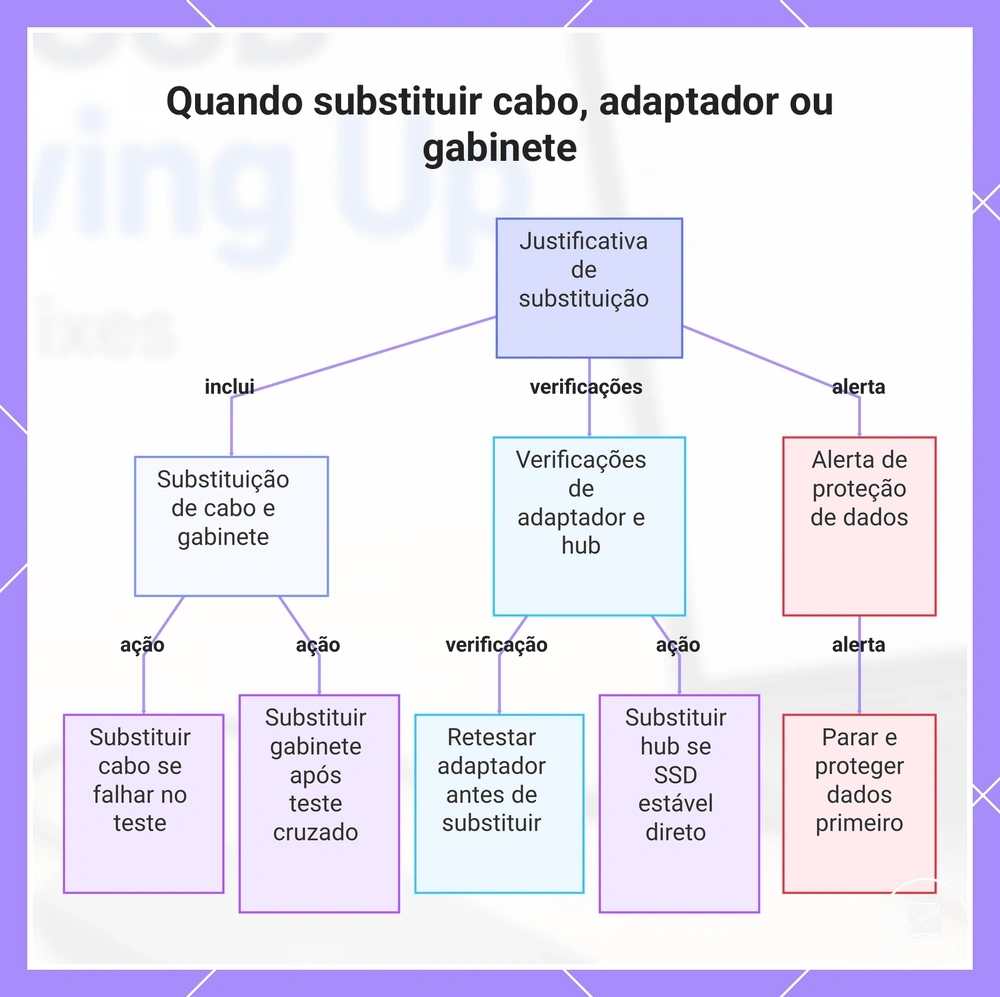
A substituição é justificada somente após verificações cruzadas de baixo risco identificarem consistentemente a cadeia de conexão ou o gabinete como a causa provável, em vez de configuração de software ou saúde do SSD. Substituir peças antes dessas verificações pode levar a alterações desnecessárias sem resolver o problema de detecção. A substituição deve seguir as verificações cruzadas, não precedê-las.
A substituição deve seguir as verificações cruzadas, não precedê-las.
A seguinte lista de verificação ajuda a decidir se deve substituir, retestar ou parar com base no resultado do teste observado:
- Se um teste de cabo for bem-sucedido com um cabo que funciona, enquanto o original falha repetidamente, substitua o cabo original, pois a falha foi isolada.
- Se o comportamento do adaptador mudar entre sistemas ou portas, reteste usando uma conexão direta antes de substituir o adaptador, pois a cadeia de conexão ainda não foi isolada.
- Se a confiabilidade ruim do hub causar desconexões repetidas, mas o SSD permanecer estável quando conectado diretamente, substitua ou pare de usar o hub em vez de suspeitar do SSD.
- Se o SSD for consistentemente reconhecido em um gabinete diferente, mas não no atual, substitua o gabinete, pois o teste o isola como o componente com falha.
- Se desconexões repetidas continuarem e a importância dos dados for alta, pare novas tentativas de substituição até que os arquivos importantes tenham sido protegidos ou recuperados.
Por exemplo, se substituir apenas o cabo restaurar uma conexão estável, a evidência suporta uma falha no cabo, em vez de uma falha no SSD. Por outro lado, se vários cabos verificados se comportarem de forma idêntica, mas o SSD funcionar normalmente em outro gabinete, o gabinete é o candidato mais forte para substituição, enquanto o próprio SSD tem menos probabilidade de ser a causa.
Por exemplo, se substituir apenas o cabo restaurar uma conexão estável, a evidência suporta uma falha no cabo, em vez de uma falha no SSD.
Este gráfico mostra as condições e ações para substituir cabo, adaptador ou gabinete com base nos resultados de verificações cruzadas, incluindo um alerta de proteção de dados.
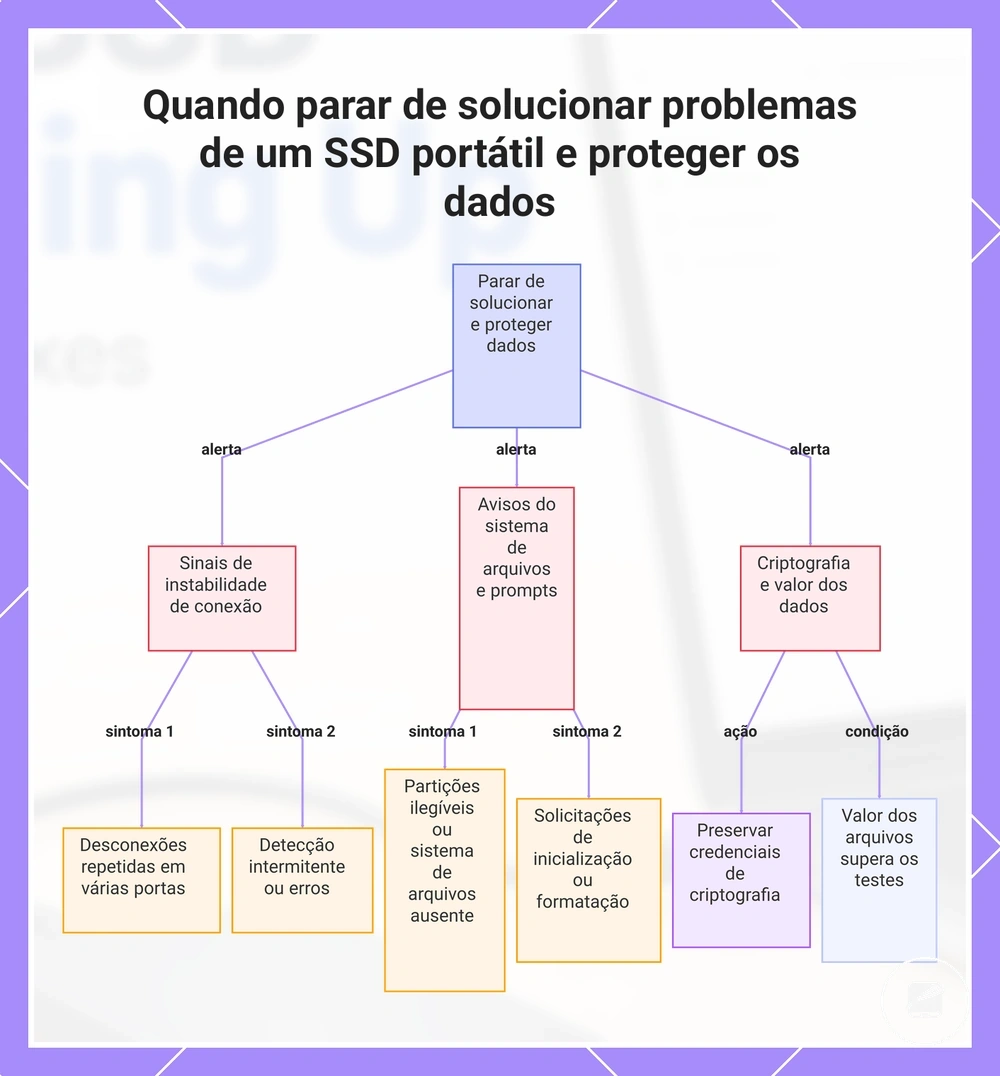
Quando parar de solucionar problemas e proteger os dados
Pare de solucionar problemas quando o SSD portátil contiver dados importantes e seu comportamento indicar instabilidade, possível corrupção ou potencial falha de hardware. Tentativas contínuas de inicialização, formatação ou reparo podem alterar a unidade antes que a recuperação seja avaliada. A condição de parada é atingida quando proteger os dados é mais importante do que confirmar a causa exata.
A condição de parada é atingida quando proteger os dados é mais importante do que confirmar a causa exata.
A seguinte lista de verificação de aviso identifica sinais de risco que devem mudar a próxima ação de solucionar problemas para proteger arquivos, pois alterações adicionais podem reduzir as opções disponíveis de recuperação de dados:
- Se desconexões repetidas continuarem em portas e cabos que funcionam, pare os testes com uso intenso de gravação, pois o dispositivo ou a conexão permanece instável.
- Se o SSD mostrar partições ilegíveis ou informações de sistema de arquivos ausentes, evite ações de reparo e apagamento que possam alterar a estrutura restante.
- Se uma solicitação de inicialização aparecer para uma unidade que continha arquivos anteriormente, cancele-a e não inicialize o SSD enquanto esses arquivos ainda forem necessários.
- Se uma solicitação de formatação aparecer enquanto arquivos insubstituíveis permanecerem no SSD, cancele-a, pois a formatação não é um padrão seguro para preservar os dados existentes.
- Se o SSD usar criptografia, preserve a senha, a chave de recuperação e os detalhes relevantes da conta, pois o acesso pode exigir essas credenciais.
- Se a unidade se tornar detectável de forma intermitente, produzir erros repetidos ou desconectar durante o acesso, pare outras tentativas de reparo quando os arquivos não puderem ser substituídos.
Por exemplo, uma unidade que desconecta repetidamente e depois apresenta uma solicitação de inicialização ou formatação deve ser tratada como um caso de risco de dados, em vez de um problema normal de configuração. Esses sinais não confirmam falha de hardware, mas justificam a parada quando dados importantes permanecem no SSD.
Esses sinais não confirmam falha de hardware, mas justificam a parada quando dados importantes permanecem no SSD.
Quando o valor dos arquivos superar o benefício de testes contínuos, passe para o planejamento de recuperação de dados do SSD portátil sem presumir que a recuperação é garantida.
Use as orientações de configuração do SSD portátil somente após a detecção ter sido restaurada e os arquivos necessários estarem protegidos ou não serem mais necessários.
Use as orientações de configuração do SSD portátil somente após a detecção ter sido restaurada e os arquivos necessários estarem protegidos ou não serem mais necessários.
Este gráfico mostra os sinais de alerta que indicam que é hora de parar de solucionar problemas de um SSD portátil e focar na proteção dos dados.
Este gráfico mostra os sinais de alerta que indicam que é hora de parar de solucionar problemas de um SSD portátil e focar na proteção dos dados.