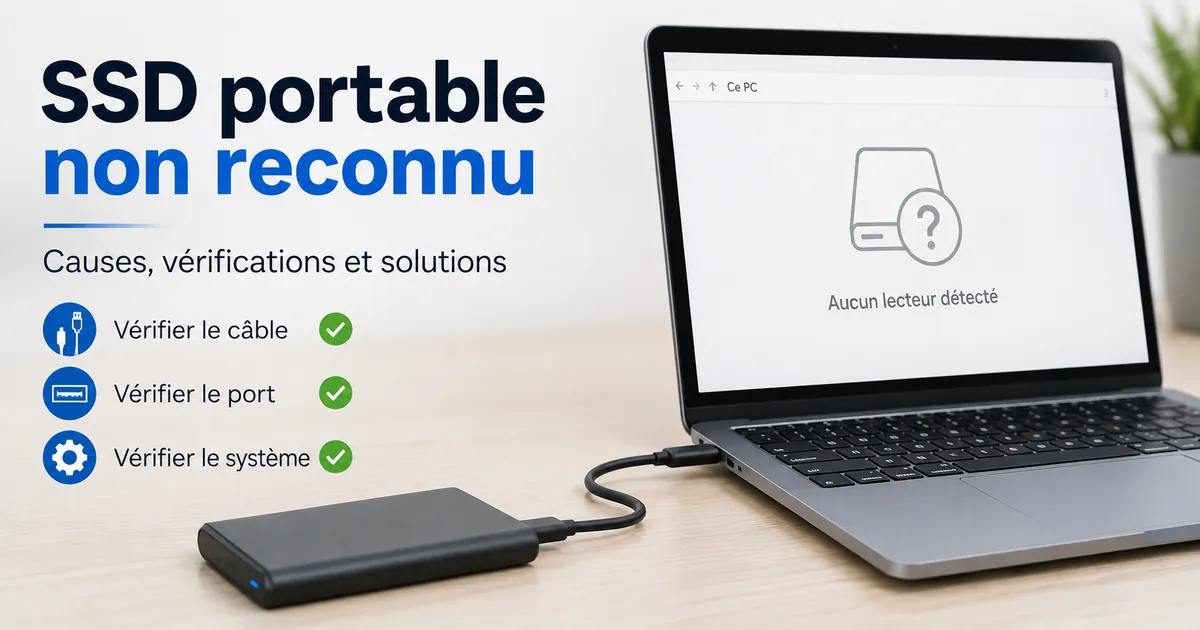
SSD portable non reconnu
Les SSD portables non reconnus signifient généralement que le disque n'est soit pas détecté via le chemin de connexion, soit détecté mais non visible en raison de son état de montage, de partition ou de système de fichiers. Commencez par déterminer si le SSD portable apparaît dans les utilitaires système avant d'envisager une action de réparation. Les principales voies de diagnostic impliquent le câble USB, le port USB, l'adaptateur ou le concentrateur, le système d'exploitation, Gestion des disques ou Utilitaire de disque, la partition, le système de fichiers et un risque potentiel pour l'état du disque.
Commencez par déterminer si le SSD portable apparaît dans les utilitaires système avant d'envisager une action de réparation.
Vérifiez si le SSD portable est visible dans Gestion des disques (Windows) ou Utilitaire de disque (macOS) avant de répondre à une invite de formatage. Microsoft présente Gestion des disques comme l'utilitaire permettant d'afficher les disques, les partitions et l'état des volumes, tandis qu'Apple présente Utilitaire de disque comme l'outil pour visualiser les périphériques de stockage, l'état de montage et les systèmes de fichiers. Si le disque contient des fichiers importants, le formatage doit être évité jusqu'à ce que la visibilité soit confirmée et que le besoin potentiel de récupération de données ait été pris en compte.
Vérifiez si le SSD portable est visible dans Gestion des disques (Windows) ou Utilitaire de disque (macOS) avant de répondre à une invite de formatage.
Un SSD portable masqué des fichiers est détecté par le système d'exploitation mais n'apparaît pas dans l'Explorateur de fichiers ou le Finder car il peut ne pas avoir de volume monté, de partition accessible ou de système de fichiers lisible. En revanche, un SSD portable invisible pour le système n'apparaît pas dans Gestion des disques ou Utilitaire de disque, ce qui oriente le diagnostic vers le chemin de connexion, le câble USB, le port USB, l'adaptateur, l'alimentation ou la détection matérielle avant d'examiner le système de fichiers. Par exemple, un disque listé dans Gestion des disques sans lettre de lecteur est un cas de diagnostic différent d'un disque qui n'y apparaît pas du tout, et la section suivante suit cette distinction.
Table des matières
Ce que signifie la non-détection pour un SSD portable
La non-détection signifie qu'un SSD portable est connecté mais indisponible, ou seulement partiellement visible pour le système d'exploitation. Ce que la non-détection signifie pour un SSD portable dépend de l'endroit où le disque reste visible, et l'illustration ci-dessous distingue la visibilité partielle de la non-détection complète. Le contraste clé oppose un disque visible dans les utilitaires mais absent des fichiers à un disque qui n'est visible nulle part.
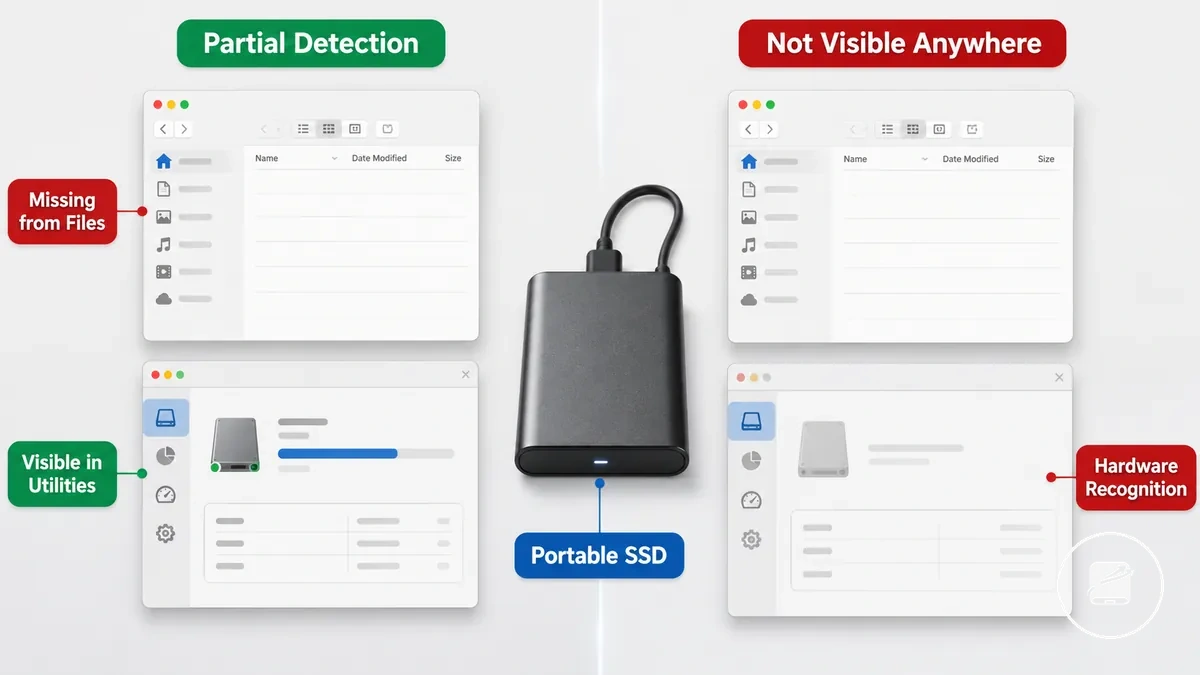
Un SSD portable visible dans les utilitaires bénéficie d'une reconnaissance matérielle, mais son volume est indisponible dans le navigateur de fichiers car l'état du montage, de la partition ou du système de fichiers empêche un accès normal. Un SSD portable qui n'est visible nulle part ne bénéficie d'aucune reconnaissance confirmée au niveau utilitaire, de sorte que le problème est plus large qu'un simple affichage dans le navigateur de fichiers ou un problème de montage. Cette différence sépare la visibilité dans le navigateur de fichiers de la visibilité au niveau utilitaire sans traiter chaque disque manquant comme une défaillance matérielle.
| État de visibilité | Ce qu'il signifie généralement |
|---|---|
| Visible dans les utilitaires mais absent des fichiers | Le système détecte le SSD portable, mais l'état du volume monté, de la partition ou du système de fichiers empêche l'accès via le navigateur de fichiers. |
| Non visible nulle part | Le système n'a pas confirmé la reconnaissance matérielle, plaçant la situation au-delà d'un simple problème de montage ou d'affichage et plus près d'une limite matérielle ou de risque de données. |
Visible dans les outils système mais absent des fichiers
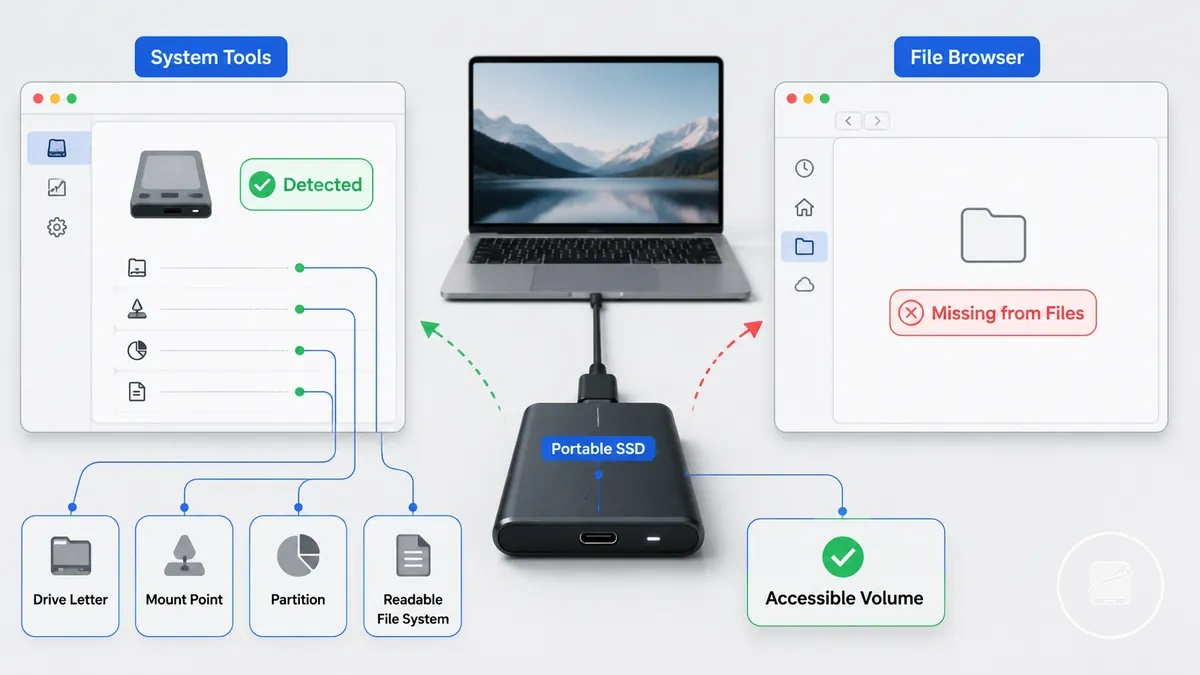
Visible dans les outils système mais absent des fichiers signifie que le SSD portable est détecté par le système d'exploitation, mais que son stockage n'est pas accessible via le navigateur de fichiers normal. L'image ci-dessous illustre la différence entre le matériel détecté et le stockage accessible, car la détection ne signifie pas toujours que le volume est lisible ou monté.
La liste de contrôle ci-dessous vérifie pourquoi un SSD détecté peut encore être absent des fichiers.
- Vérifiez si une lettre de lecteur ou un point de montage est attribué pour que le volume puisse apparaître dans le navigateur de fichiers.
- Confirmez que le volume est monté plutôt que détecté mais inactif.
- Vérifiez que la partition est présente et reconnue par les outils système.
- Vérifiez si le système de fichiers est lisible, car un système de fichiers illisible peut rendre le matériel détecté inaccessible en tant que stockage.
- Par exemple, un SSD portable avec un volume reconnu mais sans lettre de lecteur attribuée peut apparaître dans les outils système tout en restant absent du navigateur de fichiers jusqu'à ce que le volume devienne accessible.
Pas visible du tout dans les outils système
Si un SSD portable n'est pas visible du tout dans les outils système, l'ordinateur n'a pas reconnu le périphérique au niveau matériel. Il s'agit d'un état de non-détection plus fort qu'un disque qui apparaît dans les outils système mais qui est inaccessible, de sorte que la branche de diagnostic la plus probable est le chemin de connexion ou la reconnaissance du périphérique plutôt que l'accès aux fichiers. L'image ci-dessous identifie les points de connexion qui peuvent empêcher la reconnaissance.
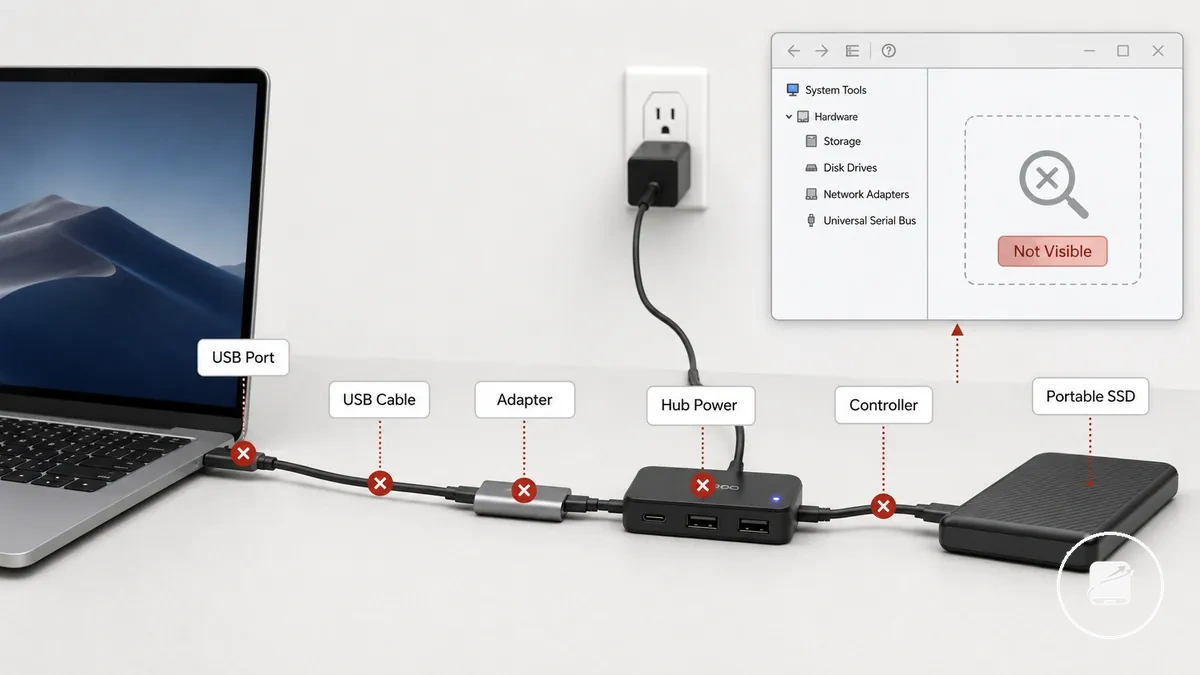
Un câble défectueux, un port USB qui ne répond pas, un adaptateur incompatible ou instable, une puissance insuffisante du concentrateur, un problème de boîtier ou un problème de contrôleur peuvent chacun empêcher la reconnaissance du périphérique dans les outils système. Par exemple, si le SSD apparaît brièvement puis se déconnecte, la connexion intermittente augmente le risque pour les données mais ne confirme pas une défaillance du boîtier ou du contrôleur, de sorte qu'un test de reconnaissance répété est nécessaire avant de tirer une conclusion.
L'absence du SSD des outils système augmente le risque de diagnostic car le système d'exploitation n'a pas établi la reconnaissance du périphérique.
L'absence du SSD des outils système augmente le risque de diagnostic car le système d'exploitation n'a pas établi la reconnaissance du périphérique.
Causes probables d'un SSD portable non détecté
Un SSD portable non détecté relève généralement de trois catégories de diagnostic : le chemin de connexion physique, la reconnaissance du périphérique par le système d'exploitation, ou l'état de stockage du disque. Regrouper les causes probables par catégorie aide à identifier la branche de diagnostic correcte sans laisser entendre qu'une seule solution convient à tous les cas. L'image ci-dessous organise ces causes en conditions de connexion physique, de reconnaissance et d'état de stockage.
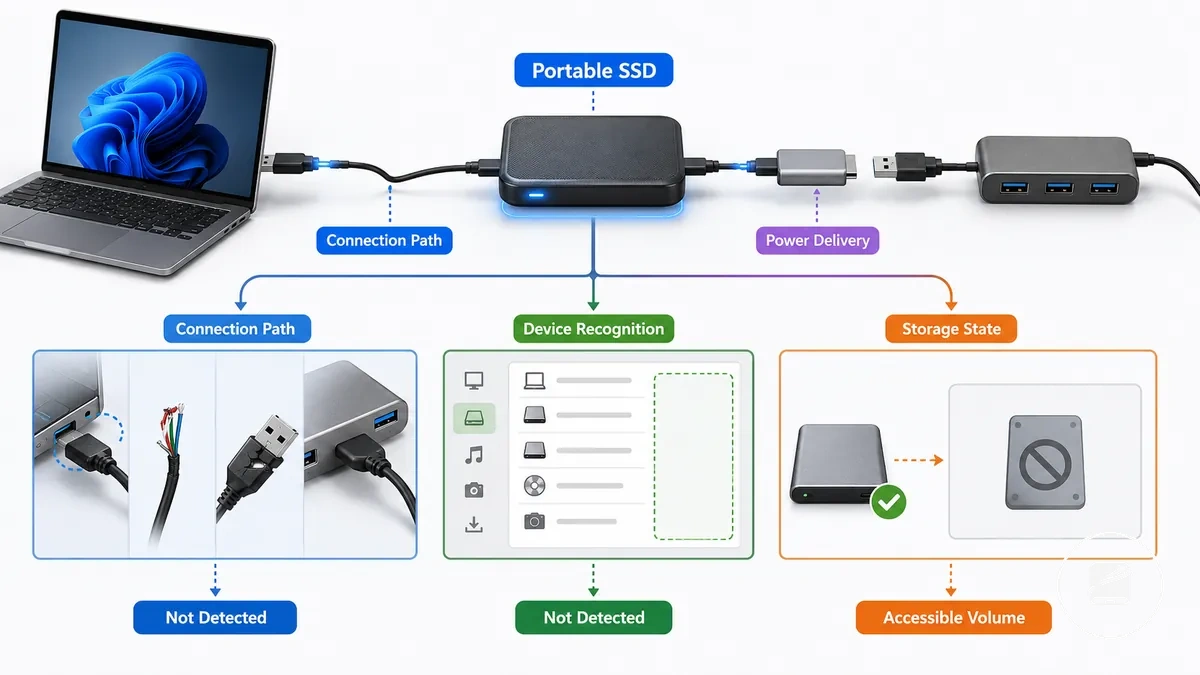
- Connexion physique : Un câble, un port USB, un adaptateur ou un concentrateur peut interrompre le chemin de connexion, laissant le SSD portable non détecté. Vérifiez si une reconnexion via une connexion fonctionnelle connue modifie l'état de détection avant de supposer une défaillance matérielle.
- Alimentation électrique : Une alimentation électrique insuffisante peut empêcher le SSD portable de terminer son initialisation, surtout lorsqu'un concentrateur à faible puissance ou un adaptateur instable fait partie du chemin de connexion. Tester une connexion directe à un port USB approprié aide à distinguer un problème d'alimentation d'une autre cause.
- Reconnaissance du périphérique : Si le système d'exploitation ne reconnaît pas le SSD portable, le périphérique peut rester absent des outils système même s'il est physiquement connecté. Ce symptôme oriente vers la branche de reconnaissance plutôt que vers l'accès normal aux fichiers.
- État de stockage : Un problème de partition, de système de fichiers ou de statut de montage peut laisser le SSD portable reconnu par le système d'exploitation mais sans volume accessible. Par exemple, un disque peut apparaître dans les utilitaires de gestion de stockage tout en restant indisponible dans le gestionnaire de fichiers car la partition ou l'état de montage nécessite une intervention.
- Aiguillage des symptômes : Faites correspondre le symptôme observé à sa classe de cause avant de tenter une solution. Un disque totalement absent suggère de vérifier d'abord le chemin de connexion ou la reconnaissance du périphérique, tandis qu'un disque reconnu sans volume accessible oriente vers l'état de stockage.
Les causes de connexion physique interrompent la communication entre le SSD portable et le système d'exploitation, tandis que les causes de visibilité logicielle surviennent après que le matériel a déjà été reconnu. Cette distinction aide à orienter le dépannage vers la classe de cause correcte au lieu de répéter des vérifications sans rapport. Pour plus de détails sur la correspondance des connecteurs et du matériel au-delà de cet aperçu diagnostique, consultez la compatibilité du port et de l’appareil.
Défauts du câble, du port, de l'adaptateur et du concentrateur
La chaîne de connexion est compatible lorsque chaque composant prend en charge une communication de données stable entre le SSD portable et l'ordinateur. Une inadéquation dans l'ajustement du connecteur, le support des données du câble, la norme du port, la compatibilité de l'adaptateur, l'alimentation du concentrateur ou la stabilité de la connexion peut interrompre la détection même si le disque est physiquement connecté. Testez le câble en premier car c'est le point le plus précoce de la chaîne de connexion où la communication de données échoue couramment.
- Câble : Un câble USB doit prendre en charge à la fois l'alimentation et les données. Un câble de charge uniquement peut alimenter le SSD portable tout en empêchant le système d'exploitation de le détecter.
- Port : Un port USB doit fournir une connexion de données stable. Si le SSD portable est détecté via un autre port, le port d'origine ou sa stabilité de connexion est la cause la plus probable.
- Adaptateur : Un adaptateur USB-C doit maintenir l'ajustement du connecteur et une communication de données ininterrompue. Un adaptateur incompatible peut interrompre le chemin de données même lorsque les connecteurs s'ajustent correctement.
- Concentrateur : Un concentrateur doit fournir une puissance suffisante et un chemin de données stable. Si le disque est détecté via une connexion directe mais pas via le concentrateur, le concentrateur est le point d'interruption le plus probable.
- Stabilité de la connexion : Une connexion et déconnexion répétées indique généralement une chaîne de connexion instable plutôt qu'un problème d'état de stockage. Vérifiez chaque composant individuellement pour identifier quelle partie introduit l'interruption.
Par exemple, un SSD portable connecté avec un câble USB de charge uniquement peut recevoir de l'alimentation tout en restant non détecté car le câble ne transporte pas de données. De même, un concentrateur sous-alimenté peut interrompre la détection du périphérique, alors que connecter le même disque directement à un port USB compatible aide à déterminer si le concentrateur est à l'origine du symptôme.
Limites d'alimentation électrique et de reconnaissance du périphérique
L'alimentation électrique et la reconnaissance du périphérique sont compatibles lorsque l'hôte, le port USB, le contrôleur SSD et le système d'exploitation terminent avec succès à la fois l'initialisation de l'alimentation et la négociation du périphérique. Si l'alimentation électrique suffisante ou le processus de reconnaissance échoue, le SSD portable peut apparaître de manière intermittente ou rester non détecté même s'il est physiquement connecté. Lorsque la détection change entre des appareils ou des méthodes de connexion, examinez l'alimentation électrique et la reconnaissance du périphérique avant de supposer que le SSD portable est défaillant.
Si l'alimentation électrique suffisante ou le processus de reconnaissance échoue, le SSD portable peut apparaître de manière intermittente ou rester non détecté même s'il est physiquement connecté.
Vérifiez ces conditions pour identifier la limite de reconnaissance :
- Hôte : Si le SSD portable est détecté sur un hôte mais pas sur un autre, l'appareil d'origine est la source la plus probable de la limite de reconnaissance.
- Port USB ou concentrateur : Si un port USB direct détecte le disque mais qu'un concentrateur de faible puissance ne le fait pas, le concentrateur limite probablement l'alimentation électrique stable ou la négociation du périphérique.
- Contrôleur SSD : Si le contrôleur SSD ne termine pas l'initialisation, le système d'exploitation peut laisser le disque non détecté même si l'alimentation est présente.
- Système d'exploitation : Si le système d'exploitation ne termine pas la reconnaissance du périphérique après la négociation, une détection intermittente peut se produire jusqu'à ce que le processus de reconnaissance réussisse.
Par exemple, une tablette, un ordinateur portable ancien ou un concentrateur de faible puissance peuvent détecter le même SSD portable de manière irrégulière car l'alimentation électrique disponible ou le processus de reconnaissance du périphérique n'est pas terminé dans ces conditions de connexion. Connecter le disque directement à un autre hôte compatible aide à distinguer une limite d'alimentation ou de reconnaissance d'un défaut du périphérique de stockage.
Problèmes de partition, de système de fichiers et de montage
Un SSD portable peut être détecté par le système d'exploitation mais rester inutilisable lorsque sa partition, son système de fichiers ou son statut de montage empêche l'accès au volume de stockage. Dans cet état, le matériel est reconnu tandis que le volume est illisible, non pris en charge ou démonté. Distinguez le matériel détecté d'un volume utilisable avant d'apporter des modifications.
Distinguez le matériel détecté d'un volume utilisable avant d'apporter des modifications.
Le tableau sépare les problèmes de partition, de système de fichiers et de montage par leur signification probable et la vérification suivante la plus prudente.
| Condition | Ce que cela peut signifier | Prochaine vérification prudente |
|---|---|---|
| Partition | Aucune partition accessible ou volume de stockage présent. | Confirmez que le système d'exploitation affiche une partition existante avant de modifier la structure du volume. |
| Système de fichiers | Le système de fichiers n'est pas pris en charge ou le SSD apparaît comme un volume corrompu, il n'est pas lisible. | Vérifiez si le système d'exploitation identifie un système de fichiers pris en charge et lisible avant d'accepter une invite de formatage. |
| Montage | Le volume est démonté ou n'a pas de lettre de lecteur ni de point de montage, ce qui empêche l'accès normal aux fichiers. | Vérifiez que le volume a une lettre de lecteur ou un point de montage attribué. |
Par exemple, un SSD peut apparaître dans un utilitaire de gestion de stockage mais pas à l'emplacement de fichier attendu lorsque son volume n'a pas de lettre de lecteur ni de point de montage. Une invite de formatage peut indiquer un système de fichiers non pris en charge ou un volume corrompu, mais elle ne prouve pas que le formatage est l'étape suivante correcte. Lorsque les fichiers sont importants, le formatage relève d'une décision distincte concernant le risque pour les données, car il peut modifier le volume et affecter les options de récupération ; consultez la page vérifier le système de fichiers et le formatage avant de continuer.
Vérifications prudentes avant de formater ou de réparer le disque
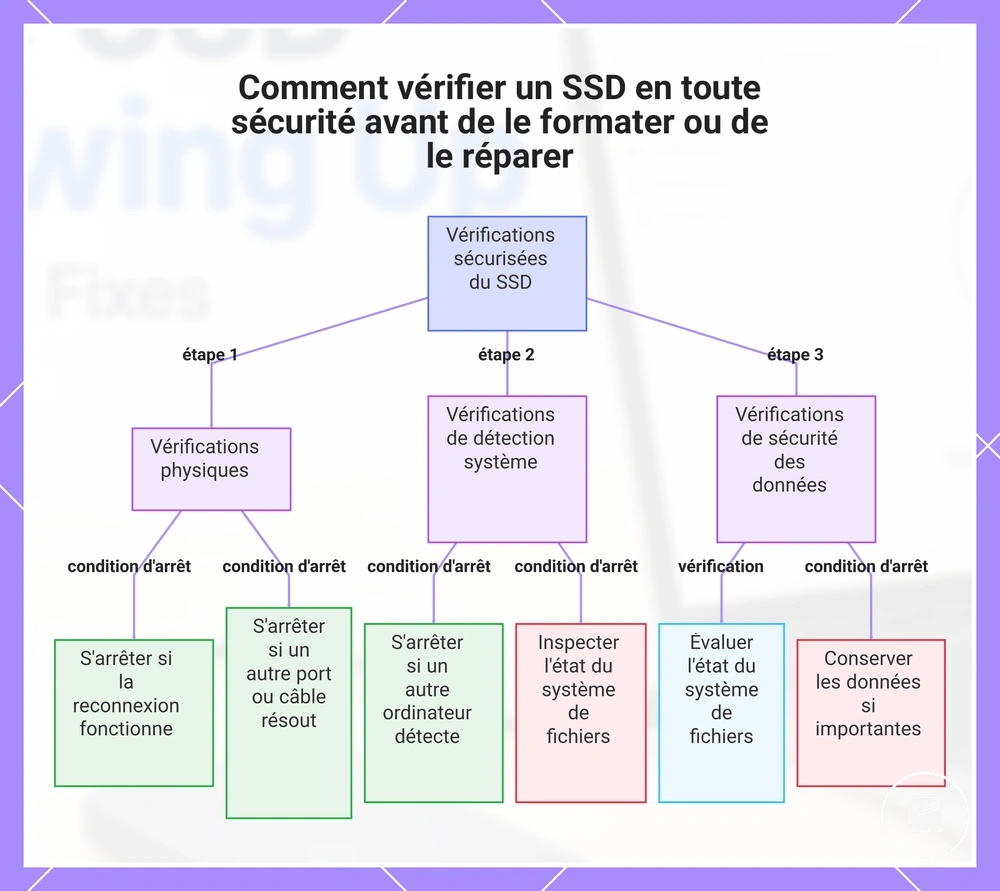
Confirmez les conditions de détection du SSD avant de formater ou de réparer le disque, car les vérifications à faible risque doivent toujours précéder les modifications qui pourraient affecter les données stockées. Commencez par la connexion physique, puis vérifiez la détection via un matériel alternatif avant d'évaluer l'état du système de fichiers. L'ordre le plus prudent est : connexion, port alternatif, câble alternatif, un autre ordinateur, utilitaires système, état du système de fichiers et importance des données.
Continuez uniquement lorsque le résultat de la vérification en cours justifie de passer à la suivante.
Suivez la liste de contrôle ci-dessous car chaque vérification prudente réduit le risque destructif et détermine l'action suivante appropriée. Continuez uniquement lorsque le résultat de la vérification en cours justifie de passer à la suivante.
- Vérifiez la connexion : Confirmez que le SSD est correctement connecté. Si la reconnexion rétablit la détection, aucune tentative de réparation n'est nécessaire.
- Essayez un port alternatif : Si le SSD fonctionne sur un autre port, examinez le port d'origine au lieu de modifier le disque.
- Utilisez un câble alternatif : Si la détection devient stable avec un câble alternatif, remplacez le câble plutôt que de réparer ou formater le SSD.
- Testez sur un autre ordinateur : Si un autre ordinateur détecte le SSD, concentrez-vous sur la configuration de l'ordinateur d'origine. Si aucun ordinateur ne le détecte, évitez le formatage car les conditions de détection ne sont pas encore résolues.
- Vérifiez les utilitaires système : Si les utilitaires système détectent le SSD mais que l'accès normal aux fichiers est indisponible, inspectez l'état du système de fichiers avant d'envisager une tentative de réparation.
- Évaluez l'état du système de fichiers et l'importance des données : Si le disque affiche une invite de formatage, un volume illisible ou un comportement intermittent, arrêtez-vous avant d'apporter des modifications lorsque les données stockées sont importantes, car le formatage ou la réparation pourrait augmenter le risque pour les données.
Par exemple, un SSD qui apparaît dans les utilitaires système sur un autre ordinateur mais pas via l'accès normal aux fichiers est un signal pour vérifier l'état du système de fichiers avant d'entreprendre une action destructive. Lorsque des fichiers importants sont concernés ou que le SSD se comporte de manière intermittente, la condition d'arrêt correcte est de préserver l'état actuel au lieu de procéder au formatage ou à la réparation.
Ce graphique présente les vérifications sécurisées séquentielles à effectuer avant de formater ou de réparer un SSD, avec les conditions d'arrêt qui évitent une perte ou un endommagement inutile des données.
Ce graphique présente les vérifications sécurisées séquentielles à effectuer avant de formater ou de réparer un SSD, avec les conditions d'arrêt qui évitent une perte ou un endommagement inutile des données.
Testez d'abord le câble et le port USB
Si le SSD portable n'est pas détecté, testez le câble et le port USB avant de modifier le disque, car les problèmes de connexion sont moins risqués à vérifier que le formatage ou la réparation du SSD. Commencez par la capacité de données du câble et l'insertion du connecteur, puis effectuez un test croisé à faible risque à l'aide d'un câble ou d'un port alternatif.
Les vérifications de connexion précèdent les modifications logicielles car elles peuvent identifier des défauts sans modifier le SSD.
Les vérifications de connexion précèdent les modifications logicielles car elles peuvent identifier des défauts sans modifier le SSD.
- Vérifiez la capacité de données du câble : Confirmez que le câble USB prend en charge à la fois l'alimentation et le transfert de données. Si le SSD s'allume mais n'est pas détecté, poursuivez avec un test croisé car le câble peut ne pas transporter de données.
- Vérifiez l'insertion du connecteur : Déconnectez et reconnectez les deux extrémités du câble jusqu'à ce que chaque connecteur soit complètement inséré. Si la détection revient, la cause probable était une connexion incomplète.
- Utilisez un port USB direct : Connectez le SSD directement à un port USB et inspectez le port pour détecter des dommages visibles ou des débris. Si le SSD est détecté via le port direct, le chemin de connexion précédent est la source probable du problème.
- Effectuez un test croisé avec un câble ou un port alternatif : Si la détection réussit après avoir changé uniquement le câble ou le port USB, le composant d'origine est la cause probable. S'il n'y a aucun changement, poursuivez avec l'étape de diagnostic suivante au lieu de remplacer le matériel immédiatement.
Par exemple, un câble USB-C de charge uniquement peut fournir suffisamment d'alimentation pour que le voyant lumineux d'un SSD s'allume tout en n'offrant aucune capacité de données, de sorte que le système d'exploitation ne détecte pas le disque. Reconnaître ce schéma permet d'identifier un problème de câble avant d'examiner des causes logicielles ou liées au disque.
Vérifiez le SSD sur un autre ordinateur
Vérifier le SSD sur un autre ordinateur est un test d'isolation qui permet de distinguer les problèmes côté ordinateur des problèmes côté SSD. Comparez la réponse du système d'exploitation et l'état de visibilité du SSD sur l'ordinateur d'origine et un second ordinateur avant de modifier les paramètres ou le disque. Cette comparaison isole si le motif de détection est limité à un seul ordinateur ou apparaît sur plusieurs systèmes.
Cette comparaison isole si le motif de détection est limité à un seul ordinateur ou apparaît sur plusieurs systèmes.
Ce test sépare les signaux côté hôte et côté disque sans confirmer que les problèmes de système de fichiers ou de compatibilité ont été résolus.
- Connectez le SSD à un autre ordinateur : Observez si le second ordinateur détecte le SSD lors de sa réponse normale du système d'exploitation. Résultat : Si le SSD est visible uniquement sur le second ordinateur, les preuves indiquent un possible problème propre à l'appareil affectant l'ordinateur d'origine.
- Comparez l'état de visibilité : Vérifiez si le SSD apparaît sur les deux ordinateurs ou si une non-détection répétée se produit. Résultat : Si une non-détection répétée se produit sur les deux systèmes, le motif est plus cohérent avec un problème général du disque ou une autre condition nécessitant une investigation plus approfondie avant d'apporter des modifications.
- Utilisez la comparaison pour guider l'étape suivante : Basez la suite du dépannage sur la différence entre les deux résultats plutôt que de supposer que la cause a été confirmée. Résultat : La détection sur un second ordinateur n'exclut pas complètement les problèmes de système de fichiers ou de compatibilité, tandis qu'une non-détection répétée fournit une condition d'arrêt claire pour un diagnostic plus large.
Par exemple, si le SSD apparaît sur un second ordinateur mais reste non détecté sur l'ordinateur d'origine, la comparaison suggère un problème spécifique à l'appareil. Si le SSD reste non détecté sur les deux ordinateurs, le motif de non-détection répétée indique que le problème ne se limite pas à un seul hôte.
Confirmer si le disque apparaît dans les utilitaires système
Vérifier si le SSD apparaît dans les utilitaires système est le point de contrôle de diagnostic qui détermine la prochaine branche de dépannage. Si le disque est visible au niveau utilitaire, continuez avec les vérifications d'accès aux fichiers ou de montage plutôt que le diagnostic de connexion. S'il n'est pas visible, concentrez-vous sur la détection de connexion avant de passer aux étapes de réparation spécifiques au système d'exploitation.
Vérifier si le SSD apparaît dans les utilitaires système est le point de contrôle de diagnostic qui détermine la prochaine branche de dépannage.
Utilisez la liste de contrôle suivante pour confirmer la visibilité au niveau utilitaire et rassembler des preuves avant d'apporter des modifications.
- Gestion des disques (Windows) : Confirmez si le SSD est listé et examinez son état de volume. Si le disque est visible mais illisible et que les données sont importantes, ne le formatez pas et ne l'initialisez pas.
- Gestionnaire de périphériques (Windows) : Vérifiez si le SSD est détecté comme matériel de stockage. S'il apparaît ici mais pas comme volume utilisable, traitez cette différence comme un signal indicatif plutôt qu'une raison de réparer le disque.
- Utilitaire de disque (Mac) : Vérifiez si le SSD est listé et inspectez son état de volume. Si le stockage est visible mais illisible, n'effacez pas le disque à partir de ce point de contrôle.
- Utilitaires de stockage et invites d'erreur : Enregistrez si le SSD est visible, illisible ou accompagné d'invites d'erreur. Un disque visible oriente vers la prochaine branche d'accès aux fichiers ou de montage, tandis qu'un disque qui n'est pas listé dans les utilitaires système indique que le diagnostic de connexion doit se poursuivre.
Par exemple, si Utilitaire de disque ou Gestion des disques liste le SSD mais que les fichiers ne peuvent pas être ouverts, la visibilité au niveau utilitaire indique que le système d'exploitation a détecté le disque, de sorte que l'étape suivante est un diagnostic non destructif d'accès aux fichiers ou de montage plutôt qu'un reformatage.
Correctifs Windows pour un SSD portable non reconnu
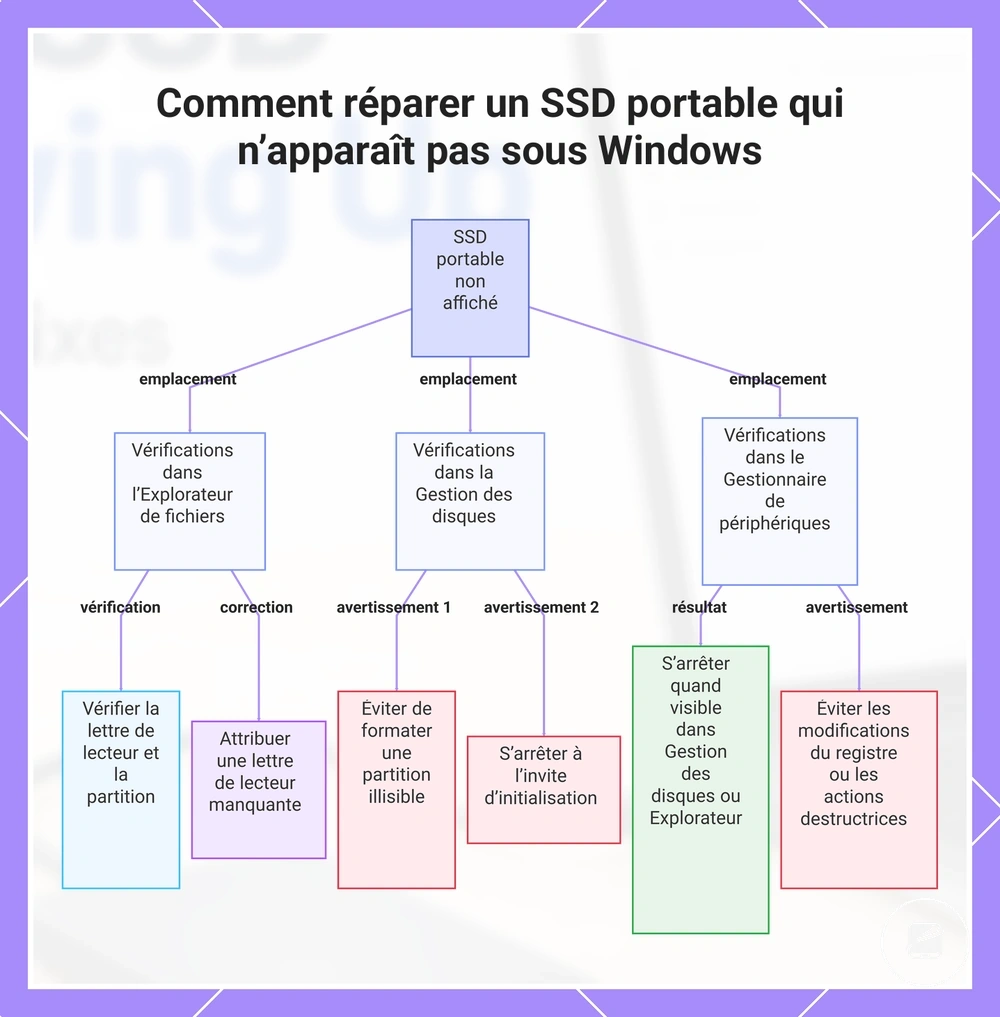
Les correctifs Windows dépendent de l'endroit où le SSD portable est absent : Explorateur de fichiers, Gestion des disques ou Gestionnaire de périphériques. Identifiez où le SSD est visible avant de choisir un correctif, car chaque emplacement de visibilité sous Windows mène à une voie de dépannage différente. Commencez par confirmer si le disque apparaît dans l'Explorateur de fichiers, Gestion des disques ou Gestionnaire de périphériques.
Attribuez une lettre de lecteur disponible si aucune n'est présente, puis arrêtez-vous si le SSD devient accessible.
Vérifications dans l'Explorateur de fichiers : Si le SSD est listé dans Gestion des disques mais pas dans l'Explorateur de fichiers, vérifiez que le volume a une lettre de lecteur attribuée et qu'il est marqué comme partition visible. Attribuez une lettre de lecteur disponible si aucune n'est présente, puis arrêtez-vous si le SSD devient accessible. Si le disque apparaît normalement après l'ajout de la lettre attribuée, aucune autre action spécifique à Windows n'est nécessaire.
Si le disque apparaît normalement après l'ajout de la lettre attribuée, aucune autre action spécifique à Windows n'est nécessaire.
Vérifications dans Gestion des disques : Si le SSD est visible dans Gestion des disques, examinez son état d'initialisation et la visibilité de la partition avant d'apporter des modifications. Si la partition est visible mais illisible, évitez le formatage car il augmente le risque pour les données lorsque des fichiers importants sont présents. Si Windows affiche une invite d'initialisation ou de formatage, arrêtez-vous et confirmez si les données doivent être préservées avant de continuer. Par exemple, un SSD qui apparaît dans Gestion des disques mais pas dans l'Explorateur de fichiers indique généralement un problème de lettre de lecteur manquante ou de visibilité de partition plutôt qu'une connexion USB défaillante.
Si Windows affiche une invite d'initialisation ou de formatage, arrêtez-vous et confirmez si les données doivent être préservées avant de continuer.
Vérifications dans le Gestionnaire de périphériques : Si le SSD n'apparaît pas dans Gestion des disques, vérifiez si le Gestionnaire de périphériques reconnaît le périphérique de stockage. S'il est reconnu, vérifiez que les pilotes se chargent correctement et que les services de stockage Windows fonctionnent avant de poursuivre avec un dépannage supplémentaire. Arrêtez cette branche lorsque le SSD devient visible dans Gestion des disques ou l'Explorateur de fichiers, et évitez les modifications du registre ou les actions destructrices comme réponse initiale.
S'il est reconnu, vérifiez que les pilotes se chargent correctement et que les services de stockage Windows fonctionnent avant de poursuivre avec un dépannage supplémentaire.
Ce graphique montre le chemin de dépannage en fonction de l’endroit où le SSD est visible dans Windows (Explorateur de fichiers, Gestion des disques ou Gestionnaire de périphériques).
Problèmes d'Explorateur de fichiers et de lettre de lecteur
Une lettre de lecteur donne au SSD détecté un emplacement de fichier accessible dans Windows afin qu'il puisse apparaître dans l'Explorateur de fichiers. Si le SSD a un volume monté mais aucune lettre attribuée, il peut rester masqué même si Windows le reconnaît. Attribuer une lettre de lecteur est différent du formatage et n'efface ni ne modifie les données existantes.
Attribuer une lettre de lecteur est différent du formatage et n'efface ni ne modifie les données existantes.
Utilisez ces étapes pour rétablir la visibilité de l'emplacement du fichier :
- Vérifiez la lettre attribuée : Si le volume monté n'a pas de lettre attribuée, attribuez une lettre de lecteur disponible, puis vérifiez s'il apparaît dans l'Explorateur de fichiers.
- Confirmez le nom du volume : Vérifiez que le nom du volume est présent et que le volume monté est listé avec la lettre attribuée afin qu'il dispose d'un emplacement de fichier accessible.
- Interprétez le résultat : Si le SSD devient visible après l'attribution de la lettre, le problème se limitait à la visibilité de l'emplacement du fichier. S'il reste masqué, la cause n'est probablement pas liée à la lettre attribuée, ne formatez donc pas le disque car l'attribution de lettre et le formatage sont des actions distinctes.
Problèmes de détection et d'initialisation dans Gestion des disques
Si un SSD portable apparaît dans Gestion des disques mais pas dans l'Explorateur de fichiers, utilisez l'état de Gestion des disques pour déterminer l'action prudente suivante. Vérifiez si le disque est affiché comme initialisé, non alloué, inconnu, hors ligne ou aucun support, car chaque état de disque représente un état de partition différent et un niveau de risque pour la valeur des données. L'état de Gestion des disques doit guider le dépannage avant toute action de réparation.
L'interprétation de l'état réduit le risque de perte de données inutile.
Interprétez l'état avant de répondre à une invite d'initialisation car la même invite a des implications différentes selon la valeur des données du disque. Un nouveau disque vierge peut légitimement nécessiter une initialisation avant la première utilisation, tandis qu'un disque contenant des fichiers nécessaires ne doit pas être initialisé ou formaté comme réparation par défaut. Par exemple, un SSD non alloué qui n'a jamais stocké de données peut être préparé pour une utilisation, tandis qu'un SSD non alloué qui contenait auparavant des fichiers doit être évalué avant de créer une nouvelle partition. L'interprétation de l'état réduit le risque de perte de données inutile.
| État dans Gestion des disques | Ce qu'il peut indiquer | Action prudente suivante |
|---|---|---|
| Initialisé | Le disque est détecté avec un état de partition utilisable et une lisibilité potentielle du volume. | Vérifiez que le volume est lisible avant d'examiner d'autres problèmes de visibilité sous Windows. |
| Non alloué | Aucun état de partition utilisable n'est présent. | Confirmez si le SSD est un disque vierge ou contient des fichiers nécessaires avant de créer une partition. |
| Inconnu ou hors ligne | La détection du disque existe, mais Windows ne peut pas rendre le disque disponible pour un accès normal. | Déterminez pourquoi le disque est inconnu ou hors ligne avant d'envisager d'autres modifications. |
| Aucun support | Windows détecte le périphérique de stockage mais pas de support de stockage utilisable. | Traitez cela comme un problème de reconnaissance et arrêtez les modifications au niveau de la partition jusqu'à ce que l'état matériel soit confirmé. |
| Invite d'initialisation | Windows demande une initialisation avant que le disque puisse être préparé pour une utilisation. | Procédez uniquement lorsque le SSD est confirmé comme un nouveau disque vierge sans valeur de données requise. Sinon, évitez de traiter l'initialisation comme la solution par défaut. |
Problèmes de Gestionnaire de périphériques et de service de stockage
Si un SSD portable n'apparaît pas comme disque utilisable, vérifiez le Gestionnaire de périphériques pour confirmer si Windows reconnaît le matériel avant de tenter un dépannage supplémentaire. Examinez les entrées sous Contrôleurs USB et Lecteurs de disques car elles affichent l'état du périphérique, l'état du pilote et les indicateurs d'avertissement même lorsque le service de stockage n'a pas présenté le SSD comme disque utilisable. La reconnaissance du périphérique est la branche de dépannage correcte à ce stade.
La reconnaissance du périphérique est la branche de dépannage correcte à ce stade.
Utilisez ces vérifications pour interpréter les preuves de reconnaissance avant d'apporter des modifications.
- Gestionnaire de périphériques : Vérifiez si le SSD portable apparaît sous Lecteurs de disques. S'il est listé sans avertissements de périphérique, Windows a détecté le matériel même s'il n'est pas encore disponible en tant que disque utilisable.
- Contrôleurs USB : Développez Contrôleurs USB (bus série universel) et recherchez une icône d'avertissement ou un périphérique inconnu. Ces observations indiquent un problème de reconnaissance nécessitant un diagnostic supplémentaire mais ne confirment pas un défaut du SSD lui-même.
- État du pilote et actualisation du matériel : Examinez l'état du pilote signalé, puis effectuez une actualisation du matériel en recherchant les modifications matérielles. Par exemple, si le SSD apparaît après l'actualisation, Windows a re-détecté le périphérique et le dépannage normal peut se poursuivre sans modifications système avancées.
- Comportement du service de stockage : Si les avertissements de périphérique persistent ou si le SSD n'apparaît jamais sous les lecteurs de disques après reconnexion et actualisation du matériel, arrêtez tout dépannage supplémentaire car des erreurs de reconnaissance matérielle répétées augmentent le risque d'actions inutiles lorsque des données importantes doivent être préservées.
Correctifs Mac pour un SSD portable non reconnu
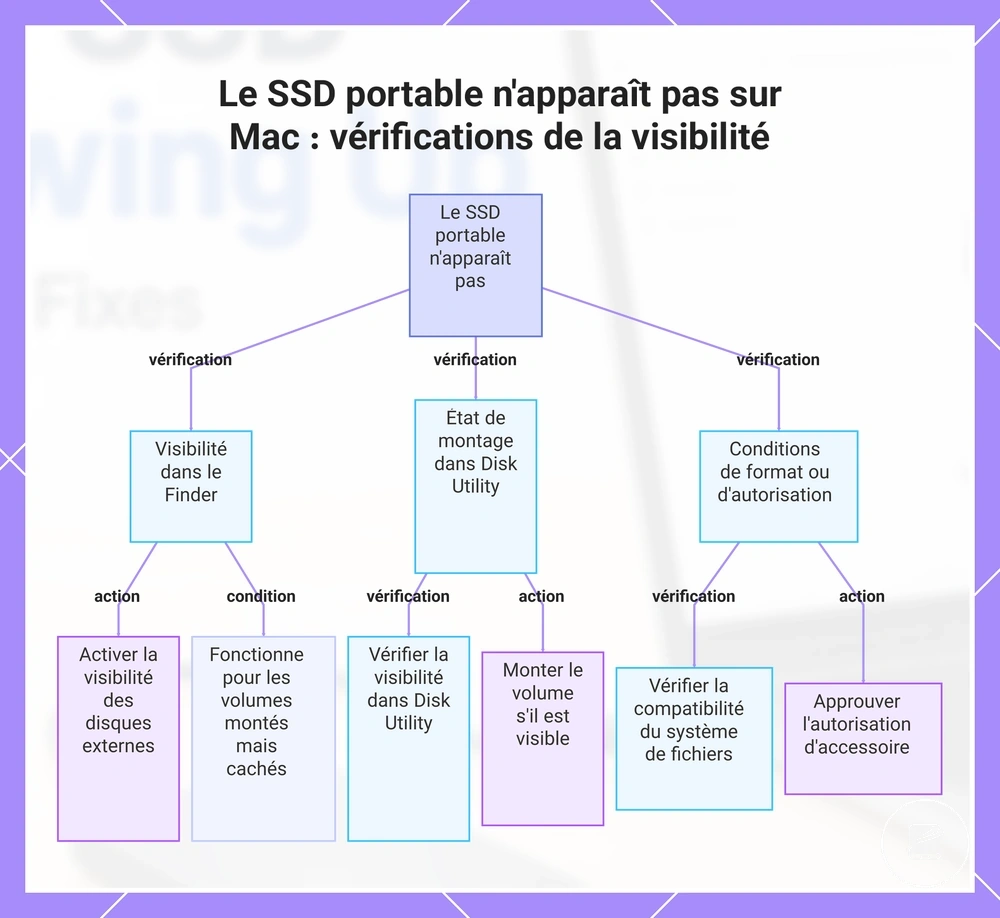
Les correctifs Mac doivent commencer par identifier si le SSD portable est masqué dans le Finder, visible dans Utilitaire de disque, ou bloqué par la prise en charge du système de fichiers ou une condition d'autorisation d'accessoire. Chaque état de visibilité a une action différente, vérifiez donc où le SSD apparaît avant de modifier des réglages ou d'envisager un formatage. Il s'agit de la branche de visibilité Mac pour le dépannage d'un SSD portable qui n'apparaît pas.
Il s'agit de la branche de visibilité Mac pour le dépannage d'un SSD portable qui n'apparaît pas.
Visibilité dans le Finder : Ouvrez les réglages du Finder et confirmez que la visibilité des disques externes est activée pour le bureau et la barre latérale du Finder. Si le SSD est déjà un volume monté mais masqué dans le Finder, activer ces options peut le rendre visible sans modifier le disque ni ses données.
Si le volume apparaît, utilisez l'option de montage avant de tenter d'autres actions.
Statut de montage dans Utilitaire de disque : Ouvrez Utilitaire de disque, sélectionnez l'option pour afficher tous les périphériques si nécessaire, et vérifiez si le SSD est visible même lorsqu'il n'est pas monté. Si le volume apparaît, utilisez l'option de montage avant de tenter d'autres actions. Par exemple, si le volume monté devient immédiatement visible dans le Finder, le problème était lié à la visibilité plutôt qu'à la reconnaissance matérielle.
Approuvez l'autorisation d'accessoire si demandé, puis reconnectez le SSD si nécessaire.
Conditions de format ou d'autorisation : Si le SSD se monte sous Windows mais pas sur Mac, vérifiez si le système de fichiers est pris en charge par macOS et si une invite d'autorisation d'accessoire apparaît après la connexion du disque. Approuvez l'autorisation d'accessoire si demandé, puis reconnectez le SSD si nécessaire. N'effacez pas et ne reformatez pas le disque avant d'avoir confirmé que ses données existantes ne sont plus nécessaires, car le formatage modifie le stockage au lieu de diagnostiquer la condition de visibilité.
Ce graphique montre les trois états de visibilité à vérifier lorsqu'un SSD portable n'apparaît pas sur un Mac, avec des actions spécifiques pour chaque condition.
Ce graphique montre les trois états de visibilité à vérifier lorsqu'un SSD portable n'apparaît pas sur un Mac, avec des actions spécifiques pour chaque condition.
Visibilité dans le Finder et réglages des disques externes
Si un SSD portable est masqué dans le Finder mais déjà monté sur votre Mac, la cause la plus probable est que les réglages de visibilité du Finder masquent son emplacement visible plutôt que le disque soit indisponible. Le Finder contrôle si les disques externes montés apparaissent dans la barre latérale et sur le bureau. Un volume monté devenant visible après la modification de ces réglages ne confirme pas que le système de fichiers ou le périphérique de stockage est sain.
Les réglages du Finder déterminent où un volume monté est affiché.
Les réglages du Finder déterminent où un volume monté est affiché. Vérifiez ces éléments, puis confirmez si le SSD apparaît à l'emplacement visible attendu :
- Ouvrez les réglages du Finder et activez disques externes dans la barre latérale.
- Activez disques externes pour le bureau si vous souhaitez que les disques montés y apparaissent.
- Reconnectez le SSD si nécessaire, puis vérifiez que le volume monté apparaît à l'emplacement du Finder sélectionné.
- Par exemple, si le SSD apparaît dans la barre latérale du Finder après avoir activé le réglage, le problème était causé par les préférences d'affichage plutôt que par l'absence du disque. Le disque visible doit toujours être traité comme un volume monté, et non comme une preuve que le système de fichiers est exempt d'erreurs.
Problèmes de montage et de volume dans Utilitaire de disque
Si un SSD portable est détecté par votre Mac mais n'est pas accessible, vérifiez son état dans Utilitaire de disque avant de tenter d'autres actions. Un disque détecté peut apparaître comme disque physique, conteneur ou volume, et seul un volume monté est normalement disponible pour une utilisation. Utilitaire de disque clarifie l'état actuel du périphérique, du conteneur et du volume.
Utilitaire de disque clarifie l'état actuel du périphérique, du conteneur et du volume.
Utilisez Afficher tous les périphériques pour afficher chaque couche de stockage, puis interprétez l'état avant d'apporter des modifications. Si le bouton Monter est disponible pour un volume démonté, essayez d'abord de le monter. Par exemple, si le volume se monte avec succès et devient accessible, le problème se limitait au montage plutôt qu'à la détection du périphérique. Un avertissement Premiers secours, un volume en lecture seule ou un volume se montant de manière intermittente indique une condition nécessitant de la prudence plutôt qu'une réparation garantie. Si Utilitaire de disque propose d'effacer le SSD alors que des fichiers importants sont encore nécessaires, traitez cela comme un risque d'effacement et évitez d'effacer le disque jusqu'à ce que les données aient été récupérées ou ne soient plus requises.
| État dans Utilitaire de disque | Ce que cela peut signifier | Action prudente suivante |
|---|---|---|
| Disque physique détecté | Le Mac reconnaît le périphérique de stockage, mais le volume accessible n'est pas encore confirmé. | Activez Afficher tous les périphériques et inspectez le conteneur et le volume. |
| Conteneur affiché, volume démonté | La structure de stockage existe, mais le volume n'est pas monté actuellement. | Utilisez le bouton Monter et vérifiez si le volume devient accessible. |
| Volume en lecture seule ou se montant de manière intermittente | Le volume se monte avec un accès limité ou se déconnecte de manière inattendue. | Évitez d'effacer le SSD si des fichiers sont nécessaires et examinez la condition avant de tenter une réparation supplémentaire. |
Problèmes de format et d'autorisation d'accessoire sous macOS
Un SSD portable est localement compatible avec macOS lorsque le disque est physiquement reconnu et que son format est pris en charge par le système d'exploitation, mais la reconnaissance physique et la prise en charge du système de fichiers sont des conditions distinctes. APFS et exFAT offrent une prise en charge native de la lecture et de l'écriture, tandis que NTFS a des limites de lisibilité car macOS lit normalement les volumes NTFS sans capacité d'écriture native. Un SSD reconnu peut rester inaccessible en raison de la prise en charge du système de fichiers même si la connexion matérielle fonctionne.
Un SSD reconnu peut rester inaccessible en raison de la prise en charge du système de fichiers même si la connexion matérielle fonctionne.
Vérifiez ces conditions de compatibilité avant d'envisager d'autres étapes de dépannage :
- Approuvez toute invite d'autorisation d'accessoire si macOS demande l'accès au périphérique de stockage connecté.
- Vérifiez que le câble et tout adaptateur prennent en charge le transfert de données ainsi que l'alimentation, car les accessoires de charge uniquement peuvent empêcher l'accès au stockage.
- Si le SSD utilise NTFS, attendez-vous à un accès en lecture native uniquement, sauf si une prise en charge d'écriture tierce compatible est installée.
- Tenez compte du modèle de Mac et de la variation du système d'exploitation si le SSD se comporte différemment selon les appareils, car la gestion des autorisations d'accessoire et la compatibilité matérielle peuvent différer entre les versions de macOS.
Par exemple, un SSD formaté en exFAT qui devient accessible immédiatement après avoir approuvé une invite d'autorisation d'accessoire indique que c'est la gestion des autorisations, plutôt que la détection matérielle, qui a bloqué l'accès. Les décisions concernant le reformatage d'un disque pour une utilisation multi-appareils sortent du cadre de cette branche de dépannage car le formatage peut mettre en danger les données existantes.
Quand le remplacement du câble, de l'adaptateur ou du boîtier est justifié
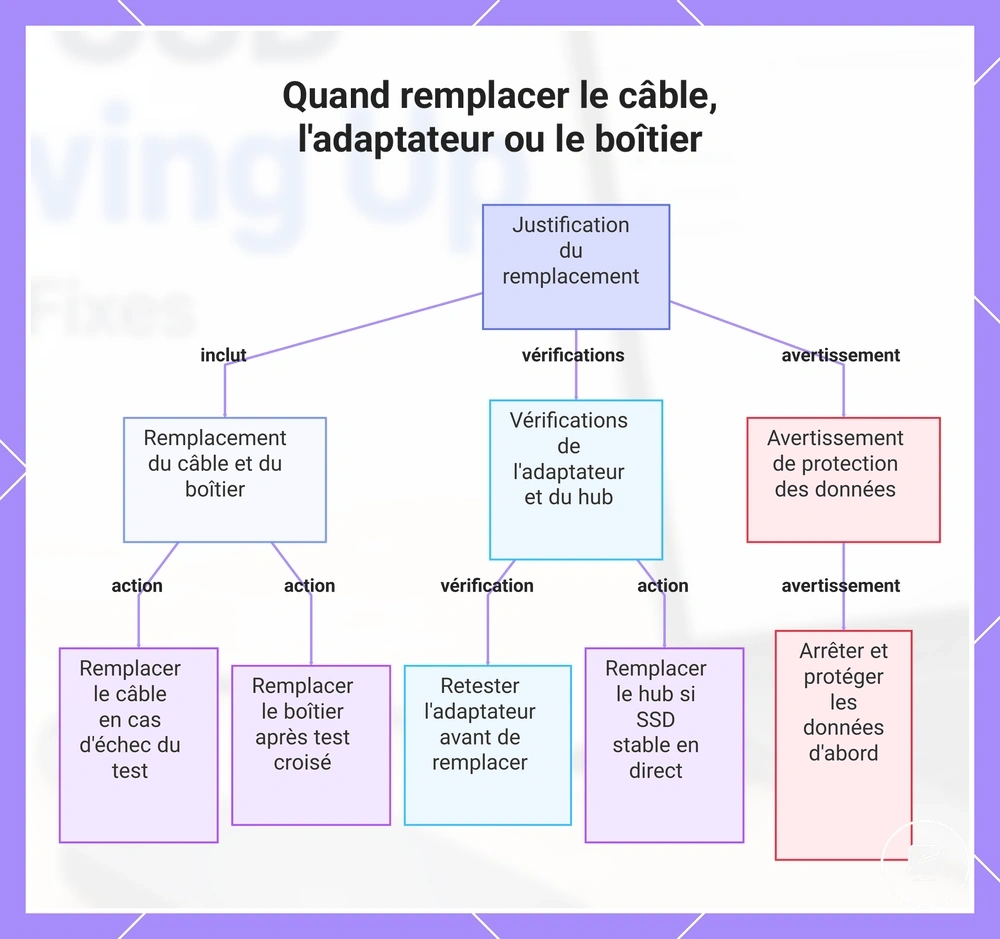
Le remplacement est justifié uniquement après que des vérifications croisées à faible risque identifient systématiquement la chaîne de connexion ou le boîtier comme cause probable plutôt qu'une configuration logicielle ou l'état du SSD. Remplacer des pièces avant ces vérifications peut entraîner des modifications inutiles sans résoudre le problème de détection. Le remplacement doit suivre les vérifications croisées, non les précéder.
Le remplacement doit suivre les vérifications croisées, non les précéder.
La liste de contrôle suivante aide à décider s'il faut remplacer, retester ou arrêter en fonction du résultat de test observé :
- Si un test de câble réussit avec un câble fonctionnel connu tandis que l'original échoue de manière répétée, remplacez le câble d'origine car le défaut a été isolé.
- Si le comportement de l'adaptateur change entre les systèmes ou les ports, retestez en utilisant une connexion directe avant de remplacer l'adaptateur car la chaîne de connexion n'a pas encore été isolée.
- Si une fiabilité médiocre du concentrateur provoque des déconnexions répétées mais que le SSD reste stable lorsqu'il est connecté directement, remplacez ou cessez d'utiliser le concentrateur au lieu de suspecter le SSD.
- Si le SSD est systématiquement reconnu dans un boîtier différent mais pas dans le boîtier actuel, remplacez le boîtier car le test l'isole comme le composant défaillant.
- Si des déconnexions répétées persistent et que l'importance des données est élevée, arrêtez toute tentative de remplacement supplémentaire jusqu'à ce que les fichiers importants aient été protégés ou récupérés.
Par exemple, si le remplacement du seul câble rétablit une connexion stable, les preuves soutiennent un défaut de câble plutôt qu'une défaillance du SSD. En revanche, si plusieurs câbles vérifiés se comportent de manière identique mais que le SSD fonctionne normalement dans un autre boîtier, le boîtier est le candidat au remplacement le plus probable tandis que le SSD lui-même est moins susceptible d'être la cause.
Par exemple, si le remplacement du seul câble rétablit une connexion stable, les preuves soutiennent un défaut de câble plutôt qu'une défaillance du SSD.
Ce graphique montre les conditions et actions pour remplacer le câble, l'adaptateur ou le boîtier selon les résultats des vérifications croisées, incluant un avertissement de protection des données.
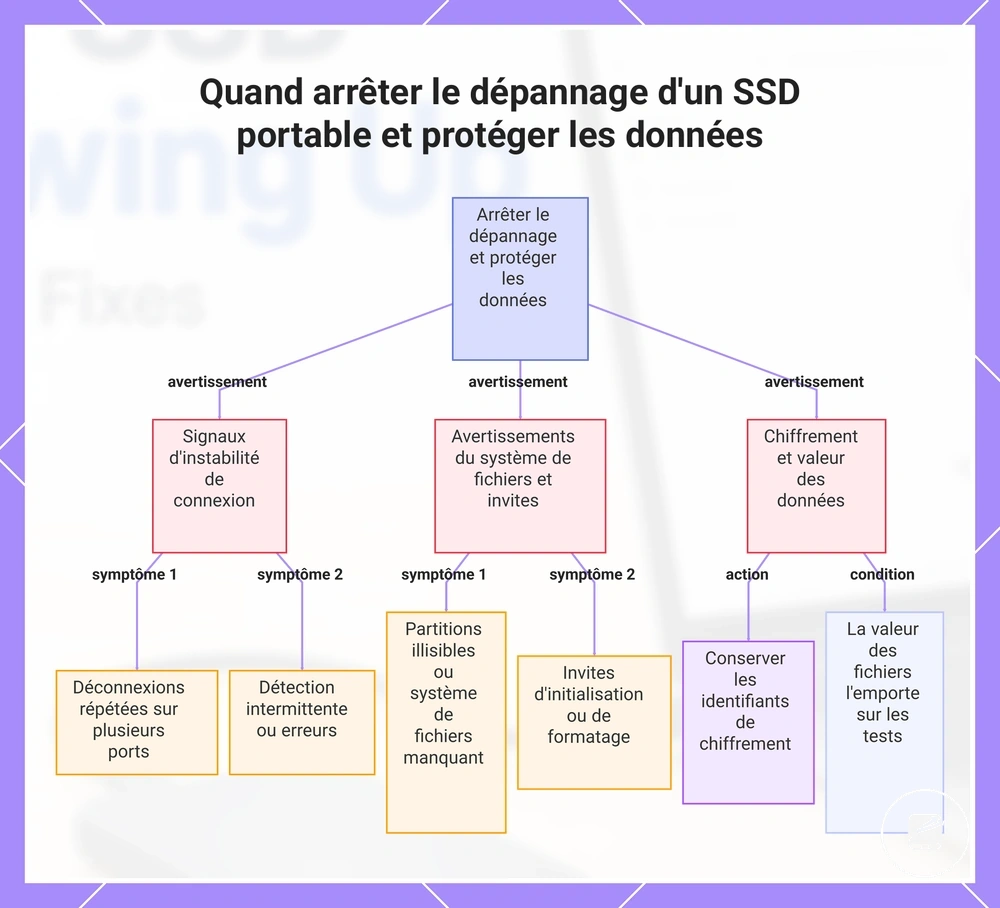
Quand arrêter le dépannage et protéger les données
Arrêtez le dépannage lorsque le SSD portable contient des données importantes et que son comportement indique une instabilité, une corruption possible ou une défaillance matérielle potentielle. Des tentatives continues d'initialisation, de formatage ou de réparation peuvent modifier le disque avant que la récupération ne soit évaluée. La condition d'arrêt est atteinte lorsque la protection des données importe plus que la confirmation de la cause exacte.
La condition d'arrêt est atteinte lorsque la protection des données importe plus que la confirmation de la cause exacte.
La liste de contrôle d'avertissement suivante identifie les signaux de risque qui doivent faire passer l'action suivante du dépannage à la protection des fichiers, car d'autres modifications peuvent réduire les options de récupération de données disponibles :
- Si des déconnexions répétées persistent sur des ports et câbles fonctionnels connus, arrêtez les tests intensifs en écriture car le périphérique ou la connexion reste instable.
- Si le SSD présente des partitions illisibles ou des informations de système de fichiers manquantes, évitez les actions de réparation et d'effacement qui pourraient modifier la structure restante.
- Si une invite d'initialisation apparaît pour un disque qui contenait auparavant des fichiers, annulez-la et n'initialisez pas le SSD tant que ces fichiers sont encore nécessaires.
- Si une invite de formatage apparaît alors que des fichiers irremplaçables se trouvent sur le SSD, annulez-la car le formatage n'est pas une valeur par défaut sûre pour préserver les données existantes.
- Si le SSD utilise le chiffrement, conservez le mot de passe, la clé de récupération et les détails de compte pertinents car l'accès peut nécessiter ces identifiants.
- Si le disque devient détectable de manière intermittente, produit des erreurs répétées ou se déconnecte pendant l'accès, arrêtez toute tentative de réparation supplémentaire lorsque les fichiers ne peuvent pas être remplacés.
Par exemple, un disque qui se déconnecte de manière répétée puis présente une invite d'initialisation ou de formatage doit être traité comme un cas de risque pour les données plutôt que comme un problème de configuration normal. Ces signes ne confirment pas une défaillance matérielle, mais ils justifient l'arrêt lorsque des données importantes restent sur le SSD.
Ces signes ne confirment pas une défaillance matérielle, mais ils justifient l'arrêt lorsque des données importantes restent sur le SSD.
Lorsque la valeur des fichiers dépasse l'intérêt de tests supplémentaires, passez à la planification de la récupération de données sur SSD portable sans supposer que la récupération est garantie.
Utilisez les conseils de configuration d’un SSD portable uniquement après que la détection a été rétablie et que les fichiers requis sont protégés ou ne sont plus nécessaires.
Utilisez les conseils de configuration d’un SSD portable uniquement après que la détection a été rétablie et que les fichiers requis sont protégés ou ne sont plus nécessaires.
Ce graphique montre les signes d'avertissement qui indiquent qu'il est temps d'arrêter le dépannage d'un SSD portable et de se concentrer sur la protection des données.
Ce graphique montre les signes d'avertissement qui indiquent qu'il est temps d'arrêter le dépannage d'un SSD portable et de se concentrer sur la protection des données.