
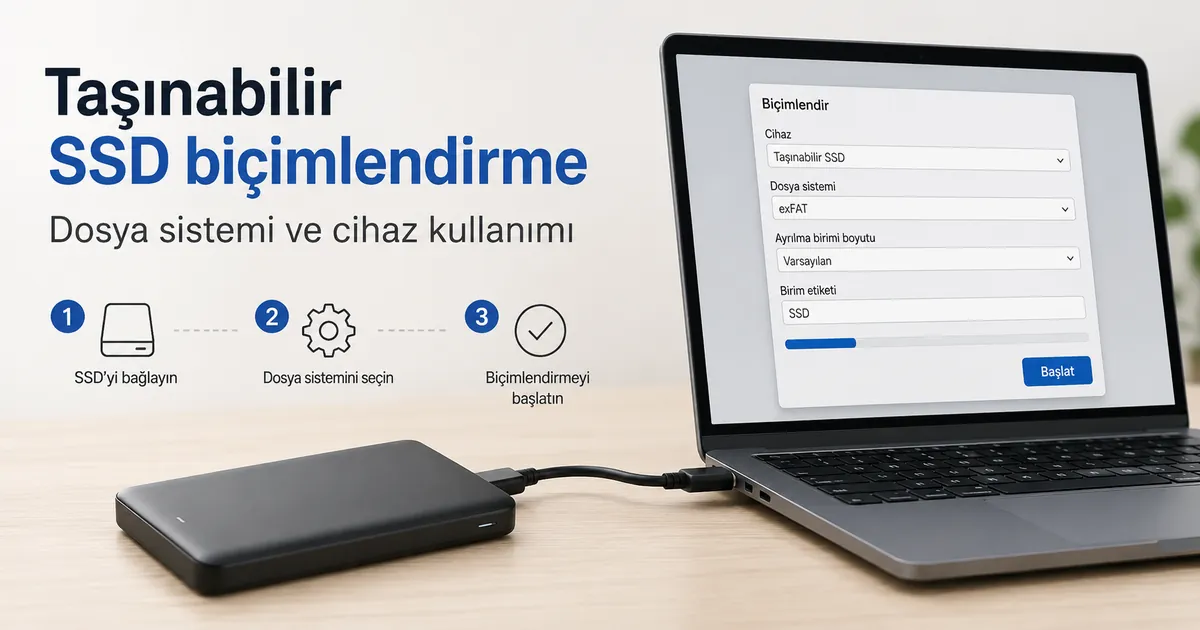
Taşınabilir SSD Biçimlendirme: Cihazlar Arası Uyumluluk İçin
Bir taşınabilir SSD, dosya sistemi gerekli erişimi desteklediğinde bir cihaz ortamıyla uyumludur. Biçimlendirme, bu dosya sistemi seçimini kontrol eder ve sürücünün Windows, Mac veya cihazlar arası kullanımı destekleyip desteklemediğini belirler.
Dosya sistemi, bir işletim sisteminin bu verileri nasıl düzenleyip eriştiğini tanımlar.
Biçimlendirme, taşınabilir SSD'yi seçilen bir dosya sistemiyle hazırlar ve normalde üzerinde depolanan verileri siler. Dosya sistemi, bir işletim sisteminin bu verileri nasıl düzenleyip eriştiğini tanımlar. Microsoft, NTFS ve exFAT'i Windows tarafından desteklenen dosya sistemleri olarak belirtirken, Apple, APFS ve exFAT'i macOS Disk Utility'de bulunan biçimler arasında listeler ve platform odaklı depolama ile platformlar arası kullanım arasındaki temel ayrımı ortaya koyar.
Biçimlendirme, taşınabilir SSD'yi seçilen bir dosya sistemiyle hazırlar ve normalde üzerinde depolanan verileri siler.
Yalnızca Windows kullanılan bir iş akışı NTFS kullanabilirken, yalnızca Mac kullanılan bir iş akışı APFS kullanabilir. Örneğin, bir Windows bilgisayar ile bir Mac arasında dosya taşıyan ortak cihazlı bir iş akışı exFAT kullanabilir çünkü Apple, exFAT'i her iki sistemle de kullanılan harici depolama için bir biçim olarak belirtir. Bu durumda uygun biçim seçimi, erişim gerektiren işletim sistemlerine ve önceliğin platformlar arası paylaşım mı yoksa platforma özel depolama mı olduğuna bağlıdır.
Uygun olmayan bir dosya sistemi, hedeflenen ortamda cihaz tanımayı veya okuma-yazma erişimini de sınırlayabilir.
Biçimi değiştirmek mevcut verileri silebileceğinden Apple, yeniden biçimlendirmeden önce dosyaların başka bir depolama aygıtına kopyalanmasını önerir. Uygun olmayan bir dosya sistemi, hedeflenen ortamda cihaz tanımayı veya okuma-yazma erişimini de sınırlayabilir. Bu uyumluluk kararı, bölüm şeması, sürücü harfi, bağlama durumu, kablo, bağlantı noktası, yedekleme yöntemi ve veri kurtarma sorunlarından ayrıdır.
İçindekiler
Taşınabilir SSD Biçimlendirme ve Dosya Sistemi Temelleri
Taşınabilir SSD biçimlendirme, bir sürücüyü işletim sisteminin okuyup yazabileceği bir dosya sistemiyle hazırlama işlemidir. Ayrıca, işletim sisteminin depolama birimini tanıyabilmesi için bir dosya sistemi ve bölüm şeması aracılığıyla sürücü yapısını oluşturur. Biçimlendirme bu nedenle dosya sistemi okunabilirliği ve uyumluluğu için temel sağlar.
Biçimlendirme bu nedenle dosya sistemi okunabilirliği ve uyumluluğu için temel sağlar.
Taşınabilir SSD Biçimlendirme ve Dosya Sistemi Temelleri, biçimlendirmenin bir sürücüyü işletim sistemi okunabilirliğine nasıl bağladığını açıklar. Aşağıdaki şema, temel biçimlendirme öğeleri özetlenmeden önce taşınabilir SSD, dosya sistemi ve okuma-yazma erişimi arasındaki ilişkiyi gösterir.
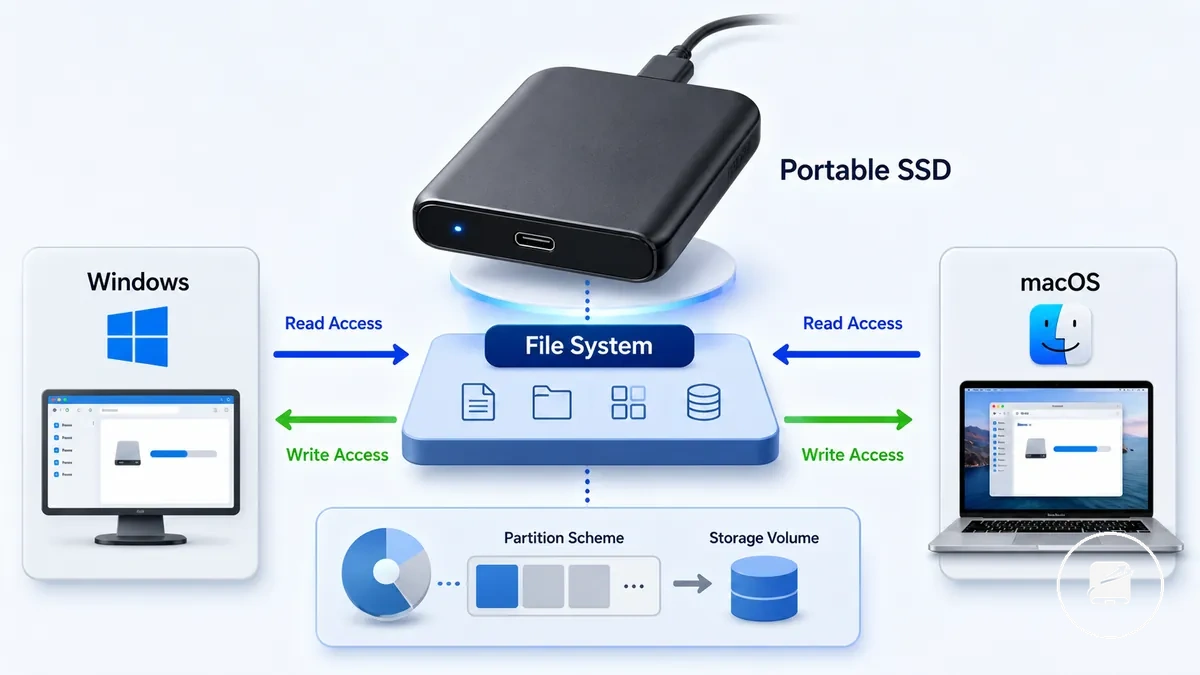
Bir dosya sistemi, biçimlendirilmiş bir sürücüde verilerin nasıl depolandığını, düzenlendiğini ve erişildiğini tanımlar. taşınabilir SSD'ler, bir birimde depolanan dosyalara işletim sisteminin okuma erişimi ve yazma erişimi sağlayabilmesi için bir dosya sistemine ihtiyaç duyar. Apple Disk Utility belgeleri ve Microsoft dosya sistemi kılavuzuna göre, işletim sistemleri exFAT, NTFS ve APFS dahil olmak üzere farklı dosya sistemlerini destekler; bu nedenle uyumluluk, hedeflenen işletim sistemi ve kullanım durumu tarafından desteklenen bir biçimin seçilmesine bağlıdır.
Taşınabilir SSD Biçimlendirme ve Dosya Sistemi Temelleri aşağıdaki temel öğelerle özetlenebilir.
Taşınabilir SSD Biçimlendirme ve Dosya Sistemi Temelleri aşağıdaki temel öğelerle özetlenebilir. Tablo, her biçimlendirme bileşenini neyi değiştirdiğine, uyumluluğu nasıl etkilediğine ve ilgili veri hususuna göre düzenler.
| Öğe | Neyi kontrol ettiği | Uyumluluk etkisi | Veri riski notu |
|---|---|---|---|
| Dosya sistemi | Dosyaların nasıl düzenlendiği ve erişildiği | Hangi işletim sistemlerinin okuma ve yazma erişimini desteklediğini belirler | Biçimlendirme sırasında dosya sistemini değiştirmek, seçilen biçimlendirme yöntemine bağlı olarak mevcut verileri silebilir |
| Bölüm şeması | Sürücü yapısının nasıl düzenlendiği | Desteklenen cihazların depolama birimini doğru tanıyıp tanımadığını etkiler | Bölüm şemasını değiştirmek mevcut bölümleri ve bunların verilerini kaldırabilir |
| Birim etiketi | İşletim sistemi tarafından gösterilen depolama birimi adı | Dosya sistemi uyumluluğunu değiştirmez | Birimin yalnızca yeniden adlandırılması verileri silmez |
| Silme işlemi | Yeni biçimlendirilmiş bir birim oluşturur | Seçilen dosya sistemini sürücüye uygular | Biçimlendirme aracı açıkça yıkıcı olmayan bir seçenek sunmadığı sürece mevcut veriler kaldırılabilir |
| İşletim sistemi desteği | İşletim sisteminin hangi dosya sistemlerini kullanabileceği | Okuma ve yazma yeteneği desteklenen dosya sistemine bağlıdır | Farklı bir işletim sistemi kullanmak tek başına depolanan verileri silmez |
Biçimlendirme, dosya silmekten farklıdır. Silme, mevcut dosya sistemini değiştirmeden bırakırken seçili dosyaları kaldırır; oysa biçimlendirme, sürücüyü uyumluluğu da değiştirebilecek yeni veya yenilenmiş bir dosya sistemiyle hazırlar. Örneğin, bir taşınabilir SSD'yi NTFS'den exFAT'a değiştirmek, yalnızca depolanan dosyaları kaldırmak yerine dosya sistemi biçimini değiştirir. Biçimlendirme araçları ve seçenekleri işletim sistemleri arasında farklılık gösterdiğinden, seçilen işlemin mevcut verileri silip silmeyeceğini işleme başlamadan önce doğrulayın.
Biçimlendirme Taşınabilir Bir SSD'de Neleri Değiştirir
Biçimlendirme, taşınabilir bir SSD'nin dosya sistemini, dizin yapısını ve depolama düzenini değiştirir ve seçilen biçimlendirme aracına ve biçimlendirme seçeneğine bağlı olarak erişilebilir verileri silebilir veya sıfırlayabilir. Ayrıca birim adını güncelleyebilir, bölüm haritasını yeniden oluşturabilir ve işletim sisteminin kullanılabilir kapasiteyi nasıl görüntülediğini değiştirebilir. Biçimlendirme sonrası veri görünürlüğü, seçilen biçimlendirme işlemine ve sürücünün durumuna bağlıdır.
Biçimlendirme sonrası veri görünürlüğü, seçilen biçimlendirme işlemine ve sürücünün durumuna bağlıdır.
Biçimlendirme Taşınabilir Bir SSD'de Neleri Değiştirir bölümü, aşağıdaki açıklamalı örnekte gösterilen sistem düzeyindeki değişiklikleri görünür değişikliklerden ayırır. Görsel, her biçimlendirme yönteminin aynı veri sonucunu ürettiğini ima etmeden, biçimlendirme sonrasında kullanıcının görebileceği değişiklikleri vurgular.
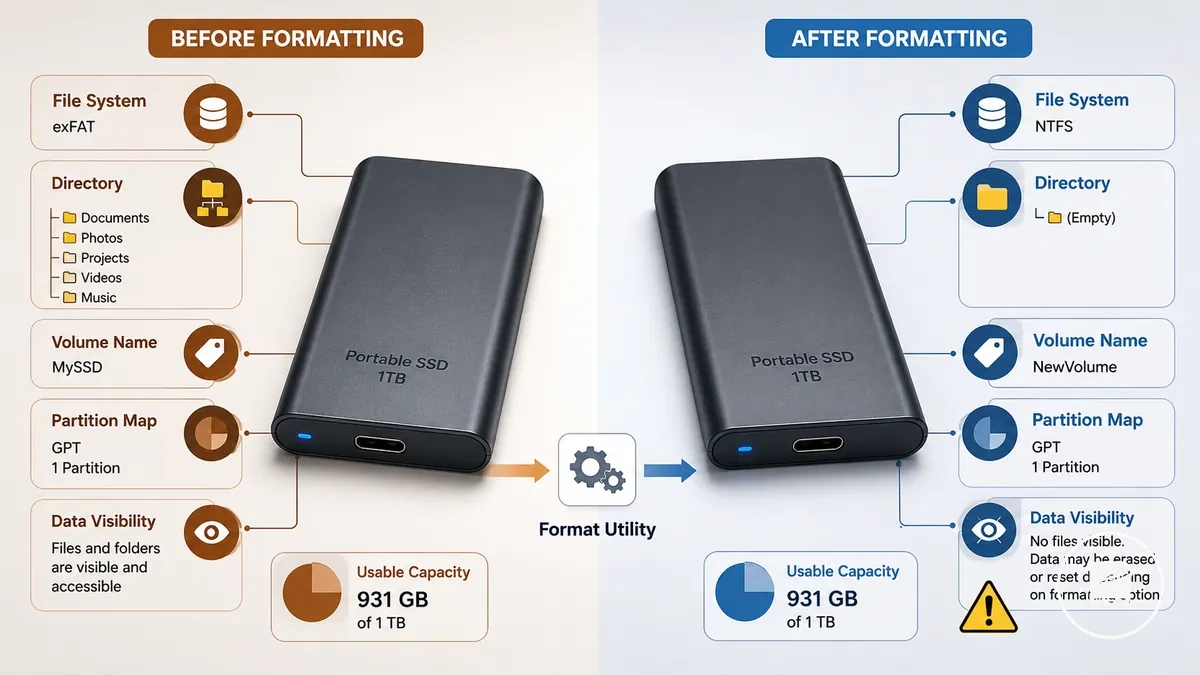
- Dosya sistemi: Seçilen dosya sistemi oluşturulur veya değiştirilir; bu, işletim sisteminin dosyaları nasıl düzenlediğini ve okuma-yazma erişimini nasıl sağladığını belirler.
- Dizin yapısı: Yeni bir dizin yapısı oluşturulur; bu, erişilebilir dosyaların nasıl düzenlendiğini ve sunulduğunu değiştirir.
- Birim adı: Sürücü etiketi veya birim adı atanabilir veya yeniden adlandırılabilir, böylece depolama birimi yeni bir tanımlayıcıyla görünür.
- Bölüm haritası ve kullanılabilir kapasite: Bölüm haritası yeniden oluşturulabilir; bu, işletim sisteminin sürücüyü tanıma ve kullanılabilir kapasiteyi raporlama şeklini etkiler.
- İzinler ve veri görünürlüğü: Biçimlendirme sonrasında dosya izinleri ve veri görünürlüğü değişebilir; mevcut veriler, seçilen seçeneğe, işletim sistemine, biçimlendirme aracına ve sürücü durumuna bağlı olarak erişilemez hale gelebilir veya silinebilir.
Biçimlendirme, bir yedekleme yöntemi olarak değil, depolama yapılarını değiştirir. Örneğin, yalnızca birim adını değiştirmek sürücü etiketini güncellerken, biçimlendirme dosya sistemini ve dizin yapısını yeniden oluşturur. Apple Disk Utility belgelerine ve Kingston Technology'nin kılavuzuna göre, mevcut biçimlendirme seçenekleri ve etiketleri işletim sistemleri ve araçlar arasında farklılık gösterir; bu nedenle önemli veriler içeren bir sürücüyü biçimlendirmeden önce seçilen işlemi doğrulayın.
Dosya Sistemi Seçimi Uyumluluğu Neden Etkiler
Dosya sistemi seçimi, Windows, macOS ve diğer desteklenen cihazların taşınabilir bir SSD'ye okuma erişimi, yazma erişimi veya yalnızca kısmi erişim sağlayıp sağlamadığını kontrol ederek uyumluluğu belirler. Amaçlanan işletim sistemlerinde yerel okuma-yazma desteği bulunan bir dosya sistemi, daha kolay ortak kullanım sağlarken, platforma odaklı bir biçim yazma erişimini sınırlayabilir veya ek yazılım gerektirebilir. Bu yüzden, aynı taşınabilir SSD farklı işletim sistemlerine bağlandığında farklı şekilde davranabilir.
Bu yüzden, aynı taşınabilir SSD farklı işletim sistemlerine bağlandığında farklı şekilde davranabilir.
Dosya Sistemi Seçimi Uyumluluğu Neden Etkiler, yaygın dosya sistemlerinin okuma-yazma desteğini ve pratik ödünleşimlerini karşılaştırır. Bu karşılaştırma aynı zamanda taşınabilir SSD uyumluluğunu, Windows-Mac paylaşımını platforma optimize edilmiş depolama ile karşılaştırarak netleştirirken, işletim sistemi sürümü, bağlı cihaz ve yazılım desteğinin sonucu etkileyebileceğini kabul eder.
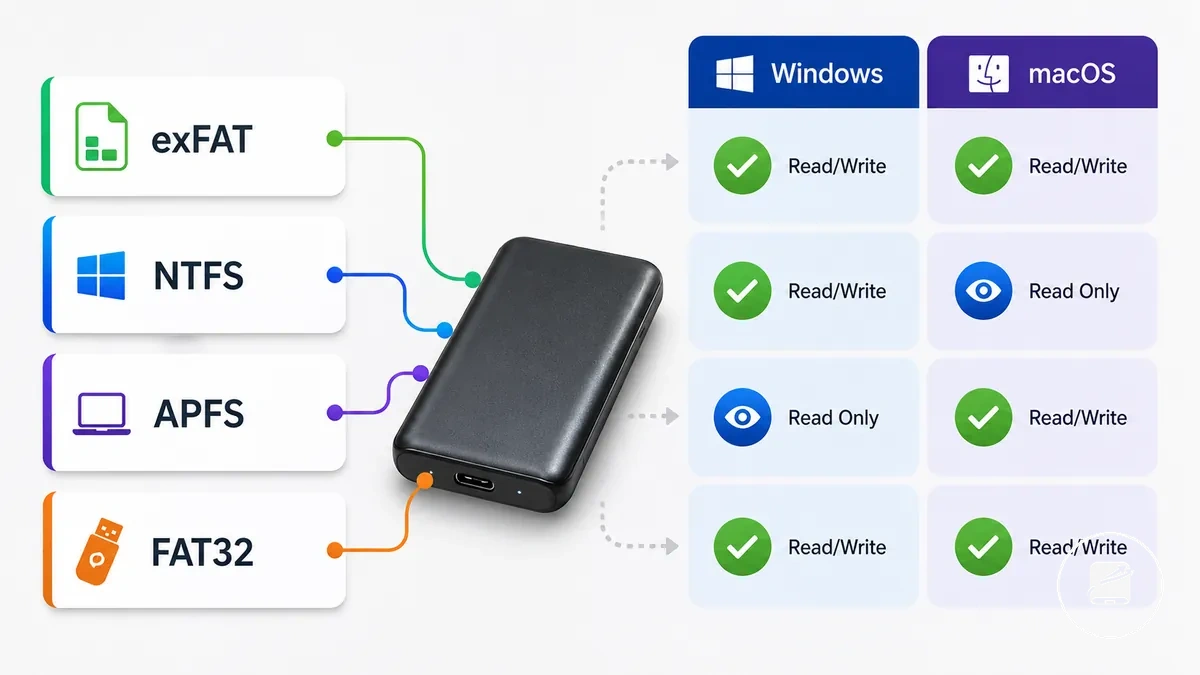
| Dosya sistemi | En güçlü uyum | Uyumluluk sınırlaması | Pratik uyarı |
|---|---|---|---|
| exFAT | Geçerli işletim sistemlerinde yerel okuma ve yazma desteğiyle Windows ve macOS arasında ortak kullanım | Bazı eski cihazlar ve gömülü sistemler, her exFAT uygulamasını desteklemeyebilir | 4 GB bireysel dosya boyutu sınırı yoktur, bu da onu desteklenen sistemler arasında paylaşılan büyük dosyalar için uygun kılar |
| NTFS | Tam okuma erişimi, yazma erişimi ve izin desteğiyle Windows | macOS normalde yerel okuma erişimi sağlarken, yazma erişimi genellikle ek yazılım gerektirir | Rutin Windows-Mac paylaşımı yerine Windows odaklı depolama için en uygundur |
| APFS | Yerel izinler ve modern Apple depolama özellikleriyle macOS ve Apple ekosistemi | Windows, APFS birimleri için yerel okuma-yazma desteği sağlamaz | Taşınabilir SSD'nin öncelikle Apple cihazlarıyla kullanılması durumunda önerilir |
| FAT32 | Geniş eski uyumluluk gerektiren eski cihazlar | Bireysel dosyalar en fazla 4 GB boyutuyla sınırlıdır | Eski donanımlar için kullanışlıdır ancak büyük videolar, yedekler ve disk görüntüleri için kısıtlayıcıdır |
Örneğin, Windows ve macOS arasında günlük kullanılan bir taşınabilir SSD, ortak okuma ve yazma erişimini desteklemek için genellikle exFAT olarak biçimlendirilir; oysa tek bir platforma ayrılmış bir sürücü NTFS veya APFS'den yararlanabilir. Microsoft, Apple ve Kingston Technology belgelerine göre, yerel dosya sistemi desteği işletim sistemi sürümüne ve cihaza göre farklılık gösterir; bu yüzden birden çok sistem arasında paylaşılacak bir sürücüyü biçimlendirmeden önce uyumluluğu doğrulayın.
Her Taşınabilir SSD Kullanım Durumu İçin En İyi Dosya Sistemi
En iyi dosya sistemi, tek bir biçimin her durum için uygun olmasından ziyade taşınabilir SSD kullanım durumuna bağlıdır. Temel karar, sürücünün işletim sistemleri arasında paylaşılıp paylaşılmadığı veya esas olarak tek bir işletim sistemi ortamında kullanılıp kullanılmadığıdır. Kullanım durumu, işletim sistemi desteği ve iş akışı en uygun dosya sistemini belirler.
Kullanım durumu, işletim sistemi desteği ve iş akışı en uygun dosya sistemini belirler.
Her Taşınabilir SSD Kullanım Durumu İçin En İyi Dosya Sistemi, bir biçimi diğerlerinin üzerinde sıralamak yerine dosya sistemi seçimini iş akışına, işletim sistemi desteğine ve pratik ödünleşimlere göre düzenler. Aşağıdaki karşılaştırma, ortak depolama senaryolarını gruplandırarak paylaşılan Windows-Mac iş akışlarının platform odaklı kullanımdan ayırt edilmesini sağlar.
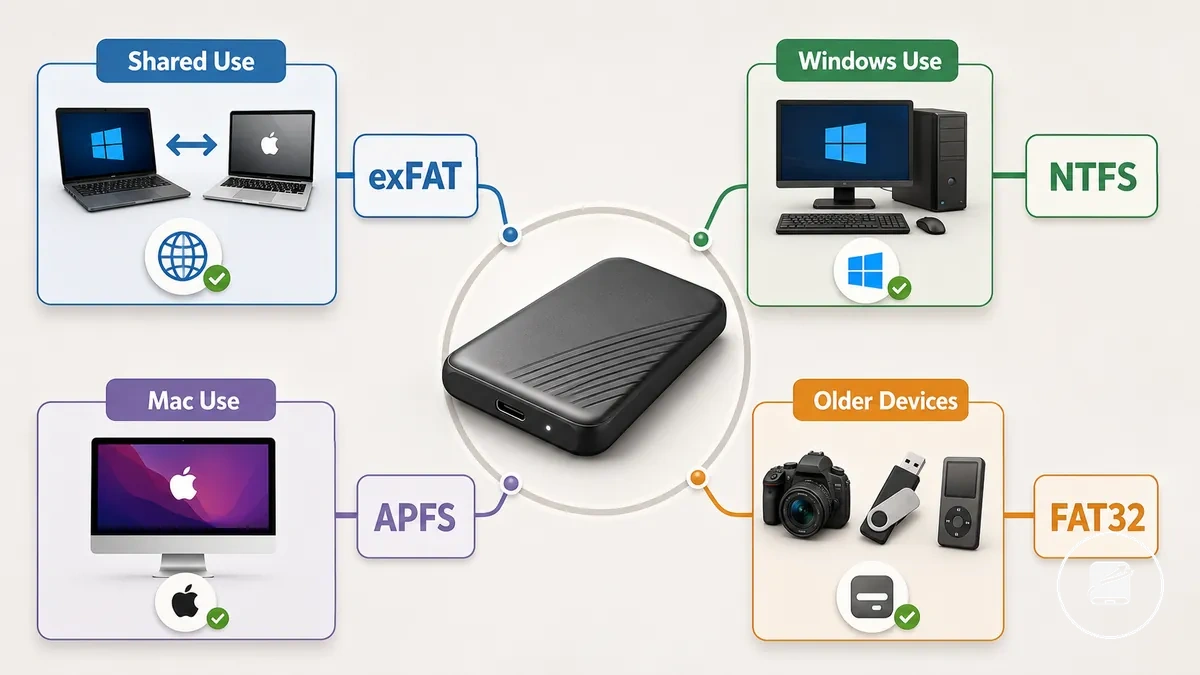
| Kullanım durumu | Dosya sistemi | Değer veya koşul | Ödünleşim | Pratik karar |
|---|---|---|---|---|
| Ortak Windows-Mac kullanımı | exFAT | Geçerli Windows ve macOS sürümlerinde yerel okuma ve yazma desteği | Bazı eski cihazlar exFAT'ı tam olarak desteklemeyebilir | Rutin platformlar arası dosya paylaşımı ve medya aktarımı için seçin |
| Windows odaklı kullanım | NTFS | Tam Windows izin desteği ve büyük dosya işleme | macOS normalde yerel okuma erişimi sağlarken, yerel yazma erişimi sınırlıdır | Taşınabilir SSD öncelikle Windows sistemlerle kullanıldığında seçin |
| Mac odaklı kullanım | APFS | Yerel platform özellikleriyle macOS ve Apple ekosistemi için optimize edilmiştir | Windows yerel APFS desteği sağlamaz | Yalnızca Mac veya Apple odaklı depolama iş akışları için seçin |
| Eski cihaz kullanımı | FAT32 | Geniş eski uyumluluk | Bireysel dosyalar 4 GB ile sınırlıdır | Yalnızca eski cihazlarla uyumluluk gerektiğinde seçin |
| Yedekleme iş akışı | NTFS veya APFS | Dosya sistemini yedekleme ve kurtarma işlemini gerçekleştiren işletim sistemiyle eşleştirin | Yedekleri farklı işletim sistemleri arasında paylaşmak daha az kullanışlıdır | Birincil yedekleme ortamı için yerel dosya sistemini seçin |
| Büyük dosya medya aktarımı | exFAT | Desteklenen Windows ve macOS sistemlerinde büyük dosyaları destekler | Eski donanım desteği genellikle FAT32'den daha düşüktür | Büyük videolar, proje dosyaları ve medya kütüphanelerini aktarmak için seçin |
Örneğin, Windows ve Mac bilgisayarlar arasında düzenli olarak taşınan bir taşınabilir SSD'yi exFAT ile yönetmek genellikle daha kolaydır; oysa tek bir işletim sistemine bağlı kalan bir iş istasyonu sürücüsü, kendi yerel dosya sisteminden yararlanır. Microsoft, Apple ve Kingston Technology belgelerine göre, amaçlanan depolama iş akışına uygun dosya sistemini seçmek, herhangi bir biçimi evrensel olarak en iyi kabul etmekten daha pratik bir sonuç sağlar.
Dosya sistemini amaçlanan iş akışına göre seçmek, gereksiz uyumluluk kısıtlamalarından kaçınırken dengeli bir ödünleşim sağlar.
Eski cihazlar, 4 GB dosya boyutu sınırlamasına rağmen FAT32 gerektirebilir; oysa modern medya aktarım iş akışları, geçerli Windows ve macOS sistemlerinde daha büyük dosyaları desteklediği için genellikle exFAT'tan yararlanır. Dosya sistemini amaçlanan iş akışına göre seçmek, gereksiz uyumluluk kısıtlamalarından kaçınırken dengeli bir ödünleşim sağlar.
Windows ve Mac Paylaşımı için exFAT
exFAT, taşınabilir bir SSD'nin Windows ve Mac bilgisayarlar arasında dosya taşıması gerektiğinde genellikle pratik dosya sistemidir. Geçerli işletim sistemi sürümlerinde yerel platformlar arası okuma-yazma desteği sağlar ve FAT32 tarafından getirilen 4 GB sınırının ötesinde büyük dosyaları destekler. Bu, exFAT'ı rutin Windows-Mac ortak erişimi için uygun kılar.
Bu, exFAT'ı rutin Windows-Mac ortak erişimi için uygun kılar.
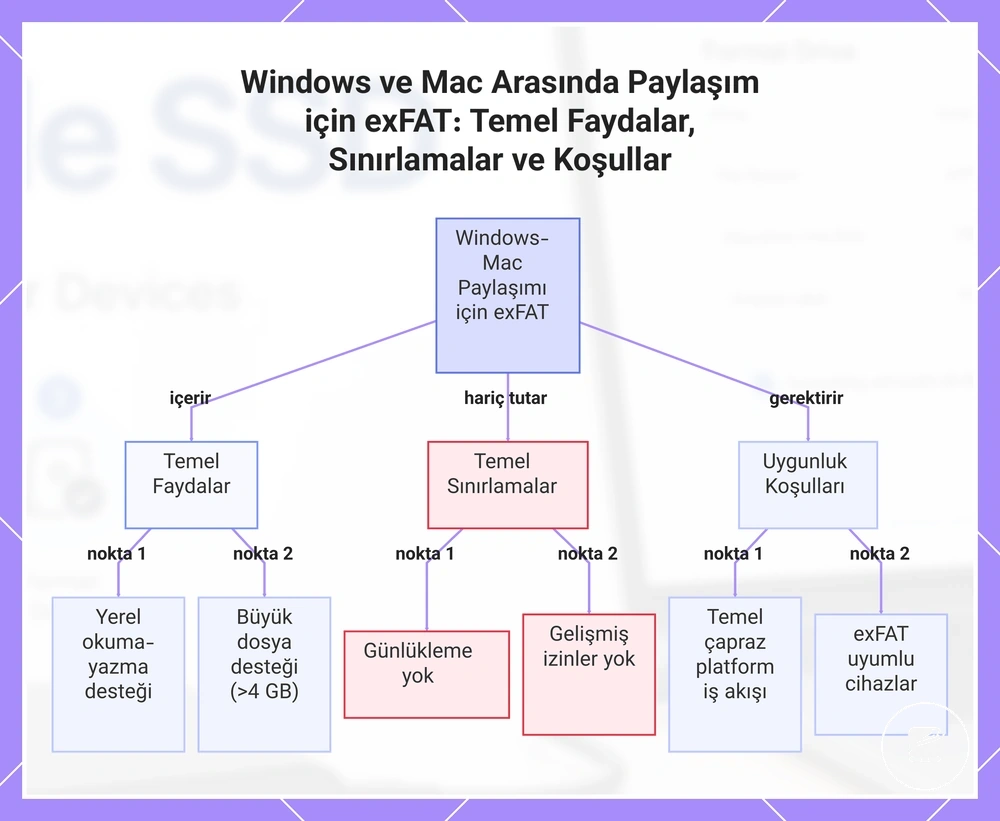
Örneğin, bir Windows iş istasyonu ile bir MacBook arasında büyük video projelerini aktarmak için kullanılan bir taşınabilir SSD, normalde yeniden biçimlendirilmeden exFAT olarak kalabilir. Microsoft ve Apple belgelerine göre, exFAT her iki platformda da büyük dosya aktarımlarını destekler ancak NTFS veya APFS'de bulunan günlükleme veya gelişmiş izinleri içermez, bu nedenle bu özelliklere bağlı iş akışları için daha az uygundur. Paylaşılan bir sürücünün exFAT'ı desteklemeyen eski cihazlarla da çalışması gerekiyorsa veya bir iş akışı yerel platforma özgü özellikler gerektiriyorsa, platformlar arası paylaşım ihtiyacına rağmen başka bir dosya sistemi daha iyi bir seçim olabilir.
Örneğin, bir Windows iş istasyonu ile bir MacBook arasında büyük video projelerini aktarmak için kullanılan bir taşınabilir SSD, normalde yeniden biçimlendirilmeden exFAT olarak kalabilir.
Windows ve Mac Paylaşımı için exFAT, aşağıdaki koşullar mevcut olduğunda genellikle uygundur:
- Hem Windows hem de Mac yerel okuma-yazma desteği gerektiriyorsa.
- Videolar, yedekler veya proje arşivleri gibi büyük dosyalar düzenli olarak aktarılıyorsa.
- Basit izinler yeterliyse ve gelişmiş izin yönetimi gerekmiyorsa.
- Günlükleme, amaçlanan depolama iş akışı için gerekli değilse.
- Bağlı cihazlar exFAT'ı destekliyorsa; eski sistemler FAT32 gibi alternatif bir biçim gerektirebilir.
Bu grafik, Windows ve Mac bilgisayarlar arasında dosya paylaşmak için exFAT kullanmanın temel faydalarını, sınırlamalarını ve uygunluk koşullarını gösterir.
Windows Odaklı Taşınabilir SSD Kullanımı için NTFS
NTFS, sürücünün yerel Windows okuma-yazma desteğine ihtiyaç duyduğu ve Mac yazma erişiminin birincil bir gereklilik olmadığı Windows odaklı taşınabilir SSD kullanımına uygundur. Microsoft, NTFS'yi izinler, zengin meta veriler ve büyük dosyalar için destekle birlikte modern Windows sistemleri için varsayılan dosya sistemi olarak belgelemektedir. macOS'ta, bir NTFS sürücüsü normalde yalnızca okuma erişimi sağlar ve bu da paylaşılan düzenleme veya dosya aktarımı için bir uyumluluk sınırlaması oluşturur.
NTFS, yalnızca hem Windows hem de macOS sürücüyü tanıyabildiği için platformlar arası bir varsayılan değildir.
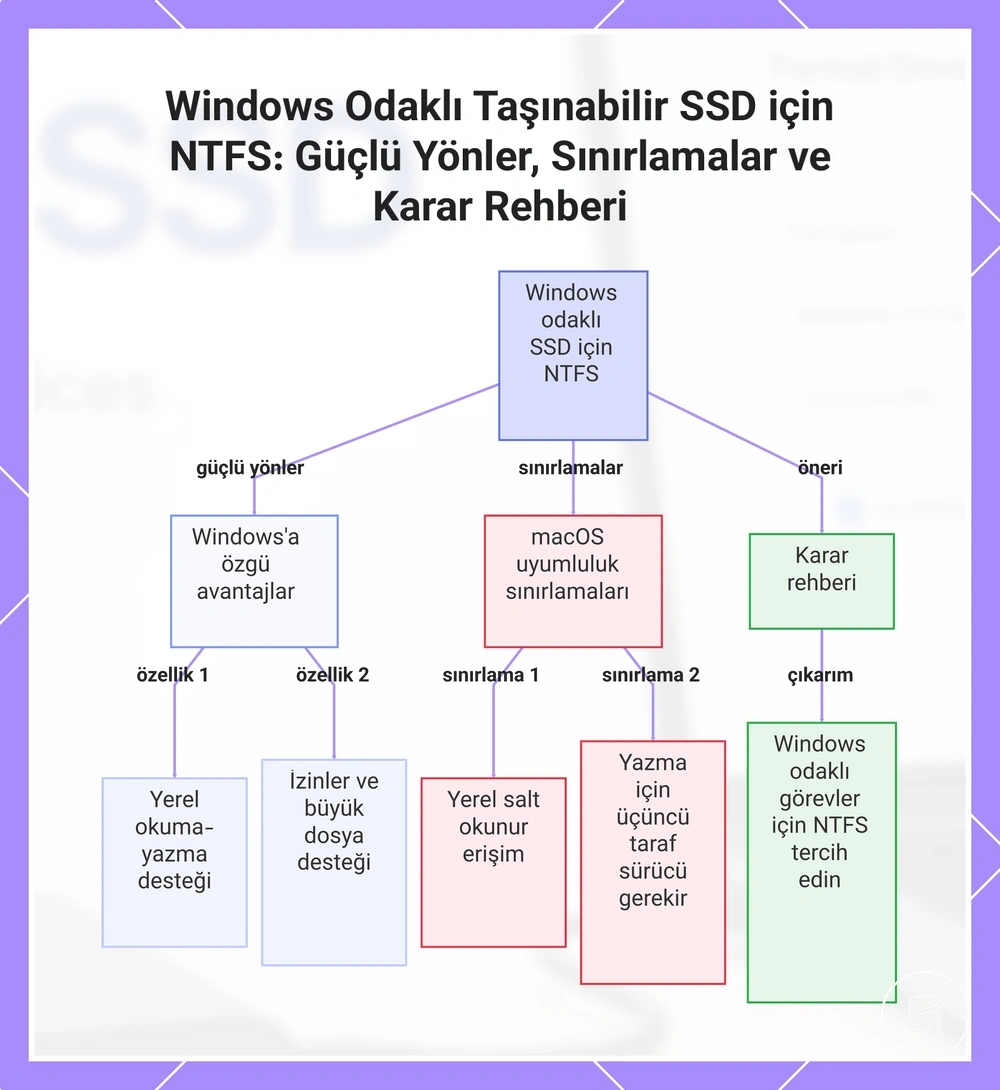
NTFS, yalnızca hem Windows hem de macOS sürücüyü tanıyabildiği için platformlar arası bir varsayılan değildir. Apple, NTFS birimlerinin Mac'te salt okunur olduğunu belirtir, bu nedenle macOS'tan dosya yazmak, silmek veya değiştirmek, yerel destek yerine uyumlu bir üçüncü taraf sürücüsü gerektirir. Örneğin, Windows yedeklemeleri ve büyük proje dosyaları için kullanılan bir taşınabilir SSD, NTFS'yi etkili bir şekilde kullanabilir, ancak hem Windows'tan hem de Mac'ten yeni dosyalar kabul etmesi gereken bir sürücü genellikle exFAT için daha uygundur. Windows yerel izinleri, okuma-yazma desteği ve platform odaklı kullanım, doğrudan Mac yazma uyumluluğundan daha önemli olduğunda NTFS'yi seçin.
Windows yerel izinleri, okuma-yazma desteği ve platform odaklı kullanım, doğrudan Mac yazma uyumluluğundan daha önemli olduğunda NTFS'yi seçin.
Windows Odaklı Taşınabilir SSD Kullanımı için NTFS, bu güçlü yönlere ve uyumluluk sınırlamalarına bağlıdır:
- Windows, yerel NTFS okuma-yazma desteği sağlar.
- NTFS izinleri, desteklenen Windows ortamlarında dosya ve klasörlere erişimi kontrol edebilir.
- NTFS, Windows yedeklemeleri, medya kütüphaneleri ve proje depolama için büyük dosyaları destekler.
- macOS, NTFS birimlerine yerel okuma erişimi sağlar ancak yerel yazma erişimi sağlamaz.
- Mac yazma erişimi, uyumlu bir üçüncü taraf sürücüsüne bağlıdır ve iş akışına bir yazılım gereksinimi ekler.
Bu grafik, Windows odaklı taşınabilir SSD'ler için NTFS'nin temel avantajlarını, macOS'taki uyumluluk sınırlamalarını ve NTFS'nin ne zaman seçileceğine dair karar rehberini gösterir.
Mac Odaklı Taşınabilir SSD Kullanımı için APFS
APFS, sürücünün esas olarak macOS ile kullanıldığı ve Apple ekosistemi içinde kaldığı Mac odaklı taşınabilir SSD kullanımına uygundur. Apple, APFS'yi anlık görüntü ve şifreleme desteğiyle birlikte macOS 10.13 veya sonrası için varsayılan dosya sistemi olarak belgelemektedir. Uyumluluğu, karma platform paylaşımından ziyade yalnızca Apple iş akışında en güçlüdür.
Uyumluluğu, karma platform paylaşımından ziyade yalnızca Apple iş akışında en güçlüdür.
Örneğin, Mac fotoğraf kütüphaneleri, video projeleri veya yerel yedeklemeler için kullanılan bir taşınabilir SSD, platformlar arası erişim gerektirmeden APFS özelliklerini kullanabilir. Windows'un yerel APFS okuma-yazma desteği yoktur, bu nedenle sürücüye Windows'tan erişmek uyumlu ek yazılım gerektirir. APFS bu nedenle genel bir paylaşım biçimi değil, Mac depolama için platforma optimize edilmiş bir seçimdir.
APFS bu nedenle genel bir paylaşım biçimi değil, Mac depolama için platforma optimize edilmiş bir seçimdir.
Mac Odaklı Taşınabilir SSD Kullanımı için APFS, Mac avantajları ve platformlar arası sınırlamaları aracılığıyla en iyi şekilde anlaşılır:
- macOS, uyumlu Apple sistemlerinde yerel APFS desteği sağlar.
- APFS, belirli bir andaki dosya sistemi durumları için anlık görüntüleri destekler.
- APFS, biçimlendirme sırasında veya macOS aracılığıyla şifreleme etkinleştirildiğinde şifreleme desteği sağlar.
- Windows uyumsuzluğu, ek yazılım olmadan yerel erişim mümkün olmadığından pratik bir sınırlama olarak kalır.
Dosya Kaybetmeden Taşınabilir SSD Nasıl Biçimlendirilir
Biçimlendirme mevcut dosyaları silebilir, bu nedenle herhangi bir silme veya yeniden biçimlendirme işleminden önce doğrulanmış bir yedek oluşturarak veya dosyaları taşıyarak veri riskini azaltın. Veriler başka bir erişilebilir konumda bulunana kadar işleme devam etmeyin.
Veriler başka bir erişilebilir konumda bulunana kadar işleme devam etmeyin.
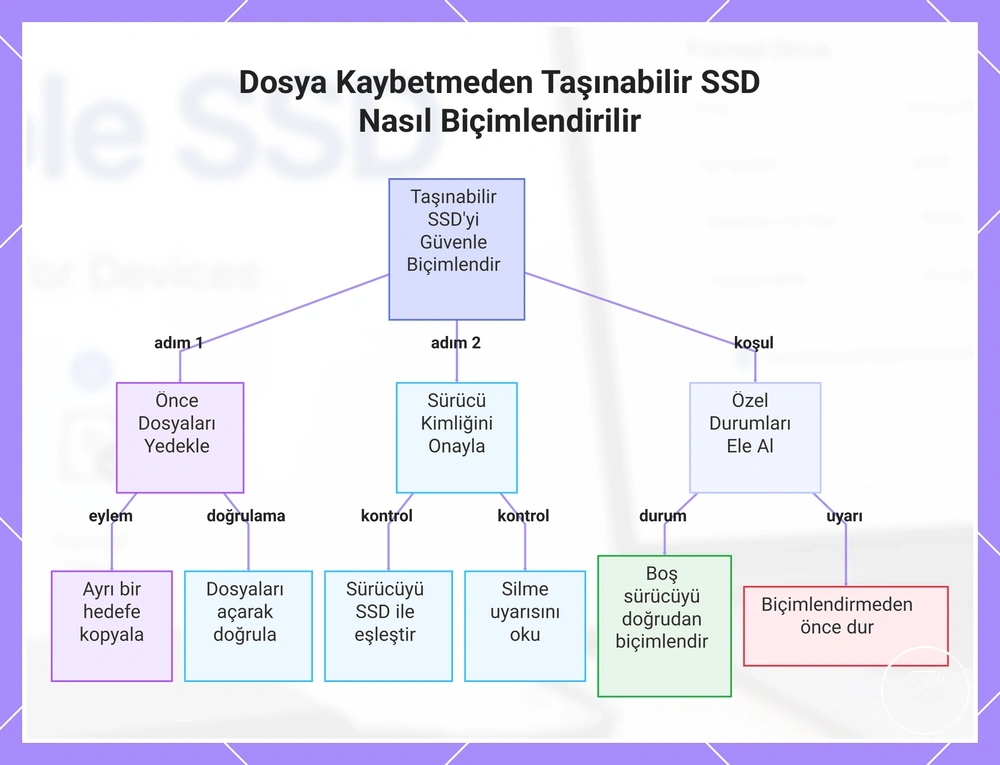
Mevcut dosyaları ayrı bir hedefe kopyalayın, ardından bu yedek konumundan temsili dosyaları açarak kopyalama işlemini doğrulayın. Seçilen cihazın doğru taşınabilir SSD olduğunu onaylayın, çünkü yanlış bir sürücü seçimi ilgisiz verileri silebilir. Uyarı istemini okuyun ve yalnızca yedekleme ve sürücü kimliği onaylandıktan sonra devam edin.
- Taşınabilir SSD'nin mevcut dosyalar içerip içermediğini belirleyin.
- Dosyalar için yeterli alana sahip ayrı bir yedek konumu seçin.
- Biçimlendirmeye başlamadan önce dosyaları kopyalayın veya taşıyın.
- Hedef konumdan dosyaları açarak yedeği doğrulayın.
- Sürücü seçiminin amaçlanan taşınabilir SSD ile eşleştiğini onaylayın.
- Silme uyarısını okuyun ve yalnızca yedek doğrulandığında devam edin.
Boş bir yeni sürücü, kimliği onaylandıktan sonra biçimlendirilebilir çünkü korunması gereken mevcut dosyası yoktur. Dosyaları olan bir sürücü, doğrulanmış bir yedek gerektirir ve portable SSD backups biçimlendirmeden önce ilgili güvenlik yolunu sağlar. Okunamayan bir sürücü için, dosyalar hala gerekliyse biçimlendirmeden önce durun, çünkü bir silme işlemi kurtarılabilirliği azaltabilir. Biçimlendirme sonrası kurtarma belirsizdir ve geri alınabilir veya garanti edilir olarak ele alınmamalıdır.
Biçimlendirme sonrası kurtarma belirsizdir ve geri alınabilir veya garanti edilir olarak ele alınmamalıdır.
Bu grafik, yedekleme, sürücü kimliği doğrulama ve özel durumların ele alınması dahil olmak üzere, veri kaybı olmadan taşınabilir bir SSD'yi biçimlendirmek için gerekli adımları ve kontrolleri gösterir.
Önce Mevcut Dosyaları Yedekleyin veya Taşıyın
Sürücü biçimini değiştirmeden önce mevcut dosyalarınızı kopyalayın veya yedekleyin. Kaynak sürücüdeki dosyaları ayrı bir hedef konuma kaydedin, ardından biçimlendirmeden önce kopyalanan dosyaları doğrulayın. Doğrulama, devam etmeden önceki son güvenlik kontrolüdür.
Doğrulama, devam etmeden önceki son güvenlik kontrolüdür.
Önce Mevcut Dosyaları Yedekleyin veya Taşıyın, biçimlendirmeden önce kopyalanan dosyaların eksiksiz ve erişilebilir olduğunu onaylamak anlamına gelir:
- Kaynak sürücüdeki mevcut dosyaları belirleyin.
- Dosyaları seçilen hedef konuma kopyalayın veya taşıyın.
- Beklenen klasörlerin ve dosyaların mevcut olduğunu onaylamak için bir klasör kontrolü yapın.
- Hedef konumdan önemli bir kopyalanmış dosyayı açarak bir açma testi gerçekleştirin.
- Yalnızca klasör kontrolü ve açma testi başarılı olduktan sonra biçimlendirmeye devam edin.
Kopyalanan dosya hedef konumdan doğru şekilde açılırsa, doğrulama adımı tamamlanmıştır. Örneğin, biçimlendirmeden önce kaynak sürücü yerine yedek kopyadan önemli bir kopyalanmış belge veya fotoğraf açın. Dosya açılamazsa veya beklenen klasörler eksikse, yanlışlıkla silinme riskini azaltmak için biçimlendirmeden önce durun ve sorunu düzeltin.
Silmeden Önce Sürücüyü Onaylayın
Sil, biçimlendir, başlat veya bölümle seçeneğine tıklamadan önce seçilen cihazın doğru taşınabilir SSD olduğunu onaylayın. Silme istemini kabul etmeden önce sürücü adını, kapasitesini, cihaz tanımlayıcısını ve birim etiketini eşleştirin, çünkü yanlış cihazı seçmek farklı bir depolama sürücüsünü silebilir.
Sil, biçimlendir, başlat veya bölümle seçeneğine tıklamadan önce seçilen cihazın doğru taşınabilir SSD olduğunu onaylayın.
Silmeden Önce Sürücüyü Onaylayın, yanlış depolama cihazının seçilmesini önler:
- Biçimlendirme işlemi için gerekmeyen harici sürücülerin bağlantısını kesin.
- Sürücü adının amaçlanan taşınabilir SSD ile eşleştiğini kontrol edin.
- Görüntülenen kapasiteyi hedef cihazın kapasitesiyle karşılaştırın.
- Seçilen sürücü için gösterilen cihaz tanımlayıcısını ve birim etiketini doğrulayın.
- Silme istemini okuyun ve yalnızca görüntülenen her ayrıntı doğru taşınabilir SSD ile eşleştiğinde onaylayın.
Cihaz listesinde birden çok bağlı cihaz göründüğünde, benzer sürücü adları veya birim etiketleri hedef birimi belirsiz hale getirebilir. Doğru taşınabilir SSD'ye dönmeden önce her harici sürücüyü sürücü adına, kapasitesine ve cihaz tanımlayıcısına göre kontrol edin. Biçimlendirme onayını yalnızca seçilen sürücü ve silme istemi eşleşen kimlik ayrıntılarını gösterdiğinde tamamlayın.
Windows'ta Taşınabilir SSD Nasıl Biçimlendirilir
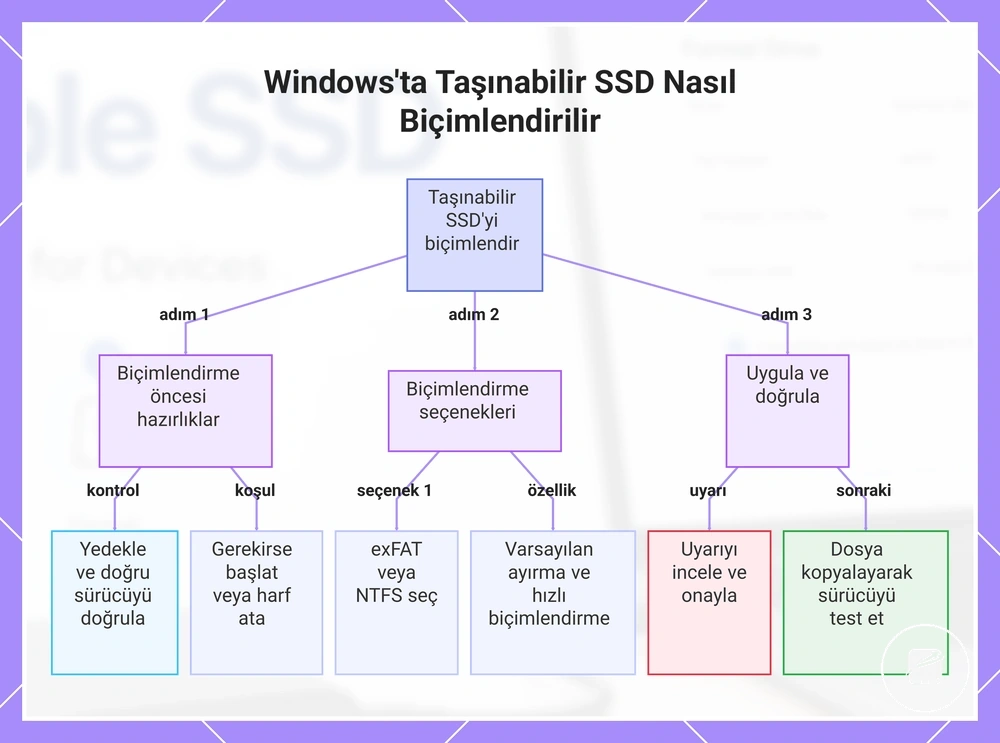
Windows'ta bir taşınabilir SSD'yi biçimlendirmek için doğru taşınabilir SSD'yi seçin, uygun dosya sistemini belirleyin ve biçimlendirme işlemini onaylayın. Biçimlendirme mevcut verileri kaldırdığından, devam etmeden önce yedeğinizi onaylayın ve seçilen birimin amaçlanan hedef olduğunu doğrulayın.
Windows etiketleri ve menü adları sürüme göre biraz farklılık gösterebilir, ancak aşağıdaki sıralama aynı kalır.
Dosya Gezgini, mevcut bir birim için doğrudan bir biçimlendirme penceresi sağlarken, Disk Yönetimi gerektiğinde başlatma ve sürücü harfi seçeneklerini de içerir. Yeni bir harici sürücü hazırlıyorsanız, biçimlendirme first-time portable SSD setup işleminin yalnızca bir parçasıdır. Windows etiketleri ve menü adları sürüme göre biraz farklılık gösterebilir, ancak aşağıdaki sıralama aynı kalır.
- Taşınabilir SSD'yi bağlayın, ardından Dosya Gezgini'ni veya Disk Yönetimi'ni açın.
- Biçimlendirme seçeneğini seçmeden önce sürücü adını, kapasitesini ve konumunu kontrol ederek doğru birimi belirleyin.
- Disk Yönetimi sürücüyü başlatılmamış olarak gösteriyorsa, biçimlendirme için bir birim oluşturmadan veya seçmeden önce diski başlatın.
- Birimin bir sürücü harfi yoksa, Dosya Gezgini'nde erişilebilmesi için Disk Yönetimi aracılığıyla kullanılabilir bir sürücü harfi atayın.
- Gerekli dosya sistemini seçin. Hem Windows hem de macOS ile uyumluluk için exFAT'ı veya Windows odaklı bir iş akışı için NTFS'yi seçin.
- Belirli bir uygulama veya cihaz farklı bir değer gerektirmedikçe ayırma birimi boyutunu varsayılan ayarda bırakın.
- Standart bir biçimlendirme işlemi için hızlı biçimlendirmeyi seçin, silme uyarısını dikkatlice inceleyin ve işlem yıkıcı olduğundan yalnızca doğru taşınabilir SSD'yi doğruladıktan sonra onaylayın.
- Biçimlendirme tamamlandığında, Dosya Gezgini'nde yeni sürücü harfini açın ve taşınabilir SSD'nin erişilebilir olduğunu onaylamak için bir test dosyası kopyalayıp yeniden açın.
Bu grafik, Windows'ta taşınabilir bir SSD'yi biçimlendirmek için ön biçimlendirme kontrolleri, biçimlendirme seçenekleri ve biçimlendirme sonrası doğrulama dahil ana adımları gösterir.
Mac'te Taşınabilir SSD Nasıl Biçimlendirilir
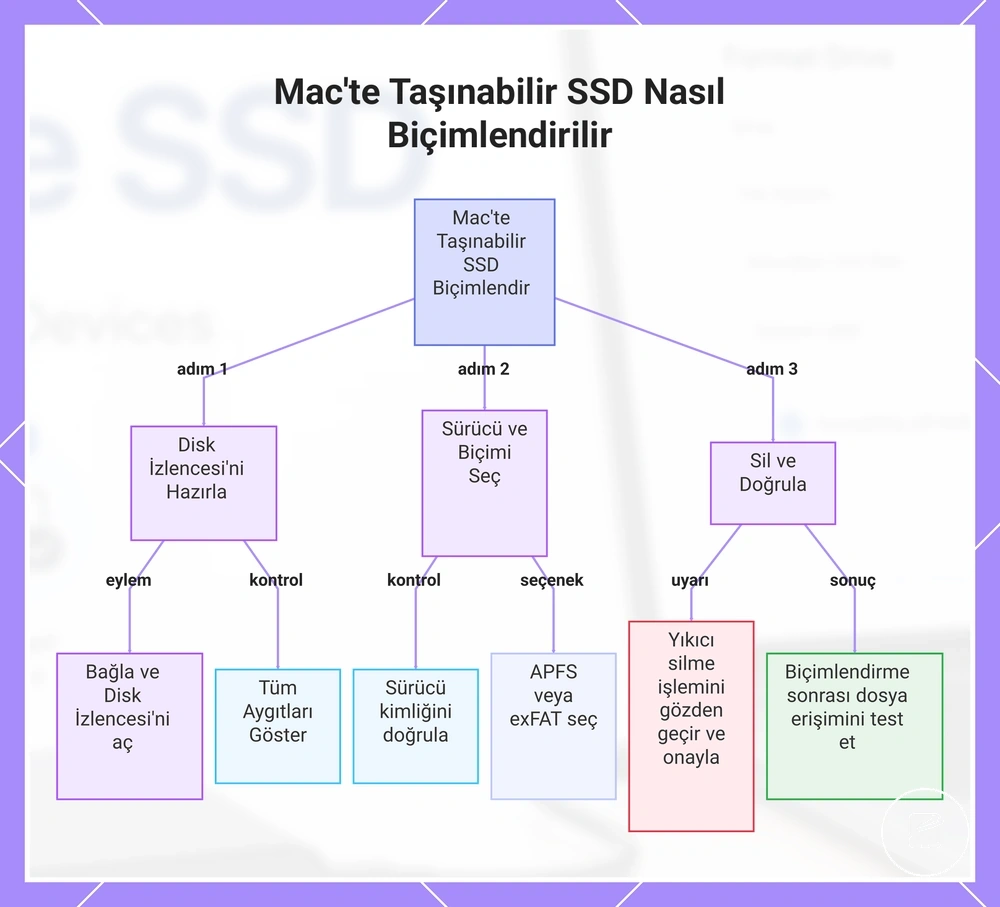
Mac'te bir taşınabilir SSD'yi biçimlendirmek için Disk Utility'yi açın, doğru taşınabilir SSD'yi seçin, gerekli biçimi ve şemayı belirleyin ve ardından silme işlemini onaylayın. Silme mevcut verileri kaldırdığından, devam etmeden önce amaçlanan harici sürücüyü seçtiğinizi doğrulayın. İşlemi onaylamadan önce hem biçimi hem de bölüm şemasını seçin.
İşlemi onaylamadan önce hem biçimi hem de bölüm şemasını seçin.
Disk Utility, dosya biçimini bölüm şemasından ayırır ve hem fiziksel sürücüyü hem de tek tek birimleri görüntüleyebilir. Fiziksel sürücü seçilirse, hem biçimi hem de şemayı değiştirebilirsiniz; bir birim seçmek ise genellikle yalnızca o birimin biçimini değiştirir. Arayüz etiketleri macOS sürümleri arasında biraz farklılık gösterebilir, bu nedenle silme onayını kabul etmeden önce seçilen öğeyi dikkatlice doğrulayın.
- Taşınabilir SSD'yi Mac'e bağlayın, ardından Uygulamalar > Araçlar klasöründen veya Spotlight'ı kullanarak Disk Utility'yi açın.
- Mevcutsa, Görüntüle > Tüm Cihazları Göster seçeneğini belirleyin, böylece fiziksel harici sürücü ve birimleri disk görünümünde görünür.
- Disk Utility kenar çubuğunda adını, kapasitesini ve konumunu onaylayarak doğru fiziksel sürücüyü veya birimi seçin.
- Sil'e tıklayın, ardından tercih edilen birim adını girin.
- Taşınabilir SSD esas olarak macOS ile kullanılacaksa APFS'yi veya sürücünün Windows ile de uyumlu olması gerekiyorsa exFAT'ı seçin.
- Fiziksel sürücüyü seçtiyseniz, şema olarak GUID Bölüm Haritası'nı seçin. Yalnızca bir birim seçilmişse, şema seçeneği mevcut olmayabilir.
- Seçilen sürücüyü, birim adını, biçimi ve şemayı gözden geçirin, ardından işlem yıkıcı olduğundan yalnızca doğru taşınabilir SSD'nin seçildiğini doğruladıktan sonra silme işlemini onaylayın.
- Disk Utility biçimlendirmeyi tamamladığında, harici sürücünün Finder'da bağlandığını onaylayın, ardından normal erişimi doğrulamak için bir test dosyası kopyalayıp yeniden açın.
Bu grafik, bir Mac'te taşınabilir bir SSD'yi güvenle biçimlendirmek için ana adımları ve temel kontrolleri gösterir: sürücü seçimi, biçim seçimi ve biçimlendirme sonrası doğrulama.
Taşınabilir SSD Biçim Ayarlarının Cihaz Tanımayı Etkileme Şekli
Taşınabilir SSD biçim ayarları, fiziksel bağlantı doğru çalışıyor olsa bile cihaz tanımayı etkileyebilir. Cihaz tanıma, dosya sistemi, bölüm şeması, bağlama durumu ve işletim sisteminin sürücüyü tanımlayıp sunmasını belirleyen diğer biçim yapılandırma değerlerine bağlıdır. Taşınabilir SSD sistem düzeyinde algılanmıyorsa, nedenin biçim ayarlarından ziyade bağlantı veya donanımla ilgili olma olasılığı daha yüksektir.
Aşağıdaki tablo, her biçim ayarını tanıma sonucu ve ilgili kontrole bağlar.
Bölüm şeması, depolamanın sürücüde nasıl düzenlendiğini tanımlarken, sürücü harfi veya bağlama durumu, biçimlendirilmiş birimin işletim sistemi tarafından görünür olup olmadığını belirler. Windows'ta, biçimlendirilmiş bir birimin Dosya Gezgini'nde görünmesi için normalde atanmış bir sürücü harfi gerekirken, macOS birimin Finder'da görünmeden önce bağlanmasını gerektirir. Aşağıdaki tablo, her biçim ayarını tanıma sonucu ve ilgili kontrole bağlar.
| Ayar | Değer veya koşul | Tanıma etkisi | Kontrol edilecek şey |
|---|---|---|---|
| Dosya sistemi | İşletim sistemi tarafından desteklenen bir dosya sistemi kullanın; örneğin Windows ve macOS paylaşımı için exFAT, Windows odaklı kullanım için NTFS veya Mac odaklı kullanım için APFS. | Desteklenmeyen bir dosya sistemi, sürücü algılansa bile biçimlendirilmiş birimin bağlanmasını veya erişilmesini engelleyebilir. | İşletim sisteminin seçilen dosya sistemini ve amaçlanan erişim modunu desteklediğini onaylayın. |
| Bölüm şeması | Geçerli sistemler için GPT veya yalnızca eski cihaz desteği gerektiğinde MBR. | Desteklenmeyen bir bölüm şeması, uyumlu cihazların birim yapısını doğru şekilde tanımasını engelleyebilir. | Hedef cihazın seçilen bölüm şemasını desteklediğini doğrulayın. |
| Sürücü harfi | Windows'ta kullanılabilir bir sürücü harfi atanır. | Atanmış sürücü harfi olmayan biçimlendirilmiş bir birim, Dosya Gezgini'nden gizli kalabilir. | Disk Yönetimi'ndeki sürücü harfi atamasını kontrol edin. |
| Bağlama durumu | Birim bağlı ve çevrimiçidir. | Bağlanmamış bir birim, disk yönetimi araçlarında görünebilir ancak normal dosya tarayıcısında görünmeyebilir. | Bağlı birimin çevrimiçi ve erişilebilir olduğunu onaylayın. |
| Birim etiketi | Geçerli ve tanınabilir bir birim etiketi uygulanır. | Birim etiketi, doğru taşınabilir SSD'yi tanımlamaya yardımcı olur ancak sürücünün algılanıp algılanmadığını belirlemez. | Görüntülenen etiketin amaçlanan harici sürücüyle eşleştiğini doğrulayın. |
| İzinler | Geçerli kullanıcı gerekli okuma veya okuma-yazma izinlerine sahiptir. | Kısıtlı izinler, birimin görünmesine izin verirken içeriğine erişimi sınırlayabilir. | Etkin kullanıcı hesabı için sahiplik ve izin ayarlarını inceleyin. |
Örneğin, bir taşınabilir SSD Windows Disk Yönetimi'nde görünebilir ancak hiçbir sürücü harfi atanmadığı için Dosya Gezgini'nde görünmeyebilir. Benzer şekilde, geçerli işletim sisteminde desteklenmeyen bir dosya sistemi kullanan bağlı bir birim, donanım algılansa bile erişilemez kalabilir. İşletim sistemi fiziksel taşınabilir SSD'yi hiç algılamıyorsa, biçim ayarlarını değiştirmek yerine bağlantı veya donanım sorun giderme işlemine devam edin.
Bölüm Şeması ve Sürücü Harfi Gereksinimleri
Bölüm şeması ve sürücü harfi, biçimlendirilmiş bir taşınabilir SSD'nin normal şekilde bağlanıp bağlanmadığını veya görünüp görünmediğini belirleyebilir. GPT ve MBR bölüm stilini tanımlarken, Windows atanmış bir sürücü harfi ve macOS bağlı bir birimi sunmak için bir bağlama noktası kullanır. Bu koşullar, disk tanındıktan ve başlatıldıktan sonra sistem görünürlüğünü etkiler.
macOS'ta, birimin Finder'da görünmeden önce bağlanması gerekir.
Örneğin, başlatılmış bir disk Windows Disk Yönetimi'nde görünebilir ancak biçimlendirilmiş biriminin sürücü harfi olmadığında Dosya Gezgini'nde görünmeyebilir. macOS'ta, birimin Finder'da görünmeden önce bağlanması gerekir. Eski cihazlar veya belirli sistemler GPT yerine MBR gerektirebilir, bu nedenle şemayı değiştirmeden önce ana bilgisayarın belgelenmiş bölüm desteğini doğrulayın.
- Bölüm şeması: Hedef sistemin GPT'yi destekleyip desteklemediğini veya eski cihaz uyumluluğu için MBR gerektirip gerektirmediğini onaylayın.
- Sürücü harfi: Windows'ta, biçimlendirilmiş birimin Dosya Gezgini'nde görünmesi gerektiğinde atanmış kullanılabilir bir harfe sahip olduğunu doğrulayın.
- Bağlama durumu: macOS'ta, bağlı birimin Finder'da görünmesi gerektiğinde etkin bir bağlama noktasına sahip olduğunu doğrulayın.
- Başlatılmış disk: Windows Disk Yönetimi'nde, sistem görünürlüğünü değerlendirmeden önce diskin başlatıldığını, çevrimiçi olduğunu, bölümlendiğini ve biçimlendirildiğini onaylayın.
- Eski cihaz koşulu: GPT ve MBR desteği sisteme özgü olduğundan, bölüm şemasını değiştirmeden önce cihaz belgelerini kontrol edin.
Dosya Boyutu, İzinler ve Günlükleme Ödünleşimleri
Dosya boyutu, izinler ve günlükleme, biçimlendirme sonrası taşınabilir SSD kullanımı için farklı ödünleşimler oluşturur. exFAT, büyük dosyalar için geniş sistem desteğini önceliklendirir, NTFS Windows odaklı erişim kontrolü ve günlükleme ekler, APFS ise macOS odaklı izin davranışı ve kopyala-yaz dayanıklılık özellikleri sağlar. Bu farklılıklar, taşınabilirlik, kontrollü erişim veya platform entegrasyonunun en önemli olduğu durumlarda günlük kullanımı şekillendirir.
Dosya boyutu, izinler ve günlükleme, biçimlendirme sonrası taşınabilir SSD kullanımı için farklı ödünleşimler oluşturur.
Örneğin, exFAT, Windows ve macOS arasında büyük medya aktarımları için uygundur çünkü her iki sistem de onu destekler, ancak NTFS veya APFS'den daha az ayrıntılı izin davranışı sağlar. NTFS, yoğun izin gerektiren Windows kullanımı için daha uygunken, APFS, yerel Apple dosya sistemi özelliklerine dayanan Mac odaklı iş akışları için daha kullanışlıdır. Bu nedenle, teknik olarak daha güçlü bir platform biçimi, diğer işletim sistemi tam yazma desteğinden yoksun olduğunda cihazlar arası paylaşım için daha az kullanışlı olabilir.
| Dosya sistemi | Dosya boyutu işleme | İzin davranışı | Günlükleme veya dayanıklılık notu | En uygun koşul |
|---|---|---|---|---|
| exFAT | FAT32 ile ilişkili 4 GB tek dosya sınırı olmadan büyük dosyaları destekler. | NTFS ve APFS ile karşılaştırıldığında sınırlı yerel erişim kontrolü sağlar. | Dosya sistemi günlüklemesi kullanmaz, bu nedenle kesintiye uğramış bir yazma işleminden sonra daha az meta veri kurtarma özelliği sunar. | Büyük dosyalar ve geniş sistem desteğinin ayrıntılı izinlerden daha önemli olduğu Windows ve macOS arasında cihazlar arası paylaşım. |
| NTFS | Windows odaklı depolama ve uygulama iş akışları için büyük dosyaları destekler. | Dosya ve klasör erişim kontrolü için kullanıcı ve grup izinlerini destekler. | Dosya sistemi değişikliklerini kaydetmek ve kesintiye uğramış bir işlem sonrasında tutarlılığı desteklemek için günlükleme kullanır, ancak günlükleme yedeklemelerin yerini almaz. | Yerel yazma desteği, izinler ve erişim kontrolü gerektiren Windows tabanlı günlük kullanım. |
| APFS | Büyük dosyaları destekler ve Apple platformlarında flash ve SSD depolama için tasarlanmıştır. | Apple odaklı iş akışları içinde macOS sahiplik ve izin kontrollerini destekler. | Dayanıklılık özellikleri olarak kopyala-yaz meta verileri kullanır ve anlık görüntüleri destekler, ancak bu özellikler veri güvenliğini garanti etmez. | Yerel APFS özelliklerinden yararlanan ve desteklenmeyen sistemlerden rutin yazma erişimi gerektirmeyen Mac odaklı kullanım. |
Biçimlendirme Sonrası Taşınabilir SSD Tanınmadığında
Biçimlendirme sonrası tanınmayan bir taşınabilir SSD, desteklenmeyen bir dosya sistemi, yanlış bir bölüm şeması, bağlanmamış bir birim, eksik bir sürücü harfi veya kablo, bağlantı noktası ya da cihaz desteğiyle ilgili bir bağlantı sorununa sahip olabilir. Sürücüyü tekrar değiştirmeden önce biçimle ilgili görünürlük sorunlarını bağlantı kaynaklı nedenlerden ayırın.
Sürücüyü tekrar değiştirmeden önce biçimle ilgili görünürlük sorunlarını bağlantı kaynaklı nedenlerden ayırın.
Dosya sisteminin işletim sistemi tarafından desteklendiğini, bölümün mevcut olduğunu ve birimin bağlı olduğunu doğrulamak için güvenli bir kontrol kullanın. Windows'ta, atanmış bir sürücü harfi olmayan biçimlendirilmiş bir birim Disk Yönetimi'nde görünebilir ancak Dosya Gezgini'nde görünmeyebilir; macOS'ta, bağlanmamış bir birim Disk Utility'de görünebilir ancak Finder'da görünmeyebilir. Taşınabilir SSD'yi silmeden, yeniden bölümlemeden veya tekrar tekrar biçimlendirmeden bu durumları doğrulayın.
| Belirti | Olası özellik sorunu | Güvenli kontrol | Anlamı |
|---|---|---|---|
| SSD, Disk Yönetimi'nde görünüyor ancak Dosya Gezgini'nde görünmüyor. | Windows'ta sürücü harfi atanmamış. | Biçimlendirilmiş birimin atanmış kullanılabilir bir harfe sahip olup olmadığını kontrol edin. | Disk algılandı ve kullanılmayan bir sürücü harfi atamak bir sonraki yıkıcı olmayan işlemdir. |
| SSD algılanıyor ancak birim açılamıyor. | Dosya sistemi desteklenmiyor veya geçerli sistemde tam erişim sağlamıyor. | Biçimlendirilmiş dosya sistemini işletim sistemi ve cihaz destek belgeleriyle karşılaştırın. | Bağlantı çalışıyor, ancak ana bilgisayar birimi geçerli biçimi altında normal şekilde kullanamıyor. |
| Birim, Disk Utility'de görünüyor ancak Finder'da görünmüyor. | macOS birimi bağlı değil. | Disk Utility'de birimi seçin ve Bağla işleminin kullanılabilir olup olmadığını kontrol edin. | Fiziksel sürücü ve bölüm görünüyor ve birimi bağlamak bir sonraki yıkıcı olmayan işlemdir. |
| Disk görünüyor ancak bölümü hedef cihaz için kullanılamıyor. | Bölüm şeması, cihaz destek gereksinimiyle eşleşmiyor. | Herhangi bir bölüm değişikliği yapmadan önce ana bilgisayarın GPT mi yoksa MBR mi gerektirdiğini kontrol edin. | Sürücü algılandı, ancak cihaz geçerli bölüm yapısını yorumlayamıyor. |
| SSD, disk yönetimi araçlarında yok. | Kablo veya bağlantı noktası kararlı bir veri bağlantısı sağlamıyor olabilir. | Kabloyu güvenli bir şekilde yeniden takın, ardından bilinen çalışan bir veri kapasiteli bağlantı noktasını test edin. | Tanıma sorunu, işletim sistemi dosya sistemini veya bölümü inceleyemeden önce ortaya çıkar. |
| SSD bir bilgisayarda çalışıyor ancak başka bir cihazda çalışmıyor. | İkinci cihazın dosya sistemi, bölüm, kapasite veya arayüz desteği sınırlaması var. | Desteklenen biçimler, bölüm şemaları, kapasiteler ve USB bağlantı gereksinimleri için cihaz belgelerini kontrol edin. | Taşınabilir SSD bir ortamda çalışıyor, ancak hedef cihaz geçerli yapılandırmasını desteklemiyor. |
Örneğin, taşınabilir SSD kablo, bağlantı noktası, dosya sistemi, bölüm, bağlama ve sürücü harfi kontrollerinden sonra hem Windows Disk Yönetimi'nde hem de macOS Disk Utility'de görünmüyorsa, sorun bu temel biçimlendirme sonrası tanı yolunun dışındadır. Sürücüyü tekrar silmek veya biçimlendirmek yerine portable SSD not showing up için özel kılavuza devam edin.