
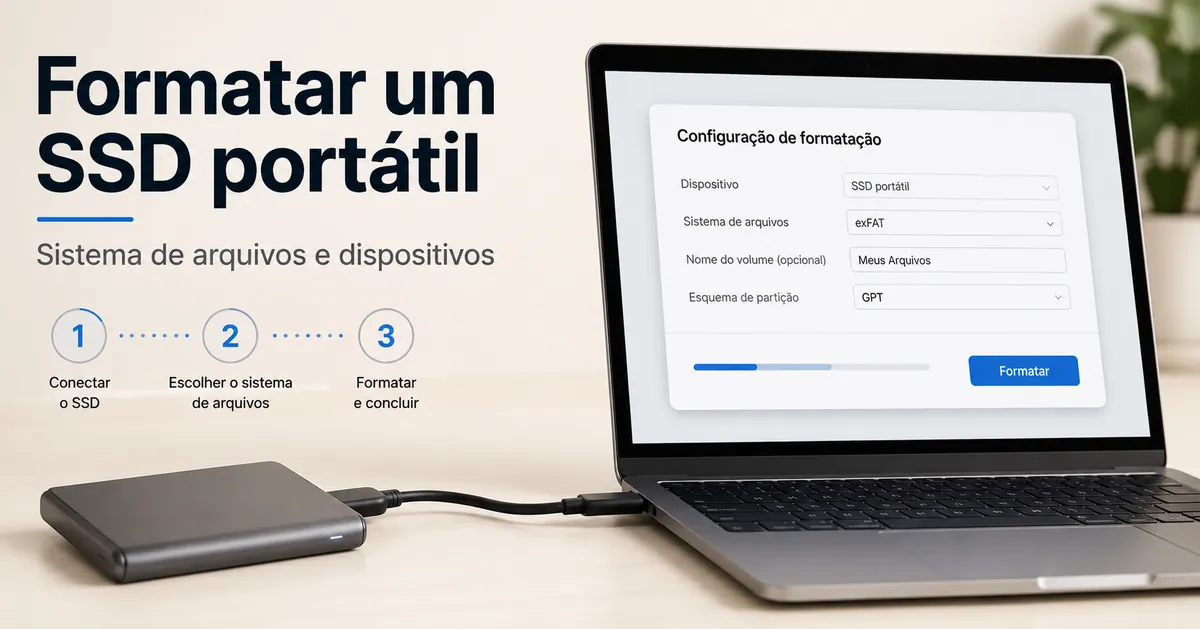
Formatação de SSD portátil para compatibilidade entre dispositivos
Um SSD portátil é compatível com um ambiente de dispositivo quando seu sistema de arquivos oferece suporte ao acesso necessário. A formatação controla essa escolha do sistema de arquivos, que determina se o drive pode atender ao uso com Windows, Mac ou entre dispositivos.
O sistema de arquivos define como um sistema operacional organiza e acessa esses dados.
A formatação prepara o SSD portátil com um sistema de arquivos selecionado e normalmente apaga os dados já armazenados nele. O sistema de arquivos define como um sistema operacional organiza e acessa esses dados. A Microsoft identifica NTFS e exFAT como sistemas de arquivos com suporte no Windows, enquanto a Apple lista APFS e exFAT entre os formatos disponíveis no Utilitário de Disco do macOS, estabelecendo a distinção básica entre armazenamento focado em plataforma e uso entre plataformas.
Um fluxo de trabalho apenas com Windows pode usar NTFS, enquanto um fluxo de trabalho apenas com Mac pode usar APFS.
Um fluxo de trabalho apenas com Windows pode usar NTFS, enquanto um fluxo de trabalho apenas com Mac pode usar APFS. Por exemplo, um fluxo de trabalho com dispositivo compartilhado que transfere arquivos entre um computador Windows e um Mac pode usar exFAT, pois a Apple o documenta como um formato para armazenamento externo usado com ambos os sistemas. A escolha do formato adequado segue, portanto, os sistemas operacionais que precisam de acesso e se a prioridade é o compartilhamento entre plataformas ou o armazenamento otimizado para a plataforma.
Um sistema de arquivos inadequado também pode limitar o reconhecimento do dispositivo ou o acesso de leitura e gravação no ambiente pretendido.
Alterar o formato pode apagar dados existentes, então a Apple recomenda copiar os arquivos para outro dispositivo de armazenamento antes de reformatar. Um sistema de arquivos inadequado também pode limitar o reconhecimento do dispositivo ou o acesso de leitura e gravação no ambiente pretendido. Essa decisão de compatibilidade é separada de questões como esquema de partição, letra da unidade, estado de montagem, cabo, porta, método de backup e problemas de recuperação de dados.
Índice
Formatação de SSD portátil e noções básicas de sistema de arquivos
A formatação de SSD portátil é o processo de preparar um drive com um sistema de arquivos que um sistema operacional pode ler e gravar. Ela estabelece a estrutura do drive por meio de um sistema de arquivos e esquema de partição para que o sistema operacional reconheça o volume de armazenamento. A formatação fornece a base para a legibilidade e compatibilidade do sistema de arquivos.
A formatação fornece a base para a legibilidade e compatibilidade do sistema de arquivos.
Formatação de SSD portátil e noções básicas de sistema de arquivos explica como a formatação conecta um drive à legibilidade do sistema operacional. O diagrama abaixo ilustra a relação entre um SSD portátil, seu sistema de arquivos e o acesso de leitura e gravação antes que os elementos essenciais de formatação sejam resumidos.
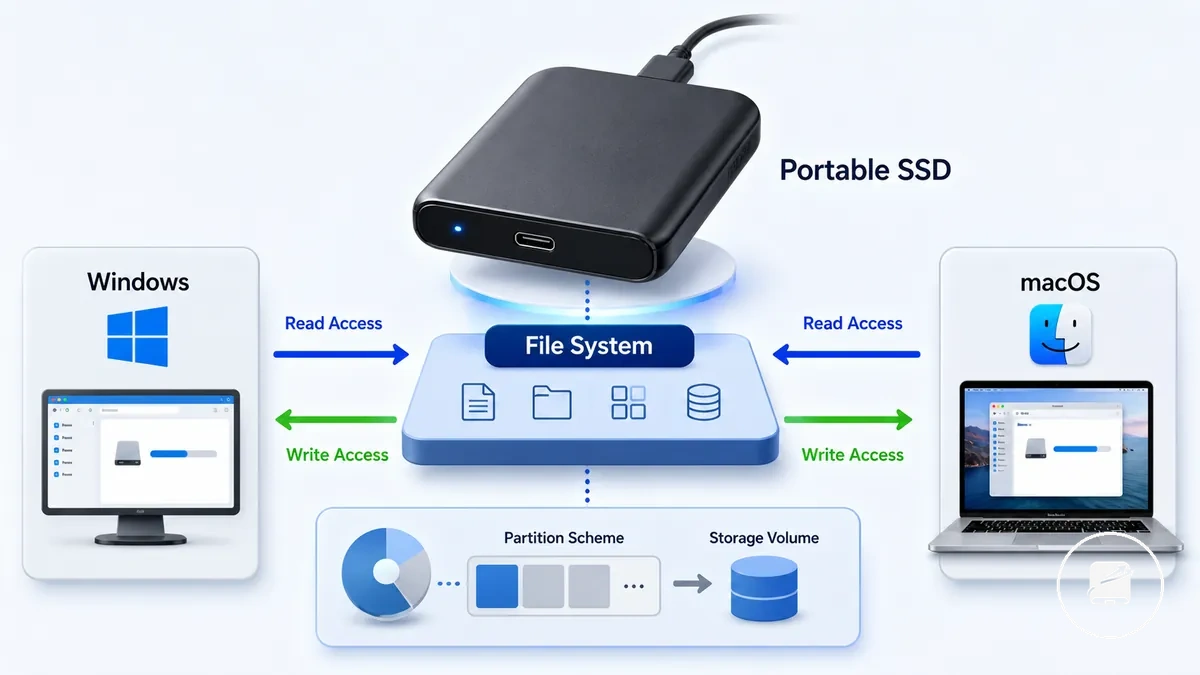
Um sistema de arquivos define como os dados são armazenados, organizados e acessados em um drive formatado. SSDs portáteis dependem de um sistema de arquivos para que um sistema operacional possa fornecer acesso de leitura e gravação aos arquivos armazenados em um volume. De acordo com a documentação do Utilitário de Disco da Apple e as diretrizes de sistema de arquivos da Microsoft, os sistemas operacionais suportam diferentes sistemas de arquivos, incluindo exFAT, NTFS e APFS; logo, a compatibilidade depende da seleção de um formato suportado pelo sistema operacional e caso de uso pretendidos.
Um sistema de arquivos define como os dados são armazenados, organizados e acessados em um drive formatado.
Formatação de SSD portátil e noções básicas de sistema de arquivos pode ser resumida pelos elementos principais abaixo. A tabela organiza cada componente de formatação pelo que ele altera, como afeta a compatibilidade e a consideração de dados associada.
| Elemento | O que controla | Efeito na compatibilidade | Observação sobre risco de dados |
|---|---|---|---|
| Sistema de arquivos | Como os arquivos são organizados e acessados | Determina quais sistemas operacionais suportam acesso de leitura e gravação | Alterar o sistema de arquivos durante a formatação pode apagar dados existentes, dependendo do método de formatação selecionado |
| Esquema de partição | Como a estrutura do drive é organizada | Influencia se os dispositivos compatíveis reconhecem o volume de armazenamento corretamente | Alterar o esquema de partição pode remover partições existentes e seus dados |
| Rótulo do volume | O nome do volume de armazenamento exibido pelo sistema operacional | Não altera a compatibilidade do sistema de arquivos | Renomear o volume sozinho não apaga dados |
| Ação de apagar | Cria um volume recém-formatado | Aplica o sistema de arquivos selecionado ao drive | Os dados existentes podem ser removidos, a menos que o utilitário de formatação forneça explicitamente uma opção não destrutiva |
| Suporte do sistema operacional | Quais sistemas de arquivos o sistema operacional pode usar | A capacidade de leitura e gravação depende do sistema de arquivos suportado | Usar um sistema operacional diferente não apaga por si só os dados armazenados |
A formatação é diferente da exclusão de arquivos. A exclusão remove arquivos selecionados enquanto mantém o sistema de arquivos existente inalterado, enquanto a formatação prepara o drive com um sistema de arquivos novo ou atualizado que pode alterar a compatibilidade. Por exemplo, alterar um SSD portátil de NTFS para exFAT muda o formato do sistema de arquivos em vez de simplesmente remover arquivos armazenados. Como as ferramentas e opções de formatação diferem entre os sistemas operacionais, confirme se a operação selecionada apagará dados existentes antes de prosseguir.
O que a formatação altera em um SSD portátil
A formatação altera o sistema de arquivos, a estrutura de diretórios e o layout de armazenamento de um SSD portátil, e pode apagar ou redefinir dados acessíveis dependendo do utilitário de formatação e da opção de formatação selecionados. Ela também pode atualizar o nome do volume, recriar o mapa de partições e alterar como o sistema operacional exibe a capacidade utilizável. A visibilidade dos dados após a formatação depende da ação de formatação selecionada e do estado do drive.
A visibilidade dos dados após a formatação depende da ação de formatação selecionada e do estado do drive.
O que a formatação altera em um SSD portátil separa as alterações visíveis das alterações em nível de sistema mostradas no exemplo anotado abaixo. A imagem destaca as alterações que um usuário pode ver após a formatação sem implicar que todo método de formatação produz o mesmo resultado de dados.
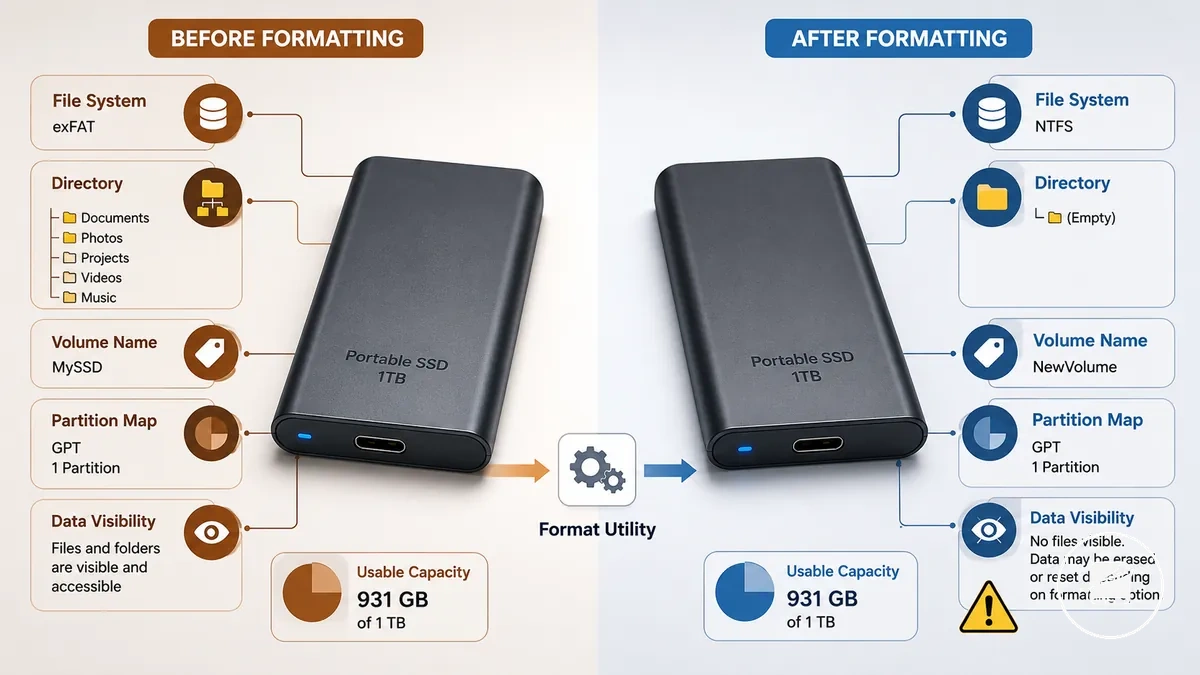
- Sistema de arquivos: O sistema de arquivos selecionado é criado ou substituído, determinando como o sistema operacional organiza os arquivos e fornece acesso de leitura e gravação.
- Estrutura de diretórios: Uma nova estrutura de diretórios é estabelecida, alterando como os arquivos acessíveis são organizados e apresentados.
- Nome do volume: O rótulo do drive ou nome do volume pode ser atribuído ou renomeado para que o volume de armazenamento apareça com um novo identificador.
- Mapa de partições e capacidade utilizável: O mapa de partições pode ser recriado, afetando como o sistema operacional reconhece o drive e relata a capacidade utilizável.
- Permissões e visibilidade de dados: As permissões de arquivo e a visibilidade de dados podem mudar após a formatação, e os dados existentes podem se tornar inacessíveis ou ser apagados dependendo da opção escolhida, do sistema operacional, do utilitário de formatação e do estado do drive.
A formatação altera estruturas de armazenamento em vez de servir como um método de backup. Por exemplo, alterar apenas o nome do volume atualiza o rótulo do drive, enquanto a formatação reconstrói o sistema de arquivos e a estrutura de diretórios. De acordo com a documentação do Utilitário de Disco da Apple e as orientações da Kingston Technology, as opções e os rótulos de formatação disponíveis diferem entre sistemas operacionais e utilitários; portanto, verifique a ação selecionada antes de formatar um drive que contém dados importantes.
Por que a escolha do sistema de arquivos afeta a compatibilidade
A escolha do sistema de arquivos determina a compatibilidade ao controlar se Windows, macOS e outros dispositivos compatíveis fornecem acesso de leitura, acesso de gravação ou apenas acesso parcial a um SSD portátil. Um sistema de arquivos com suporte nativo de leitura e gravação nos sistemas operacionais pretendidos permite um uso compartilhado mais fácil, enquanto um formato focado em plataforma pode limitar o acesso de gravação ou exigir software adicional. Como resultado, o mesmo SSD portátil pode se comportar de forma diferente quando conectado a diferentes sistemas operacionais.
Como resultado, o mesmo SSD portátil pode se comportar de forma diferente quando conectado a diferentes sistemas operacionais.
Por que a escolha do sistema de arquivos afeta a compatibilidade compara o suporte de leitura e gravação e as compensações práticas de sistemas de arquivos comuns. Esta comparação também esclarece a compatibilidade do SSD portátil ao contrastar o compartilhamento entre Windows e Mac com o armazenamento otimizado para plataforma, reconhecendo que a versão do sistema operacional, o dispositivo conectado e o suporte de software podem afetar o resultado.
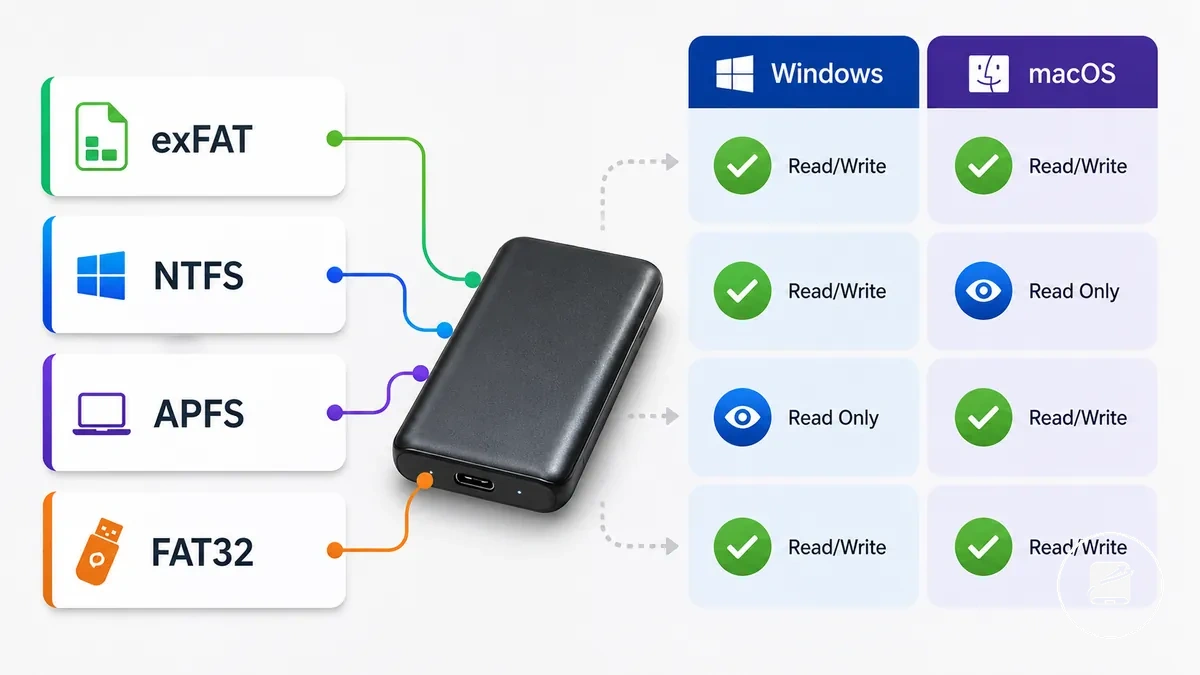
| Sistema de arquivos | Melhor adequação | Limitação de compatibilidade | Cuidado prático |
|---|---|---|---|
| exFAT | Uso compartilhado entre Windows e macOS com suporte nativo de leitura e gravação em sistemas operacionais atuais | Alguns dispositivos mais antigos e sistemas embarcados podem não suportar todas as implementações de exFAT | Sem limite de tamanho de arquivo individual de 4 GB, tornando-o adequado para arquivos grandes compartilhados entre sistemas compatíveis |
| NTFS | Windows com suporte completo a leitura, gravação e permissões | O macOS normalmente fornece acesso nativo de leitura, enquanto o acesso de gravação geralmente exige software adicional | Mais adequado para armazenamento focado em Windows do que para compartilhamento rotineiro entre Windows e Mac |
| APFS | macOS e o ecossistema Apple com permissões nativas e recursos modernos de armazenamento da Apple | O Windows não fornece suporte nativo de leitura e gravação para volumes APFS | Recomendado quando o SSD portátil é usado principalmente com dispositivos Apple |
| FAT32 | Dispositivos mais antigos que exigem ampla compatibilidade legada | Arquivos individuais são limitados a um tamanho máximo de 4 GB | Útil para hardware legado, mas restritivo para vídeos grandes, backups e imagens de disco |
Por exemplo, um SSD portátil usado diariamente entre Windows e macOS é comumente formatado como exFAT para suportar acesso compartilhado de leitura e gravação, enquanto um drive dedicado a uma plataforma pode se beneficiar de NTFS ou APFS. De acordo com a documentação da Microsoft, Apple e Kingston Technology, o suporte nativo a sistemas de arquivos difere conforme a versão do sistema operacional e o dispositivo; portanto, confirme a compatibilidade antes de formatar um drive que será compartilhado entre vários sistemas.
Melhor sistema de arquivos para cada caso de uso de SSD portátil
O melhor sistema de arquivos depende do caso de uso do SSD portátil, em vez de um único formato ser adequado para todas as situações. A decisão principal é se o drive é compartilhado entre sistemas operacionais ou usado principalmente em um único ambiente de sistema operacional. O caso de uso, o suporte do sistema operacional e o fluxo de trabalho determinam o sistema de arquivos mais adequado.
O caso de uso, o suporte do sistema operacional e o fluxo de trabalho determinam o sistema de arquivos mais adequado.
Melhor sistema de arquivos para cada caso de uso de SSD portátil organiza a seleção do sistema de arquivos por fluxo de trabalho, suporte do sistema operacional e compensações práticas, em vez de classificar um formato acima dos outros. A comparação abaixo agrupa cenários comuns de armazenamento para que fluxos de trabalho compartilhados entre Windows e Mac possam ser distinguidos do uso focado em plataforma.
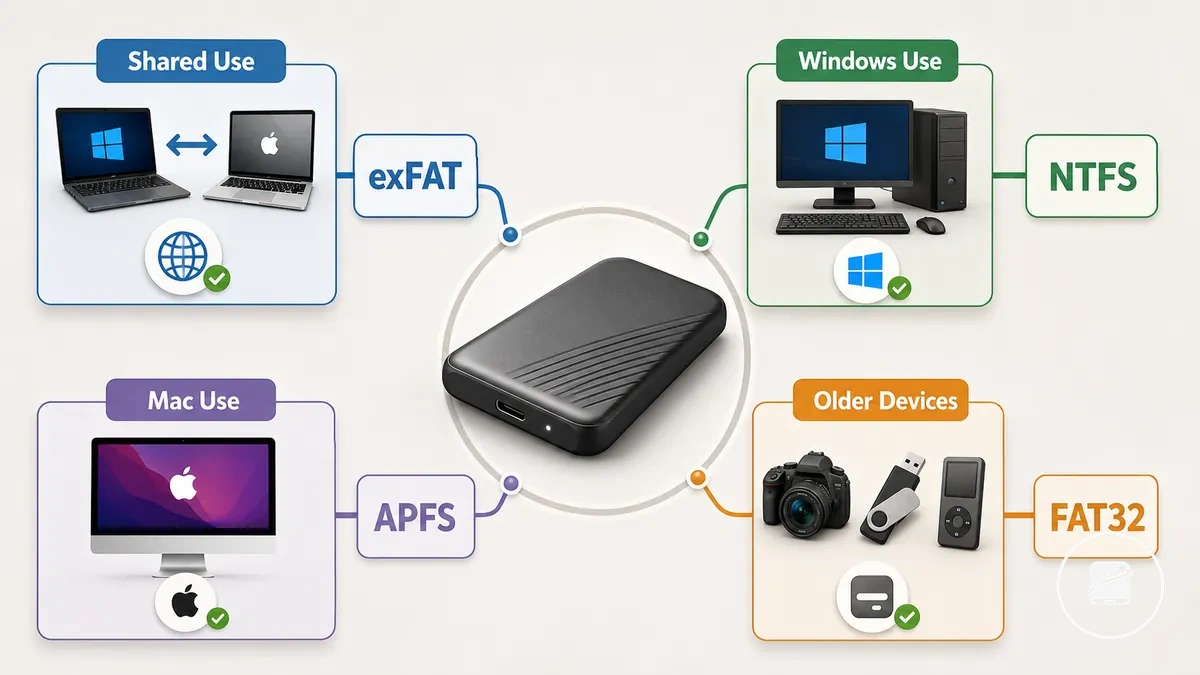
| Caso de uso | Sistema de arquivos | Valor ou condição | Compensação | Decisão prática |
|---|---|---|---|---|
| Uso compartilhado entre Windows e Mac | exFAT | Suporte nativo de leitura e gravação nas versões atuais do Windows e macOS | Alguns dispositivos mais antigos podem não suportar totalmente o exFAT | Escolha para compartilhamento de arquivos entre plataformas e transferência de mídia rotineiros |
| Uso focado em Windows | NTFS | Suporte completo a permissões do Windows e manipulação de arquivos grandes | O macOS normalmente fornece acesso nativo de leitura, enquanto o acesso nativo de gravação é limitado | Escolha quando o SSD portátil for usado principalmente com sistemas Windows |
| Uso focado em Mac | APFS | Otimizado para macOS e o ecossistema Apple com recursos nativos da plataforma | O Windows não fornece suporte nativo a APFS | Escolha para fluxos de trabalho de armazenamento exclusivos para Mac ou focados na Apple |
| Uso em dispositivos mais antigos | FAT32 | Ampla compatibilidade legada | Arquivos individuais são limitados a 4 GB | Escolha apenas quando a compatibilidade com dispositivos mais antigos for necessária |
| Fluxo de trabalho de backup | NTFS ou APFS | Corresponda o sistema de arquivos ao sistema operacional que realiza o backup e a recuperação | Compartilhar backups entre diferentes sistemas operacionais é menos conveniente | Selecione o sistema de arquivos nativo para o ambiente de backup principal |
| Transferência de mídia com arquivos grandes | exFAT | Suporta arquivos grandes em sistemas Windows e macOS compatíveis | O suporte a hardware legado é geralmente menor que o FAT32 | Escolha para transferir vídeos grandes, arquivos de projeto e bibliotecas de mídia |
Por exemplo, um SSD portátil que transita regularmente entre computadores Windows e Mac é geralmente mais fácil de gerenciar com exFAT, enquanto um drive de estação de trabalho que permanece conectado a um único sistema operacional se beneficia de seu sistema de arquivos nativo. De acordo com a documentação da Microsoft, Apple e Kingston Technology, selecionar o sistema de arquivos que corresponde ao fluxo de trabalho de armazenamento pretendido oferece um resultado mais prático do que tratar qualquer formato como universalmente melhor.
Selecionar o sistema de arquivos de acordo com o fluxo de trabalho pretendido oferece uma compensação equilibrada, evitando restrições de compatibilidade desnecessárias.
Dispositivos mais antigos podem exigir FAT32 apesar de seu limite de tamanho de arquivo de 4 GB, enquanto fluxos de trabalho modernos de transferência de mídia geralmente se beneficiam do exFAT porque ele suporta arquivos maiores nos sistemas Windows e macOS atuais. Selecionar o sistema de arquivos de acordo com o fluxo de trabalho pretendido oferece uma compensação equilibrada, evitando restrições de compatibilidade desnecessárias.
exFAT para compartilhamento entre Windows e Mac
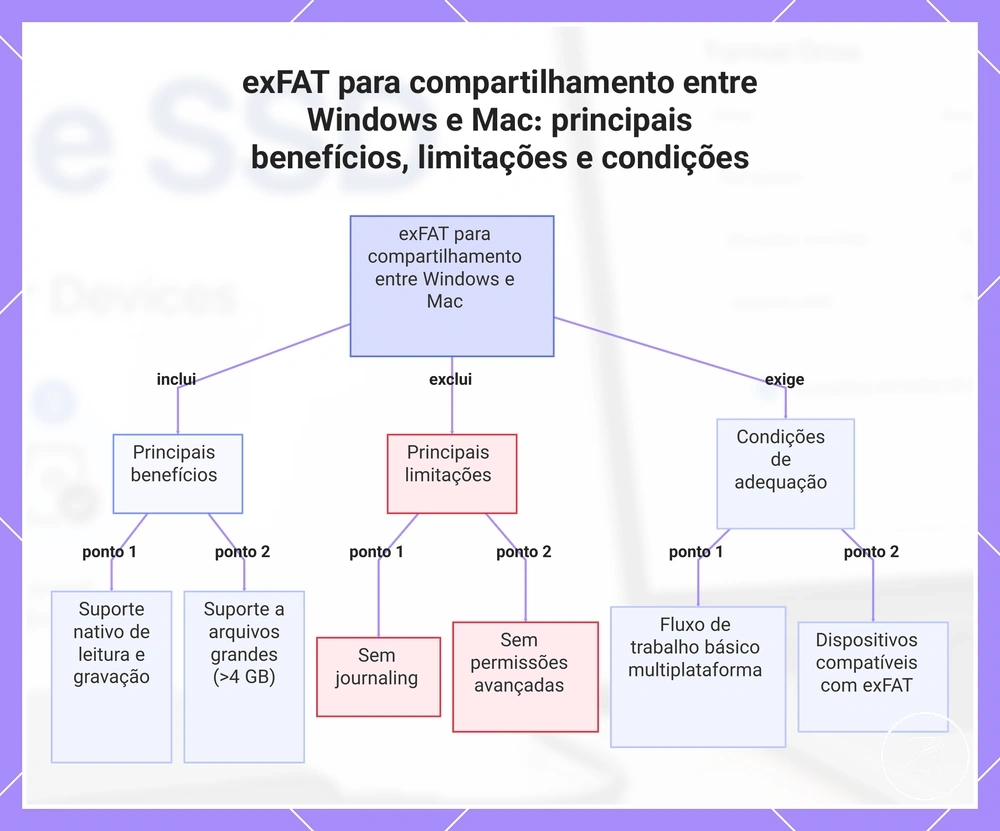
O exFAT é geralmente o sistema de arquivos prático quando um SSD portátil precisa transferir arquivos entre computadores Windows e Mac. Ele fornece suporte nativo de leitura e gravação entre plataformas nas versões atuais de ambos os sistemas operacionais e suporta arquivos grandes além do limite de 4 GB imposto pelo FAT32. Isso torna o exFAT bem adequado para acesso compartilhado rotineiro entre Windows e Mac.
Isso torna o exFAT bem adequado para acesso compartilhado rotineiro entre Windows e Mac.
Por exemplo, um SSD portátil usado para transferir grandes projetos de vídeo entre uma estação de trabalho Windows e um MacBook pode normalmente permanecer em exFAT sem ser reformatado. De acordo com a documentação da Microsoft e da Apple, o exFAT suporta transferências de arquivos grandes em ambas as plataformas, mas não inclui o journaling ou as permissões avançadas disponíveis no NTFS ou APFS; portanto, é menos adequado para fluxos de trabalho que dependem desses recursos. Se um drive compartilhado também precisar funcionar com dispositivos mais antigos que não suportam exFAT, ou se um fluxo de trabalho exigir recursos nativos específicos da plataforma, outro sistema de arquivos pode ser uma escolha melhor, apesar da necessidade de compartilhamento entre plataformas.
Por exemplo, um SSD portátil usado para transferir grandes projetos de vídeo entre uma estação de trabalho Windows e um MacBook pode normalmente permanecer em exFAT sem ser reformatado.
O exFAT para compartilhamento entre Windows e Mac é geralmente adequado quando estas condições estão presentes:
- Windows e Mac exigem suporte nativo de leitura e gravação.
- Arquivos grandes, como vídeos, backups ou arquivos de projeto, são transferidos regularmente.
- Permissões simples são suficientes e o gerenciamento avançado de permissões não é necessário.
- O journaling não é essencial para o fluxo de trabalho de armazenamento pretendido.
- Os dispositivos conectados suportam exFAT; sistemas mais antigos podem exigir um formato alternativo, como FAT32.
Este gráfico mostra os principais benefícios, limitações e condições de adequação do uso de exFAT para compartilhar arquivos entre computadores Windows e Mac.
NTFS para uso de SSD portátil focado em Windows
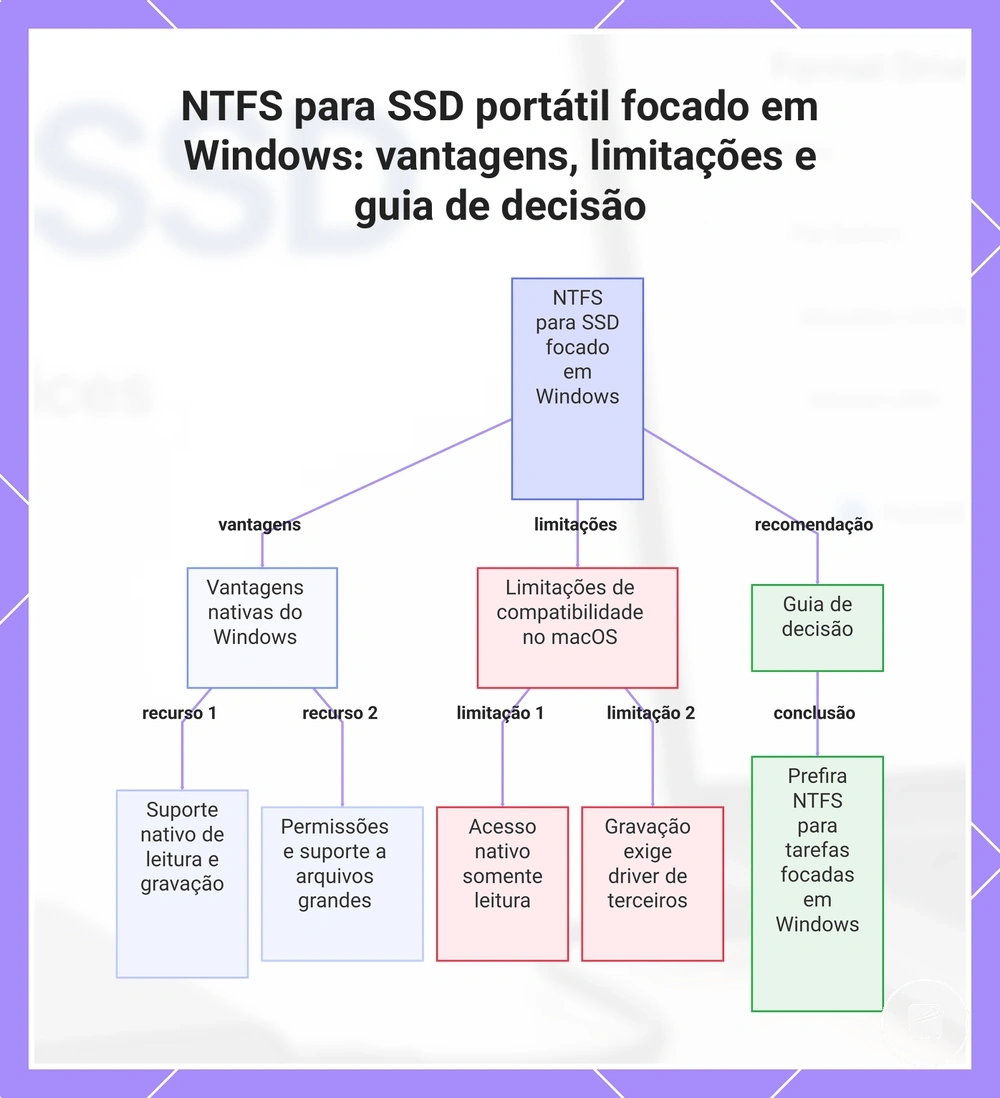
O NTFS é adequado para uso de SSD portátil focado em Windows quando o drive precisa de suporte nativo de leitura e gravação do Windows e o acesso de gravação no Mac não é um requisito principal. A Microsoft documenta o NTFS como o sistema de arquivos padrão para sistemas Windows modernos, com suporte a permissões, metadados avançados e arquivos grandes. No macOS, um drive NTFS normalmente fornece apenas acesso de leitura, o que cria um limite de compatibilidade para edição ou transferência de arquivos compartilhados.
O NTFS não é um padrão entre plataformas simplesmente porque tanto o Windows quanto o macOS podem reconhecer o drive.
O NTFS não é um padrão entre plataformas simplesmente porque tanto o Windows quanto o macOS podem reconhecer o drive. A Apple afirma que volumes NTFS são somente leitura no Mac; portanto, escrever, excluir ou alterar arquivos a partir do macOS exige um driver de terceiros compatível, em vez de suporte nativo. Por exemplo, um SSD portátil usado para backups do Windows e arquivos de projeto grandes pode usar NTFS de forma eficaz, mas um drive que precisa aceitar novos arquivos tanto do Windows quanto do Mac geralmente é mais adequado ao exFAT. Escolha NTFS quando as permissões nativas do Windows, o suporte de leitura e gravação e o uso focado na plataforma forem mais importantes do que a compatibilidade direta de gravação no Mac.
Escolha NTFS quando as permissões nativas do Windows, o suporte de leitura e gravação e o uso focado na plataforma forem mais importantes do que a compatibilidade direta de gravação no Mac.
O NTFS para uso de SSD portátil focado em Windows depende destes pontos fortes e limites de compatibilidade:
- O Windows fornece suporte nativo de leitura e gravação NTFS.
- As permissões NTFS podem controlar o acesso a arquivos e pastas em ambientes Windows compatíveis.
- O NTFS suporta arquivos grandes para backups do Windows, bibliotecas de mídia e armazenamento de projetos.
- O macOS fornece acesso nativo de leitura, mas não acesso nativo de gravação a volumes NTFS.
- O acesso de gravação no Mac depende de um driver de terceiros compatível, adicionando um requisito de software ao fluxo de trabalho.
Este gráfico mostra as principais vantagens do NTFS para SSDs portáteis focados em Windows, suas limitações de compatibilidade no macOS e o guia de decisão para quando escolher NTFS.
APFS para uso de SSD portátil focado em Mac
O APFS é adequado para uso de SSD portátil focado em Mac quando o drive é usado principalmente com macOS e permanece no ecossistema Apple. A Apple documenta o APFS como o sistema de arquivos padrão para macOS 10.13 ou posterior, com suporte a snapshots e criptografia. Sua compatibilidade é mais forte em um fluxo de trabalho exclusivo da Apple, em vez de compartilhamento entre plataformas mistas.
O APFS é, portanto, uma escolha otimizada para a plataforma para armazenamento no Mac, não um formato de compartilhamento geral.
Por exemplo, um SSD portátil usado para bibliotecas de fotos do Mac, projetos de vídeo ou backups locais pode usar recursos do APFS sem exigir acesso entre plataformas. O Windows não possui suporte nativo de leitura e gravação para APFS; portanto, acessar o drive a partir do Windows exige software extra compatível. O APFS é, portanto, uma escolha otimizada para a plataforma para armazenamento no Mac, não um formato de compartilhamento geral.
O Windows não possui suporte nativo de leitura e gravação para APFS; portanto, acessar o drive a partir do Windows exige software extra compatível.
O APFS para uso de SSD portátil focado em Mac é melhor compreendido por meio de seus benefícios no Mac e limites entre plataformas:
- O macOS fornece suporte nativo a APFS em sistemas Apple compatíveis.
- O APFS suporta snapshots para estados do sistema de arquivos em um ponto no tempo.
- O APFS fornece suporte a criptografia quando a criptografia é ativada durante a formatação ou por meio do macOS.
- A incompatibilidade com Windows permanece um limite prático, pois o acesso nativo não está disponível sem software extra.
Como formatar um SSD portátil sem perder arquivos
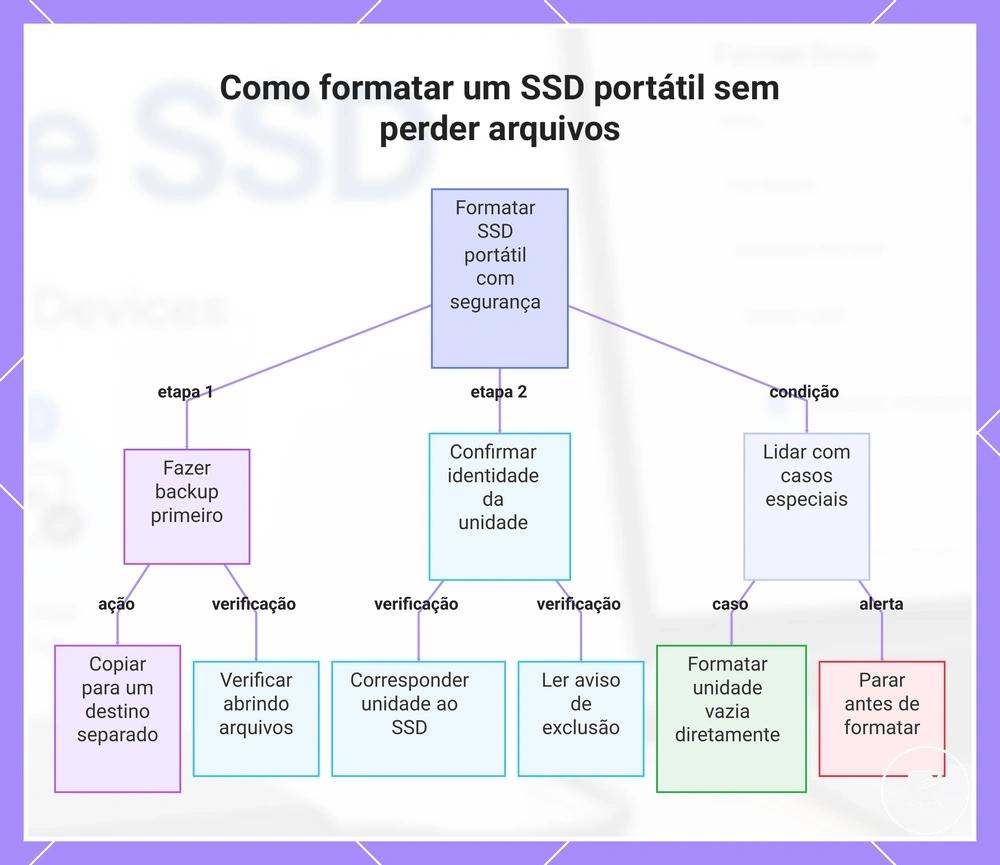
A formatação pode apagar arquivos existentes; portanto, reduza o risco de dados criando um backup verificado ou movendo os arquivos antes de qualquer ação de apagar ou reformatar. Não prossiga até que os dados existam em outro local acessível.
Não prossiga até que os dados existam em outro local acessível.
Copie os arquivos existentes para um destino separado e conclua a verificação da cópia abrindo arquivos representativos desse local de backup. Confirme se o dispositivo selecionado é o SSD portátil correto, pois uma seleção incorreta do drive pode apagar dados não relacionados. Leia o aviso e continue somente após o backup e a identidade do drive serem confirmados.
- Identifique se o SSD portátil contém arquivos existentes.
- Escolha um local de backup separado com espaço suficiente para os arquivos.
- Copie ou mova os arquivos antes de iniciar a formatação.
- Verifique o backup abrindo arquivos do destino.
- Confirme se a seleção do drive corresponde ao SSD portátil pretendido.
- Leia o aviso de apagar e prossiga somente quando o backup estiver verificado.
Um drive novo vazio pode ser formatado assim que sua identidade for confirmada, pois não possui arquivos existentes a preservar. Um drive com arquivos exige um backup verificado, e portable SSD backups fornecem o caminho de segurança relevante antes da formatação. Para um drive ilegível, pare antes de formatar se os arquivos ainda forem necessários, pois uma ação de apagar pode reduzir a recuperabilidade. A recuperação após a formatação é incerta e não deve ser tratada como reversível ou garantida.
A recuperação após a formatação é incerta e não deve ser tratada como reversível ou garantida.
Este gráfico mostra as etapas e verificações essenciais para formatar um SSD portátil sem perda de dados, incluindo backup, confirmação da unidade e tratamento de casos especiais.
Faça backup ou mova os arquivos existentes primeiro
Copie ou faça backup dos seus arquivos existentes antes de alterar o formato do drive. Salve os arquivos do drive de origem em um destino separado e verifique os arquivos copiados antes de formatar. A verificação é a última etapa de segurança antes de prosseguir.
A verificação é a última etapa de segurança antes de prosseguir.
Fazer backup ou mover os arquivos existentes primeiro significa confirmar que os arquivos copiados estão completos e acessíveis antes de formatar:
- Identifique os arquivos existentes no drive de origem.
- Copie ou mova os arquivos para o destino escolhido.
- Faça uma verificação de pastas para confirmar que as pastas e os arquivos esperados estão presentes.
- Realize um teste de abertura abrindo um arquivo copiado importante a partir do destino.
- Prossiga com a formatação somente após a verificação de pastas e o teste de abertura serem bem-sucedidos.
Se o arquivo copiado abrir corretamente a partir do destino, a etapa de verificação está concluída. Por exemplo, abra um documento ou foto importante copiado a partir da cópia de backup em vez do drive de origem antes de formatar. Se o arquivo não abrir ou as pastas esperadas estiverem ausentes, pare e corrija o problema antes de formatar para reduzir o risco de exclusão acidental.
Confirme o drive antes de apagar
Confirme se o dispositivo selecionado é o SSD portátil correto antes de clicar em apagar, formatar, inicializar ou particionar. Verifique o nome do drive, a capacidade, o identificador do dispositivo e o rótulo do volume antes de aceitar o aviso de apagar, pois selecionar o dispositivo errado pode apagar um drive de armazenamento diferente.
Confirme se o dispositivo selecionado é o SSD portátil correto antes de clicar em apagar, formatar, inicializar ou particionar.
Confirmar o drive antes de apagar evita a seleção do dispositivo de armazenamento errado:
- Desconecte drives externos que não são necessários para a ação de formatação.
- Verifique se o nome do drive corresponde ao SSD portátil pretendido.
- Compare a capacidade exibida com a capacidade do dispositivo de destino.
- Confirme o identificador do dispositivo e o rótulo do volume mostrados para o drive selecionado.
- Leia o aviso de apagar e confirme somente quando cada detalhe exibido corresponder ao SSD portátil correto.
Quando vários dispositivos conectados aparecem na lista de dispositivos, nomes de drive ou rótulos de volume semelhantes podem tornar o volume de destino incerto. Verifique cada drive externo pelo nome do drive, capacidade e identificador do dispositivo antes de retornar ao SSD portátil correto. Conclua a confirmação da formatação somente quando o drive selecionado e o aviso de apagar mostrarem detalhes de identificação correspondentes.
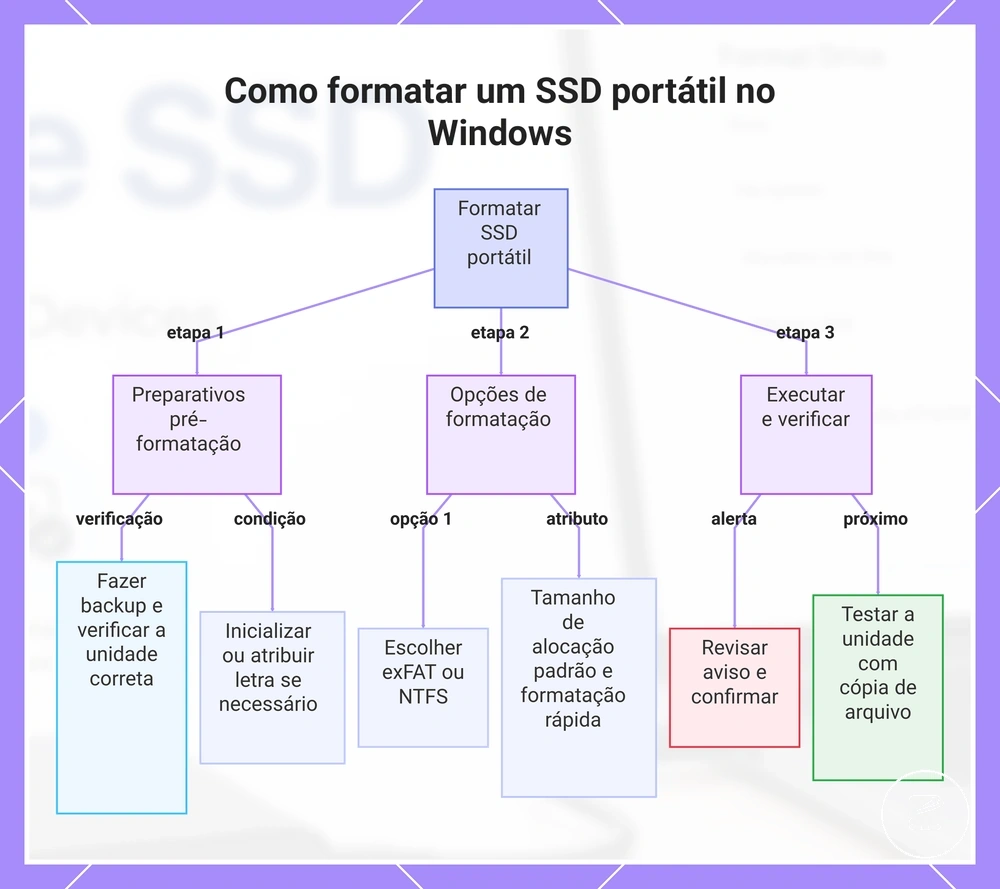
Como formatar um SSD portátil no Windows
Para formatar um SSD portátil no Windows, selecione o SSD portátil correto, escolha o sistema de arquivos adequado e confirme a ação de formatação. Confirme seu backup e verifique se o volume selecionado é o destino pretendido antes de prosseguir, pois a formatação remove dados existentes.
Se você estiver preparando um novo drive externo, a formatação é apenas uma parte da first-time portable SSD setup .
O File Explorer fornece uma janela de formatação direta para um volume existente, enquanto o Gerenciamento de Disco também inclui opções de inicialização e letra de unidade quando necessário. Se você estiver preparando um novo drive externo, a formatação é apenas uma parte da first-time portable SSD setup. Os rótulos e nomes de menu do Windows podem diferir ligeiramente conforme a versão, mas a sequência a seguir permanece a mesma.
- Conecte o SSD portátil e abra o File Explorer ou o Gerenciamento de Disco.
- Identifique o volume correto verificando seu nome de unidade, capacidade e localização antes de selecionar a opção de formatação.
- Se o Gerenciamento de Disco mostrar o drive como não inicializado, inicialize o disco antes de criar ou selecionar um volume para formatação.
- Se o volume não tiver uma letra de unidade, atribua uma letra de unidade disponível por meio do Gerenciamento de Disco para que ele possa ser acessado no File Explorer.
- Selecione o sistema de arquivos necessário. Escolha exFAT para compatibilidade com Windows e macOS, ou escolha NTFS para um fluxo de trabalho focado em Windows.
- Mantenha o tamanho da unidade de alocação na configuração padrão, a menos que um aplicativo ou dispositivo específico exija um valor diferente.
- Selecione formatação rápida para uma operação de formatação padrão, revise o aviso de apagar com atenção e confirme somente após verificar o SSD portátil correto, pois a ação é destrutiva.
- Quando a formatação for concluída, abra a nova letra de unidade no File Explorer e copie, em seguida reabra, um arquivo de teste para confirmar que o SSD portátil está acessível.
Este gráfico mostra as principais etapas para formatar um SSD portátil no Windows, incluindo verificações pré-formatação, opções de formatação e verificação pós-formatação.
Como formatar um SSD portátil no Mac
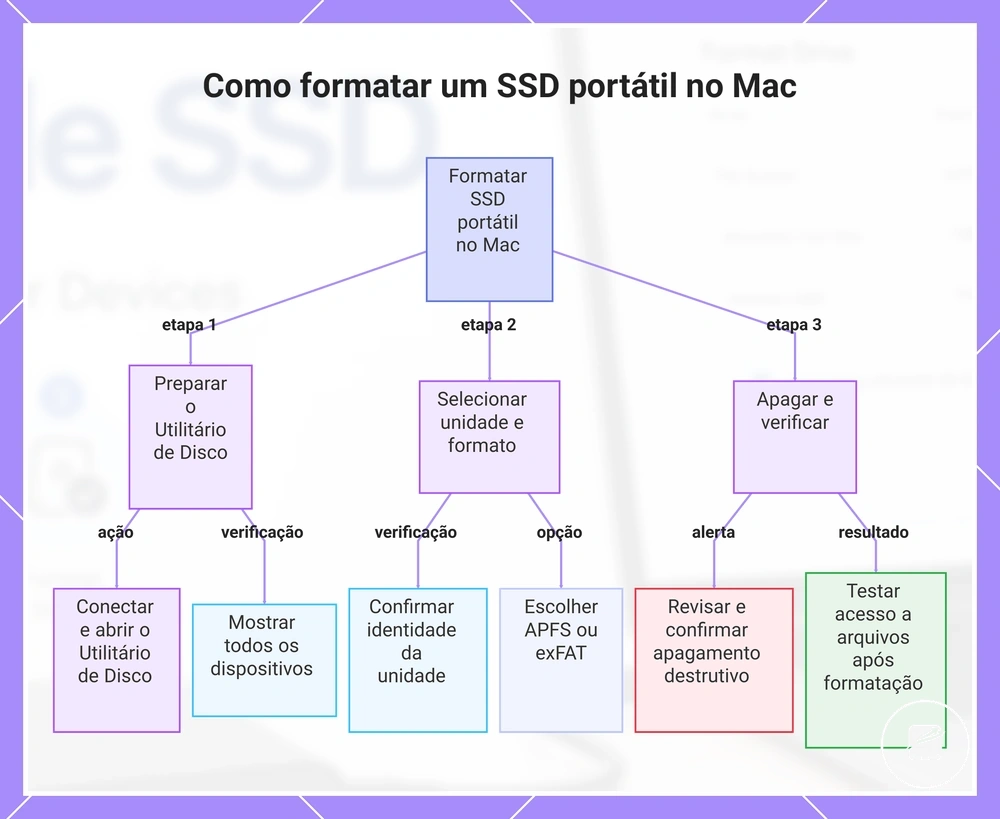
Para formatar um SSD portátil no Mac, abra o Utilitário de Disco, selecione o SSD portátil correto, escolha o formato e o esquema necessários e confirme a ação de apagar. Verifique se você selecionou o drive externo pretendido antes de prosseguir, pois apagar remove os dados existentes. Escolha o formato e o esquema de partição antes de confirmar a operação.
Escolha o formato e o esquema de partição antes de confirmar a operação.
O Utilitário de Disco separa o formato do arquivo do esquema de partição e pode exibir tanto o drive físico quanto os volumes individuais. Se o drive físico for selecionado, você pode alterar o formato e o esquema, enquanto selecionar um volume normalmente altera apenas o formato desse volume. Os rótulos da interface podem diferir ligeiramente entre as versões do macOS; confirme o item selecionado com cuidado antes de aceitar a confirmação de apagar.
- Conecte o SSD portátil ao Mac e abra o Utilitário de Disco em Aplicativos > Utilitários ou usando o Spotlight.
- Se disponível, escolha Visualizar > Mostrar Todos os Dispositivos para que o drive físico externo e seus volumes apareçam na visualização do disco.
- Selecione o drive físico ou volume correto confirmando seu nome, capacidade e posição na barra lateral do Utilitário de Disco.
- Clique em Apagar e insira o nome do volume preferido.
- Selecione APFS se o SSD portátil for usado principalmente com macOS, ou selecione exFAT se o drive também precisar de compatibilidade com Windows.
- Se você selecionou o drive físico, escolha Mapa de Partição GUID como esquema. Se apenas um volume for selecionado, a opção de esquema pode não estar disponível.
- Revise o drive selecionado, o nome do volume, o formato e o esquema; confirme a ação de apagar somente após verificar se o SSD portátil correto foi selecionado, pois a ação é destrutiva.
- Quando o Utilitário de Disco concluir a formatação, confirme se o drive externo monta no Finder; em seguida, copie e reabra um arquivo de teste para verificar o acesso normal.
Este gráfico mostra as principais etapas e verificações essenciais para formatar com segurança um SSD portátil em um Mac, incluindo seleção da unidade, escolha do formato e verificação pós-formatação.
Configurações de formatação de SSD portátil que afetam o reconhecimento do dispositivo
As configurações de formatação de SSD portátil podem afetar o reconhecimento do dispositivo mesmo quando a conexão física está funcionando corretamente. O reconhecimento do dispositivo depende do sistema de arquivos, esquema de partição, estado de montagem e outros valores de configuração de formato que determinam se o sistema operacional pode identificar e apresentar o drive. Se o SSD portátil não for detectado no nível do sistema, a causa provavelmente envolve a conexão ou o hardware, em vez das configurações de formato.
A tabela abaixo relaciona cada configuração de formato ao seu resultado de reconhecimento e à verificação correspondente.
Um esquema de partição define como o armazenamento é organizado no drive, enquanto uma letra de unidade ou estado de montagem determina se o volume formatado fica visível para o sistema operacional. No Windows, um volume formatado normalmente exige uma letra de unidade atribuída para aparecer no File Explorer, enquanto o macOS exige que o volume seja montado antes de aparecer no Finder. A tabela abaixo relaciona cada configuração de formato ao seu resultado de reconhecimento e à verificação correspondente.
| Configuração | Valor ou condição | Efeito no reconhecimento | O que verificar |
|---|---|---|---|
| Sistema de arquivos | Use um sistema de arquivos compatível com o sistema operacional, como exFAT para compartilhamento entre Windows e macOS, NTFS para uso focado em Windows ou APFS para uso focado em Mac. | Um sistema de arquivos não compatível pode impedir que o volume formatado seja montado ou acessado, mesmo que o drive seja detectado. | Confirme se o sistema operacional suporta o sistema de arquivos selecionado e o modo de acesso pretendido. |
| Esquema de partição | GPT para sistemas atuais ou MBR apenas quando o suporte a dispositivos legados for necessário. | Um esquema de partição não compatível pode impedir que dispositivos compatíveis reconheçam a estrutura do volume corretamente. | Verifique se o dispositivo de destino suporta o esquema de partição selecionado. |
| Letra de unidade | Uma letra de unidade disponível é atribuída no Windows. | Um volume formatado sem uma letra de unidade atribuída pode permanecer oculto do File Explorer. | Verifique a atribuição da letra de unidade no Gerenciamento de Disco. |
| Estado de montagem | O volume está montado e online. | Um volume não montado pode aparecer em utilitários de gerenciamento de disco, mas não no navegador de arquivos normal. | Confirme se o volume montado está online e acessível. |
| Rótulo do volume | Um rótulo de volume válido e reconhecível é aplicado. | O rótulo do volume ajuda a identificar o SSD portátil correto, mas não determina se o drive é detectado. | Verifique se o rótulo exibido corresponde ao drive externo pretendido. |
| Permissões | O usuário atual tem as permissões de leitura ou leitura e gravação necessárias. | Permissões restritas podem permitir que o volume apareça enquanto limitam o acesso ao seu conteúdo. | Revise as configurações de propriedade e permissão para a conta de usuário ativa. |
Por exemplo, um SSD portátil pode aparecer no Gerenciamento de Disco do Windows, mas permanecer ausente do File Explorer porque nenhuma letra de unidade foi atribuída. De forma similar, um volume montado que usa um sistema de arquivos não compatível no sistema operacional atual pode permanecer inacessível mesmo que o hardware seja detectado. Se o sistema operacional não detectar o SSD portátil físico, prossiga com a solução de problemas de conexão ou hardware em vez de alterar as configurações de formato.
Requisitos de esquema de partição e letra de unidade
O esquema de partição e a letra de unidade podem determinar se um SSD portátil formatado monta ou aparece normalmente. GPT e MBR definem o estilo de partição, enquanto o Windows usa uma letra de unidade atribuída e o macOS usa um ponto de montagem para apresentar um volume montado. Essas condições afetam a visibilidade do sistema após o disco ser reconhecido e inicializado.
No macOS, um volume deve ser montado antes de aparecer no Finder.
Por exemplo, um disco inicializado pode aparecer no Gerenciamento de Disco do Windows, mas permanecer ausente do File Explorer quando seu volume formatado não tem letra de unidade. No macOS, um volume deve ser montado antes de aparecer no Finder. Dispositivos mais antigos ou sistemas específicos podem exigir MBR em vez de GPT; portanto, verifique o suporte de partição documentado do host antes de alterar o esquema.
- Esquema de partição: Confirme se o sistema de destino suporta GPT ou exige MBR para compatibilidade com dispositivos mais antigos.
- Letra de unidade: No Windows, verifique se o volume formatado tem uma letra atribuída disponível quando deve aparecer no File Explorer.
- Estado de montagem: No macOS, verifique se o volume montado tem um ponto de montagem ativo quando deve aparecer no Finder.
- Disco inicializado: No Gerenciamento de Disco do Windows, confirme se o disco está inicializado, online, particionado e formatado antes de avaliar a visibilidade do sistema.
- Condição de dispositivo mais antigo: Consulte a documentação do dispositivo antes de alterar o esquema de partição, pois o suporte a GPT e MBR é específico do sistema.
Tamanho de arquivo, permissões e compensações de journaling
Tamanho de arquivo, permissões e journaling criam diferentes compensações para o uso de SSD portátil após a formatação. O exFAT prioriza suporte amplo do sistema para arquivos grandes, o NTFS adiciona controle de acesso focado em Windows e journaling, e o APFS fornece comportamento de permissões focado em macOS e recursos de resiliência copy-on-write. Essas diferenças moldam o uso diário quando portabilidade, acesso controlado ou integração com a plataforma são mais importantes.
Tamanho de arquivo, permissões e journaling criam diferentes compensações para o uso de SSD portátil após a formatação.
Por exemplo, o exFAT é adequado para transferências de mídia grandes entre Windows e macOS porque ambos os sistemas o suportam, mas fornece um comportamento de permissões menos detalhado que NTFS ou APFS. O NTFS é mais adequado para uso intensivo em permissões no Windows, enquanto o APFS é mais útil para fluxos de trabalho focados em Mac que dependem de recursos nativos do sistema de arquivos da Apple. Um formato de plataforma tecnicamente mais robusto pode ser menos útil para compartilhamento entre dispositivos quando o outro sistema operacional não tem suporte completo de gravação.
| Sistema de arquivos | Manipulação de tamanho de arquivo | Comportamento de permissões | Observação sobre journaling ou resiliência | Condição de melhor adequação |
|---|---|---|---|---|
| exFAT | Suporta arquivos grandes sem o limite de 4 GB por arquivo associado ao FAT32. | Fornece controle de acesso nativo limitado em comparação com NTFS e APFS. | Não usa journaling do sistema de arquivos, oferecendo menos recursos de recuperação de metadados após uma gravação interrompida. | Compartilhamento entre dispositivos Windows e macOS quando arquivos grandes e suporte amplo do sistema são mais importantes que permissões detalhadas. |
| NTFS | Suporta arquivos grandes para armazenamento focado em Windows e fluxos de trabalho de aplicativos. | Suporta permissões de usuário e grupo para controle de acesso a arquivos e pastas. | Usa journaling para registrar alterações no sistema de arquivos e apoiar a consistência após uma operação interrompida, mas o journaling não substitui backups. | Uso diário baseado em Windows que exige suporte nativo de gravação, permissões e controle de acesso. |
| APFS | Suporta arquivos grandes e é projetado para armazenamento flash e SSD em plataformas Apple. | Suporta controles de propriedade e permissão do macOS em fluxos de trabalho focados na Apple. | Usa metadados copy-on-write e suporta snapshots como recursos de resiliência, mas esses recursos não garantem a segurança dos dados. | Uso focado em Mac que se beneficia de recursos nativos do APFS e não exige acesso de gravação rotineiro de sistemas não compatíveis. |
Quando um SSD portátil não é reconhecido após a formatação
Um SSD portátil que não é reconhecido após a formatação pode ter um sistema de arquivos não compatível, um esquema de partição incorreto, um volume não montado, uma letra de unidade ausente ou um problema de conexão envolvendo o cabo, a porta ou o suporte do dispositivo. Separe problemas de visibilidade relacionados ao formato de causas relacionadas à conexão antes de alterar o drive novamente.
Verifique esses estados sem apagar, reparticionar ou reformatar repetidamente o SSD portátil.
Use uma verificação segura para confirmar se o sistema de arquivos é compatível com o sistema operacional, se a partição está presente e se o volume está montado. No Windows, um volume formatado sem uma letra de unidade atribuída pode aparecer no Gerenciamento de Disco, mas não no File Explorer; no macOS, um volume não montado pode aparecer no Utilitário de Disco, mas não no Finder. Verifique esses estados sem apagar, reparticionar ou reformatar repetidamente o SSD portátil.
| Sintoma | Possível problema de atributo | Verificação segura | O que significa |
|---|---|---|---|
| O SSD aparece no Gerenciamento de Disco, mas não no File Explorer. | Nenhuma letra de unidade está atribuída no Windows. | Verifique se o volume formatado tem uma letra atribuída disponível. | O disco é detectado, e atribuir uma letra de unidade não utilizada é a próxima ação não destrutiva. |
| O SSD é detectado, mas o volume não pode ser aberto. | O sistema de arquivos não é compatível ou não fornece acesso completo no sistema atual. | Compare o sistema de arquivos formatado com a documentação de suporte do sistema operacional e do dispositivo. | A conexão funciona, mas o host não pode usar o volume normalmente em seu formato atual. |
| O volume aparece no Utilitário de Disco, mas não no Finder. | O volume do macOS não está montado. | Selecione o volume no Utilitário de Disco e verifique se a ação Montar está disponível. | O drive físico e a partição estão visíveis, e montar o volume é a próxima ação não destrutiva. |
| O disco aparece, mas sua partição não está disponível para o dispositivo de destino. | O esquema de partição não corresponde ao requisito de suporte do dispositivo. | Verifique se o host exige GPT ou MBR antes de fazer qualquer alteração de partição. | O drive é detectado, mas o dispositivo não consegue interpretar a estrutura de partição atual. |
| O SSD está ausente das ferramentas de gerenciamento de disco. | O cabo ou a porta pode não fornecer uma conexão de dados estável. | Reconecte o cabo com segurança e teste uma porta com capacidade de dados conhecida e funcional. | O problema de reconhecimento ocorre antes que o sistema operacional possa inspecionar o sistema de arquivos ou a partição. |
| O SSD funciona em um computador, mas não em outro dispositivo. | O segundo dispositivo tem um limite de suporte de sistema de arquivos, partição, capacidade ou interface. | Verifique a documentação do dispositivo para formatos, esquemas de partição, capacidades e requisitos de conexão USB compatíveis. | O SSD portátil funciona em um ambiente, mas o dispositivo de destino não suporta sua configuração atual. |
Por exemplo, se o SSD portátil permanecer ausente tanto do Gerenciamento de Disco do Windows quanto do Utilitário de Disco do macOS após as verificações de cabo, porta, sistema de arquivos, partição, montagem e letra de unidade, o problema está fora deste caminho básico de diagnóstico pós-formatação. Prossiga com o guia dedicado para portable SSD not showing up em vez de apagar ou formatar o drive novamente.