
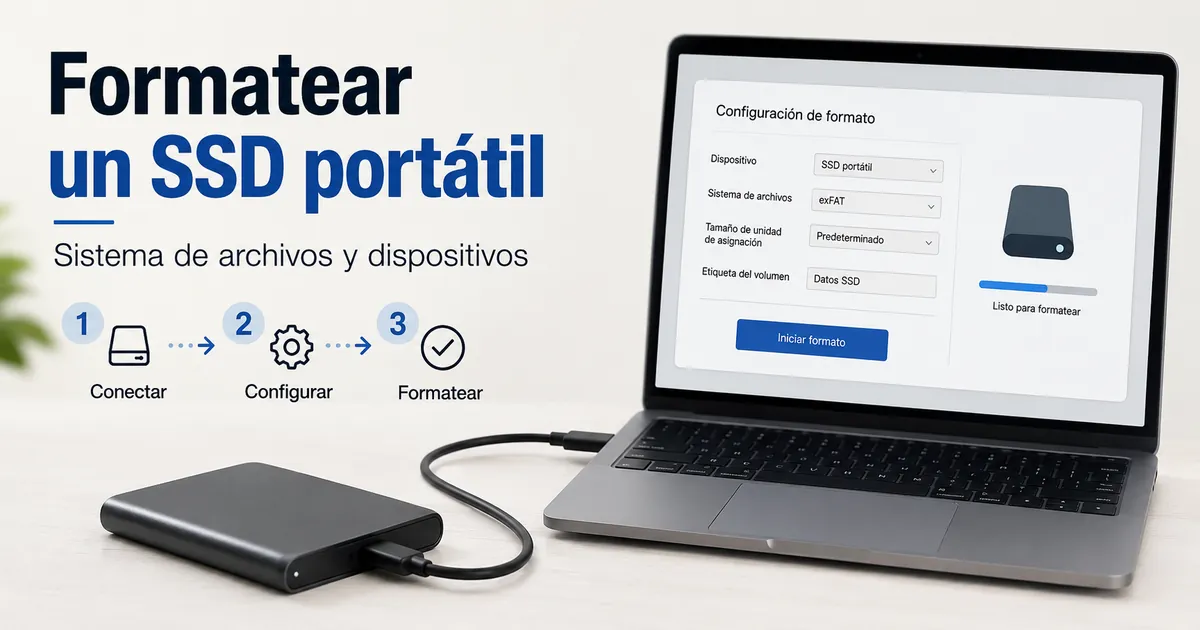
Formateo de SSD portátil para compatibilidad entre dispositivos
Un SSD portátil es compatible con un dispositivo cuando su sistema de archivos admite el acceso requerido. El formateo controla esa elección del sistema de archivos, lo que determina si la unidad puede admitir Windows, Mac o uso entre dispositivos.
El sistema de archivos define cómo un sistema operativo organiza y accede a esos datos.
El formateo prepara el SSD portátil con un sistema de archivos seleccionado y normalmente borra los datos ya almacenados en él. El sistema de archivos define cómo un sistema operativo organiza y accede a esos datos. Microsoft identifica NTFS y exFAT como sistemas de archivos compatibles con Windows, mientras que Apple enumera APFS y exFAT entre los formatos disponibles en la Utilidad de Discos de macOS, estableciendo la distinción básica entre almacenamiento centrado en una plataforma y uso multiplataforma.
Un flujo de trabajo solo para Windows puede usar NTFS, mientras que un flujo de trabajo solo para Mac puede usar APFS.
Un flujo de trabajo solo para Windows puede usar NTFS, mientras que un flujo de trabajo solo para Mac puede usar APFS. Por ejemplo, un flujo de trabajo de dispositivo compartido que mueve archivos entre un equipo Windows y un Mac puede usar exFAT porque Apple lo documenta como un formato para almacenamiento externo usado con ambos sistemas. La elección de formato adecuada depende de los sistemas operativos que necesitan acceso y de si la prioridad es el uso compartido multiplataforma o el almacenamiento optimizado para una plataforma.
Un sistema de archivos inadecuado puede limitar el reconocimiento del dispositivo o el acceso de lectura y escritura en el sistema previsto.
Cambiar el formato puede borrar los datos existentes, por lo que Apple recomienda copiar los archivos a otro dispositivo de almacenamiento antes de reformatear. Un sistema de archivos inadecuado puede limitar el reconocimiento del dispositivo o el acceso de lectura y escritura en el sistema previsto. Esta decisión de compatibilidad es independiente del esquema de particiones, la letra de unidad, el estado de montaje, el cable, el puerto, el método de copia de seguridad y los problemas de recuperación de datos.
Tabla de contenidos
Formateo de SSD portátil y fundamentos del sistema de archivos
El formateo de un SSD portátil es el proceso de preparar una unidad con un sistema de archivos que un sistema operativo pueda leer y escribir. Establece la estructura de la unidad mediante un sistema de archivos y un esquema de particiones para que el sistema operativo pueda reconocer el volumen de almacenamiento. El formateo proporciona la base para la legibilidad y compatibilidad del sistema de archivos.
El formateo proporciona la base para la legibilidad y compatibilidad del sistema de archivos.
Formateo de SSD portátil y fundamentos del sistema de archivos explica cómo el formateo conecta una unidad con la legibilidad del sistema operativo. El diagrama siguiente ilustra la relación entre un SSD portátil, su sistema de archivos y el acceso de lectura y escritura antes de que se resuman los elementos esenciales del formateo.
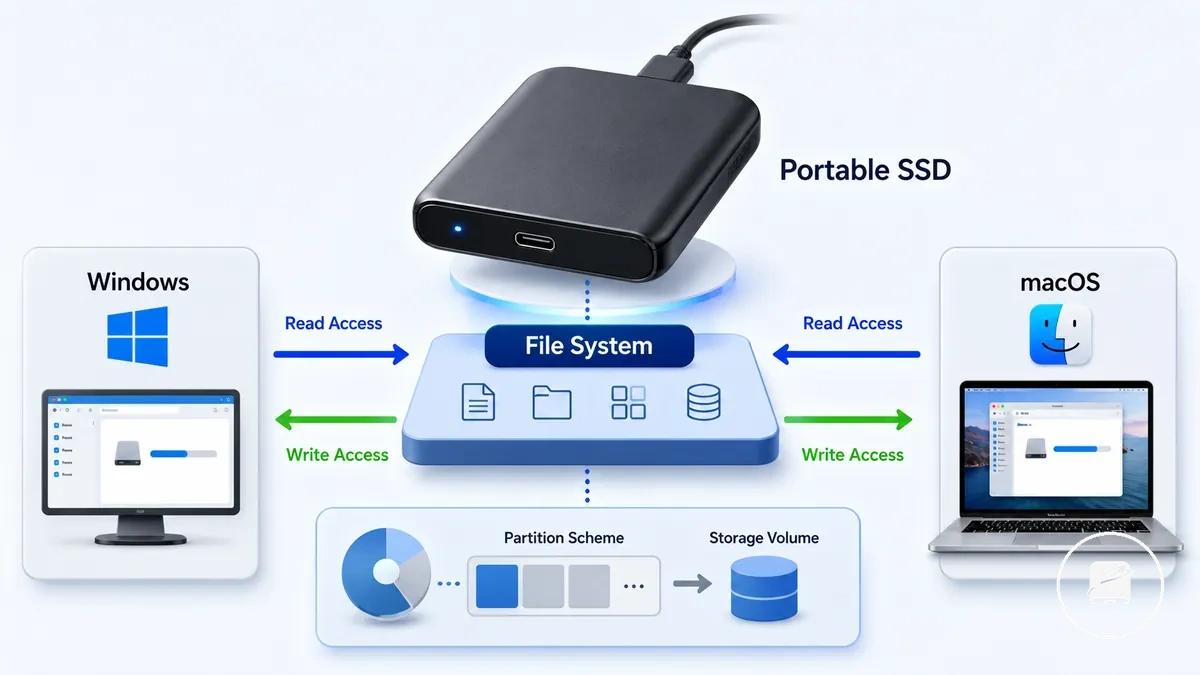
Un sistema de archivos define cómo se almacenan, organizan y acceden los datos en una unidad formateada. Los SSD portátiles dependen de un sistema de archivos para que un sistema operativo pueda proporcionar acceso de lectura y escritura a los archivos almacenados en un volumen. Según la documentación de la Utilidad de Discos de Apple y las guías de sistemas de archivos de Microsoft, los sistemas operativos admiten diferentes sistemas de archivos, incluidos exFAT, NTFS y APFS, por lo que la compatibilidad depende de seleccionar un formato compatible con el sistema operativo previsto y el caso de uso.
Un sistema de archivos define cómo se almacenan, organizan y acceden los datos en una unidad formateada.
Formateo de SSD portátil y fundamentos del sistema de archivos se puede resumir mediante los elementos clave a continuación. La tabla organiza cada elemento de formateo por lo que cambia, cómo afecta la compatibilidad y la consideración de datos asociada.
| Elemento | Lo que controla | Efecto en la compatibilidad | Nota sobre riesgo de datos |
|---|---|---|---|
| Sistema de archivos | Cómo se organizan y acceden los archivos | Determina qué sistemas operativos admiten acceso de lectura y escritura | Cambiar el sistema de archivos durante el formateo puede borrar datos existentes, según el método de formateo seleccionado |
| Esquema de particiones | Cómo se organiza la estructura de la unidad | Influye en si los dispositivos compatibles reconocen correctamente el volumen de almacenamiento | Cambiar el esquema de particiones puede eliminar las particiones existentes y sus datos |
| Etiqueta de volumen | El nombre del volumen de almacenamiento que muestra el sistema operativo | No cambia la compatibilidad del sistema de archivos | Renombrar el volumen por sí solo no borra datos |
| Acción de borrado | Crea un volumen recién formateado | Aplica el sistema de archivos seleccionado a la unidad | Los datos existentes pueden eliminarse a menos que la utilidad de formateo ofrezca explícitamente una opción no destructiva |
| Compatibilidad del sistema operativo | Qué sistemas de archivos puede usar el sistema operativo | La capacidad de lectura y escritura depende del sistema de archivos compatible | Usar un sistema operativo diferente no borra por sí mismo los datos almacenados |
El formateo es diferente de eliminar archivos. Eliminar archivos quita los archivos seleccionados dejando el sistema de archivos existente sin cambios, mientras que el formateo prepara la unidad con un sistema de archivos nuevo o actualizado que puede cambiar la compatibilidad. Por ejemplo, cambiar un SSD portátil de NTFS a exFAT cambia el formato del sistema de archivos en lugar de simplemente eliminar los archivos almacenados. Dado que las herramientas y opciones de formateo difieren entre sistemas operativos, confirme si la operación seleccionada borrará los datos existentes antes de continuar.
Qué Cambia el Formateo en un SSD Portátil
El formateo cambia el sistema de archivos, la estructura de directorios y la disposición de almacenamiento de un SSD portátil, y puede borrar o restablecer los datos accesibles según la utilidad de formato y la opción de formateo seleccionadas. También puede actualizar el nombre del volumen, recrear el mapa de particiones y cambiar cómo el sistema operativo muestra la capacidad utilizable. La visibilidad de los datos después del formateo depende de la acción de formateo seleccionada y del estado de la unidad.
La visibilidad de los datos después del formateo depende de la acción de formateo seleccionada y del estado de la unidad.
Qué Cambia el Formateo en un SSD Portátil separa los cambios visibles de los cambios a nivel de sistema que se muestran en el ejemplo anotado a continuación. La imagen resalta los cambios que un usuario puede ver después del formateo sin implicar que cada método de formateo produzca el mismo resultado en los datos.
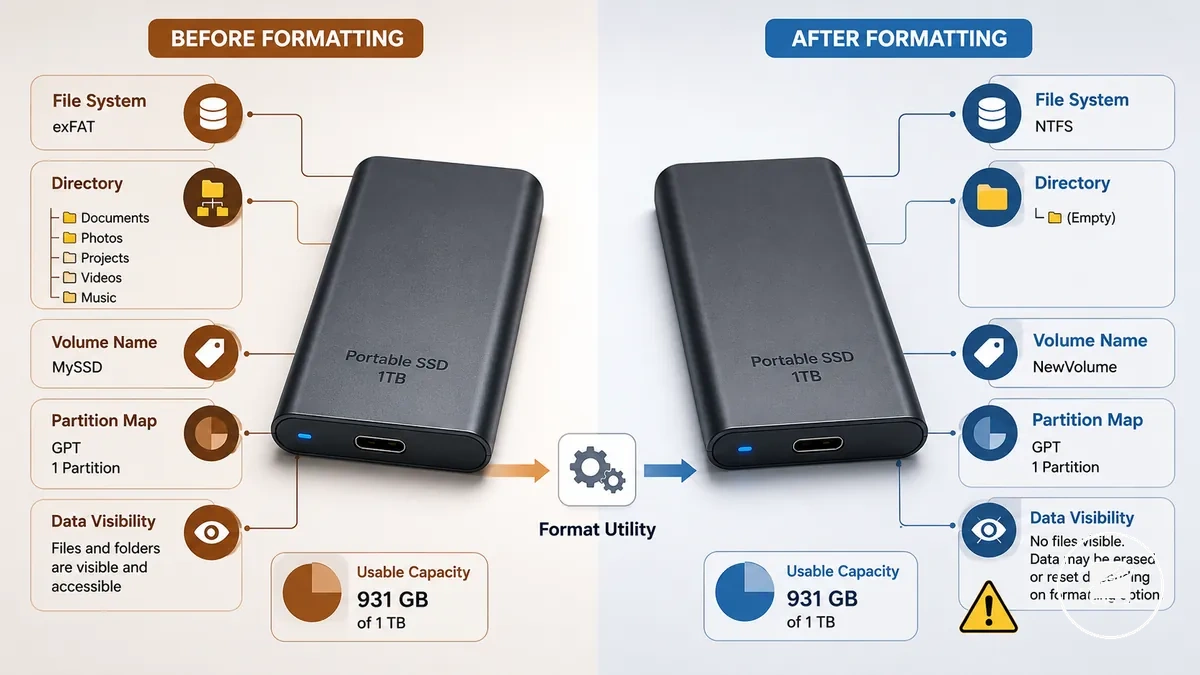
- Sistema de archivos: El sistema de archivos seleccionado se crea o reemplaza, determinando cómo el sistema operativo organiza los archivos y proporciona acceso de lectura y escritura.
- Estructura de directorios: Se establece una nueva estructura de directorios, cambiando cómo se organizan y presentan los archivos accesibles.
- Nombre del volumen: La etiqueta de la unidad o el nombre del volumen se puede asignar o renombrar para que el volumen de almacenamiento aparezca con un nuevo identificador.
- Mapa de particiones y capacidad utilizable: El mapa de particiones se puede recrear, afectando cómo el sistema operativo reconoce la unidad y reporta la capacidad utilizable.
- Permisos y visibilidad de datos: Los permisos de archivos y la visibilidad de datos pueden cambiar después del formateo, y los datos existentes pueden volverse inaccesibles o borrarse según la opción elegida, el sistema operativo, la utilidad de formato y el estado de la unidad.
El formateo cambia las estructuras de almacenamiento en lugar de servir como un método de copia de seguridad. Por ejemplo, cambiar solo el nombre del volumen actualiza la etiqueta de la unidad, mientras que el formateo reconstruye el sistema de archivos y la estructura de directorios. Según la documentación de la Utilidad de Discos de Apple y las guías de Kingston Technology, las opciones y etiquetas de formato disponibles difieren entre sistemas operativos y utilidades, por lo que verifique la acción seleccionada antes de formatear una unidad que contiene datos importantes.
Por Qué la Elección del Sistema de Archivos Afecta la Compatibilidad
La elección del sistema de archivos determina la compatibilidad al controlar si Windows, macOS y otros dispositivos compatibles proporcionan acceso de lectura, acceso de escritura o solo acceso parcial a un SSD portátil. Un sistema de archivos con soporte nativo de lectura y escritura en los sistemas operativos previstos permite un uso compartido más sencillo, mientras que un formato centrado en una plataforma puede limitar el acceso de escritura o requerir software adicional. Por ello, el mismo SSD portátil puede comportarse de forma diferente al conectarse a distintos sistemas operativos.
Por ello, el mismo SSD portátil puede comportarse de forma diferente al conectarse a distintos sistemas operativos.
Por Qué la Elección del Sistema de Archivos Afecta la Compatibilidad compara el soporte de lectura y escritura y las ventajas prácticas de los sistemas de archivos comunes. Esta comparación también aclara la compatibilidad de SSD portátiles al contrastar el uso compartido entre Windows y Mac con el almacenamiento optimizado para una plataforma, reconociendo que la versión del sistema operativo, el dispositivo conectado y el soporte de software pueden afectar el resultado.
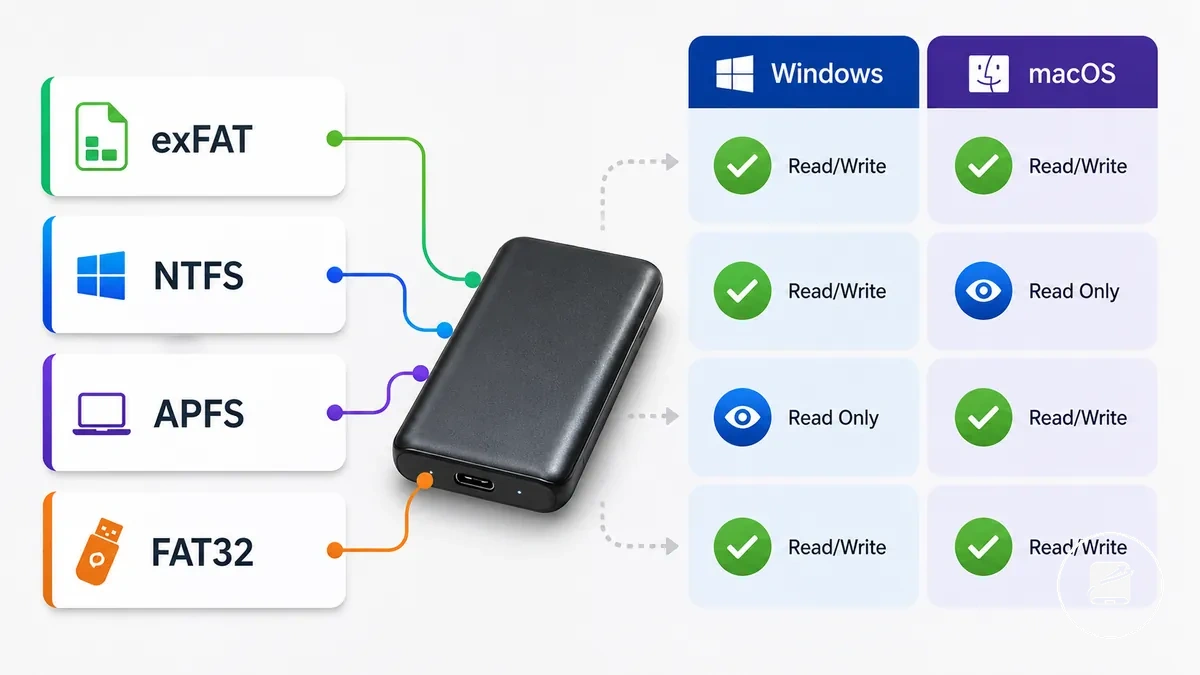
| Sistema de archivos | Uso más adecuado | Limitación de compatibilidad | Precaución práctica |
|---|---|---|---|
| exFAT | Uso compartido entre Windows y macOS con soporte nativo de lectura y escritura en sistemas operativos actuales | Algunos dispositivos antiguos y sistemas integrados pueden no ser compatibles con todas las implementaciones de exFAT | No tiene límite de tamaño de archivo individual de 4 GB, lo que lo hace adecuado para archivos grandes compartidos entre sistemas compatibles |
| NTFS | Windows con soporte completo de acceso de lectura, acceso de escritura y permisos | macOS normalmente proporciona acceso de lectura nativo, mientras que el acceso de escritura generalmente requiere software adicional | Es más adecuado para almacenamiento centrado en Windows que para uso compartido habitual entre Windows y Mac |
| APFS | macOS y el ecosistema Apple con permisos nativos y funciones modernas de almacenamiento de Apple | Windows no ofrece soporte nativo de lectura y escritura para volúmenes APFS | Se recomienda cuando el SSD portátil se usa principalmente con dispositivos Apple |
| FAT32 | Dispositivos antiguos que requieren una amplia compatibilidad heredada | Los archivos individuales están limitados a un tamaño máximo de 4 GB | Útil para hardware heredado, pero restrictivo para videos grandes, copias de seguridad e imágenes de disco |
Por ejemplo, un SSD portátil que se usa a diario entre Windows y macOS se suele formatear como exFAT para admitir el acceso compartido de lectura y escritura, mientras que una unidad dedicada a una sola plataforma puede beneficiarse de NTFS o APFS. Según la documentación de Microsoft, Apple y Kingston Technology, el soporte nativo de sistemas de archivos varía según la versión del sistema operativo y el dispositivo, por lo que conviene confirmar la compatibilidad antes de formatear una unidad que se compartirá entre varios sistemas.
Mejor sistema de archivos para cada caso de uso de SSD portátil
El mejor sistema de archivos depende del caso de uso del SSD portátil, no de que un único formato sea adecuado para toda situación. La decisión principal es si la unidad se comparte entre sistemas operativos o se usa principalmente dentro de un solo entorno de sistema operativo. El caso de uso, la compatibilidad con el sistema operativo y el flujo de trabajo determinan el sistema de archivos más adecuado.
El caso de uso, la compatibilidad con el sistema operativo y el flujo de trabajo determinan el sistema de archivos más adecuado.
Mejor sistema de archivos para cada caso de uso de SSD portátil organiza la selección del sistema de archivos por flujo de trabajo, compatibilidad con el sistema operativo y ventajas prácticas, en lugar de clasificar un formato por encima de los demás. La comparación siguiente agrupa escenarios comunes de almacenamiento para distinguir los flujos de trabajo compartidos entre Windows y Mac del uso centrado en una plataforma.
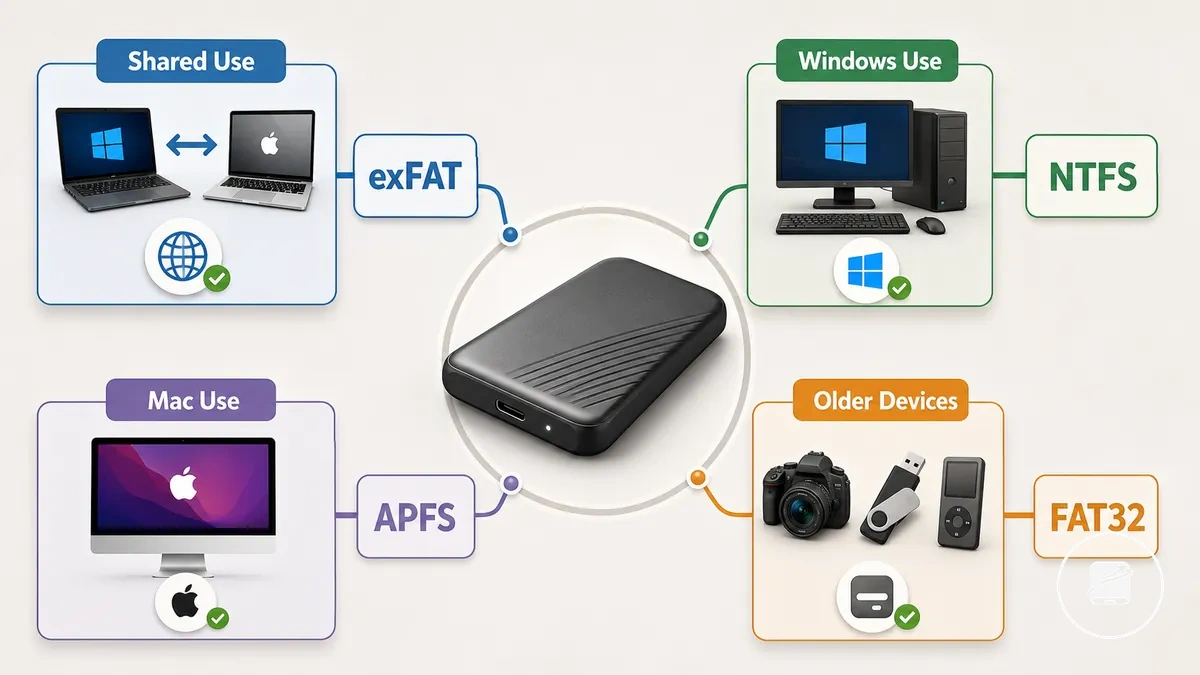
| Caso de uso | Sistema de archivos | Valor o condición | Ventaja o limitación | Decisión práctica |
|---|---|---|---|---|
| Uso compartido entre Windows y Mac | exFAT | Soporte nativo de lectura y escritura en versiones actuales de Windows y macOS | Algunos dispositivos antiguos pueden no ser totalmente compatibles con exFAT | Elegir para el intercambio habitual de archivos y transferencia de medios entre plataformas |
| Uso centrado en Windows | NTFS | Soporte completo de permisos de Windows y manejo de archivos grandes | macOS normalmente proporciona acceso de lectura nativo, mientras que el acceso de escritura nativo es limitado | Elegir cuando el SSD portátil se usa principalmente con sistemas Windows |
| Uso centrado en Mac | APFS | Optimizado para macOS y el ecosistema Apple con funciones nativas de la plataforma | Windows no ofrece soporte nativo de APFS | Elegir para flujos de trabajo de almacenamiento solo para Mac o centrados en Apple |
| Uso en dispositivos antiguos | FAT32 | Amplia compatibilidad con dispositivos heredados | Los archivos individuales están limitados a 4 GB | Elegir solo cuando se requiera compatibilidad con dispositivos antiguos |
| Flujo de trabajo de copia de seguridad | NTFS o APFS | Adaptar el sistema de archivos al sistema operativo que realiza la copia y recuperación | Compartir copias de seguridad entre diferentes sistemas operativos es menos práctico | Seleccionar el sistema de archivos nativo para el entorno principal de copia de seguridad |
| Transferencia de archivos multimedia grandes | exFAT | Admite archivos grandes en sistemas Windows y macOS compatibles | La compatibilidad con hardware heredado es generalmente menor que con FAT32 | Elegir para transferir videos grandes, archivos de proyecto y bibliotecas multimedia |
Por ejemplo, un SSD portátil que se mueve regularmente entre computadoras Windows y Mac suele ser más fácil de gestionar con exFAT, mientras que una unidad de estación de trabajo que permanece conectada a un solo sistema operativo se beneficia de su sistema de archivos nativo. Según la documentación de Microsoft, Apple y Kingston Technology, seleccionar el sistema de archivos que se ajuste al flujo de trabajo de almacenamiento previsto ofrece un resultado más práctico que tratar cualquier formato como universalmente mejor.
Seleccionar el sistema de archivos según el flujo de trabajo previsto ofrece una opción equilibrada evitando restricciones de compatibilidad innecesarias.
Los dispositivos antiguos pueden requerir FAT32 a pesar de su límite de tamaño de archivo de 4 GB, mientras que los flujos de trabajo modernos de transferencia de medios suelen beneficiarse de exFAT porque admite archivos más grandes en los sistemas Windows y macOS actuales. Seleccionar el sistema de archivos según el flujo de trabajo previsto ofrece una opción equilibrada evitando restricciones de compatibilidad innecesarias.
exFAT para uso compartido entre Windows y Mac
exFAT es normalmente el sistema de archivos práctico cuando un SSD portátil necesita mover archivos entre computadoras Windows y Mac. Proporciona soporte nativo de lectura y escritura entre plataformas en las versiones actuales de ambos sistemas operativos y admite archivos grandes más allá del límite de 4 GB impuesto por FAT32. Esto hace que exFAT sea adecuado para el acceso compartido habitual entre Windows y Mac.
Esto hace que exFAT sea adecuado para el acceso compartido habitual entre Windows y Mac.
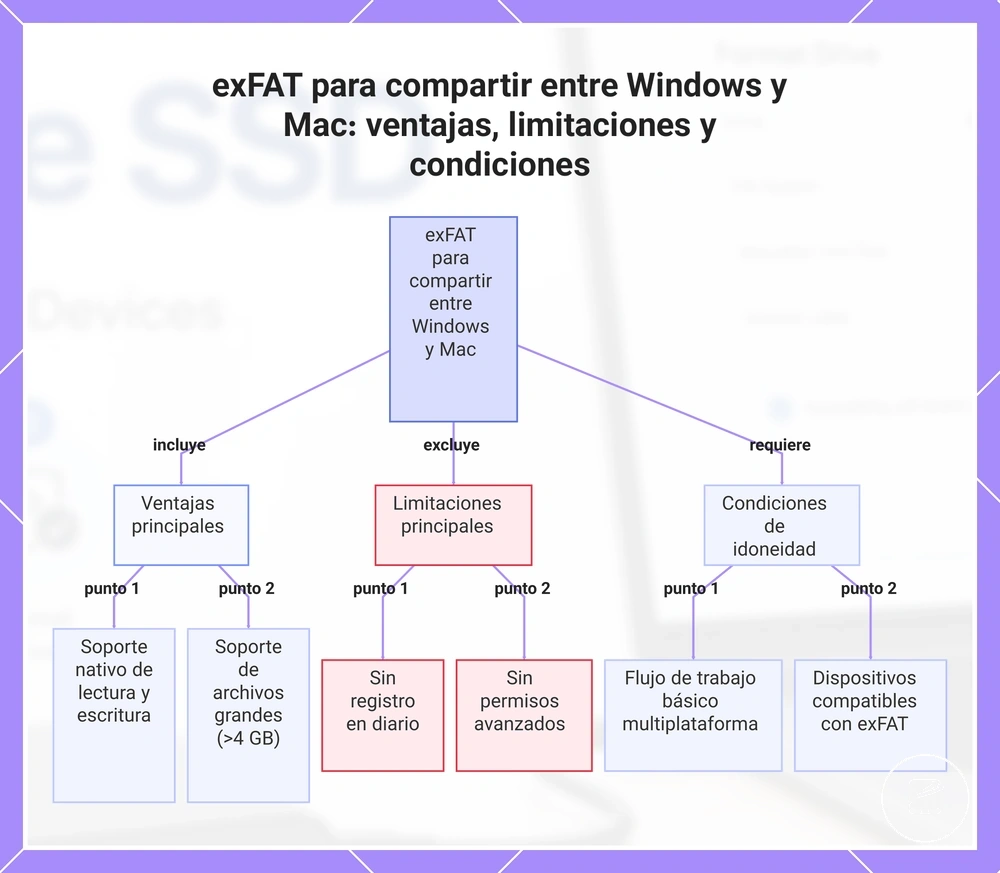
Por ejemplo, un SSD portátil usado para transferir proyectos de video grandes entre una estación de trabajo Windows y una MacBook puede normalmente permanecer en exFAT sin necesidad de ser reformateado. Según la documentación de Microsoft y Apple, exFAT admite transferencias de archivos grandes en ambas plataformas, pero no incluye el registro por diario ni los permisos avanzados disponibles en NTFS o APFS, por lo que es menos adecuado para flujos de trabajo que dependen de esas funciones. Si una unidad compartida debe funcionar con dispositivos antiguos que no admiten exFAT, o un flujo de trabajo requiere funciones nativas específicas de la plataforma, otro sistema de archivos puede ser una mejor elección a pesar de la necesidad de uso compartido entre plataformas.
Por ejemplo, un SSD portátil usado para transferir proyectos de video grandes entre una estación de trabajo Windows y una MacBook puede normalmente permanecer en exFAT sin necesidad de ser reformateado.
exFAT para uso compartido entre Windows y Mac suele ser adecuado cuando se dan estas condiciones:
- Windows y Mac requieren soporte nativo de lectura y escritura.
- Se transfieren archivos grandes como videos, copias de seguridad o archivos de proyecto de forma regular.
- Los permisos simples son suficientes y no se requiere gestión avanzada de permisos.
- El registro por diario no es esencial para el flujo de trabajo de almacenamiento previsto.
- Los dispositivos conectados admiten exFAT; los sistemas antiguos pueden requerir un formato alternativo como FAT32.
Este gráfico muestra las principales ventajas, limitaciones y condiciones de idoneidad del uso de exFAT para compartir archivos entre ordenadores Windows y Mac.
NTFS para uso de SSD portátil centrado en Windows
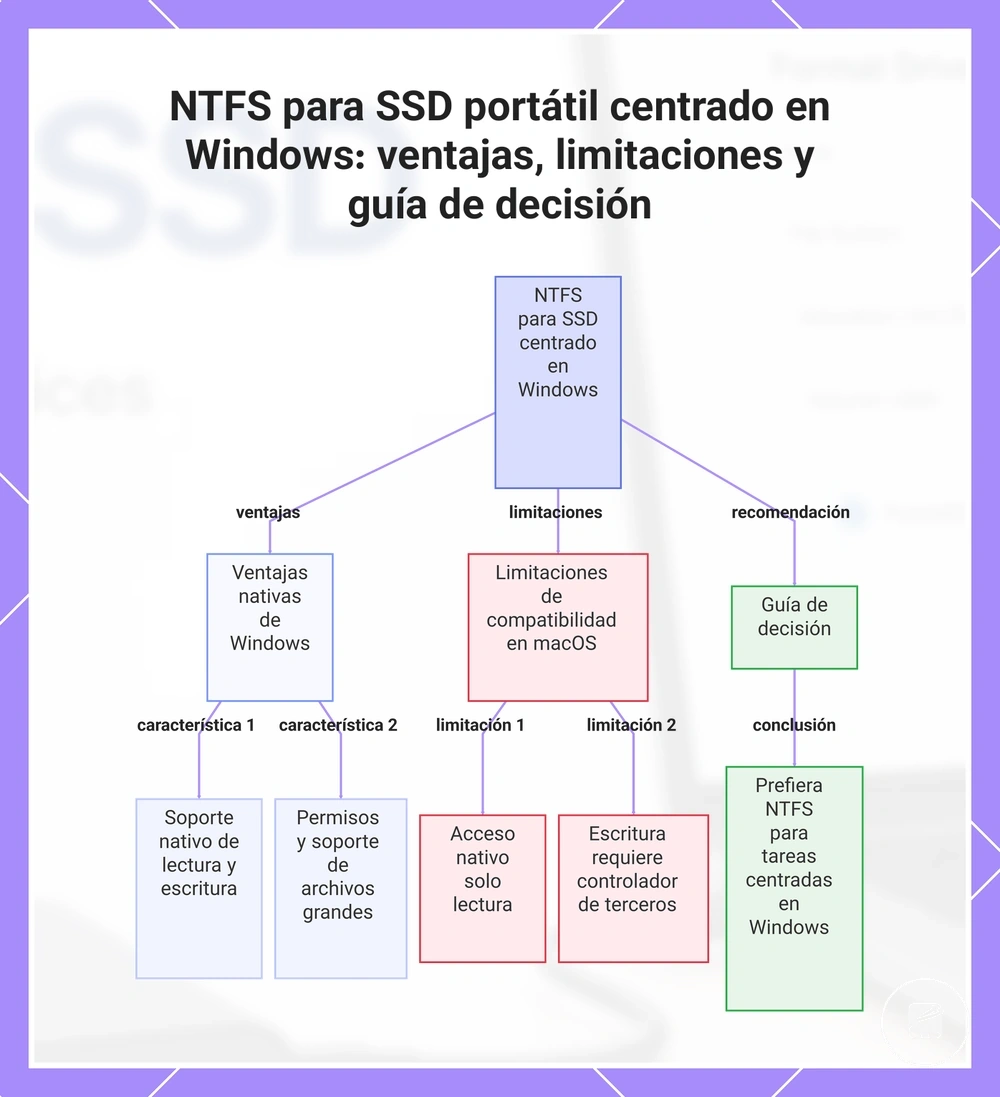
NTFS es adecuado para el uso de SSD portátil centrado en Windows cuando la unidad necesita soporte nativo de lectura y escritura en Windows y el acceso de escritura en Mac no es un requisito principal. Microsoft documenta NTFS como el sistema de archivos predeterminado para los sistemas Windows modernos, con soporte para permisos, metadatos enriquecidos y archivos grandes. En macOS, una unidad NTFS normalmente proporciona solo acceso de lectura, lo que crea un límite de compatibilidad para edición compartida o transferencia de archivos.
NTFS no es un sistema predeterminado multiplataforma simplemente porque tanto Windows como macOS puedan reconocer la unidad.
NTFS no es un sistema predeterminado multiplataforma simplemente porque tanto Windows como macOS puedan reconocer la unidad. Apple indica que los volúmenes NTFS son de solo lectura en Mac, por lo que escribir, eliminar o modificar archivos desde macOS requiere un controlador de terceros compatible en lugar de soporte nativo. Por ejemplo, un SSD portátil usado para copias de seguridad de Windows y archivos de proyecto grandes puede usar NTFS de forma eficaz, pero una unidad que deba aceptar archivos nuevos tanto de Windows como de Mac suele ser más adecuada para exFAT. Elija NTFS cuando los permisos nativos de Windows, el soporte de lectura y escritura y el uso centrado en la plataforma sean más importantes que la compatibilidad directa de escritura en Mac.
Elija NTFS cuando los permisos nativos de Windows, el soporte de lectura y escritura y el uso centrado en la plataforma sean más importantes que la compatibilidad directa de escritura en Mac.
NTFS para uso de SSD portátil centrado en Windows depende de estas ventajas y límites de compatibilidad:
- Windows proporciona soporte nativo de lectura y escritura NTFS.
- Los permisos NTFS pueden controlar el acceso a archivos y carpetas en entornos Windows compatibles.
- NTFS admite archivos grandes para copias de seguridad de Windows, bibliotecas multimedia y almacenamiento de proyectos.
- macOS proporciona acceso de lectura nativo, pero no acceso de escritura nativo a volúmenes NTFS.
- El acceso de escritura en Mac depende de un controlador de terceros compatible, añadiendo un requisito de software al flujo de trabajo.
Este gráfico muestra las principales ventajas de NTFS para SSD portátiles centrados en Windows, sus limitaciones de compatibilidad en macOS y la guía de decisión para cuándo elegir NTFS.
APFS para uso de SSD portátil centrado en Mac
APFS es adecuado para el uso de SSD portátil centrado en Mac cuando la unidad se usa principalmente con macOS y permanece dentro del ecosistema Apple. Apple documenta APFS como el sistema de archivos predeterminado para macOS 10.13 o posterior, con soporte para instantáneas y cifrado. Su compatibilidad es más sólida en un flujo de trabajo exclusivo de Apple que en el uso compartido entre plataformas.
Su compatibilidad es más sólida en un flujo de trabajo exclusivo de Apple que en el uso compartido entre plataformas.
Por ejemplo, un SSD portátil usado para bibliotecas de fotos de Mac, proyectos de video o copias de seguridad locales puede usar las funciones de APFS sin requerir acceso multiplataforma. Windows no tiene soporte nativo de lectura y escritura APFS, por lo que acceder a la unidad desde Windows requiere software adicional compatible. APFS es, por tanto, una opción optimizada para la plataforma Mac para almacenamiento, no un formato de uso compartido general.
APFS es, por tanto, una opción optimizada para la plataforma Mac para almacenamiento, no un formato de uso compartido general.
APFS para uso de SSD portátil centrado en Mac se entiende mejor a través de sus ventajas en Mac y sus límites multiplataforma:
- macOS proporciona soporte nativo de APFS en sistemas Apple compatibles.
- APFS admite instantáneas para estados del sistema de archivos en un momento dado.
- APFS proporciona soporte de cifrado cuando el cifrado se activa durante el formateo o mediante macOS.
- La incompatibilidad con Windows sigue siendo un límite práctico porque el acceso nativo no está disponible sin software adicional.
Cómo formatear un SSD portátil sin perder archivos
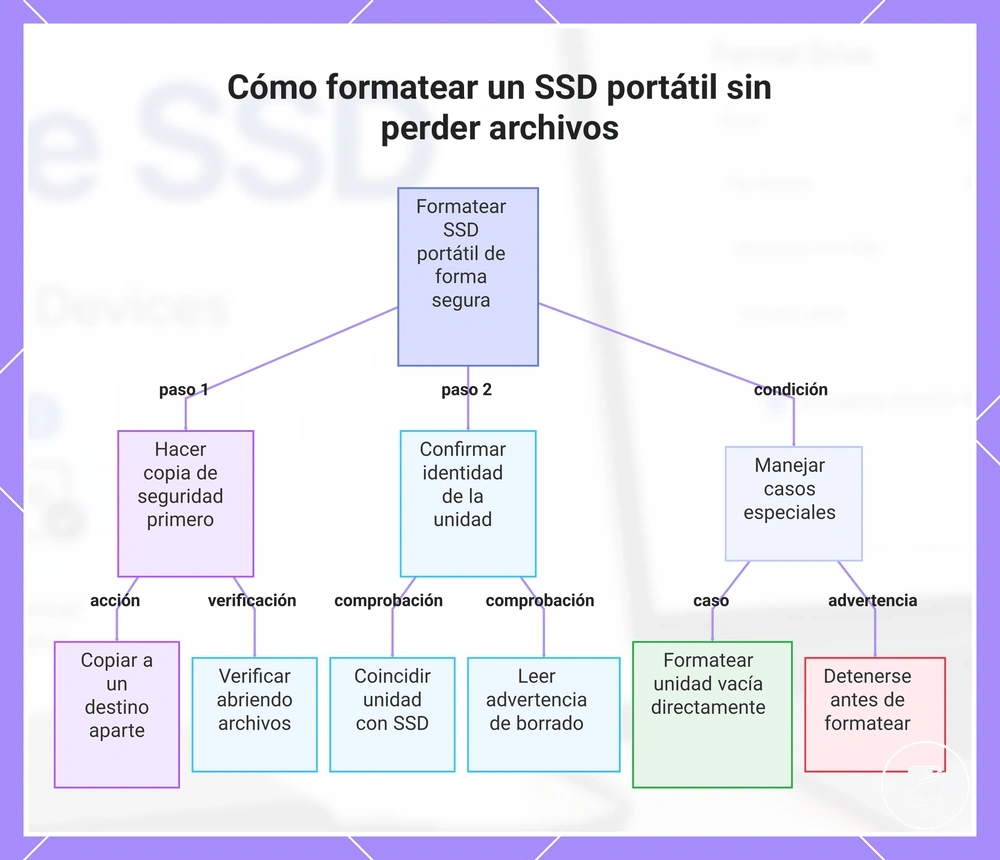
El formateo puede borrar archivos existentes, por lo que se reduce el riesgo de datos creando una copia de seguridad verificada o moviendo los archivos antes de cualquier acción de borrado o reformateo. No continúe hasta que los datos existan en otra ubicación accesible.
No continúe hasta que los datos existan en otra ubicación accesible.
Copie los archivos existentes a un destino separado, luego complete la verificación de la copia abriendo archivos representativos desde esa ubicación de copia de seguridad. Confirme que el dispositivo seleccionado es el SSD portátil correcto, porque una selección incorrecta de la unidad puede borrar datos no relacionados. Lea el mensaje de advertencia y continúe solo después de confirmar la copia de seguridad y la identidad de la unidad.
- Identifique si el SSD portátil contiene archivos existentes.
- Elija una ubicación de copia de seguridad separada con suficiente espacio para los archivos.
- Copie o mueva los archivos antes de iniciar el formateo.
- Verifique la copia de seguridad abriendo archivos desde el destino.
- Confirme que la selección de la unidad coincide con el SSD portátil previsto.
- Lea la advertencia de borrado y proceda solo cuando la copia de seguridad esté verificada.
Una unidad nueva vacía se puede formatear una vez que se confirme su identidad, ya que no tiene archivos existentes que conservar. Una unidad con archivos requiere una copia de seguridad verificada, y portable SSD backups proporcionan la ruta de seguridad adecuada antes del formateo. Para una unidad ilegible, deténgase antes de formatear si los archivos aún son necesarios, porque una acción de borrado puede reducir la recuperabilidad. La recuperación después del formateo es incierta y no debe tratarse como reversible o garantizada.
La recuperación después del formateo es incierta y no debe tratarse como reversible o garantizada.
Este gráfico muestra los pasos y comprobaciones esenciales para formatear un SSD portátil sin perder datos, incluyendo la copia de seguridad, la confirmación de la unidad y el manejo de casos especiales.
Haga una copia de seguridad o mueva los archivos existentes primero
Copie o realice una copia de seguridad de sus archivos existentes antes de cambiar el formato de la unidad. Guarde los archivos de la unidad de origen en una ubicación de destino separada, luego verifique los archivos copiados antes de formatear. La verificación es el control de seguridad final antes de continuar.
La verificación es el control de seguridad final antes de continuar.
Haga una copia de seguridad o mueva los archivos existentes primero significa confirmar que los archivos copiados están completos y accesibles antes de formatear:
- Identifique los archivos existentes en la unidad de origen.
- Copie o mueva los archivos a la ubicación de destino elegida.
- Realice una comprobación de carpetas para confirmar que las carpetas y archivos esperados están presentes.
- Realice una prueba de apertura abriendo un archivo importante copiado desde la ubicación de destino.
- Continúe con el formateo solo después de que la comprobación de carpetas y la prueba de apertura se hayan realizado correctamente.
Si el archivo copiado se abre correctamente desde la ubicación de destino, el paso de verificación está completo. Por ejemplo, abra un documento o foto importante copiado desde la copia de seguridad en lugar de la unidad de origen antes de formatear. Si el archivo no se abre o faltan las carpetas esperadas, deténgase y corrija el problema antes de formatear para reducir el riesgo de borrado accidental.
Confirme la unidad antes de borrar
Confirme que el dispositivo seleccionado es el SSD portátil correcto antes de hacer clic en borrar, formatear, inicializar o particionar. Verifique el nombre de la unidad, la capacidad, el identificador del dispositivo y la etiqueta de volumen antes de aceptar la solicitud de borrado, porque seleccionar el dispositivo incorrecto puede borrar una unidad de almacenamiento diferente.
Confirme que el dispositivo seleccionado es el SSD portátil correcto antes de hacer clic en borrar, formatear, inicializar o particionar.
Confirme la unidad antes de borrar evita la selección del dispositivo de almacenamiento incorrecto:
- Desconecte las unidades externas que no sean necesarias para la acción de formateo.
- Verifique que el nombre de la unidad coincida con el SSD portátil previsto.
- Compare la capacidad mostrada con la capacidad del dispositivo de destino.
- Verifique el identificador del dispositivo y la etiqueta de volumen mostrados para la unidad seleccionada.
- Lea la solicitud de borrado y confirme solo cuando cada detalle mostrado coincida con el SSD portátil correcto.
Cuando aparecen varios dispositivos conectados en la lista de dispositivos, nombres de unidad o etiquetas de volumen similares pueden hacer que el volumen de destino no esté claro. Verifique cada unidad externa por nombre de unidad, capacidad e identificador del dispositivo antes de volver al SSD portátil correcto. Complete la confirmación de formato solo cuando la unidad seleccionada y la solicitud de borrado muestren detalles de identificación coincidentes.
Cómo formatear un SSD portátil en Windows
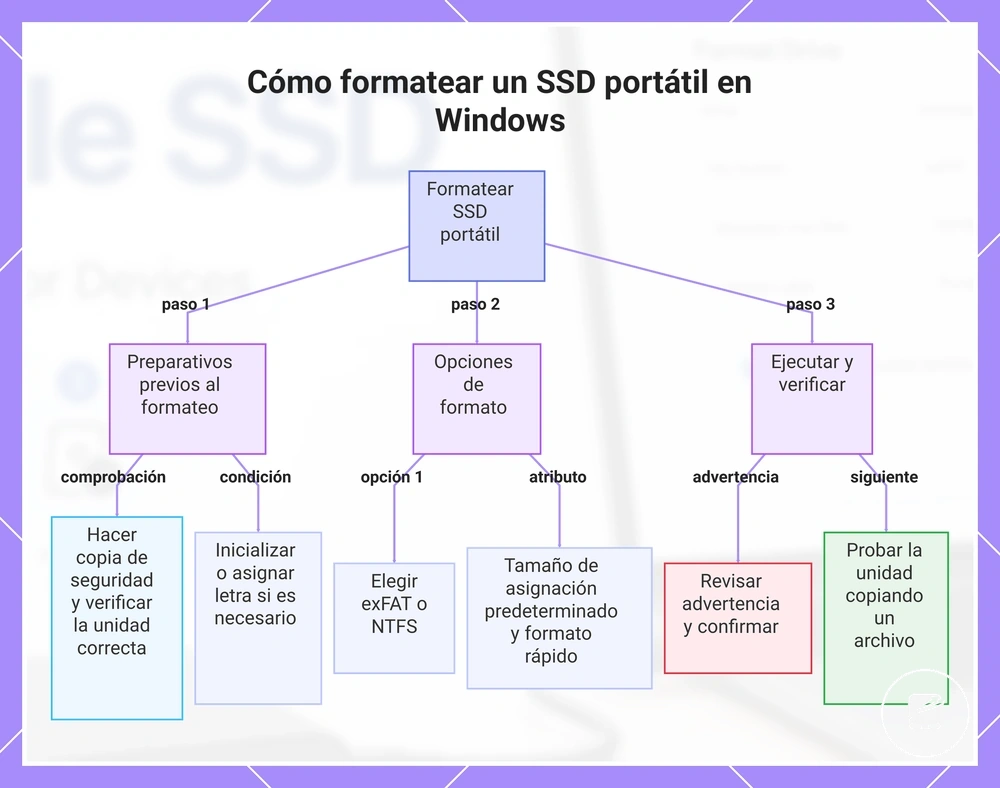
Para formatear un SSD portátil en Windows, seleccione el SSD portátil correcto, elija el sistema de archivos adecuado y confirme la acción de formateo. Confirme su copia de seguridad y verifique que el volumen seleccionado sea el destino previsto antes de continuar, ya que el formateo elimina los datos existentes.
Si está preparando una nueva unidad externa, el formateo es solo una parte de la first-time portable SSD setup .
El Explorador de archivos proporciona una ventana de formato directo para un volumen existente, mientras que Administración de discos también incluye opciones de inicialización y letra de unidad cuando son necesarias. Si está preparando una nueva unidad externa, el formateo es solo una parte de la first-time portable SSD setup. Las etiquetas y los nombres de menú de Windows pueden variar ligeramente según la versión, pero la siguiente secuencia sigue siendo la misma.
- Conecte el SSD portátil y luego abra el Explorador de archivos o Administración de discos.
- Identifique el volumen correcto comprobando su nombre de unidad, capacidad y ubicación antes de seleccionar la opción de formato.
- Si Administración de discos muestra la unidad como no inicializada, inicialice el disco antes de crear o seleccionar un volumen para formatear.
- Si el volumen no tiene una letra de unidad, asigne una letra de unidad disponible a través de Administración de discos para que se pueda acceder a él en el Explorador de archivos.
- Seleccione el sistema de archivos requerido. Elija exFAT para compatibilidad con Windows y macOS, o elija NTFS para un flujo de trabajo centrado en Windows.
- Deje el tamaño de unidad de asignación en el valor predeterminado a menos que una aplicación o dispositivo específico requiera un valor diferente.
- Seleccione formato rápido para una operación de formato estándar, revise la advertencia de borrado cuidadosamente y confirme solo después de verificar el SSD portátil correcto, ya que la acción es destructiva.
- Cuando el formateo esté completo, abra la nueva letra de unidad en el Explorador de archivos, copie un archivo de prueba y luego ábralo de nuevo para confirmar que el SSD portátil es accesible.
Este gráfico muestra los pasos principales para formatear un SSD portátil en Windows, incluyendo comprobaciones previas, opciones de formato y verificación posterior.
Cómo formatear un SSD portátil en Mac
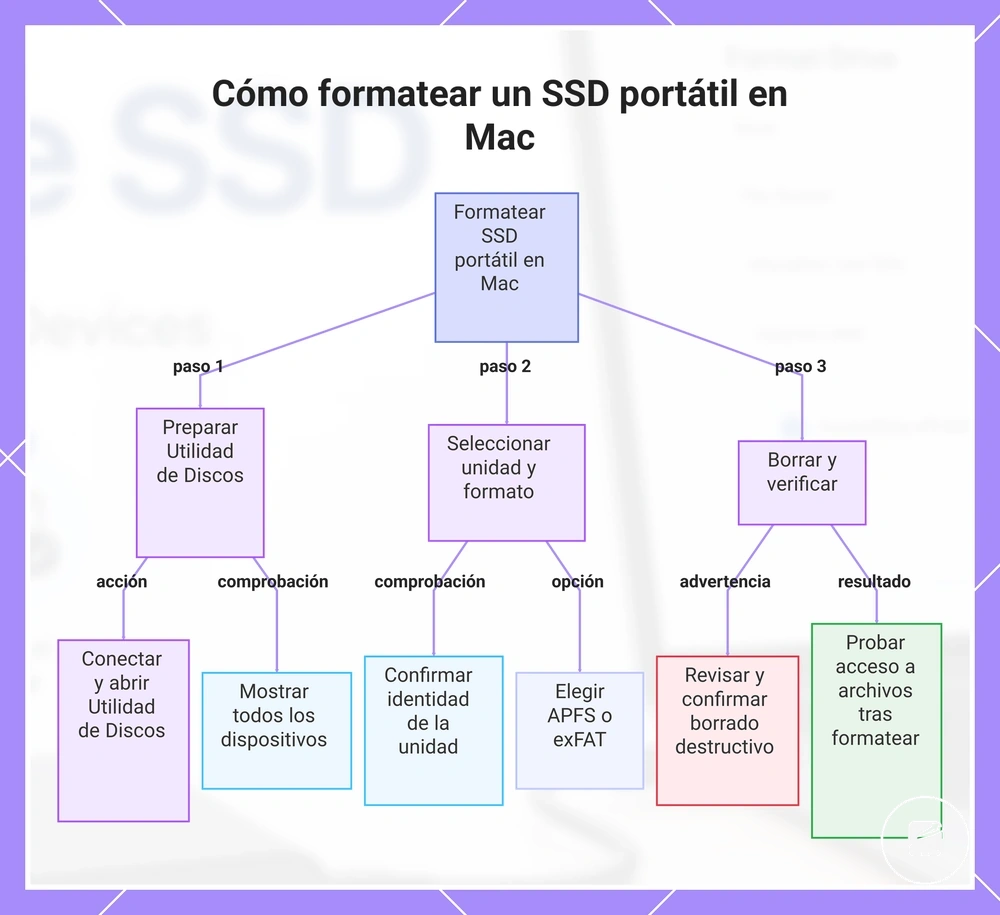
Para formatear un SSD portátil en un Mac, abra la Utilidad de Discos, seleccione el SSD portátil correcto, elija el formato y esquema requeridos, y luego confirme la acción de borrado. Verifique que ha seleccionado la unidad externa prevista antes de continuar, ya que el borrado elimina los datos existentes. Elija tanto el formato como el esquema de particiones antes de confirmar la operación.
Elija tanto el formato como el esquema de particiones antes de confirmar la operación.
La Utilidad de Discos separa el formato de archivo del esquema de particiones, y puede mostrar tanto la unidad física como los volúmenes individuales. Si se selecciona la unidad física, puede cambiar tanto el formato como el esquema, mientras que seleccionar un volumen normalmente cambia solo el formato de ese volumen. Las etiquetas de la interfaz pueden diferir ligeramente entre versiones de macOS, por lo que confirme el elemento seleccionado cuidadosamente antes de aceptar la confirmación de borrado.
- Conecte el SSD portátil al Mac, luego abra Utilidad de Discos desde Aplicaciones > Utilidades o usando Spotlight.
- Si está disponible, elija Visualización > Mostrar todos los dispositivos para que la unidad física externa y sus volúmenes aparezcan en la vista de disco.
- Seleccione la unidad física o el volumen correcto confirmando su nombre, capacidad y posición en la barra lateral de la Utilidad de Discos.
- Haga clic en Borrar, luego introduzca el nombre de volumen preferido.
- Seleccione APFS si el SSD portátil se usará principalmente con macOS, o seleccione exFAT si la unidad también necesita compatibilidad con Windows.
- Si seleccionó la unidad física, elija Mapa de particiones GUID como esquema. Si solo se selecciona un volumen, la opción de esquema puede no estar disponible.
- Revise la unidad seleccionada, el nombre de volumen, el formato y el esquema, luego confirme el borrado solo después de verificar que el SSD portátil correcto está seleccionado, ya que la acción es destructiva.
- Cuando la Utilidad de Discos termine de formatear, confirme que la unidad externa se monta en Finder, luego copie y vuelva a abrir un archivo de prueba para verificar el acceso normal.
Este gráfico muestra los pasos principales y las comprobaciones clave para formatear de forma segura un SSD portátil en un Mac, incluida la selección de la unidad, la elección del formato y la verificación posterior al formateo.
Configuraciones de formato de SSD portátil que afectan el reconocimiento del dispositivo
Las configuraciones de formato de un SSD portátil pueden afectar el reconocimiento del dispositivo incluso cuando la conexión física funciona correctamente. El reconocimiento del dispositivo depende del sistema de archivos, el esquema de particiones, el estado de montaje y otros valores de configuración de formato que determinan si el sistema operativo puede identificar y presentar la unidad. Si el SSD portátil no se detecta a nivel de sistema, es más probable que la causa esté relacionada con la conexión o el hardware que con las configuraciones de formato.
La tabla siguiente vincula cada configuración de formato con su resultado de reconocimiento y la verificación correspondiente.
Un esquema de particiones define cómo se organiza el almacenamiento en la unidad, mientras que una letra de unidad o el estado de montaje determinan si el volumen formateado es visible para el sistema operativo. En Windows, un volumen formateado normalmente requiere una letra de unidad asignada para aparecer en el Explorador de archivos, mientras que macOS requiere que el volumen esté montado antes de que aparezca en Finder. La tabla siguiente vincula cada configuración de formato con su resultado de reconocimiento y la verificación correspondiente.
| Configuración | Valor o condición | Efecto en el reconocimiento | Qué verificar |
|---|---|---|---|
| Sistema de archivos | Use un sistema de archivos compatible con el sistema operativo, como exFAT para uso compartido entre Windows y macOS, NTFS para uso centrado en Windows o APFS para uso centrado en Mac. | Un sistema de archivos no compatible puede impedir que el volumen formateado se monte o se acceda a él, aunque la unidad se detecte. | Confirme que el sistema operativo admite el sistema de archivos seleccionado y el modo de acceso previsto. |
| Esquema de particiones | GPT para sistemas actuales o MBR solo cuando se requiera compatibilidad con dispositivos heredados. | Un esquema de particiones no compatible puede impedir que los dispositivos compatibles reconozcan correctamente la estructura del volumen. | Verifique que el dispositivo de destino admita el esquema de particiones seleccionado. |
| Letra de unidad | Se asigna una letra de unidad disponible en Windows. | Un volumen formateado sin una letra de unidad asignada puede permanecer oculto para el Explorador de archivos. | Verifique la asignación de letra de unidad en Administración de discos. |
| Estado de montaje | El volumen está montado y en línea. | Un volumen no montado puede aparecer en las utilidades de administración de discos pero no en el explorador de archivos normal. | Confirme que el volumen montado está en línea y accesible. |
| Etiqueta de volumen | Se aplica una etiqueta de volumen válida y reconocible. | La etiqueta de volumen ayuda a identificar el SSD portátil correcto, pero no determina si la unidad se detecta. | Verifique que la etiqueta mostrada coincida con la unidad externa prevista. |
| Permisos | El usuario actual tiene los permisos de lectura o lectura y escritura requeridos. | Los permisos restringidos pueden permitir que el volumen aparezca mientras limitan el acceso a su contenido. | Revise la propiedad y la configuración de permisos para la cuenta de usuario activa. |
Por ejemplo, un SSD portátil puede aparecer en Administración de discos de Windows pero permanecer ausente del Explorador de archivos porque no se ha asignado ninguna letra de unidad. De manera similar, un volumen montado que utiliza un sistema de archivos no compatible en el sistema operativo actual puede permanecer inaccesible aunque el hardware se detecte. Si el sistema operativo no detecta en absoluto el SSD portátil físico, continúe con la solución de problemas de conexión o hardware en lugar de cambiar las configuraciones de formato.
Requisitos del esquema de particiones y la letra de unidad
El esquema de particiones y la letra de unidad pueden determinar si un SSD portátil formateado se monta o aparece normalmente. GPT y MBR definen el estilo de partición, mientras que Windows usa una letra de unidad asignada y macOS usa un punto de montaje para presentar un volumen montado. Estas condiciones afectan la visibilidad del sistema después de que el disco ha sido reconocido e inicializado.
En macOS, un volumen debe estar montado antes de que aparezca en Finder.
Por ejemplo, un disco inicializado puede aparecer en Administración de discos de Windows pero permanecer ausente del Explorador de archivos cuando su volumen formateado no tiene letra de unidad. En macOS, un volumen debe estar montado antes de que aparezca en Finder. Los dispositivos antiguos o sistemas específicos pueden requerir MBR en lugar de GPT, por lo que verifique la compatibilidad de particiones documentada del sistema anfitrión antes de cambiar el esquema.
- Esquema de particiones: Confirme si el sistema de destino admite GPT o requiere MBR para compatibilidad con dispositivos antiguos.
- Letra de unidad: En Windows, verifique que el volumen formateado tenga una letra asignada disponible cuando deba aparecer en el Explorador de archivos.
- Estado de montaje: En macOS, verifique que el volumen montado tenga un punto de montaje activo cuando deba aparecer en Finder.
- Disco inicializado: En Administración de discos de Windows, confirme que el disco está inicializado, en línea, particionado y formateado antes de evaluar la visibilidad del sistema.
- Condición de dispositivos antiguos: Consulte la documentación del dispositivo antes de cambiar el esquema de particiones, ya que la compatibilidad con GPT y MBR es específica del sistema.
Ventajas y limitaciones de tamaño de archivo, permisos y registro por diario
El tamaño de archivo, los permisos y el registro por diario generan diferentes ventajas y limitaciones para el uso del SSD portátil después del formateo. exFAT prioriza la compatibilidad amplia del sistema para archivos grandes, NTFS añade control de acceso centrado en Windows y registro por diario, y APFS proporciona comportamiento de permisos centrado en macOS y funciones de resiliencia de copia en escritura. Estas diferencias determinan el uso diario cuando la portabilidad, el acceso controlado o la integración con la plataforma son más importantes.
Estas diferencias determinan el uso diario cuando la portabilidad, el acceso controlado o la integración con la plataforma son más importantes.
Por ejemplo, exFAT es adecuado para transferencias de medios grandes entre Windows y macOS porque ambos sistemas lo admiten, pero proporciona un comportamiento de permisos menos detallado que NTFS o APFS. NTFS es más adecuado para un uso intensivo de permisos en Windows, mientras que APFS es más útil para flujos de trabajo centrados en Mac que dependen de las funciones nativas del sistema de archivos de Apple. Un formato de plataforma técnicamente más sólido puede ser menos útil para el uso compartido entre dispositivos cuando el otro sistema operativo carece de soporte completo de escritura.
| Sistema de archivos | Manejo de tamaño de archivo | Comportamiento de permisos | Nota sobre registro por diario o resiliencia | Condición de uso más adecuado |
|---|---|---|---|---|
| exFAT | Admite archivos grandes sin el límite de archivo único de 4 GB asociado con FAT32. | Proporciona control de acceso nativo limitado en comparación con NTFS y APFS. | No utiliza registro por diario del sistema de archivos, por lo que ofrece menos funciones de recuperación de metadatos después de una escritura interrumpida. | Uso compartido entre dispositivos Windows y macOS cuando los archivos grandes y la compatibilidad amplia del sistema son más importantes que los permisos detallados. |
| NTFS | Admite archivos grandes para almacenamiento centrado en Windows y flujos de trabajo de aplicaciones. | Admite permisos de usuario y grupo para el control de acceso a archivos y carpetas. | Utiliza registro por diario para registrar los cambios del sistema de archivos y respaldar la consistencia después de una operación interrumpida, pero el registro por diario no reemplaza las copias de seguridad. | Uso diario en Windows que requiere soporte nativo de escritura, permisos y control de acceso. |
| APFS | Admite archivos grandes y está diseñado para almacenamiento flash y SSD en plataformas Apple. | Admite controles de propiedad y permisos de macOS dentro de flujos de trabajo centrados en Apple. | Utiliza metadatos de copia en escritura y admite instantáneas como funciones de resiliencia, pero estas funciones no garantizan la seguridad de los datos. | Uso centrado en Mac que se beneficia de las funciones nativas de APFS y no requiere acceso de escritura habitual desde sistemas no compatibles. |
Cuando un SSD portátil no se reconoce después del formateo
Un SSD portátil que no se reconoce después del formateo puede tener un sistema de archivos no compatible, un esquema de particiones incorrecto, un volumen no montado, una letra de unidad faltante o un problema de conexión relacionado con el cable, el puerto o la compatibilidad del dispositivo. Separe los problemas de visibilidad relacionados con el formato de las causas relacionadas con la conexión antes de volver a cambiar la unidad.
Verifique estos estados sin borrar, volver a particionar o reformatear repetidamente el SSD portátil.
Use una verificación segura para confirmar que el sistema de archivos es compatible con el sistema operativo, que la partición está presente y que el volumen está montado. En Windows, un volumen formateado sin una letra de unidad asignada puede aparecer en Administración de discos pero no en el Explorador de archivos; en macOS, un volumen no montado puede aparecer en la Utilidad de Discos pero no en Finder. Verifique estos estados sin borrar, volver a particionar o reformatear repetidamente el SSD portátil.
| Síntoma | Posible problema de atributo | Verificación segura | Qué significa |
|---|---|---|---|
| El SSD aparece en Administración de discos pero no en el Explorador de archivos. | No hay ninguna letra de unidad asignada en Windows. | Verifique si el volumen formateado tiene una letra asignada disponible. | El disco se detecta y asignar una letra de unidad no utilizada es la siguiente acción no destructiva. |
| El SSD se detecta, pero el volumen no se puede abrir. | El sistema de archivos no es compatible o no proporciona acceso completo en el sistema actual. | Compare el sistema de archivos formateado con la documentación de compatibilidad del sistema operativo y del dispositivo. | La conexión funciona, pero el sistema anfitrión no puede usar el volumen normalmente con su formato actual. |
| El volumen aparece en la Utilidad de Discos pero no en Finder. | El volumen de macOS no está montado. | Seleccione el volumen en la Utilidad de Discos y verifique si la acción Montar está disponible. | La unidad física y la partición son visibles, y montar el volumen es la siguiente acción no destructiva. |
| El disco aparece, pero su partición no está disponible para el dispositivo de destino. | El esquema de particiones no coincide con el requisito de compatibilidad del dispositivo. | Verifique si el sistema anfitrión requiere GPT o MBR antes de realizar cualquier cambio de partición. | La unidad se detecta, pero el dispositivo no puede interpretar la estructura de partición actual. |
| El SSD está ausente de las herramientas de administración de discos. | El cable o el puerto pueden no proporcionar una conexión de datos estable. | Vuelva a conectar el cable de forma segura, luego pruebe con un puerto con capacidad de datos conocido que funcione. | El problema de reconocimiento ocurre antes de que el sistema operativo pueda inspeccionar el sistema de archivos o la partición. |
| El SSD funciona en un equipo pero no en otro dispositivo. | El segundo dispositivo tiene un límite de compatibilidad de sistema de archivos, partición, capacidad o interfaz. | Consulte la documentación del dispositivo para conocer los formatos, esquemas de particiones, capacidades y requisitos de conexión USB compatibles. | El SSD portátil funciona en un entorno, pero el dispositivo de destino no admite su configuración actual. |
Por ejemplo, si el SSD portátil permanece ausente tanto de Administración de discos de Windows como de la Utilidad de Discos de macOS después de las comprobaciones de cable, puerto, sistema de archivos, partición, montaje y letra de unidad, el problema está fuera de esta ruta básica de diagnóstico posterior al formateo. Continúe con la guía dedicada para un portable SSD not showing up en lugar de borrar o formatear la unidad de nuevo.