
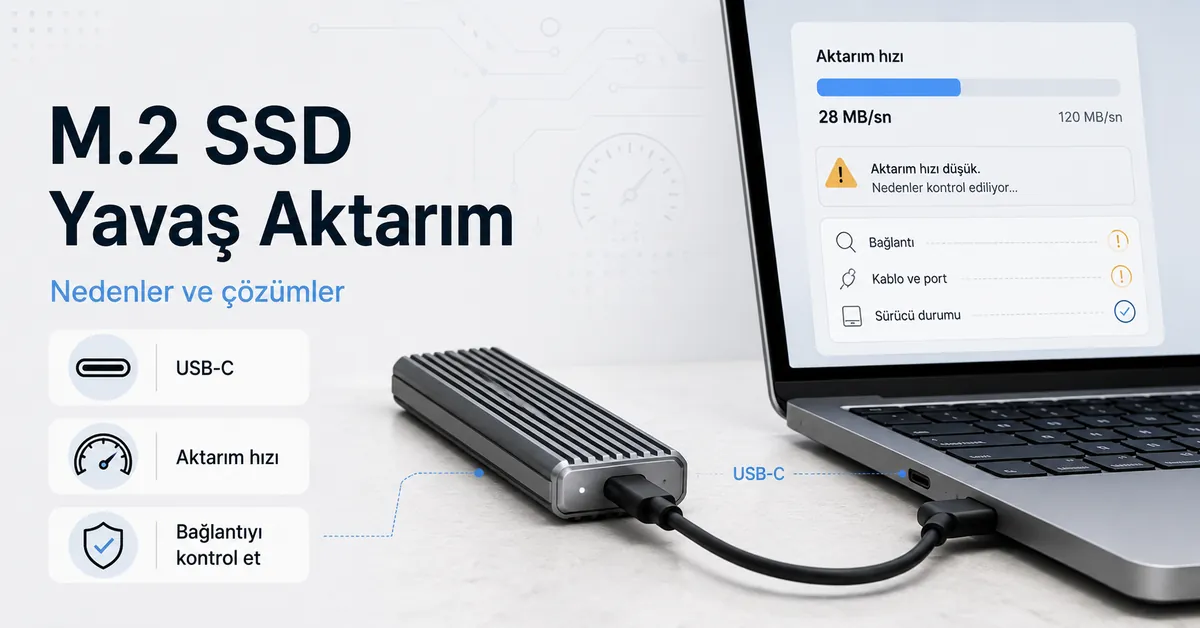
M.2 SSD Kutusunda Yavaş Aktarım Hızı
Bir M.2 SSD kutusunda yavaş aktarım hızı olduğunda, olası sınır genellikle USB bağlantı noktası, kablo, kutu sınıfı, SSD, ısı veya iş yükü zincirinin en zayıf halkasıdır. Aynı belirti, daha düşük bir müzakere edilmiş bağlantı hızından, sınırlı bir kablodan, SSD yazma davranışından, termal daralmadan veya kopyalanan dosya türünden kaynaklanabilir; bu nedenle parçaları değiştirmeden önce neden doğrulanmalıdır.
M.2 SSD kutusunu ve SSD'yi sabit tutarak başlayın, ardından bağlantı yolunu her seferinde bir değişkeni test edin. Farklı bir USB bağlantı noktası, uygun bir kablo, hub yerine doğrudan bağlantı ve tekrarlanan bir kıyaslama, bağlantı noktası veya kablo sınırını kutu sınıfı, ısı veya iş yükü sınırından ayırmaya yardımcı olabilir.
Yararlı bir teşhis, görünen belirtiyi onu tetikleyen durumla karşılaştırır. Hız baştan sınırlıysa, bağlantı yolu kutuyu sınırlıyor olabilir; hız yüksek başlayıp sonra düşüyorsa, neden SSD yazma davranışı, termal daralma veya sürekli bir iş yükü olabilir. Sonucu bir ipucu olarak değerlendirin ve harici SSD kutusunun arızalı olduğunu varsaymadan önce her nedeni ayrı ayrı izole edin.
Sorun Gidermeden Önce Beklenen Harici M.2 Kutu Hızları
Beklenen harici M.2 kutu hızı, bağlantı zincirindeki en yavaş uyumlu bağlantıya bağlıdır. Beklenen hız, arayüz sınıfı, ana bilgisayar bağlantı noktası, kablo derecesi, SSD protokolü, iş yükü ve bağlantı yükünün birleşik sınırları tarafından belirlenir. Reklamı yapılan bant genişliği, arayüz kapasitesini tanımlar ancak garantili gerçek aktarım hızı olarak ele alınmamalıdır.
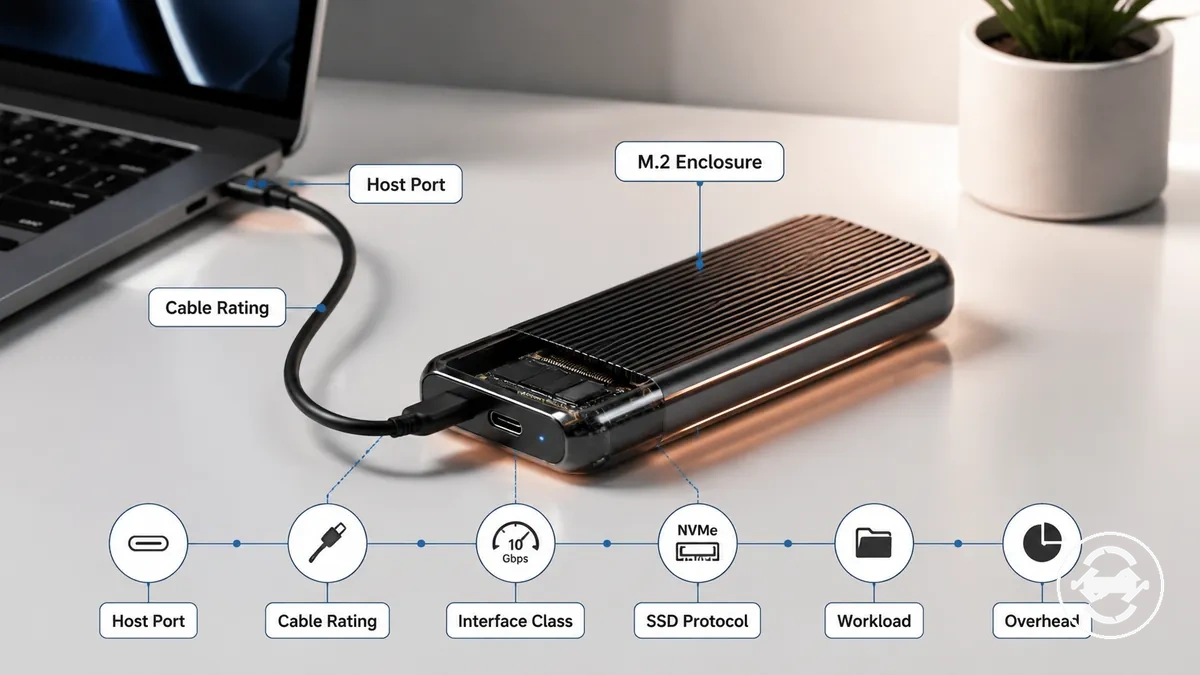
Diyagram, her bağlantı bileşeninin nihai aktarım sonucuna nasıl katkıda bulunduğunu açıklar. Ayrıca, yük veya geriye dönük uyumluluk bağlantıyı etkilediğinde normal bir sonucun neden arayüz etiketinden daha yavaş görünebileceğini açıklamaya yardımcı olur. Yavaş hız belirtisini araştırmadan önce aşağıdaki karşılaştırmayı bir tanı temeli olarak kullanın.
| Öğe veya durum | Kontrol edilecek şey | Anlamı ne olabilir |
|---|---|---|
| Arayüz sınıfı | Kutu sınıfını ana bilgisayar bağlantı noktası yeteneğiyle karşılaştırın | Daha düşük bir arayüz sınıfı beklenen hızı sınırlayabilir. |
| Kablo derecesi | Kablo amaçlanan bağlantıyı destekliyor mu doğrulayın | Uygun olmayan bir kablo gerçek aktarım hızını düşürebilir. |
| SSD protokolü | SSD protokolünün kutu tasarımıyla eşleştiğini onaylayın | Protokol uyuşmazlığı beklenen performansı etkileyebilir. |
| İş yükü türü | Kıyaslama sonuçlarını sürekli dosya aktarımlarıyla karşılaştırın | Farklı iş yükleri farklı aktarım hızları üretebilir. |
| Yük | Protokol ve bağlantı yükünü hesaba katın | Gerçek aktarım hızı genellikle reklamı yapılan bant genişliğinden düşüktür. |
Daha derin bir sorun gidermeye başlamadan önce gözlemlenen performansın normal aralıkta olup olmadığına karar vermek için bu koşulları kullanın. Bağlantı zinciri uygun görünüyorsa ancak performans hâlâ alışılmadık derecede düşükse, ek tanılama gerekebilir. Tipik performans farklılıkları hakkında daha geniş bir arka plan bilgisi için gerçek hız beklentileri bölümüne bakın.
Yavaş Aktarım Belirtileri ve Olası Neden Kalıpları
Farklı yavaş aktarım hızı kalıpları genellikle tek bir evrensel arızadan ziyade farklı sınırlara işaret eder. Görünür bir belirti olası nedeni daraltmaya yardımcı olabilir ancak bir sonuca varmadan önce her kalıp doğrulanmalıdır çünkü bir kablo, bağlantı noktası, ısı, SSD davranışı veya iş yükü benzer sonuçlar üretebilir.
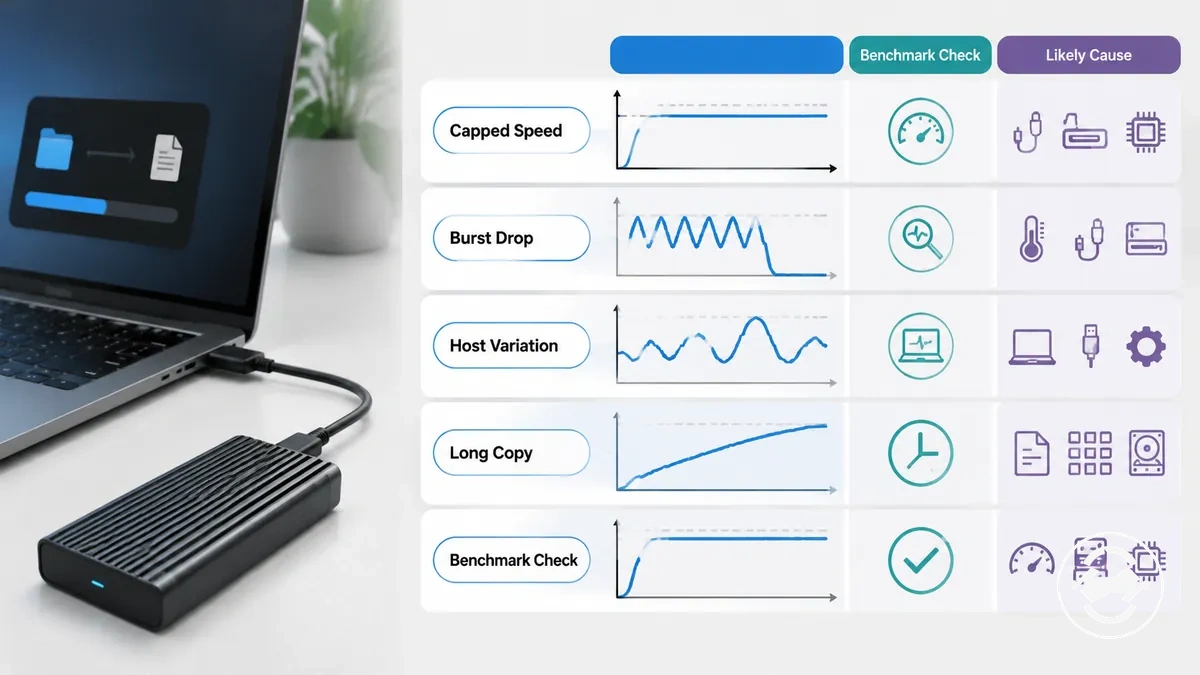
Aşağıdaki kontrol listesi, yaygın aktarım davranışlarını belirti, doğrulama adımı ve olası neden ailesine göre gruplandırır. Değişiklik uygulamadan önce bağlantıyla ilgili sınırları ısı, önbellek ve iş yükü etkilerinden ayırmak için kullanın.
- Sabit hız: Aktarımın farklı testlerde tekrar tekrar aynı sınıra ulaşıp ulaşmadığını kontrol edin. Olası anlamı: Bir kablo, bağlantı noktası veya kutu bağlantısı bağlantı performansını sınırlıyor olabilir.
- Ani düşüş: Aktarım hızının yüksek başlayıp sürekli kopyalama sırasında düşüp düşmediğini kontrol edin. Olası anlamı: Isı, SSD önbellek davranışı veya iş yükü sürekli performansı düşürüyor olabilir.
- Cihaza özgü farklılık: Sonuçları başka bir uyumlu bilgisayar veya USB bağlantı noktasında karşılaştırın. Olası anlamı: Orijinal ana bilgisayar veya bağlantı yolu sınırlamayı getiriyor olabilir.
- Uzun kopyalamada yavaşlama: Testi farklı boyutlardaki dosyalar ve aktarım süreleriyle tekrarlayın. Olası anlamı: Sürekli iş yükü veya termal koşullar kısa aktarımlardan farklı olabilir.
- Tutarsız kıyaslama sonuçları: Aynı kıyaslamayı benzer koşullar altında tekrarlayın. Olası anlamı: Arka plan etkinliği, iş yükü değişiklikleri veya bağlantı farklılıkları ölçümü etkiliyor olabilir.
Donanımı değiştirmeden veya ayarları değiştirmeden önce görünür belirtiyi olası neden ailesiyle eşleştirin. Bir belirti, tek bir nedenin kanıtından ziyade bir tanı sinyalidir, bu nedenle hedefli doğrulama, sorun giderme için daha güvenilir bir temel sağlar.
USB 2.0 veya 5Gbps Seviyelerine Yakın Sabitlenmiş Hız
Aktarım hızı USB 2.0 veya 5Gbps seviyelerine yakın sabitlendiğinde, belirti genellikle M.2 kutusunun beklenenden daha düşük bir bağlantı hızı müzakere ettiğini gösterir. Neden genellikle kutunun kendisinden ziyade bağlantı yoluyla ilgilidir, bu nedenle kutunun arızalı olduğunu varsaymadan önce ana bilgisayar bağlantı noktasını, kabloyu, adaptörü, hub'ı ve bildirilen bağlantı hızını kontrol edin.
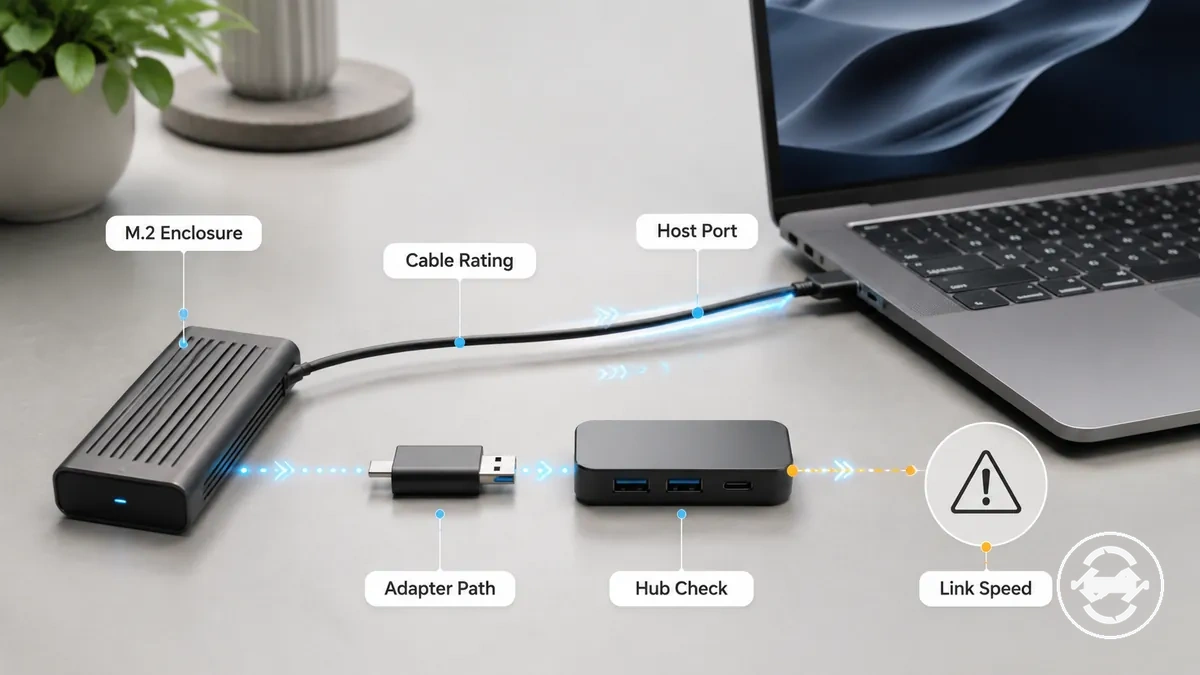
Aşağıdaki kontrol listesi, sabitlenmiş hıza bağlantı müzakeresinin mi yoksa başka bir darboğazın mı neden olduğunu belirlemeye yardımcı olur. USB-C konnektör şekli ve USB nesli farklı özelliklerdir, bu nedenle eşleşen konnektör türleri mutlaka aynı bağlantı hızını göstermez. Bu kontrolleri tamamladıktan sonra, belirti çözülmezse port ve kablo limitlerini gözden geçirin.
- Ana bilgisayar bağlantı noktası: Kutunun amaçlanan USB nesline bağlı olduğunu kontrol edin. Olası anlamı: Daha düşük hızlı bir bağlantı noktası daha düşük bir bağlantı hızı müzakere edebilir.
- Kablo derecesi: Kablonun gerekli veri bağlantısını desteklediğini doğrulayın. Olası anlamı: Daha düşük dereceli bir kablo darboğaz haline gelebilir.
- Adaptör veya hub: Kutuyu bir hub, yuva veya adaptör yerine doğrudan bağlantıyla test edin. Olası anlamı: Bir ara cihaz mevcut verimi azaltabilir.
- İşletim sistemi: Bildirilen USB bağlantı hızını veya bağlantı bilgilerini kontrol edin. Olası anlamı: Bildirilen bağlantı hızı, daha düşük hızda müzakerenin doğrulanmasına yardımcı olabilir.
- Kutu bağlantısı: Kutuyu yeniden takın ve aktarım testini tekrarlayın. Olası anlamı: Eksik bir bağlantı, tutarsız veya sabitlenmiş hıza katkıda bulunabilir.
Hızlı Patlama ve Ardından Büyük Hız Düşüşü
Bir aktarım çok hızlı başlayıp ardından önemli ölçüde yavaşladığında, belirti genellikle ilk patlama performansı ile sürekli yazma performansı arasındaki farkı gösterir. Neden, M.2 kutusunun kendisinden ziyade SSD önbellek davranışı, ısı, hedef sürücü veya iş yükü olabilir, bu nedenle bir donanım arızası varsaymadan önce yavaşlama doğrulanmalıdır.
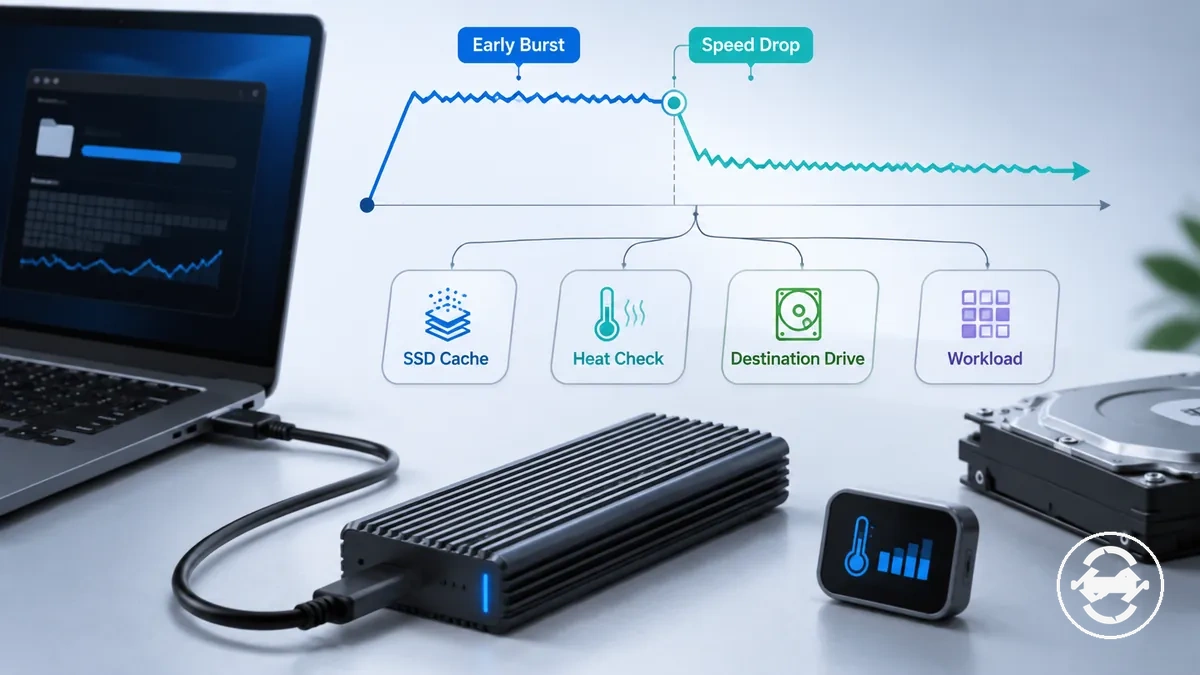
Aşağıdaki karşılaştırma, erken patlama hızını sürekli aktarım hızından ayırır. Bir patlama düşüşü aşırı ısınma olmadan da gerçekleşebilir, bu nedenle en olası nedeni belirlemeden önce önbellek davranışını, kutu sıcaklığını, SSD denetleyici davranışını, hedef cihaz hızını ve iş yükünü karşılaştırın.
| Erken Patlama | Sürekli Aktarım |
|---|---|
| Büyük bir kopyanın başlangıcında yüksek ilk yazma hızı. | Koşullar değiştikçe daha uzun yazmalar sırasında daha düşük aktarım hızı. |
| Geçici SSD önbellek performansını yansıtabilir. | Önbellek tükenmesini, SSD denetleyici davranışını, hedef sürücü sınırlarını veya sürekli iş yükünü yansıtabilir. |
| Genellikle aktarımın ilk aşamasında görülür. | Tek bir neden atamadan önce ısının katkıda bulunup bulunmadığını belirlemek için kutu sıcaklığını kıyaslama sonuçlarıyla birlikte kontrol edin. |
Bir Bilgisayarda Yavaş, Diğerinde Normal
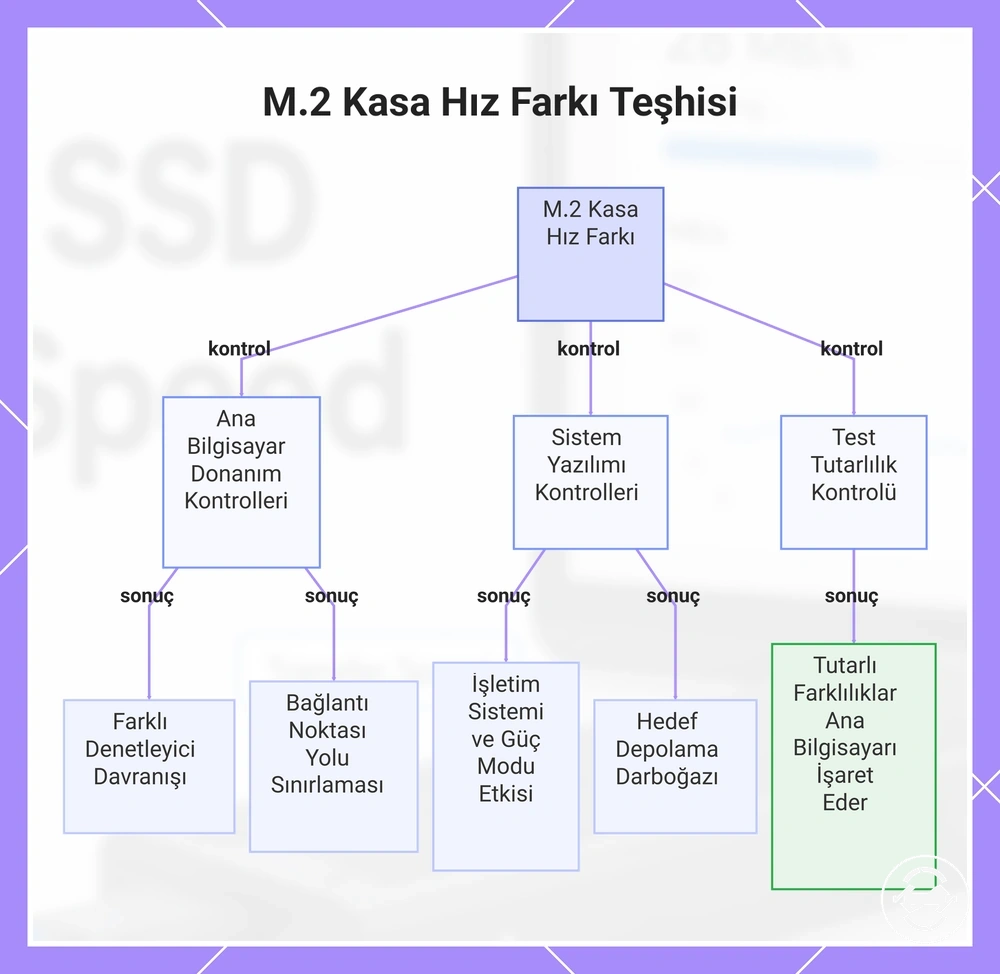
Bir M.2 kutusu bir bilgisayarda yavaş çalışırken diğerinde normal performans gösterdiğinde, belirti genellikle ana bilgisayar sisteminin veya bağlantı yolunun daha olası neden olduğunu gösterir. Fark, USB denetleyici, bağlantı noktası, kablo, işletim sistemi davranışı, güç modu, hedef depolama veya iş yüküyle ilgili olabilir, bu nedenle bir donanım arızası varsaymadan önce her iki bilgisayarı aynı kutu, SSD, kablo, dosya kümesi ve kıyaslama kullanarak karşılaştırın.
Kutuyu, SSD'yi ve kabloyu değiştirmeden tutarken yalnızca ana bilgisayarı veya bağlantı noktası yolunu değiştirin. Aşağıdaki kontrol listesi, iki sistem arasında değişen değişkeni yalıtmaya yardımcı olur ve bir sonraki doğrulama noktasını belirler.
- Ana bilgisayar USB denetleyicisi: Aynı aktarımı her iki bilgisayarda karşılaştırın. Olası anlamı: Farklı denetleyici davranışı aktarım performansını etkileyebilir.
- Bağlantı noktası nesli ve yolu: Sistemleri karşılaştırırken başka bir USB bağlantı noktası test edin ve ön panel bağlantı noktalarından, adaptörlerden veya yuvalardan kaçının. Olası anlamı: Orijinal bağlantı noktası yolu verimi sınırlıyor olabilir.
- İşletim sistemi ve güç modu: Testi benzer sistem koşulları altında tekrarlayın. Olası anlamı: Sürücü davranışı veya güç yönetimi sürekli performansı etkileyebilir.
- Hedef depolama: Her bilgisayarda aynı dosyaları karşılaştırılabilir bir hedef sürücüye kopyalayın. Olası anlamı: Alıcı sürücü, iş yükü sırasında darboğaz haline gelebilir.
- Kıyaslama tutarlılığı: Her iki sistemde de aynı kıyaslamayı aynı ayarlarla çalıştırın. Olası anlamı: Tutarlı farklılıklar, yavaş hızdan M.2 kutusu yerine ana bilgisayarın sorumlu olduğu görüşünü güçlendirir.
Bu grafik, bir M.2 kasanın bir bilgisayarda yavaş, diğerinde normal çalıştığında karşılaştırılacak temel değişkenleri gösterir ve ana bilgisayar kaynaklı nedenleri belirlemeye yardımcı olur.
Kutu Hızını Düşüren Arayüz Sınırlamaları
Arayüz sınırlamaları, en zayıf uyumlu bağlantı etkin aktarım hızını belirlediğinde kutu hızını düşürebilir. Bir M.2 kutusu daha yüksek bir arayüz sınıfını desteklese bile USB nesli, kablo derecesi, ana bilgisayar bağlantı noktası, adaptör, hub, yuva, köprü yonga seti veya UASP desteği bağlantı hızını ve gerçek verimi sınırlayabilir.
Yavaş aktarımlardan kutunun veya SSD'nin sorumlu olduğunu varsaymadan önce bağlantı zincirini kontrol edin. Aşağıdaki tablo, arayüzle ilgili öğeleri doğrulanacak duruma ve aktarım performansı üzerindeki olası etkilerine göre düzenler.
| Öğe veya durum | Kontrol edilecek şey | Anlamı ne olabilir |
|---|---|---|
| USB nesli | Kutu desteğini ana bilgisayar bağlantı noktası yeteneğiyle karşılaştırın | Daha düşük desteklenen bir nesil bağlantı hızını düşürebilir. |
| Kablo derecesi | Kablonun amaçlanan veri bağlantısını desteklediğini doğrulayın | Uygun olmayan bir kablo verim darboğazı haline gelebilir. |
| Adaptör, hub veya yuva | Testi doğrudan bağlantıyla tekrarlayın | Bir ara cihaz mevcut verimi sınırlayabilir. |
| Köprü yonga seti | Kutu köprüsünün amaçlanan bağlantı yolunu desteklediğini onaylayın | Köprü davranışı gerçek verimi etkileyebilir. |
| UASP desteği | İşletim sisteminin UASP kullanıp kullanmadığını kontrol edin | Farklı bir USB depolama modu aktarım verimliliğini düşürebilir. |
| Reklamı yapılan bant genişliği | Arayüz kapasitesini gözlemlenen verimle karşılaştırın | Protokol yükü ve müzakere edilen bağlantı hızı nedeniyle gerçek verim daha düşük olabilir. |
Donanımı erken değiştirmek yerine hangi arayüz bileşeninin önce test edilmesi gerektiğini belirlemek için bu kontrolleri kullanın. Darboğaz belirli bir bağlantı yolunu izliyor gibi görünüyorsa, daha ayrıntılı arayüze özgü rehberlik için port ve kablo limitlerini gözden geçirin.
USB Bağlantı Noktası, Kablo ve Adaptör Bağlantı Hızı
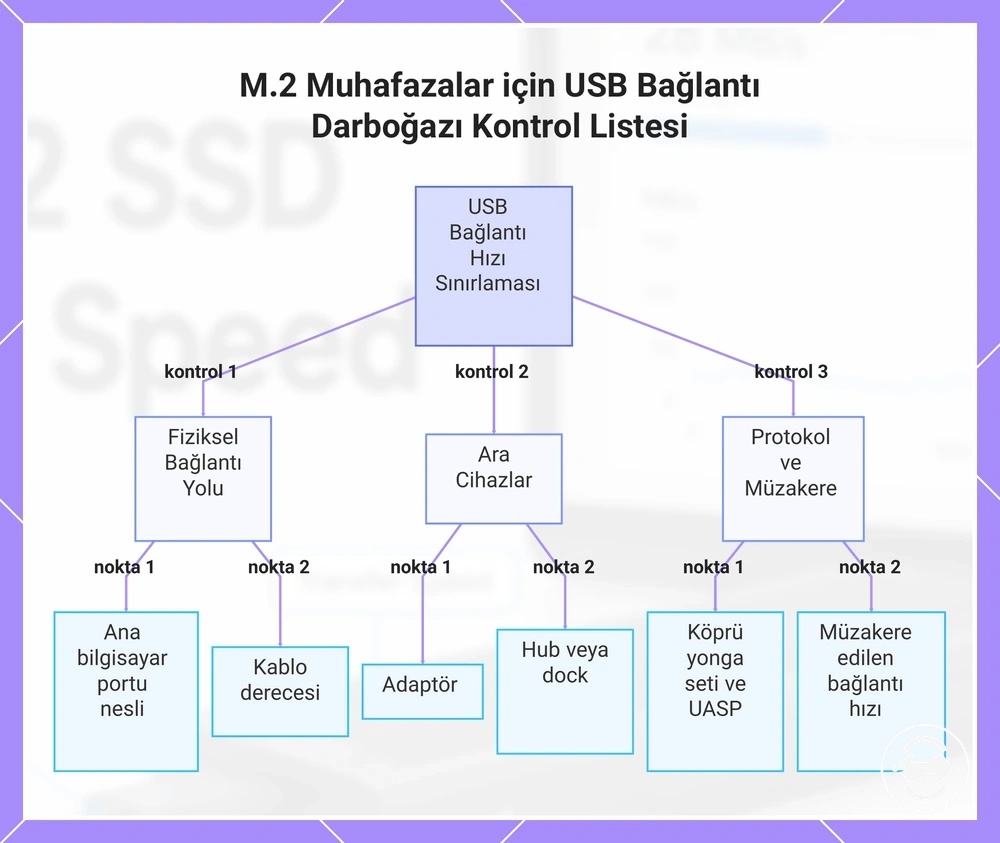
USB bağlantı noktası, kablo ve adaptör bağlantı hızı, M.2 kutusu ve SSD daha yüksek verim desteklese bile aktarım performansını sınırlayabilir. Etkin bağlantı hızı en zayıf uyumlu bileşene bağlı olduğundan, bağlantı yolunu sırayla kontrol edin. USB-C konnektör şekli tek başına USB neslini veya verimi göstermez, bu nedenle olası darboğazı belirlemeden önce bağlantı sınıfını doğrulayın.
Kutuyu, SSD'yi, iş yükünü ve kıyaslamayı değiştirmeden tutarken her bağlantı bileşenini sırayla kontrol edin. Aşağıdaki kontrol listesi, yolun hangi bölümünün performansı sınırlıyor olabileceğini yalıtmaya yardımcı olur.
- Ana bilgisayar bağlantı noktası: Aynı kutu ve SSD'yi korurken bağlantı için kullanılan USB neslini onaylayın. Olası anlamı: Daha düşük kapasiteli bir bağlantı noktası bağlantı hızını ve verimi düşürebilir.
- Kablo derecesi: Amaçlanan veri bağlantısını destekleyen bir kabloyla değiştirin. Olası anlamı: Daha düşük dereceli bir kablo, konnektörler uysa bile darboğaz haline gelebilir.
- Adaptör: Kalan bağlantıyı değiştirmeden adaptörü çıkarın veya değiştirin. Olası anlamı: Adaptör mevcut verimi sınırlayabilir.
- Hub veya yuva: Kutuyu bir hub veya yuva yerine doğrudan ana bilgisayar bağlantı noktasına bağlayın. Olası anlamı: Bir ara cihaz bağlantı hızını kısıtlayabilir.
- Bağlantı desteği: SSD veya kutuyu değiştirmeden köprü yonga seti davranışını, UASP desteğini ve müzakere edilen bağlantıyı doğrulayın. Olası anlamı: Bağlantı desteğindeki farklılıklar, reklamı yapılan bant genişliği daha yüksek görünse bile daha düşük gerçek verimi açıklayabilir.
Bu grafik, M.2 muhafaza ve SSD ile USB aktarım hızını sınırlayan bileşeni belirlemek için ana kontrol noktalarını listeler.
10Gbps, 20Gbps ve Thunderbolt Kutu Sınırlamaları
10Gbps, 20Gbps ve Thunderbolt kutu sınıfları farklı arayüz tavanlarını tanımlar ancak gerçek aktarım hızı, bağlantı yolu boyunca eşleşen ana bilgisayar desteğine bağlıdır. Daha yüksek dereceli bir M.2 kutusu, USB nesli, kablo derecesi, adaptör, köprü yonga seti, UASP desteği veya ana bilgisayar bağlantısı aynı sınıfı destekleyemiyorsa daha düşük bir bağlantı hızında çalışabilir. Geriye dönük uyumluluk genellikle bağlantının çalışmasına izin verir ancak verim tipik olarak en yavaş uyumlu arayüz tarafından sınırlanır.
Aşağıdaki karşılaştırma, kutu sınıflarını gerektirdikleri desteğe ve gerçek verimi etkileyebilecek sınırlamalara göre düzenler.
| Kutu sınıfı | Gerekli destek ve olası sınırlama |
|---|---|
| 10Gbps | Uyumlu bir USB nesli, uygun kablo derecesi ve ana bilgisayar bağlantı noktası gerektirir. Başka bir bağlantı bileşeni daha düşük bir sınıfı destekliyorsa verim sınırlanabilir. |
| 20Gbps | Eşleşen ana bilgisayar desteği, kablo derecesi ve bağlantı yolu gerektirir. Daha düşük kapasiteli bir adaptör, hub, yuva veya ana bilgisayar bağlantı noktası müzakere edilen bağlantı hızını düşürebilir. |
| Thunderbolt sınıfı | Uyumlu ana bilgisayar desteği ve uygun bir bağlantı yolu gerektirir. Protokol uyuşmazlığı veya geriye dönük uyumluluk, çalışmaya izin verirken gerçek verimi desteklenen arayüzle sınırlayabilir. |
Farklı ana bilgisayar bağlantı noktalarını veya bağlantı yollarını karşılaştırırken kutuyu, SSD'yi, iş yükünü ve kıyaslamayı değiştirmeden tutun. Performans yalnızca ana bilgisayar, kablo veya protokol yolu değiştiğinde farklılık gösteriyorsa, verimi kutunun kendisinden ziyade arayüz zincirinin sınırlama olasılığı daha yüksektir.
Köprü Yonga Seti ve UASP Desteği
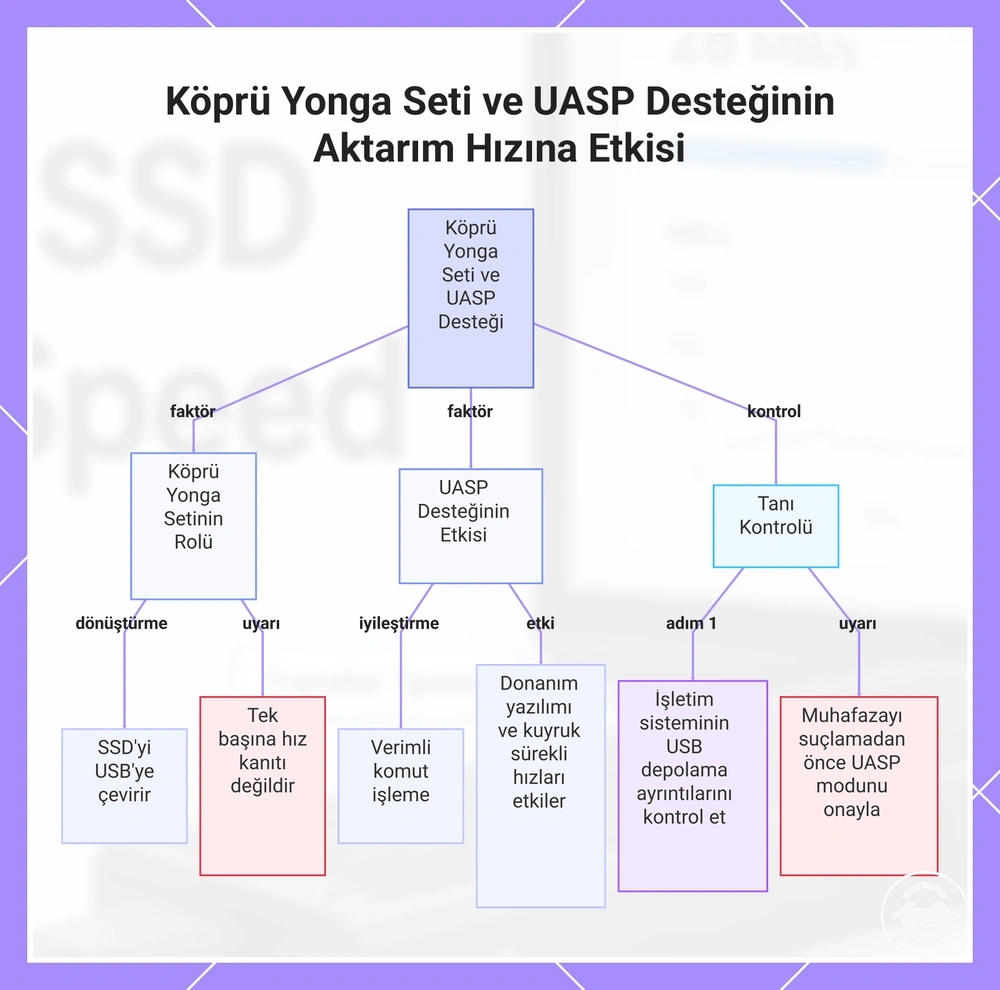
Köprü yonga seti ve UASP desteği aktarım hızını etkileyebilir çünkü köprü yonga seti, SSD bağlantısını harici USB depolama yoluna çevirir. Kutu, işletim sistemi sürücüsü, üretici yazılımı veya depolama taşıma katmanı daha az verimli bir moda geri dönerse, bağlantı noktası ve kablo uygun görünse bile gerçek verim daha düşük olabilir.
Köprü yonga seti, modele özgü kanıt olmadan bir kutunun diğerinden daha hızlı olduğunun kanıtı olarak değil, bir uyumluluk özelliği olarak ele alınmalıdır. UASP desteği, kutu ve sürücü aynı depolama taşıma katmanını kullandığında sistemin depolama komutlarını daha verimli bir şekilde işlemesine yardımcı olabilirken, üretici yazılımı kararlılığı ve komut kuyruğu davranışı sürekli aktarımları etkileyebilir. Tanı notu: Nedeni kutuya atfetmeden önce, UASP'nin mi yoksa bir geri dönüş modunun mu kullanıldığını görmek için işletim sisteminin USB depolama ayrıntılarını kontrol edin.
Bu grafik, köprü yonga seti ve UASP desteğinin aktarım hızını nasıl etkilediğini gösterir; yavaşlamaları yanlış atfetmeyi önlemek için temel faktörleri ve bir teşhis kontrolünü içerir.
Harici SSD Kopyalamalarını Yavaşlatan Sürücü ve Aktarım Koşulları
Harici SSD kopyalamaları, kutu bağlantı hızı doğru olsa bile yavaş gerçekleşebilir. Kablo veya bağlantı noktasından kaynaklanan belirgin bir sabit hız yoksa, belirti SSD'den, hedef sürücüden, dosya iş yükünden, önbellek davranışından, dosya sistemi yükünden, antivirüs taramasından, sistem yükünden veya ısıdan kaynaklanıyor olabilir.
Net bir bağlantı sınırlamasını eledikten sonra arayüz kontrollerinden aktarım koşulu kontrollerine geçin. Aşağıdaki tablo, yaygın kopyalama hızı belirtilerini doğrulanacak durum ve olası neden ailesiyle eşler.
| Öğe veya durum | Kontrol edilecek şey | Anlamı ne olabilir |
|---|---|---|
| Kaynak SSD önbelleği | Kısa bir kopyalamayı daha uzun sürekli bir yazmayla karşılaştırın | Bir patlama düşüşü, önbellek davranışına veya sürekli yazma sınırlarına işaret edebilir. |
| Hedef sürücü | Aynı dosya kümesini başka bir hedefe kopyalayın | Alıcı sürücü kopyalama hızını sınırlıyor olabilir. |
| Dosya boyutu ve iş yükü | Önce büyük bir dosyayı, ardından birçok küçük dosyayı test edin | Çok sayıda küçük dosya içeren iş yükleri, dosya sistemi ve meta veri yükü nedeniyle kopyalamayı yavaşlatabilir. |
| Dosya sistemi yükü | Aynı dosya sistemi kurulumunda benzer aktarımları karşılaştırın | Dosya işleme yükü, kıyaslama sonuçları normal görünse bile gerçek kopyalama hızını etkileyebilir. |
| Antivirüs taraması | Güvenlik etkinliğini kontrol ederken aktarımı benzer koşullar altında tekrarlayın | Tarama veya arka plan kontrolleri, aktif aktarımlar sırasında kopyalama hızını düşürebilir. |
| Sistem yükü | Aktarım sırasında arka plan görevlerini kontrol edin | CPU, bellek veya disk etkinliği iş yüküyle rekabet edebilir. |
Belirti kutu bağlantısından ziyade iş yüküyle değiştiğinde başka bir dosya kümesi, başka bir hedef veya bir kıyaslama kullanın. Aynı kablo, bağlantı noktası ve kutu bir kıyaslama altında normal davranıp gerçek kopyalamalar sırasında yavaşlıyorsa, iş yükü veya hedef daha olasıdır. Pratik kullanım kalıpları için dosya aktarımı iş akışı bölümünü inceleyin.
Büyük Yazmalar Sırasında SLC Önbellek Tükenmesi
Bir aktarım hızlı başlayıp uzun bir kopyalama sırasında ani bir düşüş gösterdiğinde, belirti M.2 kutusundan ziyade SLC önbellek tükenmesinden kaynaklanıyor olabilir. Bu yazma davranışı, kablo, bağlantı noktası ve kutu bağlantısı doğru çalışırken bile ortaya çıkabilir. Neden genellikle bağlantı yolundaki sabit bir hızdan ziyade sürekli yazmalarla ilgilidir.
Örneğin, büyük bir dosya, SSD önbelleği dolana kadar yüksek hızda kopyalanabilir, ardından sürekli hız düşebilir. Bu etki, yazma boyutuna, mevcut boş alana, SSD önbellek davranışına, sürücü sıcaklığına, hedef sürücü performansına ve genel iş yüküne göre değişebilir. Arka plan görevleri veya antivirüs taraması da uzun aktarımlar sırasında kopyalama hızını etkileyebilir. Yavaşlamanın kutudan ziyade SSD yazma davranışından kaynaklanıp kaynaklanmadığını belirlemeye yardımcı olması için daha küçük bir dosya kümesiyle yeniden test edin veya sürekli yazma davranışını karşılaştırın.
Dosya Boyutu, Hedef Sürücü ve Sistem Yükü
Dosya boyutu, hedef sürücü hızı ve sistem yükü, harici SSD kutusunun maksimum kapasitesini değiştirmeden gözlemlenen aktarım hızını düşürebilir. USB nesli, kablo derecesi, adaptör yolu, köprü yonga seti, UASP desteği, bağlantı hızı ve verim uygun olsa bile iş yükü yine de kopyalama hızını yavaş gösterebilir. İşletim sistemi kopyalama hızını, kutu performansının tek kanıtı olarak değil, karşılaştırılacak bir belirti olarak ele alın.
Aşağıdaki kontrol listesi, kutu, kablo, bağlantı noktası ve kıyaslama koşullarını tutarlı tutarken iş yükü faktörlerini donanım bağlantı sınırlarından ayırır.
- Büyük dosyalar ve çok sayıda küçük dosya: Büyük bir dosyayı, çok sayıda küçük dosya içeren bir klasörle karşılaştırın. Olası anlamı: Dosya boyutu ve dosya sistemi yükü gözlemlenen kopyalama hızını değiştirebilir.
- Hedef sürücü: Aynı iş yükünü başka bir hedef sürücüye kopyalayın. Olası anlamı: Daha yavaş bir hedef aktarım performansını sınırlayabilir.
- Antivirüs taraması: Etkin güvenlik taramasını kontrol ederken aktarımı tekrarlayın. Olası anlamı: Tarama, iş yükü sırasında kopyalama hızını düşürebilir.
- Arka plan görevleri: Bilgisayar boştayken testi tekrarlayın. Olası anlamı: Etkin CPU, bellek veya disk etkinliği aktarımla rekabet edebilir.
- Güç ayarları: Mümkün olduğunda aynı aktarımı daha yüksek performanslı bir güç modu altında karşılaştırın. Olası anlamı: Güç davranışı bazı sistemlerde sürekli hızı etkileyebilir.
M.2 Kutularda Isıya Bağlı Hız Düşüşleri
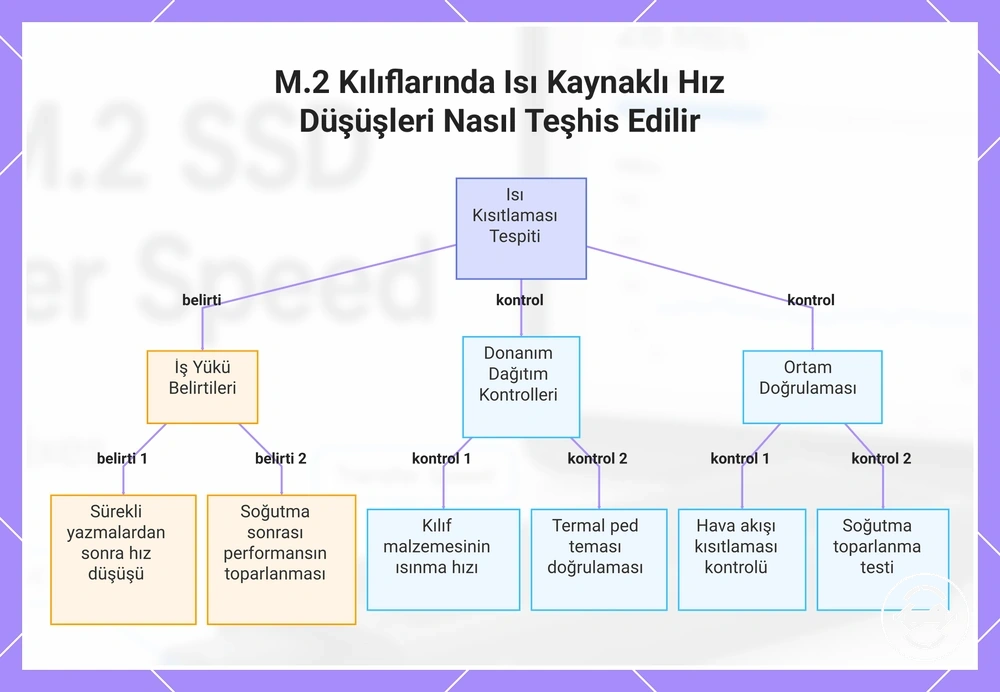
Isı, SSD denetleyicisi veya M.2 kutusu sürekli yükü yeterince hızlı dağıtamadığında aktarım hızını düşürebilir. Belirtinin ısıyla ilgili olma olasılığı, hızın sürekli yazmalardan sonra düşmesi, kutunun çok ısınması ve performansın soğuduktan sonra kısmen toparlanması durumunda daha yüksektir. Sıcak kutu yüzeyleri normal olabilir, bu nedenle ısı, yalnızca zamanlama ve toparlanma davranışı yavaşlamayla eşleştiğinde olası bir neden olarak ele alınmalıdır.
Aşağıdaki kontrol listesi, ısı ipuçlarını zamanlama, dokunma sıcaklığı, iş yükü ve toparlanma davranışına göre düzenler. Kablo veya bağlantı noktasından kaynaklanan sabit bir hızdan, sıcaklıkla ilgili bir patlama düşüşünü ayırmak için kullanın.
- Sürekli yazmalar: Hızın yalnızca daha uzun bir iş yükünden sonra düşüp düşmediğini kontrol edin. Olası anlamı: Sürekli etkinlik sırasında ısı birikiyor olabilir.
- Kutu malzemesi: Kutunun ne kadar çabuk ısındığını ve ısıyı ne kadar hızlı dağıttığını karşılaştırın. Olası anlamı: Kutu gövdesi ısı dağılımını etkileyebilir.
- Termal ped teması: SSD denetleyicisinin termal ped ile doğru şekilde temas edip etmediğini kontrol edin. Olası anlamı: Zayıf temas, denetleyiciden ısı transferini azaltabilir.
- Hava akışı: Aktarımı daha iyi çevresel hava akışıyla tekrarlayın. Olası anlamı: Kısıtlı hava akışı, sürekli sıcaklık birikimine katkıda bulunabilir.
- Soğuma toparlanması: Aktarımı duraklatın, kutunun soğumasını bekleyin ve tekrar test edin. Olası anlamı: Soğuduktan sonra tekrarlanan toparlanma, ısıya bağlı daralma sinyalini güçlendirir.
Kutu yalnızca ılıksa ancak hız sabit kalıyorsa, sorun aktarım performansından ziyade sıcaklık konforu olabilir. Isı işaretleri sürekli olarak aktarım yavaşlamalarıyla örtüşüyorsa, daha derin sıcaklık odaklı sorun giderme için ısı ve performans düşüşü bölümünü inceleyin.
Bu grafik, M.2 kılıflarında ısı kısıtlamasını (throttling) belirlemek için temel belirtileri ve kontrolleri gösterir ve diğer hız sınırlamalarından ayırt etmeye yardımcı olur.
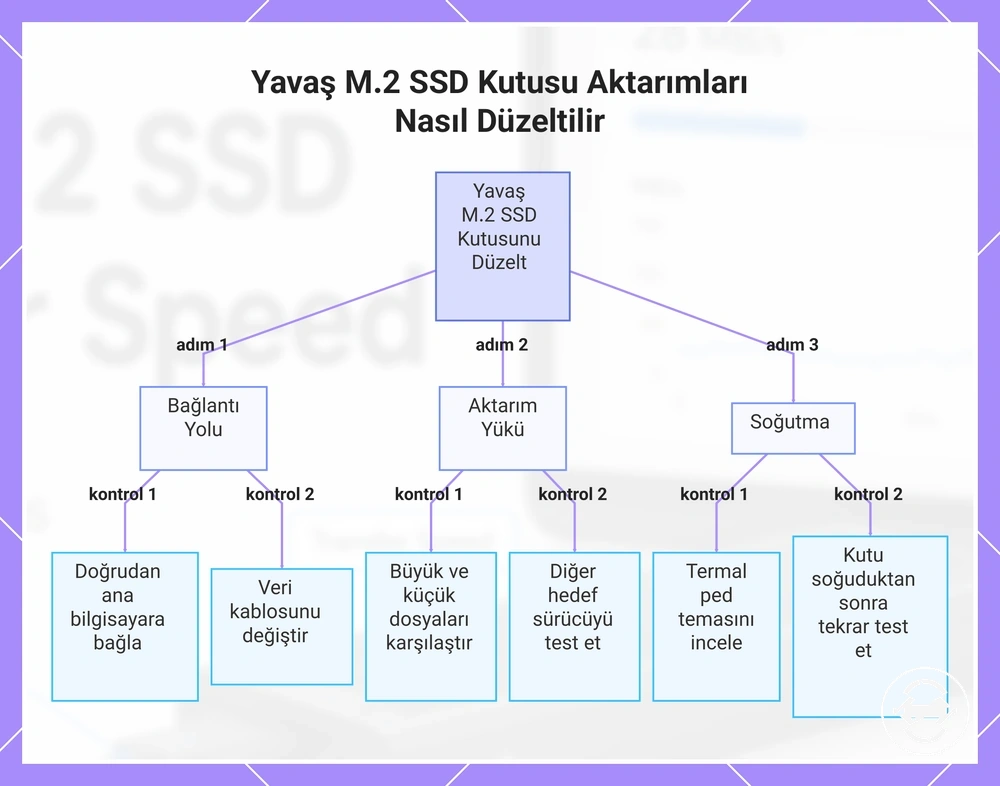
Yavaş M.2 SSD Kutusu Aktarımları İçin Düzeltmeler
En güvenli düzeltme sırası, bağlantı yolunu test etmek, bağlantı hızını doğrulamak, aktarım iş yükünü kontrol etmek ve ardından yavaşlama uzun aktarımlar sırasında ortaya çıkıyorsa soğutmayı iyileştirmektir. Her seferinde bir değişkeni değiştirin, böylece her sonuç bir sonraki adıma geçmeden önce olası bir nedeni belirleyebilir. Kablo, bağlantı noktası, kıyaslama, iş yükü ve soğutma koşulları kontrol edilmeden M.2 kutusunu değiştirmekten kaçının.
Aşağıdaki sıralı adımlar, her düzeltmenin net bir şekilde değerlendirilebilmesi için değişkenleri kontrollü tutar. Bir sonraki eylemin bağlantı yoluna, iş yüküne veya ısıya odaklanması gerekip gerekmediğine karar vermek için her adımın sonucunu kullanın.
- Bağlantı yolunu değiştirin: Kutuyu bir hub veya yuva olmadan doğrudan bir ana bilgisayar bağlantı noktasına bağlayın, ardından aynı dosya kümesini yeniden test edin. Yorum: Aktarım hızı düzelirse, önceki bağlantı yolu belirtiye katkıda bulunuyor olabilir.
- Kabloyu değiştirin: Aynı bağlantı noktasını, kutuyu, SSD'yi ve iş yükünü korurken bilinen dereceli bir veri kablosuyla test edin. Yorum: Performans düzelirse, orijinal kablo bağlantıyı sınırlıyor olabilir.
- Aynı kıyaslamayı çalıştırın: Her değişiklikten önce ve sonra aynı kıyaslamayı kullanın. Yorum: Tutarlı kıyaslama sonuçları, bağlantı sorunlarını işletim sistemi kopyalama davranışından ayırmaya yardımcı olur.
- Başka bir bilgisayarda test edin: Yalnızca ana bilgisayarı değiştirirken kutuyu, SSD'yi, kabloyu ve kıyaslamayı değiştirmeden tutun. Yorum: Sonuçlar farklıysa, ana bilgisayar sistemi veya bağlantı noktası daha olasıdır.
- İş yüklerini karşılaştırın: Büyük bir dosyayı, çok sayıda küçük dosyayı ve aynı aktarımı başka bir hedef sürücüye test edin. Yorum: Yalnızca belirli iş yükleri yavaşsa, kutu yerine iş yükü veya hedef daha olasıdır.
- Soğutmayı kontrol edin: Termal ped temasını inceleyin, hava akışını iyileştirin ve kutu soğuduktan sonra yeniden test edin. Yorum: Hız sürekli aktarımlar sırasında düşüyor ve soğuduktan sonra kısmen toparlanıyorsa, ısı katkıda bulunuyor olabilir.
- Her değişiklikten sonra yeniden test edin: Başka bir ayarlama yapmadan önce aynı aktarımı veya kıyaslamayı tekrarlayın. Yorum: Her seferinde bir değişkeni yalıtmak, birden fazla değişikliği birlikte yapmaktan daha net doğrulama sağlar.
Doğrudan bağlantı veya kablo değişiklikleri sonucu iyileştiriyorsa, bağlantıyla ilgili kontrollere devam edin. Kıyaslama sonuçları sabit kalıyor ancak gerçek dosya kopyalamaları yavaşlıyorsa, iş yüküne ve hedef koşullarına odaklanın. Yavaşlama sürekli olarak sürekli etkinlik sırasında ortaya çıkıyor ve soğuduktan sonra düzeliyorsa, donanım değiştirmeyi düşünmeden önce termal kontrollere öncelik verin.
Bu grafik, bağlantı yolunu, aktarım yükünü ve soğutma koşullarını test ederek yavaş M.2 SSD kutusu aktarımlarını teşhis etmek ve düzeltmek için sistematik adımları gösterir.
Bilinen Hızlı Bir Kablo ve Bağlantı Noktasıyla Test Edin
Yalnızca bağlantı yolunu değiştirirken M.2 kutusunu ve SSD'yi değiştirmeden tutarak bilinen hızlı bir kablo ve bağlantı noktasıyla test edin. Bu yaklaşım, kutuyu olası neden olarak ele almadan önce kablo, bağlantı noktası, adaptör, hub veya yuvanın bağlantı hızını sınırlayıp sınırlamadığını belirlemeye yardımcı olur. Sonucun tek bir değişkene atfedilebilmesi için aynı kıyaslamayı veya iş yükünü kullanın ve her tek değişiklikten sonra yeniden test edin.
Aşağıdaki adımlar, yalnızca kabloyu, bağlantı noktasını veya adaptör yolunu değiştirirken testi kontrollü tutar.
- Ana bilgisayar bağlantı noktasını değiştirin: Kutuyu doğrudan bir dizüstü bilgisayar bağlantı noktasına veya anakartın arka bağlantı noktasına bağlayın. Yorum: Aktarım hızı düzelirse, önceki bağlantı noktası yolu darboğaz olabilir.
- Adaptörü, hub'ı veya yuvayı çıkarın: Bir ara cihaz yerine doğrudan bağlantı kullanarak yeniden test edin. Yorum: Performans düzelirse, çıkarılan bağlantı yolu gerçek verimi sınırlıyor olabilir.
- Kabloyu değiştirin: Aynı kutuyu, SSD'yi, bağlantı noktasını, kıyaslamayı ve iş yükünü korurken bilinen dereceli bir veri kablosu kullanın. Yorum: Sonuç değişirse, kablo derecesi bağlantı hızını etkiliyor olabilir.
- Aynı dosya kümesini yeniden test edin: Her tek değişiklikten sonra aynı aktarımı tekrarlayın. Yorum: Tutarlı koşullar, farka hangi değişkenin neden olduğunu belirlemeyi kolaylaştırır.
- Kıyaslamayı tekrarlayın: Her testten hemen sonra aynı kıyaslamayı çalıştırın. Yorum: Benzer kıyaslama sonuçları, iş yükü veya soğutma kontrollerine devam edilmesini önerirken, iyileşen sonuçlar bağlantı yoluna işaret eder.
Bağlantı Hızını ve Kıyaslama Koşullarını Doğrulayın
M.2 kutusunun yavaş aktarımlara neden olduğuna karar vermeden önce bağlantı hızını ve kıyaslama koşullarını doğrulayın. Önce bildirilen USB bağlantı hızını veya müzakere edilen bağlantı sınıfını onaylayın, ardından kıyaslama ve iş yükünün tutarlı test koşulları kullandığını doğrulayın. Gerçek dosya aktarım davranışıyla eşleşene kadar tek bir kıyaslama sonucunu tanısal bir ipucu olarak değerlendirin.
Aşağıdaki kontrol listesi, bağlantı hızı doğrulamasını iş yükü doğrulamasından ayırır, böylece her sonuç daha güvenilir bir şekilde yorumlanabilir.
- Bildirilen bağlantı hızı: İşletim sistemi tarafından bildirilen müzakere edilen USB bağlantısını kontrol edin. Olası anlamı: Daha düşük bir bağlantı hızı, bağlantı noktası, kablo, adaptör, hub veya yuvada bir sınırlama olduğunu gösterebilir.
- Test dosyası boyutu: Her kıyaslama veya tekrar testi için aynı test dosyası boyutunu kullanın. Olası anlamı: Test dosyasını değiştirmek iş yükünü değiştirebilir ve karşılaştırmayı etkileyebilir.
- Temel test koşulları: Her kıyaslama sırasında aynı bağlantı noktasını, kabloyu, kutuyu, SSD'yi ve güç modunu koruyun. Olası anlamı: Sabit koşullar doğrulamayı daha güvenilir hale getirir.
- Hedef sürücü: Aynı hedef sürücüyle test edin veya başka bir uygun sürücüyle karşılaştırın. Olası anlamı: Daha yavaş bir hedef sürücü, gözlemlenen aktarım hızını etkileyebilir.
- Arka plan yükü: Arka plan görevleri en az düzeydeyken kıyaslamayı tekrarlayın. Olası anlamı: Etkin sistem yükü kıyaslama tutarlılığını azaltabilir.
- Tekrar test tutarlılığı: Aynı kıyaslamayı aynı ayarları kullanarak birden fazla kez çalıştırın. Olası anlamı: Tutarlı sonuçlar, tek bir izole kıyaslama puanından daha güçlü doğrulama sağlar.
Uzun Aktarımlar Sırasında Termal Teması İyileştirin
Aktarım hızı, M.2 kutusu sürekli bir aktarım sırasında ısındıktan sonra düştüğünde, termal teması iyileştirmek ısıya bağlı yavaşlamaları azaltmaya yardımcı olabilir. Termal bakımı yalnızca yavaşlama modeli bir kablo, bağlantı noktası, kıyaslama veya iş yükü sorunundan ziyade sürekli yük ısınmasına işaret ettiğinde uygulayın. Kutuyu açmadan önce gücü kesin ve güç varken uyumsuz malzemelerden veya ayarlamalardan kaçının.
Aşağıdaki kontroller güvenli bakım uygulamalarına odaklanır. Sonucun o tek değişikliğe bağlanabilmesi için her termal ayarlamadan sonra aynı sürekli aktarımı yeniden test edin.
- Termal ped yerleşimi: Termal pedin SSD denetleyici alanının üzerine doğru şekilde yerleştirildiğini kontrol edin. Olası anlamı: Zayıf yerleşim, sürekli yazmalar sırasında ısı transferini azaltabilir.
- Temas yüzeyi: Kutu kapatıldığında SSD, termal ped ve kutu temas yüzeyinin doğru şekilde hizalandığını doğrulayın. Olası anlamı: Daha iyi temas, ısı dağılımını iyileştirebilir.
- Hava akışı: Kutuyu hava akışının engellenmediği bir yere yerleştirin. Olası anlamı: İyileştirilmiş hava akışı, sürekli bir aktarım sırasında ısı birikimini azaltabilir.
- Düz yerleştirme: Veri aktarırken kutuyu sabit bir yüzeyde düz tutun. Olası anlamı: Sabit yerleştirme, tutarlı termal temasın korunmasına yardımcı olabilir.
- Aktarım gruplandırması: Tekrarlanan ısıya bağlı yavaşlama meydana geldiğinde uzun aktarım oturumlarını daha küçük gruplara bölün. Olası anlamı: Daha kısa iş yükleri, denetleyici sıcaklığını ve toparlanma gecikmelerini azaltabilir.
- Soğuma süresi: Aynı sürekli iş yükünü tekrarlamadan önce yeterli soğuma süresine izin verin. Olası anlamı: Soğuduktan sonra performans düzeliyorsa, ısının yavaşlamaya katkıda bulunma olasılığı daha yüksektir.
Daha Hızlı Bir Kutu, Kablo veya Bağlantı Noktasının Gerçek Çözüm Olduğu Durumlar
Daha hızlı bir kutu, kablo veya ana bilgisayar bağlantı noktası, yalnızca testler mevcut donanımın SSD'nizin ve iş yükünüzün gerektirdiği hız sınıfını destekleyemediğini gösterdiğinde doğru yükseltmedir. Sınırlayıcı parçayı yalnızca kontrollü testler gerçek bir donanım veya arayüz tavanı belirledikten sonra değiştirin. Yavaşlama bunun yerine iş yükü, ısı veya sistem koşullarından kaynaklanıyorsa, bağlantı yolunu yükseltmek çok az fayda sağlayabilir.
Aşağıdaki karşılaştırma, yükseltme hedeflerini sınırlayıcı parça, gerekli koşul ve beklenen faydaya göre ayırır. Yavaşlamanın tutarsız bir kıyaslama veya aktarım iş yükünden kaynaklanmadığını onayladıktan sonra kullanın.
| Yükseltme hedefi | Gerekli koşul ve beklenen fayda |
|---|---|
| Kablo | Kablo gerekli hız sınıfını destekleyemiyorsa, ana bilgisayar uyumluluğu ve kutu da eşleştiğinde değiştirmek bağlantı darboğazını ortadan kaldırabilir. |
| Ana bilgisayar bağlantı noktası | Bilgisayar bağlantısı kutudan daha düşük bir arayüzü destekliyorsa, uyumlu bir ana bilgisayar bağlantı noktası kullanmak daha yüksek verim sağlayabilir. |
| Daha hızlı kutu | 10Gbps sınıfından 20Gbps sınıfına geçerken, SSD, ana bilgisayar desteği, kablo derecesi, uyumluluk ve sürekli iş yükü de faydalanabilmelidir. |
| Termal tasarım | Hız yalnızca ısı nedeniyle sürekli bir iş yükü sırasında düşüyorsa, termal tasarımı iyileştirmek arayüz hızını artırmaktan ziyade ısıya bağlı yavaşlamaları azaltabilir. |
| SSD yeteneği | SSD daha yüksek bir hız sınıfından faydalanamıyorsa, yalnızca kutuyu değiştirmek sınırlı bir iyileştirme ile sonuçlanabilir. |
Donanımı değiştirmeden önce bu karar sinyallerini kullanın. Gerçek hız beklentileri bölümünü incelemek, belirlenen darboğazın yükseltmeden beklediğiniz iyileştirmeyle eşleşip eşleşmediğini onaylamaya yardımcı olabilir.
Birden fazla parçayı aynı anda değiştirmek yerine, yalnızca testlerin sınırlayıcı parça olarak tanımladığı bileşeni yükseltin. Gerçek bir arayüz tavanını onayladıktan sonra daha geniş uyumluluk ve seçim rehberliğine ihtiyacınız varsa, M.2 SSD kutusu rehberi ile devam edin.
Yavaş Aktarım Hızı ve Algılama ile Bağlantı Kesilme Sorunları
Yavaş aktarım hızı, algılama hatası veya tekrarlanan bağlantı kesilmelerinden ayrı olarak teşhis edilmelidir çünkü belirti, neden ve doğrulama yolu farklıdır. Yavaş ancak çalışan bir M.2 kutusu, işletim sistemi tarafından görünür kalır ve hız beklenenden düşük olsa bile bir kopyalama veya kıyaslamayı tamamlayabilir. Sürücü kayboluyor, aktarımlar duruyor veya kablo ya da bağlantı noktası hareket ettirildiğinde bağlantı kararlılığı değişiyorsa, sorun artık yalnızca bir yavaş hız sorunu değildir.
Aşağıdaki karşılaştırma, belirtileri hâlâ neyin çalıştığı, neyin başarısız olduğu ve hangi sorun giderme yolunun uygun olduğuna göre ayırır. Hız odaklı düzeltmeler uygulamadan önce bunu bir sınır kontrolü olarak kullanın.
| Sorun türü | Hâlâ çalışan ve başarısız olan şey |
|---|---|
| Yavaş aktarım hızı | Sürücü görünür kalır, bağlantı kararlı kalır ve kopyalama veya kıyaslama tamamlanır ancak sonuç sabit hız, patlama düşüşü, ısıya bağlı yavaşlama veya iş yükü sınırlamaları gösterebilir. |
| Algılama hatası | İşletim sistemi kutuyu veya SSD'yi göstermeyebilir, bu nedenle sorun giderme algılama, bağlantı noktası tanıma, kablo bağlantısı, kutu oturması ve sistem görünürlüğüne odaklanmalıdır. |
| Tekrarlanan bağlantı kesilmeleri | Sürücü görünüp kaybolabilir, aktarımlar kesintiye uğrayabilir veya kablo, bağlantı noktası ya da kutu hareket ettirildiğinde belirti değişebilir. |
| Güç veya kararlılık davranışı | Kutu yük altında güvenilmez davranabilir; bu, aktarım hızını yorumlamadan önce güç davranışının ve bağlantı kararlılığının kontrol edilmesini gerektirebilir. |
Harici SSD kutusu algılanmaya devam ettiğinde ve aktarımlar tamamlanabildiğinde bu sayfayı yavaş hıza odaklı tutun. Sürücü algılanmıyor veya tekrar tekrar bağlantı kesiyorsa, kıyaslama, ısı veya iş yükü sonuçlarını karşılaştırmadan önce bunu ayrı bir güvenilirlik sorunu olarak ele alın.