
Case para SSD M.2 com transferência lenta
Quando um case para SSD M.2 apresenta transferência lenta, o limite geralmente está no elo mais fraco da cadeia: porta USB, cabo, classe do case, SSD, calor ou carga de trabalho. O mesmo sintoma pode vir de uma velocidade de link negociada inferior, um cabo limitado, comportamento de gravação do SSD, limitação térmica ou o tipo de arquivo sendo copiado. Por isso, a causa deve ser verificada antes de substituir peças.
Comece mantendo o case para SSD M.2 e o SSD constantes, testando um componente da conexão por vez. Uma porta USB diferente, um cabo adequado, uma conexão direta em vez de um hub e um benchmark repetido podem ajudar a separar um limite de porta ou cabo de um limite de classe do case, calor ou carga de trabalho.
Um diagnóstico útil compara o sintoma visível com a condição que o desencadeia. Se a velocidade é limitada desde o início, o caminho de conexão pode estar limitando o case; se a velocidade começa rápida e cai depois, a causa pode ser o comportamento de gravação do SSD, limitação térmica ou uma carga de trabalho sustentada. Trate o resultado como uma pista e isole cada causa antes de assumir que o case externo para SSD está com defeito.
Velocidades esperadas do case externo M.2 antes da solução de problemas
A velocidade esperada de um case externo M.2 depende do elo compatível mais lento na cadeia de conexão. A velocidade esperada é determinada pelos limites combinados da classe de interface, porta do host, classificação do cabo, protocolo do SSD, carga de trabalho e sobrecarga de conexão. A largura de banda anunciada descreve a capacidade da interface, mas não deve ser tratada como velocidade real garantida de transferência.
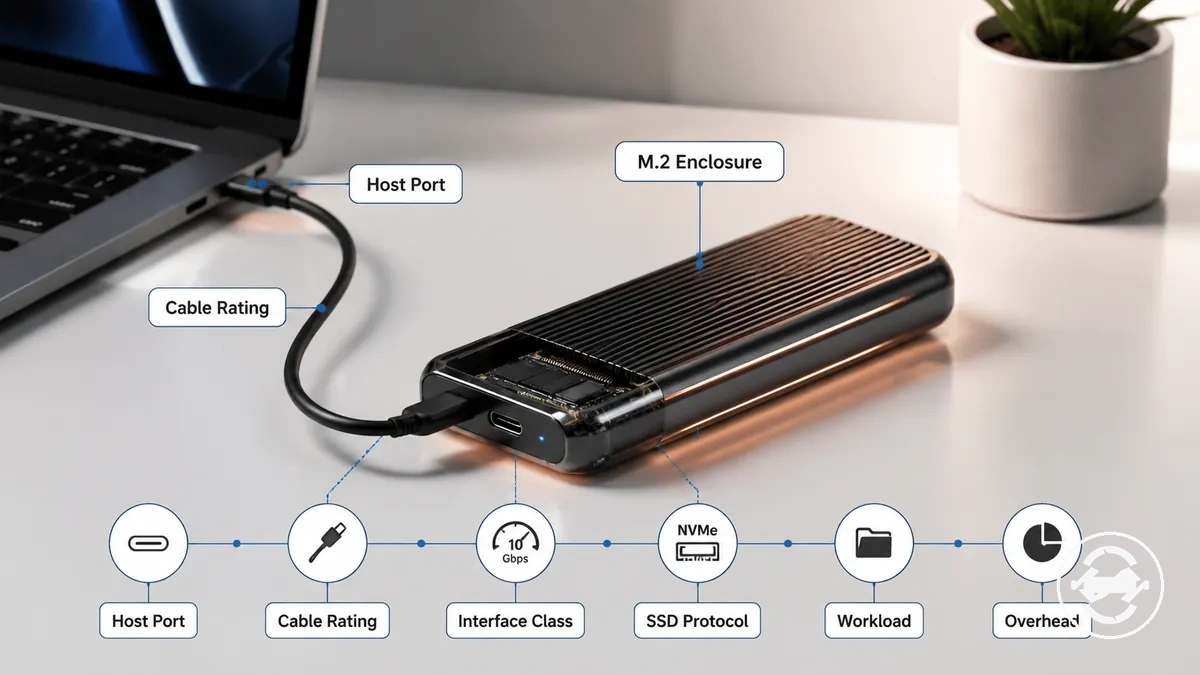
O diagrama esclarece como cada componente da conexão contribui para o resultado final da transferência. Ele também ajuda a explicar por que um resultado normal pode parecer mais lento que o rótulo da interface quando a sobrecarga ou a compatibilidade com versões anteriores afeta a conexão. Use a comparação abaixo como referência de diagnóstico antes de investigar um sintoma de velocidade lenta.
| Item ou condição | O que verificar | O que pode significar |
|---|---|---|
| Classe de interface | Compare a classe do case com a capacidade da porta do host | Uma classe de interface inferior pode limitar a velocidade esperada. |
| Classificação do cabo | Verifique se o cabo suporta a conexão pretendida | Um cabo inadequado pode reduzir a velocidade real de transferência. |
| Protocolo do SSD | Confirme se o protocolo do SSD corresponde ao design do case | Uma incompatibilidade de protocolo pode afetar o desempenho esperado. |
| Tipo de carga de trabalho | Compare resultados de benchmark com transferências de arquivos sustentadas | Cargas de trabalho diferentes podem produzir taxas de transferência diferentes. |
| Sobrecarga | Considere a sobrecarga de protocolo e conexão | A velocidade real de transferência geralmente é menor que a largura de banda anunciada. |
Use estas condições para decidir se o desempenho observado está dentro de uma faixa normal antes de iniciar uma solução de problemas mais aprofundada. Se a cadeia de conexão parecer adequada, mas o desempenho ainda parecer excepcionalmente baixo, pode ser necessário um diagnóstico adicional. Para informações mais amplas sobre diferenças típicas de desempenho, consulte real speed expectations.
Sintomas de Transferência Lenta e Padrões de Causa Prováveis
Diferentes padrões de velocidade de transferência lenta geralmente apontam para limites distintos, em vez de uma falha universal. Um sintoma visível pode ajudar a restringir a causa provável, mas cada padrão deve ser verificado antes de concluir, pois um cabo, porta, calor, comportamento do SSD ou carga de trabalho podem produzir resultados semelhantes.
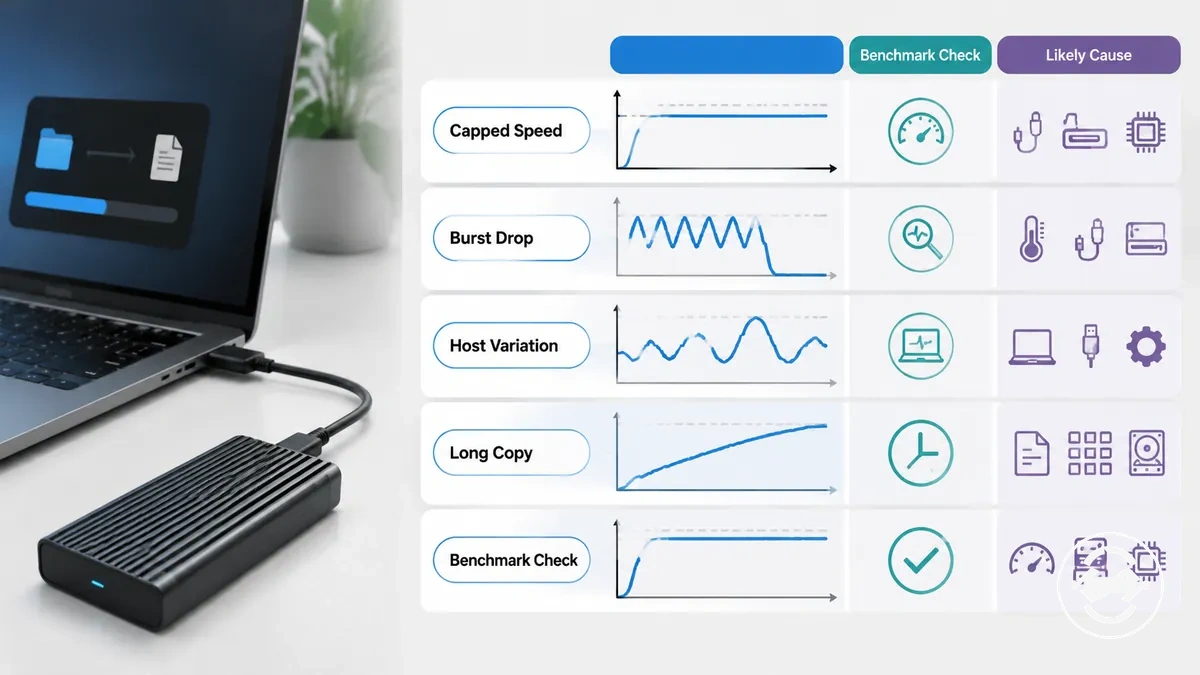
A lista abaixo agrupa comportamentos comuns de transferência por sintoma, etapa de verificação e família de causa provável. Use-a para separar limites relacionados à conexão de efeitos de calor, cache e carga de trabalho antes de aplicar alterações.
- Velocidade limitada: Verifique se a transferência atinge repetidamente o mesmo limite em diferentes testes. Implicação provável: Um cabo, porta ou conexão do case pode estar limitando o desempenho do link.
- Queda após pico: Verifique se a velocidade de transferência começa alta e depois cai durante cópias sustentadas. Implicação provável: Calor, comportamento do cache do SSD ou carga de trabalho podem estar reduzindo o desempenho sustentado.
- Variação específica do dispositivo: Compare os resultados em outro computador compatível ou porta USB. Implicação provável: O host original ou o caminho de conexão pode estar introduzindo a limitação.
- Redução em cópias longas: Repita o teste com arquivos de diferentes tamanhos e durações de transferência. Implicação provável: A carga de trabalho sustentada ou as condições térmicas podem diferir de transferências curtas.
- Resultados inconsistentes de benchmark: Repita o mesmo benchmark em condições semelhantes. Implicação provável: Atividade em segundo plano, mudanças na carga de trabalho ou diferenças na conexão podem estar afetando a medição.
Associe o sintoma visível à sua família de causa provável antes de substituir hardware ou alterar configurações. Um sintoma é um sinal de diagnóstico, e não a prova de uma causa única; portanto, a verificação direcionada fornece uma base mais confiável para a solução de problemas.
Velocidade limitada próxima aos níveis USB 2.0 ou 5Gbps
Quando a velocidade de transferência é limitada próxima aos níveis USB 2.0 ou 5Gbps, o sintoma geralmente indica que o case M.2 está negociando uma velocidade de link menor que a esperada. A causa geralmente está relacionada ao caminho de conexão, e não ao case em si; portanto, verifique a porta do host, o cabo, o adaptador, o hub e a velocidade de link informada antes de assumir que o case está com defeito.
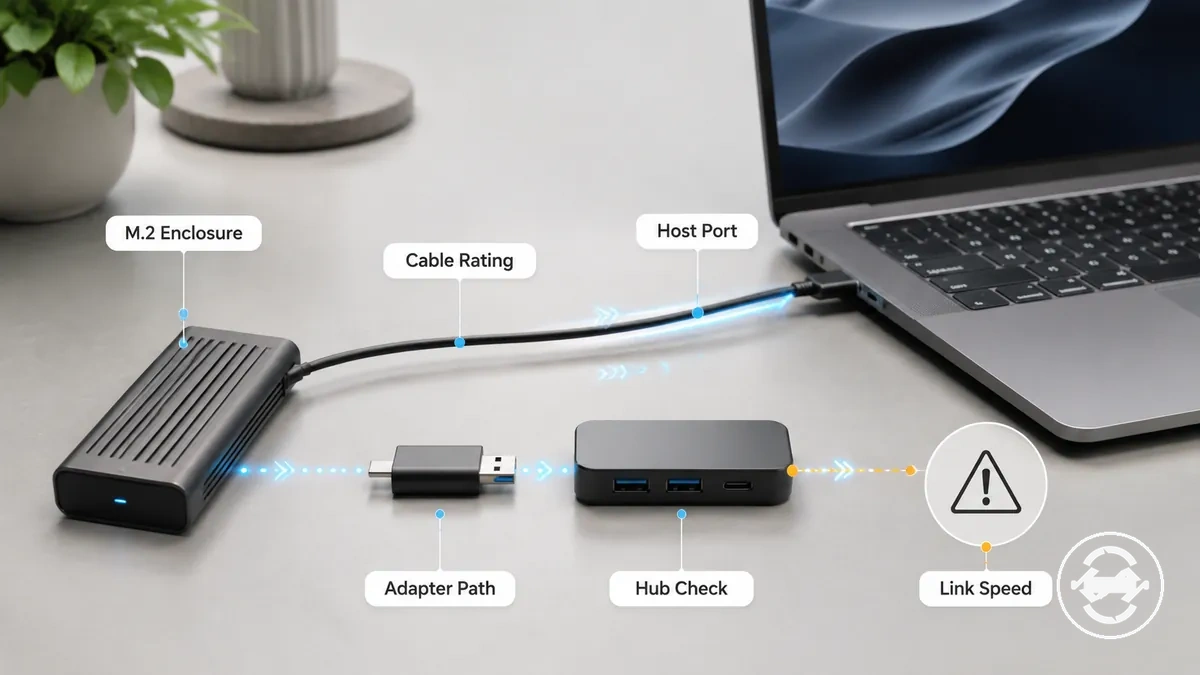
A lista abaixo ajuda a identificar se a velocidade limitada é causada pela negociação de link ou por outro gargalo. O formato do conector USB-C e a geração USB são atributos diferentes; portanto, tipos de conector correspondentes não indicam necessariamente a mesma velocidade de link. Após concluir estas verificações, revise ports and cable limits se o sintoma permanecer sem solução.
- Porta do host: Verifique se o case está conectado à geração USB pretendida. Implicação provável: Uma porta de menor velocidade pode negociar uma velocidade de link inferior.
- Classificação do cabo: Verifique se o cabo suporta a conexão de dados necessária. Implicação provável: Um cabo com classificação inferior pode se tornar o gargalo.
- Adaptador ou hub: Teste o case com uma conexão direta em vez de um hub, dock ou adaptador. Implicação provável: Um dispositivo intermediário pode reduzir a taxa de transferência disponível.
- Sistema operacional: Verifique a velocidade de link USB informada ou as informações de conexão. Implicação provável: A velocidade de link informada pode ajudar a confirmar a negociação de velocidade inferior.
- Conexão do case: Reencaixe o case e repita o teste de transferência. Implicação provável: Uma conexão incompleta pode contribuir para velocidade inconsistente ou limitada.
Pico rápido seguido por uma grande queda de velocidade
Quando uma transferência começa muito rápida e depois desacelera significativamente, o sintoma geralmente indica uma diferença entre o desempenho inicial de pico e o desempenho sustentado de gravação. A causa pode ser o comportamento do cache do SSD, calor, a unidade de destino ou a carga de trabalho, em vez do próprio case M.2; portanto, a desaceleração deve ser verificada antes de assumir uma falha de hardware.
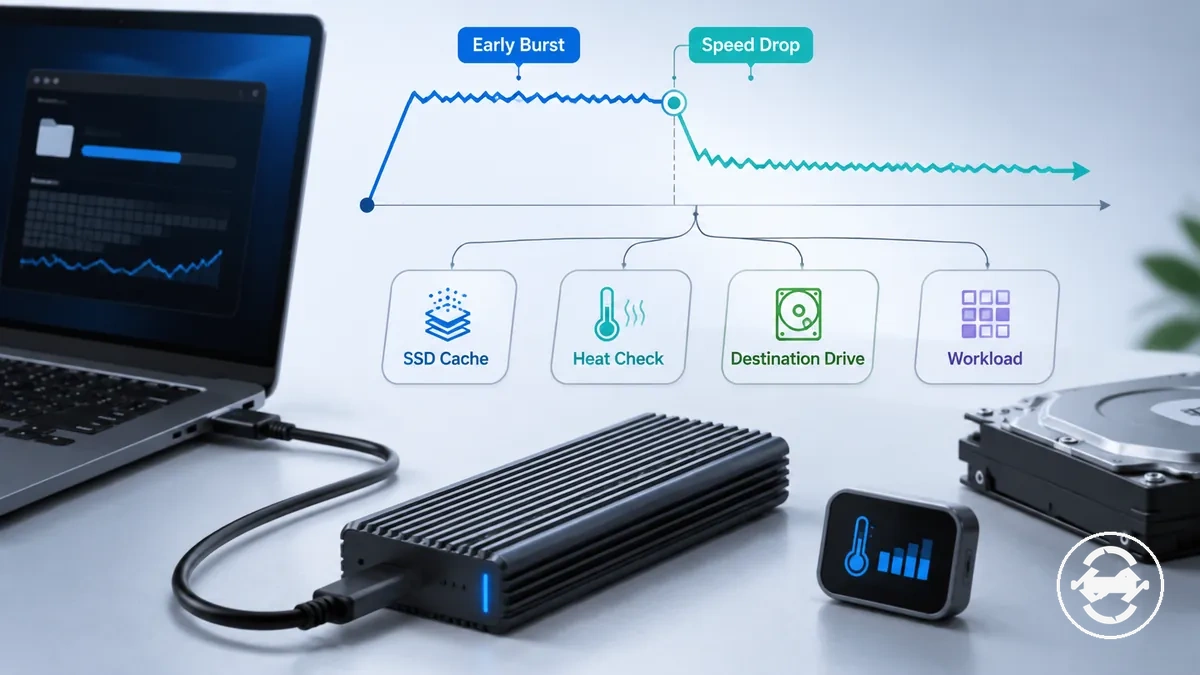
A comparação abaixo separa a velocidade inicial de pico da velocidade de transferência sustentada. Uma queda após o pico pode ocorrer sem superaquecimento; portanto, compare o comportamento do cache, a temperatura do case, o comportamento do controlador do SSD, a velocidade do dispositivo de destino e a carga de trabalho antes de identificar a causa mais provável.
| Pico inicial | Transferência sustentada |
|---|---|
| Alta velocidade inicial de gravação no início de uma cópia grande. | Velocidade de transferência menor durante gravações mais longas, à medida que as condições mudam. |
| Pode refletir o desempenho temporário do cache do SSD. | Pode refletir esgotamento do cache, comportamento do controlador do SSD, limites da unidade de destino ou carga de trabalho sustentada. |
| Geralmente aparece durante o primeiro estágio da transferência. | Verifique a temperatura do case junto com os resultados de benchmark para determinar se o calor está contribuindo antes de atribuir uma única causa. |
Lento em um computador, mas normal em outro
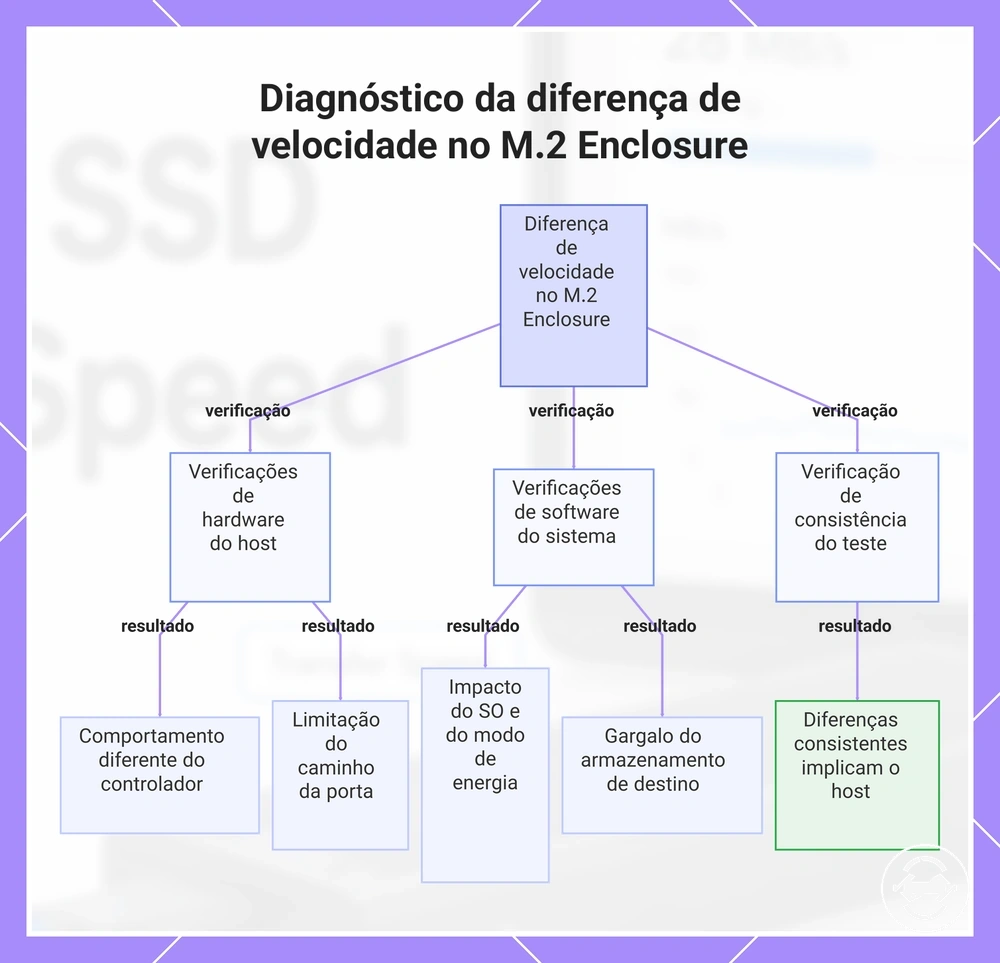
Quando um case M.2 está lento em um computador, mas tem desempenho normal em outro, o sintoma geralmente indica que o sistema host ou o caminho de conexão é a causa mais provável. A diferença pode envolver o controlador USB, a porta, o cabo, o comportamento do sistema operacional, o modo de energia, o armazenamento de destino ou a carga de trabalho. Portanto, compare ambos os computadores usando o mesmo case, SSD, cabo, conjunto de arquivos e benchmark antes de assumir uma falha de hardware.
Mantenha o case, o SSD e o cabo inalterados, alterando apenas o computador host ou o caminho da porta. A lista abaixo ajuda a isolar a variável que muda entre os dois sistemas e identifica o próximo ponto de verificação.
- Controlador USB do host: Compare a mesma transferência em ambos os computadores. Implicação provável: O comportamento de diferentes controladores pode influenciar o desempenho da transferência.
- Geração da porta e caminho: Teste outra porta USB e evite adaptadores, hubs ou docks ao comparar sistemas. Implicação provável: O caminho original da porta pode estar limitando a taxa de transferência.
- Sistema operacional e modo de energia: Repita o teste em condições de sistema semelhantes. Implicação provável: O comportamento do driver ou o gerenciamento de energia pode afetar o desempenho sustentado.
- Armazenamento de destino: Copie os mesmos arquivos para uma unidade de destino comparável em cada computador. Implicação provável: A unidade receptora pode se tornar o gargalo durante a carga de trabalho.
- Consistência do benchmark: Execute o mesmo benchmark com configurações idênticas em ambos os sistemas. Implicação provável: Diferenças consistentes reforçam a hipótese de que o computador host, e não o case M.2, é o responsável pela lentidão.
Este gráfico mostra as variáveis principais a comparar quando um M.2 Enclosure funciona lentamente em um computador mas normalmente em outro, ajudando a isolar causas relacionadas ao host.
Limites de Interface que Reduzem a Velocidade do Case
Os limites de interface podem reduzir a velocidade do case quando a conexão compatível mais fraca determina a taxa de transferência efetiva. Mesmo que um case M.2 suporte uma classe de interface superior, a geração USB, a classificação do cabo, a porta do host, o adaptador, o hub, o dock, o chipset da ponte ou o suporte UASP podem limitar a velocidade do link e a taxa de transferência real.
Verifique a cadeia de conexão antes de assumir que o case ou o SSD é responsável por transferências lentas. A tabela abaixo organiza itens relacionados à interface pela condição a verificar e o efeito que podem ter no desempenho da transferência.
| Item ou condição | O que verificar | O que pode significar |
|---|---|---|
| Geração USB | Compare o suporte do case com a capacidade da porta do host | Uma geração suportada inferior pode reduzir a velocidade do link. |
| Classificação do cabo | Verifique se o cabo suporta a conexão de dados pretendida | Um cabo inadequado pode se tornar o gargalo da taxa de transferência. |
| Adaptador, hub ou dock | Repita o teste com uma conexão direta | Um dispositivo intermediário pode limitar a taxa de transferência disponível. |
| Chipset da ponte | Confirme se a ponte do case suporta o caminho de conexão pretendido | O comportamento da ponte pode influenciar a taxa de transferência real. |
| Suporte UASP | Verifique se o sistema operacional está usando UASP | Um modo de armazenamento USB diferente pode reduzir a eficiência da transferência. |
| Largura de banda anunciada | Compare a capacidade da interface com a taxa de transferência observada | A taxa de transferência real pode ser menor devido à sobrecarga de protocolo e à velocidade de link negociada. |
Use estas verificações para identificar qual componente da interface merece teste primeiro, em vez de substituir hardware prematuramente. Se o gargalo parecer seguir um caminho de conexão específico, revise ports and cable limits para obter orientações mais detalhadas sobre a interface específica.
Velocidade de Link da Porta USB, Cabo e Adaptador
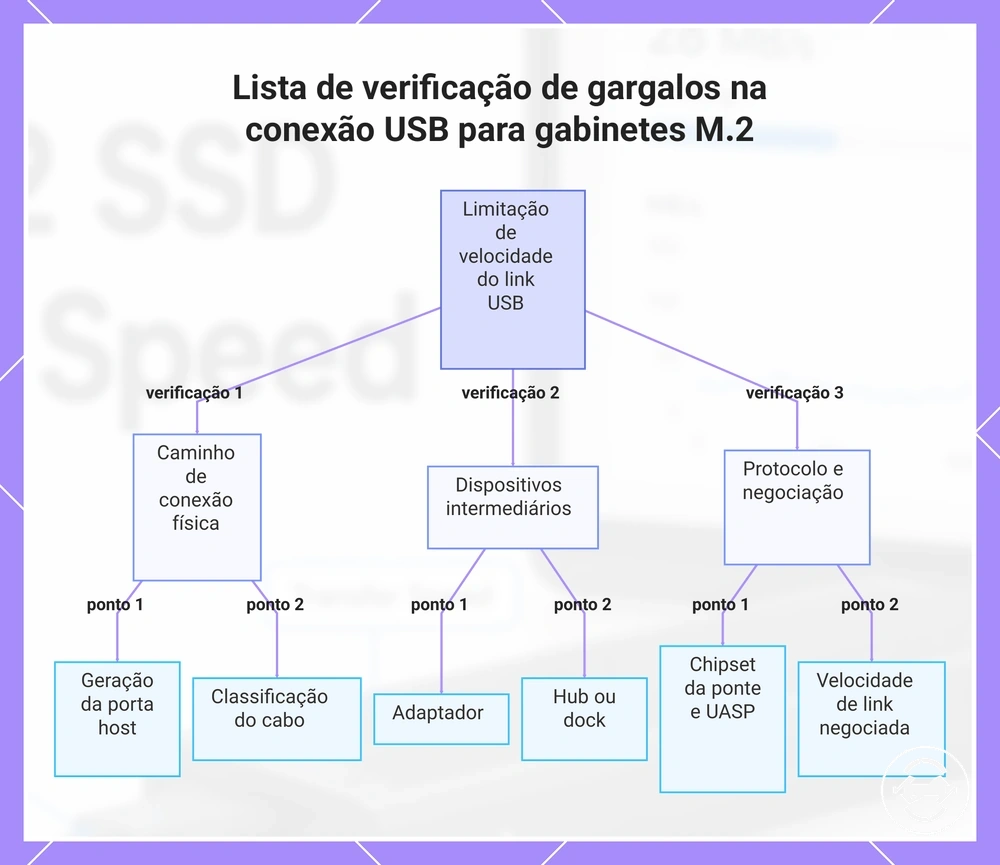
A velocidade de link da porta USB, cabo e adaptador pode limitar o desempenho da transferência mesmo quando o case M.2 e o SSD suportam uma taxa de transferência maior. Verifique o caminho de conexão em ordem, pois a velocidade de link efetiva depende do componente compatível mais fraco. O formato do conector USB-C não indica, por si só, a geração USB ou a taxa de transferência; portanto, verifique a classe de conexão antes de identificar o gargalo provável.
Mantenha o case, o SSD, a carga de trabalho e o benchmark inalterados enquanto verifica cada componente da conexão em sequência. A lista abaixo ajuda a isolar qual parte do caminho pode estar limitando o desempenho.
- Porta do host: Confirme a geração USB usada para a conexão, mantendo o mesmo case e SSD. Implicação provável: Uma porta de menor capacidade pode reduzir a velocidade do link e a taxa de transferência.
- Classificação do cabo: Substitua apenas o cabo por um que suporte a conexão de dados pretendida. Implicação provável: Um cabo com classificação inferior pode se tornar o gargalo, mesmo que os conectores se encaixem.
- Adaptador: Remova ou substitua o adaptador, mantendo o restante da conexão inalterado. Implicação provável: O adaptador pode limitar a taxa de transferência disponível.
- Hub ou dock: Conecte o case diretamente à porta do host em vez de usar um hub ou dock. Implicação provável: Um dispositivo intermediário pode restringir a velocidade do link.
- Suporte de conexão: Verifique o comportamento do chipset da ponte, o suporte UASP e a conexão negociada sem alterar o SSD ou o case. Implicação provável: Diferenças no suporte de conexão podem explicar uma taxa de transferência real menor, mesmo quando a largura de banda anunciada parece maior.
Este gráfico lista os principais pontos de verificação para isolar o componente que limita a velocidade de transferência USB com um gabinete M.2 e um SSD.
Limites de Cases de 10Gbps, 20Gbps e Thunderbolt
Classes de cases de 10Gbps, 20Gbps e Thunderbolt definem diferentes tetos de interface, mas a velocidade real de transferência depende de suporte compatível do host em todo o caminho de conexão. Um case M.2 com classificação superior pode ainda operar em uma velocidade de link inferior se a geração USB, a classificação do cabo, o adaptador, o chipset da ponte, o suporte UASP ou a conexão do host não suportarem a mesma classe. A compatibilidade com versões anteriores geralmente permite que a conexão funcione, mas a taxa de transferência é tipicamente limitada pela interface compatível mais lenta.
A comparação abaixo organiza as classes de case pelo suporte que exigem e pelas limitações que podem afetar a taxa de transferência real.
| Classe do case | Suporte necessário e limitação provável |
|---|---|
| 10Gbps | Requer uma geração USB compatível, classificação de cabo adequada e porta do host. A taxa de transferência pode ser limitada se outro componente da conexão suportar uma classe inferior. |
| 20Gbps | Requer suporte correspondente do host, classificação de cabo e caminho de conexão. Um adaptador, hub, dock ou porta do host de menor capacidade pode reduzir a velocidade de link negociada. |
| Classe Thunderbolt | Requer suporte compatível do host e um caminho de conexão adequado. A incompatibilidade de protocolo ou a compatibilidade com versões anteriores pode permitir a operação enquanto limita a taxa de transferência real à interface suportada. |
Mantenha o case, o SSD, a carga de trabalho e o benchmark inalterados ao comparar diferentes portas do host ou caminhos de conexão. Se o desempenho mudar apenas quando o host, o cabo ou o caminho do protocolo mudar, a cadeia de interface tem mais probabilidade de estar limitando a taxa de transferência do que o próprio case.
Chipset da Ponte e Suporte UASP
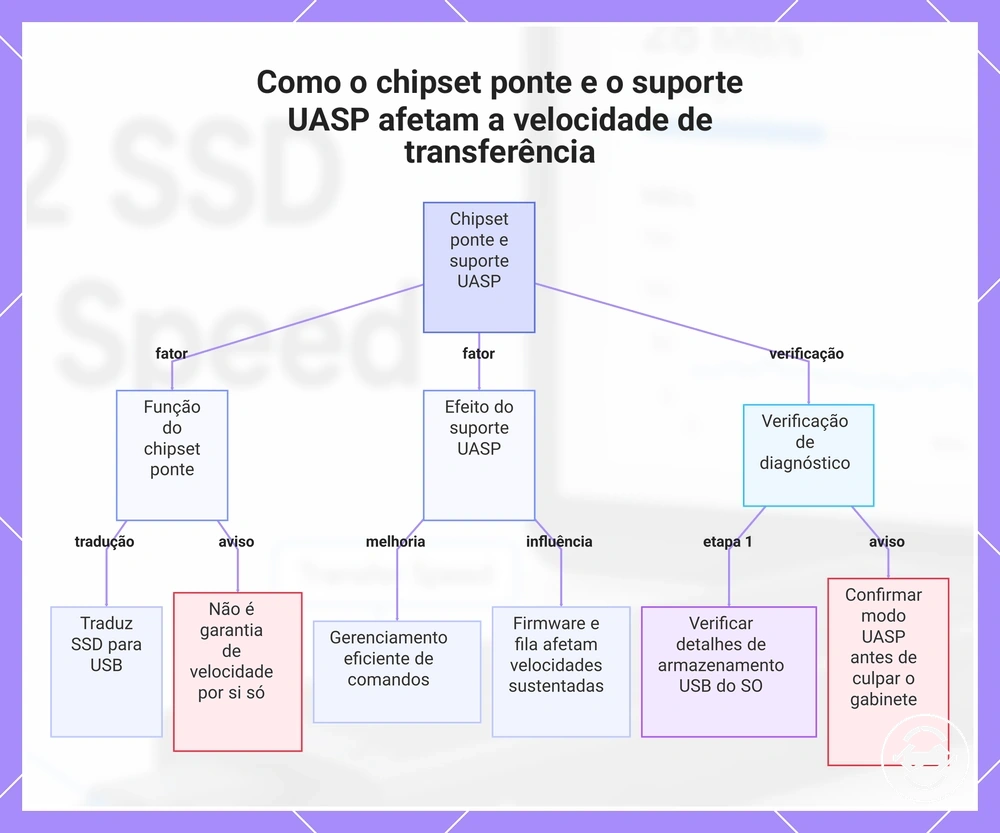
O chipset da ponte e o suporte UASP podem influenciar a velocidade de transferência, pois o chipset da ponte traduz a conexão do SSD para o caminho de armazenamento USB externo. Se o case, o driver do sistema operacional, o firmware ou o transporte de armazenamento recuar para um modo menos eficiente, a taxa de transferência real pode ser menor, mesmo quando a porta e o cabo parecem adequados.
O chipset da ponte deve ser tratado como um atributo de compatibilidade, não como prova de que um case é mais rápido sem evidências específicas do modelo. O suporte UASP pode ajudar o sistema a lidar com comandos de armazenamento de forma mais eficiente quando o case e o driver usam o mesmo transporte de armazenamento, enquanto a estabilidade do firmware e o comportamento da fila de comandos podem afetar transferências sustentadas. Observação de diagnóstico: Verifique os detalhes de armazenamento USB do sistema operacional para saber se o UASP ou um modo de fallback está sendo usado antes de atribuir a causa ao case.
Este gráfico mostra como o chipset ponte e o suporte UASP influenciam a velocidade de transferência, incluindo fatores-chave e uma verificação de diagnóstico para evitar atribuir erroneamente as lentidões.
Condições da Unidade e de Transferência que Desaceleram Cópias para SSD Externo
Cópias lentas para SSD externo podem ocorrer mesmo quando a velocidade de link do case está correta. Se não houver uma velocidade limitada óbvia vinda do cabo ou da porta, o sintoma pode vir do SSD, da unidade de destino, da carga de trabalho do arquivo, do comportamento do cache, da sobrecarga do sistema de arquivos, da verificação do antivírus, da carga do sistema ou do calor.
Passe das verificações de interface para as verificações de condições de transferência após excluir um limite claro de conexão. A tabela abaixo mapeia sintomas comuns de velocidade de cópia para a condição a verificar e a família de causa provável.
| Item ou condição | O que verificar | O que pode significar |
|---|---|---|
| Cache do SSD de origem | Compare uma cópia curta com uma gravação sustentada mais longa | Uma queda após o pico pode apontar para o comportamento do cache ou limites de gravação sustentada. |
| Unidade de destino | Copie o mesmo conjunto de arquivos para outro destino | A unidade receptora pode estar limitando a velocidade de cópia. |
| Tamanho do arquivo e carga de trabalho | Teste um arquivo grande e depois muitos arquivos pequenos | Cargas de trabalho com muitos arquivos pequenos podem desacelerar a cópia devido à sobrecarga do sistema de arquivos e de metadados. |
| Sobrecarga do sistema de arquivos | Compare transferências semelhantes na mesma configuração de sistema de arquivos | A sobrecarga de manipulação de arquivos pode afetar a velocidade real de cópia, mesmo quando os resultados de benchmark parecem normais. |
| Verificação do antivírus | Repita a transferência em condições semelhantes enquanto verifica a atividade de segurança | A verificação ou verificações em segundo plano podem reduzir a velocidade de cópia durante transferências ativas. |
| Carga do sistema | Verifique tarefas em segundo plano durante a transferência | Atividade de CPU, memória ou disco pode competir com a carga de trabalho. |
Use outro conjunto de arquivos, outro destino ou um benchmark quando o sintoma mudar com a carga de trabalho em vez de com a conexão do case. Se o mesmo cabo, porta e case se comportarem normalmente em um benchmark, mas desacelerarem durante cópias reais, a carga de trabalho ou o destino está mais provavelmente envolvido. Para padrões de uso prático, revise transferencia de arquivos.
Exaustão do Cache SLC Durante Gravações Grandes
Quando uma transferência começa rapidamente e depois apresenta uma queda de pico durante uma cópia longa, o sintoma pode ser causado pela exaustão do cache SLC, e não pelo case M.2. Esse comportamento de gravação pode aparecer mesmo quando o cabo, a porta e o link do case estão funcionando corretamente. A causa geralmente está relacionada a gravações sustentadas, em vez de uma velocidade limitada vinda do caminho de conexão.
Por exemplo, um arquivo grande pode ser copiado em alta taxa até que o cache do SSD seja preenchido, após o que a velocidade sustentada pode diminuir. O efeito pode variar com o tamanho da gravação, o espaço livre disponível, o comportamento do cache do SSD, a temperatura da unidade, o desempenho da unidade de destino e a carga de trabalho geral. Tarefas em segundo plano ou verificação do antivírus podem influenciar a velocidade de cópia durante transferências longas. Teste novamente com um conjunto de arquivos menor ou compare o comportamento de gravação sustentada para ajudar a determinar se a desaceleração vem do comportamento de gravação do SSD, em vez do case.
Tamanho do Arquivo, Unidade de Destino e Carga do Sistema
O tamanho do arquivo, a velocidade da unidade de destino e a carga do sistema podem reduzir a velocidade de transferência observada sem alterar a capacidade máxima do case externo para SSD. Mesmo quando a geração USB, a classificação do cabo, o caminho do adaptador, o chipset da ponte, o suporte UASP, a velocidade do link e a taxa de transferência são adequados, a carga de trabalho ainda pode fazer a velocidade de cópia parecer lenta. Trate a velocidade de cópia do sistema operacional como um sintoma a ser comparado, não como a única prova do desempenho do case.
A lista abaixo separa os fatores da carga de trabalho dos limites do link de hardware, mantendo o case, o cabo, a porta e as condições de benchmark consistentes.
- Arquivos grandes versus muitos arquivos pequenos: Compare um arquivo grande com uma pasta de muitos arquivos pequenos. Implicação provável: O tamanho do arquivo e a sobrecarga do sistema de arquivos podem alterar a velocidade de cópia observada.
- Unidade de destino: Copie a mesma carga de trabalho para outra unidade de destino. Implicação provável: Um destino mais lento pode limitar o desempenho da transferência.
- Verificação do antivírus: Repita a transferência enquanto verifica a atividade de verificação de segurança. Implicação provável: A verificação pode reduzir a velocidade de cópia durante a carga de trabalho.
- Tarefas em segundo plano: Teste novamente quando o computador estiver ocioso. Implicação provável: Atividade ativa de CPU, memória ou disco pode competir com a transferência.
- Configurações de energia: Compare a mesma transferência em um modo de energia de maior desempenho, quando disponível. Implicação provável: O comportamento de energia pode afetar a velocidade sustentada em alguns sistemas.
Quedas de Velocidade Relacionadas ao Calor em Cases M.2
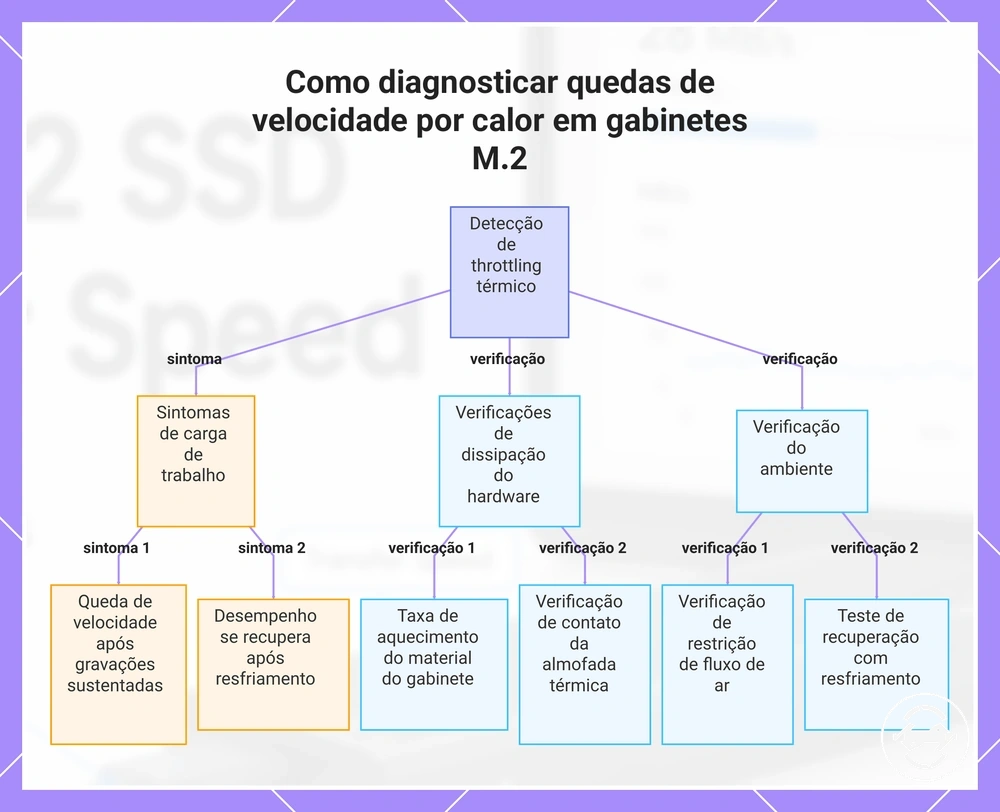
O calor pode reduzir a velocidade de transferência quando o controlador do SSD ou o case M.2 não consegue dissipar a carga sustentada rápido o suficiente. O sintoma tem mais chances de estar relacionado ao calor quando a velocidade cai após gravações sustentadas, o case fica muito quente e o desempenho se recupera parcialmente após o resfriamento. Superfícies mornas do case podem ser normais; portanto, o calor deve ser tratado como causa provável apenas quando o momento e o comportamento de recuperação coincidirem com a desaceleração.
A lista abaixo organiza pistas de calor por momento, temperatura ao toque, carga de trabalho e comportamento de recuperação. Use-a para separar uma queda de pico relacionada à temperatura de uma velocidade limitada causada pelo cabo ou porta.
- Gravações sustentadas: Verifique se a velocidade cai apenas após uma carga de trabalho mais longa. Implicação provável: O calor pode estar se acumulando durante a atividade contínua.
- Material do case: Compare a rapidez com que o case aquece e libera calor. Implicação provável: O corpo do case pode afetar a dissipação de calor.
- Contato da almofada térmica: Verifique se o controlador do SSD parece fazer contato correto com a almofada térmica. Implicação provável: Um contato inadequado pode reduzir a transferência de calor do controlador.
- Fluxo de ar: Repita a transferência com melhor fluxo de ar ao redor. Implicação provável: O fluxo de ar restrito pode contribuir para o acúmulo sustentado de temperatura.
- Recuperação com resfriamento: Pause a transferência, deixe o case esfriar e teste novamente. Implicação provável: A recuperação repetida após o resfriamento fortalece o sinal de limitação térmica.
Se o case estiver apenas morno, mas a velocidade permanecer estável, a questão pode ser conforto térmico, e não desempenho de transferência. Se os sinais de calor se alinharem consistentemente com as desacelerações de transferência, revise calor e limitacao termica para uma análise mais aprofundada relacionada à temperatura.
Este gráfico mostra os principais sintomas e verificações para identificar o throttling térmico em gabinetes M.2, ajudando a distingui-lo de outras limitações de velocidade.
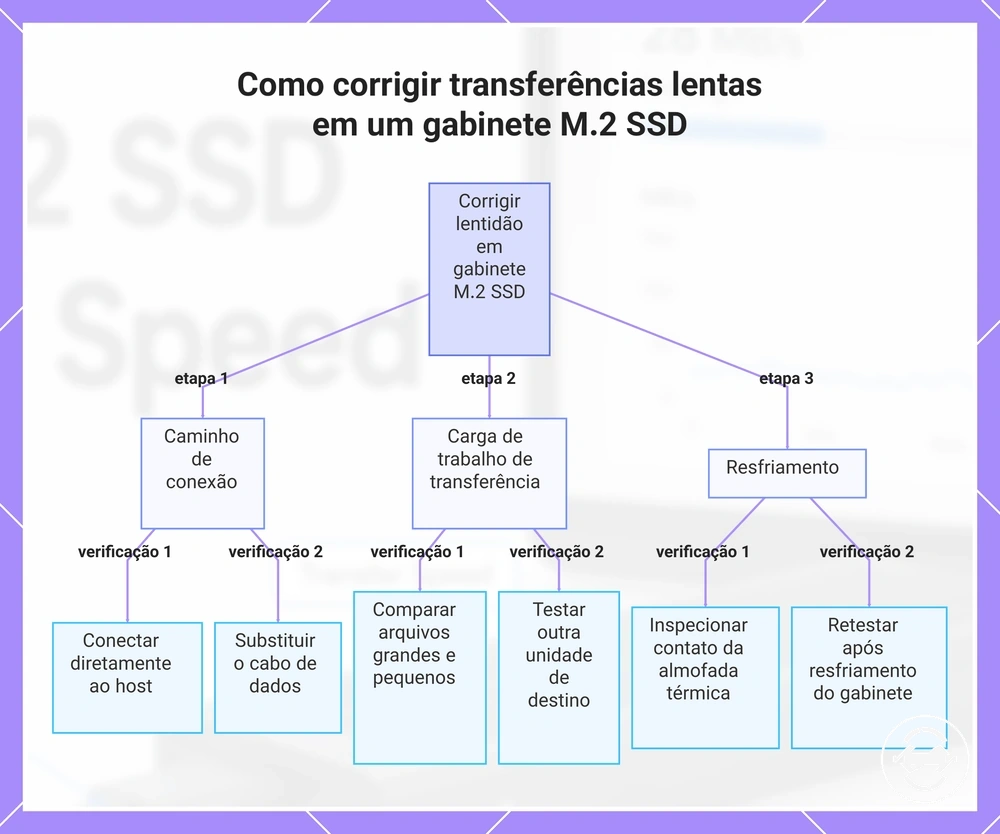
Correções para Transferências Lentas em Case para SSD M.2
A sequência de correção mais segura é testar o caminho de conexão, verificar a velocidade do link, controlar a carga de trabalho da transferência e, então, melhorar o resfriamento se a desaceleração aparecer durante transferências longas. Altere uma variável por vez para que cada resultado possa identificar uma causa provável antes de passar para a próxima etapa. Evite substituir o case M.2 antes que o cabo, a porta, o benchmark, a carga de trabalho e as condições de resfriamento tenham sido verificados.
As etapas ordenadas abaixo mantêm as variáveis controladas para que cada correção possa ser avaliada claramente. Use o resultado de cada etapa para decidir se a próxima ação deve focar no caminho de conexão, na carga de trabalho ou no calor.
- Altere o caminho de conexão: Conecte o case diretamente a uma porta do host sem hub ou dock e repita o teste com o mesmo conjunto de arquivos. Interpretação: Se a velocidade de transferência melhorar, o caminho de conexão anterior provavelmente estava contribuindo para o sintoma.
- Troque o cabo: Teste com um cabo de dados com classificação conhecida, mantendo a mesma porta, case, SSD e carga de trabalho. Interpretação: Se o desempenho melhorar, o cabo original pode estar limitando a conexão.
- Execute o mesmo benchmark: Use o mesmo benchmark antes e depois de cada alteração. Interpretação: Resultados consistentes de benchmark ajudam a separar problemas de conexão do comportamento de cópia do sistema operacional.
- Teste em outro computador: Mantenha o case, SSD, cabo e benchmark inalterados, alterando apenas o computador host. Interpretação: Se os resultados diferirem, o sistema host ou a porta está mais provavelmente envolvido.
- Compare cargas de trabalho: Teste um arquivo grande, muitos arquivos pequenos e a mesma transferência para outra unidade de destino. Interpretação: Se apenas certas cargas de trabalho forem lentas, a carga de trabalho ou o destino é mais provável que o case.
- Verifique o resfriamento: Inspecione o contato da almofada térmica, melhore o fluxo de ar e teste novamente após o case esfriar. Interpretação: Se a velocidade cair durante transferências sustentadas e se recuperar parcialmente após o resfriamento, o calor pode estar contribuindo.
- Teste novamente após cada alteração: Repita a mesma transferência ou benchmark antes de fazer outro ajuste. Interpretação: Isolar uma variável por vez fornece uma verificação mais clara do que fazer várias alterações juntas.
Se a conexão direta ou a troca de cabo melhorarem o resultado, continue com verificações relacionadas à conexão. Se os resultados do benchmark permanecerem estáveis, mas as cópias de arquivos reais desacelerarem, foque na carga de trabalho e nas condições de destino. Se a desaceleração aparecer consistentemente durante atividade sustentada e melhorar após o resfriamento, priorize verificações térmicas antes de supor que o case está com defeito.
Este gráfico mostra as etapas sistemáticas para diagnosticar e corrigir transferências lentas em um gabinete M.2 SSD testando o caminho de conexão, a carga de trabalho e as condições de resfriamento.
Teste com um Cabo e Porta Sabidamente Rápidos
Teste com um cabo e porta sabidamente rápidos, mantendo o case M.2 e o SSD inalterados enquanto altera apenas o caminho de conexão. Essa abordagem ajuda a determinar se o cabo, a porta, o adaptador, o hub ou o dock está limitando a velocidade do link antes de tratar o case como causa provável. Use o mesmo benchmark ou carga de trabalho e teste novamente após cada alteração única, para que o resultado possa ser atribuído a uma variável.
As etapas abaixo mantêm o teste controlado enquanto alteram apenas o cabo, a porta ou o caminho do adaptador.
- Altere a porta do host: Conecte o case diretamente a uma porta de laptop ou a uma porta traseira da placa-mãe. Interpretação: Se a velocidade de transferência melhorar, o caminho da porta anterior pode ter sido o gargalo.
- Remova o adaptador, hub ou dock: Teste novamente usando uma conexão direta em vez de um dispositivo intermediário. Interpretação: Se o desempenho melhorar, o caminho de conexão removido pode estar limitando a taxa de transferência real.
- Troque o cabo: Use um cabo de dados com classificação conhecida, mantendo o mesmo case, SSD, porta, benchmark e carga de trabalho. Interpretação: Se o resultado mudar, a classificação do cabo pode estar afetando a velocidade do link.
- Teste novamente o mesmo conjunto de arquivos: Repita a transferência idêntica após cada alteração única. Interpretação: Condições consistentes facilitam a identificação de qual variável causou a diferença.
- Repita o benchmark: Execute o mesmo benchmark imediatamente após cada teste. Interpretação: Resultados de benchmark semelhantes sugerem prosseguir com verificações de carga de trabalho ou resfriamento, enquanto resultados melhores apontam de volta para o caminho de conexão.
Verifique a Velocidade do Link e as Condições do Benchmark
Verifique a velocidade do link e as condições do benchmark antes de decidir que o case M.2 está causando transferências lentas. Primeiro, confirme a velocidade de link USB informada ou a classe de conexão negociada; em seguida, verifique se o benchmark e a carga de trabalho estão usando condições de teste consistentes. Trate um único resultado de benchmark como uma pista de diagnóstico até que ele corresponda ao comportamento real de transferência de arquivos.
A lista abaixo separa a verificação da velocidade do link da verificação da carga de trabalho para que cada resultado possa ser interpretado de forma mais confiável.
- Velocidade de link informada: Verifique a conexão USB negociada informada pelo sistema operacional. Implicação provável: Uma velocidade de link inferior pode indicar uma limitação na porta, cabo, adaptador, hub ou dock.
- Tamanho do arquivo de teste: Use o mesmo tamanho de arquivo de teste para cada benchmark ou teste repetido. Implicação provável: Alterar o arquivo de teste pode mudar a carga de trabalho e afetar a comparação.
- Condições básicas de teste: Mantenha a mesma porta, cabo, case, SSD e modo de energia durante cada benchmark. Implicação provável: Condições estáveis tornam a verificação mais confiável.
- Unidade de destino: Teste com a mesma unidade de destino ou compare com outra unidade adequada. Implicação provável: Uma unidade de destino mais lenta pode influenciar a velocidade de transferência observada.
- Carga em segundo plano: Repita o benchmark enquanto as tarefas em segundo plano são mínimas. Implicação provável: A carga ativa do sistema pode reduzir a consistência do benchmark.
- Consistência do teste repetido: Execute o mesmo benchmark mais de uma vez usando configurações idênticas. Implicação provável: Resultados consistentes fornecem uma verificação mais forte do que um único resultado isolado de benchmark.
Melhore o Contato Térmico Durante Transferências Longas
Quando a velocidade de transferência cai após o case M.2 aquecer durante uma transferência sustentada, melhorar o contato térmico pode ajudar a reduzir desacelerações relacionadas ao calor. Aplique manutenção térmica somente após o padrão de desaceleração apontar para aquecimento por carga sustentada, em vez de um problema de cabo, porta, benchmark ou carga de trabalho. Desconecte a energia antes de abrir o case e evite materiais ou ajustes incompatíveis enquanto ele estiver energizado.
As verificações abaixo focam em práticas seguras de manutenção. Repita a mesma transferência sustentada após cada ajuste térmico para que o resultado possa ser vinculado a essa única alteração.
- Posicionamento da almofada térmica: Verifique se a almofada térmica está posicionada corretamente sobre a área do controlador do SSD. Implicação provável: Um posicionamento inadequado pode reduzir a transferência de calor durante gravações sustentadas.
- Superfície de contato: Confirme se o SSD, a almofada térmica e a superfície de contato do case se alinham corretamente quando o case está fechado. Implicação provável: Um melhor contato pode melhorar a dissipação de calor.
- Fluxo de ar: Coloque o case em um local onde o fluxo de ar não esteja obstruído. Implicação provável: Um fluxo de ar melhorado pode reduzir o acúmulo de calor durante uma transferência sustentada.
- Superfície plana: Mantenha o case sobre uma superfície plana e estável durante a transferência de dados. Implicação provável: Uma colocação estável pode ajudar a manter um contato térmico consistente.
- Divisão em lotes: Divida sessões de transferência longas em lotes menores quando ocorrer desaceleração repetida relacionada ao calor. Implicação provável: Cargas de trabalho mais curtas podem reduzir a temperatura do controlador e os atrasos de recuperação.
- Tempo de resfriamento: Permita um tempo de resfriamento adequado antes de repetir a mesma carga de trabalho sustentada. Implicação provável: Se o desempenho melhorar após o resfriamento, o calor está mais provavelmente contribuindo para a desaceleração.
Quando um Case, Cabo ou Porta Mais Rápidos São a Correção Real
Um case, cabo ou porta do host mais rápidos é a atualização correta apenas quando os testes mostram que o hardware atual não pode suportar a classe de velocidade que seu SSD e carga de trabalho exigem. Substitua a peça limitante somente após testes controlados identificarem um teto genuíno de hardware ou interface. Se a desaceleração for causada por carga de trabalho, calor ou condições do sistema, atualizar o caminho de conexão pode trazer pouco benefício.
A comparação abaixo separa os alvos de atualização pela peça limitante, a condição necessária e o benefício esperado. Use-a após confirmar que a desaceleração não é causada por um benchmark inconsistente ou carga de trabalho de transferência.
| Alvo de atualização | Condição necessária e benefício esperado |
|---|---|
| Cabo | Se o cabo não suportar a classe de velocidade necessária, substituí-lo pode remover o gargalo de conexão quando a compatibilidade do host e o case também forem compatíveis. |
| Porta do host | Se a conexão do computador suportar uma interface inferior à do case, usar uma porta do host compatível pode permitir maior taxa de transferência. |
| Case mais rápido | Ao passar de uma classe de 10Gbps para 20Gbps, o SSD, o suporte do host, a classificação do cabo, a compatibilidade e a carga de trabalho sustentada também devem se beneficiar. |
| Design térmico | Se a velocidade cair apenas durante uma carga de trabalho sustentada devido ao calor, melhorar o design térmico pode reduzir desacelerações relacionadas ao calor, em vez de aumentar a velocidade da interface. |
| Capacidade do SSD | Se o SSD não puder se beneficiar de uma classe de velocidade superior, substituir apenas o case pode resultar em melhoria limitada. |
Use estes sinais de decisão antes de substituir hardware. Revisar real speed expectations pode ajudar a confirmar se o gargalo identificado corresponde à melhoria que você espera da atualização.
Atualize apenas o componente que os testes identificam como a peça limitante, em vez de substituir várias peças de uma vez. Se precisar de orientação mais ampla sobre compatibilidade e seleção após confirmar um teto de interface genuíno, continue com o M.2 SSD enclosure guide.
Velocidade de Transferência Lenta Versus Problemas de Detecção e Desconexão
A velocidade de transferência lenta deve ser diagnosticada separadamente de falha de detecção ou desconexões repetidas, pois o sintoma, a causa e o caminho de verificação são diferentes. Um case M.2 lento, mas funcional, permanece visível para o sistema operacional e pode concluir uma cópia ou benchmark, mesmo que a velocidade seja menor que a esperada. Se a unidade desaparecer, as transferências pararem ou a estabilidade da conexão mudar quando o cabo ou a porta for movido, o problema não é mais apenas de velocidade lenta.
A comparação abaixo separa os sintomas pelo que ainda funciona, o que falha e qual caminho de solução de problemas é adequado. Use-a como uma verificação de limite antes de aplicar correções focadas em velocidade.
| Tipo de problema | O que ainda funciona e o que falha |
|---|---|
| Velocidade de transferência lenta | A unidade permanece visível, a conexão permanece estável e a cópia ou benchmark é concluído, mas o resultado pode mostrar velocidade limitada, queda de pico, desaceleração relacionada ao calor ou limites de carga de trabalho. |
| Falha de detecção | O sistema operacional pode não exibir o case ou o SSD; portanto, a solução de problemas deve focar em detecção, reconhecimento da porta, conexão do cabo, encaixe do case e visibilidade do sistema. |
| Desconexões repetidas | A unidade pode aparecer e desaparecer, as transferências podem ser interrompidas ou o sintoma pode mudar quando o cabo, a porta ou o case é movido. |
| Comportamento de energia ou estabilidade | O case pode se comportar de forma não confiável sob carga, o que pode exigir verificação do comportamento de energia e da estabilidade da conexão antes de interpretar a velocidade de transferência. |
Mantenha esta página focada em velocidade lenta quando o case externo para SSD permanecer detectado e as transferências puderem ser concluídas. Se a unidade não for detectada ou desconectar repetidamente, trate isso como um problema de confiabilidade separado antes de comparar resultados de benchmark, calor ou carga de trabalho.