
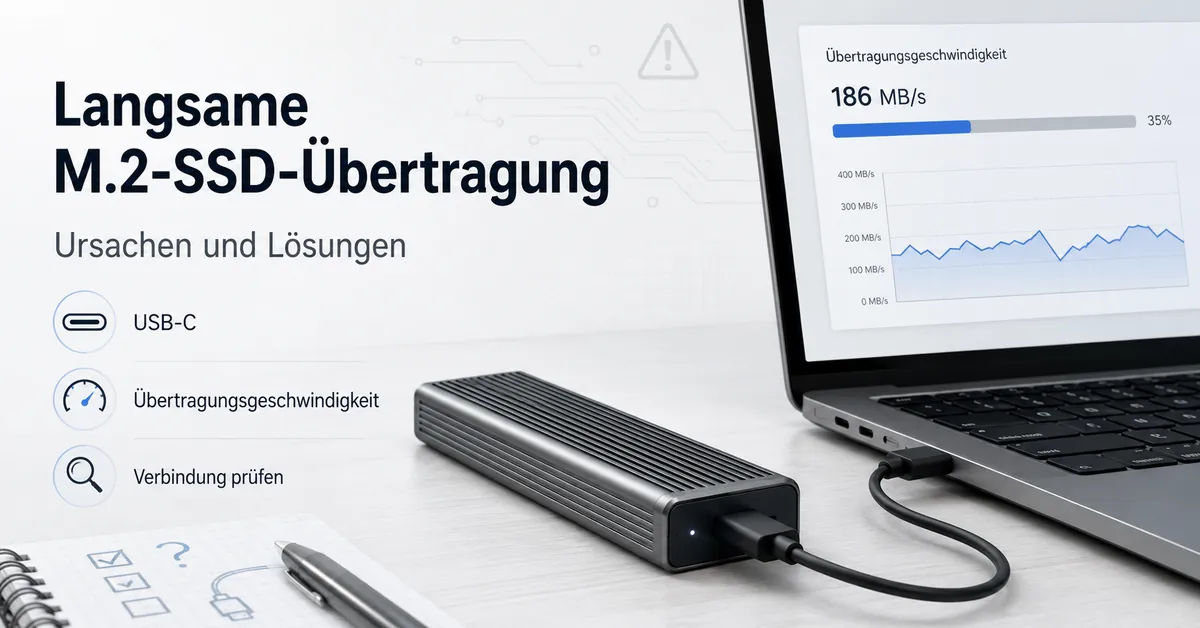
M.2-SSD-Gehäuse mit langsamer Übertragungsgeschwindigkeit
Wenn ein M.2-SSD-Gehäuse eine langsame Übertragungsgeschwindigkeit aufweist, ist die wahrscheinliche Grenze normalerweise das schwächste Glied in der Kette aus USB-Anschluss, Kabel, Gehäuseklasse, SSD, Wärme oder Arbeitslast. Das gleiche Symptom kann von einer niedrigeren ausgehandelten Verbindungsgeschwindigkeit, einem begrenzten Kabel, SSD-Schreibverhalten, thermischer Drosselung oder der Art der kopierten Dateien herrühren. Die Ursache sollte überprüft werden, bevor Teile ausgetauscht werden.
Beginnen Sie damit, das M.2-SSD-Gehäuse und die SSD konstant zu halten, und testen Sie dann den Verbindungspfad eine Variable nach der anderen. Ein anderer USB-Anschluss, ein geeignetes Kabel, eine direkte Verbindung statt eines Hubs und ein wiederholter Benchmark können helfen, eine Begrenzung durch Anschluss oder Kabel von einer Begrenzung durch Gehäuseklasse, Wärme oder Arbeitslast zu unterscheiden.
Eine nützliche Diagnose vergleicht das sichtbare Symptom mit der Bedingung, die es auslöst. Wenn die Geschwindigkeit von Anfang an begrenzt ist, könnte der Verbindungspfad das Gehäuse einschränken; wenn die Geschwindigkeit anfangs hoch ist und später abfällt, könnte die Ursache im SSD-Schreibverhalten, in der thermischen Drosselung oder in einer dauerhaften Arbeitslast liegen. Betrachten Sie das Ergebnis als Hinweis und isolieren Sie jede Ursache, bevor Sie annehmen, dass das externe SSD-Gehäuse defekt ist.
Erwartete Geschwindigkeiten externer M.2-Gehäuse vor der Fehlersuche
Die erwartete Geschwindigkeit eines externen M.2-Gehäuses hängt vom langsamsten kompatiblen Glied in der Verbindungskette ab. Die erwartete Geschwindigkeit wird durch die kombinierten Grenzen der Schnittstellenklasse, des Host-Anschlusses, der Kabelbewertung, des SSD-Protokolls, der Arbeitslast und des Verbindungsaufwands bestimmt. Die beworbene Bandbreite beschreibt die Schnittstellenfähigkeit, sollte aber nicht als garantierte reale Übertragungsgeschwindigkeit betrachtet werden.
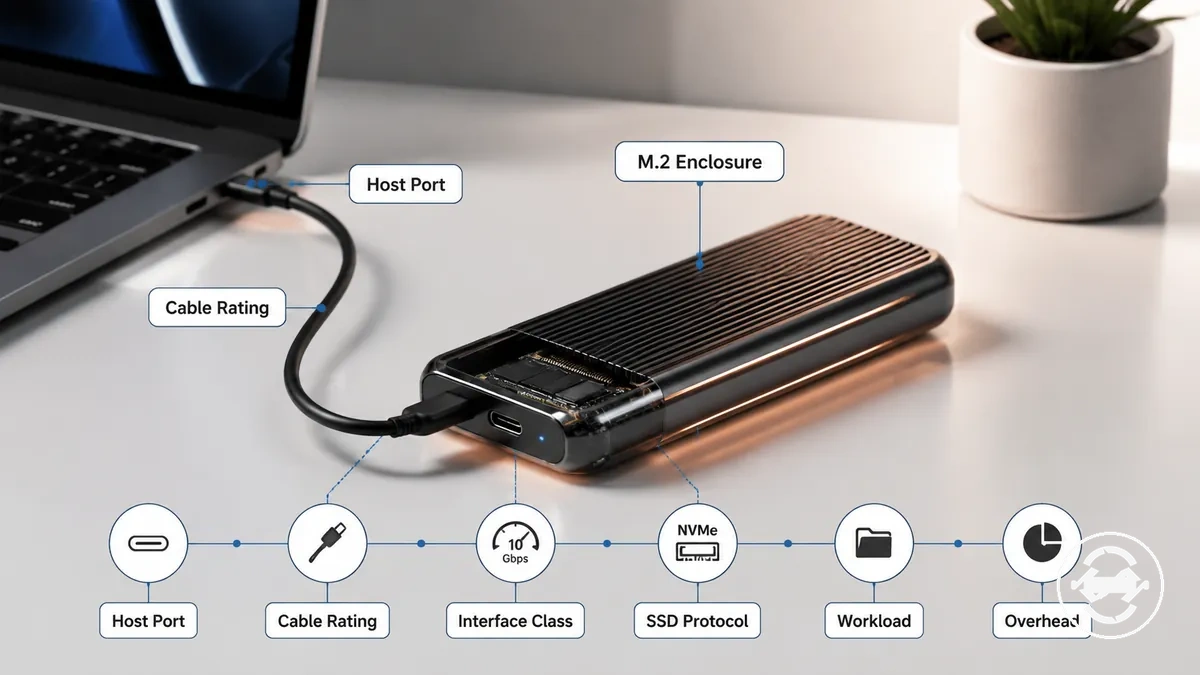
Das Diagramm verdeutlicht, wie jede Verbindungskomponente zum endgültigen Übertragungsergebnis beiträgt. Es hilft auch zu erklären, warum ein normales Ergebnis langsamer erscheinen kann als die Schnittstellenbezeichnung, wenn Overhead oder Abwärtskompatibilität die Verbindung beeinträchtigen. Verwenden Sie den folgenden Vergleich als diagnostische Grundlage, bevor Sie ein Symptom langsamer Geschwindigkeit untersuchen.
| Element oder Bedingung | Was zu prüfen ist | Was es bedeuten kann |
|---|---|---|
| Schnittstellenklasse | Vergleichen Sie die Gehäuseklasse mit der Leistungsfähigkeit des Host-Anschlusses | Eine niedrigere Schnittstellenklasse kann die erwartete Geschwindigkeit begrenzen. |
| Kabelbewertung | Überprüfen Sie, ob das Kabel die vorgesehene Verbindung unterstützt | Ein ungeeignetes Kabel kann die tatsächliche Übertragungsgeschwindigkeit verringern. |
| SSD-Protokoll | Bestätigen Sie, dass das SSD-Protokoll zum Gehäusedesign passt | Ein Protokollkonflikt kann die erwartete Leistung beeinträchtigen. |
| Arbeitslasttyp | Vergleichen Sie Benchmark-Ergebnisse mit dauerhaften Dateiübertragungen | Verschiedene Arbeitslasten können unterschiedliche Übertragungsraten hervorbringen. |
| Overhead | Berücksichtigen Sie Protokoll- und Verbindungsaufwand | Die tatsächliche Übertragungsgeschwindigkeit ist oft niedriger als die beworbene Bandbreite. |
Verwenden Sie diese Bedingungen, um zu entscheiden, ob die beobachtete Leistung innerhalb eines normalen Bereichs liegt, bevor Sie mit einer tiefergehenden Fehlersuche beginnen. Wenn die Verbindungskette angemessen erscheint, die Leistung aber dennoch ungewöhnlich niedrig ist, kann eine zusätzliche Diagnose erforderlich sein. Für weiterführende Hintergrundinformationen zu typischen Leistungsunterschieden siehe real speed expectations.
Symptome langsamer Übertragung und wahrscheinliche Ursachenmuster
Verschiedene Muster langsamer Übertragungsgeschwindigkeit deuten in der Regel auf unterschiedliche Grenzen hin und nicht auf einen universellen Fehler. Ein sichtbares Symptom kann helfen, die wahrscheinliche Ursache einzugrenzen, aber jedes Muster sollte überprüft werden, bevor eine Schlussfolgerung gezogen wird, da ein Kabel, Anschluss, Wärme, SSD-Verhalten oder Arbeitslast ähnliche Ergebnisse erzeugen können.
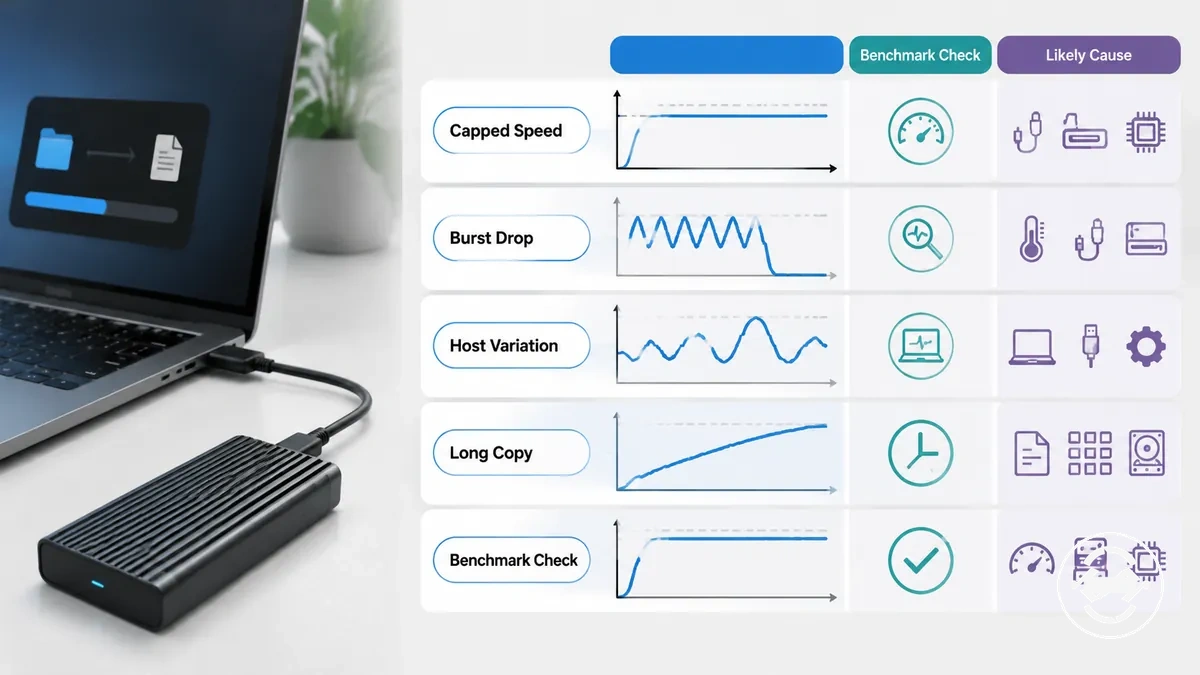
Die folgende Checkliste gruppiert häufige Übertragungsverhalten nach Symptom, Überprüfungsschritt und wahrscheinlicher Ursachengruppe. Verwenden Sie sie, um verbindungsbezogene Grenzen von Wärme-, Cache- und Arbeitslasteffekten zu trennen, bevor Sie Änderungen vornehmen.
- Begrenzte Geschwindigkeit: Prüfen Sie, ob die Übertragung bei verschiedenen Tests wiederholt die gleiche Grenze erreicht. Wahrscheinliche Bedeutung: Ein Kabel, Anschluss oder die Gehäuseverbindung könnte die Verbindungsleistung begrenzen.
- Einbruch nach Spitze: Prüfen Sie, ob die Übertragungsgeschwindigkeit anfangs hoch ist und dann während des dauerhaften Kopierens abfällt. Wahrscheinliche Bedeutung: Wärme, SSD-Cache-Verhalten oder Arbeitslast könnten die dauerhafte Leistung verringern.
- Gerätespezifische Abweichung: Vergleichen Sie die Ergebnisse an einem anderen kompatiblen Computer oder USB-Anschluss. Wahrscheinliche Bedeutung: Der ursprüngliche Host oder Verbindungspfad könnte die Einschränkung verursachen.
- Verlangsamung bei langen Kopiervorgängen: Wiederholen Sie den Test mit Dateien unterschiedlicher Größe und Übertragungsdauer. Wahrscheinliche Bedeutung: Dauerhafte Arbeitslast oder thermische Bedingungen könnten sich von kurzen Übertragungen unterscheiden.
- Inkonsistente Benchmark-Ergebnisse: Wiederholen Sie denselben Benchmark unter ähnlichen Bedingungen. Wahrscheinliche Bedeutung: Hintergrundaktivität, Arbeitslaständerungen oder Verbindungsunterschiede könnten die Messung beeinflussen.
Ordnen Sie das sichtbare Symptom seiner wahrscheinlichen Ursachengruppe zu, bevor Sie Hardware austauschen oder Einstellungen ändern. Ein Symptom ist ein diagnostisches Signal und kein Beweis für eine einzelne Ursache, daher bietet eine gezielte Überprüfung eine zuverlässigere Grundlage für die Fehlersuche.
Geschwindigkeit nahe USB 2.0- oder 5Gbit/s-Niveaus begrenzt
Wenn die Übertragungsgeschwindigkeit nahe USB 2.0- oder 5Gbit/s-Niveaus begrenzt ist, deutet das Symptom oft darauf hin, dass das M.2-Gehäuse eine niedrigere Verbindungsgeschwindigkeit aushandelt als erwartet. Die Ursache hängt in der Regel eher mit dem Verbindungspfad als mit dem Gehäuse selbst zusammen. Überprüfen Sie den Host-Anschluss, das Kabel, den Adapter, den Hub und die gemeldete Verbindungsgeschwindigkeit, bevor Sie annehmen, dass das Gehäuse defekt ist.
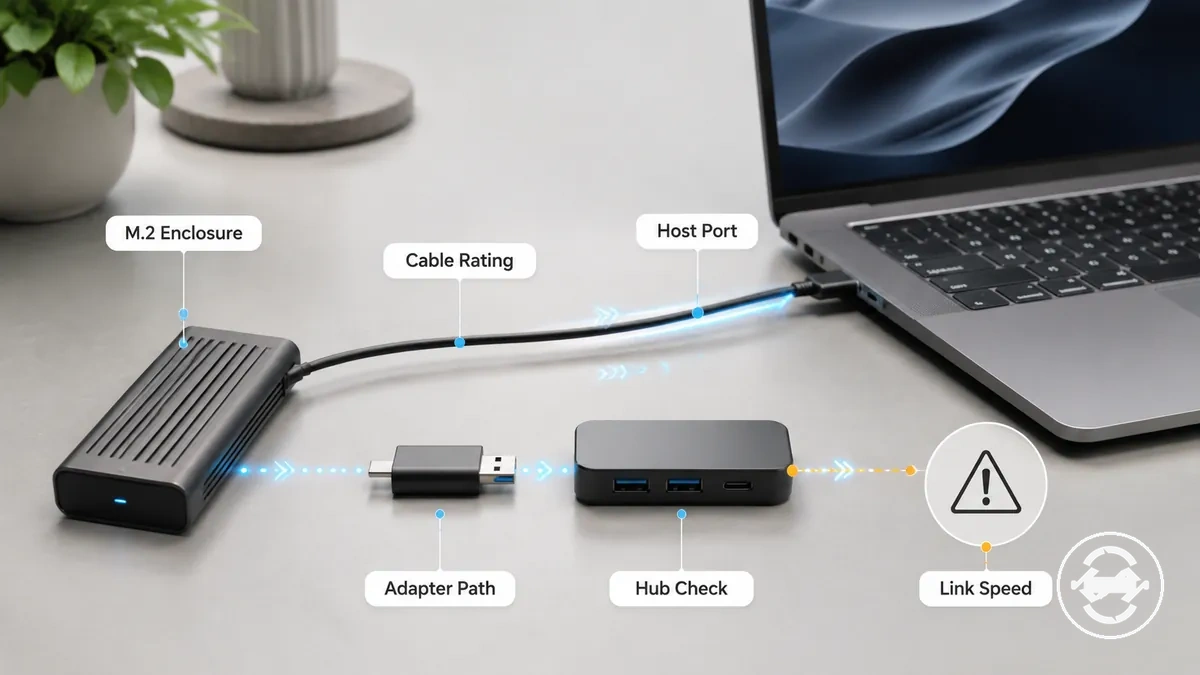
Die folgende Checkliste hilft zu erkennen, ob die begrenzte Geschwindigkeit durch die Verbindungsaushandlung oder einen anderen Engpass verursacht wird. USB-C-Steckerform und USB-Generation sind unterschiedliche Merkmale. Passende Steckertypen weisen daher nicht zwangsläufig auf dieselbe Verbindungsgeschwindigkeit hin. Überprüfen Sie nach diesen Tests ports and cable limits, wenn das Symptom weiterhin besteht.
- Host-Anschluss: Überprüfen Sie, ob das Gehäuse mit der vorgesehenen USB-Generation verbunden ist. Wahrscheinliche Bedeutung: Ein Anschluss mit niedrigerer Geschwindigkeit kann eine niedrigere Verbindungsgeschwindigkeit aushandeln.
- Kabelbewertung: Überprüfen Sie, ob das Kabel die erforderliche Datenverbindung unterstützt. Wahrscheinliche Bedeutung: Ein niedriger bewertetes Kabel kann zum Engpass werden.
- Adapter oder Hub: Testen Sie das Gehäuse mit einer direkten Verbindung anstelle eines Hubs, Docks oder Adapters. Wahrscheinliche Bedeutung: Ein zwischengeschaltetes Gerät kann den verfügbaren Durchsatz verringern.
- Betriebssystem: Überprüfen Sie die gemeldete USB-Verbindungsgeschwindigkeit oder Verbindungsinformationen. Wahrscheinliche Bedeutung: Die gemeldete Verbindungsgeschwindigkeit kann helfen, eine niedrigere Aushandlung zu bestätigen.
- Gehäuseverbindung: Stecken Sie das Gehäuse neu ein und wiederholen Sie den Übertragungstest. Wahrscheinliche Bedeutung: Eine unvollständige Verbindung kann zu inkonsistenter oder begrenzter Geschwindigkeit beitragen.
Schneller Start mit anschließendem starkem Geschwindigkeitsabfall
Wenn eine Übertragung sehr schnell beginnt und sich dann deutlich verlangsamt, deutet das Symptom oft auf einen Unterschied zwischen der anfänglichen Spitzenleistung und der dauerhaften Schreibleistung hin. Die Ursache kann im SSD-Cache-Verhalten, in der Wärme, im Ziellaufwerk oder in der Arbeitslast liegen und nicht im M.2-Gehäuse selbst. Die Verlangsamung sollte überprüft werden, bevor ein Hardwarefehler angenommen wird.
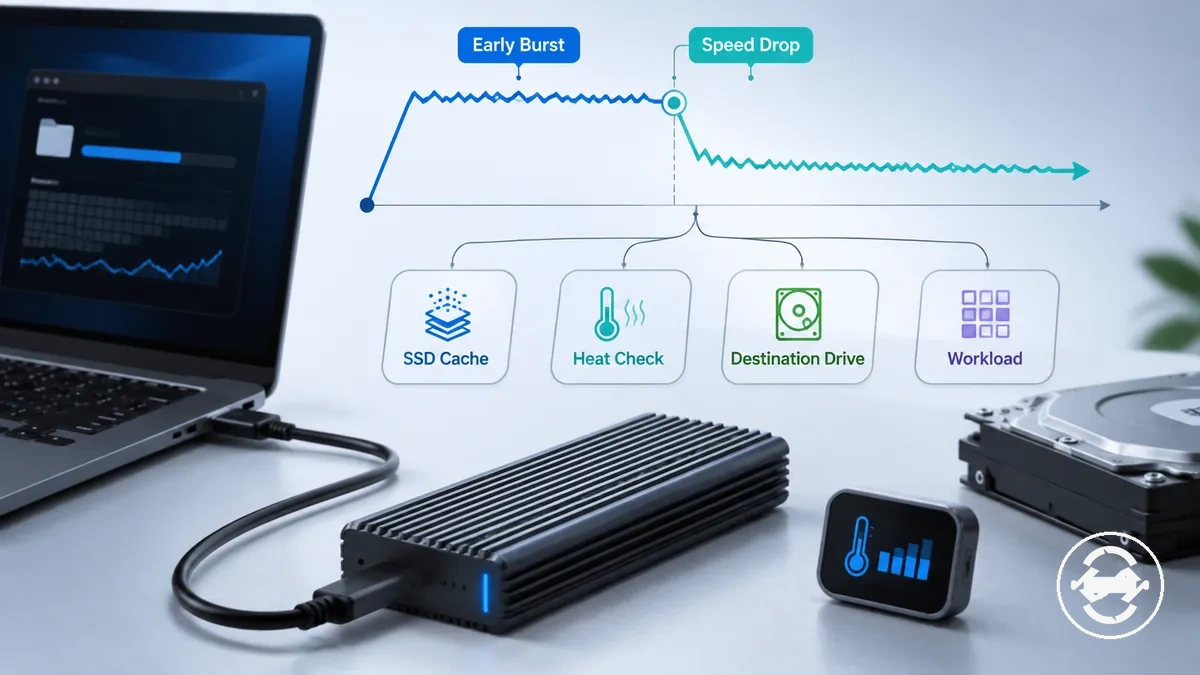
Der folgende Vergleich trennt die anfängliche Spitzengeschwindigkeit von der dauerhaften Übertragungsgeschwindigkeit. Ein Geschwindigkeitsabfall nach einem Spitzenwert kann ohne Überhitzung auftreten. Vergleichen Sie daher Cache-Verhalten, Gehäusetemperatur, SSD-Controller-Verhalten, Geschwindigkeit des Ziellaufwerks und Arbeitslast, bevor Sie die wahrscheinlichste Ursache bestimmen.
| Anfänglicher Spitzenwert | Dauerhafte Übertragung |
|---|---|
| Hohe anfängliche Schreibgeschwindigkeit zu Beginn eines großen Kopiervorgangs. | Niedrigere Übertragungsgeschwindigkeit bei längeren Schreibvorgängen, wenn sich die Bedingungen ändern. |
| Kann die vorübergehende SSD-Cache-Leistung widerspiegeln. | Kann auf Cache-Erschöpfung, SSD-Controller-Verhalten, Grenzen des Ziellaufwerks oder dauerhafte Arbeitslast hinweisen. |
| Tritt normalerweise während der ersten Phase der Übertragung auf. | Überprüfen Sie die Gehäusetemperatur zusammen mit den Benchmark-Ergebnissen, um festzustellen, ob Wärme eine Rolle spielt, bevor Sie eine einzelne Ursache annehmen. |
Langsam auf einem Computer, normal auf einem anderen
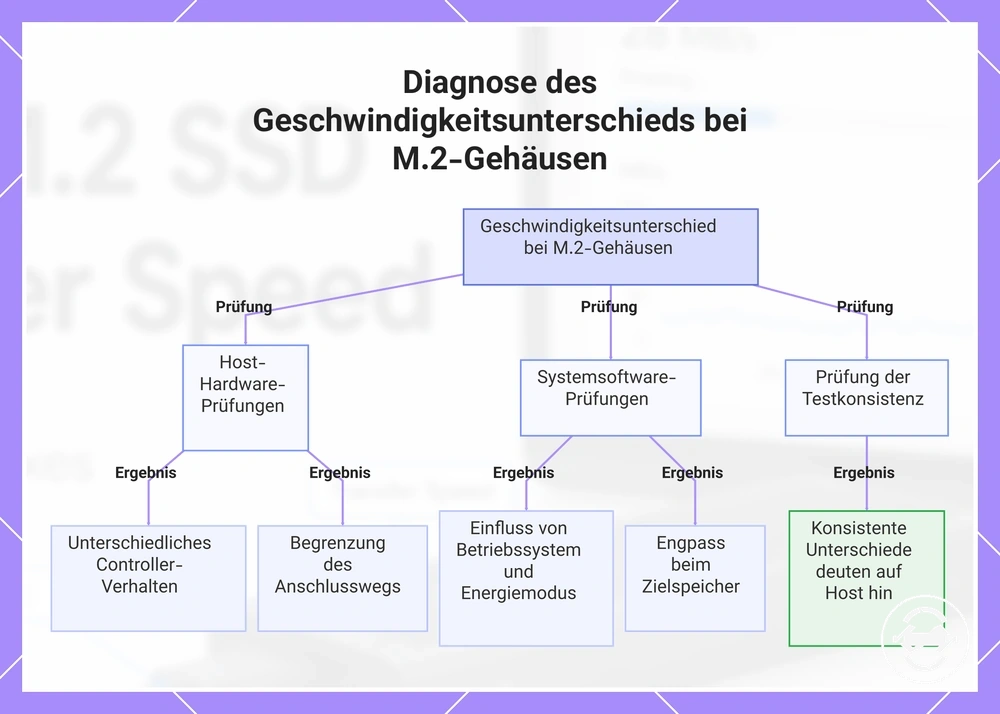
Wenn ein M.2-Gehäuse auf einem Computer langsam ist, auf einem anderen jedoch normal funktioniert, deutet das Symptom normalerweise darauf hin, dass das Host-System oder der Verbindungspfad die wahrscheinlichere Ursache ist. Der Unterschied kann den USB-Controller, den Anschluss, das Kabel, das Betriebssystemverhalten, den Energiemodus, den Zielspeicher oder die Arbeitslast betreffen. Vergleichen Sie daher beide Computer mit demselben Gehäuse, derselben SSD, demselben Kabel, demselben Dateisatz und demselben Benchmark, bevor Sie einen Hardwarefehler annehmen.
Behalten Sie Gehäuse, SSD und Kabel unverändert bei und ändern Sie nur den Host-Computer oder den Anschlusspfad. Die folgende Checkliste hilft, die Variable zu isolieren, die sich zwischen den beiden Systemen ändert, und identifiziert den nächsten Überprüfungspunkt.
- Host-USB-Controller: Vergleichen Sie die gleiche Übertragung auf beiden Computern. Wahrscheinliche Bedeutung: Unterschiedliches Controller-Verhalten kann die Übertragungsleistung beeinflussen.
- Anschlussgeneration und -pfad: Testen Sie einen anderen USB-Anschluss und vermeiden Sie Frontanschlüsse, Adapter oder Docks beim Vergleich der Systeme. Wahrscheinliche Bedeutung: Der ursprüngliche Anschlusspfad könnte den Durchsatz begrenzen.
- Betriebssystem und Energiemodus: Wiederholen Sie den Test unter ähnlichen Systembedingungen. Wahrscheinliche Bedeutung: Treiberverhalten oder Energieverwaltung können die dauerhafte Leistung beeinträchtigen.
- Zielspeicher: Kopieren Sie die gleichen Dateien auf ein vergleichbares Ziellaufwerk auf jedem Computer. Wahrscheinliche Bedeutung: Das empfangende Laufwerk könnte während der Arbeitslast zum Engpass werden.
- Benchmark-Konsistenz: Führen Sie den gleichen Benchmark mit identischen Einstellungen auf beiden Systemen durch. Wahrscheinliche Bedeutung: Konsistente Unterschiede untermauern die Annahme, dass der Host-Computer und nicht das M.2-Gehäuse für die langsame Geschwindigkeit verantwortlich ist.
Dieses Diagramm zeigt die wichtigsten zu vergleichenden Variablen, wenn ein M.2-Gehäuse auf einem Computer langsam, auf einem anderen jedoch normal arbeitet, und hilft, hostbezogene Ursachen zu isolieren.
Schnittstellengrenzen, die die Gehäusegeschwindigkeit reduzieren
Schnittstellengrenzen können die Gehäusegeschwindigkeit reduzieren, wenn die schwächste kompatible Verbindung die effektive Übertragungsrate bestimmt. Selbst wenn ein M.2-Gehäuse eine höhere Schnittstellenklasse unterstützt, können die USB-Generation, Kabelbewertung, Host-Anschluss, Adapter, Hub, Dock, Brücken-Chipsatz oder UASP-Unterstützung die Verbindungsgeschwindigkeit und den realen Durchsatz begrenzen.
Überprüfen Sie die Verbindungskette, bevor Sie annehmen, dass das Gehäuse oder die SSD für langsame Übertragungen verantwortlich ist. Die folgende Tabelle ordnet schnittstellenbezogene Elemente nach der zu überprüfenden Bedingung und der möglichen Auswirkung auf die Übertragungsleistung.
| Element oder Bedingung | Was zu prüfen ist | Was es bedeuten kann |
|---|---|---|
| USB-Generation | Vergleichen Sie die Gehäuseunterstützung mit der Leistungsfähigkeit des Host-Anschlusses | Eine niedrigere unterstützte Generation kann die Verbindungsgeschwindigkeit reduzieren. |
| Kabelbewertung | Überprüfen Sie, ob das Kabel die vorgesehene Datenverbindung unterstützt | Ein ungeeignetes Kabel kann zum Durchsatzengpass werden. |
| Adapter, Hub oder Dock | Wiederholen Sie den Test mit einer direkten Verbindung | Ein zwischengeschaltetes Gerät kann den verfügbaren Durchsatz begrenzen. |
| Brücken-Chipsatz | Bestätigen Sie, dass die Gehäuse-Brücke den vorgesehenen Verbindungspfad unterstützt | Das Brückenverhalten kann den realen Durchsatz beeinflussen. |
| UASP-Unterstützung | Überprüfen Sie, ob das Betriebssystem UASP verwendet | Ein anderer USB-Speichermodus kann die Übertragungseffizienz verringern. |
| Beworbene Bandbreite | Vergleichen Sie die Schnittstellenfähigkeit mit dem beobachteten Durchsatz | Der reale Durchsatz kann aufgrund von Protokoll-Overhead und ausgehandelter Verbindungsgeschwindigkeit niedriger sein. |
Verwenden Sie diese Überprüfungen, um zu identifizieren, welche Schnittstellenkomponente zuerst getestet werden sollte, anstatt vorzeitig Hardware auszutauschen. Wenn der Engpass einem bestimmten Verbindungspfad zu folgen scheint, lesen Sie ports and cable limits für detailliertere schnittstellenspezifische Anleitungen.
USB-Anschluss, Kabel- und Adapter-Verbindungsgeschwindigkeit
Die Verbindungsgeschwindigkeit von USB-Anschluss, Kabel und Adapter kann die Übertragungsleistung begrenzen, selbst wenn das M.2-Gehäuse und die SSD einen höheren Durchsatz unterstützen. Überprüfen Sie den Verbindungspfad der Reihe nach, da die effektive Verbindungsgeschwindigkeit vom schwächsten kompatiblen Bauteil abhängt. Die USB-C-Steckerform allein gibt keinen Hinweis auf die USB-Generation oder den Durchsatz. Überprüfen Sie daher die Verbindungsklasse, bevor Sie den wahrscheinlichen Engpass identifizieren.
Behalten Sie Gehäuse, SSD, Arbeitslast und Benchmark unverändert bei, während Sie jede Verbindungskomponente der Reihe nach prüfen. Die folgende Checkliste hilft zu isolieren, welcher Teil des Pfades die Leistung begrenzen könnte.
- Host-Anschluss: Bestätigen Sie die verwendete USB-Generation für die Verbindung, während Sie Gehäuse und SSD gleich lassen. Wahrscheinliche Bedeutung: Ein Anschluss mit niedrigerer Leistungsfähigkeit kann Verbindungsgeschwindigkeit und Durchsatz reduzieren.
- Kabelbewertung: Ersetzen Sie nur das Kabel durch eines, das die vorgesehene Datenverbindung unterstützt. Wahrscheinliche Bedeutung: Ein niedriger bewertetes Kabel kann zum Engpass werden, selbst wenn die Steckverbinder passen.
- Adapter: Entfernen oder ersetzen Sie den Adapter, während Sie die restliche Verbindung unverändert lassen. Wahrscheinliche Bedeutung: Der Adapter kann den verfügbaren Durchsatz begrenzen.
- Hub oder Dock: Verbinden Sie das Gehäuse direkt mit dem Host-Anschluss, anstatt über einen Hub oder ein Dock. Wahrscheinliche Bedeutung: Ein zwischengeschaltetes Gerät kann die Verbindungsgeschwindigkeit einschränken.
- Verbindungsunterstützung: Überprüfen Sie das Brücken-Chipsatz-Verhalten, die UASP-Unterstützung und die ausgehandelte Verbindung, ohne SSD oder Gehäuse zu ändern. Wahrscheinliche Bedeutung: Unterschiede in der Verbindungsunterstützung können einen niedrigeren realen Durchsatz erklären, selbst wenn die beworbene Bandbreite höher erscheint.
Diese Liste zeigt die wichtigsten Prüfpunkte, um die Komponente zu identifizieren, die die USB-Übertragungsgeschwindigkeit mit einem M.2-Gehäuse und einer SSD begrenzt.

10Gbit/s-, 20Gbit/s- und Thunderbolt-Gehäusegrenzen
Gehäuseklassen mit 10Gbit/s, 20Gbit/s und Thunderbolt definieren unterschiedliche Schnittstellenobergrenzen, aber die tatsächliche Übertragungsgeschwindigkeit hängt von der passenden Host-Unterstützung im gesamten Verbindungspfad ab. Ein höher bewertetes M.2-Gehäuse kann dennoch mit einer niedrigeren Verbindungsgeschwindigkeit arbeiten, wenn die USB-Generation, Kabelbewertung, der Adapter, der Brücken-Chipsatz, die UASP-Unterstützung oder die Host-Verbindung nicht dieselbe Klasse unterstützen können. Abwärtskompatibilität ermöglicht in der Regel die Funktion der Verbindung, aber der Durchsatz wird typischerweise durch die langsamste kompatible Schnittstelle begrenzt.
Der folgende Vergleich ordnet Gehäuseklassen nach der erforderlichen Unterstützung und den Einschränkungen, die den realen Durchsatz beeinflussen können.
| Gehäuseklasse | Erforderliche Unterstützung und wahrscheinliche Einschränkung |
|---|---|
| 10Gbit/s | Erfordert eine kompatible USB-Generation, geeignete Kabelbewertung und einen passenden Host-Anschluss. Der Durchsatz kann eingeschränkt sein, wenn eine andere Verbindungskomponente eine niedrigere Klasse unterstützt. |
| 20Gbit/s | Erfordert passende Host-Unterstützung, Kabelbewertung und Verbindungspfad. Ein Adapter, Hub, Dock oder Host-Anschluss mit geringerer Leistungsfähigkeit kann die ausgehandelte Verbindungsgeschwindigkeit reduzieren. |
| Thunderbolt-Klasse | Erfordert kompatible Host-Unterstützung und einen geeigneten Verbindungspfad. Protokollkonflikt oder Abwärtskompatibilität kann den Betrieb ermöglichen, während der reale Durchsatz auf die unterstützte Schnittstelle begrenzt wird. |
Behalten Sie Gehäuse, SSD, Arbeitslast und Benchmark unverändert bei, während Sie verschiedene Host-Anschlüsse oder Verbindungspfade vergleichen. Wenn sich die Leistung nur ändert, wenn sich Host, Kabel oder Protokollpfad ändern, begrenzt eher die Schnittstellenkette den Durchsatz als das Gehäuse selbst.
Brücken-Chipsatz und UASP-Unterstützung
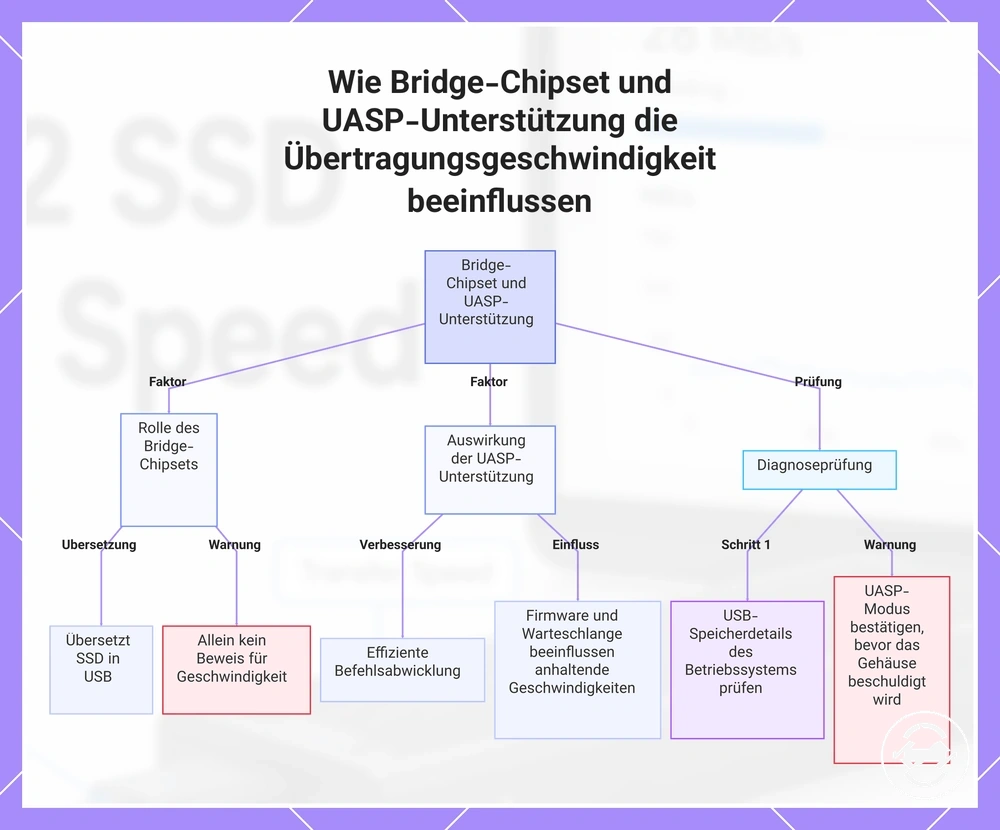
Brücken-Chipsatz und UASP-Unterstützung können die Übertragungsgeschwindigkeit beeinflussen, da der Brücken-Chipsatz die SSD-Verbindung in den externen USB-Speicherpfad übersetzt. Wenn das Gehäuse, der Betriebssystemtreiber, die Firmware oder der Speichertransport in einen weniger effizienten Modus zurückfällt, kann der reale Durchsatz niedriger sein, selbst wenn Anschluss und Kabel geeignet erscheinen.
Der Brücken-Chipsatz sollte als Kompatibilitätsmerkmal betrachtet werden, nicht als Beleg dafür, dass ein Gehäuse ohne modellspezifische Nachweise schneller ist. Die UASP-Unterstützung kann dem System helfen, Speicherbefehle effizienter zu verarbeiten, wenn Gehäuse und Treiber denselben Speichertransport verwenden, während Firmware-Stabilität und Befehlsreihenfolge-Verhalten dauerhafte Übertragungen beeinträchtigen können. Diagnosehinweis: Überprüfen Sie die USB-Speicherdetails des Betriebssystems, um zu sehen, ob UASP oder ein Fallback-Modus verwendet wird, bevor Sie die Ursache dem Gehäuse zuordnen.
Dieses Diagramm zeigt, wie Bridge-Chipset und UASP-Unterstützung die Übertragungsgeschwindigkeit beeinflussen, einschließlich Schlüsselfaktoren und einer Diagnoseprüfung, um Verlangsamungen nicht falsch zuzuschreiben.
Laufwerks- und Übertragungsbedingungen, die externe SSD-Kopien verlangsamen
Langsame externe SSD-Kopien können auftreten, selbst wenn die Gehäuse-Verbindungsgeschwindigkeit korrekt ist. Wenn keine offensichtliche Geschwindigkeitsbegrenzung durch Kabel oder Anschluss vorliegt, kann das Symptom von der SSD, dem Ziellaufwerk, der Datei-Arbeitslast, dem Cache-Verhalten, dem Dateisystem-Overhead, der Antivirenprüfung, der Systemauslastung oder der Wärme herrühren.
Wechseln Sie von Schnittstellenprüfungen zu Übertragungsbedingungsprüfungen, nachdem Sie eine klare Verbindungsbegrenzung ausgeschlossen haben. Die folgende Tabelle ordnet häufige Kopiergeschwindigkeitssymptome der zu überprüfenden Bedingung und der wahrscheinlichen Ursachengruppe zu.
| Element oder Bedingung | Was zu prüfen ist | Was es bedeuten kann |
|---|---|---|
| Quell-SSD-Cache | Vergleichen Sie einen kurzen Kopiervorgang mit einem längeren dauerhaften Schreibvorgang | Ein Geschwindigkeitsabfall nach einem Spitzenwert kann auf Cache-Verhalten oder dauerhafte Schreibgrenzen hinweisen. |
| Ziellaufwerk | Kopieren Sie denselben Dateisatz auf ein anderes Ziel | Das empfangende Laufwerk könnte die Kopiergeschwindigkeit begrenzen. |
| Dateigröße und Arbeitslast | Testen Sie eine große Datei und dann viele kleine Dateien | Arbeitslasten mit vielen kleinen Dateien können das Kopieren aufgrund von Dateisystem- und Metadaten-Overhead verlangsamen. |
| Dateisystem-Overhead | Vergleichen Sie ähnliche Übertragungen auf derselben Dateisystemkonfiguration | Der Dateiverarbeitungs-Overhead kann die tatsächliche Kopiergeschwindigkeit beeinträchtigen, selbst wenn Benchmark-Ergebnisse normal aussehen. |
| Antivirenprüfung | Wiederholen Sie die Übertragung unter ähnlichen Bedingungen und prüfen Sie die Sicherheitsaktivität | Prüfungen oder Hintergrundaktivitäten können die Kopiergeschwindigkeit während aktiver Übertragungen verringern. |
| Systemauslastung | Überprüfen Sie Hintergrundaufgaben während der Übertragung | CPU-, Speicher- oder Datenträgeraktivität können mit der Arbeitslast konkurrieren. |
Verwenden Sie einen anderen Dateisatz, ein anderes Ziel oder einen Benchmark, wenn sich das Symptom mit der Arbeitslast und nicht mit der Gehäuseverbindung ändert. Wenn dasselbe Kabel, derselbe Anschluss und dasselbe Gehäuse unter einem Benchmark normal funktionieren, sich aber bei realen Kopiervorgängen verlangsamen, sind eher die Arbeitslast oder das Ziel beteiligt. Für praktische Nutzungsmuster lesen Sie Dateiübertragung im Alltag.
SLC-Cache-Erschöpfung bei großen Schreibvorgängen
Wenn eine Übertragung schnell beginnt und dann während eines langen Kopiervorgangs einen Geschwindigkeitsabfall nach einem Spitzenwert zeigt, kann das Symptom durch SLC-Cache-Erschöpfung verursacht werden und nicht durch das M.2-Gehäuse. Dieses Schreibverhalten kann auftreten, selbst wenn Kabel, Anschluss und Gehäuseverbindung korrekt funktionieren. Die Ursache hängt in der Regel mit dauerhaften Schreibvorgängen zusammen und nicht mit einer begrenzten Geschwindigkeit des Verbindungspfads.
Beispielsweise kann eine große Datei mit hoher Geschwindigkeit kopiert werden, bis der SSD-Cache gefüllt ist, wonach die dauerhafte Geschwindigkeit abnehmen kann. Der Effekt kann mit der Schreibgröße, dem verfügbaren freien Speicherplatz, dem SSD-Cache-Verhalten, der Laufwerkstemperatur, der Leistung des Ziellaufwerks und der Gesamtarbeitslast variieren. Hintergrundaufgaben oder Antivirenprüfungen können die Kopiergeschwindigkeit bei langen Übertragungen ebenfalls beeinflussen. Testen Sie mit einem kleineren Dateisatz erneut oder vergleichen Sie das dauerhafte Schreibverhalten, um festzustellen, ob die Verlangsamung vom SSD-Schreibverhalten und nicht vom Gehäuse herrührt.
Dateigröße, Ziellaufwerk und Systemauslastung
Dateigröße, Geschwindigkeit des Ziellaufwerks und Systemauslastung können die beobachtete Übertragungsgeschwindigkeit verringern, ohne die maximale Leistungsfähigkeit des externen SSD-Gehäuses zu verändern. Selbst wenn USB-Generation, Kabelbewertung, Adapterpfad, Brücken-Chipsatz, UASP-Unterstützung, Verbindungsgeschwindigkeit und Durchsatz geeignet sind, kann die Arbeitslast die Kopiergeschwindigkeit dennoch langsam erscheinen lassen. Behandeln Sie die Kopiergeschwindigkeit des Betriebssystems als ein zu vergleichendes Symptom, nicht als den alleinigen Beleg für die Gehäuseleistung.
Die folgende Checkliste trennt Arbeitslastfaktoren von Hardware-Verbindungsgrenzen, während Gehäuse, Kabel, Anschluss und Benchmark-Bedingungen gleich bleiben.
- Große Dateien versus viele kleine Dateien: Vergleichen Sie eine große Datei mit einem Ordner voller kleiner Dateien. Wahrscheinliche Bedeutung: Dateigröße und Dateisystem-Overhead können die beobachtete Kopiergeschwindigkeit verändern.
- Ziellaufwerk: Kopieren Sie dieselbe Arbeitslast auf ein anderes Ziellaufwerk. Wahrscheinliche Bedeutung: Ein langsameres Ziel kann die Übertragungsleistung begrenzen.
- Antivirenprüfung: Wiederholen Sie die Übertragung und prüfen Sie auf aktive Sicherheitsprüfungen. Wahrscheinliche Bedeutung: Prüfungen können die Kopiergeschwindigkeit während der Arbeitslast verringern.
- Hintergrundaufgaben: Testen Sie erneut, wenn der Computer im Leerlauf ist. Wahrscheinliche Bedeutung: Aktive CPU-, Speicher- oder Datenträgeraktivität kann mit der Übertragung konkurrieren.
- Energieeinstellungen: Vergleichen Sie dieselbe Übertragung unter einem leistungsstärkeren Energiemodus, falls verfügbar. Wahrscheinliche Bedeutung: Das Energieverhalten kann die dauerhafte Geschwindigkeit auf manchen Systemen beeinflussen.
Wärmebedingte Geschwindigkeitsabfälle bei M.2-Gehäusen
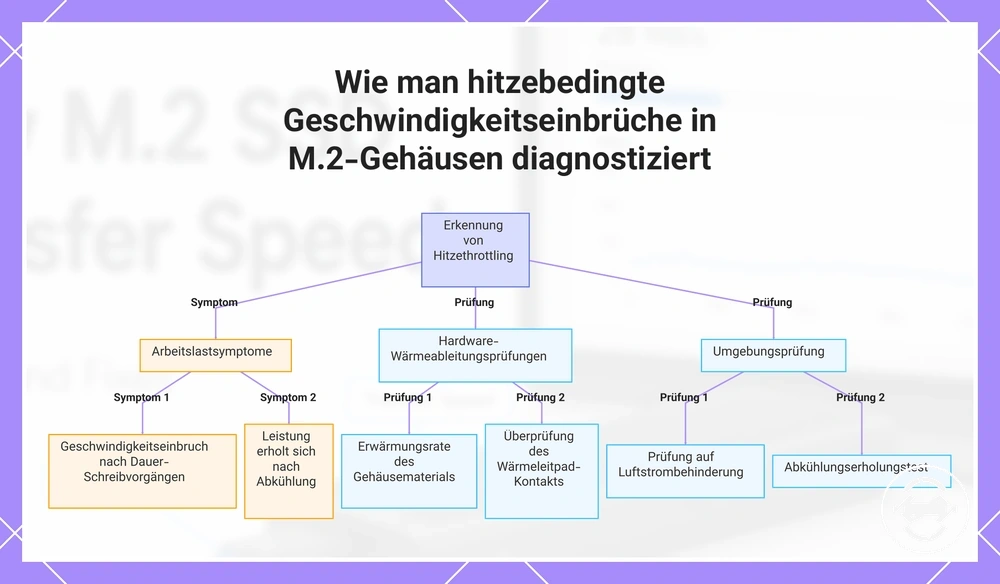
Wärme kann die Übertragungsgeschwindigkeit reduzieren, wenn der SSD-Controller oder das M.2-Gehäuse dauerhafte Last nicht schnell genug ableiten kann. Das Symptom ist eher wärmebedingt, wenn die Geschwindigkeit nach dauerhaften Schreibvorgängen abfällt, das Gehäuse sehr warm wird und die Leistung sich nach Abkühlung teilweise erholt. Warme Gehäuseoberflächen können normal sein. Wärme sollte daher nur dann als wahrscheinliche Ursache betrachtet werden, wenn Zeitpunkt und Erholungsverhalten mit der Verlangsamung übereinstimmen.
Die folgende Checkliste ordnet Wärmehinweise nach Zeitpunkt, Berührungstemperatur, Arbeitslast und Erholungsverhalten. Verwenden Sie sie, um einen temperaturbedingten Geschwindigkeitsabfall nach einem Spitzenwert von einer begrenzten Geschwindigkeit durch Kabel oder Anschluss zu unterscheiden.
- Dauerhafte Schreibvorgänge: Prüfen Sie, ob die Geschwindigkeit erst nach einer längeren Arbeitslast abfällt. Wahrscheinliche Bedeutung: Wärme kann sich während kontinuierlicher Aktivität aufbauen.
- Gehäusematerial: Vergleichen Sie, wie schnell das Gehäuse warm wird und Wärme abgibt. Wahrscheinliche Bedeutung: Der Gehäusekörper kann die Wärmeableitung beeinflussen.
- Wärmeleitpad-Kontakt: Prüfen Sie, ob der SSD-Controller korrekt mit dem Wärmeleitpad in Kontakt zu stehen scheint. Wahrscheinliche Bedeutung: Schlechter Kontakt kann die Wärmeübertragung vom Controller verringern.
- Luftzirkulation: Wiederholen Sie die Übertragung mit besserer umgebender Luftzirkulation. Wahrscheinliche Bedeutung: Eingeschränkte Luftzirkulation kann zu dauerhaftem Temperaturanstieg beitragen.
- Abkühlungserholung: Unterbrechen Sie die Übertragung, lassen Sie das Gehäuse abkühlen und testen Sie erneut. Wahrscheinliche Bedeutung: Wiederholte Erholung nach Abkühlung untermauert das wärmebedingte Drosselungssignal.
Wenn das Gehäuse nur warm ist, die Geschwindigkeit aber stabil bleibt, handelt es sich eher um thermischen Komfort als um ein Übertragungsproblem. Wenn Wärmeanzeichen konsequent mit Übertragungsverlangsamungen einhergehen, lesen Sie Wärme und Drosselung für eine tiefergehende, auf Temperatur fokussierte Fehlersuche.
Diese Grafik zeigt die wichtigsten Symptome und Prüfungen zur Identifizierung von Hitzethrottling in M.2-Gehäusen und hilft, es von anderen Geschwindigkeitsbegrenzungen zu unterscheiden.
Lösungen für langsame Übertragungen von M.2-SSD-Gehäusen
Die sicherste Abfolge von Lösungen besteht darin, den Verbindungspfad zu testen, die Verbindungsgeschwindigkeit zu überprüfen, die Übertragungsarbeitslast zu kontrollieren und dann die Kühlung zu verbessern, wenn die Verlangsamung bei langen Übertragungen auftritt. Ändern Sie immer nur eine Variable, damit jedes Ergebnis eine wahrscheinliche Ursache identifizieren kann, bevor Sie zum nächsten Schritt übergehen. Vermeiden Sie es, das M.2-Gehäuse auszutauschen, bevor Kabel, Anschluss, Benchmark, Arbeitslast und Kühlungsbedingungen überprüft wurden.
Die folgenden geordneten Schritte halten die Variablen kontrolliert, sodass jede Lösung klar beurteilt werden kann. Nutzen Sie das Ergebnis jedes Schritts, um zu entscheiden, ob sich die nächste Maßnahme auf den Verbindungspfad, die Arbeitslast oder die Wärme konzentrieren sollte.
- Verbindungspfad ändern: Schließen Sie das Gehäuse direkt an einen Host-Anschluss an, ohne Hub oder Dock, und testen Sie denselben Dateisatz erneut. Interpretation: Wenn sich die Übertragungsgeschwindigkeit verbessert, hat der vorherige Verbindungspfad wahrscheinlich zum Symptom beigetragen.
- Kabel wechseln: Testen Sie mit einem Kabel mit bekannter Datenbewertung, während Anschluss, Gehäuse, SSD und Arbeitslast gleich bleiben. Interpretation: Wenn sich die Leistung verbessert, hat das ursprüngliche Kabel möglicherweise die Verbindung eingeschränkt.
- Denselben Benchmark ausführen: Verwenden Sie denselben Benchmark vor und nach jeder Änderung. Interpretation: Konsistente Benchmark-Ergebnisse helfen, Verbindungsprobleme vom Kopierverhalten des Betriebssystems zu trennen.
- Anderen Computer testen: Behalten Sie Gehäuse, SSD, Kabel und Benchmark unverändert bei und ändern Sie nur den Host-Computer. Interpretation: Wenn die Ergebnisse abweichen, sind das Host-System oder der Anschluss eher beteiligt.
- Arbeitslasten vergleichen: Testen Sie eine große Datei, viele kleine Dateien und dieselbe Übertragung auf ein anderes Ziellaufwerk. Interpretation: Wenn nur bestimmte Arbeitslasten langsam sind, sind Arbeitslast oder Ziel wahrscheinlicher als das Gehäuse.
- Kühlung prüfen: Überprüfen Sie den Kontakt des Wärmeleitpads, verbessern Sie die Luftzirkulation und testen Sie erneut, nachdem das Gehäuse abgekühlt ist. Interpretation: Wenn die Geschwindigkeit bei dauerhaften Übertragungen abfällt und sich nach Abkühlung teilweise erholt, könnte Wärme eine Rolle spielen.
- Nach jeder Änderung erneut testen: Wiederholen Sie dieselbe Übertragung oder denselben Benchmark, bevor Sie eine weitere Anpassung vornehmen. Interpretation: Das Isolieren jeweils einer Variable bietet eine klarere Überprüfung als mehrere gleichzeitige Änderungen.
Wenn eine direkte Verbindung oder ein Kabelwechsel das Ergebnis verbessert, fahren Sie mit verbindungsbezogenen Prüfungen fort. Wenn Benchmark-Ergebnisse stabil bleiben, aber reale Dateikopien langsamer werden, konzentrieren Sie sich auf Arbeitslast- und Zielbedingungen. Wenn die Verlangsamung konsequent bei dauerhafter Aktivität auftritt und sich nach Abkühlung verbessert, priorisieren Sie thermische Prüfungen, bevor Sie einen Hardwareaustausch in Betracht ziehen.
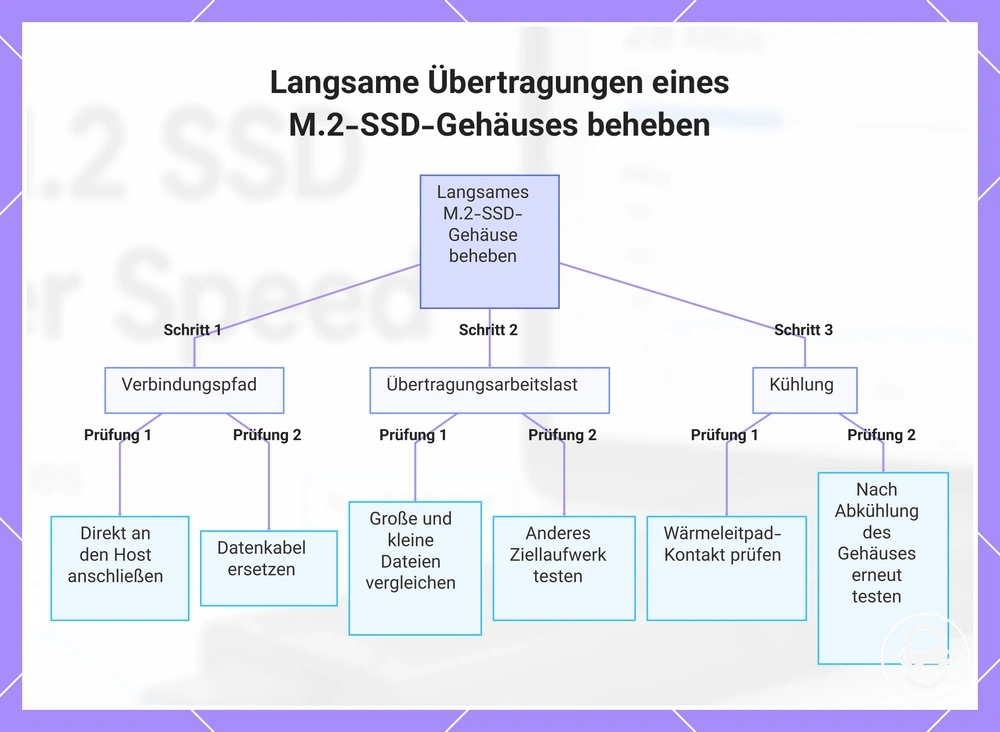
Dieses Diagramm zeigt die systematischen Schritte zur Diagnose und Behebung langsamer Übertragungen eines M.2-SSD-Gehäuses durch Testen des Verbindungspfads, der Arbeitslast und der Kühlbedingungen.
Mit einem bekanntermaßen schnellen Kabel und Anschluss testen
Testen Sie mit einem bekanntermaßen schnellen Kabel und Anschluss, indem Sie das M.2-Gehäuse und die SSD unverändert lassen und nur den Verbindungspfad ändern. Dieser Ansatz hilft festzustellen, ob Kabel, Anschluss, Adapter, Hub oder Dock die Verbindungsgeschwindigkeit begrenzen, bevor das Gehäuse als wahrscheinliche Ursache behandelt wird. Verwenden Sie denselben Benchmark oder dieselbe Arbeitslast und testen Sie nach jeder einzelnen Änderung erneut, damit das Ergebnis einer Variable zugeordnet werden kann.
Die folgenden Schritte halten den Test kontrolliert, während nur Kabel, Anschluss oder Adapterpfad geändert werden.
- Host-Anschluss ändern: Schließen Sie das Gehäuse direkt an einen Laptop-Anschluss oder einen hinteren Mainboard-Anschluss an. Interpretation: Wenn sich die Übertragungsgeschwindigkeit verbessert, war der vorherige Anschlusspfad möglicherweise der Engpass.
- Adapter, Hub oder Dock entfernen: Testen Sie erneut mit einer direkten Verbindung anstelle eines zwischengeschalteten Geräts. Interpretation: Wenn sich die Leistung verbessert, hat der entfernte Verbindungspfad möglicherweise den realen Durchsatz begrenzt.
- Kabel wechseln: Verwenden Sie ein Kabel mit bekannter Datenbewertung, während Gehäuse, SSD, Anschluss, Benchmark und Arbeitslast gleich bleiben. Interpretation: Wenn sich das Ergebnis ändert, könnte die Kabelbewertung die Verbindungsgeschwindigkeit beeinflussen.
- Denselben Dateisatz erneut testen: Wiederholen Sie die identische Übertragung nach jeder einzelnen Änderung. Interpretation: Konsistente Bedingungen erleichtern die Identifizierung, welche Variable den Unterschied verursacht hat.
- Benchmark wiederholen: Führen Sie denselben Benchmark unmittelbar nach jedem Test durch. Interpretation: Ähnliche Benchmark-Ergebnisse deuten darauf hin, mit Arbeitslast- oder Kühlungsprüfungen fortzufahren, während verbesserte Ergebnisse auf den Verbindungspfad hinweisen.
Verbindungsgeschwindigkeit und Benchmark-Bedingungen überprüfen
Überprüfen Sie die Verbindungsgeschwindigkeit und die Benchmark-Bedingungen, bevor Sie entscheiden, dass das M.2-Gehäuse die langsamen Übertragungen verursacht. Bestätigen Sie zuerst die gemeldete USB-Verbindungsgeschwindigkeit oder die ausgehandelte Verbindungsklasse, dann verifizieren Sie, dass Benchmark und Arbeitslast konsistente Testbedingungen verwenden. Betrachten Sie ein einzelnes Benchmark-Ergebnis als diagnostischen Hinweis, bis es mit dem realen Dateiübertragungsverhalten übereinstimmt.
Die folgende Checkliste trennt die Überprüfung der Verbindungsgeschwindigkeit von der Arbeitslastüberprüfung, sodass jedes Ergebnis zuverlässiger interpretiert werden kann.
- Gemeldete Verbindungsgeschwindigkeit: Überprüfen Sie die ausgehandelte USB-Verbindung, die vom Betriebssystem gemeldet wird. Wahrscheinliche Bedeutung: Eine niedrigere Verbindungsgeschwindigkeit kann auf eine Einschränkung durch Anschluss, Kabel, Adapter, Hub oder Dock hinweisen.
- Testdateigröße: Verwenden Sie für jeden Benchmark oder Wiederholungstest dieselbe Testdateigröße. Wahrscheinliche Bedeutung: Eine Änderung der Testdatei kann die Arbeitslast verändern und den Vergleich beeinflussen.
- Grundlegende Testbedingungen: Behalten Sie während jedes Benchmarks denselben Anschluss, dasselbe Kabel, dasselbe Gehäuse, dieselbe SSD und denselben Energiemodus bei. Wahrscheinliche Bedeutung: Stabile Bedingungen machen die Überprüfung zuverlässiger.
- Ziellaufwerk: Testen Sie mit demselben Ziellaufwerk oder vergleichen Sie mit einem anderen geeigneten Laufwerk. Wahrscheinliche Bedeutung: Ein langsameres Ziellaufwerk kann die beobachtete Übertragungsgeschwindigkeit beeinflussen.
- Hintergrundlast: Wiederholen Sie den Benchmark, während Hintergrundaufgaben minimal sind. Wahrscheinliche Bedeutung: Aktive Systemauslastung kann die Benchmark-Konsistenz verringern.
- Wiederholte Testkonsistenz: Führen Sie denselben Benchmark mehr als einmal mit identischen Einstellungen durch. Wahrscheinliche Bedeutung: Konsistente Ergebnisse liefern eine stärkere Überprüfung als ein einzelner isolierter Benchmark-Wert.
Thermischen Kontakt bei langen Übertragungen verbessern
Wenn die Übertragungsgeschwindigkeit nachlässt, nachdem das M.2-Gehäuse während einer dauerhaften Übertragung warm geworden ist, kann eine Verbesserung des thermischen Kontakts helfen, wärmebedingte Verlangsamungen zu reduzieren. Führen Sie thermische Maßnahmen erst durch, nachdem das Verlangsamungsmuster auf eine Erwärmung durch Dauerlast und nicht auf ein Kabel-, Anschluss-, Benchmark- oder Arbeitslastproblem hinweist. Trennen Sie das Gehäuse vom Strom, bevor Sie es öffnen, und vermeiden Sie inkompatible Materialien oder Anpassungen während des Betriebs.
Die folgenden Prüfungen konzentrieren sich auf sichere Wartungspraktiken. Testen Sie dieselbe dauerhafte Übertragung nach jeder thermischen Anpassung erneut, damit das Ergebnis dieser einzelnen Änderung zugeordnet werden kann.
- Position des Wärmeleitpads: Überprüfen Sie, ob das Wärmeleitpad korrekt über dem SSD-Controller-Bereich positioniert ist. Wahrscheinliche Bedeutung: Eine schlechte Platzierung kann die Wärmeübertragung während dauerhafter Schreibvorgänge verringern.
- Kontaktfläche: Bestätigen Sie, dass SSD, Wärmeleitpad und die Kontaktfläche des Gehäuses bei geschlossenem Gehäuse korrekt ausgerichtet sind. Wahrscheinliche Bedeutung: Ein besserer Kontakt kann die Wärmeableitung verbessern.
- Luftzirkulation: Platzieren Sie das Gehäuse an einem Ort mit ungehinderter Luftzirkulation. Wahrscheinliche Bedeutung: Eine verbesserte Luftzirkulation kann den Wärmestau während einer dauerhaften Übertragung verringern.
- Flache Platzierung: Halten Sie das Gehäuse während der Datenübertragung flach auf einer stabilen Oberfläche. Wahrscheinliche Bedeutung: Eine stabile Platzierung kann helfen, einen gleichmäßigen thermischen Kontakt aufrechtzuerhalten.
- Übertragungsstapelung: Teilen Sie lange Übertragungssitzungen in kleinere Stapel auf, wenn wiederholt wärmebedingte Verlangsamungen auftreten. Wahrscheinliche Bedeutung: Kürzere Arbeitslasten können die Controllertemperatur und Erholungsverzögerungen verringern.
- Abkühlzeit: Lassen Sie ausreichend Abkühlzeit, bevor Sie dieselbe dauerhafte Arbeitslast wiederholen. Wahrscheinliche Bedeutung: Wenn sich die Leistung nach dem Abkühlen verbessert, trägt Wärme eher zur Verlangsamung bei.
Wann ein schnelleres Gehäuse, Kabel oder ein schnellerer Anschluss die richtige Lösung ist
Ein schnelleres Gehäuse, Kabel oder ein schnellerer Host-Anschluss ist nur dann das richtige Upgrade, wenn Tests zeigen, dass die aktuelle Hardware die von Ihrer SSD und Arbeitslast benötigte Geschwindigkeitsklasse nicht unterstützen kann. Ersetzen Sie das begrenzende Teil erst, nachdem kontrollierte Tests eine echte Hardware- oder Schnittstellenobergrenze identifiziert haben. Wenn die Verlangsamung stattdessen durch Arbeitslast, Wärme oder Systembedingungen verursacht wird, bringt ein Upgrade des Verbindungspfads möglicherweise wenig Nutzen.
Der folgende Vergleich trennt Upgrade-Ziele nach dem begrenzenden Teil, der erforderlichen Bedingung und dem erwarteten Nutzen. Ziehen Sie ihn heran, nachdem bestätigt wurde, dass die Verlangsamung nicht durch einen inkonsistenten Benchmark oder eine inkonsistente Übertragungsarbeitslast verursacht wird.
| Upgrade-Ziel | Erforderliche Bedingung und erwarteter Nutzen |
|---|---|
| Kabel | Wenn das Kabel die erforderliche Geschwindigkeitsklasse nicht unterstützt, kann der Austausch den Verbindungsengpass beseitigen, wenn Host-Kompatibilität und Gehäuse passen. |
| Host-Anschluss | Wenn die Computerverbindung eine niedrigere Schnittstelle als das Gehäuse unterstützt, kann die Verwendung eines kompatiblen Host-Anschlusses einen höheren Durchsatz ermöglichen. |
| Schnelleres Gehäuse | Bei einem Wechsel von einer 10Gbit/s-Klasse zu einer 20Gbit/s-Klasse sollten SSD, Host-Unterstützung, Kabelbewertung, Kompatibilität und dauerhafte Arbeitslast davon profitieren können. |
| Thermisches Design | Wenn die Geschwindigkeit nur während einer dauerhaften Arbeitslast aufgrund von Wärme abfällt, kann eine Verbesserung des thermischen Designs wärmebedingte Verlangsamungen reduzieren, anstatt die Schnittstellengeschwindigkeit zu erhöhen. |
| SSD-Leistungsfähigkeit | Wenn die SSD von einer höheren Geschwindigkeitsklasse nicht profitieren kann, kann der alleinige Austausch des Gehäuses zu einer begrenzten Verbesserung führen. |
Setzen Sie diese Entscheidungssignale ein, bevor Sie Hardware austauschen. Die Überprüfung der real speed expectations kann helfen zu bestätigen, ob der identifizierte Engpass mit der Verbesserung übereinstimmt, die Sie vom Upgrade erwarten.
Upgraden Sie nur die Komponente, die Tests als begrenzendes Teil identifizieren, anstatt mehrere Teile auf einmal auszutauschen. Wenn Sie nach der Bestätigung einer echten Schnittstellenobergrenze eine breitere Kompatibilitäts- und Auswahlhilfe benötigen, fahren Sie mit dem M.2 SSD enclosure guide fort.
Langsame Übertragung versus Erkennungs- und Verbindungsabbrüche
Langsame Übertragungsgeschwindigkeit sollte getrennt von Erkennungsfehlern oder wiederholten Verbindungsabbrüchen diagnostiziert werden, da Symptom, Ursache und Überprüfungspfad unterschiedlich sind. Ein langsames, aber funktionierendes M.2-Gehäuse bleibt für das Betriebssystem sichtbar und kann einen Kopiervorgang oder Benchmark abschließen, auch wenn die Geschwindigkeit niedriger als erwartet ist. Wenn das Laufwerk verschwindet, Übertragungen abbrechen oder die Verbindungsstabilität bei Bewegung des Kabels oder Anschlusses schwankt, liegt nicht nur ein Problem mit der Geschwindigkeit vor.
Der folgende Vergleich trennt Symptome danach, was noch funktioniert, was fehlschlägt und welcher Fehlersuchpfad passt. Verwenden Sie ihn als Grenzprüfung, bevor Sie geschwindigkeitsbezogene Lösungen anwenden.
| Problemtyp | Was noch funktioniert und was fehlschlägt |
|---|---|
| Langsame Übertragungsgeschwindigkeit | Das Laufwerk bleibt sichtbar, die Verbindung bleibt stabil und der Kopiervorgang oder Benchmark wird abgeschlossen, aber das Ergebnis kann begrenzte Geschwindigkeit, einen Geschwindigkeitsabfall nach einem Spitzenwert, wärmebedingte Verlangsamung oder Arbeitslastgrenzen zeigen. |
| Erkennungsfehler | Das Betriebssystem zeigt das Gehäuse oder die SSD möglicherweise nicht an. Die Fehlersuche sollte sich auf Erkennung, Anschlusserkennung, Kabelverbindung, Gehäusesitz und Systemsichtbarkeit konzentrieren. |
| Wiederholte Verbindungsabbrüche | Das Laufwerk kann erscheinen und verschwinden, Übertragungen können unterbrochen werden oder das Symptom kann sich ändern, wenn Kabel, Anschluss oder Gehäuse bewegt werden. |
| Strom- oder Stabilitätsverhalten | Das Gehäuse kann sich unter Last unzuverlässig verhalten, was die Überprüfung des Stromverhaltens und der Verbindungsstabilität erfordern kann, bevor die Übertragungsgeschwindigkeit interpretiert wird. |
Behalten Sie diese Seite auf das Problem der langsamen Geschwindigkeit fokussiert, wenn das externe SSD-Gehäuse erkannt wird und Übertragungen abgeschlossen werden können. Wenn das Laufwerk nicht erkannt wird oder sich wiederholt trennt, behandeln Sie dies als separates Zuverlässigkeitsproblem, bevor Sie Benchmark-, Wärme- oder Arbeitslast-Ergebnisse vergleichen.