
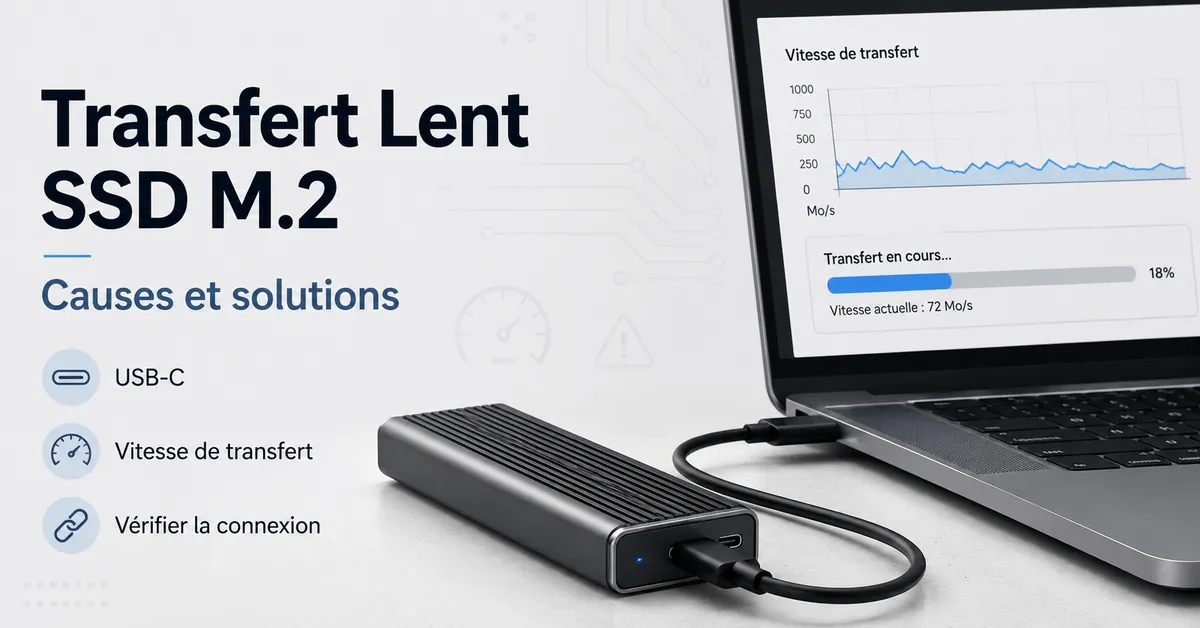
Boîtier SSD M.2 avec transfert lent
Lorsqu'un boîtier SSD M.2 présente un transfert lent, la limite provient généralement du maillon le plus faible de la chaîne : port USB, câble, classe du boîtier, SSD, chaleur ou charge de travail. Un même symptôme peut découler d'une vitesse de liaison négociée inférieure, d'un câble limité, du comportement d'écriture du SSD, d'un bridage thermique ou du type de fichiers copiés. Il convient donc de vérifier la cause avant de remplacer des pièces.
Commencez par garder le boîtier SSD M.2 et le SSD constants, puis testez le chemin de connexion une variable à la fois. Un port USB différent, un câble adapté, une connexion directe sans hub et un benchmark répété peuvent aider à distinguer une limite de port ou de câble d'une limite liée à la classe du boîtier, à la chaleur ou à la charge de travail.
Un diagnostic utile compare le symptôme visible à la condition qui le déclenche. Si la vitesse est plafonnée dès le départ, le chemin de connexion limite peut-être le boîtier ; si la vitesse démarre vite puis chute, la cause peut être le comportement d'écriture du SSD, un bridage thermique ou une charge de travail soutenue. Considérez le résultat comme un indice, puis isolez chaque cause avant de supposer que le boîtier SSD externe est défectueux.
Vitesses attendues d'un boîtier M.2 externe avant le dépannage
La vitesse attendue d'un boîtier M.2 externe dépend du maillon compatible le plus lent de la chaîne de connexion. La vitesse attendue est déterminée par les limites combinées de la classe d'interface, du port hôte, du classement du câble, du protocole SSD, de la charge de travail et de la surcharge de connexion. La bande passante annoncée décrit la capacité de l'interface, mais elle ne doit pas être considérée comme une vitesse de transfert réelle garantie.
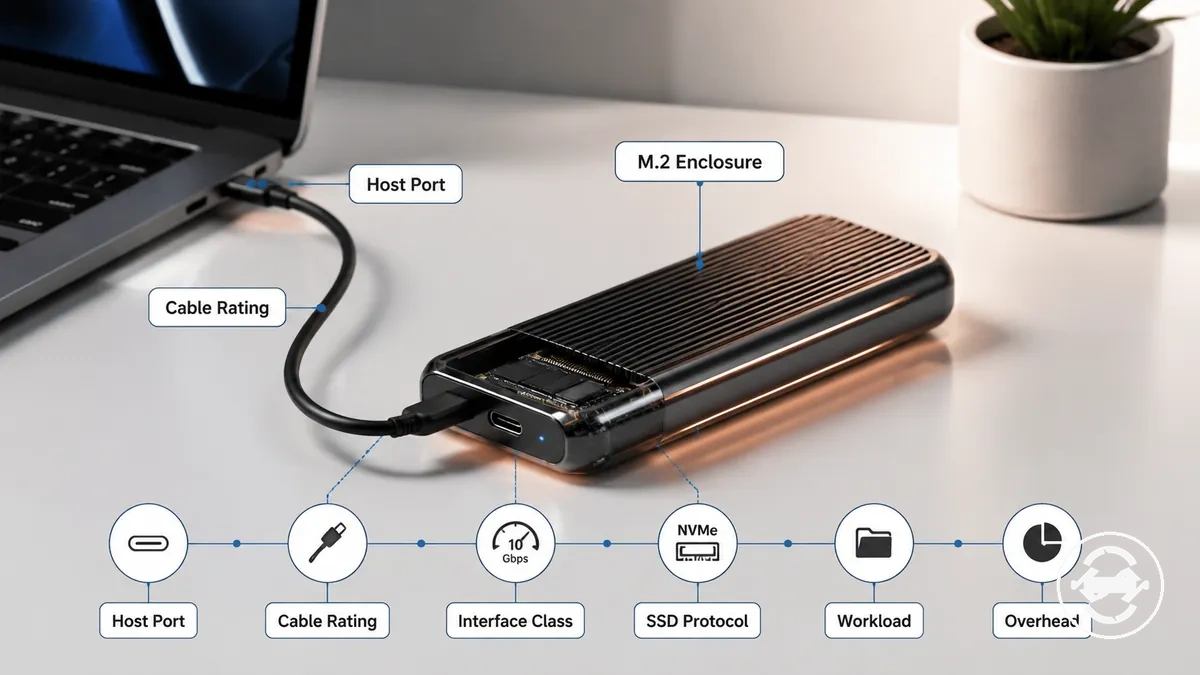
Le diagramme clarifie la contribution de chaque composant de connexion au résultat final du transfert. Il contribue à expliquer pourquoi un résultat normal peut sembler plus lent que l'étiquette d'interface lorsque la surcharge ou la rétrocompatibilité affecte la connexion. Utilisez le tableau ci-dessous comme référence de diagnostic avant d'enquêter sur un symptôme de lenteur.
| Élément ou condition | Vérification | Signification possible |
|---|---|---|
| Classe d'interface | Comparez la classe du boîtier avec la capacité du port hôte | Une classe d'interface inférieure peut limiter la vitesse attendue. |
| Classement du câble | Vérifiez que le câble prend en charge la connexion prévue | Un câble inadapté peut réduire la vitesse de transfert réelle. |
| Protocole SSD | Confirmez que le protocole SSD correspond à la conception du boîtier | Une incompatibilité de protocole peut affecter les performances attendues. |
| Type de charge de travail | Comparez les résultats de benchmark avec les transferts de fichiers soutenus | Différentes charges de travail peuvent produire des débits de transfert différents. |
| Surcharge | Tenez compte de la surcharge du protocole et de la connexion | La vitesse de transfert réelle est souvent inférieure à la bande passante annoncée. |
Utilisez ces conditions pour décider si les performances observées se situent dans une plage normale avant de commencer un dépannage plus approfondi. Si la chaîne de connexion semble appropriée mais que les performances restent anormalement faibles, un diagnostic supplémentaire peut être nécessaire. Pour un contexte plus large sur les différences de performances typiques, voir real speed expectations.
Symptômes de transfert lent et schémas de causes probables
Différents schémas de lenteur de transfert indiquent généralement des limites différentes plutôt qu'un défaut universel. Un symptôme visible peut aider à cerner la cause probable, mais chaque schéma doit être vérifié avant de tirer une conclusion, car un câble, un port, la chaleur, le comportement du SSD ou la charge de travail peuvent produire des résultats similaires.
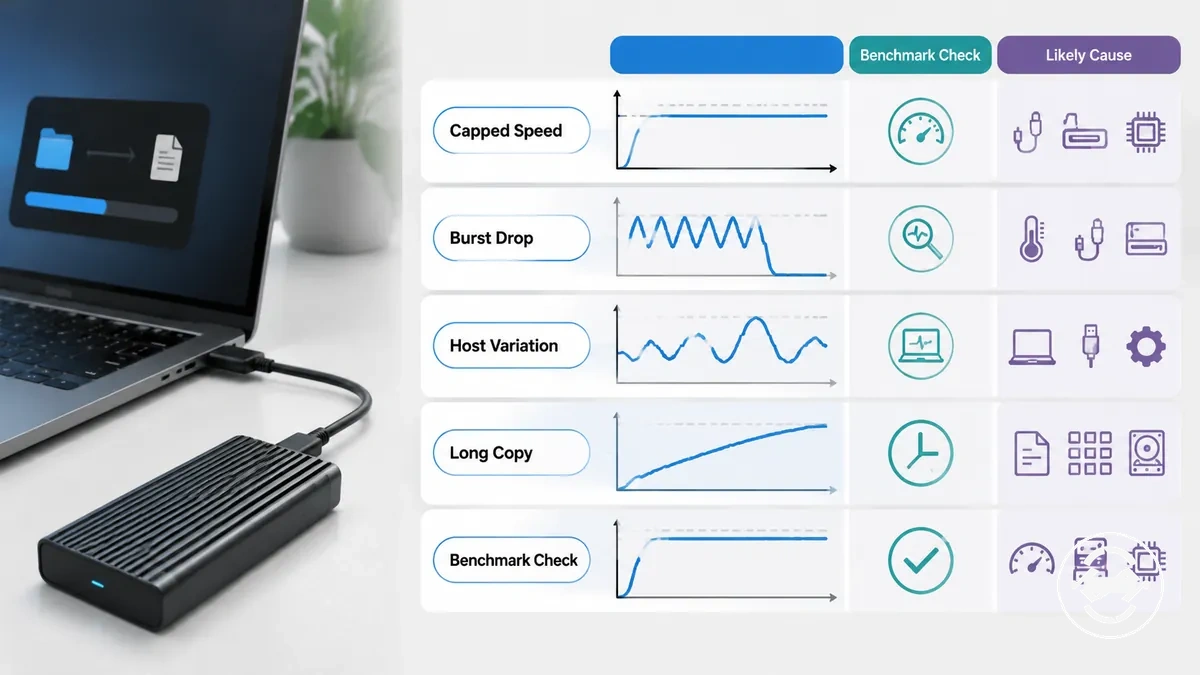
La liste de vérification ci-dessous regroupe les comportements de transfert courants par symptôme, étape de vérification et famille de causes probables. Utilisez-la pour séparer les limites liées à la connexion des effets de chaleur, de cache et de charge de travail avant d'appliquer des modifications.
- Vitesse plafonnée : Vérifiez si le transfert atteint systématiquement la même limite lors de différents tests. Implication probable : Un câble, un port ou une connexion du boîtier peut limiter les performances de la liaison.
- Baisse soudaine : Vérifiez si la vitesse de transfert démarre haut puis chute lors d'une copie soutenue. Implication probable : La chaleur, le comportement du cache SSD ou la charge de travail peuvent réduire les performances soutenues.
- Variation selon l'appareil : Comparez les résultats sur un autre ordinateur compatible ou port USB. Implication probable : L'hôte d'origine ou le chemin de connexion peut introduire la limitation.
- Ralentissement lors de longues copies : Répétez le test avec des fichiers de tailles et durées de transfert différentes. Implication probable : La charge de travail soutenue ou les conditions thermiques peuvent différer des transferts courts.
- Résultats de benchmark incohérents : Répétez le même benchmark dans des conditions similaires. Implication probable : L'activité en arrière-plan, les changements de charge de travail ou les différences de connexion peuvent affecter la mesure.
Faites correspondre le symptôme visible à sa famille de causes probables avant de remplacer du matériel ou de modifier des réglages. Un symptôme est un signal de diagnostic plutôt qu'une preuve d'une cause unique ; une vérification ciblée offre une base plus fiable pour le dépannage.
Vitesse plafonnée près des niveaux USB 2.0 ou 5 Gbit/s
Lorsque la vitesse de transfert est plafonnée près des niveaux USB 2.0 ou 5 Gbit/s, le symptôme indique souvent que le boîtier M.2 négocie une vitesse de liaison inférieure à celle attendue. La cause est généralement liée au chemin de connexion plutôt qu'au boîtier lui-même. Vérifiez donc le port hôte, le câble, l'adaptateur, le hub et la vitesse de liaison signalée avant de supposer que le boîtier est défectueux.
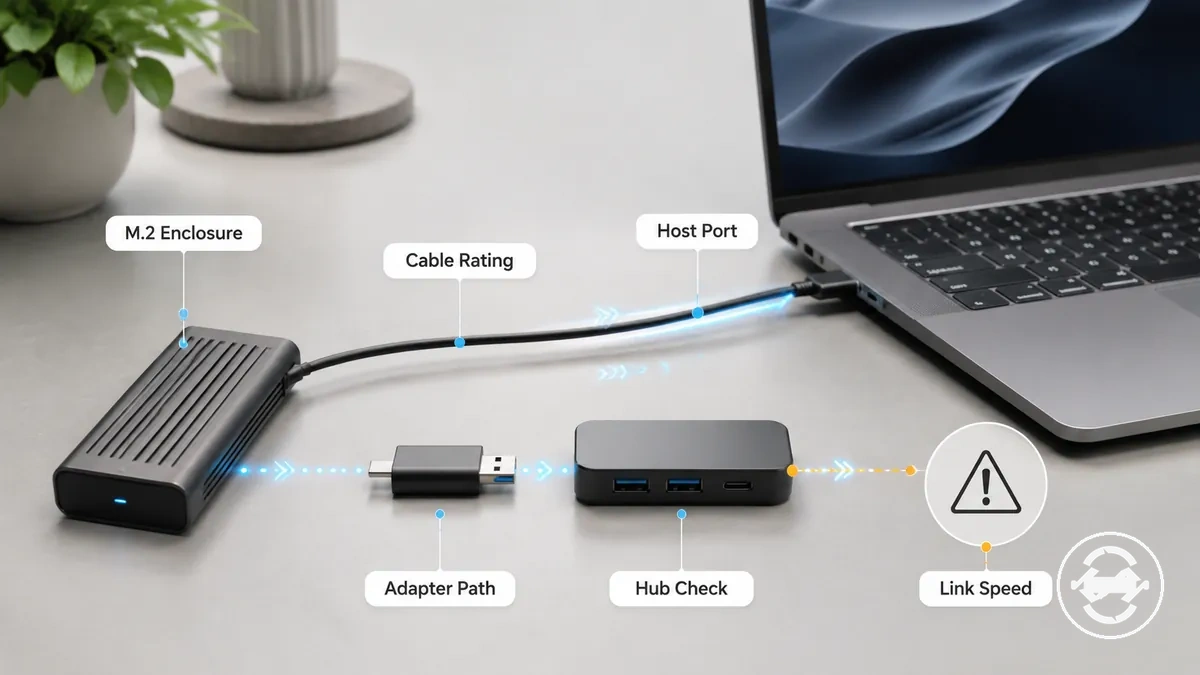
La liste de vérification ci-dessous permet d'identifier si la vitesse plafonnée est due à la négociation de liaison ou à un autre goulot d'étranglement. La forme du connecteur USB-C et la génération USB sont des attributs différents ; des types de connecteurs identiques n'indiquent donc pas nécessairement la même vitesse de liaison. Après avoir effectué ces vérifications, consultez la section sur les ports et les limites de câble si le symptôme persiste.
- Port hôte : Vérifiez que le boîtier est connecté à la génération USB prévue. Implication probable : Un port à vitesse inférieure peut négocier une vitesse de liaison plus basse.
- Classement du câble : Vérifiez que le câble prend en charge la connexion de données requise. Implication probable : Un câble de classement inférieur peut devenir le goulot d'étranglement.
- Adaptateur ou hub : Testez le boîtier avec une connexion directe plutôt qu'un hub, une station d'accueil ou un adaptateur. Implication probable : Un dispositif intermédiaire peut réduire le débit disponible.
- Système d'exploitation : Vérifiez la vitesse de liaison USB ou les informations de connexion signalées. Implication probable : La vitesse de liaison signalée peut aider à confirmer une négociation à vitesse inférieure.
- Connexion du boîtier : Reconnectez le boîtier et répétez le test de transfert. Implication probable : Une connexion incomplète peut contribuer à une vitesse irrégulière ou plafonnée.
Pic rapide suivi d'une baisse de vitesse importante
Lorsqu'un transfert démarre très vite puis ralentit considérablement, le symptôme indique souvent une différence entre les performances de pic initial et les performances d'écriture soutenue. La cause peut être le comportement du cache SSD, la chaleur, le disque de destination ou la charge de travail plutôt que le boîtier M.2 lui-même. Le ralentissement doit être vérifié avant de supposer un défaut matériel.
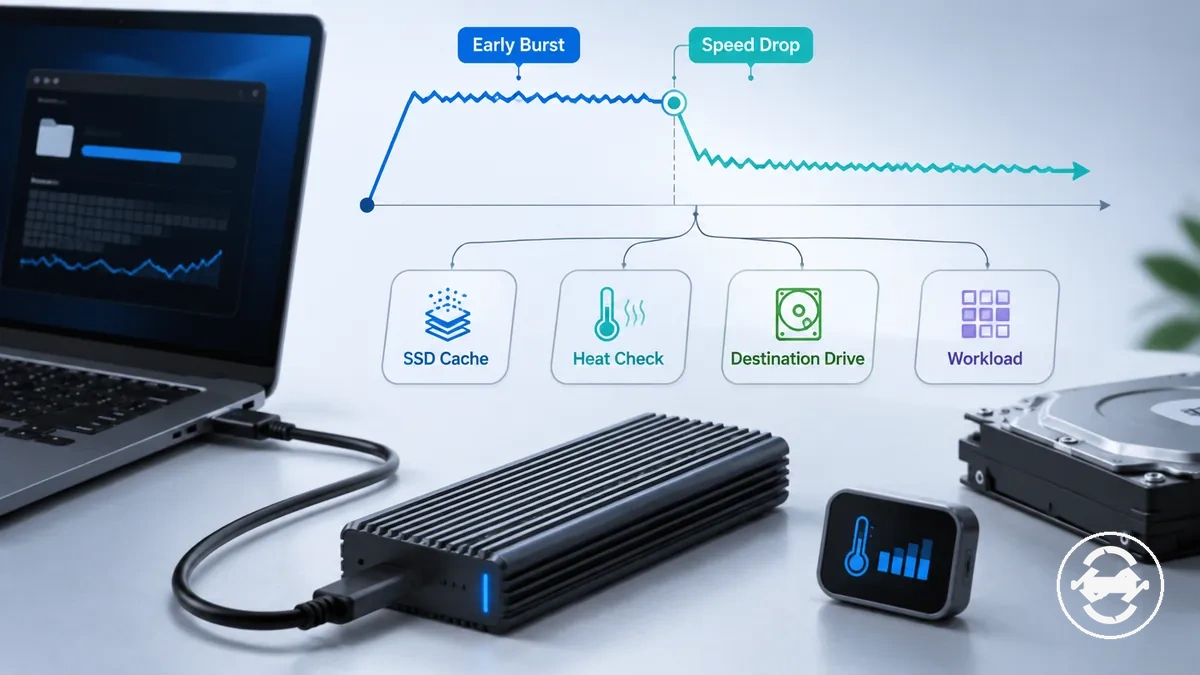
Le tableau ci-dessous distingue la vitesse de pic initiale de la vitesse de transfert soutenue. Une baisse de pic peut survenir sans surchauffe : comparez le comportement du cache, la température du boîtier, le comportement du contrôleur SSD, la vitesse du périphérique de destination et la charge de travail avant d'identifier la cause la plus probable.
| Pic initial | Transfert soutenu |
|---|---|
| Vitesse d'écriture initiale élevée au début d'une copie volumineuse. | Vitesse de transfert plus faible lors d'écritures plus longues à mesure que les conditions changent. |
| Peut refléter les performances temporaires du cache SSD. | Peut refléter l'épuisement du cache, le comportement du contrôleur SSD, les limites du disque de destination ou une charge de travail soutenue. |
| Apparaît généralement lors de la première étape du transfert. | Vérifiez la température du boîtier avec les résultats de benchmark pour déterminer si la chaleur contribue au problème avant d'attribuer une cause unique. |
Lent sur un ordinateur mais normal sur un autre
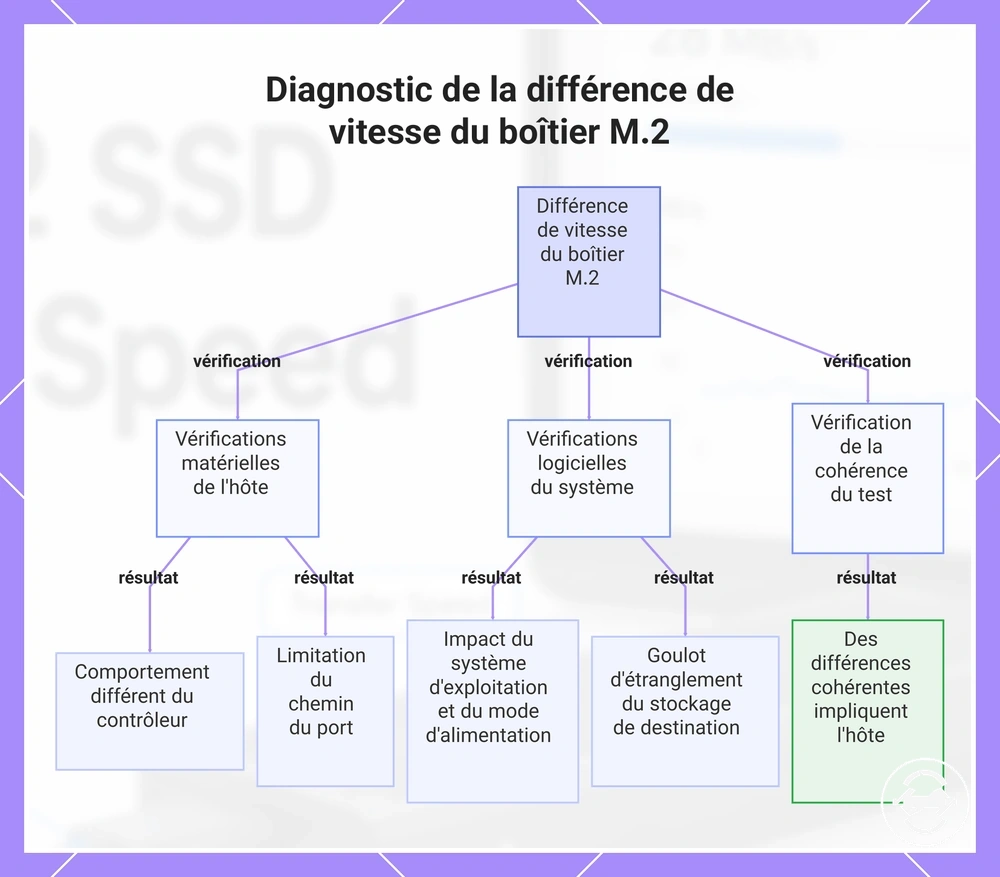
Lorsqu'un boîtier M.2 est lent sur un ordinateur mais fonctionne normalement sur un autre, le symptôme indique généralement que le système hôte ou le chemin de connexion est la cause la plus probable. La différence peut impliquer le contrôleur USB, le port, le câble, le comportement du système d'exploitation, le mode d'alimentation, le stockage de destination ou la charge de travail. Comparez les deux ordinateurs en utilisant le même boîtier, SSD, câble, ensemble de fichiers et benchmark avant de supposer un défaut matériel.
Conservez le boîtier, le SSD et le câble inchangés, en modifiant uniquement l'ordinateur hôte ou le chemin de port. La liste de vérification ci-dessous permet d'isoler la variable qui change entre les deux systèmes et d'identifier le prochain point de vérification.
- Contrôleur USB hôte : Comparez le même transfert sur les deux ordinateurs. Implication probable : Un comportement différent du contrôleur peut influencer les performances de transfert.
- Génération du port et chemin : Testez un autre port USB et évitez les ports en façade, les adaptateurs ou les stations d'accueil lors de la comparaison des systèmes. Implication probable : Le chemin de port d'origine peut limiter le débit.
- Système d'exploitation et mode d'alimentation : Répétez le test dans des conditions système similaires. Implication probable : Le comportement du pilote ou la gestion de l'alimentation peut affecter les performances soutenues.
- Stockage de destination : Copiez les mêmes fichiers vers un disque de destination comparable sur chaque ordinateur. Implication probable : Le disque récepteur peut devenir le goulot d'étranglement pendant la charge de travail.
- Cohérence du benchmark : Exécutez le même benchmark avec des paramètres identiques sur les deux systèmes. Implication probable : Des différences cohérentes renforcent l'hypothèse que l'ordinateur hôte, plutôt que le boîtier M.2, est responsable de la lenteur.
Ce graphique montre les variables clés à comparer lorsqu'un boîtier M.2 fonctionne lentement sur un ordinateur mais normalement sur un autre, ce qui aide à isoler les causes liées à l'hôte.
Limites d'interface réduisant la vitesse du boîtier
Les limites d'interface peuvent réduire la vitesse du boîtier lorsque la connexion compatible la plus faible détermine le débit de transfert effectif. Même si un boîtier M.2 prend en charge une classe d'interface supérieure, la génération USB, le classement du câble, le port hôte, l'adaptateur, le hub, la station d'accueil, le chipset pont ou la prise en charge UASP peuvent limiter la vitesse de liaison et le débit réel.
Vérifiez la chaîne de connexion avant de supposer que le boîtier ou le SSD est responsable des transferts lents. Le tableau ci-dessous organise les éléments liés à l'interface par condition à vérifier et par effet possible sur les performances de transfert.
| Élément ou condition | Vérification | Signification possible |
|---|---|---|
| Génération USB | Comparez la prise en charge du boîtier avec la capacité du port hôte | Une génération prise en charge inférieure peut réduire la vitesse de liaison. |
| Classement du câble | Vérifiez que le câble prend en charge la connexion de données prévue | Un câble inadapté peut devenir le goulot d'étranglement du débit. |
| Adaptateur, hub ou station d'accueil | Répétez le test avec une connexion directe | Un dispositif intermédiaire peut limiter le débit disponible. |
| Chipset pont | Confirmez que le pont du boîtier prend en charge le chemin de connexion prévu | Le comportement du pont peut influencer le débit réel. |
| Prise en charge UASP | Vérifiez si le système d'exploitation utilise UASP | Un mode de stockage USB différent peut réduire l'efficacité du transfert. |
| Bande passante annoncée | Comparez la capacité de l'interface avec le débit observé | Le débit réel peut être inférieur en raison de la surcharge du protocole et de la vitesse de liaison négociée. |
Utilisez ces vérifications pour identifier quel composant d'interface mérite d'être testé en premier au lieu de remplacer du matériel prématurément. Si le goulot d'étranglement semble suivre un chemin de connexion spécifique, consultez ports and cable limits pour des conseils plus détaillés sur l'interface.
Vitesse de liaison du port USB, du câble et de l'adaptateur
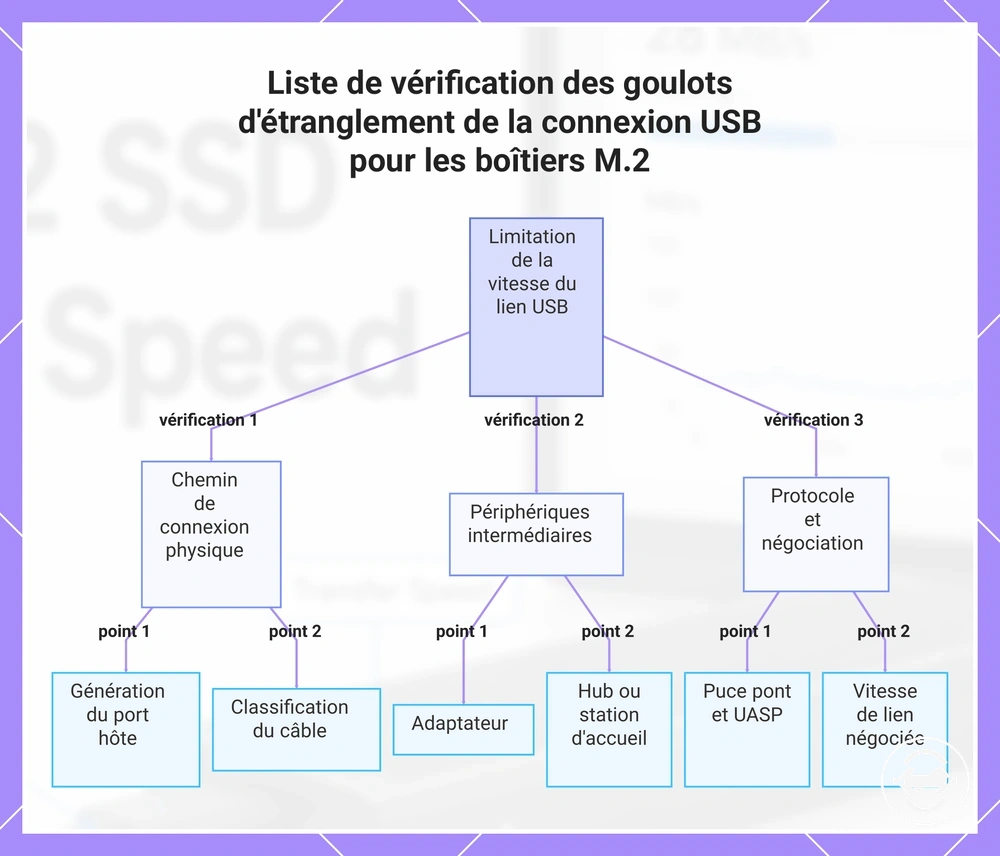
La vitesse de liaison du port USB, du câble et de l'adaptateur peut limiter les performances de transfert même lorsque le boîtier M.2 et le SSD prennent en charge un débit plus élevé. Vérifiez le chemin de connexion dans l'ordre, car la vitesse de liaison effective dépend du composant compatible le plus faible. La forme du connecteur USB-C n'indique pas à elle seule la génération USB ou le débit ; vérifiez donc la classe de connexion avant d'identifier le goulot d'étranglement probable.
Conservez le boîtier, le SSD, la charge de travail et le benchmark inchangés tout en vérifiant chaque composant de connexion dans l'ordre. La liste de vérification ci-dessous permet d'isoler la partie du chemin qui peut limiter les performances.
- Port hôte : Confirmez la génération USB utilisée pour la connexion en conservant le même boîtier et le même SSD. Implication probable : Un port de capacité inférieure peut réduire la vitesse de liaison et le débit.
- Classement du câble : Remplacez uniquement le câble par un modèle prenant en charge la connexion de données prévue. Implication probable : Un câble de classement inférieur peut devenir le goulot d'étranglement même si les connecteurs sont adaptés.
- Adaptateur : Retirez ou remplacez l'adaptateur en laissant le reste de la connexion inchangé. Implication probable : L'adaptateur peut limiter le débit disponible.
- Hub ou station d'accueil : Connectez le boîtier directement au port hôte plutôt que via un hub ou une station d'accueil. Implication probable : Un dispositif intermédiaire peut restreindre la vitesse de liaison.
- Prise en charge de la connexion : Vérifiez le comportement du chipset pont, la prise en charge UASP et la connexion négociée sans modifier le SSD ou le boîtier. Implication probable : Des différences dans la prise en charge de la connexion peuvent expliquer un débit réel inférieur, même lorsque la bande passante annoncée semble plus élevée.
Ce graphique répertorie les principaux points de vérification pour isoler le composant qui limite la vitesse de transfert USB avec un boîtier M.2 et un SSD.
Limites des boîtiers 10 Gbit/s, 20 Gbit/s et Thunderbolt
Les classes de boîtiers 10 Gbit/s, 20 Gbit/s et Thunderbolt définissent différents plafonds d'interface, mais la vitesse de transfert réelle dépend de la prise en charge correspondante de l'hôte tout au long du chemin de connexion. Un boîtier M.2 de classe supérieure peut toujours fonctionner à une vitesse de liaison inférieure si la génération USB, le classement du câble, l'adaptateur, le chipset pont, la prise en charge UASP ou la connexion hôte ne peuvent pas prendre en charge la même classe. La rétrocompatibilité permet généralement à la connexion de fonctionner, mais le débit est généralement limité par l'interface compatible la plus lente.
Le tableau ci-dessous organise les classes de boîtiers par la prise en charge requise et les limitations pouvant affecter le débit réel.
| Classe de boîtier | Prise en charge requise et limitation probable |
|---|---|
| 10 Gbit/s | Nécessite une génération USB compatible, un classement de câble adapté et un port hôte. Le débit peut être limité si un autre composant de connexion prend en charge une classe inférieure. |
| 20 Gbit/s | Nécessite une prise en charge hôte correspondante, un classement de câble et un chemin de connexion adaptés. Un adaptateur, hub, station d'accueil ou port hôte de capacité inférieure peut réduire la vitesse de liaison négociée. |
| Classe Thunderbolt | Nécessite une prise en charge hôte compatible et un chemin de connexion approprié. Une incompatibilité de protocole ou la rétrocompatibilité peut permettre le fonctionnement tout en limitant le débit réel à l'interface prise en charge. |
Conservez le boîtier, le SSD, la charge de travail et le benchmark inchangés tout en comparant différents ports hôtes ou chemins de connexion. Si les performances changent uniquement lorsque l'hôte, le câble ou le chemin de protocole change, la chaîne d'interface est plus susceptible de limiter le débit que le boîtier lui-même.
Prise en charge du chipset pont et UASP
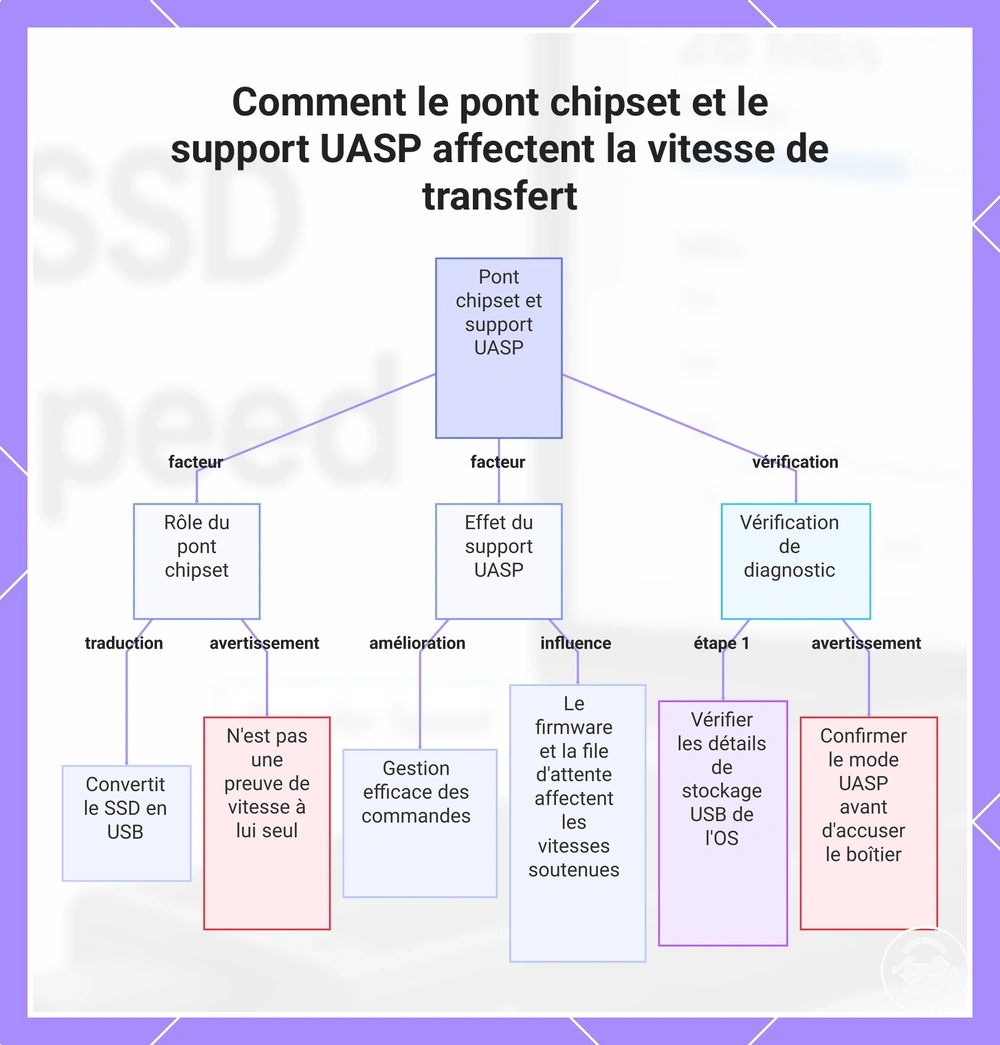
La prise en charge du chipset pont et UASP peut influencer la vitesse de transfert, car le chipset pont traduit la connexion SSD en chemin de stockage USB externe. Si le boîtier, le pilote du système d'exploitation, le micrologiciel ou le transport de stockage bascule vers un mode moins efficace, le débit réel peut être inférieur même lorsque le port et le câble semblent adaptés.
Le chipset pont doit être considéré comme un attribut de compatibilité, non comme une preuve qu'un boîtier est plus rapide sans élément de preuve spécifique au modèle. La prise en charge UASP peut aider le système à gérer les commandes de stockage plus efficacement lorsque le boîtier et le pilote utilisent le même transport de stockage, tandis que la stabilité du micrologiciel et le comportement de la file d'attente de commandes peuvent affecter les transferts soutenus. Note de diagnostic : Vérifiez les détails de stockage USB du système d'exploitation pour voir si UASP ou un mode de repli est utilisé avant d'attribuer la cause au boîtier.
Ce graphique montre comment le pont chipset et le support UASP influencent la vitesse de transfert, y compris les facteurs clés et un contrôle de diagnostic pour éviter d'attribuer à tort les ralentissements.
Conditions de disque et de transfert ralentissant les copies SSD externes
Les copies SSD externes lentes peuvent survenir même lorsque la vitesse de liaison du boîtier est correcte. En l'absence de vitesse plafonnée évidente due au câble ou au port, le symptôme peut provenir du SSD, du disque de destination, de la charge de travail des fichiers, du comportement du cache, de la surcharge du système de fichiers, de l'analyse antivirus, de la charge système ou de la chaleur.
Passez des vérifications d'interface aux vérifications des conditions de transfert après avoir exclu un plafonnement de connexion clair. Le tableau ci-dessous fait correspondre les symptômes courants de vitesse de copie à la condition à vérifier et à la famille de causes probables.
| Élément ou condition | Vérification | Signification possible |
|---|---|---|
| Cache SSD source | Comparez une copie courte avec une écriture soutenue plus longue | Une baisse de pic peut indiquer un comportement du cache ou des limites d'écriture soutenue. |
| Disque de destination | Copiez le même ensemble de fichiers vers une autre destination | Le disque récepteur peut limiter la vitesse de copie. |
| Taille de fichier et charge de travail | Testez un gros fichier, puis plusieurs petits fichiers | Les charges de travail avec nombreux petits fichiers peuvent ralentir la copie en raison de la surcharge du système de fichiers et des métadonnées. |
| Surcharge du système de fichiers | Comparez des transferts similaires sur la même configuration de système de fichiers | La surcharge de gestion des fichiers peut affecter la vitesse de copie réelle même si les résultats de benchmark semblent normaux. |
| Analyse antivirus | Répétez le transfert dans des conditions similaires tout en vérifiant l'activité de sécurité | L'analyse ou les vérifications en arrière-plan peuvent réduire la vitesse de copie pendant les transferts actifs. |
| Charge système | Vérifiez les tâches d'arrière-plan pendant le transfert | L'activité du processeur, de la mémoire ou du disque peut entrer en concurrence avec la charge de travail. |
Utilisez un autre ensemble de fichiers, une autre destination ou un benchmark lorsque le symptôme change avec la charge de travail plutôt qu'avec la connexion du boîtier. Si le même câble, port et boîtier se comportent normalement lors d'un benchmark mais ralentissent lors de copies réelles, la charge de travail ou la destination est plus probablement en cause. Pour des schémas d'utilisation pratiques, consultez la méthode de transfert de fichiers.
Épuisement du cache SLC lors d'écritures volumineuses
Lorsqu'un transfert commence rapidement puis présente une baisse de pic lors d'une copie longue, le symptôme peut être causé par l'épuisement du cache SLC plutôt que par le boîtier M.2. Ce comportement d'écriture peut apparaître même lorsque le câble, le port et la liaison du boîtier fonctionnent correctement. La cause est généralement liée aux écritures soutenues plutôt qu'à une vitesse plafonnée du chemin de connexion.
Par exemple, un fichier volumineux peut être copié à un débit élevé jusqu'à ce que le cache du SSD soit rempli, après quoi la vitesse soutenue peut diminuer. L'effet peut varier selon la taille d'écriture, l'espace libre disponible, le comportement du cache SSD, la température du disque, les performances du disque de destination et la charge de travail globale. Les tâches d'arrière-plan ou l'analyse antivirus peuvent influencer la vitesse de copie lors de transferts longs. Refaites le test avec un ensemble de fichiers plus petit ou comparez le comportement d'écriture soutenue pour déterminer si le ralentissement provient du comportement d'écriture du SSD plutôt que du boîtier.
Taille des fichiers, disque de destination et charge système
La taille des fichiers, la vitesse du disque de destination et la charge système peuvent réduire la vitesse de transfert observée sans modifier la capacité maximale du boîtier SSD externe. Même lorsque la génération USB, le classement du câble, le chemin d'adaptateur, le chipset pont, la prise en charge UASP, la vitesse de liaison et le débit sont adaptés, la charge de travail peut donner l'impression que la vitesse de copie est lente. Considérez la vitesse de copie du système d'exploitation comme un symptôme à comparer, non comme la seule preuve des performances du boîtier.
La liste de vérification ci-dessous sépare les facteurs de charge de travail des limites de liaison matérielle tout en maintenant des conditions cohérentes pour le boîtier, le câble, le port et le benchmark.
- Gros fichiers contre nombreux petits fichiers : Comparez un gros fichier avec un dossier contenant de nombreux petits fichiers. Implication probable : La taille des fichiers et la surcharge du système de fichiers peuvent modifier la vitesse de copie observée.
- Disque de destination : Copiez la même charge de travail vers un autre disque de destination. Implication probable : Une destination plus lente peut limiter les performances de transfert.
- Analyse antivirus : Répétez le transfert tout en vérifiant la présence d'une analyse de sécurité active. Implication probable : L'analyse peut réduire la vitesse de copie pendant la charge de travail.
- Tâches d'arrière-plan : Testez à nouveau lorsque l'ordinateur est inactif. Implication probable : L'activité active du processeur, de la mémoire ou du disque peut entrer en concurrence avec le transfert.
- Paramètres d'alimentation : Comparez le même transfert sous un mode d'alimentation plus performant lorsqu'il est disponible. Implication probable : Le comportement d'alimentation peut affecter la vitesse soutenue sur certains systèmes.
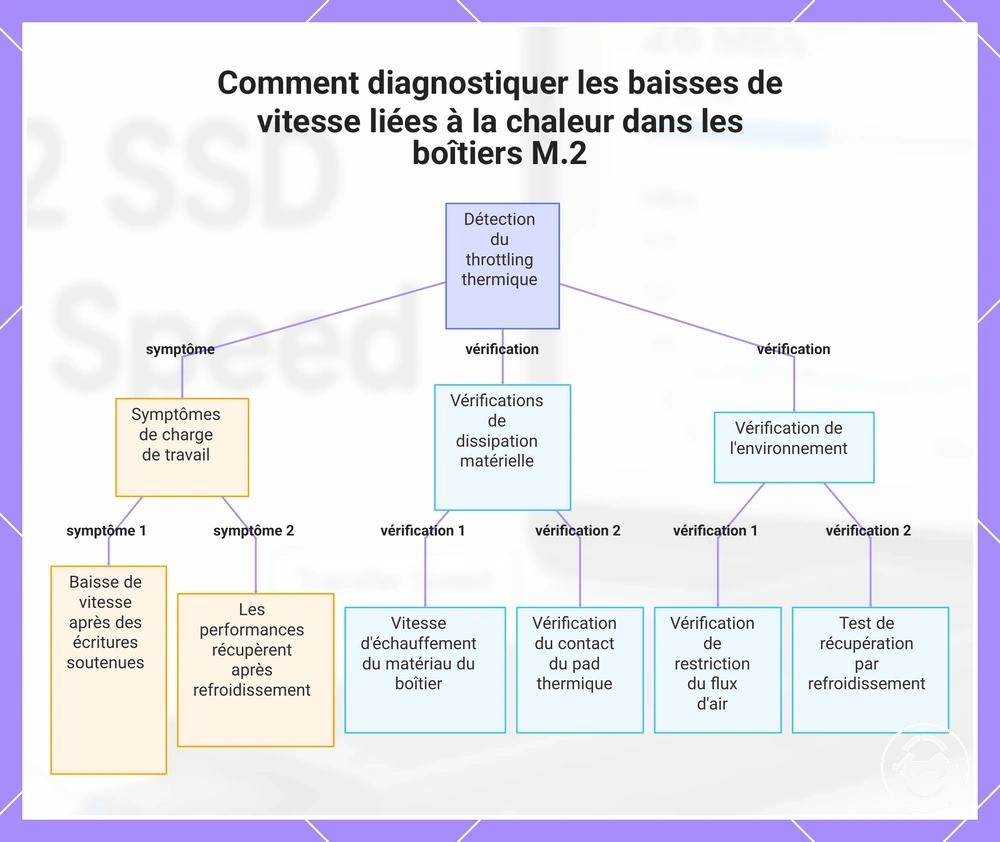
Baisse de vitesse liée à la chaleur dans les boîtiers M.2
La chaleur peut réduire la vitesse de transfert lorsque le contrôleur SSD ou le boîtier M.2 ne peut pas dissiper une charge soutenue assez rapidement. Le symptôme est plus probablement lié à la chaleur lorsque la vitesse chute après des écritures soutenues, que le boîtier devient très chaud et que les performances se rétablissent partiellement après refroidissement. Des surfaces chaudes du boîtier peuvent être normales. La chaleur ne doit être considérée comme une cause probable que lorsque le moment et le comportement de récupération correspondent au ralentissement.
La liste de vérification ci-dessous organise les indices de chaleur par moment, température au toucher, charge de travail et comportement de récupération. Utilisez-la pour distinguer une baisse de pic liée à la température d'une vitesse plafonnée due au câble ou au port.
- Écritures soutenues : Vérifiez si la vitesse chute uniquement après une charge de travail plus longue. Implication probable : La chaleur peut s'accumuler pendant une activité continue.
- Matériau du boîtier : Comparez la rapidité avec laquelle le boîtier chauffe et libère la chaleur. Implication probable : Le corps du boîtier peut affecter la dissipation thermique.
- Contact du tampon thermique : Vérifiez si le contrôleur SSD semble être en contact correct avec le tampon thermique. Implication probable : Un mauvais contact peut réduire le transfert de chaleur depuis le contrôleur.
- Circulation d'air : Répétez le transfert avec une meilleure circulation d'air ambiant. Implication probable : Une circulation d'air restreinte peut contribuer à l'accumulation soutenue de température.
- Récupération par refroidissement : Mettez le transfert en pause, laissez le boîtier refroidir et testez à nouveau. Implication probable : Une récupération répétée après refroidissement renforce le signal de bridage lié à la chaleur.
Si le boîtier est seulement chaud mais que la vitesse reste stable, le problème peut être lié au confort de température plutôt qu'aux performances de transfert. Si les signes de chaleur correspondent systématiquement aux ralentissements de transfert, consultez chaleur et bridage thermique pour un dépannage plus approfondi axé sur la température.
Ce graphique présente les principaux symptômes et vérifications pour identifier le throttling thermique dans les boîtiers M.2, aidant à le distinguer des autres limitations de vitesse.
Solutions pour les transferts lents d'un boîtier SSD M.2
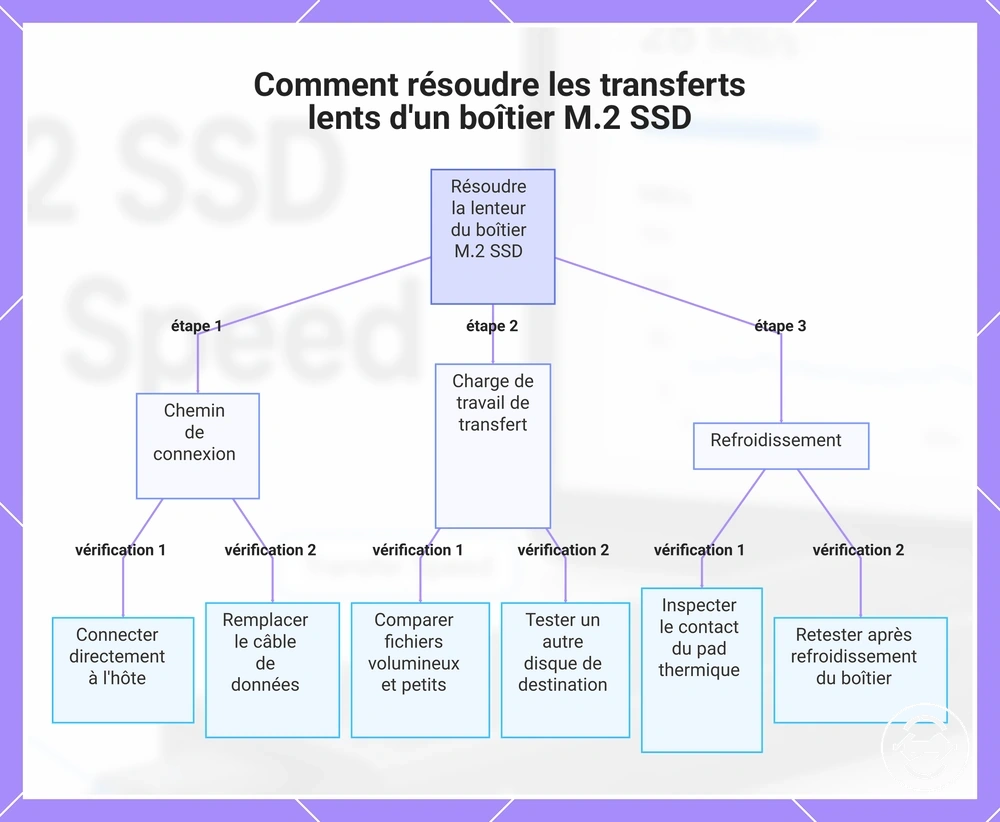
La séquence de correction la plus sûre consiste à tester le chemin de connexion, vérifier la vitesse de liaison, contrôler la charge de travail de transfert, puis améliorer le refroidissement si le ralentissement apparaît lors de transferts longs. Modifiez une variable à la fois pour que chaque résultat puisse identifier une cause probable avant de passer à l'étape suivante. Évitez de remplacer le boîtier M.2 avant d'avoir vérifié le câble, le port, le benchmark, la charge de travail et les conditions de refroidissement.
Les étapes ordonnées ci-dessous maintiennent les variables contrôlées afin que chaque correction puisse être jugée clairement. Utilisez le résultat de chaque étape pour décider si l'action suivante doit porter sur le chemin de connexion, la charge de travail ou la chaleur.
- Modifiez le chemin de connexion : Connectez le boîtier directement à un port hôte sans hub ni station d'accueil, puis retestez le même ensemble de fichiers. Interprétation : Si la vitesse de transfert s'améliore, le chemin de connexion précédent contribuait probablement au symptôme.
- Changez le câble : Testez avec un câble de données de classement connu tout en conservant le même port, boîtier, SSD et charge de travail. Interprétation : Si les performances s'améliorent, le câble d'origine limitait peut-être la connexion.
- Exécutez le même benchmark : Utilisez le même benchmark avant et après chaque changement. Interprétation : Des résultats de benchmark cohérents aident à séparer les problèmes de connexion du comportement de copie du système d'exploitation.
- Testez sur un autre ordinateur : Conservez le boîtier, le SSD, le câble et le benchmark inchangés en modifiant uniquement l'ordinateur hôte. Interprétation : Si les résultats diffèrent, le système hôte ou le port est plus probablement en cause.
- Comparez les charges de travail : Testez un gros fichier, plusieurs petits fichiers et le même transfert vers un autre disque de destination. Interprétation : Si seules certaines charges de travail sont lentes, la charge de travail ou la destination est plus probable que le boîtier.
- Vérifiez le refroidissement : Inspectez le contact du tampon thermique, améliorez la circulation d'air et retestez après refroidissement du boîtier. Interprétation : Si la vitesse chute lors de transferts soutenus et se rétablit partiellement après refroidissement, la chaleur peut contribuer au problème.
- Retestez après chaque changement : Répétez le même transfert ou benchmark avant d'effectuer un autre ajustement. Interprétation : Isoler une variable à la fois fournit une vérification plus claire que de modifier plusieurs éléments ensemble.
Si un changement de connexion directe ou de câble améliore le résultat, poursuivez avec les vérifications liées à la connexion. Si les résultats de benchmark restent stables mais que les copies de fichiers réelles ralentissent, concentrez-vous sur la charge de travail et les conditions de destination. Si le ralentissement apparaît systématiquement lors d'une activité soutenue et s'améliore après refroidissement, priorisez les vérifications thermiques avant d'envisager un remplacement matériel.
Ce graphique montre les étapes systématiques pour diagnostiquer et résoudre les transferts lents d'un boîtier M.2 SSD en testant le chemin de connexion, la charge de travail et les conditions de refroidissement.
Testez avec un câble et un port rapides connus
Testez avec un câble et un port rapides connus en conservant le boîtier M.2 et le SSD inchangés tout en modifiant uniquement le chemin de connexion. Cette approche permet de déterminer si le câble, le port, l'adaptateur, le hub ou la station d'accueil limite la vitesse de liaison avant de considérer le boîtier comme la cause probable. Utilisez le même benchmark ou la même charge de travail et retestez après chaque changement unique afin que le résultat puisse être attribué à une seule variable.
Les étapes ci-dessous maintiennent le test contrôlé tout en modifiant uniquement le câble, le port ou le chemin d'adaptateur.
- Changez le port hôte : Connectez le boîtier directement à un port d'ordinateur portable ou à un port arrière de la carte mère. Interprétation : Si la vitesse de transfert s'améliore, le chemin de port précédent était peut-être le goulot d'étranglement.
- Retirez l'adaptateur, le hub ou la station d'accueil : Retestez en utilisant une connexion directe au lieu d'un dispositif intermédiaire. Interprétation : Si les performances s'améliorent, le chemin de connexion retiré limitait peut-être le débit réel.
- Changez le câble : Utilisez un câble de données de classement connu tout en conservant le même boîtier, SSD, port, benchmark et charge de travail. Interprétation : Si le résultat change, le classement du câble peut affecter la vitesse de liaison.
- Retestez le même ensemble de fichiers : Répétez le transfert identique après chaque changement unique. Interprétation : Des conditions cohérentes facilitent l'identification de la variable à l'origine de la différence.
- Répétez le benchmark : Exécutez le même benchmark immédiatement après chaque test. Interprétation : Des résultats de benchmark similaires suggèrent de poursuivre avec les vérifications de charge de travail ou de refroidissement, tandis que des résultats améliorés renvoient au chemin de connexion.
Vérifier la vitesse de liaison et les conditions de benchmark
Vérifiez la vitesse de liaison et les conditions de benchmark avant de conclure que le boîtier M.2 est à l'origine des transferts lents. Confirmez d'abord la vitesse de liaison USB signalée ou la classe de connexion négociée, puis vérifiez que le benchmark et la charge de travail utilisent des conditions de test cohérentes. Considérez un résultat de benchmark unique comme un indice de diagnostic jusqu'à ce qu'il corresponde au comportement réel de transfert de fichiers.
La liste de vérification ci-dessous sépare la vérification de la vitesse de liaison de la vérification de la charge de travail afin que chaque résultat puisse être interprété de manière plus fiable.
- Vitesse de liaison signalée : Vérifiez la connexion USB négociée signalée par le système d'exploitation. Implication probable : Une vitesse de liaison inférieure peut indiquer une limitation du port, du câble, de l'adaptateur, du hub ou de la station d'accueil.
- Taille du fichier de test : Utilisez la même taille de fichier de test pour chaque benchmark ou test répété. Implication probable : Changer le fichier de test peut modifier la charge de travail et affecter la comparaison.
- Conditions de test de base : Conservez le même port, câble, boîtier, SSD et mode d'alimentation lors de chaque benchmark. Implication probable : Des conditions stables rendent la vérification plus fiable.
- Disque de destination : Testez avec le même disque de destination ou comparez avec un autre disque approprié. Implication probable : Un disque de destination plus lent peut influencer la vitesse de transfert observée.
- Charge d'arrière-plan : Répétez le benchmark lorsque les tâches d'arrière-plan sont minimales. Implication probable : Une charge système active peut réduire la cohérence du benchmark.
- Cohérence des tests répétés : Exécutez le même benchmark plusieurs fois avec des paramètres identiques. Implication probable : Des résultats cohérents fournissent une vérification plus solide qu'un seul score de benchmark isolé.
Améliorer le contact thermique lors de transferts longs
Lorsque la vitesse de transfert chute après que le boîtier M.2 s'est réchauffé pendant un transfert soutenu, améliorer le contact thermique peut aider à réduire les ralentissements liés à la chaleur. Effectuez la maintenance thermique uniquement après que le schéma de ralentissement pointe vers un échauffement dû à la charge soutenue plutôt qu'à un problème de câble, de port, de benchmark ou de charge de travail. Débranchez l'alimentation avant d'ouvrir le boîtier et évitez les matériaux ou ajustements incompatibles lorsqu'il est sous tension.
Les vérifications ci-dessous se concentrent sur des pratiques de maintenance sûres. Retestez le même transfert soutenu après chaque ajustement thermique afin que le résultat puisse être lié à ce seul changement.
- Placement du tampon thermique : Vérifiez que le tampon thermique est positionné correctement sur la zone du contrôleur SSD. Implication probable : Un mauvais placement peut réduire le transfert de chaleur lors d'écritures soutenues.
- Surface de contact : Confirmez que le SSD, le tampon thermique et la surface de contact du boîtier s'alignent correctement lorsque le boîtier est fermé. Implication probable : Un meilleur contact peut améliorer la dissipation thermique.
- Circulation d'air : Placez le boîtier là où la circulation d'air n'est pas obstruée. Implication probable : Une meilleure circulation d'air peut réduire l'accumulation de chaleur pendant un transfert soutenu.
- Placement à plat : Gardez le boîtier à plat sur une surface stable pendant le transfert de données. Implication probable : Un placement stable peut aider à maintenir un contact thermique constant.
- Regroupement des transferts : Divisez les longues sessions de transfert en lots plus petits en cas de ralentissement répété lié à la chaleur. Implication probable : Des charges de travail plus courtes peuvent réduire la température du contrôleur et les délais de récupération.
- Temps de refroidissement : Accordez un temps de refroidissement adéquat avant de répéter la même charge de travail soutenue. Implication probable : Si les performances s'améliorent après refroidissement, la chaleur contribue plus probablement au ralentissement.
Quand un boîtier, un câble ou un port plus rapide est la véritable solution
Un boîtier, un câble ou un port hôte plus rapide est la bonne mise à niveau uniquement lorsque les tests montrent que le matériel actuel ne peut pas prendre en charge la classe de vitesse requise par votre SSD et votre charge de travail. Remplacez la partie limitante seulement après qu'un test contrôlé a identifié un véritable plafond matériel ou d'interface. Si le ralentissement est causé par la charge de travail, la chaleur ou des conditions système, la mise à niveau du chemin de connexion peut apporter peu d'avantages.
Le tableau ci-dessous sépare les cibles de mise à niveau par la partie limitante, la condition requise et le bénéfice attendu. Utilisez-le après avoir confirmé que le ralentissement n'est pas dû à un benchmark incohérent ou à une charge de travail de transfert.
| Cible de mise à niveau | Condition requise et bénéfice attendu |
|---|---|
| Câble | Si le câble ne peut pas prendre en charge la classe de vitesse requise, le remplacer peut supprimer le goulot d'étranglement de connexion lorsque la compatibilité hôte et le boîtier correspondent. |
| Port hôte | Si la connexion de l'ordinateur prend en charge une interface inférieure à celle du boîtier, l'utilisation d'un port hôte compatible peut permettre un débit plus élevé. |
| Boîtier plus rapide | En passant d'une classe 10 Gbit/s à une classe 20 Gbit/s, le SSD, la prise en charge hôte, le classement du câble, la compatibilité et la charge de travail soutenue doivent également pouvoir en bénéficier. |
| Conception thermique | Si la vitesse chute uniquement lors d'une charge de travail soutenue à cause de la chaleur, améliorer la conception thermique peut réduire les ralentissements liés à la chaleur plutôt qu'augmenter la vitesse d'interface. |
| Capacité du SSD | Si le SSD ne peut pas bénéficier d'une classe de vitesse supérieure, remplacer uniquement le boîtier peut entraîner une amélioration limitée. |
Utilisez ces signaux de décision avant de remplacer du matériel. Consulter real speed expectations peut aider à confirmer si le goulot d'étranglement identifié correspond à l'amélioration que vous attendez de la mise à niveau.
Remplacez uniquement le composant que les tests identifient comme la partie limitante au lieu de remplacer plusieurs pièces à la fois. Si vous avez besoin de conseils plus larges sur la compatibilité et la sélection après avoir confirmé un véritable plafond d'interface, poursuivez avec le M.2 SSD enclosure guide.
Lenteur de transfert vs problèmes de détection et de déconnexion
La lenteur de transfert doit être diagnostiquée séparément des problèmes d'échec de détection ou de déconnexions répétées, car le symptôme, la cause et la procédure de vérification sont différents. Un boîtier M.2 lent mais fonctionnel reste visible par le système d'exploitation et peut effectuer une copie ou un benchmark, même si la vitesse est inférieure à celle attendue. Si le disque disparaît, si les transferts s'arrêtent ou si la stabilité de la connexion change lorsque le câble ou le port est déplacé, le problème n'est plus seulement un problème de lenteur.
Le tableau ci-dessous sépare les symptômes selon ce qui fonctionne encore, ce qui échoue et la voie de dépannage appropriée. Utilisez-le comme vérification de limite avant d'appliquer des correctifs axés sur la vitesse.
| Type de problème | Ce qui fonctionne encore et ce qui échoue |
|---|---|
| Lenteur de transfert | Le disque reste visible, la connexion reste stable, et la copie ou le benchmark aboutit, mais le résultat peut montrer une vitesse plafonnée, une baisse de pic, un ralentissement lié à la chaleur ou des limites de charge de travail. |
| Échec de détection | Le système d'exploitation peut ne pas afficher le boîtier ou le SSD. Le dépannage doit donc se concentrer sur la détection, la reconnaissance du port, la connexion du câble, l'insertion du boîtier et la visibilité système. |
| Déconnexions répétées | Le disque peut apparaître et disparaître, les transferts peuvent être interrompus, ou le symptôme peut changer lorsque le câble, le port ou le boîtier est déplacé. |
| Comportement d'alimentation ou de stabilité | Le boîtier peut se comporter de manière peu fiable sous charge, ce qui peut nécessiter de vérifier le comportement d'alimentation et la stabilité de la connexion avant d'interpréter la vitesse de transfert. |
Conservez cette page axée sur la lenteur lorsque le boîtier SSD externe reste détecté et que les transferts peuvent aboutir. Si le disque n'est pas détecté ou se déconnecte de manière répétée, traitez cela comme un problème de fiabilité distinct avant de comparer les résultats de benchmark, de chaleur ou de charge de travail.