
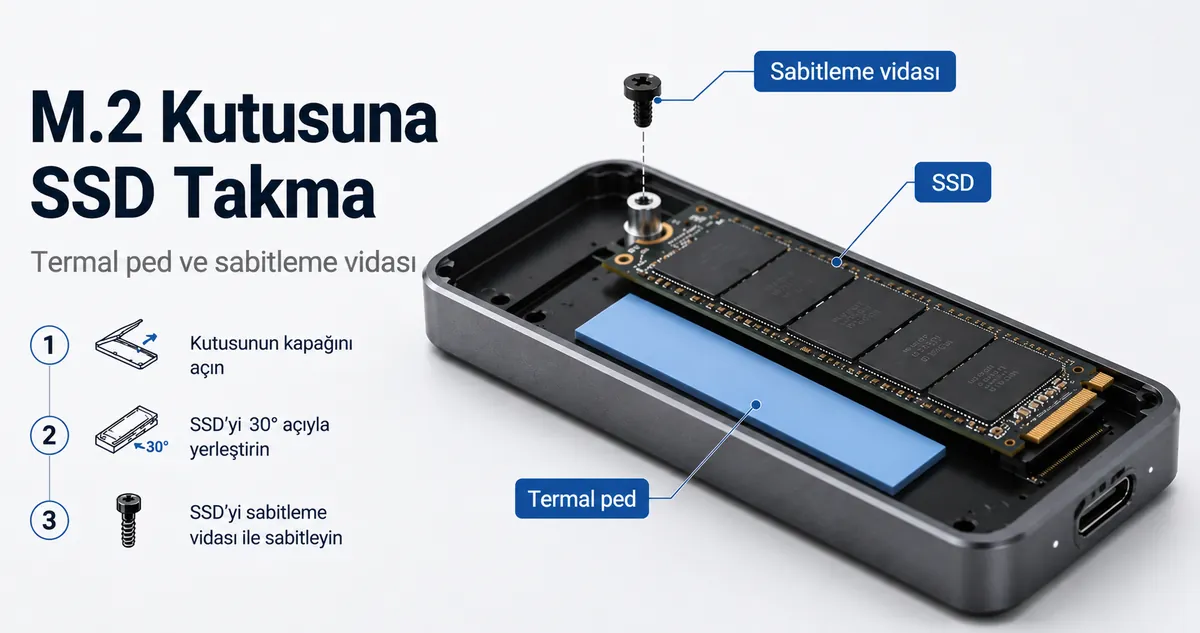
M.2 SSD Kutusuna SSD Takma
Bir SSD'yi M.2 SSD kutusuna takma işlemi, uyumluluğu doğrulamakla başlar; ardından M.2 SSD'yi konektöre yerleştirme, doğru sabitleme yöntemiyle sıkıştırma, varsa termal pedi temas edecek şekilde ayarlama ve kutuyu ilk kullanımda kontrol etme adımlarını içerir. Kurulum fiziksel bir montaj görevidir, tam bir biçimlendirme veya sorun giderme işlemi değildir. Kutu tasarımları farklılık gösterir; bu nedenle vidalar, mandallar, tepsiler ve termal düzenler aynı kullanım düzenini izlemeyebilir.
Dahili bir M.2 SSD'yi harici bir sürücüye dönüştürüyorsanız, baskı uygulamadan önce SSD çentiği, sürücü boyutu, kutu yuvası, konektör yönü, sabitleme yöntemi, termal ped konumu ve USB kablosunu kontrol edin. Dış kasa, sürücüyü kaydırmadan kapanmalı ve ilk kullanım kontrolü, bilgisayarın kutuyu tanıyıp tanımadığını doğrulamalıdır. Fiziksel adımlardan önce daha geniş bir bağlam için, M.2 SSD enclosure guide kullanın, ardından sürücüyü elleçlemeden önce uyumluluk kontrollerine devam edin.
Düzgün oturmayan veya montajdan sonra algılanmayan bir sürücü, uyumluluk, yerleştirme, sabitleme, kablo veya ilk kullanım kurulum koşullarına işaret edebilir. Bu sorunları, SSD veya kutunun arızalı olduğunu varsaymak yerine, bu aşamada sınır kontrolleri olarak değerlendirin. SSD'yi konektöre takmadan önce sürücü ve kutu gereksinimlerini doğrulayın.
SSD'yi takmadan önce uyumluluk kontrolleri
SSD kutuya takılmadan önce uyumluluk kontrol edilmelidir. Kurulumdan önce hem fiziksel uyumu hem de elektronik desteği doğrulamak, montaj sonrası oluşabilecek uyumsuzluk veya algılama sorunlarını önlemeye yardımcı olabilir.
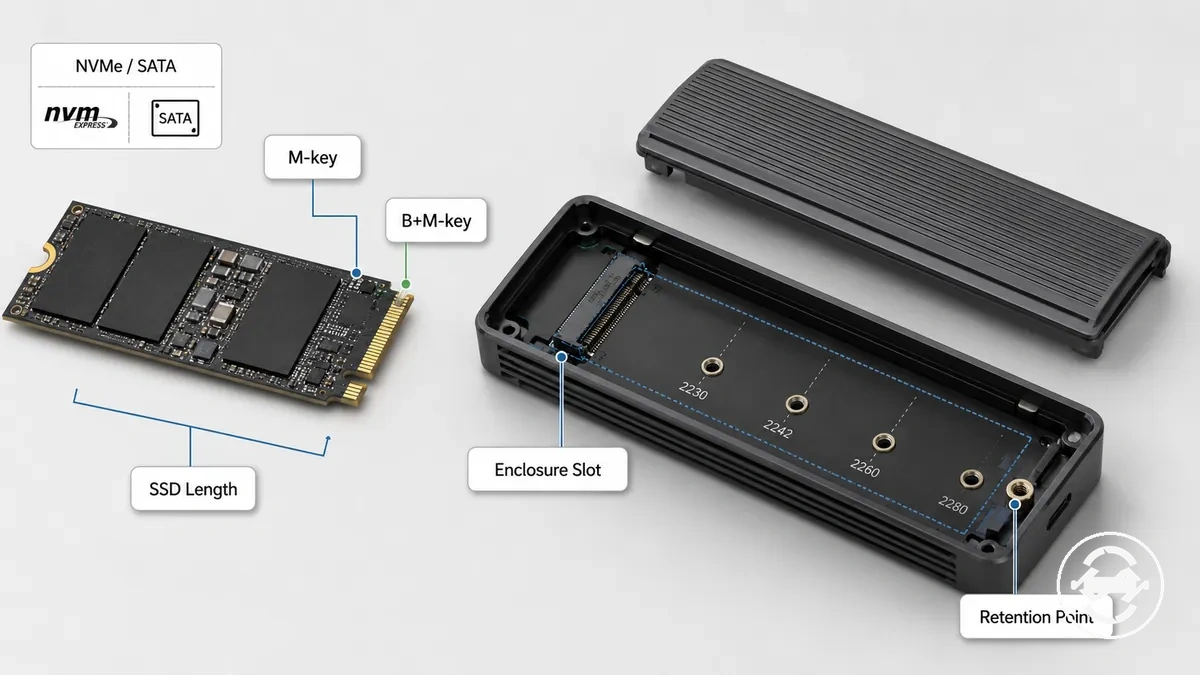
Sürücüyü elleçlemeden önce SSD protokolünü, çentiği, SSD uzunluğunu, kutu yuvasını ve sabitleme konumunu kontrol edin. Fiziksel uyumluluk, konektöre, çentiğe, montaj noktasına ve sabitleme konumuna bağlıyken; elektronik uyumluluk, SSD ile kutu arasındaki protokol desteğine bağlıdır. Devam etmeden önce, kutu ve sürücünün gerekli kurulum kriterlerini karşılaması için önce uyumluluğu kontrol edin.
Kutu yalnızca NVMe veya yalnızca SATA'yı destekliyorsa, SSD aynı protokolü kullanmalıdır. Çift protokollü bir kutu her iki sürücü türünü de destekleyebilir, ancak uyumluluk yine de kutu tasarımına bağlıdır.
SSD'yi takmadan önce aşağıdakileri doğrulayın:
- SSD protokolünün kutu desteğiyle eşleştiğini onaylayın. Protokol uyuşmazlığı algılamayı engelleyebilir.
- Çentiği kontrol edin. Bir M-çentikli veya B+M-çentikli SSD, kutu konektörüyle hizalanmalıdır.
- SSD uzunluğunu (kutu tarafından desteklendiğinde 2280 gibi) doğrulayın, böylece sürücü doğru sabitleme konumuna ulaşır.
- Kutu yuvasını inceleyerek amaçlanan sürücü türünü ve konektör düzenini desteklediğinden emin olun.
- Sabitleme konumunu (mesafe çubuğu veya mandal konumu dahil) SSD uzunluğuyla eşleşecek şekilde onaylayın, böylece sürücü doğru bir şekilde sabitlenebilir.
Sürücü türü, çentik ve boyutun kutu içine uyumu
Sürücü türü, çentik ve boyut, SSD takılmadan önce kutuyla eşleşmelidir. Doğru oturma, protokol desteğine, doğru çentiğe ve SSD uzunluğunun montaj konumuyla eşleşmesine bağlıdır. Sürücüyü takmadan önce bu üç uyum faktörünü kontrol edin.
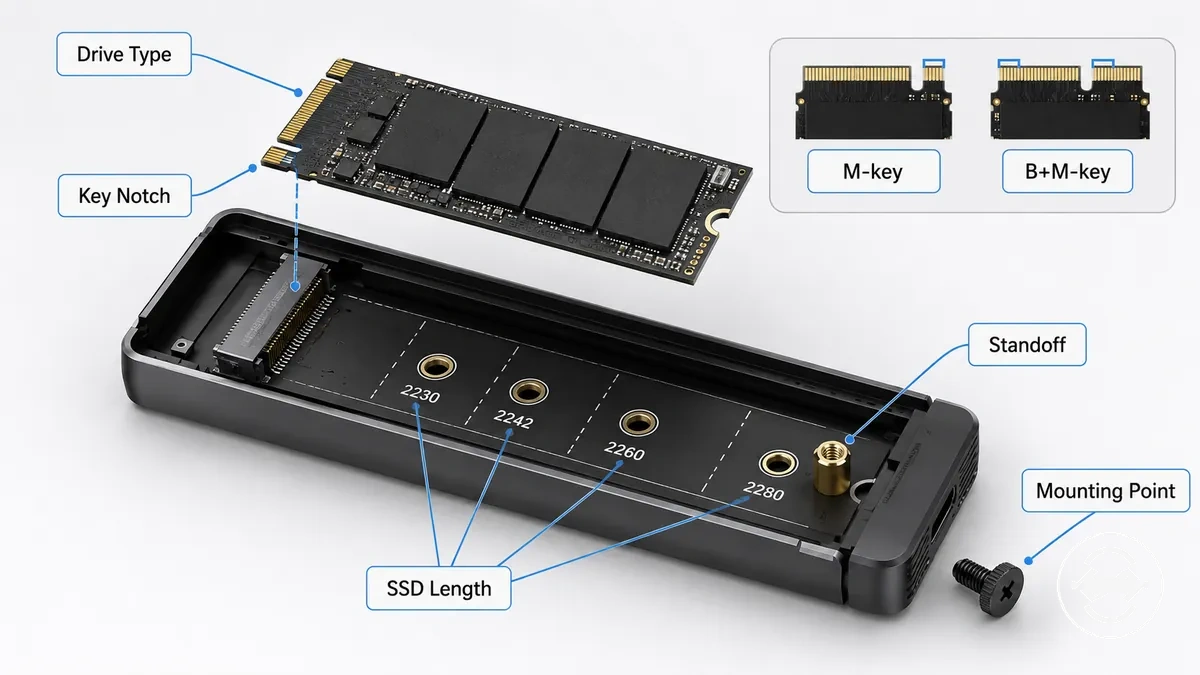
Konektör eşleşiyor gibi görünse de sürücü yine de doğru şekilde takılamıyorsa, sorun konektörün kendisinden ziyade protokol, SSD uzunluğu veya sabitleme noktası olabilir. Sürücü uzunluğunu kutuyla eşleştirme konusunda ek rehberlik için, sürücüyü sabitlemeden önce SSD size support inceleyin.
- Sürücü türünün kutuyla eşleştiğini onaylayın. NVMe ve SATA desteği kutu tasarımına bağlıdır ve protokol uyuşmazlığı algılamayı engelleyebilir.
- Çentiği kontrol edin. Bir M-çentikli veya B+M-çentikli SSD, takmadan önce kutu konektörüyle hizalanmalıdır.
- SSD uzunluğunun, kutunun mesafe çubuğu veya montaj konumuyla eşleştiğini doğrulayın, böylece sürücü güvenli bir şekilde sabitlenebilir.
- Montaj konumunu ve sabitleme noktasını inceleyerek SSD'nin gereksiz kuvvet olmadan kutu içinde düz bir şekilde oturduğundan emin olun.
Kutu açma stili ve sabitleme yöntemi
Kutu açma stili, SSD'ye nasıl erişildiğini ve nasıl sabitlendiğini değiştirir, ancak kurulum hedefi aynı kalır. SSD'yi takmadan önce, kapağın nasıl açıldığını ve sabitleme yönteminin sürücüyü nasıl yerinde tuttuğunu belirleyin. Yaygın tasarımlar ya aletsiz bir kutu ya da vidalı bir kutu kullanır.
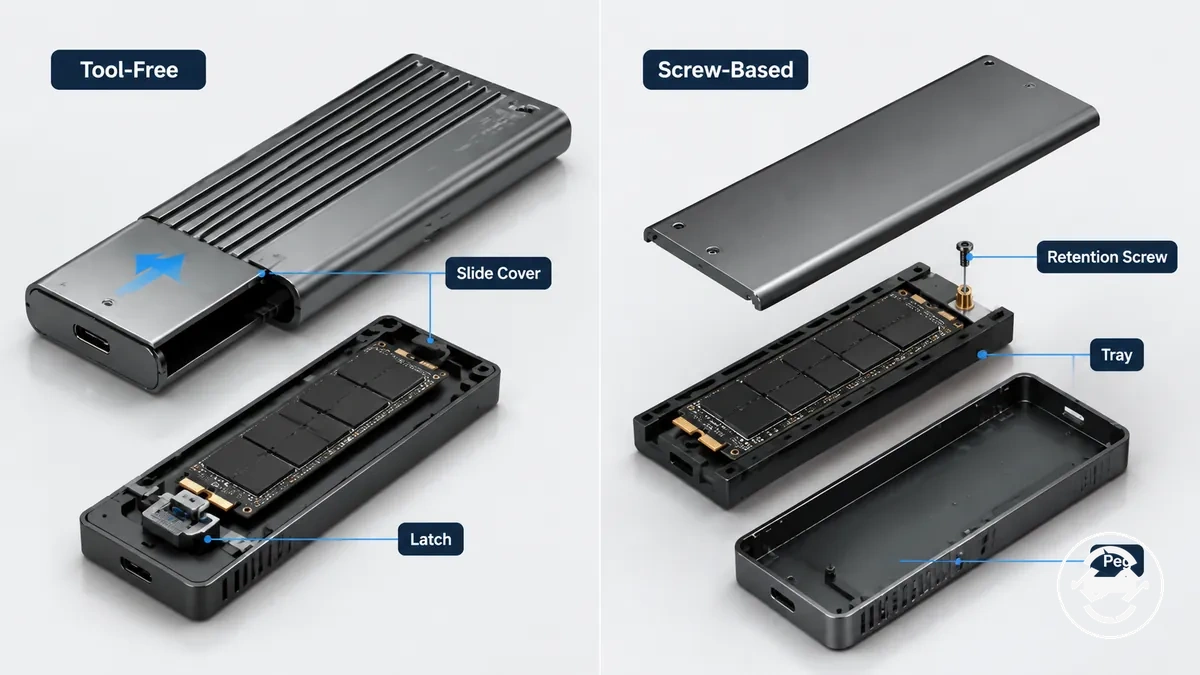
Kutu beklendiği gibi açılmazsa, baskı uygulamadan önce kapağı, tepsiyi, mandalı veya sabitleme noktasını inceleyin. Kutuya bağlı olarak, sürgülü kapak, menteşeli kapak, sabitleme vidası veya çivi kullanılabilir. Aletsiz ve vidalı tasarımları incelemek, doğru açma ve sabitleme yöntemini belirlemenize yardımcı olabilir.
| Açma veya sabitleme türü | Kurulum notu |
|---|---|
| Aletsiz sürgülü kapak veya mandal | Tepsiye erişmek için kapağı açın veya mandalı serbest bırakın, ardından SSD oturduktan sonra kapatın. |
| Vidalı kapak | Tepsiye erişmek için kapak vidalarını çıkarın ve montajdan sonra tekrar takın. |
| Sabitleme vidası | SSD'yi konektör ve montaj konumuyla hizaladıktan sonra uç çentiğinden sabitleyin. |
| Lastik çivi veya plastik mandal | Kutu tasarımına bağlı olarak, metal bir sabitleme vidası olmadan SSD'yi sabitleme noktasında tutar. |
Kurulum için gereken aletler ve parçalar
Kurulum için gereken aletler ve parçalar kutu tasarımına bağlıdır. Vidalı bir kutu, aletsiz bir kutudan farklı donanım gerektirebilir; termal ped veya USB kablosu gibi öğeler de modele göre değişir. Kutuyu açmadan ve kuruluma başlamadan önce gerekli parçaları bir araya getirin.
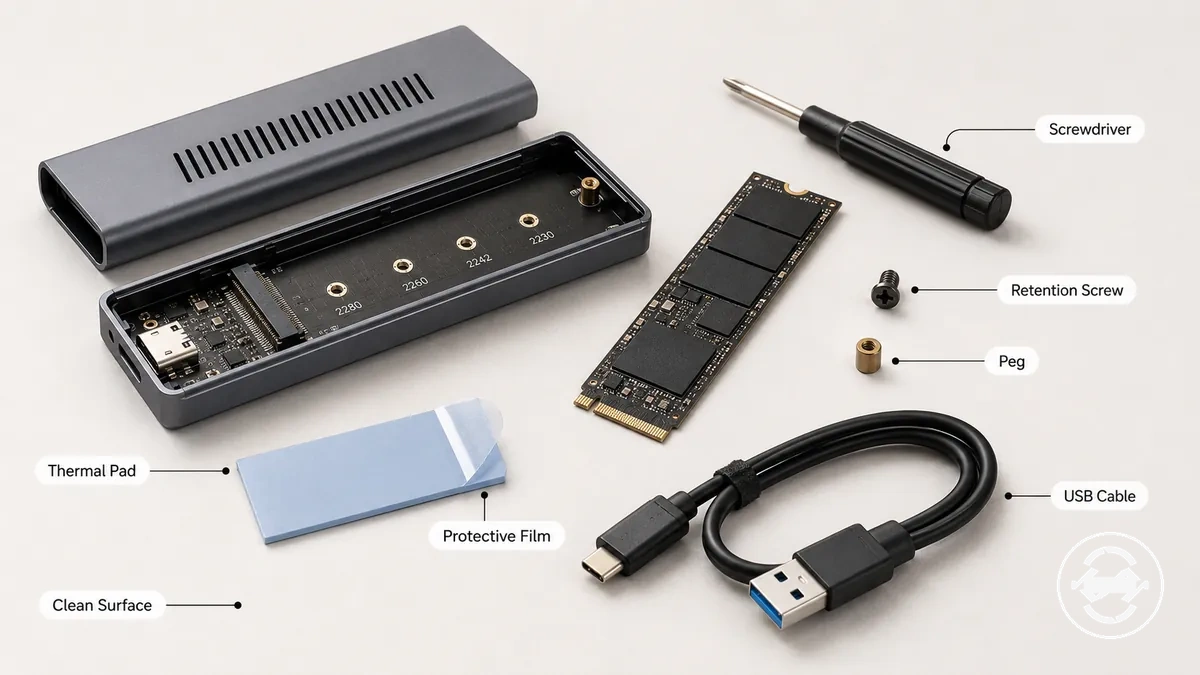
Aletsiz bir kutu kullanıyorsanız, yine de bir termal ped, bir sabitleme çivisi gerekebilir veya kapağı kapatmadan önce koruyucu bir filmi çıkarmanız gerekebilir. Bu öğeleri önceden hazırlamak, kurulumun düzenli kalmasına yardımcı olabilir ve SSD'nin gereksiz yere elleçlenmesini azaltabilir.
- Tornavida: Kutu kapağı veya sabitleme vidası için gereken türü kullanın. Vidalar yerine mandalı olan kutular için gerekli olmayabilir.
- Kutu vidaları: Kutu çıkarılabilir bağlantı elemanları kullanıyorsa, kapak vidalarını bir arada tutun. Aletsiz tasarımlar bunları içermeyebilir.
- Sabitleme vidası veya çivisi: Kutu tasarımı gerektirdiğinde, verilen sabitleme donanımıyla SSD'yi uç çentiğinden sabitleyin.
- Termal ped ve koruyucu film: Bir tane dahil edilmişse, termal pedi yerleştirmeden önce koruyucu filmi çıkarın. Bazı kutular termal malzeme kullanmayabilir.
- USB kablosu: Monte edilmiş kutuyu ilk kullanımda tanınması için bir bilgisayara bağlayın. Gerekli kablo kutuya bağlıdır.
- Temiz çalışma yüzeyi: Kurulum sırasında vidaları, klipsleri veya diğer küçük kutu donanımlarını kaybetme olasılığını azaltmak için sabit, düzenli bir alan kullanın.
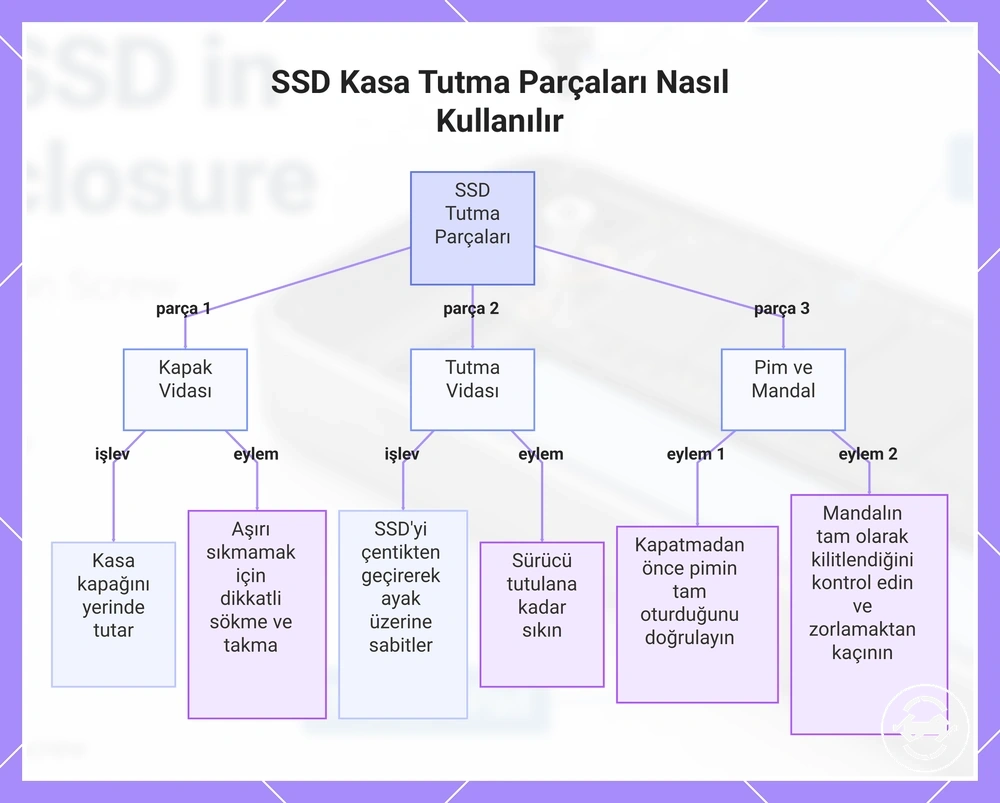
Tornavida, vidalar, çiviler ve mandallar
SSD'yi takmadan önce, kutu tarafından kullanılan her bir sabitleme parçasını ve bunu elleçlemek için gereken tornavidayı belirleyin. Kapak vidası, sabitleme vidası, çivi, mandal veya klips gibi küçük bileşenler kutuya göre değişir ve yanlış elleçleme yöntemi kullanmak, kurulum sırasında parça kaybı, diş hasarı veya aşırı sıkma riskini artırabilir.
- Kapak vidası: Montaj sırasında kutu kapağını yerinde tutar. Uygun tornavidayla çıkarın ve yeniden takın, vida noktasını aşırı sıkmamaya dikkat edin.
- Sabitleme vidası: SSD'yi uç çentiğinden mesafe çubuğuna sabitler. Sürücü yerinde tutulana kadar sıkın; kart esnemesi veya diş hasarı olasılığını azaltmak için aşırı sıkmayın.
- Çivi: Bir lastik montaj parçası veya benzeri bir tutucu, sabitleme vidası yerine SSD'yi tutabilir. Kutuyu kapatmadan önce çivinin tamamen oturduğunu doğrulayın.
- Mandal veya klips: Plastik bir kilit, SSD'yi veya kutu kapağını vidasız olarak sabitleyebilir. Mandalın tamamen kilitlendiğini kontrol edin ve direnç kutu tasarımına bağlıysa zorlamaktan kaçının.
Bu grafik, bir SSD kasasındaki ana tutma parçalarını ve her biri için doğru işlem adımını gösterir.
Termal ped ve koruyucu film
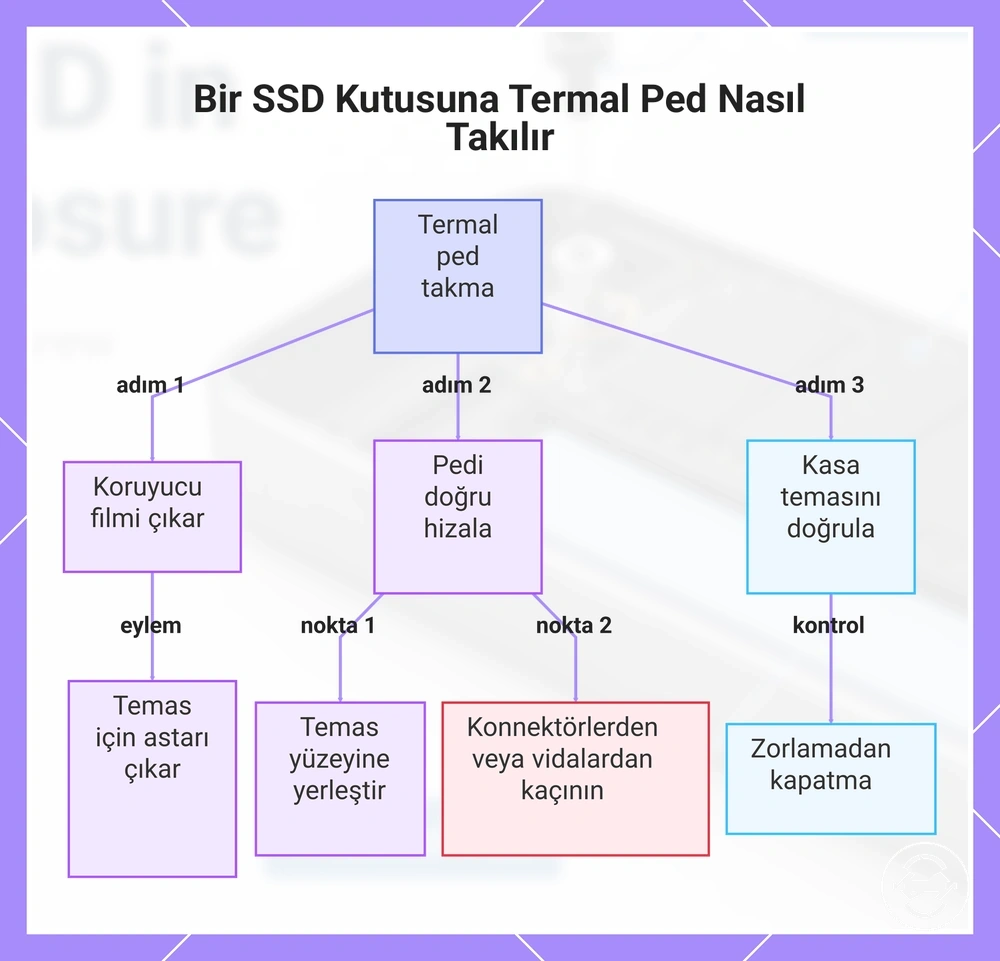
Termal ped, kutu tasarımı bu temas yolunu desteklediğinde SSD yüzeyi ile kutu gövdesi arasında temas oluşturmaya yardımcı olur. Ped kalınlığı, temas yüzeyi ve kasa teması, ısı transferinin termal arayüz tarafından desteklenip desteklenmediğini etkileyebilir. Termal ped üzerinde koruyucu bir film varsa, kutuyu kapatmadan önce çıkarın.
Yanlış ped yerleşimi, SSD ile kutu kasası arasında boşluk bırakabilir ve bu da teması iyileştirmek yerine azaltabilir. Termal pedi amaçlanan temas yüzeyiyle hizalayın ve kutu kapağının, sürücüyü kaydırmadan pede SSD'ye hafifçe bastırabildiğini kontrol edin.
- Koruyucu film: Varsa astarı çıkarın, böylece termal ped SSD yüzeyine veya kutu gövdesine temas edebilir.
- Ped hizalaması: Termal pedi amaçlanan temas yüzeyine yerleştirin, konektörlerin, vidaların veya kapanmayı engelleyen alanların üzerine değil.
- Kasa teması: Kutu gövdesinin veya soğutucu yüzeyinin, dış kasayı zorlamadan pede karşı kapanabildiğini doğrulayın.
Bu grafik, bir SSD kutusuna termal pedin doğru şekilde takılması için üç ana adımı gösterir: koruyucu filmi çıkarma, pedi hizalama ve kasa temasını doğrulama.
SSD'nin Kutu İçine Takılması
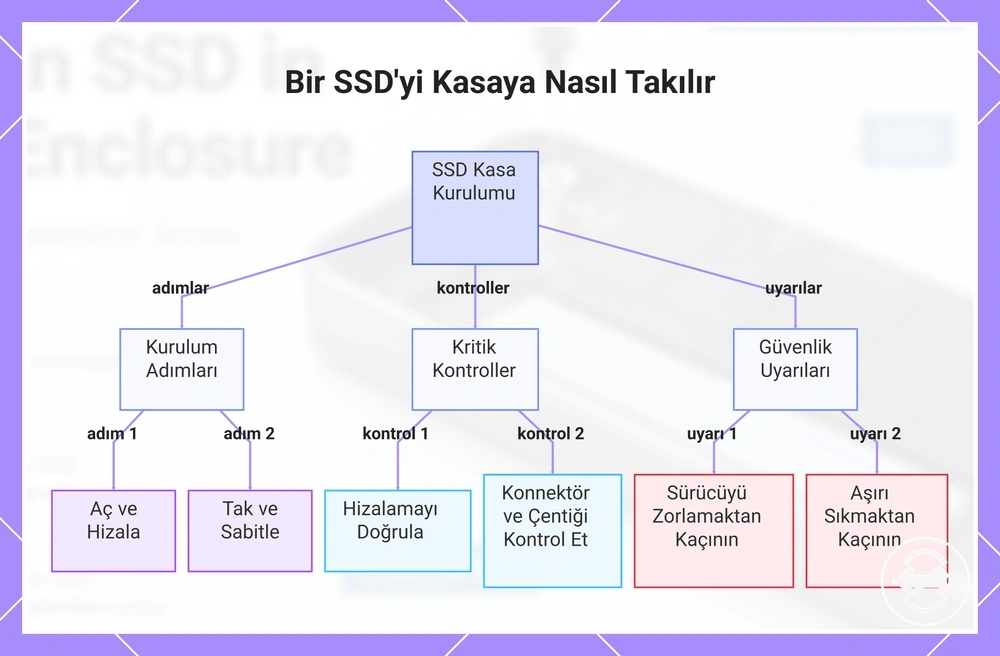
SSD'yi takma işlemi, kutuyu açma, sürücüyü yerleştirme, sabitleme noktasını sıkıştırma, termal pedi (kullanılıyorsa) konumlandırma ve kutuyu kapatma adımlarını izler. Kesin açma ve sabitleme yöntemi kutu tasarımına bağlıdır, ancak genel kurulum sırası benzer kalır.
SSD kolayca hizalanmazsa, baskı uygulamadan önce durun. Devam etmeden önce konektörü, çentiği, takma açısını ve sabitleme yöntemini kontrol edin; vidaları aşırı sıkmaktan veya sürücüyü M.2 yuvasına zorlamaktan kaçının, çünkü bunlar kurulum hasarı riskini artırabilir.
- Kutuyu açın. Kutuyu kapağını, mandalını veya sabitleme yöntemini kullanarak açın. Küçük vidaları veya klipsleri, kurulum sırasında kaybetme olasılığını azaltmak için dikkatli bir şekilde elleçleyin.
- Konektörü hizalayın. SSD'yi doğru açıda konumlandırın ve takmadan önce çentiği M.2 yuvasıyla hizalayın. Konektör doğal olarak hizalanmıyorsa, baskı uygulamak yerine hizalamayı yeniden kontrol edin.
- SSD'yi takın ve oturtun. SSD'yi tamamen oturana kadar konektöre kaydırın, ardından serbest ucu sabitleme noktasına doğru indirin. Konektör üzerinde gereksiz stresi önlemek için sürücüye eşit baskı uygulayın.
- Sürücüyü sabitleyin. SSD'yi kutu tarafından kullanılan sabitleme vidası, çivi veya mandalla sabitleyin. Sürücüyü güvenli bir şekilde tutmaya yetecek kadar sıkın; gerekli vida kuvveti kutu tasarımına göre değişir.
- Termal pedi yerleştirin. Kutu bir termal ped kullanıyorsa, varsa koruyucu filmi çıkarın ve pedi, SSD'ye ve kutu gövdesine amaçlandığı gibi temas edecek şekilde konumlandırın. Doğru yerleşim kutu düzenine bağlıdır.
- Kutuyu kapatın. Kutuyu kapatın ve varsa kapak vidalarını veya mandallarını yeniden takın. İlk kullanım için USB kablosunu bağlayın ve fiziksel kurulum sürecinin dışındaki herhangi bir ayara devam etmeden önce kutunun tanınıp tanınmadığını kontrol edin.
Bu grafik, bir SSD'yi kasa içine takmak için ana kurulum sırasını, kritik kontrolleri ve güvenlik uyarılarını gösterir.
Kutuyu açın ve M.2 yuvasını ortaya çıkarın
Baskı uygulamadan önce, M.2 yuvasına güvenli bir şekilde erişebilmek için kutu kapağının nasıl açıldığını belirleyin. Açma mekanizması, kutu tasarımına bağlı olarak bir mandal, sürgülü kapak veya vidalı kapak kullanabilir. Kapak direnç gösterirse, tepsiye veya konektöre hasar verme riskini azaltmak için devam etmeden önce durun ve gizli bir vida, klips veya mandal olup olmadığını kontrol edin.
- Açma mekanizmasını belirleyin. Dış kasayı açmaya çalışmadan önce kutunun sürgülü kapak, mandal veya vidalı kapak kullanıp kullanmadığını kontrol edin. Bu tasarım için yalnızca amaçlanan baskı noktasını kullanın.
- Kutuyu dikkatlice açın. Tepsiyi ve M.2 yuvasını ortaya çıkarmaya yetecek kadar kutu kapağını hareket ettirin. Kutu vidalı kapak kullanıyorsa, kapağı kaldırmadan önce vidaları çıkarın.
- Konektör yönünü inceleyin. M.2 yuvasının ve konektörün tamamen görünür olduğunu doğrulayın, böylece SSD takma sırasında doğru şekilde hizalanabilir. Tepsiyi elleçlerken konektörle gereksiz temastan kaçının.
- Direnç artarsa durun. Kutu kapağı, amaçlanan açma yöntemiyle serbest kalmıyorsa, ek baskı uygulamak yerine başka bir mandal, gizli vida veya kilit noktası olup olmadığını kontrol edin.
SSD'yi doğru açıda takın
SSD'yi, sabitleme noktasına doğru bastırmadan önce doğru açıda konektöre kaydırarak takın. Çentiği konektörle hizalayın ve SSD'nin baskı yerine tam temas yoluyla oturmasını sağlayın. Takma sırasında direnç oluşursa, SSD'yi çıkarın, hizalamayı kontrol edin ve konektöre zorlamaktan kaçının.
- Çentiği hizalayın. SSD'yi kenarlarından tutun ve sürücünün doğru yönde girmesi için çentiği konektörle hizalayın. Çentik hizalanmazsa, tekrar denemeden önce SSD'yi çıkarın ve yeniden hizalayın.
- SSD'yi konektöre kaydırın. SSD'yi sığ bir açıyla takın ve temas noktaları tamamen oturana kadar konektöre kaydırın. Sürücü düzgün bir şekilde kaymazsa, ek baskı uygulamak yerine durun ve hizalamayı kontrol edin.
- SSD'yi aşağı doğru bastırın. Konektör tam temasa sahip olduktan sonra, SSD'nin serbest ucunu sabitleme noktasına doğru aşağı bastırın. Bu hareket, konektördeki oturmayı takip eder, onun yerine geçmez.
- Oturan sürücüyü doğrulayın. SSD'yi sabitlemeden önce konektörde oturmuş halde kaldığını kontrol edin. Sürücü kayar veya kalkarsa, baskıyı artırmak yerine çıkarın ve hizalamayı tekrarlayın.
Sürücüyü aşırı sıkmadan sabitleyin
SSD'yi, sabitleme donanımını aşırı sıkmadan düz duracak kadar sıkı bir şekilde sabitleyin. Çok gevşek olan bir sürücü kayabilirken, aşırı basınç kart esnemesi veya diş hasarı riskini artırabilir. Kutu, SSD'yi sabitlemek için bir sabitleme vidası, çivi veya mandal kullanabilir.
- Sabitleme vidası: Sabitleme vidasını sıkmadan önce SSD uç çentiğini mesafe çubuğuyla hizalayın. SSD düz ve güvenli bir şekilde tutulana kadar sıkın; aşırı sıkma, kart esnemesi veya diş hasarı riskini artırabilir.
- Çivi: Kutu bir çivi kullanıyorsa, SSD uç çentiğini sabitleme noktasına tamamen oturtun ve sürücünün kalkmadan düz kaldığını kontrol edin.
- Mandal: Kutu bir mandal kullanıyorsa, SSD'ye gereksiz baskı yapmadan güvenli bir şekilde tutulması için mandalı tamamen kilitleyin.
- Son kontrol: Kutuyu kapatmadan önce SSD'nin mesafe çubuğuna karşı düz durduğunu ve hareket etmediğini doğrulayın. Sürücü kayarsa, vida baskısını artırmak yerine sabitleme yöntemini kontrol edin.
Termal pedi kutu gövdesiyle temas edecek şekilde yerleştirin
Termal pedi, kutu kapatıldığında hem SSD üst yüzeyine hem de kutu gövdesine temas edebilecek şekilde yerleştirin. Termal pedi konumlandırmadan önce, bir astar varsa koruyucu filmi çıkarın ve kapatmanın amaçlanan temas alanını oluşturduğunu kontrol edin. Termal arayüz ve ped konumu kutu tasarımına göre değişebilir, bu nedenle her modelin aynı düzeni kullandığını varsaymaktan kaçının.
- Koruyucu film: Kutuyu kapatmadan önce koruyucu filmi çıkarın, böylece termal ped SSD üst yüzeyi ve kutu gövdesiyle temas kurabilir.
- Ped konumu: Termal pedi, SSD üst yüzeyindeki amaçlanan temas alanının üzerine yerleştirin. Ped yanlış hizalanırsa, kutu gövdesi veya soğutucu ile temas azalabilir.
- Ped kalınlığı: Kutu için amaçlanan ped kalınlığını kullanın, böylece kapatma, belirgin bir boşluk bırakmadan veya SSD'ye gereksiz baskı yapmadan bir temas yolu oluşturabilir.
- Kapatma kontrolü: Kutuyu kapattıktan sonra, termal pedin SSD üst yüzeyi ile kutu gövdesi veya soğutucu arasında kaldığını doğrulayın. Temas sağlanamazsa, kutu tasarımına bağlı olarak ısı transferi azalabilir.
Kutuyu kapatın ve dış kasayı yeniden takın
Kutuyu, SSD, termal ped ve sabitleme donanımının dış kasa içinde hizalanmış kalması için eşit şekilde kapatın. Kapağı kapatmadan önce iç boşluğu kontrol edin, çünkü eşit olmayan kapanma, takırdama veya direnç bir uyum sorununa işaret edebilir.
- Kapak hizalamasını kontrol edin. Kapatmadan önce kapağı tepsi veya kasa ile hizalayın. Kapak eşit oturmuyorsa, kutuyu yeniden açın ve SSD'nin, sabitleme noktasının veya termal pedin kayıp kaymadığını kontrol edin.
- Mandallayın veya vidaları yeniden takın. Kutu mandallı kapanma kullanıyorsa, yalnızca amaçlanan kapanma noktasına bastırın. Vida ile yeniden takma kullanıyorsa, dişe veya kapağa aşırı baskı uygulamadan kapak vidalarını yeniden takın.
- Termal ped sıkıştırmasını doğrulayın. Bir termal ped kullanılıyorsa, kapatmanın SSD'yi kaydırmadan veya kapağı kaldırmadan kutu gövdesiyle hafif temas oluşturduğunu kontrol edin.
- Kablo bağlantı noktasını kontrol edin. Dış kasayı kapattıktan sonra kablo bağlantı noktasının açık ve erişilebilir kaldığını doğrulayın. Kasa takırdıyorsa, boşluk bırakıyorsa veya bağlantı noktası açıklığını kapatıyorsa devam etmeyin.
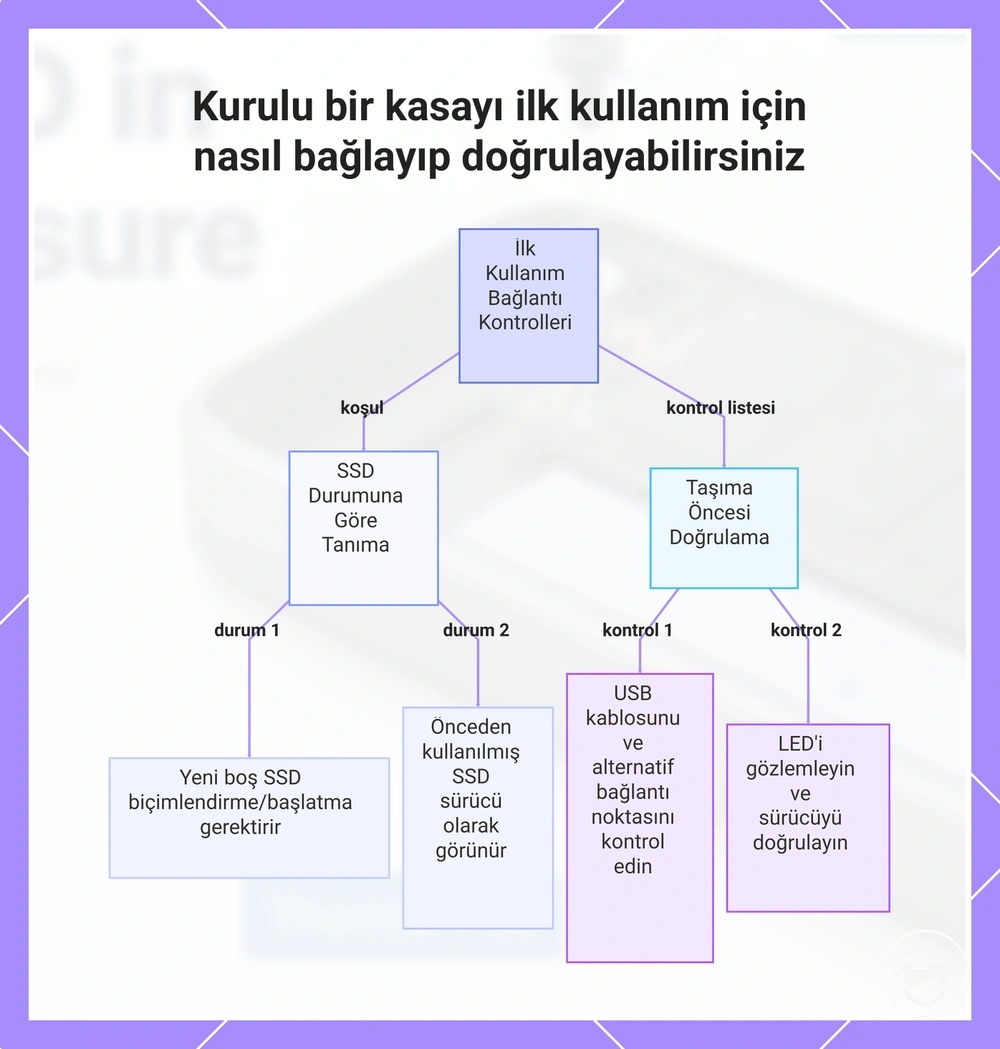
Kurulumu tamamlanan kutuyu ilk kullanım için bağlama
İlk kullanım, kurulumu tamamlanan kutuyu bir bilgisayara bağlamak ve tanınıp tanınmadığını kontrol etmekle başlar. Algılama, kutunun USB kablosu ve USB bağlantı noktası üzerinden iletişim kurabildiğini doğrular; kullanılabilir depolama alanı ise SSD'nin önceden başlatılıp biçimlendirilmiş olmasına da bağlıdır.
SSD yeni ve boşsa, işletim sistemi kutuyu algılayabilir ancak SSD başlatılıp biçimlendirilene kadar kullanılabilir bir sürücü göstermeyebilir. SSD daha önce kullanılmışsa ve desteklenen bir dosya sistemi içeriyorsa, tanımanın ardından görünür bir sürücü olarak görünebilir. Bu sonuçlar, yalnızca fiziksel kurulumdan çok SSD'nin mevcut durumuna bağlıdır.
Kutu tanınmazsa, USB kablosunu kontrol edin, başka bir USB bağlantı noktası deneyin ve kutuda varsa LED'i gözlemleyin. Kutu algılanıyorsa ancak SSD henüz başlatılmadığı veya biçimlendirilmediği için kullanılamıyorsa, işletim sisteminin disk yardımcı programını kullanın ve kutuyu biçimlendirme kılavuzunu izleyin.
Devam etmeden önce, bu ilk kullanım kontrollerini doğrulayın:
- USB kablosu: USB kablosunun hem kutuya hem de bilgisayara tam olarak bağlı olduğundan emin olun. Gevşek bir bağlantı tanınmayı engelleyebilir.
- USB bağlantı noktası: Kutu algılanmazsa, sorunun bağlantıyla ilgili olup olmadığını belirlemeye yardımcı olması için başka bir USB bağlantı noktası deneyin.
- LED: Kutuda bir LED varsa, kutu tasarımına bağlı olarak etkinliği güç veya iletişimin mevcut olduğunu gösterebilir.
- Tanıma: Kutu tanınıyorsa ancak kullanılabilir bir sürücü görünmüyorsa, işletim sisteminin disk yardımcı programında SSD'nin başlatılıp başlatılmadığını veya biçimlendirme gerektirip gerektirmediğini kontrol edin.
- Görünür sürücü: SSD zaten desteklenen bir dosya sistemi içeriyorsa, tanımanın ardından bağlı veya görünür bir sürücü olarak görünebilir.
Bu grafik, kurulu bir kasanın ilk kullanım bağlantı kontrollerini, tanımanın SSD durumuna nasıl bağlı olduğunu ve son doğrulama kontrol listesini gösterir.
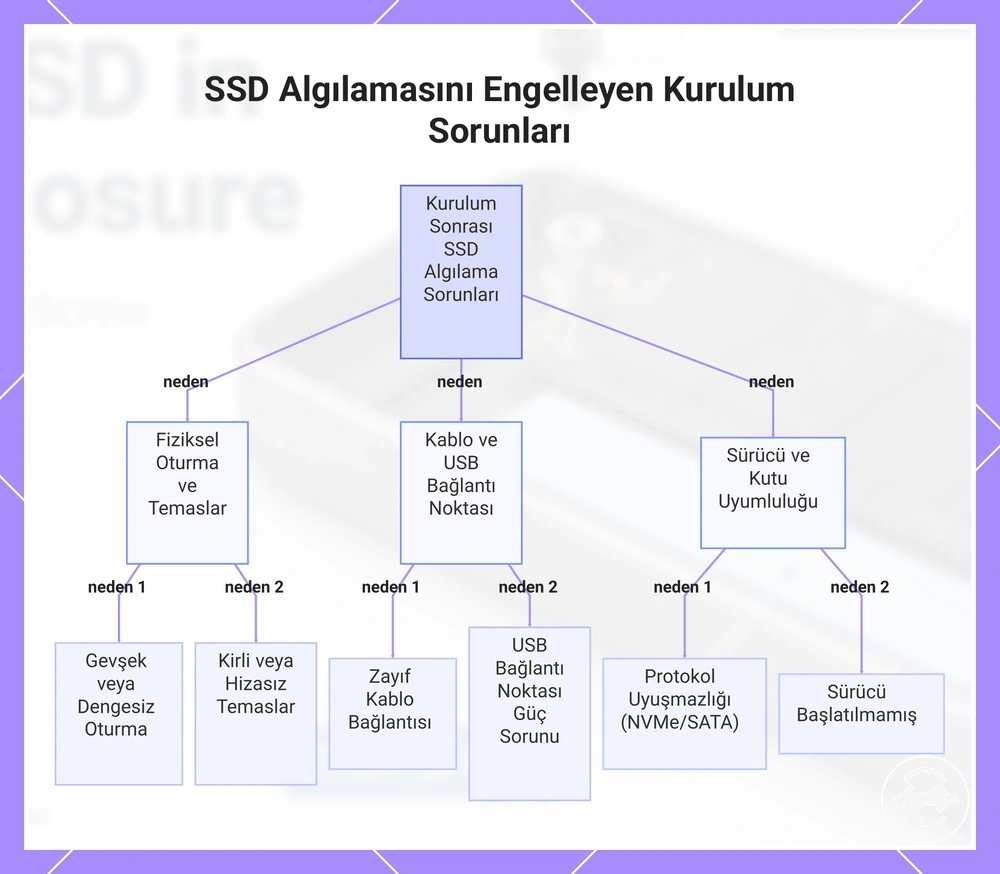
SSD'nin algılanmasını engelleyebilecek kurulum sorunları
Kurulumdan sonra bir kutu algılanmadığında, bunun nedeni gevşek oturma, uyumluluk, kablo bağlantısı, USB bağlantı noktası gücü veya SSD'nin başlatma durumu olabilir. Bir sürücü arızası varsaymadan önce hızlı fiziksel kontrollerle başlayın. Bu kontrollerden sonra kalıcı tanıma hatası, kurulumdan sonra algılanmama için daha derinlemesine sorun gidermeye aittir.
Bağlantı yolunu en güvenli sırayla kontrol edin: SSD'yi yeniden oturtun, kutu desteğini doğrulayın, kabloyu ve bağlantı noktasını inceleyin, ardından işletim sisteminin sürücü durumunu görüp görmediğini kontrol edin. Bu, kuruluma yakın nedenleri biçimlendirme veya daha kapsamlı sorun giderme koşullarından ayırır.
- Montajdan sonra algılanmama: Gevşek oturma, konektörle teması engelleyebilir. Kutuyu açın, SSD'yi yeniden oturtun ve tanımanın geri gelip gelmediğini kontrol edin.
- Desteklenen bir kabloyla görünmeme: Kutu SSD protokolünü desteklemiyorsa sorun uyumluluk olabilir. Kurulum kontrollerini tekrarlamadan önce NVMe veya SATA desteğini doğrulayın.
- Bilgisayardan yanıt alınamaması: Zayıf bir kablo bağlantısı veya USB bağlantı noktası sorunu gücü veya iletişimi kesintiye uğratabilir. USB kablosunu yeniden bağlayın ve başka bir USB bağlantı noktası deneyin.
- Kesintili tanıma: Kirli temas noktaları veya eşit olmayan oturma, bağlantı yolunu etkileyebilir. Konektör alanını dikkatlice inceleyin ve temas belirsiz görünüyorsa SSD'yi yeniden oturtun.
- Algılanıyor ancak kullanılamıyor: Boş bir sürücünün, görünür bir birim olarak görünmeden önce başlatılması gerekebilir. Fiziksel bir kurulum hatası varsaymadan önce işletim sisteminin disk yardımcı programını kontrol edin.
- Kapanmadan sonra tanımanın değişmesi: Sabitleme baskısı, kapanma baskısı veya kaymış bir termal ped, oturan sürücüyü etkileyebilir. Kutuyu yeniden açın ve SSD'nin düz ve güvenli kalıp kalmadığını kontrol edin.
Bu grafik, bir SSD'nin kutuya takıldıktan sonra algılanmamasının kurulumla ilgili yaygın nedenlerini kategorize eder.
Gevşek oturma, kirli temas noktaları veya zayıf kablo bağlantısı
Gevşek oturma, kirli temas noktaları veya zayıf bir kablo bağlantısı, SSD ve kutu aksi halde uyumlu olsa bile SSD algılamasını engelleyebilir. Bu sorunlar genellikle bir sürücü arızası varsaymadan önce SSD'yi yeniden oturtmayı, konektörü ve kablo bağlantısını kontrol etmeyi veya bağlantı yolunu incelemeyi gerektirir. SSD'yi elleçlemeden veya temas noktalarını temizlemeden önce kutunun bağlantısını kesin.
- Gevşek oturma: SSD görünmüyorsa, konektöre tam olarak oturup oturmadığını kontrol edin. SSD'yi dikkatlice yeniden oturtun ve kutuyu kapatmadan önce düz durduğunu doğrulayın.
- Kirli temas noktaları: Temas noktalarındaki kalıntılar algılamayı kesintiye uğratabilir. SSD temas noktalarını görünür kirlenmeye karşı inceleyin ve sürücüyü yeniden bağlamadan önce uygun bir yöntemle nazikçe temizleyin.
- Zayıf kablo bağlantısı: Tanıma kesintili veya hiç yoksa, USB kablosunun her iki uçta da güvenli bir şekilde oturduğunu kontrol edin. Gerekirse, başka bir uyumlu kablo veya farklı bir USB bağlantı noktası deneyin.
- USB bağlantı noktası kararlılığı: Bir USB bağlantı noktası her durumda güvenilir bir bağlantı sağlamayabilir. Kablo uyumunu doğruladıktan sonra kutu algılanmazsa başka bir USB bağlantı noktası test edin.
- Kutu kapanması: Kutuyu kapattıktan sonra algılama değişirse, kutu kapanmasının veya sabitleme baskısının SSD'yi konektörden kaydırıp kaydırmadığını kontrol edin. Kutuyu yeniden açın ve SSD'nin düzgün şekilde oturduğunu doğrulayın.
Başarılı fiziksel kurulumun ardından başlatılmamış sürücü
Başarılı bir fiziksel kurulum, SSD'nin her zaman görünür bir depolama birimi olarak kullanıma hazır olduğu anlamına gelmez. Başlatılmamış bir sürücü, işletim sistemi tarafından algılanabilir ancak kullanılabilir bir dosya sistemiyle başlatılıp biçimlendirilene kadar dosya yöneticisinde kullanılamaz durumda kalabilir. Biçimlendirmenin uygun olup olmadığına karar vermeden önce işletim sisteminin disk yardımcı programını kontrol edin, çünkü biçimlendirme veri kaybına yol açabilir.
SSD disk yardımcı programında görünüyorsa ancak bağlı bir depolama birimi olarak görünmüyorsa, sorun fiziksel kurulumdan ziyade başlatma durumu, bölüm tablosu veya dosya sistemiyle ilgili olabilir. Özellikle SSD zaten veri içerebilecekse, değişiklik yapmadan önce sürücü durumunu doğrulayın.
- Başlatılmamış sürücü: SSD algılanıyor ancak görünür bir depolama birimi olarak gösterilmiyorsa, başlatılmamış olabilir. Fiziksel kurulumun başarısız olduğunu varsaymayın.
- Bölüm tablosu: Sürücü, kullanılabilir bir bölüm tablosu olmadan disk yardımcı programında görünüyorsa, henüz normal depolama kullanımına hazır olmayabilir. İçeriğini doğrulamadan sürücünün silinmesi gerektiğini varsaymayın.
- Dosya sistemi: Desteklenen veya kullanılabilir bir dosya sistemi olmayan algılanan bir SSD, bağlı bir birim olarak görünmeyebilir. Algılama ve kullanılabilir depolama ayrı koşullardır.
- Veri kaybı uyarısı: Biçimlendirme düşünülüyorsa, önce SSD'nin yeni boş bir sürücü mü olduğunu yoksa mevcut veri mi içerdiğini doğrulayın, çünkü biçimlendirme veri kaybına yol açabilir.