
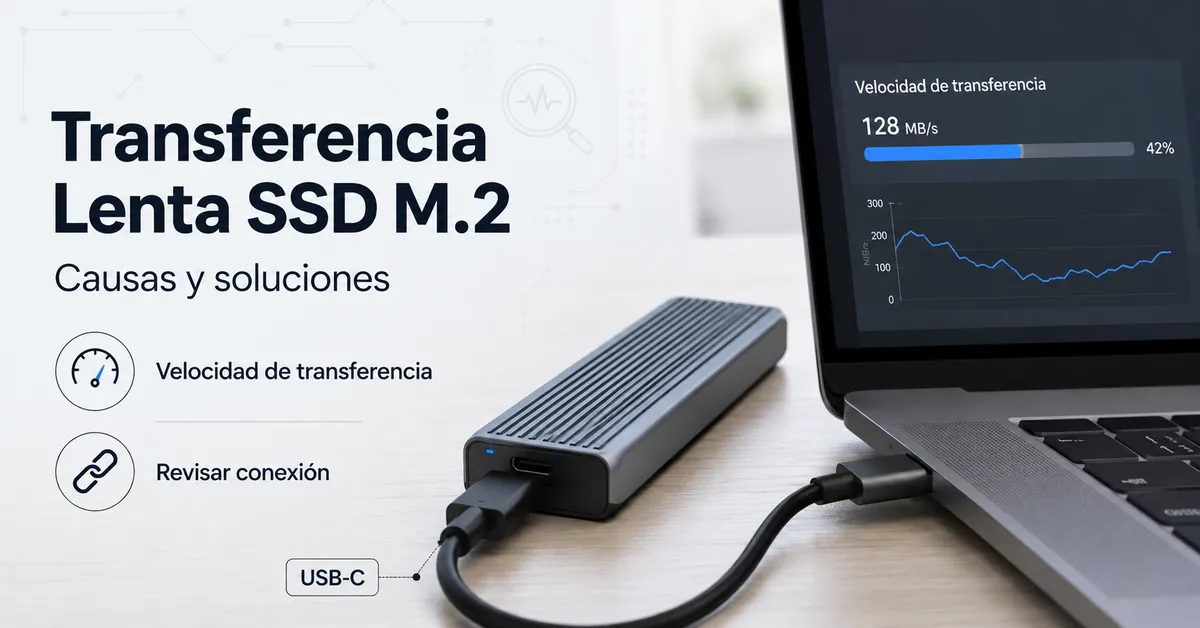
Carcasa para SSD M.2 con transferencia lenta
Cuando una carcasa para SSD M.2 tiene una velocidad de transferencia lenta, el límite probable suele ser la parte más débil de la cadena: el puerto USB, el cable, la clase de la carcasa, el SSD, el calor o la carga de trabajo. Un mismo síntoma puede deberse a una velocidad de enlace negociada inferior, un cable limitado, el comportamiento de escritura del SSD, la limitación térmica o el tipo de archivos que se copian, por lo que la causa debe verificarse antes de reemplazar componentes.
Comience manteniendo constantes la carcasa para SSD M.2 y el SSD, y pruebe la ruta de conexión cambiando una variable a la vez. Un puerto USB diferente, un cable adecuado, una conexión directa en lugar de un concentrador y una prueba comparativa repetida pueden ayudar a separar un límite del puerto o del cable de un límite de la clase de la carcasa, el calor o la carga de trabajo.
Un diagnóstico útil compara el síntoma visible con la condición que lo desencadena. Si la velocidad está limitada desde el inicio, la ruta de conexión puede estar limitando la carcasa; si la velocidad comienza rápida y luego disminuye, la causa puede ser el comportamiento de escritura del SSD, la limitación térmica o una carga de trabajo sostenida. Considere el resultado como una pista, luego aísle cada causa antes de asumir que la carcasa externa para SSD M.2 es la defectuosa.
Velocidades esperadas de una carcasa externa para SSD M.2 antes de solucionar problemas
La velocidad esperada de una carcasa externa para SSD M.2 depende del enlace compatible más lento en la cadena de conexión. La velocidad esperada está determinada por los límites combinados de la clase de interfaz, el puerto anfitrión, la clasificación del cable, el protocolo del SSD, la carga de trabajo y la sobrecarga de conexión. El ancho de banda anunciado describe la capacidad de la interfaz, pero no debe tratarse como una velocidad de transferencia real garantizada.
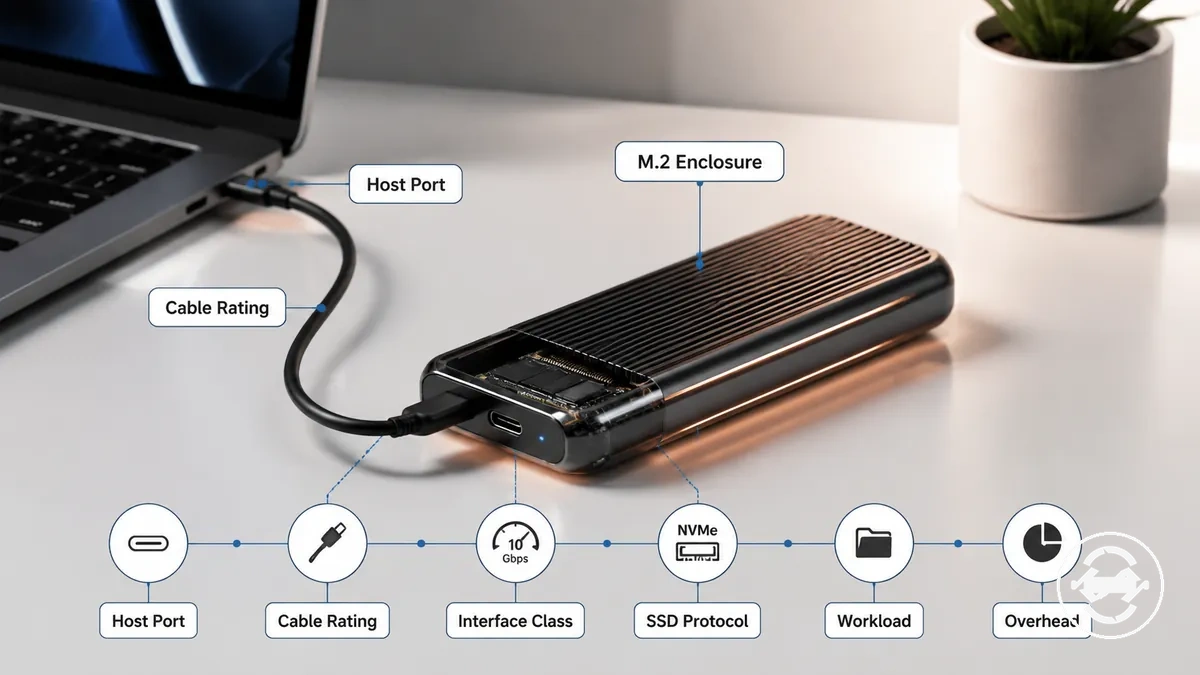
El diagrama aclara cómo cada componente de la conexión contribuye al resultado final de la transferencia. Ayuda a explicar por qué un resultado normal puede parecer más lento que la etiqueta de la interfaz cuando la sobrecarga o la compatibilidad hacia atrás afectan la conexión. Use la comparación siguiente como referencia de diagnóstico antes de investigar un síntoma de velocidad lenta.
| Elemento o condición | Qué verificar | Qué puede significar |
|---|---|---|
| Clase de interfaz | Compare la clase de la carcasa con la capacidad del puerto anfitrión | Una clase de interfaz inferior puede limitar la velocidad esperada. |
| Clasificación del cable | Verifique que el cable admita la conexión prevista | Un cable inadecuado puede reducir la velocidad de transferencia real. |
| Protocolo del SSD | Confirme que el protocolo del SSD coincida con el diseño de la carcasa | Una discrepancia de protocolo puede afectar el rendimiento esperado. |
| Tipo de carga de trabajo | Compare los resultados de pruebas comparativas con transferencias de archivos sostenidas | Diferentes cargas de trabajo pueden producir distintas tasas de transferencia. |
| Sobrecarga | Considere la sobrecarga del protocolo y la conexión | La velocidad de transferencia real suele ser inferior al ancho de banda anunciado. |
Use estas condiciones para decidir si el rendimiento observado está dentro de un rango normal antes de comenzar una solución de problemas más profunda. Si la cadena de conexión parece adecuada pero el rendimiento sigue pareciendo inusualmente bajo, puede ser necesario un diagnóstico adicional. Para obtener información general sobre las diferencias típicas de rendimiento, consulte real speed expectations.
Síntomas de transferencia lenta y patrones de causa probables
Diferentes patrones de velocidad de transferencia lenta suelen indicar distintos límites en lugar de una única falla universal. Un síntoma visible puede ayudar a acotar la causa probable, pero cada patrón debe verificarse antes de llegar a una conclusión, ya que un cable, puerto, calor, comportamiento del SSD o carga de trabajo pueden producir resultados similares.
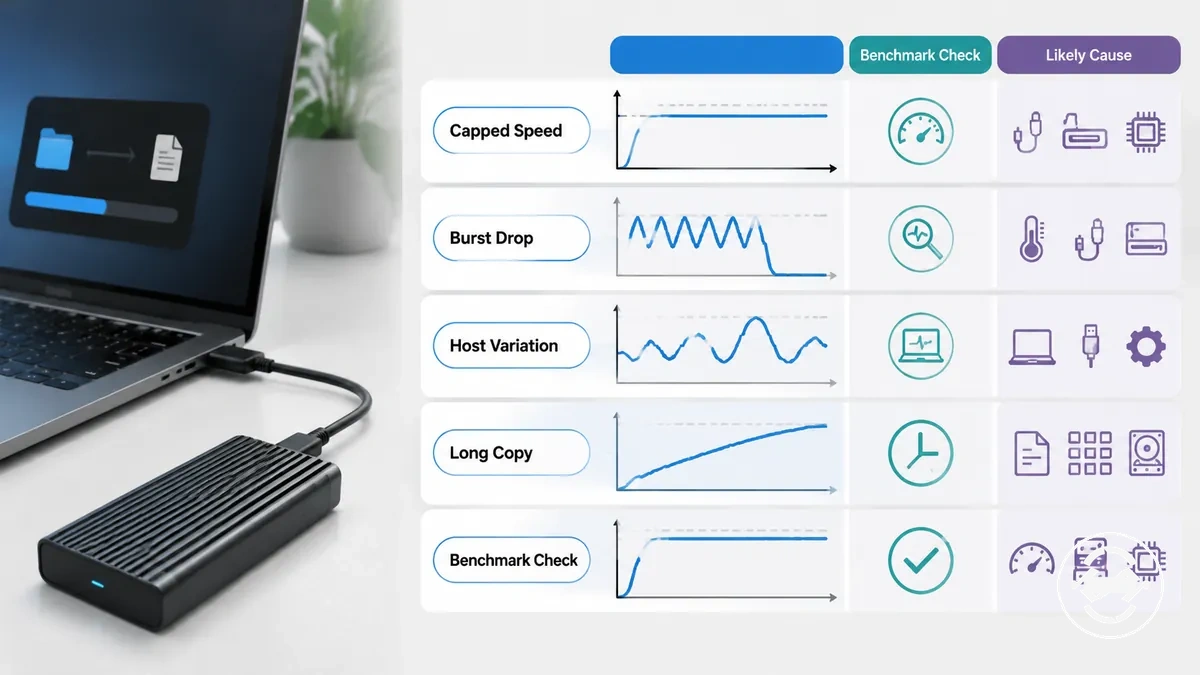
La lista a continuación agrupa comportamientos de transferencia comunes por síntoma, paso de verificación y familia de causa probable. Úsela para separar los límites relacionados con la conexión de los efectos del calor, la caché y la carga de trabajo antes de aplicar cambios.
- Velocidad limitada: Verifique si la transferencia alcanza repetidamente el mismo límite en diferentes pruebas. Implicación probable: Un cable, puerto o conexión de la carcasa puede estar limitando el rendimiento del enlace.
- Caída tras ráfaga: Verifique si la velocidad de transferencia comienza alta y luego disminuye durante la copia sostenida. Implicación probable: El calor, el comportamiento de la caché del SSD o la carga de trabajo pueden estar reduciendo el rendimiento sostenido.
- Variación según el dispositivo: Compare los resultados en otro ordenador o puerto USB compatible. Implicación probable: El anfitrión original o la ruta de conexión pueden estar introduciendo la limitación.
- Reducción en copias largas: Repita la prueba con archivos de diferentes tamaños y duraciones de transferencia. Implicación probable: La carga de trabajo sostenida o las condiciones térmicas pueden diferir de las transferencias cortas.
- Resultados inconsistentes en pruebas comparativas: Repita la misma prueba comparativa en condiciones similares. Implicación probable: La actividad en segundo plano, los cambios en la carga de trabajo o las diferencias en la conexión pueden estar afectando la medición.
Relacione el síntoma visible con su familia de causa probable antes de reemplazar hardware o cambiar configuraciones. Un síntoma es una señal de diagnóstico más que una prueba de una única causa, por lo que la verificación dirigida proporciona una base más fiable para la solución de problemas.
Velocidad limitada cerca de niveles USB 2.0 o 5 Gbps
Cuando la velocidad de transferencia está limitada cerca de niveles USB 2.0 o 5 Gbps, el síntoma suele indicar que la carcasa para SSD M.2 está negociando una velocidad de enlace inferior a la esperada. La causa generalmente está relacionada con la ruta de conexión más que con la propia carcasa, por lo que verifique el puerto anfitrión, el cable, el adaptador, el concentrador y la velocidad de enlace informada antes de asumir que la carcasa es defectuosa.
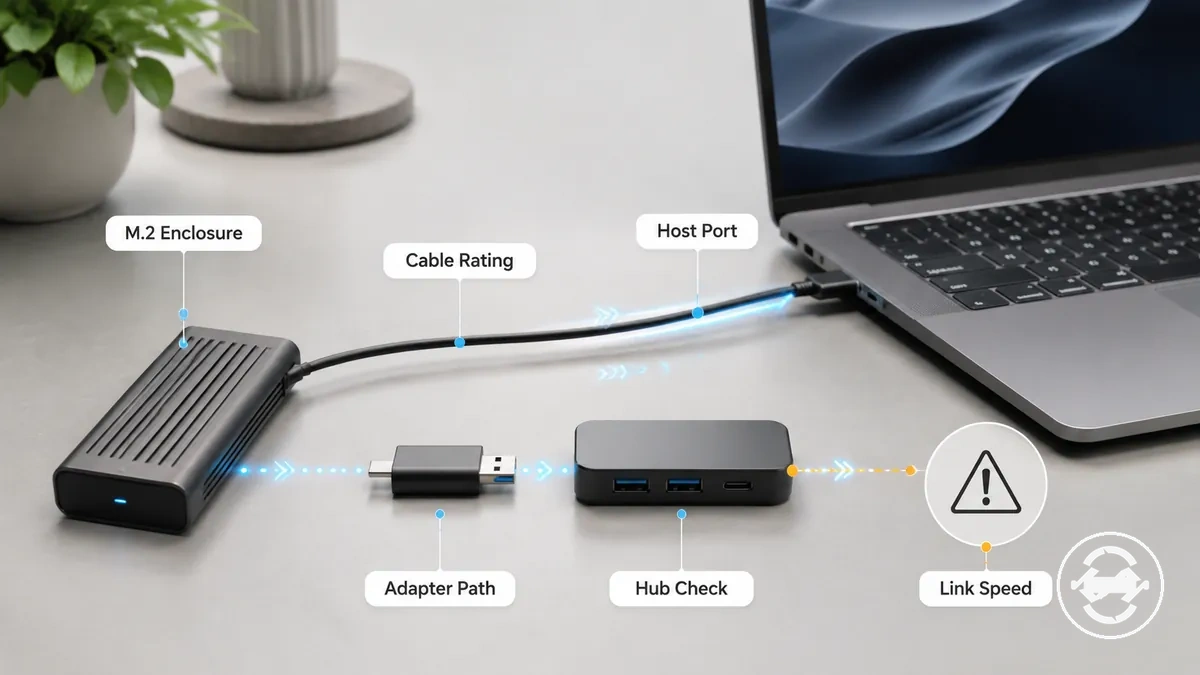
La lista a continuación ayuda a identificar si la velocidad limitada se debe a la negociación del enlace o a otro cuello de botella. La forma del conector USB-C y la generación USB son atributos diferentes, por lo que los tipos de conector coincidentes no indican necesariamente la misma velocidad de enlace. Después de realizar estas comprobaciones, revise ports and cable limits si el síntoma persiste.
- Puerto anfitrión: Verifique que la carcasa esté conectada a la generación USB prevista. Implicación probable: Un puerto de menor velocidad puede negociar una velocidad de enlace inferior.
- Clasificación del cable: Verifique que el cable admita la conexión de datos requerida. Implicación probable: Un cable de clasificación inferior puede convertirse en el cuello de botella.
- Adaptador o concentrador: Pruebe la carcasa con una conexión directa en lugar de un concentrador, base o adaptador. Implicación probable: Un dispositivo intermedio puede reducir el rendimiento disponible.
- Sistema operativo: Verifique la velocidad de enlace USB o la información de conexión informada. Implicación probable: La velocidad de enlace informada puede ayudar a confirmar una negociación de menor velocidad.
- Conexión de la carcasa: Vuelva a conectar la carcasa y repita la prueba de transferencia. Implicación probable: Una conexión incompleta puede contribuir a una velocidad inconsistente o limitada.
Ráfaga rápida seguida de una gran caída de velocidad
Cuando una transferencia comienza muy rápido y luego se ralentiza significativamente, el síntoma suele indicar una diferencia entre el rendimiento inicial de ráfaga y el rendimiento de escritura sostenido. La causa puede ser el comportamiento de la caché del SSD, el calor, la unidad de destino o la carga de trabajo, más que la propia carcasa para SSD M.2, por lo que la ralentización debe verificarse antes de asumir una falla de hardware.
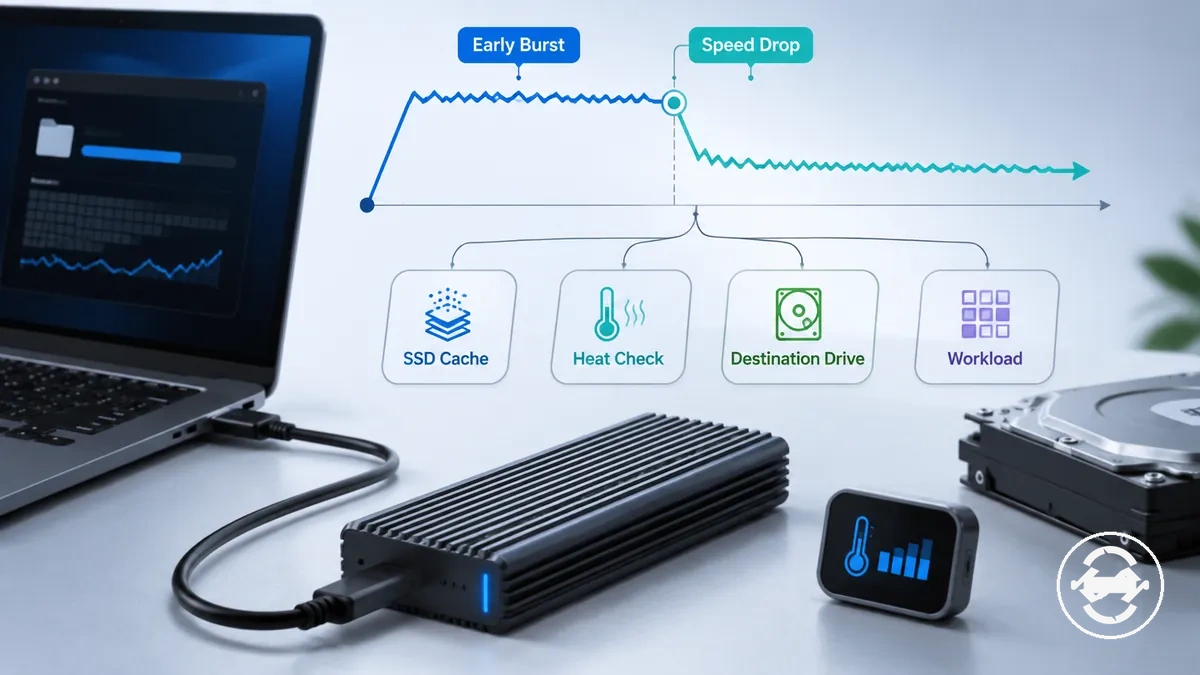
La comparación siguiente separa la velocidad de ráfaga inicial de la velocidad de transferencia sostenida. Una caída de ráfaga puede ocurrir sin sobrecalentamiento, por lo que compare el comportamiento de la caché, la temperatura de la carcasa, el comportamiento del controlador del SSD, la velocidad del dispositivo de destino y la carga de trabajo antes de identificar la causa más probable.
| Ráfaga inicial | Transferencia sostenida |
|---|---|
| Alta velocidad de escritura inicial al comienzo de una copia grande. | Velocidad de transferencia inferior durante escrituras más largas a medida que cambian las condiciones. |
| Puede reflejar el rendimiento temporal de la caché del SSD. | Puede reflejar agotamiento de la caché, comportamiento del controlador del SSD, límites de la unidad de destino o carga de trabajo sostenida. |
| Suele aparecer durante la primera etapa de la transferencia. | Verifique la temperatura de la carcasa junto con los resultados de la prueba comparativa para determinar si el calor contribuye antes de asignar una única causa. |
Lento en un ordenador pero normal en otro
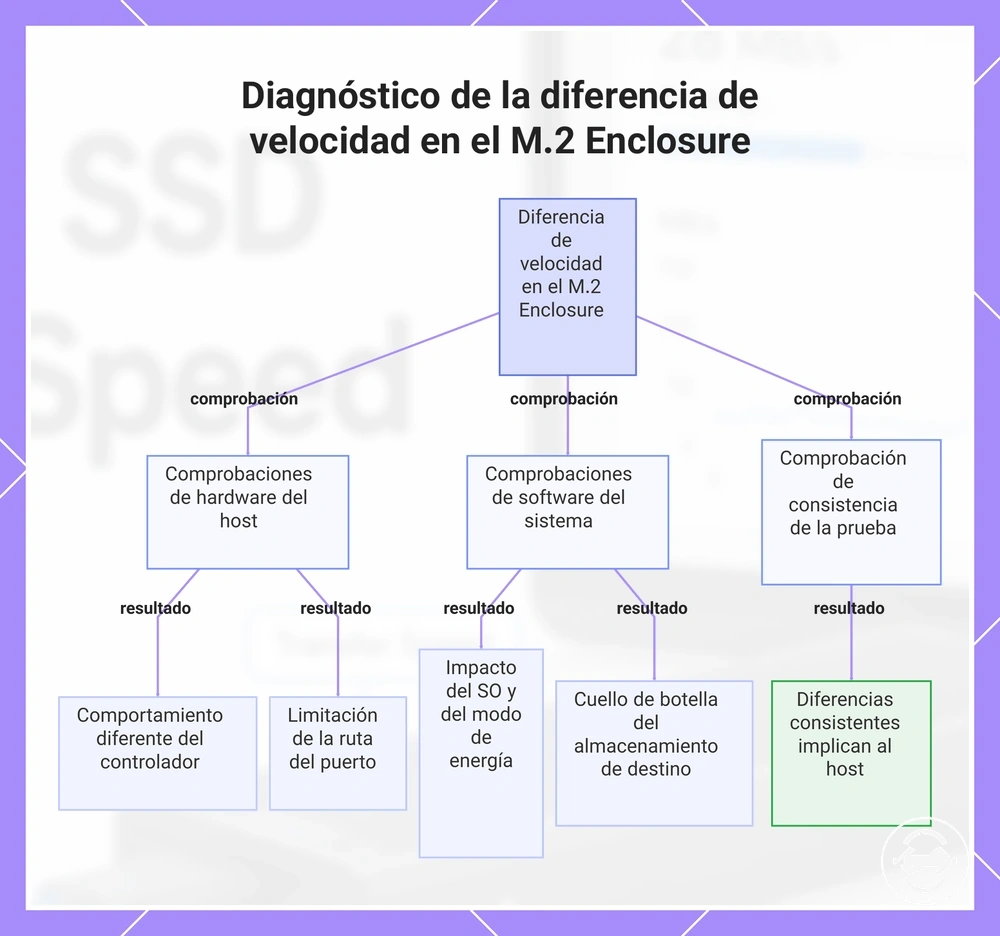
Cuando una carcasa para SSD M.2 es lenta en un ordenador pero funciona con normalidad en otro, el síntoma suele indicar que el sistema anfitrión o la ruta de conexión es la causa más probable. La diferencia puede involucrar al controlador USB, el puerto, el cable, el comportamiento del sistema operativo, el modo de alimentación, el almacenamiento de destino o la carga de trabajo, por lo que compare ambos ordenadores usando la misma carcasa, SSD, cable, conjunto de archivos y prueba comparativa antes de asumir una falla de hardware.
Mantenga la carcasa, el SSD y el cable sin cambios mientras cambia solo el ordenador anfitrión o la ruta del puerto. La lista a continuación ayuda a aislar la variable que cambia entre los dos sistemas e identifica el siguiente punto de verificación.
- Controlador USB del anfitrión: Compare la misma transferencia en ambos ordenadores. Implicación probable: Un comportamiento diferente del controlador puede influir en el rendimiento de la transferencia.
- Generación del puerto y ruta: Pruebe otro puerto USB y evite puertos frontales, adaptadores o bases al comparar sistemas. Implicación probable: La ruta del puerto original puede estar limitando el rendimiento.
- Sistema operativo y modo de alimentación: Repita la prueba en condiciones de sistema similares. Implicación probable: El comportamiento del controlador o la gestión de energía pueden afectar el rendimiento sostenido.
- Almacenamiento de destino: Copie los mismos archivos a una unidad de destino comparable en cada ordenador. Implicación probable: La unidad receptora puede convertirse en el cuello de botella durante la carga de trabajo.
- Consistencia de la prueba comparativa: Ejecute la misma prueba comparativa con la misma configuración en ambos sistemas. Implicación probable: Las diferencias consistentes refuerzan la posibilidad de que el ordenador anfitrión, y no la carcasa para SSD M.2, sea el responsable de la velocidad lenta.
Este gráfico muestra las variables clave que comparar cuando un M.2 Enclosure funciona lentamente en un ordenador pero con normalidad en otro, ayudando a aislar las causas relacionadas con el host.
Límites de interfaz que reducen la velocidad de la carcasa
Los límites de interfaz pueden reducir la velocidad de la carcasa cuando la conexión compatible más débil determina la tasa de transferencia efectiva. Incluso si una carcasa para SSD M.2 admite una clase de interfaz superior, la generación USB, la clasificación del cable, el puerto anfitrión, el adaptador, el concentrador, la base, el chipset puente o la compatibilidad con UASP pueden limitar la velocidad del enlace y el rendimiento real.
Verifique la cadena de conexión antes de asumir que la carcasa o el SSD son responsables de las transferencias lentas. La tabla siguiente organiza los elementos relacionados con la interfaz por la condición a verificar y el efecto que pueden tener en el rendimiento de la transferencia.
| Elemento o condición | Qué verificar | Qué puede significar |
|---|---|---|
| Generación USB | Compare la compatibilidad de la carcasa con la capacidad del puerto anfitrión | Una generación compatible inferior puede reducir la velocidad del enlace. |
| Clasificación del cable | Verifique que el cable admita la conexión de datos prevista | Un cable inadecuado puede convertirse en el cuello de botella del rendimiento. |
| Adaptador, concentrador o base | Repita la prueba con una conexión directa | Un dispositivo intermedio puede limitar el rendimiento disponible. |
| Chipset puente | Confirme que el puente de la carcasa admita la ruta de conexión prevista | El comportamiento del puente puede influir en el rendimiento real. |
| Compatibilidad con UASP | Verifique si el sistema operativo está usando UASP | Un modo de almacenamiento USB diferente puede reducir la eficiencia de la transferencia. |
| Ancho de banda anunciado | Compare la capacidad de la interfaz con el rendimiento observado | El rendimiento real puede ser inferior debido a la sobrecarga del protocolo y la velocidad de enlace negociada. |
Use estas comprobaciones para identificar qué elemento de la interfaz merece probarse primero en lugar de reemplazar hardware prematuramente. Si el cuello de botella parece seguir una ruta de conexión específica, revise ports and cable limits para obtener una guía más detallada específica de la interfaz.
Velocidad de enlace del puerto USB, cable y adaptador
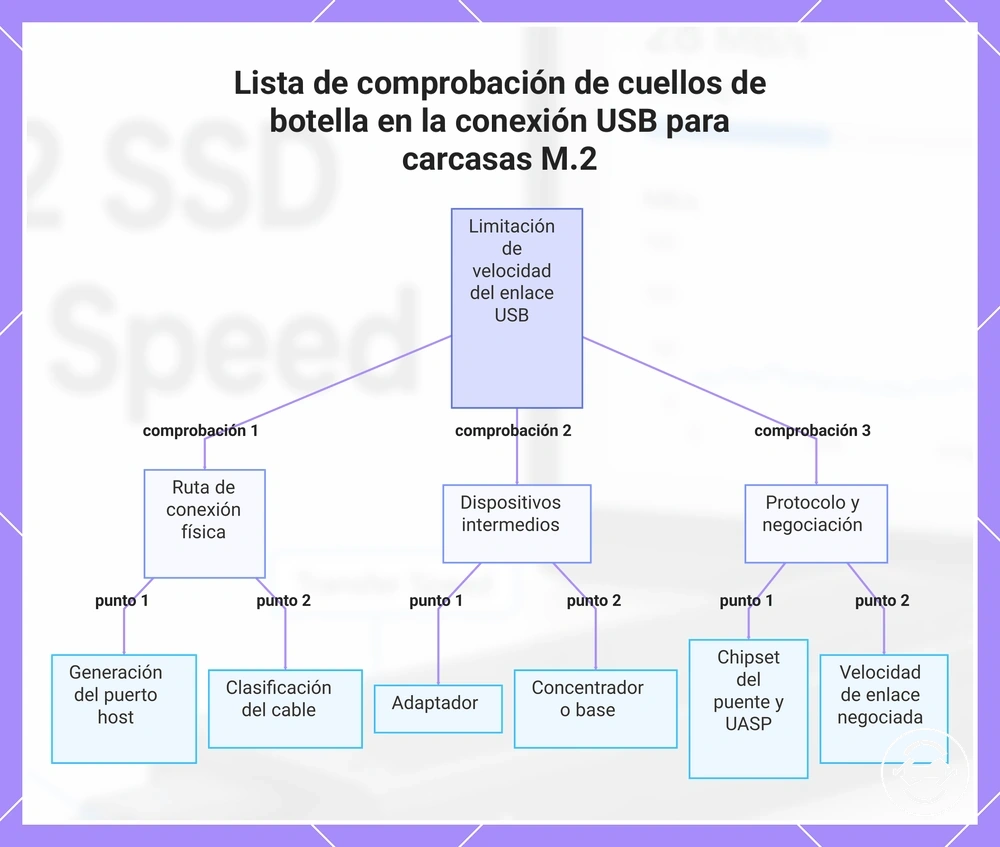
La velocidad de enlace del puerto USB, el cable y el adaptador puede limitar el rendimiento de la transferencia incluso cuando la carcasa para SSD M.2 y el SSD admiten un mayor rendimiento. Verifique la ruta de conexión en orden, ya que la velocidad de enlace efectiva depende del componente compatible más débil. La forma del conector USB-C no indica por sí sola la generación USB ni el rendimiento, por lo que verifique la clase de conexión antes de identificar el cuello de botella probable.
Mantenga la carcasa, el SSD, la carga de trabajo y la prueba comparativa sin cambios mientras verifica cada componente de la conexión en secuencia. La lista a continuación ayuda a aislar qué parte de la ruta puede estar limitando el rendimiento.
- Puerto anfitrión: Confirme la generación USB utilizada para la conexión mientras mantiene la misma carcasa y SSD. Implicación probable: Un puerto de menor capacidad puede reducir la velocidad del enlace y el rendimiento.
- Clasificación del cable: Reemplace solo el cable por uno que admita la conexión de datos prevista. Implicación probable: Un cable de clasificación inferior puede convertirse en el cuello de botella incluso si los conectores encajan.
- Adaptador: Retire o reemplace el adaptador mientras mantiene el resto de la conexión sin cambios. Implicación probable: El adaptador puede limitar el rendimiento disponible.
- Concentrador o base: Conecte la carcasa directamente al puerto anfitrión en lugar de a través de un concentrador o base. Implicación probable: Un dispositivo intermedio puede restringir la velocidad del enlace.
- Compatibilidad de conexión: Verifique el comportamiento del chipset puente, la compatibilidad con UASP y la conexión negociada sin cambiar el SSD ni la carcasa. Implicación probable: Las diferencias en la compatibilidad de conexión pueden explicar un rendimiento real inferior incluso cuando el ancho de banda anunciado parece mayor.
Este gráfico enumera los principales puntos de control para aislar el componente que limita la velocidad de transferencia USB con una carcasa M.2 y un SSD.
Límites de carcasas de 10 Gbps, 20 Gbps y Thunderbolt
Las clases de carcasa de 10 Gbps, 20 Gbps y Thunderbolt definen diferentes límites de interfaz, pero la velocidad de transferencia real depende de la compatibilidad del anfitrión en toda la ruta de conexión. Una carcasa para SSD M.2 de mayor clasificación puede seguir funcionando a una velocidad de enlace inferior si la generación USB, la clasificación del cable, el adaptador, el chipset puente, la compatibilidad con UASP o la conexión del anfitrión no pueden admitir la misma clase. La compatibilidad hacia atrás suele permitir que la conexión funcione, pero el rendimiento generalmente está limitado por la interfaz compatible más lenta.
La comparación siguiente organiza las clases de carcasa por la compatibilidad que requieren y las limitaciones que pueden afectar el rendimiento real.
| Clase de carcasa | Compatibilidad requerida y limitación probable |
|---|---|
| 10 Gbps | Requiere una generación USB compatible, una clasificación de cable adecuada y un puerto anfitrión. El rendimiento puede verse limitado si otro componente de la conexión admite una clase inferior. |
| 20 Gbps | Requiere compatibilidad del anfitrión, clasificación del cable y ruta de conexión adecuadas. Un adaptador, concentrador, base o puerto anfitrión de menor capacidad puede reducir la velocidad de enlace negociada. |
| Clase Thunderbolt | Requiere compatibilidad del anfitrión y una ruta de conexión adecuada. Una discrepancia de protocolo o la compatibilidad hacia atrás puede permitir el funcionamiento mientras limita el rendimiento real a la interfaz compatible. |
Mantenga la carcasa, el SSD, la carga de trabajo y la prueba comparativa sin cambios mientras compara diferentes puertos anfitriones o rutas de conexión. Si el rendimiento cambia solo cuando cambia el anfitrión, el cable o la ruta del protocolo, es más probable que la cadena de interfaz esté limitando el rendimiento que la propia carcasa.
Chipset puente y compatibilidad con UASP
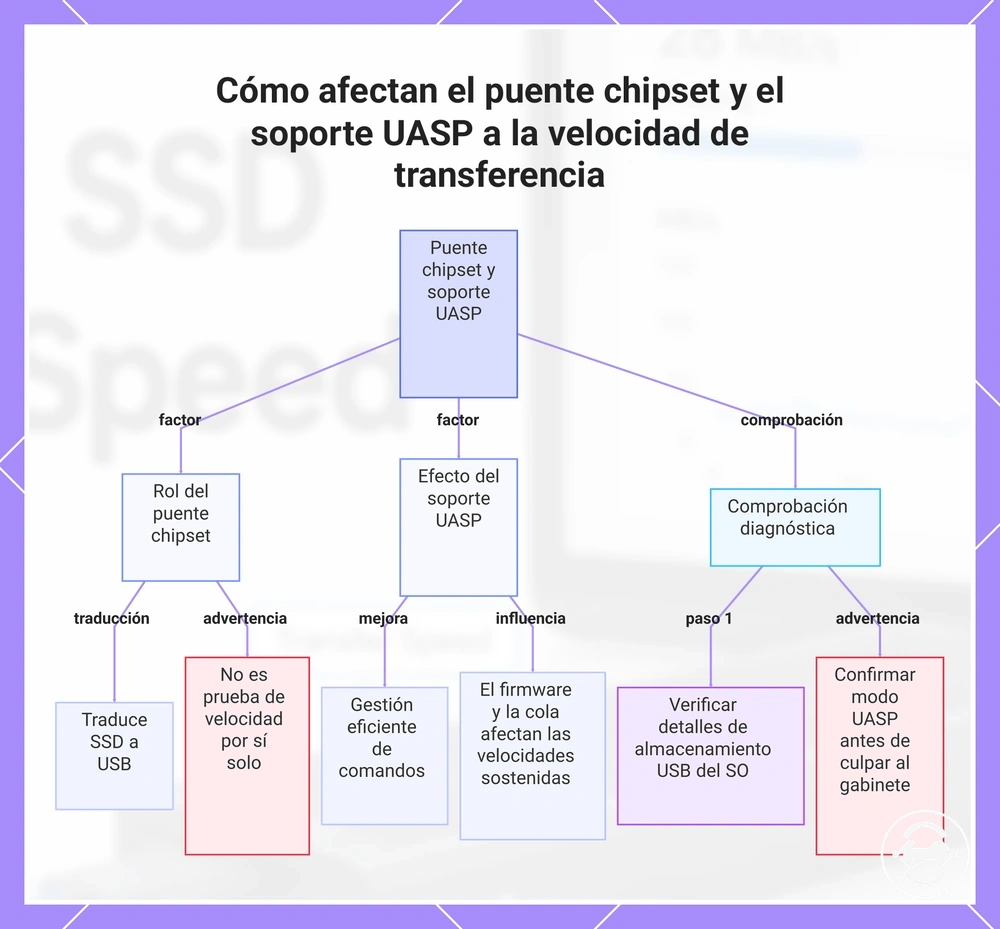
El chipset puente y la compatibilidad con UASP pueden influir en la velocidad de transferencia, ya que el chipset puente traduce la conexión del SSD a la ruta de almacenamiento USB externo. Si la carcasa, el controlador del sistema operativo, el firmware o el transporte de almacenamiento pasan a un modo menos eficiente, el rendimiento real puede ser inferior incluso cuando el puerto y el cable parecen adecuados.
El chipset puente debe tratarse como un atributo de compatibilidad, no como una prueba de que una carcasa es más rápida sin evidencia específica del modelo. La compatibilidad con UASP puede ayudar al sistema a gestionar los comandos de almacenamiento de forma más eficiente cuando la carcasa y el controlador usan el mismo transporte de almacenamiento, mientras que la estabilidad del firmware y el comportamiento de la cola de comandos pueden afectar las transferencias sostenidas. Nota de diagnóstico: Verifique los detalles de almacenamiento USB del sistema operativo para saber si se está usando UASP o un modo alternativo antes de asignar la causa a la carcasa.
Este gráfico muestra cómo el puente chipset y el soporte UASP influyen en la velocidad de transferencia, incluyendo factores clave y una comprobación de diagnóstico para evitar atribuir incorrectamente las ralentizaciones.
Condiciones de la unidad y de la transferencia que ralentizan las copias en SSD externo
Las copias lentas en un SSD externo pueden ocurrir incluso cuando la velocidad de enlace de la carcasa es correcta. Si no hay una velocidad limitada evidente por el cable o el puerto, el síntoma puede deberse al SSD, la unidad de destino, la carga de trabajo de archivos, el comportamiento de la caché, la sobrecarga del sistema de archivos, el análisis antivirus, la carga del sistema o el calor.
Pase de las comprobaciones de interfaz a las comprobaciones de condiciones de transferencia después de descartar un límite de conexión claro. La tabla siguiente asigna los síntomas comunes de velocidad de copia a la condición a verificar y a la familia de causa probable.
| Elemento o condición | Qué verificar | Qué puede significar |
|---|---|---|
| Caché del SSD de origen | Compare una copia corta con una escritura sostenida más larga | Una caída de ráfaga puede indicar un comportamiento de la caché o límites de escritura sostenida. |
| Unidad de destino | Copie el mismo conjunto de archivos a otro destino | La unidad receptora puede estar limitando la velocidad de copia. |
| Tamaño de archivo y carga de trabajo | Pruebe un archivo grande y luego muchos archivos pequeños | Las cargas de trabajo con muchos archivos pequeños pueden ralentizar la copia debido a la sobrecarga del sistema de archivos y los metadatos. |
| Sobrecarga del sistema de archivos | Compare transferencias similares en la misma configuración del sistema de archivos | La sobrecarga de gestión de archivos puede afectar la velocidad de copia real incluso cuando los resultados de la prueba comparativa parecen normales. |
| Análisis antivirus | Repita la transferencia en condiciones similares mientras verifica la actividad de seguridad | El análisis o las comprobaciones en segundo plano pueden reducir la velocidad de copia durante transferencias activas. |
| Carga del sistema | Verifique las tareas en segundo plano durante la transferencia | La actividad de la CPU, la memoria o el disco puede competir con la carga de trabajo. |
Use otro conjunto de archivos, otro destino o una prueba comparativa cuando el síntoma cambie con la carga de trabajo en lugar de con la conexión de la carcasa. Si el mismo cable, puerto y carcasa se comportan con normalidad bajo una prueba comparativa pero se ralentizan durante copias reales, es probable que la carga de trabajo o el destino estén involucrados. Para patrones de uso práctico, revise file transfer workflow tips.
Agotamiento de la caché SLC durante escrituras grandes
Cuando una transferencia comienza rápidamente y luego muestra una caída de ráfaga durante una copia larga, el síntoma puede deberse al agotamiento de la caché SLC en lugar de a la carcasa para SSD M.2. Este comportamiento de escritura puede aparecer incluso cuando el cable, el puerto y el enlace de la carcasa funcionan correctamente. La causa suele estar relacionada con escrituras sostenidas en lugar de una velocidad limitada por la ruta de conexión.
Por ejemplo, un archivo grande puede copiarse a una tasa alta hasta que se llena la caché del SSD, tras lo cual la velocidad sostenida puede disminuir. El efecto puede variar según el tamaño de escritura, el espacio libre disponible, el comportamiento de la caché del SSD, la temperatura de la unidad, el rendimiento de la unidad de destino y la carga de trabajo general. Las tareas en segundo plano o el análisis antivirus también pueden influir en la velocidad de copia durante transferencias largas. Vuelva a probar con un conjunto de archivos más pequeño o compare el comportamiento de escritura sostenida para ayudar a determinar si la ralentización proviene del comportamiento de escritura del SSD en lugar de la carcasa.
Tamaño de archivo, unidad de destino y carga del sistema
El tamaño de archivo, la velocidad de la unidad de destino y la carga del sistema pueden reducir la velocidad de transferencia observada sin cambiar la capacidad máxima de la carcasa externa para SSD. Incluso cuando la generación USB, la clasificación del cable, la ruta del adaptador, el chipset puente, la compatibilidad con UASP, la velocidad de enlace y el rendimiento son adecuados, la carga de trabajo puede hacer que la velocidad de copia parezca lenta. Trate la velocidad de copia del sistema operativo como un síntoma a comparar, no como la única prueba del rendimiento de la carcasa.
La lista siguiente separa los factores de carga de trabajo de los límites de enlace de hardware, manteniendo la carcasa, el cable, el puerto y las condiciones de la prueba comparativa consistentes.
- Archivos grandes frente a muchos archivos pequeños: Compare un archivo grande con una carpeta de muchos archivos pequeños. Implicación probable: El tamaño de archivo y la sobrecarga del sistema de archivos pueden cambiar la velocidad de copia observada.
- Unidad de destino: Copie la misma carga de trabajo a otra unidad de destino. Implicación probable: Un destino más lento puede limitar el rendimiento de la transferencia.
- Análisis antivirus: Repita la transferencia mientras verifica la presencia de análisis de seguridad activo. Implicación probable: El análisis puede reducir la velocidad de copia durante la carga de trabajo.
- Tareas en segundo plano: Pruebe de nuevo cuando el ordenador esté inactivo. Implicación probable: La actividad activa de la CPU, la memoria o el disco puede competir con la transferencia.
- Configuración de energía: Compare la misma transferencia bajo un modo de energía de mayor rendimiento cuando esté disponible. Implicación probable: El comportamiento de energía puede afectar la velocidad sostenida en algunos sistemas.
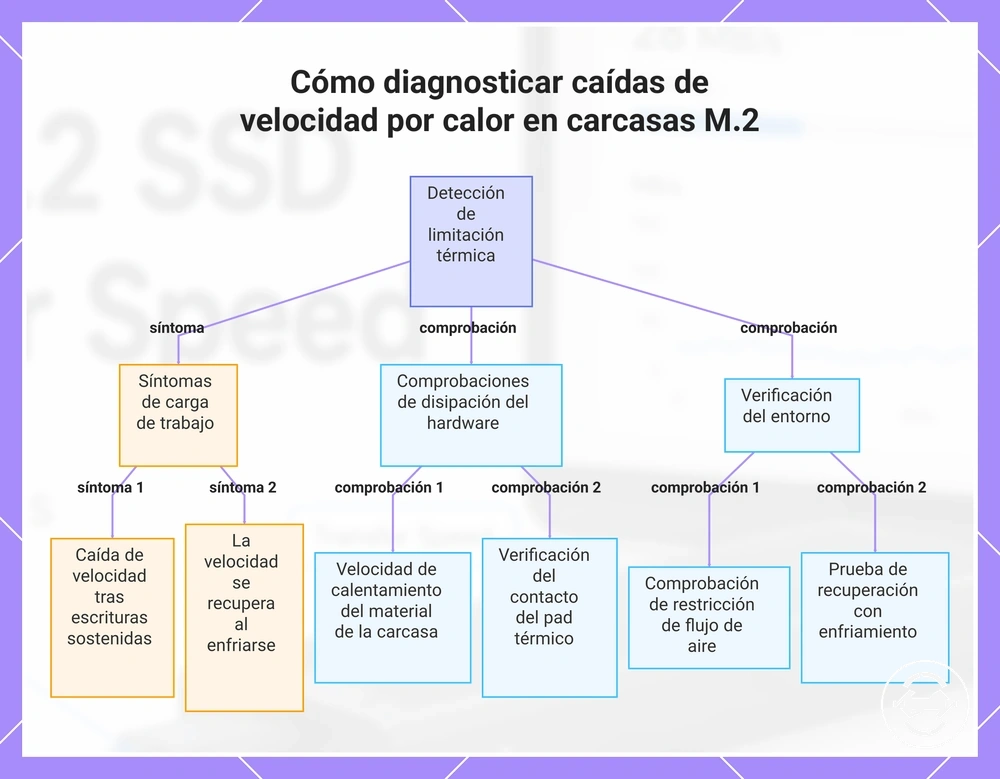
Caídas de velocidad por calor en carcasas para SSD M.2
El calor puede reducir la velocidad de transferencia cuando el controlador del SSD o la carcasa para SSD M.2 no pueden disipar la carga sostenida con la suficiente rapidez. El síntoma tiene más probabilidad de estar relacionado con el calor cuando la velocidad disminuye después de escrituras sostenidas, la carcasa se calienta notablemente y el rendimiento se recupera parcialmente tras el enfriamiento. Las superficies cálidas de la carcasa pueden ser normales, por lo que el calor debe tratarse como una causa probable solo cuando la sincronización y el comportamiento de recuperación coinciden con la ralentización.
La lista siguiente organiza las pistas de calor por sincronización, temperatura al tacto, carga de trabajo y comportamiento de recuperación. Úsela para separar una caída de ráfaga relacionada con la temperatura de una velocidad limitada causada por el cable o el puerto.
- Escrituras sostenidas: Verifique si la velocidad disminuye solo después de una carga de trabajo más larga. Implicación probable: El calor puede acumularse durante la actividad continua.
- Material de la carcasa: Compare la rapidez con la que la carcasa se calienta y libera calor. Implicación probable: El cuerpo de la carcasa puede afectar la disipación de calor.
- Contacto de la almohadilla térmica: Verifique si el controlador del SSD parece hacer contacto correctamente con la almohadilla térmica. Implicación probable: Un contacto deficiente puede reducir la transferencia de calor desde el controlador.
- Flujo de aire: Repita la transferencia con mejor flujo de aire circundante. Implicación probable: Un flujo de aire restringido puede contribuir a la acumulación sostenida de temperatura.
- Recuperación por enfriamiento: Pause la transferencia, deje que la carcasa se enfríe y vuelva a probar. Implicación probable: La recuperación repetida tras el enfriamiento refuerza la señal de limitación relacionada con el calor.
Si la carcasa solo está tibia pero la velocidad se mantiene estable, el problema puede ser de confort térmico más que de rendimiento de transferencia. Si los signos de calor se alinean consistentemente con las ralentizaciones de transferencia, revise calor y limitacion termica para obtener una solución de problemas más detallada centrada en la temperatura.
Este gráfico muestra los síntomas y comprobaciones clave para identificar la limitación térmica en carcasas M.2, ayudando a distinguirla de otras limitaciones de velocidad.
Soluciones para transferencias lentas en carcasas para SSD M.2
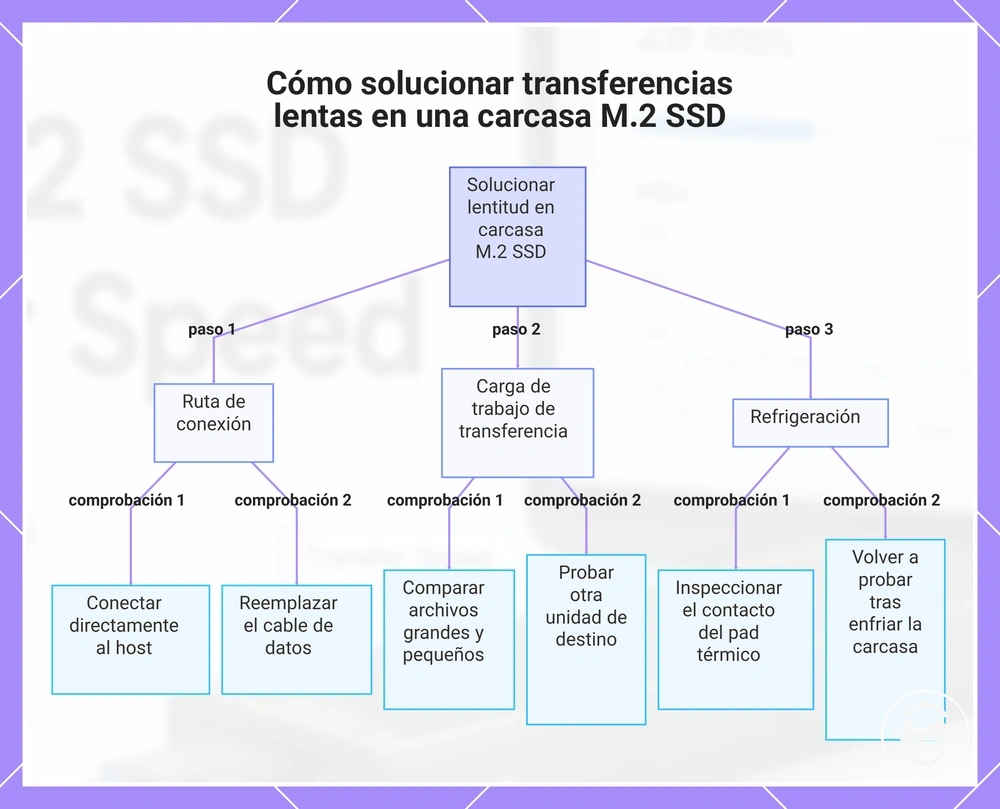
La secuencia de solución más segura es probar la ruta de conexión, verificar la velocidad de enlace, controlar la carga de trabajo de transferencia y luego mejorar la refrigeración si la ralentización aparece durante transferencias largas. Cambie una variable a la vez para que cada resultado pueda identificar una causa probable antes de pasar al siguiente paso. Evite reemplazar la carcasa para SSD M.2 antes de haber verificado el cable, el puerto, la prueba comparativa, la carga de trabajo y las condiciones de refrigeración.
Los pasos ordenados a continuación mantienen las variables controladas para que cada solución pueda evaluarse con claridad. Use el resultado de cada paso para decidir si la siguiente acción debe centrarse en la ruta de conexión, la carga de trabajo o el calor.
- Cambie la ruta de conexión: Conecte la carcasa directamente a un puerto anfitrión sin concentrador ni base, y vuelva a probar con el mismo conjunto de archivos. Interpretación: Si la velocidad de transferencia mejora, la ruta de conexión anterior probablemente contribuía al síntoma.
- Cambie el cable: Pruebe con un cable de datos de clasificación conocida, manteniendo el mismo puerto, carcasa, SSD y carga de trabajo. Interpretación: Si el rendimiento mejora, el cable original puede haber estado limitando la conexión.
- Ejecute la misma prueba comparativa: Use la misma prueba comparativa antes y después de cada cambio. Interpretación: Los resultados consistentes de la prueba comparativa ayudan a separar los problemas de conexión del comportamiento de copia del sistema operativo.
- Pruebe otro ordenador: Mantenga la carcasa, el SSD, el cable y la prueba comparativa sin cambios, cambiando solo el ordenador anfitrión. Interpretación: Si los resultados difieren, es más probable que el sistema anfitrión o el puerto estén involucrados.
- Compare cargas de trabajo: Pruebe un archivo grande, muchos archivos pequeños y la misma transferencia a otra unidad de destino. Interpretación: Si solo ciertas cargas de trabajo son lentas, es más probable que la carga de trabajo o el destino sean la causa que la carcasa.
- Verifique la refrigeración: Inspeccione el contacto de la almohadilla térmica, mejore el flujo de aire y vuelva a probar después de que la carcasa se enfríe. Interpretación: Si la velocidad disminuye durante transferencias sostenidas y se recupera parcialmente tras el enfriamiento, el calor puede estar contribuyendo.
- Vuelva a probar después de cada cambio: Repita la misma transferencia o prueba comparativa antes de hacer otro ajuste. Interpretación: Aislar una variable a la vez proporciona una verificación más clara que hacer múltiples cambios juntos.
Si la conexión directa o los cambios de cable mejoran el resultado, continúe con las comprobaciones relacionadas con la conexión. Si los resultados de la prueba comparativa se mantienen estables pero las copias de archivos reales se ralentizan, céntrese en las condiciones de la carga de trabajo y el destino. Si la ralentización aparece consistentemente durante la actividad sostenida y mejora tras el enfriamiento, priorice las comprobaciones térmicas antes de considerar el reemplazo de hardware.
Este gráfico muestra los pasos sistemáticos para diagnosticar y solucionar transferencias lentas en una carcasa M.2 SSD probando la ruta de conexión, la carga de trabajo y las condiciones de refrigeración.
Pruebe con un cable y un puerto de velocidad conocida
Pruebe con un cable y un puerto de velocidad conocida manteniendo la carcasa para SSD M.2 y el SSD sin cambios, mientras modifica solo la ruta de conexión. Este enfoque ayuda a determinar si el cable, el puerto, el adaptador, el concentrador o la base están limitando la velocidad de enlace antes de considerar la carcasa como la causa probable. Use la misma prueba comparativa o carga de trabajo y vuelva a probar después de cada cambio individual para que el resultado pueda atribuirse a una variable.
Los pasos siguientes mantienen la prueba controlada mientras se modifica solo el cable, el puerto o la ruta del adaptador.
- Cambie el puerto anfitrión: Conecte la carcasa directamente a un puerto de computadora portátil o a un puerto trasero de la placa base. Interpretación: Si la velocidad de transferencia mejora, la ruta del puerto anterior puede haber sido el cuello de botella.
- Retire el adaptador, concentrador o base: Vuelva a probar usando una conexión directa en lugar de un dispositivo intermedio. Interpretación: Si el rendimiento mejora, la ruta de conexión eliminada puede haber estado limitando el rendimiento real.
- Cambie el cable: Use un cable de datos de clasificación conocida manteniendo la misma carcasa, SSD, puerto, prueba comparativa y carga de trabajo. Interpretación: Si el resultado cambia, la clasificación del cable puede estar afectando la velocidad de enlace.
- Vuelva a probar el mismo conjunto de archivos: Repita la transferencia idéntica después de cada cambio individual. Interpretación: Las condiciones consistentes facilitan la identificación de qué variable causó la diferencia.
- Repita la prueba comparativa: Ejecute la misma prueba comparativa inmediatamente después de cada prueba. Interpretación: Los resultados similares de la prueba comparativa sugieren continuar con las comprobaciones de carga de trabajo o refrigeración, mientras que los resultados mejorados apuntan de nuevo a la ruta de conexión.
Verifique la velocidad de enlace y las condiciones de la prueba comparativa
Verifique la velocidad de enlace y las condiciones de la prueba comparativa antes de decidir que la carcasa para SSD M.2 está causando transferencias lentas. Primero confirme la velocidad de enlace USB informada o la clase de conexión negociada, luego verifique que la prueba comparativa y la carga de trabajo usen condiciones de prueba consistentes. Trate un resultado único de prueba comparativa como una pista de diagnóstico hasta que coincida con el comportamiento real de transferencia de archivos.
La lista siguiente separa la verificación de la velocidad de enlace de la verificación de la carga de trabajo para que cada resultado pueda interpretarse de forma más fiable.
- Velocidad de enlace informada: Verifique la conexión USB negociada informada por el sistema operativo. Implicación probable: Una velocidad de enlace inferior puede indicar una limitación en el puerto, cable, adaptador, concentrador o base.
- Tamaño de archivo de prueba: Use el mismo tamaño de archivo de prueba para cada prueba comparativa o repetición. Implicación probable: Cambiar el archivo de prueba puede cambiar la carga de trabajo y afectar la comparación.
- Condiciones básicas de prueba: Mantenga el mismo puerto, cable, carcasa, SSD y modo de energía durante cada prueba comparativa. Implicación probable: Las condiciones estables hacen que la verificación sea más fiable.
- Unidad de destino: Pruebe con la misma unidad de destino o compare con otra unidad adecuada. Implicación probable: Una unidad de destino más lenta puede influir en la velocidad de transferencia observada.
- Carga en segundo plano: Repita la prueba comparativa mientras las tareas en segundo plano sean mínimas. Implicación probable: La carga activa del sistema puede reducir la consistencia de la prueba comparativa.
- Consistencia de la repetición: Ejecute la misma prueba comparativa más de una vez usando la misma configuración. Implicación probable: Los resultados consistentes proporcionan una verificación más sólida que una única puntuación aislada de la prueba comparativa.
Mejore el contacto térmico durante transferencias largas
Cuando la velocidad de transferencia disminuye después de que la carcasa para SSD M.2 se calienta durante una transferencia sostenida, mejorar el contacto térmico puede ayudar a reducir las ralentizaciones relacionadas con el calor. Aplique el mantenimiento térmico solo después de que el patrón de ralentización apunte a un calentamiento por carga sostenida en lugar de un problema de cable, puerto, prueba comparativa o carga de trabajo. Desconecte la alimentación antes de abrir la carcasa y evite materiales o ajustes incompatibles mientras esté encendida.
Las comprobaciones siguientes se centran en prácticas de mantenimiento seguras. Vuelva a probar la misma transferencia sostenida después de cada ajuste térmico para que el resultado pueda vincularse a ese único cambio.
- Colocación de la almohadilla térmica: Verifique que la almohadilla térmica esté colocada correctamente sobre el área del controlador del SSD. Implicación probable: Una colocación deficiente puede reducir la transferencia de calor durante escrituras sostenidas.
- Superficie de contacto: Confirme que el SSD, la almohadilla térmica y la superficie de contacto de la carcasa se alineen correctamente cuando la carcasa esté cerrada. Implicación probable: Un mejor contacto puede mejorar la disipación de calor.
- Flujo de aire: Coloque la carcasa donde el flujo de aire no esté obstruido. Implicación probable: Un mejor flujo de aire puede reducir la acumulación de calor durante una transferencia sostenida.
- Colocación horizontal: Mantenga la carcasa plana sobre una superficie estable mientras transfiere datos. Implicación probable: Una colocación estable puede ayudar a mantener un contacto térmico constante.
- División de transferencias: Divida las sesiones de transferencia largas en lotes más pequeños cuando se produzcan ralentizaciones repetidas relacionadas con el calor. Implicación probable: Las cargas de trabajo más cortas pueden reducir la temperatura del controlador y los retrasos de recuperación.
- Tiempo de enfriamiento: Permita un tiempo de enfriamiento adecuado antes de repetir la misma carga de trabajo sostenida. Implicación probable: Si el rendimiento mejora después del enfriamiento, es más probable que el calor contribuya a la ralentización.
Cuándo una carcasa, cable o puerto más rápido es la solución real
Una carcasa, cable o puerto anfitrión más rápido es la mejora adecuada solo cuando las pruebas muestran que el hardware actual no puede admitir la clase de velocidad que su SSD y carga de trabajo requieren. Reemplace la pieza limitante solo después de que las pruebas controladas identifiquen un límite genuino de hardware o interfaz. Si la ralentización es causada por la carga de trabajo, el calor o las condiciones del sistema, actualizar la ruta de conexión puede proporcionar poca mejora.
La comparación siguiente separa los objetivos de mejora por la pieza limitante, la condición requerida y el beneficio esperado. Úsela después de confirmar que la ralentización no es causada por una prueba comparativa inconsistente o una carga de trabajo de transferencia.
| Objetivo de mejora | Condición requerida y beneficio esperado |
|---|---|
| Cable | Si el cable no puede admitir la clase de velocidad requerida, reemplazarlo puede eliminar el cuello de botella de conexión cuando la compatibilidad del anfitrión y la carcasa también coinciden. |
| Puerto anfitrión | Si la conexión del ordenador admite una interfaz inferior a la de la carcasa, usar un puerto anfitrión compatible puede permitir un mayor rendimiento. |
| Carcasa más rápida | Si se pasa de una clase de 10 Gbps a una de 20 Gbps, el SSD, la compatibilidad del anfitrión, la clasificación del cable, la compatibilidad y la carga de trabajo sostenida también deberían poder beneficiarse. |
| Diseño térmico | Si la velocidad disminuye solo durante una carga de trabajo sostenida debido al calor, mejorar el diseño térmico puede reducir las ralentizaciones relacionadas con el calor en lugar de aumentar la velocidad de la interfaz. |
| Capacidad del SSD | Si el SSD no puede beneficiarse de una clase de velocidad superior, reemplazar solo la carcasa puede resultar en una mejora limitada. |
Use estas señales de decisión antes de reemplazar hardware. Revisar real speed expectations puede ayudar a confirmar si el cuello de botella identificado coincide con la mejora que espera de la actualización.
Actualice solo el componente que las pruebas identifiquen como la pieza limitante en lugar de reemplazar varias piezas a la vez. Si necesita una guía más amplia de compatibilidad y selección después de confirmar un límite de interfaz genuino, continúe con la M.2 SSD enclosure guide.
Velocidad de transferencia lenta frente a problemas de detección y desconexión
La velocidad de transferencia lenta debe diagnosticarse por separado de los fallos de detección o las desconexiones repetidas, ya que el síntoma, la causa y la ruta de verificación son diferentes. Una carcasa para SSD M.2 lenta pero funcional permanece visible para el sistema operativo y puede completar una copia o una prueba comparativa, incluso si la velocidad es inferior a la esperada. Si la unidad desaparece, las transferencias se detienen o la estabilidad de la conexión cambia al mover el cable o el puerto, el problema ya no es solo un problema de velocidad lenta.
La comparación siguiente separa los síntomas por lo que aún funciona, lo que falla y qué ruta de solución de problemas corresponde. Úsela como una verificación de límites antes de aplicar soluciones centradas en la velocidad.
| Tipo de problema | Qué funciona y qué falla |
|---|---|
| Velocidad de transferencia lenta | La unidad permanece visible, la conexión se mantiene estable y la copia o prueba comparativa se completa, pero el resultado puede mostrar velocidad limitada, caída de ráfaga, ralentización por calor o límites de carga de trabajo. |
| Fallo de detección | El sistema operativo puede no mostrar la carcasa o el SSD, por lo que la solución de problemas debe centrarse en la detección, el reconocimiento del puerto, la conexión del cable, el asentamiento de la carcasa y la visibilidad del sistema. |
| Desconexiones repetidas | La unidad puede aparecer y desaparecer, las transferencias pueden interrumpirse o el síntoma puede cambiar al mover el cable, el puerto o la carcasa. |
| Comportamiento de alimentación o estabilidad | La carcasa puede comportarse de forma poco fiable bajo carga, lo que puede requerir verificar el comportamiento de alimentación y la estabilidad de la conexión antes de interpretar la velocidad de transferencia. |
Mantenga esta página centrada en la velocidad lenta cuando la carcasa externa para SSD permanezca detectada y las transferencias puedan completarse. Si la unidad no se detecta o se desconecta repetidamente, trátelo como un problema de fiabilidad independiente antes de comparar resultados de pruebas comparativas, calor o carga de trabajo.