
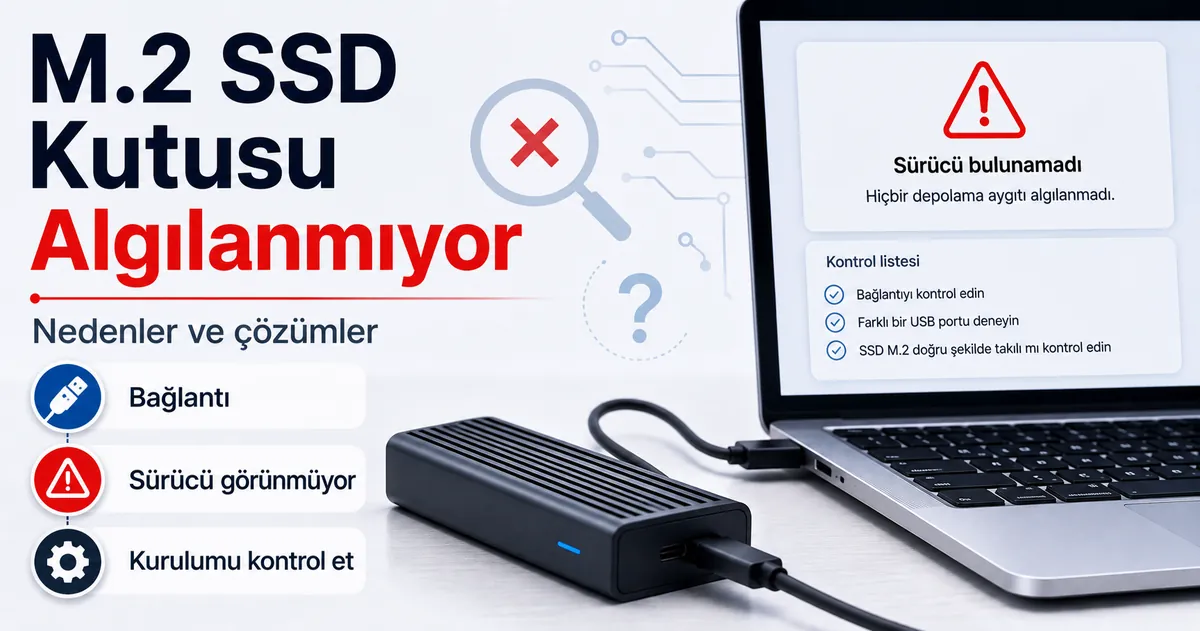
M.2 SSD Kutusu Algılanmıyor veya Görünmüyor
Bir M.2 SSD kutusu algılanmadığında veya görünmediğinde, sorun fiziksel bağlantı, işletim sistemi tanıma, kullanılabilir sürücü durumu veya uyumlulukla ilgili olabilir. Algılanmayan bir kutu, bilgisayar veya depolama araçları tarafından görülmez. Tanınan bir kutu yine de Dosya Gezgini'nde görünmeyebilir. Hiç algılanmayan bir sürücü, algılanan ancak kullanılamayan bir sürücüden farklı bir teşhis gerektirir.
Fiziksel algılama, M.2 SSD kutusuna, USB kablosuna, ana bilgisayar bağlantı noktasına ve mevcut güce bağlıdır. İşletim sistemi tanıma, Aygıt Yöneticisi ve Disk Yönetimi'nin kutuyu veya SSD'yi algılayıp algılayamadığına bağlıdır. Dosya Gezgini, sürücü kullanılabilir bir depolama birimi olarak görünür hale geldikten sonra gösterir. Daha geniş kapsamlı bilgi ve ilgili konular için M.2 SSD kutusu rehberine bakın.
En güvenli yaklaşım, yazılım tanımayı değerlendirmeden önce fiziksel bağlantıyı doğrulamak, ardından biçimlendirme veya başlatma gibi değişiklikler yapmadan önce NVMe veya SATA uyumluluğunu ve sürücü durumunu dikkate almaktır. Bu teşhis sırası, odağı M.2 SSD kutusunda tutarken kutunun kapsamı dışındaki gereksiz sorun gidermeyi önler.
SSD önemli dosyalar içerebilirse, algılama durumu ve olası veri riski anlaşılana kadar biçimlendirme veya başlatma işleminden kaçının. Yeni bir SSD, görünür hale gelmeden önce kurulum gerektirebilirken, üzerinde veri bulunan bir SSD daha dikkatli bir yaklaşım gerektirebilir.
Eksik Sürücü Durumunun Anlamı
Eksik sürücü durumu, M.2 SSD kutusunun veya SSD'nin görünür olmayı bıraktığı noktayı ifade eder ve bu görünürlük noktası sonraki teşhis adımını değiştirir. Dosya Gezgini'nde görünmeyen bir sürücü, algılanmayan bir kutuyla mutlaka aynı anlama gelmez. Kutunun, SSD'nin veya depolama biriminin görünür olup olmadığını belirlemek, herhangi bir düzeltici işlem düşünülmeden önce bağlantı sorunlarını işletim sistemi tanıma sorunlarından ayırmaya yardımcı olur.
Eksik sürücü durumunun anlamı, algılamanın durduğu noktaya bağlıdır. Kutu algılanıyor ancak SSD görünmüyorsa, durum hiç tanınmayan bir kutudan farklıdır. Aygıt Yöneticisi, Disk Yönetimi ve Dosya Gezgini'ni karşılaştırmak, biçimlendirmenin bir sonraki adım olduğunu varsaymadan teşhis yolunu daraltmaya yardımcı olur.
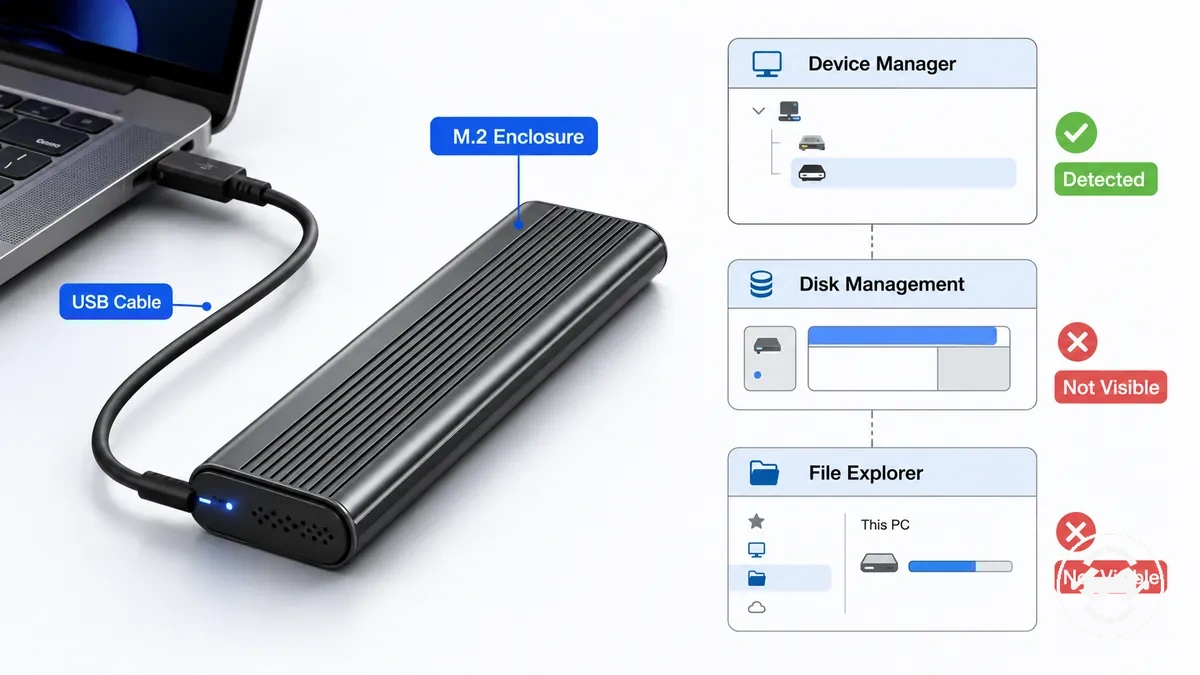
| Görünürlük durumu | Önerilen sonraki teşhis yönü |
|---|---|
| Kutu Aygıt Yöneticisi'nde algılanmıyor ve Disk Yönetimi'nde görünmüyor. | SSD ayarlarını değiştirmeden önce USB kablosunu, USB bağlantı noktasını, mevcut gücü, kutu durumunu ve ana bilgisayar uyumluluğunu kontrol edin. |
| Kutu Aygıt Yöneticisi veya Disk Yönetimi'nde algılanıyor ancak sürücü Dosya Gezgini'nde görünmüyor. | SSD görünürlüğünü, sürücü durumunu, uyumluluğu ve gerekli olduğunu varsaymak yerine başlatma veya biçimlendirmenin uygun olup olmadığını kontrol edin. |
Kutu tanınıyor ancak SSD kayıp kalmaya devam ediyorsa, sonuç NVMe veya SATA uyumluluğuna, ana bilgisayar desteğine veya SSD durumuna bağlı olabilir. Bir depolama aracında görünüp diğerinde görünmeyen bir sürücü, tek bir evrensel nedeni işaret etmek yerine sonraki teşhis adımı için yararlı bir sınır sağlar.
Disk Yönetimi'nde Görünüyor ancak Dosya Gezgini'nde Eksik
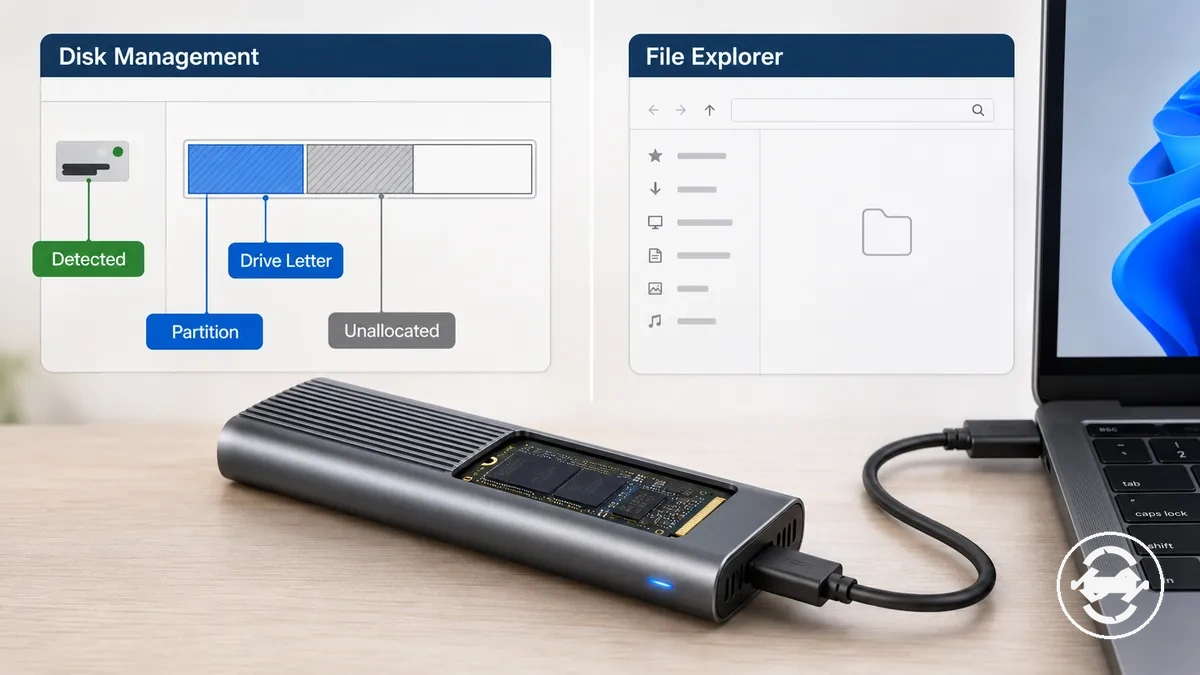
Bir sürücü Disk Yönetimi'nde görünüp Dosya Gezgini'nde eksik olduğunda, bilgisayar genellikle depolama aygıtını algılar, ancak sürücünün kullanılabilir bir birimi veya sürücü harfi olmayabilir. Bu genellikle fiziksel bir bağlantı sorunundan ziyade bir sürücü durumu koşulunu gösterir. SSD, bölümü, dosya sistemi veya ayırma durumu Dosya Gezgini'nde görünmesini engellerken algılanabilir.
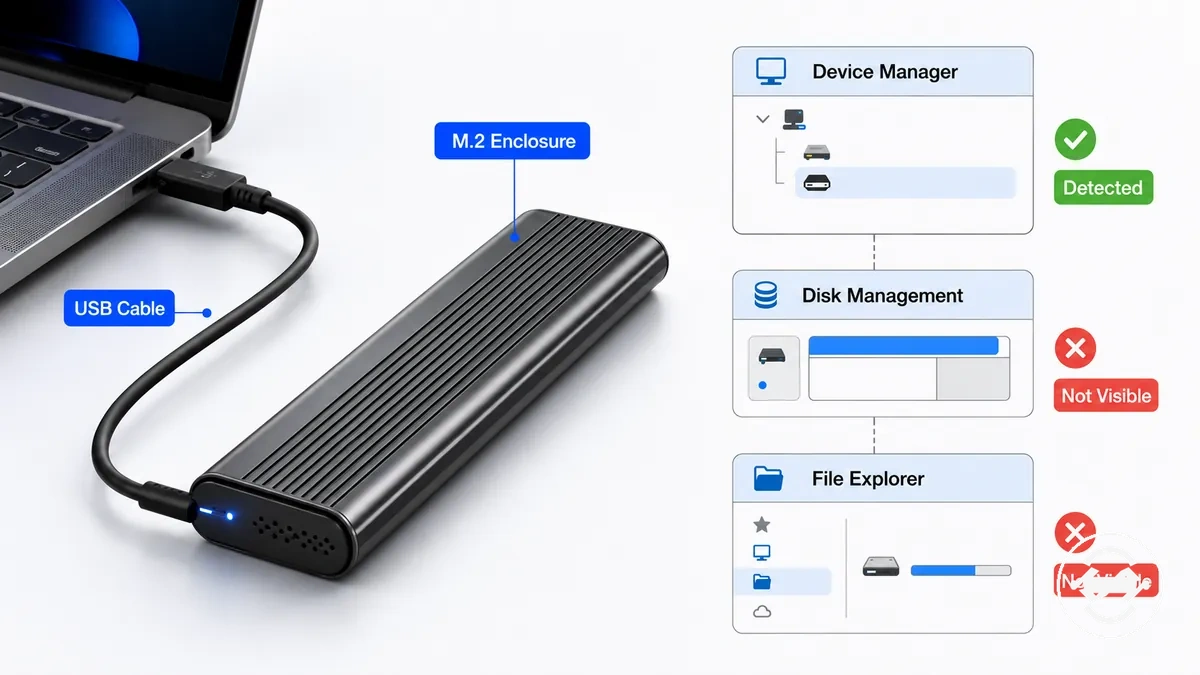
Disk Yönetimi'nde görünüp Dosya Gezgini'nde eksik olması genellikle sonraki kontrollerin USB bağlantısı yerine depolama durumuna odaklanması gerektiği anlamına gelir.
- Bir sürücü harfi atanıp atanmadığını kontrol edin.
- Bir bölüm ve okunabilir bir dosya sisteminin mevcut olduğunu doğrulayın.
- SSD ayrılmamış olarak görünüyorsa, henüz kullanıma hazırlanmamış yeni bir SSD olabilir.
- Sürücü önemli veriler içerebilirse, sürücü durumu anlaşılana kadar biçimlendirmeden kaçının.
Disk Yönetimi SSD'yi algılıyor ancak Dosya Gezgini göstermiyorsa, görünürlük farkı tek bir nedeni doğrulamadan teşhisi daraltmaya yardımcı olur. Mevcut verileri etkileyebilecek değişiklikler yapmadan önce bir sonraki güvenli eylemi belirlemek için depolama aracı bilgilerini kullanın.
Disk Yönetimi veya Aygıt Yöneticisi'nde Eksik
Bir M.2 SSD kutusu hem Disk Yönetimi'nde hem de Aygıt Yöneticisi'nde eksik olduğunda, işletim sistemi genellikle aygıtı numaralandırmıyordur, bu nedenle sorun biçimlendirmeden ziyade USB bağlantısı, kutu gücü, uyumluluk veya donanım tanıma ile ilgili olabilir. Kutu araçların hiçbirinde görünmüyorsa, bölüm veya dosya sisteminde yapılacak değişikliklerin yardımcı olması olası değildir. Bu, görünür ancak ayrılmamış olan ve farklı bir teşhis yolunu izleyen bir sürücüden farklıdır.
Disk Yönetimi veya Aygıt Yöneticisi'nde eksik olması, sonraki kontrollerin işletim sisteminin aygıt numaralandırmasını neden tamamlayamadığına odaklanması gerektiği anlamına gelir.
- USB bağlantısını doğrulayın ve uygunsa başka bir uyumlu ana bilgisayar bağlantı noktası deneyin.
- Kutu güç durumunun normal görünüp görünmediğini kontrol edin.
- SSD'nin kutu içinde doğru şekilde takıldığını doğrulayın.
- Kutu yonga seti veya uyumluluğun tanımayı etkileyip etkilemeyeceğini değerlendirin.
- Aygıt her iki araçta da görünmezken biçimlendirme veya bölüm değişikliklerinden kaçının.
Kutu daha sonra Disk Yönetimi'nde, ayrılmamış bir disk olarak bile görünürse, teşhis işletim sistemi görünürlük sorunu yerine depolama durumu sorununa yönelir. Sonraki sorun giderme adımına karar vermeden önce bu ayrımı kullanın.
Fiziksel Bağlantı ve Kurulum Nedenleri
Bir M.2 SSD kutusu algılanmadığında, neden herhangi bir yazılım sorunundan önce fiziksel bir bağlantı veya kurulum sorunu olabilir. Algılama, SSD'nin M.2 SSD kutusu içinde güvenilir temas kurmasına ve kutunun yeterli güçle kararlı bir USB bağlantısı sürdürmesine bağlıdır. Bağlantılardan biri eksikse, sürücü işletim sistemi tarafından tanınmayabilir.
Fiziksel Bağlantı ve Kurulum Nedenleri, yazılım teşhisine odaklanmadan önce kontrol edilmelidir çünkü bağlantı kalitesi algılama güvenilirliğini doğrudan etkiler.
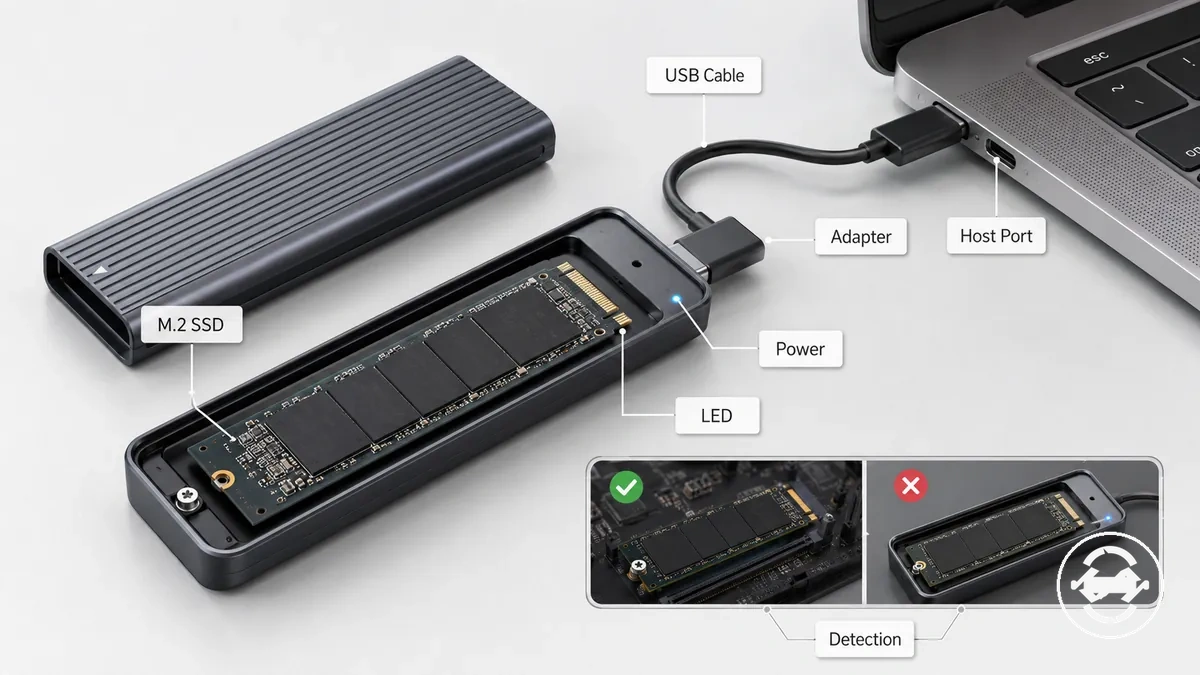
- SSD'nin M.2 sokete tam olarak oturduğunu ve doğru şekilde sabitlendiğini doğrulayın.
- İç kontakların sabit kalması için kutunun tamamen kapalı olduğunu kontrol edin.
- Güvenilir bir bağlantı için USB kablosunu, adaptörü ve ana bilgisayar bağlantı noktasını inceleyin.
- Kutunun yeterli güç aldığını doğrulayın ve LED davranışının normal çalışmayı gösterip göstermediğini gözlemleyin.
Bir bilgisayar içinde çalışan bir sürücü, SSD oturması, kutu teması, USB bağlantısı, güç iletimi veya uyumluluk değişiklikleri nedeniyle bir kutuya yerleştirildikten sonra yine de algılanamayabilir. Bu kontrollerden sonra kutu hala tanınmıyorsa, aynı fiziksel incelemeyi tekrarlamak yerine yazılım tabanlı teşhis ile devam edin.
Ayrıntılı kurulum adımları için, ileri düzey sorun gidermeye geçmeden önce özel kurulum kılavuzunu izleyin.
Kutu İçinde Gevşek SSD Oturması
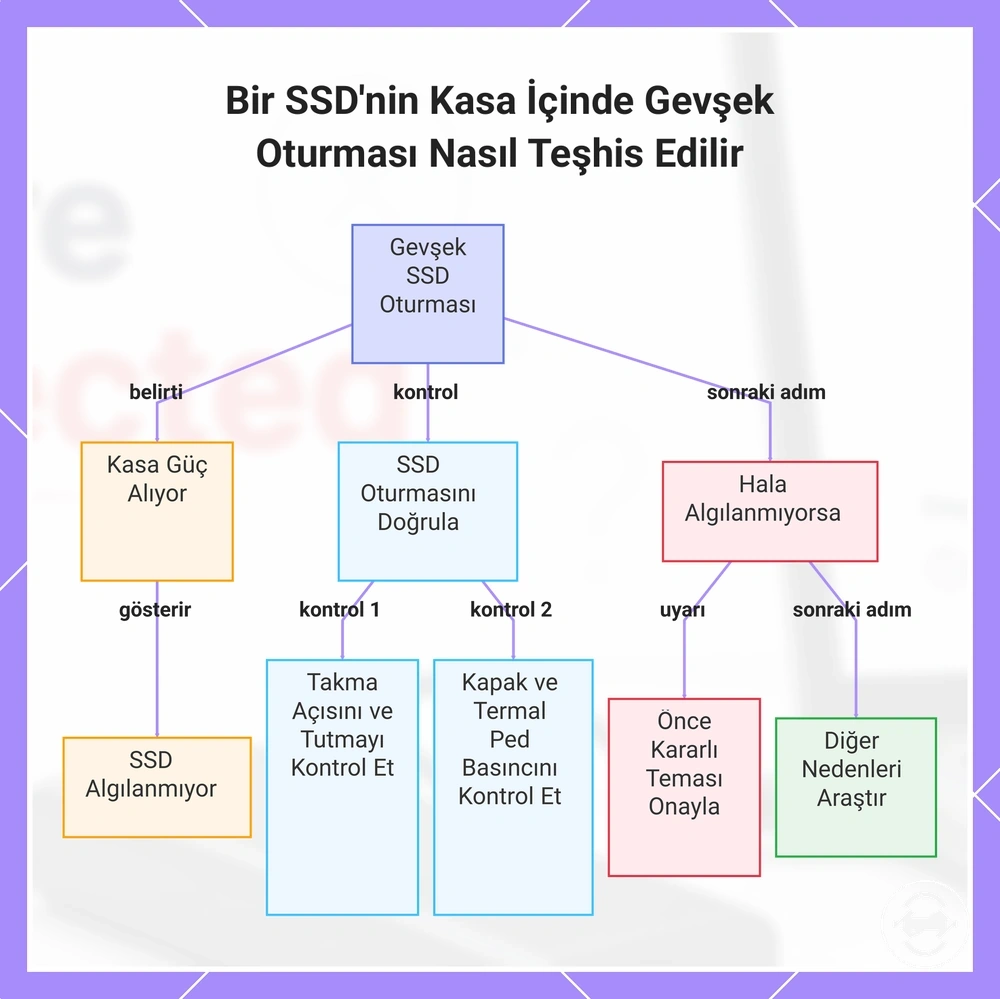
Hafif gevşek bir SSD oturması, kutu güç alsa bile algılamayı engelleyebilir. M.2 konektörü kararlı temas kurmuyorsa, kutu normal çalışıyor gibi görünse de sürücü tanınmayabilir. Güç alan bir kutu, gücün mevcut olduğunu gösterir ancak güvenilir SSD temasını doğrulamaz.
SSD oturması doğru görünüyor ancak sürücü hala kayıpsa, diğer nedenleri değerlendirmeden önce temas noktalarını inceleyin. SSD'yi yeniden takmadan önce kutunun gücünü kapatın ve fişini çekin, ardından şunları kontrol edin:
- SSD'nin M.2 konektörüne doğru açıda tam olarak takılıp takılmadığı.
- Tespit vidasının veya mandalın SSD'yi hareket etmeden güvenli bir şekilde tutup tutmadığı.
- Kutu kapağının SSD'yi oturduğu yerden kaydırmadan kapanıp kapanmadığı.
- Termal pedin, SSD'yi konektörden kaldırmadan eşit basınç uygulayıp uygulamadığı.
SSD hala doğru şekilde oturmuş görünüyor ancak algılanmıyorsa, tanımayı başka bir durum etkiliyor olabilir. Sorunun yalnızca yeniden takmayla çözüleceğini varsaymak yerine, bir sonraki teşhis adımına geçmeden önce kararlı konektör temasını doğrulayın.
Bu grafik, kasa içinde gevşek oturma nedeniyle algılanmayan bir SSD'yi teşhis etmek için belirtiyi, temel kontrolleri ve sonraki adımları gösterir.
USB Kablosu, Adaptör, Bağlantı Noktası ve Güç Sorunları
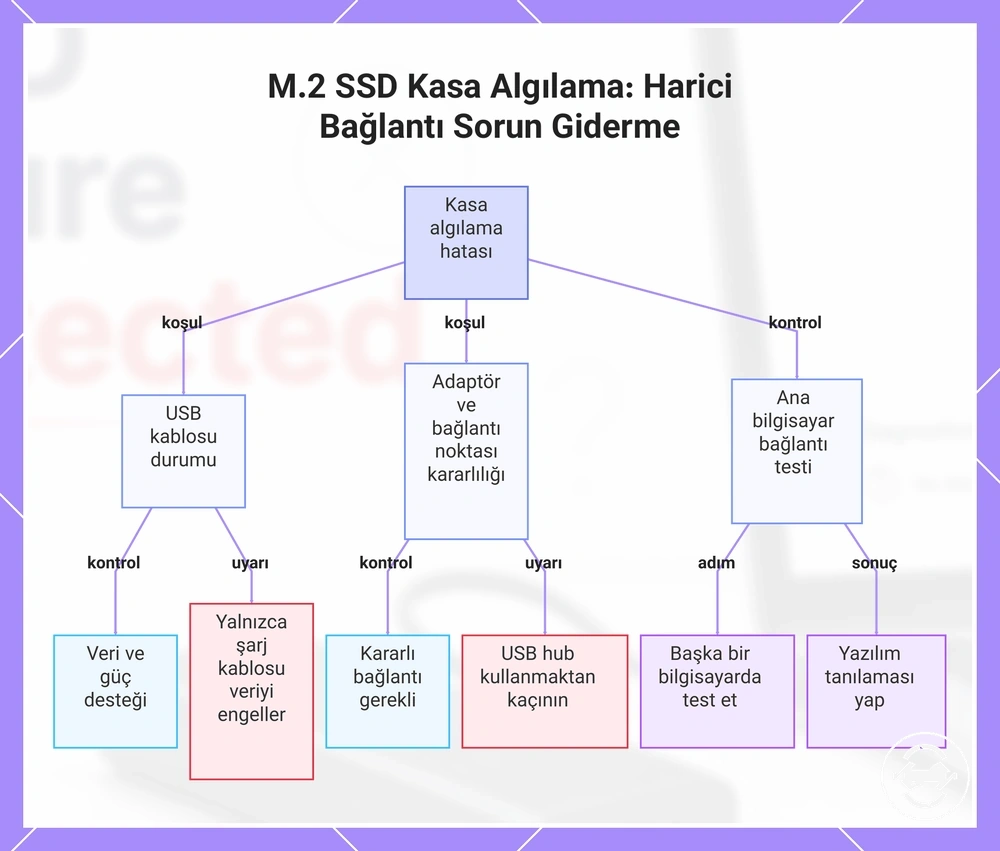
Bir M.2 SSD kutusu algılanmadığında, harici USB bağlantı yolu, SSD uyumlu olsa bile kutunun görünmesini engelleyebilir. Algılama, USB kablosu, adaptör, bağlantı noktası ve mevcut gücün ana bilgisayarla iletişimi sürdürmek için birlikte çalışmasına bağlıdır. Yalnızca şarj amaçlı veya zayıf bir USB kablosu, kutuya güç sağlarken veri algılamasını engelleyebilir.
M.2 SSD kutusu aralıklı olarak görünüyor veya tanınmıyorsa, SSD veya kutunun arızalı olduğunu varsaymadan önce harici bağlantıyı ayırın. Aşağıdaki durumları kontrol edin:
- USB kablosunun hem veri aktarımını hem de gücü desteklediğini doğrulayın.
- Adaptör ve ana bilgisayar bağlantı noktasının kararlı bir bağlantı sağlayıp sağlamadığını kontrol edin.
- Bir USB hub kullanılıyorsa, mevcut güç değişebileceğinden bilgisayara doğrudan bağlantıyı test edin.
- Sorunun orijinal ana bilgisayarla ilgili olup olmadığını görmek için kutuyu başka bir uyumlu bilgisayarda deneyin.
Bu ayırma kontrollerinden sonra kutu kayıp kalmaya devam ediyorsa, bileşenleri erken değiştirmek yerine yazılım tabanlı teşhis ile devam edin. Bağlantı noktaları ve kablolar hakkında daha fazla bilgi için özel kılavuzu kullanın.
Bu grafik, bir M.2 SSD kasası algılanmadığında yapılması gereken temel harici bağlantı kontrollerini gösterir; USB kablosu, adaptör, bağlantı noktası ve ana bilgisayar testlerini içerir.
LED Durumu ve Kutu Güç İşaretleri
LED durumu yalnızca tanı amaçlı bir sinyaldir ve bir M.2 SSD kutusunun tam algılandığını doğrulayamaz. Bir LED kutu gücünü gösterebilir, ancak SSD'nin tanındığını, uyumlu olduğunu veya depolama araçlarında göründüğünü kanıtlamaz. Algılama, Disk Yönetimi veya Aygıt Yöneticisi aracılığıyla ayrıca doğrulanmalıdır.
LED Durumu ve Kutu Güç İşaretleri, tek başlarına değil, depolama araçlarıyla birlikte yorumlandığında teşhisi daraltmaya yardımcı olabilir.
| LED davranışı | Olası yorum |
|---|---|
| LED kapalı | Kutu güç alamıyor olabilir veya bağlantı etkin olmayabilir. |
| LED açık | Kutu gücü mevcut olabilir, ancak SSD yine de algılanmayabilir. |
| Yanıp sönen LED | Yanıp sönen bir LED etkinlik gösterebilir, ancak başarılı numaralandırma veya veri aktarımı belirsizliğini korur. |
| Sürücü etkinliği yok | Kutu güce sahip olabilir ancak sürücü depolama araçları tarafından tanınmayabilir. |
LED kutu gücünü gösteriyor ancak sürücü hala görünmüyorsa, daha ileri sonuçlar çıkarmadan önce algılamayı doğrulamak için Disk Yönetimi ve Aygıt Yöneticisi'ni kullanın. LED davranışı, SSD tanıma veya veri kullanılabilirliğinin kanıtı olarak değil, tek bir tanı sinyali olarak ele alınmalıdır.
Algılamayı Engelleyen Uyumluluk Nedenleri
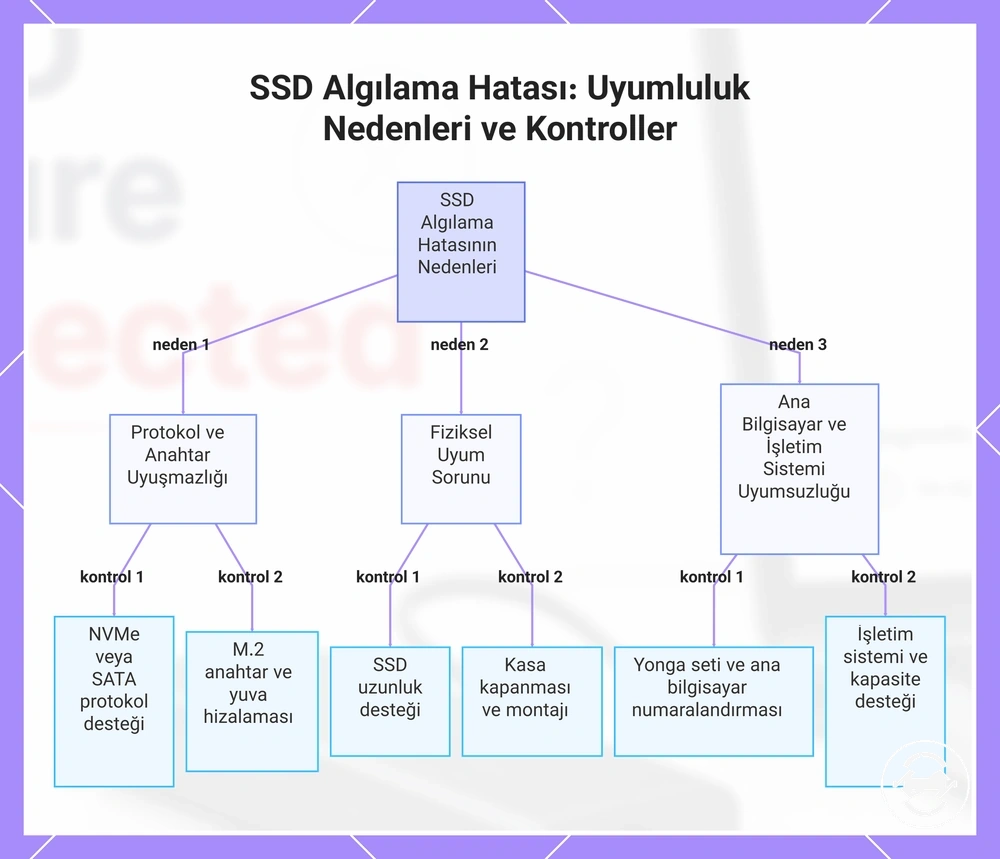
Algılama gerçekleşmeden önce uyumluluk, kutu, SSD ve ana bilgisayarın aynı bağlantı gereksinimlerini desteklemesine bağlıdır. Bir SSD kutuya fiziksel olarak sığsa bile, NVMe veya SATA protokolü, M.2 anahtarı, kutu yonga seti veya ana bilgisayar desteği eşleşmiyorsa sürücü tanınmayabilir. Fiziksel uyum tek başına başarılı iletişimi doğrulamaz.
Algılamayı Engelleyen Uyumluluk Nedenleri, tek bir uyumsuzluğun sorumlu olduğunu varsaymak yerine her bir gerekli kriter karşılaştırılarak değerlendirilmelidir. Kutu, işletim sistemi veya denetleyici takılı SSD'yi desteklemiyorsa, donanım doğru şekilde takılmış görünse bile sürücü kayıp kalabilir.
- Kutunun NVMe veya SATA gibi SSD protokolünü desteklediğini doğrulayın.
- M.2 anahtarının kutu yuvasına ve desteklenen arabirime uyduğunu kontrol edin.
- SSD uzunluğunun desteklendiğini, böylece sürücünün takıldığını ve kutunun doğru şekilde kapandığını doğrulayın.
- Kutu yonga seti ve ana bilgisayar desteğinin uygun aygıt numaralandırmasına izin verip vermediğini değerlendirin.
- Bir SSD arızası varsaymadan önce işletim sistemi ve kapasite desteğinin tanımayı etkileyip etkilemediğini kontrol edin.
Bu uyumluluk kontrolleri, genel ürün seçimi veya performansından ziyade algılanmama nedenleriyle sınırlıdır. Daha ayrıntılı compatibility checks için, daha ileri teşhislere geçmeden önce özel kılavuza başvurun.
Bu grafik, SSD algılamasını engelleyen ana uyumluluk nedenlerini ve uyumsuzlukları belirlemek için yapılacak kontrolleri gösterir.
NVMe, SATA, Anahtar ve Boyut Uyumsuzlukları
Fiziksel uyum, bir M.2 SSD ile kutu arasında her zaman protokol uyumluluğu anlamına gelmez. Bir NVMe sürücü ve bir SATA M.2 SSD, modül şekli benzer görünse bile farklı iletişim yolları kullanabilir. M.2 anahtarı, yuva desteği ve desteklenen uzunluk, sürücünün kurulumdan sonra tanınıp tanınmayacağını da etkileyebilir.
NVMe, SATA, anahtar ve boyut uyumsuzlukları, SSD'nin arızalandığını varsaymadan önce sürücü tipi, fiziksel anahtarlama ve kutu yuvası desteği karşılaştırılarak kontrol edilmelidir.
| Uyumluluk noktası | Algılamayı neden etkiler |
|---|---|
| NVMe veya SATA | Bir kutu yalnızca bir protokolü, her iki protokolü veya yalnızca belirli sürücü türlerini destekleyebilir, bu nedenle yalnızca NVMe destekli bir kutudaki SATA M.2 sürücü algılanmayabilir. |
| M.2 anahtarı | M-anahtar ve B+M-anahtar şekilleri fiziksel uyumu ve yuva desteğini etkileyebilir, ancak anahtar şekli tek başına protokol desteğini kanıtlamaz. |
| Desteklenen uzunluk | SSD uzunluğu desteklenmiyorsa, sürücü güvenli şekilde takılmayabilir veya kutu doğru kapanmayabilir. |
| Kutu yuvası desteği | Yuva ve sürücü tipi, tanıma gerçekleşmeden önce uyumlu olmalıdır. |
Sürücü fiziksel olarak uyuyor ancak kayıp kalmaya devam ediyorsa, diğer nedenlere geçmeden önce protokol desteğini doğrulayın. Fiziksel uyumu, kutu ve SSD'nin iletişim kurabildiğinin kanıtı olarak değil, tek bir uyumluluk sinyali olarak değerlendirin.
Kutu Yonga Seti, Kapasite ve Ana Bilgisayar Destek Sınırları
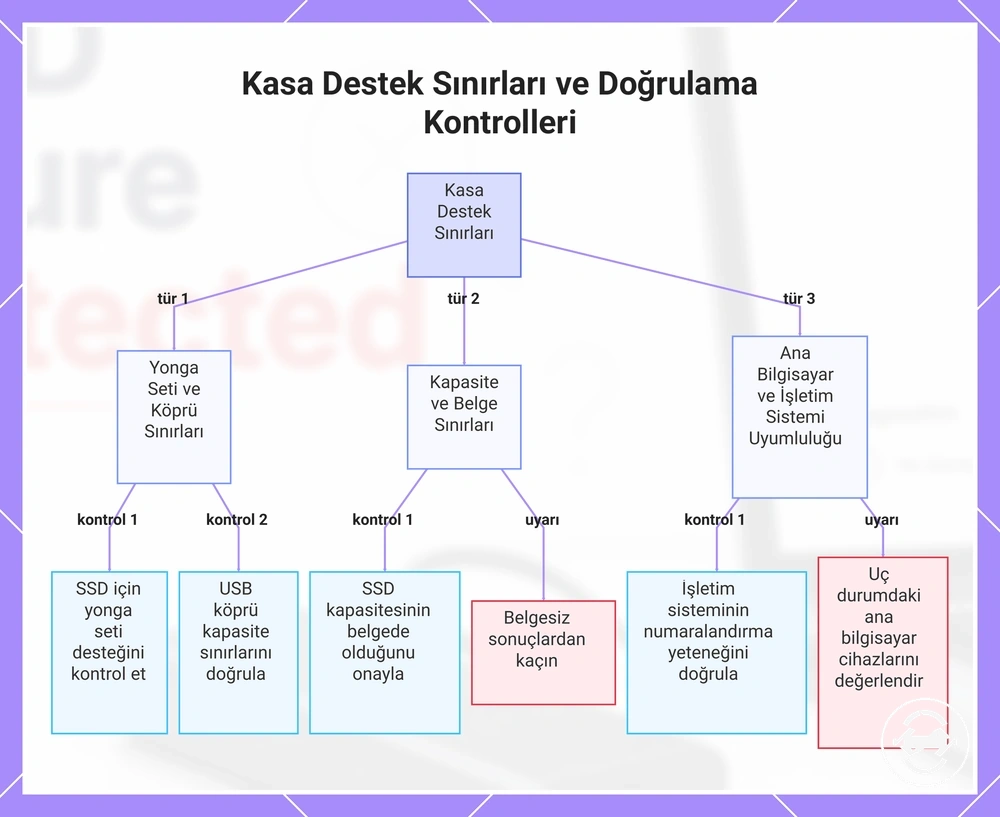
Kutu yonga seti, kapasite ve ana bilgisayar destek sınırları, SSD doğru şekilde oturuyor görünse bile algılamayı engelleyebilir. Denetleyici ve USB köprüsü, SSD, kutu ve ana bilgisayar aygıtı arasında aygıt numaralandırmasını desteklemelidir. Bu destek yolu sınırlıysa, sürücü işletim sisteminde kayıp kalabilir.
Kutu Yonga Seti, Kapasite ve Ana Bilgisayar Destek Sınırları, fiziksel uyumdan varsaymak yerine aygıt belgeleri aracılığıyla kontrol edilmelidir. Bellenim davranışı, SSD kapasitesi, USB köprüsü desteği, işletim sistemi desteği ve ana bilgisayar aygıt sınırlamaları, kutuya ve ana bilgisayar ortamına göre değişiklik gösterebilir.
- Kutu yonga setinin veya denetleyicinin takılı SSD türünü destekleyip desteklemediğini kontrol edin.
- USB köprüsünün tanımayı etkileyebilecek belgelenmiş herhangi bir kapasite sınırı veya destek sınırı olup olmadığını doğrulayın.
- SSD kapasitesinin, desteği varsaymak yerine kutu belgeleri dahilinde olup olmadığını inceleyin.
- İşletim sistemi ve ana bilgisayar aygıtının kutuyu doğru şekilde numaralandırabildiğini doğrulayın.
- Tabletleri, konsolları, mini PC'leri ve eski bilgisayarları, ana bilgisayar desteğinin farklılık gösterebileceği olası uç durumlar olarak değerlendirin.
Protokol ve fiziksel uyum doğru görünüyor ancak algılama hala başarısız oluyorsa, SSD'nin arızalı olduğunu varsaymadan önce belgelere dayalı destek kontrollerini kullanın. Kutu belgeleri açıkça desteklemediği sürece, belgelenmemiş yonga seti veya bellenim sonuçlarından kaçının.
Bu grafik, SSD algılamasını engelleyebilecek kasa destek sınırlarının ana kategorilerini ve her kategoriyi doğrulamak için belge tabanlı kontrolleri gösterir.
Windows Tanıma ve Sürücü Durumu Nedenleri
Windows tanıma, kutu donanımını algılayabilir ancak SSD'yi Dosya Gezgini'nde kullanılabilir hale getirmeyebilir. Aygıt Yöneticisi bir aygıt gösterirken Disk Yönetimi yorumlanması gereken bir sürücü durumu gösterebilir. Eksik bir sürücü harfi, desteklenmeyen bir dosya sistemi, bölüm sorunu veya sürücü durumu, donanım tanıması gerçekleştikten sonra bile sürücünün görünmemesine neden olabilir.
Windows Tanıma ve Sürücü Durumu Nedenleri, fiziksel ve uyumluluk nedenleri ayrıştırıldıktan sonra kontrol edilmelidir. Windows donanımı görüyor ancak birim bağlanmamışsa, sonraki adım biçimlendirme gerektiğini varsaymak yerine Disk Yönetimi, Aygıt Yöneticisi ve Dosya Gezgini'nin ne gösterdiğine bağlıdır.
| Windows durumu | Ne anlama gelebilir |
|---|---|
| Yalnızca Aygıt Yöneticisi'nde görünür | Kutu veya denetleyici tanınmış olabilir, ancak kullanılabilir sürücü durumu hala kayıp olabilir veya bir sürücü durumundan etkileniyor olabilir. |
| Sürücü harfi olmadan Disk Yönetimi'nde görünür | Bölüm mevcut olabilir, ancak kullanılabilir bir sürücü harfi atanana kadar Dosya Gezgini göstermeyebilir. |
| Ayrılmamış veya başlatılmamış olarak görünür | SSD'de henüz kullanılabilir bir bölüm olmayabilir, ancak sürücü gerekli verileri içerebileceğinden yıkıcı değişiklikler beklemelidir. |
| Okunamayan bir dosya sistemiyle görünür | Windows sürücüyü algılayabilir ancak dosya sistemine, izinlere veya sürücü durumuna bağlı olarak normal şekilde bağlamayabilir. |
Başlatma, biçimlendirme, sürücü değişiklikleri veya izin değişikliklerinden önce, algılama durumunu ve SSD'deki herhangi bir verinin değerini doğrulayın. Önce Disk Yönetimi ve Aygıt Yöneticisi'ni tanı sinyalleri olarak ele alın, ardından görünür sürücü durumuna uygun en az yıkıcı sonraki eylemi seçin.
Başlatılmamış, Ayrılmamış veya Biçimlendirilmemiş SSD Durumu
Başlatılmamış, ayrılmamış veya biçimlendirilmemiş bir SSD algılanabilir ancak yine de Dosya Gezgini'nde kullanılabilir bir sürücü olarak görünmeyebilir. Yeni bir SSD veya silinmiş bir SSD, Disk Yönetimi'nde görünürken depolama durumu hazırlanana kadar kullanılamaz durumda kalabilir. Algılama, Windows'un aygıtı tanıdığını doğrular, ancak sürücünün normal kullanıma hazır olduğu anlamına gelmez.
Başlatılmamış, Ayrılmamış veya Biçimlendirilmemiş SSD Durumu, değişiklik yapmadan önce sürücü durumu kontrol edilerek yorumlanmalıdır. Aşağıdaki kontroller algılamayı kullanılabilirlikten ayırmaya yardımcı olur:
- Başlatılmamış bir SSD, bir bölüm oluşturulmadan önce başlatma gerektirebilir.
- Ayrılmamış bir SSD'nin bölümü yoktur, bu nedenle Dosya Gezgini'nde görünür bir sürücü olarak görünmeyebilir.
- Biçimlendirilmemiş bir bölüm, Windows'un onu kullanılabilir bir sürücü olarak bağlayabilmesi için desteklenen bir dosya sistemi gerektirebilir.
- Kullanılabilir bir bölümün, Dosya Gezgini'nde normal şekilde görünmesi için ayrıca bir sürücü harfine ihtiyacı vardır.
Örneğin, ilk kullanım için bir kutuya takılan yepyeni bir SSD, kullanıma hazırlanana kadar Disk Yönetimi'nde ayrılmamış olarak görünebilir. SSD mevcut veriler içerebilirse, bu eylemler kurtarma seçeneklerini etkileyebileceğinden, bu verilerin değeri anlaşılana kadar başlatma veya biçimlendirmeden kaçının. biçimlendirme ve başlatma hakkında daha fazla bilgi için özel kılavuza başvurun.
Sürücü Harfi, Bölüm ve Dosya Sistemi Sorunları
Tanınan bir SSD, sürücü harfi, bölüm veya dosya sistemi normal bağlamayı engellediğinde Dosya Gezgini'nde kayıp kalabilir. Windows aygıtı algılayabilir ve yine de onu görünür bir sürücü olarak göstermeyebilir. Bu, tanımadan sonraki bir görünürlük sorunudur ve Windows depolama araçlarında bulunmayan bir kutuyla aynı değildir.
Sürücü Harfi, Bölüm ve Dosya Sistemi Sorunları, her Disk Yönetimi durumunun Dosya Gezgini görünümü üzerindeki olası etkisiyle eşleştirilerek kontrol edilmelidir.
| Sürücü durumu | Görünürlük etkisi |
|---|---|
| Eksik sürücü harfi | Bölüm tanınmış olabilir ancak normal bir Dosya Gezgini birimi olarak bağlanmamış olabilir. |
| Desteklenmeyen dosya sistemi | Windows bölümü algılayabilir ancak kullanılabilir bağlı bir sürücü olarak göstermeyebilir. |
| Hasarlı bölüm | SSD depolama araçlarında görünür olabilirken normal bağlama belirsizliğini koruyabilir. |
| Çevrimdışı disk | Disk tanınmış olabilir ancak durumu gözden geçirilene kadar kullanılamaz durumda tutulabilir. |
| Gizli birim veya çakışan birim | Gizli birim veya çakışan birim mevcut olabilir ancak normal Dosya Gezgini görünürlüğünde kayıp kalabilir. |
Onarım veya biçimlendirme seçimleri, depolanan verilerin önemli olup olmadığına bağlıdır. SSD gerekli dosyalar içerebilirse, biçimlendirme riskini artırabilecek değişiklikler yapmadan önce görünür disk durumunu ve veri değerini doğrulayın.
Sürücü, Yonga Seti veya İşletim Sistemi Tanıma Sorunları
Bir M.2 SSD kutusu algılanmadığında, fiziksel kurulum sağlam olsa bile işletim sistemi aygıtı doğru şekilde tanımıyor olabilir. Tanıma, sürücüye, yonga setine, USB kütle depolama desteğine, depolama denetleyici davranışına ve son işletim sistemi değişikliklerine bağlı olabilir. Donanım bağlantısı tek başına kutunun normal şekilde görüneceğini doğrulamaz.
Sürücü, Yonga Seti veya İşletim Sistemi Tanıma Sorunları, kutu veya SSD'nin arızalandığını varsaymadan önce basit işletim sistemi teşhisleriyle kontrol edilmelidir. Aşağıdaki durumları inceleyin:
- USB kütle depolama sürücüsünün ve depolama denetleyicisinin normal şekilde çalışıp çalışmadığını kontrol edin.
- Algılama sorunu başlamadan önce yakın zamanda bir Windows güncellemesi veya başka bir işletim sistemi değişikliği olup olmadığını değerlendirin.
- Yonga seti yazılımının veya kutu köprüsü tanımasının belirgin bir tanıma sorunu gösterip göstermediğini doğrulayın.
- Bilgisayarı yeniden başlatın ve sorunun tek bir sistemle sınırlı olup olmadığını belirlemek için kutuyu başka bir uyumlu bilgisayarda test edin.
Bir kutu daha önce çalışıyor ancak bir sistem değişikliğinden sonra görünmeyi durdurduysa, zamanlama fiziksel bir arızadan ziyade bir işletim sistemi tanıma sorununun belirlenmesine yardımcı olabilir. Sürücü güncellemeleri veya işletim sistemi değişiklikleri bazı durumlarda yardımcı olabilir, ancak sonuç altta yatan nedene bağlıdır.
Güvenli Sorun Giderme Sırası
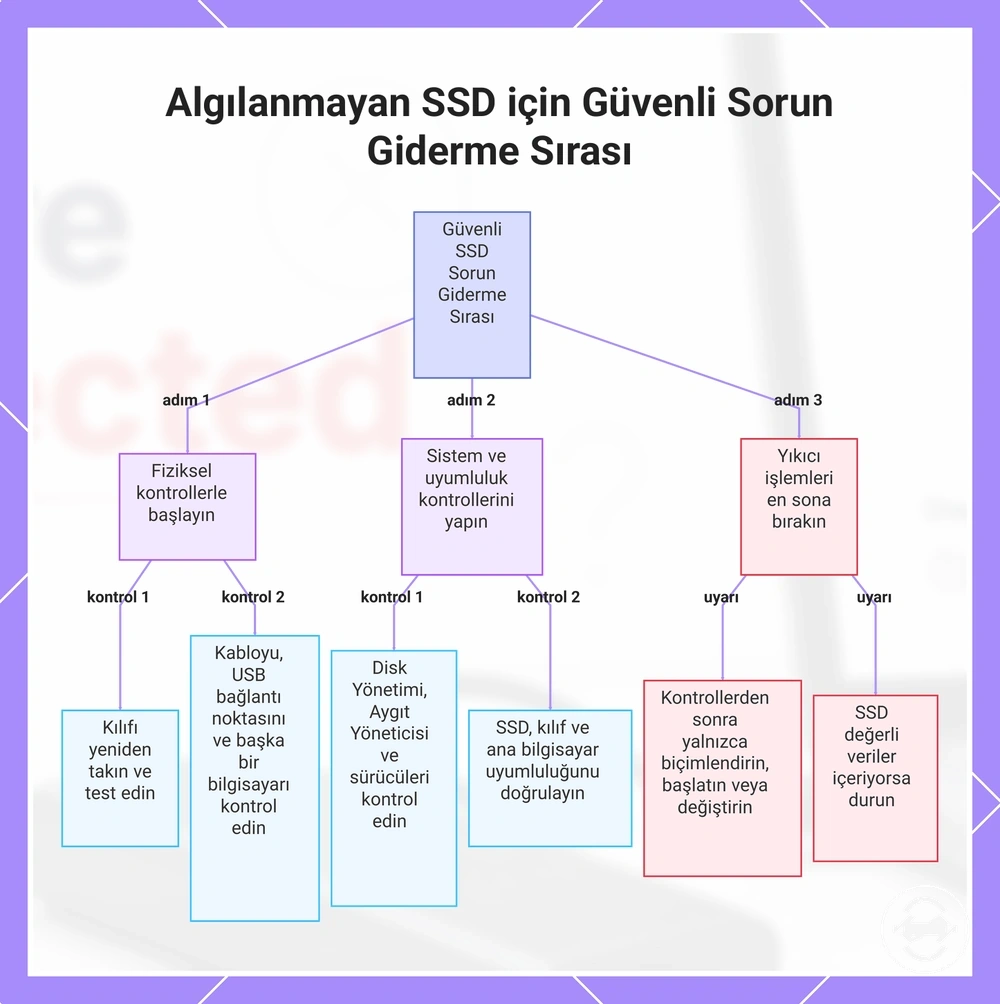
Güvenli bir sorun giderme sırası, herhangi bir biçimlendirme veya değiştirme kararından önce yıkıcı olmayan kontrollerle başlar. Bu sıra, verilerin korunmasına yardımcı olur ve bağlantı, tanıma ve sürücü durumunu adım adım doğrulayarak gereksiz parça değiştirmeyi azaltır. SSD durumu ve depolanan verilerin değeri zaten anlaşılmadıkça, önce biçimlendirme yapmaktan kaçının.
Aşağıdaki sırayı izleyin ve bir adım algılamayı geri getirdiğinde durup yeniden test edin. Bir kontrol sonucu değiştirirse, sonraki adıma geçmeden önce bu yolu tamamlayın.
- SSD'yi yeniden takın, kutuyu yeniden bağlayın ve yeniden test edin. Kutu yeniden takma işleminden sonra algılanırsa, fiziksel bağlantı neden olmuş olabilir.
- Harici bağlantıyı ayırmak için kabloyu, USB bağlantı noktasını ve başka bir bilgisayarı test edin. Kablo veya bağlantı noktası değişiminden sonra algılama değişirse, bu bağlantı olası sorun haline gelir.
- Disk Yönetimi ve Aygıt Yöneticisi gibi disk araçlarını kontrol edin. Kutu orada görünürse, donanım kontrollerini tekrarlamak yerine sürücü durumu kontrollerine devam edin.
- SSD, kutu ve ana bilgisayar aygıtı arasındaki uyumluluğu doğrulayın. Bir uyumluluk uyuşmazlığı tespit edilirse, devam etmeden önce bu durumu çözün.
- Sürücü ve işletim sistemi tanımasını gözden geçirin, özellikle sorun bir Windows güncellemesi veya başka bir sistem değişikliğinden sonra başladıysa.
- Biçimlendirme, başlatma veya değiştirme işlemini yalnızca önceki kontroller tamamlandıktan ve veri riski değerlendirildikten sonra değerlendirin.
SSD önemli dosyalar içerebilirse, yıkıcı sürücü durumu değişiklikleri yapmadan önce durun. Daha ileri düzey sorun gidermeye geçmeden önce, algılama sonucunu değiştiren ilk adımı birincil karar sinyali olarak kullanın.
Bu grafik, algılanmayan bir SSD için güvenli sorun giderme sırasını adım adım gösterir; tahribatsız donanım kontrolleriyle başlar ve yalnızca sistem, uyumluluk ve veri riski koşulları doğrulandıktan sonra ilerler.
Sürücü Durumunu Değiştirmeden Önce Yeniden Takma ve Yeniden Bağlama
Herhangi bir bölüm, dosya sistemi veya başlatma durumunu değiştirmeden önce kutuyu yeniden takın ve yeniden bağlayın. Bu düşük riskli fiziksel kontroller, sürücü durumu değişiklikleri düşünülmeden önce bağlantı sorunlarını belirleyebilir. SSD önemli veriler içerebilirse, önce fiziksel bağlantıyı doğrulayın ve daha ileri değişiklikler yapmadan önce yeniden test edin.
Sürücü Durumunu Değiştirmeden Önce Yeniden Takma ve Yeniden Bağlama, basit fiziksel kontrollerden sonra kutunun algılanıp algılanamayacağını doğrular. Bu adımları sırayla izleyin, ardından devam etmeden önce depolama araçlarında yeniden test edin.
- Kutuyu açmadan önce kutunun fişini çekin ve bağlı cihazın gücünü kapatın.
- Kutuyu dikkatlice yeniden açın, güvenli statik elleçleme uygulamaları kullanın ve M.2 konektörüne zor uygulamaktan kaçının.
- SSD'yi yeniden takın, ardından kutuyu güvenli bir şekilde kapattıktan sonra yeniden bağlayın.
- USB kablosunu veya bağlantı noktasını değiştirin ve kutuyu yeniden bağlayın.
- Kutunun artık tanınıp tanınmadığını belirlemek için Disk Yönetimi ve Aygıt Yöneticisi gibi depolama araçlarında yeniden test edin.
Bu kontrollerden birinin ardından algılama geri dönerse, devam etmeden önce durun ve sonucun tutarlı kaldığını doğrulayın. Kutu hala algılanmıyorsa, bu aşamada sürücü durumunu değiştirmek yerine sonraki teşhis adımıyla devam edin.
Biçimlendirmeden Önce Disk Araçlarını Kontrol Edin
Herhangi bir biçimlendirme işleminden önce Disk Yönetimi veya eşdeğer depolama araçlarını kontrol edin. Biçimlendirme mevcut verilere erişimi silebilir, bu nedenle önce sürücü durumu ve veri önemi gözden geçirilmelidir. Depolama araçlarında gösterilen bilgiler, biçimlendirme veya başlatmanın uygun bir sonraki eylem olup olmadığını belirlemeye yardımcı olur.
Biçimlendirmeden Önce Disk Araçlarını Kontrol Edin, en güvenli sonraki adımı yönlendirmek için mevcut sürücü durumunu kullanır. Herhangi bir uyarı istemine yanıt vermeden önce aşağıdakileri gözden geçirin:
- SSD'nin Disk Yönetimi'nde veya başka bir depolama aracında algılanıp algılanmadığını doğrulayın.
- Sürücünün ayrılmamış, çevrimdışı veya sürücü harfi olmadan görünüp görünmediğini kontrol edin.
- Biçimlendirme veya başlatmayı değerlendirmeden önce görünür dosya sistemini inceleyin.
- Herhangi bir uyarı istemini kabul etmeden veya bir değişiklik yapmadan önce veri önemini ve kurtarma riskini değerlendirin.
Yeni bir SSD ilk kullanım için hazırlanırken, biçimlendirme veya başlatma kurulum sürecinin bir parçası olabilir. SSD depolanmış veriler içerebilirse, dikkatli olun ve kurtarma riskini artırabilecek herhangi bir işlem yapmadan önce sürücü durumunu doğrulayın.
Başka Bir Kablo, Bağlantı Noktası, Bilgisayar veya Kutu Test Edin
İzolasyon testi, her seferinde bir değişkeni değiştirerek kablo sorununu, bağlantı noktası sorununu, bilgisayar sorununu, kutu sorununu veya SSD sorununu ayırır. Tek bir başarısız test, bir bileşenin arızalı olduğunun kanıtı olarak ele alınmamalıdır. Tekrarlanan geçti-kaldı desenleri, olası neden hakkında daha güçlü kanıt sağlar.
Başka Bir Kablo, Bağlantı Noktası, Bilgisayar veya Kutu Test Edin, her değişimin algılamanın farklı bir koşulda değişip değişmediğini göstermesi gerektiği anlamına gelir.
- Kabloyu, bağlantı noktasını veya adaptörü değiştirin, ardından kutuyu yeniden test edin. Algılama yalnızca bu değişimden sonra değişirse, bağlantı yolu olası sorun haline gelir.
- Kutuyu başka bir bilgisayarda veya işletim sisteminde test edin. SSD başka bir bilgisayarda görünüyorsa, orijinal ana bilgisayar olası sorun haline gelir.
- Mevcut olduğunda başka bir kutu deneyerek aynı SSD'nin farklı bir kasa içinde algılanıp algılanmadığını karşılaştırın.
- Bilinen çalışan bir SSD'yi yalnızca kontrollü bir karşılaştırma olarak kullanın, tek bir sonuçtan orijinal SSD'nin arızalı olduğunu ilan etme nedeni olarak değil.
Bir değişken sonucu değiştirirse, parçaları değiştirmeden veya sürücü durumunu değiştirmeden önce bu testi tekrarlayın. En tutarlı geçti-kaldı desenini sonraki teşhis sınırı olarak kullanın.
Kablo, Kutu veya SSD'nin Değiştirilmesi Gerekebileceği Durumlar
Bir değiştirme sinyali, olası arızalı parça belirlendikten sonra tutarlı izolasyon testine bağlıdır. Tek bir başarısız algılama genellikle bir kabloyu, kutuyu veya SSD'yi değiştirmeyi haklı çıkarmak için yeterli değildir çünkü sonuç yine de ana bilgisayara, bağlantı yoluna, protokol desteğine veya sürücü durumuna bağlı olabilir. Çalıştığı bilinen testlerin tekrarlanan sonuçları, sonraki karar için daha güçlü kanıt sağlar.
Kablo, Kutu veya SSD'nin Değiştirilmesi Gerekebileceği Durumlar, tek bir başarısızlıktan ziyade tekrarlanan sonuçlarla değerlendirilmelidir. Değiştirmenin uygun olup olmayacağına karar vermeden önce birden fazla çalıştığı bilinen test arasındaki sonuçları karşılaştırın.
| Tekrarlanan test sonucu | Olası değiştirme sinyali |
|---|---|
| Birden fazla bağlantı noktasında başarısız algılama | Başka bir kablo tanımayı geri getirirse, kablo arızası daha olası olabilir. |
| SSD başka bir kutuda algılanıyor | Bir kutu arızası, bir SSD arızasından daha olası olabilir. |
| Çalıştığı bilinen düzeneklerde tanınmama | Diğer değişkenler ayrıştırıldıktan sonra bir SSD arızası mümkün olabilir. |
| Tekrarlanan test sırasında yinelenen bağlantı kopmaları | Yinelenen bağlantı kopmaları, değiştirmeden önce değerlendirilmesi gereken bir güvenilirlik sorununu gösterebilir. |
Herhangi bir bileşeni değiştirmeden önce garanti durumunu, veri önemini ve aygıt uyumluluğunu değerlendirin çünkü bu faktörler en güvenli sonraki eylemi etkileyebilir. Ana semptom kalıcı bağlantı kopması sorunları ise, değiştirmenin uygun olduğuna karar vermeden önce bu hedefli kontrolleri tamamlayın.