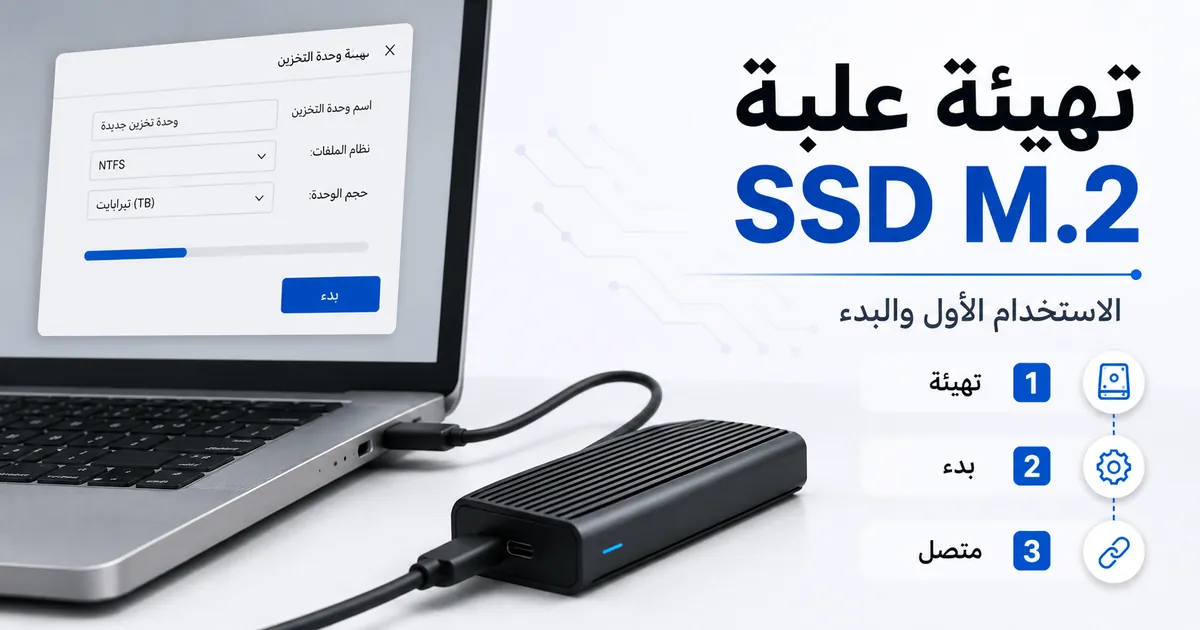
طريقة تهيئة علبة SSD M.2 عند الاستخدام الأول
تبدأ تهيئة علبة SSD M.2 عند الاستخدام الأول بالتأكد من اكتشاف SSD، وتهيئة القرص عند الحاجة، واختيار نظام ملفات، وإنشاء وحدة تخزين قابلة للاستخدام. يجب أن يكون SSD مثبتًا بالفعل في العلبة قبل بدء التحضير البرمجي. الهدف هو تجهيز SSD ليكون قرصًا خارجيًا قابلاً للاستخدام. التسلسل الرئيسي هو: الكشف، التهيئة، اختيار نظام الملفات، وإنشاء وحدة تخزين قابلة للاستخدام.
قد يحتاج SSD جديد إلى التهيئة لأن نظام التشغيل يمكنه اكتشاف القرص ولكنه ليس جاهزًا بعد لتخزين الملفات. قد يحتاج SSD مُعاد استخدامه إلى التهيئة إذا لم تعد الملفات أو الأقسام أو الإعدادات القديمة مطلوبة. قد تقدم ويندوز وماك أدوات أقراص وخيارات تهيئة مختلفة، لكن ينطبق مبدأ السلامة نفسه: تحقق من القرص الصحيح وانسخ البيانات المهمة احتياطيًا قبل اختيار المسح أو التهيئة لأن هذه الإجراءات قد تؤدي إلى فقدان البيانات. لمزيد من السياق حول العلبة قبل خطوة التحضير البرمجي هذه، زر M.2 SSD enclosure hub.
التهيئة هي مهمة تحضير برمجي وليست بديلاً عن تركيب SSD بشكل صحيح أو حل مشكلة قرص غير مكتشف. إذا لم يتمكن نظام التشغيل من اكتشاف علبة SSD M.2، فقد يكون السبب متعلقًا بتركيب SSD أو الكابل أو شريحة العلبة أو التوصيل أو حالة القرص وليس بعملية التهيئة. بمجرد اكتشاف SSD، يشرح القسم التالي خطوات التحضير بمزيد من التفصيل.
قد تستخدم ويندوز NTFS أو exFAT، بينما قد تستخدم ماك APFS أو exFAT، اعتمادًا على كيفية استخدام القرص الخارجي. يمكن أن يختلف نظام الأقسام ونظام الملفات المناسبين حسب نظام التشغيل والاستخدام المقصود لـ SSD.
ما الذي تجهزه التهيئة في علبة SSD M.2 جديدة
تجهز التهيئة SSD داخل علبة SSD M.2 ليتمكن نظام التشغيل من تخزين الملفات عليه. توفر العلبة الواجهة الخارجية، بينما يوفر SSD وحدة التخزين. تنشئ التهيئة نظام ملفات يمكن لنظام التشغيل قراءته واستخدامه. النتيجة هي وحدة تخزين قابلة للاستخدام يمكن أن تظهر كقرص خارجي.
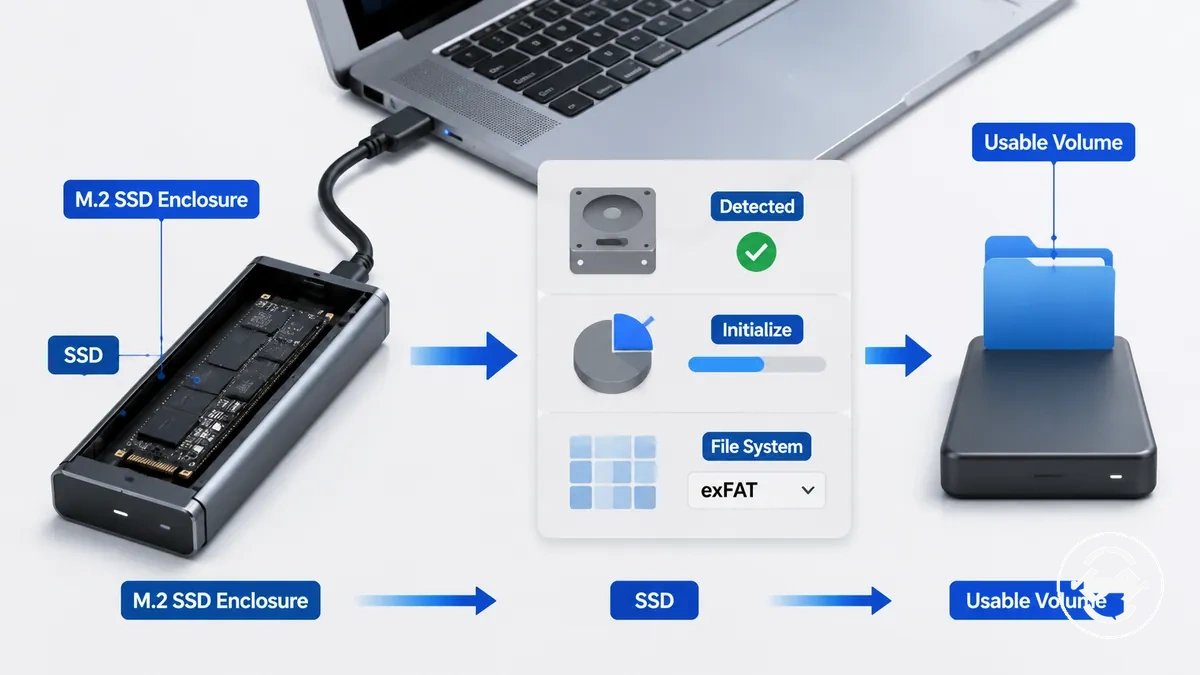
توضح الصورة أدناه كيف تجهز التهيئة SSD بعد اكتمال الإعداد المادي للعلبة. تفصل التهيئة بين توصيل الجهاز والتغييرات البرمجية التي تجهز وحدة تخزين قابلة للاستخدام.
مصطلحات مثل التهيئة والتهيئة الأولية وتقسيم الأقراص تُستخدم معًا غالبًا، لكنها تصف مراحل مختلفة من تجهيز القرص.
- مكتشف: يمكن لنظام التشغيل رؤية SSD المتصل عبر علبة SSD M.2.
- مهيأ أوليًا: يتلقى القرص نظام أقسام ليتم تجهيزه للتخزين.
- مقسم: ينظم قسم واحد أو أكثر مساحة القرص المتاحة.
- مهيأ بنظام ملفات: يُكتب نظام ملفات ليتمكن نظام التشغيل من تخزين الملفات واسترجاعها.
- مركب: تصبح وحدة التخزين المهيأة متاحة في مستعرض الملفات كقرص خارجي.
لا تحل التهيئة مشكلات الكشف أو تغير توافق الجهاز عادةً. هي خطوة تحضير برمجي تأتي بعد تركيب SSD بشكل صحيح واكتشافه من قبل نظام التشغيل. على سبيل المثال، قد يظهر SSD جديد فارغ في أدوات الأقراص كمكتشف لكنه غير مهيأ أوليًا أو غير مخصص، لذا قد لا يظهر في مستعرض الملفات حتى تكتمل عملية التحضير.
قبل تهيئة SSD داخل العلبة
يجب أن يكون SSD داخل العلبة مثبتًا ومكتشفًا وآمنًا للمسح قبل بدء التهيئة. يُعد اتصال USB مستقر، وظهوره في نظام التشغيل، والوعي بالبيانات الموجودة، جزءًا من التحضير للاستخدام الأول. تحقق من هذه الشروط قبل إجراء أي تغييرات. استخدم قائمة التحقق أدناه للتأكد من أن التهيئة يمكن أن تبدأ بأمان.
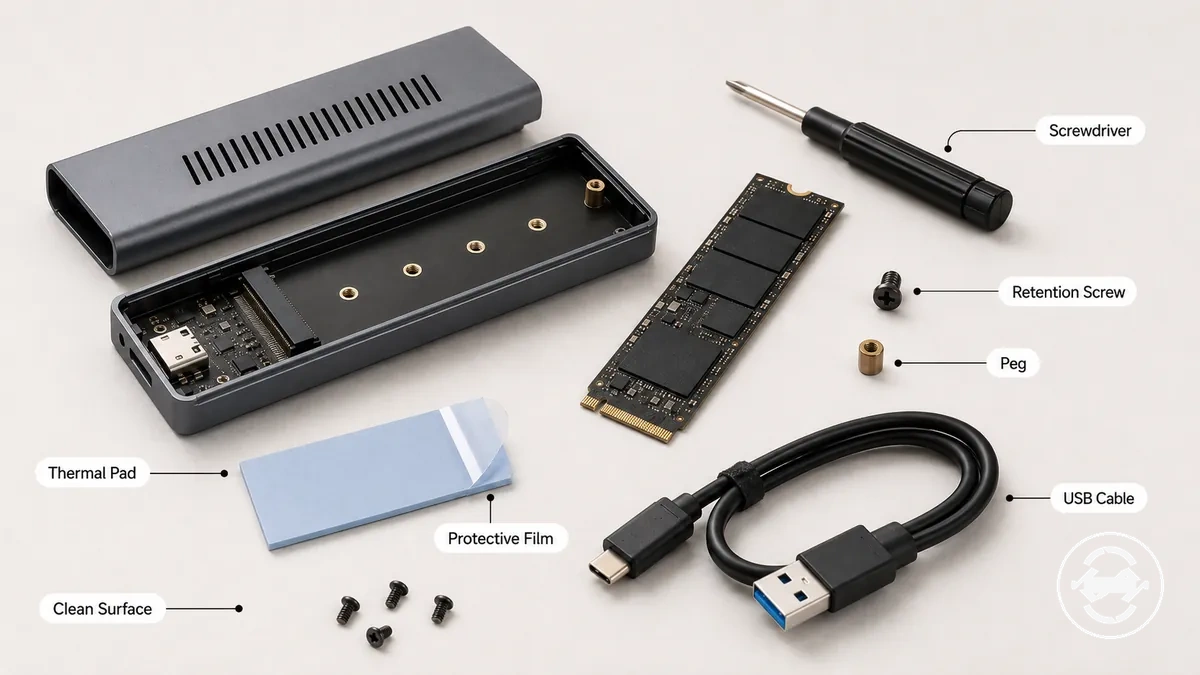
- SSD مثبت: تم تثبيت SSD داخل العلبة بشكل صحيح بحيث يمكن التعرف على القرص.
- اتصال USB: يظل اتصال USB مستقرًا وتبقى العلبة متصلة أثناء التحضير.
- مكتشف: يظهر القرص الصحيح في نظام التشغيل أو أداة الأقراص قبل التهيئة.
- حالة القرص: يظهر القرص كغير مخصص أو غير مهيأ أوليًا أو مهيأ بالفعل، مما يساعد في تحديد الخطوة المناسبة التالية.
- سلامة البيانات: إذا كانت هناك ملفات مهمة، أنشئ نسخة احتياطية قبل مسح القرص الصحيح.
- الإجراء التالي: إذا تم استيفاء جميع الشروط، يكون القرص جاهزًا للتهيئة عمومًا. وإلا، صحح الشرط غير المستوفى قبل المتابعة.
قد يؤدي تخطي هذه الفحوصات إلى تهيئة القرص الخطأ أو الخلط بين مشكلة ظهور ومهمة تهيئة. إذا لم يكن SSD ظاهرًا في أداة الأقراص، فقد لا تكون التهيئة الخطوة المناسبة التالية. إذا لم يتم تثبيت SSD بشكل صحيح بعد، تركيب SSD أولًا قبل تجهيزه للاستخدام. القرص الذي يستوفي قائمة التحقق يكون آمنًا للتهيئة عمومًا، بينما يجب تصحيح الشروط غير المستوفاة أولاً.
فحوصات التركيب واتصال USB
يجب تجميع العلبة ماديًا وتوصيلها قبل بدء التهيئة. يجب أن يكتشف نظام التشغيل وحدة التخزين المتصلة في أداة أقراص قبل محاولة أي إجراء تهيئة. استخدم الفحوصات أدناه للتحقق من التوصيل المادي والظهور في البرنامج.
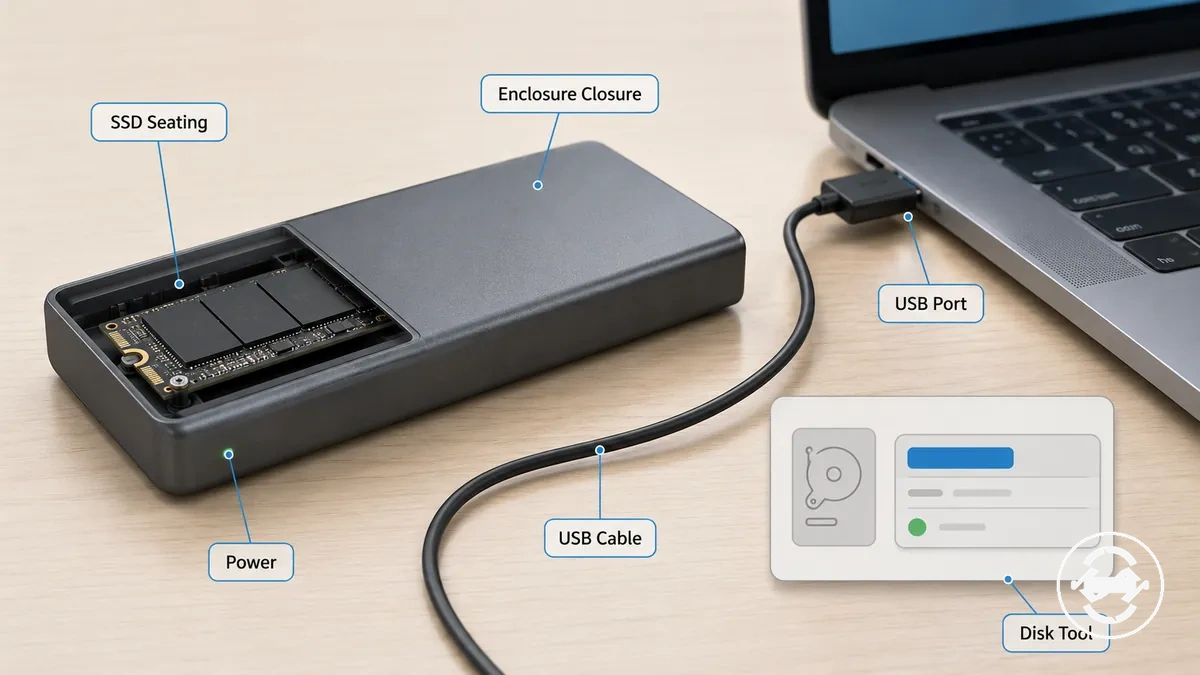
- تأكد من أن تثبيت SSD آمن وأن الموصل ملتصق بالكامل.
- تحقق من أن إغلاق العلبة تام ليبقى SSD في مكانه.
- تأكد من أن كابل USB موصول بإحكام من كلا الطرفين.
- تحقق من أن منفذ USB يوفر اتصالاً مستقرًا وطاقة كافية عند الحاجة.
- تأكد من أن أداة الأقراص تظهر وحدة تخزين مكتشفة قبل بدء التهيئة.
فحوصات فقدان البيانات قبل مسح القرص
تنبيه: يمكن أن تؤدي إجراءات المسح أو التهيئة أو التهيئة الأولية إلى إزالة الوصول إلى الملفات الموجودة. قبل إجراء أي تغييرات، تأكد من أنك حددت القرص الصحيح وحددت ما إذا كان SSD فارغًا أم SSD مُعاد استخدامه. استخدم قائمة التحقق أدناه لتقليل خطر فقدان البيانات غير المقصود.
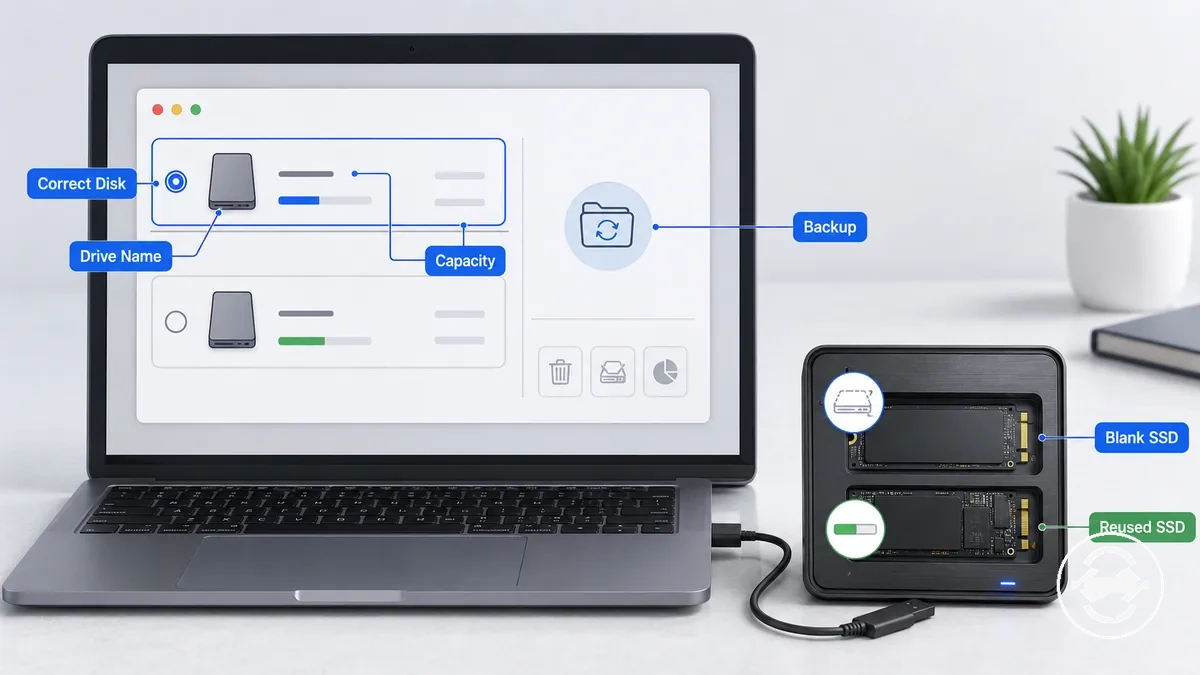
- تحقق من القرص الصحيح بالتحقق من كل من اسم القرص وسعته.
- إذا كان القرص SSD مُعاد استخدامه، أنشئ نسخة احتياطية قبل مسحه أو تهيئته.
- إذا كان القرص SSD فارغًا، تأكد من أنه جهاز التخزين المقصود قبل تهيئته أوليًا أو تهيئته.
- تحقق مما إذا كان القرص المحدد يحتوي على ملفات موجودة قبل اختيار إجراء المسح أو التهيئة.
- تذكر أن فقدان البيانات يمكن أن يحدث بعد عمليات المسح أو التهيئة أو التهيئة الأولية، بينما قد تعتمد إمكانية الاسترداد على حالة القرص السابقة والإجراء المُنفذ.
تهيئة SSD أوليًا قبل إنشاء وحدة تخزين قابلة للاستخدام
قد تكون التهيئة الأولية مطلوبة عندما يكون SSD خارجي فارغًا أو يظهر كـ قرص غير مهيأ أوليًا. تحضر التهيئة الأولية القرص بنظام أقسام بحيث يمكن إنشاء قسم ووحدة تخزين مهيأة. لا يتطلب كل SSD هذه الخطوة لأن حالة القرص الأولية يمكن أن تختلف. عندما تكون التهيئة الأولية مطلوبة، فإنها تأتي قبل إنشاء وحدة التخزين.
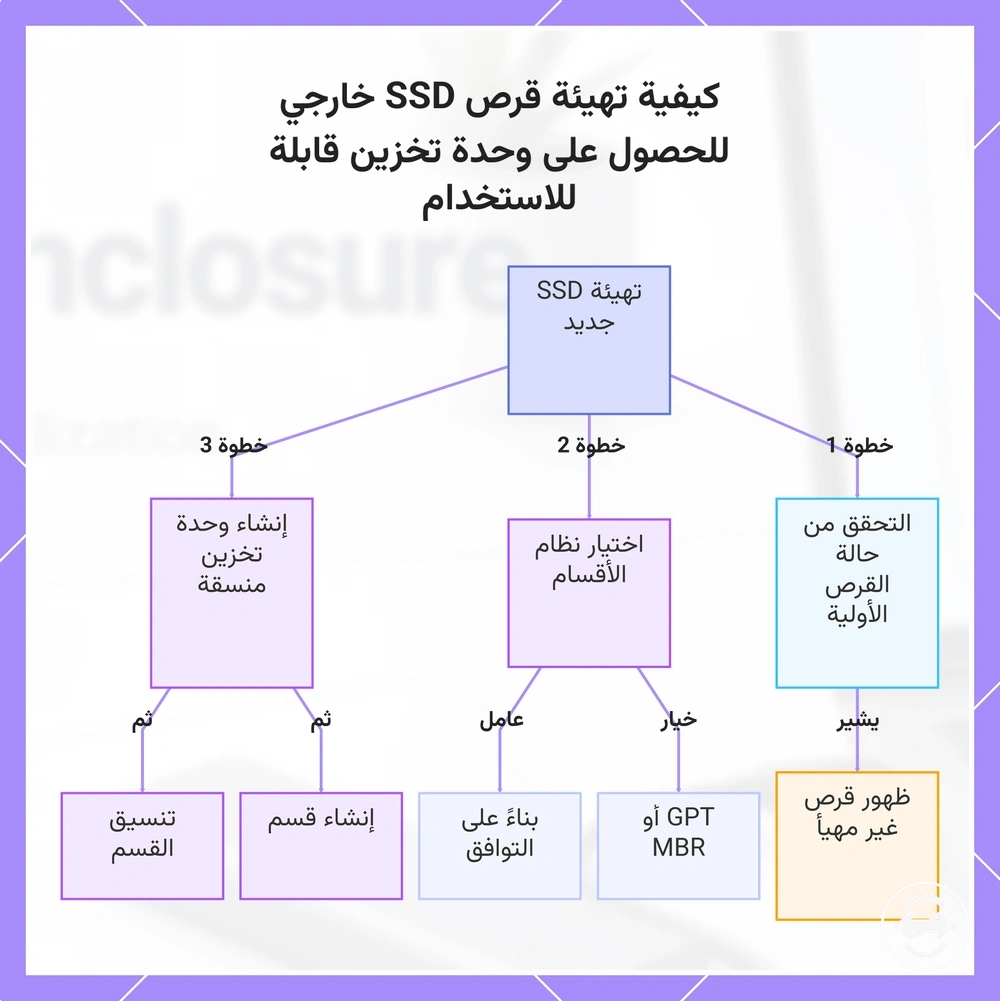
يظهر القرص غير المهيأ أوليًا عادةً في أداة الأقراص قبل أن يكون له هيكل تخزين قابل للاستخدام. قد تطلب منك أداة الأقراص تهيئة القرص أوليًا قبل إنشاء قسم. الخيار الرئيسي لنظام الأقسام هو عادةً GPT أو MBR، ويمكن أن يعتمد الخيار المناسب على توافق نظام التشغيل والاستخدام المقصود. استخدم الخطوات أدناه للانتقال من حالة القرص إلى وحدة تخزين قابلة للاستخدام.
- افتح أداة أقراص وتحقق مما إذا كان SSD الخارجي يظهر كـ قرص غير مهيأ أوليًا.
- إذا طلبت منك أداة الأقراص، قم بالتهيئة الأولية للقرص قبل إنشاء وحدة تخزين.
- اختر GPT أو MBR كنظام أقسام بناءً على احتياجات التوافق.
- أنشئ قسمًا بعد تهيئة القرص أوليًا.
- قم بتهيئة القسم لإنشاء وحدة تخزين قابلة للاستخدام لـ SSD الخارجي.
يوضح هذا المخطط عملية تهيئة قرص SSD خارجي غير مهيأ، واختيار نظام الأقسام، وإنشاء وحدة تخزين منسقة.
خيارات نظام الأقسام لاستخدام العلبة الخارجية
يعود اختيار نظام الأقسام عادةً إلى GPT للنظام الحديث أو MBR للتوافق مع الأنظمة القديمة. ينظم نظام الأقسام كيفية احتواء القرص على وحدة تخزين قبل تطبيق نظام الملفات. يؤثر الاختيار على دعم نظام التشغيل والتوافق، وليس على سرعة العلبة نفسها. استخدم المقارنة أدناه ضمن قرار التهيئة الأولية.
| نظام الأقسام | متى قد يكون مناسبًا |
|---|---|
| GPT | عادةً ما يناسب النظام الحديث عندما يُستخدم القرص الخارجي مع دعم نظام التشغيل الحالي. |
| MBR | قد يناسب الأجهزة القديمة أو متطلبات الأنظمة القديمة حيث يكون دعم GPT محدودًا. |
اختيار نظام ملفات لويندوز أو ماك أو الاستخدام المشترك
يعتمد نظام الملفات المناسب على ما إذا كانت علبة SSD M.2 ستُستخدم مع ويندوز أو ماك أو للاستخدام المشترك بينهما. يؤثر اختيار نظام الملفات على دعم القراءة والكتابة والملفات الكبيرة ومدى سهولة عمل SSD الخارجي عبر أنظمة التشغيل. استخدم الجدول أدناه لمطابقة حالة الاستخدام مع النتيجة العملية.
غالبًا ما تحتاج إعدادات الاستخدام المشترك إلى نوع تهيئة يمكن لويندوز وماك قراءته والكتابة عليه دون إعداد إضافي. قد يحتاج التخزين الاحتياطي أو تخزين الوسائط إلى اختيار مختلف اعتمادًا على نظام التشغيل وبرنامج النسخ الاحتياطي. لا يوجد نظام ملفات هو الأفضل عالميًا، لذا اختر بناءً على مزيج الأجهزة وكيفية استخدام القرص بعد التهيئة.
| حالة الاستخدام | اختيار نظام الملفات | شرط التوافق | النتيجة العملية |
|---|---|---|---|
| استخدام SSD خارجي مع ويندوز فقط | NTFS | قد يكون مناسبًا عندما يُستخدم القرص بشكل أساسي مع ويندوز. | يدعم الاستخدام القائم على القراءة والكتابة في ويندوز ومهام التخزين المعتادة. |
| استخدام SSD مع ماك فقط | APFS | قد يكون مناسبًا عندما يبقى القرص بشكل أساسي في بيئة ماك. | يدعم التخزين أو النسخ الاحتياطي أو سير عمل الوسائط في ماك. |
| الاستخدام المشترك بين ويندوز وماك | exFAT | يُستخدم غالبًا عندما يحتاج كل من ويندوز وماك إلى دعم القراءة والكتابة. | يساعد في بقاء SSD الخارجي عمليًا لنقل الملفات عبر المنصات. |
| الملفات الكبيرة والوسائط المحمولة | exFAT | قد يكون مناسبًا عندما تحتاج الملفات الكبيرة إلى النقل بين أجهزة ويندوز وماك. | يدعم سير عمل القرص المحمول دون حصر القرص في نظام واحد. |
| الاستخدام الموجه للنسخ الاحتياطي | NTFS أو APFS | يجب أن يتوافق الاختيار مع نظام التشغيل المستخدم للنسخ الاحتياطي. | يحافظ على توافق SSD الخارجي مع بيئة النسخ الاحتياطي. |
NTFS وexFAT وAPFS لـ SSD M.2 خارجي
تختلف NTFS وexFAT وAPFS بشكل أساسي حسب الملاءمة للمنصة والاستخدام المقصود. NTFS عادةً ما تكون محورها ويندوز، وexFAT تُستخدم غالبًا للاستخدام المشترك بين ويندوز وماك، وAPFS عادةً ما تكون محورها ماك. يعتمد نظام الملفات المناسب لـ SSD M.2 خارجي على احتياجات القراءة والكتابة وسلوك نظام التشغيل وما إذا كان القرص سينتقل بين الأجهزة. استخدم المقارنة أدناه لقرار نظام الملفات المحلي.
| نظام الملفات | متى قد يكون مناسبًا |
|---|---|
| NTFS | قد يكون مناسبًا للاستخدام القائم على القراءة والكتابة في ويندوز عندما يبقى القرص الخارجي مع ويندوز بشكل أساسي. |
| exFAT | قد يكون مناسبًا للاستخدام المشترك عندما يحتاج كل من ويندوز وماك إلى وصول عملي إلى نفس القرص. |
| APFS | قد يكون مناسبًا لاستخدام SSD أو النسخ الاحتياطي أو سير عمل التخزين في ماك عندما يبقى القرص مع ماك بشكل أساسي. |
تهيئة علبة SSD M.2 على ويندوز
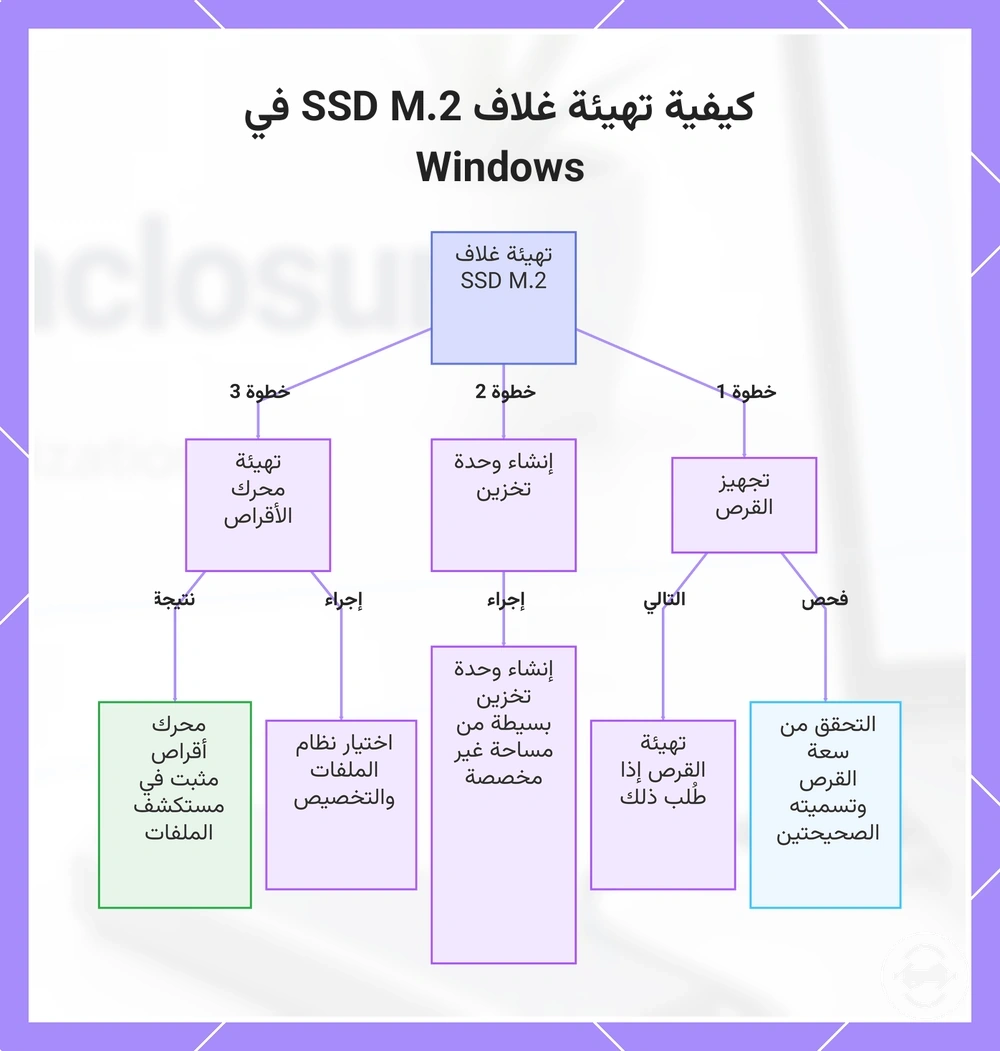
تبدأ التهيئة على ويندوز عادةً في إدارة الأقراص بعد ظهور علبة SSD M.2 كـ قرص مكتشف. من هناك، يمكنك تهيئة القرص أوليًا إذا طُلب منك، وإنشاء وحدة تخزين بسيطة، واختيار نظام ملفات، وتهيئة القرص للاستخدام. قبل تطبيق أي تغييرات، تحقق من القرص الصحيح بالتحقق من سعته واسمه لتقليل خطر فقدان البيانات.
- افتح إدارة الأقراص وحدد موقع القرص المكتشف المطابق لـ SSD داخل العلبة.
- تحقق من القرص الصحيح بتأكيد سعته واسمه قبل المتابعة.
- إذا طلب منك ويندوز تهيئة القرص أوليًا، أكمل تلك الخطوة قبل إنشاء وحدة تخزين.
- أنشئ وحدة تخزين بسيطة باستخدام المساحة غير المخصصة المتاحة، إذا لزم الأمر.
- اختر نظام الملفات المفضل. اترك وحدة التخصيص الافتراضية إذا كانت مناسبة لاستخدامك المقصود.
- أدخل اسم وحدة التخزين وتابع عملية التهيئة. قد يتم تعيين حرف محرك أقراص خلال هذه الخطوة، اعتمادًا على إصدار ويندوز والتكوين الحالي.
- أنهِ المعالج وتأكد من ظهور وحدة التخزين المهيأة كقرص مركب في مستكشف الملفات.
عند ظهور وحدة التخزين الجديدة في مستكشف الملفات، يكون القرص الخارجي جاهزًا عمومًا لتخزين الملفات. إذا استخدم ويندوز أسماء قوائم أو مطالبات مختلفة، اتبع الخيارات المكافئة مع الاستمرار في التحقق من أن القرص المحدد هو SSD المقصود.
يوضح هذا المخطط عملية تهيئة غلاف SSD M.2 في Windows باستخدام إدارة الأقراص، بما في ذلك التحقق من القرص وإنشاء وحدة تخزين وتهيئتها بنظام ملفات.
تهيئة علبة SSD M.2 على ماك
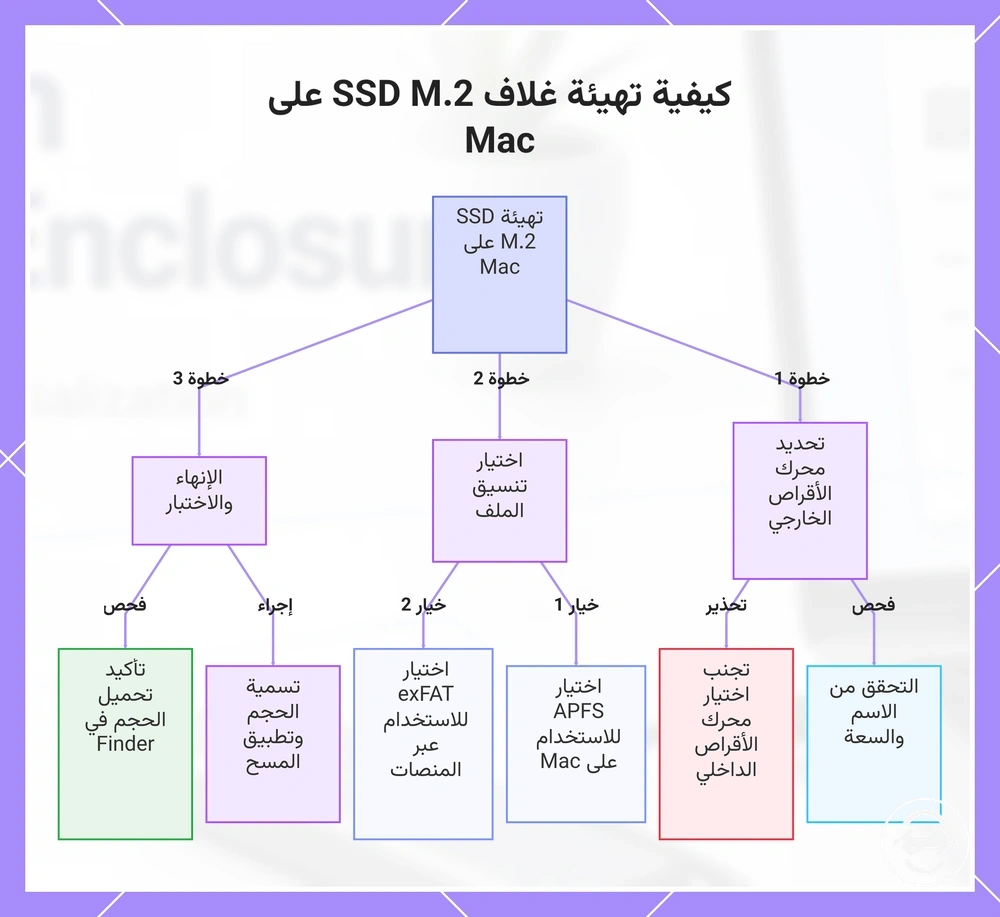
تبدأ تهيئة علبة SSD M.2 على macOS عادةً في أداة الأقراص باختيار القرص الخارجي الصحيح واستخدام وظيفة المسح. تتضمن العملية اختيار مخطط مناسب، واختيار تنسيق، وتسمية القرص، والتأكد من تحميل وحدة التخزين بنجاح. قبل مسح أي قرص، ميز العلبة الخارجية عن قرص ماك الداخلي بالتحقق من اسم القرص وسعته.
- افتح أداة الأقراص وحدد موقع القرص الخارجي المتصل المطابق لـ SSD داخل العلبة.
- تحقق من القرص الصحيح بتأكيد اسمه وسعته حتى لا يتم تحديد قرص ماك الداخلي.
- اختر مسح، ثم اختر مخططًا مناسبًا إذا عرضت أداة الأقراص هذا الخيار.
- اختر تنسيقًا. قد يكون APFS مناسبًا للاستخدام الموجه لماك، بينما قد يكون exFAT مناسبًا عندما يُستخدم القرص أيضًا مع أنظمة تشغيل أخرى.
- أدخل اسمًا لوحدة التخزين الخارجية وطبق إجراء المسح لإنشاء نظام الملفات الجديد.
- بعد انتهاء العملية، تأكد من تحميل وحدة التخزين وظهورها في Finder كقرص خارجي قابل للاستخدام.
عند ظهور وحدة التخزين المحملة في Finder، يكون SSD الخارجي جاهزًا عمومًا لتخزين الملفات. يعتمد التنسيق الأكثر ملاءمة على كيفية استخدام القرص بعد التحضير.
يوضح هذا المخطط الخطوات الرئيسية لتهيئة غلاف SSD M.2 في أداة القرص في macOS، بما في ذلك تحديد محرك الأقراص واختيار نظام الملفات والتحقق.
عندما لا تتم تهيئة العلبة أوليًا أو لا تُهيأ
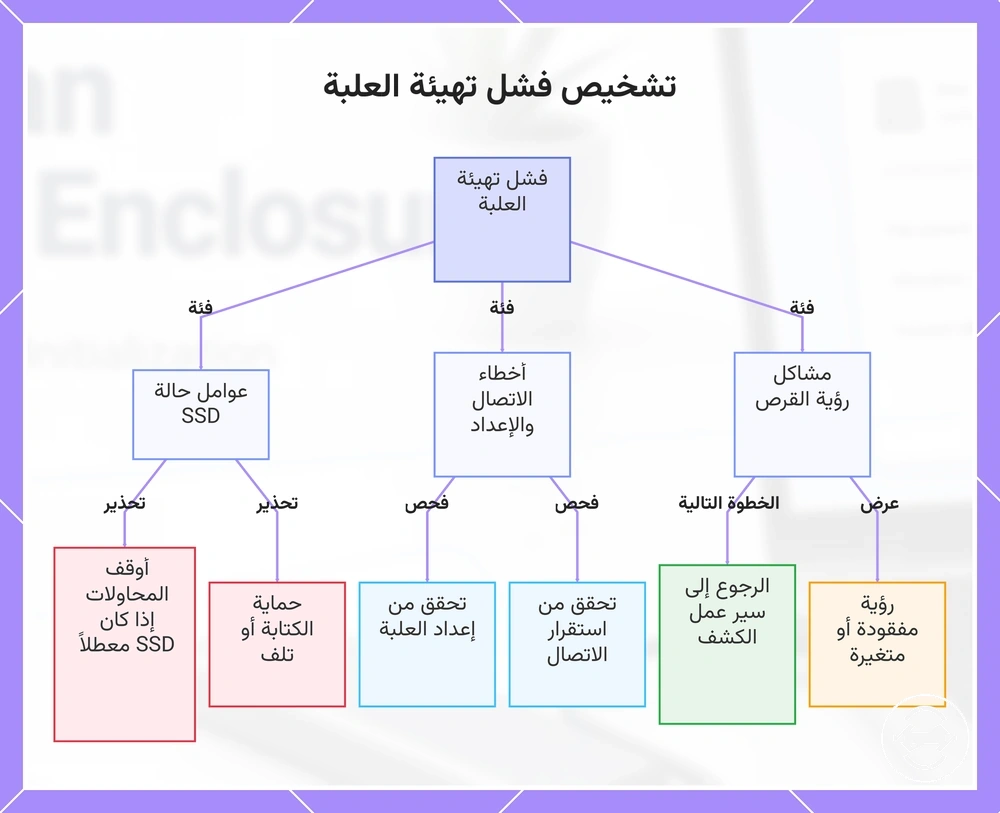
عند فشل التهيئة الأولية أو التهيئة، حدد السبب قبل تكرار نفس الإجراء. قد يكون لفشل التهيئة الأولية أو فقدان القرص أو خطأ التهيئة أسباب مختلفة رغم حدوثها أثناء نفس عملية الإعداد. يساعد فصل هذه الحالات في اختيار الخطوة التالية الأكثر أمانًا وتجنب التغييرات غير الضرورية. الفئات التشخيصية الرئيسية هي: ظهور القرص، واستقرار الاتصال، وأخطاء الأذونات أو الأدوات، وحالة SSD.
إذا كان القرص ظاهرًا، أعد المحاولة فقط بعد تأكيد القرص الصحيح ومراجعة الخطأ المُبلغ عنه. إذا كان إعداد العلبة أو الاتصال يبدو غير مستقر، تحقق من تلك العناصر قبل محاولة تهيئة أخرى. توقف عن محاولات التهيئة المتكررة إذا أبلغ SSD عن حماية ضد الكتابة، أو أظهر قسمًا تالفًا، أو قد يكون SSD معطلاً، خاصة عندما تكون سلامة البيانات موضع اهتمام. إذا كان القرص مفقودًا بدلاً من ظهور خطأ تهيئة، راجع القرص لا يظهر للحصول على سير عمل مخصص للكشف.
- قرص مكتشف ولكن فشلت التهيئة الأولية: أعد المحاولة بأمان بعد تأكيد القرص الصحيح ومراجعة رسالة التهيئة الأولية.
- خطأ تهيئة مع قرص ظاهر: تحقق من وجود خطأ في الأذونات أو حماية ضد الكتابة أو خطأ في أداة الأقراص قبل المحاولة مرة أخرى.
- قرص مفقود أو ظهور متغير للقرص: تحقق من استقرار الاتصال وإعداد العلبة قبل محاولة تهيئة أولية أخرى.
- قرص ظاهر مع قسم تالف: أعد إنشاء القسم فقط بعد تأكيد القرص الصحيح مع فهم أن البيانات الموجودة قد تتأثر.
- رسائل متكررة عن حماية ضد الكتابة أو فشل المسح: توقف عن المحاولات المتكررة وتحقق مما إذا كان SSD أو العلبة لديهما قيد أساسي آخر.
- احتمال تعطل SSD: تجنب محاولات التهيئة الأولية أو التهيئة المتكررة حتى يتم تقييم حالة SSD.
يوضح هذا المخطط فئات التشخيص الرئيسية لفشل تهيئة أو تهيئة العلبة، مما يساعد في تحديد السبب واختيار الخطوة التالية الأكثر أمانًا.
القرص غير مكتشف قبل التهيئة
لا يمكن بدء التهيئة بينما SSD أو العلبة غير مكتشفة في أداة أقراص نظام التشغيل. يجب أن يظهر القرص كـ جهاز ظاهر قبل أن تكون التهيئة العادية ممكنة. استخدم الفحوصات أدناه للتحقق من متطلبات الكشف المحلية المسبقة.
- كابل USB: تحقق من أن كابل USB موصول بإحكام وأن القرص الخارجي يحافظ على اتصال مستقر.
- المنفذ: جرب منفذًا آخر إذا لم تظهر العلبة كجهاز ظاهر في أداة الأقراص.
- تجميع العلبة: تأكد من اكتمال تجميع العلبة وتوصيلها بشكل صحيح قبل التحقق مرة أخرى.
- تثبيت SSD: تحقق من تثبيت SSD إذا كانت العلبة متصلة ولكن لا تظهر أي وحدة تخزين مكتشفة.
- نوع قرص غير متوافق: تأكد من أن SSD يطابق نوع القرص المدعوم من العلبة إذا بقي القرص مفقودًا.
- أداة الأقراص: تحقق مما إذا كان أي جهاز ظاهر يظهر في أداة أقراص نظام التشغيل قبل المتابعة مع التهيئة.
أخطاء التهيئة بعد ظهور القرص
عندما يظهر قرص ظاهر رسالة خطأ في التهيئة، شخّص رسالة الخطأ وحالة القرص الحالية قبل تكرار نفس الإجراء. الأخطاء التي تحدث بعد ظهور القرص في أداة أقراص نظام التشغيل تتطلب عادةً استجابة مختلفة عن حالات عدم الكشف. طابق نوع الرسالة مع الإجراء التالي، وتوقف إذا لم يكن القرص فارغًا فعليًا للمساعدة في الحفاظ على سلامة البيانات.
- فشل المسح: راجع رسالة الخطأ وأكد القرص المحدد قبل محاولة مسح آخر.
- خيار التهيئة غير متاح: تحقق مما إذا كانت حالة القرص الحالية تسمح بخيار التهيئة المحدد قبل المحاولة مرة أخرى.
- فشل إنشاء القسم: تحقق من حالة القرص قبل تكرار عملية إنشاء القسم.
- رسالة للقراءة فقط أو إذن: تعامل مع الرسالة كحالة منفصلة وأعد المحاولة فقط بعد تحديد السبب الأساسي.
- فشل متكرر: قد يشير الفشل المتكرر إلى عدم استقرار SSD أو مشكلة في العلبة. توقف عن المحاولات المتكررة حتى يتم تقييم الحالة.
- قرص غير فارغ: إذا كان القرص الظاهر قد يحتوي على ملفات موجودة، توقف قبل إعادة التهيئة حتى يتم النظر في سلامة البيانات.
بعد تهيئة العلبة للاستخدام العادي
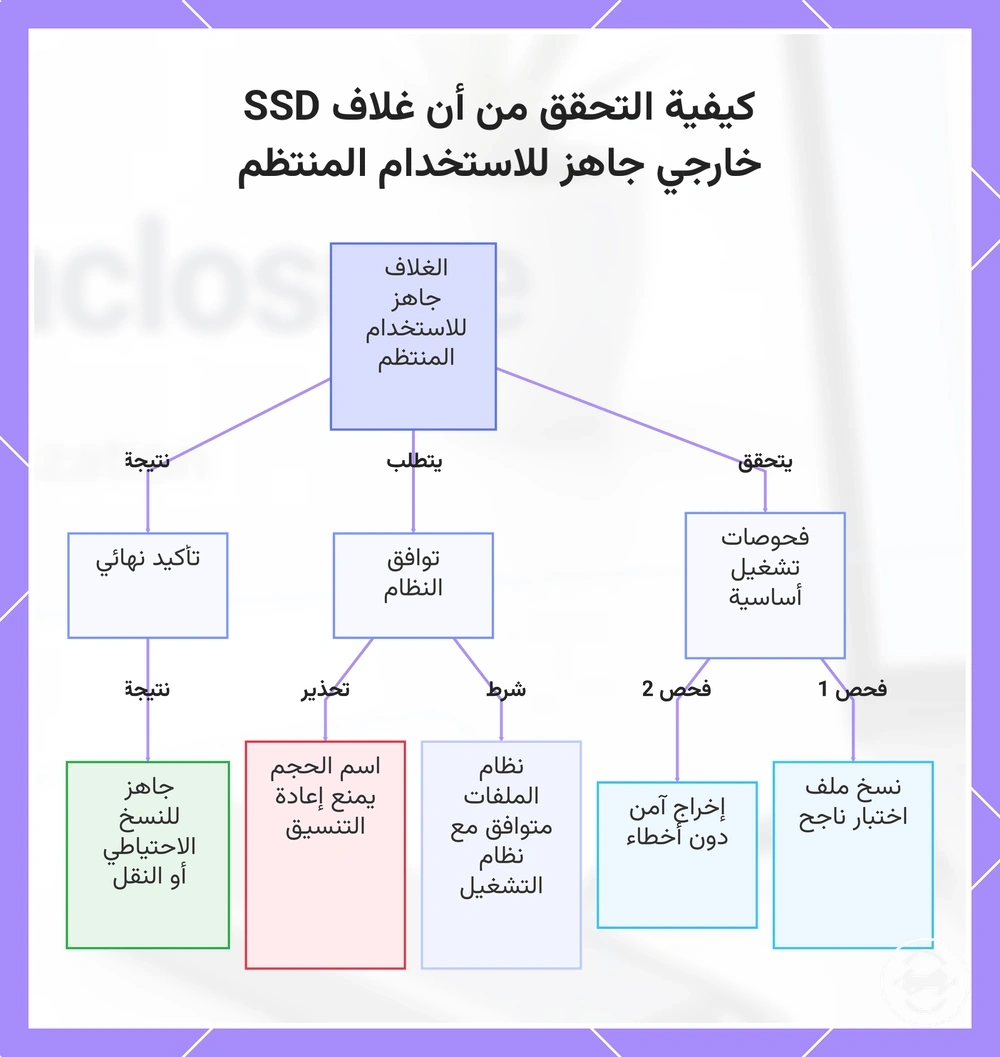
العلبة جاهزة للاستخدام العادي عندما تظهر كـ قرص خارجي مركب، وتكتمل نسخة اختبارية لملف، وتدعم الإخراج الآمن دون الإبلاغ عن خطأ. تؤكد هذه الفحوصات أن وحدة التخزين المهيأة جاهزة لمهام التخزين اليومية. استخدم قائمة التحقق أدناه قبل الاعتماد على القرص للاستخدام المستمر.
إذا كان SSD الخارجي سيُستخدم للنسخ الاحتياطي أو نقل الملفات، تأكد من أن نظام الملفات المحدد يتوافق مع متطلبات ويندوز أو ماك أو الاستخدام المشترك. اجعل اسم وحدة التخزين معروفًا لتقليل فرصة إعادة التهيئة العرضية لاحقًا. بعد هذه الفحوصات، تابع مع إعداد النسخ الاحتياطي ونقل الملفات.
- تأكد من أن القرص الخارجي المركب يظهر بشكل طبيعي في نظام التشغيل.
- نفذ نسخة اختبارية لملف للتحقق من إمكانية كتابة الملفات على القرص وقراءتها منه.
- استخدم الإخراج الآمن قبل فصل العلبة بعد نشاط الملفات.
- تحقق من أن نظام الملفات المختار يتوافق مع بيئة ويندوز أو ماك أو الاستخدام المشترك المقصودة.
- تأكد من أن القرص جاهز للنسخ الاحتياطي أو نقل الملفات دون تغيير التنسيق الحالي.
- تجنب إعادة التهيئة العرضية بتأكيد وحدة التخزين الصحيحة قبل استخدام أدوات إدارة الأقراص.
يوضح هذا المخطط الفحوصات الأساسية للتأكد من أن غلاف SSD خارجي منسق جاهز للاستخدام اليومي، بما في ذلك اختبارات التشغيل والتحقق من التوافق.