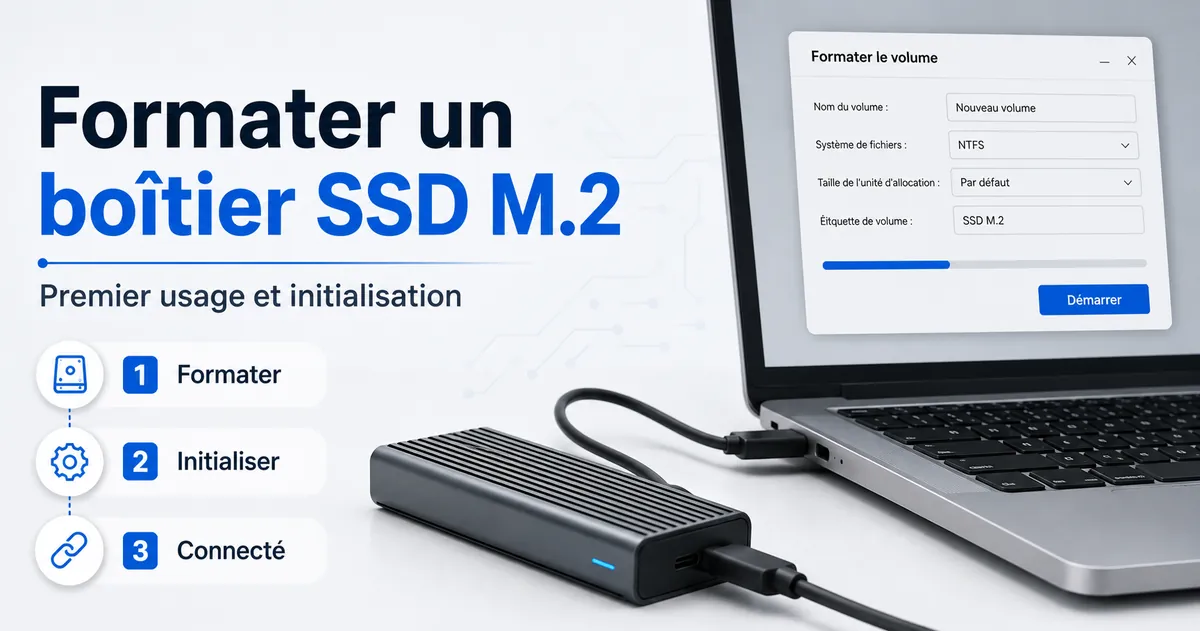
Comment formater un boîtier SSD M.2 au premier usage
Formater un boîtier SSD M.2 au premier usage commence par vérifier que le SSD est détecté, initialiser le disque si nécessaire, choisir un système de fichiers et créer un volume utilisable. Le SSD doit déjà être installé dans le boîtier avant de commencer la préparation logicielle. L’objectif est de préparer le SSD en tant que disque externe utilisable. La séquence principale est la détection, l’initialisation, le choix du système de fichiers et la création d’un volume utilisable.
Un nouveau SSD peut avoir besoin d’être formaté car le système d’exploitation peut détecter le disque mais il n’est pas encore prêt à stocker des fichiers. Un SSD réutilisé peut avoir besoin d’être formaté si des fichiers, partitions ou une configuration antérieure ne sont plus nécessaires. Windows et Mac peuvent présenter des utilitaires de disque et des options de formatage différents, mais le même principe de sécurité s’applique : vérifier le bon disque et sauvegarder les données importantes avant de choisir d’effacer ou de formater, car ces actions peuvent entraîner une perte de données. Pour un contexte plus large sur le boîtier avant cette étape de préparation logicielle, consultez le M.2 SSD enclosure hub.
Le formatage est une tâche de préparation logicielle et ne remplace pas l’installation correcte du SSD ni la résolution d’un disque qui n’est pas détecté. Si le système d’exploitation ne peut pas détecter le boîtier SSD M.2, la cause peut être liée à l’installation du SSD, au câble, au chipset du boîtier, à la connexion ou à l’état du disque plutôt qu’au processus de formatage. Une fois le SSD détecté, la section suivante explique les étapes de préparation plus en détail.
Windows peut utiliser NTFS ou exFAT, tandis que Mac peut utiliser APFS ou exFAT, selon l’utilisation prévue du disque externe. Le schéma de partition et le système de fichiers appropriés peuvent varier selon le système d’exploitation et l’utilisation prévue du SSD.
Ce que le formatage prépare sur un nouveau boîtier SSD M.2
Le formatage prépare le SSD à l’intérieur d’un boîtier SSD M.2 afin que le système d’exploitation puisse y stocker des fichiers. Le boîtier assure l’interface externe, tandis que le SSD fournit le stockage. Le formatage crée un système de fichiers que le système d’exploitation peut lire et utiliser. Le résultat est un volume utilisable qui peut apparaître comme un disque externe.
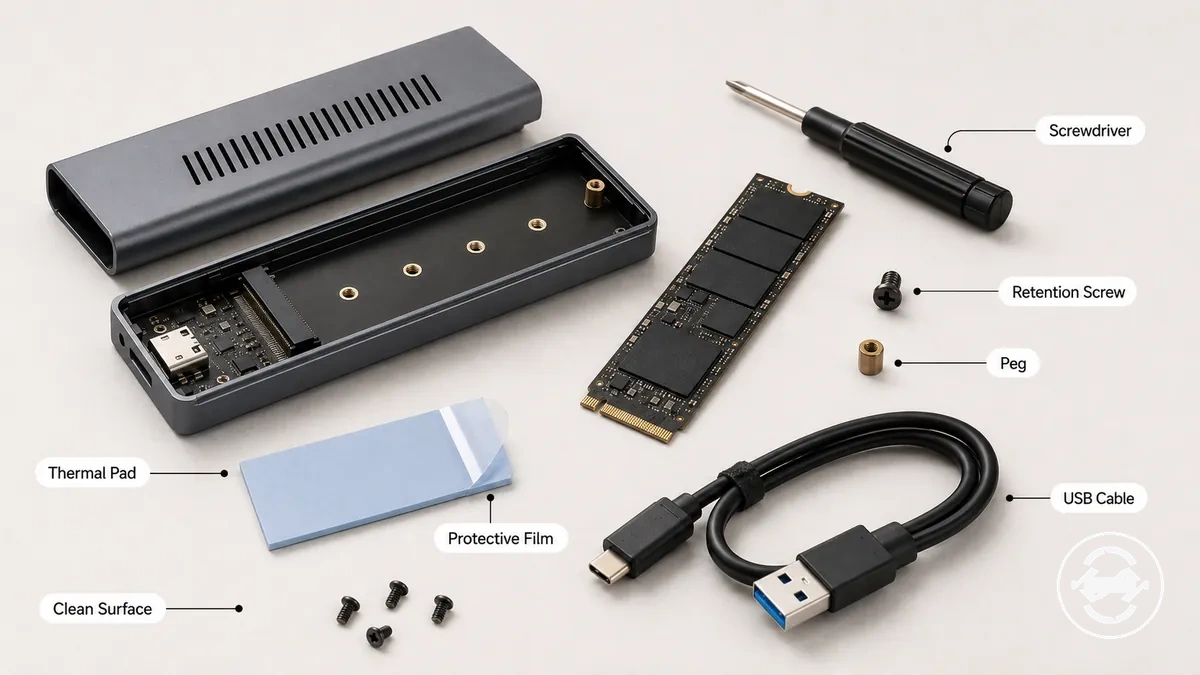
L’image ci-dessous montre comment le formatage prépare le SSD une fois la configuration physique du boîtier terminée. Elle sépare la connexion matérielle des modifications logicielles qui préparent un volume de stockage utilisable.
Des termes comme formatage, initialisation et partitionnement sont souvent utilisés ensemble, mais ils décrivent différentes étapes de la préparation d’un disque.
- Détecté : Le système d’exploitation voit le SSD connecté via le boîtier SSD M.2.
- Initialisé : Le disque reçoit un schéma de partition afin de pouvoir être préparé pour le stockage.
- Partitionné : Une ou plusieurs partitions organisent l’espace disque disponible.
- Formaté : Un système de fichiers est écrit pour que le système d’exploitation puisse stocker et récupérer des fichiers.
- Monté : Le volume formaté devient disponible dans l’explorateur de fichiers en tant que disque externe.
Le formatage ne résout généralement pas les problèmes de détection et ne modifie pas la compatibilité matérielle. Il s’agit d’une étape de préparation logicielle qui vient après l’installation correcte du SSD et sa détection par le système d’exploitation. Par exemple, un nouveau SSD vierge peut apparaître dans les outils de disque comme détecté mais non initialisé ou non alloué, et peut donc ne pas apparaître dans l’explorateur de fichiers tant que le processus de préparation n’est pas terminé.
Avant de formater le SSD dans le boîtier
Le SSD dans le boîtier doit être installé, détecté et pouvoir être effacé en toute sécurité avant de commencer le formatage. Une connexion USB stable, une visibilité dans le système d’exploitation et la connaissance des données existantes font partie de la préparation pour la première utilisation. Vérifiez ces conditions avant d’apporter des modifications. Utilisez la liste ci-dessous pour confirmer que le formatage peut commencer en toute sécurité.
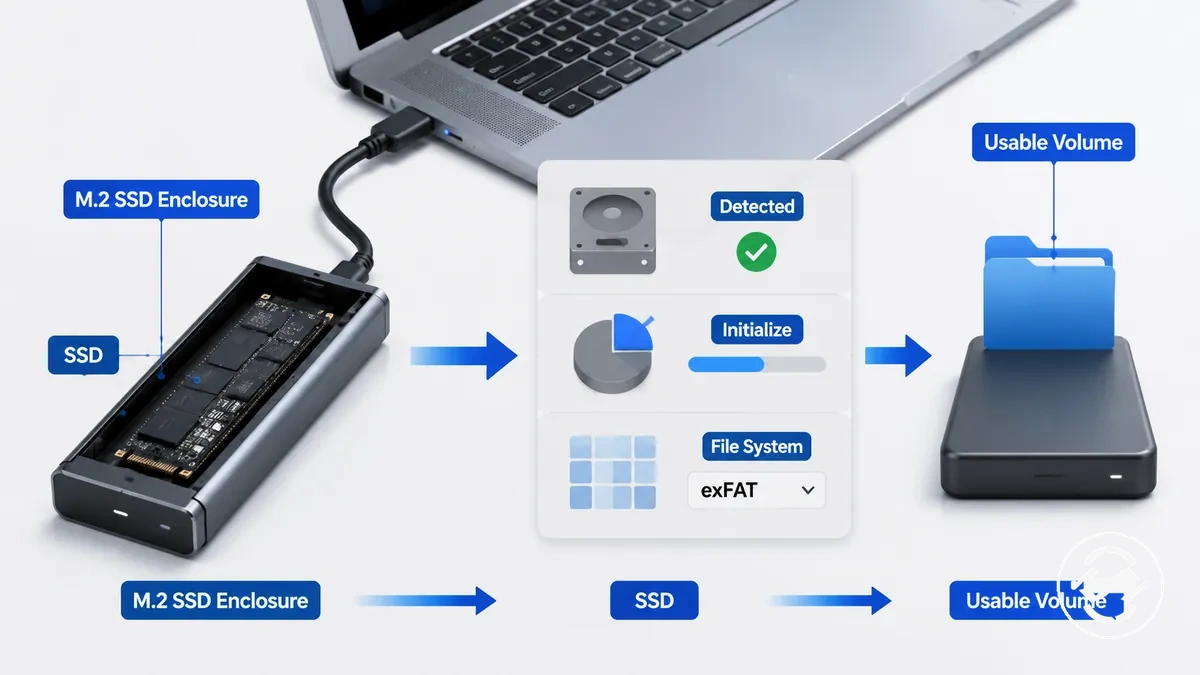
- SSD installé : Le SSD dans le boîtier est installé correctement pour que le disque soit reconnu.
- Connexion USB : La connexion USB reste stable et le boîtier reste connecté pendant la préparation.
- Détecté : Le bon disque est visible dans le système d’exploitation ou l’utilitaire de disque avant le formatage.
- État du disque : Le disque apparaît comme non alloué, non initialisé ou déjà formaté, ce qui permet de déterminer la prochaine étape appropriée.
- Sécurité des données : Si des fichiers importants sont présents, créez une sauvegarde avant d’effacer le bon disque.
- Action suivante : Si toutes les conditions sont remplies, le disque est généralement prêt à être formaté. Sinon, corrigez la condition non remplie avant de continuer.
Ignorer ces vérifications peut conduire à formater le mauvais disque ou à confondre un problème de visibilité avec une tâche de formatage. Si le SSD n’est pas visible dans l’utilitaire de disque, le formatage n’est peut-être pas la prochaine étape appropriée. Si le SSD n’est pas encore installé correctement, installez d’abord le SSD avant de le préparer à l’utilisation. Un disque qui satisfait à la liste est généralement sûr à formater, tandis que les conditions manquantes doivent d’abord être corrigées.
Vérifications de l'installation et de la connexion USB
Le boîtier doit être assemblé et connecté physiquement avant que le formatage puisse commencer. Le système d'exploitation doit détecter le stockage connecté dans un outil de disque avant toute tentative de formatage. Utilisez les vérifications ci-dessous pour confirmer la connexion physique et la visibilité logicielle.
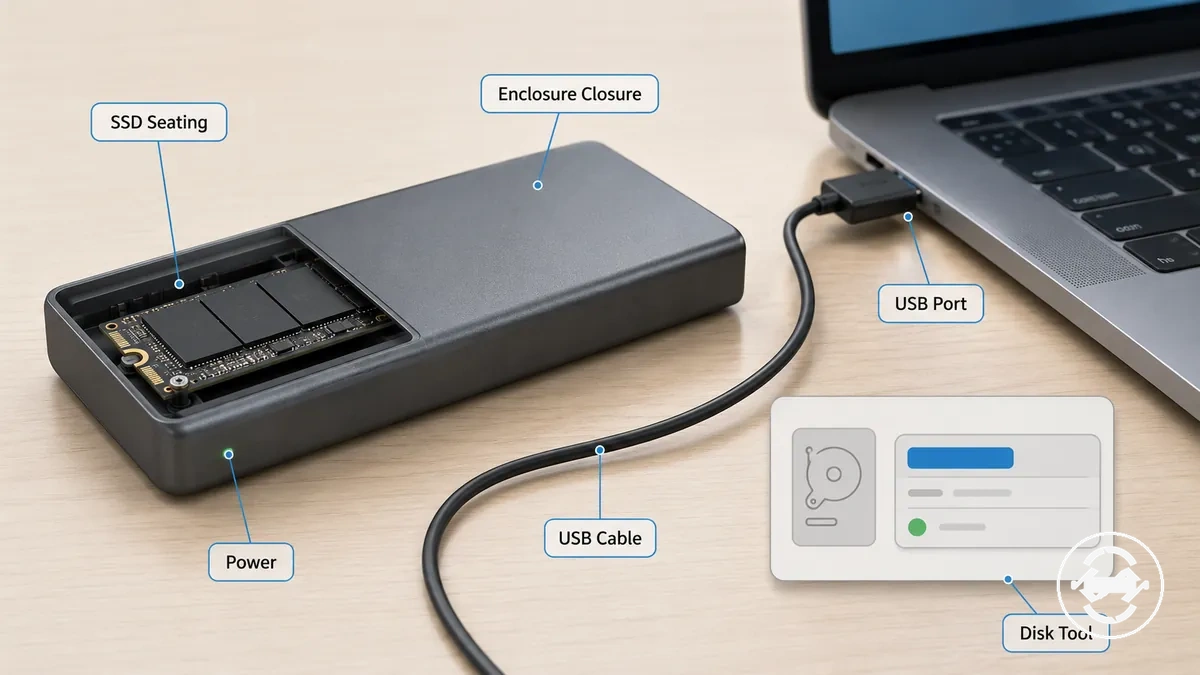
- Confirmez que le logement du SSD est bien fixé et que le connecteur est complètement enfoncé.
- Vérifiez que la fermeture du boîtier est complète afin que le SSD reste en place.
- Assurez-vous que le câble USB est solidement connecté aux deux extrémités.
- Vérifiez que le port USB fournit une connexion stable et une alimentation suffisante si nécessaire.
- Confirmez que l'outil de disque affiche un stockage détecté avant de commencer le formatage.
Vérifications contre la perte de données avant d'effacer le disque
Attention : Les actions d'effacement, de formatage ou d'initialisation peuvent supprimer l'accès à des fichiers existants. Avant d'apporter des modifications, confirmez avoir sélectionné le bon disque et identifié s'il s'agit d'un SSD vierge ou d'un SSD réutilisé. Utilisez la liste ci-dessous pour réduire le risque de perte de données involontaire.
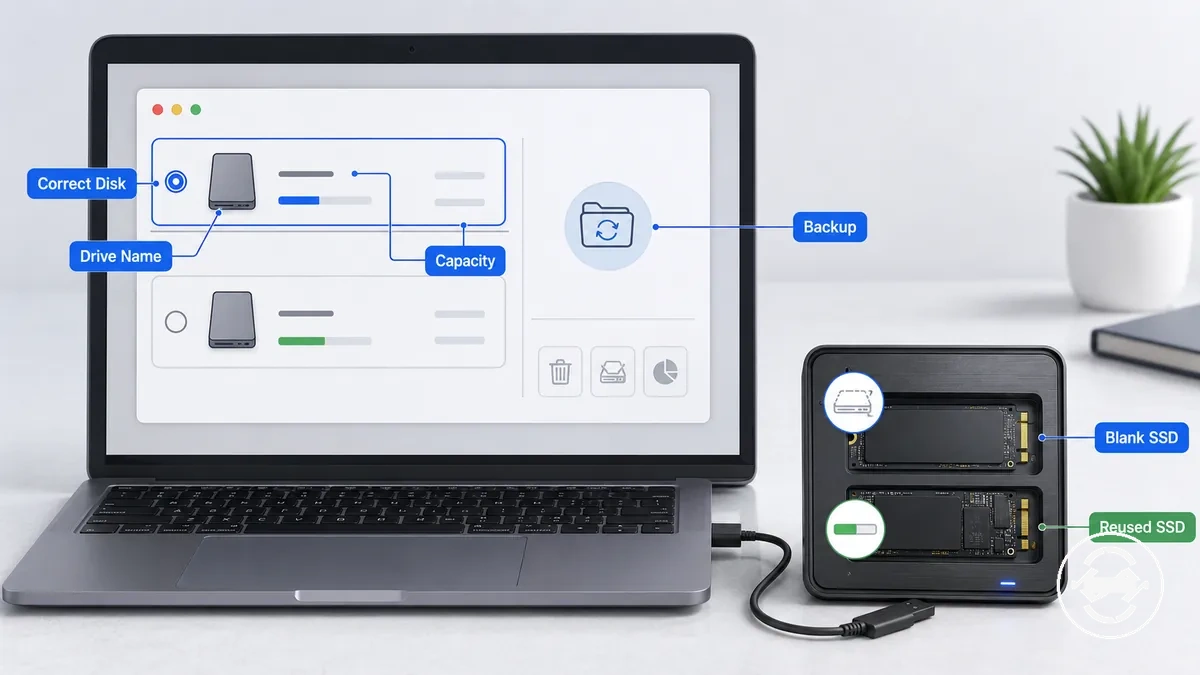
- Vérifiez le bon disque en contrôlant à la fois le nom du disque et la capacité.
- Si le disque est un SSD réutilisé, créez une sauvegarde avant de l'effacer ou de le formater.
- Si le disque est un SSD vierge, confirmez qu'il s'agit du périphérique de stockage prévu avant de l'initialiser ou de le formater.
- Vérifiez si le disque sélectionné contient des fichiers existants avant de choisir une action d'effacement ou de formatage.
- Une perte de données peut survenir après des opérations d'effacement, de formatage ou d'initialisation, tandis que la récupérabilité peut dépendre de l'état antérieur du disque et de l'action effectuée.
Initialiser le SSD avant de créer un volume utilisable
L'initialisation peut être nécessaire lorsqu'un SSD externe est vierge ou apparaît comme un disque non initialisé. L'initialisation prépare le disque avec un schéma de partition afin qu'une partition et un volume formaté puissent être créés. L'initialisation n'est pas nécessaire pour tous les SSD, car l'état initial du disque peut varier. Lorsque l'initialisation est nécessaire, elle intervient avant la création du volume.
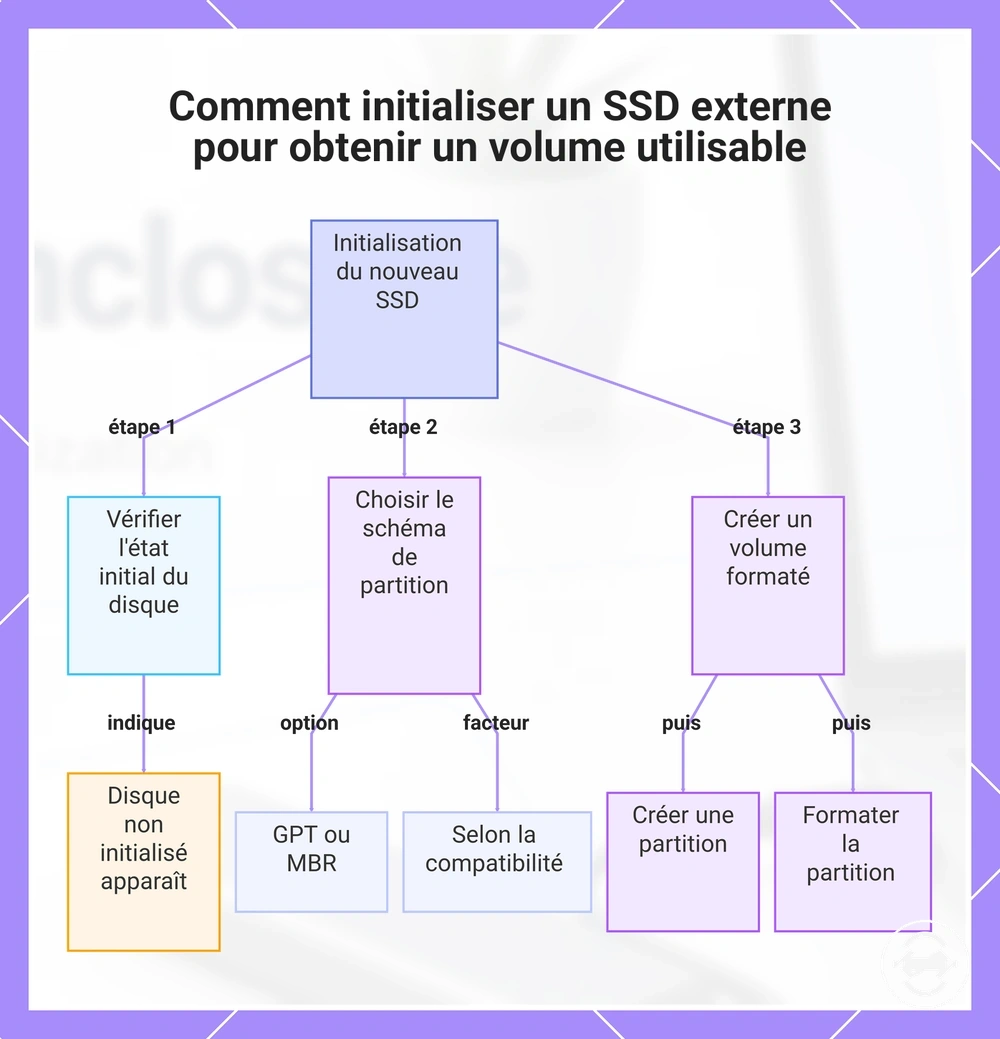
Un disque non initialisé apparaît généralement dans un utilitaire de disque avant d'avoir une structure de stockage utilisable. L'utilitaire de disque peut vous inviter à initialiser le disque avant de créer une partition. Le choix principal du schéma de partition est généralement GPT ou MBR, et l'option appropriée peut dépendre de la compatibilité avec le système d'exploitation et de l'utilisation prévue. Utilisez les étapes ci-dessous pour passer de l'état du disque à un volume utilisable.
- Ouvrez un utilitaire de disque et vérifiez si le SSD externe apparaît comme un disque non initialisé.
- Si l'utilitaire de disque vous y invite, initialisez le disque avant de créer un volume.
- Choisissez GPT ou MBR comme schéma de partition en fonction des besoins de compatibilité.
- Créez une partition après avoir initialisé le disque.
- Formatez la partition pour créer un volume utilisable pour le SSD externe.
Ce graphique montre le processus pour initialiser un SSD externe non initialisé, choisir le schéma de partition et créer un volume formaté.
Choix du schéma de partition pour un boîtier externe
Le choix du schéma de partition se résume généralement au GPT pour un système moderne ou au MBR pour la compatibilité avec du matériel plus ancien. Un schéma de partition organise la manière dont un disque peut contenir un volume avant l'application du système de fichiers. Le choix affecte la prise en charge et la compatibilité avec le système d'exploitation, pas la vitesse brute du boîtier. Utilisez la comparaison ci-dessous dans le cadre de la décision d'initialisation.
| Schéma de partition | Quand il peut convenir |
|---|---|
| GPT | Convient généralement à un système moderne lorsque le disque externe sera utilisé avec la prise en charge actuelle du système d'exploitation. |
| MBR | Peut convenir aux appareils plus anciens ou aux exigences de systèmes plus anciens où la prise en charge de GPT est limitée. |
Choisir un système de fichiers pour Windows, Mac ou une utilisation partagée
Le bon système de fichiers dépend de l'utilisation prévue du boîtier SSD M.2 avec Windows, Mac ou en partage entre les deux. Le choix du système de fichiers affecte la prise en charge de la lecture et de l'écriture, les fichiers volumineux et la facilité avec laquelle le SSD externe fonctionne entre les systèmes d'exploitation. Utilisez le tableau ci-dessous pour faire correspondre le cas d'utilisation au résultat pratique.
Les configurations en partage nécessitent souvent un type de format que Windows et Mac peuvent lire et écrire sans configuration supplémentaire. Le stockage de sauvegarde ou de médias peut nécessiter un choix différent selon le système d'exploitation et le logiciel de sauvegarde. Aucun système de fichiers n'est universellement le meilleur, choisissez donc en fonction de la combinaison d'appareils et de la façon dont le disque sera utilisé après le formatage.
| Cas d'utilisation | Choix du système de fichiers | Condition de compatibilité | Résultat pratique |
|---|---|---|---|
| Utilisation du SSD externe avec Windows uniquement | NTFS | Peut convenir lorsque le disque sera principalement utilisé avec Windows. | Prend en charge l'utilisation en lecture-écriture centrée sur Windows et les tâches de stockage courantes. |
| Utilisation du SSD avec Mac uniquement | APFS | Peut convenir lorsque le disque restera principalement dans un environnement Mac. | Prend en charge les workflows de stockage, de sauvegarde ou de médias centrés sur Mac. |
| Utilisation partagée entre Windows et Mac | exFAT | Souvent utilisé lorsque Windows et Mac ont besoin d'une prise en charge en lecture-écriture. | Aide le SSD externe à rester pratique pour le transfert de fichiers multiplateforme. |
| Fichiers volumineux et médias portables | exFAT | Peut convenir lorsque des fichiers volumineux doivent être déplacés entre des appareils Windows et Mac. | Prend en charge un workflow de disque portable sans verrouiller le disque sur un seul système. |
| Utilisation axée sur la sauvegarde | NTFS ou APFS | Le choix doit correspondre au système d'exploitation utilisé pour la sauvegarde. | Maintient le SSD externe aligné sur l'environnement de sauvegarde. |
NTFS, exFAT et APFS pour un SSD M.2 externe
NTFS, exFAT et APFS diffèrent principalement par leur adaptation à la plateforme et leur utilisation prévue. NTFS est généralement centré sur Windows, exFAT est souvent utilisé pour un usage partagé entre Windows et Mac, et APFS est généralement centré sur Mac. Le bon système de fichiers pour un SSD M.2 externe dépend des besoins en lecture-écriture, du comportement du système d'exploitation et du fait que le disque soit déplacé entre différents appareils. Utilisez la comparaison ci-dessous pour la décision locale concernant le système de fichiers.
| Système de fichiers | Quand il peut convenir |
|---|---|
| NTFS | Peut convenir pour une utilisation en lecture-écriture centrée sur Windows lorsque le disque externe reste principalement avec Windows. |
| exFAT | Peut convenir pour un usage partagé lorsque Windows et Mac ont besoin d'un accès pratique au même disque. |
| APFS | Peut convenir pour une utilisation du SSD centrée sur Mac, des workflows de sauvegarde ou de stockage lorsque le disque reste principalement avec Mac. |
Formater un boîtier SSD M.2 sous Windows
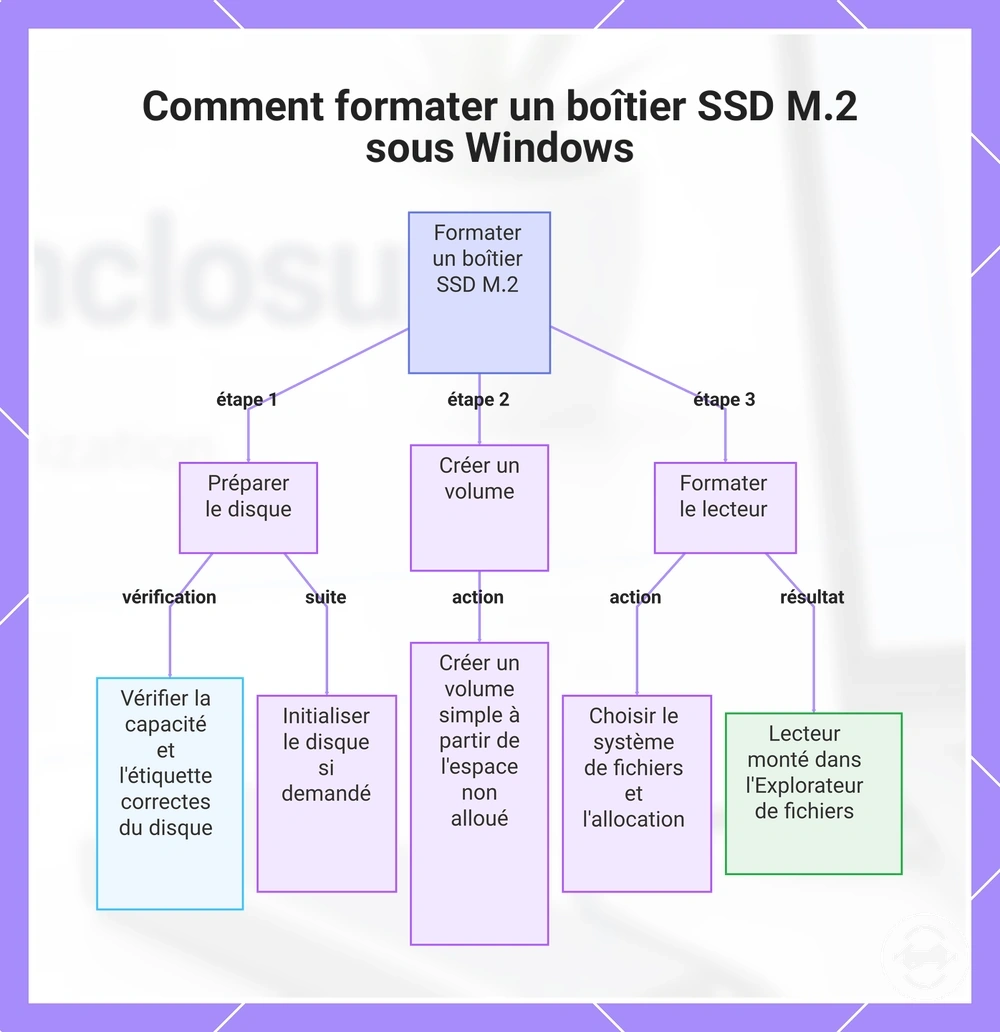
Le formatage sous Windows commence généralement dans Gestion des disques une fois que le boîtier SSD M.2 apparaît comme un disque détecté. À partir de là, vous pouvez initialiser le disque si vous y êtes invité, créer un volume simple, choisir un système de fichiers et formater le disque pour l'utiliser. Avant d'appliquer des modifications, vérifiez le bon disque en contrôlant sa capacité et son étiquette pour réduire le risque de perte de données.
- Ouvrez Gestion des disques et localisez le disque détecté qui correspond au SSD dans le boîtier.
- Vérifiez le bon disque en confirmant sa capacité et son étiquette avant de continuer.
- Si Windows vous invite à initialiser le disque, effectuez cette étape avant de créer un volume.
- Créez un volume simple à partir de l'espace non alloué disponible, si nécessaire.
- Sélectionnez le système de fichiers souhaité. Conservez la taille d'unité d'allocation par défaut si elle correspond à votre utilisation prévue.
- Saisissez un nom de volume et poursuivez le processus de formatage. Une lettre de lecteur peut être attribuée durant cette étape, selon la version de Windows et la configuration actuelle.
- Terminez l'assistant et confirmez que le volume formaté apparaît comme un disque monté dans l'Explorateur de fichiers.
Lorsque le nouveau volume apparaît dans l'Explorateur de fichiers, le disque externe est généralement prêt pour le stockage de fichiers. Si Windows utilise des noms de menu ou des invites différents, suivez les options équivalentes tout en continuant à vérifier que le disque sélectionné est bien le SSD prévu.
Ce graphique montre le processus pour formater un boîtier SSD M.2 sous Windows à l'aide de la Gestion des disques, notamment la vérification du disque, la création d'un volume et le formatage avec un système de fichiers.
Formater un boîtier SSD M.2 sur Mac
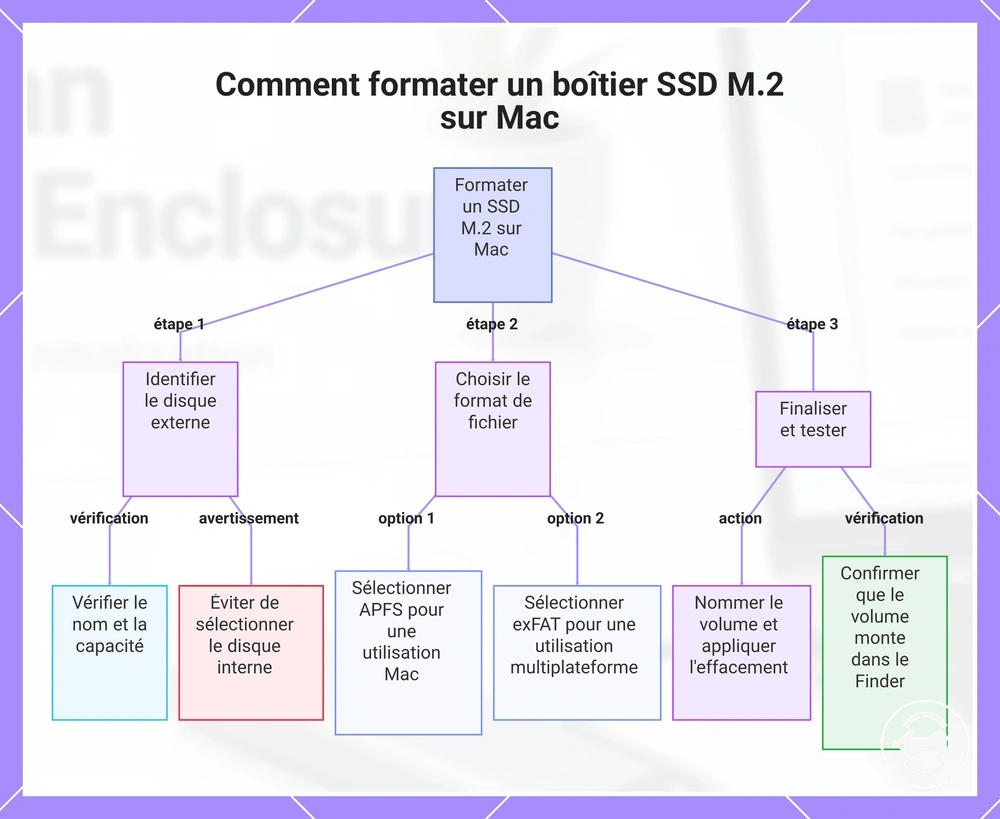
Le formatage d'un boîtier SSD M.2 sous macOS commence généralement dans Utilitaire de disque en sélectionnant le bon disque externe et en utilisant la fonction d'effacement. Le processus comprend le choix d'un schéma approprié, la sélection d'un format, l'attribution d'un nom au disque et la confirmation que le volume se monte correctement. Avant d'effacer un disque, distinguez le boîtier externe du disque interne du Mac en vérifiant le nom et la capacité du disque.
- Ouvrez Utilitaire de disque et localisez le disque externe connecté qui correspond au SSD dans le boîtier.
- Vérifiez le bon disque en confirmant son nom et sa capacité pour ne pas sélectionner le disque interne du Mac.
- Sélectionnez Effacer, puis choisissez un schéma approprié si Utilitaire de disque affiche cette option.
- Sélectionnez un format. APFS peut convenir pour une utilisation centrée sur Mac, tandis que exFAT peut convenir lorsque le disque sera utilisé avec d'autres systèmes d'exploitation en plus de Mac.
- Saisissez un nom pour le volume externe et appliquez l'action d'effacement pour créer le nouveau système de fichiers.
- Une fois le processus terminé, confirmez que le volume se monte et apparaît dans le Finder en tant que disque externe utilisable.
Lorsque le volume monté apparaît dans le Finder, le SSD externe est généralement prêt pour le stockage de fichiers. Le format le plus adapté dépend de la façon dont le disque sera utilisé après la préparation.
Ce graphique montre les principales étapes pour formater un boîtier SSD M.2 dans l'Utilitaire de disque macOS, y compris l'identification du disque, le choix du système de fichiers et la vérification.
Lorsque le boîtier ne s'initialise pas ou ne se formate pas
Lorsque l'initialisation ou le formatage échoue, identifiez la cause avant de répéter la même action. Une initialisation échouée, un disque manquant ou une erreur de formatage peuvent avoir des causes différentes même s'ils surviennent au cours du même processus de configuration. Distinguer ces conditions vous aide à choisir l'étape suivante la plus sûre et à éviter des modifications inutiles. Les principales catégories de diagnostic sont la visibilité du disque, la stabilité de la connexion, les erreurs d'autorisation ou d'utilitaire, et l'état du SSD.
Si le disque est visible, réessayez uniquement après avoir confirmé le bon disque et examiné l'erreur signalée. Si la configuration du boîtier ou la connexion semble instable, vérifiez ces éléments avant de tenter un autre formatage. Arrêtez les tentatives de formatage répétées si le SSD signale une protection en écriture, présente une partition corrompue ou pourrait être un SSD défaillant, en particulier lorsque la sécurité des données est une préoccupation. Si le disque est manquant plutôt que de produire une erreur de formatage, consultez disque qui n'apparaît pas pour un workflow de détection dédié.
- Disque détecté mais échec d'initialisation : Réessayez en toute sécurité après avoir confirmé le bon disque et examiné le message d'initialisation.
- Erreur de formatage avec un disque visible : Vérifiez la présence d'une erreur d'autorisation, d'une protection en écriture ou d'une erreur de l'utilitaire de disque avant de réessayer.
- Disque manquant ou visibilité du disque changeante : Vérifiez la stabilité de la connexion et la configuration du boîtier avant de tenter une nouvelle initialisation.
- Disque visible avec une partition corrompue : Recréez la partition uniquement après avoir confirmé le bon disque et en comprenant que les données existantes peuvent être affectées.
- Messages répétés de protection en écriture ou d'échec d'effacement : Arrêtez les tentatives répétées et vérifiez si le SSD ou le boîtier présente une autre limitation sous-jacente.
- Possible SSD défaillant : Évitez les tentatives répétées d'initialisation ou de formatage jusqu'à ce que l'état du SSD ait été évalué.
Ce diagramme montre les principales catégories de diagnostic pour un échec d'initialisation ou de formatage du boîtier, aidant à identifier la cause et à choisir la prochaine étape la plus sûre.

Disque non détecté avant le formatage
Le formatage ne peut pas commencer tant que le SSD ou le boîtier n'est pas détecté dans un outil de disque du système d'exploitation. Le disque doit apparaître comme un périphérique visible avant que le formatage normal soit possible. Utilisez les vérifications ci-dessous pour confirmer les prérequis de détection locaux.
- Câble USB : Vérifiez que le câble USB est solidement connecté et que le disque externe maintient une connexion stable.
- Port : Essayez un autre port si le boîtier n'apparaît pas comme un périphérique visible dans l'outil de disque.
- Assemblage du boîtier : Confirmez que l'assemblage du boîtier est complet et correctement connecté avant de vérifier à nouveau.
- Logement du SSD : Vérifiez le logement du SSD si le boîtier est connecté mais qu'aucun stockage détecté n'apparaît.
- Type de disque incompatible : Confirmez que le SSD correspond au type de disque pris en charge par le boîtier si le disque reste manquant.
- Outil de disque : Vérifiez si un périphérique visible apparaît dans l'outil de disque du système d'exploitation avant de poursuivre le formatage.
Erreurs de formatage après l'apparition du disque
Lorsqu'un disque visible affiche une erreur de formatage, identifiez le message d'erreur et l'état actuel du disque avant de répéter la même action. Les erreurs qui surviennent après l'apparition du disque dans l'utilitaire de disque du système d'exploitation nécessitent généralement une réponse différente des cas de non-détection. Faites correspondre le type de message à l'action suivante et arrêtez-vous si le disque n'était pas vierge pour préserver la sécurité des données.
- Échec d'effacement : Examinez le message d'erreur et confirmez le disque sélectionné avant de tenter un autre effacement.
- Option de formatage indisponible : Vérifiez si l'état actuel du disque permet l'option de formatage sélectionnée avant de réessayer.
- Échec de création de partition : Vérifiez l'état du disque avant de répéter le processus de création de partition.
- Message de lecture seule ou d'autorisation : Traitez le message comme une condition distincte et réessayez uniquement après avoir identifié la cause sous-jacente.
- Échec répété : Des échecs répétés peuvent indiquer une instabilité du SSD ou un problème de boîtier. Arrêtez les tentatives répétées jusqu'à ce que la condition ait été évaluée.
- Disque non vierge : Si le disque visible peut contenir des fichiers existants, arrêtez-vous avant de reformater jusqu'à ce que la sécurité des données ait été prise en compte.
Après le formatage du boîtier pour une utilisation régulière
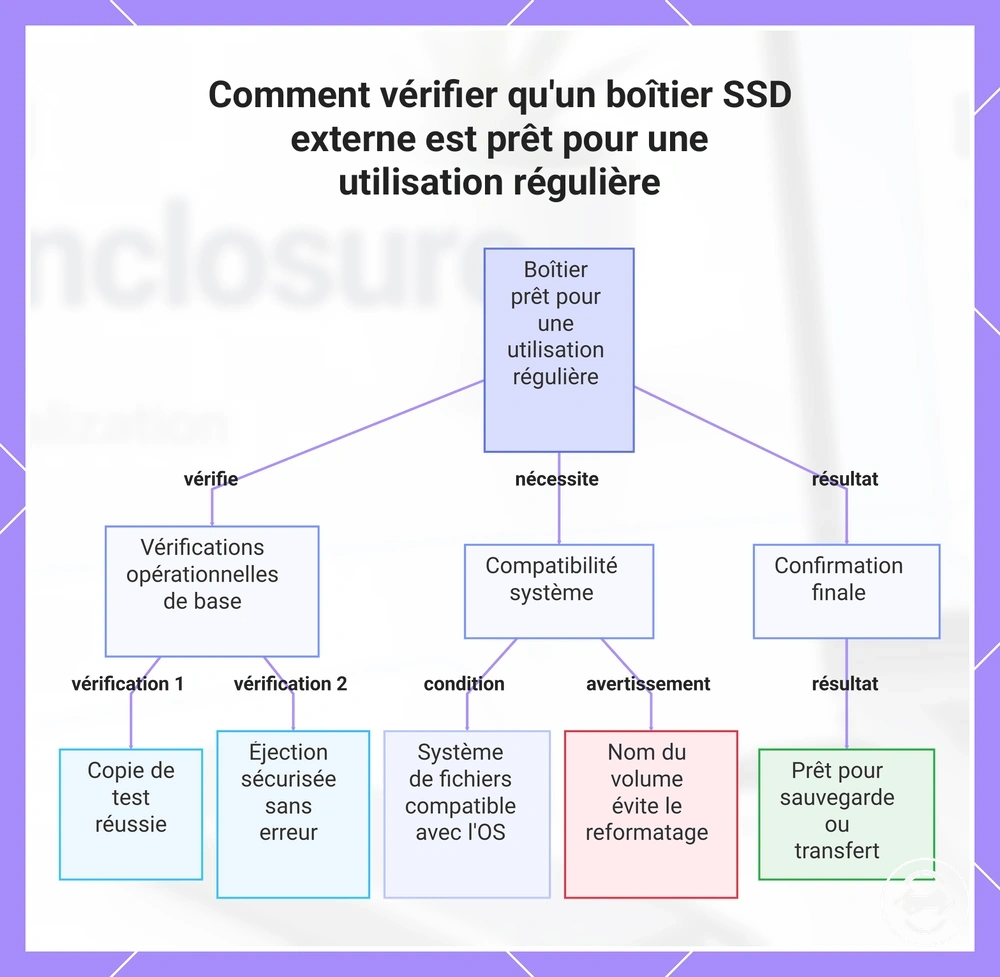
Le boîtier est prêt pour une utilisation régulière lorsqu'il apparaît comme un disque externe monté, qu'il réussit une copie de fichier test et qu'il prend en charge l'éjection sécurisée sans signaler d'erreur. Ces vérifications confirment que le volume formaté est prêt pour les tâches de stockage quotidiennes. Utilisez la liste ci-dessous avant de vous appuyer sur le disque pour une utilisation continue.
Si le SSD externe sera utilisé pour la sauvegarde ou le transfert de fichiers, confirmez que le système de fichiers sélectionné correspond à vos besoins sous Windows, Mac ou en usage partagé. Conservez un nom de volume reconnaissable pour réduire le risque de reformatage accidentel ultérieur. Après ces vérifications, poursuivez avec la configuration pour sauvegarde et transfert.
- Confirmez que le disque externe monté apparaît normalement dans le système d'exploitation.
- Effectuez une copie de fichier test pour vérifier que les fichiers peuvent être écrits et lus sur le disque.
- Utilisez l'éjection sécurisée avant de déconnecter le boîtier après une activité de fichiers.
- Vérifiez que le système de fichiers choisi correspond à votre environnement Windows, Mac ou d'usage partagé.
- Confirmez que le disque est prêt pour la sauvegarde ou le transfert de fichiers sans modifier le format existant.
- Évitez un reformatage accidentel en confirmant le bon volume avant d'utiliser les outils de gestion de disque.
Ce graphique montre les vérifications essentielles pour confirmer qu'un boîtier SSD externe formaté est prêt pour une utilisation quotidienne, y compris les tests opérationnels et la vérification de compatibilité.