Como formatar um case para SSD M.2 no primeiro uso
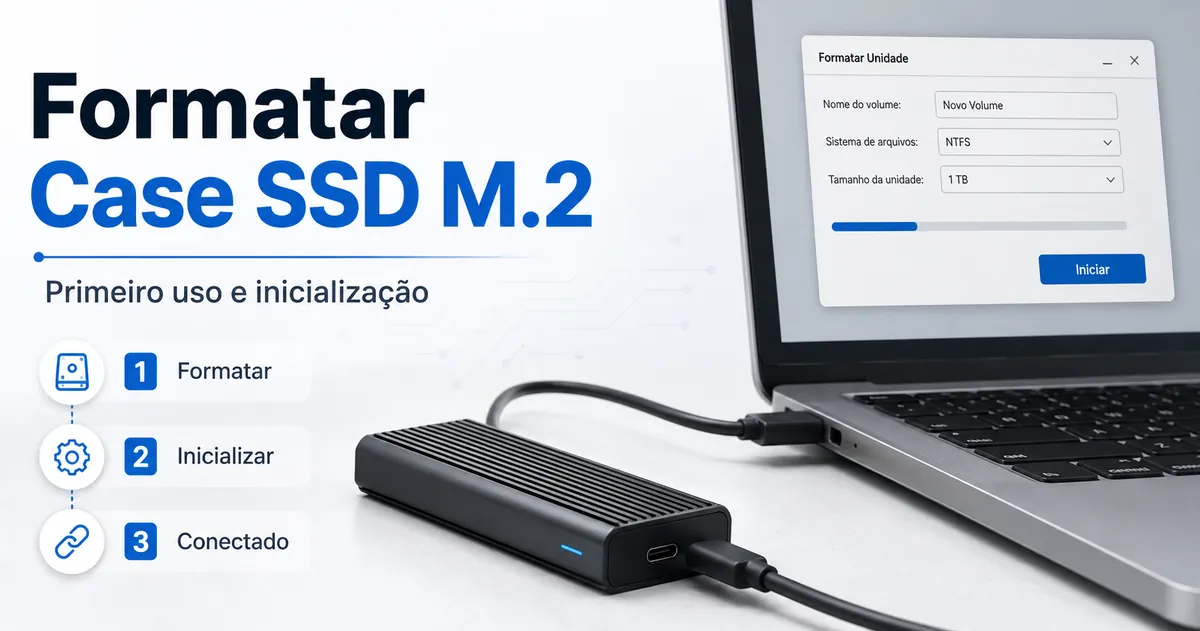
A formatação de um case para SSD M.2 no primeiro uso começa com a confirmação de que o SSD é detectado, a inicialização do disco quando necessário, a escolha de um sistema de arquivos e a criação de um volume utilizável. O SSD já deve estar instalado no case antes do início da preparação de software. O objetivo é preparar o SSD como uma unidade externa utilizável. A sequência principal é detecção, inicialização, seleção do sistema de arquivos e criação de um volume utilizável.
Um SSD novo pode precisar de formatação porque o sistema operacional consegue detectar o disco, mas ele ainda não está pronto para armazenar arquivos. Um SSD reutilizado pode precisar de formatação se arquivos, partições ou uma configuração anterior não forem mais necessários. O Windows e o Mac podem apresentar diferentes utilitários de disco e opções de formatação, mas o mesmo princípio de segurança se aplica: verifique o disco correto e faça backup de dados importantes antes de apagar ou formatar, pois essas ações podem resultar em perda de dados. Para obter contexto mais amplo sobre o case antes desta etapa de preparação de software, visite o M.2 SSD enclosure hub.
A formatação é uma tarefa de preparação de software e não substitui a instalação correta do SSD ou a resolução de uma unidade não detectada. Se o sistema operacional não conseguir detectar o case para SSD M.2, a causa pode estar relacionada à instalação do SSD, ao cabo, ao chipset do case, à conexão ou ao estado da unidade, e não ao processo de formatação. Quando o SSD for detectado, a próxima seção explica as etapas de preparação com mais detalhes.
O Windows pode usar NTFS ou exFAT, enquanto o Mac pode usar APFS ou exFAT, dependendo de como a unidade externa será utilizada. O esquema de partição e o sistema de arquivos adequados podem variar de acordo com o sistema operacional e o uso pretendido do SSD.
O que a formatação prepara em um novo case para SSD M.2
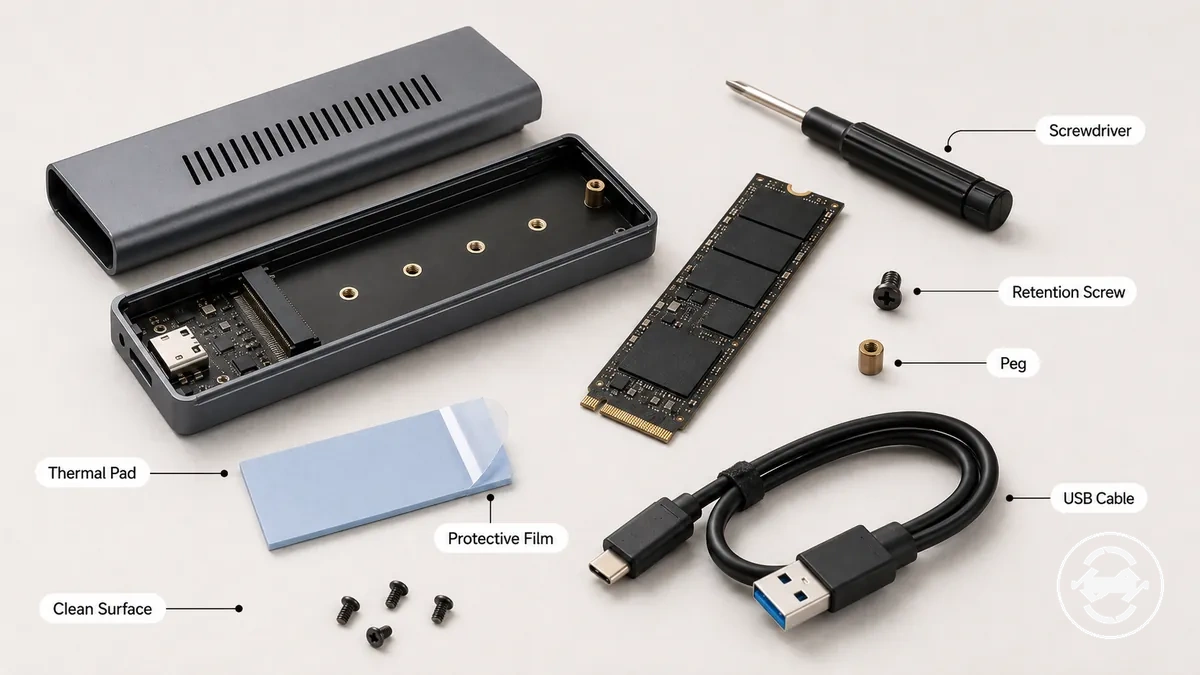
A formatação prepara o SSD dentro de um case para SSD M.2 para que o sistema operacional possa armazenar arquivos nele. O case fornece a interface externa, enquanto o SSD fornece o armazenamento. A formatação cria um sistema de arquivos que o sistema operacional pode ler e usar. O resultado é um volume utilizável que pode aparecer como uma unidade externa.
A imagem abaixo mostra como a formatação prepara o SSD após a configuração física do case já estar concluída. Ela separa a conexão de hardware das alterações de software que preparam um volume de armazenamento utilizável.
Termos como formatação, inicialização e particionamento são frequentemente usados em conjunto, mas descrevem diferentes estágios da preparação de uma unidade.
- Detectado: O sistema operacional consegue ver o SSD conectado através do case para SSD M.2.
- Inicializado: O disco recebe um esquema de partição para que possa ser preparado para armazenamento.
- Particionado: Uma ou mais partições organizam o espaço disponível do disco.
- Formatado: Um sistema de arquivos é gravado para que o sistema operacional possa armazenar e recuperar arquivos.
- Montado: O volume formatado fica disponível no navegador de arquivos como uma unidade externa.
A formatação geralmente não resolve problemas de detecção nem altera a compatibilidade de hardware. É uma etapa de preparação de software que ocorre após o SSD ser instalado corretamente e detectado pelo sistema operacional. Por exemplo, um SSD novo em branco pode aparecer nas ferramentas de disco como detectado, mas não inicializado ou não alocado, portanto pode não aparecer no navegador de arquivos até que o processo de preparação esteja concluído.
Antes de formatar o SSD dentro do case
O SSD dentro do case deve estar instalado, detectado e seguro para apagar antes do início da formatação. Uma conexão USB estável, visibilidade no sistema operacional e conhecimento dos dados existentes fazem parte da preparação para o primeiro uso. Verifique essas condições antes de fazer alterações. Use a lista de verificação abaixo para confirmar que a formatação pode começar com segurança.
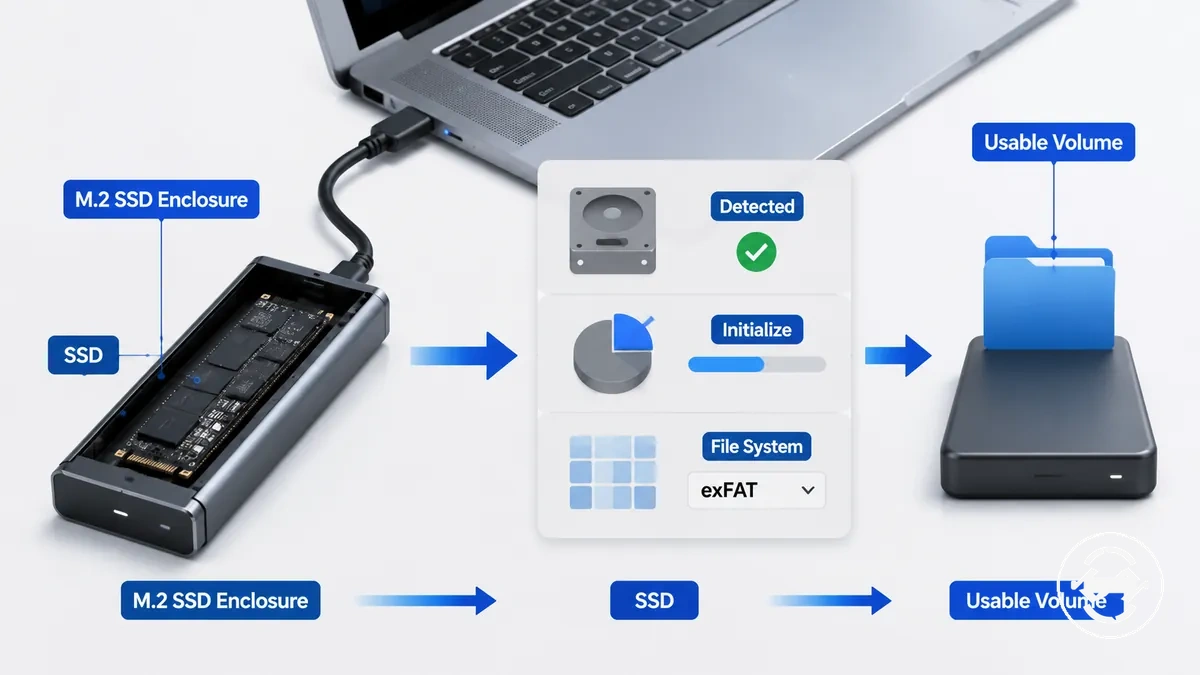
- SSD instalado: O SSD dentro do case está instalado corretamente para que a unidade seja reconhecida.
- Conexão USB: A conexão USB permanece estável e o case continua conectado durante a preparação.
- Detectado: O disco correto está visível no sistema operacional ou no utilitário de disco antes da formatação.
- Estado do disco: A unidade aparece como não alocada, não inicializada ou já formatada, ajudando a determinar a próxima etapa adequada.
- Segurança dos dados: Se houver arquivos importantes, faça um backup antes de apagar o disco correto.
- Próxima ação: Se todas as condições forem atendidas, a unidade geralmente está pronta para formatar. Caso contrário, corrija a condição não atendida antes de continuar.
Pular essas verificações pode levar à formatação do disco errado ou à confusão entre um problema de visibilidade e uma tarefa de formatação. Se o SSD não estiver visível no utilitário de disco, a formatação pode não ser a próxima etapa adequada. Se o SSD ainda não tiver sido instalado corretamente, instale o SSD primeiro antes de prepará-lo para uso. Uma unidade que atende à lista de verificação geralmente é segura para formatar, enquanto condições ausentes devem ser corrigidas primeiro.
Verificações de instalação e conexão USB
O case deve estar fisicamente montado e conectado antes que a formatação possa começar. O sistema operacional deve detectar o armazenamento conectado em uma ferramenta de disco antes que qualquer ação de formatação seja tentada. Use as verificações abaixo para confirmar a conexão física e a visibilidade no software.
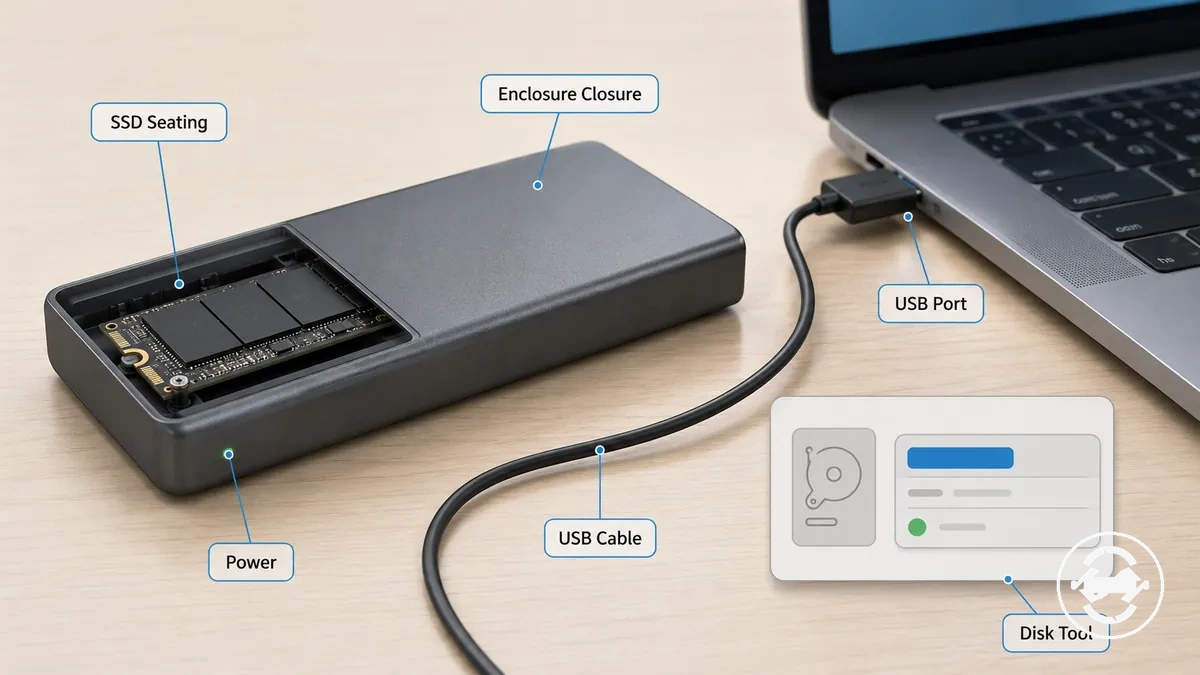
- Confirme se o encaixe do SSD está firme e o conector está totalmente engatado.
- Verifique se o fechamento do case está completo para que o SSD permaneça encaixado.
- Garanta que o cabo USB esteja firmemente conectado em ambas as extremidades.
- Confirme se a porta USB fornece uma conexão estável e energia suficiente quando necessário.
- Verifique se a ferramenta de disco mostra o armazenamento detectado antes de iniciar a formatação.
Verificações de perda de dados antes de apagar a unidade
Cuidado: Ações de apagar, formatar ou inicializar podem remover o acesso a arquivos existentes. Antes de fazer alterações, confirme que você selecionou o disco correto e identificou se é um SSD novo ou um SSD reutilizado. Use a lista de verificação abaixo para reduzir o risco de perda não intencional de dados.
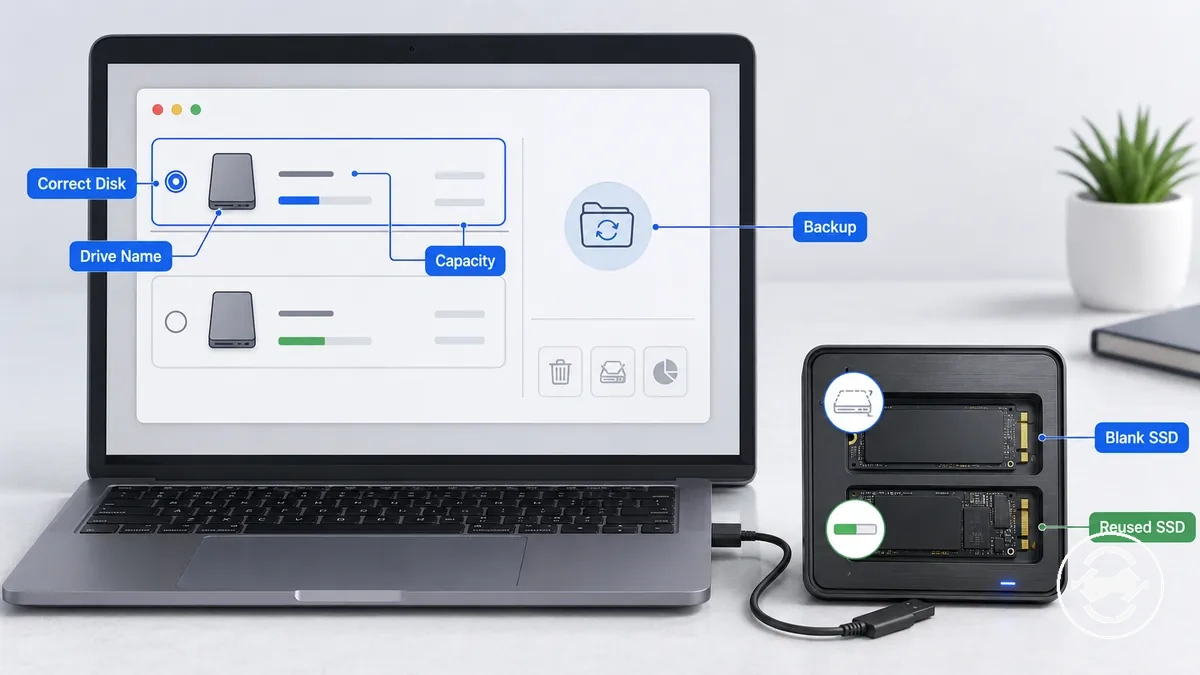
- Verifique o disco correto conferindo tanto o nome da unidade quanto a capacidade.
- Se a unidade for um SSD reutilizado, faça um backup antes de apagá-la ou formatá-la.
- Se a unidade for um SSD novo, confirme que é o dispositivo de armazenamento desejado antes de inicializá-lo ou formatá-lo.
- Verifique se a unidade selecionada contém arquivos existentes antes de escolher uma ação de apagar ou formatar.
- Lembre-se de que a perda de dados pode ocorrer após operações de apagar, formatar ou inicializar, enquanto a recuperabilidade pode depender do estado anterior da unidade e da ação realizada.
Inicialize o SSD antes de criar um volume utilizável
A inicialização pode ser necessária quando um SSD externo está em branco ou aparece como um disco não inicializado. A inicialização prepara o disco com um esquema de partição para que uma partição e um volume formatado possam ser criados. Nem todo SSD exige esta etapa, pois o estado inicial do disco pode variar. Quando a inicialização é necessária, ela ocorre antes da criação do volume.
Um disco não inicializado geralmente aparece em um utilitário de disco antes de ter uma estrutura de armazenamento utilizável. O utilitário de disco pode solicitar que você inicialize a unidade antes de criar uma partição. A principal escolha de esquema de partição é normalmente GPT ou MBR, e a opção adequada pode depender da compatibilidade com o sistema operacional e do uso pretendido. Use as etapas abaixo para passar do status do disco para um volume utilizável.
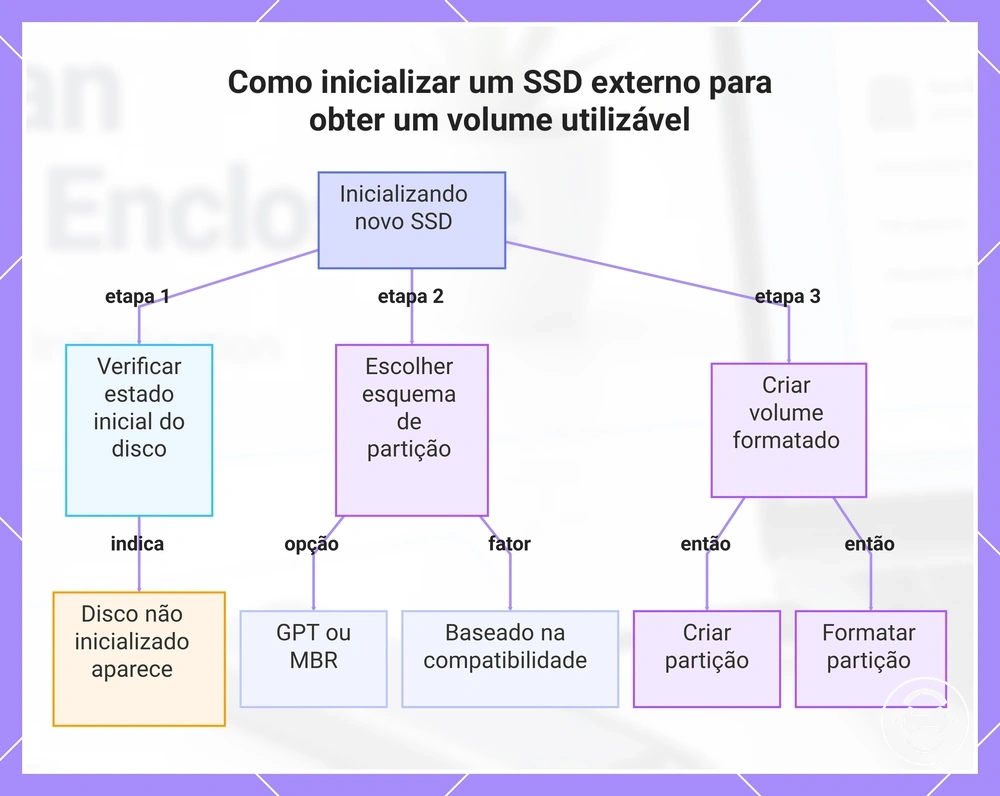
- Abra um utilitário de disco e verifique se o SSD externo aparece como um disco não inicializado.
- Se o utilitário de disco solicitar, inicialize o disco antes de criar um volume.
- Escolha GPT ou MBR como esquema de partição com base nas necessidades de compatibilidade.
- Crie uma partição após o disco ter sido inicializado.
- Formate a partição para criar um volume utilizável para o SSD externo.
Este gráfico mostra o processo para inicializar um SSD externo não inicializado, escolher o esquema de partição e criar um volume formatado.
Escolhas de esquema de partição para uso em case externo
A escolha do esquema de partição geralmente se resume a GPT para um sistema moderno ou MBR para compatibilidade legada. Um esquema de partição organiza como um disco pode conter um volume antes de o sistema de arquivos ser aplicado. A escolha afeta o suporte e a compatibilidade do sistema operacional, não a velocidade bruta do case. Use a comparação abaixo dentro da decisão de inicialização.
| Esquema de partição | Quando pode ser adequado |
|---|---|
| GPT | Geralmente se adequa a um sistema moderno quando a unidade externa for usada com suporte atual do sistema operacional. |
| MBR | Pode se adequar a dispositivos legados ou requisitos de sistemas antigos onde o suporte a GPT é limitado. |
Escolha um sistema de arquivos para Windows, Mac ou uso compartilhado
O sistema de arquivos adequado depende se o case para SSD M.2 será usado com Windows, Mac ou uso compartilhado entre ambos. A escolha do sistema de arquivos afeta o suporte de leitura e gravação, arquivos grandes e a facilidade com que o SSD externo funciona entre sistemas operacionais. Use a tabela abaixo para associar o caso de uso ao resultado prático.
Configurações de uso compartilhado geralmente precisam de um tipo de formatação que tanto o Windows quanto o Mac possam ler e gravar sem configuração adicional. Armazenamento de backup ou mídia pode exigir uma escolha diferente dependendo do sistema operacional e do software de backup. Nenhum sistema de arquivos é universalmente melhor, portanto escolha com base na combinação de dispositivos e em como a unidade será usada após a formatação.
| Caso de uso | Escolha do sistema de arquivos | Condição de compatibilidade | Resultado prático |
|---|---|---|---|
| Uso do SSD externo apenas no Windows | NTFS | Pode ser adequado quando a unidade for usada principalmente com Windows. | Suporta uso de leitura e gravação centrado no Windows e tarefas regulares de armazenamento. |
| Uso do SSD apenas no Mac | APFS | Pode ser adequado quando a unidade permanecer principalmente em um ambiente Mac. | Suporta fluxos de trabalho de armazenamento, backup ou mídia centrados no Mac. |
| Uso compartilhado entre Windows e Mac | exFAT | Frequentemente usado quando tanto Windows quanto Mac precisam de suporte de leitura e gravação. | Ajuda o SSD externo a permanecer prático para transferência de arquivos entre plataformas. |
| Arquivos grandes e mídia portátil | exFAT | Pode ser adequado quando arquivos grandes precisam ser movidos entre dispositivos Windows e Mac. | Suporta um fluxo de trabalho de unidade portátil sem prender a unidade a um único sistema. |
| Uso focado em backup | NTFS ou APFS | A escolha deve corresponder ao sistema operacional usado para backup. | Mantém o SSD externo alinhado ao ambiente de backup. |
NTFS, exFAT e APFS para um SSD M.2 externo
NTFS, exFAT e APFS diferem principalmente pela adequação à plataforma e pelo uso pretendido. NTFS é geralmente centrado no Windows, exFAT é frequentemente usado para uso compartilhado entre Windows e Mac, e APFS é geralmente centrado no Mac. O sistema de arquivos adequado para um SSD M.2 externo depende das necessidades de leitura e gravação, do comportamento do sistema operacional e se a unidade será movida entre dispositivos. Use a comparação abaixo para a decisão do sistema de arquivos local.
| Sistema de arquivos | Quando pode ser adequado |
|---|---|
| NTFS | Pode ser adequado para uso de leitura e gravação centrado no Windows quando a unidade externa permanecer principalmente com Windows. |
| exFAT | Pode ser adequado para uso compartilhado quando Windows e Mac precisam de acesso prático à mesma unidade. |
| APFS | Pode ser adequado para uso de SSD centrado no Mac, fluxos de trabalho de backup ou armazenamento quando a unidade permanecer principalmente com Mac. |
Formate um case para SSD M.2 no Windows
A formatação no Windows geralmente começa no Gerenciamento de Discos após o case para SSD M.2 aparecer como um disco detectado. A partir daí, você pode inicializar o disco se solicitado, criar um volume simples, escolher um sistema de arquivos e formatar a unidade para uso. Antes de aplicar qualquer alteração, verifique o disco correto conferindo sua capacidade e rótulo para reduzir o risco de perda de dados.
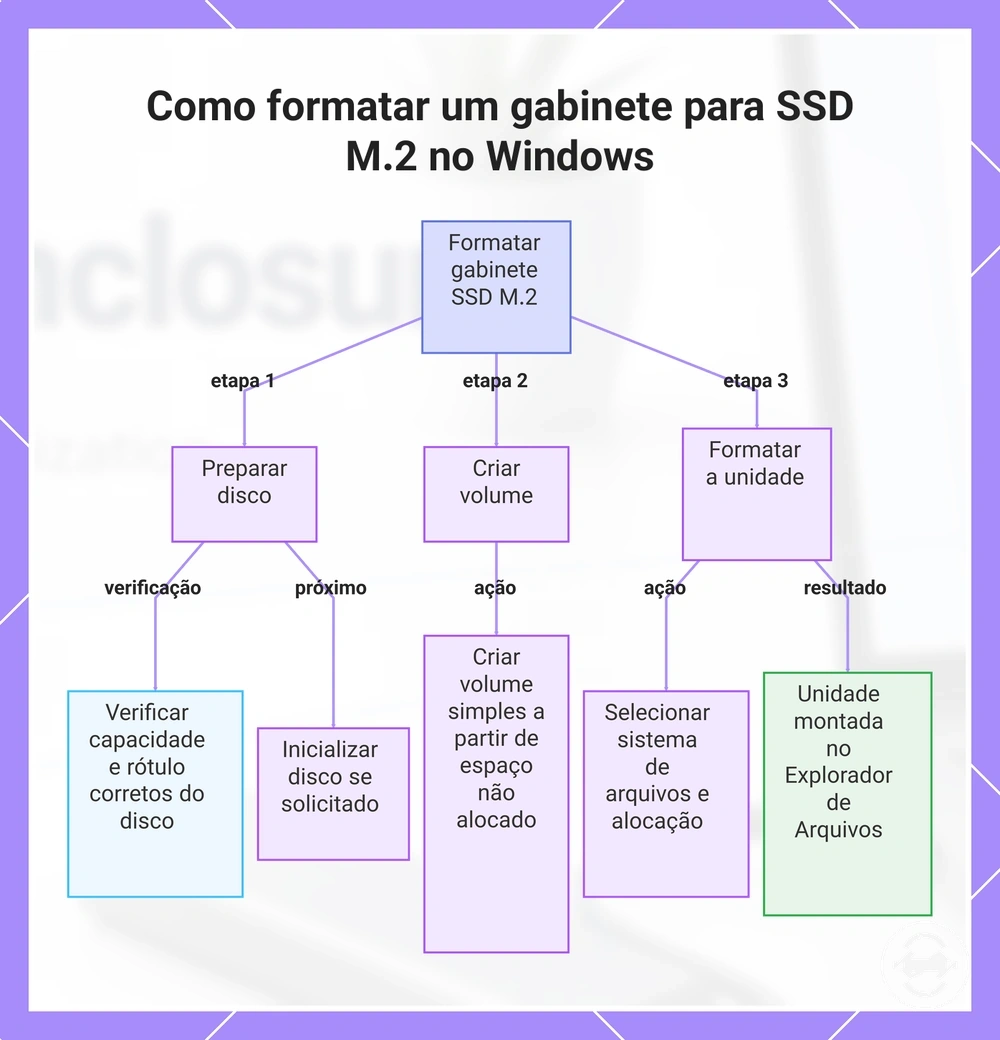
- Abra o Gerenciamento de Discos e localize o disco detectado que corresponde ao SSD dentro do case.
- Verifique o disco correto confirmando sua capacidade e rótulo antes de continuar.
- Se o Windows solicitar que você inicialize o disco, conclua essa etapa antes de criar um volume.
- Crie um volume simples usando o espaço não alocado disponível, se necessário.
- Selecione o sistema de arquivos preferido. Mantenha a unidade de alocação padrão se ela corresponder ao seu uso pretendido.
- Insira um rótulo do volume e continue com o processo de formatação. Uma letra da unidade pode ser atribuída durante esta etapa, dependendo da versão do Windows e da configuração atual.
- Finalize o assistente e confirme se o volume formatado aparece como uma unidade montada no Explorador de Arquivos.
Quando o novo volume aparecer no Explorador de Arquivos, a unidade externa geralmente está pronta para armazenamento de arquivos. Se o Windows usar nomes de menu ou prompts diferentes, siga as opções equivalentes enquanto continua a verificar se o disco selecionado é o SSD correto.
Este gráfico mostra o processo para formatar um gabinete para SSD M.2 no Windows usando o Gerenciamento de Discos, incluindo verificar o disco, criar um volume e formatar com um sistema de arquivos.
Formate um case para SSD M.2 no Mac
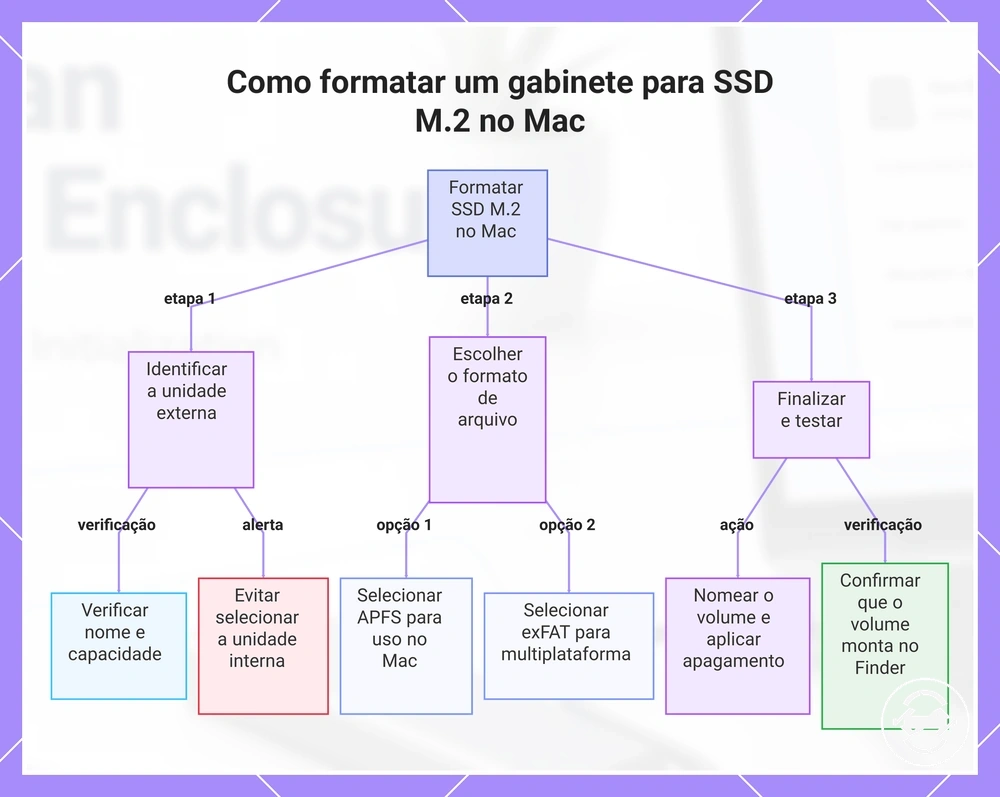
A formatação de um case para SSD M.2 no macOS geralmente começa no Utilitário de Disco selecionando o disco externo correto e usando a função de apagar. O processo inclui escolher um esquema adequado, selecionar um formato, nomear a unidade e confirmar que o volume é montado com sucesso. Antes de apagar qualquer disco, distinga o case externo da unidade interna do Mac verificando o nome e a capacidade do disco.
- Abra o Utilitário de Disco e localize o disco externo conectado que corresponde ao SSD dentro do case.
- Verifique o disco correto confirmando seu nome e capacidade para que a unidade interna do Mac não seja selecionada.
- Selecione Apagar e escolha um esquema apropriado se o Utilitário de Disco exibir essa opção.
- Selecione um formato. APFS pode ser adequado para uso focado no Mac, enquanto exFAT pode ser apropriado quando a unidade for usada com outros sistemas operacionais.
- Insira um nome para o volume externo e aplique a ação de apagar para criar o novo sistema de arquivos.
- Após o processo terminar, confirme se o volume é montado e aparece no Finder como uma unidade externa utilizável.
Quando o volume montado aparecer no Finder, o SSD externo geralmente está pronto para armazenamento de arquivos. O formato mais adequado depende de como a unidade será usada após a preparação.
Este gráfico mostra as principais etapas para formatar um gabinete para SSD M.2 no Utilitário de Disco do macOS, incluindo identificação da unidade, seleção do sistema de arquivos e verificação.
Quando o case não inicializa ou formata
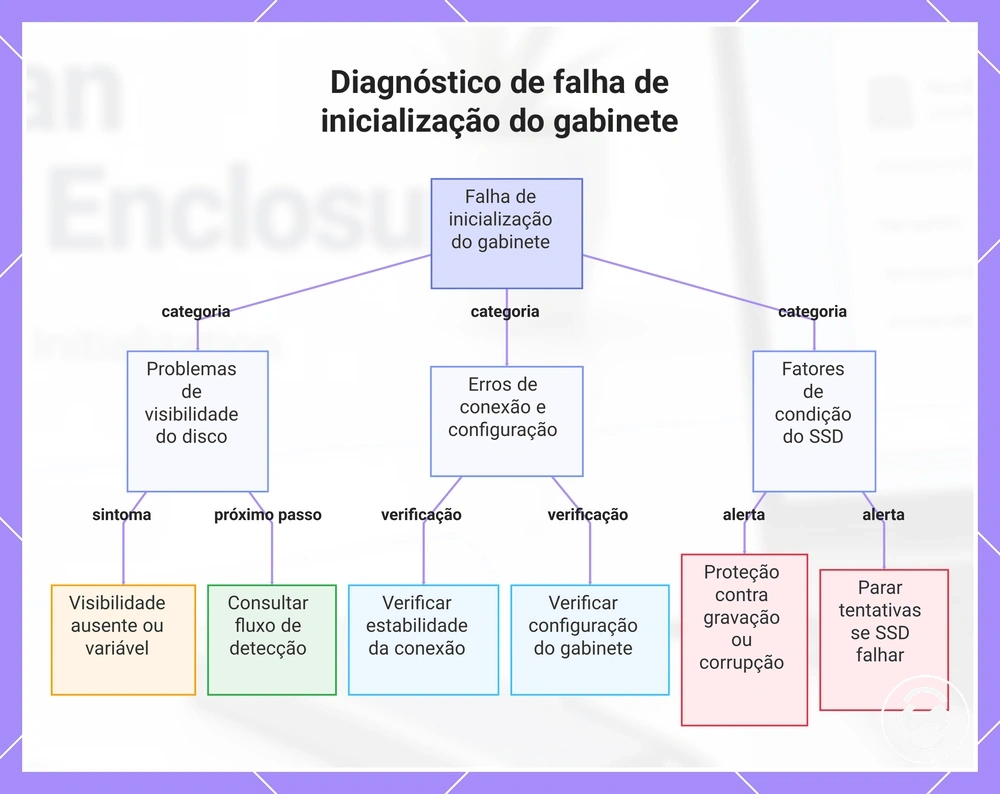
Quando a inicialização ou formatação falha, identifique a causa antes de repetir a mesma ação. Uma inicialização falha, um disco ausente ou um erro de formatação podem ter causas diferentes, mesmo que ocorram durante o mesmo processo de configuração. Separar essas condições ajuda você a escolher a próxima etapa mais segura e evitar alterações desnecessárias. As principais categorias de diagnóstico são visibilidade do disco, estabilidade da conexão, erros de permissão ou utilitário e condição do SSD.
Se o disco estiver visível, tente novamente somente após confirmar o disco correto e revisar o erro relatado. Se a configuração ou conexão do case parecer instável, verifique esses itens antes de tentar outra formatação. Pare tentativas repetidas de formatação se o SSD relatar proteção contra gravação, mostrar uma partição corrompida ou puder ser um SSD com falha, especialmente quando a segurança dos dados for uma preocupação. Se a unidade estiver ausente em vez de produzir um erro de formatação, consulte unidade nao aparece para um fluxo de trabalho de detecção dedicado.
- Disco detectado, mas inicialização falhou: Tente novamente com segurança após confirmar o disco correto e revisar a mensagem de inicialização.
- Erro de formatação com um disco visível: Verifique se há erro de permissão, proteção contra gravação ou erro do utilitário de disco antes de tentar novamente.
- Disco ausente ou visibilidade do disco variável: Verifique a estabilidade da conexão e a configuração do case antes de tentar outra inicialização.
- Disco visível com partição corrompida: Recrie a partição somente após confirmar a unidade correta e entender que os dados existentes podem ser afetados.
- Mensagens repetidas de proteção contra gravação ou falha ao apagar: Pare tentativas repetidas e verifique se o SSD ou o case tem outra limitação subjacente.
- Possível SSD com falha: Evite tentativas repetidas de inicialização ou formatação até que a condição do SSD tenha sido avaliada.
Este gráfico mostra as principais categorias de diagnóstico para uma falha de inicialização ou formatação do gabinete, ajudando a identificar a causa e escolher o próximo passo mais seguro.
Unidade não detectada antes da formatação
A formatação não pode começar enquanto o SSD ou o case não for detectado em uma ferramenta de disco do sistema operacional. O disco deve aparecer como um dispositivo visível antes que a formatação normal seja possível. Use as verificações abaixo para confirmar os pré-requisitos de detecção local.
- Cabo USB: Verifique se o cabo USB está firmemente conectado e se a unidade externa mantém uma conexão estável.
- Porta: Tente outra porta se o case não aparecer como um dispositivo visível na ferramenta de disco.
- Montagem do case: Confirme se a montagem do case está completa e conectada corretamente antes de verificar novamente.
- Encaixe do SSD: Verifique o encaixe do SSD se o case estiver conectado, mas nenhum armazenamento detectado aparecer.
- Tipo de unidade incompatível: Confirme se o SSD corresponde ao tipo de unidade suportado pelo case se o disco permanecer ausente.
- Ferramenta de disco: Verifique se algum dispositivo visível aparece na ferramenta de disco do sistema operacional antes de continuar com a formatação.
Erros de formatação após a unidade aparecer
Quando um disco visível apresenta um erro de formatação, diagnostique a mensagem de erro e o estado atual do disco antes de repetir a mesma ação. Erros que ocorrem após a unidade aparecer no utilitário de disco do sistema operacional geralmente exigem uma resposta diferente dos casos de não detecção. Associe o tipo de mensagem à próxima ação e pare se a unidade não estava realmente vazia para ajudar a preservar a segurança dos dados.
- Falha ao apagar: Revise a mensagem de erro e confirme o disco selecionado antes de tentar outro apagamento.
- Opção de formatação indisponível: Verifique se o estado atual do disco permite a opção de formatação selecionada antes de tentar novamente.
- Falha na criação de partição: Verifique o estado do disco antes de repetir o processo de criação de partição.
- Mensagem de somente leitura ou permissão: Trate a mensagem como uma condição separada e tente novamente somente após identificar a causa subjacente.
- Falha repetida: Falhas repetidas podem indicar instabilidade do SSD ou um problema no case. Pare tentativas repetidas até que a condição tenha sido avaliada.
- Unidade não vazia: Se o disco visível puder conter arquivos existentes, pare antes de reformatar até que a segurança dos dados tenha sido considerada.
Após formatar o case para uso regular
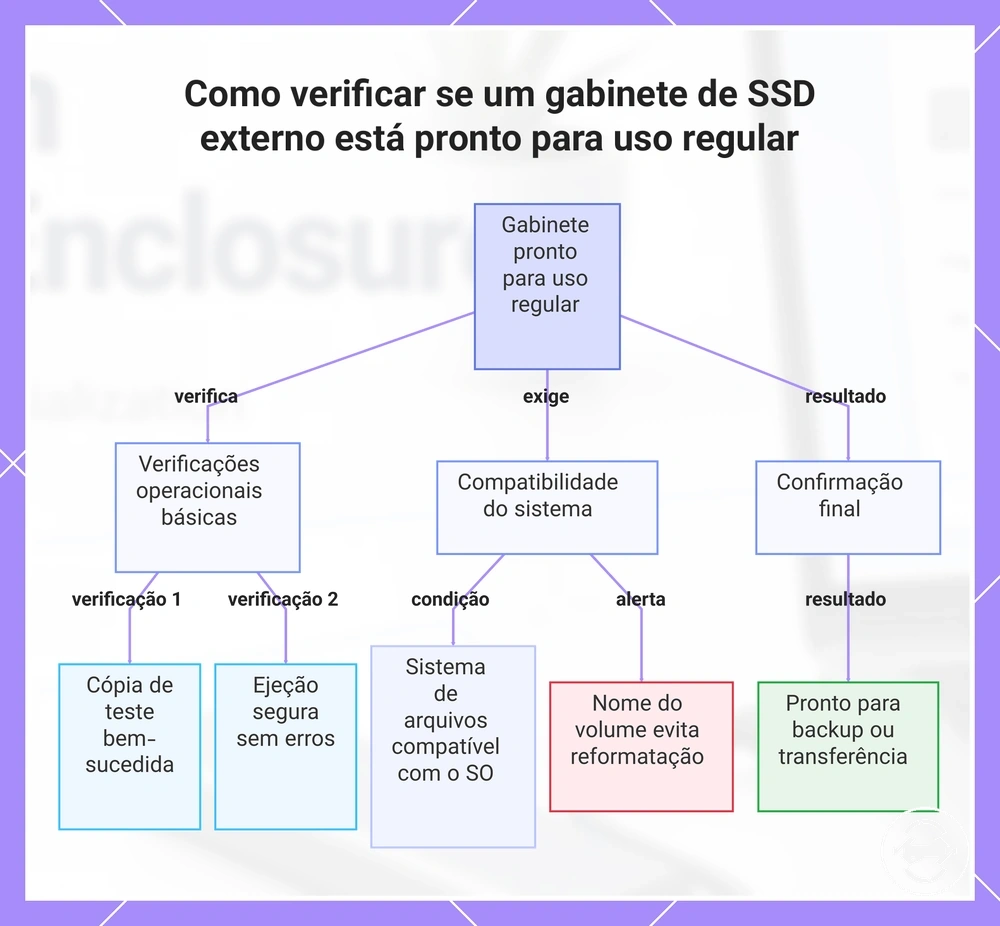
O case está pronto para uso regular quando aparece como uma unidade externa montada, conclui uma cópia de teste de arquivo e suporta ejeção segura sem relatar erro. Essas verificações confirmam que o volume formatado está pronto para tarefas diárias de armazenamento. Use a lista de verificação abaixo antes de confiar na unidade para uso contínuo.
Se o SSD externo for usado para backup ou transferência de arquivos, confirme se o sistema de arquivos selecionado corresponde aos seus requisitos de Windows, Mac ou uso compartilhado. Mantenha o nome do volume reconhecível para reduzir a chance de reformatação acidental posteriormente. Após essas verificações, continue com o preparo para backup e transferencia.
- Confirme se a unidade externa montada aparece normalmente no sistema operacional.
- Realize uma cópia de teste de arquivo para verificar se os arquivos podem ser gravados e lidos na unidade.
- Use a ejeção segura antes de desconectar o case após a atividade de arquivos.
- Verifique se o sistema de arquivos escolhido corresponde ao seu ambiente Windows, Mac ou de uso compartilhado.
- Confirme se a unidade está pronta para backup ou transferência de arquivos sem alterar o formato existente.
- Evite reformatação acidental confirmando o volume correto antes de usar ferramentas de gerenciamento de disco.
Este gráfico mostra as verificações essenciais para confirmar que um gabinete de SSD externo formatado está pronto para uso diário, incluindo testes operacionais e verificação de compatibilidade.