M.2 SSD kutusu ilk kullanımda nasıl biçimlendirilir?
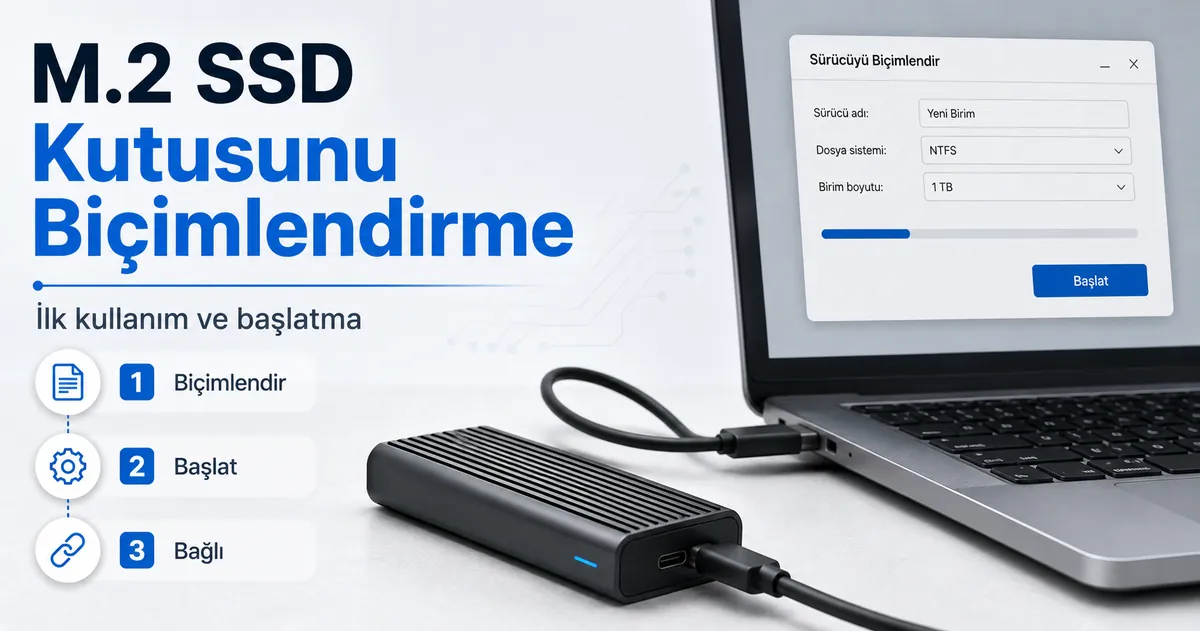
M.2 SSD kutusunu ilk kullanımda biçimlendirmek, SSD'nin algılandığını doğrulamak, gerektiğinde diski başlatmak, bir dosya sistemi seçmek ve kullanılabilir bir birim oluşturmakla başlar. Yazılım hazırlığına başlamadan önce SSD'nin kutuya takılmış olması gerekir. Amaç, SSD'yi kullanılabilir bir harici sürücü olarak hazırlamaktır. Ana sıralama algılama, başlatma, dosya sistemi seçimi ve kullanılabilir birim oluşturmadır.
Yeni bir SSD'nin biçimlendirilmesi gerekebilir çünkü işletim sistemi diski algılayabilir ancak henüz dosya depolamaya hazır değildir. Yeniden kullanılan bir SSD'nin, önceki dosyalar, bölümler veya eski bir kurulum artık gerekli değilse biçimlendirilmesi gerekebilir. Windows ve Mac farklı disk yardımcı programları ve biçimlendirme seçenekleri sunabilir, ancak aynı güvenlik ilkesi geçerlidir: silme veya biçimlendirme seçeneğini kullanmadan önce doğru diski doğrulayın ve önemli verileri yedekleyin çünkü bu işlemler veri kaybına neden olabilir. Bu yazılım hazırlık adımından önce daha geniş kutu bağlamı için M.2 SSD enclosure hub sayfasını ziyaret edin.
Biçimlendirme, bir yazılım hazırlık görevidir ve SSD'yi doğru şekilde takmanın veya algılanmayan bir sürücüyü çözmenin yerini tutmaz. İşletim sistemi M.2 SSD kutusunu algılayamazsa, neden biçimlendirme işleminden ziyade SSD kurulumu, kablo, kutu yonga seti, bağlantı veya sürücü durumuyla ilgili olabilir. SSD algılandıktan sonra, sonraki bölüm hazırlık adımlarını daha ayrıntılı olarak açıklar.
Windows, NTFS veya exFAT kullanabilirken, Mac, harici sürücünün nasıl kullanılacağına bağlı olarak APFS veya exFAT kullanabilir. Uygun bölümleme şeması ve dosya sistemi, işletim sistemine ve SSD'nin kullanım amacına göre değişiklik gösterebilir.
Yeni bir M.2 SSD kutusunda biçimlendirmenin hazırladıkları
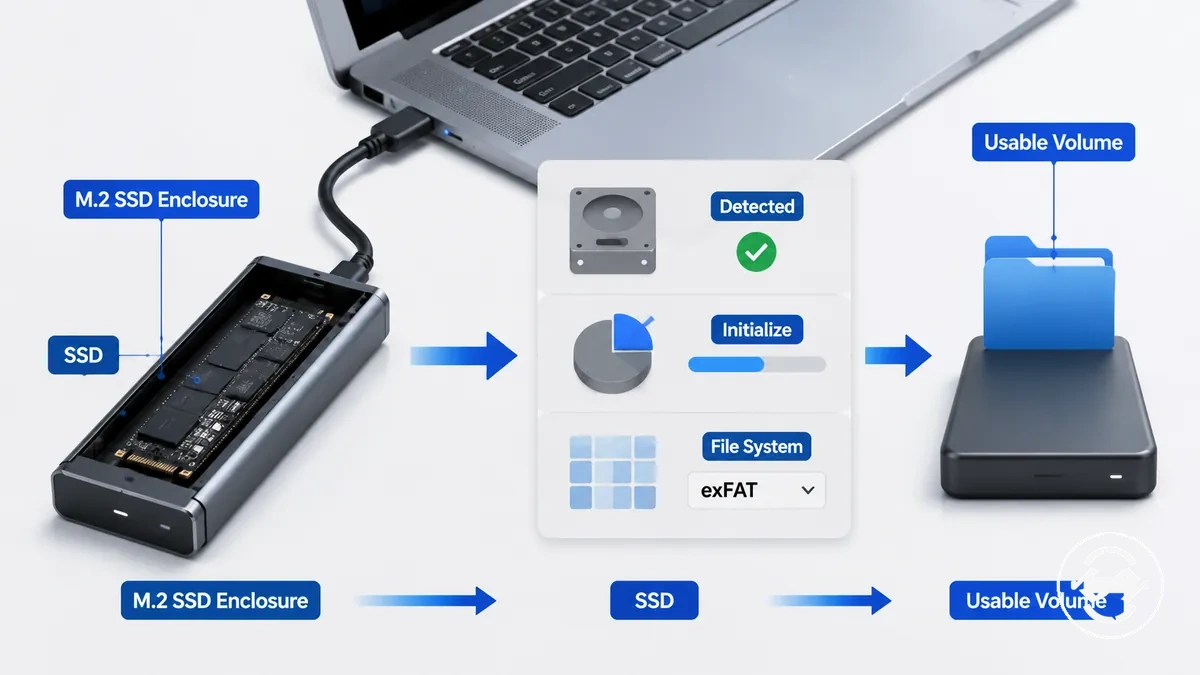
Biçimlendirme, M.2 SSD kutusunun içindeki SSD'yi işletim sisteminin dosya depolayabilmesi için hazırlar. Kutu harici arayüzü sağlarken, SSD depolamayı sağlar. Biçimlendirme, işletim sisteminin okuyup kullanabileceği bir dosya sistemi oluşturur. Sonuç, harici bir sürücü olarak görünen kullanılabilir bir birimdir.
Aşağıdaki görsel, fiziksel kutu kurulumu tamamlandıktan sonra biçimlendirmenin SSD'yi nasıl hazırladığını gösterir. Donanım bağlantısını, kullanılabilir bir depolama birimi hazırlayan yazılım değişikliklerinden ayırır.
Biçimlendirme, başlatma ve bölümleme gibi terimler sıklıkla birlikte kullanılır, ancak bir sürücüyü hazırlamanın farklı aşamalarını tanımlarlar.
- Algılandı: İşletim sistemi, M.2 SSD kutusu aracılığıyla bağlanan SSD'yi görebilir.
- Başlatıldı: Disk, depolama için hazırlanabilmesi amacıyla bir bölümleme şeması alır.
- Bölümlendi: Bir veya daha fazla bölüm, kullanılabilir disk alanını düzenler.
- Biçimlendirildi: İşletim sisteminin dosya depolayıp alabilmesi için bir dosya sistemi yazılır.
- Bağlandı: Biçimlendirilmiş birim, dosya tarayıcısında harici bir sürücü olarak kullanılabilir hale gelir.
Biçimlendirme genellikle algılama sorunlarını çözmez veya donanım uyumluluğunu değiştirmez. SSD doğru şekilde takıldıktan ve işletim sistemi tarafından algılandıktan sonra gelen bir yazılım hazırlık adımıdır. Örneğin, yeni bir boş SSD, disk araçlarında algılanmış ancak başlatılmamış veya ayrılmamış olarak görünebilir, hazırlık işlemi tamamlanana kadar dosya tarayıcısında görünmeyebilir.
Kutu içindeki SSD'yi biçimlendirmeden önce
Kutu içindeki SSD, biçimlendirmeye başlamadan önce takılmış, algılanmış ve silinmesi güvenli olmalıdır. Kararlı bir USB bağlantısı, işletim sistemi tarafından görülebilirlik ve mevcut verilerin farkında olmak, ilk kullanım hazırlığının bir parçasıdır. Değişiklik yapmadan önce bu koşulları doğrulayın. Biçimlendirmenin güvenle başlayabileceğini onaylamak için aşağıdaki kontrol listesini kullanın.
- Takılı SSD: Kutu içindeki SSD doğru şekilde takılmıştır, böylece sürücü tanınabilir.
- USB bağlantısı: USB bağlantısı kararlı kalır ve kutu hazırlık sırasında bağlı kalır.
- Algılandı: Biçimlendirmeden önce doğru disk, işletim sisteminde veya disk yardımcı programında görünür.
- Disk durumu: Sürücü, ayrılmamış, başlatılmamış veya zaten biçimlendirilmiş olarak görünür ve uygun sonraki adımın belirlenmesine yardımcı olur.
- Veri güvenliği: Önemli dosyalar varsa, doğru diski silmeden önce bir yedek oluşturun.
- Sonraki adım: Her koşul karşılanıyorsa, sürücü genellikle biçimlendirmeye hazırdır. Aksi takdirde, devam etmeden önce karşılanmayan koşulu düzeltin.
Bu kontrollerin atlanması, yanlış diski biçimlendirmeye veya bir görünürlük sorununu biçimlendirme göreviyle karıştırmaya yol açabilir. SSD disk yardımcı programında görünmüyorsa, biçimlendirme uygun sonraki adım olmayabilir. SSD henüz doğru şekilde takılmadıysa, kullanıma hazırlamadan önce önce SSD takma işlemini yapın. Kontrol listesini karşılayan bir sürücü genellikle biçimlendirilmesi güvenlidir, eksik koşullar ise önce düzeltilmelidir.
Kurulum ve USB bağlantı kontrolleri
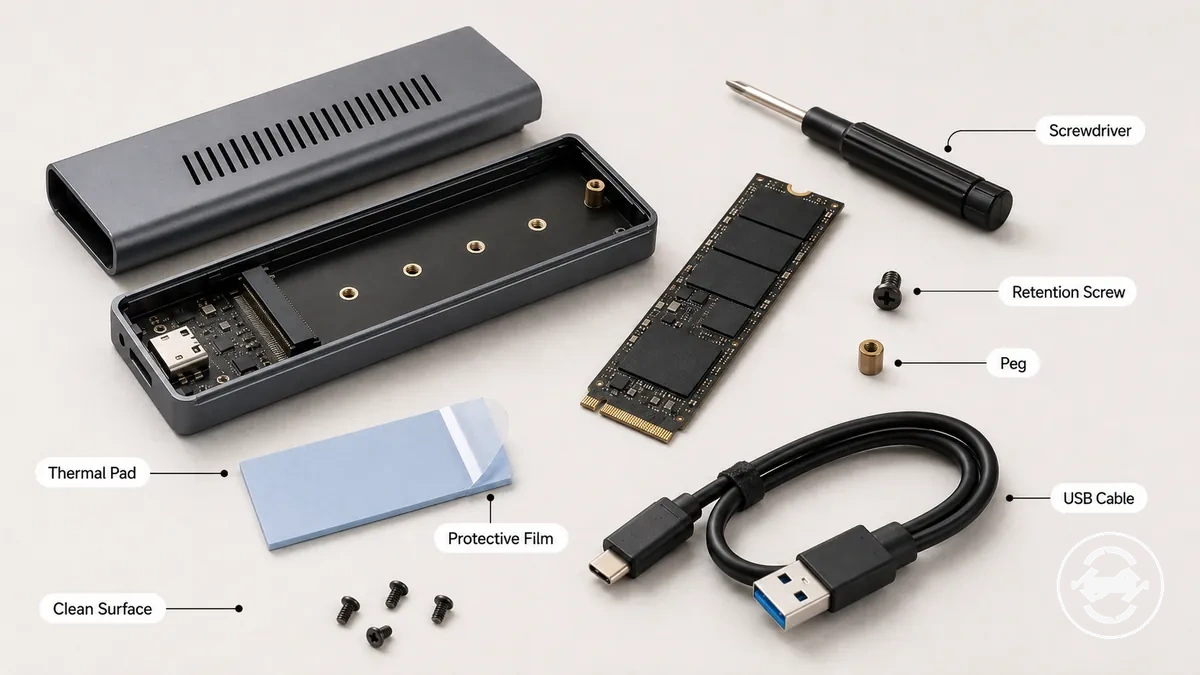
Biçimlendirme başlamadan önce kutunun fiziksel olarak monte edilmiş ve bağlanmış olması gerekir. Herhangi bir biçimlendirme eylemi denenmeden önce, işletim sistemi bağlı depolamayı bir disk aracında algılamalıdır. Fiziksel bağlantıyı ve yazılım görünürlüğünü doğrulamak için aşağıdaki kontrolleri kullanın.
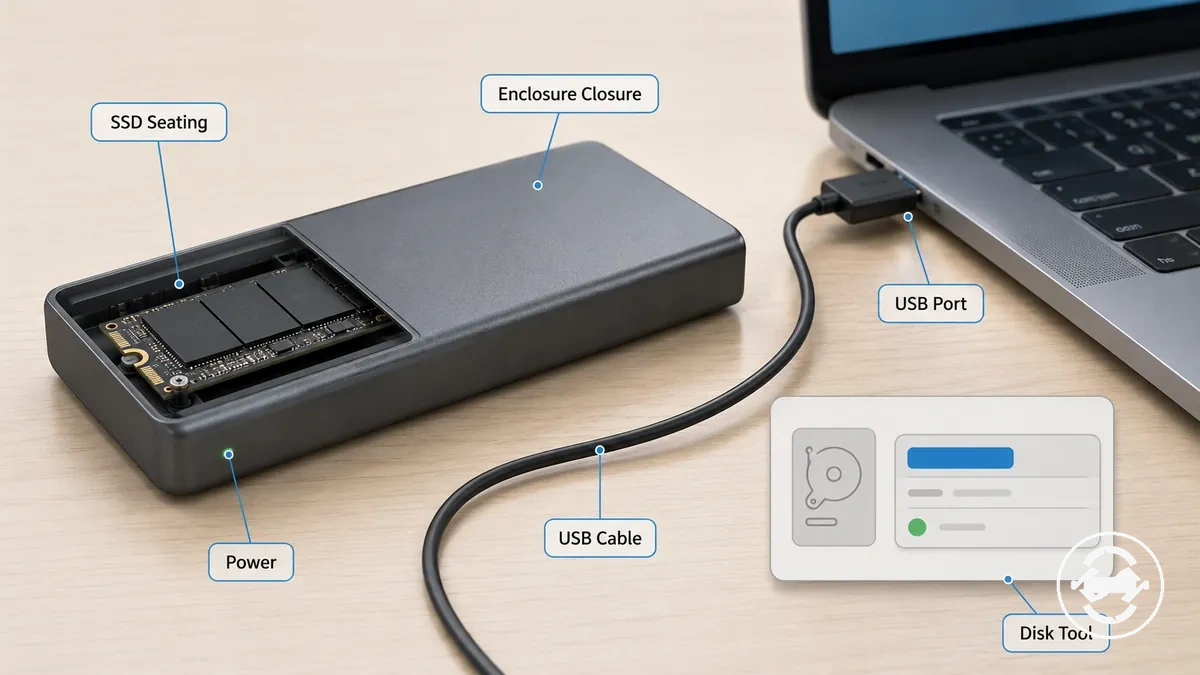
- SSD oturmasının güvenli olduğunu ve konektörün tam olarak oturduğunu onaylayın.
- Kutu kapağının tam olduğunu kontrol edin, böylece SSD yerinde kalır.
- USB kablosunun her iki ucunda da sıkıca bağlı olduğundan emin olun.
- USB bağlantı noktasının kararlı bir bağlantı ve gerektiğinde yeterli güç sağladığını doğrulayın.
- Biçimlendirme başlamadan önce disk aracının algılanan depolamayı gösterdiğini onaylayın.
Sürücüyü silmeden önce veri kaybı kontrolleri
Uyarı: Silme, biçimlendirme veya başlatma işlemleri mevcut dosyalara erişimi kaldırabilir. Değişiklik yapmadan önce doğru diski seçtiğinizi ve bunun boş bir SSD mi yoksa yeniden kullanılan bir SSD mi olduğunu belirlediğinizi onaylayın. İstenmeyen veri kaybı riskini azaltmak için aşağıdaki kontrol listesini kullanın.
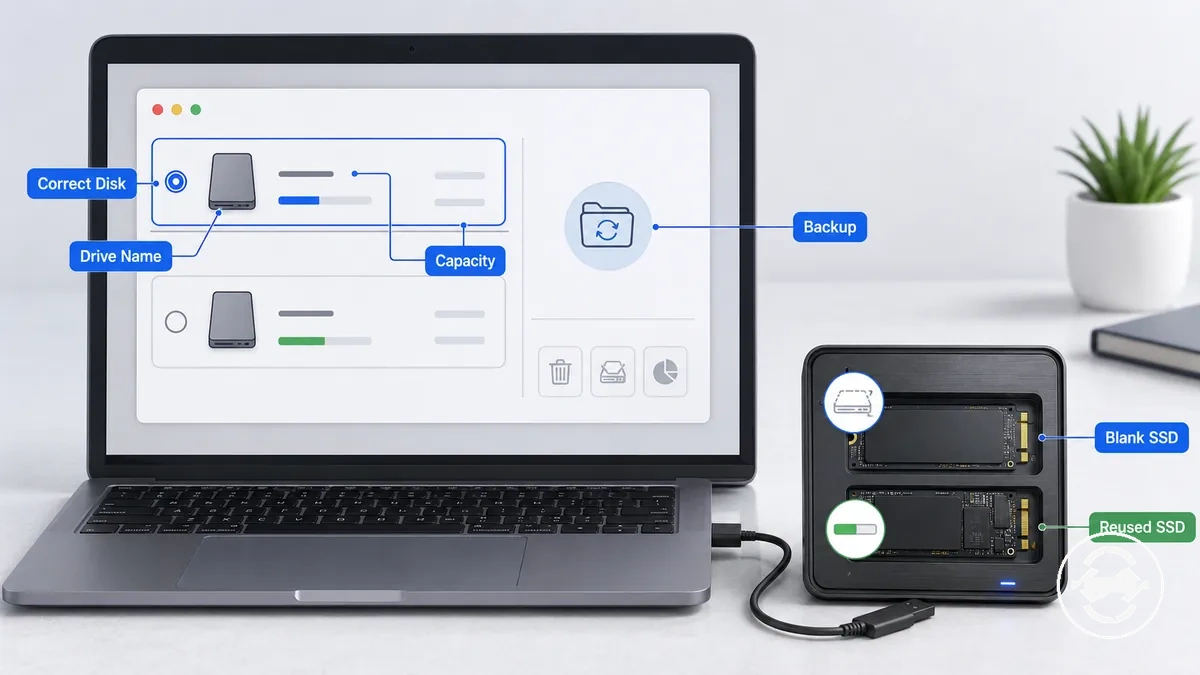
- Hem sürücü adını hem de kapasiteyi kontrol ederek doğru diski doğrulayın.
- Sürücü yeniden kullanılan bir SSD ise, silmeden veya biçimlendirmeden önce bir yedek oluşturun.
- Sürücü boş bir SSD ise, başlatmadan veya biçimlendirmeden önce amaçlanan depolama aygıtı olduğunu onaylayın.
- Bir silme veya biçimlendirme eylemi seçmeden önce seçilen sürücünün mevcut dosyalar içerip içermediğini kontrol edin.
- Silme, biçimlendirme veya başlatma işlemlerinden sonra veri kaybının oluşabileceğini unutmayın; kurtarılabilirlik, sürücünün önceki durumuna ve gerçekleştirilen işleme bağlı olabilir.
Kullanılabilir bir birim oluşturmadan önce SSD'yi başlatın
Harici bir SSD boş olduğunda veya başlatılmamış disk olarak göründüğünde başlatma gerekebilir. Başlatma, diski bir bölümleme şemasıyla hazırlar, böylece bir bölüm ve biçimlendirilmiş birim oluşturulabilir. Her SSD bu adımı gerektirmez çünkü ilk disk durumu değişiklik gösterebilir. Başlatma gerektiğinde, birim oluşturmadan önce gelir.
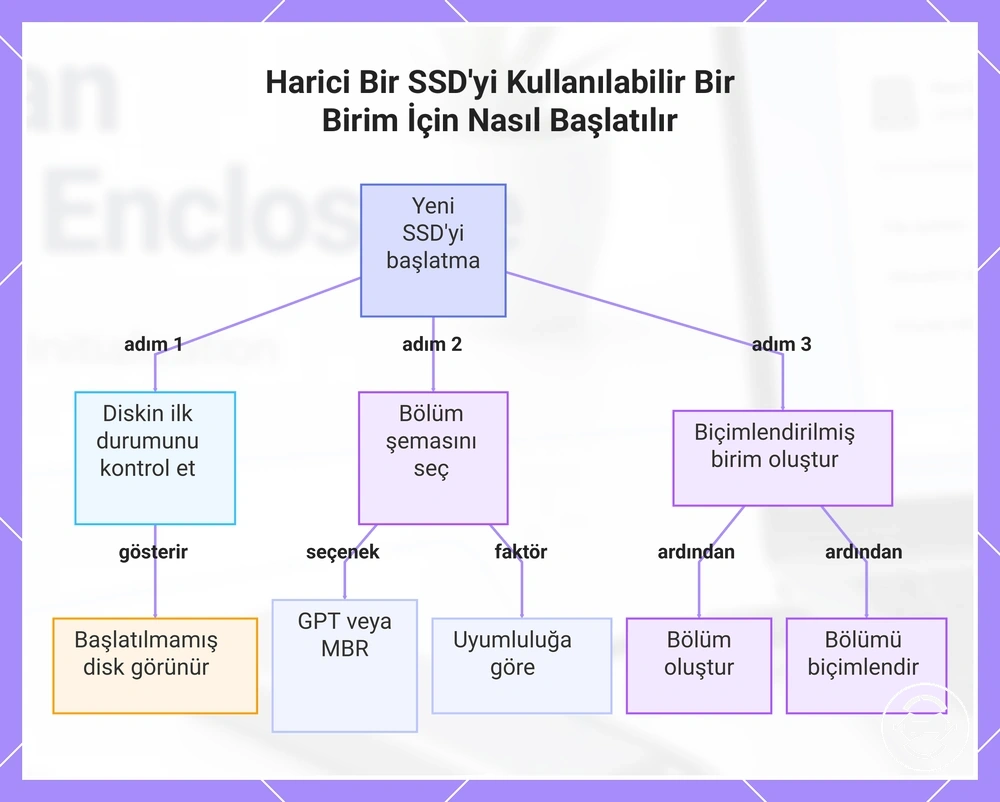
Başlatılmamış bir disk, kullanılabilir bir depolama yapısına sahip olmadan önce genellikle bir disk yardımcı programında görünür. Disk yardımcı programı, bir bölüm oluşturmadan önce sürücüyü başlatmanızı isteyebilir. Ana bölümleme şeması seçeneği genellikle GPT veya MBR'dir ve uygun seçenek, işletim sistemi uyumluluğuna ve kullanım amacına bağlı olabilir. Disk durumundan kullanılabilir birime geçmek için aşağıdaki adımları kullanın.
- Bir disk yardımcı programı açın ve harici SSD'nin başlatılmamış disk olarak görünüp görünmediğini kontrol edin.
- Disk yardımcı programı sizi yönlendirirse, bir birim oluşturmadan önce diski başlatın.
- Uyumluluk ihtiyaçlarına göre bölümleme şeması olarak GPT veya MBR seçin.
- Disk başlatıldıktan sonra bir bölüm oluşturun.
- Harici SSD için kullanılabilir bir birim oluşturmak üzere bölümü biçimlendirin.
Bu grafik, başlatılmamış bir harici SSD'yi başlatma, bölüm şemasını seçme ve biçimlendirilmiş bir birim oluşturma sürecini gösterir.
Harici kutu kullanımı için bölümleme şeması seçenekleri
Bölümleme şeması seçimi genellikle modern bir sistem için GPT veya eski uyumluluk için MBR arasında yapılır. Bölümleme şeması, dosya sistemi uygulanmadan önce bir diskin bir birimi nasıl barındırabileceğini düzenler. Seçim, kutu hızını değil, işletim sistemi desteğini ve uyumluluğunu etkiler. Başlatma kararı sırasında aşağıdaki karşılaştırmayı kullanın.
| Bölümleme şeması | Ne zaman uygun olabilir |
|---|---|
| GPT | Harici sürücü mevcut işletim sistemi desteğiyle kullanıldığında genellikle modern bir sisteme uyar. |
| MBR | GPT desteğinin sınırlı olduğu eski cihazlara veya eski sistem gereksinimlerine uyabilir. |
Windows, Mac veya ortak kullanım için bir dosya sistemi seçin
Doğru dosya sistemi, M.2 SSD kutusunun Windows, Mac veya her ikisinde ortak kullanım ile kullanılıp kullanılmayacağına bağlıdır. Dosya sistemi seçimi, okuma-yazma desteğini, büyük dosyaları ve harici SSD'nin işletim sistemleri arasında ne kadar kolay çalıştığını etkiler. Kullanım durumunu pratik sonuçla eşleştirmek için aşağıdaki tabloyu kullanın.
Ortak kullanım kurulumları, genellikle hem Windows hem de Mac'in ek kurulum olmadan okuyup yazabileceği bir biçim türüne ihtiyaç duyar. Yedekleme veya medya depolama, işletim sistemine ve yedekleme yazılımına bağlı olarak farklı bir seçim gerektirebilir. Evrensel olarak en iyi dosya sistemi yoktur, cihaz karışımına ve sürücünün biçimlendirmeden sonra nasıl kullanılacağına göre seçim yapın.
| Kullanım durumu | Dosya sistemi seçimi | Uyumluluk koşulu | Pratik sonuç |
|---|---|---|---|
| Yalnızca Windows harici SSD kullanımı | NTFS | Sürücü çoğunlukla Windows ile kullanılacağı zaman uygun olabilir. | Windows merkezli okuma-yazma kullanımını ve normal depolama görevlerini destekler. |
| Yalnızca Mac SSD kullanımı | APFS | Sürücü çoğunlukla bir Mac ortamında kalacağı zaman uygun olabilir. | Mac merkezli depolama, yedekleme veya medya iş akışlarını destekler. |
| Windows ve Mac ortak kullanımı | exFAT | Hem Windows hem de Mac'in okuma-yazma desteğine ihtiyaç duyduğunda sıklıkla kullanılır. | Harici SSD'nin platformlar arası dosya aktarımı için pratik kalmasına yardımcı olur. |
| Büyük dosyalar ve taşınabilir medya | exFAT | Büyük dosyaların Windows ve Mac cihazlar arasında taşınması gerektiğinde uygun olabilir. | Sürücüyü tek bir sisteme kilitlemeden taşınabilir bir sürücü iş akışını destekler. |
| Yedekleme odaklı kullanım | NTFS veya APFS | Seçim, yedekleme için kullanılan işletim sistemiyle eşleşmelidir. | Harici SSD'yi yedekleme ortamıyla uyumlu tutar. |
Harici bir M.2 SSD için NTFS, exFAT ve APFS
NTFS, exFAT ve APFS temel olarak platform uygunluğu ve kullanım amacına göre farklılık gösterir. NTFS genellikle Windows merkezlidir, exFAT sıklıkla Windows ve Mac arasında ortak kullanım için kullanılır ve APFS genellikle Mac merkezlidir. Harici bir M.2 SSD için doğru dosya sistemi, okuma-yazma ihtiyaçlarına, işletim sistemi davranışına ve sürücünün cihazlar arasında taşınıp taşınmayacağına bağlıdır. Yerel dosya sistemi kararı için aşağıdaki karşılaştırmayı kullanın.
| Dosya sistemi | Ne zaman uygun olabilir |
|---|---|
| NTFS | Harici sürücü çoğunlukla Windows ile kalacağında Windows merkezli okuma-yazma kullanımına uygun olabilir. |
| exFAT | Hem Windows hem de Mac'in aynı sürücüye pratik erişime ihtiyaç duyduğu ortak kullanıma uygun olabilir. |
| APFS | Sürücü çoğunlukla Mac ile kalacağında Mac merkezli SSD kullanımı, yedekleme veya depolama iş akışlarına uygun olabilir. |
Windows'ta bir M.2 SSD kutusunu biçimlendirin
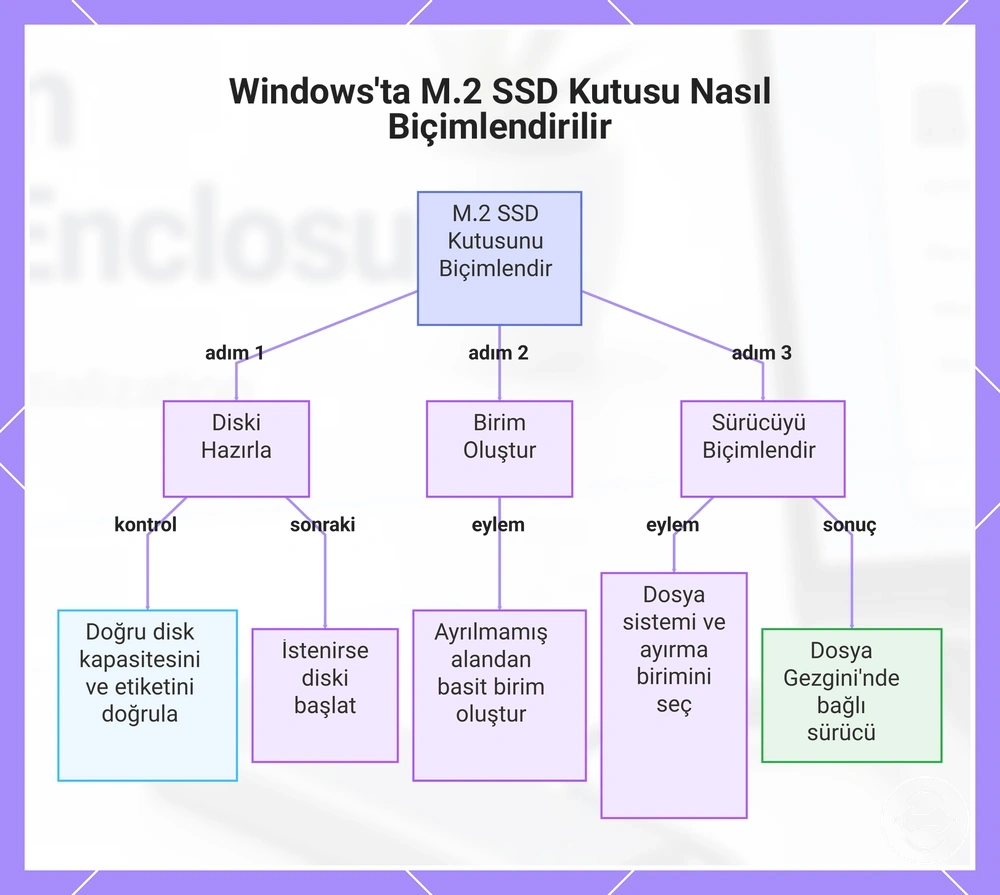
Windows'ta biçimlendirme genellikle M.2 SSD kutusu algılanan bir disk olarak göründükten sonra Disk Yönetimi'nde başlar. Buradan, istendiğinde diski başlatabilir, basit bir birim oluşturabilir, bir dosya sistemi seçebilir ve sürücüyü kullanım için biçimlendirebilirsiniz. Herhangi bir değişiklik uygulamadan önce, veri kaybı riskini azaltmak için kapasitesini ve etiketini kontrol ederek doğru diski doğrulayın.
- Disk Yönetimi'ni açın ve kutu içindeki SSD ile eşleşen algılanan diski bulun.
- Devam etmeden önce kapasitesini ve etiketini onaylayarak doğru diski doğrulayın.
- Windows diski başlatmanızı isterse, bir birim oluşturmadan önce bu adımı tamamlayın.
- Gerekirse, mevcut ayrılmamış alanı kullanarak basit bir birim oluşturun.
- Tercih edilen dosya sistemini seçin. Kullanım amacınıza uyuyorsa varsayılan tahsis birimini koruyun.
- Bir birim etiketi girin ve biçimlendirme işlemine devam edin. Windows sürümüne ve mevcut yapılandırmaya bağlı olarak bu adımda bir sürücü harfi atanabilir.
- Sihirbazı tamamlayın ve biçimlendirilmiş birimin Dosya Gezgini'nde bağlı bir sürücü olarak göründüğünü onaylayın.
Yeni birim Dosya Gezgini'nde göründüğünde, harici sürücü genellikle dosya depolama için hazırdır. Windows farklı menü adları veya istemleri kullanıyorsa, seçilen diskin amaçlanan SSD olduğunu doğrulamaya devam ederken eşdeğer seçenekleri izleyin.
Bu grafik, Windows'ta Disk Yönetimi kullanarak bir M.2 SSD kutusunu biçimlendirme sürecini gösterir; diski doğrulama, bir birim oluşturma ve bir dosya sistemiyle biçimlendirme adımlarını içerir.
Mac'te bir M.2 SSD kutusunu biçimlendirin
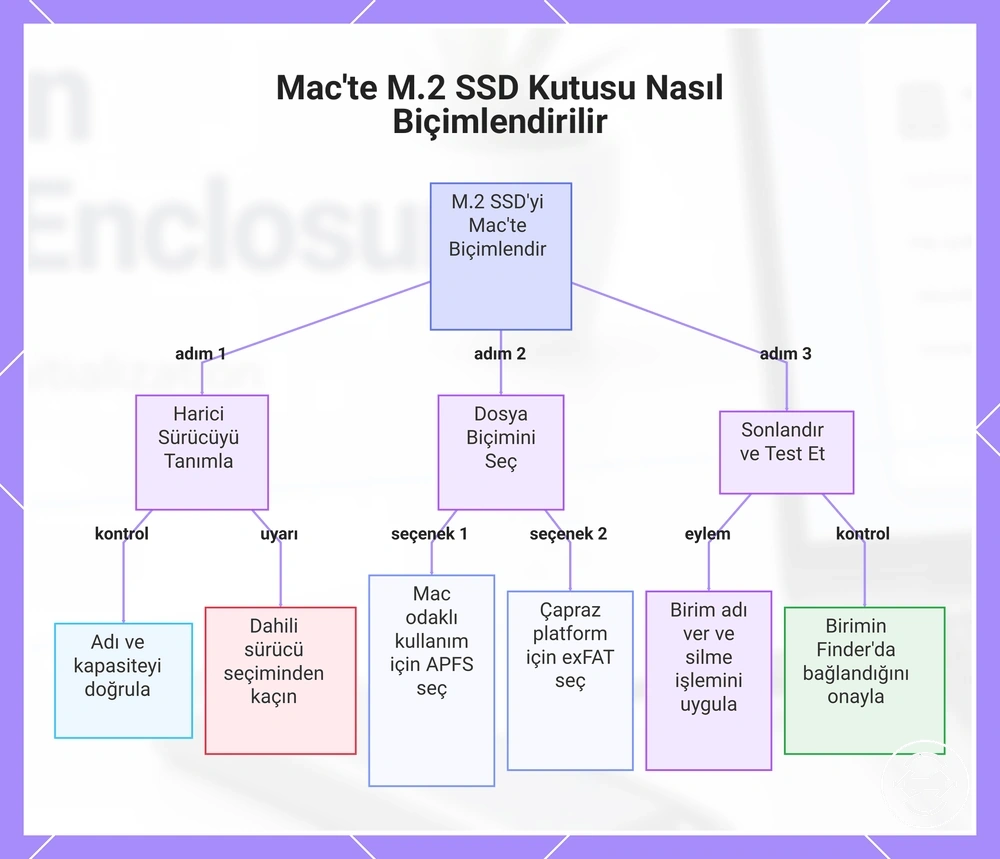
macOS'te bir M.2 SSD kutusunu biçimlendirmek genellikle Disk İzlencesi'nde doğru harici diski seçerek ve silme işlevini kullanarak başlar. Süreç, uygun bir şema seçmeyi, bir biçim belirlemeyi, sürücüyü adlandırmayı ve birimin başarıyla bağlandığını onaylamayı içerir. Herhangi bir diski silmeden önce, disk adını ve kapasitesini kontrol ederek harici kutuyu dahili Mac sürücüsünden ayırt edin.
- Disk İzlencesi'ni açın ve kutu içindeki SSD ile eşleşen bağlı harici diski bulun.
- Dahili Mac sürücüsünün seçilmemesi için adını ve kapasitesini onaylayarak doğru diski doğrulayın.
- Sil'i seçin, ardından Disk İzlencesi bu seçeneği gösteriyorsa uygun bir şema belirleyin.
- Bir biçim seçin. APFS, Mac odaklı kullanım için uygun olabilirken, exFAT, sürücü diğer işletim sistemleriyle de kullanılacağı zaman uygun olabilir.
- Harici birim için bir ad girin ve yeni dosya sistemini oluşturmak için silme işlemini uygulayın.
- İşlem tamamlandıktan sonra, birimin bağlandığını ve Finder'da kullanılabilir bir harici sürücü olarak göründüğünü onaylayın.
Bağlı birim Finder'da göründüğünde, harici SSD genellikle dosya depolama için hazırdır. En uygun biçim, sürücünün hazırlıktan sonra nasıl kullanılacağına bağlıdır.
Bu grafik, macOS Disk Utility'de bir M.2 SSD kutusunu biçimlendirmek için ana adımları gösterir: sürücü tanımlama, dosya sistemi seçimi ve doğrulama.
Kutu başlamadığında veya biçimlenmediğinde
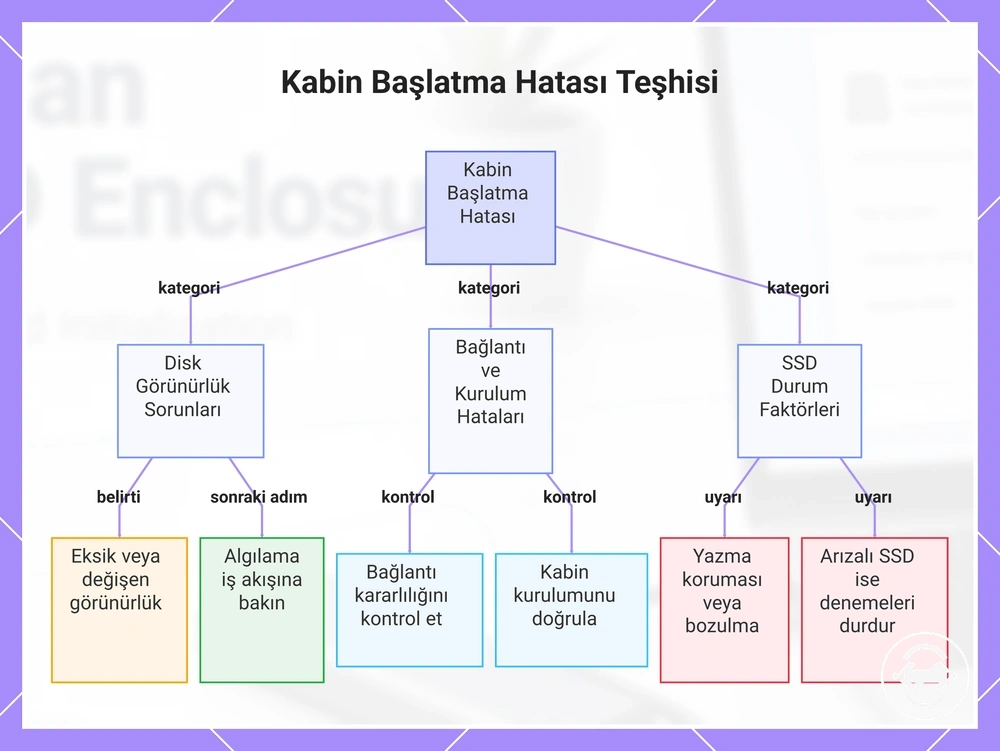
Başlatma veya biçimlendirme başarısız olduğunda, aynı eylemi tekrarlamadan önce nedeni belirleyin. Başarısız bir başlatma, eksik disk veya biçimlendirme hatası, aynı kurulum süreci sırasında meydana gelseler bile farklı nedenlere sahip olabilir. Bu koşulları ayırmak, en güvenli sonraki adımı seçmenize ve gereksiz değişikliklerden kaçınmanıza yardımcı olur. Ana tanı kategorileri disk görünürlüğü, bağlantı kararlılığı, izin veya yardımcı program hataları ve SSD durumudur.
Disk görünürse, yalnızca doğru diski onayladıktan ve bildirilen hatayı inceledikten sonra yeniden deneyin. Kutu kurulumu veya bağlantı kararsız görünüyorsa, başka bir biçimlendirme denemeden önce bu öğeleri kontrol edin. SSD yazma koruması bildiriyorsa, bozuk bir bölüm gösteriyorsa veya arızalı bir SSD olabilecekse, özellikle veri güvenliği önemliyse, tekrarlanan biçimlendirme girişimlerini durdurun. Sürücü bir biçimlendirme hatası vermekten ziyade eksikse, özel bir algılama iş akışı için sürücü görünmüyor bölümüne bakın.
- Algılanan disk ancak başlatma başarısız oldu: Doğru diski onayladıktan ve başlatma mesajını inceledikten sonra güvenle yeniden deneyin.
- Görünür diskte biçimlendirme hatası: Tekrar denemeden önce bir izin hatası, yazma koruması veya disk yardımcı programı hatası olup olmadığını kontrol edin.
- Eksik disk veya değişen disk görünürlüğü: Başka bir başlatma denemeden önce bağlantı kararlılığını ve kutu kurulumunu doğrulayın.
- Bozuk bölümlü görünür disk: Yalnızca doğru sürücüyü onayladıktan ve mevcut verilerin etkilenebileceğini anladıktan sonra bölümü yeniden oluşturun.
- Tekrarlanan yazma koruması veya başarısız silme mesajları: Tekrarlanan girişimleri durdurun ve SSD veya kutunun başka bir temel sınırlaması olup olmadığını kontrol edin.
- Olası arızalı SSD: SSD durumu değerlendirilene kadar tekrarlanan başlatma veya biçimlendirme girişimlerinden kaçının.
Bu grafik, başarısız bir kabin başlatma veya biçimlendirme için ana teşhis kategorilerini gösterir; nedeni belirlemeye ve en güvenli sonraki adımı seçmeye yardımcı olur.
Sürücü biçimlendirmeden önce algılanmadı
SSD veya kutu, bir işletim sistemi disk aracında algılanmazken biçimlendirme başlayamaz. Normal biçimlendirme mümkün olmadan önce disk, görünür bir cihaz olarak görünmelidir. Yerel algılama ön koşullarını doğrulamak için aşağıdaki kontrolleri kullanın.
- USB kablosu: USB kablosunun güvenli bir şekilde bağlı olduğunu ve harici sürücünün kararlı bir bağlantı sağladığını kontrol edin.
- Bağlantı noktası: Kutu disk aracında görünür bir cihaz olarak görünmüyorsa başka bir bağlantı noktası deneyin.
- Kutu montajı: Tekrar kontrol etmeden önce kutu montajının tamamlandığını ve düzgün şekilde bağlandığını onaylayın.
- SSD oturması: Kutu bağlı ancak algılanan depolama görünmüyorsa SSD oturmasını doğrulayın.
- Uyumsuz sürücü türü: Disk kayıp kalmaya devam ediyorsa SSD'nin kutunun desteklediği sürücü türüyle eşleştiğini onaylayın.
- Disk aracı: Biçimlendirmeye devam etmeden önce işletim sistemi disk aracında herhangi bir görünür cihazın görünüp görünmediğini kontrol edin.
Sürücü göründükten sonra biçimlendirme hataları
Görünür bir disk biçimlendirme hatası gösterdiğinde, aynı eylemi tekrarlamadan önce hata mesajını ve mevcut disk durumunu teşhis edin. Sürücü işletim sistemi disk yardımcı programında göründükten sonra oluşan hatalar genellikle algılanmama durumlarından farklı bir yanıt gerektirir. Mesaj türünü sonraki adımla eşleştirin ve sürücü aslında boş değilse, veri güvenliğini korumaya yardımcı olmak için durun.
- Başarısız silme: Başka bir silme denemeden önce hata mesajını inceleyin ve seçilen diski onaylayın.
- Biçimlendirme seçeneği kullanılamıyor: Tekrar denemeden önce mevcut disk durumunun seçilen biçimlendirme seçeneğine izin verip vermediğini kontrol edin.
- Bölüm oluşturma hatası: Bölüm oluşturma işlemini tekrarlamadan önce disk durumunu doğrulayın.
- Salt okunur veya izin mesajı: Mesajı ayrı bir koşul olarak ele alın ve yalnızca temel nedeni belirledikten sonra yeniden deneyin.
- Tekrarlanan hata: Tekrarlanan hatalar SSD kararsızlığını veya bir kutu sorununu gösterebilir. Durum değerlendirilene kadar tekrarlanan girişimleri durdurun.
- Boş olmayan sürücü: Görünür disk mevcut dosyalar içerebiliyorsa, veri güvenliği değerlendirilene kadar yeniden biçimlendirmeden önce durun.
Düzenli kullanım için kutuyu biçimlendirdikten sonra
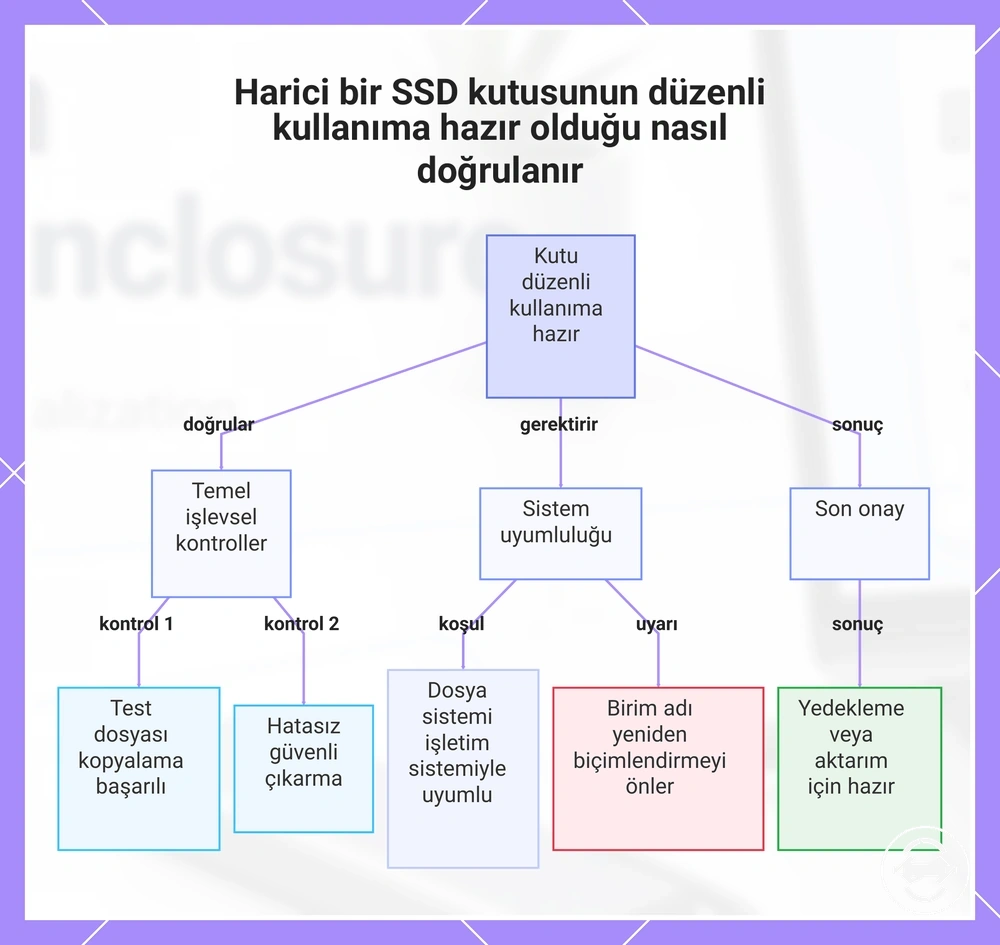
Kutu, bağlı bir harici sürücü olarak göründüğünde, bir test dosyası kopyalama işlemini tamamladığında ve hata bildirmeden güvenli çıkarma işlemini desteklediğinde düzenli kullanıma hazırdır. Bu kontroller, biçimlendirilmiş birimin günlük depolama görevleri için hazır olduğunu onaylar. Sürücüye sürekli kullanım için güvenmeden önce aşağıdaki kontrol listesini kullanın.
Harici SSD yedekleme veya dosya aktarımı için kullanılacaksa, seçilen dosya sisteminin Windows, Mac veya ortak kullanım gereksinimlerinizle eşleştiğini onaylayın. Daha sonra yanlışlıkla yeniden biçimlendirme olasılığını azaltmak için birim adını tanınabilir tutun. Bu kontrollerden sonra, yedekleme ve dosya aktarımı kurulumu ile devam edin.
- Bağlı harici sürücünün işletim sisteminde normal şekilde göründüğünü onaylayın.
- Sürücüye dosya yazılıp okunabildiğini doğrulamak için bir test dosyası kopyalama işlemi gerçekleştirin.
- Dosya etkinliğinden sonra kutuyu çıkarmadan önce güvenli çıkarma kullanın.
- Seçilen dosya sisteminin amaçlanan Windows, Mac veya ortak kullanım ortamınızla eşleştiğini doğrulayın.
- Sürücünün mevcut biçimini değiştirmeden yedekleme veya dosya aktarımı için hazır olduğunu onaylayın.
- Disk yönetimi araçlarını kullanmadan önce doğru birimi onaylayarak yanlışlıkla yeniden biçimlendirmeyi önleyin.
Bu grafik, biçimlendirilmiş bir harici SSD kutusunun günlük kullanıma hazır olduğunu onaylamak için gerekli kontrolleri gösterir; işlevsel testler ve uyumluluk doğrulaması dahil.