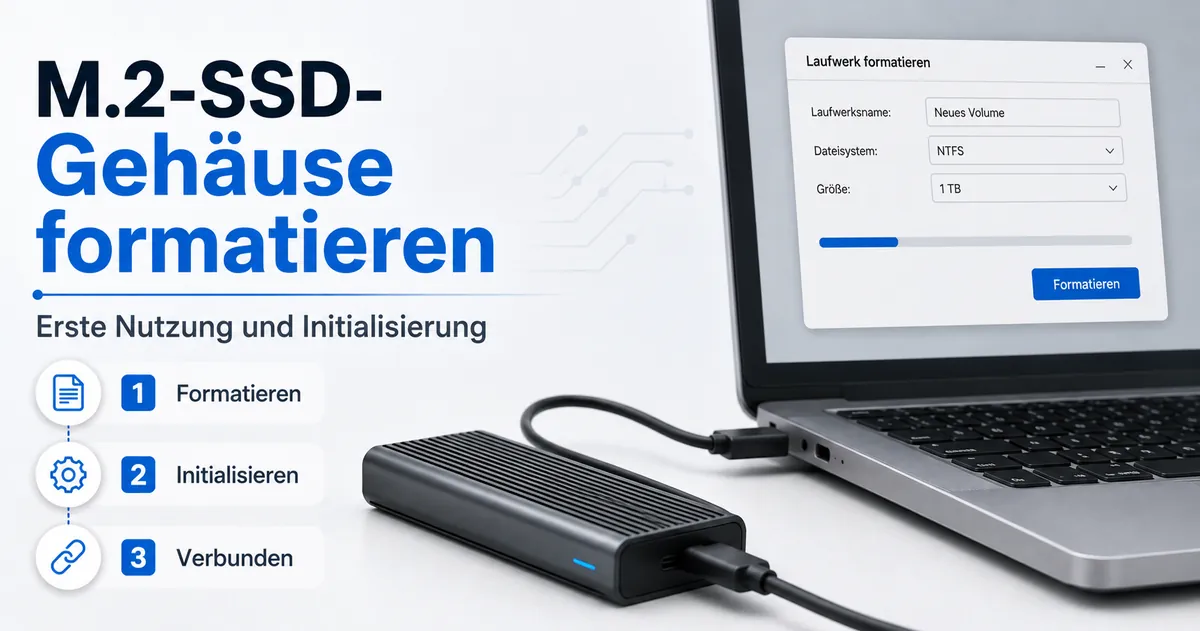
M.2-SSD-Gehäuse beim ersten Einsatz formatieren
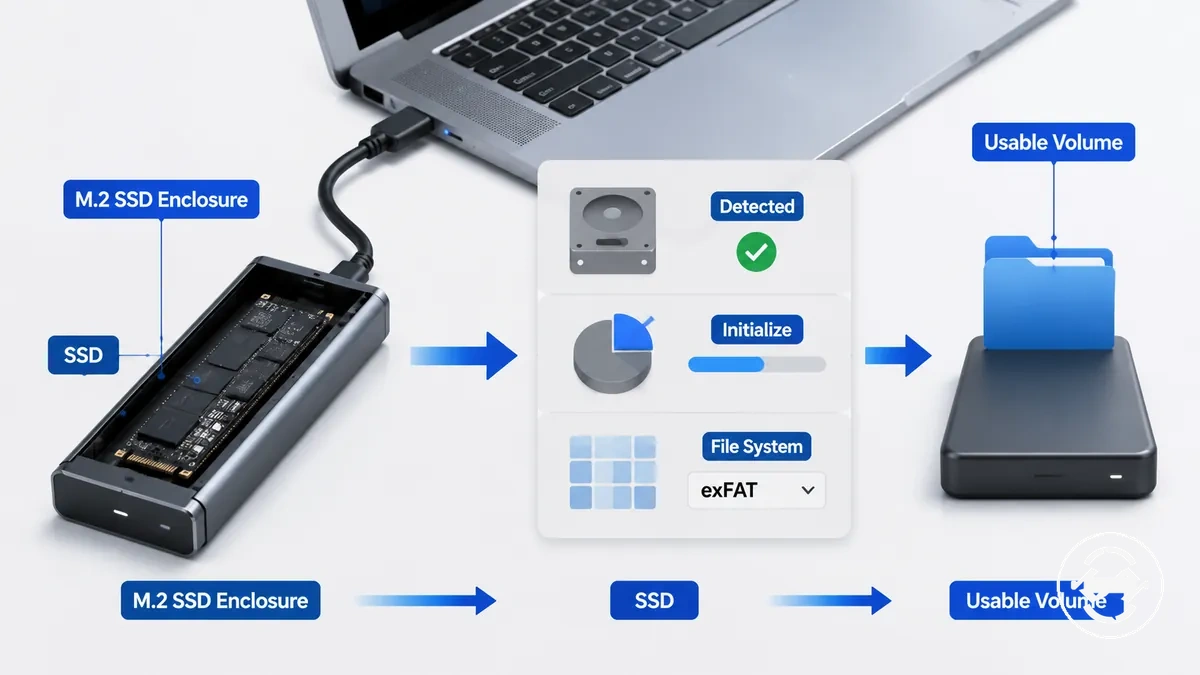
Das Formatieren eines M.2-SSD-Gehäuses beim ersten Einsatz beginnt mit der Bestätigung, dass die SSD erkannt wird, der Initialisierung der Festplatte bei Bedarf, der Auswahl eines Dateisystems und der Erstellung eines nutzbaren Volumes. Die SSD sollte bereits im Gehäuse installiert sein, bevor die Software-Vorbereitung beginnt. Ziel ist es, die SSD als nutzbares externes Laufwerk vorzubereiten. Die Hauptsequenz ist Erkennung, Initialisierung, Dateisystemauswahl und Erstellung eines nutzbaren Volumes.
Eine neue SSD muss möglicherweise formatiert werden, da das Betriebssystem die Festplatte erkennen, aber noch nicht zum Speichern von Dateien bereit ist. Eine wiederverwendete SSD muss möglicherweise formatiert werden, wenn vorherige Dateien, Partitionen oder ein älteres Setup nicht mehr benötigt werden. Windows und Mac bieten möglicherweise unterschiedliche Datenträgerprogramme und Formatierungsoptionen, aber das gleiche Sicherheitsprinzip gilt: Überprüfen Sie die richtige Festplatte und sichern Sie wichtige Daten, bevor Sie sich für Löschen oder Formatieren entscheiden, da diese Aktionen zu Datenverlust führen können. Für einen breiteren Kontext zum Gehäuse vor diesem Software-Vorbereitungsschritt besuchen Sie den M.2 SSD enclosure hub.
Das Formatieren ist eine Software-Vorbereitungsaufgabe und kein Ersatz für das korrekte Installieren der SSD oder das Beheben eines nicht erkannten Laufwerks. Wenn das Betriebssystem das M.2-SSD-Gehäuse nicht erkennen kann, liegt die Ursache möglicherweise an der SSD-Installation, am Kabel, am Gehäuse-Chipsatz, an der Verbindung oder am Zustand des Laufwerks und nicht am Formatierungsvorgang. Sobald die SSD erkannt wird, erklärt der nächste Abschnitt die Vorbereitungsschritte ausführlicher.
Windows kann NTFS oder exFAT verwenden, während Mac APFS oder exFAT verwenden kann, je nachdem, wie das externe Laufwerk verwendet wird. Das geeignete Partitionsschema und Dateisystem können je nach Betriebssystem und Verwendungszweck der SSD variieren.
Was die Formatierung bei einem neuen M.2-SSD-Gehäuse vorbereitet
Die Formatierung bereitet die SSD in einem M.2-SSD-Gehäuse so vor, dass das Betriebssystem Dateien darauf speichern kann. Das Gehäuse stellt die externe Schnittstelle bereit, während die SSD den Speicher bereitstellt. Die Formatierung erstellt ein Dateisystem, das das Betriebssystem lesen und nutzen kann. Das Ergebnis ist ein nutzbares Volume, das als externes Laufwerk angezeigt werden kann.
Das folgende Bild zeigt, wie die Formatierung die SSD vorbereitet, nachdem der physische Gehäuseaufbau bereits abgeschlossen ist. Es trennt die Hardwareverbindung von den Softwareänderungen, die ein nutzbares Speichervolume vorbereiten.
Begriffe wie Formatierung, Initialisierung und Partitionierung werden oft zusammen verwendet, beschreiben jedoch unterschiedliche Phasen der Laufwerksvorbereitung.
- Erkannt: Das Betriebssystem kann die über das M.2-SSD-Gehäuse angeschlossene SSD sehen.
- Initialisiert: Die Festplatte erhält ein Partitionsschema, damit sie für die Speicherung vorbereitet werden kann.
- Partitioniert: Eine oder mehrere Partitionen organisieren den verfügbaren Festplattenspeicher.
- Formatiert: Ein Dateisystem wird geschrieben, damit das Betriebssystem Dateien speichern und abrufen kann.
- Eingebunden: Das formatierte Volume wird im Dateibrowser als externes Laufwerk verfügbar.
Die Formatierung behebt in der Regel keine Erkennungsprobleme und ändert auch nicht die Hardwarekompatibilität. Sie ist ein Software-Vorbereitungsschritt, der nach der korrekten Installation der SSD und deren Erkennung durch das Betriebssystem erfolgt. Beispielsweise kann eine neue leere SSD in Datenträgerverwaltungstools als erkannt, aber nicht initialisiert oder nicht zugewiesen angezeigt werden, sodass sie erst nach Abschluss des Vorbereitungsprozesses im Dateibrowser erscheint.
Vor der Formatierung der SSD im Gehäuse
Die SSD im Gehäuse sollte installiert, erkannt und sicher zu löschen sein, bevor die Formatierung beginnt. Eine stabile USB-Verbindung, Sichtbarkeit im Betriebssystem und das Bewusstsein für vorhandene Daten sind Teil der Vorbereitung für die Ersteinrichtung. Überprüfen Sie diese Bedingungen, bevor Sie Änderungen vornehmen. Verwenden Sie die folgende Checkliste, um zu bestätigen, dass die Formatierung sicher beginnen kann.
- SSD installiert: Die SSD im Gehäuse ist korrekt installiert, damit das Laufwerk erkannt werden kann.
- USB-Verbindung: Die USB-Verbindung bleibt stabil und das Gehäuse bleibt während der Vorbereitung verbunden.
- Erkannt: Die richtige Festplatte ist vor der Formatierung im Betriebssystem oder Datenträgerdienstprogramm sichtbar.
- Festplattenstatus: Das Laufwerk erscheint als nicht zugewiesen, nicht initialisiert oder bereits formatiert, was hilft, den geeigneten nächsten Schritt zu bestimmen.
- Datensicherheit: Wenn wichtige Dateien vorhanden sind, erstellen Sie ein Backup, bevor Sie die richtige Festplatte löschen.
- Nächster Schritt: Wenn jede Bedingung erfüllt ist, ist das Laufwerk in der Regel bereit zum Formatieren. Andernfalls korrigieren Sie die nicht erfüllte Bedingung, bevor Sie fortfahren.
Das Überspringen dieser Prüfungen kann dazu führen, dass die falsche Festplatte formatiert wird oder ein Sichtbarkeitsproblem mit einer Formatierungsaufgabe verwechselt wird. Wenn die SSD im Datenträgerdienstprogramm nicht sichtbar ist, ist die Formatierung möglicherweise nicht der geeignete nächste Schritt. Wenn die SSD noch nicht korrekt installiert wurde, SSD zuerst einbauen, bevor Sie sie für die Nutzung vorbereiten. Ein Laufwerk, das die Checkliste erfüllt, ist in der Regel sicher zu formatieren, während fehlende Bedingungen zuerst korrigiert werden sollten.
Installation und USB-Verbindung prüfen
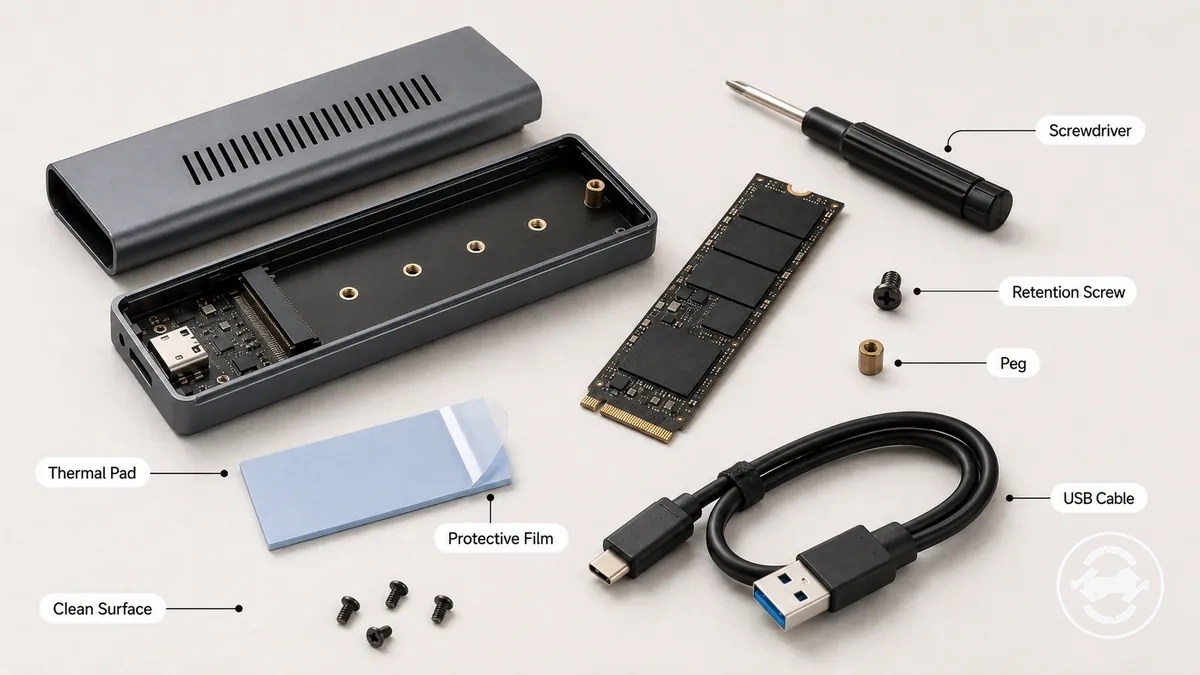
Das Gehäuse muss physisch zusammengebaut und angeschlossen sein, bevor die Formatierung beginnen kann. Das Betriebssystem sollte den angeschlossenen Speicher in einem Datenträgerprogramm erkennen, bevor ein Formatierungsversuch unternommen wird. Verwenden Sie die folgenden Prüfungen, um die physische Verbindung und die Softwaresichtbarkeit zu überprüfen.
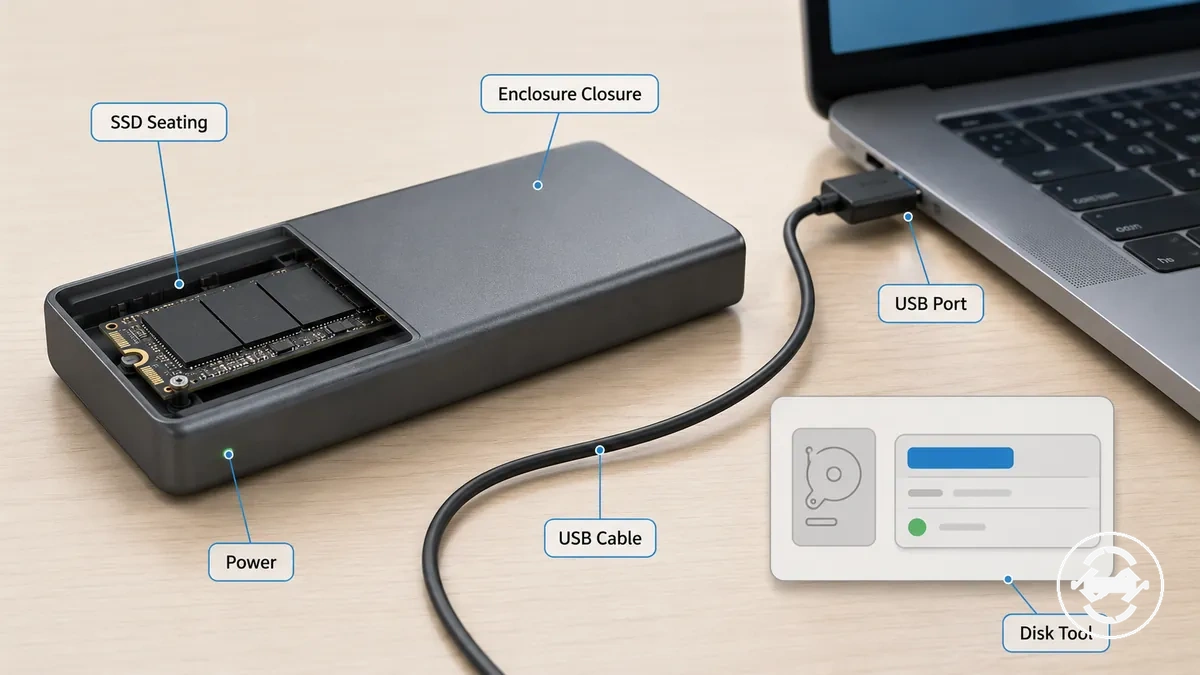
- Bestätigen, dass der SSD-Sitz sicher ist und der Stecker vollständig eingesteckt ist.
- Prüfen, ob der Gehäuseverschluss vollständig ist, damit die SSD sicher sitzt.
- Sicherstellen, dass das USB-Kabel an beiden Enden fest eingesteckt ist.
- Überprüfen, ob der USB-Anschluss eine stabile Verbindung und bei Bedarf ausreichend Strom bereitstellt.
- Bestätigen, dass das Datenträgerprogramm erkannten Speicher anzeigt, bevor die Formatierung beginnen kann.
Prüfungen zu Datenverlust vor dem Löschen des Laufwerks
Achtung: Aktionen wie Löschen, Formatieren oder Initialisieren können den Zugriff auf vorhandene Dateien entfernen. Bestätigen Sie vor Änderungen, dass Sie die richtige Festplatte ausgewählt und erkannt haben, ob es sich um eine leere SSD oder eine wiederverwendete SSD handelt. Verwenden Sie die folgende Checkliste, um das Risiko unbeabsichtigten Datenverlusts zu verringern.
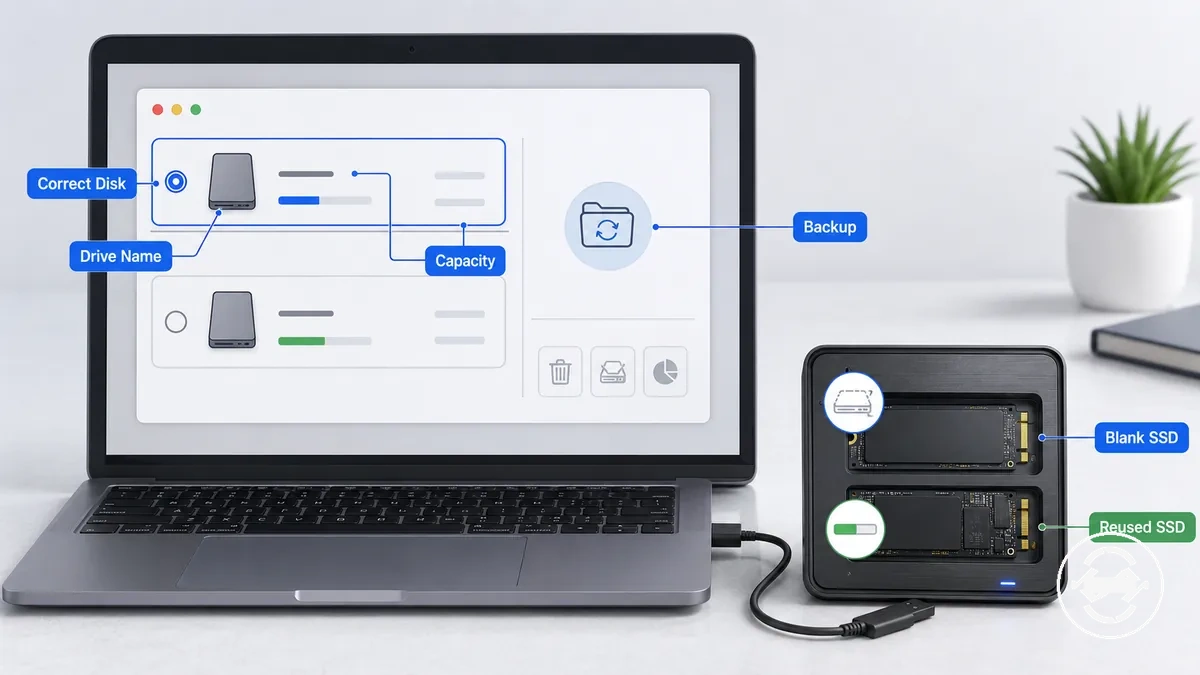
- Überprüfen Sie die richtige Festplatte, indem Sie sowohl den Laufwerksnamen als auch die Kapazität prüfen.
- Wenn das Laufwerk eine wiederverwendete SSD ist, erstellen Sie ein Backup, bevor Sie sie löschen oder formatieren.
- Wenn das Laufwerk eine leere SSD ist, bestätigen Sie, dass es das gewünschte Speichergerät ist, bevor Sie es initialisieren oder formatieren.
- Prüfen Sie, ob das ausgewählte Laufwerk vorhandene Dateien enthält, bevor Sie eine Aktion zum Löschen oder Formatieren wählen.
- Denken Sie daran, dass Datenverlust nach Lösch-, Formatierungs- oder Initialisierungsvorgängen auftreten kann, während die Wiederherstellbarkeit vom vorherigen Zustand des Laufwerks und der durchgeführten Aktion abhängen kann.
SSD initialisieren, bevor ein nutzbares Volume erstellt wird
Eine Initialisierung kann erforderlich sein, wenn eine externe SSD leer ist oder als nicht initialisierte Festplatte angezeigt wird. Die Initialisierung bereitet die Festplatte mit einem Partitionsschema vor, sodass eine Partition und ein formatiertes Volume erstellt werden können. Nicht jede SSD erfordert diesen Schritt, da der anfängliche Festplattenstatus variieren kann. Wenn eine Initialisierung erforderlich ist, erfolgt sie vor der Volume-Erstellung.
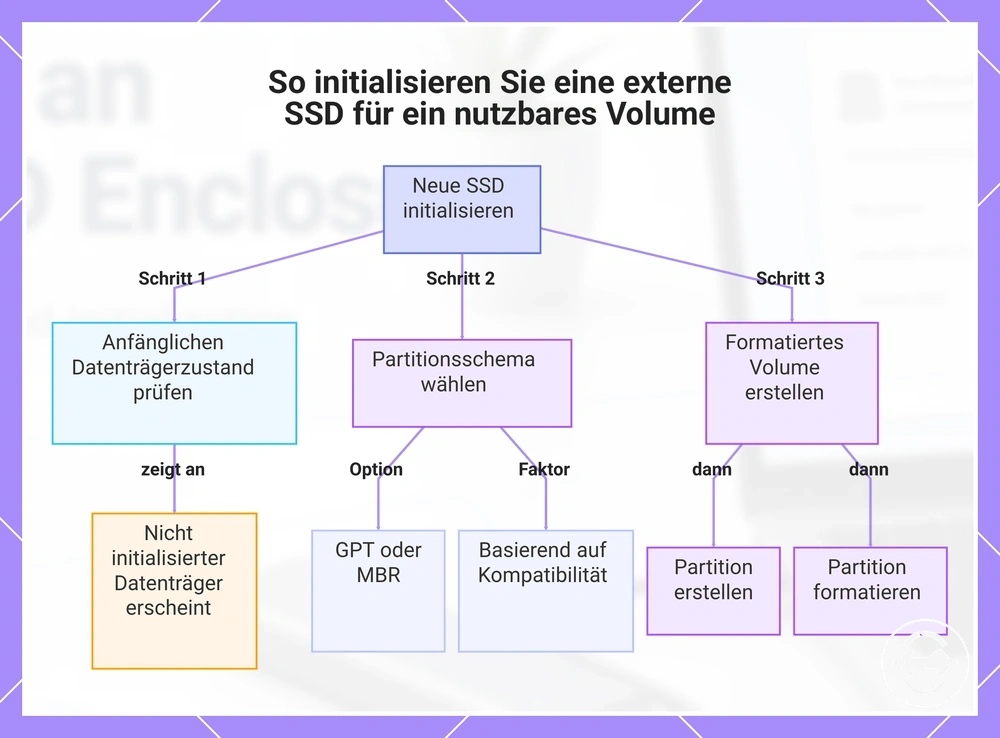
Eine nicht initialisierte Festplatte erscheint in der Regel in einem Datenträgerprogramm, bevor sie eine nutzbare Speicherstruktur hat. Das Datenträgerprogramm fordert Sie möglicherweise auf, das Laufwerk zu initialisieren, bevor Sie eine Partition erstellen. Die Hauptauswahl des Partitionsschemas ist typischerweise GPT oder MBR, und die geeignete Option kann von der Betriebssystemkompatibilität und dem Verwendungszweck abhängen. Verwenden Sie die folgenden Schritte, um vom Festplattenstatus zum nutzbaren Volume zu gelangen.
- Öffnen Sie ein Datenträgerprogramm und prüfen Sie, ob die externe SSD als nicht initialisierte Festplatte angezeigt wird.
- Wenn das Datenträgerprogramm Sie dazu auffordert, initialisieren Sie die Festplatte, bevor Sie ein Volume erstellen.
- Wählen Sie GPT oder MBR als Partitionsschema basierend auf den Kompatibilitätsanforderungen.
- Erstellen Sie eine Partition, nachdem die Festplatte initialisiert wurde.
- Formatieren Sie die Partition, um ein nutzbares Volume für die externe SSD zu erstellen.
Dieses Diagramm zeigt den Prozess, eine nicht initialisierte externe SSD zu initialisieren, das Partitionsschema auszuwählen und ein formatiertes Volume zu erstellen.
Partitionsschema-Optionen für externen Gehäuseeinsatz
Die Wahl des Partitionsschemas läuft in der Regel auf GPT für ein modernes System oder MBR für Legacy-Kompatibilität hinaus. Ein Partitionsschema organisiert, wie eine Festplatte ein Volume aufnehmen kann, bevor das Dateisystem angewendet wird. Die Wahl beeinflusst die Betriebssystemunterstützung und Kompatibilität, nicht die reine Gehäusegeschwindigkeit. Verwenden Sie den folgenden Vergleich innerhalb der Initialisierungsentscheidung.
| Partitionsschema | Wann es geeignet sein kann |
|---|---|
| GPT | Passt in der Regel zu einem modernen System, wenn das externe Laufwerk mit aktueller Betriebssystemunterstützung verwendet wird. |
| MBR | Kann für Legacy-Geräte oder ältere Systemanforderungen geeignet sein, bei denen die GPT-Unterstützung eingeschränkt ist. |
Dateisystem für Windows, Mac oder gemeinsame Nutzung wählen
Das richtige Dateisystem hängt davon ab, ob das M.2-SSD-Gehäuse mit Windows, Mac oder gemeinsam mit beiden verwendet wird. Die Dateisystemwahl beeinflusst die Lese-Schreib-Unterstützung, große Dateien und wie einfach die externe SSD systemübergreifend funktioniert. Verwenden Sie die folgende Tabelle, um den Einsatzbereich mit dem praktischen Ergebnis abzugleichen.
Einrichtungen für gemeinsame Nutzung benötigen oft ein Format, das sowohl Windows als auch Mac ohne zusätzliche Einrichtung lesen und beschreiben können. Für Backup- oder Medienspeicher kann je nach Betriebssystem und Backup-Software eine andere Wahl erforderlich sein. Kein Dateisystem ist universell am besten, daher wählen Sie basierend auf der Gerätemischung und der Nutzung des Laufwerks nach der Formatierung.
| Einsatzbereich | Dateisystemwahl | Kompatibilitätsbedingung | Praktisches Ergebnis |
|---|---|---|---|
| Externe SSD nur unter Windows | NTFS | Kann geeignet sein, wenn das Laufwerk hauptsächlich mit Windows verwendet wird. | Unterstützt Windows-zentrierte Lese-Schreib-Nutzung und reguläre Speicheraufgaben. |
| SSD nur unter Mac | APFS | Kann geeignet sein, wenn das Laufwerk hauptsächlich in einer Mac-Umgebung bleibt. | Unterstützt Mac-zentrierte Speicher-, Backup- oder Medien-Workflows. |
| Gemeinsame Nutzung unter Windows und Mac | exFAT | Wird häufig verwendet, wenn sowohl Windows als auch Mac Lese-Schreib-Unterstützung benötigen. | Hilft der externen SSD, für plattformübergreifende Dateiübertragung praktisch zu bleiben. |
| Große Dateien und portable Medien | exFAT | Kann geeignet sein, wenn große Dateien zwischen Windows- und Mac-Geräten übertragen werden müssen. | Unterstützt einen portablen Laufwerks-Workflow, ohne das Laufwerk auf ein System festzulegen. |
| Backup-orientierte Nutzung | NTFS oder APFS | Die Wahl sollte dem für die Sicherung verwendeten Betriebssystem entsprechen. | Hält die externe SSD an die Backup-Umgebung angepasst. |
NTFS, exFAT und APFS für eine externe M.2-SSD
NTFS, exFAT und APFS unterscheiden sich hauptsächlich durch die Plattformeignung und den Verwendungszweck. NTFS ist in der Regel Windows-zentriert, exFAT wird häufig für die gemeinsame Nutzung zwischen Windows und Mac verwendet, und APFS ist in der Regel Mac-zentriert. Das richtige Dateisystem für eine externe M.2-SSD hängt von den Lese-Schreib-Anforderungen, dem Betriebssystemverhalten und davon ab, ob das Laufwerk zwischen Geräten wechselt. Verwenden Sie den folgenden Vergleich für die lokale Dateisystementscheidung.
| Dateisystem | Wann es geeignet sein kann |
|---|---|
| NTFS | Kann für Windows-zentrierte Lese-Schreib-Nutzung geeignet sein, wenn das externe Laufwerk hauptsächlich mit Windows verwendet wird. |
| exFAT | Kann für die gemeinsame Nutzung geeignet sein, wenn sowohl Windows als auch Mac praktischen Zugriff auf dasselbe Laufwerk benötigen. |
| APFS | Kann für Mac-zentrierte SSD-Nutzung, Backup- oder Speicher-Workflows geeignet sein, wenn das Laufwerk hauptsächlich mit Mac verwendet wird. |
M.2-SSD-Gehäuse unter Windows formatieren
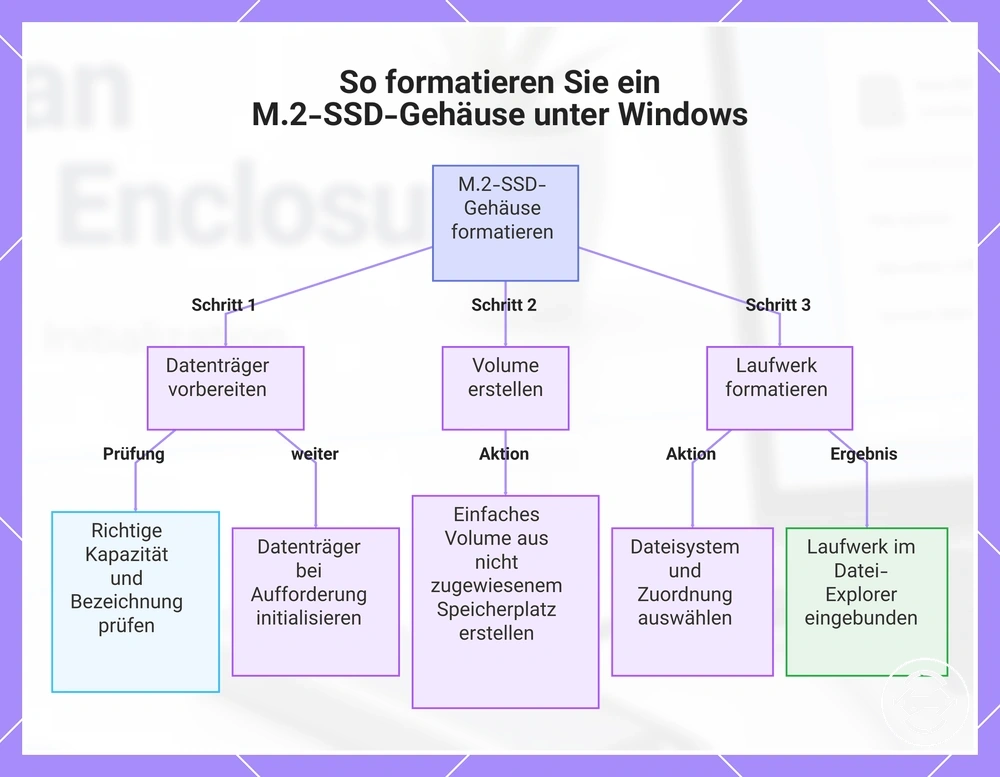
Die Formatierung unter Windows beginnt in der Regel in der Datenträgerverwaltung, nachdem das M.2-SSD-Gehäuse als erkannte Festplatte angezeigt wird. Dort können Sie die Festplatte bei Aufforderung initialisieren, ein einfaches Volume erstellen, ein Dateisystem auswählen und das Laufwerk für die Nutzung formatieren. Überprüfen Sie vor dem Anwenden von Änderungen die richtige Festplatte, indem Sie ihre Kapazität und Bezeichnung prüfen, um das Risiko von Datenverlust zu verringern.
- Öffnen Sie die Datenträgerverwaltung und suchen Sie die erkannte Festplatte, die der SSD im Gehäuse entspricht.
- Überprüfen Sie die richtige Festplatte, indem Sie ihre Kapazität und Bezeichnung bestätigen, bevor Sie fortfahren.
- Wenn Windows Sie auffordert, die Festplatte zu initialisieren, führen Sie diesen Schritt aus, bevor Sie ein Volume erstellen.
- Erstellen Sie bei Bedarf ein einfaches Volume mit dem verfügbaren nicht zugewiesenen Speicherplatz.
- Wählen Sie das bevorzugte Dateisystem. Behalten Sie die standardmäßige Zuordnungseinheit bei, wenn sie Ihrem Verwendungszweck entspricht.
- Geben Sie eine Volume-Bezeichnung ein und fahren Sie mit dem Formatierungsvorgang fort. Ein Laufwerksbuchstabe kann während dieses Schritts zugewiesen werden, abhängig von der Windows-Version und der aktuellen Konfiguration.
- Schließen Sie den Assistenten ab und bestätigen Sie, dass das formatierte Volume als eingebundenes Laufwerk im Datei-Explorer angezeigt wird.
Wenn das neue Volume im Datei-Explorer angezeigt wird, ist das externe Laufwerk in der Regel für die Dateispeicherung bereit. Wenn Windows andere Menünamen oder Eingabeaufforderungen verwendet, folgen Sie den entsprechenden Optionen und überprüfen Sie weiterhin, dass die ausgewählte Festplatte die gewünschte SSD ist.
Diese Grafik zeigt den Vorgang zum Formatieren eines M.2-SSD-Gehäuses unter Windows mithilfe der Datenträgerverwaltung, einschließlich Überprüfen des Datenträgers, Erstellen eines Volumes und Formatieren mit einem Dateisystem.
M.2-SSD-Gehäuse unter Mac formatieren
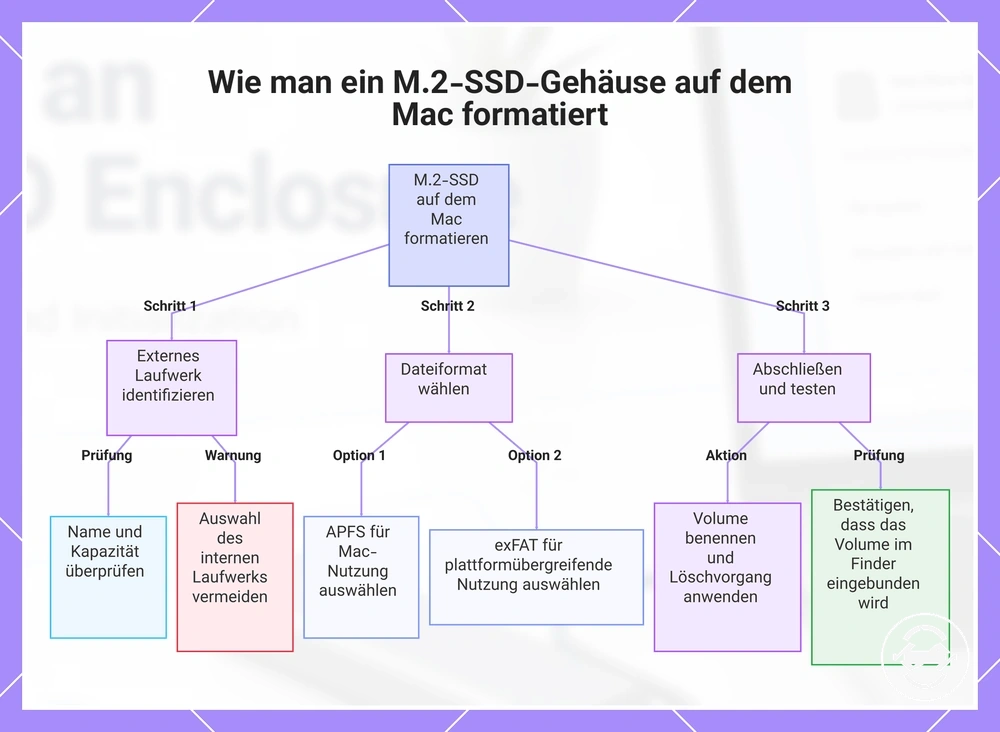
Die Formatierung eines M.2-SSD-Gehäuses unter macOS beginnt in der Regel im Festplattendienstprogramm durch Auswahl der richtigen externen Festplatte und Verwendung der Löschfunktion. Der Vorgang umfasst die Auswahl eines geeigneten Schemas, die Wahl eines Formats, die Benennung des Laufwerks und die Bestätigung, dass das Volume erfolgreich eingebunden wird. Unterscheiden Sie vor dem Löschen einer Festplatte das externe Gehäuse von der internen Mac-Festplatte, indem Sie den Festplattennamen und die Kapazität prüfen.
- Öffnen Sie das Festplattendienstprogramm und suchen Sie die angeschlossene externe Festplatte, die der SSD im Gehäuse entspricht.
- Überprüfen Sie die richtige Festplatte, indem Sie ihren Namen und ihre Kapazität bestätigen, damit nicht die interne Mac-Festplatte ausgewählt wird.
- Wählen Sie Löschen und dann ein geeignetes Schema, wenn das Festplattendienstprogramm diese Option anzeigt.
- Wählen Sie ein Format. APFS kann für die Mac-zentrierte Nutzung geeignet sein, während exFAT geeignet sein kann, wenn das Laufwerk auch mit anderen Betriebssystemen verwendet wird.
- Geben Sie einen Namen für das externe Volume ein und führen Sie die Aktion Löschen aus, um das neue Dateisystem zu erstellen.
- Bestätigen Sie nach Abschluss des Vorgangs, dass das Volume eingebunden wird und im Finder als nutzbares externes Laufwerk erscheint.
Wenn das eingebundene Volume im Finder angezeigt wird, ist die externe SSD in der Regel für die Dateispeicherung bereit. Das am besten geeignete Format hängt davon ab, wie das Laufwerk nach der Vorbereitung verwendet wird.
Dieses Diagramm zeigt die wichtigsten Schritte zum Formatieren eines M.2-SSD-Gehäuses im macOS-Dienstprogramm „Festplattendienstprogramm“, einschließlich Laufwerksidentifikation, Dateisystemauswahl und Überprüfung.
Wenn das Gehäuse nicht initialisiert oder formatiert wird
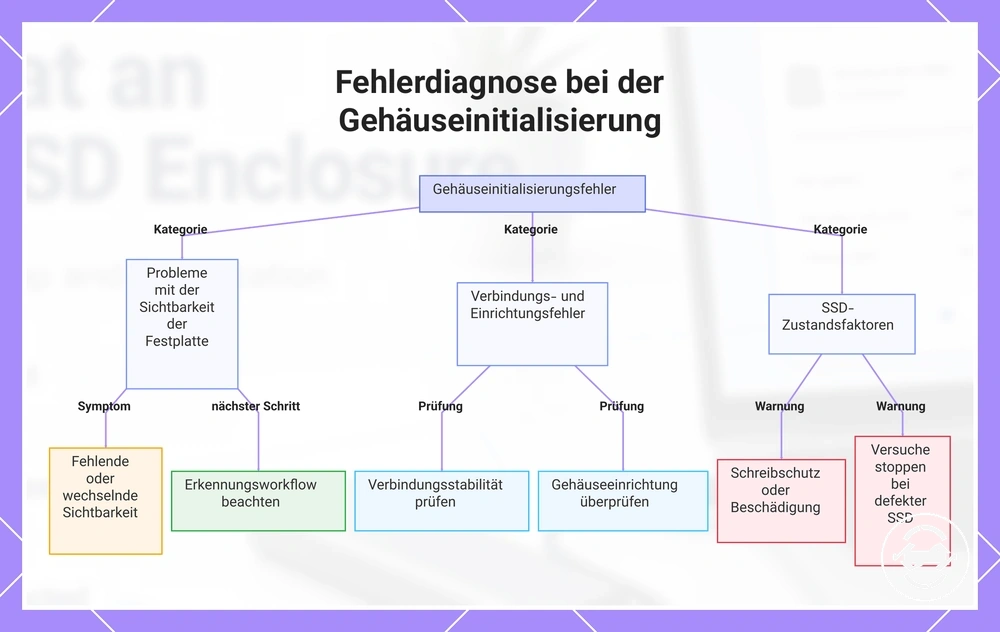
Wenn die Initialisierung oder Formatierung fehlschlägt, ermitteln Sie die Ursache, bevor Sie dieselbe Aktion wiederholen. Eine fehlgeschlagene Initialisierung, eine fehlende Festplatte oder ein Formatierungsfehler können unterschiedliche Ursachen haben, auch wenn sie während desselben Einrichtungsvorgangs auftreten. Die Unterscheidung dieser Bedingungen hilft Ihnen, den sichersten nächsten Schritt zu wählen und unnötige Änderungen zu vermeiden. Die wichtigsten Diagnosekategorien sind Sichtbarkeit der Festplatte, Verbindungsstabilität, Berechtigungs- oder Dienstprogrammfehler und der Zustand der SSD.
Wenn die Festplatte sichtbar ist, wiederholen Sie den Vorgang nur, nachdem Sie die richtige Festplatte bestätigt und den gemeldeten Fehler überprüft haben. Wenn die Gehäuseeinrichtung oder Verbindung instabil erscheint, prüfen Sie diese Punkte, bevor Sie einen weiteren Formatierungsversuch unternehmen. Brechen Sie wiederholte Formatierungsversuche ab, wenn die SSD Schreibschutz meldet, eine beschädigte Partition anzeigt oder eine defekte SSD vorliegen könnte, insbesondere wenn die Datensicherheit eine Rolle spielt. Wenn das Laufwerk fehlt, anstatt einen Formatierungsfehler zu verursachen, finden Sie unter Laufwerk wird nicht angezeigt einen eigenen Workflow zur Erkennung.
- Erkannte Festplatte, aber fehlgeschlagene Initialisierung: Wiederholen Sie den Vorgang sicher, nachdem Sie die richtige Festplatte bestätigt und die Initialisierungsmeldung überprüft haben.
- Formatierungsfehler bei sichtbarer Festplatte: Prüfen Sie vor einem erneuten Versuch auf einen Berechtigungsfehler, Schreibschutz oder einen Fehler des Datenträgerprogramms.
- Fehlende Festplatte oder wechselnde Sichtbarkeit: Überprüfen Sie die Verbindungsstabilität und die Gehäuseeinrichtung, bevor Sie eine weitere Initialisierung versuchen.
- Sichtbare Festplatte mit beschädigter Partition: Erstellen Sie die Partition nur neu, nachdem Sie das richtige Laufwerk bestätigt haben und verstehen, dass vorhandene Daten betroffen sein können.
- Wiederholter Schreibschutz oder fehlgeschlagene Löschmeldungen: Brechen Sie wiederholte Versuche ab und prüfen Sie, ob die SSD oder das Gehäuse eine andere zugrunde liegende Einschränkung aufweist.
- Mögliche defekte SSD: Vermeiden Sie wiederholte Initialisierungs- oder Formatierungsversuche, bis der Zustand der SSD beurteilt wurde.
Dieses Diagramm zeigt die wichtigsten Diagnosekategorien für eine fehlgeschlagene Gehäuseinitialisierung oder -formatierung und hilft, die Ursache zu ermitteln und den sichersten nächsten Schritt zu wählen.
Laufwerk wird vor der Formatierung nicht erkannt
Die Formatierung kann nicht beginnen, solange die SSD oder das Gehäuse in einem Datenträgerprogramm des Betriebssystems nicht erkannt wird. Die Festplatte muss als sichtbares Gerät erscheinen, bevor eine normale Formatierung möglich ist. Verwenden Sie die folgenden Prüfungen, um die lokalen Erkennungsvoraussetzungen zu überprüfen.
- USB-Kabel: Prüfen Sie, ob das USB-Kabel sicher angeschlossen ist und das externe Laufwerk eine stabile Verbindung aufrechterhält.
- Anschluss: Versuchen Sie einen anderen Anschluss, wenn das Gehäuse nicht als sichtbares Gerät im Datenträgerprogramm angezeigt wird.
- Gehäusemontage: Bestätigen Sie, dass die Gehäusemontage vollständig und ordnungsgemäß verbunden ist, bevor Sie erneut prüfen.
- SSD-Sitz: Überprüfen Sie den SSD-Sitz, wenn das Gehäuse angeschlossen ist, aber kein erkannter Speicher angezeigt wird.
- Inkompatibler Laufwerkstyp: Bestätigen Sie, dass die SSD dem unterstützten Laufwerkstyp des Gehäuses entspricht, wenn die Festplatte weiterhin fehlt.
- Datenträgerprogramm: Prüfen Sie, ob ein sichtbares Gerät im Datenträgerprogramm des Betriebssystems angezeigt wird, bevor Sie mit der Formatierung fortfahren.
Formatierungsfehler, nachdem das Laufwerk angezeigt wird
Wenn eine sichtbare Festplatte einen Formatierungsfehler anzeigt, analysieren Sie die Fehlermeldung und den aktuellen Festplattenstatus, bevor Sie dieselbe Aktion wiederholen. Fehler, die auftreten, nachdem das Laufwerk im Datenträgerprogramm des Betriebssystems erscheint, erfordern in der Regel eine andere Reaktion als Fälle, in denen keine Erkennung erfolgt. Ordnen Sie den Meldungstyp der nächsten Aktion zu und brechen Sie ab, wenn das Laufwerk nicht tatsächlich leer war, um die Datensicherheit zu unterstützen.
- Fehlgeschlagenes Löschen: Überprüfen Sie die Fehlermeldung und bestätigen Sie die ausgewählte Festplatte, bevor Sie einen weiteren Löschversuch unternehmen.
- Formatierungsoption nicht verfügbar: Prüfen Sie, ob der aktuelle Festplattenstatus die ausgewählte Formatierungsoption zulässt, bevor Sie es erneut versuchen.
- Fehler beim Erstellen der Partition: Überprüfen Sie den Festplattenstatus, bevor Sie den Vorgang zum Erstellen der Partition wiederholen.
- Schreibschutz- oder Berechtigungsmeldung: Behandeln Sie die Meldung als separate Bedingung und wiederholen Sie den Vorgang erst, nachdem die zugrunde liegende Ursache identifiziert wurde.
- Wiederholter Fehler: Wiederholte Fehler können auf eine SSD-Instabilität oder ein Gehäuseproblem hinweisen. Brechen Sie wiederholte Versuche ab, bis der Zustand beurteilt wurde.
- Nicht leeres Laufwerk: Wenn die sichtbare Festplatte vorhandene Dateien enthalten könnte, brechen Sie vor der Neuformatierung ab, bis die Datensicherheit geprüft wurde.
Nach der Formatierung des Gehäuses für den regulären Gebrauch
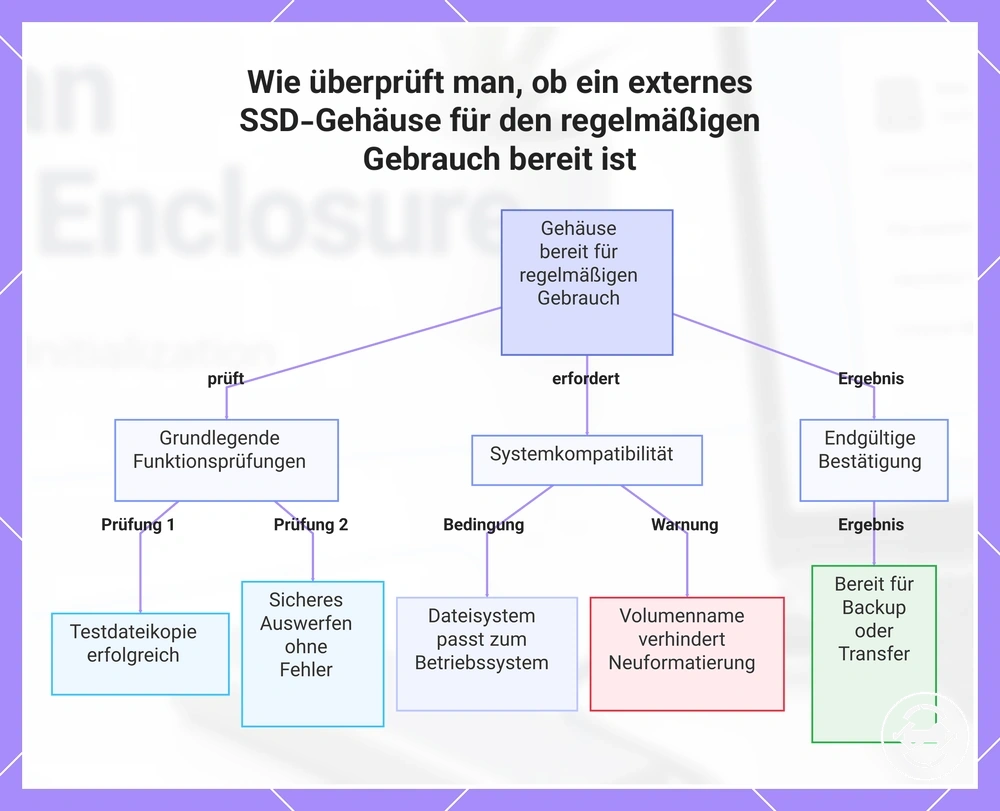
Das Gehäuse ist für den regulären Gebrauch bereit, wenn es als eingebundenes externes Laufwerk angezeigt wird, einen Test-Dateikopiervorgang abschließt und ein sicheres Entfernen ohne Fehlermeldung unterstützt. Diese Prüfungen bestätigen, dass das formatierte Volume für alltägliche Speicheraufgaben bereit ist. Verwenden Sie die folgende Checkliste, bevor Sie sich auf das Laufwerk für den laufenden Betrieb verlassen.
Wenn die externe SSD für Backup oder Dateiübertragung verwendet wird, bestätigen Sie, dass das ausgewählte Dateisystem Ihren Anforderungen unter Windows, Mac oder gemeinsamer Nutzung entspricht. Halten Sie den Volume-Namen erkennbar, um das Risiko einer versehentlichen Neuformatierung zu verringern. Fahren Sie nach diesen Prüfungen mit Backup und Dateiübertragung einrichten fort.
- Bestätigen Sie, dass das eingebundene externe Laufwerk normal im Betriebssystem angezeigt wird.
- Führen Sie einen Test-Dateikopiervorgang durch, um zu überprüfen, ob Dateien auf das Laufwerk geschrieben und von ihm gelesen werden können.
- Verwenden Sie Sicheres Entfernen, bevor Sie das Gehäuse nach Dateiaktivitäten trennen.
- Überprüfen Sie, ob das gewählte Dateisystem Ihrer vorgesehenen Windows-, Mac- oder gemeinsamen Nutzungsumgebung entspricht.
- Bestätigen Sie, dass das Laufwerk für Backup oder Dateiübertragung bereit ist, ohne das vorhandene Format zu ändern.
- Vermeiden Sie versehentliche Neuformatierung, indem Sie das richtige Volume bestätigen, bevor Sie Datenträgerverwaltungstools verwenden.
Dieses Diagramm zeigt die wesentlichen Prüfungen, um zu bestätigen, dass ein formatiertes externes SSD-Gehäuse für den täglichen Gebrauch bereit ist, einschließlich Funktionstests und Kompatibilitätsprüfung.