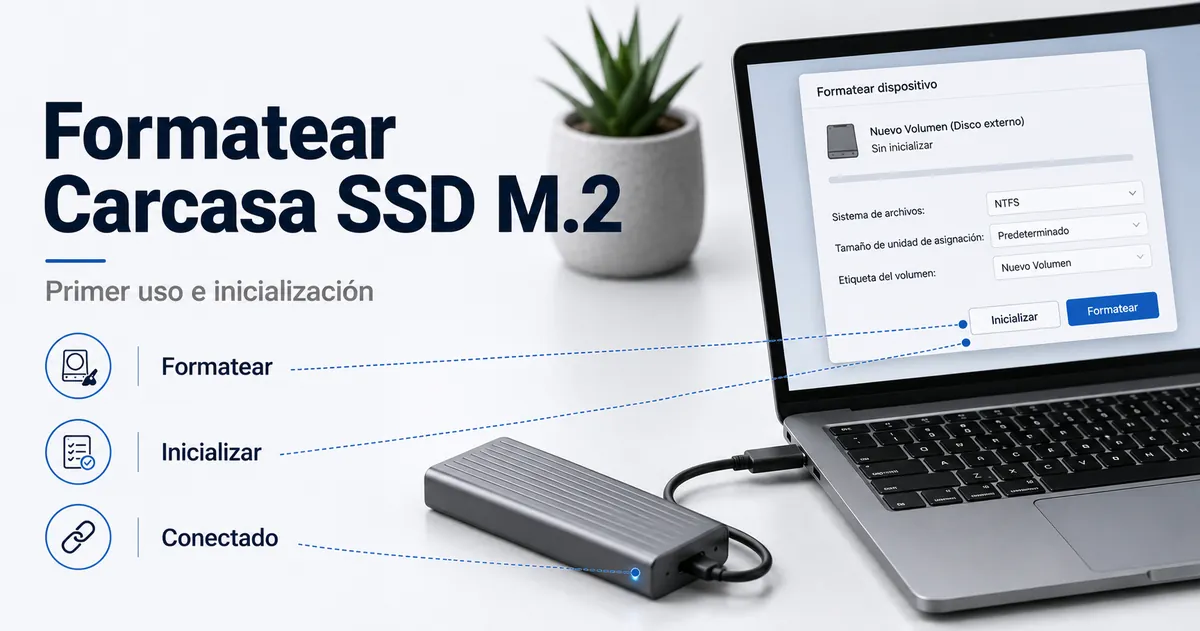
Cómo formatear una carcasa para SSD M.2 en el primer uso
Formatear una carcasa para SSD M.2 en el primer uso comienza por confirmar que el SSD se detecta, inicializar el disco cuando sea necesario, elegir un sistema de archivos y crear un volumen utilizable. El SSD ya debe estar instalado en la carcasa antes de comenzar la preparación del software. El objetivo es preparar el SSD como una unidad externa utilizable. La secuencia principal es detección, inicialización, selección del sistema de archivos y creación de un volumen utilizable.
Es posible que un SSD nuevo necesite formateo porque el sistema operativo puede detectar el disco pero aún no está listo para almacenar archivos. Un SSD reutilizado puede necesitar formateo si los archivos, particiones o una configuración anterior ya no son necesarios. Windows y Mac pueden presentar diferentes utilidades de disco y opciones de formateo, pero se aplica el mismo principio de seguridad: verificar el disco correcto y hacer una copia de seguridad de los datos importantes antes de elegir borrar o formatear, ya que estas acciones pueden provocar pérdida de datos. Para obtener un contexto más amplio sobre la carcasa antes de este paso de preparación del software, visite el M.2 SSD enclosure hub.
El formateo es una tarea de preparación del software y no sustituye a la instalación correcta del SSD ni a la resolución de una unidad que no se detecta. Si el sistema operativo no puede detectar la carcasa para SSD M.2, la causa puede estar relacionada con la instalación del SSD, el cable, el chipset de la carcasa, la conexión o el estado de la unidad, más que con el proceso de formateo. Una vez que se detecta el SSD, la siguiente sección explica los pasos de preparación con más detalle.
Windows puede usar NTFS o exFAT, mientras que Mac puede usar APFS o exFAT, según cómo se vaya a utilizar la unidad externa. El esquema de partición y el sistema de archivos adecuados pueden variar según el sistema operativo y el uso previsto del SSD.
Qué prepara el formateo en una carcasa nueva para SSD M.2
El formateo prepara el SSD dentro de una carcasa para SSD M.2 para que el sistema operativo pueda almacenar archivos en él. La carcasa proporciona la interfaz externa, mientras que el SSD proporciona el almacenamiento. El formateo crea un sistema de archivos que el sistema operativo puede leer y usar. El resultado es un volumen utilizable que puede aparecer como una unidad externa.
La imagen siguiente muestra cómo el formateo prepara el SSD una vez que la instalación física de la carcasa ya está completa. Separa la conexión de hardware de los cambios de software que preparan un volumen de almacenamiento utilizable.
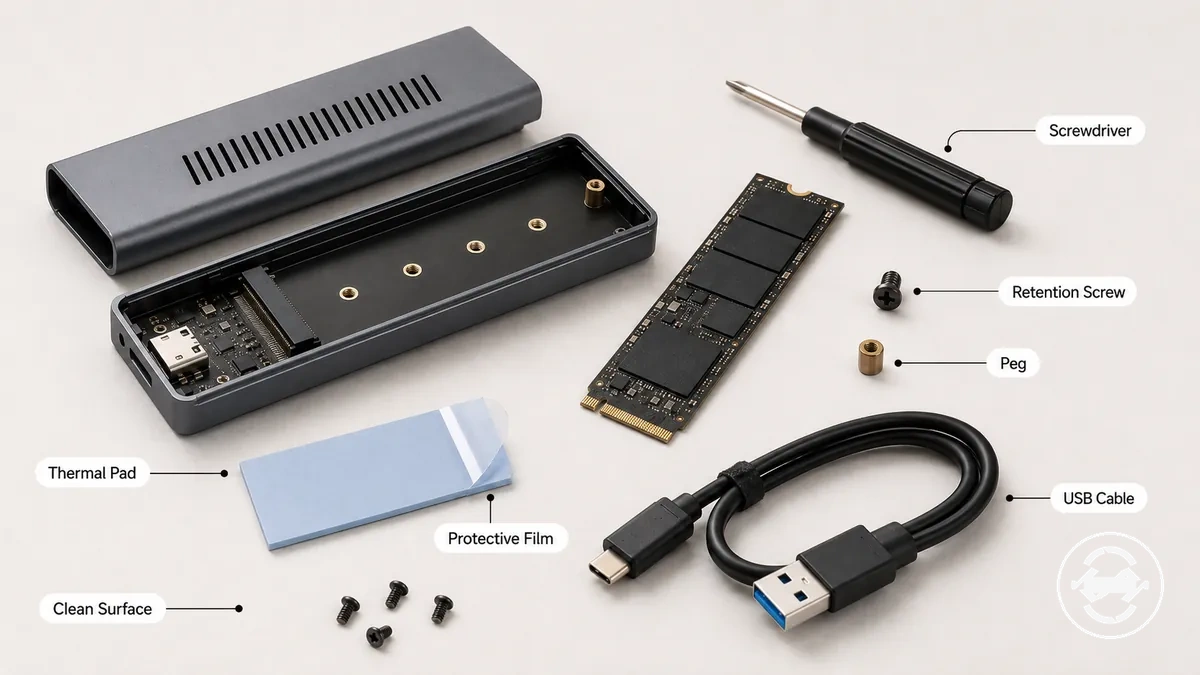
Términos como formateo, inicialización y particionado suelen usarse juntos, pero describen distintas etapas de la preparación de una unidad.
- Detectado: El sistema operativo puede ver el SSD conectado a través de la carcasa para SSD M.2.
- Inicializado: El disco recibe un esquema de particiones para poder prepararse para el almacenamiento.
- Particionado: Una o más particiones organizan el espacio disponible del disco.
- Formateado: Se escribe un sistema de archivos para que el sistema operativo pueda almacenar y recuperar archivos.
- Montado: El volumen formateado aparece disponible en el explorador de archivos como una unidad externa.
El formateo no suele resolver problemas de detección ni cambiar la compatibilidad de hardware. Es un paso de preparación del software que se realiza después de que el SSD esté instalado correctamente y sea detectado por el sistema operativo. Por ejemplo, un SSD nuevo y en blanco puede aparecer en las herramientas de disco como detectado pero sin inicializar o sin asignar, por lo que puede no aparecer en el explorador de archivos hasta que el proceso de preparación esté completo.
Antes de formatear el SSD dentro de la carcasa
El SSD dentro de la carcasa debe estar instalado, detectado y listo para borrarse antes de comenzar el formateo. Una conexión USB estable, la visibilidad en el sistema operativo y el conocimiento de los datos existentes forman parte de la preparación para el primer uso. Verifique estas condiciones antes de realizar cambios. Use la lista de verificación a continuación para confirmar que el formateo puede comenzar de forma segura.
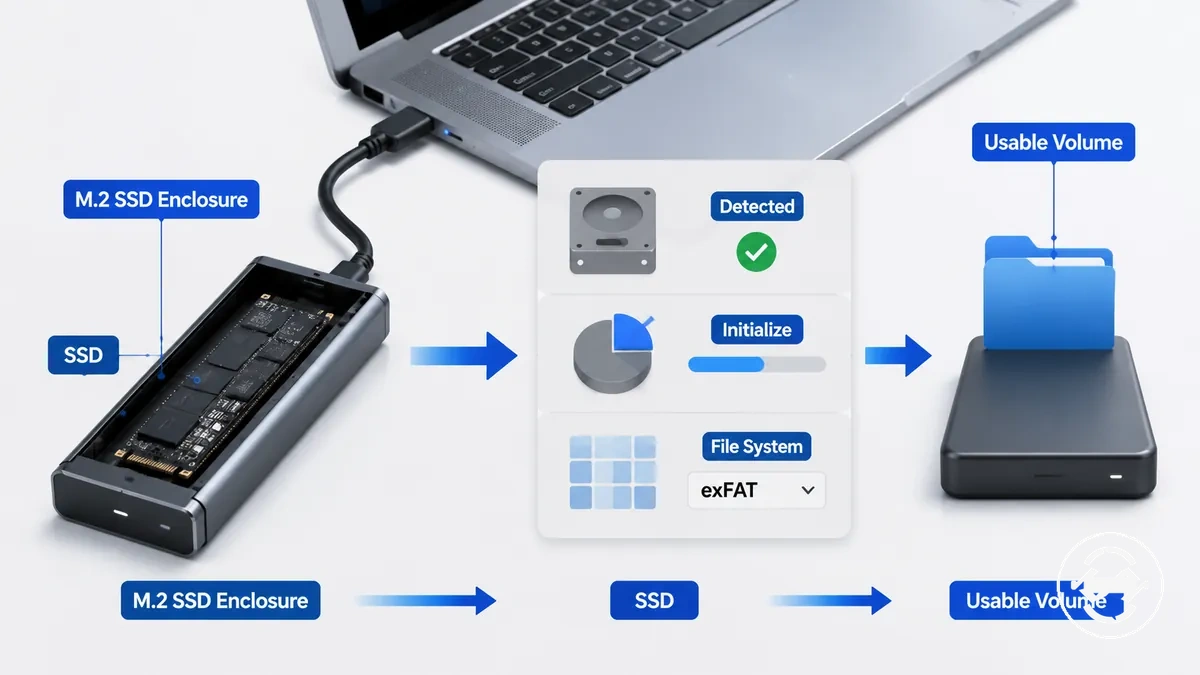
- SSD instalado: El SSD dentro de la carcasa está instalado correctamente para que la unidad pueda ser reconocida.
- Conexión USB: La conexión USB se mantiene estable y la carcasa permanece conectada durante la preparación.
- Detectado: El disco correcto es visible en el sistema operativo o en la utilidad de disco antes de formatear.
- Estado del disco: La unidad aparece como no asignada, sin inicializar o ya formateada, lo que ayuda a determinar el siguiente paso adecuado.
- Seguridad de datos: Si hay archivos importantes, realice una copia de seguridad antes de borrar el disco correcto.
- Acción siguiente: Si se cumple cada condición, la unidad generalmente está lista para formatear. De lo contrario, corrija la condición no cumplida antes de continuar.
Saltarse estas verificaciones puede llevar a formatear el disco incorrecto o a confundir un problema de visibilidad con una tarea de formateo. Si el SSD no es visible en la utilidad de disco, es posible que formatear no sea el siguiente paso adecuado. Si el SSD aún no se ha instalado correctamente, siga el paso de instalar primero el SSD antes de prepararlo para su uso. Una unidad que cumple con la lista de verificación generalmente es segura para formatear, mientras que las condiciones faltantes deben corregirse primero.
Verificaciones de instalación y conexión USB
La carcasa debe estar montada físicamente y conectada antes de que pueda comenzar el formateo. El sistema operativo debe detectar el almacenamiento conectado en una herramienta de disco antes de intentar cualquier acción de formateo. Use las verificaciones a continuación para confirmar la conexión física y la visibilidad en el software.
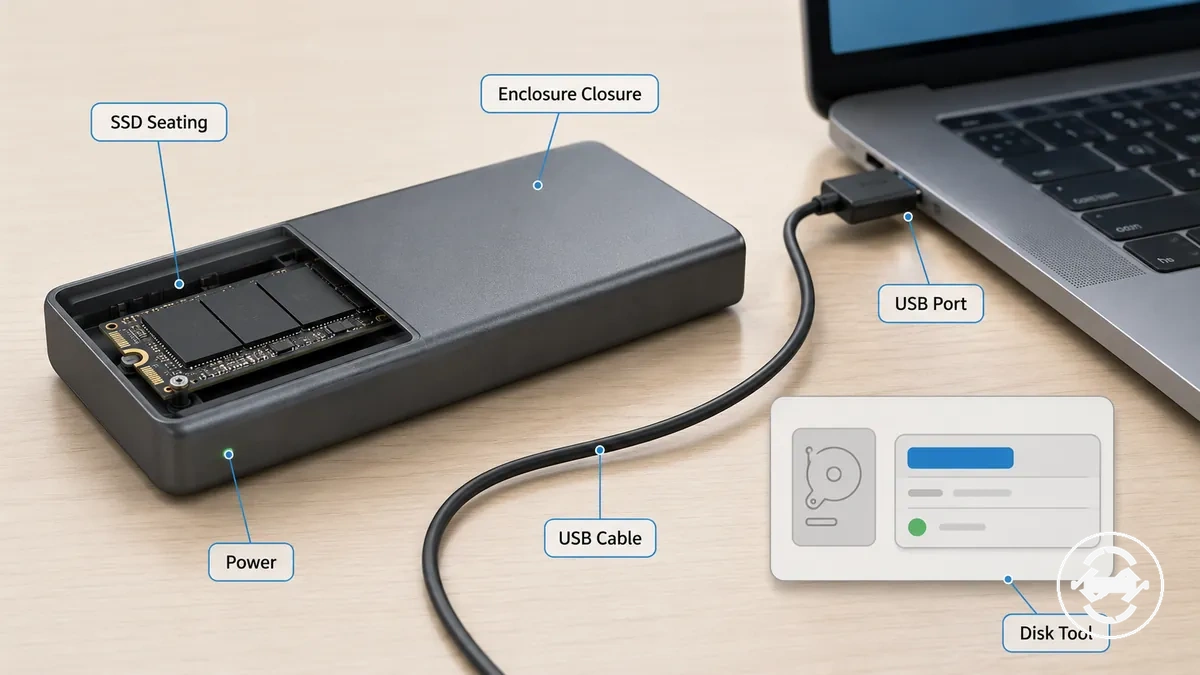
- Confirme que la inserción del SSD esté firme y el conector esté completamente acoplado.
- Revise que el cierre de la carcasa esté completo para que el SSD permanezca insertado.
- Asegúrese de que el cable USB esté firmemente conectado en ambos extremos.
- Verifique que el puerto USB proporcione una conexión estable y suficiente alimentación cuando sea necesario.
- Confirme que la herramienta de disco muestre almacenamiento detectado antes de que pueda comenzar el formateo.
Verificaciones de pérdida de datos antes de borrar la unidad
Precaución: Las acciones de borrar, formatear o inicializar pueden eliminar el acceso a archivos existentes. Antes de realizar cambios, confirme que ha seleccionado el disco correcto e identificado si se trata de un SSD nuevo o un SSD reutilizado. Use la lista de verificación a continuación para reducir el riesgo de pérdida de datos no deseada.
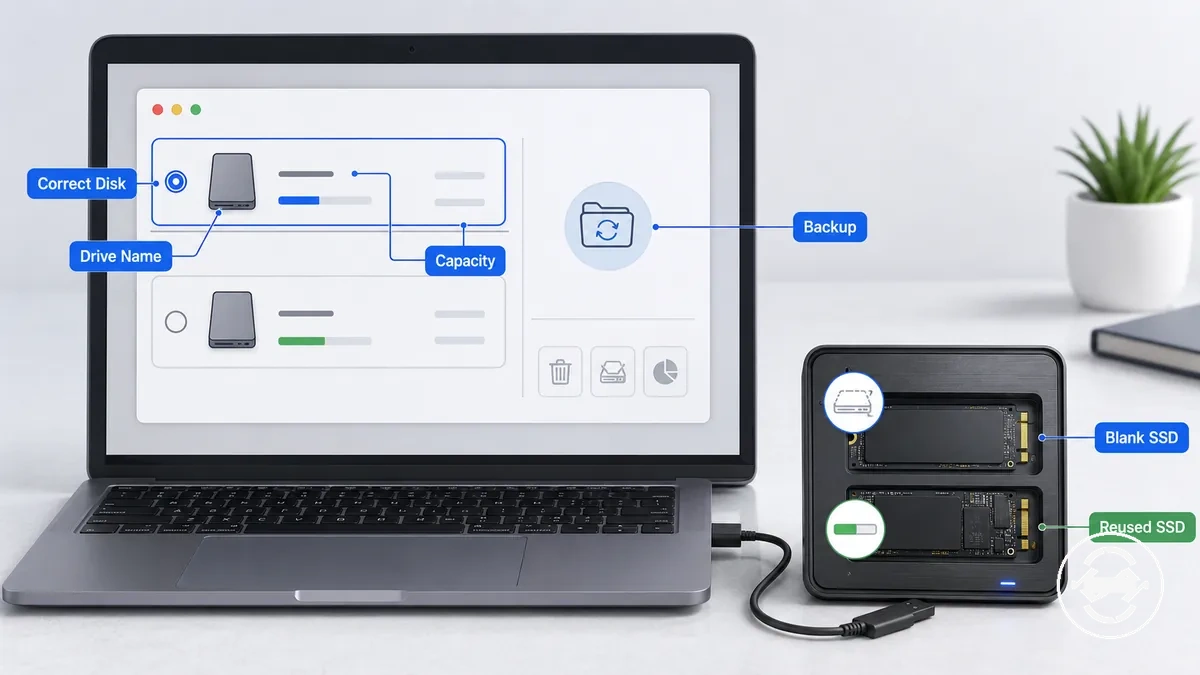
- Verifique el disco correcto comprobando tanto el nombre de la unidad como la capacidad.
- Si la unidad es un SSD reutilizado, realice una copia de seguridad antes de borrarlo o formatearlo.
- Si la unidad es un SSD nuevo, confirme que es el dispositivo de almacenamiento previsto antes de inicializarlo o formatearlo.
- Revise si la unidad seleccionada contiene archivos existentes antes de elegir una acción de borrar o formatear.
- Recuerde que la pérdida de datos puede ocurrir después de operaciones de borrar, formatear o inicializar, mientras que la posibilidad de recuperación puede depender del estado anterior de la unidad y de la acción realizada.
Inicializar el SSD antes de crear un volumen utilizable
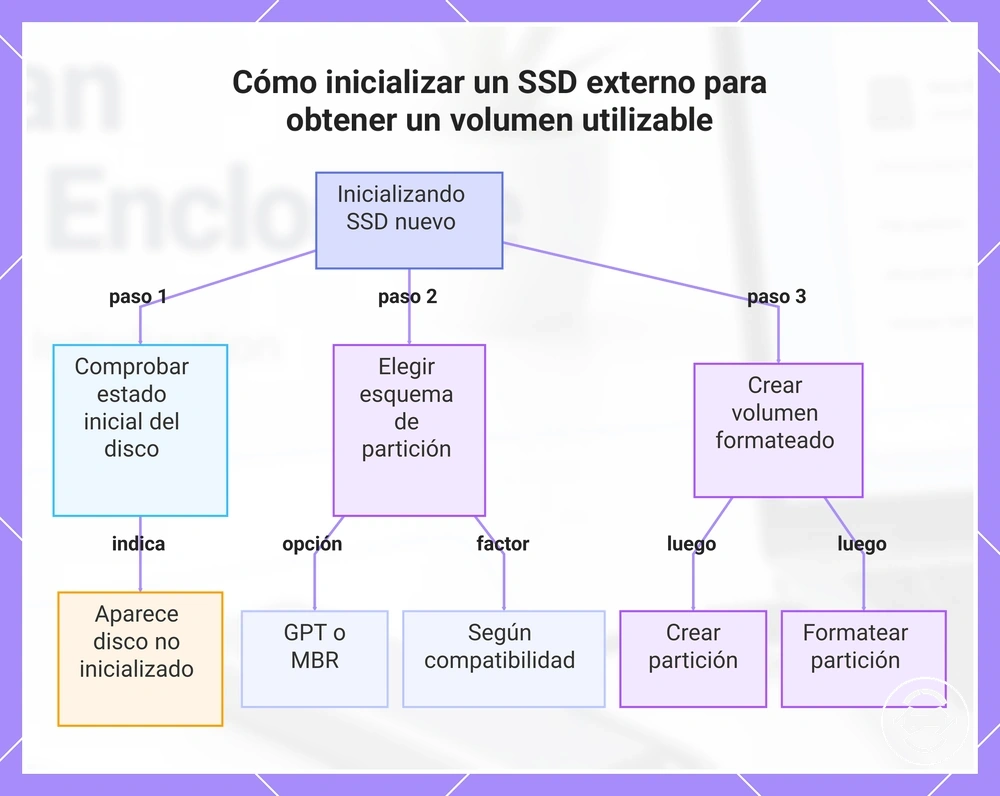
Es posible que se requiera inicialización cuando un SSD externo está en blanco o aparece como un disco sin inicializar. La inicialización prepara el disco con un esquema de particiones para que se puedan crear una partición y un volumen formateado. No todos los SSD requieren este paso porque el estado inicial del disco puede variar. Cuando se necesita inicialización, esta se realiza antes de la creación del volumen.
Un disco sin inicializar suele aparecer en una utilidad de disco antes de tener una estructura de almacenamiento utilizable. La utilidad de disco puede solicitarle que inicialice la unidad antes de crear una partición. La elección principal del esquema de particiones suele ser GPT o MBR, y la opción adecuada puede depender de la compatibilidad con el sistema operativo y del uso previsto. Use los pasos siguientes para pasar del estado del disco a un volumen utilizable.
- Abra una utilidad de disco y compruebe si el SSD externo aparece como un disco sin inicializar.
- Si la utilidad de disco se lo solicita, inicialice el disco antes de crear un volumen.
- Elija GPT o MBR como esquema de particiones según las necesidades de compatibilidad.
- Cree una partición después de que el disco haya sido inicializado.
- Formatee la partición para crear un volumen utilizable para el SSD externo.
Este gráfico muestra el proceso para inicializar un SSD externo no inicializado, elegir el esquema de partición y crear un volumen formateado.
Opciones de esquema de particiones para uso en carcasa externa
La elección del esquema de particiones suele reducirse a GPT para un sistema moderno o MBR para compatibilidad con sistemas heredados. Un esquema de particiones organiza cómo un disco puede contener un volumen antes de aplicar el sistema de archivos. La elección afecta la compatibilidad y el soporte del sistema operativo, no la velocidad bruta de la carcasa. Use la comparación siguiente al tomar la decisión de inicialización.
| Esquema de particiones | Cuándo puede ser adecuado |
|---|---|
| GPT | Suele ser adecuado para un sistema moderno cuando la unidad externa se usará con soporte actual del sistema operativo. |
| MBR | Puede ser adecuado para dispositivos heredados o requisitos de sistemas antiguos donde el soporte de GPT es limitado. |
Elegir un sistema de archivos para Windows, Mac o uso compartido
El sistema de archivos adecuado depende de si la carcasa para SSD M.2 se usará con Windows, Mac o uso compartido entre ambos. La elección del sistema de archivos afecta la compatibilidad de lectura y escritura, los archivos grandes y la facilidad con que el SSD externo funciona entre distintos sistemas operativos. Use la tabla siguiente para relacionar el caso de uso con el resultado práctico.
Las configuraciones de uso compartido a menudo necesitan un tipo de formato que tanto Windows como Mac puedan leer y escribir sin configuración adicional. El almacenamiento de copias de seguridad o medios puede necesitar una elección diferente según el sistema operativo y el software de respaldo. Ningún sistema de archivos es universalmente el mejor, por lo que debe elegir según la combinación de dispositivos y cómo se usará la unidad después del formateo.
| Caso de uso | Elección del sistema de archivos | Condición de compatibilidad | Resultado práctico |
|---|---|---|---|
| Uso exclusivo del SSD externo con Windows | NTFS | Puede ser adecuado cuando la unidad se usará principalmente con Windows. | Admite uso de lectura y escritura centrado en Windows y tareas de almacenamiento habituales. |
| Uso exclusivo del SSD con Mac | APFS | Puede ser adecuado cuando la unidad permanecerá principalmente en un entorno Mac. | Admite flujos de trabajo de almacenamiento, copia de seguridad o medios centrados en Mac. |
| Uso compartido entre Windows y Mac | exFAT | Se usa a menudo cuando tanto Windows como Mac necesitan soporte de lectura y escritura. | Ayuda a que el SSD externo sea práctico para la transferencia de archivos entre plataformas. |
| Archivos grandes y medios portátiles | exFAT | Puede ser adecuado cuando los archivos grandes necesitan trasladarse entre dispositivos Windows y Mac. | Admite un flujo de trabajo de unidad portátil sin bloquear la unidad a un solo sistema. |
| Uso centrado en copias de seguridad | NTFS o APFS | La elección debe coincidir con el sistema operativo utilizado para la copia de seguridad. | Mantiene el SSD externo alineado con el entorno de copia de seguridad. |
NTFS, exFAT y APFS para un SSD M.2 externo
NTFS, exFAT y APFS se diferencian principalmente por su idoneidad para cada plataforma y el uso previsto. NTFS suele estar centrado en Windows, exFAT se usa a menudo para uso compartido entre Windows y Mac, y APFS suele estar centrado en Mac. El sistema de archivos adecuado para un SSD M.2 externo depende de las necesidades de lectura y escritura, el comportamiento del sistema operativo y si la unidad se moverá entre dispositivos. Use la comparación siguiente para la decisión del sistema de archivos correspondiente.
| Sistema de archivos | Cuándo puede ser adecuado |
|---|---|
| NTFS | Puede ser adecuado para uso de lectura y escritura centrado en Windows cuando la unidad externa se usará principalmente con Windows. |
| exFAT | Puede ser adecuado para uso compartido cuando tanto Windows como Mac necesitan acceso práctico a la misma unidad. |
| APFS | Puede ser adecuado para uso del SSD centrado en Mac, copias de seguridad o flujos de trabajo de almacenamiento cuando la unidad se usará principalmente con Mac. |
Formatear una carcasa para SSD M.2 en Windows
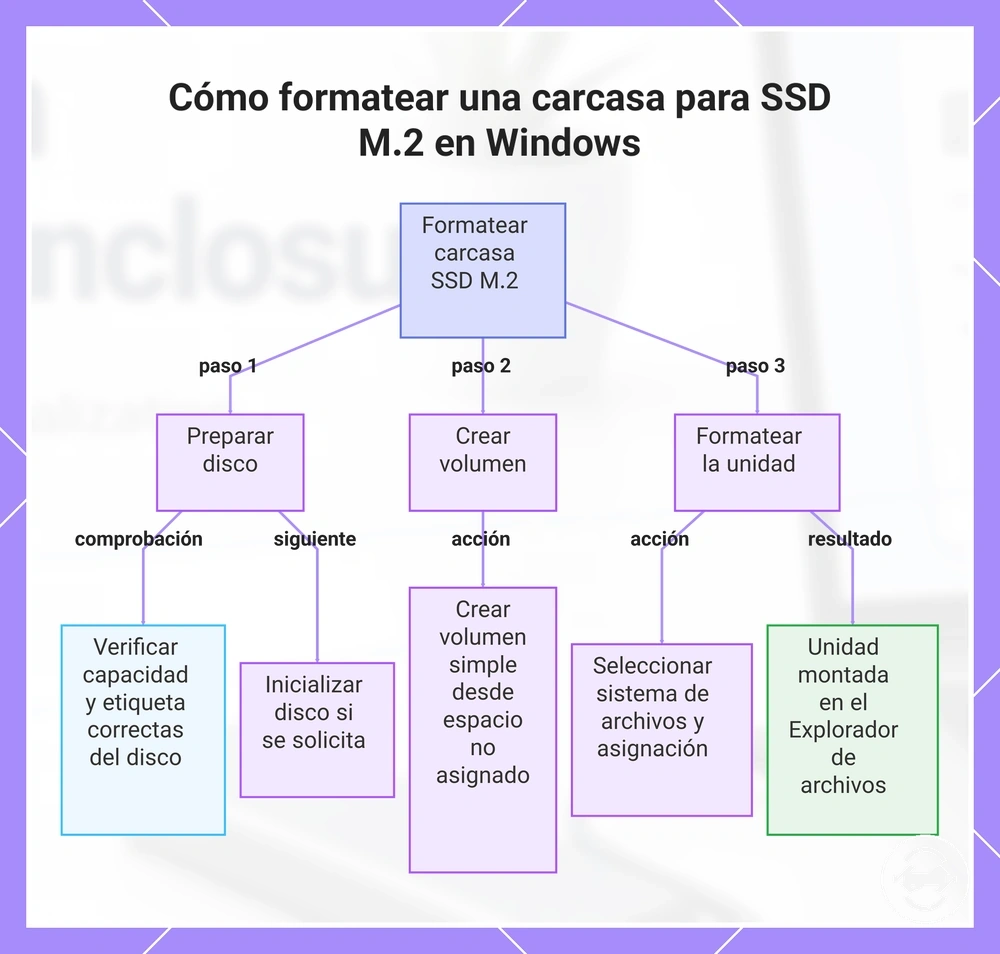
El formateo en Windows suele comenzar en Administración de discos después de que la carcasa para SSD M.2 aparezca como un disco detectado. Desde allí, puede inicializar el disco si se le solicita, crear un volumen simple, elegir un sistema de archivos y formatear la unidad para su uso. Antes de aplicar cualquier cambio, verifique el disco correcto comprobando su capacidad y etiqueta para reducir el riesgo de pérdida de datos.
- Abra Administración de discos y localice el disco detectado que corresponda al SSD dentro de la carcasa.
- Verifique el disco correcto confirmando su capacidad y etiqueta antes de continuar.
- Si Windows le solicita que inicialice el disco, complete ese paso antes de crear un volumen.
- Cree un volumen simple usando el espacio no asignado disponible, si es necesario.
- Seleccione el sistema de archivos preferido. Mantenga la unidad de asignación predeterminada si coincide con el uso previsto.
- Introduzca una etiqueta de volumen y continúe con el proceso de formateo. Es posible que se asigne una letra de unidad durante este paso, según la versión de Windows y la configuración actual.
- Finalice el asistente y confirme que el volumen formateado aparece como una unidad montada en el Explorador de archivos.
Cuando el nuevo volumen aparezca en el Explorador de archivos, la unidad externa generalmente estará lista para el almacenamiento de archivos. Si Windows utiliza nombres de menú o mensajes diferentes, siga las opciones equivalentes mientras continúa verificando que el disco seleccionado sea el SSD previsto.
Este gráfico muestra el proceso para formatear una carcasa para SSD M.2 en Windows mediante Administración de discos, que incluye verificar el disco, crear un volumen y formatear con un sistema de archivos.
Formatear una carcasa para SSD M.2 en Mac
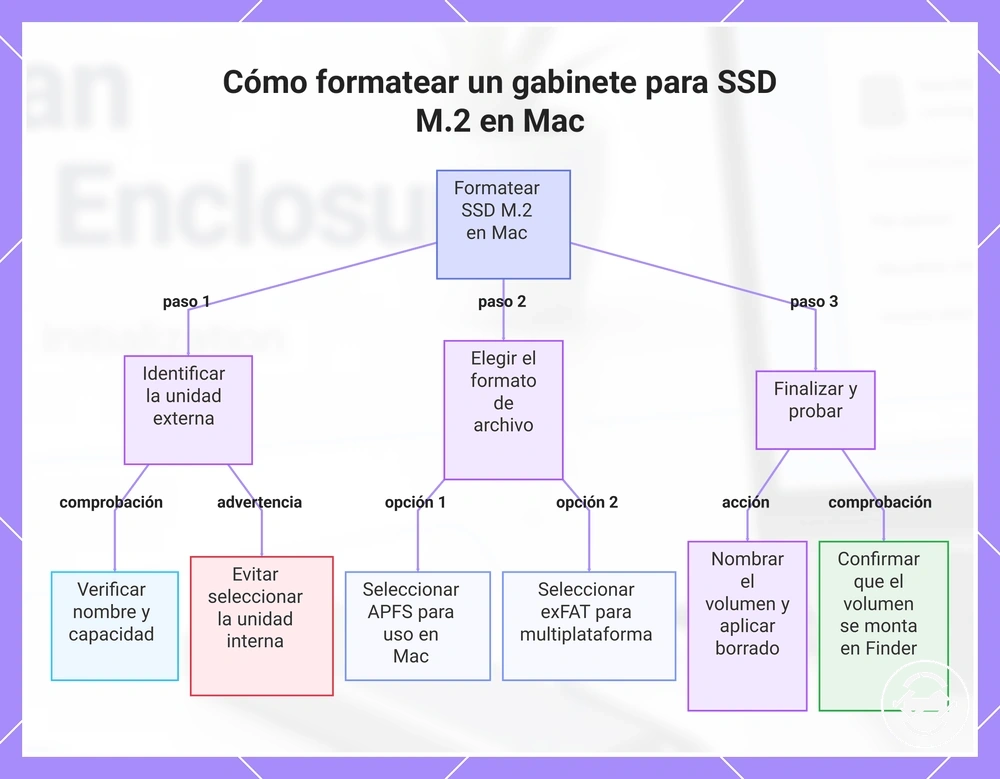
El formateo de una carcasa para SSD M.2 en macOS suele comenzar en Utilidad de Discos seleccionando el disco externo correcto y usando la función de borrar. El proceso incluye elegir un esquema adecuado, seleccionar un formato, asignar un nombre a la unidad y confirmar que el volumen se monta correctamente. Antes de borrar cualquier disco, distinga la carcasa externa de la unidad interna del Mac comprobando el nombre y la capacidad del disco.
- Abra Utilidad de Discos y localice el disco externo conectado que corresponda al SSD dentro de la carcasa.
- Verifique el disco correcto confirmando su nombre y capacidad para no seleccionar la unidad interna del Mac.
- Seleccione Borrar, luego elija un esquema adecuado si Utilidad de Discos muestra esa opción.
- Seleccione un formato. APFS puede ser adecuado para uso centrado en Mac, mientras que exFAT puede ser apropiado cuando la unidad también se usará con otros sistemas operativos.
- Introduzca un nombre para el volumen externo y aplique la acción de borrar para crear el nuevo sistema de archivos.
- Una vez finalizado el proceso, confirme que el volumen se monta y aparece en Finder como una unidad externa utilizable.
Cuando el volumen montado aparezca en Finder, el SSD externo generalmente estará listo para el almacenamiento de archivos. El formato más adecuado depende de cómo se usará la unidad después de la preparación.
Este gráfico muestra los pasos principales para formatear un gabinete para SSD M.2 en la Utilidad de Discos de macOS, incluyendo la identificación de la unidad, la selección del sistema de archivos y la verificación.
Cuando la carcasa no se inicializa o no se formatea
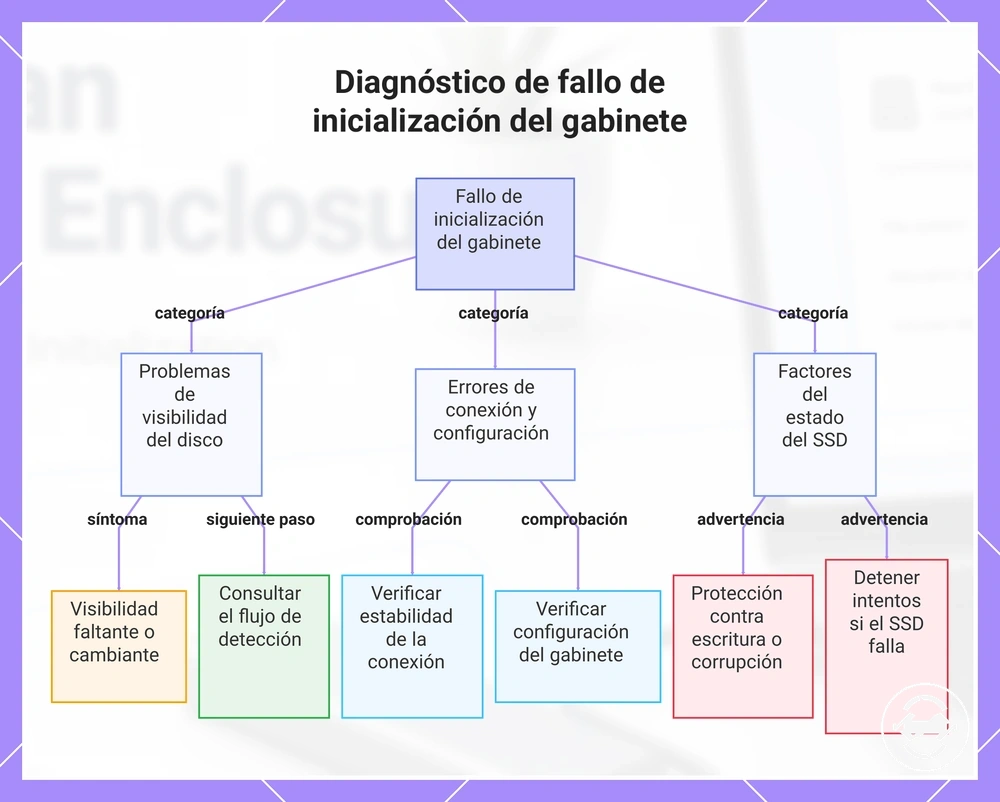
Cuando la inicialización o el formateo fallan, identifique la causa antes de repetir la misma acción. Una inicialización fallida, un disco faltante o un error de formato pueden tener causas distintas aunque ocurran durante el mismo proceso de configuración. Separar estas condiciones le ayuda a elegir el siguiente paso más seguro y evitar cambios innecesarios. Las principales categorías de diagnóstico son la visibilidad del disco, la estabilidad de la conexión, los errores de permiso o utilidad, y el estado del SSD.
Si el disco es visible, vuelva a intentarlo solo después de confirmar el disco correcto y revisar el error informado. Si la configuración de la carcasa o la conexión parecen inestables, verifique esos elementos antes de intentar otro formateo. Detenga los intentos repetidos de formateo si el SSD informa protección contra escritura, muestra una partición dañada o podría ser un SSD en mal estado, especialmente cuando la seguridad de los datos es una preocupación. Si la unidad falta en lugar de producir un error de formato, consulte la unidad no aparece para obtener un flujo de trabajo de detección específico.
- Disco detectado pero inicialización fallida: Vuelva a intentarlo de forma segura después de confirmar el disco correcto y revisar el mensaje de inicialización.
- Error de formato con un disco visible: Verifique si hay un error de permiso, protección contra escritura o un error de la utilidad de disco antes de intentarlo de nuevo.
- Disco faltante o visibilidad del disco cambiante: Verifique la estabilidad de la conexión y la configuración de la carcasa antes de intentar otra inicialización.
- Disco visible con una partición dañada: Vuelva a crear la partición solo después de confirmar la unidad correcta y comprendiendo que los datos existentes pueden verse afectados.
- Mensajes repetidos de protección contra escritura o error al borrar: Detenga los intentos repetidos y verifique si el SSD o la carcasa tienen otra limitación subyacente.
- Posible SSD en mal estado: Evite intentos repetidos de inicialización o formateo hasta que se haya evaluado el estado del SSD.
Este gráfico muestra las principales categorías de diagnóstico para un fallo de inicialización o formateo del gabinete, lo que ayuda a identificar la causa y elegir el siguiente paso más seguro.
Unidad no detectada antes de formatear
El formateo no puede comenzar mientras el SSD o la carcasa no se detecten en una herramienta de disco del sistema operativo. El disco debe aparecer como un dispositivo visible antes de que sea posible un formateo normal. Use las verificaciones siguientes para confirmar los requisitos previos de detección.
- Cable USB: Compruebe que el cable USB esté bien conectado y que la unidad externa mantenga una conexión estable.
- Puerto: Pruebe otro puerto si la carcasa no aparece como un dispositivo visible en la herramienta de disco.
- Montaje de la carcasa: Confirme que el montaje de la carcasa esté completo y correctamente conectado antes de volver a comprobar.
- Inserción del SSD: Verifique la inserción del SSD si la carcasa está conectada pero no aparece almacenamiento detectado.
- Tipo de unidad incompatible: Confirme que el SSD coincide con el tipo de unidad compatible con la carcasa si el disco sigue sin aparecer.
- Herramienta de disco: Revise si aparece algún dispositivo visible en la herramienta de disco del sistema operativo antes de continuar con el formateo.
Errores de formateo después de que la unidad aparece
Cuando un disco visible muestra un error de formateo, diagnostique el mensaje de error y el estado actual del disco antes de repetir la misma acción. Los errores que ocurren después de que la unidad aparece en la utilidad de disco del sistema operativo suelen requerir una respuesta diferente a los casos de no detección. Relacione el tipo de mensaje con la acción siguiente y deténgase si la unidad no estaba realmente en blanco para ayudar a preservar la seguridad de los datos.
- Error al borrar: Revise el mensaje de error y confirme el disco seleccionado antes de intentar otro borrado.
- Opción de formato no disponible: Verifique si el estado actual del disco permite la opción de formato seleccionada antes de intentarlo de nuevo.
- Error al crear la partición: Verifique el estado del disco antes de repetir el proceso de creación de la partición.
- Mensaje de solo lectura o permiso: Trate el mensaje como una condición independiente y vuelva a intentarlo solo después de identificar la causa subyacente.
- Fallo repetido: Los fallos repetidos pueden indicar inestabilidad del SSD o un problema de la carcasa. Detenga los intentos repetidos hasta que se haya evaluado la condición.
- Unidad no vacía: Si el disco visible puede contener archivos existentes, deténgase antes de reformatear hasta que se haya considerado la seguridad de los datos.
Después de formatear la carcasa para uso regular
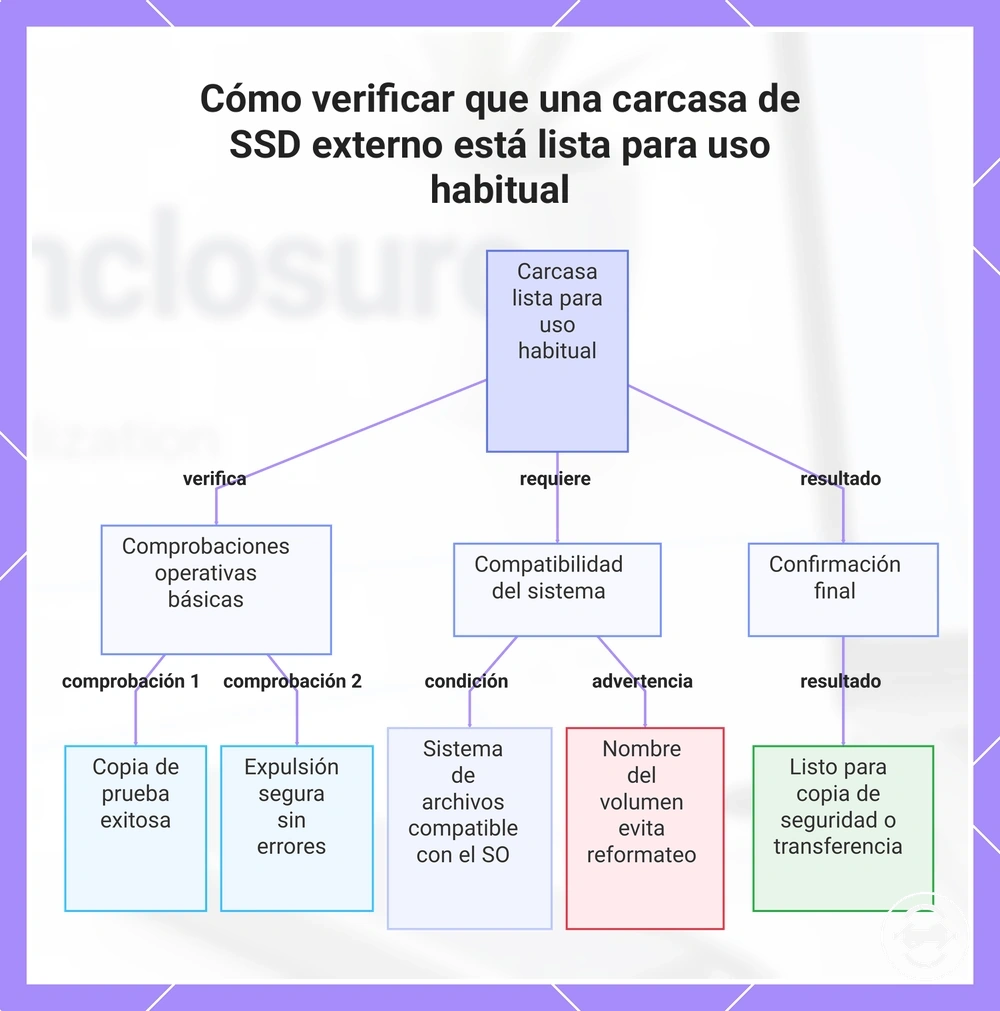
La carcasa está lista para el uso regular cuando aparece como una unidad externa montada, completa una copia de prueba de archivos y admite la expulsión segura sin mostrar un error. Estas comprobaciones confirman que el volumen formateado está listo para tareas de almacenamiento cotidianas. Use la lista de verificación a continuación antes de confiar en la unidad para un uso continuo.
Si el SSD externo se usará para copias de seguridad o transferencia de archivos, confirme que el sistema de archivos seleccionado cumple con sus requisitos de Windows, Mac o uso compartido. Mantenga un nombre de volumen reconocible para reducir la posibilidad de un reformateo accidental posteriormente. Después de estas comprobaciones, continúe con la preparacion para copia de seguridad y transferencia.
- Confirme que la unidad externa montada aparece normalmente en el sistema operativo.
- Realice una copia de prueba de archivos para verificar que los archivos se puedan escribir y leer en la unidad.
- Use la expulsión segura antes de desconectar la carcasa después de la actividad de archivos.
- Verifique que el sistema de archivos elegido coincida con su entorno de Windows, Mac o uso compartido previsto.
- Confirme que la unidad está lista para copias de seguridad o transferencia de archivos sin cambiar el formato existente.
- Evite un reformateo accidental confirmando el volumen correcto antes de usar herramientas de administración de discos.
Este gráfico muestra las comprobaciones esenciales para confirmar que una carcasa de SSD externo formateada está lista para el uso diario, incluyendo pruebas operativas y verificación de compatibilidad.