
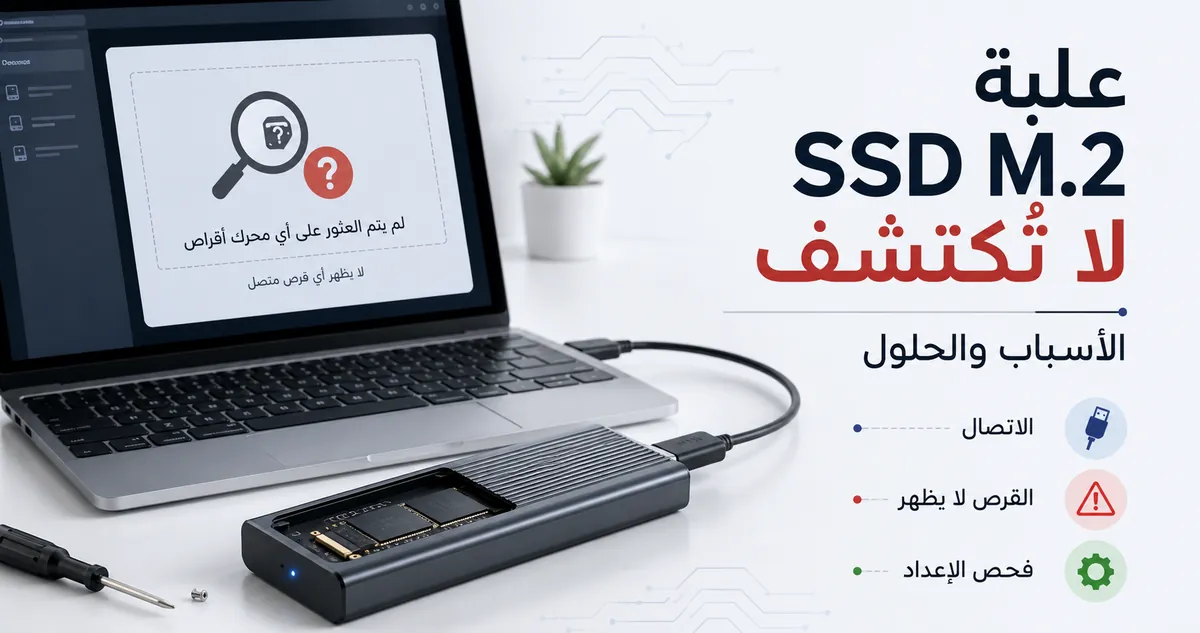
علبة SSD M.2 لا تُكتشف أو لا تظهر
عندما لا تُكتشف علبة SSD M.2 أو لا تظهر، قد تكون المشكلة متعلقة بالاتصال الفعلي، أو تعرف نظام التشغيل بها، أو حالة محرك الأقراص القابلة للاستخدام، أو التوافق. العلبة المفقودة لا تظهر للكمبيوتر أو أدوات التخزين. العلبة التي يتم التعرف عليها قد لا تظهر في مستكشف الملفات. محرك الأقراص الذي لا يُكتشف نهائياً يتطلب تشخيصاً مختلفاً عن المحرك الذي يُكتشف لكنه غير قابل للاستخدام.
يعتمد الكشف الفعلي على علبة SSD M.2 وكابل USB ومنفذ المضيف والطاقة المتاحة. يعتمد تعرف نظام التشغيل على ما إذا كان مدير الأجهزة وإدارة الأقراص قادرين على اكتشاف العلبة أو SSD. لا يظهر محرك الأقراص في مستكشف الملفات إلا بعد أن يصبح مرئياً كوحدة تخزين قابلة للاستخدام. للحصول على معلومات عامة أوسع وموضوعات ذات صلة، راجع M.2 SSD enclosure guide.
النهج الأكثر أماناً هو تأكيد الاتصال الفعلي قبل تقييم التعرف البرمجي، ثم النظر في توافق NVMe أو SATA وحالة محرك الأقراص قبل إجراء تغييرات مثل التهيئة أو التهيئة الأولية. يحافظ هذا الترتيب التشخيصي على التركيز على علبة SSD M.2 مع تجنب استكشاف الأخطاء غير الضروري خارج نطاق العلبة نفسها.
إذا كان SSD قد يحتوي على ملفات مهمة، فتجنب التهيئة أو التهيئة الأولية حتى يتم فهم حالة الكشف ومخاطر البيانات المحتملة. قد يتطلب SSD الجديد إعداداً قبل أن يصبح مرئياً، بينما قد يتطلب SSD الذي يحتوي على بيانات موجودة نهجاً أكثر حذراً.
ما تعنيه حالة عدم ظهور محرك الأقراص
تشير حالة عدم ظهور محرك الأقراص إلى النقطة التي تتوقف عندها علبة SSD M.2 أو SSD عن الظهور، وتغير نقطة الظهور هذه الخطوة التشخيصية التالية. محرك الأقراص الذي لا يظهر في مستكشف الملفات ليس بالضرورة هو نفسه العلبة التي لا تُكتشف. يساعد تحديد ما إذا كانت العلبة أو SSD أو وحدة التخزين مرئية في فصل مشكلات الاتصال عن مشكلات تعرف نظام التشغيل قبل التفكير في أي إجراء تصحيحي.
ما تعنيه حالة عدم ظهور محرك الأقراص يعتمد على أين يتوقف الكشف. إذا تم اكتشاف العلبة ولكن SSD غير مرئي، تختلف الحالة عن العلبة التي لا يتم التعرف عليها نهائياً. تساعد مقارنة مدير الأجهزة وإدارة الأقراص ومستكشف الملفات في تضييق مسار التشخيص دون افتراض أن التهيئة هي الخطوة التالية.
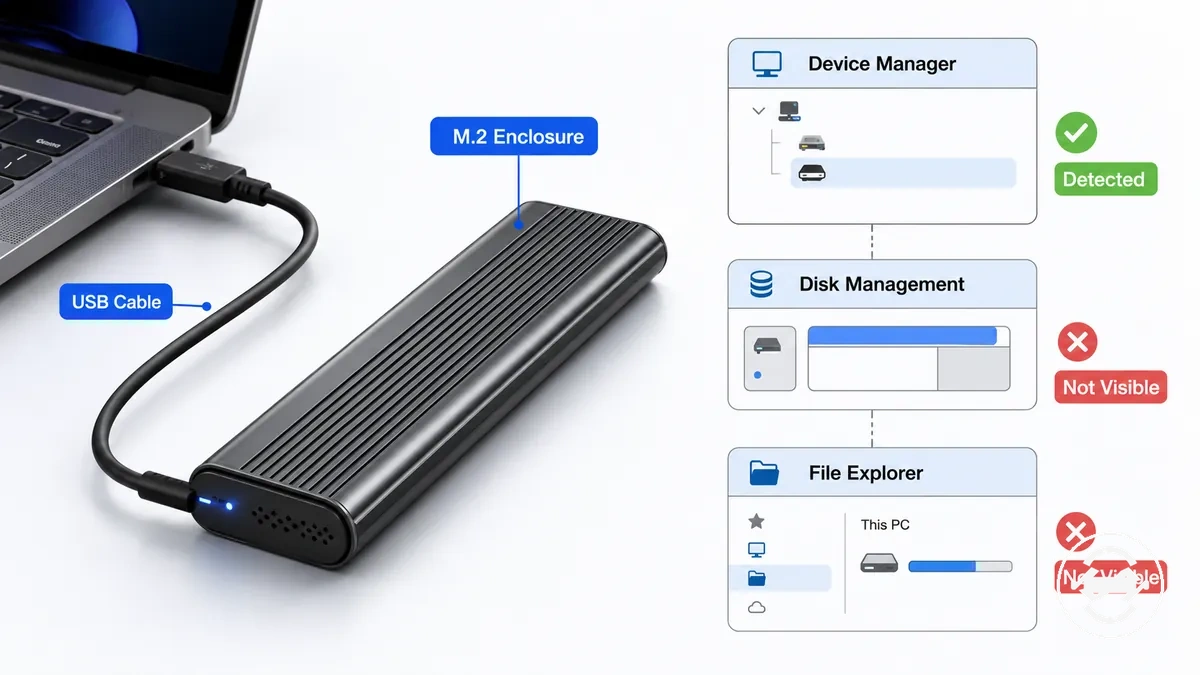
| حالة الظهور | اتجاه التشخيص التالي المقترح |
|---|---|
| العلبة غير مكتشفة في مدير الأجهزة ولا تظهر في إدارة الأقراص. | تحقق من كابل USB ومنفذ USB والطاقة المتاحة وحالة العلبة وتوافق المضيف قبل تغيير إعدادات SSD. |
| العلبة مكتشفة في مدير الأجهزة أو إدارة الأقراص، لكن محرك الأقراص لا يظهر في مستكشف الملفات. | تحقق من ظهور SSD وحالة محرك الأقراص والتوافق، وما إذا كانت التهيئة الأولية أو التهيئة مناسبة بدلاً من افتراض أنها مطلوبة. |
إذا تم التعرف على العلبة لكن SSD لا يزال مفقوداً، فقد تعتمد النتيجة على توافق NVMe أو SATA أو دعم المضيف أو حالة SSD. محرك الأقراص المرئي في أداة تخزين واحدة دون غيرها يوفر حداً مفيداً للخطوة التشخيصية التالية بدلاً من الإشارة إلى سبب واحد شامل.
ظاهر في إدارة الأقراص لكن مفقود من مستكشف الملفات
عندما يكون محرك الأقراص ظاهراً في إدارة الأقراص لكنه مفقود من مستكشف الملفات، يكتشف الكمبيوتر عادة جهاز التخزين، لكن قد لا يحتوي محرك الأقراص على وحدة تخزين قابلة للاستخدام أو حرف محرك أقراص. يشير هذا غالباً إلى حالة محرك أقراص وليس مشكلة اتصال فعلي. يمكن اكتشاف SSD بينما لا تزال حالته من حيث القسم أو نظام الملفات أو حالة التخصيص تمنع ظهوره في مستكشف الملفات.
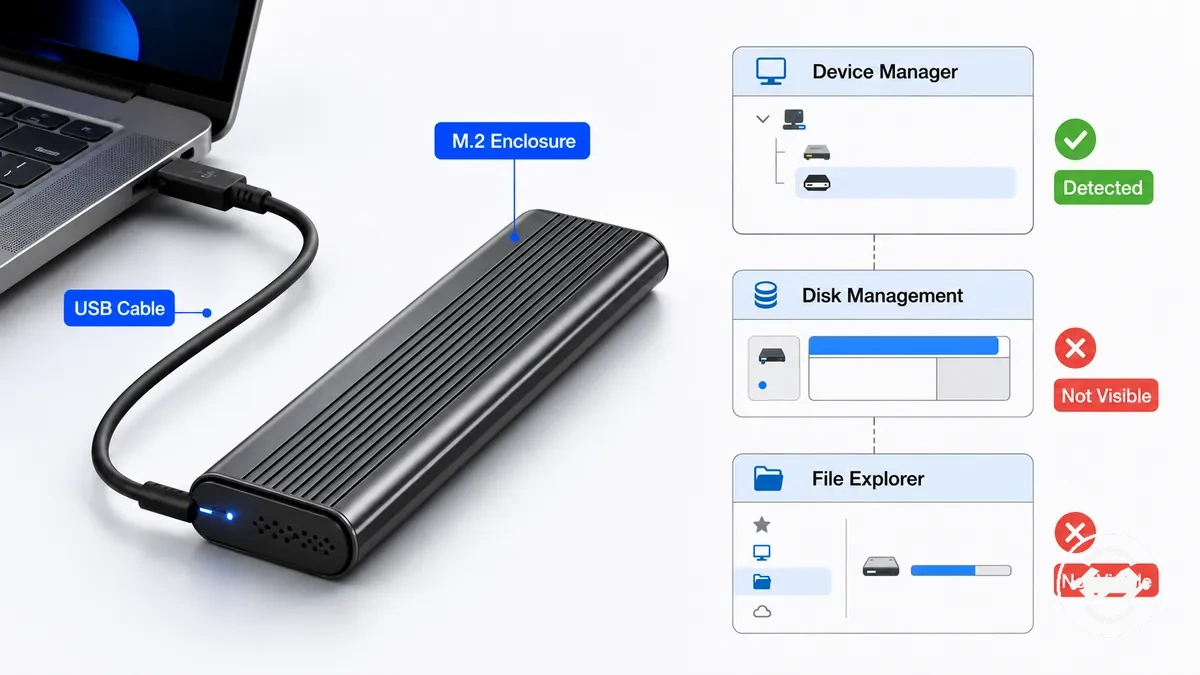
ظهور محرك الأقراص في إدارة الأقراص مع غيابه من مستكشف الملفات يعني عادة أن الفحوصات التالية يجب أن تركز على حالة التخزين بدلاً من اتصال USB.
- تحقق من تعيين حرف محرك أقراص.
- تأكد من وجود قسم ونظام ملفات قابل للقراءة.
- إذا ظهر SSD كمساحة غير مخصصة، فقد يكون SSD جديداً لم يتم تجهيزه بعد للاستخدام.
- إذا كان محرك الأقراص قد يحتوي على بيانات مهمة، فتجنب التهيئة حتى يتم فهم حالة محرك الأقراص.
إذا اكتشفت إدارة الأقراص SSD لكن مستكشف الملفات لا يعرضه، فإن الاختلاف في الظهور يساعد في تضييق نطاق التشخيص دون تأكيد سبب واحد. استخدم معلومات أداة التخزين لتحديد الإجراء الآمن التالي قبل إجراء تغييرات قد تؤثر على البيانات الموجودة.
مفقود من إدارة الأقراص أو مدير الأجهزة
عندما تكون علبة SSD M.2 مفقودة من كل من إدارة الأقراص ومدير الأجهزة، فإن نظام التشغيل عادة لا يقوم بتعداد الجهاز، لذا قد تكون المشكلة متعلقة باتصال USB أو طاقة العلبة أو التوافق أو التعرف على الأجهزة بدلاً من التهيئة. إذا كانت العلبة غير مرئية في أي من الأداتين، فمن غير المرجح أن تساعد التغييرات في القسم أو نظام الملفات. يختلف هذا عن محرك الأقراص المرئي لكن غير المخصص، والذي يتبع مساراً تشخيصياً مختلفاً.
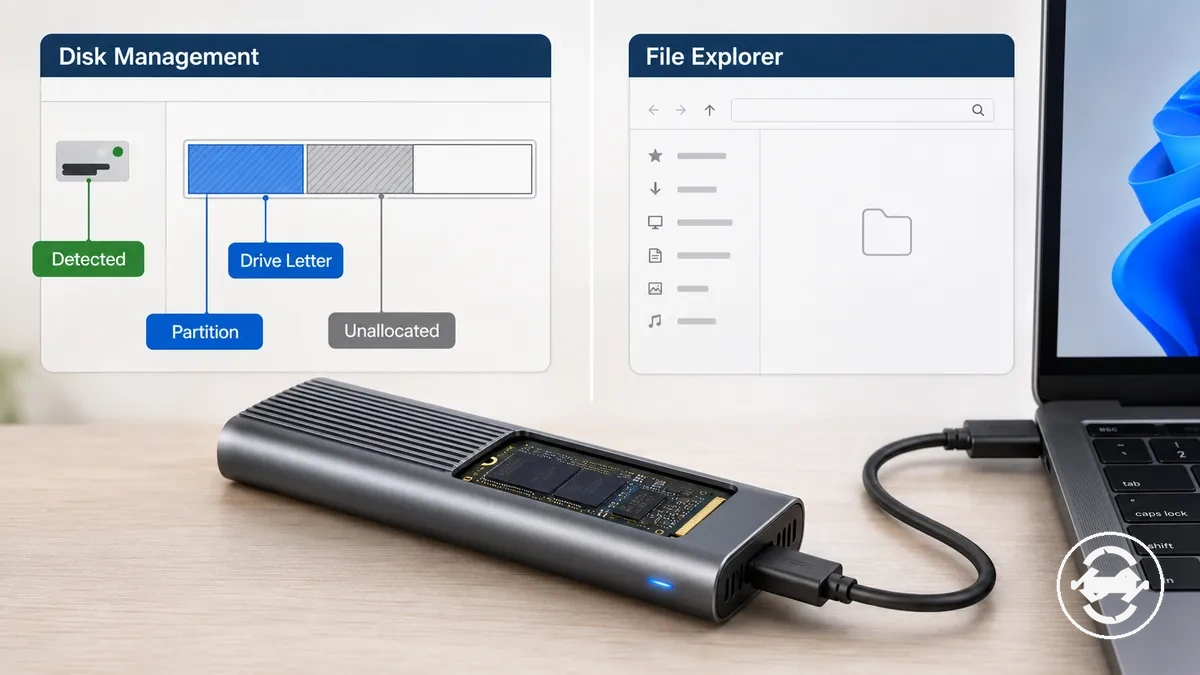
فقدان العلبة من إدارة الأقراص أو مدير الأجهزة يعني أن الفحوصات التالية يجب أن تركز على سبب عدم قدرة نظام التشغيل على إكمال تعداد الجهاز.
- تأكد من اتصال USB وجرب منفذ مضيف متوافق آخر إذا كان ذلك مناسباً.
- تحقق من أن حالة طاقة العلبة تبدو طبيعية.
- تأكد من تركيب SSD بشكل صحيح داخل العلبة.
- ضع في اعتبارك ما إذا كانت شريحة العلبة أو التوافق قد يؤثر على التعرف.
- تجنب التهيئة أو تغييرات القسم طالما بقي الجهاز غائباً عن كلتا الأداتين.
إذا ظهرت العلبة لاحقاً في إدارة الأقراص، حتى كقرص غير مخصص، يتحول التشخيص نحو مشكلة حالة تخزين بدلاً من مشكلة ظهور في نظام التشغيل. استخدم هذا التمييز قبل اتخاذ قرار بشأن خطوة استكشاف الأخطاء التالية.
أسباب الاتصال الفعلي والتركيب
عندما لا تُكتشف علبة SSD M.2، قد يكون السبب مشكلة في الاتصال الفعلي أو التركيب قبل أي مشكلة برمجية. يعتمد الكشف على إجراء SSD اتصالاً موثوقاً داخل علبة SSD M.2 وعلى حفاظ العلبة على اتصال USB مستقر مع طاقة كافية. إذا كان أي من الاتصالين غير مكتمل، فقد لا يتعرف نظام التشغيل على محرك الأقراص.
ينبغي فحص أسباب الاتصال الفعلي والتركيب قبل التركيز على التشخيص البرمجي لأن جودة الاتصال تؤثر مباشرة على موثوقية الكشف.
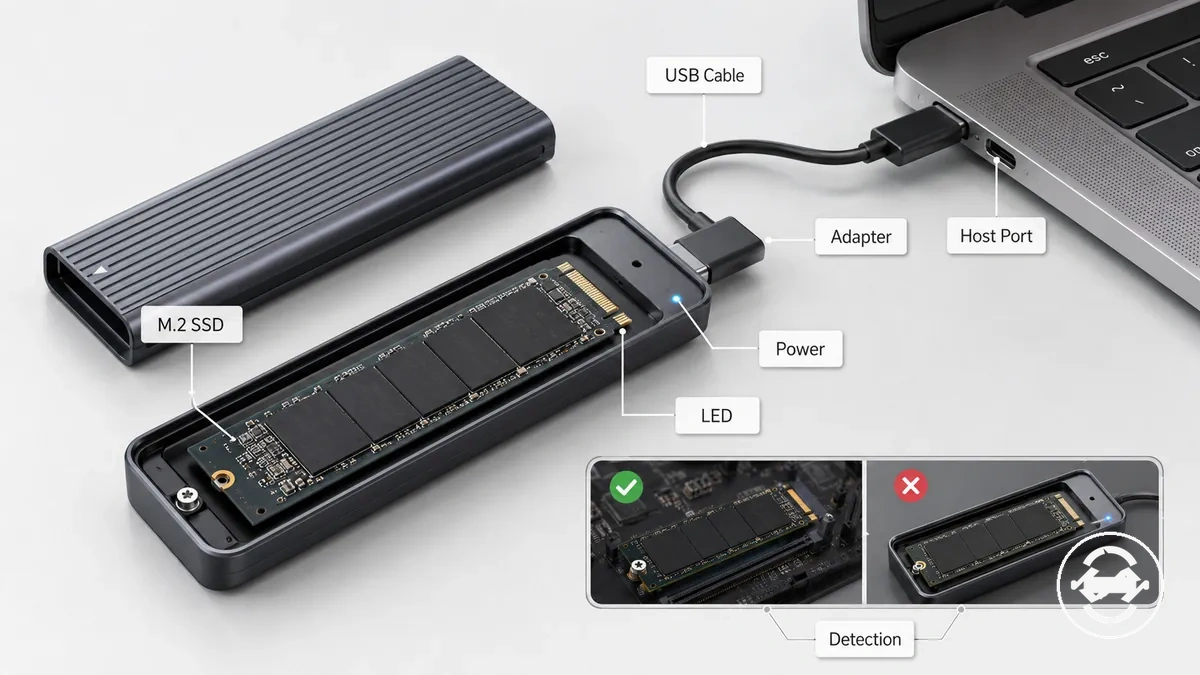
- تأكد من أن SSD مثبت بالكامل في مقبس M.2 ومؤمن بشكل صحيح.
- تحقق من أن العلبة مغلقة بالكامل لتبقى التلامسات الداخلية مستقرة.
- افحص كابل USB والمهايئ ومنفذ المضيف للتأكد من وجود اتصال موثوق.
- تحقق من أن العلبة تتلقى طاقة كافية ولاحظ ما إذا كان سلوك مؤشر LED يشير إلى التشغيل العادي.
قد لا يزال محرك الأقراص الذي كان يعمل داخل الكمبيوتر لا يُكتشف بعد وضعه في علبة إذا تغيرت طريقة تركيب SSD أو تلامس العلبة أو اتصال USB أو توصيل الطاقة أو التوافق. إذا كانت العلبة لا تزال غير معروفة بعد هذه الفحوصات، تابع التشخيص البرمجي بدلاً من تكرار نفس الفحص الفعلي.
اتبع خطوات التركيب التفصيلية في الدليل المخصص قبل الانتقال إلى استكشاف الأخطاء المتقدم.
تركيب SSD غير محكم داخل العلبة
قد يمنع تركيب SSD غير محكم قليلاً الكشف حتى عند تشغيل العلبة. إذا كان موصل M.2 لا يُحدث اتصالاً مستقراً، فقد لا يتم التعرف على محرك الأقراص رغم أن العلبة تبدو تعمل بشكل طبيعي. تشير العلبة قيد التشغيل إلى توفر الطاقة، لكنها لا تؤكد وجود تلامس موثوق لـ SSD.
إذا كان تركيب SSD يبدو صحيحاً لكن محرك الأقراص لا يزال مفقوداً، افحص نقاط التلامس قبل التفكير في أسباب أخرى. افصل الطاقة وأزل التوصيل عن العلبة قبل إعادة تركيب SSD، ثم تحقق مما يلي:
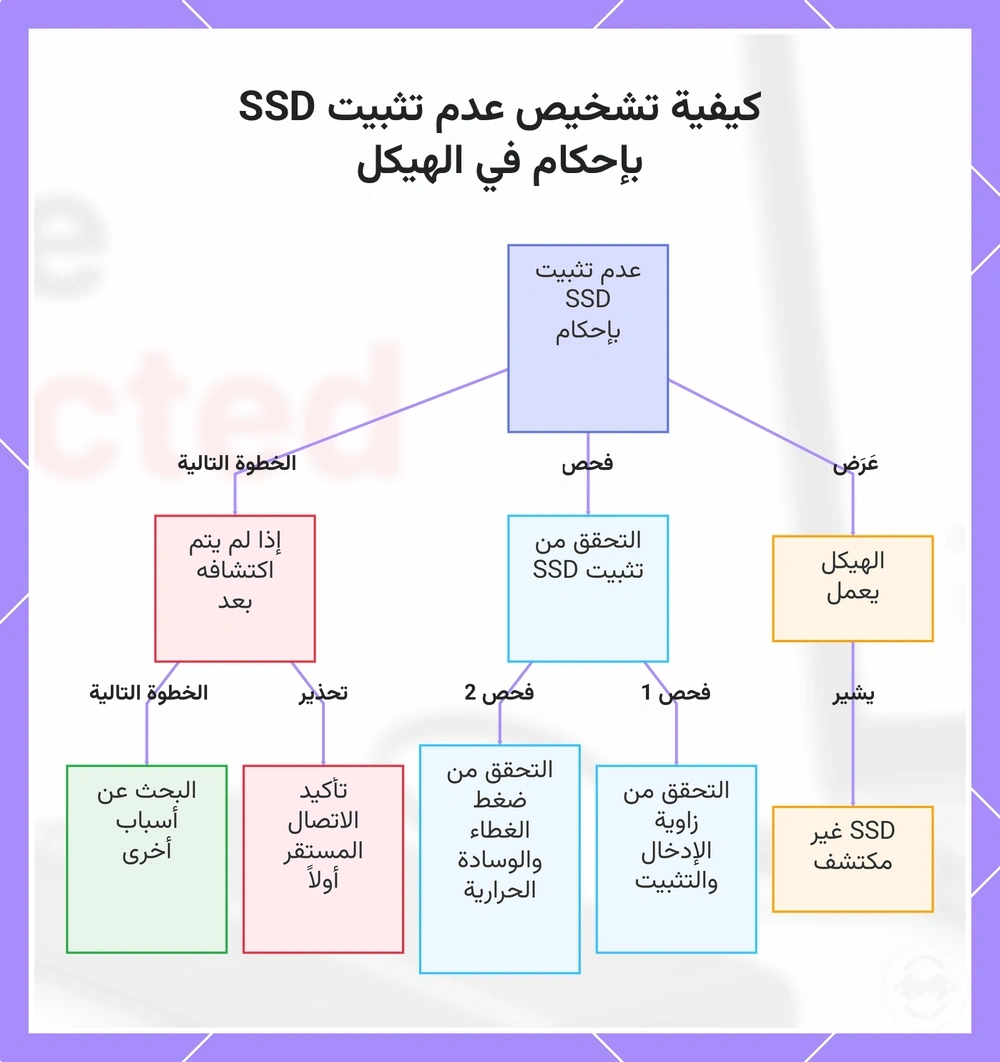
- ما إذا كان SSD مدخلاً بالكامل في موصل M.2 بالزاوية الصحيحة.
- ما إذا كان برغي التثبيت أو المزلاج يثبت SSD بإحكام دون حركة.
- ما إذا كان غطاء العلبة يُغلق دون إزاحة SSD من موضع تركيبه.
- ما إذا كانت الوسادة الحرارية تطبق ضغطاً متساوياً دون رفع SSD بعيداً عن الموصل.
إذا كان SSD لا يزال يبدو مركباً بشكل صحيح لكنه يبقى غير مكتشف، فقد تؤثر حالة أخرى على التعرف. تأكد من ثبات تلامس الموصل قبل الانتقال إلى الخطوة التشخيصية التالية بدلاً من افتراض أن إعادة التركيب وحدها ستحل المشكلة.
يوضح هذا المخطط العَرَض والفحوصات الرئيسية والخطوات التالية لتشخيص SSD غير مكتشف بسبب عدم تثبيته بإحكام داخل الهيكل.
مشكلات كابل USB والمهايئ والمنفذ والطاقة
عندما لا تُكتشف علبة SSD M.2، قد يمنع مسار اتصال USB الخارجي ظهور العلبة حتى لو كان SSD متوافقاً. يعتمد الكشف على عمل كابل USB والمهايئ والمنفذ والطاقة المتاحة معاً للحفاظ على الاتصال بالمضيف. قد يزود كابل USB للشحن فقط أو ضعيف العلبة بالطاقة بينما يمنع كشف البيانات.
إذا ظهرت علبة SSD M.2 بشكل متقطع أو لم يتم التعرف عليها، اعزل الاتصال الخارجي قبل افتراض أن SSD أو العلبة معيبة. تحقق من الشروط التالية:
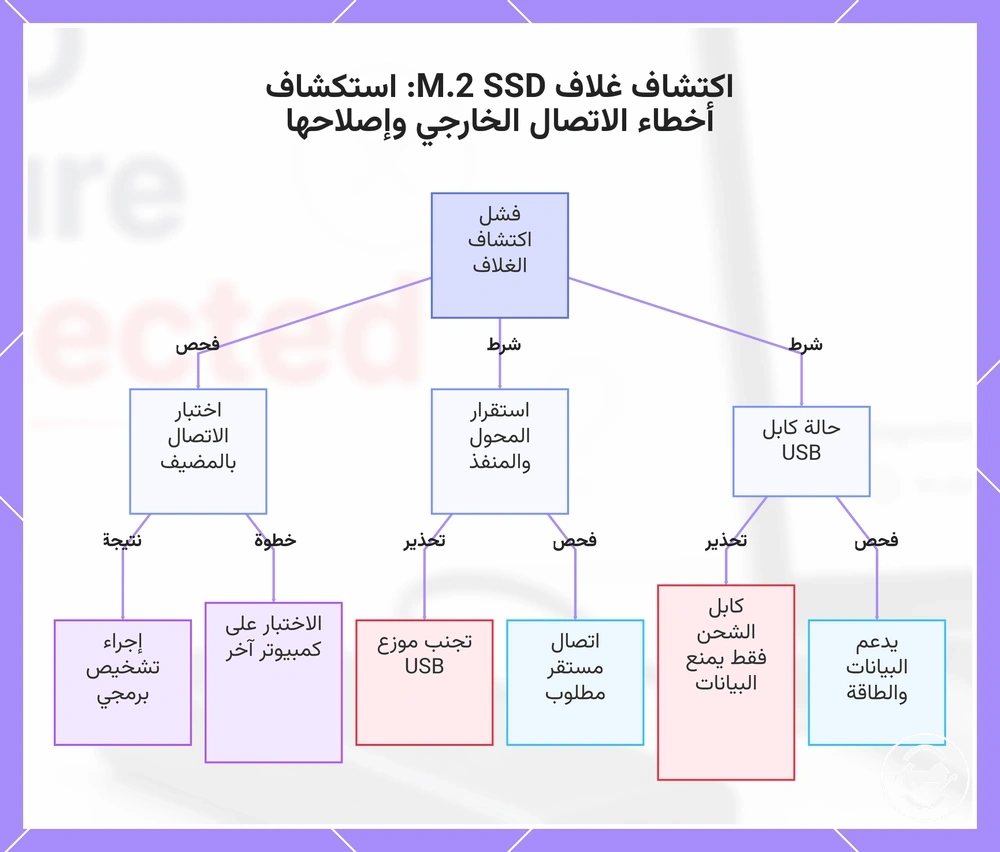
- تأكد من أن كابل USB يدعم نقل البيانات والطاقة.
- تحقق مما إذا كان المهايئ ومنفذ المضيف يوفران اتصالاً مستقراً.
- إذا كان يتم استخدام موزع USB، اختبر اتصالاً مباشراً بالكمبيوتر لأن الطاقة المتاحة قد تختلف.
- جرب العلبة على كمبيوتر متوافق آخر لترى ما إذا كانت المشكلة متعلقة بالمضيف الأصلي.
إذا بقيت العلبة مفقودة بعد فحوصات العزل هذه، تابع التشخيصات البرمجية بدلاً من استبدال المكونات قبل الأوان. لمزيد من التفاصيل حول ports and cables، استخدم الدليل المخصص.
يوضح هذا المخطط الفحوصات الرئيسية للاتصال الخارجي التي يجب إجراؤها عند عدم اكتشاف غلاف M.2 SSD، بما في ذلك اختبارات كابل USB والمحول والمنفذ والمضيف.
حالة مؤشر LED وعلامات طاقة العلبة
حالة مؤشر LED هي مجرد إشارة تشخيصية ولا يمكنها تأكيد الكشف الكامل لعلبة SSD M.2. قد يشير مؤشر LED إلى طاقة العلبة، لكنه لا يثبت أن SSD معروف أو متوافق أو مرئي في أدوات التخزين. ينبغي تأكيد الكشف بشكل منفصل من خلال إدارة الأقراص أو مدير الأجهزة.
يمكن أن تساعد حالة مؤشر LED وعلامات طاقة العلبة في تضييق نطاق التشخيص عند تفسيرها إلى جانب أدوات التخزين بدلاً من الاعتماد عليها وحدها.
| سلوك مؤشر LED | التفسير المحتمل |
|---|---|
| مؤشر LED مطفأ | قد لا تتلقى العلبة طاقة، أو قد لا يكون الاتصال نشطاً. |
| مؤشر LED مضاء | قد تكون طاقة العلبة موجودة، لكن قد لا يزال SSD غير مكتشف. |
| مؤشر LED يومض | قد يشير الوميض إلى نشاط، لكن التعداد الناجح أو نقل البيانات يبقى غير مؤكد. |
| لا نشاط لمحرك الأقراص | قد تكون العلبة مزودة بالطاقة دون أن تتعرف أدوات التخزين على محرك الأقراص. |
إذا أشار مؤشر LED إلى وجود طاقة للعلبة لكن محرك الأقراص لا يزال غير مرئي، استخدم إدارة الأقراص ومدير الأجهزة لتأكيد الكشف قبل استخلاص استنتاجات أخرى. ينبغي التعامل مع سلوك مؤشر LED كإشارة تشخيصية واحدة بدلاً من دليل على التعرف على SSD أو توفر البيانات.
أسباب التوافق التي تمنع الكشف
يعتمد التوافق على دعم العلبة و SSD والمضيف لنفس متطلبات الاتصال قبل أن يتم الكشف. حتى عندما يتناسب SSD داخل العلبة، قد لا يتم التعرف على محرك الأقراص إذا كان بروتوكول NVMe أو SATA أو مفتاح M.2 أو شريحة العلبة أو دعم المضيف غير متطابق. التوافق الفيزيائي وحده لا يؤكد نجاح الاتصال.
ينبغي تقييم أسباب التوافق التي تمنع الكشف بمقارنة كل معيار مطلوب بدلاً من افتراض أن عدم تطابق واحد هو المسؤول. إذا كانت العلبة أو نظام التشغيل أو وحدة التحكم لا تدعم SSD المركب، فقد يبقى محرك الأقراص مفقوداً حتى لو بدا الجهاز مركباً بشكل صحيح.
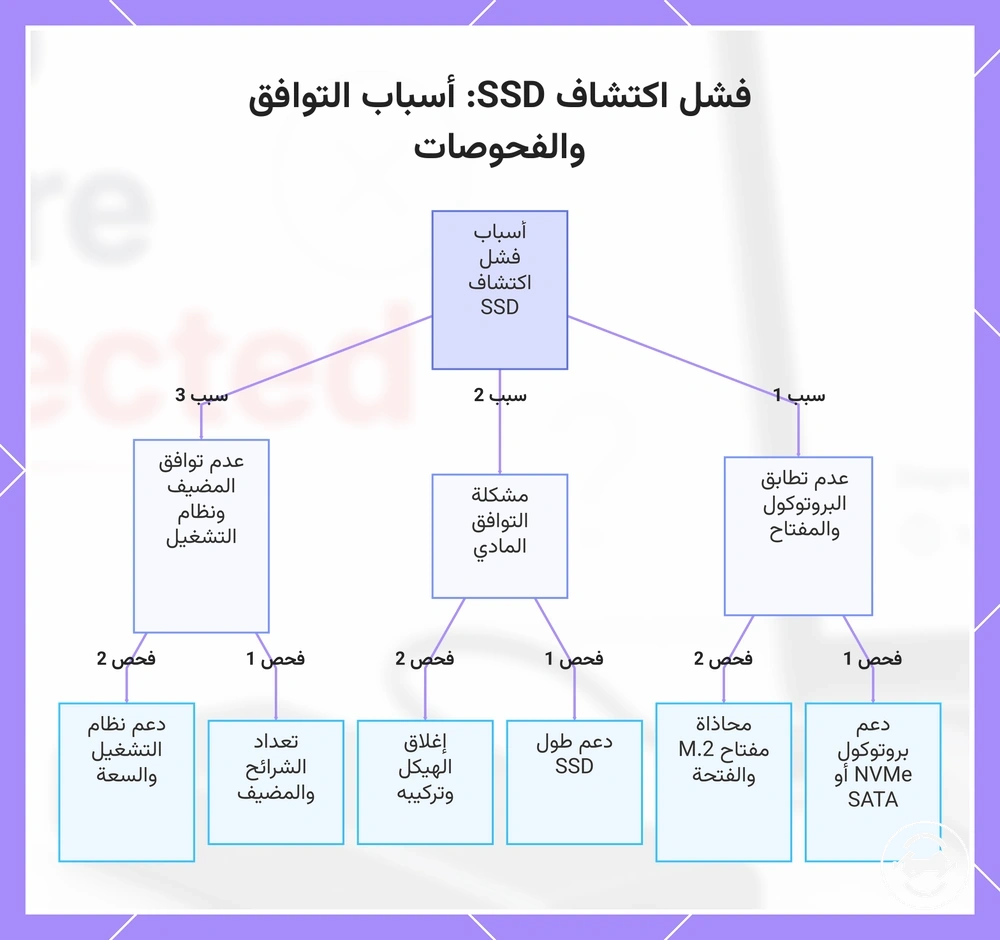
- تأكد من أن العلبة تدعم بروتوكول SSD، مثل NVMe أو SATA.
- تحقق من أن مفتاح M.2 يتطابق مع فتحة العلبة والواجهة المدعومة.
- تأكد من أن طول SSD مدعوم بحيث يثبت محرك الأقراص وتُغلق العلبة بشكل صحيح.
- ضع في اعتبارك ما إذا كانت شريحة العلبة ودعم المضيف يسمحان بالتعداد المناسب للجهاز.
- تحقق مما إذا كان نظام التشغيل ودعم السعة قد يؤثران على التعرف قبل افتراض وجود خلل في SSD.
تقتصر فحوصات التوافق هذه على أسباب عدم الكشف وليس على اختيار المنتج العام أو الأداء. للحصول على compatibility checks أكثر تفصيلاً، راجع الدليل المخصص قبل الانتقال إلى تشخيصات أكثر تقدماً.
يوضح هذا المخطط الأسباب الرئيسية للتوافق التي تمنع اكتشاف SSD والفحوصات المقابلة لتحديد حالات عدم التطابق.
عدم تطابق NVMe وSATA والمفتاح والحجم
التوافق الفيزيائي لا يعني دائماً توافق البروتوكول بين SSD M.2 والعلبة. يمكن لمحرك NVMe وSSD M.2 من نوع SATA استخدام مسارات اتصال مختلفة حتى عندما يكون شكل الوحدة متشابهاً. يمكن أن يؤثر مفتاح M.2 ودعم الفتحة والطول المدعوم أيضاً على ما إذا كان محرك الأقراص معروفاً بعد التركيب.
ينبغي فحص عدم تطابق NVMe وSATA والمفتاح والحجم بمقارنة نوع محرك الأقراص والمفتاح الفيزيائي ودعم فتحة العلبة قبل افتراض فشل SSD.
| نقطة التوافق | لماذا تؤثر على الكشف |
|---|---|
| NVMe أو SATA | قد تدعم العلبة بروتوكولاً واحداً أو كلا البروتوكولين أو أنواع محركات أقراص محددة فقط، لذا قد لا يُكتشف محرك SATA M.2 في علبة تدعم NVMe فقط. |
| مفتاح M.2 | يمكن أن تؤثر أشكال المفاتيح M-key وB+M-key على التوافق الفيزيائي ودعم الفتحة، لكن شكل المفتاح وحده لا يثبت دعم البروتوكول. |
| الطول المدعوم | إذا لم يكن طول SSD مدعوماً، فقد لا يثبت محرك الأقراص بشكل آمن أو قد لا تُغلق العلبة بشكل صحيح. |
| دعم فتحة العلبة | يجب أن تتطابق الفتحة ونوع محرك الأقراص قبل أن يتم التعرف عليه. |
إذا كان محرك الأقراص مناسباً لكنه يبقى مفقوداً، تحقق من دعم البروتوكول قبل الانتقال إلى أسباب أخرى. تعامل مع التوافق الفيزيائي كإشارة توافق واحدة، وليس كدليل على أن العلبة و SSD يمكنهما الاتصال.
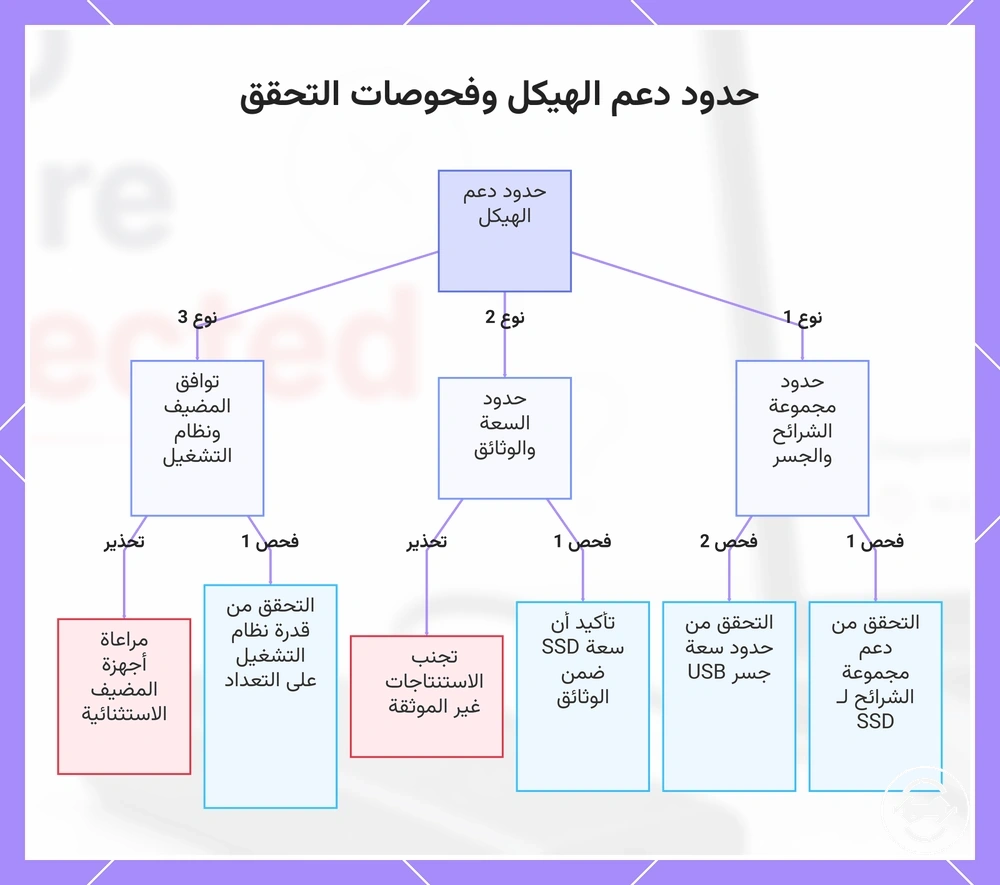
حدود شريحة العلبة والسعة ودعم المضيف
يمكن لحدود شريحة العلبة والسعة ودعم المضيف أن تمنع الكشف حتى عندما يبدو SSD مناسباً بشكل صحيح. يجب أن تدعم وحدة التحكم وجسر USB تعداد الجهاز بين SSD والعلبة وجهاز المضيف. إذا كان مسار الدعم هذا محدوداً، فقد يبقى محرك الأقراص مفقوداً من نظام التشغيل.
ينبغي فحص حدود شريحة العلبة والسعة ودعم المضيف من خلال وثائق الجهاز بدلاً من افتراضها من التوافق الفيزيائي. يمكن أن يختلف سلوك البرامج الثابتة وسعة SSD ودعم جسر USB ودعم نظام التشغيل وقيود جهاز المضيف حسب العلبة وبيئة المضيف.
- تحقق مما إذا كانت شريحة العلبة أو وحدة التحكم تدعم نوع SSD المركب.
- تأكد مما إذا كان لجسر USB أي حد موثق للسعة أو حد دعم قد يؤثر على التعرف.
- راجع ما إذا كانت سعة SSD ضمن وثائق العلبة بدلاً من افتراض الدعم.
- تحقق من أن نظام التشغيل وجهاز المضيف يمكنهما تعداد العلبة بشكل صحيح.
- تعامل مع الأجهزة اللوحية وأجهزة الألعاب وأجهزة الكمبيوتر المصغرة وأجهزة الكمبيوتر القديمة كحالات طرفية محتملة حيث قد يختلف دعم المضيف.
إذا كان البروتوكول والتوافق الفيزيائي يبدوان صحيحين لكن الكشف لا يزال يفشل، استخدم فحوصات الدعم المستندة إلى الوثائق قبل افتراض أن SSD معيب. تجنب استخلاص استنتاجات غير موثقة حول الشريحة أو البرامج الثابتة ما لم تدعمها وثائق العلبة بوضوح.
يوضح هذا الرسم البياني الفئات الرئيسية لحدود دعم الهيكل التي قد تمنع اكتشاف SSD، وفحوصات التحقق المستندة إلى الوثائق لكل فئة.
أسباب تعرف Windows وحالة محرك الأقراص
يمكن لـ Windows التعرف على أجهزة العلبة دون جعل SSD قابلاً للاستخدام في مستكشف الملفات. قد يظهر مدير الأجهزة جهازاً بينما تظهر إدارة الأقراص حالة محرك أقراص لا تزال بحاجة إلى تفسير. قد يؤدي فقدان حرف محرك أقراص أو نظام ملفات غير مدعوم أو مشكلة قسم أو حالة برنامج تشغيل إلى بقاء محرك الأقراص غير ظاهر حتى بعد حدوث التعرف على الأجهزة.
ينبغي فحص أسباب تعرف Windows وحالة محرك الأقراص بعد فصل الأسباب الفيزيائية وأسباب التوافق. إذا رأى Windows الأجهزة لكن وحدة التخزين غير مثبتة، تعتمد الخطوة التالية على ما تظهره إدارة الأقراص ومدير الأجهزة ومستكشف الملفات بدلاً من افتراض أن التهيئة مطلوبة.
| حالة Windows | ما قد يعنيه ذلك |
|---|---|
| ظاهر في مدير الأجهزة فقط | قد تكون العلبة أو وحدة التحكم معروفة، لكن حالة محرك الأقراص القابلة للاستخدام قد لا تزال مفقودة أو متأثرة بحالة برنامج تشغيل. |
| ظاهر في إدارة الأقراص بدون حرف محرك أقراص | قد يكون القسم موجوداً، لكن مستكشف الملفات قد لا يظهره حتى يتم تعيين حرف محرك أقراص قابل للاستخدام. |
| ظاهر كمساحة غير مخصصة أو غير مهيأة | قد لا يحتوي SSD على قسم قابل للاستخدام بعد، لكن التغييرات الجذرية يجب أن تنتظر إذا كان محرك الأقراص قد يحتوي على بيانات مطلوبة. |
| ظاهر مع نظام ملفات غير قابل للقراءة | قد يكتشف Windows محرك الأقراص لكن لا يقوم بتركيبه بشكل طبيعي، اعتماداً على نظام الملفات أو الأذونات أو حالة محرك الأقراص. |
قبل التهيئة الأولية أو التهيئة أو تغييرات برنامج التشغيل أو تغييرات الأذونات، تأكد من حالة الكشف وقيمة أي بيانات موجودة على SSD. تعامل مع إدارة الأقراص ومدير الأجهزة كإشارات تشخيصية أولاً، ثم اختر الإجراء التالي الأقل تدميراً الذي يناسب حالة محرك الأقراص الظاهرة.
حالة SSD غير مهيأ أو غير مخصص أو غير منسق
يمكن اكتشاف SSD غير مهيأ أو غير مخصص أو غير منسق لكنه لا يظهر كقرص قابل للاستخدام في مستكشف الملفات. قد يكون SSD جديد أو SSD تم مسحه مرئياً في إدارة الأقراص بينما يظل غير متاح حتى يتم تجهيز حالة تخزينه. يؤكد الكشف أن Windows يتعرف على الجهاز، لكنه لا يعني أن محرك الأقراص جاهز للاستخدام العادي.
ينبغي تفسير حالة SSD غير مهيأ أو غير مخصص أو غير منسق من خلال فحص حالة محرك الأقراص قبل إجراء التغييرات. تساعد الفحوصات التالية في التمييز بين الكشف وقابلية الاستخدام:
- قد يتطلب SSD غير مهيأ التهيئة الأولية قبل إنشاء قسم.
- SSD غير مخصص ليس لديه قسم، لذا قد لا يظهر كقرص مرئي في مستكشف الملفات.
- قد يتطلب القسم غير المنسق نظام ملفات مدعوماً قبل أن يقوم Windows بتركيبه كقرص قابل للاستخدام.
- يحتاج القسم القابل للاستخدام أيضاً إلى حرف محرك أقراص قبل أن يظهر عادة في مستكشف الملفات.
على سبيل المثال، قد يظهر SSD جديد تماماً مثبت في علبة للاستخدام الأول كمساحة غير مخصصة في إدارة الأقراص حتى يتم تجهيزه للاستخدام. إذا كان SSD قد يحتوي على بيانات موجودة، فتجنب التهيئة الأولية أو التهيئة حتى يتم فهم قيمة تلك البيانات لأن هذه الإجراءات قد تؤثر على خيارات الاسترداد. لمزيد من المعلومات حول التهيئة والبدء، راجع الدليل المخصص.
مشكلات حرف محرك الأقراص والقسم ونظام الملفات
قد يظل SSD معروفاً مفقوداً من مستكشف الملفات عندما يمنع حرف محرك الأقراص أو القسم أو نظام الملفات التركيب العادي. قد يكتشف Windows الجهاز ويظل غير قادر على إظهاره كقرص مرئي. هذه مشكلة ظهور بعد التعرف، وليست نفس العلبة الغائبة عن أدوات تخزين Windows.
ينبغي فحص مشكلات حرف محرك الأقراص والقسم ونظام الملفات بمطابقة كل حالة في إدارة الأقراص مع تأثيرها المحتمل على ظهور مستكشف الملفات.
| حالة محرك الأقراص | تأثير الظهور |
|---|---|
| فقدان حرف محرك أقراص | قد يكون القسم معروفاً لكنه غير مركب كوحدة تخزين عادية في مستكشف الملفات. |
| نظام ملفات غير مدعوم | قد يكتشف Windows القسم لكن لا يعرضه كقرص مركب قابل للاستخدام. |
| قسم تالف | قد يكون SSD مرئياً في أدوات التخزين بينما يبقى التركيب العادي غير مؤكد. |
| قرص غير متصل | قد يكون القرص معروفاً لكنه يظل غير متاح حتى تتم مراجعة حالته. |
| وحدة تخزين مخفية أو متعارضة | قد توجد وحدة التخزين المخفية أو المتعارضة لكنها تبقى مفقودة من الظهور العادي في مستكشف الملفات. |
تعتمد خيارات الإصلاح أو التهيئة على ما إذا كانت البيانات المخزنة مهمة. إذا كان SSD قد يحتوي على ملفات مطلوبة، تأكد من حالة القرص المرئي وقيمة البيانات قبل إجراء تغييرات قد تزيد من مخاطر التهيئة.
مشكلات التعرف على برنامج التشغيل أو الشريحة أو نظام التشغيل
عندما لا تُكتشف علبة SSD M.2، قد لا يتعرف عليها نظام التشغيل بشكل صحيح حتى لو كان التركيب الفيزيائي سليماً. يمكن أن يعتمد التعرف على برنامج التشغيل والشريحة ودعم التخزين الشامل USB وسلوك وحدة التحكم في التخزين والتغييرات الأخيرة في نظام التشغيل. الاتصال الفيزيائي وحده لا يؤكد أن العلبة ستظهر بشكل طبيعي.
ينبغي فحص مشكلات التعرف على برنامج التشغيل أو الشريحة أو نظام التشغيل باستخدام تشخيصات بسيطة لنظام التشغيل قبل افتراض فشل العلبة أو SSD. راجع الشروط التالية:
- تحقق مما إذا كان برنامج تشغيل التخزين الشامل USB ووحدة التحكم في التخزين يبدو أنهما يعملان بشكل طبيعي.
- ضع في اعتبارك ما إذا كان تحديث Windows حديث أو أي تغيير آخر في نظام التشغيل قد حدث قبل بدء مشكلة الكشف.
- تحقق مما إذا كانت برامج الشريحة أو التعرف على جسر العلبة تظهر مشكلة تعرف واضحة.
- أعد تشغيل الكمبيوتر واختبر العلبة على كمبيوتر متوافق آخر لتحديد ما إذا كانت المشكلة مقتصرة على نظام واحد.
إذا كانت العلبة تعمل سابقاً لكنها توقفت عن الظهور بعد تغيير في النظام، قد يساعد التوقيت في تحديد مشكلة تعرف نظام التشغيل بدلاً من عطل فيزيائي. يمكن أن تساعد تحديثات برنامج التشغيل أو تغييرات نظام التشغيل في بعض الحالات، لكن النتيجة تعتمد على السبب الأساسي.
تسلسل آمن لاستكشاف الأخطاء
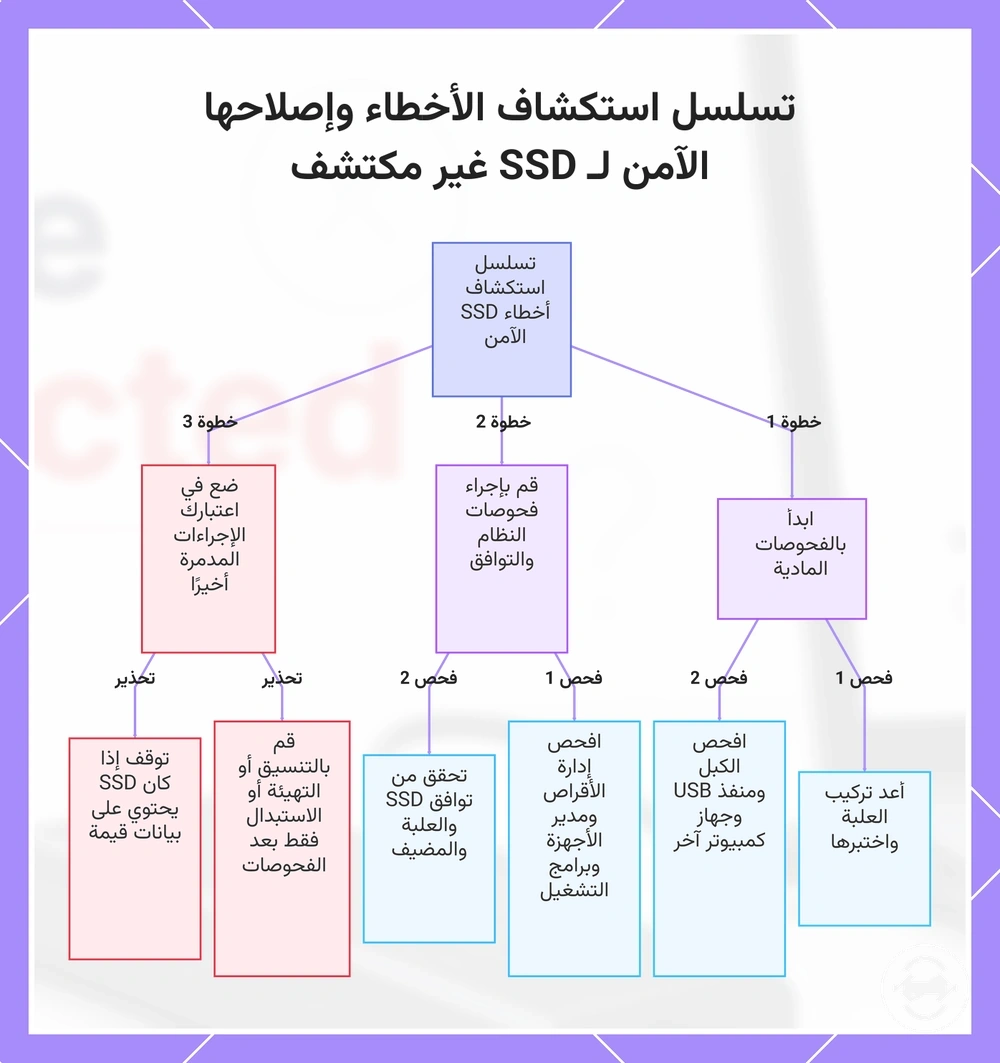
يبدأ تسلسل آمن لاستكشاف الأخطاء بفحوصات غير تدميرية قبل أي قرار تهيئة أو استبدال. يساعد هذا الترتيب في حماية البيانات وتقليل استبدال الأجزاء غير الضروري من خلال التحقق من الاتصال والتعرف وحالة محرك الأقراص خطوة بخطوة. تجنب التهيئة أولاً ما لم تكن حالة SSD وقيمة أي بيانات مخزنة مفهومة بالفعل.
اتبع التسلسل أدناه وتوقف لإعادة الاختبار عندما تستعيد إحدى الخطوات الكشف. إذا غيّر فحص واحد النتيجة، أكمل هذا المسار قبل الانتقال إلى الخطوة التالية.
- أعد تركيب SSD وأعد توصيل العلبة وأعد الاختبار. إذا تم اكتشاف العلبة بعد إعادة التركيب، فقد يكون الاتصال الفيزيائي هو السبب.
- اختبر الكبل ومنفذ USB وكمبيوتر آخر لعزل الاتصال الخارجي. إذا تغير الكشف بعد تبديل الكبل أو المنفذ، يصبح ذلك الاتصال هو المشكلة المحتملة.
- تحقق من أدوات الأقراص مثل إدارة الأقراص ومدير الأجهزة. إذا ظهرت العلبة هناك، تابع فحوصات حالة محرك الأقراص بدلاً من تكرار فحوصات الأجهزة.
- تحقق من التوافق بين SSD والعلبة وجهاز المضيف. إذا تم تحديد عدم تطابق في التوافق، حل تلك الحالة قبل المتابعة.
- راجع التعرف على برنامج التشغيل ونظام التشغيل، خاصة إذا بدأت المشكلة بعد تحديث Windows أو أي تغيير آخر في النظام.
- فكر في التهيئة أو التهيئة الأولية أو الاستبدال فقط بعد اكتمال الفحوصات السابقة وتقييم أي مخاطر على البيانات.
إذا كان SSD قد يحتوي على ملفات مهمة، توقف قبل إجراء تغييرات تدميرية على حالة محرك الأقراص. استخدم الخطوة الأولى التي تغير نتيجة الكشف كإشارة قرار رئيسية قبل التصعيد إلى استكشاف أخطاء أكثر تقدماً.
يوضح هذا المخطط تسلسل استكشاف الأخطاء وإصلاحها الآمن خطوة بخطوة لـ SSD غير مكتشف، بدءًا من الفحوصات المادية غير المدمرة والتقدم فقط بعد التحقق من النظام والتوافق ومخاطر البيانات.
إعادة التركيب وإعادة التوصيل قبل تغيير حالة محرك الأقراص
أعد تركيب العلبة وأعد توصيلها قبل تغيير أي حالة قسم أو نظام ملفات أو تهيئة أولية. يمكن لفحوصات الفيزيائية منخفضة المخاطر هذه تحديد مشكلات الاتصال قبل التفكير في تغييرات حالة محرك الأقراص. إذا كان SSD قد يحتوي على بيانات مهمة، تأكد من الاتصال الفيزيائي أولاً وأعد الاختبار قبل إجراء المزيد من التغييرات.
تتحقق خطوة إعادة التركيب وإعادة التوصيل قبل تغيير حالة محرك الأقراص مما إذا كان يمكن اكتشاف العلبة بعد فحوصات فيزيائية بسيطة. اتبع هذه الخطوات بالترتيب، ثم أعد الاختبار في أدوات التخزين قبل المتابعة.
- افصل العلبة وأوقف تشغيل الجهاز المتصل قبل فتح العلبة.
- أعد فتح العلبة بحذر، واستخدم ممارسات التعامل الآمن مع الشحنات الساكنة، وتجنب الضغط على موصل M.2.
- أعد تركيب SSD، ثم أعد توصيل العلبة بعد إغلاقها بإحكام.
- غير كابل USB أو المنفذ وأعد توصيل العلبة.
- أعد الاختبار في أدوات التخزين مثل إدارة الأقراص ومدير الأجهزة لتحديد ما إذا كانت العلبة معروفة الآن.
إذا عاد الكشف بعد أحد هذه الفحوصات، توقف وأكد أن النتيجة تظل ثابتة قبل المتابعة. إذا كانت العلبة لا تزال غير مكتشفة، تابع مع الخطوة التشخيصية التالية بدلاً من تغيير حالة محرك الأقراص في هذه المرحلة.
فحص أدوات الأقراص قبل التهيئة
افحص إدارة الأقراص أو أدوات التخزين المماثلة قبل أي إجراء تهيئة. يمكن أن تمحو التهيئة الوصول إلى البيانات الموجودة، لذا ينبغي مراجعة حالة محرك الأقراص وأهمية البيانات أولاً. تساعد المعلومات المعروضة في أدوات التخزين في تحديد ما إذا كانت التهيئة أو التهيئة الأولية هي الإجراء التالي المناسب.
يستخدم فحص أدوات الأقراص قبل التهيئة حالة محرك الأقراص الحالية لتوجيه الخطوة التالية الأكثر أماناً. راجع ما يلي قبل الرد على أي مطالبة تحذيرية:
- تأكد مما إذا كان SSD مكتشفاً في إدارة الأقراص أو أداة تخزين أخرى.
- تحقق مما إذا كان محرك الأقراص يظهر كمساحة غير مخصصة أو غير متصل أو بدون حرف محرك أقراص.
- راجع نظام الملفات المرئي قبل التفكير في التهيئة أو التهيئة الأولية.
- ضع في اعتبارك أهمية البيانات ومخاطر الاسترداد قبل قبول أي مطالبة تحذيرية أو إجراء تغيير.
عند تجهيز SSD جديد للاستخدام الأول، قد تكون التهيئة أو التهيئة الأولية جزءاً من عملية الإعداد. إذا كان SSD قد يحتوي على بيانات مخزنة، توخ الحذر وأكد حالة محرك الأقراص قبل اتخاذ أي إجراء قد يزيد من مخاطر الاسترداد.
اختبار كبل آخر ومنفذ آخر وكمبيوتر آخر وعلبة أخرى
يفصل الاختبار المعزول مشكلة الكبل أو مشكلة المنفذ أو مشكلة الكمبيوتر أو مشكلة العلبة أو مشكلة SSD عن طريق تغيير متغير واحد في كل مرة. لا ينبغي التعامل مع اختبار فاشل واحد كدليل على أن المكون معيب. توفر أنماط النجاح أو الفشل المتكررة دليلاً أقوى حول السبب المحتمل.
اختبار كبل آخر ومنفذ آخر وكمبيوتر آخر وعلبة أخرى يعني أن كل تبديل يجب أن يظهر ما إذا كان الكشف يتغير في ظل حالة مختلفة.
- استبدل الكبل أو المنفذ أو المهايئ، ثم أعد اختبار العلبة. إذا تغير الكشف فقط بعد هذا التبديل، يصبح مسار الاتصال هو المشكلة المحتملة.
- اختبر العلبة على كمبيوتر آخر أو نظام تشغيل آخر. إذا ظهر SSD على كمبيوتر آخر، يصبح المضيف الأصلي هو المشكلة المحتملة.
- جرب علبة أخرى عند توفرها للمقارنة لمعرفة ما إذا كان نفس SSD مكتشفاً في هيكل مختلف.
- استخدم SSD معروفاً بأنه يعمل فقط كمقارنة محكومة، وليس كسبب لاعتبار SSD الأصلي فاشلاً من نتيجة واحدة.
إذا غيّر متغير واحد النتيجة، كرر هذا الاختبار قبل استبدال الأجزاء أو تغيير حالة محرك الأقراص. استخدم نمط النجاح أو الفشل الأكثر اتساقاً كحد تشخيصي تالي.
متى قد يحتاج الكبل أو العلبة أو SSD إلى الاستبدال
يعتمد دليل الاستبدال على اختبار عزل ثابت بعد تحديد الجزء المحتمل تعطله. لا يكفي عادة فشل كشف واحد لتبرير استبدال كبل أو علبة أو SSD لأن النتيجة قد لا تزال تعتمد على المضيف أو مسار الاتصال أو دعم البروتوكول أو حالة محرك الأقراص. توفر نتائج الاختبار الإيجابي المتكررة والمعروفة دليلاً أقوى للقرار التالي.
ينبغي الحكم على متى قد يحتاج الكبل أو العلبة أو SSD إلى الاستبدال بناءً على النتائج المتكررة بدلاً من فشل واحد. قارن النتائج عبر اختبارات إيجابية متعددة ومعروفة قبل تحديد ما إذا كان الاستبدال مناسباً.
| نتيجة الاختبار المتكرر | دليل استبدال محتمل |
|---|---|
| فشل الكشف عبر منافذ متعددة | قد يكون فشل الكبل أكثر احتمالاً إذا استعاد كبل آخر التعرف. |
| تم اكتشاف SSD في علبة أخرى | قد يكون فشل العلبة أكثر احتمالاً من فشل SSD. |
| لا تعرف في إعدادات معروفة بأنها تعمل | قد يكون فشل SSD ممكناً بعد عزل المتغيرات الأخرى. |
| انقطاعات متكررة أثناء الاختبار المتكرر | قد تشير الانقطاعات المتكررة إلى مشكلة موثوقية ينبغي تقييمها قبل الاستبدال. |
قبل استبدال أي مكون، ضع في اعتبارك حالة الضمان وأهمية البيانات وتوافق الجهاز لأن هذه العوامل يمكن أن تؤثر على الإجراء التالي الأكثر أماناً. إذا كان العرض الرئيسي هو مشكلات انقطاع الاتصال المستمرة، أكمل تلك الفحوصات المستهدفة قبل تحديد أن الاستبدال ضروري.