
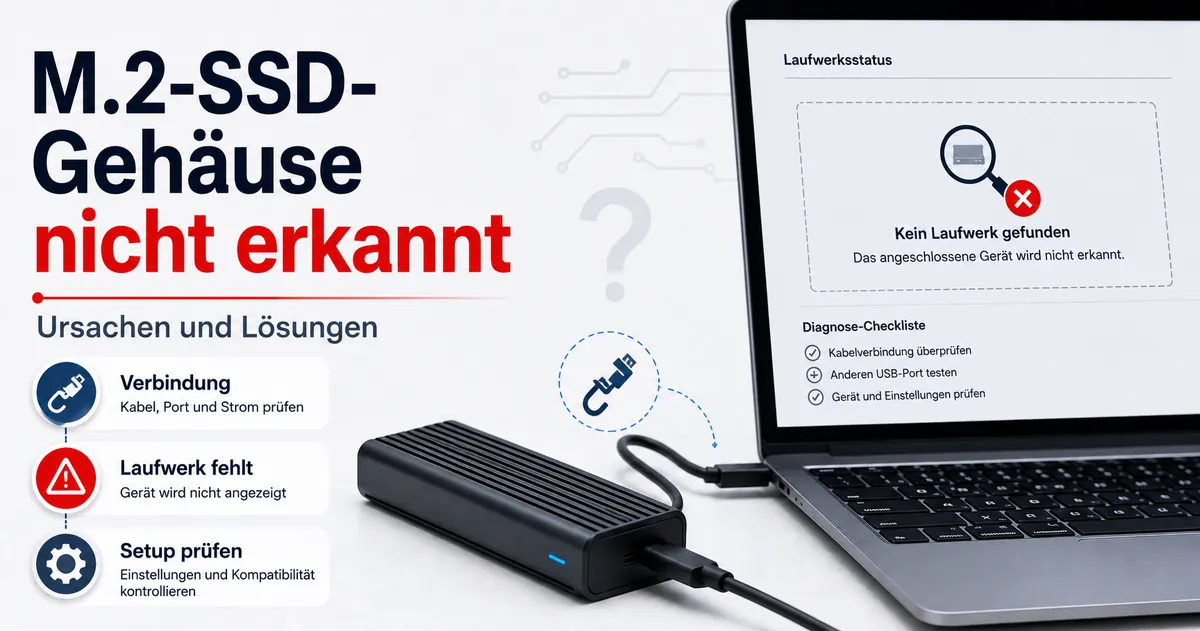
M.2-SSD-Gehäuse wird nicht erkannt oder nicht angezeigt
Wenn ein M.2-SSD-Gehäuse nicht erkannt oder nicht angezeigt wird, kann dies an der physischen Verbindung, der Erkennung durch das Betriebssystem, dem Zustand des verwendbaren Laufwerks oder der Kompatibilität liegen. Ein fehlendes Gehäuse wird vom Computer oder von Speichertools nicht erkannt. Ein erkanntes Gehäuse wird möglicherweise trotzdem nicht im Datei-Explorer angezeigt. Ein Laufwerk, das überhaupt nicht erkannt wird, erfordert eine andere Diagnose als eines, das erkannt, aber nicht nutzbar ist.
Die physische Erkennung hängt vom M.2-SSD-Gehäuse, dem USB-Kabel, dem Host-Anschluss und der verfügbaren Stromversorgung ab. Die Erkennung durch das Betriebssystem hängt davon ab, ob der Geräte-Manager und die Datenträgerverwaltung das Gehäuse oder die SSD erkennen können. Der Datei-Explorer zeigt das Laufwerk erst an, nachdem es als nutzbarer Speichervolume sichtbar geworden ist. Für weiterführende Hintergrundinformationen und verwandte Themen siehe die M.2 SSD enclosure guide.
Der sicherste Ansatz ist, die physische Verbindung zu bestätigen, bevor die Softwareerkennung bewertet wird, und dann die NVMe- oder SATA-Kompatibilität sowie den Laufwerkszustand zu berücksichtigen, bevor Änderungen wie Formatierung oder Initialisierung vorgenommen werden. Diese Diagnosereihenfolge hält den Fokus auf dem M.2-SSD-Gehäuse und vermeidet unnötige Fehlersuche außerhalb des Gehäusebereichs.
Wenn die SSD möglicherweise wichtige Dateien enthält, vermeiden Sie Formatierung oder Initialisierung, bis der Erkennungsstatus und das potenzielle Datenrisiko bekannt sind. Eine neue SSD muss möglicherweise eingerichtet werden, bevor sie sichtbar wird, während eine SSD mit vorhandenen Daten einen vorsichtigeren Ansatz erfordern kann.
Was der Zustand des fehlenden Laufwerks bedeutet
Der Zustand des fehlenden Laufwerks bezeichnet den Punkt, an dem das M.2-SSD-Gehäuse oder die SSD nicht mehr sichtbar ist. Dieser Sichtbarkeitspunkt bestimmt den nächsten Diagnoseschritt. Ein Laufwerk, das nicht im Datei-Explorer angezeigt wird, ist nicht zwangsläufig dasselbe wie ein Gehäuse, das nicht erkannt wird. Die Identifizierung, ob das Gehäuse, die SSD oder der Speichervolume sichtbar ist, hilft, Verbindungsprobleme von Erkennungsproblemen des Betriebssystems zu trennen, bevor eine Korrekturmaßnahme in Betracht gezogen wird.
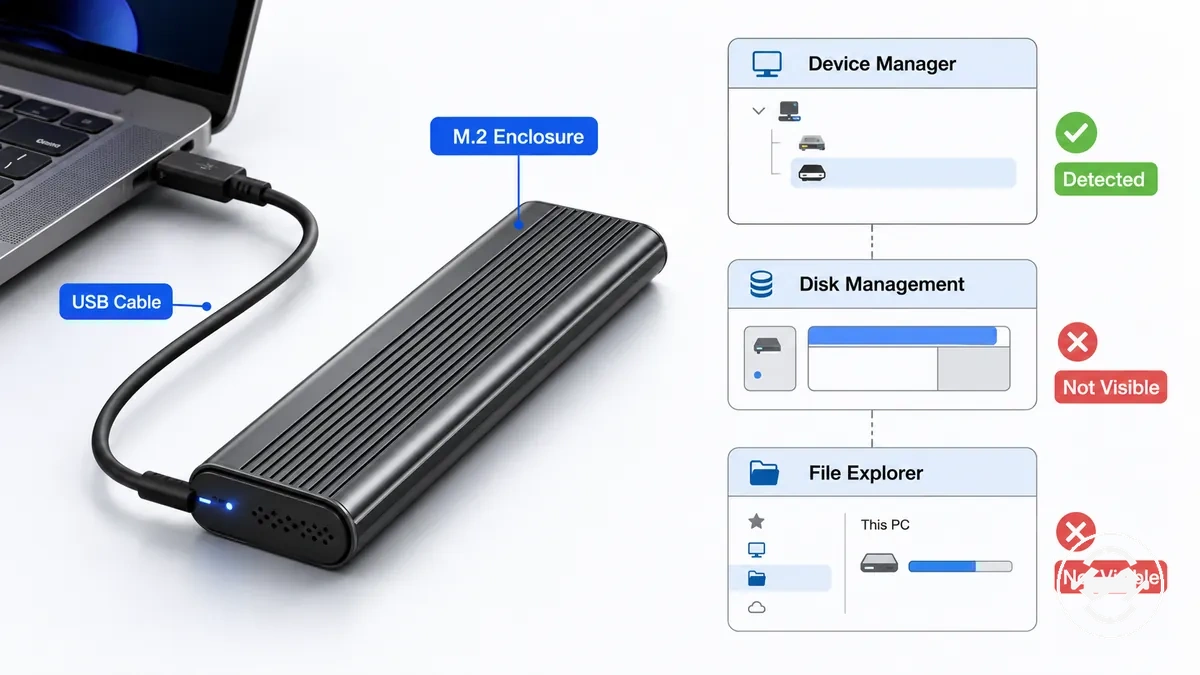
Was der Zustand des fehlenden Laufwerks bedeutet, hängt davon ab, wo die Erkennung aufhört. Wenn das Gehäuse erkannt wird, die SSD aber nicht sichtbar ist, unterscheidet sich dieser Zustand von einem Gehäuse, das überhaupt nicht erkannt wird. Der Vergleich von Geräte-Manager, Datenträgerverwaltung und Datei-Explorer hilft, den Diagnosepfad einzugrenzen, ohne anzunehmen, dass die Formatierung der nächste Schritt ist.
| Sichtbarkeitszustand | Vorgeschlagene nächste Diagnoserichtung |
|---|---|
| Das Gehäuse wird im Geräte-Manager nicht erkannt und erscheint nicht in der Datenträgerverwaltung. | Prüfen Sie das USB-Kabel, den USB-Anschluss, die verfügbare Stromversorgung, den Gehäusezustand und die Host-Kompatibilität, bevor Sie SSD-Einstellungen ändern. |
| Das Gehäuse wird im Geräte-Manager oder in der Datenträgerverwaltung erkannt, aber das Laufwerk wird nicht im Datei-Explorer angezeigt. | Prüfen Sie die SSD-Sichtbarkeit, den Laufwerkszustand, die Kompatibilität und ob eine Initialisierung oder Formatierung angemessen ist, anstatt davon auszugehen, dass sie erforderlich ist. |
Wenn das Gehäuse erkannt wird, die SSD aber weiterhin fehlt, kann das Ergebnis von der NVMe- oder SATA-Kompatibilität, der Host-Unterstützung oder dem SSD-Zustand abhängen. Ein Laufwerk, das in einem Speichertool sichtbar ist, in einem anderen jedoch nicht, liefert eine nützliche Abgrenzung für den nächsten Diagnoseschritt, anstatt auf eine einzige universelle Ursache hinzuweisen.
In der Datenträgerverwaltung sichtbar, aber im Datei-Explorer nicht vorhanden
Wenn ein Laufwerk in der Datenträgerverwaltung sichtbar, aber im Datei-Explorer nicht vorhanden ist, erkennt der Computer das Speichergerät in der Regel, das Laufwerk verfügt jedoch möglicherweise über keinen nutzbaren Volume oder Laufwerksbuchstaben. Dies deutet oft auf einen Zustand des Laufwerks hin und nicht auf ein Problem mit der physischen Verbindung. Die SSD kann erkannt werden, während ihre Partition, ihr Dateisystem oder ihr Zuweisungsstatus sie noch daran hindert, im Datei-Explorer angezeigt zu werden.
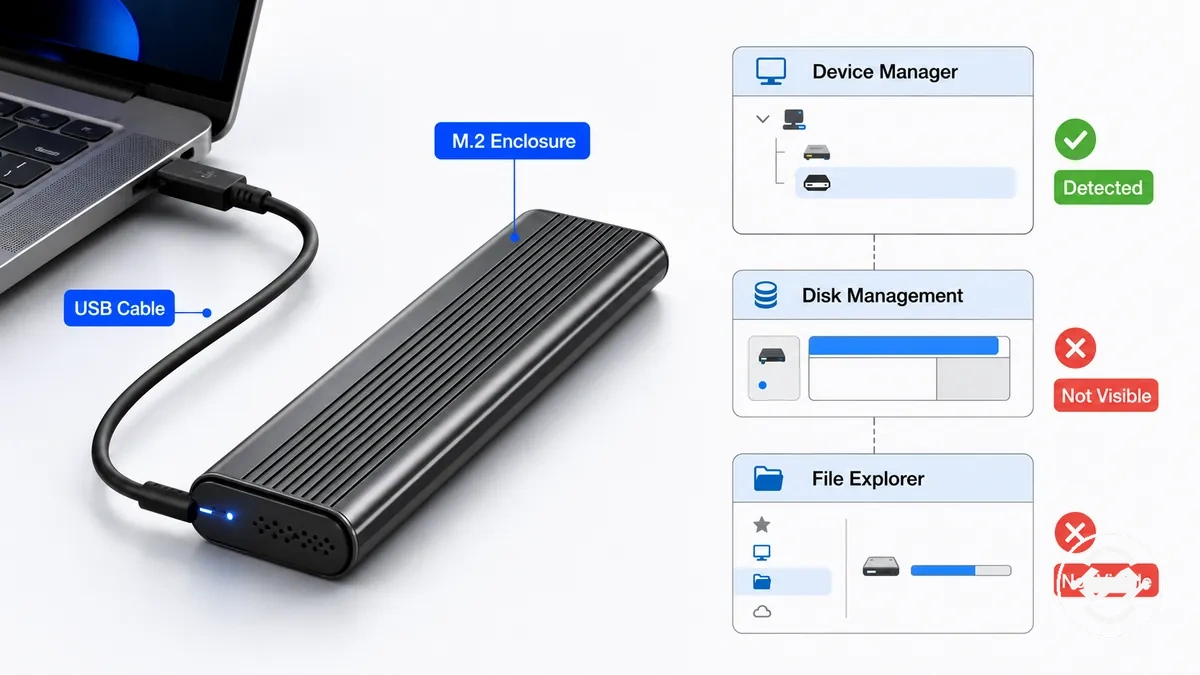
Sichtbar in der Datenträgerverwaltung, aber nicht im Datei-Explorer bedeutet in der Regel, dass sich die nächsten Prüfungen auf den Speicherzustand konzentrieren sollten, anstatt auf die USB-Verbindung.
- Prüfen Sie, ob ein Laufwerksbuchstabe zugewiesen ist.
- Bestätigen Sie, dass eine Partition und ein lesbares Dateisystem vorhanden sind.
- Wenn die SSD als nicht zugewiesen angezeigt wird, handelt es sich möglicherweise um eine neue SSD, die noch nicht für die Nutzung vorbereitet wurde.
- Wenn das Laufwerk wichtige Daten enthalten könnte, vermeiden Sie die Formatierung, bis der Laufwerkszustand bekannt ist.
Wenn die Datenträgerverwaltung die SSD erkennt, der Datei-Explorer sie jedoch nicht anzeigt, hilft der Unterschied in der Sichtbarkeit, die Diagnose einzugrenzen, ohne eine einzelne Ursache zu bestätigen. Nutzen Sie die Informationen des Speichertools, um die nächste sichere Aktion zu bestimmen, bevor Sie Änderungen vornehmen, die vorhandene Daten betreffen könnten.
Fehlt in der Datenträgerverwaltung oder im Geräte-Manager
Wenn ein M.2-SSD-Gehäuse sowohl in der Datenträgerverwaltung als auch im Geräte-Manager fehlt, führt das Betriebssystem in der Regel keine Geräteaufzählung durch. Das Problem kann daher mit der USB-Verbindung, der Gehäusestromversorgung, der Kompatibilität oder der Hardwareerkennung zusammenhängen und nicht mit der Formatierung. Wenn das Gehäuse in keinem der beiden Tools sichtbar ist, helfen Änderungen an der Partition oder am Dateisystem wahrscheinlich nicht weiter. Dies unterscheidet sich von einem Laufwerk, das sichtbar, aber nicht zugewiesen ist, was einem anderen Diagnosepfad folgt.
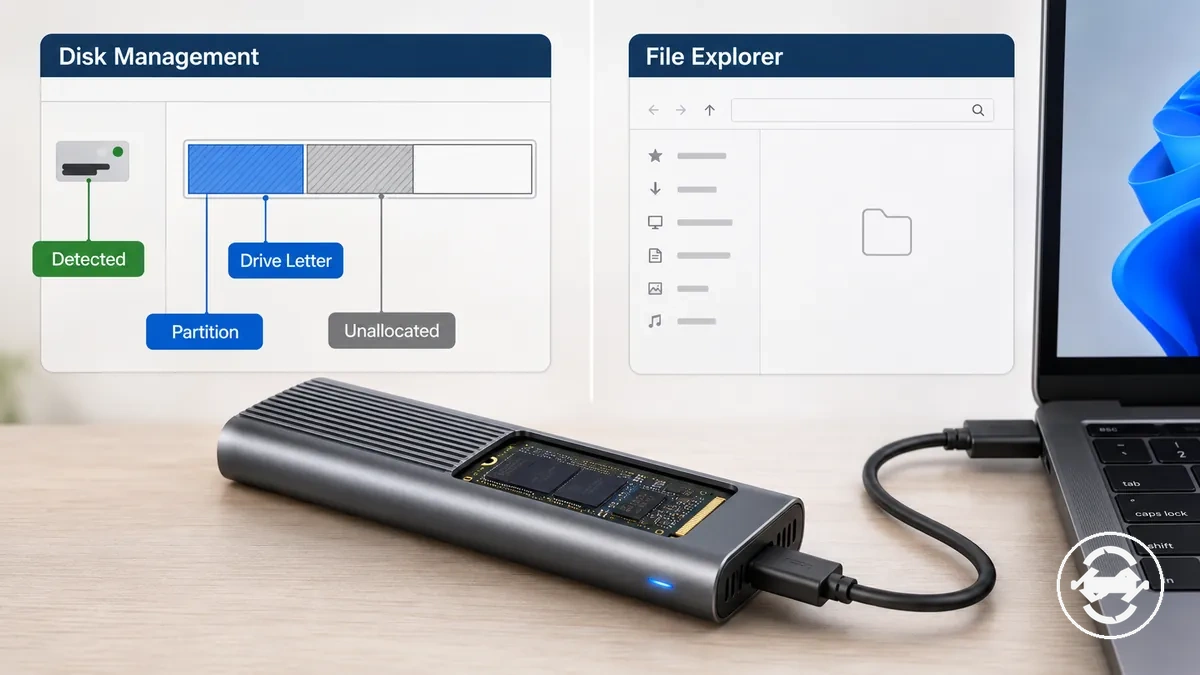
Fehlt in der Datenträgerverwaltung oder im Geräte-Manager bedeutet, dass sich die nächsten Prüfungen darauf konzentrieren sollten, warum das Betriebssystem die Geräteaufzählung nicht abschließen kann.
- Bestätigen Sie die USB-Verbindung und versuchen Sie gegebenenfalls einen anderen kompatiblen Host-Anschluss.
- Prüfen Sie, ob der Stromversorgungszustand des Gehäuses normal erscheint.
- Stellen Sie sicher, dass die SSD korrekt im Gehäuse sitzt.
- Ziehen Sie in Betracht, ob der Gehäuse-Chipsatz oder die Kompatibilität die Erkennung beeinflussen könnte.
- Vermeiden Sie Formatierungs- oder Partitionsänderungen, solange das Gerät in beiden Tools nicht angezeigt wird.
Wenn das Gehäuse später in der Datenträgerverwaltung angezeigt wird, selbst als nicht zugewiesene Festplatte, verschiebt sich die Diagnose hin zu einem Problem des Speicherzustands anstatt zu einem Sichtbarkeitsproblem des Betriebssystems. Nutzen Sie diese Unterscheidung, bevor Sie über den nächsten Fehlerbehebungsschritt entscheiden.
Physische Verbindungs- und Installationsursachen
Wenn ein M.2-SSD-Gehäuse nicht erkannt wird, kann die Ursache ein Problem mit der physischen Verbindung oder Installation sein, bevor überhaupt ein Softwareproblem vorliegt. Die Erkennung hängt davon ab, dass die SSD zuverlässigen Kontakt im M.2-SSD-Gehäuse herstellt und das Gehäuse eine stabile USB-Verbindung mit ausreichender Stromversorgung aufrechterhält. Wenn eine der beiden Verbindungen nicht vollständig ist, wird das Laufwerk vom Betriebssystem möglicherweise nicht erkannt.
Physische Verbindungs- und Installationsursachen sollten überprüft werden, bevor der Fokus auf die Softwarediagnose gelegt wird, da die Verbindungsqualität die Erkennungszuverlässigkeit direkt beeinflusst.
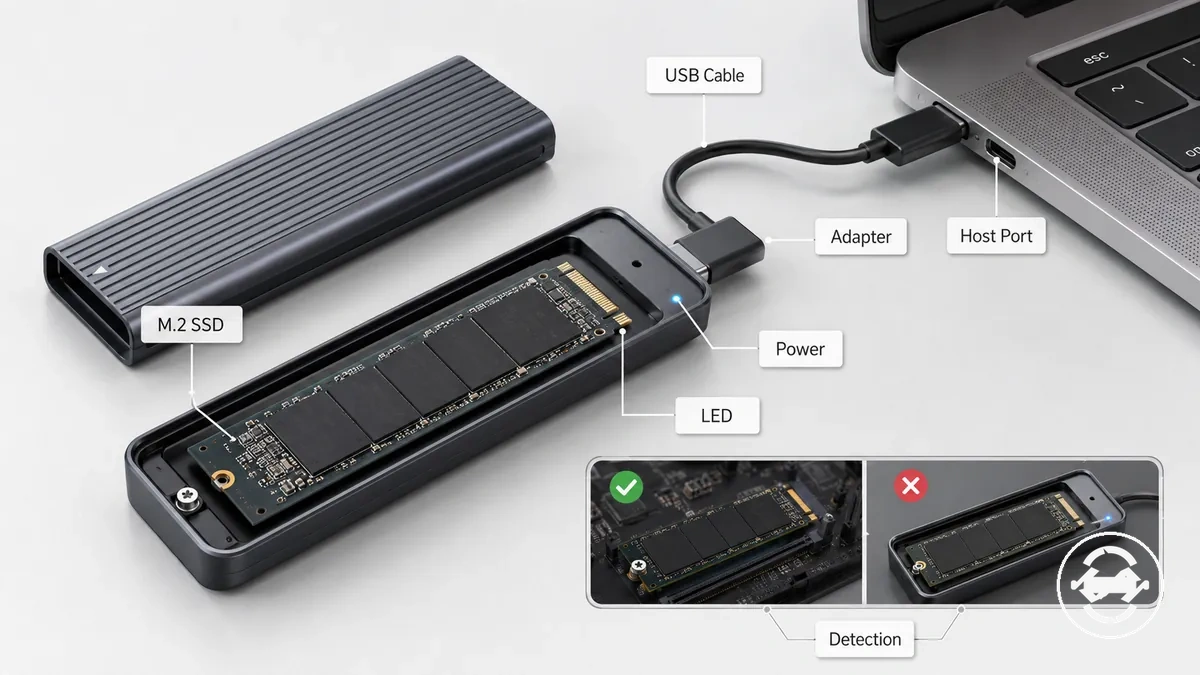
- Stellen Sie sicher, dass die SSD vollständig im M.2-Sockel sitzt und korrekt gesichert ist.
- Prüfen Sie, ob das Gehäuse vollständig geschlossen ist, damit die internen Kontakte stabil bleiben.
- Überprüfen Sie das USB-Kabel, den Adapter und den Host-Anschluss auf eine zuverlässige Verbindung.
- Vergewissern Sie sich, dass das Gehäuse ausreichend Strom erhält, und beobachten Sie, ob das LED-Verhalten auf einen normalen Betrieb hindeutet.
Ein Laufwerk, das in einem Computer funktioniert hat, kann nach dem Einbau in ein Gehäuse dennoch nicht erkannt werden, wenn sich der SSD-Sitz, der Gehäusekontakt, die USB-Verbindung, die Stromversorgung oder die Kompatibilität ändern. Wenn das Gehäuse nach diesen Prüfungen weiterhin nicht erkannt wird, fahren Sie mit der softwarebasierten Diagnose fort, anstatt die gleiche physische Inspektion zu wiederholen.
Ausführliche Installationsschritte finden Sie in der dedizierten Installationsanleitung, bevor Sie zur erweiterten Fehlerbehebung übergehen.
Lockerer Sitz der SSD im Gehäuse
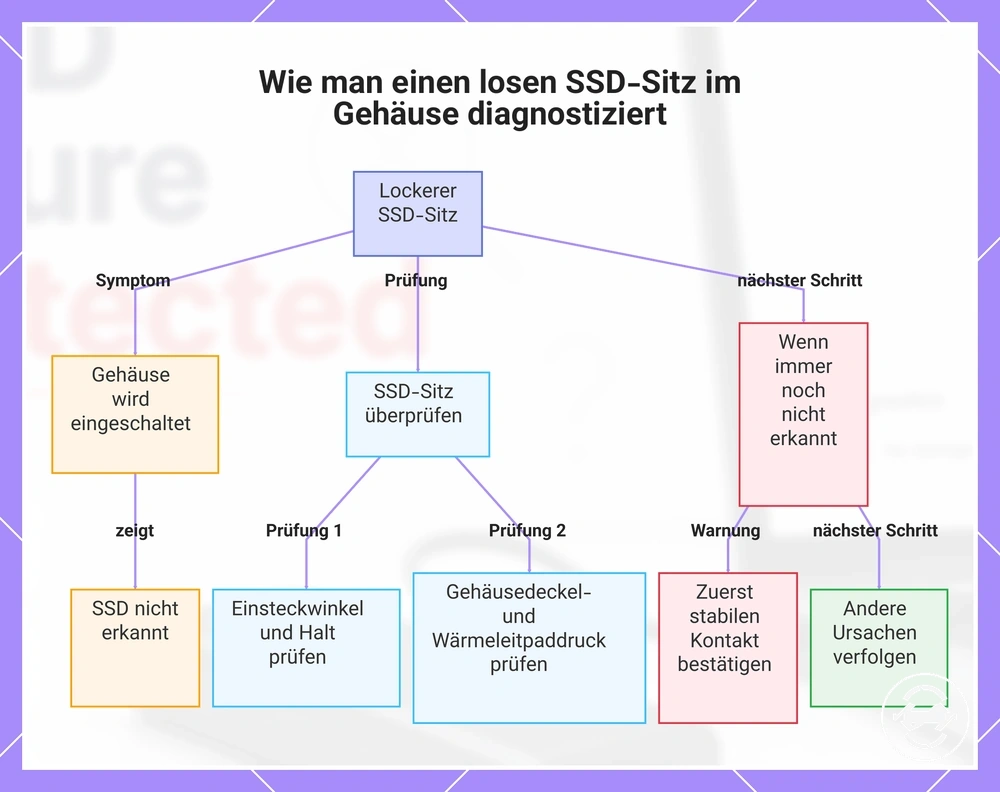
Ein leicht lockerer Sitz der SSD kann die Erkennung verhindern, selbst wenn das Gehäuse eingeschaltet ist. Wenn der M.2-Verbinder keinen stabilen Kontakt herstellt, wird das Laufwerk möglicherweise nicht erkannt, obwohl das Gehäuse normal zu funktionieren scheint. Ein eingeschaltetes Gehäuse zeigt an, dass Strom verfügbar ist, bestätigt jedoch keinen zuverlässigen SSD-Kontakt.
Wenn der SSD-Sitz korrekt erscheint, das Laufwerk aber weiterhin fehlt, überprüfen Sie die Kontaktpunkte, bevor Sie andere Ursachen in Betracht ziehen. Schalten Sie das Gehäuse aus und trennen Sie es vom Strom, bevor Sie die SSD neu einsetzen, und prüfen Sie dann:
- Ob die SSD vollständig und im richtigen Winkel in den M.2-Verbinder eingesteckt ist.
- Ob die Befestigungsschraube oder der Riegel die SSD sicher hält, ohne Bewegungsspielraum.
- Ob der Gehäusedeckel schließt, ohne die SSD aus ihrer Position zu verschieben.
- Ob das Wärmeleitpad gleichmäßigen Druck ausübt, ohne die SSD vom Verbinder abzuheben.
Wenn die SSD weiterhin korrekt eingesetzt erscheint, aber nicht erkannt wird, könnte ein anderer Zustand die Erkennung beeinträchtigen. Bestätigen Sie einen stabilen Verbinderkontakt, bevor Sie zum nächsten Diagnoseschritt übergehen, anstatt anzunehmen, dass das bloße Wiedereinsetzen das Problem behebt.
Dieses Diagramm zeigt das Symptom, die wichtigsten Prüfungen und die nächsten Schritte zur Diagnose einer SSD, die aufgrund eines lockeren Sitzes im Gehäuse nicht erkannt wird.
USB-Kabel, Adapter, Anschluss und Stromversorgungsprobleme
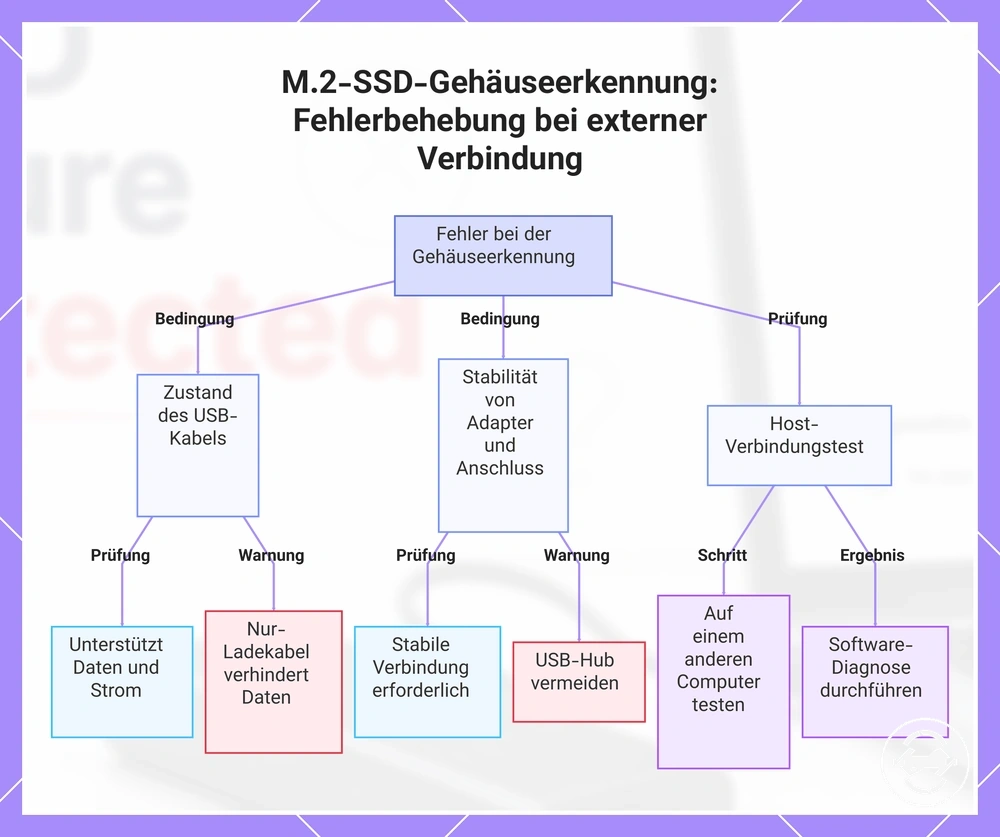
Wenn ein M.2-SSD-Gehäuse nicht erkannt wird, kann der externe USB-Verbindungspfad das Erscheinen des Gehäuses verhindern, selbst wenn die SSD kompatibel ist. Die Erkennung hängt davon ab, dass USB-Kabel, Adapter, Anschluss und verfügbare Stromversorgung zusammenarbeiten, um die Kommunikation mit dem Host aufrechtzuerhalten. Ein reines Ladekabel oder ein schwaches USB-Kabel kann das Gehäuse mit Strom versorgen, aber die Datenerkennung verhindern.
Wenn das M.2-SSD-Gehäuse nur zeitweise angezeigt wird oder nicht erkannt wird, isolieren Sie die externe Verbindung, bevor Sie annehmen, dass die SSD oder das Gehäuse defekt ist. Prüfen Sie die folgenden Bedingungen:
- Bestätigen Sie, dass das USB-Kabel sowohl Datenübertragung als auch Stromversorgung unterstützt.
- Prüfen Sie, ob der Adapter und der Host-Anschluss eine stabile Verbindung bereitstellen.
- Wenn ein USB-Hub verwendet wird, testen Sie eine direkte Verbindung zum Computer, da die verfügbare Stromversorgung variieren kann.
- Testen Sie das Gehäuse an einem anderen kompatiblen Computer, um zu sehen, ob das Problem mit dem ursprünglichen Host zusammenhängt.
Wenn das Gehäuse nach diesen Isolationsprüfungen weiterhin fehlt, fahren Sie mit der softwarebasierten Diagnose fort, anstatt Komponenten vorzeitig auszutauschen. Weitere Informationen zu ports and cables finden Sie in der entsprechenden Anleitung.
Dieses Diagramm zeigt die wichtigsten externen Verbindungsprüfungen, die durchgeführt werden sollten, wenn ein M.2-SSD-Gehäuse nicht erkannt wird, einschließlich Tests von USB-Kabel, Adapter, Anschluss und Host.
LED-Status und Gehäuse-Stromanzeigen
Der LED-Status ist nur ein Diagnosesignal und kann keine vollständige Erkennung eines M.2-SSD-Gehäuses bestätigen. Eine LED kann auf Gehäusestrom hinweisen, beweist aber nicht, dass die SSD erkannt, kompatibel oder in Speichertools sichtbar ist. Die Erkennung sollte separat über die Datenträgerverwaltung oder den Geräte-Manager bestätigt werden.
LED-Status und Gehäuse-Stromanzeigen können die Diagnose eingrenzen, wenn sie zusammen mit Speichertools interpretiert werden, anstatt für sich allein.
| LED-Verhalten | Mögliche Interpretation |
|---|---|
| LED aus | Das Gehäuse erhält möglicherweise keinen Strom, oder die Verbindung ist nicht aktiv. |
| LED an | Gehäusestrom könnte vorhanden sein, aber die SSD wird möglicherweise dennoch nicht erkannt. |
| LED blinkt | Eine blinkende LED kann auf Aktivität hinweisen, aber eine erfolgreiche Aufzählung oder Datenübertragung bleibt ungewiss. |
| Keine Laufwerksaktivität | Das Gehäuse kann Strom haben, ohne dass das Laufwerk von Speichertools erkannt wird. |
Wenn die LED auf Gehäusestrom hinweist, das Laufwerk aber weiterhin nicht sichtbar ist, verwenden Sie die Datenträgerverwaltung und den Geräte-Manager, um die Erkennung zu bestätigen, bevor Sie weitere Schlüsse ziehen. Das LED-Verhalten sollte als ein Diagnosesignal behandelt werden, nicht als Beweis für die SSD-Erkennung oder Datenverfügbarkeit.
Kompatibilitätsursachen, die die Erkennung verhindern
Die Kompatibilität hängt davon ab, dass Gehäuse, SSD und Host dieselben Verbindungsanforderungen unterstützen, bevor eine Erkennung stattfinden kann. Selbst wenn eine SSD in ein Gehäuse passt, wird das Laufwerk möglicherweise nicht erkannt, wenn das NVMe- oder SATA-Protokoll, der M.2-Schlüssel, der Gehäuse-Chipsatz oder die Host-Unterstützung nicht übereinstimmen. Die physische Passform allein bestätigt keine erfolgreiche Kommunikation.
Kompatibilitätsursachen, die die Erkennung verhindern, sollten durch den Vergleich jedes erforderlichen Kriteriums bewertet werden, anstatt anzunehmen, dass eine einzelne Nichtübereinstimmung verantwortlich ist. Wenn das Gehäuse, das Betriebssystem oder der Controller die installierte SSD nicht unterstützt, kann das Laufwerk fehlen, obwohl die Hardware korrekt installiert erscheint.
- Bestätigen Sie, dass das Gehäuse das SSD-Protokoll unterstützt, z. B. NVMe oder SATA.
- Prüfen Sie, ob der M.2-Schlüssel mit dem Gehäusesockel und der unterstützten Schnittstelle übereinstimmt.
- Stellen Sie sicher, dass die SSD-Länge unterstützt wird, damit das Laufwerk montiert ist und das Gehäuse korrekt schließt.
- Ziehen Sie in Betracht, ob der Gehäuse-Chipsatz und die Host-Unterstützung eine ordnungsgemäße Geräteaufzählung ermöglichen.
- Prüfen Sie, ob die Betriebssystem- und Kapazitätsunterstützung die Erkennung beeinflussen könnte, bevor Sie einen SSD-Fehler annehmen.
Diese Kompatibilitätsprüfungen beschränken sich auf Ursachen der Nichterkennung und nicht auf die allgemeine Produktauswahl oder Leistung. Für detailliertere compatibility checks lesen Sie die entsprechende Anleitung, bevor Sie zu erweiterten Diagnosen übergehen.
Dieses Diagramm zeigt die wichtigsten Kompatibilitätsursachen, die die SSD-Erkennung verhindern, und die entsprechenden Prüfungen, um Fehlanpassungen zu identifizieren.

NVMe-, SATA-, Schlüssel- und Größenkonflikte
Die physische Passform bedeutet nicht immer Protokollkompatibilität zwischen einer M.2-SSD und einem Gehäuse. Ein NVMe-Laufwerk und eine SATA-M.2-SSD können selbst bei ähnlicher Modulform unterschiedliche Kommunikationswege nutzen. Der M.2-Schlüssel, die Sockelunterstützung und die unterstützte Länge können ebenfalls beeinflussen, ob das Laufwerk nach der Installation erkannt wird.
NVMe-, SATA-, Schlüssel- und Größenkonflikte sollten durch den Vergleich des Laufwerkstyps, der physischen Kodierung und der Gehäusesockelunterstützung überprüft werden, bevor ein SSD-Fehler angenommen wird.
| Kompatibilitätspunkt | Warum er die Erkennung beeinflusst |
|---|---|
| NVMe oder SATA | Ein Gehäuse kann ein Protokoll, beide Protokolle oder nur bestimmte Laufwerkstypen unterstützen, sodass ein SATA-M.2-Laufwerk in einem NVMe-only-Gehäuse möglicherweise nicht erkannt wird. |
| M.2-Schlüssel | M-Key- und B+M-Key-Formen können die physische Passform und die Sockelunterstützung beeinflussen, aber die Schlüsselform allein beweist keine Protokollunterstützung. |
| Unterstützte Länge | Wenn die SSD-Länge nicht unterstützt wird, kann das Laufwerk nicht sicher montiert werden oder das Gehäuse kann nicht korrekt schließen. |
| Gehäusesockelunterstützung | Sockel und Laufwerkstyp müssen übereinstimmen, bevor eine Erkennung stattfinden kann. |
Wenn das Laufwerk passt, aber weiterhin fehlt, überprüfen Sie die Protokollunterstützung, bevor Sie zu anderen Ursachen übergehen. Behandeln Sie die physische Passform als ein Kompatibilitätssignal, nicht als Beleg dafür, dass Gehäuse und SSD kommunizieren können.
Grenzen von Gehäuse-Chipsatz, Kapazität und Host-Unterstützung
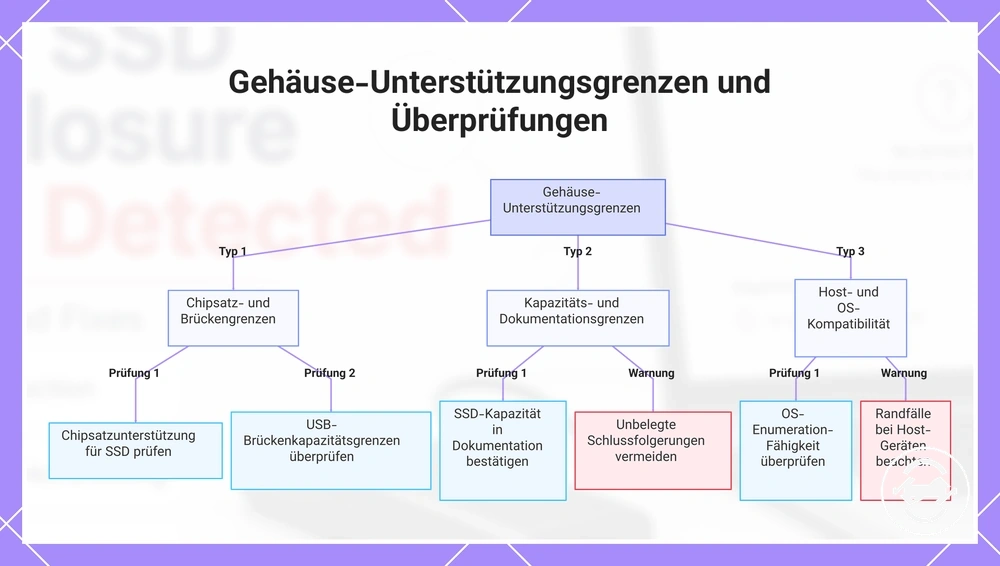
Grenzen von Gehäuse-Chipsatz, Kapazität und Host-Unterstützung können die Erkennung verhindern, selbst wenn die SSD korrekt zu passen scheint. Der Controller und die USB-Brücke müssen die Geräteaufzählung zwischen SSD, Gehäuse und Hostgerät unterstützen. Wenn dieser Unterstützungspfad eingeschränkt ist, kann das Laufwerk im Betriebssystem weiterhin fehlen.
Grenzen von Gehäuse-Chipsatz, Kapazität und Host-Unterstützung sollten anhand der Gerätedokumentation überprüft werden, anstatt sie aufgrund der physischen Passform anzunehmen. Firmware-Verhalten, SSD-Kapazität, USB-Brückenunterstützung, Betriebssystemunterstützung und Hostgeräteeinschränkungen können je nach Gehäuse und Host-Umgebung variieren.
- Prüfen Sie, ob der Gehäuse-Chipsatz oder Controller den installierten SSD-Typ unterstützt.
- Bestätigen Sie, ob die USB-Brücke dokumentierte Kapazitäts- oder Unterstützungsgrenzen aufweist, die die Erkennung beeinträchtigen könnten.
- Überprüfen Sie, ob die SSD-Kapazität innerhalb der Gehäusedokumentation liegt, anstatt Unterstützung anzunehmen.
- Verifizieren Sie, dass das Betriebssystem und das Hostgerät das Gehäuse korrekt aufzählen können.
- Behandeln Sie Tablets, Konsolen, Mini-PCs und ältere Computer als mögliche Randfälle, bei denen die Host-Unterstützung abweichen kann.
Wenn Protokoll und physische Passform korrekt erscheinen, die Erkennung aber trotzdem fehlschlägt, führen Sie dokumentationsbasierte Unterstützungsprüfungen durch, bevor Sie einen SSD-Fehler annehmen. Vermeiden Sie undokumentierte Schlussfolgerungen zu Chipsatz oder Firmware, es sei denn, die Gehäusedokumentation stützt diese klar.
Diese Grafik zeigt die Hauptkategorien von Gehäuse-Unterstützungsgrenzen, die die SSD-Erkennung verhindern können, sowie die dokumentationsbasierten Prüfungen zur Überprüfung jeder Kategorie.
Windows-Erkennung und Ursachen des Laufwerkszustands
Die Windows-Erkennung kann die Gehäusehardware erkennen, ohne die SSD im Datei-Explorer nutzbar zu machen. Der Geräte-Manager zeigt möglicherweise ein Gerät an, während die Datenträgerverwaltung einen Laufwerkszustand anzeigt, der noch interpretiert werden muss. Ein fehlender Laufwerksbuchstabe, ein nicht unterstütztes Dateisystem, ein Partitionsproblem oder ein Treiberzustand können dazu führen, dass das Laufwerk auch nach erfolgter Hardwareerkennung nicht angezeigt wird.
Windows-Erkennung und Ursachen des Laufwerkszustands sollten überprüft werden, nachdem physische und Kompatibilitätsursachen getrennt wurden. Wenn Windows die Hardware erkennt, der Volume aber nicht bereitgestellt ist, hängt der nächste Schritt davon ab, was Datenträgerverwaltung, Geräte-Manager und Datei-Explorer anzeigen, anstatt anzunehmen, dass eine Formatierung erforderlich ist.
| Windows-Zustand | Mögliche Bedeutung |
|---|---|
| Nur im Geräte-Manager sichtbar | Das Gehäuse oder der Controller wird möglicherweise erkannt, aber der nutzbare Laufwerkszustand kann noch fehlen oder durch einen Treiberzustand beeinträchtigt sein. |
| In der Datenträgerverwaltung ohne Laufwerksbuchstaben sichtbar | Die Partition ist möglicherweise vorhanden, aber der Datei-Explorer zeigt sie erst an, wenn ein nutzbarer Laufwerksbuchstabe zugewiesen ist. |
| Als nicht zugewiesen oder nicht initialisiert sichtbar | Die SSD hat möglicherweise noch keine nutzbare Partition, aber destruktive Änderungen sollten warten, wenn das Laufwerk benötigte Daten enthalten könnte. |
| Mit einem nicht lesbaren Dateisystem sichtbar | Windows erkennt das Laufwerk möglicherweise, stellt es aber nicht normal bereit, abhängig vom Dateisystem, den Berechtigungen oder dem Laufwerkszustand. |
Bestätigen Sie vor Initialisierung, Formatierung, Treiberänderungen oder Berechtigungsänderungen den Erkennungsstatus und den Wert aller Daten auf der SSD. Behandeln Sie Datenträgerverwaltung und Geräte-Manager zunächst als Diagnosesignale und wählen Sie dann die am wenigsten destruktive nächste Aktion, die zum sichtbaren Laufwerkszustand passt.
Nicht initialisierter, nicht zugewiesener oder nicht formatierter SSD-Zustand
Eine nicht initialisierte, nicht zugewiesene oder nicht formatierte SSD kann erkannt werden, aber dennoch nicht als nutzbares Laufwerk im Datei-Explorer erscheinen. Eine neue SSD oder eine gelöschte SSD kann in der Datenträgerverwaltung sichtbar sein, aber nicht verfügbar bleiben, bis ihr Speicherzustand vorbereitet ist. Die Erkennung bestätigt, dass Windows das Gerät erkennt, bedeutet aber nicht, dass das Laufwerk für die normale Nutzung bereit ist.
Der nicht initialisierte, nicht zugewiesene oder nicht formatierte SSD-Zustand sollte durch Überprüfung des Laufwerkszustands interpretiert werden, bevor Änderungen vorgenommen werden. Die folgenden Prüfungen helfen, Erkennung von Nutzbarkeit zu unterscheiden:
- Eine nicht initialisierte SSD muss möglicherweise initialisiert werden, bevor eine Partition erstellt werden kann.
- Eine nicht zugewiesene SSD hat keine Partition und erscheint daher möglicherweise nicht als sichtbares Laufwerk im Datei-Explorer.
- Eine nicht formatierte Partition benötigt möglicherweise ein unterstütztes Dateisystem, bevor Windows sie als nutzbares Laufwerk bereitstellen kann.
- Eine nutzbare Partition benötigt zudem einen Laufwerksbuchstaben, bevor sie normal im Datei-Explorer erscheint.
Eine brandneue SSD, die zur ersten Verwendung in ein Gehäuse eingebaut wird, kann beispielsweise als nicht zugewiesen in der Datenträgerverwaltung erscheinen, bis sie für die Nutzung vorbereitet wird. Wenn die SSD vorhandene Daten enthalten könnte, vermeiden Sie Initialisierung oder Formatierung, bis der Wert dieser Daten bekannt ist, da diese Aktionen die Wiederherstellungsmöglichkeiten beeinträchtigen können. Weitere Informationen zu Formatierung und Initialisierung finden Sie in der entsprechenden Anleitung.
Probleme mit Laufwerksbuchstabe, Partition und Dateisystem
Eine erkannte SSD kann im Datei-Explorer fehlen, wenn der Laufwerksbuchstabe, die Partition oder das Dateisystem die normale Bereitstellung verhindern. Windows kann das Gerät erkennen und es dennoch nicht als sichtbares Laufwerk anzeigen. Dies ist ein Sichtbarkeitsproblem nach der Erkennung, nicht dasselbe wie ein Gehäuse, das in den Windows-Speichertools fehlt.
Probleme mit Laufwerksbuchstabe, Partition und Dateisystem sollten durch Abgleich jedes Zustands in der Datenträgerverwaltung mit seiner wahrscheinlichen Auswirkung auf die Anzeige im Datei-Explorer überprüft werden.
| Laufwerkszustand | Auswirkung auf die Sichtbarkeit |
|---|---|
| Fehlender Laufwerksbuchstabe | Die Partition wird möglicherweise erkannt, aber nicht als normaler Datei-Explorer-Volume bereitgestellt. |
| Nicht unterstütztes Dateisystem | Windows erkennt die Partition möglicherweise, zeigt sie aber nicht als nutzbares bereitgestelltes Laufwerk an. |
| Beschädigte Partition | Die SSD ist möglicherweise in Speichertools sichtbar, während die normale Bereitstellung ungewiss bleibt. |
| Offline-Datenträger | Der Datenträger wird möglicherweise erkannt, aber nicht verfügbar gemacht, bis sein Zustand überprüft wird. |
| Ausgeblendeter Volume oder in Konflikt stehender Volume | Der ausgeblendete oder in Konflikt stehende Volume ist möglicherweise vorhanden, bleibt aber in der normalen Sichtbarkeit des Datei-Explorers fehlend. |
Reparatur- oder Formatierungsoptionen hängen davon ab, ob gespeicherte Daten von Bedeutung sind. Wenn die SSD benötigte Dateien enthalten könnte, bestätigen Sie den sichtbaren Datenträgerzustand und den Datenwert, bevor Sie Änderungen vornehmen, die das Formatierungsrisiko erhöhen könnten.
Treiber-, Chipsatz- oder Betriebssystem-Erkennungsprobleme
Wenn ein M.2-SSD-Gehäuse nicht erkannt wird, erkennt das Betriebssystem das Gerät möglicherweise nicht korrekt, selbst wenn die physische Installation einwandfrei ist. Die Erkennung kann vom Treiber, Chipsatz, der USB-Massenspeicherunterstützung, dem Verhalten des Speichercontrollers und kürzlichen Betriebssystemänderungen abhängen. Eine Hardwareverbindung allein bestätigt nicht, dass das Gehäuse normal angezeigt wird.
Treiber-, Chipsatz- oder Betriebssystem-Erkennungsprobleme sollten mit einfachen Betriebssystem-Diagnosen überprüft werden, bevor ein Defekt des Gehäuses oder der SSD angenommen wird. Führen Sie die folgenden Prüfungen durch:
- Prüfen Sie, ob der USB-Massenspeichertreiber und der Speichercontroller normal zu funktionieren scheinen.
- Ziehen Sie in Betracht, ob ein kürzliches Windows-Update oder eine andere Betriebssystemänderung vor dem Beginn des Erkennungsproblems stattfand.
- Überprüfen Sie, ob die Chipsatzsoftware oder die Gehäuse-Brückenerkennung ein offensichtliches Erkennungsproblem zeigt.
- Starten Sie den Computer neu und testen Sie das Gehäuse an einem anderen kompatiblen Computer, um festzustellen, ob das Problem auf ein System beschränkt ist.
Wenn ein Gehäuse zuvor funktioniert hat, aber nach einer Systemänderung nicht mehr angezeigt wird, kann der Zeitpunkt helfen, ein Betriebssystem-Erkennungsproblem zu identifizieren, anstatt einen physikalischen Defekt. Treiberaktualisierungen oder Betriebssystemänderungen können in manchen Situationen helfen, aber das Ergebnis hängt von der zugrunde liegenden Ursache ab.
Sichere Fehlerbehebungsreihenfolge
Eine sichere Fehlerbehebungsreihenfolge beginnt mit nicht-destruktiven Prüfungen, bevor eine Formatierungs- oder Austauschentscheidung getroffen wird. Diese Reihenfolge schützt Daten und reduziert unnötige Teileaustausche, indem sie die Verbindung, Erkennung und den Laufwerkszustand Schritt für Schritt überprüft. Vermeiden Sie eine sofortige Formatierung, es sei denn, der SSD-Zustand und der Wert gespeicherter Daten sind bekannt.
Folgen Sie der nachstehenden Reihenfolge und testen Sie nach jedem Schritt erneut, sobald ein Schritt die Erkennung wiederherstellt. Wenn eine Prüfung das Ergebnis ändert, schließen Sie diesen Pfad ab, bevor Sie zum nächsten Schritt übergehen.
- Setzen Sie die SSD neu ein, schließen Sie das Gehäuse wieder an und testen Sie erneut. Wenn das Gehäuse nach dem Wiedereinsetzen erkannt wird, war die physische Verbindung möglicherweise die Ursache.
- Testen Sie Kabel, USB-Anschluss und einen anderen Computer, um die externe Verbindung zu isolieren. Wenn sich die Erkennung nach einem Kabel- oder Anschlusswechsel ändert, ist diese Verbindung die wahrscheinliche Ursache.
- Überprüfen Sie Datenträgerverwaltung und Geräte-Manager. Wenn das Gehäuse dort erscheint, fahren Sie mit Prüfungen des Laufwerkszustands fort, anstatt Hardwareprüfungen zu wiederholen.
- Überprüfen Sie die Kompatibilität zwischen SSD, Gehäuse und Hostgerät. Wenn ein Kompatibilitätskonflikt identifiziert wird, beheben Sie diesen Zustand, bevor Sie fortfahren.
- Überprüfen Sie Treiber- und Betriebssystemerkennung, insbesondere wenn das Problem nach einem Windows-Update oder einer anderen Systemänderung begann.
- Ziehen Sie Formatierung, Initialisierung oder Austausch erst in Betracht, nachdem die vorherigen Prüfungen abgeschlossen und das Datenrisiko bewertet wurden.
Wenn die SSD wichtige Dateien enthalten könnte, stoppen Sie vor destruktiven Laufwerkszustandsänderungen. Nutzen Sie den ersten Schritt, der das Erkennungsergebnis ändert, als primäres Entscheidungssignal, bevor Sie zu erweiterter Fehlerbehebung übergehen.
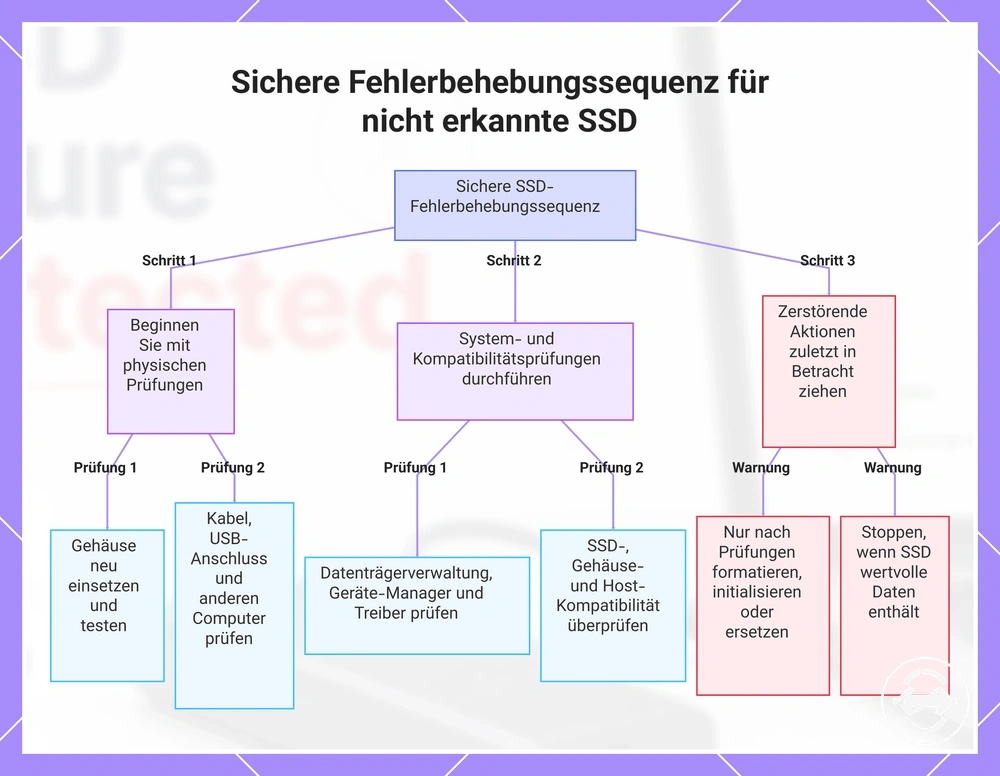
Dieses Diagramm zeigt die schrittweise sichere Fehlerbehebungssequenz für eine SSD, die nicht erkannt wird, beginnend mit zerstörungsfreien Hardwareprüfungen und erst nach Überprüfung von System, Kompatibilität und Datenrisikobedingungen.
Neu einsetzen und neu verbinden vor Änderung des Laufwerkszustands
Setzen Sie das Gehäuse neu ein und schließen Sie es wieder an, bevor Sie Partition, Dateisystem oder Initialisierungszustand ändern. Diese risikoarmen physischen Prüfungen können Verbindungsprobleme identifizieren, bevor Laufwerkszustandsänderungen in Betracht gezogen werden. Wenn die SSD wichtige Daten enthalten könnte, bestätigen Sie zuerst die physische Verbindung und testen Sie erneut, bevor Sie weitere Änderungen vornehmen.
Neu einsetzen und neu verbinden vor Änderung des Laufwerkszustands überprüft, ob das Gehäuse nach einfachen physischen Prüfungen erkannt werden kann. Führen Sie die folgenden Schritte der Reihe nach aus und testen Sie dann in den Speichertools erneut, bevor Sie fortfahren.
- Trennen Sie das Gehäuse vom Strom und schalten Sie das angeschlossene Gerät aus, bevor Sie das Gehäuse öffnen.
- Öffnen Sie das Gehäuse vorsichtig, befolgen Sie sichere Handhabungspraktiken zur Vermeidung statischer Entladung und vermeiden Sie Gewalt am M.2-Verbinder.
- Setzen Sie die SSD neu ein und schließen Sie das Gehäuse nach dem sicheren Verschließen wieder an.
- Wechseln Sie das USB-Kabel oder den Anschluss und schließen Sie das Gehäuse wieder an.
- Testen Sie in Speichertools wie Datenträgerverwaltung und Geräte-Manager erneut, um festzustellen, ob das Gehäuse jetzt erkannt wird.
Wenn die Erkennung nach einer dieser Prüfungen zurückkehrt, stoppen Sie und bestätigen Sie, dass das Ergebnis stabil bleibt, bevor Sie fortfahren. Wenn das Gehäuse weiterhin nicht erkannt wird, fahren Sie mit dem nächsten Diagnoseschritt fort, anstatt den Laufwerkszustand in dieser Phase zu ändern.
Vor der Formatierung Datenträgerverwaltung prüfen
Prüfen Sie die Datenträgerverwaltung oder ein gleichwertiges Speichertool, bevor Sie eine Formatierung vornehmen. Die Formatierung kann den Zugriff auf vorhandene Daten löschen, daher sollten der Laufwerkszustand und die Datenwichtigkeit zuerst überprüft werden. Die Informationen in den Speichertools helfen zu bestimmen, ob eine Formatierung oder Initialisierung die angemessene nächste Aktion ist.
Vor der Formatierung Datenträgerverwaltung prüfen nutzt den aktuellen Laufwerkszustand, um den sichersten nächsten Schritt zu leiten. Überprüfen Sie Folgendes, bevor Sie auf eine Warnmeldung reagieren:
- Bestätigen Sie, ob die SSD in der Datenträgerverwaltung oder einem anderen Speichertool erkannt wird.
- Prüfen Sie, ob das Laufwerk als nicht zugewiesen, offline oder ohne Laufwerksbuchstaben angezeigt wird.
- Überprüfen Sie das sichtbare Dateisystem, bevor Sie eine Formatierung oder Initialisierung in Betracht ziehen.
- Berücksichtigen Sie die Datenwichtigkeit und das Wiederherstellungsrisiko, bevor Sie eine Warnmeldung akzeptieren oder eine Änderung vornehmen.
Wenn eine neue SSD für die erste Verwendung vorbereitet wird, können Formatierung oder Initialisierung Teil des Einrichtungsprozesses sein. Wenn die SSD gespeicherte Daten enthalten könnte, gehen Sie vorsichtig vor und bestätigen Sie den Laufwerkszustand, bevor Sie Maßnahmen ergreifen, die das Wiederherstellungsrisiko erhöhen könnten.
Ein anderes Kabel, einen anderen Anschluss, Computer oder ein anderes Gehäuse testen
Isolationstests trennen ein Kabelproblem, Anschlussproblem, Computerproblem, Gehäuseproblem oder SSD-Problem, indem jeweils eine Variable geändert wird. Ein einzelner fehlgeschlagener Test sollte nicht als Beweis für einen defekten Bestandteil gewertet werden. Wiederholte Bestehens- oder Durchfallmuster liefern stärkere Hinweise auf die wahrscheinliche Ursache.
Ein anderes Kabel, einen anderen Anschluss, Computer oder ein anderes Gehäuse testen bedeutet, dass jeder Wechsel zeigen sollte, ob sich die Erkennung unter einer anderen Bedingung ändert.
- Tauschen Sie Kabel, Anschluss oder Adapter aus und testen Sie das Gehäuse erneut. Wenn sich die Erkennung nur nach diesem Wechsel ändert, wird der Verbindungspfad zur wahrscheinlichen Ursache.
- Testen Sie das Gehäuse an einem anderen Computer oder Betriebssystem. Wenn die SSD auf einem anderen Computer erscheint, wird der ursprüngliche Host zur wahrscheinlichen Ursache.
- Probieren Sie, falls verfügbar, ein anderes Gehäuse aus, um zu vergleichen, ob dieselbe SSD in einem anderen Gehäuse erkannt wird.
- Verwenden Sie eine bekanntermaßen funktionierende SSD nur als kontrollierten Vergleich, nicht als Grund, die ursprüngliche SSD aufgrund eines einzelnen Ergebnisses für defekt zu erklären.
Wenn eine Variable das Ergebnis ändert, wiederholen Sie diesen Test, bevor Sie Teile austauschen oder den Laufwerkszustand ändern. Nutzen Sie das konsistenteste Bestehens- oder Durchfallmuster als nächste diagnostische Grenze.
Wann Kabel, Gehäuse oder SSD möglicherweise ausgetauscht werden müssen
Ein Austauschhinweis hängt von konsistenten Isolationstests ab, nachdem das wahrscheinlich fehlerhafte Teil identifiziert wurde. Eine einzelne fehlgeschlagene Erkennung reicht in der Regel nicht aus, um den Austausch eines Kabels, Gehäuses oder einer SSD zu rechtfertigen, da das Ergebnis noch vom Host, Verbindungspfad, der Protokollunterstützung oder dem Laufwerkszustand abhängen kann. Wiederholte Ergebnisse mit bekanntermaßen funktionierenden Tests liefern stärkere Hinweise für die nächste Entscheidung.
Wann Kabel, Gehäuse oder SSD möglicherweise ausgetauscht werden müssen, sollte anhand wiederholter Ergebnisse beurteilt werden, nicht aufgrund eines einzelnen Fehlschlags. Vergleichen Sie die Ergebnisse über mehrere Tests mit bekanntermaßen funktionierenden Komponenten, bevor Sie entscheiden, ob ein Austausch angemessen sein könnte.
| Wiederholtes Testergebnis | Möglicher Austauschhinweis |
|---|---|
| Fehlgeschlagene Erkennung an mehreren Anschlüssen | Ein Kabeldefekt ist wahrscheinlicher, wenn ein anderes Kabel die Erkennung wiederherstellt. |
| SSD wird in einem anderen Gehäuse erkannt | Ein Gehäusedefekt ist wahrscheinlicher als ein SSD-Defekt. |
| Keine Erkennung in bekanntermaßen funktionierenden Aufbauten | Ein SSD-Defekt ist möglich, nachdem andere Variablen isoliert wurden. |
| Wiederkehrende Trennungen während wiederholter Tests | Wiederkehrende Trennungen können auf ein Zuverlässigkeitsproblem hinweisen, das vor einem Austausch bewertet werden sollte. |
Bevor Sie eine Komponente austauschen, berücksichtigen Sie Garantiestatus, Datenwichtigkeit und Gerätekompatibilität, da diese Faktoren die sicherste nächste Aktion beeinflussen können. Wenn das Hauptsymptom anhaltende Verbindungsabbrüche sind, führen Sie diese gezielten Prüfungen durch, bevor Sie entscheiden, dass ein Austausch erforderlich ist.