
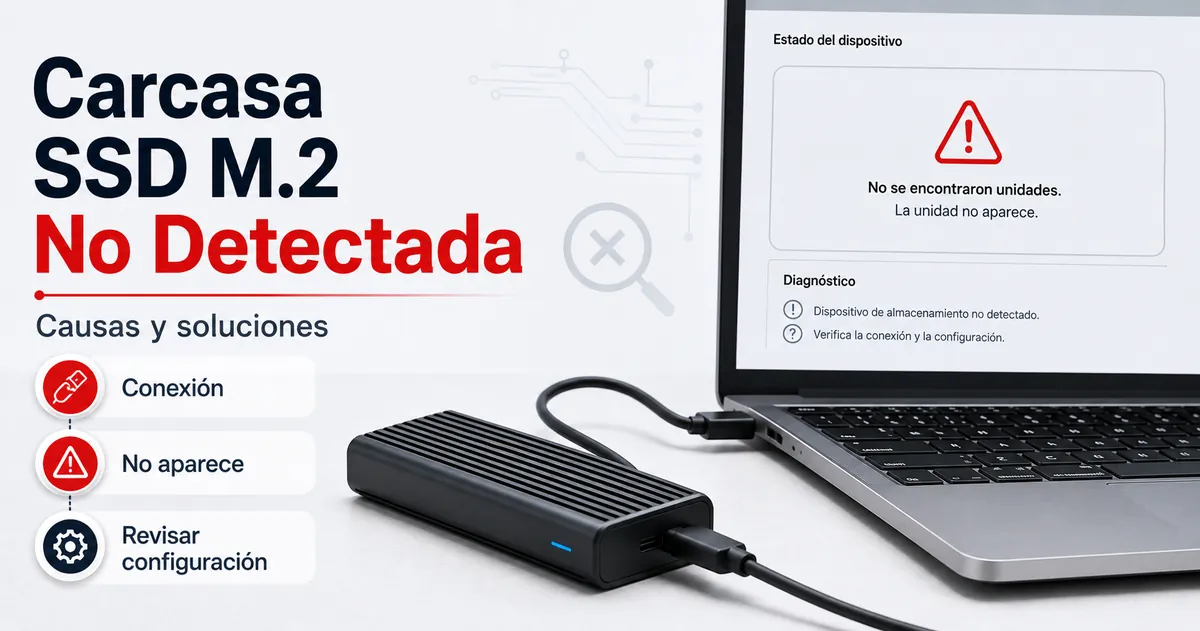
La carcasa para SSD M.2 no se detecta o no aparece
Cuando una carcasa para SSD M.2 no se detecta o no aparece, el problema puede estar relacionado con la conexión física, el reconocimiento del sistema operativo, el estado utilizable de la unidad o la compatibilidad. Una carcasa que falta no es visible para el ordenador ni para las herramientas de almacenamiento. Una carcasa reconocida puede no aparecer en el Explorador de archivos. Una unidad que no se detecta en absoluto requiere un diagnóstico diferente de una que se detecta pero no es utilizable.
La detección física depende de la carcasa para SSD M.2, el cable USB, el puerto del host y la alimentación disponible. El reconocimiento del sistema operativo depende de si el Administrador de dispositivos y Administración de discos pueden detectar la carcasa o el SSD. El Explorador de archivos solo muestra la unidad después de que se vuelve visible como un volumen de almacenamiento utilizable. Para obtener más información general y temas relacionados, consulte la M.2 SSD enclosure guide.
El enfoque más seguro es confirmar la conexión física antes de evaluar el reconocimiento del software, luego considerar la compatibilidad NVMe o SATA y el estado de la unidad antes de realizar cambios como el formateo o la inicialización. Este orden de diagnóstico mantiene el enfoque en la carcasa para SSD M.2 y evita solucionar problemas innecesarios fuera del alcance de la propia carcasa.
Si el SSD puede contener archivos importantes, evite formatear o inicializar hasta que se comprendan el estado de detección y el posible riesgo de pérdida de datos. Un SSD nuevo puede requerir configuración antes de volverse visible, mientras que un SSD con datos existentes puede requerir un enfoque más cauteloso.
Qué significa que la unidad no aparezca
El estado de unidad no detectada se refiere al punto donde la carcasa para SSD M.2 o el SSD deja de ser visible, y ese punto de visibilidad cambia el siguiente paso de diagnóstico. Una unidad que no aparece en el Explorador de archivos no es necesariamente lo mismo que una carcasa que no se detecta. Identificar si la carcasa, el SSD o el volumen de almacenamiento es visible ayuda a separar los problemas de conexión de los problemas de reconocimiento del sistema operativo antes de considerar cualquier acción correctiva.
Lo que significa el estado de unidad no detectada depende de dónde se detiene la detección. Si la carcasa se detecta pero el SSD no es visible, la condición difiere de una carcasa que no se reconoce en absoluto. Comparar el Administrador de dispositivos, Administración de discos y el Explorador de archivos ayuda a reducir la ruta de diagnóstico sin asumir que formatear es el siguiente paso.
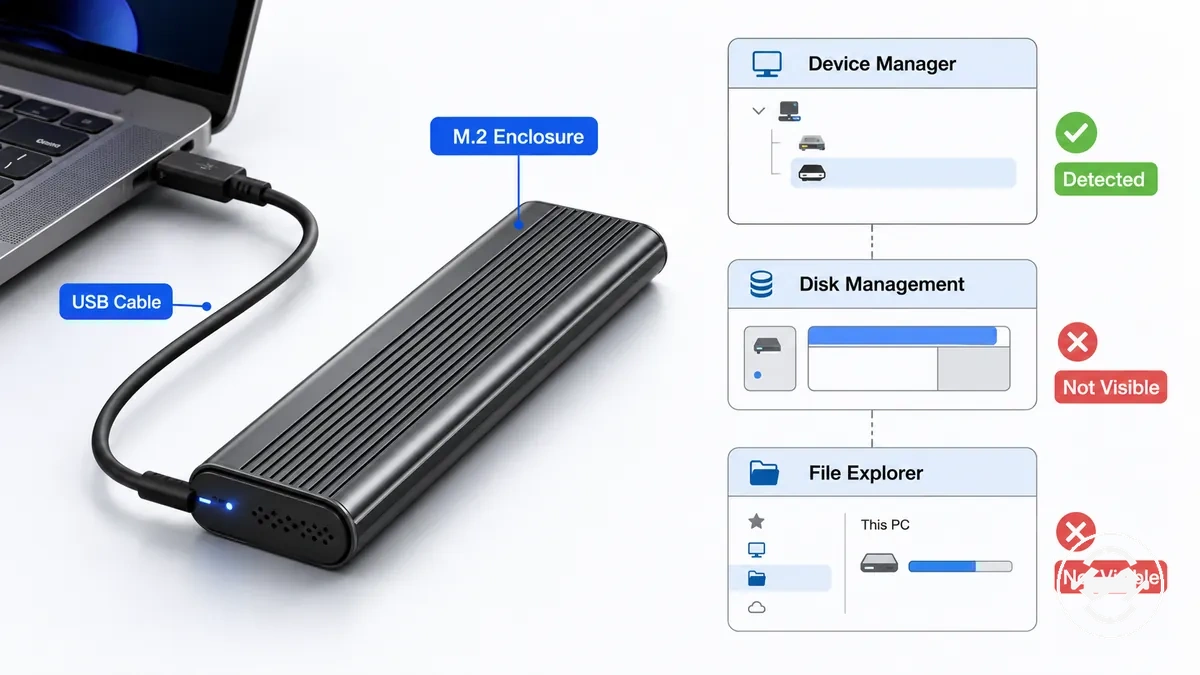
| Estado de visibilidad | Siguiente dirección de diagnóstico sugerida |
|---|---|
| La carcasa no se detecta en el Administrador de dispositivos y no aparece en Administración de discos. | Revise el cable USB, el puerto USB, la alimentación disponible, el estado de la carcasa y la compatibilidad del host antes de cambiar la configuración del SSD. |
| La carcasa se detecta en el Administrador de dispositivos o en Administración de discos, pero la unidad no aparece en el Explorador de archivos. | Compruebe la visibilidad del SSD, el estado de la unidad, la compatibilidad y si la inicialización o el formateo son apropiados, en lugar de asumir que son necesarios. |
Si la carcasa se reconoce pero el SSD sigue sin aparecer, el resultado puede depender de la compatibilidad NVMe o SATA, la compatibilidad del host o el estado del SSD. Una unidad que es visible en una herramienta de almacenamiento pero no en otra proporciona un límite útil para el siguiente paso de diagnóstico, en lugar de indicar una única causa universal.
Visible en Administración de discos pero no en el Explorador de archivos
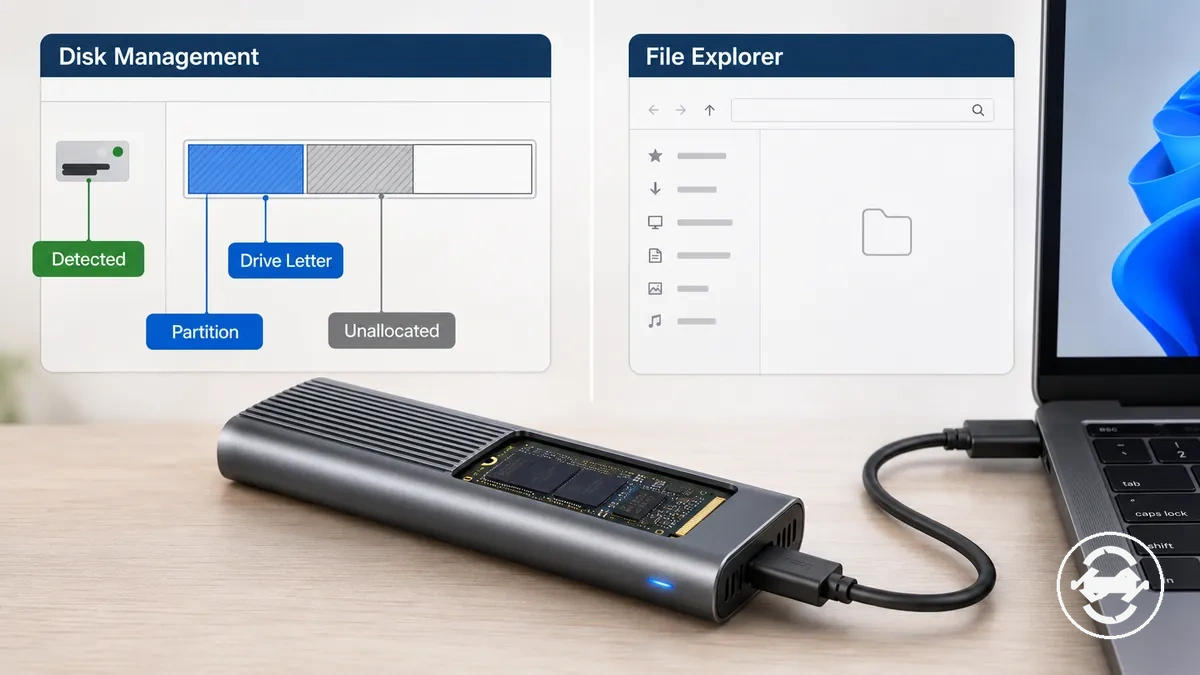
Cuando una unidad es visible en Administración de discos pero no aparece en el Explorador de archivos, el ordenador generalmente detecta el dispositivo de almacenamiento, pero es posible que la unidad no tenga un volumen o letra de unidad utilizables. Esto suele indicar una condición del estado de la unidad más que un problema de conexión física. El SSD puede detectarse mientras su partición, sistema de archivos o estado de asignación aún impiden que aparezca en el Explorador de archivos.
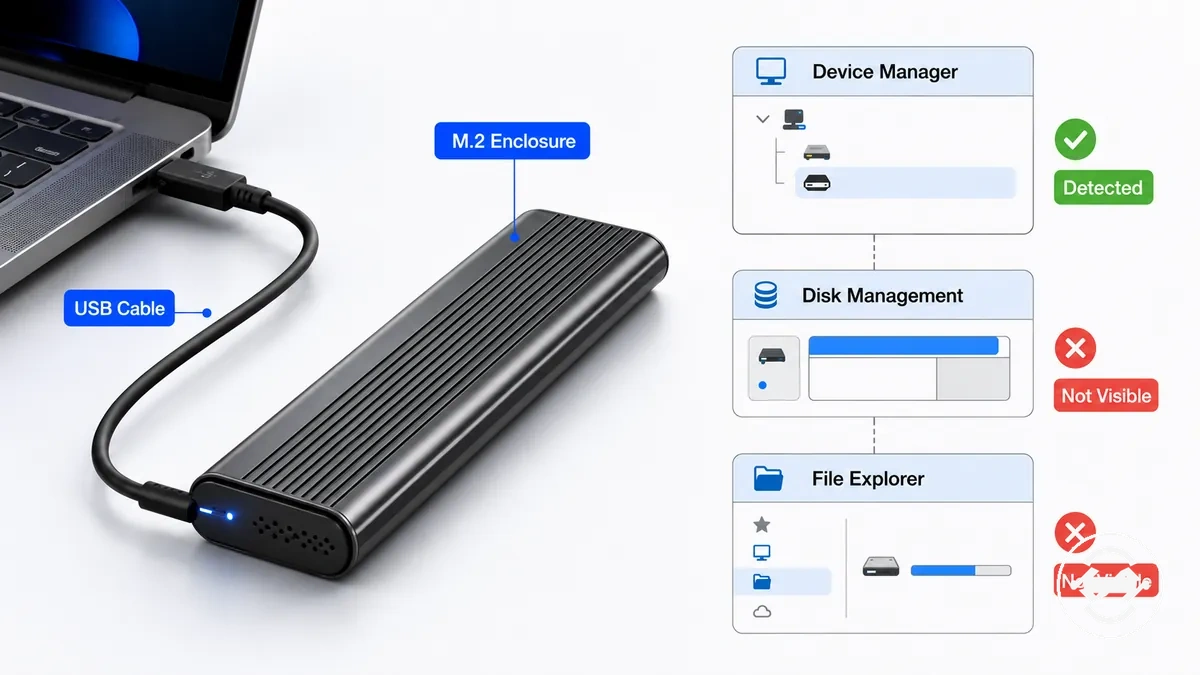
Visible en Administración de discos pero no en el Explorador de archivos generalmente significa que las siguientes comprobaciones deben centrarse en el estado del almacenamiento en lugar de la conexión USB.
- Verifique si se ha asignado una letra de unidad.
- Confirme que hay una partición y un sistema de archivos legible presentes.
- Si el SSD aparece como sin asignar, puede ser un SSD nuevo que aún no se ha preparado para su uso.
- Si la unidad puede contener datos importantes, evite formatear hasta que se comprenda el estado de la unidad.
Si Administración de discos detecta el SSD pero el Explorador de archivos no lo muestra, la diferencia de visibilidad ayuda a reducir el diagnóstico sin confirmar una sola causa. Utilice la información de la herramienta de almacenamiento para determinar la siguiente acción segura antes de realizar cambios que puedan afectar los datos existentes.
No aparece en Administración de discos ni en el Administrador de dispositivos
Cuando una carcasa para SSD M.2 no aparece ni en Administración de discos ni en el Administrador de dispositivos, el sistema operativo generalmente no está enumerando el dispositivo, por lo que el problema puede estar relacionado con la conexión USB, la alimentación de la carcasa, la compatibilidad o el reconocimiento del hardware, más que con el formateo. Si la carcasa no es visible en ninguna de las dos herramientas, es poco probable que los cambios en la partición o el sistema de archivos ayuden. Esto difiere de una unidad que es visible pero sin asignar, que sigue una ruta de diagnóstico diferente.
No aparecer en Administración de discos ni en el Administrador de dispositivos significa que las siguientes comprobaciones deben centrarse en por qué el sistema operativo no puede completar la enumeración del dispositivo.
- Confirme la conexión USB y pruebe otro puerto host compatible si corresponde.
- Compruebe si el estado de alimentación de la carcasa parece normal.
- Verifique que el SSD esté correctamente insertado dentro de la carcasa.
- Evalúe si el chipset de la carcasa o la compatibilidad podrían afectar el reconocimiento.
- Evite cambios de formateo o partición mientras el dispositivo permanezca ausente de ambas herramientas.
Si la carcasa aparece posteriormente en Administración de discos, incluso como un disco sin asignar, el diagnóstico se desplaza hacia un problema de estado del almacenamiento en lugar de un problema de visibilidad del sistema operativo. Use esa distinción antes de decidir el siguiente paso de solución de problemas.
Causas de conexión física e instalación
Cuando una carcasa para SSD M.2 no se detecta, la causa puede ser un problema de conexión física o instalación antes de que intervenga cualquier problema de software. La detección depende de que el SSD haga un contacto fiable dentro de la carcasa para SSD M.2 y de que la carcasa mantenga una conexión USB estable con suficiente alimentación. Si alguna de las conexiones está incompleta, es posible que el sistema operativo no reconozca la unidad.
Las causas de conexión física e instalación deben comprobarse antes de centrarse en los diagnósticos de software, porque la calidad de la conexión afecta directamente a la fiabilidad de la detección.
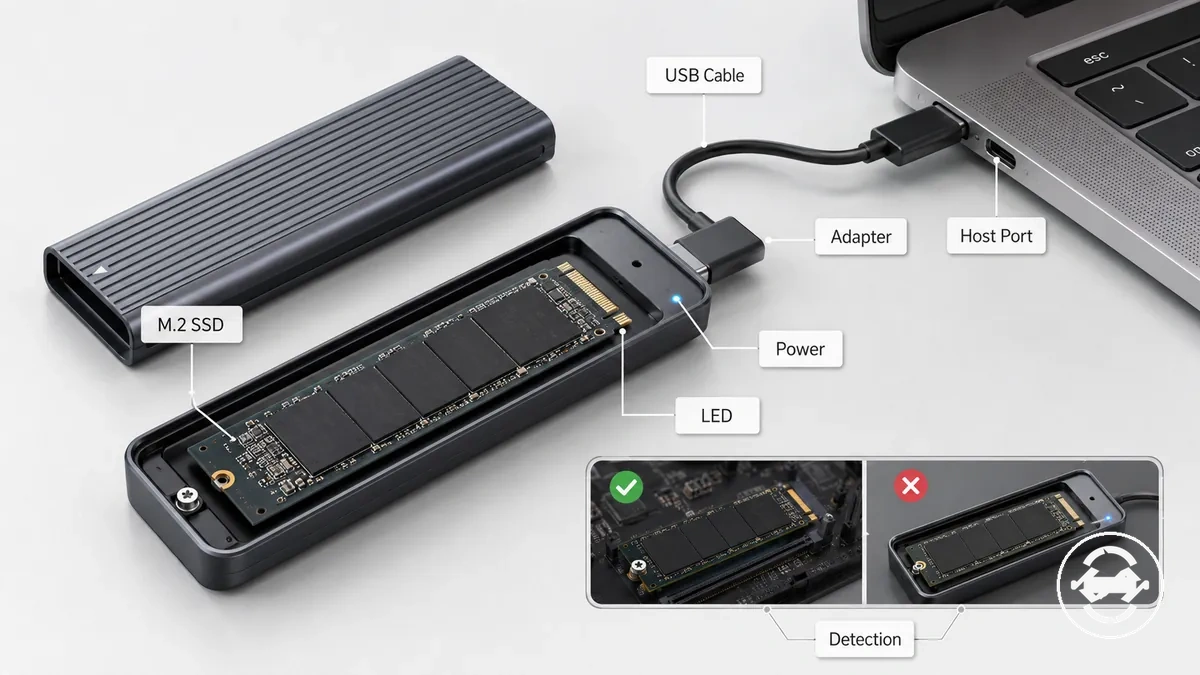
- Confirme que el SSD esté completamente insertado en el conector M.2 y asegurado correctamente.
- Compruebe que la carcasa esté completamente cerrada para que los contactos internos permanezcan estables.
- Inspeccione el cable USB, el adaptador y el puerto del host para asegurar una conexión fiable.
- Verifique que la carcasa recibe suficiente alimentación y observe si el comportamiento del LED sugiere un funcionamiento normal.
Una unidad que funcionaba dentro de un ordenador puede no ser detectada después de colocarla en una carcasa si cambian la inserción del SSD, el contacto de la carcasa, la conexión USB, la alimentación o la compatibilidad. Si la carcasa sigue sin ser reconocida después de estas comprobaciones, continúe con el diagnóstico basado en software en lugar de repetir la misma inspección física.
Para conocer los pasos de instalacion detallados, siga la guía de instalación dedicada antes de pasar a la solución de problemas avanzada.
Inserción floja del SSD dentro de la carcasa
Una inserción ligeramente floja del SSD puede impedir la detección incluso cuando la carcasa se enciende. Si el conector M.2 no hace un contacto estable, es posible que la unidad no se reconozca aunque la carcasa parezca funcionar con normalidad. Una carcasa encendida indica que hay alimentación disponible, pero no confirma un contacto fiable del SSD.
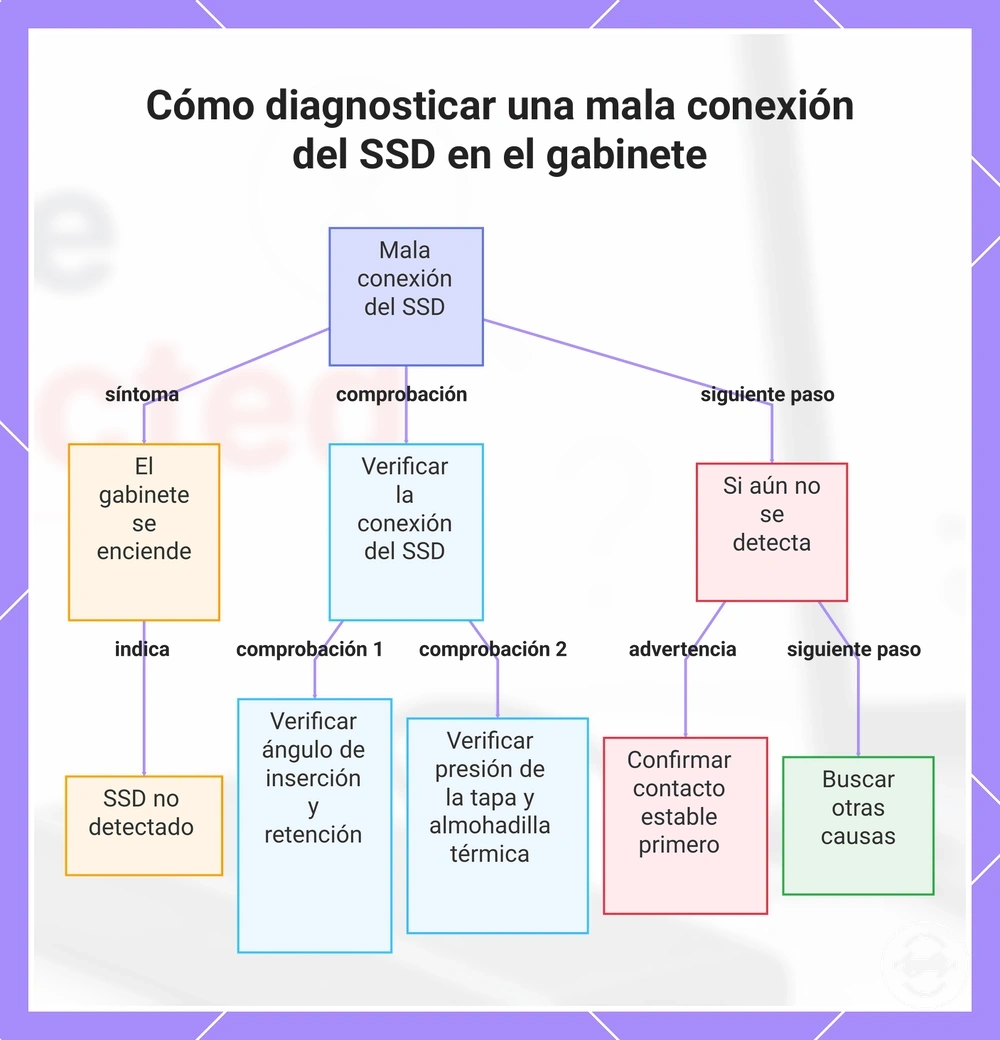
Si la inserción del SSD parece correcta pero la unidad sigue sin aparecer, inspeccione los puntos de contacto antes de considerar otras causas. Apague y desconecte la carcasa antes de recolocar el SSD, luego compruebe:
- Si el SSD está completamente insertado en el conector M.2 en el ángulo correcto.
- Si el tornillo de retención o el cierre sujetan el SSD de forma segura sin movimiento.
- Si la tapa de la carcasa se cierra sin desplazar el SSD de su posición.
- Si el pad térmico aplica una presión uniforme sin levantar el SSD del conector.
Si el SSD sigue pareciendo correctamente insertado pero permanece sin detectar, otra condición puede estar afectando el reconocimiento. Confirme un contacto estable del conector antes de pasar al siguiente paso de diagnóstico, en lugar de asumir que recolocar el SSD por sí solo resolverá el problema.
Este gráfico muestra el síntoma, las comprobaciones clave y los siguientes pasos para diagnosticar un SSD que no se detecta debido a una mala conexión dentro del gabinete.
Problemas con el cable USB, adaptador, puerto y alimentación
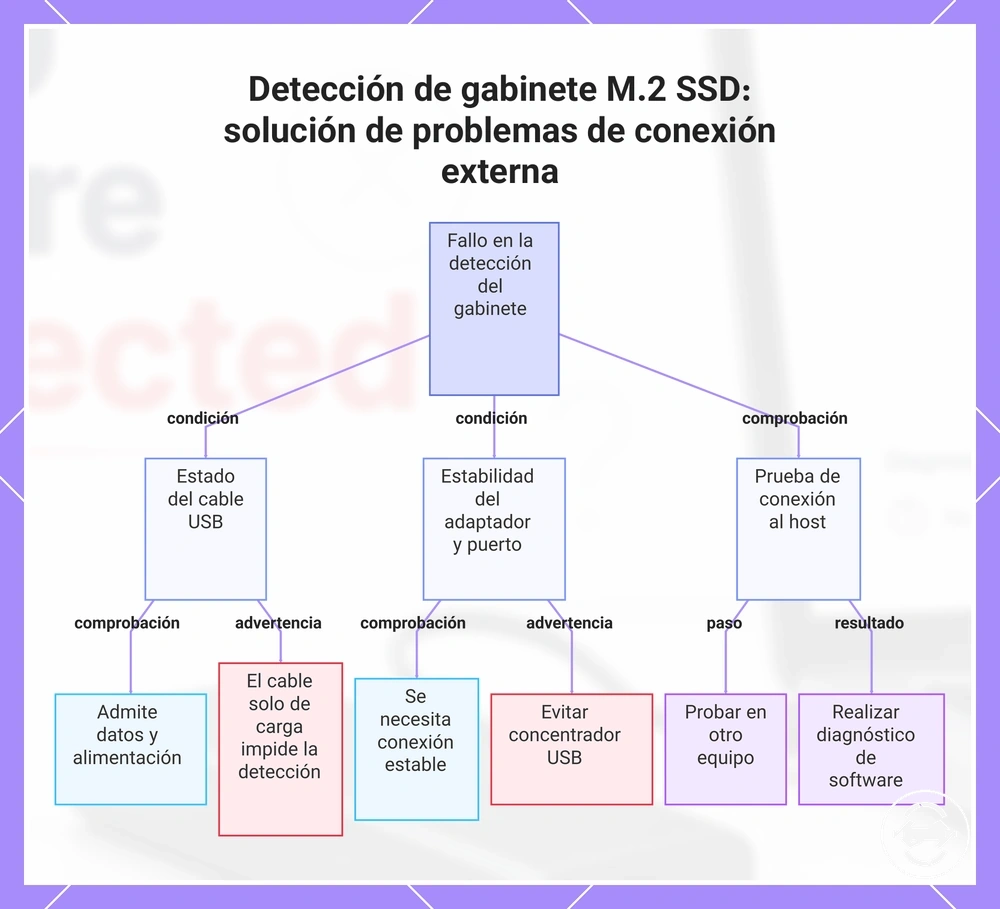
Cuando una carcasa para SSD M.2 no se detecta, la ruta de conexión USB externa puede impedir que la carcasa aparezca incluso si el SSD es compatible. La detección depende de que el cable USB, el adaptador, el puerto y la alimentación disponible funcionen juntos para mantener la comunicación con el host. Un cable USB solo de carga o débil puede alimentar la carcasa mientras impide la detección de datos.
Si la carcasa para SSD M.2 aparece de forma intermitente o no se reconoce, aísle la conexión externa antes de asumir que el SSD o la carcasa están defectuosos. Compruebe las siguientes condiciones:
- Confirme que el cable USB sea compatible con la transferencia de datos y la alimentación.
- Verifique si el adaptador y el puerto del host proporcionan una conexión estable.
- Si se usa un concentrador USB, pruebe una conexión directa al ordenador, ya que la alimentación disponible puede variar.
- Pruebe la carcasa en otro ordenador compatible para ver si el problema está relacionado con el host original.
Si la carcasa sigue sin aparecer después de estas comprobaciones de aislamiento, continúe con los diagnósticos de software en lugar de reemplazar componentes prematuramente. Para más información sobre ports and cables, use la guía dedicada.
Este gráfico muestra las comprobaciones clave de conexión externa que se deben realizar cuando no se detecta un gabinete M.2 SSD, incluyendo pruebas del cable USB, adaptador, puerto y host.
Estado del LED y señales de alimentación de la carcasa
El estado del LED es solo una señal de diagnóstico y no puede confirmar la detección completa de una carcasa para SSD M.2. Un LED puede indicar alimentación de la carcasa, pero no prueba que el SSD sea reconocido, compatible o visible en las herramientas de almacenamiento. La detección debe confirmarse por separado a través de Administración de discos o del Administrador de dispositivos.
El estado del LED y las señales de alimentación de la carcasa pueden ayudar a delimitar el diagnóstico cuando se interpretan junto con las herramientas de almacenamiento, no por sí solos.
| Comportamiento del LED | Posible interpretación |
|---|---|
| LED apagado | Es posible que la carcasa no reciba alimentación o que la conexión no esté activa. |
| LED encendido | La carcasa puede tener alimentación, pero el SSD puede seguir sin detectarse. |
| LED parpadeante | Un LED parpadeante puede indicar actividad, pero la enumeración correcta o la transferencia de datos siguen siendo inciertas. |
| Sin actividad de la unidad | La carcasa puede tener alimentación sin que la unidad sea reconocida por las herramientas de almacenamiento. |
Si el LED indica alimentación de la carcasa pero la unidad sigue sin ser visible, use Administración de discos y el Administrador de dispositivos para confirmar la detección antes de sacar conclusiones adicionales. El comportamiento del LED debe tratarse como una señal de diagnóstico, no como una prueba de reconocimiento del SSD o de disponibilidad de datos.
Causas de compatibilidad que impiden la detección
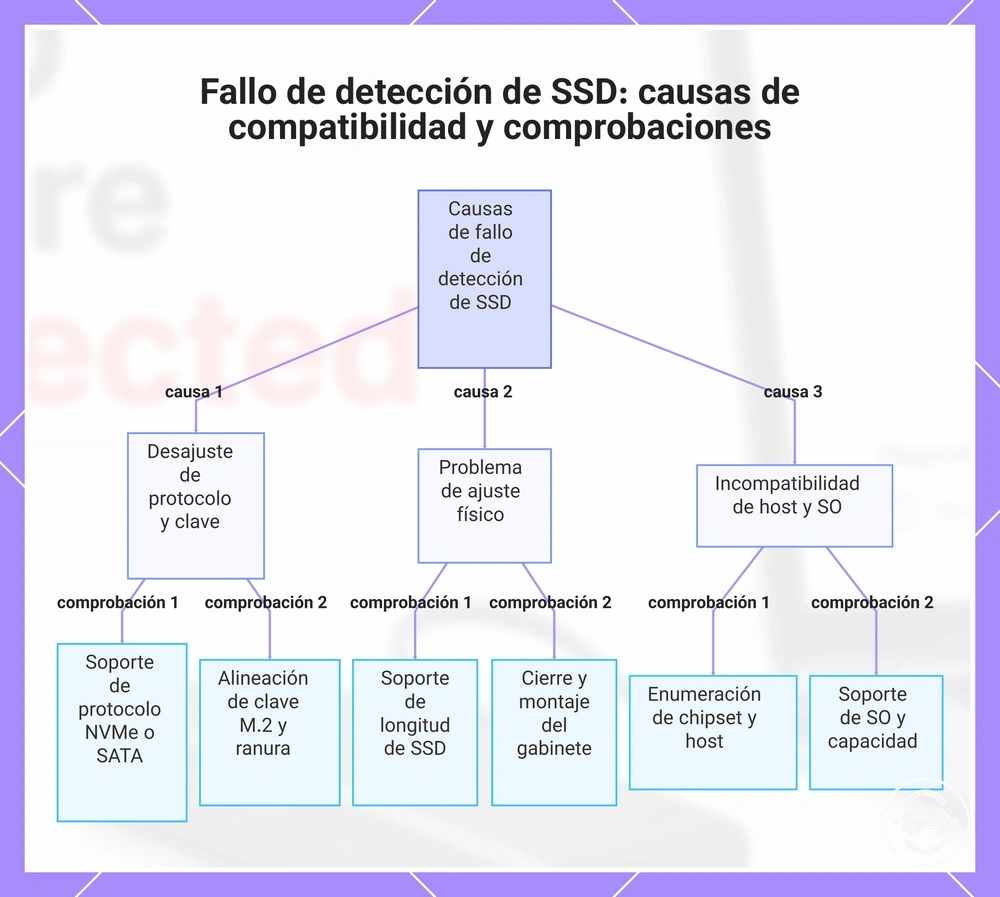
La compatibilidad depende de que la carcasa, el SSD y el host admitan los mismos requisitos de conexión antes de que pueda producirse la detección. Incluso cuando un SSD encaja físicamente dentro de una carcasa, es posible que la unidad no se reconozca si el protocolo NVMe o SATA, la clave M.2, el chipset de la carcasa o la compatibilidad del host no coinciden. El ajuste físico por sí solo no confirma una comunicación correcta.
Las causas de compatibilidad que impiden la detección deben evaluarse comparando cada criterio requerido en lugar de asumir que un único desajuste es el responsable. Si la carcasa, el sistema operativo o el controlador no son compatibles con el SSD instalado, la unidad puede permanecer sin aparecer aunque el hardware parezca instalado correctamente.
- Confirme que la carcasa sea compatible con el protocolo del SSD, como NVMe o SATA.
- Verifique que la clave M.2 coincida con la ranura de la carcasa y la interfaz compatible.
- Compruebe que la longitud del SSD sea compatible para que la unidad se monte y la carcasa se cierre correctamente.
- Considere si el chipset de la carcasa y la compatibilidad del host permiten una enumeración correcta del dispositivo.
- Verifique si la compatibilidad con el sistema operativo y la capacidad podría afectar el reconocimiento antes de asumir un fallo del SSD.
Estas comprobaciones de compatibilidad se limitan a las causas de no detección, no a la selección general del producto ni al rendimiento. Para obtener más información sobre compatibility checks, consulte la guía dedicada antes de pasar a diagnósticos más avanzados.
Este gráfico muestra las principales causas de compatibilidad que impiden la detección de SSD y las comprobaciones correspondientes para identificar desajustes.
Discordancias de NVMe, SATA, clave y tamaño
El ajuste físico no siempre significa compatibilidad de protocolo entre un SSD M.2 y una carcasa. Una unidad NVMe y un SSD M.2 SATA pueden usar rutas de comunicación diferentes incluso cuando la forma del módulo es similar. La clave M.2, la compatibilidad de la ranura y la longitud compatible también pueden afectar si la unidad se reconoce después de la instalación.
Las discordancias de NVMe, SATA, clave y tamaño deben comprobarse comparando el tipo de unidad, la clave física y la compatibilidad de la ranura de la carcasa antes de asumir que el SSD ha fallado.
| Punto de compatibilidad | Por qué afecta la detección |
|---|---|
| NVMe o SATA | Una carcasa puede ser compatible con un protocolo, con ambos protocolos o solo con tipos de unidad específicos, por lo que una unidad M.2 SATA en una carcasa solo NVMe puede no ser detectada. |
| Clave M.2 | Las formas de clave M y B+M pueden afectar el ajuste físico y la compatibilidad de la ranura, pero la forma de la clave por sí sola no prueba la compatibilidad de protocolo. |
| Longitud compatible | Si la longitud del SSD no es compatible, es posible que la unidad no se monte de forma segura o que la carcasa no se cierre correctamente. |
| Compatibilidad de la ranura de la carcasa | La ranura y el tipo de unidad deben coincidir antes de que pueda ocurrir el reconocimiento. |
Si la unidad encaja pero sigue sin aparecer, verifique la compatibilidad de protocolo antes de pasar a otras causas. Trate el ajuste físico como una señal de compatibilidad, no como una prueba de que la carcasa y el SSD pueden comunicarse.
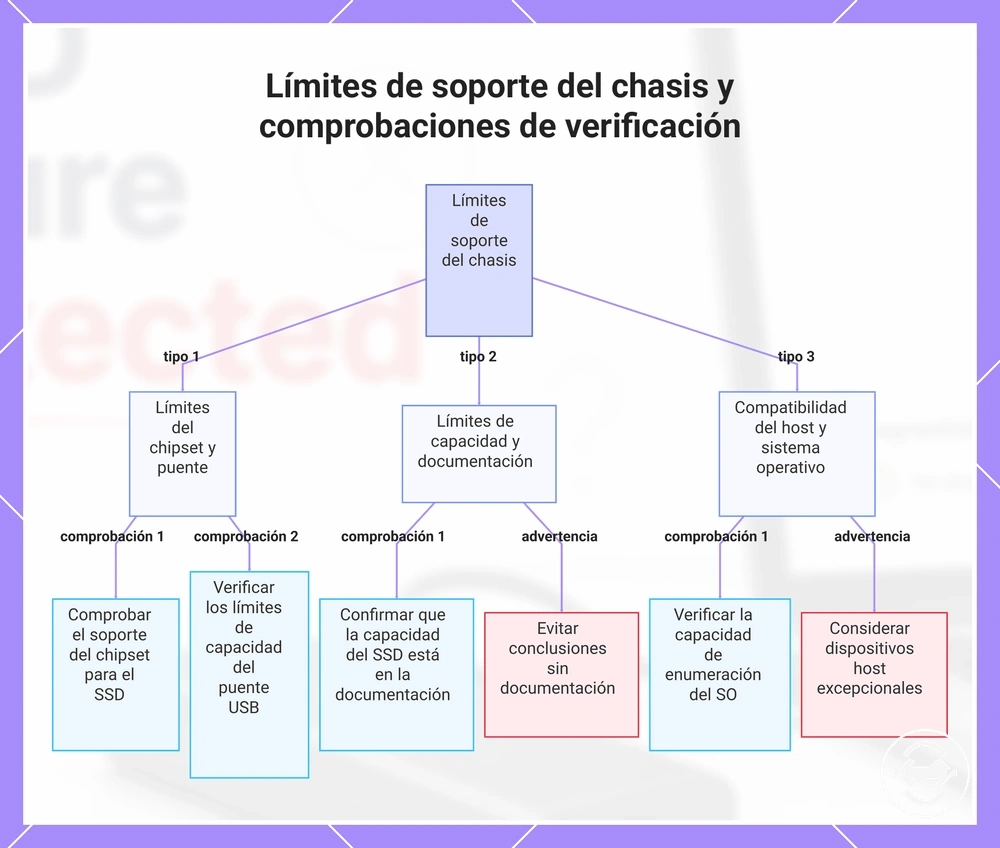
Límites del chipset de la carcasa, capacidad y compatibilidad del host
Los límites del chipset de la carcasa, la capacidad y la compatibilidad del host pueden impedir la detección incluso cuando el SSD parece encajar correctamente. El controlador y el puente USB deben ser compatibles con la enumeración de dispositivos entre el SSD, la carcasa y el dispositivo host. Si esa ruta de compatibilidad es limitada, la unidad puede permanecer sin aparecer en el sistema operativo.
Los límites del chipset de la carcasa, la capacidad y la compatibilidad del host deben comprobarse mediante la documentación del dispositivo, no asumirse a partir del ajuste físico. El comportamiento del firmware, la capacidad del SSD, la compatibilidad del puente USB, la compatibilidad del sistema operativo y las limitaciones del dispositivo host pueden variar según la carcasa y el entorno del host.
- Compruebe si el chipset o controlador de la carcasa es compatible con el tipo de SSD instalado.
- Confirme si el puente USB tiene algún límite de capacidad o compatibilidad documentado que pueda afectar el reconocimiento.
- Revise si la capacidad del SSD está dentro de lo documentado para la carcasa, en lugar de asumir la compatibilidad.
- Verifique que el sistema operativo y el dispositivo host puedan enumerar la carcasa correctamente.
- Trate las tabletas, consolas, mini PC y ordenadores antiguos como casos particulares donde la compatibilidad del host puede diferir.
Si el protocolo y el ajuste físico parecen correctos pero la detección sigue fallando, use comprobaciones de compatibilidad basadas en la documentación antes de asumir que el SSD está defectuoso. Evite conclusiones no documentadas sobre el chipset o el firmware a menos que la documentación de la carcasa las respalde claramente.
Este gráfico muestra las principales categorías de límites de soporte del chasis que pueden impedir la detección del SSD y las comprobaciones documentales para verificar cada categoría.
Reconocimiento de Windows y causas del estado de la unidad
El reconocimiento de Windows puede detectar el hardware de la carcasa sin hacer que el SSD sea utilizable en el Explorador de archivos. El Administrador de dispositivos puede mostrar un dispositivo mientras que Administración de discos muestra un estado de la unidad que aún necesita interpretación. La falta de una letra de unidad, un sistema de archivos no compatible, un problema de partición o una condición del controlador pueden impedir que la unidad aparezca incluso después de que se produzca el reconocimiento del hardware.
Las causas de reconocimiento de Windows y estado de la unidad deben comprobarse después de haber separado las causas físicas y de compatibilidad. Si Windows ve el hardware pero el volumen no está montado, el siguiente paso depende de lo que muestren Administración de discos, el Administrador de dispositivos y el Explorador de archivos, en lugar de asumir que es necesario formatear.
| Estado de Windows | Lo que puede significar |
|---|---|
| Visible solo en el Administrador de dispositivos | Es posible que la carcasa o el controlador se reconozcan, pero el estado utilizable de la unidad puede seguir sin estar presente o verse afectado por una condición del controlador. |
| Visible en Administración de discos sin letra de unidad | La partición puede existir, pero el Explorador de archivos puede no mostrarla hasta que se asigne una letra de unidad utilizable. |
| Visible como sin asignar o no inicializado | Es posible que el SSD aún no tenga una partición utilizable, pero los cambios destructivos deben esperar si la unidad puede contener datos necesarios. |
| Visible con un sistema de archivos ilegible | Windows puede detectar la unidad pero no montarla con normalidad, dependiendo del sistema de archivos, los permisos o el estado de la unidad. |
Antes de la inicialización, el formateo, los cambios de controlador o los cambios de permisos, confirme el estado de detección y el valor de los datos que pueda contener el SSD. Trate Administración de discos y el Administrador de dispositivos como señales de diagnóstico primero, luego elija la siguiente acción menos destructiva que se ajuste al estado visible de la unidad.
Estado del SSD no inicializado, sin asignar o sin formatear
Un SSD no inicializado, sin asignar o sin formatear puede ser detectado pero no aparecer como una unidad utilizable en el Explorador de archivos. Un SSD nuevo o un SSD borrado puede ser visible en Administración de discos mientras permanece no disponible hasta que se prepare su estado de almacenamiento. La detección confirma que Windows reconoce el dispositivo, pero no significa que la unidad esté lista para su uso normal.
El estado del SSD no inicializado, sin asignar o sin formatear debe interpretarse comprobando el estado de la unidad antes de realizar cambios. Las siguientes comprobaciones ayudan a distinguir entre detección y usabilidad:
- Un SSD no inicializado puede requerir inicialización antes de poder crear una partición.
- Un SSD sin asignar no tiene partición, por lo que puede no aparecer como una unidad visible en el Explorador de archivos.
- Una partición sin formatear puede requerir un sistema de archivos compatible antes de que Windows pueda montarla como una unidad utilizable.
- Una partición utilizable también necesita una letra de unidad antes de aparecer normalmente en el Explorador de archivos.
Por ejemplo, un SSD nuevo instalado en una carcasa para su primer uso puede aparecer como sin asignar en Administración de discos hasta que se prepare para su uso. Si el SSD puede contener datos existentes, evite la inicialización o el formateo hasta que se comprenda el valor de esos datos, ya que esas acciones pueden afectar las opciones de recuperación. Para obtener más información sobre formateo e inicializacion, consulte la guía dedicada.
Problemas de letra de unidad, partición y sistema de archivos
Un SSD reconocido puede no aparecer en el Explorador de archivos cuando la letra de unidad, la partición o el sistema de archivos impiden el montaje normal. Windows puede detectar el dispositivo y aun así no mostrarlo como una unidad visible. Esto es un problema de visibilidad después del reconocimiento, no lo mismo que una carcasa que está ausente de las herramientas de almacenamiento de Windows.
Los problemas de letra de unidad, partición y sistema de archivos deben comprobarse relacionando cada estado de Administración de discos con su probable efecto en la apariencia del Explorador de archivos.
| Estado de la unidad | Efecto en la visibilidad |
|---|---|
| Falta de letra de unidad | La partición puede reconocerse pero no montarse como un volumen normal del Explorador de archivos. |
| Sistema de archivos no compatible | Windows puede detectar la partición pero no mostrarla como una unidad montada utilizable. |
| Partición dañada | El SSD puede ser visible en las herramientas de almacenamiento mientras el montaje normal sigue siendo incierto. |
| Disco sin conexión | El disco puede reconocerse pero mantenerse no disponible hasta que se revise su estado. |
| Volumen oculto o volumen en conflicto | El volumen oculto o en conflicto puede existir pero permanecer ausente de la visibilidad normal del Explorador de archivos. |
Las opciones de reparación o formateo dependen de si los datos almacenados son importantes. Si el SSD puede contener archivos necesarios, confirme el estado visible del disco y el valor de los datos antes de realizar cambios que podrían aumentar el riesgo de formateo.
Problemas de reconocimiento del controlador, chipset o sistema operativo
Cuando una carcasa para SSD M.2 no se detecta, es posible que el sistema operativo no esté reconociendo el dispositivo correctamente incluso si la instalación física es correcta. El reconocimiento puede depender del controlador, el chipset, la compatibilidad con almacenamiento masivo USB, el comportamiento del controlador de almacenamiento y los cambios recientes del sistema operativo. Una conexión de hardware por sí sola no confirma que la carcasa vaya a aparecer con normalidad.
Los problemas de reconocimiento del controlador, chipset o sistema operativo deben comprobarse con diagnósticos simples del sistema operativo antes de asumir que la carcasa o el SSD han fallado. Revise las siguientes condiciones:
- Verifique si el controlador de almacenamiento masivo USB y el controlador de almacenamiento parecen funcionar con normalidad.
- Considere si una actualización reciente de Windows u otro cambio en el sistema operativo ocurrió antes de que comenzara el problema de detección.
- Confirme si el software del chipset o el reconocimiento del puente de la carcasa muestra un problema de reconocimiento evidente.
- Reinicie el ordenador y pruebe la carcasa en otro ordenador compatible para determinar si el problema se limita a un solo sistema.
Si una carcasa funcionaba antes pero dejó de aparecer después de un cambio en el sistema, el momento puede ayudar a identificar un problema de reconocimiento del sistema operativo en lugar de un fallo físico. Las actualizaciones de controladores o los cambios en el sistema operativo pueden ayudar en algunas situaciones, pero el resultado depende de la causa subyacente.
Secuencia segura de solución de problemas
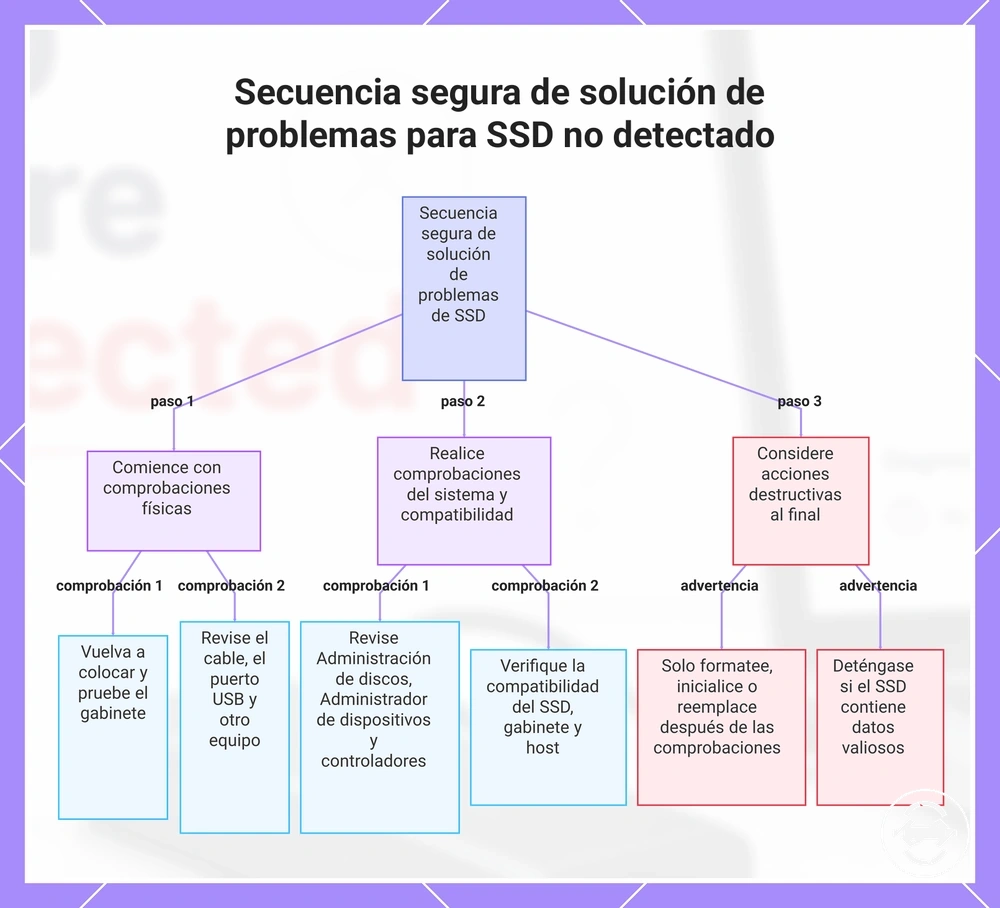
Una secuencia segura de solución de problemas comienza con comprobaciones no destructivas antes de cualquier decisión de formateo o reemplazo. Este orden ayuda a proteger los datos y reduce el reemplazo innecesario de piezas al verificar la conexión, el reconocimiento y el estado de la unidad paso a paso. Evite formatear primero a menos que el estado del SSD y el valor de los datos almacenados ya se hayan comprendido.
Siga la secuencia a continuación y deténgase para volver a probar cada vez que un paso restaure la detección. Si una comprobación cambia el resultado, complete esa ruta antes de pasar al siguiente paso.
- Vuelva a insertar el SSD, reconecte la carcasa y vuelva a probar. Si la carcasa se detecta después de volver a insertarlo, la conexión física puede haber sido la causa.
- Pruebe el cable, el puerto USB y otro ordenador para aislar la conexión externa. Si la detección cambia después de cambiar el cable o el puerto, esa conexión se convierte en la causa probable.
- Revise las herramientas de disco, como Administración de discos y el Administrador de dispositivos. Si la carcasa aparece allí, continúe con las comprobaciones del estado de la unidad en lugar de repetir las comprobaciones de hardware.
- Verifique la compatibilidad entre el SSD, la carcasa y el dispositivo host. Si se identifica una discrepancia de compatibilidad, resuelva esa condición antes de continuar.
- Revise el reconocimiento del controlador y del sistema operativo, especialmente si el problema comenzó después de una actualización de Windows u otro cambio en el sistema.
- Considere el formateo, la inicialización o el reemplazo solo después de que se hayan completado las comprobaciones anteriores y se haya evaluado cualquier riesgo de pérdida de datos.
Si el SSD puede contener archivos importantes, deténgase antes de realizar cambios destructivos en el estado de la unidad. Use el primer paso que cambie el resultado de la detección como la señal de decisión principal antes de pasar a una solución de problemas más avanzada.
Este gráfico muestra la secuencia paso a paso para solucionar de forma segura un SSD que no se detecta, comenzando con comprobaciones de hardware no destructivas y avanzando solo después de verificar el sistema, la compatibilidad y los riesgos de datos.
Vuelva a insertar y reconecte antes de cambiar el estado de la unidad
Vuelva a insertar el SSD y reconecte la carcasa antes de cambiar cualquier partición, sistema de archivos o estado de inicialización. Estas comprobaciones físicas de bajo riesgo pueden identificar problemas de conexión antes de considerar cambios en el estado de la unidad. Si el SSD puede contener datos importantes, confirme la conexión física primero y vuelva a probar antes de realizar más cambios.
Vuelva a insertar y reconecte antes de cambiar el estado de la unidad verifica si la carcasa puede detectarse después de comprobaciones físicas simples. Siga estos pasos en orden, luego vuelva a probar en las herramientas de almacenamiento antes de continuar.
- Desenchufe la carcasa y apague el dispositivo conectado antes de abrir la carcasa.
- Vuelva a abrir la carcasa con cuidado, use prácticas seguras de manipulación electrostática y evite forzar el conector M.2.
- Vuelva a insertar el SSD, luego reconecte la carcasa después de cerrarla de forma segura.
- Cambie el cable USB o el puerto y reconecte la carcasa.
- Vuelva a probar en herramientas de almacenamiento como Administración de discos y el Administrador de dispositivos para determinar si la carcasa ahora se reconoce.
Si la detección regresa después de una de estas comprobaciones, deténgase y confirme que el resultado se mantenga consistente antes de continuar. Si la carcasa aún no se detecta, continúe con el siguiente paso de diagnóstico en lugar de cambiar el estado de la unidad en esta etapa.
Revise las herramientas de disco antes de formatear
Revise Administración de discos o herramientas de almacenamiento equivalentes antes de cualquier acción de formateo. El formateo puede borrar el acceso a los datos existentes, por lo que el estado de la unidad y la importancia de los datos deben revisarse primero. La información que muestran las herramientas de almacenamiento ayuda a determinar si el formateo o la inicialización son una acción siguiente adecuada.
Revise las herramientas de disco antes de formatear utiliza el estado actual de la unidad para guiar el siguiente paso más seguro. Revise lo siguiente antes de responder a cualquier mensaje de advertencia:
- Confirme si el SSD se detecta en Administración de discos u otra herramienta de almacenamiento.
- Compruebe si la unidad aparece sin asignar, sin conexión o sin letra de unidad.
- Revise el sistema de archivos visible antes de considerar el formateo o la inicialización.
- Considere la importancia de los datos y el riesgo de recuperación antes de aceptar cualquier mensaje de advertencia o realizar un cambio.
Cuando se prepara un SSD nuevo para su primer uso, el formateo o la inicialización pueden ser parte del proceso de configuración. Si el SSD puede contener datos almacenados, actúe con precaución y confirme el estado de la unidad antes de realizar cualquier acción que pueda aumentar el riesgo de recuperación.
Pruebe otro cable, puerto, ordenador o carcasa
Las pruebas de aislamiento separan un problema de cable, puerto, ordenador, carcasa o SSD cambiando una variable a la vez. Una sola prueba fallida no debe tratarse como prueba de que un componente está defectuoso. Los patrones repetidos de éxito o fallo ofrecen evidencia más sólida sobre la causa probable.
Pruebe otro cable, puerto, ordenador o carcasa significa que cada cambio debe mostrar si la detección cambia bajo una condición diferente.
- Cambie el cable, el puerto o el adaptador, luego vuelva a probar la carcasa. Si la detección cambia solo después de ese cambio, la ruta de conexión se convierte en la causa probable.
- Pruebe la carcasa en otro ordenador o sistema operativo. Si el SSD aparece en otro ordenador, el host original se convierte en la causa probable.
- Pruebe otra carcasa si está disponible para comparar si el mismo SSD se detecta en un alojamiento diferente.
- Use un SSD que funcione correctamente solo como una comparación controlada, no como una razón para declarar que el SSD original falló a partir de un solo resultado.
Si una variable cambia el resultado, repita esa prueba antes de reemplazar piezas o cambiar el estado de la unidad. Use el patrón de éxito o fallo más consistente como el siguiente límite de diagnóstico.
Cuándo puede ser necesario reemplazar el cable, la carcasa o el SSD
Una señal de reemplazo depende de pruebas de aislamiento consistentes después de haber identificado la pieza probablemente fallida. Una sola detección fallida generalmente no es suficiente para justificar el reemplazo de un cable, carcasa o SSD, porque el resultado puede depender aún del host, la ruta de conexión, la compatibilidad de protocolo o el estado de la unidad. Los resultados repetidos de pruebas con componentes que funcionan correctamente proporcionan evidencia más sólida para la siguiente decisión.
Cuándo puede ser necesario reemplazar el cable, la carcasa o el SSD debe evaluarse mediante resultados repetidos, no por un solo fallo. Compare los resultados de múltiples pruebas con componentes que funcionan correctamente antes de decidir si el reemplazo puede ser apropiado.
| Resultado repetido de la prueba | Posible señal de reemplazo |
|---|---|
| Detección fallida en múltiples puertos | Es más probable que haya un fallo del cable si otro cable restaura el reconocimiento. |
| El SSD se detecta en otra carcasa | Es más probable que haya un fallo de la carcasa que un fallo del SSD. |
| Sin reconocimiento en configuraciones que funcionan correctamente | Es posible un fallo del SSD después de haber aislado otras variables. |
| Desconexiones recurrentes durante pruebas repetidas | Las desconexiones recurrentes pueden indicar un problema de fiabilidad que debe evaluarse antes del reemplazo. |
Antes de reemplazar cualquier componente, considere el estado de la garantía, la importancia de los datos y la compatibilidad del dispositivo, ya que estos factores pueden afectar la siguiente acción más segura. Si el síntoma principal son problemas de desconexion persistentes, complete esas comprobaciones específicas antes de decidir que el reemplazo es necesario.