
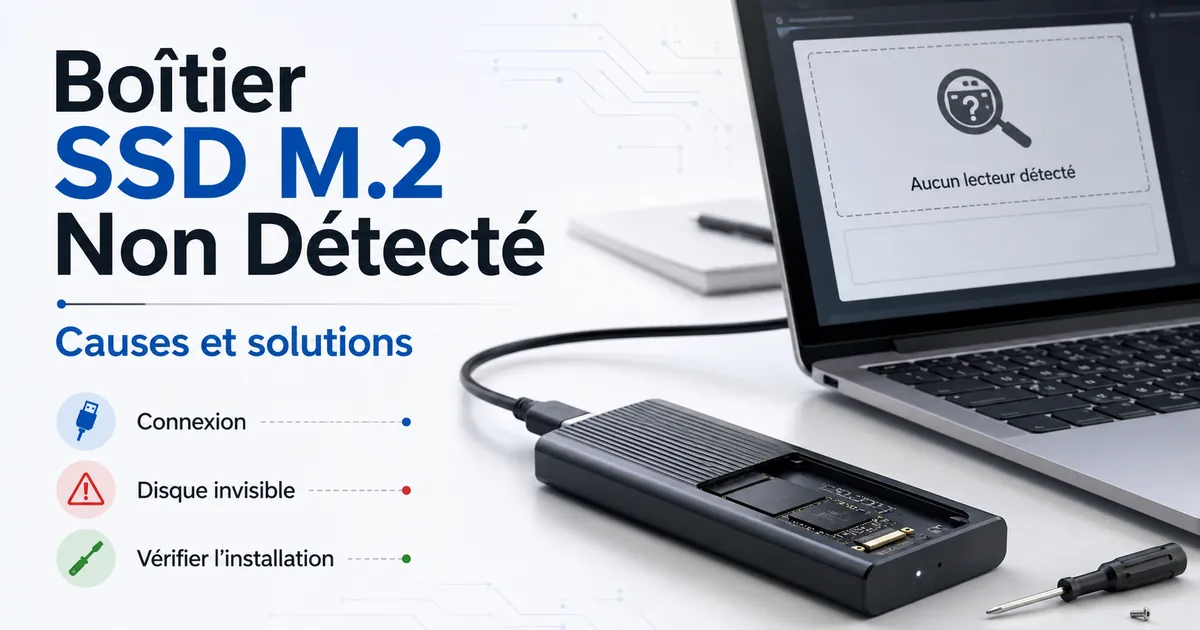
Boîtier SSD M.2 non détecté ou invisible
Lorsqu'un boîtier SSD M.2 n'est pas détecté ou n'apparaît pas, le problème peut être lié à la connexion physique, à la reconnaissance par le système d'exploitation, à l'état utilisable du disque ou à la compatibilité. Un boîtier manquant n'est pas visible par l'ordinateur ou les outils de stockage. Un boîtier reconnu peut encore ne pas apparaître dans l'Explorateur de fichiers. Un disque qui n'est pas détecté du tout nécessite un diagnostic différent de celui qui est détecté mais inutilisable.
La détection physique dépend du boîtier SSD M.2, du câble USB, du port hôte et de l'alimentation disponible. La reconnaissance par le système d'exploitation dépend de la capacité du Gestionnaire de périphériques et de la Gestion des disques à détecter le boîtier ou le SSD. L'Explorateur de fichiers n'affiche le disque qu'après qu'il devient visible en tant que volume de stockage utilisable. Pour un contexte plus large et des sujets connexes, consultez le M.2 SSD enclosure guide.
L'approche la plus sûre consiste à vérifier la connexion physique avant d'évaluer la reconnaissance logicielle, puis à considérer la compatibilité NVMe ou SATA et l'état du disque avant d'effectuer des modifications telles que le formatage ou l'initialisation. Cet ordre de diagnostic maintient l'accent sur le boîtier SSD M.2 tout en évitant un dépannage inutile en dehors du périmètre du boîtier lui-même.
Si le SSD peut contenir des fichiers importants, évitez le formatage ou l'initialisation jusqu'à ce que l'état de détection et le risque potentiel pour les données soient compris. Un nouveau SSD peut nécessiter une configuration avant de devenir visible, tandis qu'un SSD contenant des données existantes peut nécessiter une approche plus prudente.
Ce que signifie l'état du disque manquant
L'état du disque manquant fait référence au moment où le boîtier SSD M.2 ou le SSD cesse d'être visible, et ce point de visibilité modifie l'étape de diagnostic suivante. Un disque qui n'apparaît pas dans l'Explorateur de fichiers n'est pas nécessairement identique à un boîtier qui n'est pas détecté. Identifier si le boîtier, le SSD ou le volume de stockage est visible permet de séparer les problèmes de connexion des problèmes de reconnaissance par le système d'exploitation avant d'envisager une action corrective.
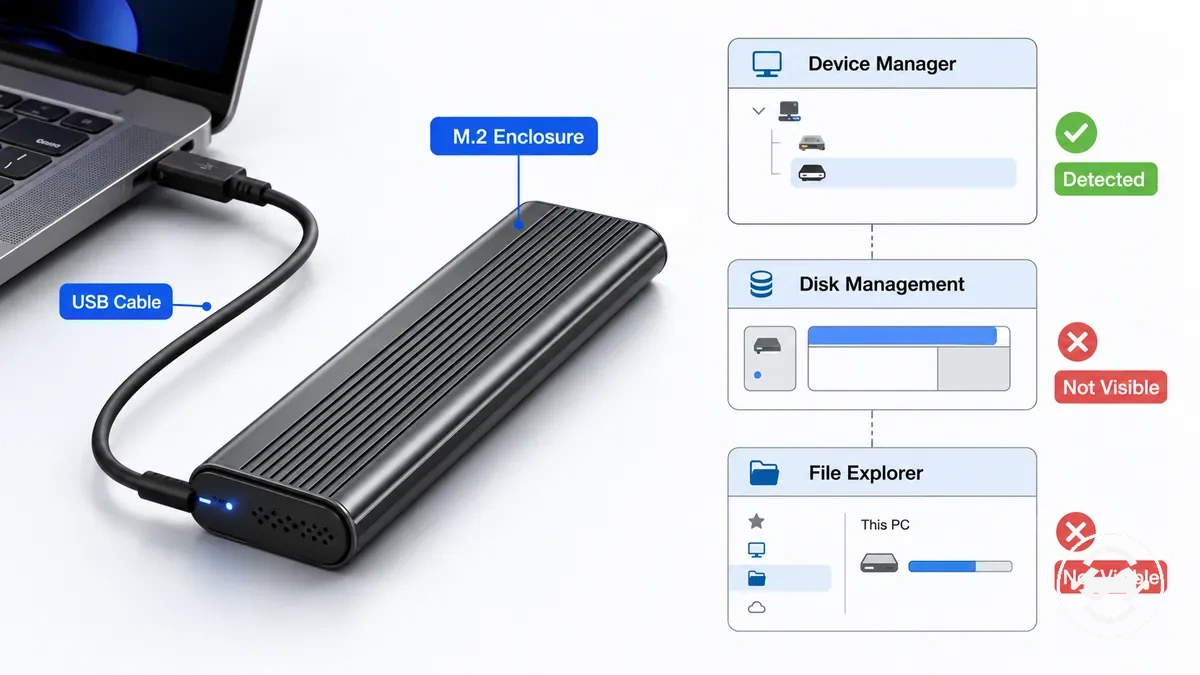
Ce que signifie l'état du disque manquant dépend de l'endroit où la détection s'arrête. Si le boîtier est détecté mais que le SSD n'est pas visible, la condition diffère d'un boîtier qui n'est pas reconnu du tout. Comparer le Gestionnaire de périphériques, la Gestion des disques et l'Explorateur de fichiers permet de réduire le chemin de diagnostic sans supposer que le formatage est l'étape suivante.
| État de visibilité | Orientation de diagnostic suivante suggérée |
|---|---|
| Le boîtier n'est pas détecté dans le Gestionnaire de périphériques et n'apparaît pas dans la Gestion des disques. | Vérifiez le câble USB, le port USB, l'alimentation disponible, l'état du boîtier et la compatibilité de l'hôte avant de modifier les paramètres du SSD. |
| Le boîtier est détecté dans le Gestionnaire de périphériques ou la Gestion des disques, mais le disque n'apparaît pas dans l'Explorateur de fichiers. | Vérifiez la visibilité du SSD, l'état du disque, la compatibilité, et si l'initialisation ou le formatage est approprié plutôt que de supposer qu'il est nécessaire. |
Si le boîtier est reconnu mais que le SSD reste manquant, le résultat peut dépendre de la compatibilité NVMe ou SATA, du support de l'hôte ou de l'état du SSD. Un disque visible dans un outil de stockage mais pas dans un autre fournit une limite utile pour l'étape de diagnostic suivante plutôt que d'indiquer une cause universelle unique.
Visible dans la Gestion des disques mais absent de l'Explorateur de fichiers
Lorsqu'un disque est visible dans la Gestion des disques mais absent de l'Explorateur de fichiers, l'ordinateur détecte généralement le périphérique de stockage, mais le disque peut ne pas avoir de volume ou de lettre de lecteur utilisable. Cela indique souvent un état du disque plutôt qu'un problème de connexion physique. Le SSD peut être détecté alors que sa partition, son système de fichiers ou son statut d'allocation l'empêche encore d'apparaître dans l'Explorateur de fichiers.
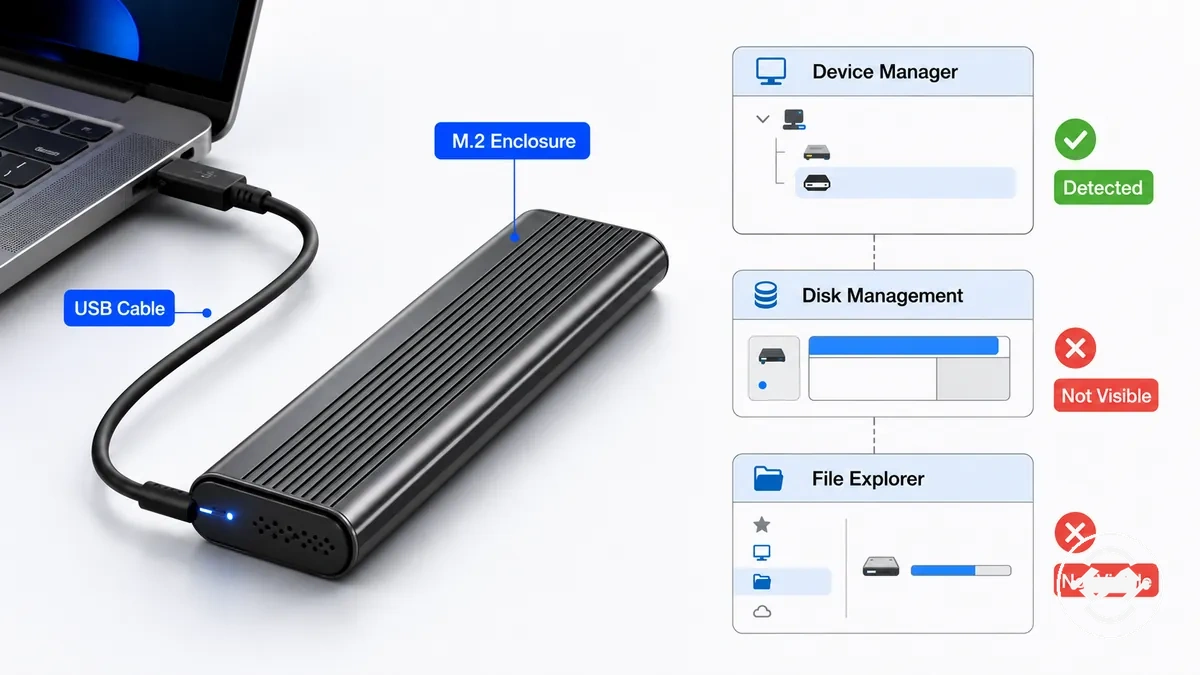
Visible dans la Gestion des disques mais absent de l'Explorateur de fichiers signifie généralement que les prochaines vérifications doivent se concentrer sur l'état du stockage plutôt que sur la connexion USB.
- Vérifiez si une lettre de lecteur est attribuée.
- Confirmez qu'une partition et un système de fichiers lisible sont présents.
- Si le SSD apparaît comme non alloué, il peut s'agir d'un nouveau SSD qui n'a pas encore été préparé pour l'utilisation.
- Si le disque peut contenir des données importantes, évitez le formatage jusqu'à ce que l'état du disque soit compris.
Si la Gestion des disques détecte le SSD mais que l'Explorateur de fichiers ne l'affiche pas, la différence de visibilité aide à réduire le diagnostic sans confirmer une cause unique. Utilisez les informations de l'outil de stockage pour déterminer la prochaine action sécurisée avant d'apporter des modifications qui pourraient affecter les données existantes.
Absent de la Gestion des disques ou du Gestionnaire de périphériques
Lorsqu'un boîtier SSD M.2 est absent à la fois de la Gestion des disques et du Gestionnaire de périphériques, le système d'exploitation n'énumère généralement pas le périphérique. Le problème est alors lié à la connexion USB, à l'alimentation du boîtier, à la compatibilité ou à la reconnaissance matérielle plutôt qu'au formatage. Si le boîtier n'est visible dans aucun des deux outils, les modifications apportées à la partition ou au système de fichiers ont peu de chances d'aider. Cela diffère d'un disque visible mais non alloué, qui suit un chemin de diagnostic différent.
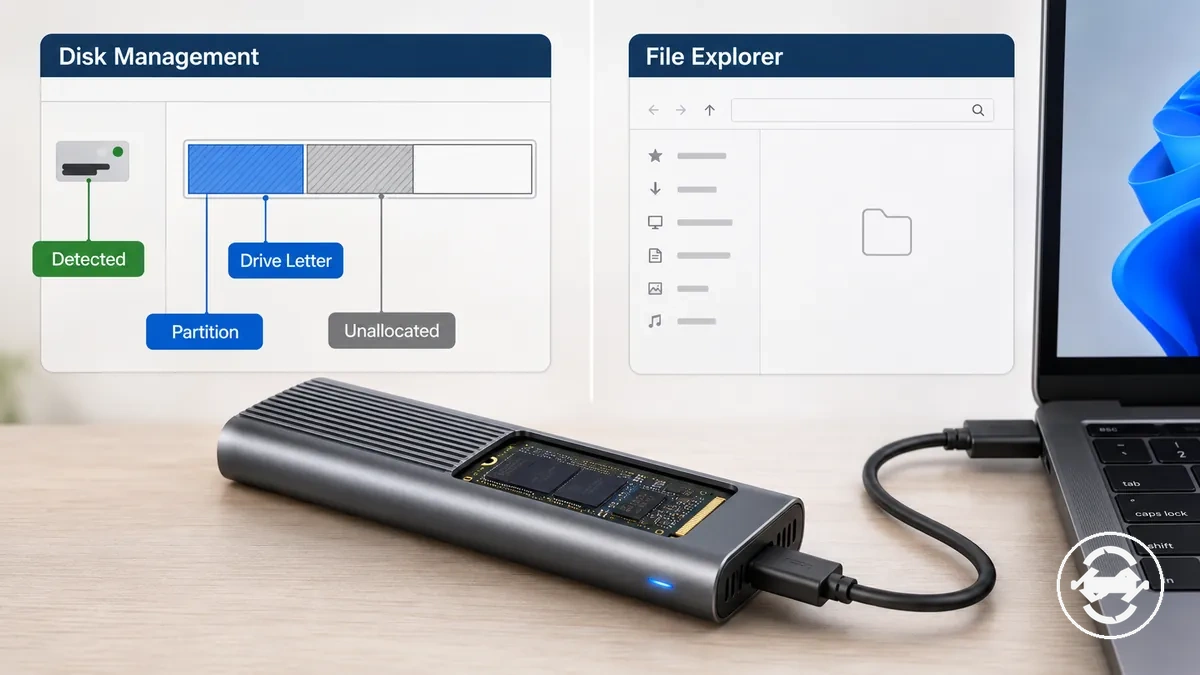
Absent de la Gestion des disques ou du Gestionnaire de périphériques signifie que les prochaines vérifications doivent se concentrer sur la raison pour laquelle le système d'exploitation ne peut pas terminer l'énumération des périphériques.
- Confirmez la connexion USB et essayez un autre port hôte compatible si approprié.
- Vérifiez si l'état d'alimentation du boîtier semble normal.
- Vérifiez que le SSD est correctement inséré dans le boîtier.
- Considérez si le chipset du boîtier ou la compatibilité pourrait affecter la reconnaissance.
- Évitez les modifications de formatage ou de partition tant que le périphérique reste absent des deux outils.
Si le boîtier apparaît plus tard dans la Gestion des disques, même en tant que disque non alloué, le diagnostic passe à un problème d'état de stockage plutôt qu'à un problème de visibilité du système d'exploitation. Utilisez cette distinction avant de décider de la prochaine étape de dépannage.
Causes de connexion physique et d'installation
Lorsqu'un boîtier SSD M.2 n'est pas détecté, la cause peut être un problème de connexion physique ou d'installation avant qu'un problème logiciel ne soit impliqué. La détection dépend du contact fiable du SSD à l'intérieur du boîtier SSD M.2 et du maintien par le boîtier d'une connexion USB stable avec une alimentation suffisante. Si l'une ou l'autre connexion est incomplète, le disque peut ne pas être reconnu par le système d'exploitation.
Les causes liées à la connexion physique et à l'installation doivent être vérifiées avant de se concentrer sur les diagnostics logiciels, car la qualité de la connexion affecte directement la fiabilité de la détection.
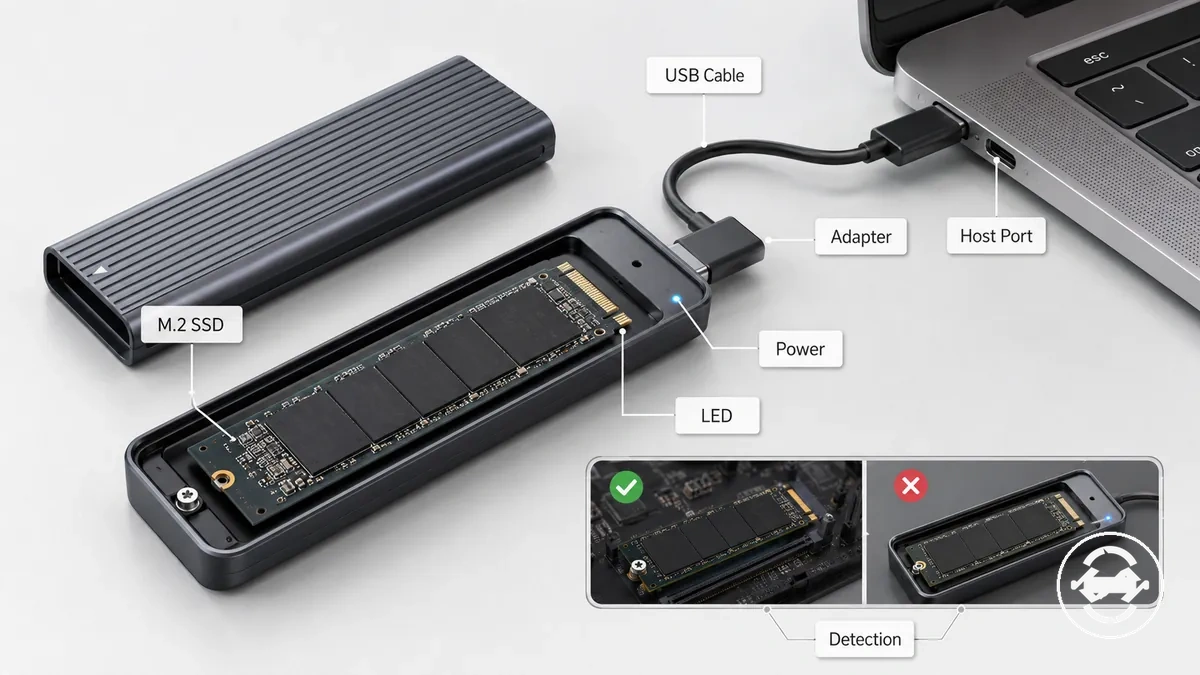
- Confirmez que le SSD est bien enfoncé dans le connecteur M.2 et correctement fixé.
- Vérifiez que le boîtier est complètement fermé afin que les contacts internes restent stables.
- Inspectez le câble USB, l'adaptateur et le port hôte pour une connexion fiable.
- Vérifiez que le boîtier reçoit une alimentation suffisante et observez si le comportement de la LED suggère un fonctionnement normal.
Un disque qui fonctionnait à l'intérieur d'un ordinateur peut encore ne pas être détecté après avoir été placé dans un boîtier si l'insertion du SSD, le contact du boîtier, la connexion USB, l'alimentation électrique ou la compatibilité changent. Si le boîtier n'est toujours pas reconnu après ces vérifications, poursuivez avec un diagnostic logiciel plutôt que de répéter la même inspection physique.
Pour les étapes d'installation détaillées, suivez le guide d'installation dédié avant de passer au dépannage avancé.
Insertion desserrée du SSD à l'intérieur du boîtier
Une insertion légèrement desserrée du SSD peut empêcher la détection même lorsque le boîtier s'allume. Si le connecteur M.2 n'établit pas un contact stable, le disque peut ne pas être reconnu bien que le boîtier semble fonctionner normalement. Un boîtier sous tension indique que l'alimentation est disponible, mais ne confirme pas un contact fiable avec le SSD.
Si l'insertion du SSD semble correcte mais que le disque est toujours manquant, inspectez les points de contact avant d'envisager d'autres causes. Éteignez et débranchez le boîtier avant de réinsérer le SSD, puis vérifiez :
- Si le SSD est complètement inséré dans le connecteur M.2 à l'angle correct.
- Si la vis de retenue ou le loquet maintient le SSD solidement sans mouvement.
- Si le couvercle du boîtier se ferme sans déplacer le SSD de sa position d'insertion.
- Si le pad thermique applique une pression uniforme sans soulever le SSD du connecteur.
Si le SSD semble toujours correctement inséré mais reste non détecté, une autre condition peut affecter la reconnaissance. Confirmez un contact stable du connecteur avant de passer à l'étape de diagnostic suivante plutôt que de supposer que la réinsertion seule résoudra le problème.
Ce graphique montre le symptôme, les vérifications clés et les prochaines étapes pour diagnostiquer un SSD qui n'est pas détecté en raison d'un mauvais enfichage dans le boîtier.

Problèmes de câble USB, d'adaptateur, de port et d'alimentation
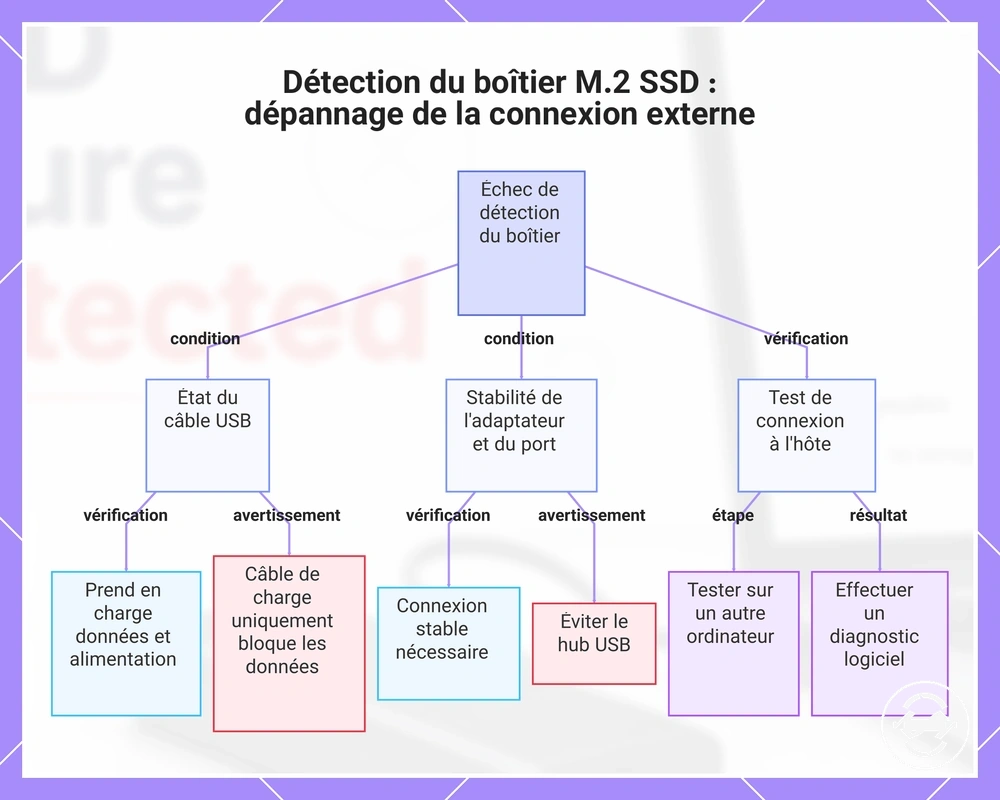
Lorsqu'un boîtier SSD M.2 n'est pas détecté, le chemin de connexion USB externe peut empêcher le boîtier d'apparaître même si le SSD est compatible. La détection dépend du câble USB, de l'adaptateur, du port et de l'alimentation disponible qui fonctionnent ensemble pour maintenir la communication avec l'hôte. Un câble USB de charge uniquement ou de faible qualité peut alimenter le boîtier tout en empêchant la détection des données.
Si le boîtier SSD M.2 apparaît de manière intermittente ou n'est pas reconnu, isolez la connexion externe avant de supposer que le SSD ou le boîtier est défectueux. Vérifiez les conditions suivantes :
- Confirmez que le câble USB prend en charge à la fois le transfert de données et l'alimentation.
- Vérifiez si l'adaptateur et le port hôte fournissent une connexion stable.
- Si un hub USB est utilisé, testez une connexion directe à l'ordinateur car l'alimentation disponible peut varier.
- Essayez le boîtier sur un autre ordinateur compatible pour voir si le problème est lié à l'hôte d'origine.
Si le boîtier reste manquant après ces vérifications d'isolement, poursuivez avec des diagnostics logiciels plutôt que de remplacer les composants prématurément. Pour plus de détails sur les ports and cables, utilisez le guide dédié.
Ce graphique montre les principales vérifications de connexion externe à effectuer lorsqu'un boîtier M.2 SSD n'est pas détecté, notamment les tests du câble USB, de l'adaptateur, du port et de l'hôte.
État de la LED et signes d'alimentation du boîtier
L'état de la LED n'est qu'un signal de diagnostic et ne peut confirmer la détection complète d'un boîtier SSD M.2. Une LED peut indiquer l'alimentation du boîtier, mais elle ne prouve pas que le SSD est reconnu, compatible ou visible dans les outils de stockage. La détection doit être confirmée séparément via la Gestion des disques ou le Gestionnaire de périphériques.
L'état de la LED et les signes d'alimentation du boîtier peuvent aider à réduire le diagnostic lorsqu'ils sont interprétés en complément des outils de stockage plutôt que seuls.
| Comportement de la LED | Interprétation possible |
|---|---|
| LED éteinte | Le boîtier peut ne pas recevoir d'alimentation, ou la connexion peut ne pas être active. |
| LED allumée | L'alimentation du boîtier peut être présente, mais le SSD peut toujours ne pas être détecté. |
| LED clignotante | Une LED clignotante peut indiquer une activité, mais l'énumération réussie ou le transfert de données reste incertain. |
| Aucune activité du disque | Le boîtier peut être alimenté sans que le disque soit reconnu par les outils de stockage. |
Si la LED indique une alimentation du boîtier mais que le disque n'est toujours pas visible, utilisez la Gestion des disques et le Gestionnaire de périphériques pour confirmer la détection avant de tirer d'autres conclusions. Le comportement de la LED doit être traité comme un signal de diagnostic plutôt que comme une preuve de reconnaissance du SSD ou de disponibilité des données.
Causes de compatibilité empêchant la détection
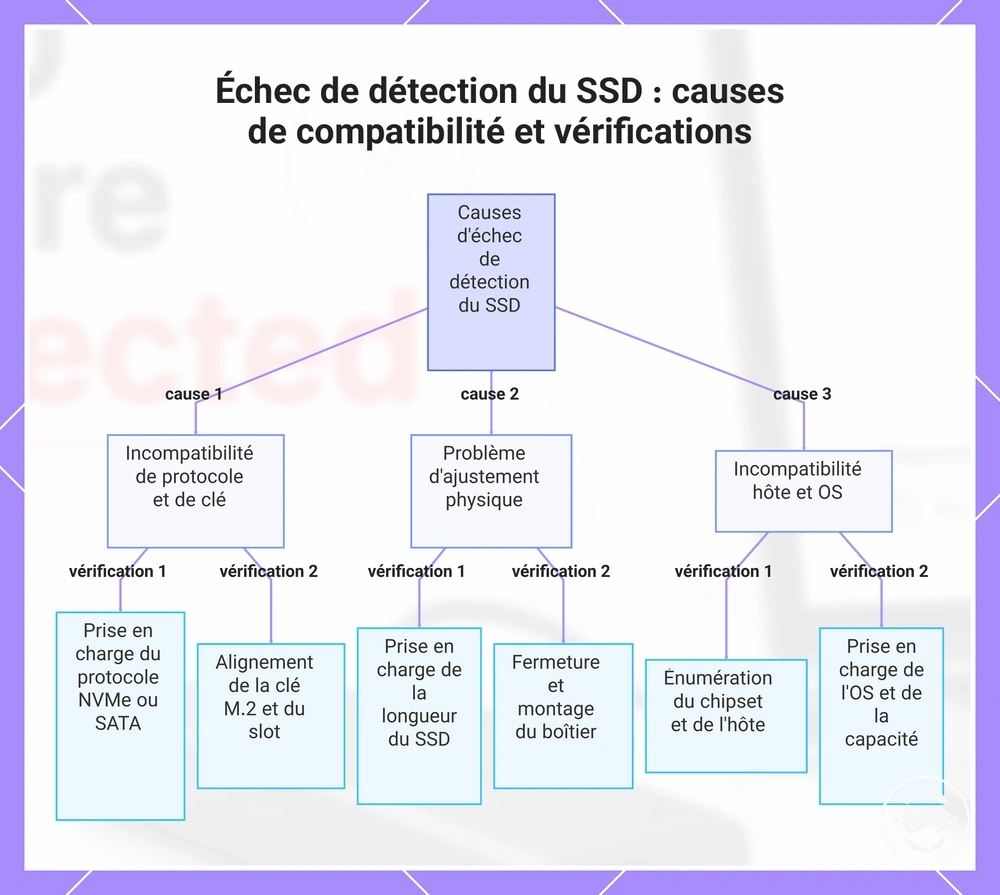
La compatibilité dépend du boîtier, du SSD et de l'hôte prenant en charge les mêmes exigences de connexion avant que la détection puisse avoir lieu. Même lorsqu'un SSD s'insère physiquement dans un boîtier, le disque peut ne pas être reconnu si le protocole NVMe ou SATA, la clé M.2, le chipset du boîtier ou le support de l'hôte ne correspondent pas. L'adaptation physique seule ne confirme pas une communication réussie.
Les causes de compatibilité empêchant la détection doivent être évaluées en comparant chaque critère requis plutôt qu'en supposant qu'une seule incompatibilité est responsable. Si le boîtier, le système d'exploitation ou le contrôleur ne prend pas en charge le SSD installé, le disque peut rester manquant même si le matériel semble correctement installé.
- Confirmez que le boîtier prend en charge le protocole du SSD, tel que NVMe ou SATA.
- Vérifiez que la clé M.2 correspond au connecteur du boîtier et à l'interface prise en charge.
- Vérifiez que la longueur du SSD est prise en charge afin que le disque se monte et que le boîtier se ferme correctement.
- Considérez si le chipset du boîtier et le support de l'hôte permettent une énumération correcte des périphériques.
- Vérifiez si le système d'exploitation et la prise en charge de la capacité pourraient affecter la reconnaissance avant de supposer un défaut du SSD.
Ces vérifications de compatibilité sont limitées aux causes de non-détection plutôt qu'à la sélection globale du produit ou aux performances. Pour des compatibility checks plus détaillés, reportez-vous au guide dédié avant de passer à des diagnostics plus avancés.
Ce graphique montre les principales causes de compatibilité qui empêchent la détection du SSD et les vérifications correspondantes pour identifier les incompatibilités.
Incompatibilités NVMe, SATA, de clé et de taille
L'adaptation physique ne signifie pas toujours une compatibilité de protocole entre un SSD M.2 et un boîtier. Un disque NVMe et un SSD M.2 SATA peuvent utiliser des chemins de communication différents même lorsque la forme du module est similaire. La clé M.2, le support du connecteur et la longueur prise en charge peuvent également affecter la reconnaissance du disque après l'installation.
Les incompatibilités NVMe, SATA, de clé et de taille doivent être vérifiées en comparant le type de disque, le détrompeur physique et le support du connecteur du boîtier avant de supposer que le SSD est défaillant.
| Point de compatibilité | Pourquoi cela affecte la détection |
|---|---|
| NVMe ou SATA | Un boîtier peut prendre en charge un protocole, les deux protocoles, ou seulement des types de disques spécifiques. Un disque M.2 SATA dans un boîtier NVMe uniquement peut ne pas être détecté. |
| Clé M.2 | Les formes de clé M et B+M peuvent affecter l'adaptation physique et le support du connecteur, mais la forme de la clé seule ne prouve pas la prise en charge du protocole. |
| Longueur prise en charge | Si la longueur du SSD n'est pas prise en charge, le disque peut ne pas se monter solidement ou le boîtier peut ne pas se fermer correctement. |
| Support du connecteur du boîtier | Le connecteur et le type de disque doivent correspondre avant que la reconnaissance puisse avoir lieu. |
Si le disque s'adapte mais reste manquant, vérifiez la prise en charge du protocole avant de passer à d'autres causes. Considérez l'adaptation physique comme un signal de compatibilité, et non comme une preuve que le boîtier et le SSD peuvent communiquer.
Limites du chipset du boîtier, de la capacité et du support de l'hôte
Les limites du chipset du boîtier, de la capacité et du support de l'hôte peuvent empêcher la détection même lorsque le SSD semble correctement installé. Le contrôleur et le pont USB doivent prendre en charge l'énumération des périphériques entre le SSD, le boîtier et le dispositif hôte. Si ce chemin de prise en charge est limité, le disque peut rester invisible pour le système d'exploitation.
Les limites du chipset du boîtier, de la capacité et du support de l'hôte doivent être vérifiées via la documentation du périphérique plutôt que supposées à partir de l'adaptation physique. Le comportement du firmware, la capacité du SSD, le support du pont USB, le support du système d'exploitation et les limitations du dispositif hôte peuvent varier selon le boîtier et l'environnement hôte.
- Vérifiez si le chipset ou le contrôleur du boîtier prend en charge le type de SSD installé.
- Confirmez si le pont USB a une limite de capacité documentée ou une limite de support pouvant affecter la reconnaissance.
- Vérifiez si la capacité du SSD est dans la documentation du boîtier plutôt que de supposer la prise en charge.
- Vérifiez que le système d'exploitation et le dispositif hôte peuvent énumérer correctement le boîtier.
- Considérez les tablettes, consoles, mini-PC et ordinateurs plus anciens comme des cas particuliers où le support de l'hôte peut différer.
Si le protocole et l'adaptation physique semblent corrects mais que la détection échoue, utilisez des vérifications de support basées sur la documentation avant de supposer que le SSD est défectueux. Évitez les conclusions non documentées sur le chipset ou le firmware à moins que la documentation du boîtier ne les soutienne clairement.
Ce diagramme présente les principales catégories de limites de support du boîtier pouvant empêcher la détection du SSD et les vérifications documentaires pour chaque catégorie.

Causes de reconnaissance Windows et d'état du disque
La reconnaissance Windows peut détecter le matériel du boîtier sans rendre le SSD utilisable dans l'Explorateur de fichiers. Le Gestionnaire de périphériques peut afficher un périphérique tandis que la Gestion des disques montre un état du disque qui nécessite encore une interprétation. Une lettre de lecteur manquante, un système de fichiers non pris en charge, un problème de partition ou une condition de pilote peuvent empêcher le disque de s'afficher même après la reconnaissance matérielle.
Les causes de reconnaissance Windows et d'état du disque doivent être vérifiées après avoir séparé les causes physiques et de compatibilité. Si Windows voit le matériel mais que le volume n'est pas monté, l'étape suivante dépend de ce que la Gestion des disques, le Gestionnaire de périphériques et l'Explorateur de fichiers affichent plutôt que de supposer que le formatage est nécessaire.
| État dans Windows | Ce que cela peut signifier |
|---|---|
| Visible uniquement dans le Gestionnaire de périphériques | Le boîtier ou le contrôleur peut être reconnu, mais l'état utilisable du disque peut encore être manquant ou affecté par une condition de pilote. |
| Visible dans la Gestion des disques sans lettre de lecteur | La partition peut exister, mais l'Explorateur de fichiers peut ne pas l'afficher tant qu'une lettre de lecteur utilisable n'est pas attribuée. |
| Visible comme non alloué ou non initialisé | Le SSD peut ne pas avoir encore de partition utilisable, mais les modifications destructives doivent attendre si le disque peut contenir des données nécessaires. |
| Visible avec un système de fichiers illisible | Windows peut détecter le disque mais ne pas le monter normalement, selon le système de fichiers, les autorisations ou l'état du disque. |
Avant l'initialisation, le formatage, les modifications de pilote ou les modifications d'autorisations, confirmez l'état de détection et la valeur des données éventuelles sur le SSD. Considérez d'abord la Gestion des disques et le Gestionnaire de périphériques comme des signaux de diagnostic, puis choisissez la prochaine action la moins destructive qui correspond à l'état visible du disque.
État du SSD non initialisé, non alloué ou non formaté
Un SSD non initialisé, non alloué ou non formaté peut être détecté mais ne pas apparaître comme un disque utilisable dans l'Explorateur de fichiers. Un nouveau SSD ou un SSD effacé peut être visible dans la Gestion des disques tout en restant indisponible jusqu'à ce que son état de stockage soit préparé. La détection confirme que Windows reconnaît le périphérique, mais ne signifie pas que le disque est prêt pour une utilisation normale.
L'état du SSD non initialisé, non alloué ou non formaté doit être interprété en vérifiant l'état du disque avant d'effectuer des modifications. Les vérifications suivantes aident à distinguer la détection de l'utilisabilité :
- Un SSD non initialisé peut nécessiter une initialisation avant qu'une partition puisse être créée.
- Un SSD non alloué n'a pas de partition, il peut donc ne pas apparaître comme un disque visible dans l'Explorateur de fichiers.
- Une partition non formatée peut nécessiter un système de fichiers pris en charge avant que Windows puisse la monter en tant que disque utilisable.
- Une partition utilisable a besoin d'une lettre de lecteur avant d'apparaître normalement dans l'Explorateur de fichiers.
Par exemple, un tout nouveau SSD installé dans un boîtier pour une première utilisation peut apparaître comme non alloué dans la Gestion des disques jusqu'à ce qu'il soit préparé pour l'utilisation. Si le SSD peut contenir des données existantes, évitez l'initialisation ou le formatage jusqu'à ce que la valeur de ces données soit comprise, car ces actions peuvent affecter les options de récupération. Pour plus d'informations sur le formatage et l'initialisation, reportez-vous au guide dédié.
Problèmes de lettre de lecteur, de partition et de système de fichiers
Un SSD reconnu peut rester absent de l'Explorateur de fichiers lorsque la lettre de lecteur, la partition ou le système de fichiers empêche le montage normal. Windows peut détecter le périphérique et ne pas parvenir à l'afficher en tant que disque visible. Il s'agit d'un problème de visibilité après reconnaissance, différent d'un boîtier absent des outils de stockage Windows.
Les problèmes de lettre de lecteur, de partition et de système de fichiers doivent être vérifiés en faisant correspondre chaque état de la Gestion des disques à son effet probable sur l'apparition dans l'Explorateur de fichiers.
| État du disque | Effet sur la visibilité |
|---|---|
| Lettre de lecteur manquante | La partition peut être reconnue mais pas montée comme un volume normal dans l'Explorateur de fichiers. |
| Système de fichiers non pris en charge | Windows peut détecter la partition mais ne pas l'afficher comme un disque monté utilisable. |
| Partition endommagée | Le SSD peut être visible dans les outils de stockage tandis que le montage normal reste incertain. |
| Disque hors ligne | Le disque peut être reconnu mais maintenu indisponible jusqu'à ce que son état soit examiné. |
| Volume masqué ou volume en conflit | Le volume masqué ou en conflit peut exister mais rester absent de la visibilité normale de l'Explorateur de fichiers. |
Les choix de réparation ou de formatage dépendent de l'importance des données stockées. Si le SSD peut contenir des fichiers nécessaires, confirmez l'état visible du disque et la valeur des données avant d'apporter des modifications qui pourraient augmenter le risque de formatage.
Problèmes de reconnaissance du pilote, du chipset ou du système d'exploitation
Lorsqu'un boîtier SSD M.2 n'est pas détecté, le système d'exploitation peut ne pas reconnaître correctement le périphérique même si l'installation physique est correcte. La reconnaissance peut dépendre du pilote, du chipset, du support de stockage de masse USB, du comportement du contrôleur de stockage et des modifications récentes du système d'exploitation. Une connexion matérielle seule ne confirme pas que le boîtier apparaîtra normalement.
Les problèmes de reconnaissance du pilote, du chipset ou du système d'exploitation doivent être vérifiés avec des diagnostics simples du système d'exploitation avant de supposer que le boîtier ou le SSD est défaillant. Examinez les conditions suivantes :
- Vérifiez si le pilote de stockage de masse USB et le contrôleur de stockage semblent fonctionner normalement.
- Considérez si une récente mise à jour Windows ou une autre modification du système d'exploitation est survenue avant le début du problème de détection.
- Vérifiez si le logiciel du chipset ou la reconnaissance du pont du boîtier montre un problème de reconnaissance évident.
- Redémarrez l'ordinateur et testez le boîtier sur un autre ordinateur compatible pour déterminer si le problème est limité à un seul système.
Si un boîtier fonctionnait auparavant mais a cessé d'apparaître après une modification du système, le moment peut aider à identifier un problème de reconnaissance du système d'exploitation plutôt qu'un défaut physique. Les mises à jour de pilotes ou les modifications du système d'exploitation peuvent aider dans certaines situations, mais le résultat dépend de la cause sous-jacente.
Séquence de dépannage sécurisée
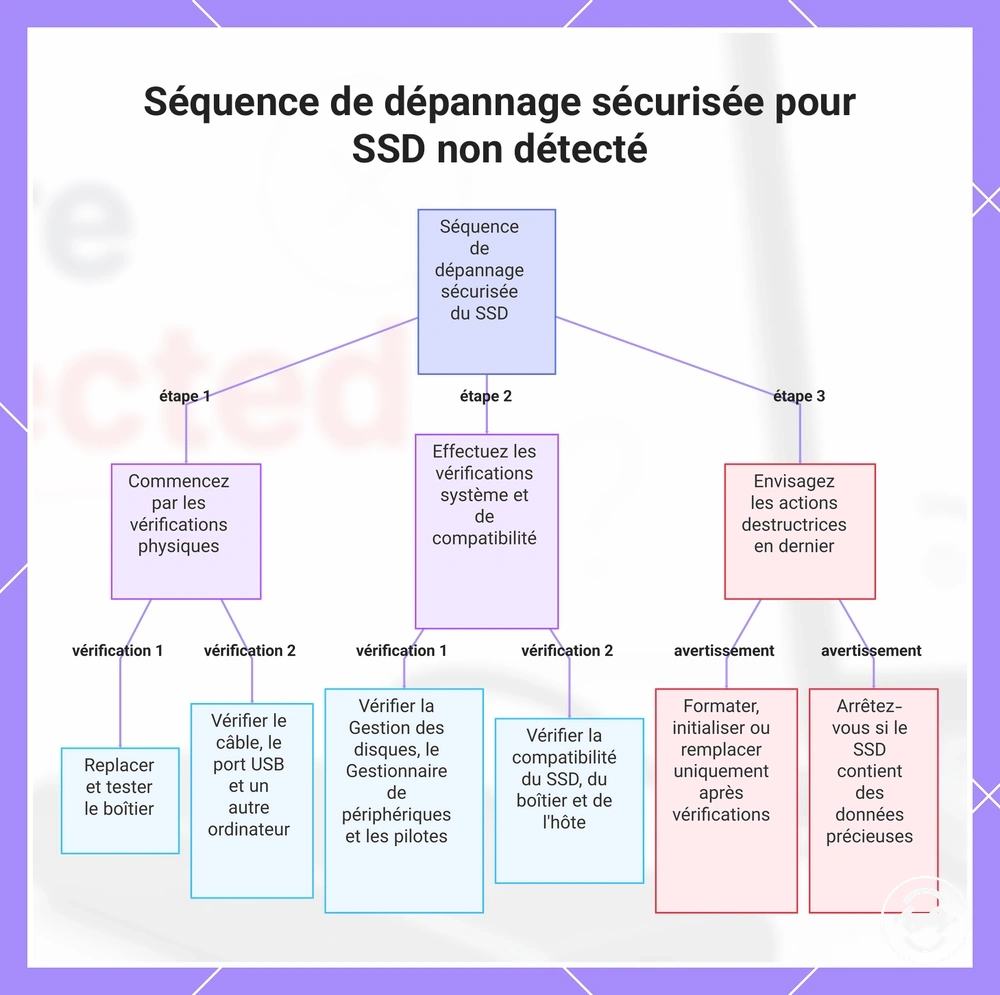
Une séquence de dépannage sécurisée commence par des vérifications non destructives avant toute décision de formatage ou de remplacement. Cet ordre aide à protéger les données et réduit le remplacement inutile de pièces en vérifiant étape par étape la connexion, la reconnaissance et l'état du disque. Évitez de formater en premier à moins que l'état du SSD et la valeur des données stockées soient déjà compris.
Suivez la séquence ci-dessous et arrêtez-vous pour retester chaque fois qu'une étape rétablit la détection. Si une vérification modifie le résultat, terminez cette voie avant de passer à l'étape suivante.
- Réinsérez le SSD, rebranchez le boîtier et retestez. Si le boîtier est détecté après la réinsertion, la connexion physique peut être la cause.
- Testez le câble, le port USB et un autre ordinateur pour isoler la connexion externe. Si la détection change après un échange de câble ou de port, cette connexion devient le problème probable.
- Vérifiez les outils de disque tels que la Gestion des disques et le Gestionnaire de périphériques. Si le boîtier y apparaît, poursuivez avec les vérifications de l'état du disque au lieu de répéter les vérifications matérielles.
- Vérifiez la compatibilité entre le SSD, le boîtier et le dispositif hôte. Si une incompatibilité est identifiée, résolvez cette condition avant de continuer.
- Examinez la reconnaissance du pilote et du système d'exploitation, surtout si le problème a commencé après une mise à jour Windows ou une autre modification du système.
- Envisagez le formatage, l'initialisation ou le remplacement uniquement après avoir effectué les vérifications précédentes et évalué tout risque pour les données.
Si le SSD peut contenir des fichiers importants, arrêtez-vous avant d'apporter des modifications destructives à l'état du disque. Utilisez la première étape qui modifie le résultat de la détection comme signal de décision principal avant de passer à un dépannage plus avancé.
Ce graphique montre la séquence de dépannage sécurisée étape par étape pour un SSD qui n'est pas détecté, en commençant par des vérifications matérielles non destructives et en progressant seulement après avoir vérifié le système, la compatibilité et les risques liés aux données.
Réinsérer et rebrancher avant de modifier l'état du disque
Réinsérez et rebranchez le boîtier avant de modifier toute partition, tout système de fichiers ou tout état d'initialisation. Ces vérifications physiques à faible risque peuvent identifier des problèmes de connexion avant d'envisager des modifications de l'état du disque. Si le SSD peut contenir des données importantes, confirmez d'abord la connexion physique et retestez avant d'apporter d'autres modifications.
Réinsérer et rebrancher avant de modifier l'état du disque vérifie si le boîtier peut être détecté après des vérifications physiques simples. Suivez ces étapes dans l'ordre, puis retestez dans les outils de stockage avant de continuer.
- Débranchez le boîtier et éteignez le périphérique connecté avant d'ouvrir le boîtier.
- Rouvrez le boîtier avec précaution, utilisez des pratiques de manipulation antistatiques sûres et évitez toute force sur le connecteur M.2.
- Réinsérez le SSD, puis rebranchez le boîtier après l'avoir refermé solidement.
- Changez le câble USB ou le port et rebranchez le boîtier.
- Retestez dans les outils de stockage tels que la Gestion des disques et le Gestionnaire de périphériques pour déterminer si le boîtier est maintenant reconnu.
Si la détection revient après l'une de ces vérifications, arrêtez-vous et confirmez que le résultat reste cohérent avant de poursuivre. Si le boîtier n'est toujours pas détecté, continuez avec l'étape de diagnostic suivante plutôt que de modifier l'état du disque à ce stade.
Vérifier les outils de disque avant le formatage
Vérifiez la Gestion des disques ou les outils de stockage équivalents avant toute action de formatage. Le formatage peut effacer l'accès aux données existantes, l'état du disque et l'importance des données doivent donc être examinés en premier. Les informations affichées dans les outils de stockage aident à déterminer si le formatage ou l'initialisation est une action appropriée.
Vérifier les outils de disque avant le formatage utilise l'état actuel du disque pour guider l'étape la plus sûre. Examinez les points suivants avant de répondre à une invite d'avertissement :
- Confirmez si le SSD est détecté dans la Gestion des disques ou un autre outil de stockage.
- Vérifiez si le disque apparaît comme non alloué, hors ligne ou sans lettre de lecteur.
- Examinez le système de fichiers visible avant d'envisager un formatage ou une initialisation.
- Considérez l'importance des données et le risque de récupération avant d'accepter une invite d'avertissement ou d'effectuer une modification.
Lorsqu'un nouveau SSD est préparé pour une première utilisation, le formatage ou l'initialisation peut faire partie du processus de configuration. Si le SSD peut contenir des données stockées, faites preuve de prudence et confirmez l'état du disque avant d'entreprendre toute action qui pourrait augmenter le risque de récupération.
Tester un autre câble, port, ordinateur ou boîtier
Le test d'isolement sépare un problème de câble, de port, d'ordinateur, de boîtier ou de SSD en modifiant une variable à la fois. Un seul test échoué ne doit pas être considéré comme la preuve qu'un composant est défectueux. Les schémas répétés de réussite ou d'échec fournissent des preuves plus solides quant à la cause probable.
Tester un autre câble, port, ordinateur ou boîtier signifie que chaque échange doit montrer si la détection change dans une condition différente.
- Échangez le câble, le port ou l'adaptateur, puis testez à nouveau le boîtier. Si la détection change uniquement après cet échange, le chemin de connexion devient le problème probable.
- Testez le boîtier sur un autre ordinateur ou système d'exploitation. Si le SSD apparaît sur un autre ordinateur, l'hôte d'origine devient le problème probable.
- Essayez un autre boîtier si disponible pour comparer si le même SSD est détecté dans un autre boîtier.
- Utilisez un SSD fonctionnel connu uniquement comme comparaison contrôlée, pas comme raison pour déclarer le SSD d'origine défaillant à partir d'un seul résultat.
Si une variable modifie le résultat, répétez ce test avant de remplacer des pièces ou de modifier l'état du disque. Utilisez le schéma de réussite ou d'échec le plus cohérent comme prochaine limite de diagnostic.
Quand le câble, le boîtier ou le SSD peut nécessiter un remplacement
Un indicateur de remplacement dépend de tests d'isolement cohérents après que la pièce probablement défaillante a été identifiée. Une seule détection échouée ne suffit généralement pas pour justifier le remplacement d'un câble, d'un boîtier ou d'un SSD, car le résultat peut encore dépendre de l'hôte, du chemin de connexion, de la prise en charge du protocole ou de l'état du disque. Des résultats de tests connus répétés fournissent des preuves plus solides pour la décision suivante.
Quand le câble, le boîtier ou le SSD peut nécessiter un remplacement doit être jugé par des résultats répétés plutôt que par un seul échec. Comparez les résultats sur plusieurs tests connus avant de décider si un remplacement peut être approprié.
| Résultat de test répété | Indicateur de remplacement possible |
|---|---|
| Échec de détection sur plusieurs ports | Une défaillance du câble peut être plus probable si un autre câble rétablit la reconnaissance. |
| Le SSD est détecté dans un autre boîtier | Une défaillance du boîtier peut être plus probable qu'une défaillance du SSD. |
| Aucune reconnaissance sur des configurations connues fonctionnelles | Une défaillance du SSD peut être possible après avoir isolé les autres variables. |
| Déconnexions récurrentes lors de tests répétés | Les déconnexions récurrentes peuvent indiquer un problème de fiabilité qui doit être évalué avant le remplacement. |
Avant de remplacer un composant, tenez compte de l'état de la garantie, de l'importance des données et de la compatibilité du périphérique, car ces facteurs peuvent affecter la prochaine action la plus sûre. Si le symptôme principal est des problèmes de déconnexion persistants, effectuez ces vérifications ciblées avant de décider qu'un remplacement est nécessaire.