
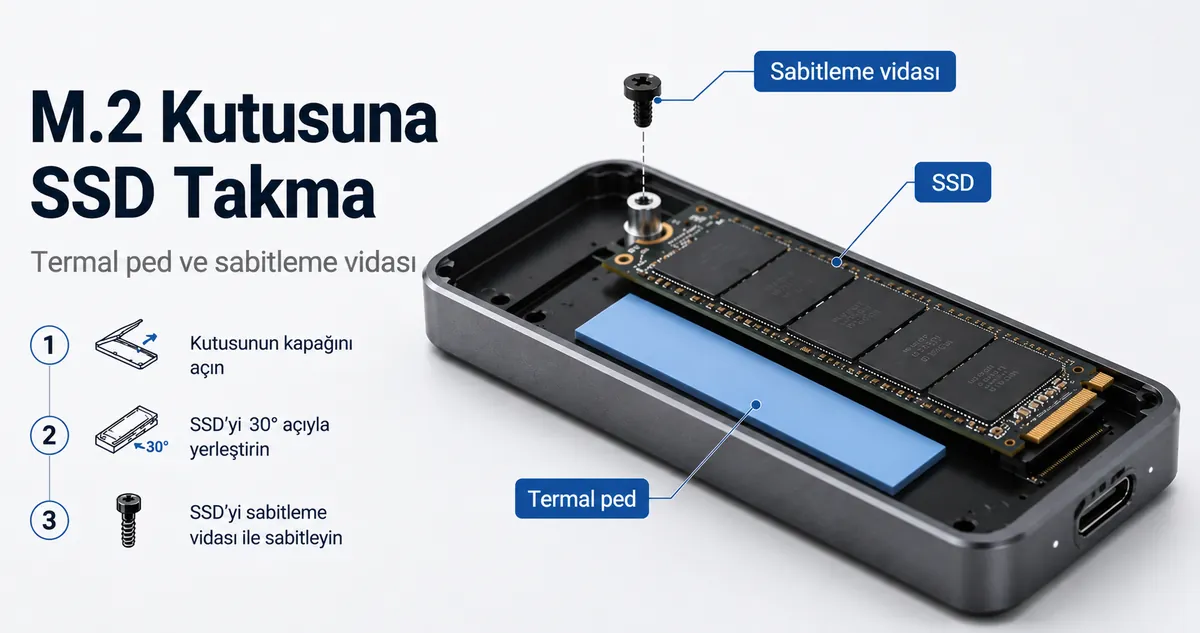
SSD in ein M.2-SSD-Gehäuse einbauen
Der Einbau einer SSD in ein M.2-SSD-Gehäuse beginnt mit der Überprüfung der Kompatibilität, dann dem Einsetzen der M.2-SSD in den Anschluss, dem Sichern mit der richtigen Befestigungsmethode, dem Platzieren eines eventuellen Wärmeleitpads für den Kontakt und der Überprüfung des Gehäuses bei der ersten Verwendung. Der Einbau ist eine physische Montageaufgabe, kein vollständiger Formatierungs- oder Fehlerbehebungsprozess. Die Gehäusedesigns variieren, daher können Schrauben, Verschlüsse, Einschübe und Wärmeleitlayouts nicht dem gleichen Handhabungsmuster folgen.
Wenn Sie eine interne M.2-SSD in ein externes Laufwerk verwandeln, überprüfen Sie vor dem Ausüben von Druck den SSD-Key-Notch, die Laufwerksgröße, den Gehäuseschlitz, die Anschlussrichtung, die Befestigungsmethode, die Position des Wärmeleitpads und das USB-Kabel. Das Außengehäuse sollte sich schließen lassen, ohne das Laufwerk zu verschieben, und die erste Verwendungsprüfung sollte bestätigen, ob der Computer das Gehäuse erkennt. Für einen breiteren Kontext vor den physischen Schritten verwenden Sie die M.2 SSD enclosure guide und fahren Sie dann mit den Kompatibilitätsprüfungen fort, bevor Sie das Laufwerk handhaben.
Ein Laufwerk, das nicht sauber passt oder nach dem Zusammenbau nicht erkannt wird, kann auf Kompatibilitäts-, Einbau-, Befestigungs-, Kabel- oder Ersteinrichtungsbedingungen hinweisen. Betrachten Sie diese Probleme in dieser Phase als Randprüfungen, anstatt anzunehmen, dass die SSD oder das Gehäuse defekt ist. Überprüfen Sie die Anforderungen von Laufwerk und Gehäuse, bevor Sie die SSD in den Anschluss einsetzen.
Kompatibilitätsprüfungen vor dem Einbau der SSD
Die Kompatibilität muss vor dem Einsetzen der SSD in das Gehäuse überprüft werden. Die Bestätigung der physischen Passform und der elektronischen Unterstützung vor dem Einbau kann helfen, Probleme mit schlechtem Sitz oder Erkennung nach dem Zusammenbau zu vermeiden.
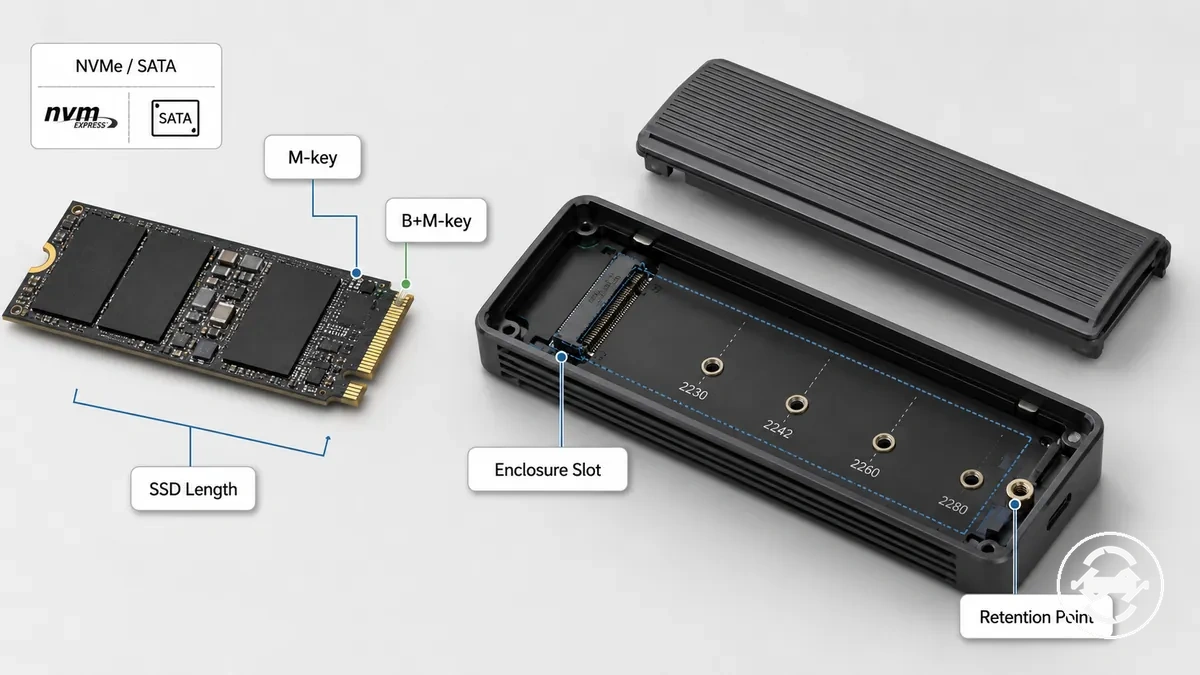
Überprüfen Sie das SSD-Protokoll, den Key-Notch, die SSD-Länge, den Gehäuseschlitz und die Befestigungsposition, bevor Sie das Laufwerk handhaben. Die physische Kompatibilität hängt vom Anschluss, Key-Notch, Befestigungspunkt und der Befestigungsposition ab, während die elektronische Kompatibilität von der Protokollunterstützung zwischen SSD und Gehäuse abhängt. Prüfen Sie vor dem Fortfahren zuerst die Kompatibilität, damit Gehäuse und Laufwerk die erforderlichen Einbaukriterien erfüllen.
Wenn das Gehäuse nur NVMe oder nur SATA unterstützt, sollte die SSD das gleiche Protokoll verwenden. Ein Dual-Protokoll-Gehäuse kann beide Laufwerkstypen unterstützen, aber die Kompatibilität hängt weiterhin vom Gehäusedesign ab.
Überprüfen Sie Folgendes vor dem Einsetzen der SSD:
- Bestätigen Sie, dass das SSD-Protokoll mit der Gehäuseunterstützung übereinstimmt. Ein Protokollkonflikt kann die Erkennung verhindern.
- Prüfen Sie den Key-Notch. Eine M-Key- oder B+M-Key-SSD sollte mit dem Gehäuseanschluss ausgerichtet sein.
- Überprüfen Sie die SSD-Länge, z. B. 2280, wenn sie vom Gehäuse unterstützt wird, damit das Laufwerk die richtige Befestigungsposition erreicht.
- Prüfen Sie den Gehäuseschlitz, um sicherzustellen, dass er den vorgesehenen Laufwerkstyp und die Anschlussanordnung unterstützt.
- Bestätigen Sie die Befestigungsposition, einschließlich der Position des Abstandshalters oder Verschlusses, damit sie der SSD-Länge entspricht und das Laufwerk korrekt gesichert werden kann.
Laufwerkstyp, Key-Notch und Größe passen in das Gehäuse
Laufwerkstyp, Key-Notch und Größe müssen mit dem Gehäuse übereinstimmen, bevor die SSD eingebaut wird. Die korrekte Positionierung hängt von der Protokollunterstützung, dem richtigen Key-Notch und der SSD-Länge ab, die mit der Befestigungsposition übereinstimmen muss. Prüfen Sie diese drei Passungsfaktoren vor dem Einsetzen des Laufwerks.
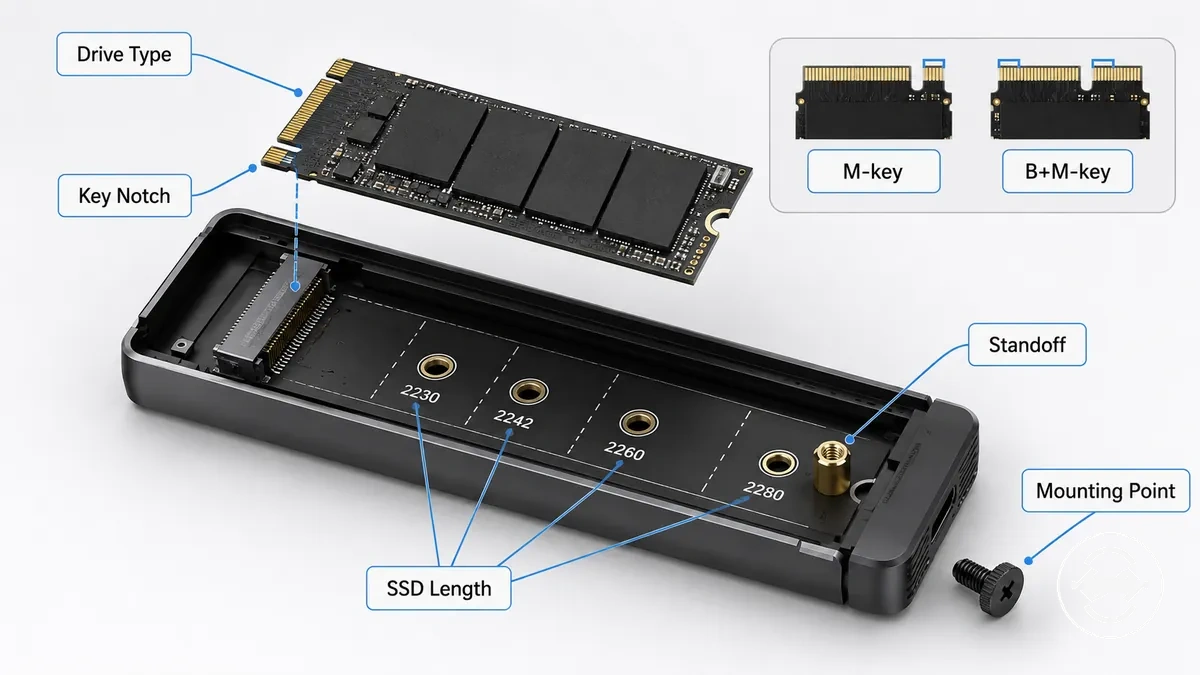
Wenn der Anschluss zu passen scheint, das Laufwerk aber dennoch nicht korrekt eingebaut werden kann, liegt das Problem möglicherweise am Protokoll, an der SSD-Länge oder am Befestigungspunkt und nicht am Anschluss selbst. Weitere Hinweise zur Abstimmung der Laufwerkslänge auf das Gehäuse finden Sie unter SSD size support, bevor Sie das Laufwerk sichern.
- Bestätigen Sie, dass der Laufwerkstyp mit dem Gehäuse übereinstimmt. Die Unterstützung von NVMe und SATA hängt vom Gehäusedesign ab, und ein Protokollkonflikt kann die Erkennung verhindern.
- Prüfen Sie den Key-Notch. Eine M-Key- oder B+M-Key-SSD sollte vor dem Einsetzen mit dem Gehäuseanschluss ausgerichtet sein.
- Überprüfen Sie, ob die SSD-Länge mit dem Abstandshalter oder der Befestigungsposition des Gehäuses übereinstimmt, damit das Laufwerk sicher gehalten werden kann.
- Prüfen Sie die Befestigungsposition und den Haltepunkt, um sicherzustellen, dass die SSD flach im Gehäuse sitzt, ohne übermäßige Kraft anwenden zu müssen.
Öffnungsart und Befestigungsmethode des Gehäuses
Die Öffnungsart des Gehäuses ändert, wie auf die SSD zugegriffen und wie sie gesichert wird, das Einbauziel bleibt jedoch dasselbe. Ermitteln Sie vor dem Einsetzen der SSD, wie sich die Abdeckung öffnen lässt und wie die Befestigungsmethode das Laufwerk hält. Übliche Bauformen sind entweder ein werkzeugloses Gehäuse oder ein Gehäuse mit Schraubbefestigung.
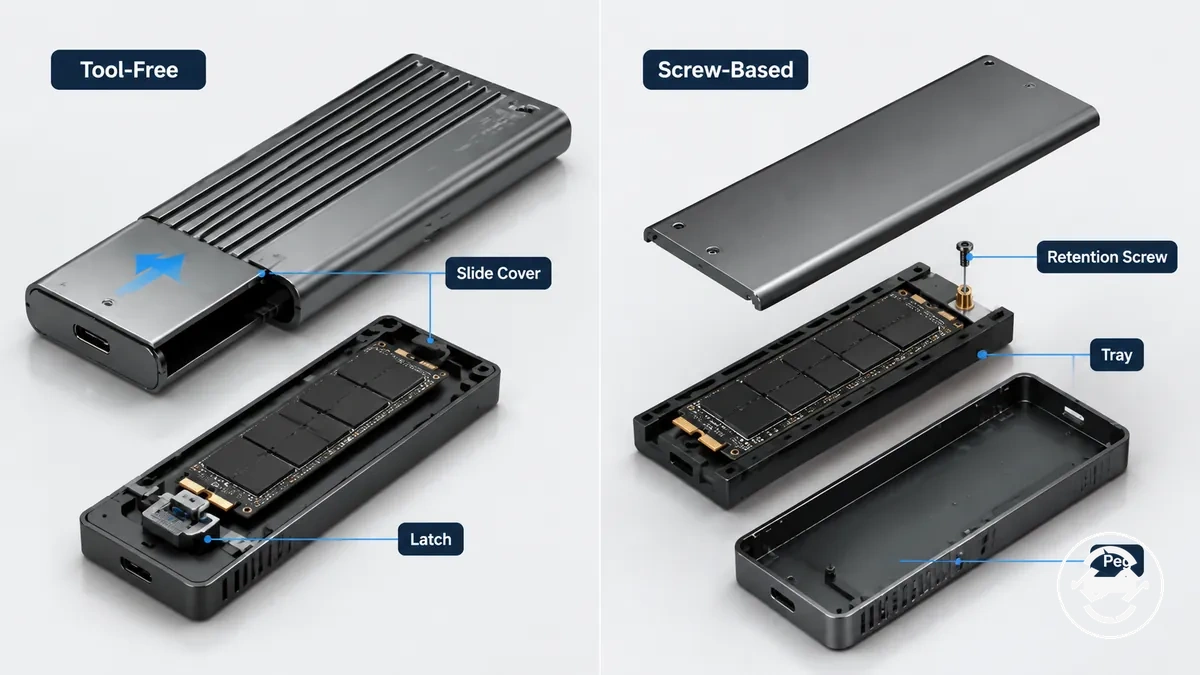
Wenn sich das Gehäuse nicht wie erwartet öffnen lässt, prüfen Sie die Abdeckung, den Einschub, den Verschluss oder den Befestigungspunkt, bevor Sie Druck ausüben. Je nach Gehäuse können ein Schiebedeckel, ein Klappdeckel, eine Befestigungsschraube oder ein Stift verwendet werden. Ein Blick auf werkzeuglose und verschraubte Designs kann helfen, die richtige Öffnungs- und Sicherungsmethode zu ermitteln.
| Öffnungs- oder Befestigungsart | Hinweis zur Handhabung beim Einbau |
|---|---|
| Werkzeugloser Schiebedeckel oder Verschluss | Öffnen Sie den Deckel oder lösen Sie den Verschluss, um auf den Einschub zuzugreifen, und schließen Sie ihn nach dem Einsetzen der SSD wieder. |
| Schraubdeckel | Entfernen Sie die Deckelschrauben, um auf den Einschub zuzugreifen, und setzen Sie sie nach dem Zusammenbau wieder ein. |
| Befestigungsschraube | Sichern Sie die SSD durch ihre Endkerbe, nachdem Sie sie an Anschluss und Befestigungsposition ausgerichtet haben. |
| Gummistift oder Kunststoffverschluss | Halten Sie die SSD am Befestigungspunkt, ohne eine metallene Befestigungsschraube, abhängig vom Gehäusedesign. |
Benötigte Werkzeuge und Teile für den Einbau
Die für den Einbau benötigten Werkzeuge und Teile hängen vom Gehäusedesign ab. Ein Gehäuse mit Schraubbefestigung kann andere Hardware erfordern als ein werkzeugloses Gehäuse, während Teile wie ein Wärmeleitpad oder USB-Kabel ebenfalls je nach Modell variieren. Legen Sie die erforderlichen Teile bereit, bevor Sie das Gehäuse öffnen und mit dem Einbau beginnen.
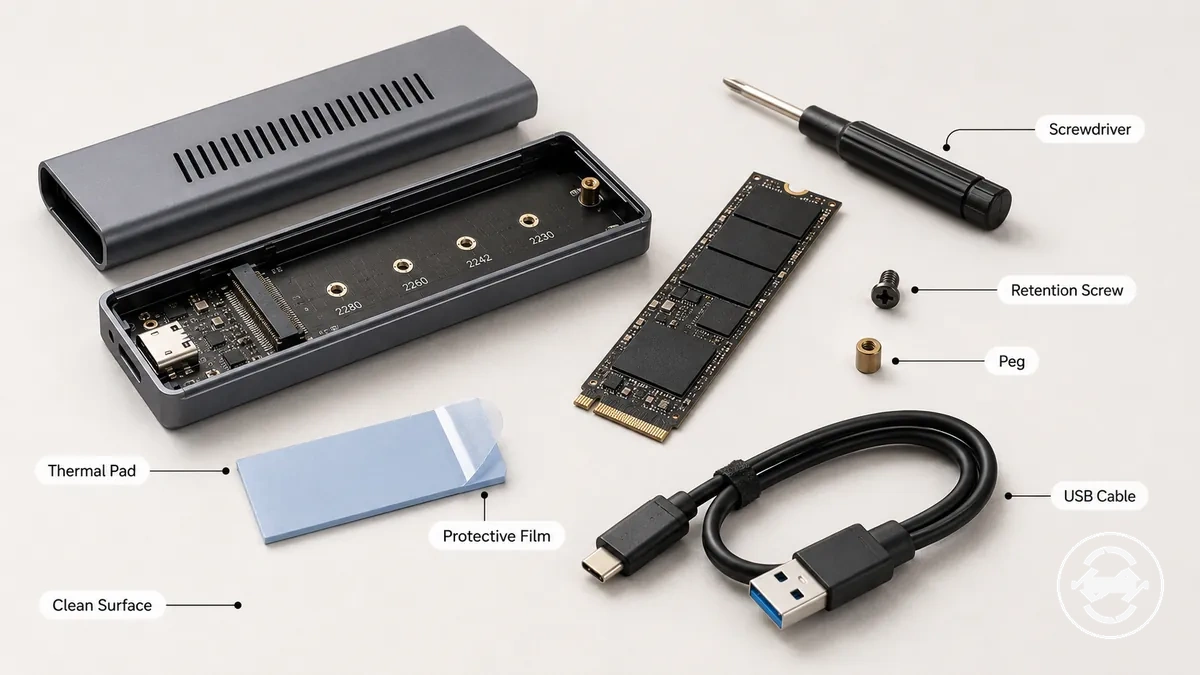
Wenn Sie ein werkzeugloses Gehäuse verwenden, benötigen Sie möglicherweise dennoch ein Wärmeleitpad, einen Befestigungsstift oder müssen vor dem Schließen des Deckels eine Schutzfolie entfernen. Die vorherige Bereitstellung dieser Teile kann helfen, den Einbau organisiert zu halten und unnötige Handhabung der SSD zu vermeiden.
- Schraubendreher: Verwenden Sie den Typ, der für die Gehäuseabdeckung oder Befestigungsschraube erforderlich ist. Bei Gehäusen mit einem Verschluss anstelle von Schrauben wird er möglicherweise nicht benötigt.
- Gehäuseschrauben: Bewahren Sie die Deckelschrauben zusammen auf, wenn das Gehäuse abnehmbare Befestigungselemente verwendet. Werkzeuglose Designs enthalten sie möglicherweise nicht.
- Befestigungsschraube oder -stift: Sichern Sie die SSD an der Endkerbe mit der mitgelieferten Befestigungshardware, wenn das Gehäusedesign dies erfordert.
- Wärmeleitpad und Schutzfolie: Entfernen Sie die Schutzfolie vor dem Positionieren des Wärmeleitpads, falls eines enthalten ist. Manche Gehäuse verwenden möglicherweise kein Wärmeleitmaterial.
- USB-Kabel: Schließen Sie das zusammengebaute Gehäuse zur Erkennung bei der ersten Verwendung an einen Computer an. Das erforderliche Kabel hängt vom Gehäuse ab.
- Saubere Arbeitsfläche: Verwenden Sie einen stabilen, aufgeräumten Bereich, um die Gefahr des Verlierens von Schrauben, Clips oder anderen kleinen Gehäuseteilen während des Einbaus zu verringern.
Schraubendreher, Schrauben, Stifte und Verschlüsse
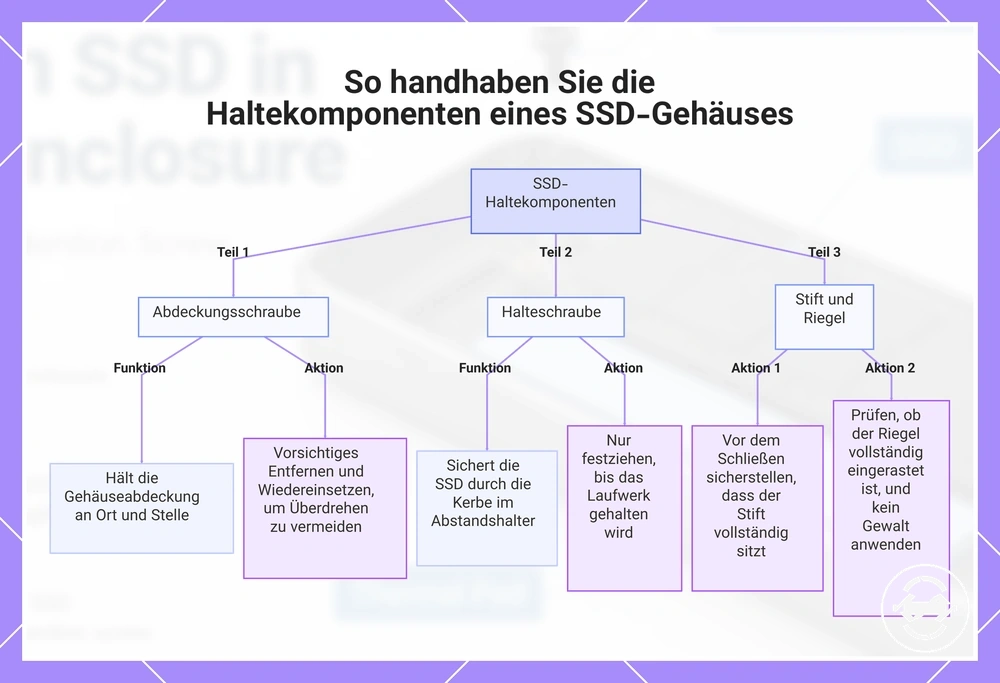
Ermitteln Sie vor dem Einsetzen der SSD jedes vom Gehäuse verwendete Befestigungsteil und den benötigten Schraubendreher. Kleine Teile wie eine Deckelschraube, Befestigungsschraube, Stift, Verschluss oder Clip variieren je nach Gehäuse, und die Verwendung der falschen Handhabungsmethode kann zu Verlust von Teilen, Gewindeschäden oder zu festem Anziehen während des Einbaus führen.
- Deckelschraube: Hält die Gehäuseabdeckung während des Zusammenbaus an Ort und Stelle. Entfernen und setzen Sie sie mit dem passenden Schraubendreher wieder ein, und achten Sie darauf, den Schraubenpunkt nicht zu fest anzuziehen.
- Befestigungsschraube: Sichert die SSD durch die Endkerbe im Abstandshalter. Ziehen Sie sie nur so fest an, bis das Laufwerk gehalten wird, um die Gefahr von Verbiegen der Platine oder Gewindeschäden zu verringern.
- Stift: Eine Gummihalterung oder ein ähnlicher Halter kann die SSD anstelle einer Befestigungsschraube halten. Bestätigen Sie, dass der Stift vollständig sitzt, bevor Sie das Gehäuse schließen.
- Verschluss oder Clip: Eine Kunststoffverriegelung kann die SSD oder Gehäuseabdeckung ohne Schrauben sichern. Prüfen Sie, ob der Verschluss vollständig eingerastet ist, und vermeiden Sie Gewaltanwendung, wenn der Widerstand vom Gehäusedesign abhängt.
Diese Grafik zeigt die wichtigsten Haltekomponenten eines SSD-Gehäuses und die richtige Handhabung für jede.
Wärmeleitpad und Schutzfolie
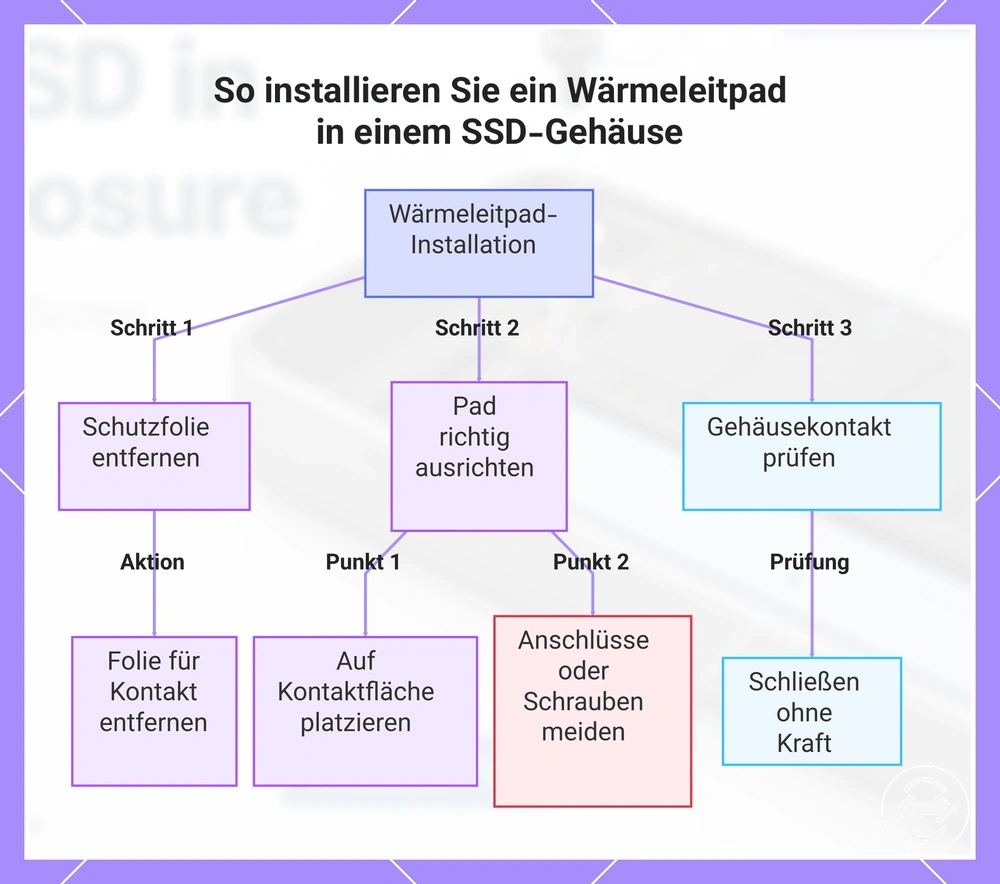
Das Wärmeleitpad hilft, einen Kontakt zwischen der SSD-Oberfläche und dem Gehäusekörper herzustellen, wenn das Gehäusedesign diesen Kontaktpfad unterstützt. Paddicke, Kontaktfläche und Gehäusekontakt können beeinflussen, ob die Wärmeübertragung durch die Wärmeschnittstelle unterstützt wird. Wenn sich eine Schutzfolie auf dem Wärmeleitpad befindet, entfernen Sie diese vor dem Schließen des Gehäuses.
Eine schlechte Padplatzierung kann einen Spalt zwischen der SSD und der Gehäuseschale hinterlassen, was den Kontakt eher verschlechtern als verbessern kann. Richten Sie das Wärmeleitpad an der vorgesehenen Kontaktfläche aus und prüfen Sie, ob das Schließen des Gehäuses das Pad leicht gegen die SSD drücken kann, ohne das Laufwerk zu verschieben.
- Schutzfolie: Entfernen Sie die Schutzfolie, falls vorhanden, damit das Wärmeleitpad die SSD-Oberfläche oder den Gehäusekörper kontaktieren kann.
- Pad-Ausrichtung: Platzieren Sie das Wärmeleitpad über der vorgesehenen Kontaktfläche, nicht über Anschlüssen, Schrauben oder Bereichen, die das Schließen verhindern.
- Gehäusekontakt: Bestätigen Sie, dass der Gehäusekörper oder die Kühlkörperoberfläche gegen das Pad geschlossen werden kann, ohne die Außenschale zu verbiegen.
Dieses Diagramm zeigt die drei Hauptschritte zur korrekten Installation eines Wärmeleitpads in einem SSD-Gehäuse: Entfernen der Schutzfolie, Ausrichten des Pads und Überprüfen des Gehäusekontakts.
SSD in das Gehäuse einbauen
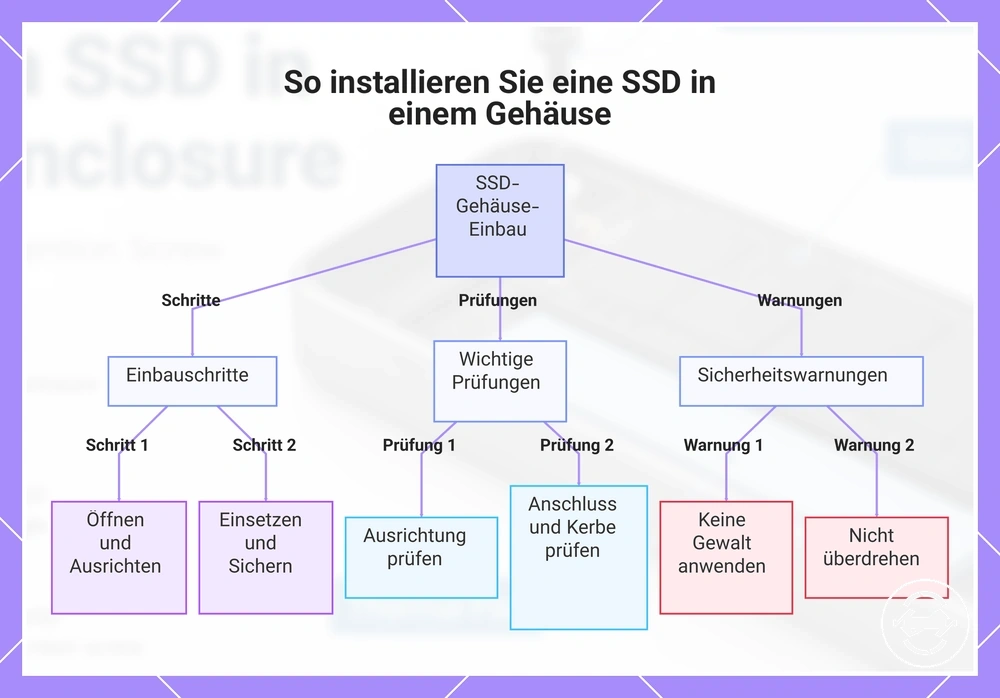
Der Einbau der SSD folgt einer Abfolge von Öffnen des Gehäuses, Einsetzen des Laufwerks, Sichern des Befestigungspunkts, Positionieren des Wärmeleitpads (falls verwendet) und Schließen des Gehäuses. Die genaue Öffnungs- und Befestigungsmethode hängt vom Gehäusedesign ab, die gesamte Einbaureihenfolge bleibt jedoch ähnlich.
Wenn sich die SSD nicht leicht ausrichten lässt, stoppen Sie, bevor Sie Druck ausüben. Überprüfen Sie den Anschluss, den Key-Notch, den Einsteckwinkel und die Befestigungsmethode, bevor Sie fortfahren, und vermeiden Sie übermäßiges Anziehen von Schrauben oder gewaltsames Einführen des Laufwerks in den M.2-Steckplatz, da dies das Risiko von Einbauschäden steigern kann.
- Öffnen Sie das Gehäuse. Öffnen Sie das Gehäuse mit seinem Deckel, Verschluss oder seiner Befestigungsmethode. Gehen Sie vorsichtig mit kleinen Schrauben oder Clips um, um die Wahrscheinlichkeit zu verringern, sie während des Einbaus zu verlieren.
- Richten Sie den Anschluss aus. Positionieren Sie die SSD im richtigen Winkel und richten Sie den Key-Notch vor dem Einstecken auf den M.2-Steckplatz aus. Wenn der Anschluss nicht von selbst ausgerichtet ist, überprüfen Sie die Ausrichtung erneut, anstatt Druck auszuüben.
- Stecken Sie die SSD ein und setzen Sie sie ein. Schieben Sie die SSD in den Anschluss, bis sie vollständig sitzt, und senken Sie dann das freie Ende zum Befestigungspunkt ab. Üben Sie gleichmäßigen Druck auf das Laufwerk aus, um unnötige Belastung des Anschlusses zu vermeiden.
- Sichern Sie das Laufwerk. Befestigen Sie die SSD mit der vom Gehäuse verwendeten Befestigungsschraube, dem Stift oder Verschluss. Ziehen Sie nur so fest an, dass das Laufwerk sicher gehalten wird, da die erforderliche Schraubenkraft je nach Gehäusedesign variiert.
- Platzieren Sie das Wärmeleitpad. Wenn das Gehäuse ein Wärmeleitpad verwendet, entfernen Sie eine eventuelle Schutzfolie und positionieren Sie das Pad so, dass es wie vorgesehen SSD und Gehäusekörper kontaktiert. Die korrekte Platzierung hängt von der Gehäuseanordnung ab.
- Schließen Sie das Gehäuse. Schließen Sie das Gehäuse und setzen Sie etwaige Deckelschrauben oder Verschlüsse wieder ein. Schließen Sie das USB-Kabel für die erste Verwendung an und prüfen Sie, ob das Gehäuse erkannt wird, bevor Sie mit einem anderen Setup außerhalb des physischen Einbauprozesses fortfahren.
Diese Grafik zeigt die wichtigsten Einbauschritte, die kritischen Prüfungen und die Sicherheitswarnungen für die Installation einer SSD in einem Gehäuse.
Gehäuse öffnen und den M.2-Steckplatz freilegen
Ermitteln Sie vor dem Ausüben von Druck, wie sich die Gehäuseabdeckung öffnen lässt, um sicher auf den M.2-Steckplatz zugreifen zu können. Der Öffnungsmechanismus kann je nach Gehäusedesign einen Verschluss, einen Schiebedeckel oder einen Schraubdeckel vorsehen. Wenn die Abdeckung Widerstand leistet, stoppen Sie und prüfen Sie auf eine versteckte Schraube, einen Clip oder Verschluss, bevor Sie fortfahren, um das Risiko von Schäden am Einschub oder Anschluss zu verringern.
- Öffnungsmechanismus ermitteln. Prüfen Sie, ob das Gehäuse einen Schiebedeckel, Verschluss oder Schraubdeckel besitzt, bevor Sie versuchen, das Außengehäuse zu öffnen. Setzen Sie nur am vorgesehenen Druckpunkt für dieses Design an.
- Gehäuse vorsichtig öffnen. Bewegen Sie die Gehäuseabdeckung nur so weit, dass Einschub und M.2-Steckplatz freigelegt werden. Bei einem Schraubdeckel entfernen Sie die Schrauben, bevor Sie die Abdeckung anheben.
- Anschlussausrichtung prüfen. Bestätigen Sie, dass der M.2-Steckplatz und der Anschluss vollständig sichtbar sind, damit die SSD während des Einsetzens korrekt ausgerichtet werden kann. Vermeiden Sie unnötigen Kontakt mit dem Anschluss, während Sie den Einschub handhaben.
- Stoppen, wenn der Widerstand zunimmt. Wenn sich die Gehäuseabdeckung nicht mit der vorgesehenen Öffnungsmethode lösen lässt, prüfen Sie auf einen weiteren Verschluss, eine versteckte Schraube oder einen Verriegelungspunkt, anstatt mehr Druck auszuüben.
SSD im richtigen Winkel einsetzen
Setzen Sie die SSD ein, indem Sie sie im richtigen Winkel in den Anschluss schieben, bevor Sie sie zum Befestigungspunkt hinunterdrücken. Richten Sie den Key-Notch am Anschluss aus und lassen Sie die SSD durch vollständigen Kontakt einrasten, nicht durch Druck. Wenn beim Einsetzen Widerstand auftritt, entfernen Sie die SSD, überprüfen Sie die Ausrichtung und vermeiden Sie es, sie mit Gewalt in den Anschluss zu drücken.
- Key-Notch ausrichten. Halten Sie die SSD an den Kanten und richten Sie den Key-Notch am Anschluss aus, damit das Laufwerk in der richtigen Ausrichtung eintritt. Wenn der Notch nicht ausgerichtet ist, entfernen Sie die SSD und richten Sie sie neu aus, bevor Sie es erneut versuchen.
- SSD in den Anschluss schieben. Führen Sie die SSD in einem flachen Winkel ein und schieben Sie sie in den Anschluss, bis die Kontakte vollständig sitzen. Wenn das Laufwerk nicht leicht gleitet, stoppen Sie und prüfen Sie die Ausrichtung, anstatt zusätzlichen Druck auszuüben.
- SSD herunterdrücken. Drücken Sie nach vollständigem Kontakt des Anschlusses das freie Ende der SSD zum Befestigungspunkt hinunter. Diese Bewegung folgt auf das Einsetzen in den Anschluss und ersetzt es nicht.
- Einsetzen des Laufwerks bestätigen. Prüfen Sie, ob die SSD vor dem Sichern im Anschluss sitzen bleibt. Wenn das Laufwerk verrutscht oder sich anhebt, entfernen Sie es und wiederholen Sie die Ausrichtung, anstatt den Druck zu erhöhen.
Laufwerk ohne übermäßiges Anziehen sichern
Sichern Sie die SSD fest genug, um sie flach zu halten, ohne die Befestigungshardware zu fest anzuziehen. Ein Laufwerk, das zu locker sitzt, könnte verrutschen, während zu hoher Druck das Risiko eines Durchbiegens der Platine oder von Gewindeschäden steigern kann. Das Gehäuse kann eine Befestigungsschraube, einen Stift oder einen Verschluss zum Sichern der SSD verwenden.
- Befestigungsschraube: Richten Sie die Endkerbe der SSD am Abstandshalter aus, bevor Sie die Befestigungsschraube eindrehen. Ziehen Sie nur so fest an, bis die SSD flach und sicher gehalten wird, da zu festes Anziehen das Risiko eines Durchbiegens der Platine oder von Gewindeschäden steigern kann.
- Stift: Setzen Sie bei Verwendung eines Stifts die Endkerbe der SSD vollständig über den Befestigungspunkt und prüfen Sie, ob das Laufwerk flach bleibt, ohne sich anzuheben.
- Verschluss: Rasten Sie den Verschluss bei Verwendung eines Verschlusses vollständig ein, damit die SSD sicher gehalten wird, ohne unnötigen Druck auf das Laufwerk auszuüben.
- Abschließende Prüfung: Bestätigen Sie vor dem Schließen des Gehäuses, dass die SSD flach am Abstandshalter anliegt und sich nicht bewegt. Wenn das Laufwerk verrutscht, prüfen Sie die Befestigungsmethode, anstatt den Schraubendruck zu erhöhen.
Wärmeleitpad für den Kontakt mit dem Gehäusekörper platzieren
Platzieren Sie das Wärmeleitpad so, dass es sowohl die SSD-Oberseite als auch den Gehäusekörper kontaktieren kann, wenn das Gehäuse geschlossen ist. Entfernen Sie die Schutzfolie vor dem Positionieren des Wärmeleitpads, falls eine Folie vorhanden ist, und prüfen Sie, ob das Schließen die vorgesehene Kontaktfläche herstellt. Die Wärmeschnittstelle und Pad-Position können je nach Gehäusedesign variieren, gehen Sie daher nicht davon aus, dass jedes Modell die gleiche Anordnung verwendet.
- Schutzfolie: Entfernen Sie die Schutzfolie vor dem Schließen des Gehäuses, damit das Wärmeleitpad Kontakt zur SSD-Oberseite und zum Gehäusekörper herstellen kann.
- Pad-Position: Platzieren Sie das Wärmeleitpad über der vorgesehenen Kontaktfläche auf der SSD-Oberseite. Bei falscher Ausrichtung kann der Kontakt zum Gehäusekörper oder Kühlkörper verringert sein.
- Pad-Dicke: Verwenden Sie die für das Gehäuse vorgesehene Pad-Dicke, damit das Schließen einen Kontaktpfad herstellen kann, ohne einen sichtbaren Spalt zu hinterlassen oder unnötigen Druck auf die SSD auszuüben.
- Prüfung nach dem Schließen: Bestätigen Sie nach dem Schließen des Gehäuses, dass das Wärmeleitpad zwischen SSD-Oberseite und Gehäusekörper oder Kühlkörper verbleibt. Wird kein Kontakt erreicht, kann die Wärmeübertragung je nach Gehäusedesign verringert sein.
Gehäuse schließen und das Außengehäuse wieder verschließen
Schließen Sie das Gehäuse gleichmäßig, sodass SSD, Wärmeleitpad und Befestigungshardware im Innengehäuse ausgerichtet bleiben. Prüfen Sie den Innenabstand vor dem Verschließen der Abdeckung, da ein ungleichmäßiger Verschluss, Klappern oder Widerstand auf ein Passungsproblem hinweisen kann.
- Ausrichtung der Abdeckung prüfen. Richten Sie die Abdeckung vor dem Schließen am Einschub oder Gehäuse aus. Wenn die Abdeckung ungleichmäßig sitzt, öffnen Sie das Gehäuse erneut und prüfen Sie, ob sich SSD, Befestigungspunkt oder Wärmeleitpad verschoben haben.
- Verschluss einrasten oder Schrauben ersetzen. Drücken Sie bei einem Verschlussgehäuse nur am vorgesehenen Verschlusspunkt. Bei einem Schraubgehäuse setzen Sie die Deckelschrauben wieder ein, ohne übermäßigen Druck auf das Gewinde oder die Abdeckung auszuüben.
- Kompression des Wärmeleitpads bestätigen. Prüfen Sie bei Verwendung eines Wärmeleitpads, ob das Schließen leichten Kontakt mit dem Gehäusekörper herstellt, ohne die SSD zu verschieben oder die Abdeckung anzuheben.
- Kabelanschluss prüfen. Bestätigen Sie, dass der Kabelanschluss nach dem Schließen des Außengehäuses frei und zugänglich bleibt. Fahren Sie nicht fort, wenn das Gehäuse klappert, Spaltmaße aufweist oder die Anschlussöffnung blockiert.
Eingebautes Gehäuse zum ersten Mal anschließen
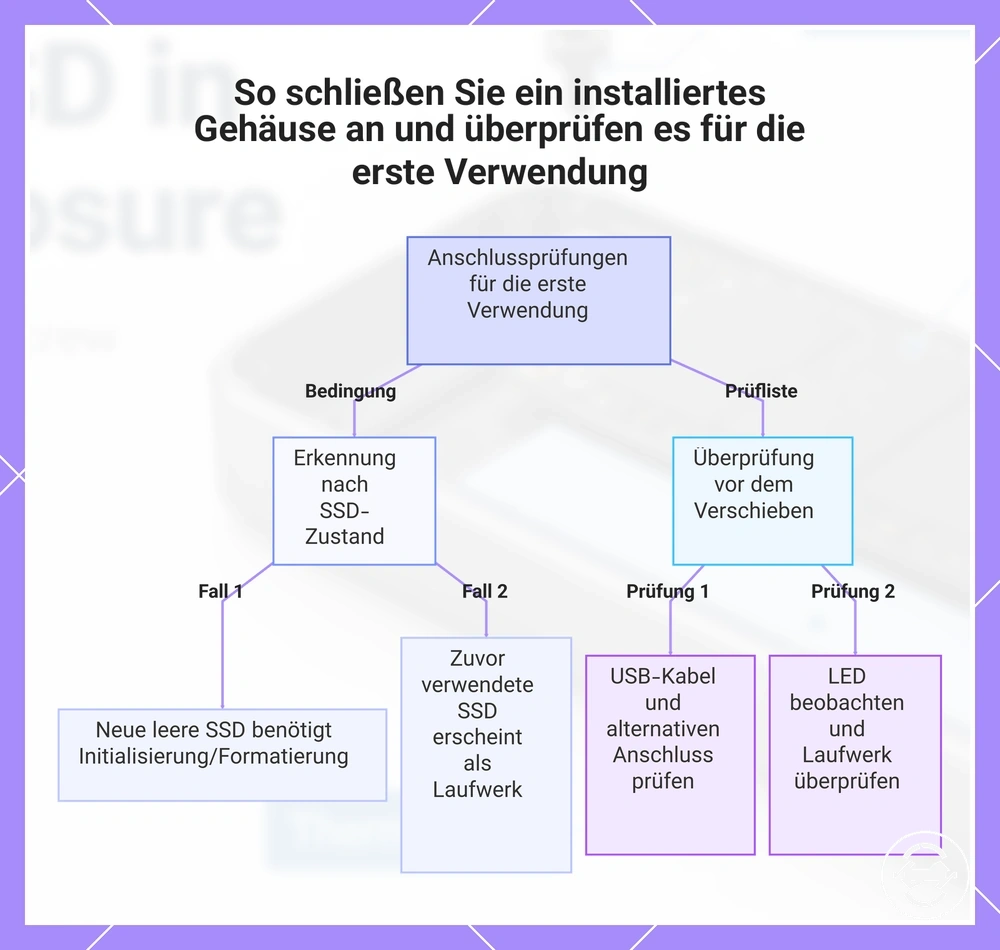
Die erste Verwendung beginnt mit dem Anschließen des eingebauten Gehäuses an einen Computer und der Prüfung, ob es erkannt wird. Die Erkennung bestätigt, dass das Gehäuse über das USB-Kabel und den USB-Anschluss kommunizieren kann, während nutzbarer Speicherplatz auch davon abhängt, ob die SSD bereits initialisiert und formatiert ist.
Wenn die SSD neu und leer ist, kann das Betriebssystem das Gehäuse erkennen, ohne ein nutzbares Laufwerk anzuzeigen, bis die SSD initialisiert und formatiert ist. Wenn die SSD zuvor verwendet wurde und bereits ein unterstütztes Dateisystem enthält, kann sie nach der Erkennung als sichtbares Laufwerk erscheinen. Diese Ergebnisse hängen vom vorhandenen Zustand der SSD ab und nicht allein von der physischen Installation.
Wenn das Gehäuse nicht erkannt wird, prüfen Sie das USB-Kabel, versuchen Sie einen anderen USB-Anschluss und beobachten Sie die LED, falls das Gehäuse eine besitzt. Wenn das Gehäuse erkannt wird, die SSD aber noch nicht nutzbar ist, weil sie nicht initialisiert oder formatiert wurde, verwenden Sie das Datenträgerverwaltungsprogramm des Betriebssystems und folgen Sie der Anleitung zum Gehäuse formatieren.
Bestätigen Sie vor dem Fortfahren diese Prüfungen bei der ersten Verwendung:
- USB-Kabel: Stellen Sie sicher, dass das USB-Kabel sowohl am Gehäuse als auch am Computer vollständig angeschlossen ist. Eine lose Verbindung kann die Erkennung verhindern.
- USB-Anschluss: Wenn das Gehäuse nicht erkannt wird, versuchen Sie einen anderen USB-Anschluss, um festzustellen, ob das Problem mit der Verbindung zusammenhängt.
- LED: Falls das Gehäuse eine LED besitzt, kann ihre Aktivität je nach Gehäusedesign auf vorhandene Stromversorgung oder Kommunikation hinweisen.
- Erkennung: Wenn das Gehäuse erkannt wird, aber kein nutzbares Laufwerk angezeigt wird, prüfen Sie in der Datenträgerverwaltung des Betriebssystems, ob die SSD initialisiert werden muss oder eine Formatierung erforderlich ist.
- Sichtbares Laufwerk: Wenn die SSD bereits ein unterstütztes Dateisystem enthält, kann sie nach der Erkennung als eingebundenes oder sichtbares Laufwerk erscheinen.
Dieses Diagramm zeigt die Anschlussprüfungen für die erste Verwendung eines installierten Gehäuses, einschließlich wie die Erkennung vom SSD-Zustand abhängt und die abschließende Überprüfungsliste.
Einbauprobleme, die verhindern können, dass die SSD erkannt wird
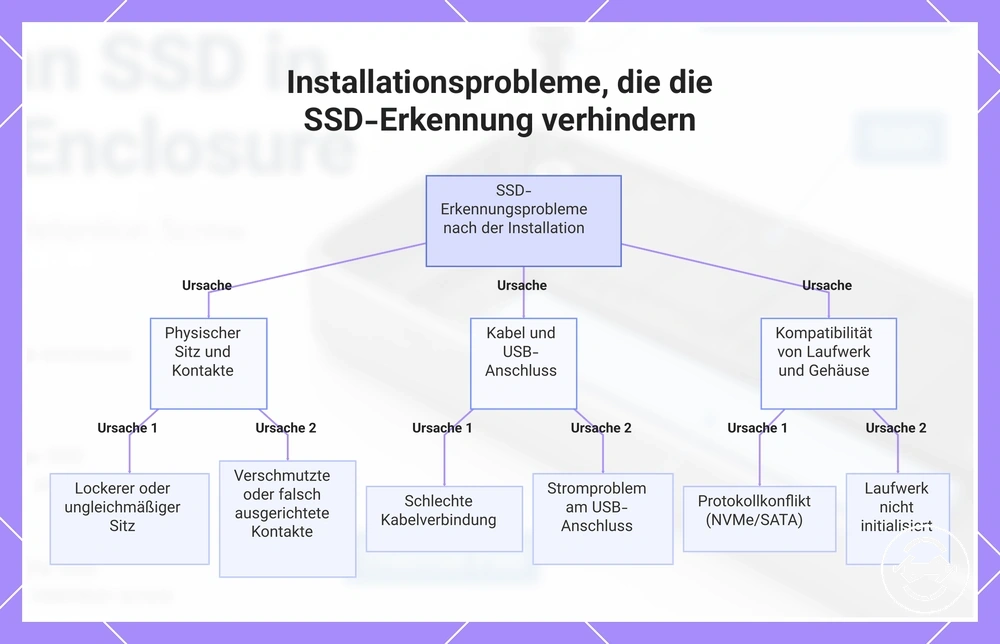
Wenn ein Gehäuse nach dem Einbau nicht erkannt wird, kann die Ursache in lockerem Sitz, Kompatibilität, Kabelverbindung, USB-Anschlussleistung oder dem Initialisierungszustand der SSD liegen. Beginnen Sie mit schnellen physischen Prüfungen, bevor Sie einen Laufwerksfehler annehmen. Bleibt die Erkennung nach diesen Prüfungen aus, gehört dies zur tieferen Fehlersuche für nach dem Einbau nicht erkannt.
Überprüfen Sie den Verbindungsweg in der sichersten Reihenfolge: Setzen Sie die SSD neu ein, bestätigen Sie die Gehäuseunterstützung, prüfen Sie Kabel und Anschluss, dann kontrollieren Sie, ob das Betriebssystem den Laufwerkszustand sieht. Dies trennt einbaunahe Ursachen von Formatierungs- oder allgemeineren Fehlersuchbedingungen.
- Nach dem Zusammenbau nicht erkannt: Lockerer Sitz kann den Kontakt zum Anschluss verhindern. Öffnen Sie das Gehäuse, setzen Sie die SSD neu ein und prüfen Sie, ob die Erkennung zurückkehrt.
- Wird mit einem unterstützten Kabel nicht angezeigt: Die Kompatibilität kann das Problem sein, wenn das Gehäuse das SSD-Protokoll nicht unterstützt. Bestätigen Sie die NVMe- oder SATA-Unterstützung, bevor Sie die Einbauprüfungen wiederholen.
- Keine Reaktion des Computers: Eine schlechte Kabelverbindung oder ein Problem mit dem USB-Anschluss kann die Stromversorgung oder Kommunikation unterbrechen. Schließen Sie das USB-Kabel erneut an und versuchen Sie einen anderen USB-Anschluss.
- Unregelmäßige Erkennung: Verschmutzte Kontakte oder ungleichmäßiger Sitz können den Verbindungsweg beeinträchtigen. Prüfen Sie den Anschlussbereich sorgfältig und setzen Sie die SSD neu ein, wenn der Kontakt unsicher erscheint.
- Erkannt, aber nicht nutzbar: Ein leeres Laufwerk muss möglicherweise initialisiert werden, bevor es als sichtbarer Datenträger erscheint. Prüfen Sie die Datenträgerverwaltung des Betriebssystems, bevor Sie einen physischen Einbaufehler annehmen.
- Erkennung ändert sich nach dem Schließen: Befestigungsdruck, Schließdruck oder ein verschobenes Wärmeleitpad können den eingesetzten Zustand des Laufwerks beeinflussen. Öffnen Sie das Gehäuse erneut und prüfen Sie, ob die SSD flach und sicher sitzt.
Dieses Diagramm kategorisiert die häufigsten installationsbedingten Ursachen dafür, dass eine SSD nach dem Einbau in ein Gehäuse nicht erkannt wird.
Lockerer Sitz, verschmutzte Kontakte oder schwache Kabelverbindung
Lockerer Sitz, verschmutzte Kontakte oder eine schwache Kabelverbindung können die SSD-Erkennung verhindern, selbst wenn SSD und Gehäuse ansonsten kompatibel sind. Diese Probleme erfordern in der Regel ein erneutes Einsetzen der SSD, eine Prüfung des Anschlusses und der Kabelverbindung oder eine Inspektion des Verbindungswegs, bevor ein Laufwerksfehler angenommen wird. Trennen Sie das Gehäuse, bevor Sie die SSD handhaben oder die Kontakte reinigen.
- Lockerer Sitz: Wenn die SSD nicht angezeigt wird, prüfen Sie, ob sie vollständig im Anschluss sitzt. Setzen Sie die SSD vorsichtig neu ein und bestätigen Sie, dass sie flach sitzt, bevor Sie das Gehäuse schließen.
- Verschmutzte Kontakte: Rückstände auf den Kontakten können die Erkennung unterbrechen. Prüfen Sie die SSD-Kontakte auf sichtbare Verunreinigungen und reinigen Sie sie schonend mit einer geeigneten Methode, bevor Sie das Laufwerk wieder anschließen.
- Schwache Kabelverbindung: Wenn die Erkennung unregelmäßig ist oder ausbleibt, prüfen Sie, ob das USB-Kabel an beiden Enden fest sitzt. Versuchen Sie bei Bedarf ein anderes kompatibles Kabel oder einen anderen USB-Anschluss.
- Stabilität des USB-Anschlusses: Ein USB-Anschluss bietet möglicherweise nicht in jeder Situation eine zuverlässige Verbindung. Testen Sie einen anderen USB-Anschluss, wenn das Gehäuse nach Bestätigung des korrekten Kabelsitzes nicht erkannt wird.
- Gehäuseverschluss: Wenn sich die Erkennung nach dem Schließen des Gehäuses ändert, prüfen Sie, ob der Schließdruck oder die Befestigungsspannung die SSD vom Anschluss weggedrückt hat. Öffnen Sie das Gehäuse erneut und bestätigen Sie, dass die SSD korrekt sitzt.
Nicht initialisiertes Laufwerk nach erfolgreichem physischen Einbau
Ein erfolgreicher physischer Einbau bedeutet nicht immer, dass die SSD als sichtbarer Speicherdatenträger bereit ist. Ein nicht initialisiertes Laufwerk kann vom Betriebssystem erkannt werden, bleibt aber im Dateimanager möglicherweise nicht verfügbar, bis es initialisiert und mit einem nutzbaren Dateisystem formatiert ist. Prüfen Sie die Datenträgerverwaltung des Betriebssystems, bevor Sie entscheiden, ob eine Formatierung angemessen ist, da eine Formatierung zu Datenverlust führen kann.
Wenn die SSD in der Datenträgerverwaltung, aber nicht als eingebundener Speicherdatenträger angezeigt wird, kann das Problem eher mit ihrem Initialisierungszustand, der Partitionstabelle oder dem Dateisystem zusammenhängen als mit der physischen Installation. Bestätigen Sie den Laufwerkszustand, bevor Sie Änderungen vornehmen, insbesondere wenn die SSD möglicherweise bereits Daten enthält.
- Nicht initialisiertes Laufwerk: Wenn die SSD erkannt, aber nicht als sichtbarer Speicherdatenträger angezeigt wird, ist sie möglicherweise nicht initialisiert. Gehen Sie nicht davon aus, dass die physische Installation fehlgeschlagen ist.
- Partitionstabelle: Wenn das Laufwerk in der Datenträgerverwaltung ohne nutzbare Partitionstabelle angezeigt wird, ist es möglicherweise noch nicht für die normale Speichernutzung bereit. Gehen Sie nicht davon aus, dass das Laufwerk ohne Bestätigung seines Inhalts gelöscht werden sollte.
- Dateisystem: Eine erkannte SSD ohne unterstütztes oder nutzbares Dateisystem wird möglicherweise nicht als eingebundener Datenträger angezeigt. Erkennung und nutzbarer Speicher sind separate Bedingungen.
- Vorsicht vor Datenverlust: Wenn eine Formatierung in Betracht gezogen wird, bestätigen Sie zunächst, ob die SSD ein neues leeres Laufwerk ist oder vorhandene Daten enthält, da eine Formatierung zu Datenverlust führen kann.