
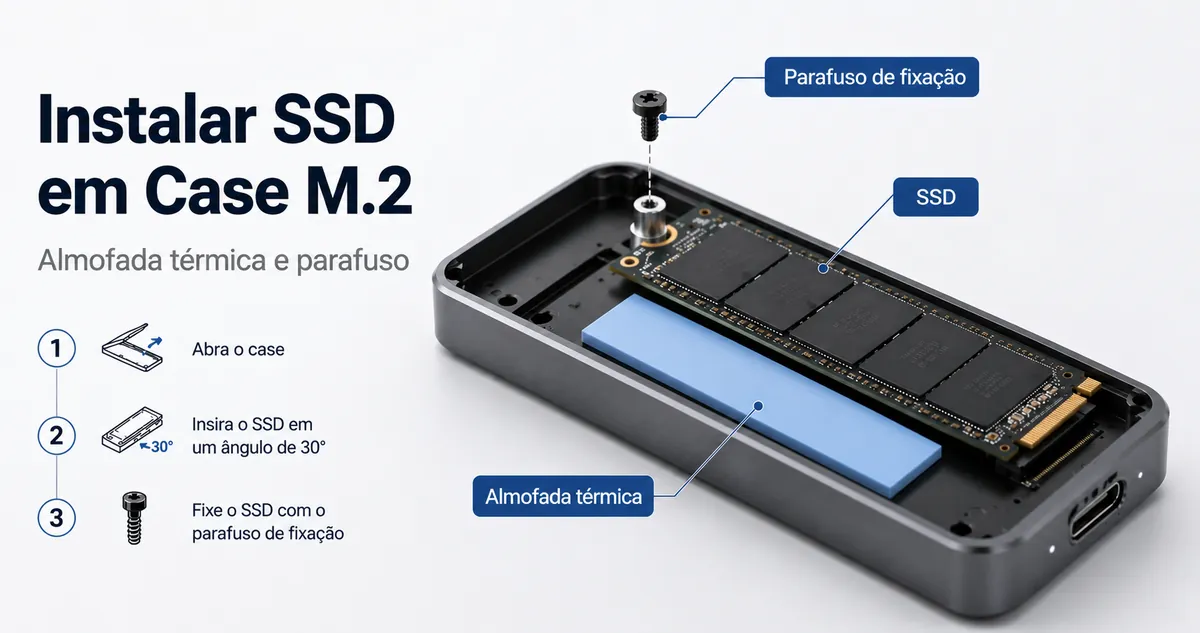
Como instalar um SSD em um case para SSD M.2
A instalação de um SSD em um case para SSD M.2 começa com a confirmação da compatibilidade, o encaixe do SSD M.2 no conector, a fixação com o método de retenção correto, o posicionamento de qualquer almofada térmica para contato e a verificação do case no primeiro uso. A instalação é uma tarefa de montagem física, e não um processo completo de formatação ou resolução de problemas. Os designs dos cases variam, e parafusos, travas, bandejas e layouts térmicos podem não seguir o mesmo padrão de manuseio.
Se você estiver transformando um SSD M.2 interno em uma unidade externa, verifique o encaixe da chave do SSD, o tamanho da unidade, o slot do case, a direção do conector, o método de retenção, a posição da almofada térmica e o cabo USB antes de aplicar pressão. A parte externa do case deve fechar sem deslocar a unidade, e a verificação de primeiro uso deve confirmar se o computador reconhece o case. Para um contexto mais amplo antes das etapas físicas, use o M.2 SSD enclosure guide e, em seguida, continue com as verificações de compatibilidade antes de manusear a unidade.
Uma unidade que não se encaixa perfeitamente ou não é detectada após a montagem pode indicar condições de compatibilidade, encaixe, retenção, cabo ou configuração de primeiro uso. Mantenha esses problemas como verificações de limite nesta etapa, em vez de assumir que o SSD ou o case está com defeito. Verifique os requisitos da unidade e do case antes de inserir o SSD no conector.
Verificações de compatibilidade antes de instalar o SSD
A compatibilidade deve ser verificada antes de inserir o SSD no case. Confirmar o encaixe físico e o suporte eletrônico antes da instalação pode ajudar a evitar problemas de encaixe ou detecção após a montagem.
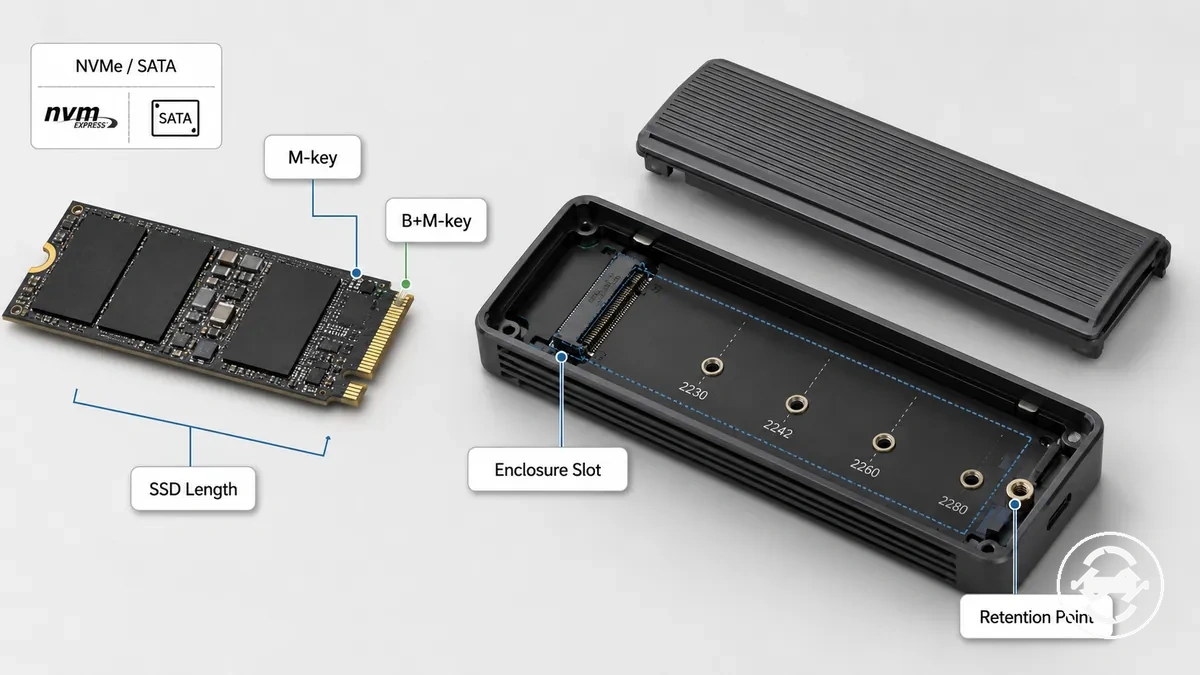
Verifique o protocolo do SSD, o encaixe da chave, o comprimento do SSD, o slot do case e a posição de retenção antes de manusear a unidade. A compatibilidade física depende do conector, do encaixe da chave, do ponto de montagem e da posição de retenção, enquanto a compatibilidade eletrônica depende do suporte ao protocolo entre o SSD e o case. Antes de continuar, check compatibility first para que o case e a unidade atendam aos critérios de instalação necessários.
Se o case suportar apenas NVMe ou apenas SATA, o SSD deve usar o mesmo protocolo. Um case com protocolo duplo pode suportar ambos os tipos de unidade, mas a compatibilidade ainda depende do design do case.
Verifique o seguinte antes de inserir o SSD:
- Confirme se o protocolo do SSD corresponde ao suporte do case. Uma incompatibilidade de protocolo pode impedir a detecção.
- Verifique o encaixe da chave. Um SSD com chave M ou chave B+M deve se alinhar ao conector do case.
- Verifique o comprimento do SSD, como 2280 quando suportado pelo case, para que a unidade atinja a posição de retenção correta.
- Inspecione o slot do case para garantir que ele suporte o tipo de unidade e o layout do conector pretendidos.
- Confirme se a posição de retenção, incluindo a posição do espaçador ou da trava, corresponde ao comprimento do SSD para que a unidade possa ser fixada corretamente.
Tipo de unidade, chave e tamanho dentro do case
O tipo de unidade, a chave e o tamanho devem corresponder ao case antes da instalação do SSD. O encaixe adequado depende do suporte ao protocolo, do encaixe correto da chave e do comprimento do SSD corresponder à posição de montagem. Verifique esses três fatores de ajuste antes de inserir a unidade.
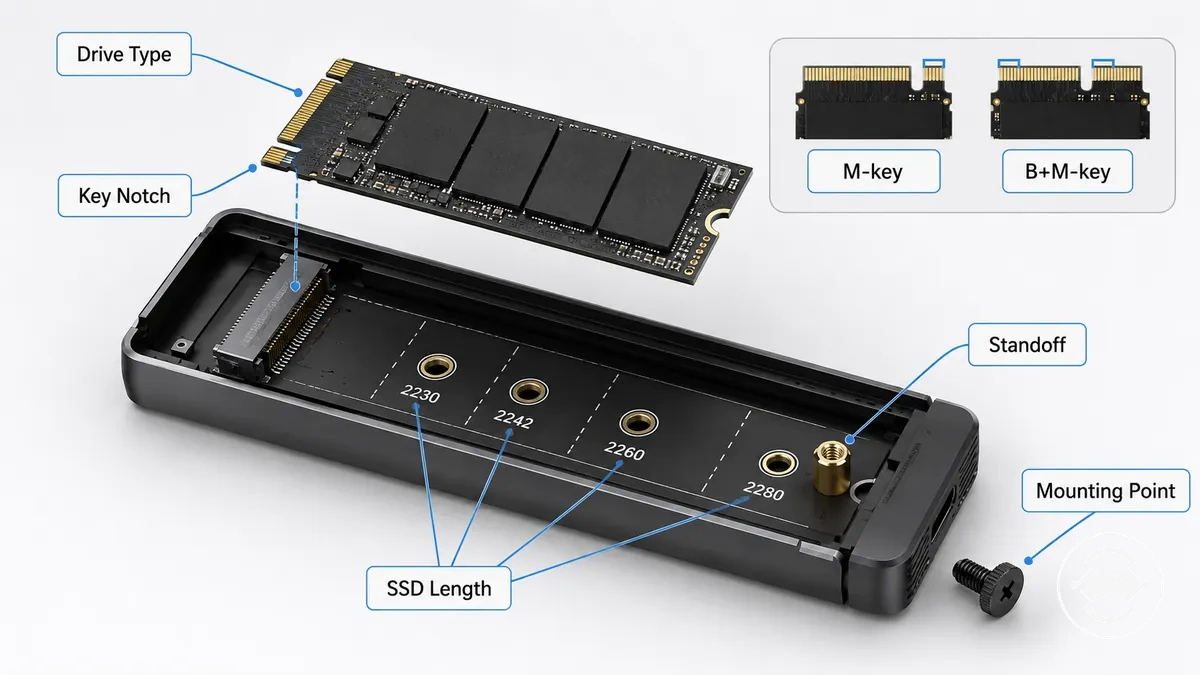
Se o conector parecer corresponder, mas a unidade ainda não puder ser instalada corretamente, o problema pode ser o protocolo, o comprimento do SSD ou o ponto de retenção, e não o conector em si. Para orientação adicional sobre como corresponder o comprimento da unidade ao case, consulte SSD size support antes de fixar a unidade.
- Confirme se o tipo de unidade corresponde ao case. O suporte a NVMe e SATA depende do design do case, e uma incompatibilidade de protocolo pode impedir a detecção.
- Verifique o encaixe da chave. Um SSD com chave M ou chave B+M deve se alinhar ao conector do case antes da inserção.
- Verifique se o comprimento do SSD corresponde ao espaçador ou à posição de montagem do case para que a unidade possa ser fixada com segurança.
- Inspecione a posição de montagem e o ponto de retenção para garantir que o SSD se assente reto dentro do case sem força desnecessária.
Estilo de abertura do case e método de retenção
O estilo de abertura do case altera a forma como o SSD é acessado e fixado, mas o objetivo da instalação permanece o mesmo. Antes de inserir o SSD, identifique como a tampa abre e como o método de retenção mantém a unidade no lugar. Os designs comuns usam um case sem ferramentas ou um case com parafusos.
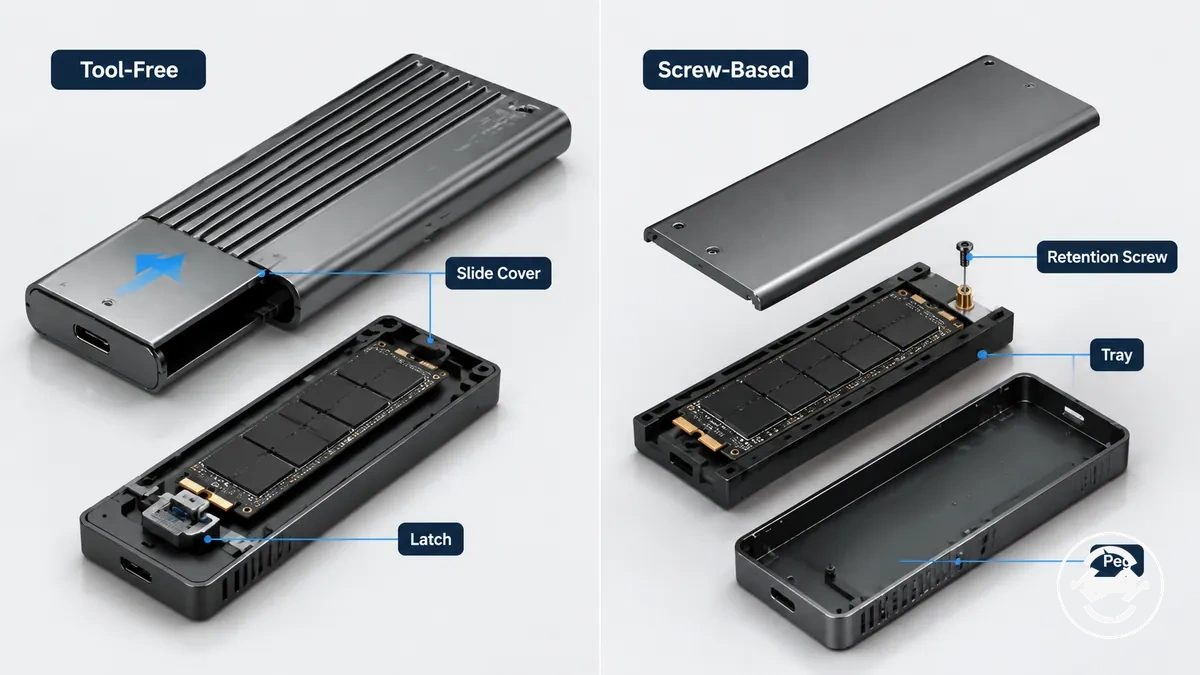
Se o case não abrir como esperado, inspecione a tampa, a bandeja, a trava ou o ponto de retenção antes de aplicar pressão. Dependendo do case, podem ser usados uma tampa deslizante, tampa articulada, parafuso de retenção ou pino. Revisar designs sem ferramentas e com parafusos pode ajudar a identificar o método correto de abertura e fixação.
| Tipo de abertura ou retenção | Observação de manuseio na instalação |
|---|---|
| Tampa deslizante ou trava sem ferramentas | Abra a tampa ou solte a trava para acessar a bandeja e feche-a após o encaixe do SSD. |
| Tampa com parafuso | Remova os parafusos da tampa para acessar a bandeja e reinstale-os após a montagem. |
| Parafuso de retenção | Fixe o SSD pelo entalhe na extremidade após alinhá-lo com o conector e a posição de montagem. |
| Pino de borracha ou trava plástica | Segure o SSD no ponto de retenção sem um parafuso de retenção metálico, dependendo do design do case. |
Ferramentas e peças necessárias para a instalação
As ferramentas e peças necessárias para a instalação dependem do design do case. Um case com parafusos pode exigir ferramentas diferentes de um case sem ferramentas, enquanto itens como uma almofada térmica ou cabo USB também variam conforme o modelo. Reúna as peças necessárias antes de abrir o case e iniciar a instalação.
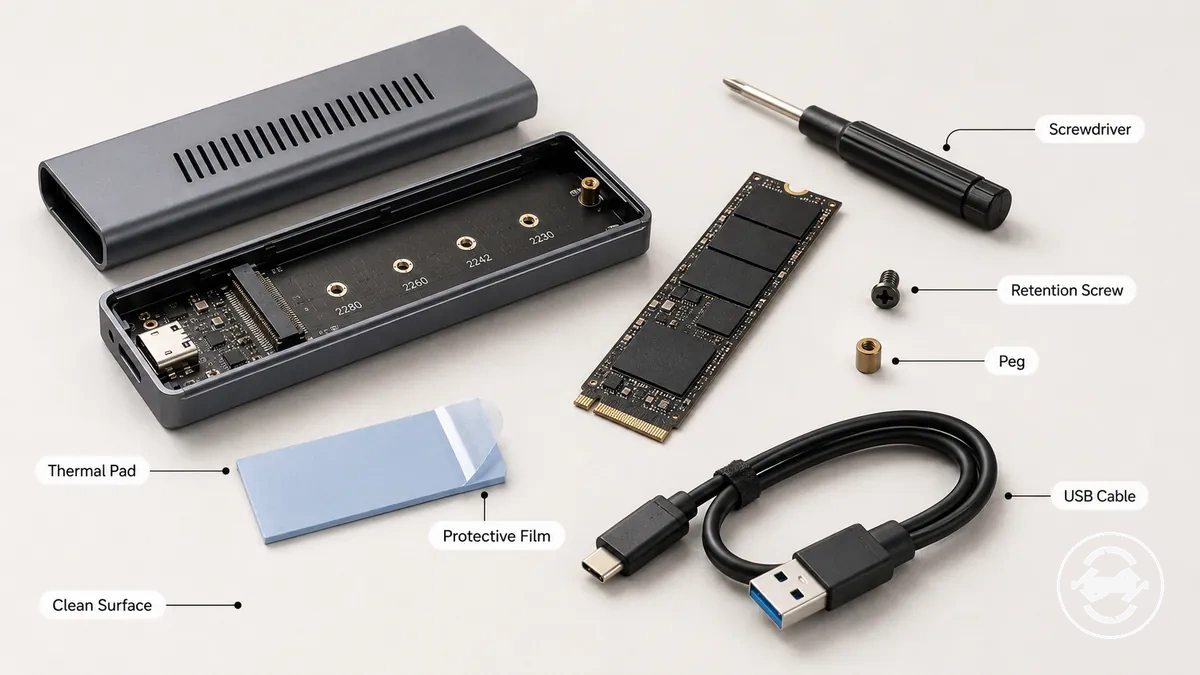
Se você estiver usando um case sem ferramentas, ainda pode precisar de uma almofada térmica, um pino de retenção ou remover um filme protetor antes de fechar a tampa. Preparar esses itens com antecedência pode ajudar a manter a instalação organizada e reduzir o manuseio desnecessário do SSD.
- Chave de fenda: Use o tipo exigido para a tampa do case ou parafuso de retenção. Pode não ser necessária para cases com trava em vez de parafusos.
- Parafusos do case: Mantenha os parafusos da tampa juntos se o case usar fixadores removíveis. Designs sem ferramentas podem não inclui-los.
- Parafuso ou pino de retenção: Fixe o SSD no entalhe da extremidade com o hardware de retenção fornecido quando o design do case exigir.
- Almofada térmica e filme protetor: Remova o filme protetor antes de posicionar a almofada térmica, se uma estiver incluída. Alguns cases podem não usar material térmico.
- Cabo USB: Conecte o case montado a um computador para reconhecimento no primeiro uso. O cabo necessário depende do case.
- Superfície de trabalho limpa: Use uma área estável e sem desordem para reduzir a chance de perder parafusos, clipes ou outras peças pequenas do case durante a instalação.
Chave de fenda, parafusos, pinos e travas
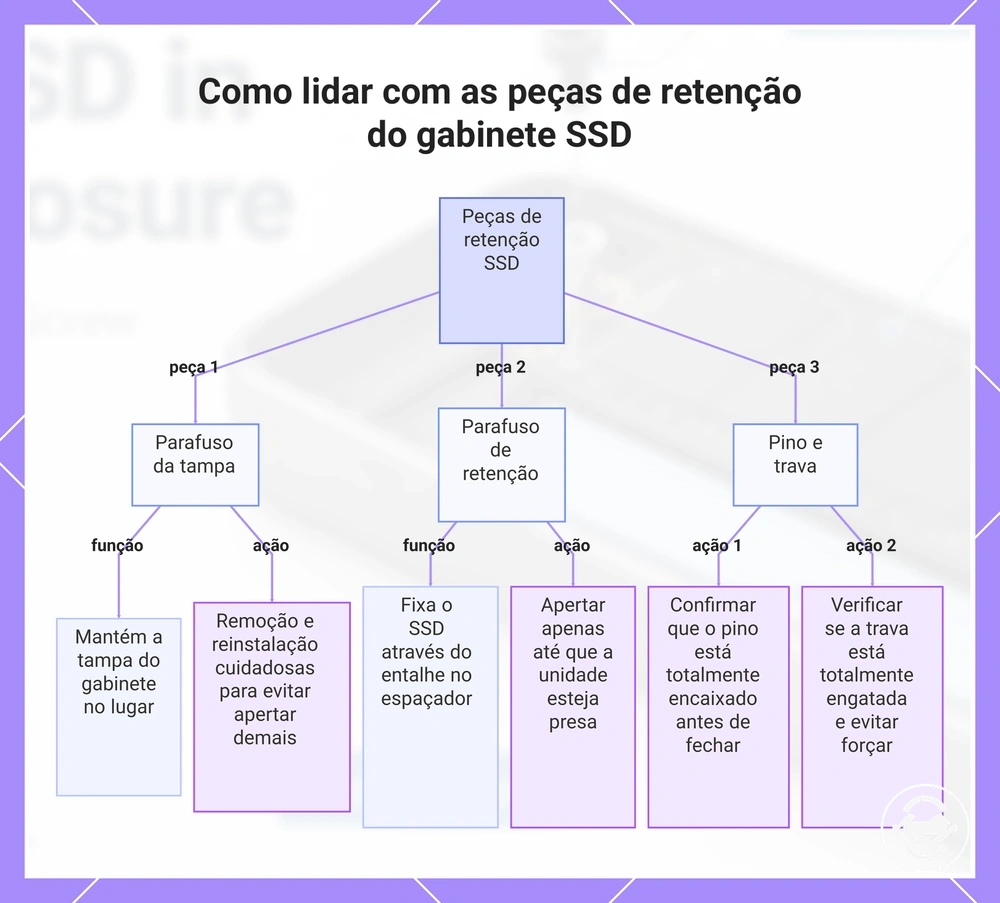
Antes de inserir o SSD, identifique cada peça de retenção usada pelo case e a chave de fenda necessária para manuseá-la. Componentes pequenos, como parafuso da tampa, parafuso de retenção, pino, trava ou clipe, variam conforme o case, e usar o método de manuseio errado pode aumentar o risco de perder peças, danificar a rosca ou apertar em excesso durante a instalação.
- Parafuso da tampa: Mantém a tampa do case no lugar durante a montagem. Remova e reinstale-o com a chave de fenda adequada, tomando cuidado para não apertar em excesso o ponto do parafuso.
- Parafuso de retenção: Fixa o SSD através do entalhe na extremidade no espaçador. Aperte apenas até que a unidade esteja firme para reduzir a chance de flexão da placa ou danos à rosca.
- Pino: Um suporte de borracha ou retentor similar pode segurar o SSD em vez de um parafuso de retenção. Confirme se o pino está totalmente assentado antes de fechar o case.
- Trava ou clipe: Uma trava plástica pode fixar o SSD ou a tampa do case sem parafusos. Verifique se a trava está totalmente engatada e evite forçá-la se a resistência depender do design do case.
Este gráfico mostra as principais peças de retenção de um gabinete SSD e a ação correta para cada uma.
Almofada térmica e filme protetor
A almofada térmica ajuda a criar contato entre a superfície do SSD e o corpo do case quando o design do case suporta esse caminho de contato. A espessura da almofada, a superfície de contato e o contato com o invólucro podem afetar se a transferência de calor é auxiliada pela interface térmica. Se um filme protetor estiver presente na almofada térmica, remova-o antes de fechar o case.
Um posicionamento inadequado da almofada pode deixar um espaço entre o SSD e o invólucro do case, o que pode reduzir o contato em vez de melhorá-lo. Alinhe a almofada térmica com a superfície de contato pretendida e verifique se o fechamento do case pode pressionar levemente a almofada contra o SSD sem deslocar a unidade.
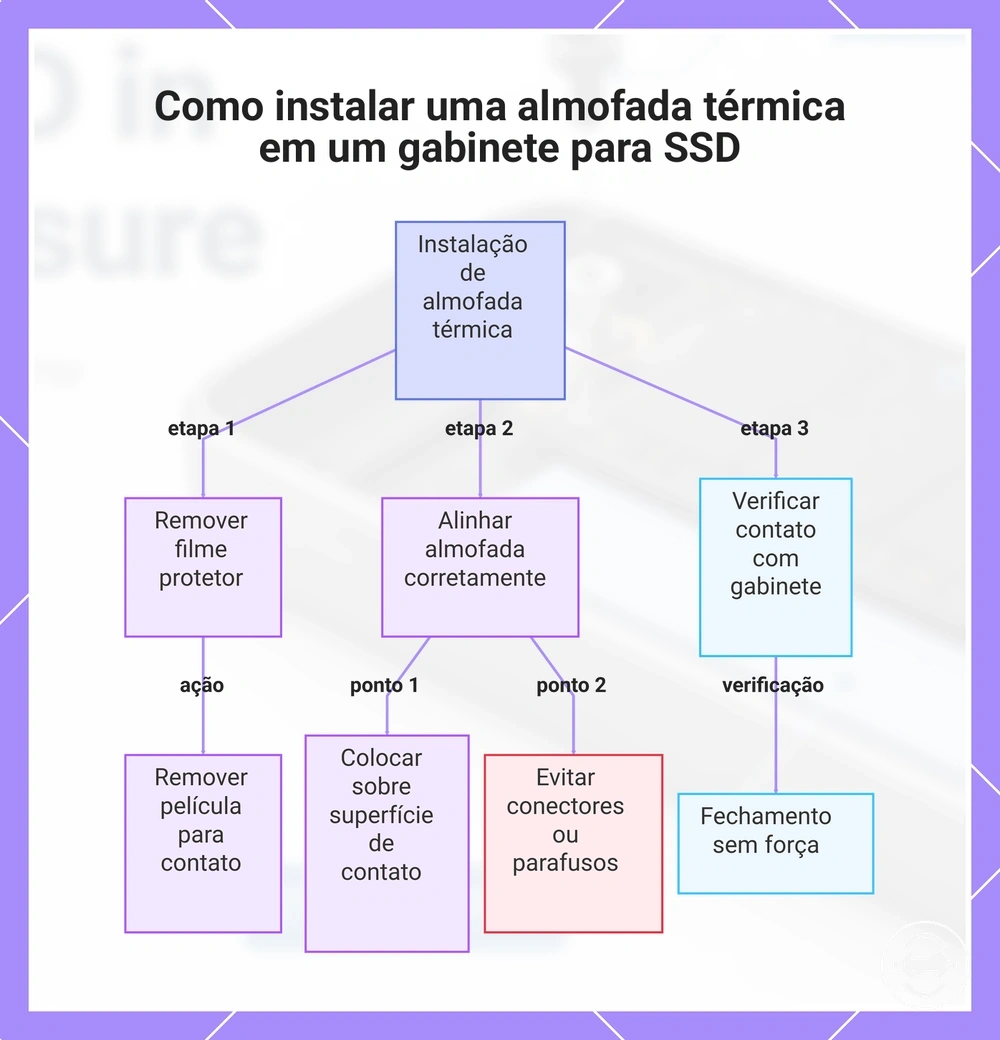
- Filme protetor: Remova o revestimento quando presente para que a almofada térmica possa entrar em contato com a superfície do SSD ou o corpo do case.
- Alinhamento da almofada: Coloque a almofada térmica sobre a superfície de contato pretendida, não sobre conectores, parafusos ou áreas que impeçam o fechamento.
- Contato com o invólucro: Confirme se o corpo do case ou a superfície do dissipador de calor pode fechar contra a almofada sem forçar o invólucro externo.
Este gráfico mostra as três etapas principais para instalar corretamente uma almofada térmica em um gabinete para SSD: remover o filme protetor, alinhar a almofada e verificar o contato com o gabinete.
Instalando o SSD dentro do case
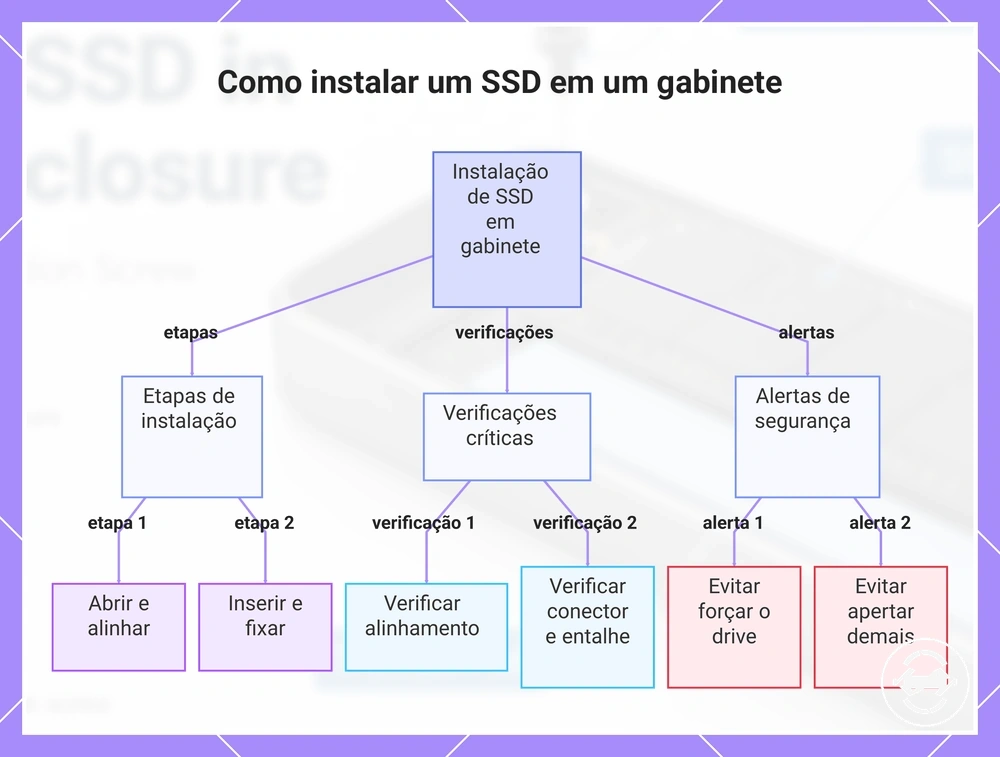
A instalação do SSD segue uma sequência de abrir o case, encaixar a unidade, fixar o ponto de retenção, posicionar a almofada térmica quando usada e fechar o case. O método exato de abertura e retenção depende do design do case, mas a sequência geral de instalação permanece semelhante.
Se o SSD não se alinhar facilmente, pare antes de aplicar pressão. Verifique o conector, o encaixe da chave, o ângulo de inserção e o método de retenção antes de continuar e evite apertar parafusos em excesso ou forçar a unidade no slot M.2, pois isso pode aumentar o risco de danos durante a instalação.
- Abra o case. Abra o case usando sua tampa, trava ou método de retenção. Manuseie parafusos ou clipes pequenos com cuidado para reduzir a chance de perdê-los durante a instalação.
- Alinhe o conector. Posicione o SSD no ângulo correto e alinhe o encaixe da chave com o slot M.2 antes da inserção. Se o conector não se alinhar naturalmente, verifique novamente o alinhamento em vez de aplicar pressão.
- Insira e assente o SSD. Deslize o SSD no conector até que esteja totalmente assentado e, em seguida, abaixe a extremidade livre em direção ao ponto de retenção. Mantenha pressão uniforme na unidade para evitar estresse desnecessário no conector.
- Fixe a unidade. Prenda o SSD com o parafuso de retenção, pino ou trava usado pelo case. Aperte apenas o suficiente para segurar a unidade com segurança, pois a força de aperto necessária varia conforme o design do case.
- Posicione a almofada térmica. Se o case usar uma almofada térmica, remova qualquer filme protetor e posicione a almofada de modo que ela entre em contato com o SSD e o corpo do case conforme pretendido. O posicionamento correto depende do layout do case.
- Feche o case. Feche o case e reconecte quaisquer parafusos ou travas da tampa. Conecte o cabo USB para o primeiro uso e verifique se o case é reconhecido antes de continuar com qualquer configuração fora do processo de instalação física.
Este gráfico mostra a sequência principal de instalação, as verificações críticas e os alertas de segurança para instalar um SSD dentro de um gabinete.
Abra o case e exponha o slot M.2
Antes de aplicar pressão, identifique como a tampa do case abre para acessar o slot M.2 com segurança. O mecanismo de abertura pode usar uma trava, tampa deslizante ou tampa com parafuso, dependendo do design do case. Se a tampa resistir, pare e inspecione se há um parafuso oculto, clipe ou trava antes de continuar para reduzir o risco de danos à bandeja ou ao conector.
- Identifique o mecanismo de abertura. Verifique se o case usa uma tampa deslizante, trava ou tampa com parafuso antes de tentar abrir o case externo. Use apenas o ponto de pressão pretendido para esse design.
- Abra o case com cuidado. Mova a tampa do case apenas o suficiente para expor a bandeja e o slot M.2. Se o case usar uma tampa com parafuso, remova os parafusos antes de levantar a tampa.
- Inspecione a orientação do conector. Confirme se o slot M.2 e o conector estão totalmente visíveis para que o SSD possa ser alinhado corretamente durante a inserção. Evite contato desnecessário com o conector ao manusear a bandeja.
- Pare se a resistência aumentar. Se a tampa do case não soltar com o método de abertura pretendido, inspecione se há outra trava, parafuso oculto ou ponto de travamento em vez de aplicar pressão adicional.
Insira o SSD no ângulo correto
Insira o SSD deslizando-o no conector no ângulo correto antes de pressioná-lo para baixo em direção ao ponto de retenção. Alinhe o encaixe da chave com o conector e permita que o SSD se assente através de contato total, em vez de pressão. Se ocorrer resistência durante a inserção, remova o SSD, verifique o alinhamento e evite forçá-lo no conector.
- Alinhe o encaixe da chave. Segure o SSD pelas bordas e alinhe o encaixe da chave com o conector para que a unidade entre na orientação correta. Se o encaixe não alinhar, remova o SSD e realinhe-o antes de tentar novamente.
- Deslize o SSD no conector. Insira o SSD em um ângulo raso e deslize-o no conector até que os contatos estejam totalmente assentados. Se a unidade não deslizar suavemente, pare e verifique o alinhamento em vez de aplicar pressão adicional.
- Pressione o SSD para baixo. Após o conector ter contato total, pressione a extremidade livre do SSD para baixo em direção ao ponto de retenção. Este movimento segue o assentamento no conector, em vez de substituí-lo.
- Confirme o encaixe da unidade. Verifique se o SSD permanece assentado no conector antes de fixá-lo. Se a unidade deslocar ou levantar, remova-a e repita o alinhamento em vez de aumentar a pressão.
Fixe a unidade sem apertar em excesso
Fixe o SSD com firmeza suficiente para mantê-lo reto sem apertar o hardware de retenção em excesso. Uma unidade muito solta pode se deslocar, enquanto pressão excessiva pode aumentar o risco de flexão da placa ou danos à rosca. O case pode usar um parafuso de retenção, pino ou trava para fixar o SSD.
- Parafuso de retenção: Alinhe o entalhe da extremidade do SSD com o espaçador antes de apertar o parafuso de retenção. Aperte apenas até que o SSD esteja reto e firme, pois apertar em excesso pode aumentar o risco de flexão da placa ou danos à rosca.
- Pino: Se o case usar um pino, assente totalmente o entalhe da extremidade do SSD sobre o ponto de retenção e verifique se a unidade permanece reta sem levantar.
- Trava: Se o case usar uma trava, engate-a totalmente para que o SSD seja fixado com segurança sem colocar pressão desnecessária na unidade.
- Verificação final: Confirme se o SSD permanece reto contra o espaçador e não se move antes de fechar o case. Se a unidade se deslocar, verifique o método de retenção em vez de aumentar a pressão do parafuso.
Posicione a almofada térmica para contato com o corpo do case
Posicione a almofada térmica de modo que ela possa entrar em contato tanto com a superfície superior do SSD quanto com o corpo do case quando o case estiver fechado. Remova o filme protetor antes de posicionar a almofada térmica se um revestimento estiver presente e verifique se o fechamento cria a área de contato pretendida. A interface térmica e a posição da almofada podem variar conforme o design do case, portanto, evite assumir que todos os modelos usam a mesma disposição.
- Filme protetor: Remova o filme protetor antes de fechar o case para que a almofada térmica possa fazer contato com a superfície superior do SSD e o corpo do case.
- Posição da almofada: Coloque a almofada térmica sobre a área de contato pretendida na superfície superior do SSD. Se a almofada estiver desalinhada, o contato com o corpo do case ou dissipador de calor pode ser reduzido.
- Espessura da almofada: Use a espessura de almofada pretendida para o case para que o fechamento possa criar um caminho de contato sem deixar um espaço perceptível ou colocar pressão desnecessária no SSD.
- Verificação do fechamento: Após fechar o case, confirme se a almofada térmica permanece entre a superfície superior do SSD e o corpo do case ou dissipador de calor. Se o contato não for alcançado, a transferência de calor pode ser reduzida, dependendo do design do case.
Feche o case e reconecte o invólucro externo
Feche o case de maneira uniforme para que o SSD, a almofada térmica e o hardware de retenção permaneçam alinhados dentro do invólucro externo. Verifique a folga interna antes de selar a tampa, pois fechamento desigual, barulho ou resistência podem indicar um problema de ajuste.
- Verifique o alinhamento da tampa. Alinhe a tampa com a bandeja ou invólucro antes do fechamento. Se a tampa não assentar uniformemente, reabra o case e verifique se o SSD, o ponto de retenção ou a almofada térmica se deslocou.
- Feche a trava ou recoloque os parafusos. Se o case usar trava, pressione apenas no ponto de fechamento pretendido. Se usar parafusos, reinstale os parafusos da tampa sem adicionar pressão excessiva à rosca ou à tampa.
- Confirme a compressão da almofada térmica. Se uma almofada térmica for usada, verifique se o fechamento cria contato leve com o corpo do case sem deslocar o SSD ou levantar a tampa.
- Verifique a porta do cabo. Confirme se a porta do cabo permanece livre e acessível após fechar o invólucro externo. Não continue se o case fizer barulho, apresentar folgas ou bloquear a abertura da porta.
Conectando o case instalado para o primeiro uso
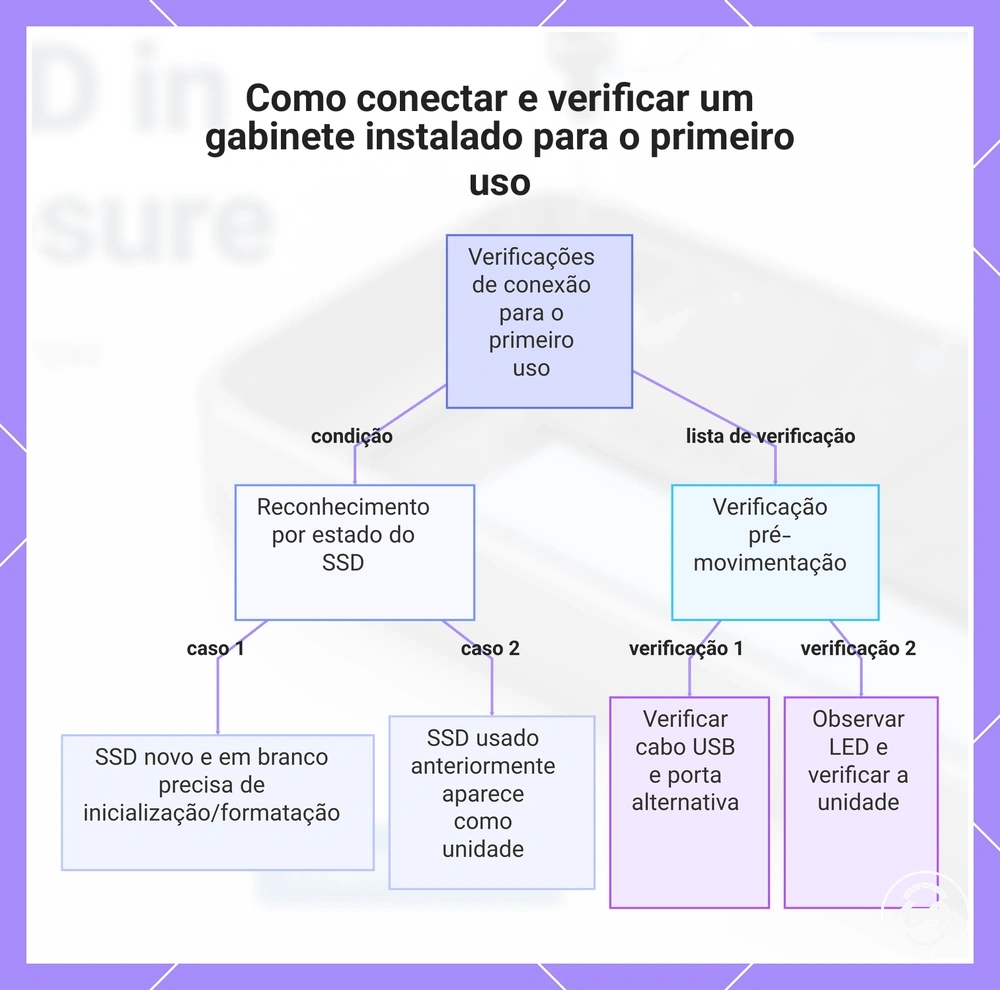
O primeiro uso começa conectando o case instalado a um computador e verificando se ele é reconhecido. A detecção confirma que o case pode se comunicar através do cabo USB e da porta USB, enquanto o armazenamento utilizável também depende se o SSD já está inicializado e formatado.
Se o SSD for novo e estiver em branco, o sistema operacional pode detectar o case sem mostrar uma unidade utilizável até que o SSD seja inicializado e formatado. Se o SSD foi usado anteriormente e já contém um sistema de arquivos suportado, ele pode aparecer como uma unidade visível após o reconhecimento. Esses resultados dependem do estado existente do SSD, e não apenas da instalação física.
Se o case não for reconhecido, verifique o cabo USB, tente outra porta USB e observe o LED, se o case incluir um. Se o case for detectado, mas o SSD ainda não estiver utilizável por não ter sido inicializado ou formatado, use o utilitário de disco do sistema operacional e siga o guia para formatar o case.
Antes de prosseguir, confirme estas verificações de primeiro uso:
- Cabo USB: Certifique-se de que o cabo USB esteja totalmente conectado tanto ao case quanto ao computador. Uma conexão frouxa pode impedir o reconhecimento.
- Porta USB: Se o case não for detectado, tente outra porta USB para ajudar a determinar se o problema está relacionado à conexão.
- LED: Se o case tiver um LED, sua atividade pode indicar que a alimentação ou comunicação está presente, dependendo do design do case.
- Reconhecimento: Se o case for reconhecido, mas nenhuma unidade utilizável aparecer, verifique se o SSD está inicializado ou se requer formatação no utilitário de disco do sistema operacional.
- Unidade visível: Se o SSD já contiver um sistema de arquivos suportado, ele pode aparecer como uma unidade montada ou visível após o reconhecimento.
Este gráfico mostra as verificações de conexão para o primeiro uso de um gabinete instalado, incluindo como o reconhecimento depende do estado do SSD e a lista de verificação final.
Problemas de instalação que podem impedir o SSD de ser detectado
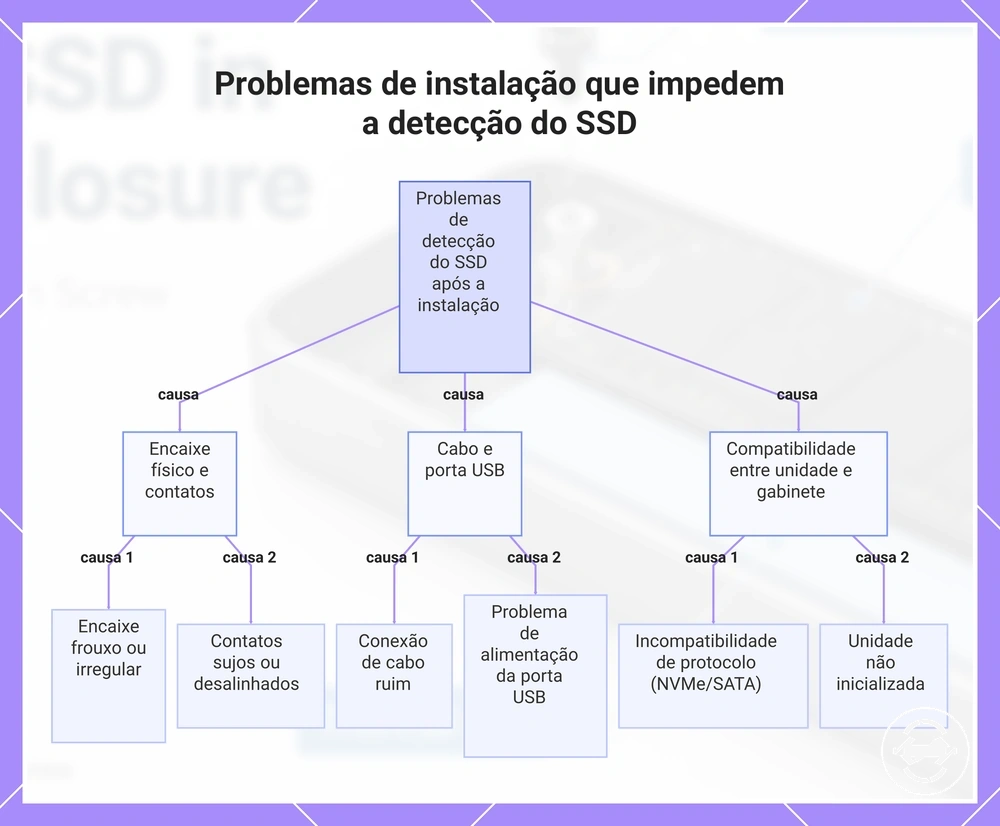
Quando um case não é detectado após a instalação, a causa pode ser encaixe frouxo, compatibilidade, conexão do cabo, energia da porta USB ou o estado de inicialização do SSD. Comece com verificações físicas rápidas antes de assumir uma falha na unidade. Falha persistente de reconhecimento após essas verificações pertence à solução de problemas mais aprofundada para nao detectado apos a instalacao.
Verifique o caminho de conexão na ordem mais segura: reassente o SSD, confirme o suporte do case, inspecione o cabo e a porta e, em seguida, verifique se o sistema operacional vê o estado da unidade. Isso separa as causas adjacentes à instalação da formatação ou de condições mais amplas de solução de problemas.
- Não detectado após a montagem: O encaixe frouxo pode impedir o contato com o conector. Abra o case, reassente o SSD e verifique se o reconhecimento retorna.
- Não aparece com um cabo suportado: A compatibilidade pode ser o problema se o case não suportar o protocolo do SSD. Confirme o suporte a NVMe ou SATA antes de repetir as verificações de instalação.
- Sem resposta do computador: Uma conexão de cabo ruim ou problema na porta USB pode interromper a alimentação ou a comunicação. Reconecte o cabo USB e tente outra porta USB.
- Reconhecimento intermitente: Contatos sujos ou encaixe irregular podem afetar o caminho de conexão. Inspecione a área do conector com cuidado e reassente o SSD se o contato parecer incerto.
- Detectado, mas não utilizável: Uma unidade em branco pode precisar de inicialização antes de aparecer como um volume visível. Verifique o utilitário de disco do sistema operacional antes de assumir uma falha de instalação física.
- Reconhecimento muda após o fechamento: A pressão de retenção, a pressão do fechamento ou uma almofada térmica deslocada podem afetar o encaixe da unidade. Reabra o case e verifique se o SSD permanece reto e firme.
Este gráfico categoriza as causas comuns relacionadas à instalação de um SSD não ser detectado após a montagem em um gabinete.
Encaixe frouxo, contatos sujos ou conexão de cabo fraca
Encaixe frouxo, contatos sujos ou uma conexão de cabo fraca podem impedir a detecção do SSD mesmo quando o SSD e o case são compatíveis. Esses problemas geralmente exigem reassentar o SSD, verificar o conector e a conexão do cabo ou inspecionar o caminho de conexão antes de assumir uma falha na unidade. Desconecte o case antes de manusear o SSD ou limpar os contatos.
- Encaixe frouxo: Se o SSD não estiver aparecendo, verifique se ele está totalmente assentado no conector. Reassente o SSD com cuidado e confirme se ele está reto antes de fechar o case.
- Contatos sujos: Detritos nos contatos podem interromper a detecção. Inspecione os contatos do SSD quanto a contaminação visível e limpe-os suavemente com um método apropriado antes de reconectar a unidade.
- Conexão de cabo fraca: Se o reconhecimento for intermitente ou ausente, verifique se o cabo USB se encaixa firmemente em ambas as extremidades. Se necessário, tente outro cabo compatível ou uma porta USB diferente.
- Estabilidade da porta USB: Uma porta USB pode não fornecer uma conexão confiável em todas as situações. Teste outra porta USB se o case não for detectado após confirmar o encaixe do cabo.
- Fechamento do case: Se a detecção mudar após fechar o case, verifique se o fechamento ou a pressão de retenção deslocou o SSD do conector. Reabra o case e confirme se o SSD permanece devidamente assentado.
Unidade não inicializada após uma instalação física bem-sucedida
Uma instalação física bem-sucedida nem sempre significa que o SSD está pronto para uso como um volume de armazenamento visível. Uma unidade não inicializada pode ser detectada pelo sistema operacional, mas ainda permanecer indisponível no gerenciador de arquivos até que seja inicializada e formatada com um sistema de arquivos utilizável. Verifique o utilitário de disco do sistema operacional antes de decidir se a formatação é adequada, pois a formatação pode resultar em perda de dados.
Se o SSD aparecer no utilitário de disco, mas não como um volume de armazenamento montado, o problema pode estar relacionado ao seu estado de inicialização, tabela de partições ou sistema de arquivos, em vez da instalação física. Confirme o estado da unidade antes de fazer alterações, especialmente se o SSD já puder conter dados.
- Unidade não inicializada: Se o SSD for detectado, mas não for exibido como um volume de armazenamento visível, ele pode não estar inicializado. Não presuma que a instalação física falhou.
- Tabela de partições: Se a unidade aparecer no utilitário de disco sem uma tabela de partições utilizável, ela pode não estar pronta para uso normal de armazenamento. Não presuma que a unidade deve ser apagada sem confirmar seu conteúdo.
- Sistema de arquivos: Um SSD detectado sem um sistema de arquivos suportado ou utilizável pode não aparecer como um volume montado. Detecção e armazenamento utilizável são condições separadas.
- Cuidado com perda de dados: Se a formatação estiver sendo considerada, primeiro confirme se o SSD é uma unidade nova em branco ou contém dados existentes, pois a formatação pode resultar em perda de dados.