
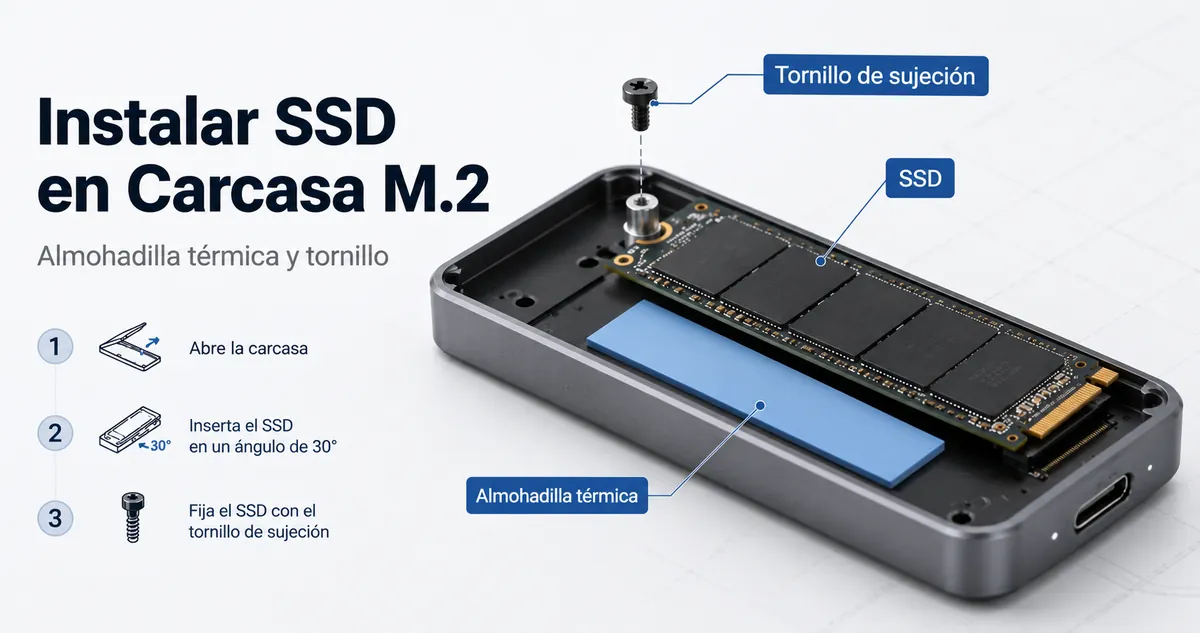
Instalación de un SSD en una carcasa para SSD M.2
La instalación de un SSD en una carcasa para SSD M.2 comienza con la confirmación de la compatibilidad, luego la inserción del SSD M.2 en el conector, su fijación con el método de retención correcto, la colocación de cualquier almohadilla térmica para el contacto y la verificación de la carcasa en el primer uso. La instalación es una tarea de ensamblaje físico, no un proceso completo de formateo o solución de problemas. Los diseños de las carcasas varían, por lo que los tornillos, pestillos, bandejas y disposiciones térmicas pueden no seguir el mismo patrón de manejo.
Si va a convertir un SSD M.2 interno en una unidad externa, verifique la muesca de la llave del SSD, el tamaño de la unidad, la ranura de la carcasa, la dirección del conector, el método de retención, la posición de la almohadilla térmica y el cable USB antes de aplicar presión. La carcasa exterior debe cerrarse sin desplazar la unidad, y la verificación del primer uso debe confirmar si el ordenador reconoce la carcasa. Para un contexto más amplio antes de los pasos físicos, use la M.2 SSD enclosure guide, luego continúe con las comprobaciones de compatibilidad antes de manipular la unidad.
Una unidad que no encaje correctamente o no sea detectada después del montaje puede indicar problemas de compatibilidad, asentamiento, fijación, cable o condiciones de configuración del primer uso. Considere esos problemas como comprobaciones de límite en esta etapa, en lugar de asumir que el SSD o la carcasa están defectuosos. Verifique los requisitos de la unidad y la carcasa antes de insertar el SSD en el conector.
Comprobaciones de compatibilidad antes de instalar el SSD
La compatibilidad debe comprobarse antes de insertar el SSD en la carcasa. Confirmar tanto el ajuste físico como el soporte electrónico antes de la instalación puede ayudar a evitar problemas de mal ajuste o detección después del montaje.
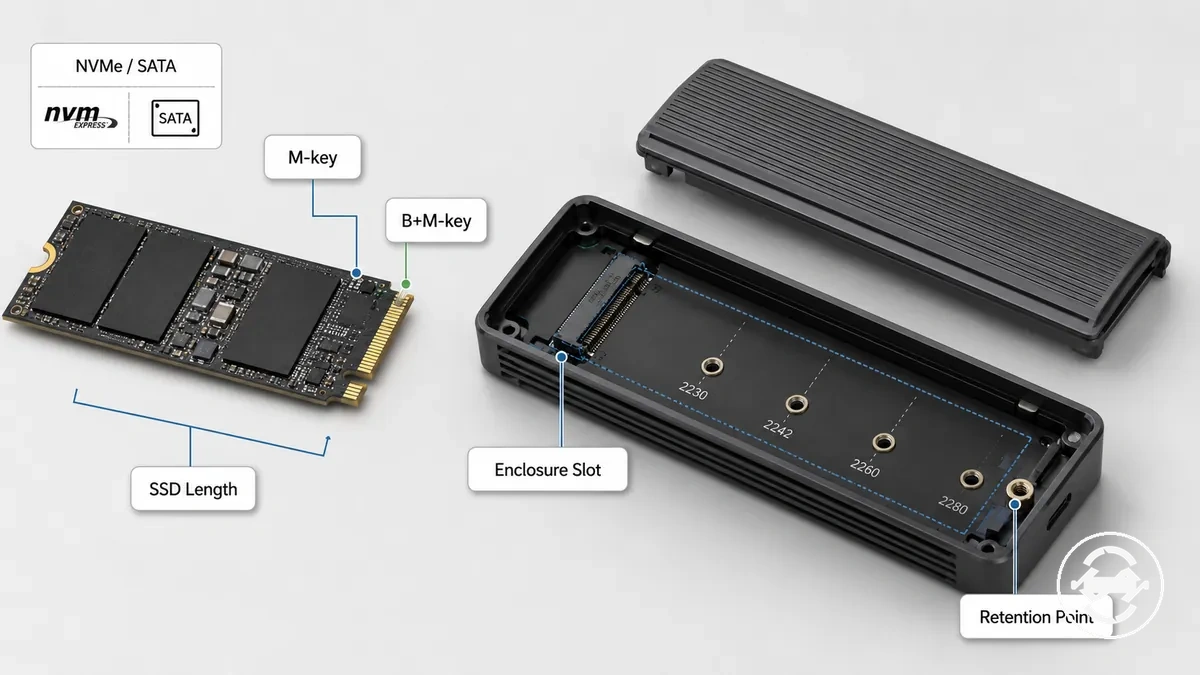
Revise el protocolo del SSD, la muesca de la llave, la longitud del SSD, la ranura de la carcasa y la posición de retención antes de manipular la unidad. La compatibilidad física depende del conector, la muesca de la llave, el punto de montaje y la posición de retención, mientras que la compatibilidad electrónica depende del soporte del protocolo entre el SSD y la carcasa. Antes de continuar, verifique la compatibilidad primero para que la carcasa y la unidad cumplan con los criterios de instalación necesarios.
Si la carcasa solo admite NVMe o solo SATA, el SSD debe usar el mismo protocolo. Una carcasa de doble protocolo puede admitir ambos tipos de unidad, pero la compatibilidad aún depende del diseño de la carcasa.
Verifique lo siguiente antes de insertar el SSD:
- Confirme que el protocolo del SSD coincida con el soporte de la carcasa. Una discrepancia de protocolo puede impedir la detección.
- Revise la muesca de la llave. Un SSD con llave M o llave B+M debe alinearse con el conector de la carcasa.
- Verifique la longitud del SSD, por ejemplo 2280 si la carcasa la admite, para que la unidad alcance la posición de retención correcta.
- Inspeccione la ranura de la carcasa para asegurarse de que admita el tipo de unidad y la disposición del conector previstos.
- Confirme que la posición de retención, incluida la posición del separador o pestillo, coincida con la longitud del SSD para que la unidad pueda fijarse correctamente.
Tipo de unidad, llave y tamaño dentro de la carcasa
El tipo de unidad, la llave y el tamaño deben coincidir con la carcasa antes de instalar el SSD. El asentamiento correcto depende del soporte del protocolo, la muesca de la llave adecuada y la longitud del SSD que coincida con la posición de montaje. Verifique estos tres factores de ajuste antes de insertar la unidad.
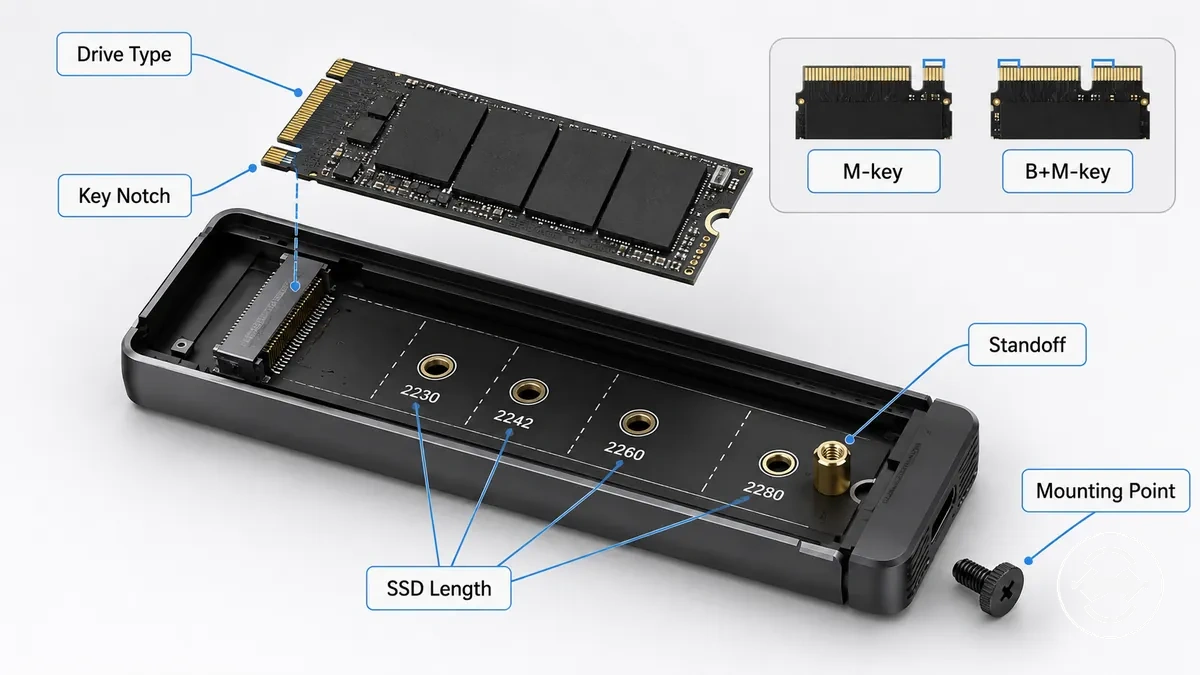
Si el conector parece coincidir pero la unidad aún no puede instalarse correctamente, el problema puede ser el protocolo, la longitud del SSD o el punto de retención, más que el conector en sí. Para obtener más orientación sobre cómo hacer coincidir la longitud de la unidad con la carcasa, revise SSD size support antes de fijar la unidad.
- Confirme que el tipo de unidad coincida con la carcasa. El soporte de NVMe y SATA depende del diseño de la carcasa, y una discrepancia de protocolo puede impedir la detección.
- Revise la muesca de la llave. Un SSD con llave M o llave B+M debe alinearse con el conector de la carcasa antes de la inserción.
- Verifique que la longitud del SSD coincida con el separador o la posición de montaje de la carcasa para que la unidad pueda fijarse de forma segura.
- Inspeccione la posición de montaje y el punto de retención para asegurarse de que el SSD quede plano dentro de la carcasa sin fuerza innecesaria.
Estilo de apertura de la carcasa y método de retención
El estilo de apertura de la carcasa cambia cómo se accede al SSD y cómo se fija, pero el objetivo de la instalación sigue siendo el mismo. Antes de insertar el SSD, identifique cómo se abre la tapa y cómo el método de retención sujeta la unidad en su lugar. Los diseños comunes usan una carcasa sin herramientas o una carcasa con tornillos.
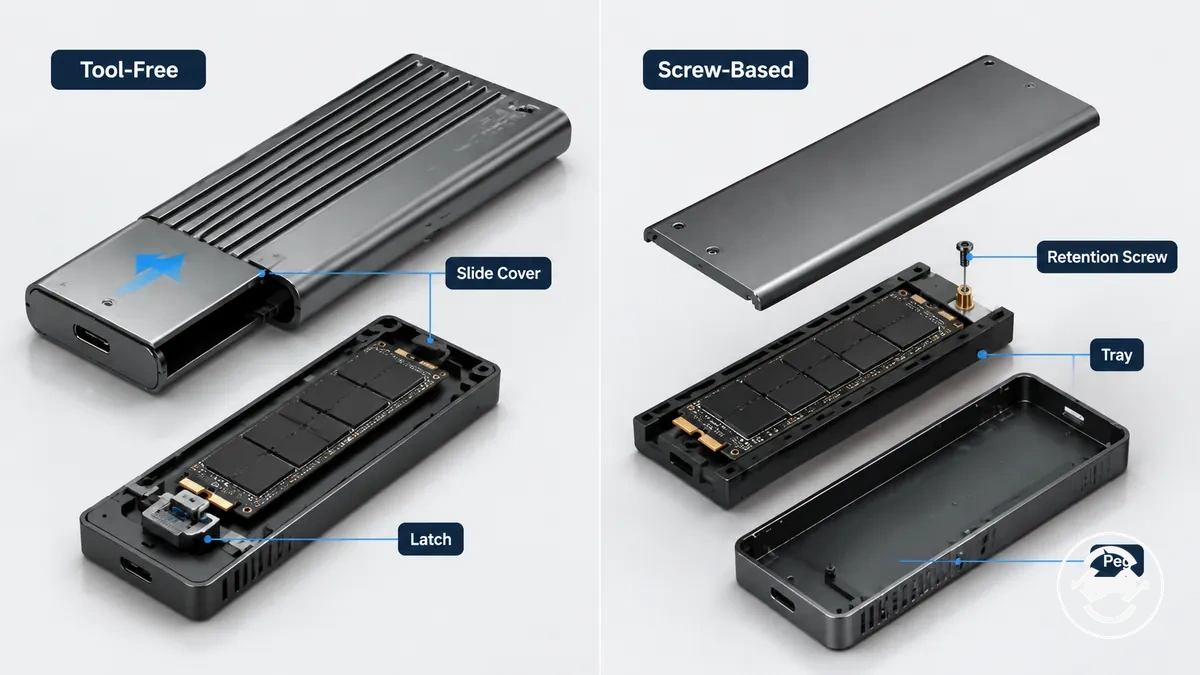
Si la carcasa no se abre como se espera, inspeccione la tapa, la bandeja, el pestillo o el punto de retención antes de aplicar presión. Dependiendo de la carcasa, se puede usar una tapa deslizante, una tapa con bisagra, un tornillo de retención o una clavija. Revisar los diseños sin herramientas y con tornillos puede ayudarle a identificar el método de apertura y fijación correcto.
| Tipo de apertura o retención | Nota de manipulación durante la instalación |
|---|---|
| Tapa deslizante o pestillo sin herramientas | Abra la tapa o libere el pestillo para acceder a la bandeja, luego ciérrela después de colocar el SSD. |
| Tapa con tornillos | Retire los tornillos de la tapa para acceder a la bandeja y vuelva a instalarlos después del montaje. |
| Tornillo de retención | Asegure el SSD a través de su muesca final después de alinearlo con el conector y la posición de montaje. |
| Clavija de goma o pestillo de plástico | Sujete el SSD en el punto de retención sin un tornillo de retención metálico, según el diseño de la carcasa. |
Herramientas y piezas necesarias para la instalación
Las herramientas y piezas necesarias para la instalación dependen del diseño de la carcasa. Una carcasa con tornillos puede requerir un hardware diferente al de una carcasa sin herramientas, mientras que elementos como una almohadilla térmica o un cable USB también varían según el modelo. Reúna las piezas necesarias antes de abrir la carcasa y comenzar la instalación.
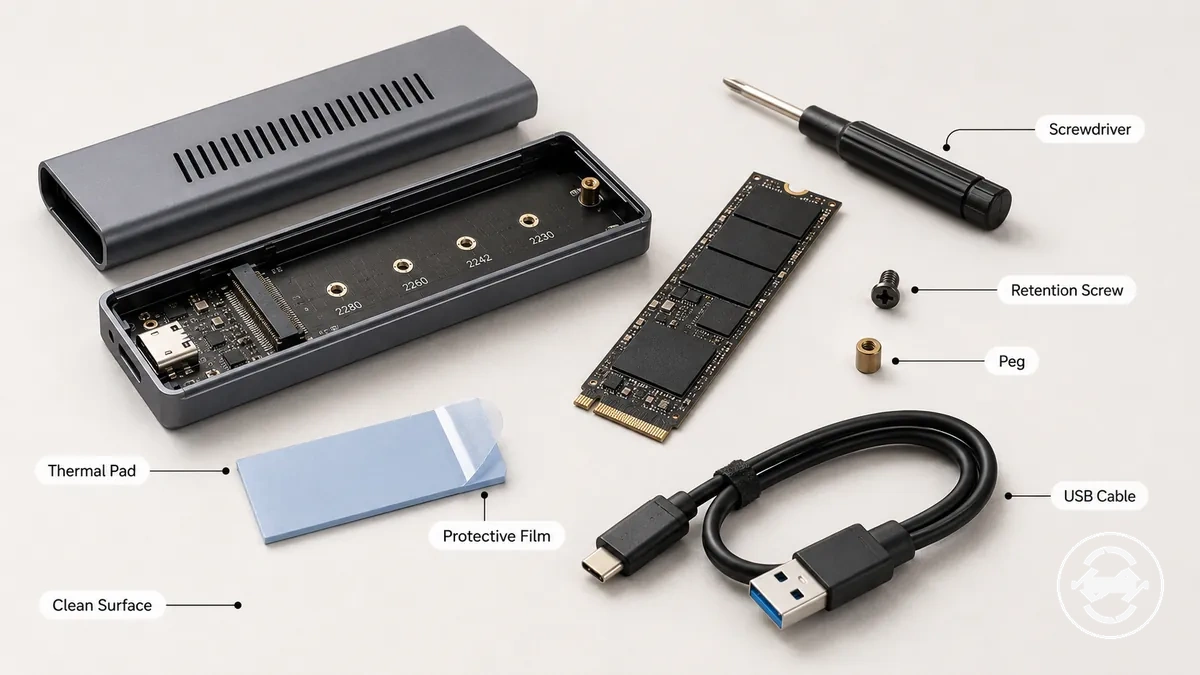
Si usa una carcasa sin herramientas, es posible que aún necesite una almohadilla térmica, una clavija de retención o retirar una película protectora antes de cerrar la tapa. Preparar estos elementos con antelación puede ayudar a mantener la instalación organizada y reducir la manipulación innecesaria del SSD.
- Destornillador: Use el tipo requerido para la tapa de la carcasa o el tornillo de retención. Puede no ser necesario para carcasas con un pestillo en lugar de tornillos.
- Tornillos de la carcasa: Mantenga juntos los tornillos de la tapa si la carcasa usa sujetadores extraíbles. Los diseños sin herramientas pueden no incluirlos.
- Tornillo o clavija de retención: Asegure el SSD en la muesca final con el hardware de retención suministrado cuando el diseño de la carcasa lo requiera.
- Almohadilla térmica y película protectora: Retire la película protectora antes de colocar la almohadilla térmica si se incluye una. Algunas carcasas pueden no usar material térmico.
- Cable USB: Conecte la carcasa ensamblada a un ordenador para el reconocimiento del primer uso. El cable requerido depende de la carcasa.
- Superficie de trabajo limpia: Use un área estable y despejada para reducir la posibilidad de perder tornillos, clips u otro hardware pequeño de la carcasa durante la instalación.
Destornillador, tornillos, clavijas y pestillos
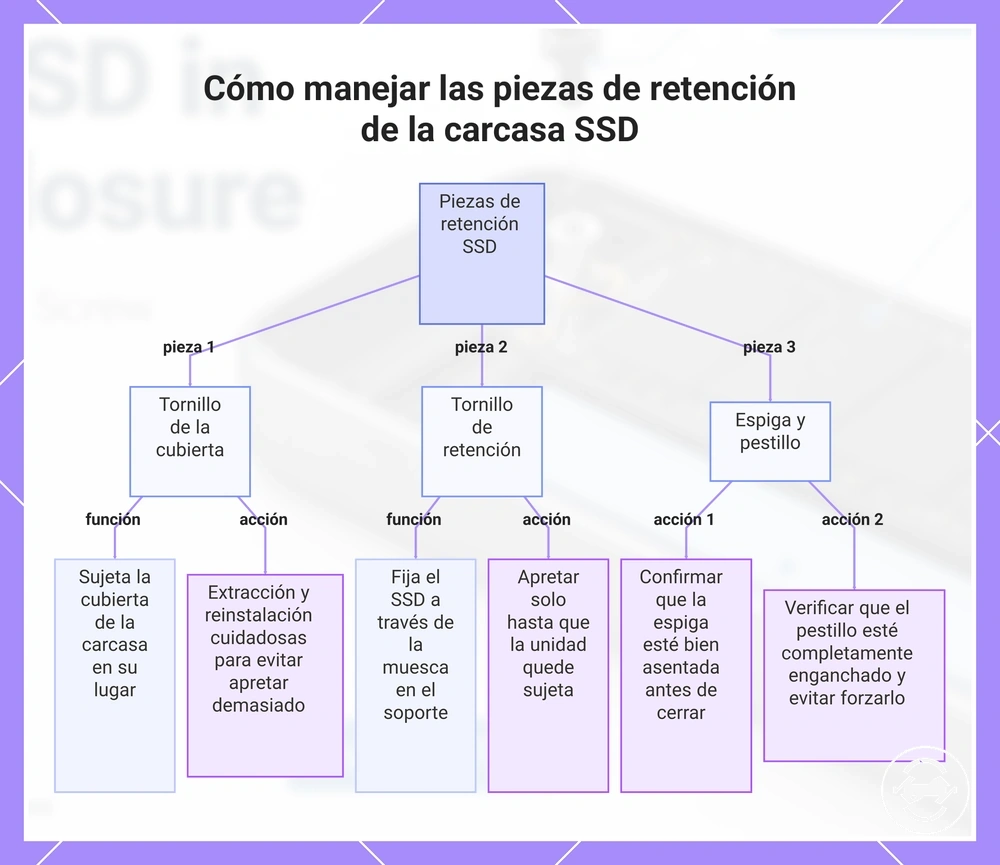
Antes de insertar el SSD, identifique cada pieza de retención que usa la carcasa y el destornillador necesario para manipularla. Pequeñas piezas como un tornillo de tapa, tornillo de retención, clavija, pestillo o clip varían según la carcasa, y usar el método de manipulación incorrecto puede aumentar el riesgo de perder piezas, dañar la rosca o apretar en exceso durante la instalación.
- Tornillo de tapa: Mantiene la tapa de la carcasa en su lugar durante el montaje. Retírelo y vuelva a instalarlo con el destornillador adecuado, teniendo cuidado de no apretar en exceso el tornillo.
- Tornillo de retención: Fija el SSD a través de la muesca final en el separador. Apriete solo hasta que la unidad quede sujeta para reducir la posibilidad de flexión de la placa o daño de la rosca.
- Clavija: Un soporte de goma o un retenedor similar puede sujetar el SSD en lugar de un tornillo de retención. Confirme que la clavija esté completamente insertada antes de cerrar la carcasa.
- Pestillo o clip: Un cierre de plástico puede asegurar el SSD o la tapa de la carcasa sin tornillos. Verifique que el pestillo esté completamente acoplado y evite forzarlo si la resistencia depende del diseño de la carcasa.
Este gráfico muestra las principales piezas de retención de una carcasa SSD y la acción correcta para cada una.
Almohadilla térmica y película protectora
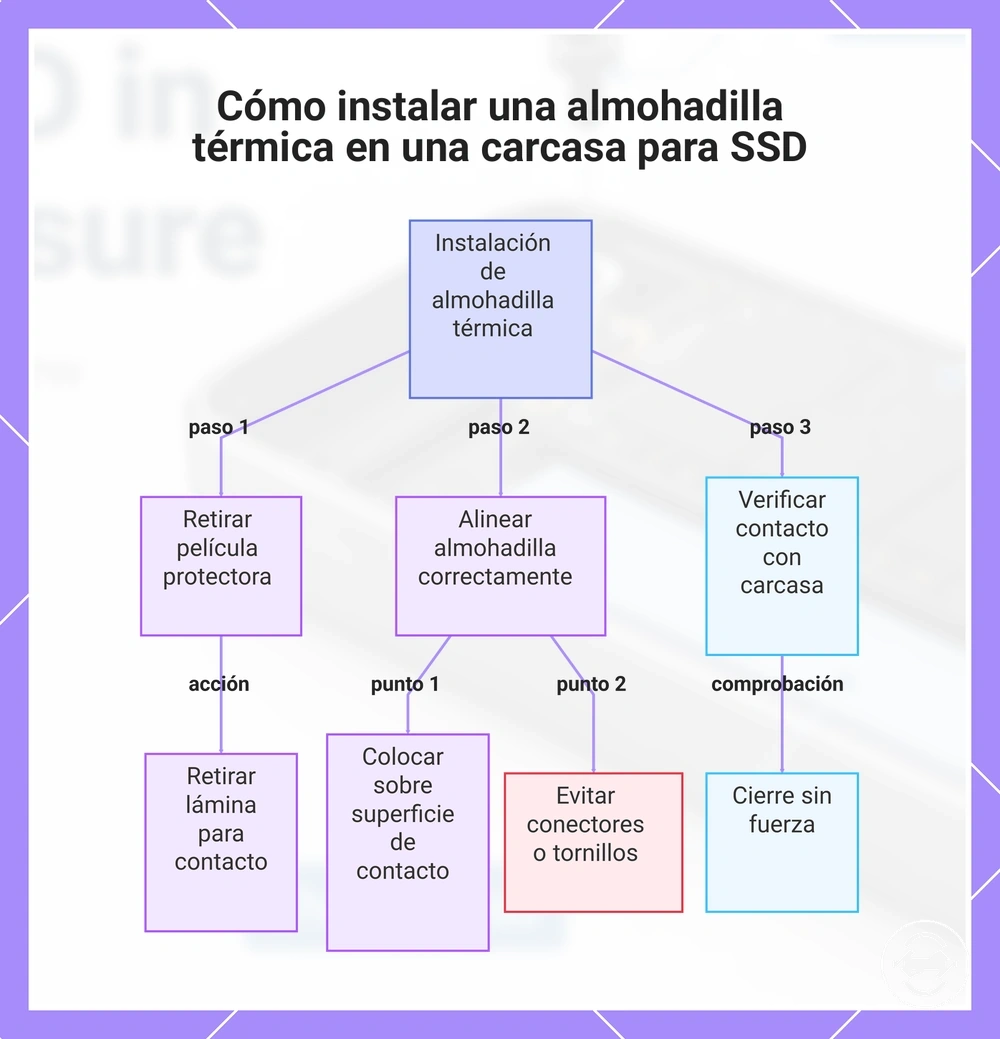
La almohadilla térmica ayuda a establecer contacto entre la superficie del SSD y el cuerpo de la carcasa cuando el diseño de la carcasa admite esa trayectoria de contacto. El grosor de la almohadilla, la superficie de contacto y el contacto con la carcasa pueden influir en si la transferencia de calor se ve favorecida por la interfaz térmica. Si hay una película protectora en la almohadilla térmica, retírela antes de cerrar la carcasa.
Una mala colocación de la almohadilla puede dejar un espacio entre el SSD y la carcasa, lo que puede reducir el contacto en lugar de mejorarlo. Alinee la almohadilla térmica con la superficie de contacto prevista y verifique que el cierre de la carcasa pueda presionar ligeramente la almohadilla contra el SSD sin desplazar la unidad.
- Película protectora: Retire el revestimiento cuando esté presente para que la almohadilla térmica pueda contactar la superficie del SSD o el cuerpo de la carcasa.
- Alineación de la almohadilla: Coloque la almohadilla térmica sobre la superficie de contacto prevista, no sobre conectores, tornillos o áreas que impidan el cierre.
- Contacto con la carcasa: Confirme que el cuerpo de la carcasa o la superficie del disipador pueda cerrarse contra la almohadilla sin forzar la cubierta exterior.
Este gráfico muestra los tres pasos principales para instalar correctamente una almohadilla térmica en una carcasa para SSD: retirar la película protectora, alinear la almohadilla y verificar el contacto con la carcasa.
Instalación del SSD dentro de la carcasa
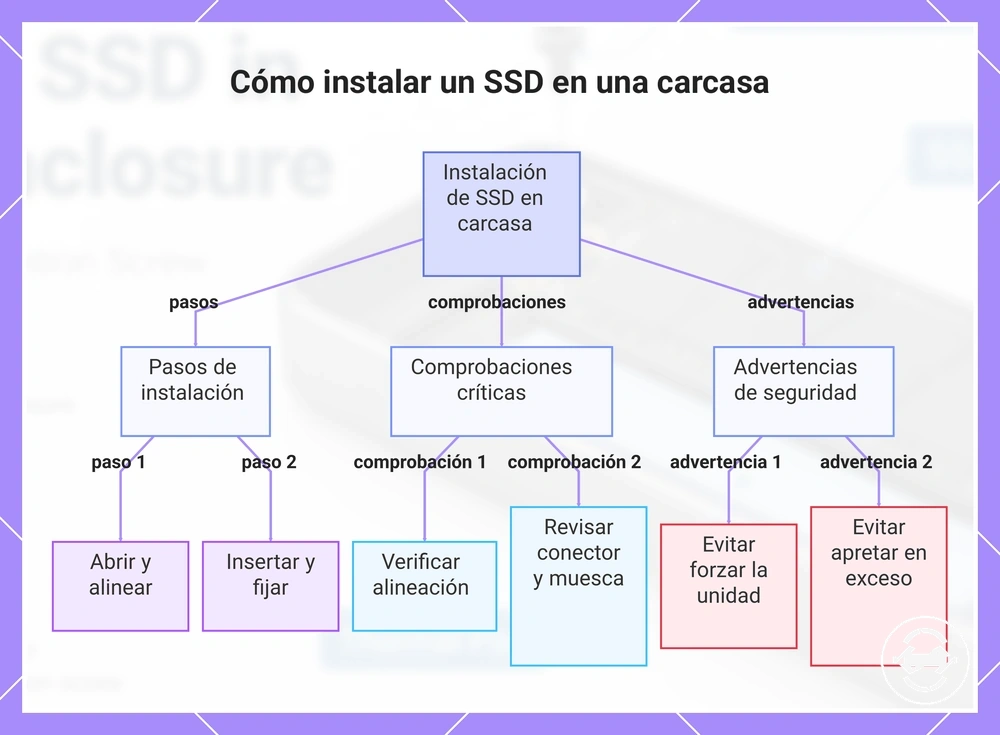
La instalación del SSD sigue una secuencia: abrir la carcasa, colocar la unidad, fijar el punto de retención, posicionar la almohadilla térmica cuando se use y cerrar la carcasa. El método exacto de apertura y retención depende del diseño de la carcasa, pero la secuencia general de instalación sigue siendo similar.
Si el SSD no se alinea con facilidad, deténgase antes de aplicar presión. Revise el conector, la muesca de la llave, el ángulo de inserción y el método de retención antes de continuar, y evite apretar en exceso los tornillos o forzar la unidad en la ranura M.2, ya que esto puede aumentar el riesgo de daños durante la instalación.
- Abra la carcasa. Abra la carcasa usando su tapa, pestillo o método de retención. Manipule los tornillos o clips pequeños con cuidado para reducir la posibilidad de perderlos durante la instalación.
- Alinee el conector. Coloque el SSD en el ángulo correcto y alinee la muesca de la llave con la ranura M.2 antes de la inserción. Si el conector no se alinea de forma natural, vuelva a verificar la alineación en lugar de aplicar presión.
- Inserte y asiente el SSD. Deslice el SSD en el conector hasta que esté completamente asentado, luego baje el extremo libre hacia el punto de retención. Mantenga una presión uniforme sobre la unidad para evitar tensiones innecesarias en el conector.
- Fije la unidad. Sujete el SSD con el tornillo de retención, la clavija o el pestillo que use la carcasa. Apriete solo lo suficiente para mantener la unidad firme, ya que la fuerza de apriete necesaria varía según el diseño de la carcasa.
- Coloque la almohadilla térmica. Si la carcasa usa una almohadilla térmica, retire cualquier película protectora y coloque la almohadilla de modo que entre en contacto con el SSD y el cuerpo de la carcasa según lo previsto. La colocación correcta depende del diseño de la carcasa.
- Cierre la carcasa. Cierre la carcasa y vuelva a colocar los tornillos de la tapa o los pestillos. Conecte el cable USB para el primer uso y verifique si la carcasa es reconocida antes de continuar con cualquier configuración fuera del proceso de instalación física.
Este gráfico muestra la secuencia principal de instalación, las comprobaciones críticas y las advertencias de seguridad para instalar un SSD dentro de una carcasa.
Abra la carcasa y exponga la ranura M.2
Antes de aplicar presión, identifique cómo se abre la tapa de la carcasa para poder acceder a la ranura M.2 de forma segura. El mecanismo de apertura puede usar un pestillo, una tapa deslizante o una tapa con tornillos según el diseño de la carcasa. Si la tapa ofrece resistencia, deténgase e inspeccione si hay un tornillo, clip o pestillo oculto antes de continuar para reducir el riesgo de daños en la bandeja o el conector.
- Identifique el mecanismo de apertura. Verifique si la carcasa usa una tapa deslizante, un pestillo o una tapa con tornillos antes de intentar abrir la cubierta exterior. Use solo el punto de presión previsto para ese diseño.
- Abra la carcasa con cuidado. Mueva la tapa de la carcasa solo lo suficiente para exponer la bandeja y la ranura M.2. Si la carcasa usa una tapa con tornillos, retire los tornillos antes de levantar la tapa.
- Inspeccione la orientación del conector. Confirme que la ranura M.2 y el conector estén completamente visibles para que el SSD pueda alinearse correctamente durante la inserción. Evite el contacto innecesario con el conector mientras manipula la bandeja.
- Deténgase si aumenta la resistencia. Si la tapa de la carcasa no se libera con su método de apertura previsto, inspeccione si hay otro pestillo, tornillo oculto o punto de bloqueo en lugar de aplicar presión adicional.
Inserte el SSD en el ángulo correcto
Inserte el SSD deslizándolo en el conector en el ángulo correcto antes de presionarlo hacia abajo hacia el punto de retención. Alinee la muesca de la llave con el conector y permita que el SSD se asiente mediante contacto completo en lugar de presión. Si se produce resistencia durante la inserción, retire el SSD, verifique la alineación y evite forzarlo en el conector.
- Alinee la muesca de la llave. Sujete el SSD por los bordes y alinee la muesca de la llave con el conector para que la unidad entre en la orientación correcta. Si la muesca no se alinea, retire el SSD y realinéelo antes de intentarlo de nuevo.
- Deslice el SSD en el conector. Inserte el SSD en un ángulo poco profundo y deslícelo en el conector hasta que los contactos estén completamente asentados. Si la unidad no se desliza suavemente, deténgase y verifique la alineación en lugar de aplicar presión adicional.
- Presione el SSD hacia abajo. Después de que el conector tenga contacto completo, presione el extremo libre del SSD hacia abajo hacia el punto de retención. Este movimiento sigue al asentamiento en el conector, no lo reemplaza.
- Confirme que la unidad está asentada. Verifique que el SSD permanezca asentado en el conector antes de fijarlo. Si la unidad se desplaza o se levanta, retírela y repita la alineación en lugar de aumentar la presión.
Fije la unidad sin apretar en exceso
Fije el SSD con suficiente firmeza para mantenerlo plano sin apretar en exceso el hardware de retención. Una unidad demasiado floja puede desplazarse, mientras que una presión excesiva puede aumentar el riesgo de flexión de la placa o daño de la rosca. La carcasa puede usar un tornillo de retención, una clavija o un pestillo para fijar el SSD.
- Tornillo de retención: Alinee la muesca final del SSD con el separador antes de apretar el tornillo de retención. Apriete solo hasta que el SSD quede plano y firme, ya que apretar en exceso puede aumentar el riesgo de flexión de la placa o daño de la rosca.
- Clavija: Si la carcasa usa una clavija, asiente completamente la muesca final del SSD sobre el punto de retención y verifique que la unidad permanezca plana sin levantarse.
- Pestillo: Si la carcasa usa un pestillo, acóplelo completamente para que el SSD quede fijado de forma segura sin ejercer presión innecesaria sobre la unidad.
- Verificación final: Confirme que el SSD permanezca plano contra el separador y no se mueva antes de cerrar la carcasa. Si la unidad se desplaza, revise el método de retención en lugar de aumentar la presión del tornillo.
Coloque la almohadilla térmica para el contacto con el cuerpo de la carcasa
Coloque la almohadilla térmica para que pueda contactar tanto la superficie superior del SSD como el cuerpo de la carcasa cuando la carcasa esté cerrada. Retire la película protectora antes de colocar la almohadilla térmica si hay un revestimiento, y verifique que el cierre cree el área de contacto prevista. La interfaz térmica y la posición de la almohadilla pueden variar según el diseño de la carcasa, por lo que debe evitar asumir que todos los modelos usan la misma disposición.
- Película protectora: Retire la película protectora antes de cerrar la carcasa para que la almohadilla térmica pueda hacer contacto con la superficie superior del SSD y el cuerpo de la carcasa.
- Posición de la almohadilla: Coloque la almohadilla térmica sobre el área de contacto prevista en la superficie superior del SSD. Si la almohadilla está desalineada, el contacto con el cuerpo de la carcasa o el disipador puede verse reducido.
- Grosor de la almohadilla: Use el grosor de almohadilla previsto para la carcasa para que el cierre pueda crear una trayectoria de contacto sin dejar un espacio evidente ni ejercer presión innecesaria sobre el SSD.
- Verificación del cierre: Después de cerrar la carcasa, confirme que la almohadilla térmica permanezca entre la superficie superior del SSD y el cuerpo de la carcasa o el disipador. Si no se logra el contacto, la transferencia de calor puede verse reducida según el diseño de la carcasa.
Cierre la carcasa y vuelva a conectar la cubierta exterior
Cierre la carcasa de manera uniforme para que el SSD, la almohadilla térmica y el hardware de retención permanezcan alineados dentro de la cubierta exterior. Verifique el espacio interno antes de sellar la tapa, ya que un cierre desigual, ruidos o resistencia pueden indicar un problema de ajuste.
- Verifique la alineación de la tapa. Alinee la tapa con la bandeja o el cuerpo antes del cierre. Si la tapa queda desigual, vuelva a abrir la carcasa y compruebe si el SSD, el punto de retención o la almohadilla térmica se han desplazado.
- Cierre el pestillo o vuelva a colocar los tornillos. Si la carcasa usa un cierre con pestillo, presione solo en el punto de cierre previsto. Si usa tornillos, vuelva a instalar los tornillos de la tapa sin añadir presión excesiva a la rosca o la tapa.
- Confirme la compresión de la almohadilla térmica. Si se usa una almohadilla térmica, verifique que el cierre genere un contacto ligero con el cuerpo de la carcasa sin desplazar el SSD ni levantar la tapa.
- Revise el puerto del cable. Confirme que el puerto del cable permanezca despejado y accesible después de cerrar la cubierta exterior. No continúe si la carcasa vibra, tiene espacios o bloquea la abertura del puerto.
Conexión de la carcasa instalada para el primer uso
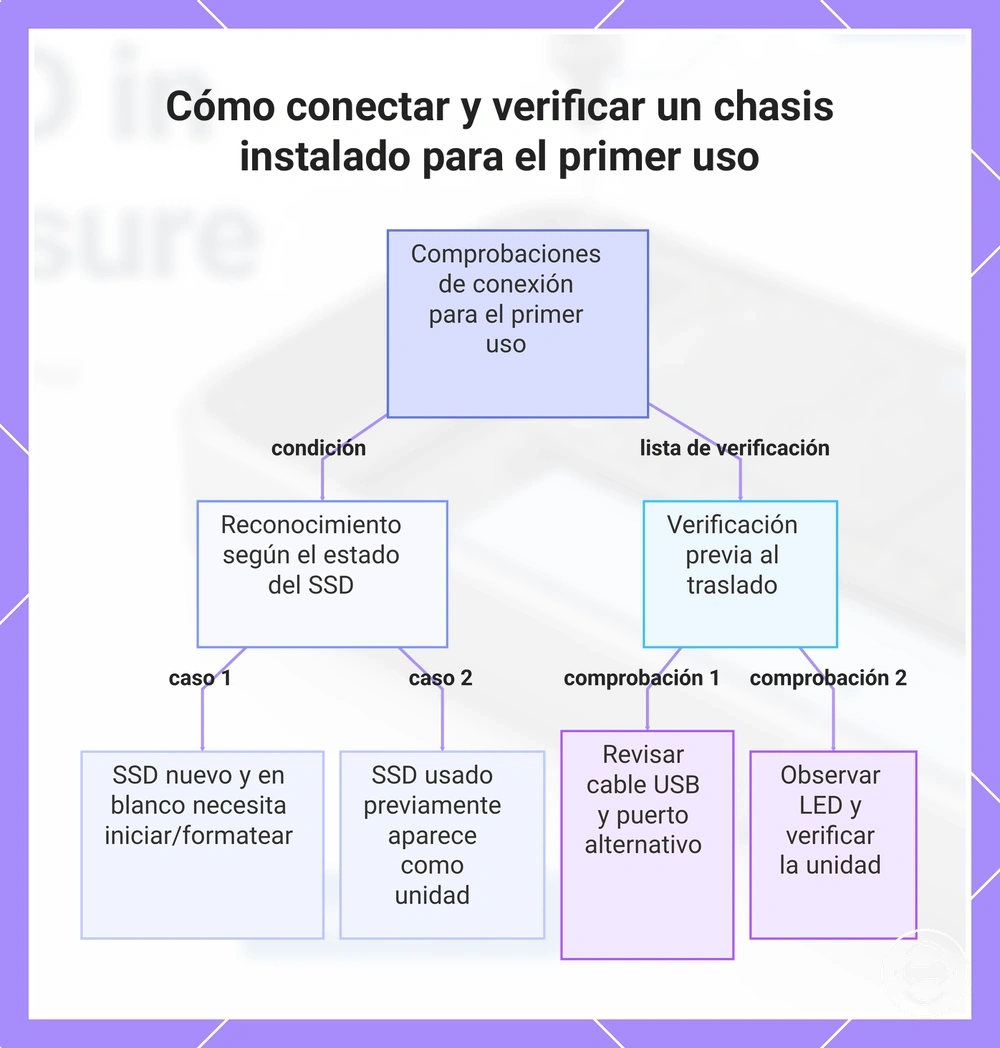
El primer uso comienza conectando la carcasa ya montada a un ordenador y verificando si es reconocida. La detección confirma que la carcasa puede comunicarse a través del cable USB y el puerto USB, mientras que el almacenamiento utilizable también depende de si el SSD ya está inicializado y formateado.
Si el SSD es nuevo y está en blanco, el sistema operativo puede detectar la carcasa sin mostrar una unidad utilizable hasta que el SSD se inicialice y formatee. Si el SSD se usó antes y ya contiene un sistema de archivos compatible, puede aparecer como una unidad visible tras el reconocimiento. Estos resultados dependen del estado existente del SSD, no solo de la instalación física.
Si la carcasa no es reconocida, revise el cable USB, pruebe otro puerto USB y observe el LED si la carcasa incluye uno. Si la carcasa se detecta pero el SSD aún no es utilizable porque no se ha inicializado ni formateado, use la utilidad de discos del sistema operativo y siga la guía para formatear la carcasa.
Antes de continuar, confirme estas comprobaciones del primer uso:
- Cable USB: Asegúrese de que el cable USB esté completamente conectado tanto en la carcasa como en el ordenador. Una conexión floja puede impedir el reconocimiento.
- Puerto USB: Si la carcasa no se detecta, pruebe otro puerto USB para ayudar a determinar si el problema está relacionado con la conexión.
- LED: Si la carcasa tiene un LED, su actividad puede indicar que hay alimentación o comunicación, según el diseño de la carcasa.
- Reconocimiento: Si la carcasa es reconocida pero no aparece ninguna unidad utilizable, verifique si el SSD está inicializado o requiere formateo en la utilidad de discos del sistema operativo.
- Unidad visible: Si el SSD ya contiene un sistema de archivos compatible, puede aparecer como una unidad montada o visible después del reconocimiento.
Este gráfico muestra las comprobaciones de conexión para el primer uso de un chasis instalado, incluyendo cómo el reconocimiento depende del estado del SSD y la lista de verificación final.
Problemas de instalación que pueden impedir la detección del SSD
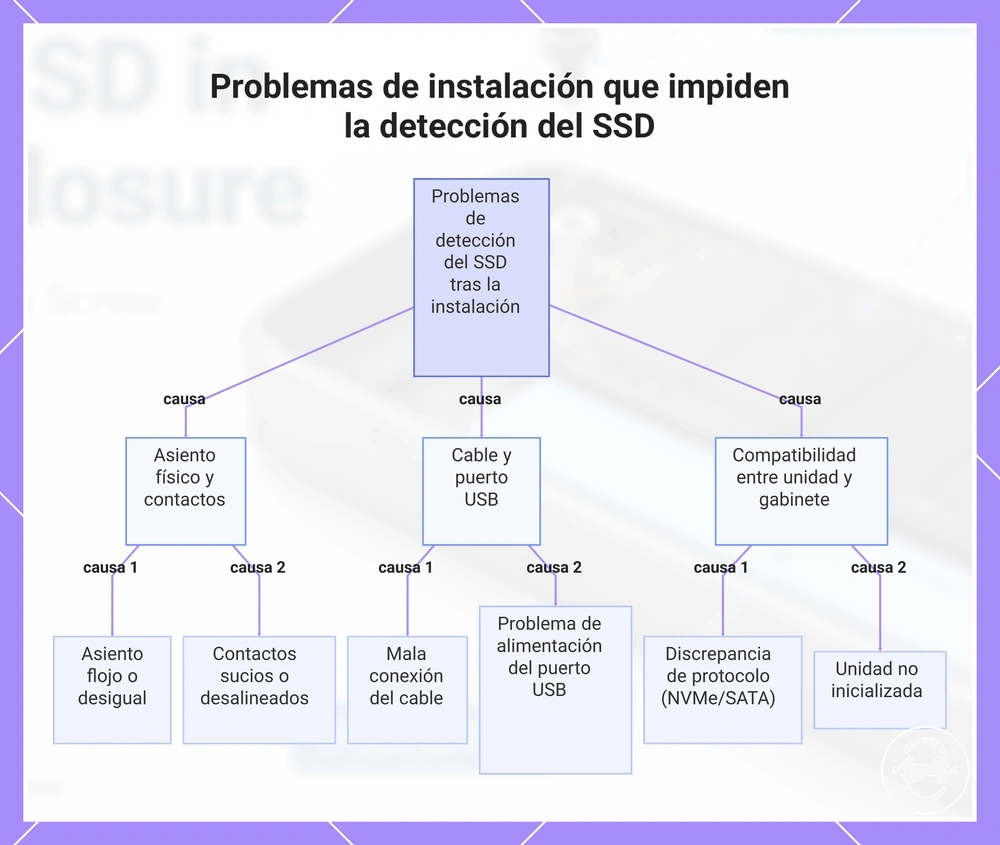
Cuando una carcasa no se detecta después de la instalación, la causa puede ser un asentamiento flojo, compatibilidad, conexión del cable, alimentación del puerto USB o el estado de inicialización del SSD. Comience con comprobaciones físicas rápidas antes de asumir una falla de la unidad. Si persiste la falta de reconocimiento después de estas comprobaciones, se debe a una solución de problemas más profunda para no se detecta tras la instalacion.
Revise la ruta de conexión en el orden más seguro: vuelva a asentar el SSD, confirme el soporte de la carcasa, inspeccione el cable y el puerto, luego verifique si el sistema operativo detecta el estado de la unidad. Esto separa las causas relacionadas con la instalación de las condiciones de formateo o de solución de problemas más amplias.
- No detectado después del montaje: Un asentamiento flojo puede impedir el contacto con el conector. Abra la carcasa, vuelva a asentar el SSD y verifique si el reconocimiento regresa.
- No aparece con un cable compatible: La compatibilidad puede ser el problema si la carcasa no admite el protocolo del SSD. Confirme el soporte de NVMe o SATA antes de repetir las comprobaciones de instalación.
- Sin respuesta del ordenador: Una mala conexión del cable o un problema con el puerto USB pueden interrumpir la alimentación o la comunicación. Vuelva a conectar el cable USB y pruebe otro puerto USB.
- Reconocimiento intermitente: Contactos sucios o un asentamiento desigual pueden afectar la ruta de conexión. Inspeccione el área del conector con cuidado y vuelva a asentar el SSD si el contacto parece dudoso.
- Detectado pero no utilizable: Una unidad en blanco puede necesitar inicialización antes de aparecer como un volumen visible. Revise la utilidad de discos del sistema operativo antes de asumir una falla de instalación física.
- El reconocimiento cambia después del cierre: La presión de retención, la presión del cierre o una almohadilla térmica desplazada pueden afectar la unidad asentada. Vuelva a abrir la carcasa y verifique si el SSD permanece plano y firme.
Este gráfico clasifica las causas comunes relacionadas con la instalación por las que un SSD no se detecta después del montaje en un gabinete.
Asentamiento flojo, contactos sucios o conexión de cable deficiente
Un asentamiento flojo, contactos sucios o una conexión de cable deficiente pueden impedir la detección del SSD incluso cuando el SSD y la carcasa son compatibles. Estos problemas generalmente requieren volver a asentar el SSD, revisar el conector y la conexión del cable, o inspeccionar la ruta de conexión antes de asumir una falla de la unidad. Desconecte la carcasa antes de manipular el SSD o limpiar los contactos.
- Asentamiento flojo: Si el SSD no aparece, verifique si está completamente asentado en el conector. Vuelva a asentar el SSD con cuidado y confirme que quede plano antes de cerrar la carcasa.
- Contactos sucios: Los residuos en los contactos pueden interrumpir la detección. Inspeccione los contactos del SSD en busca de contaminación visible y límpielos suavemente con un método apropiado antes de volver a conectar la unidad.
- Conexión de cable deficiente: Si el reconocimiento es intermitente o está ausente, verifique que el cable USB encaje de forma segura en ambos extremos. Si es necesario, pruebe otro cable compatible o un puerto USB diferente.
- Estabilidad del puerto USB: Un puerto USB puede no proporcionar una conexión fiable en todas las situaciones. Pruebe otro puerto USB si la carcasa no se detecta después de confirmar el ajuste del cable.
- Cierre de la carcasa: Si la detección cambia después de cerrar la carcasa, verifique si el cierre de la carcasa o la presión de retención han desplazado el SSD del conector. Vuelva a abrir la carcasa y confirme que el SSD permanezca correctamente asentado.
Unidad no inicializada después de una instalación física correcta
Una instalación física correcta no siempre significa que el SSD esté listo para usarse como un volumen de almacenamiento visible. Una unidad no inicializada puede ser detectada por el sistema operativo pero permanecer indisponible en el administrador de archivos hasta que se inicialice y formatee con un sistema de archivos utilizable. Revise la utilidad de discos del sistema operativo antes de decidir si el formateo es adecuado, porque el formateo puede provocar pérdida de datos.
Si el SSD aparece en la utilidad de discos pero no como un volumen de almacenamiento montado, el problema puede estar relacionado con su estado de inicialización, tabla de particiones o sistema de archivos, más que con la instalación física. Confirme el estado de la unidad antes de realizar cambios, especialmente si el SSD puede contener datos.
- Unidad no inicializada: Si el SSD se detecta pero no se muestra como un volumen de almacenamiento visible, es posible que no esté inicializado. No asuma que la instalación física ha fallado.
- Tabla de particiones: Si la unidad aparece en la utilidad de discos sin una tabla de particiones utilizable, es posible que aún no esté lista para uso normal de almacenamiento. No asuma que la unidad debe borrarse sin confirmar su contenido.
- Sistema de archivos: Un SSD detectado sin un sistema de archivos compatible o utilizable puede no aparecer como un volumen montado. La detección y el almacenamiento utilizable son condiciones separadas.
- Precaución por pérdida de datos: Si se está considerando el formateo, confirme primero si el SSD es una unidad nueva en blanco o contiene datos existentes, porque el formateo puede provocar pérdida de datos.