
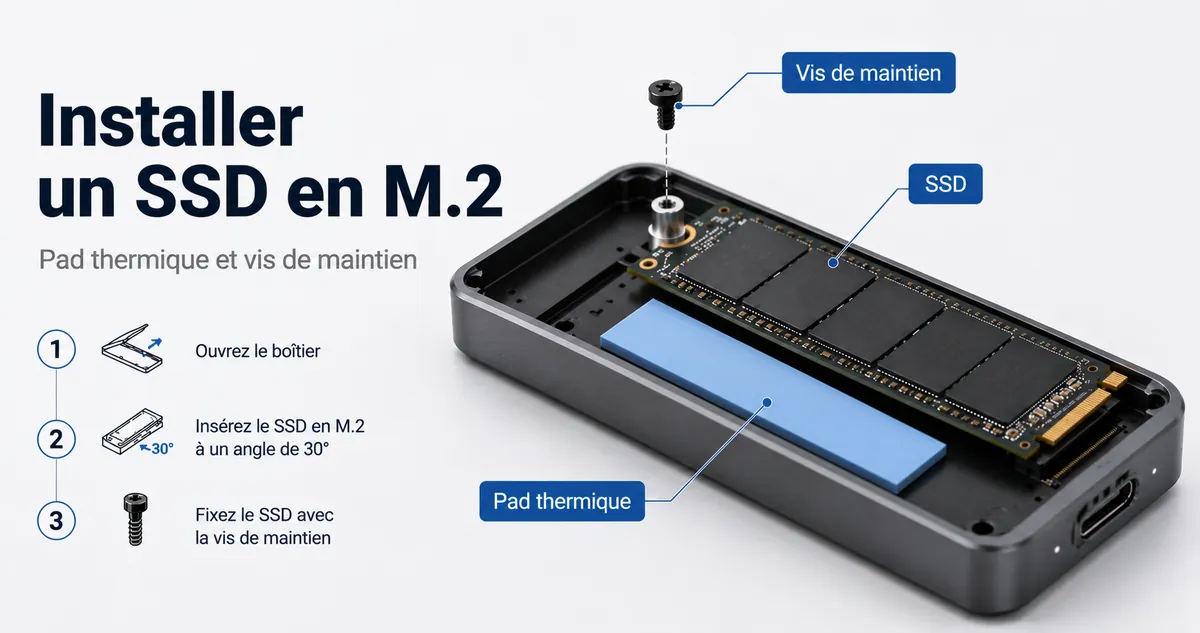
Installer un SSD dans un boîtier SSD M.2
L'installation d'un SSD dans un boîtier SSD M.2 commence par la vérification de la compatibilité, puis l'insertion du SSD M.2 dans le connecteur, sa fixation avec la méthode de retenue appropriée, la mise en place d'un éventuel pad thermique pour le contact, et la vérification du boîtier lors de la première utilisation. L'installation est une tâche d'assemblage physique, et non un processus complet de formatage ou de dépannage. Les conceptions de boîtiers varient, les vis, loquets, plateaux et dispositions thermiques peuvent ne pas suivre le même schéma de manipulation.
Si vous transformez un SSD M.2 interne en un disque externe, vérifiez l'encoche de clé du SSD, la taille du disque, l'emplacement du boîtier, le sens du connecteur, la méthode de retenue, la position du pad thermique et le câble USB avant d'appliquer une pression. Le boîtier externe doit se fermer sans déplacer le disque, et la vérification de la première utilisation doit confirmer si l'ordinateur reconnaît le boîtier. Pour un contexte plus large avant les étapes physiques, utilisez le M.2 SSD enclosure guide, puis poursuivez avec les vérifications de compatibilité avant de manipuler le disque.
Un disque qui ne s'adapte pas parfaitement ou qui n'est pas détecté après l'assemblage peut indiquer des problèmes de compatibilité, d'insertion, de retenue, de câble ou de configuration de première utilisation. Considérez ces problèmes comme des vérifications de limites à ce stade plutôt que de supposer que le SSD ou le boîtier est défectueux. Vérifiez les exigences du disque et du boîtier avant d'insérer le SSD dans le connecteur.
Vérifications de compatibilité avant l'installation du SSD
La compatibilité doit être vérifiée avant d'insérer le SSD dans le boîtier. Confirmer à la fois l'ajustement physique et le support électronique avant l'installation peut aider à éviter des problèmes d'ajustement ou de détection après l'assemblage.
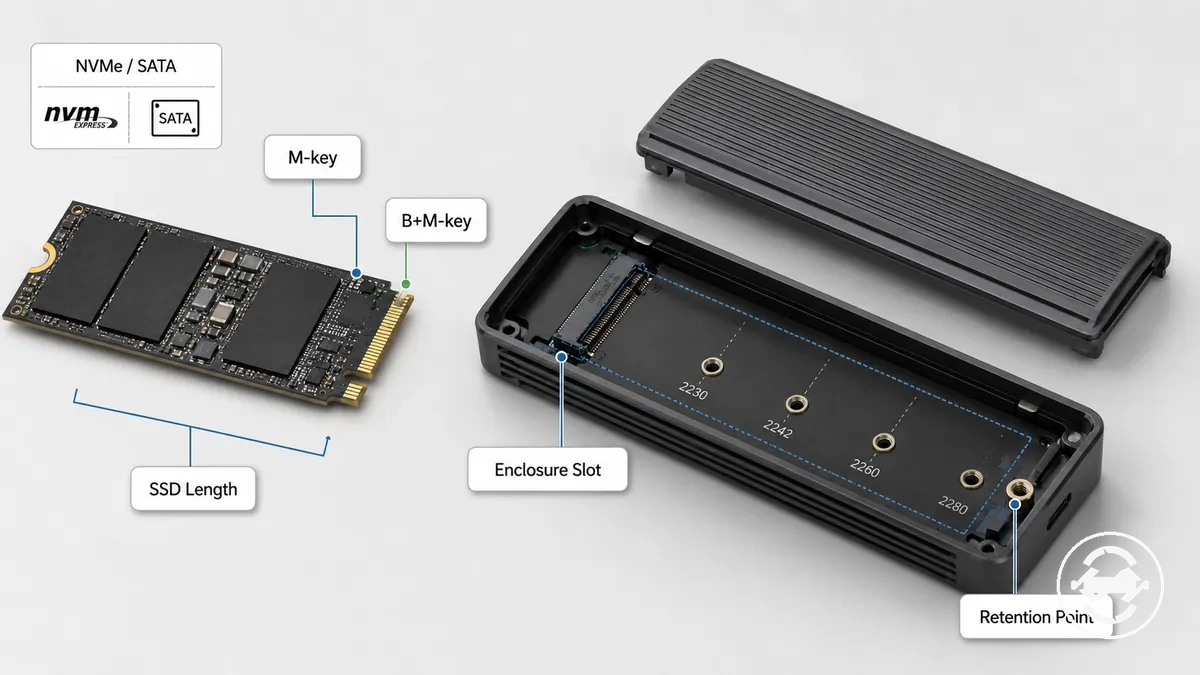
Vérifiez le protocole du SSD, l'encoche de clé, la longueur du SSD, l'emplacement du boîtier et la position de retenue avant de manipuler le disque. La compatibilité physique dépend du connecteur, de l'encoche de clé, du point de montage et de la position de retenue, tandis que la compatibilité électronique dépend du support de protocole entre le SSD et le boîtier. Avant de continuer, check compatibility first pour que le boîtier et le disque répondent aux critères d'installation requis.
Si le boîtier ne prend en charge que le NVMe ou que le SATA, le SSD doit utiliser le même protocole. Un boîtier à double protocole peut prendre en charge les deux types de disques, mais la compatibilité dépend toujours de la conception du boîtier.
Vérifiez les points suivants avant d'insérer le SSD :
- Confirmez que le protocole du SSD correspond au support du boîtier. Une incompatibilité de protocole peut empêcher la détection.
- Vérifiez l'encoche de clé. Un SSD à clé M ou à clé B+M doit s'aligner avec le connecteur du boîtier.
- Vérifiez la longueur du SSD, par exemple 2280 lorsque le boîtier la prend en charge, afin que le disque atteigne la position de retenue correcte.
- Inspectez l'emplacement du boîtier pour vous assurer qu'il prend en charge le type de disque prévu et la disposition du connecteur.
- Confirmez que la position de retenue, y compris la position de l'entretoise ou du loquet, correspond à la longueur du SSD afin que le disque puisse être fixé correctement.
Type de disque, clé et taille dans le boîtier
Le type de disque, la clé et la taille doivent correspondre au boîtier avant l'installation du SSD. Un bon positionnement dépend du support du protocole, de l'encoche de clé correcte et de la longueur du SSD correspondant à la position de montage. Vérifiez ces trois facteurs d'ajustement avant d'insérer le disque.
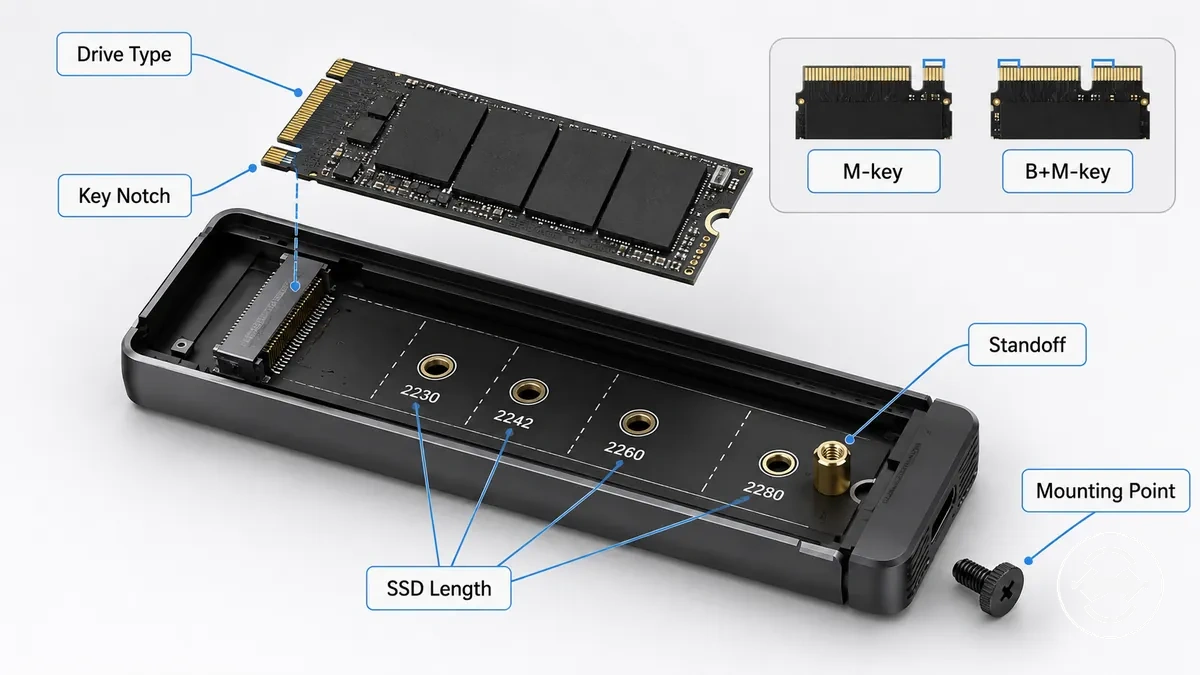
Si le connecteur semble correspondre mais que le disque ne peut toujours pas être installé correctement, le problème peut provenir du protocole, de la longueur du SSD ou du point de retenue plutôt que du connecteur lui-même. Pour des conseils supplémentaires sur l'adaptation de la longueur du disque au boîtier, consultez SSD size support avant de fixer le disque.
- Confirmez que le type de disque correspond au boîtier. La prise en charge du NVMe et du SATA dépend de la conception du boîtier, et une incompatibilité de protocole peut empêcher la détection.
- Vérifiez l'encoche de clé. Un SSD à clé M ou à clé B+M doit s'aligner avec le connecteur du boîtier avant l'insertion.
- Vérifiez que la longueur du SSD correspond à l'entretoise ou à la position de montage du boîtier afin que le disque puisse être maintenu en place de manière sécurisée.
- Inspectez la position de montage et le point de retenue pour vous assurer que le SSD repose à plat dans le boîtier sans force excessive.
Style d'ouverture du boîtier et méthode de retenue
Le style d'ouverture du boîtier modifie la façon d'accéder au SSD et de le fixer, mais l'objectif de l'installation reste le même. Avant d'insérer le SSD, identifiez comment le couvercle s'ouvre et comment la méthode de retenue maintient le disque en place. Les conceptions courantes utilisent un boîtier sans outil ou un boîtier à vis.
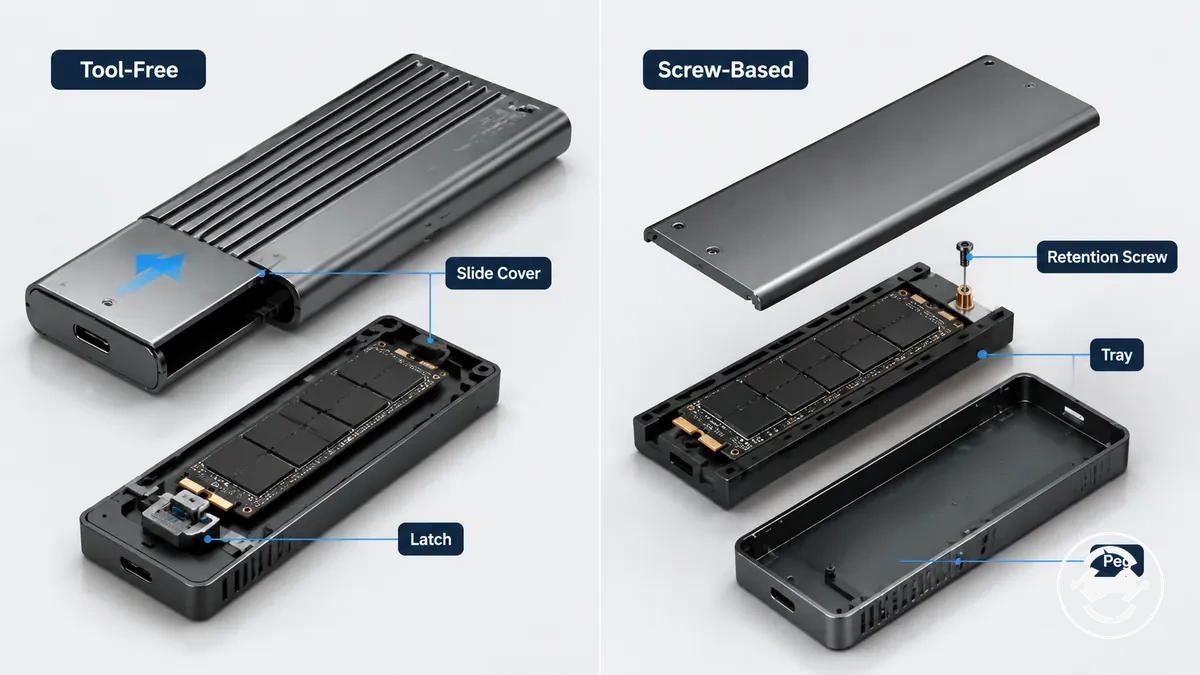
Si le boîtier ne s'ouvre pas comme prévu, inspectez le couvercle, le plateau, le loquet ou le point de retenue avant d'appliquer une pression. Selon le boîtier, un couvercle coulissant, un couvercle à charnière, une vis de retenue ou un ergot peuvent être utilisés. Consulter les designs sans outil et à vis peut vous aider à identifier la méthode d'ouverture et de fixation correcte.
| Type d'ouverture ou de retenue | Remarque de manipulation lors de l'installation |
|---|---|
| Couvercle coulissant ou loquet sans outil | Ouvrez le couvercle ou relâchez le loquet pour accéder au plateau, puis fermez-le après avoir mis le SSD en place. |
| Couvercle à vis | Retirez les vis du couvercle pour accéder au plateau et remettez-les après l'assemblage. |
| Vis de retenue | Fixez le SSD par son encoche d'extrémité après l'avoir aligné avec le connecteur et la position de montage. |
| Ergot en caoutchouc ou loquet en plastique | Maintenez le SSD au point de retenue sans vis de retenue métallique, selon la conception du boîtier. |
Outils et pièces nécessaires pour l'installation
Les outils et pièces nécessaires pour l'installation dépendent de la conception du boîtier. Un boîtier à vis peut nécessiter un matériel différent d'un boîtier sans outil, tandis que des éléments tels qu'un pad thermique ou un câble USB varient selon le modèle. Rassemblez les pièces nécessaires avant d'ouvrir le boîtier et de commencer l'installation.
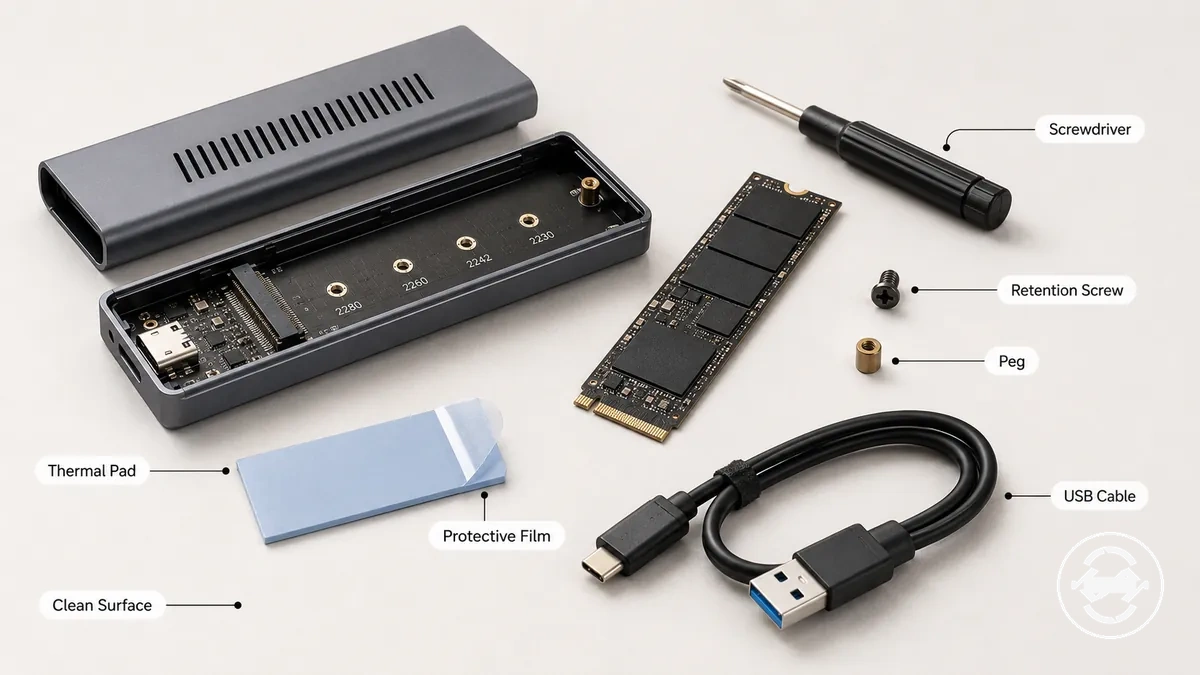
Si vous utilisez un boîtier sans outil, vous aurez peut-être besoin d'un pad thermique, d'un ergot de retenue ou de retirer un film protecteur avant de fermer le couvercle. Préparer ces éléments à l'avance peut aider à garder l'installation organisée et à réduire les manipulations inutiles du SSD.
- Tournevis : Utilisez le type requis pour le couvercle du boîtier ou la vis de retenue. Il peut ne pas être nécessaire pour les boîtiers avec un loquet au lieu de vis.
- Vis du boîtier : Gardez les vis du couvercle ensemble si le boîtier utilise des fixations amovibles. Les conceptions sans outil peuvent ne pas en inclure.
- Vis ou ergot de retenue : Fixez le SSD à l'encoche d'extrémité avec le matériel de retenue fourni lorsque la conception du boîtier l'exige.
- Pad thermique et film protecteur : Retirez le film protecteur avant de positionner le pad thermique s'il est inclus. Certains boîtiers peuvent ne pas utiliser de matériau thermique.
- Câble USB : Connectez le boîtier assemblé à un ordinateur pour la reconnaissance lors de la première utilisation. Le câble requis dépend du boîtier.
- Surface de travail propre : Utilisez une zone stable et dégagée pour réduire le risque de perdre des vis, des clips ou d'autres petites pièces du boîtier pendant l'installation.
Tournevis, vis, ergots et loquets
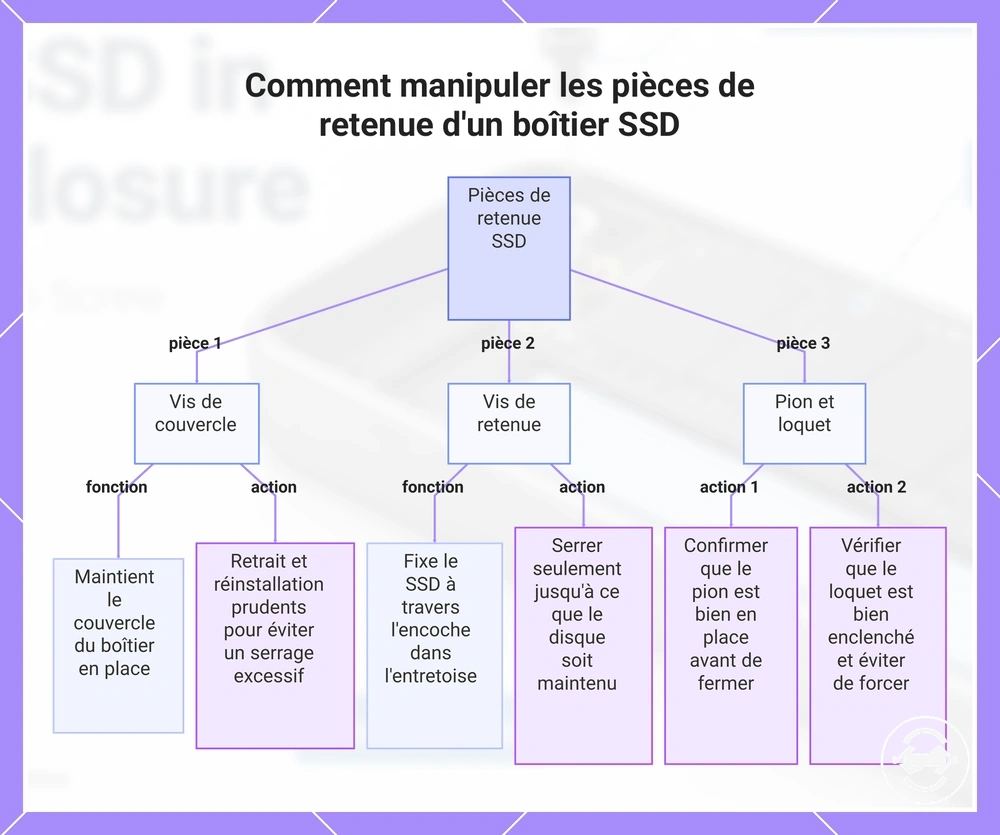
Avant d'insérer le SSD, identifiez chaque pièce de retenue utilisée par le boîtier et le tournevis nécessaire pour la manipuler. Les petits composants tels qu'une vis de couvercle, une vis de retenue, un ergot, un loquet ou un clip varient selon le boîtier, et l'utilisation d'une méthode de manipulation incorrecte peut augmenter le risque de perdre des pièces, d'endommager le filetage ou de serrer excessivement pendant l'installation.
- Vis de couvercle : Maintient le couvercle du boîtier en place pendant l'assemblage. Retirez-la et remettez-la avec le tournevis approprié, en prenant soin de ne pas trop serrer le point de vissage.
- Vis de retenue : Fixe le SSD à travers l'encoche d'extrémité dans l'entretoise. Serrez uniquement jusqu'à ce que le disque soit maintenu en place pour réduire le risque de flexion de la carte ou d'endommagement du filetage.
- Ergot : Un support en caoutchouc ou un dispositif de retenue similaire peut maintenir le SSD au lieu d'une vis de retenue. Confirmez que l'ergot est complètement en place avant de fermer le boîtier.
- Loquet ou clip : Un verrou en plastique peut fixer le SSD ou le couvercle du boîtier sans vis. Vérifiez que le loquet est complètement engagé et évitez de forcer si la résistance dépend de la conception du boîtier.
Ce graphique montre les principales pièces de retenue d'un boîtier SSD et la manipulation correcte pour chacune.
Pad thermique et film protecteur
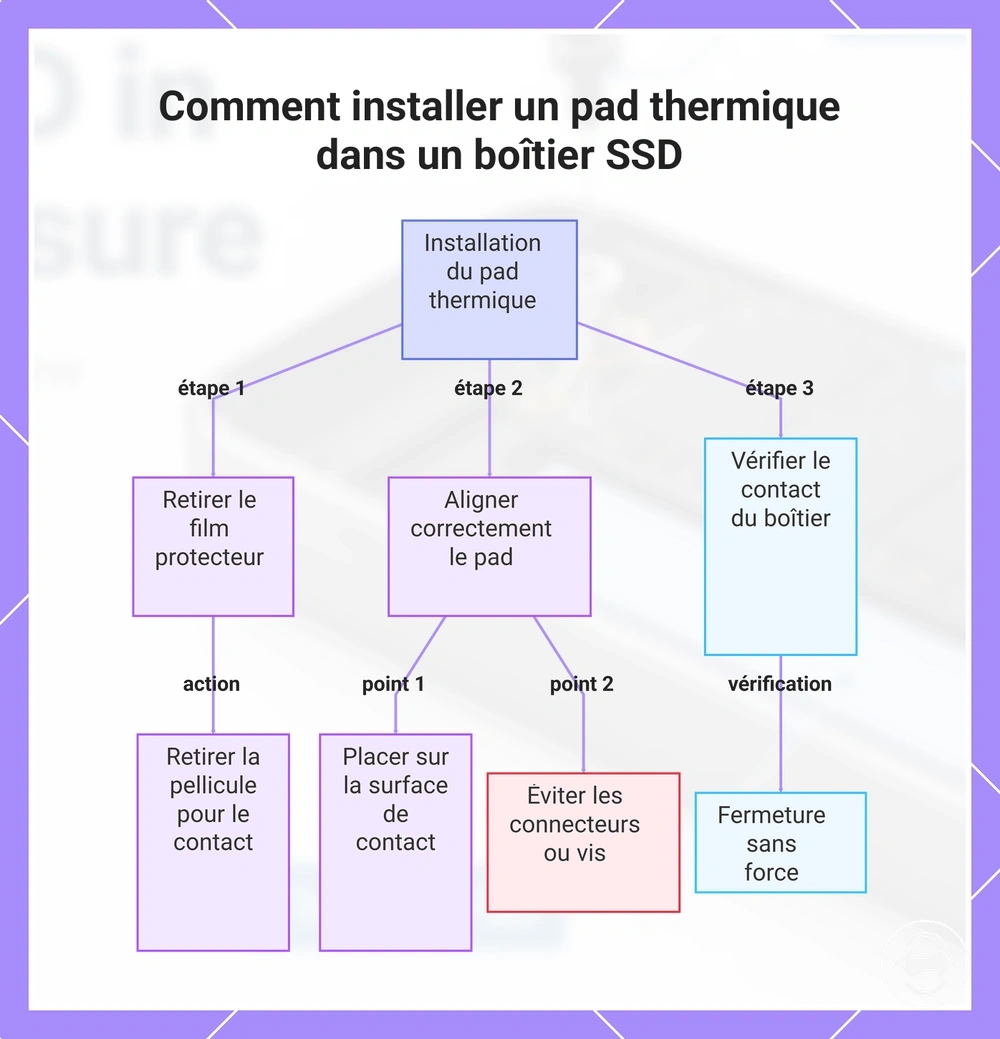
Le pad thermique aide à établir un contact entre la surface du SSD et le corps du boîtier lorsque la conception du boîtier prend en charge ce chemin de contact. L'épaisseur du pad, la surface de contact et le contact avec la coque peuvent influencer si le transfert de chaleur est favorisé par l'interface thermique. Si un film protecteur est présent sur le pad thermique, retirez-le avant de fermer le boîtier.
Un mauvais positionnement du pad peut laisser un espace entre le SSD et la coque du boîtier, ce qui peut réduire le contact au lieu de l'améliorer. Alignez le pad thermique avec la surface de contact prévue et vérifiez que la fermeture du boîtier peut presser légèrement le pad contre le SSD sans déplacer le disque.
- Film protecteur : Retirez le film protecteur lorsqu'il est présent afin que le pad thermique puisse entrer en contact avec la surface du SSD ou le corps du boîtier.
- Alignement du pad : Placez le pad thermique sur la surface de contact prévue, et non sur les connecteurs, les vis ou les zones qui empêchent la fermeture.
- Contact avec la coque : Confirmez que le corps du boîtier ou la surface du dissipateur peut se fermer contre le pad sans forcer la coque extérieure.
Ce graphique montre les trois étapes principales pour installer correctement un pad thermique dans un boîtier SSD : retirer le film protecteur, aligner le pad et vérifier le contact avec le boîtier.
Installation du SSD à l'intérieur du boîtier
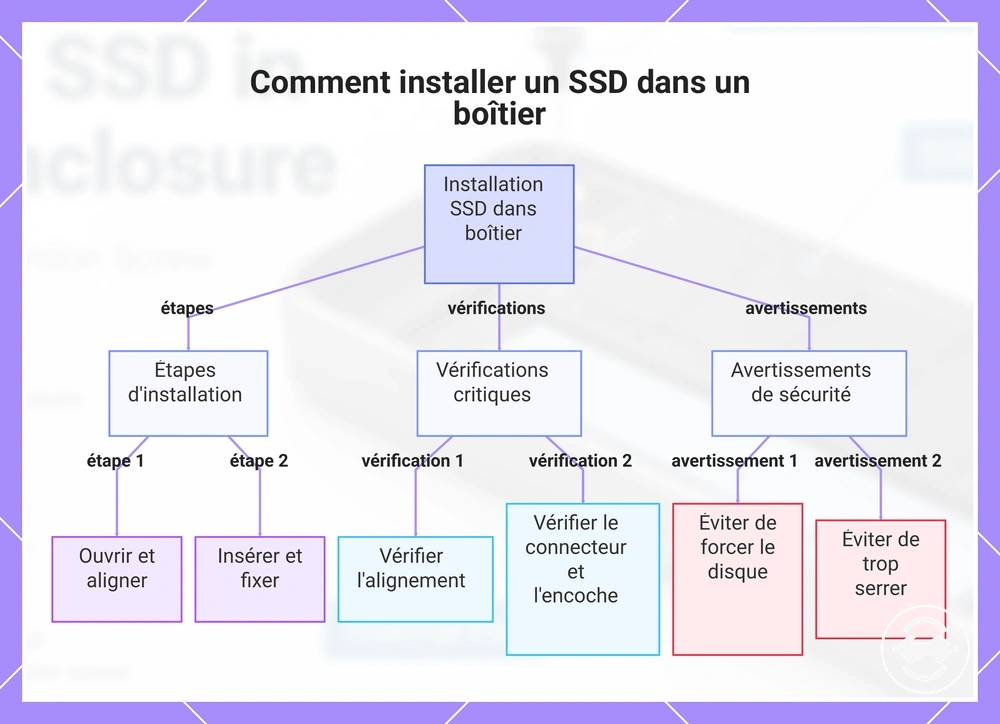
L'installation du SSD suit une séquence : ouverture du boîtier, mise en place du disque, fixation du point de retenue, positionnement du pad thermique lorsqu'il est utilisé, et fermeture du boîtier. La méthode d'ouverture et de retenue exacte dépend de la conception du boîtier, mais la séquence d'installation globale reste similaire.
Si le SSD ne s'aligne pas facilement, arrêtez-vous avant d'appliquer une pression. Vérifiez le connecteur, l'encoche de clé, l'angle d'insertion et la méthode de retenue avant de continuer, et évitez de trop serrer les vis ou de forcer le disque dans le slot M.2, car cela peut augmenter le risque de dommages lors de l'installation.
- Ouvrez le boîtier. Ouvrez le boîtier à l'aide de son couvercle, loquet ou méthode de retenue. Manipulez les petites vis ou clips avec précaution pour réduire le risque de les perdre pendant l'installation.
- Alignez le connecteur. Positionnez le SSD à l'angle correct et alignez l'encoche de clé avec le slot M.2 avant l'insertion. Si le connecteur ne s'aligne pas naturellement, revérifiez l'alignement plutôt que d'appliquer une pression.
- Insérez et mettez le SSD en place. Faites glisser le SSD dans le connecteur jusqu'à ce qu'il soit complètement inséré, puis abaissez l'extrémité libre vers le point de retenue. Maintenez une pression uniforme sur le disque pour éviter un stress inutile sur le connecteur.
- Fixez le disque. Fixez le SSD avec la vis de retenue, l'ergot ou le loquet utilisé par le boîtier. Serrez juste assez pour maintenir le disque en place, car la force de serrage requise varie selon la conception du boîtier.
- Placez le pad thermique. Si le boîtier utilise un pad thermique, retirez tout film protecteur et positionnez le pad de manière à ce qu'il touche le SSD et le corps du boîtier comme prévu. Le placement correct dépend de la disposition du boîtier.
- Fermez le boîtier. Fermez le boîtier et remettez en place les vis ou loquets du couvercle. Connectez le câble USB pour la première utilisation et vérifiez si le boîtier est reconnu avant de continuer avec toute configuration en dehors du processus d'installation physique.
Ce graphique montre la séquence d'installation principale, les vérifications critiques et les avertissements de sécurité pour installer un SSD dans un boîtier.
Ouvrir le boîtier et exposer le slot M.2
Avant d'appliquer une pression, identifiez comment le couvercle du boîtier s'ouvre afin d'accéder au slot M.2 en toute sécurité. Le mécanisme d'ouverture peut utiliser un loquet, un couvercle coulissant ou un couvercle à vis selon la conception du boîtier. Si le couvercle résiste, arrêtez-vous et inspectez la présence d'une vis, d'un clip ou d'un loquet caché avant de continuer pour réduire le risque d'endommagement du plateau ou du connecteur.
- Identifier le mécanisme d'ouverture. Vérifiez si le boîtier utilise un couvercle coulissant, un loquet ou un couvercle à vis avant d'essayer d'ouvrir la coque extérieure. Utilisez uniquement le point de pression prévu pour cette conception.
- Ouvrir le boîtier avec précaution. Déplacez le couvercle du boîtier juste assez pour exposer le plateau et le slot M.2. Si le boîtier utilise un couvercle à vis, retirez les vis avant de soulever le couvercle.
- Inspecter l'orientation du connecteur. Confirmez que le slot M.2 et le connecteur sont entièrement visibles afin que le SSD puisse être aligné correctement lors de l'insertion. Évitez tout contact inutile avec le connecteur lors de la manipulation du plateau.
- S'arrêter si la résistance augmente. Si le couvercle du boîtier ne se libère pas avec sa méthode d'ouverture prévue, inspectez la présence d'un autre loquet, d'une vis cachée ou d'un point de verrouillage plutôt que d'appliquer une pression supplémentaire.
Insérer le SSD à l'angle correct
Insérez le SSD en le faisant glisser dans le connecteur à l'angle correct avant de le presser vers le point de retenue. Alignez l'encoche de clé avec le connecteur et laissez le SSD s'enfoncer par un contact complet plutôt que par la pression. Si une résistance se produit lors de l'insertion, retirez le SSD, vérifiez l'alignement et évitez de le forcer dans le connecteur.
- Aligner l'encoche de clé. Tenez le SSD par ses bords et alignez l'encoche de clé avec le connecteur afin que le disque entre dans la bonne orientation. Si l'encoche ne s'aligne pas, retirez le SSD et réalignez-le avant de réessayer.
- Faire glisser le SSD dans le connecteur. Insérez le SSD à un angle faible et faites-le glisser dans le connecteur jusqu'à ce que les contacts soient complètement en place. Si le disque ne glisse pas facilement, arrêtez-vous et vérifiez l'alignement plutôt que d'appliquer une pression supplémentaire.
- Presser le SSD vers le bas. Après que le connecteur a un contact complet, pressez l'extrémité libre du SSD vers le bas vers le point de retenue. Ce mouvement suit la mise en place dans le connecteur plutôt que de la remplacer.
- Confirmer la mise en place du disque. Vérifiez que le SSD reste en place dans le connecteur avant de le fixer. Si le disque bouge ou se soulève, retirez-le et répétez l'alignement plutôt que d'augmenter la pression.
Fixer le disque sans trop serrer
Fixez le SSD suffisamment fermement pour le maintenir à plat sans trop serrer le matériel de retenue. Un disque trop lâche peut bouger, tandis qu'une pression excessive peut augmenter le risque de flexion de la carte ou d'endommagement du filetage. Le boîtier peut utiliser une vis de retenue, un ergot ou un loquet pour fixer le SSD.
- Vis de retenue : Alignez l'encoche d'extrémité du SSD avec l'entretoise avant de serrer la vis de retenue. Serrez uniquement jusqu'à ce que le SSD soit maintenu à plat et de manière sécurisée, car un serrage excessif peut augmenter le risque de flexion de la carte ou d'endommagement du filetage.
- Ergot : Si le boîtier utilise un ergot, placez complètement l'encoche d'extrémité du SSD sur le point de retenue et vérifiez que le disque reste à plat sans se soulever.
- Loquet : Si le boîtier utilise un loquet, engagez-le complètement afin que le SSD soit maintenu de manière sécurisée sans exercer de pression inutile sur le disque.
- Vérification finale : Confirmez que le SSD reste à plat contre l'entretoise et ne bouge pas avant de fermer le boîtier. Si le disque bouge, vérifiez la méthode de retenue plutôt que d'augmenter la pression de la vis.
Placer le pad thermique pour le contact avec le corps du boîtier
Placez le pad thermique de manière à ce qu'il puisse entrer en contact à la fois avec la surface supérieure du SSD et le corps du boîtier lorsque le boîtier est fermé. Retirez le film protecteur avant de positionner le pad thermique si un film est présent, et vérifiez que la fermeture crée la zone de contact prévue. L'interface thermique et la position du pad peuvent varier selon la conception du boîtier, évitez donc de supposer que chaque modèle utilise la même disposition.
- Film protecteur : Retirez le film protecteur avant de fermer le boîtier afin que le pad thermique puisse entrer en contact avec la surface supérieure du SSD et le corps du boîtier.
- Position du pad : Placez le pad thermique sur la zone de contact prévue sur la surface supérieure du SSD. Si le pad est mal aligné, le contact avec le corps du boîtier ou le dissipateur peut être réduit.
- Épaisseur du pad : Utilisez l'épaisseur de pad prévue pour le boîtier afin que la fermeture puisse créer un chemin de contact sans laisser un espace visible ou exercer une pression inutile sur le SSD.
- Vérification de la fermeture : Après avoir fermé le boîtier, confirmez que le pad thermique reste entre la surface supérieure du SSD et le corps du boîtier ou le dissipateur. Si le contact n'est pas obtenu, le transfert de chaleur peut être réduit selon la conception du boîtier.
Fermer le boîtier et refermer la coque extérieure
Fermez le boîtier uniformément afin que le SSD, le pad thermique et le matériel de retenue restent alignés à l'intérieur de la coque extérieure. Vérifiez le dégagement interne avant de sceller le couvercle, car une fermeture irrégulière, un cliquetis ou une résistance peuvent indiquer un problème d'ajustement.
- Vérifier l'alignement du couvercle. Alignez le couvercle avec le plateau ou la coque avant la fermeture. Si le couvercle ne repose pas uniformément, rouvrez le boîtier et vérifiez si le SSD, le point de retenue ou le pad thermique s'est déplacé.
- Fermer le loquet ou remettre les vis. Si le boîtier utilise une fermeture par loquet, appuyez uniquement sur le point de fermeture prévu. S'il utilise une fermeture à vis, remettez les vis du couvercle sans exercer de pression excessive sur le filetage ou le couvercle.
- Confirmer la compression du pad thermique. Si un pad thermique est utilisé, vérifiez que la fermeture crée un contact léger avec le corps du boîtier sans déplacer le SSD ni soulever le couvercle.
- Vérifier le port du câble. Confirmez que le port du câble reste libre et accessible après la fermeture de la coque extérieure. Ne continuez pas si la coque fait du bruit, présente un interstice ou bloque l'ouverture du port.
Connexion du boîtier installé pour la première utilisation
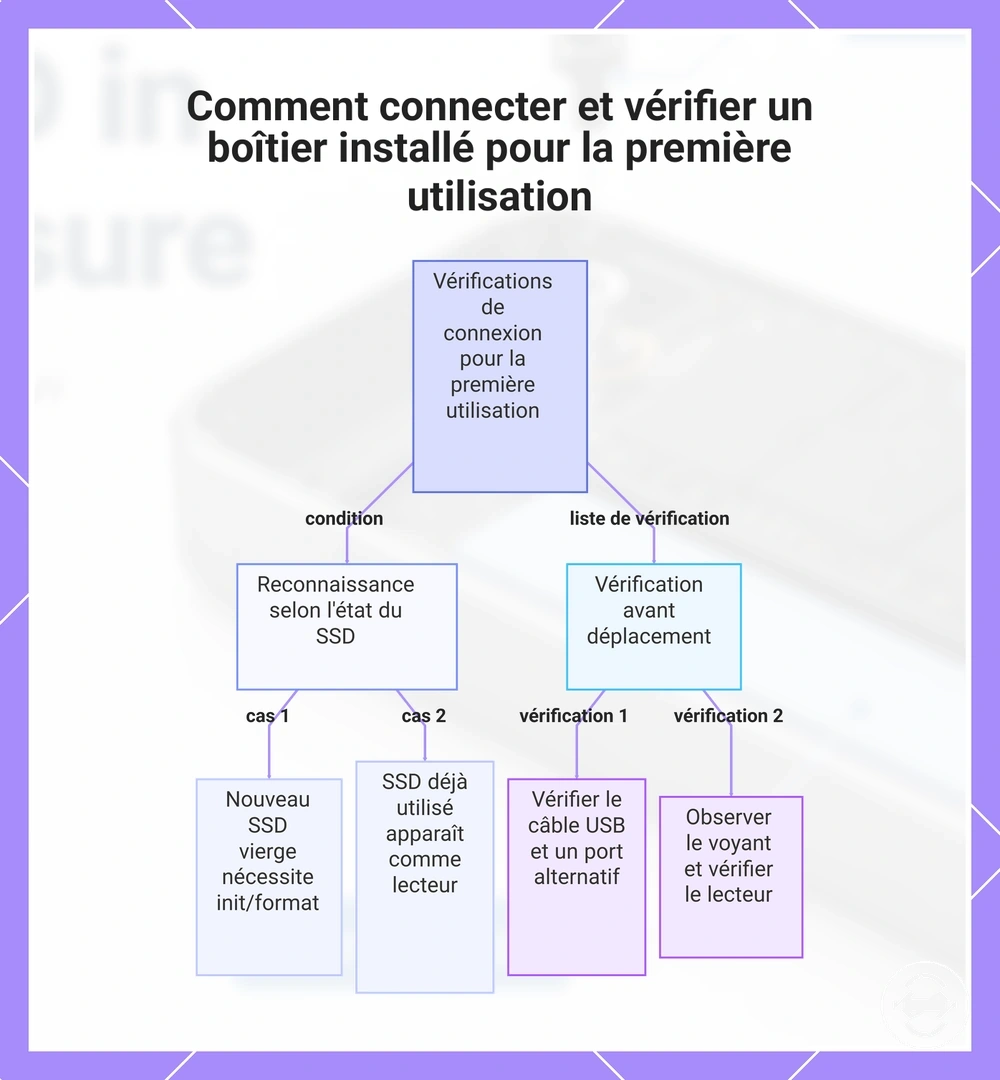
La première utilisation commence par la connexion du boîtier installé à un ordinateur et la vérification de sa reconnaissance. La détection confirme que le boîtier peut communiquer via le câble USB et le port USB, tandis que le stockage utilisable dépend de l'initialisation et du formatage du SSD.
Si le SSD est neuf et vierge, le système d'exploitation peut détecter le boîtier sans afficher de disque utilisable tant que le SSD n'est pas initialisé et formaté. Si le SSD a déjà été utilisé et contient un système de fichiers pris en charge, il peut apparaître comme un disque visible après la reconnaissance. Ces résultats dépendent de l'état existant du SSD et non de la seule installation physique.
Si le boîtier n'est pas reconnu, vérifiez le câble USB, essayez un autre port USB et observez la LED si le boîtier en comporte une. Si le boîtier est détecté mais que le SSD n'est pas encore utilisable car il n'a pas été initialisé ou formaté, utilisez l'utilitaire de disque du système d'exploitation et suivez le guide pour formater le boîtier.
Avant de continuer, confirmez ces vérifications de première utilisation :
- Câble USB : Assurez-vous que le câble USB est bien connecté à la fois au boîtier et à l'ordinateur. Une connexion lâche peut empêcher la reconnaissance.
- Port USB : Si le boîtier n'est pas détecté, essayez un autre port USB pour déterminer si le problème est lié à la connexion.
- LED : Si le boîtier a une LED, son activité peut indiquer que l'alimentation ou la communication est présente, selon la conception du boîtier.
- Reconnaissance : Si le boîtier est reconnu mais qu'aucun disque utilisable n'apparaît, vérifiez si le SSD est initialisé ou nécessite un formatage dans l'utilitaire de disque du système d'exploitation.
- Disque visible : Si le SSD contient déjà un système de fichiers pris en charge, il peut apparaître comme un disque monté ou visible après la reconnaissance.
Ce graphique montre les vérifications de connexion pour la première utilisation d'un boîtier installé, y compris comment la reconnaissance dépend de l'état du SSD et la liste de vérification finale.
Problèmes d'installation pouvant empêcher la détection du SSD
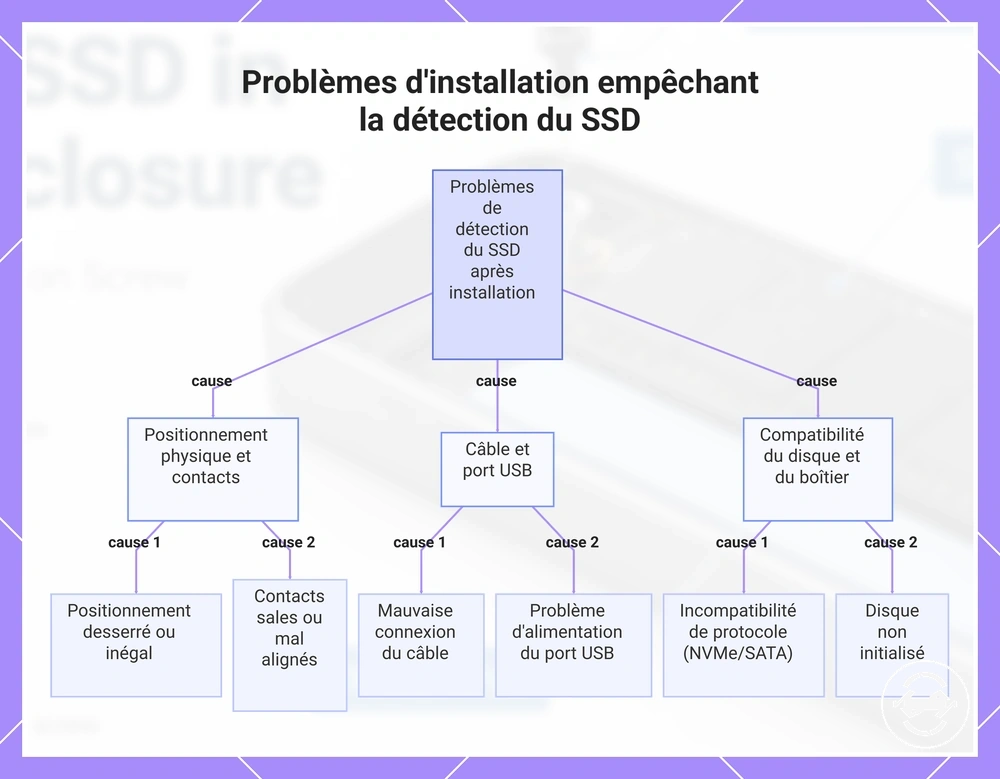
Lorsqu'un boîtier n'est pas détecté après l'installation, la cause peut être un mauvais positionnement, un problème de compatibilité, la connexion du câble, l'alimentation du port USB ou l'état d'initialisation du SSD. Commencez par des vérifications physiques rapides avant de supposer un défaut du disque. Un échec persistant de reconnaissance après ces vérifications relève d'un dépannage plus approfondi pour non détecté après installation.
Vérifiez le chemin de connexion dans l'ordre le plus sûr : replacez le SSD, confirmez la prise en charge par le boîtier, inspectez le câble et le port, puis vérifiez si le système d'exploitation voit l'état du disque. Cela sépare les causes liées à l'installation des besoins de formatage ou des conditions de dépannage plus larges.
- Non détecté après l'assemblage : Un mauvais positionnement peut empêcher le contact avec le connecteur. Ouvrez le boîtier, replacez le SSD et vérifiez si la reconnaissance revient.
- N'apparaît pas avec un câble pris en charge : La compatibilité peut être en cause si le boîtier ne prend pas en charge le protocole du SSD. Confirmez la prise en charge NVMe ou SATA avant de répéter les vérifications d'installation.
- Aucune réponse de l'ordinateur : Une mauvaise connexion du câble ou un problème de port USB peut interrompre l'alimentation ou la communication. Rebranchez le câble USB et essayez un autre port USB.
- Reconnaissance intermittente : Des contacts sales ou un positionnement irrégulier peuvent affecter le chemin de connexion. Inspectez soigneusement la zone du connecteur et replacez le SSD si le contact semble incertain.
- Détecté mais non utilisable : Un disque vierge peut nécessiter une initialisation avant d'apparaître comme un volume visible. Vérifiez l'utilitaire de disque du système d'exploitation avant de supposer un défaut d'installation physique.
- Reconnaissance modifiée après la fermeture : La pression de retenue, la pression de fermeture ou un pad thermique déplacé peuvent affecter la position du disque. Rouvrez le boîtier et vérifiez si le SSD reste à plat et bien fixé.
Ce graphique catégorise les causes courantes liées à l'installation d'un SSD non détecté après montage dans un boîtier.
Mauvais positionnement, contacts sales ou connexion de câble faible
Un mauvais positionnement, des contacts sales ou une connexion de câble faible peuvent empêcher la détection du SSD même si le SSD et le boîtier sont par ailleurs compatibles. Ces problèmes nécessitent généralement de replacer le SSD, de vérifier le connecteur et la connexion du câble, ou d'inspecter le chemin de connexion avant de supposer un défaut du disque. Déconnectez le boîtier avant de manipuler le SSD ou de nettoyer les contacts.
- Mauvais positionnement : Si le SSD n'apparaît pas, vérifiez s'il est complètement inséré dans le connecteur. Replacez le SSD avec précaution et confirmez qu'il repose à plat avant de fermer le boîtier.
- Contacts sales : Des débris sur les contacts peuvent interrompre la détection. Inspectez les contacts du SSD pour détecter une contamination visible et nettoyez-les délicatement avec une méthode appropriée avant de reconnecter le disque.
- Connexion de câble faible : Si la reconnaissance est intermittente ou absente, vérifiez que le câble USB est bien fixé aux deux extrémités. Si nécessaire, essayez un autre câble compatible ou un autre port USB.
- Stabilité du port USB : Un port USB peut ne pas fournir une connexion fiable dans toutes les situations. Testez un autre port USB si le boîtier n'est pas détecté après avoir vérifié la connexion du câble.
- Fermeture du boîtier : Si la détection change après la fermeture du boîtier, vérifiez si la pression de fermeture ou de retenue a déplacé le SSD du connecteur. Rouvrez le boîtier et confirmez que le SSD reste correctement en place.
Disque non initialisé après une installation physique réussie
Une installation physique réussie ne signifie pas toujours que le SSD est prêt à être utilisé comme volume de stockage visible. Un disque non initialisé peut être détecté par le système d'exploitation mais rester indisponible dans le gestionnaire de fichiers jusqu'à ce qu'il soit initialisé et formaté avec un système de fichiers utilisable. Vérifiez l'utilitaire de disque du système d'exploitation avant de décider si un formatage est approprié, car le formatage peut entraîner une perte de données.
Si le SSD apparaît dans l'utilitaire de disque mais pas comme volume de stockage monté, le problème peut concerner son état d'initialisation, sa table de partition ou son système de fichiers plutôt que l'installation physique. Confirmez l'état du disque avant d'apporter des modifications, surtout si le SSD peut déjà contenir des données.
- Disque non initialisé : Si le SSD est détecté mais pas affiché comme volume de stockage visible, il peut ne pas être initialisé. Ne présumez pas que l'installation physique a échoué.
- Table de partition : Si le disque apparaît dans l'utilitaire de disque sans table de partition utilisable, il peut ne pas être encore prêt pour une utilisation de stockage normale. Ne présumez pas que le disque doit être effacé sans confirmer son contenu.
- Système de fichiers : Un SSD détecté sans système de fichiers pris en charge ou utilisable peut ne pas apparaître comme un volume monté. La détection et le stockage utilisable sont des conditions distinctes.
- Précaution contre la perte de données : Si un formatage est envisagé, confirmez d'abord si le SSD est un disque vierge neuf ou s'il contient des données existantes, car le formatage peut entraîner une perte de données.